
Configurações do Bambu Studio explicadas
Este guia aborda todas as configurações do painel Processar do Bambu Studio, com a chave Avanço ativada. Para cada uma, você vai ver o que ela faz, o que ela muda na sua impressão e quando alterá-la. Os valores de predefinição vêm da 0.20mm Standard da Bambu Lab A1, com bico de 0,4 mm, no Bambu Studio 2.9.1.
Publicado em 30 de outubro de 2026127 min de leitura

Nesta página
- Para que servem as configurações de Qualidade no Bambu Studio?
- Para que servem as configurações de Força no Bambu Studio?
- Para que servem as configurações de Velocidade no Bambu Studio?
- Para que servem as configurações de Suporte no Bambu Studio?
- Para que servem as configurações da aba Outros no Bambu Studio?
- Como conferir uma impressão antes de enviá-la para a impressora?
- Quais são as configurações mais importantes do Bambu Studio?
- Como corrigir problemas comuns de impressão no Bambu Studio?
- Como imprimir uma luminária com essas configurações?
- Perguntas frequentes sobre as configurações do Bambu Studio
Para que servem as configurações de Qualidade no Bambu Studio?
A aba Qualidade define o quão lisa a sua impressão fica e o quão fiel ela é à forma e ao tamanho do modelo. As configurações ficam em sete grupos, de cima para baixo: Altura da camada, Largura da linha, Costura, Precisão, Engomar, Gerador de parede e Avançado. Cada linha “Nesta predefinição” traz o valor da predefinição 0.20mm Standard da A1 com o bico de 0,4 mm.
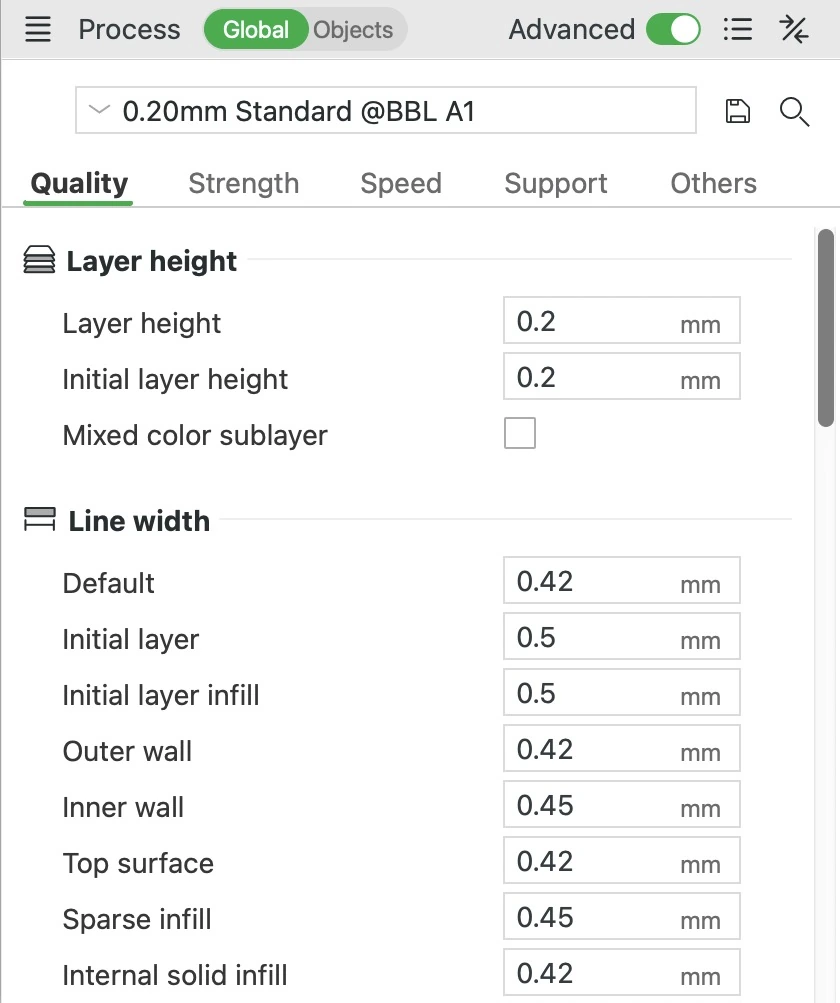
Altura da camada


Altura da camada
É a espessura de cada camada da sua impressão. A primeira camada tem uma configuração própria, logo abaixo. A impressora constrói curvas e superfícies inclinadas com camadas planas, por isso elas acabam parecendo pequenas escadas. Camadas mais finas deixam esses degraus menores e a superfície mais lisa. Mas são necessárias mais camadas para chegar à mesma altura, então a impressão demora mais. Use camadas finas em peças que as pessoas vão ver de perto, e grossas em impressões de teste e em peças em que a velocidade importa mais do que a aparência.
Com o bico de 0,4 mm, fique entre 0,08 e 0,28 mm (20% a 70% da largura do bico). Camadas muito mais finas ou mais grossas que isso podem não imprimir bem. O jeito mais fácil de mudar a altura é escolher a predefinição de processo que leva no nome a altura que você quer, como 0.12mm Fine ou 0.28mm Extra Draft. Cada uma também ajusta as velocidades e algumas outras configurações às suas camadas.
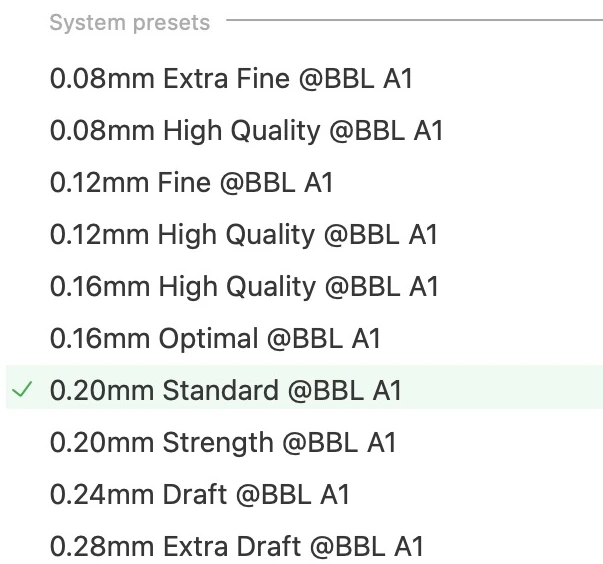
Na mesma velocidade, uma camada mais grossa deposita mais plástico a cada segundo. O hotend, a parte aquecida que derrete o plástico, só consegue derreter uma certa quantidade por segundo. Por isso a 0.28mm Extra Draft baixa a velocidade das paredes internas, os contornos escondidos por dentro da parede externa, de 300 para 200 mm/s. E baixa a do preenchimento, o padrão dentro da peça, de 270 para 200 mm/s.
No nosso teste, a mesma cúpula de 50 mm levou cerca de 45 minutos para imprimir com camadas de 0,08 mm, cerca de 20 minutos com camadas de 0,2 mm e cerca de 18 minutos com camadas de 0,28 mm. Ou seja, as camadas mais finas mais que dobraram o tempo, e as mais grossas economizaram menos de 3 minutos.
Nesta predefinição: 0,2 mm em todas as camadas depois da primeira.
Altura da camada
Altura inicial da camada


O bloco inteiro, 50 × 50 × 25 mm
- Primeira camada
Altura inicial da camada
É a espessura da primeira camada. É também a distância entre o bico e a placa de impressão enquanto essa camada é impressa. Uma primeira camada um pouco mais grossa pode ajudar a impressão a aderir à placa. Mas ela ergue tudo o que vem por cima, então a peça pode sair um pouco mais alta que o modelo. A altura extra não elimina nenhuma camada mais acima. Com uma primeira camada de 0,28 mm, um bloco de 25 mm continua tendo 125 camadas, e o topo termina em 25,08 mm. A opção Altura Z precisa, no grupo Precisão, pode corrigir isso com um ajuste fino das cinco últimas camadas.
Nesta predefinição: 0,2 mm.
Subcamada de cor mista
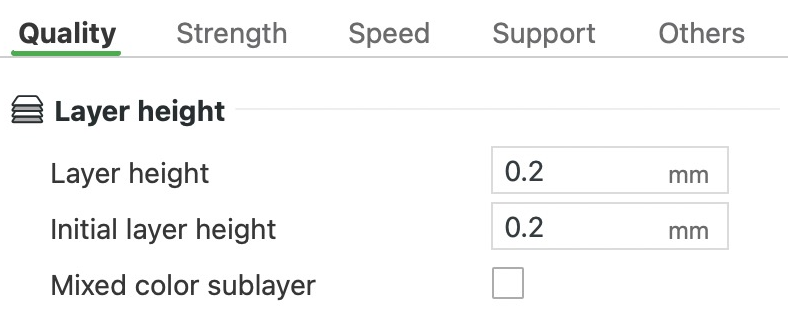
O Bambu Studio consegue misturar dois ou três filamentos do mesmo tipo em uma cor nova, que ele chama de filamento misto. Você cria um com Adicionar Filamento Misto, abaixo da lista de filamentos. Os filamentos são impressos em listras finas que, a uma distância normal, o olho mistura em uma só cor.
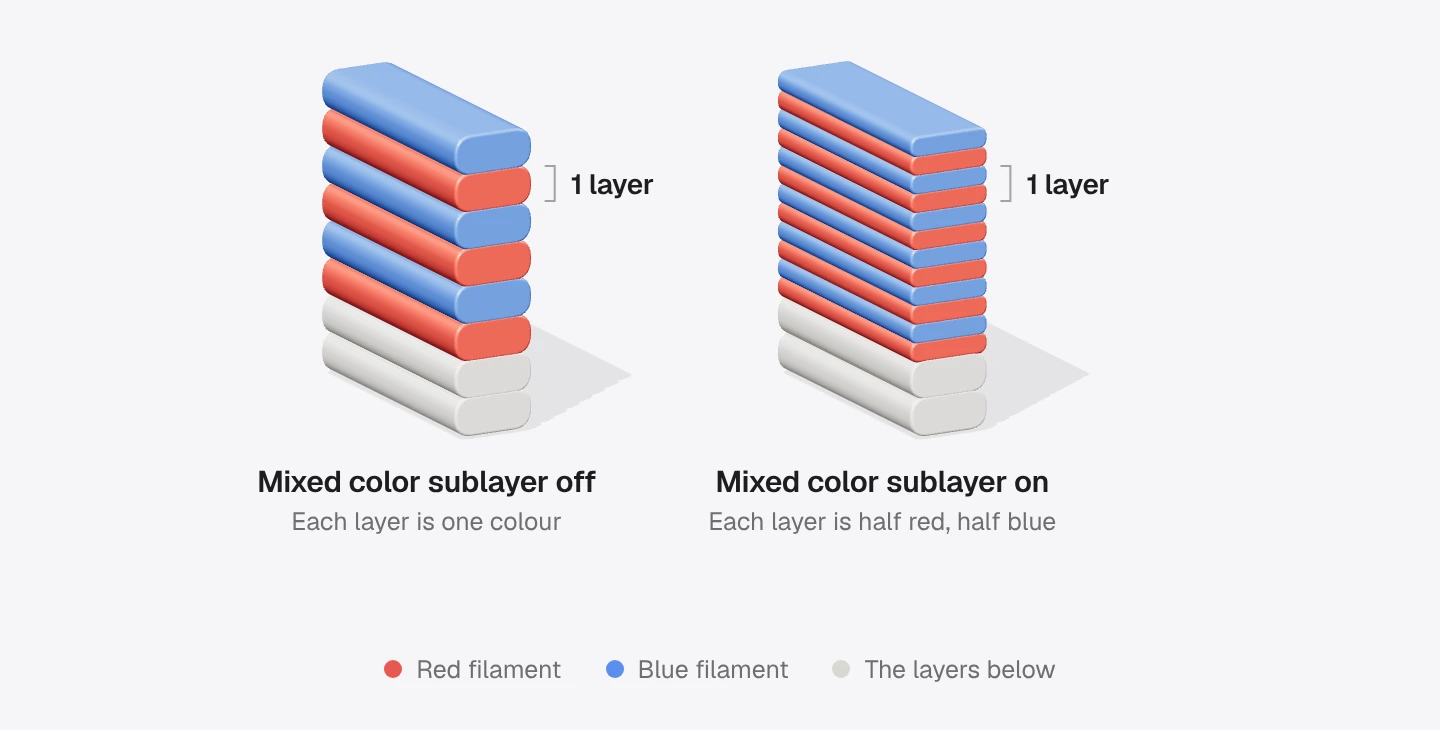
Com esta configuração desativada, cada camada é impressa em um dos filamentos, e as cores se alternam camada a camada. Ative-a e cada camada é dividida em subcamadas mais finas, uma para cada filamento: assim, cada camada leva todas as cores, e as listras ficam mais finas.
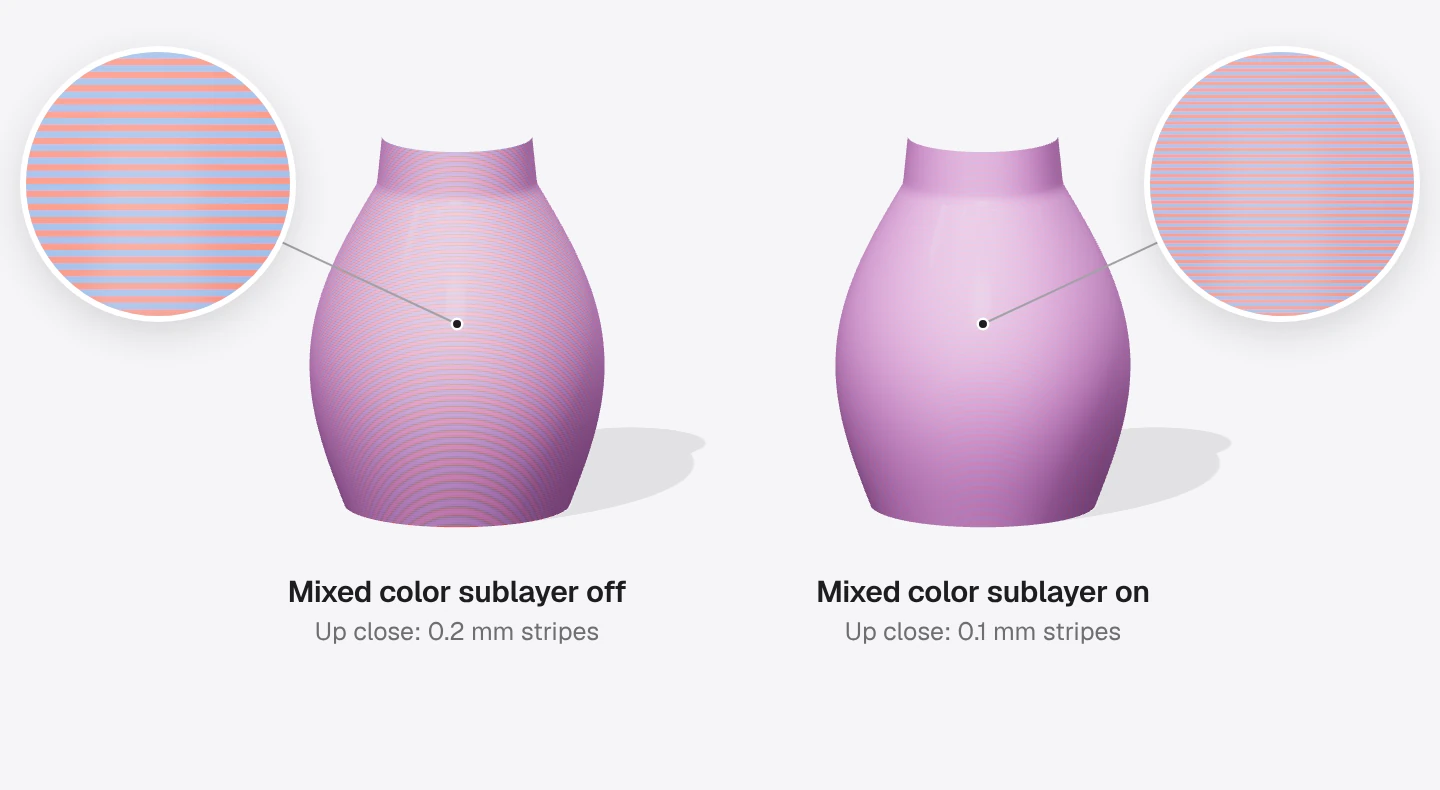
Isso faz mais diferença em impressões que as pessoas veem de perto, em que as listras mais finas deixam a cor mais uniforme. De mais longe, a diferença é difícil de ver.
Sem um filamento misto no projeto, esta configuração não faz nada. O Bambu Studio avisa que usá-la junto com Altura variável da camada pode afetar a qualidade de impressão. A Bambu não recomenda misturar cores em impressoras de um só bico, como a A1, por causa de todas as trocas de filamento que isso provoca.
Nesta predefinição: desativado.
Largura da linha


O bloco inteiro, 50 × 50 × 25 mm, cortado nesta camada
- Parede externa 0,42 mm, parede interior 0,45 mm
- Preenchimento interno 0,45 mm
Largura da linha
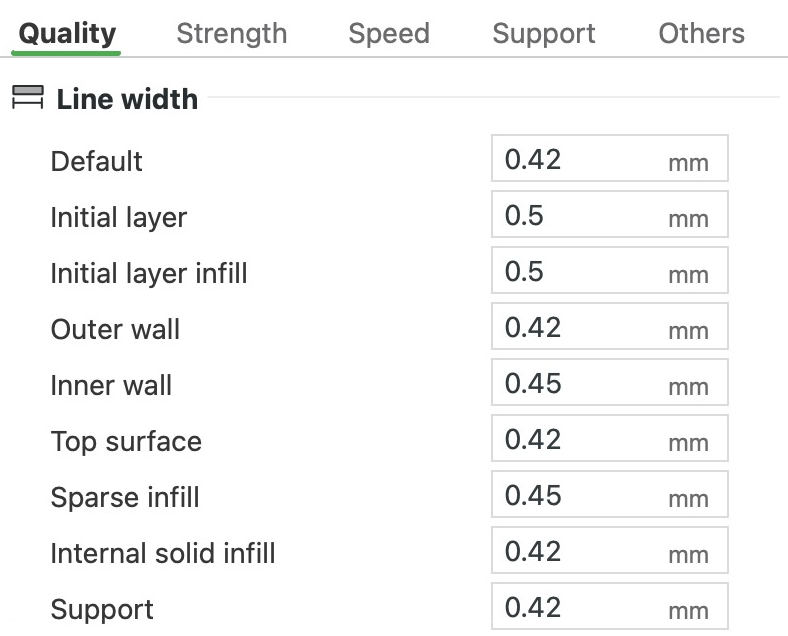
Define a largura de cada linha impressa. Há campos separados para as paredes (os contornos de cada camada), o preenchimento, as superfícies superiores, os suportes e a primeira camada. Para uma linha mais larga que o furo de 0,4 mm do bico, a impressora deposita mais plástico, e a ponta plana do bico o achata para os lados. Uma linha mais larga cobre uma área em menos passadas, mas cada passada leva mais plástico. As larguras da predefinição servem para a maioria das impressões. Se você mudar alguma, fique entre 0,3 e 0,6 mm com o bico padrão de 0,4 mm, ou seja, de 0,75 a 1,5 vez o tamanho do bico. Linhas muito mais largas ou mais estreitas que o bico não imprimem bem.
O hotend, a parte aquecida que derrete o plástico, só consegue derreter uma certa quantidade por segundo. O Bambu Studio reduz a velocidade de qualquer linha que precisaria de mais. No nosso teste, uma parede externa de 0,6 mm em um bloco de 50 × 50 × 25 mm foi impressa a 188 mm/s em vez dos 200 mm/s definidos. Alargar as linhas de preenchimento para 0,6 mm economizou 48 segundos, mas gastou 0,55 g a mais de plástico.
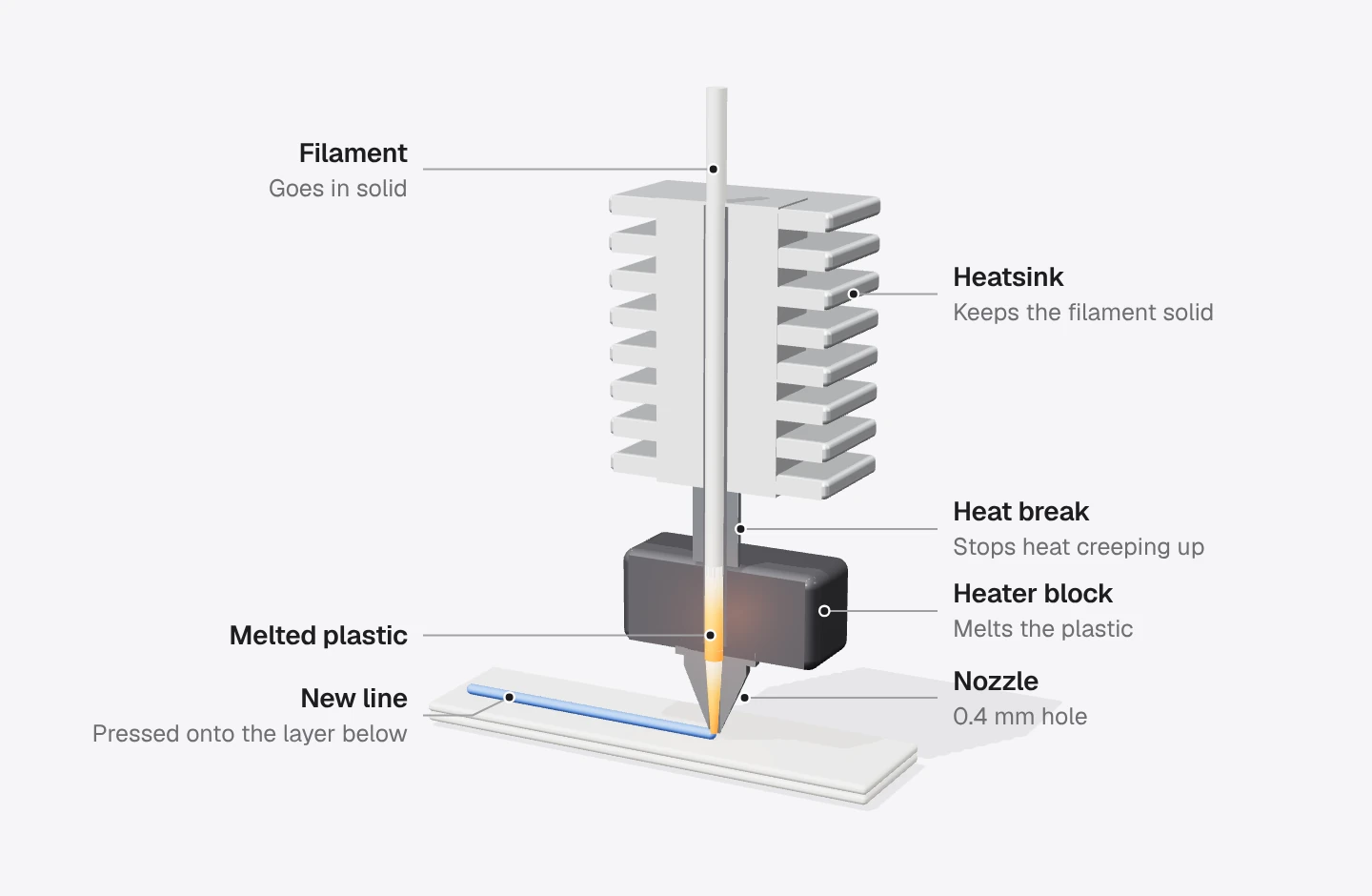
Com o gerador de parede Clássico, que esta predefinição usa, detalhes mais finos que uma linha de parede podem não imprimir bem. Uma linha de parede mais estreita ajuda textos pequenos e outros detalhes finos a saírem. Pontes e saliências (overhangs) não têm campo de largura, porque uma linha impressa no ar não tem nada embaixo para achatá-la.

Nesta predefinição: a maioria das linhas tem 0,42 mm de largura. As paredes internas e o preenchimento esparso têm 0,45 mm, e a primeira camada, 0,5 mm.
Largura da linha da camada inicial
Camada inicial
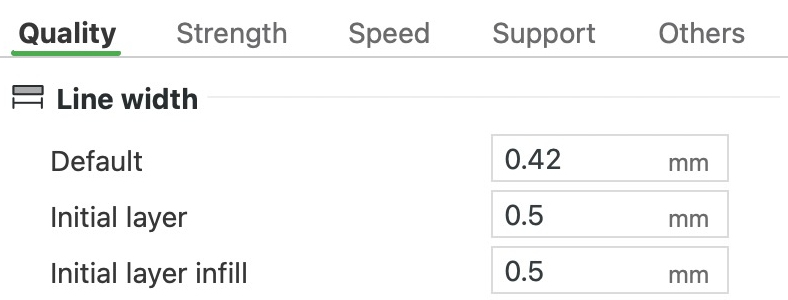
É a largura das linhas da primeira camada. No Bambu Studio, é o campo Camada inicial, no grupo Largura da linha. Linhas mais largas na primeira camada pressionam mais plástico contra a placa, o que pode ajudar a impressão a aderir. O preenchimento da primeira camada tem um campo próprio, Preenchimento inicial da camada, e este cobre todo o resto, como as paredes. Para alargar todas as linhas da primeira camada, mude os dois.
Nesta predefinição: 0,5 mm, linhas um pouco mais largas que as de 0,42 a 0,45 mm das camadas de cima. Preenchimento inicial da camada também está em 0,5 mm.
Mais configurações do grupo Largura da linha
- Padrão: A largura que o Bambu Studio usa para qualquer tipo de linha cujo campo próprio esteja em 0. 0,42 mm nesta predefinição.
- Preenchimento inicial da camada: A largura das linhas de preenchimento que ocupam a primeira camada entre as paredes. Todo o resto da primeira camada usa Camada inicial, e 0 aqui significa que ele copia o valor de Camada inicial. 0,5 mm nesta predefinição.
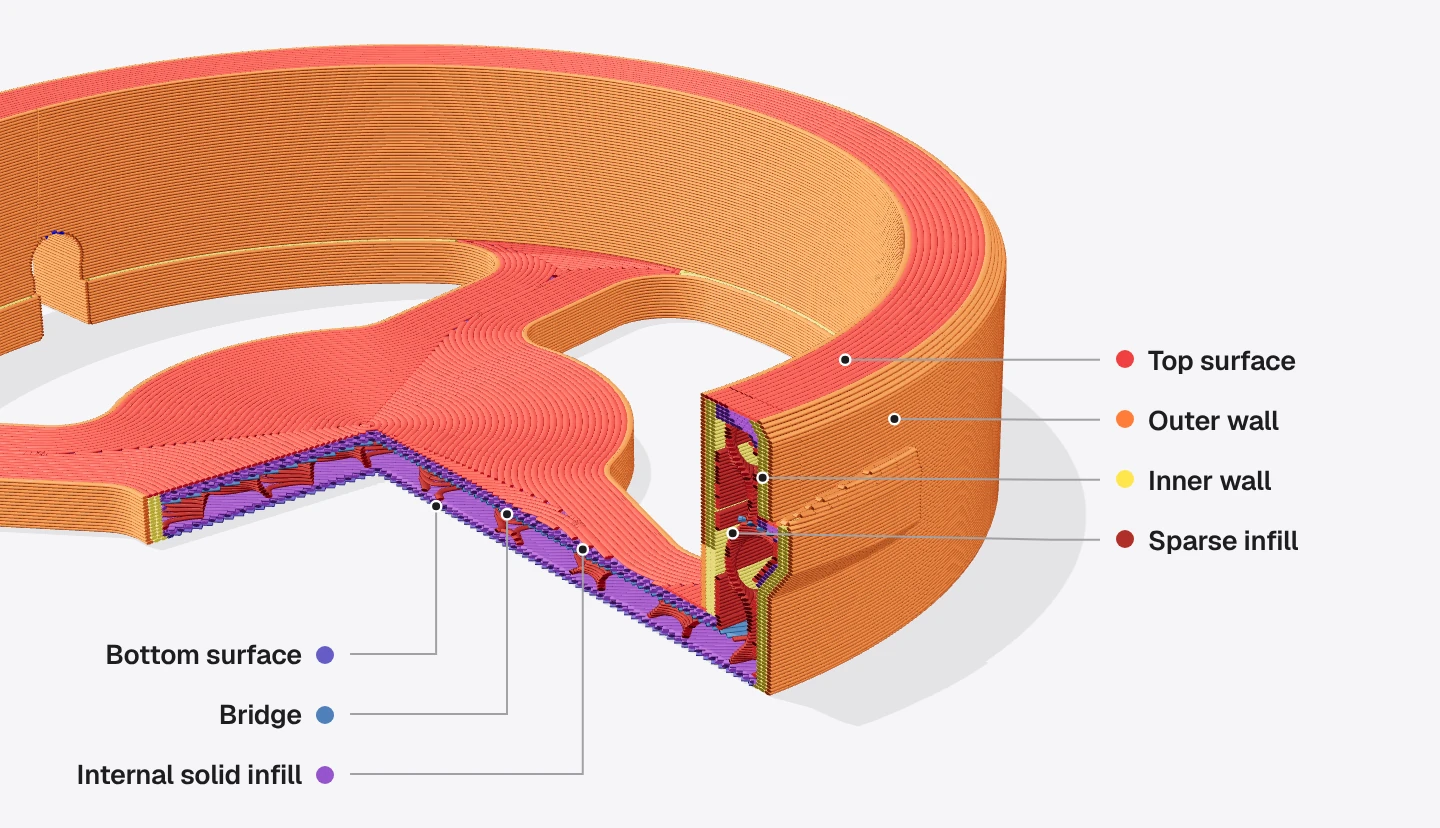
- Parede externa: A largura da parede externa, a linha que você vê do lado de fora da peça. 0,42 mm nesta predefinição.
- Parede interior: A largura das paredes escondidas por dentro da parede externa, que deixam as laterais mais grossas e resistentes. 0,45 mm nesta predefinição.
- Superfície superior: A largura das linhas das superfícies superiores, as que você vê de cima. 0,42 mm nesta predefinição.
- Preenchimento interno: A largura do padrão aberto que preenche o interior da peça. 0,45 mm nesta predefinição.
- Preenchimento sólido interno: A largura das camadas sólidas dentro da peça, abaixo do topo e acima do fundo. Ele também preenche pontos pequenos demais para o padrão aberto. 0,42 mm nesta predefinição.
- Suporte: A largura das linhas de suporte, incluindo a interface de suporte, as camadas densas que tocam a peça. 0,42 mm nesta predefinição.
Posição da costura
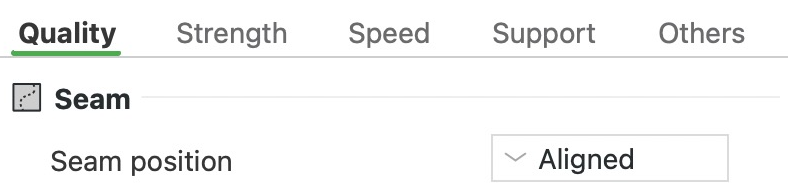


- Costura: onde começa a parede externa de cada camada
Posição da costura
O contorno de cada camada começa e termina no mesmo ponto, e a emenda deixa uma marca minúscula. Camada após camada, essas marcas se empilham e formam uma linha visível, chamada costura. Esta configuração define onde essa linha fica.
Tanto Alinhado quanto “o mais próximo” tentam esconder a costura em um canto, onde ela quase não aparece. Alinhado a mantém em uma única linha reta ao longo da altura da peça. Já “o mais próximo” usa o canto que estiver mais perto de onde o bico já está. Isso significa movimentos mais curtos entre as linhas e menos fiapos (stringing), os fios finos de plástico que esses movimentos podem deixar. Peças redondas não têm cantos, então a costura sempre aparece em algum lugar. Escolha Atrás para colocá-la no lado voltado para o fundo da placa e depois gire o modelo para que o lado mais bonito fique virado para a frente. Aleatório espalha a costura por toda a superfície, em forma de pequenos relevos. A wiki da Bambu aponta essa opção como a causa mais comum de pontinhos espalhados por toda a impressão. Para escolher você mesmo o ponto exato, pinte a costura no modelo com a ferramenta Pintura de costura.
Nesta predefinição: Alinhado.
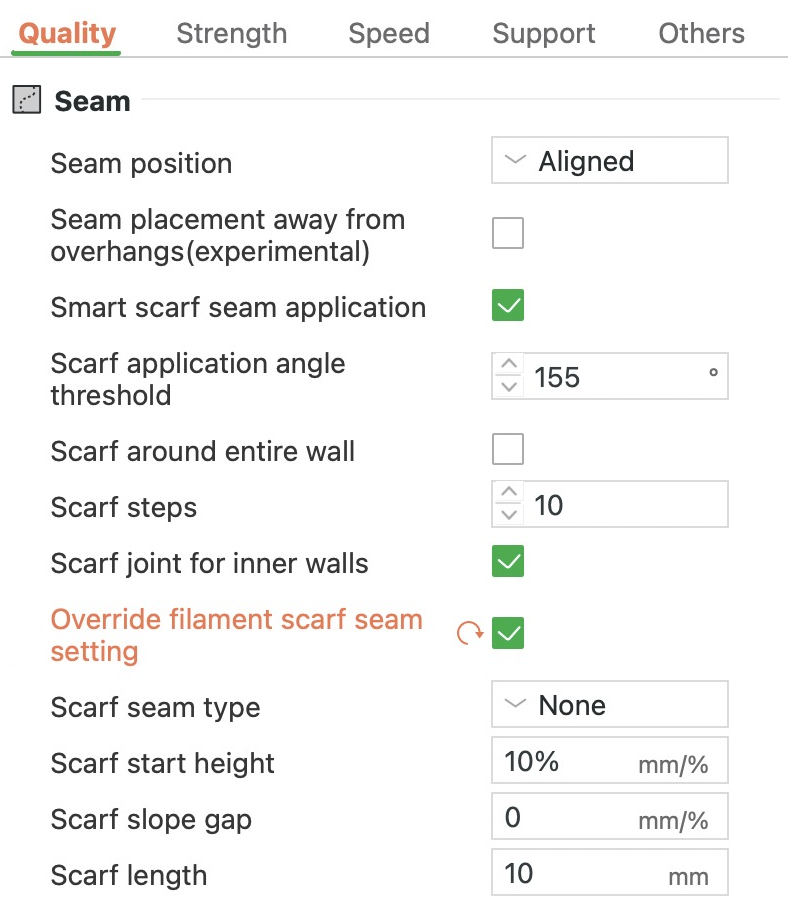
Aplicação de costura de cachecol inteligente
A costura de cachecol (scarf seam) disfarça a costura sobrepondo as duas pontas de cada contorno em uma rampa suave. Esta configuração define quais contornos recebem uma. Com ela ativada, um contorno só recebe o cachecol quando a costura cai em um trecho suave. Se a costura fica em um canto vivo, o próprio canto já a esconde, e ela continua sendo uma costura comum. A configuração também dispensa o cachecol onde a parede perto da costura forma uma saliência, porque ali o cachecol costuma falhar. Desative-a para aplicar o cachecol em todos os contornos abrangidos pelo tipo de cachecol, inclusive nos cantos.
Nesta predefinição: ativado. Não faz nada até que um cachecol seja ativado, e o PLA Basic vem com ele desativado.
Limiar do ângulo de aplicação do cachecol
É o ângulo que a Aplicação de costura de cachecol inteligente usa para distinguir um canto vivo de uma curva suave. Uma parede reta tem 180°, e um canto em esquadro, 90°. Se o ângulo na costura for mais aberto que este valor, o ponto conta como suave e recebe o cachecol. Diminua o número para aplicar o cachecol também em cantos mais fechados, ou aumente-o para deixar o cachecol só para formas mais arredondadas.
Nesta predefinição: 155°, então só curvas leves e trechos retos contam como suaves.
Substituir configuração de costura de cachecol de filamento
Normalmente, a costura de cachecol vem das configurações do próprio filamento. Ative esta opção para defini-la aqui. Ela também permite que um modificador, uma forma que muda as configurações onde se sobrepõe ao modelo, defina o cachecol só para aquela área. O PLA Basic da A1 vem com o cachecol desativado. Para usar o cachecol com ele, ative esta opção ou ative o cachecol no grupo Configurações de costura de cachecol de filamento, nas configurações do filamento. Ao ativar esta opção, aparecem Tipo de costura de cachecol, Altura inicial da costura, Lacuna de declive de lenço e Comprimento da costura.
Nesta predefinição: desativado, então quem decide é o filamento, e o PLA Basic imprime costuras comuns.
Tipo de costura de cachecol
- Primeira passada
- Última passada
- As camadas de baixo
Tipo de costura de cachecol
Uma costura de cachecol faz as duas pontas de cada contorno se sobreporem em uma rampa longa e suave, em vez de se encontrarem em um só ponto. O contorno começa baixo e fino, um pouco acima da camada de baixo, e sobe até a altura total ao longo do comprimento do cachecol. Quando o bico volta ao início, ele passa sobre a rampa soltando cada vez menos plástico. Espalhar a emenda dessa forma deixa a costura menos visível na maioria dos casos. Use em peças redondas e em outras formas sem um canto onde esconder a costura. Contorno aplica o cachecol no lado de fora de cada peça, e Contorno e furo, também nos furos.
Com a sobreposição, o bico passa duas vezes pelo início de cada parede. No nosso teste com uma barra de 80 mm, um cachecol de 10 mm deixou a parede externa de cada camada cerca de 10 mm mais longa. Isso acrescentou 4 segundos à impressão.
Nesta predefinição: Nenhum. Esta configuração só aparece depois que você ativa Substituir configuração de costura de cachecol de filamento.
Velocidade de limpeza baseada em função
A limpeza (wipe) é um movimento curto ao longo da linha que o bico acabou de imprimir, puxando o plástico de volta para dentro do bico enquanto se move. Ela tira o plástico da ponta, e assim aparecem menos bolinhas onde a impressão recomeça. Com esta opção ativada, cada limpeza segue na velocidade da linha que acompanha. Desativada, as limpezas usam 80% da velocidade de deslocamento, aqui 560 mm/s, o que pode ser rápido demais sobre plástico recém-depositado. Deixe ativada. Depois de uma parede externa, a limpeza costuma avançar 2 mm sobre o início dessa parede. Para ver as limpezas, ative Limpar na lista Opções da Pré-visualização.
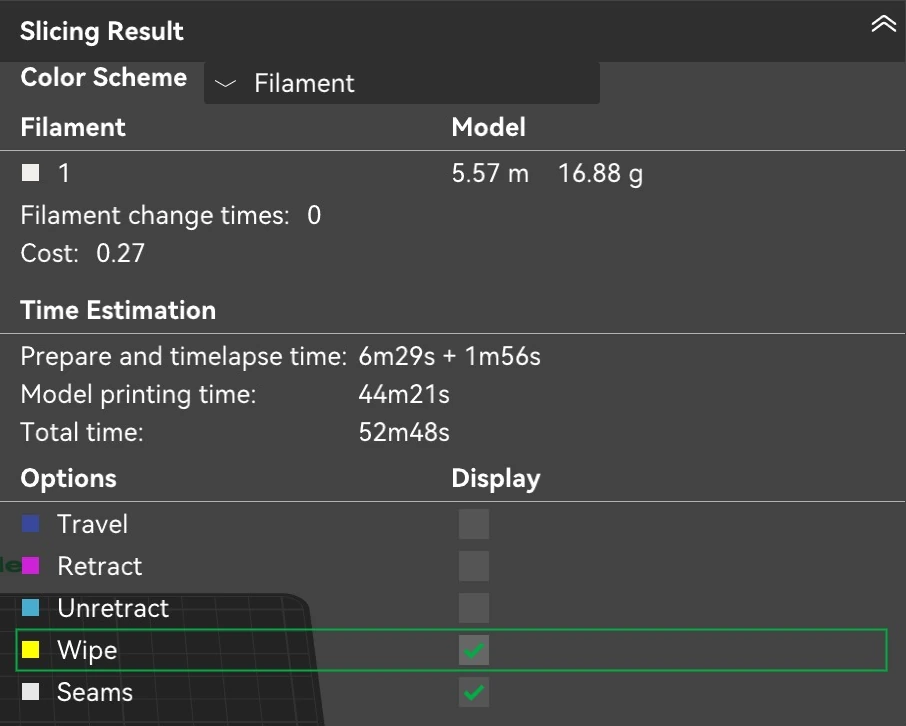
Nesta predefinição: ativado. Uma limpeza depois de uma parede externa é feita a 200 mm/s, a velocidade da parede externa, ou a 50 mm/s na primeira camada.
Mais configurações do grupo Costura
- Colocação da costura longe de saliências (experimental): Mantém a costura fora das partes da parede externa que se projetam além da camada de baixo. Só aparece com Posição da costura em Alinhado ou Atrás. Desativado nesta predefinição.
- Costura ao redor da parede inteira: Estica a rampa do cachecol por toda a volta da parede e ignora Comprimento da costura. Desativado nesta predefinição.
- Degraus da costura: A rampa do cachecol sobe em pequenos degraus. Este é o número mínimo de degraus, e o Bambu Studio pode usar mais. 10 nesta predefinição.
- Junta de costura para paredes internas: Aplica o cachecol também às paredes internas, os contornos escondidos por dentro da parede externa. Ativado nesta predefinição.
- Altura inicial da costura: A que altura acima da camada de baixo começa a rampa do cachecol, em mm ou em porcentagem da altura da camada. Um valor igual ou maior que a altura da camada volta para 10%. Só aparece com Substituir configuração de costura de cachecol de filamento ativado. 10% nesta predefinição.
- Lacuna de declive de lenço: Encurta as paredes interna e externa no cachecol nessa medida, para deixar a costura menos visível. Defina em mm ou em porcentagem da largura do bico. Só aparece com Substituir configuração de costura de cachecol de filamento ativado. 0 nesta predefinição.
- Comprimento da costura: O comprimento da rampa do cachecol ao longo da parede. 0 desativa o cachecol. Só aparece com Substituir configuração de costura de cachecol de filamento ativado. 10 mm nesta predefinição.
Raio de fechamento da lacuna de corte


- Parede externa
- Parede interna
Raio de fechamento da lacuna de corte
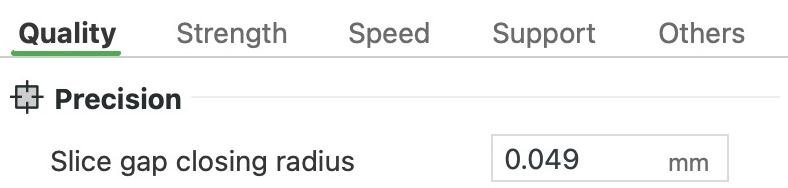
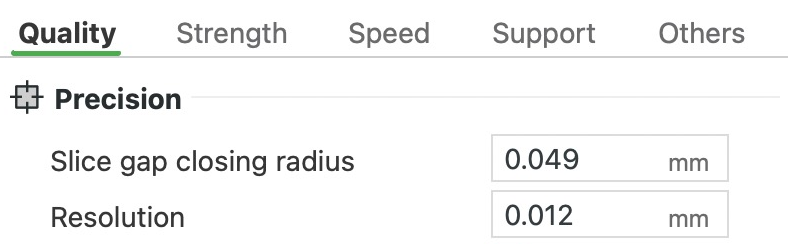
Quando o Bambu Studio corta o modelo em camadas, ele fecha qualquer fenda mais estreita que o dobro deste valor. Aumente-o se um modelo tiver fendas finíssimas entre partes que deveriam ser impressas como uma peça só. Caso contrário, mantenha-o baixo, porque um valor maior também fecha vãos estreitos e detalhes finos que você quer manter. No nosso teste, com 0,1 mm, dois blocos separados por 0,15 mm foram impressos como um só.
Nesta predefinição: 0,049 mm, então fendas mais estreitas que 0,098 mm (cerca de 0,1 mm) são fechadas.
Resolução


A engrenagem inteira, 50 mm de diâmetro
- Parede externa, como foi impressa
- Os dentes como foram desenhados
Resolução
Antes de gerar o G-code (a lista de movimentos que a impressora segue), o Bambu Studio simplifica cada contorno, descartando os pontos de que não precisa. Este valor é o quanto o contorno simplificado pode se afastar do modelo. Valores menores preservam mais detalhes, mas o fatiamento demora mais. Deixe no valor da predefinição.
No nosso teste com uma engrenagem de 50 mm, valores mais grosseiros deixaram o arquivo G-code menor, mas a impressão ficou menos precisa e nada mais rápida. Com 0,3 mm, o arquivo caiu de 1,31 MB para 0,78 MB, mas a parede externa se afastou até cerca de 0,3 mm dos dentes. A impressão também levou cerca de 15 minutos em vez de 14.
Nesta predefinição: 0,012 mm.
Ajuste de arco
Ajuste de arco
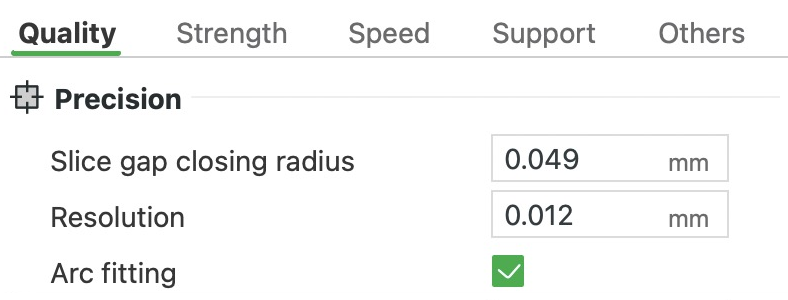
Escreve cada curva no G-code (a lista de movimentos que a impressora segue) como um único arco, em vez de muitos movimentos retos curtos. Cada arco fica dentro do valor de Resolução em relação à curva real. O bico faz o mesmo caminho nos dois casos, e o arquivo fica bem menor. Deixe ativado. No nosso teste com uma placa de 72 × 18 × 4 mm com furos, o G-code caiu de 595 kB para 339 kB. A impressão também terminou cerca de 16 segundos antes.
Nesta predefinição: ativado.
Compensação de furo X


A placa inteira, 50 × 10 mm
- Parede impressa
- A placa como no modelo
Compensação de furo X, Compensação de contorno XY, Compensação automática de contorno de furo de círculo
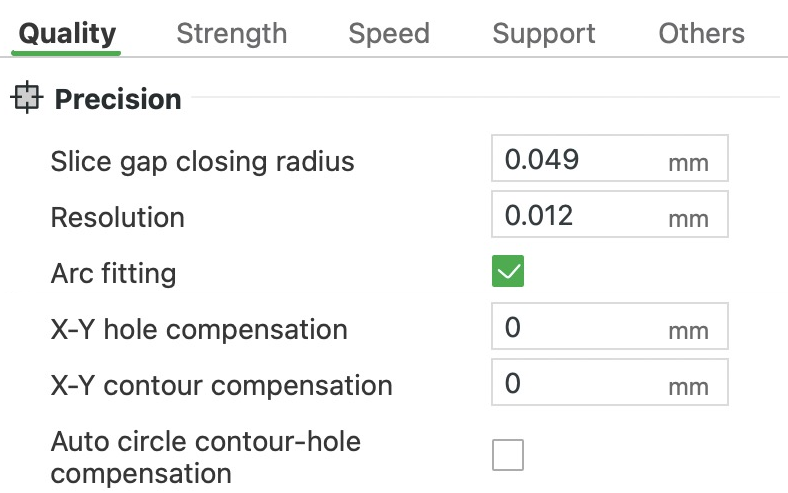
Aumenta ou diminui todos os furos da peça em uma medida definida e não mexe no lado de fora. Use quando parafusos, pinos ou outras peças não encaixarem nos furos impressos. Um valor positivo alarga os furos. A parede se move para fora nesse valor em toda a volta, então o diâmetro cresce o dobro disso. Para escolher um valor, meça quanto um furo impresso está fora da medida e digite a metade. Se um furo sai 0,5 mm pequeno demais, tente 0,25 mm.
Descarte outras causas primeiro, porque elas também mudam o tamanho de uma impressão. O plástico encolhe um pouco ao esfriar, o filamento úmido se comporta de outro jeito, e o pé de elefante (uma primeira camada que se espalha) estreita os furos perto da placa. Depois, imprima uma peça de teste com furos de tamanhos conhecidos, usando o seu filamento e as suas configurações, e teste de novo quando trocar de filamento. Só funciona em furos fechados em toda a volta dentro de uma camada. Onde um furo se abre para o lado, essas camadas não são tratadas como furo, e o furo pode mudar de tamanho ali. Qualquer valor acima de 2 mm, para mais ou para menos, volta para 0; para mudanças maiores, redimensione o modelo.
Nesta predefinição: 0 mm.
Compensação de contorno XY
Aumenta ou diminui o lado de fora da peça em uma medida definida e não mexe nos furos. Use quando uma peça precisa encaixar em algo e sai apertada ou folgada demais. Cada borda se move nesse valor; por isso, no nosso teste, -0,4 mm deixou uma placa de 50 × 10 mm 0,8 mm menor nas duas direções. Se uma peça sai 0,2 mm grande demais, tente -0,1 mm e confira o encaixe de novo. Qualquer valor acima de 2 mm, para mais ou para menos, volta para 0.
Nesta predefinição: 0 mm.
Compensação automática de contorno de furo de círculo
Furos e pinos redondos raramente saem exatamente do tamanho que você desenhou, porque o plástico encolhe ao esfriar e os movimentos da impressora sempre têm pequenos erros. Esta configuração experimental encontra furos e pinos redondos com menos de 50 mm de diâmetro e corrige o tamanho deles. A correção depende do diâmetro. Só funciona em círculos completos deitados, não em meios círculos nem em círculos em pé. Ela só é compatível com PLA Basic, PLA CF, PET CF, PETG CF e PETG HF, e filamento úmido diminui o efeito. A A1 usa os valores gerais do Bambu Studio, e não valores ajustados para a impressora, então o resultado pode ser menos exato. Experimente se peças redondas não encaixarem.
No nosso teste, ela moveu a parede de um furo de 5 mm cerca de 0,2 mm para fora e não mexeu nas bordas retas. Ela também dá a esses círculos uma costura de cachecol e limita a velocidade deles a 200 mm/s. Ao ativá-la, Compensação de furo X e Compensação de contorno XY vão para 0 e ficam acinzentadas, e aparece Deslocamento personalizado pelo usuário.
Nesta predefinição: desativado.
Deslocamento personalizado pelo usuário
Faz o ajuste fino da Compensação automática de contorno de furo de círculo, a configuração que redimensiona furos e pinos redondos para que saiam no tamanho certo. Só aparece quando essa configuração está ativada. Se as peças redondas ainda ficarem apertadas ou folgadas demais, mude este valor de 0,02 em 0,02 mm e imprima um teste rápido de encaixe depois de cada mudança.
Nesta predefinição: 0 mm, ou seja, nenhum ajuste extra.
Compensação do pé de elefante


O bloco inteiro, 50 × 50 × 25 mm
- Primeira camada
Compensação do pé de elefante
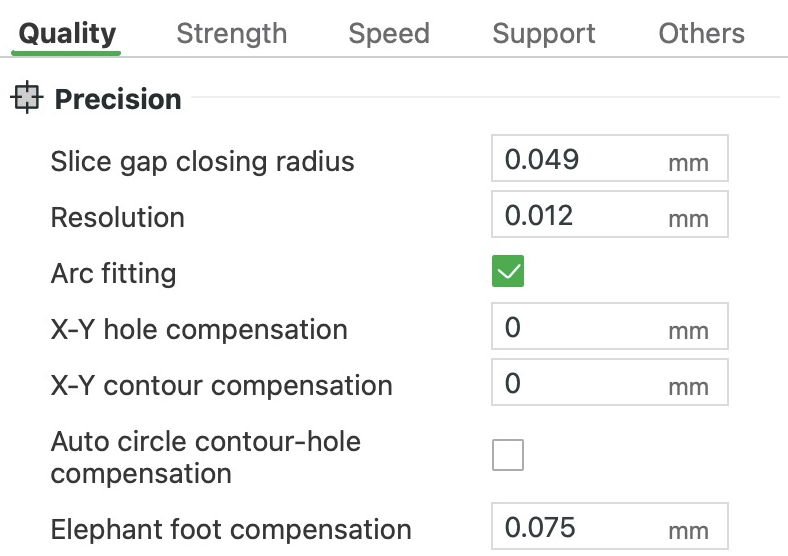
Pé de elefante é quando a primeira camada se espalha mais que as outras e deixa uma pequena borda saliente em volta da base da impressão. Isso acontece porque a primeira camada é achatada contra a placa quente e continua mole enquanto as camadas de cima fazem pressão sobre ela. Esta configuração encolhe a primeira camada para compensar isso. O valor é o quanto cada borda se move para dentro, então 0,075 mm deixa a primeira camada de um bloco de 50 mm 0,15 mm mais estreita no total. O valor da predefinição serve para peças que não precisam ser exatas. Para peças que se prendem ou se encaixam umas nas outras, imprima um teste com 0 e meça quanto a base sobressai de cada lado. Digite esse número. Meça de novo se trocar de placa de impressão, porque o espalhamento pode mudar. O Bambu Studio volta para 0 qualquer valor acima de 1 mm, porque uma borda tão grande indica outro problema, como uma mesa quente demais.
Nesta predefinição: 0,075 mm.
Altura Z precisa
A altura de um modelo nem sempre se divide em um número exato de camadas. Com camadas de 0,2 mm, uma peça de 10,1 mm precisaria de 50,5 camadas, então ela sai um pouco mais baixa ou mais alta. Esta configuração ajusta a altura das cinco últimas camadas para que o topo fique na altura real do modelo. Use quando a altura exata for importante. Ela é experimental e não faz nada em peças com menos de seis camadas. Impressões multicoloridas costumam usar uma torre de purga, um bloco onde a impressora purga o filamento quando troca de cor. O Bambu Studio avisa que esta configuração pode deixar essa torre bem maior.
Nesta predefinição: desativado.
Tipo de engomar
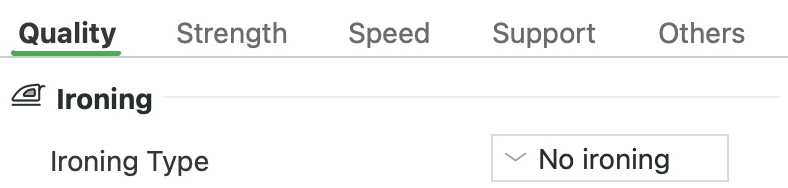


- Passado a ferro
Tipo de engomar
Passar a ferro (ironing) alisa os topos planos. Depois que uma camada superior é impressa, o bico quente passa de novo sobre ela na mesma altura, devagar, soltando só um fio de plástico. Isso preenche os vãos minúsculos entre as linhas do topo. Esta configuração ativa a passada a ferro e escolhe quais superfícies a recebem. Superfícies superiores passa a ferro todos os topos planos; Superfície superior, só o mais alto. Toda camada sólida também passa a ferro a primeira camada e as camadas totalmente preenchidas dentro da peça. Essa opção acrescenta muito tempo e nem sempre imprime bem, por isso é pouco usada. Passar a ferro não alisa topos curvos; neles, só acrescenta tempo. As outras configurações de passar a ferro aparecem quando você escolhe um tipo.
No nosso teste, um bloco em degraus de 60 × 50 × 15 mm levou cerca de 21 minutos sem passar a ferro. Levou cerca de 26 minutos com Superfície superior, 31 com Superfícies superiores e 1 hora e 34 minutos com Toda camada sólida. Como sai tão pouco plástico por tanto tempo, o calor pode subir pelo hotend e amolecer o filamento antes da hora, o que pode entupi-lo. Isso é mais provável com plásticos que amolecem a temperaturas baixas, como PLA, PETG e TPU. O bico, ao esfregar a superfície, também pode derrubar da placa uma peça mal aderida.
Nesta predefinição: Não passar a ferro.
Padrão de passar a ferro
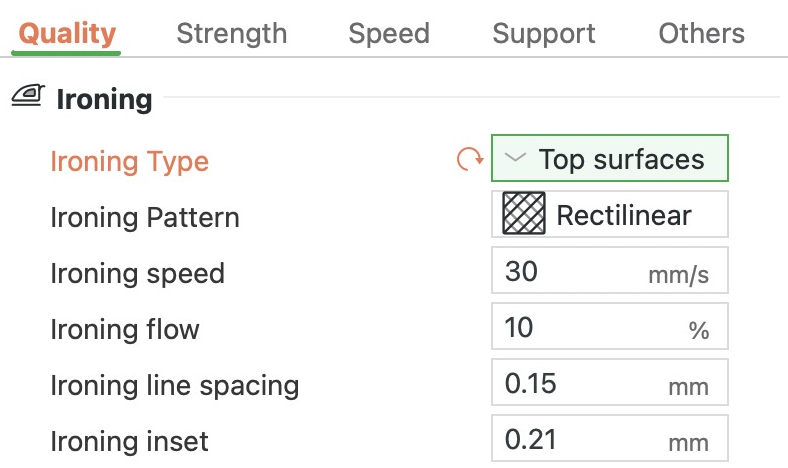
Padrão de passar a ferro, Espaçamento entre linhas de passar a ferro, Inserção de engomar
É o caminho que o bico faz ao passar a ferro. Retilíneo vai e volta em linhas retas e serve para a maioria dos topos. Concêntrico dá voltas em anéis que acompanham a borda, o que combina com topos redondos, ovais ou com muitos lados e com cantos arredondados. Acordes de Arquimedes passa a ferro em uma espiral que se abre a partir do meio.
Nesta predefinição: Retilíneo.
Velocidade de passar a ferro
É a velocidade com que o bico se move ao passar a ferro. Mais devagar costuma dar um topo mais liso, mas a passada a ferro demora mais.
Nesta predefinição: 30 mm/s.
Fluxo de passar a ferro
É a quantidade de plástico que sai ao passar a ferro, em porcentagem da quantidade de uma camada normal. Esse fio de plástico preenche os vãos entre as linhas do topo. Com fluxo demais, sobra plástico na superfície; com fluxo de menos, ela fica menos lisa.
Nesta predefinição: 10%.
Espaçamento entre linhas de passar a ferro
É o espaço entre passadas a ferro vizinhas. Mantenha-o menor que a largura do bico (0,4 mm), para que as passadas se sobreponham e cada ponto seja passado a ferro mais de uma vez. Um espaçamento maior economiza tempo, mas cada ponto recebe menos passadas. O Bambu Studio muda para 0,1 mm qualquer valor abaixo de 0,05 mm. No nosso teste, dobrar o valor para 0,3 mm reduziu pela metade o número de passadas e baixou o tempo do bloco em degraus de cerca de 31 para 26 minutos.
Nesta predefinição: 0,15 mm.
Inserção de engomar
Mantém a passada a ferro um pouco afastada das bordas do topo, onde, do contrário, o plástico pode se acumular. Aumente se os topos passados a ferro ainda mostrarem um ressalto ao longo das bordas. Com 0, o Bambu Studio usa metade da largura do bico, 0,2 mm em um bico de 0,4 mm.
Nesta predefinição: 0,21 mm.
Gerador de parede
- Parede externa
- Parede interna
- Preenchimento de lacunas
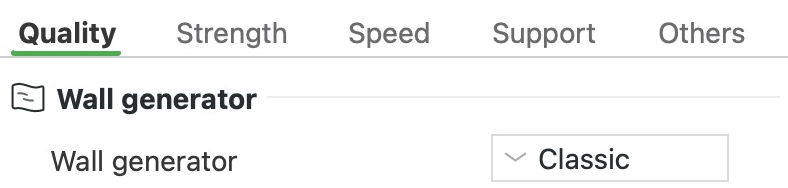
Gerador de parede
As paredes são os contornos de cada camada, impressos como algumas linhas lado a lado. Esta configuração define como essas linhas preenchem a espessura da parede. O Clássico imprime todas as linhas com a mesma largura. Os espaços que sobram, estreitos demais para uma linha inteira, recebem uma linha mais fina, chamada preenchimento de lacunas. Isso dá uma superfície limpa, com uma costura por camada, mas detalhes mais finos que uma linha, como textos pequenos, podem sumir. O Aracne deixa cada linha mais larga ou mais estreita para caber, e assim os detalhes finos são impressos. Mas, onde o número de linhas muda, ele pode quebrar a parede em pedaços separados, e as quebras podem aparecer.
Fique com o Clássico na maioria das peças. Mude para o Aracne quando paredes finas ou detalhes pequenos não aparecerem na Pré-visualização depois do fatiamento. Volte para o Clássico se o Aracne puser a costura em um lugar ruim, deixar pedaços de parede soltos no ar ou deixar a superfície irregular. No nosso teste com uma parede que se afina até uma ponta fina, as linhas do Clássico pararam 1,2 mm antes da ponta. A linha do Aracne chegou a 0,16 mm dela. Onde a parede tinha 1,1 mm de espessura, o Clássico imprimiu duas linhas de 0,42 mm com uma linha de preenchimento de lacunas de 0,31 mm entre elas. O Aracne imprimiu duas linhas de 0,57 mm. Escolher o Aracne mostra mais seis configurações neste grupo.
Nesta predefinição: Clássico. Todas as predefinições de processo da própria Bambu usam o Clássico.
Ângulo do limiar de transição da parede
- Parede externa
- Parede interna
- Preenchimento
Largura mínima da parede, Ângulo do limiar de transição da parede
Com o Aracne, uma parede que se estreita como uma cunha perde linhas à medida que afina. Passar de um número par para um número ímpar de linhas, ou o contrário, significa acrescentar ou tirar uma linha no meio. Este é o maior ângulo de cunha que ainda recebe essa linha do meio; cunhas mais abertas ficam vazias no centro. Diminuir o valor gera menos linhas do meio, e mais curtas, mas pode deixar lacunas ou depositar plástico demais. No nosso teste com 3°, uma parede que se estreitava a 5,7° ficou com uma lacuna de até cerca de 0,38 mm de largura no meio.
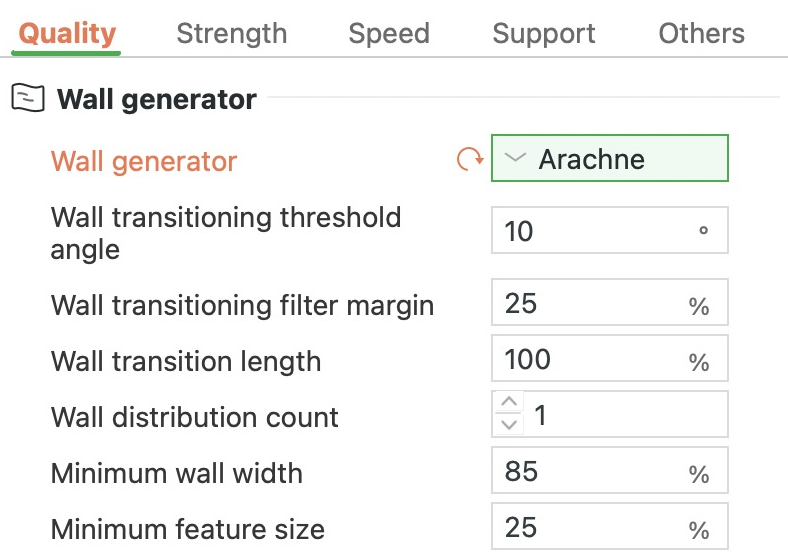
Nesta predefinição: 10°.
Largura mínima da parede
Esta configuração também só vale com o Aracne. É a linha mais estreita que o Aracne imprime, em porcentagem da largura do bico. Detalhes mais finos são impressos nessa largura, então saem um pouco mais grossos do que no projeto. Um valor menor deixa os detalhes finos mais perto do tamanho real, e um valor maior os imprime mais largos. No nosso teste, com 85%, uma parede em cunha passou de uma linha para duas quando tinha cerca de 0,64 mm de espessura, e, com 50%, quando tinha 0,43 mm.
Nesta predefinição: 85%, que equivale a 0,34 mm em um bico de 0,4 mm.
Tamanho mínimo do recurso
Esta configuração do Aracne é o detalhe mais fino que ainda é impresso, em porcentagem da largura do bico. Qualquer coisa mais fina fica de fora. Detalhes mais grossos que isso, mas mais finos que a Largura mínima da parede, são alargados até essa largura. Diminua o valor para manter detalhes mais finos, como textos minúsculos. Aumente-o, e mais detalhes finíssimos ficam de fora.
Nesta predefinição: 25%, então, em um bico de 0,4 mm, tudo o que for mais fino que 0,1 mm fica de fora.
Mais configurações do grupo Gerador de parede
- Margem do filtro de transição de parede: Impede que o Aracne fique alternando entre uma linha a mais e uma a menos, deixando a largura da linha variar mais. Uma margem maior significa menos trocas e, portanto, menos inícios e paradas. Mas larguras que variam muito podem depositar plástico de menos ou demais. 25% da largura do bico nesta predefinição.
- Comprimento de transição de parede: O trecho de parede que o Aracne usa para dividir uma linha em duas ou juntar duas em uma, em porcentagem da largura do bico. 100%, ou 0,4 mm, nesta predefinição.
- Contagem de distribuição de parede: Quantas linhas, contadas a partir do meio da parede, dividem entre si uma mudança de largura. Com 1, só a linha ou as linhas do meio mudam, então as paredes externas mantêm a largura onde quer que a parede tenha três linhas ou mais. 1 nesta predefinição.
Ordem das paredes
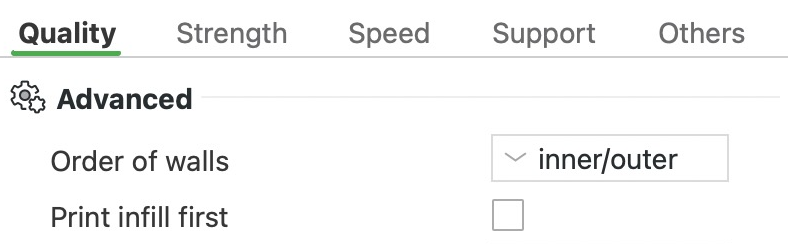
Ordem das paredes, Imprima o preenchimento primeiro
Cada camada tem uma parede externa, o contorno que você vê, e paredes internas por dentro dela, que deixam as laterais mais grossas. Esta configuração define em que ordem elas são impressas. Com “interno/externo”, a parede externa vem por último e pode se apoiar nas paredes internas que já estão lá. Isso melhora as saliências, então mantenha essa ordem na maioria das peças. Com “exterior/interno”, a parede externa é impressa primeiro e endurece antes que as paredes internas façam pressão sobre ela, então a superfície pode mostrar menos marcas. Mas as costuras podem aparecer mais, e, sobre uma saliência, a parede externa não tem onde se apoiar.
A terceira opção, “parede interna/parede exterior/parede interna”, imprime as paredes internas, depois a parede externa e, por último, a parede ao lado dela. Isso deixa um pequeno vão ao lado da parede externa enquanto ela é impressa, e assim as paredes internas, ao empurrar e encolher, marcam menos a superfície. Como “exterior/interno”, ela não dá à parede externa onde se apoiar sobre uma saliência. Precisa de pelo menos três paredes; com duas, imprime como “exterior/interno”.
Nesta predefinição: “interno/externo”, com duas paredes.
Imprima o preenchimento primeiro
Normalmente, cada camada imprime primeiro as paredes e depois preenche o interior. Ative esta opção para imprimir o preenchimento primeiro. Preenchimento, aqui, abrange tudo o que fica dentro das paredes, incluindo o padrão dentro da peça, as camadas sólidas, as superfícies superior e inferior e as pontes. Mesmo com ela ativada, a primeira camada imprime as paredes primeiro, porque isso ajuda a camada a aderir à placa.
Nesta predefinição: desativado.
Fluxo da ponte
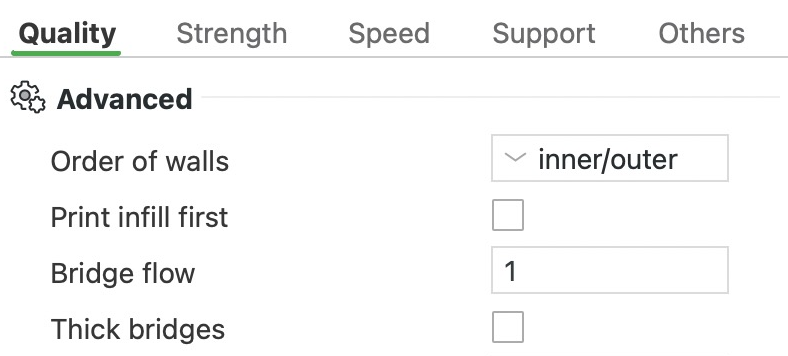


A ponte inteira, 54 mm de comprimento, cortada no meio do vão
- Linhas da ponte, em corte
Fluxo da ponte, Pontes grossas
Uma ponte é um trecho da impressão que atravessa um vão sem nada embaixo, como a parte de cima do vão de uma porta. Esta configuração multiplica a quantidade de plástico que vai para as linhas da ponte. Se as pontes cederem, diminua um pouco, por exemplo para 0,9, para que haja menos plástico para ceder. Se as linhas vizinhas da ponte não se tocarem e não se unirem, aumente, para que cada linha leve mais plástico.
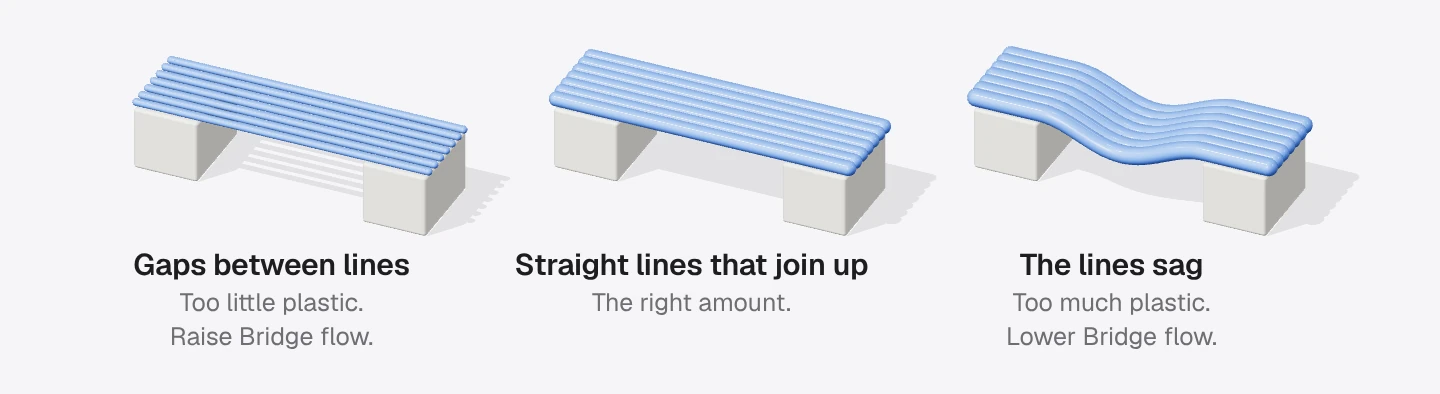
Mude aos poucos e imprima uma ponte de teste com o seu filamento a cada vez. A velocidade da ponte (Ponte, na aba Velocidade) também afeta o resultado das pontes. No nosso teste sobre um vão de 30 mm, o valor 1 resultou em 49 linhas espaçadas 0,38 mm. Com 0,6, o fatiador usou 81 linhas mais finas, espaçadas 0,23 mm. Com 1,5, manteve as 49 linhas, mas pôs 50% mais plástico em cada uma.
Nesta predefinição: 1, o que deixa a quantidade inalterada.
Pontes grossas
Normalmente, uma linha de ponte tem o tamanho de qualquer outra linha, com a espessura da altura da camada. Com esta opção ativada, as pontes sobre o vazio são impressas como linhas grossas e arredondadas, da largura do bico. Linhas grossas se mantêm mais unidas e conseguem cobrir vãos maiores. Ative para pontes longas e quando imprimir camadas finas, porque linhas de ponte finas recebem plástico de menos e podem se romper. Pontes grossas podem ficar com pior aparência, então deixe desativado quando suas pontes forem curtas. Pontes dentro da peça, impressas sobre o preenchimento, são sempre grossas. No nosso teste sobre um vão de 30 mm, ela resultou em 41 linhas com cerca de 0,4 mm de espessura, espaçadas 0,45 mm. Sem ela, foram 49 linhas espaçadas 0,38 mm.
Nesta predefinição: desativado.
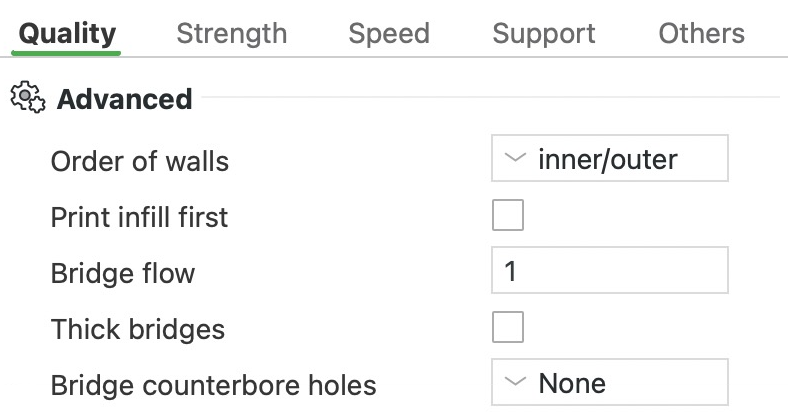
Criar pontes em furos com rebaixo
- Impressa sobre o furo largo
- A peça, em corte
- A placa
Criar pontes em furos com rebaixo
Um rebaixo é um furo largo que se estreita, em degrau, para um furo mais fino, como o encaixe que deixa a cabeça de um parafuso rente à superfície. Quando ele fica virado para baixo, na placa, o furo estreito começa acima do largo, sem nada embaixo. Esta configuração acrescenta pontes ali, linhas presas nas duas pontas, para que o furo seja impresso sem suporte. Com a opção Nenhum, nenhuma ponte é acrescentada. As linhas sobre o furo largo ficam presas só na borda dele, então se projetam no ar como uma saliência, e as primeiras paredes do furo estreito são impressas sobre o vazio. Parcialmente com ponte mantém o furo largo por mais uma camada e depois fecha o degrau com voltas que acompanham o furo estreito. Camada de sacrifício estende uma ponte inteira sobre a abertura e começa o furo estreito por cima. Depois, você corta fora essa camada fina.
Nesta predefinição: Nenhum.
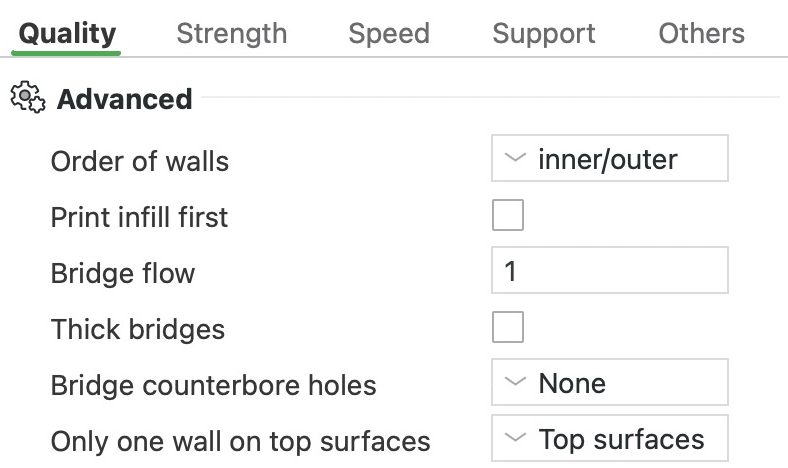
Apenas uma parede nas superfícies superiores
- Parede interna
- Parede externa
Apenas uma parede nas superfícies superiores
Topos planos normalmente recebem o mesmo número de paredes (contornos) que o resto da camada. Esta configuração usa só uma parede em volta dos topos planos. Isso deixa mais espaço para o padrão da superfície superior e melhora a aparência dos topos, principalmente em peças de topo plano. Superfícies superiores faz isso em todos os topos planos, e Superfície superior, só no mais alto. Não aplicado mantém o número completo de paredes em todos os topos. No nosso teste com o bloco em degraus, Superfícies superiores deu ao padrão do topo cerca de 4% mais área do que Não aplicado.
Nesta predefinição: Superfícies superiores.
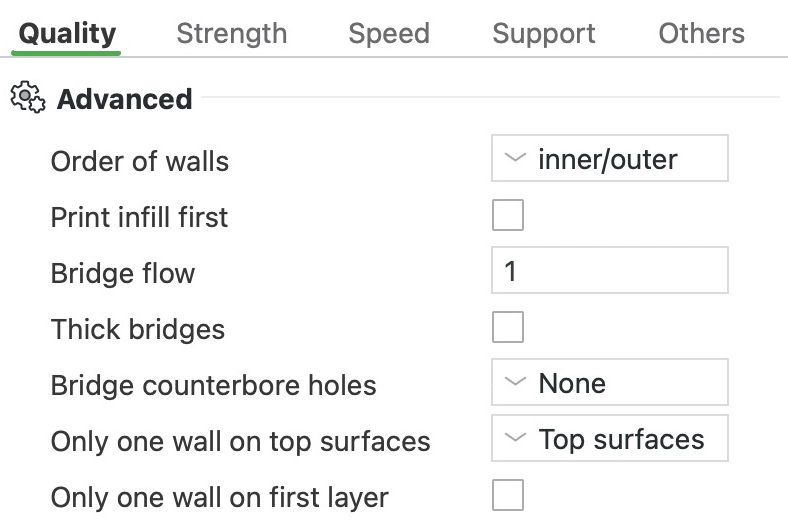
Apenas uma parede na primeira camada


O anel inteiro, 50 mm de diâmetro
- Paredes da primeira camada
Apenas uma parede na primeira camada
Imprime a primeira camada com só uma parede (contorno), e assim o padrão da superfície inferior cobre uma parte maior dela. No nosso teste com um anel de 50 mm, o padrão inferior ganhou cerca de 9% mais área.
Nesta predefinição: desativado.
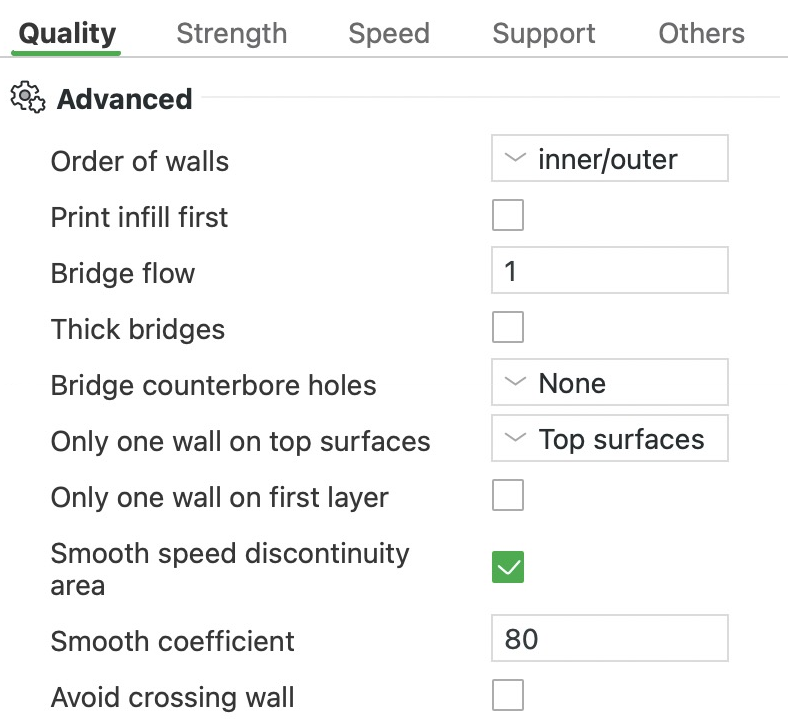
Área de descontinuidade de velocidade suave
Onde uma parede desacelera por causa de uma saliência, esta opção faz a velocidade mudar aos poucos, e não de uma vez. A parede vai desacelerando antes da saliência e volta a acelerar depois dela. A Bambu diz que isso ajuda o resfriamento, então deixe ativado.
Nesta predefinição: ativado.
Coeficiente suave
Define o comprimento da mudança gradual de velocidade da Área de descontinuidade de velocidade suave. Números menores espalham a mudança por um trecho mais longo de parede, e ela fica mais suave. Com 0, a suavização é desativada. A Bambu recomenda valores entre 1 e 200.
Nesta predefinição: 80.
Evite cruzar a parede
- Atravessando ou contornando o furo
- Outros movimentos sem plástico
- Linhas impressas
Evite cruzar a parede
Quando o bico se move sem imprimir (um movimento de deslocamento), ele normalmente vai em linha reta, mesmo por cima das paredes. No caminho, o plástico pode vazar e deixar fiapos ou bolinhas onde ele cruza. Com esta opção ativada, o bico contorna as paredes quando consegue. Ele só faz isso em movimentos mais longos que o Limite de distância de viagem da impressora, 1 mm na A1. Se uma parede estiver entre o início e o fim, como quando o bico sai da peça, ele ainda a cruza. Ative se os deslocamentos deixarem fiapos ou bolinhas na superfície. No nosso teste com um anel de 50 mm, os desvios acrescentaram cerca de 4 segundos.
Nesta predefinição: desativado.
Suavização da velocidade da parede ao longo de Z(experimental)
O Bambu Studio desacelera as camadas pequenas para que elas tenham tempo de esfriar. A velocidade da parede externa, então, salta de uma camada para outra, e esses saltos podem aparecer como faixas mais claras ou mais escuras. Esta configuração suaviza esses saltos desacelerando um pouco a parede externa também nas camadas vizinhas. Isso aumenta o tempo de impressão. Ajuda mais em peças altas, lisas e curvas, como estatuetas, e em peças que se estreitam em direção ao topo. Filamentos sedosos (silk), brilhantes e translúcidos são os que mais mostram as faixas. Peças pequenas e caixas simples ganham pouco. Não funciona no modo vaso em espiral, por isso fica acinzentada nesse modo.
Nesta predefinição: desativado.
Mais configurações do grupo Avançado
- Evite cruzar a parede - Comprimento máximo do desvio: O maior desvio permitido, em milímetros ou em porcentagem do movimento em linha reta. Se contornar uma parede acrescentar mais que isso, o bico atravessa em linha reta. Só aparece quando Evite cruzar a parede está ativado. 0, ou seja, sem limite, nesta predefinição.
- Evite atravessar parede - Inclui suporte: Faz os deslocamentos contornarem os suportes, além das paredes. Só aparece quando Evite cruzar a parede está ativado. Desativado nesta predefinição.
Para que servem as configurações de Força no Bambu Studio?
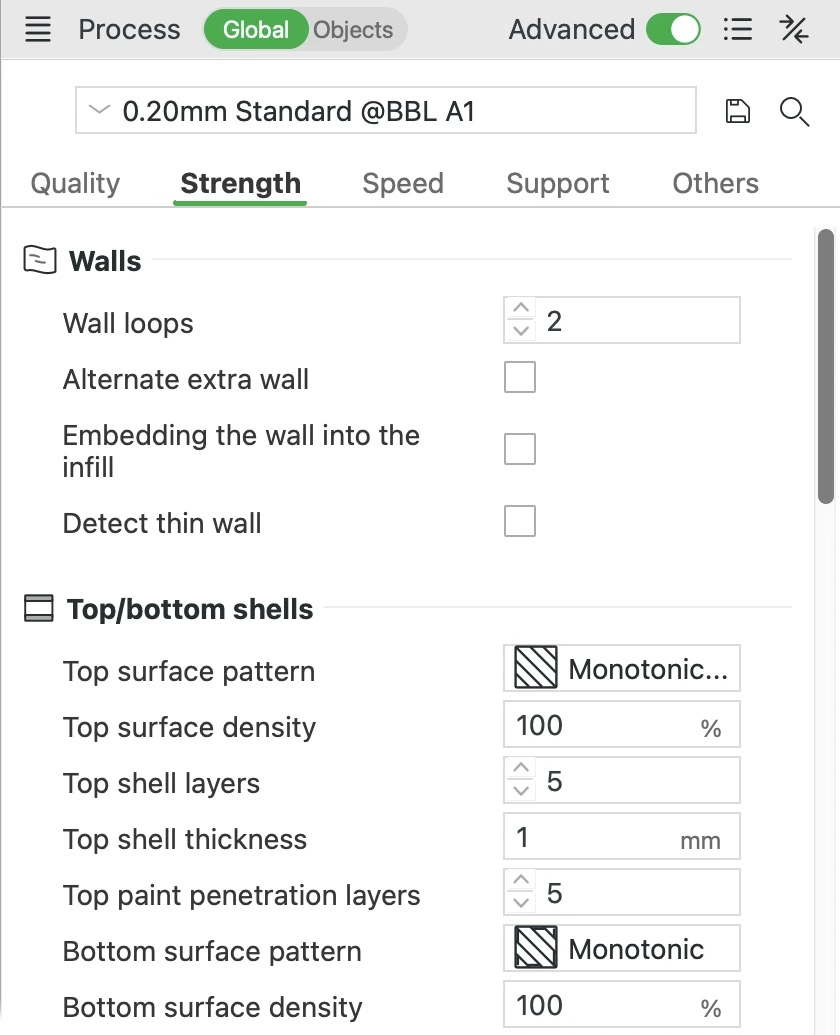
A aba Força define a espessura da parte de fora da sua impressão e o que preenche o interior. As paredes são as linhas que traçam o contorno de cada camada e, empilhadas, formam as laterais. As cascas superior e inferior são camadas sólidas que fecham a peça em cima e embaixo. O preenchimento esparso é o padrão aberto que ocupa o espaço entre elas. A aba tem quatro grupos: Paredes, Camadas Superiores/Inferiores, Preenchimento interno e Avançado. Os valores de “Nesta predefinição” vêm da 0.20mm Standard @BBL A1, a predefinição que o Bambu Studio escolhe para uma A1 com o bico de 0,4 mm.
Loops de parede


O bloco inteiro, 50 × 50 × 25 mm, cortado nesta camada
- Paredes
- Preenchimento esparso
Loops de parede
É quantas vezes o bico dá a volta no contorno de cada camada. Essas voltas são as paredes e, empilhadas, formam as laterais da peça. A mais externa é a superfície que você vê e toca. Cada volta extra deixa as laterais mais grossas e a peça mais resistente, mas acrescenta plástico e tempo. Duas voltas servem para peças que suportam pouca carga. Para uma peça resistente, use cinco, com cerca de 25% de preenchimento esparso (o padrão por dentro). Se uma peça racha entre as camadas, mais voltas e mais preenchimento são uma solução a tentar.
Três voltas também podem melhorar a aparência da costura. É a linha de pequenas marcas onde cada volta começa e termina.
Nesta predefinição: 2 voltas de parede, que deixam as laterais com cerca de 0,8 mm de espessura. A predefinição 0.20mm Strength @BBL A1 usa 6 voltas com 25% de preenchimento esparso.
No nosso teste com um bloco de 50 × 50 × 25 mm, cada volta extra acrescentou cerca de 0,4 mm às laterais e 1,7 g de plástico. Cinco voltas levaram 32 minutos e 25,8 g, e duas levaram 28 minutos e 20,6 g.
Parede extra alternativa
- Paredes
- Preenchimento
Parede extra alternativa
Acrescenta mais uma volta de parede a cada duas camadas. Nessas camadas, a volta extra ocupa o lugar de parte do preenchimento (o padrão por dentro), e assim o preenchimento fica encaixado entre paredes de uma camada para outra. Isso ajuda as camadas a se unirem e deixa a peça mais resistente, por cerca de metade do custo de uma volta extra completa. Use quando duas voltas não bastarem e uma terceira custar mais tempo e plástico do que você quer. Não pode ser usada com Vaso em espiral, que imprime a peça como uma única parede em espiral.
Quando você a ativa, o Bambu Studio verifica três configurações relacionadas e se oferece para mudar as que atrapalham. Se você clicar em Sim, ele define Loops de parede como 2 e muda Garanta a espessura vertical da casca de Ativado para Parcial. E, se a Densidade de preenchimento esparsa estiver em 0%, ele a aumenta para 15%.
Nesta predefinição: desativado.
No nosso teste com um bloco de 50 × 50 × 25 mm, com Garanta a espessura vertical da casca em Parcial, ela acrescentou 55 segundos e 0,85 g. Uma terceira volta completa acrescentou 1 minuto e 45 segundos e 1,71 g.
Incorporando a parede no preenchimento
O Bambu Studio permite dar configurações próprias a uma parte de um modelo. Esta configuração só importa quando uma parte assim tem Loops de parede em 0 e encosta em uma parte com paredes. Com ela ativada, a parede da outra parte avança para dentro do preenchimento da parte sem paredes a cada duas camadas, e as duas ficam travadas uma na outra. A maioria das impressões a deixa desativada.
Nesta predefinição: desativado.
Detecte paredes finas


- Impressa
- No modelo
Detecte paredes finas
Uma parede normal é uma volta fechada, então precisa de espaço para duas linhas lado a lado. Com o gerador de parede Clássico, um detalhe mais fino que isso, como um texto pequeno, não recebe parede e fica fora da impressão. Detecte paredes finas imprime esses detalhes como uma única linha, para que não sumam. Definir Gerador de parede (aba Qualidade) como Aracne também os mantém, porque o Aracne varia a largura da linha para caber. Com o Aracne, esta configuração fica acinzentada.
Uma linha única não é uma volta fechada, então pode não sair tão limpa, e uma peça minúscula impressa assim pode falhar por ser frágil. As paredes também podem acabar mais próximas que a largura de uma linha e se sobrepor. O plástico extra pode grudar no bico e depois deixar marcas na superfície. Ative só quando detalhes finos sumirem.
Nesta predefinição: desativado. A predefinição usa o gerador de parede Clássico.
No nosso teste com um pente de paredes de 0,3 a 2 mm de espessura, ativar a opção trouxe de volta as paredes de 0,3 e 0,4 mm que faltavam. Isso acrescentou 10 segundos e 0,09 g.
Padrão de superfície superior
Padrão de superfície superior
É o padrão das linhas na superfície superior, a face que você vê em cima de uma peça. Ele muda a aparência do topo e o tempo que ele leva, mas quase não muda o plástico gasto.
- A Linha monotônica e o Monotônico depositam linhas retas lado a lado, sempre na mesma ordem, para um aspecto liso e uniforme em topos planos grandes. A Linha monotônica termina cada linha na parede em vez de virar ao longo dela, e assim não se acumula plástico extra nas bordas, embora pequenas costuras possam aparecer. A Linha monotônica global funciona do mesmo jeito, mas varre o topo inteiro de um lado ao outro, mesmo onde furos o dividem.
- O Concêntrico deposita anéis que acompanham a forma do contorno do topo.
- A Curva de Hilbert desenha um único caminho longo, parecido com um labirinto. É de longe o padrão mais lento, porque o caminho faz uma curva a cada 0,4 mm, mais ou menos, e a impressora desacelera a cada curva.
- Os Acordes de Arquimedes depositam uma espiral de aspecto uniforme, e a Espiral do octagrama, uma estrela decorativa. Os dois imprimem bem mais rápido que a Curva de Hilbert.
- Com plástico transparente e Retilíneo alinhado no topo, defina Padrão de preenchimento esparso também como Retilíneo alinhado. As linhas de dentro passam, então, a correr no mesmo sentido do topo, o que fica mais bonito através do plástico transparente.
Nesta predefinição: Linha monotônica.
No nosso teste com um bloco de 50 × 50 × 25 mm, a Curva de Hilbert levou cerca de 33 minutos, e a Linha monotônica, 28. Toda a diferença veio da única camada superior, onde o caminho dela faz mais de 13.000 curvas em ângulo reto. Os outros padrões terminaram com no máximo um minuto de diferença.
Densidade da superfície superior
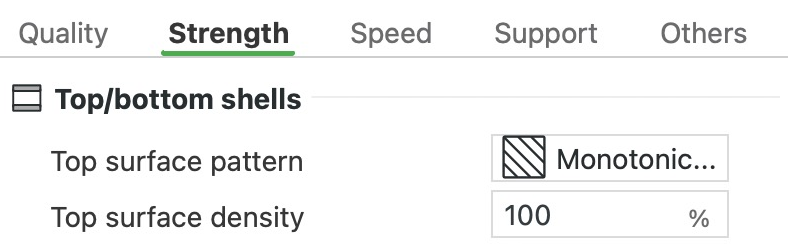


- Linhas da superfície superior
- A camada de baixo
Densidade da superfície superior
Define o quanto as linhas da superfície superior ficam próximas. Com 100%, elas se juntam em uma face sólida. Valores menores as afastam, e a camada de baixo aparece pelos vãos como uma textura. Com 0%, a camada superior fica só com as paredes. Diminua só quando quiser essa textura. Esta configuração não corrige um topo cujas linhas se sobrepõem ou deixam vãos. Isso geralmente indica que está saindo plástico demais ou de menos, o que a Calibração da taxa de fluxo corrige.
Nesta predefinição: 100%, um topo totalmente sólido.
No nosso teste com um bloco de 50 × 50 × 25 mm, 40% economizou só 24 segundos e 0,36 g.
Camadas de casca superior
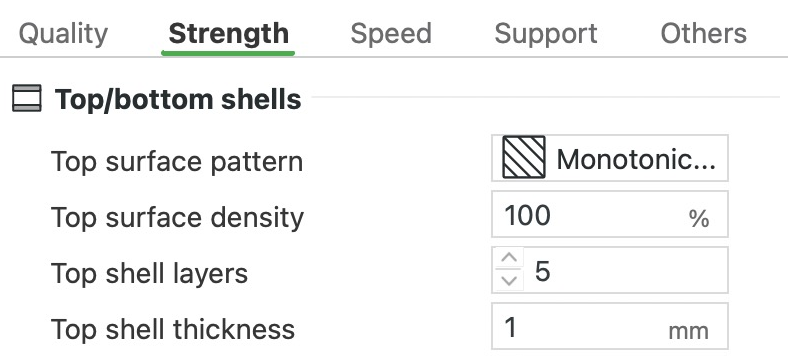


O bloco inteiro, 50 × 50 × 25 mm, em corte
- Camadas de casca superior
- Preenchimento esparso
Camadas de casca superior
É quantas camadas sólidas fecham o topo de uma peça, contando a superfície superior. O preenchimento embaixo é cheio de vãos. Com duas camadas ou mais, a mais baixa é impressa como ponte, com linhas grossas esticadas sobre os vãos. Essas linhas cedem um pouco, e cada camada de cima vai nivelando isso, então mais camadas dão um topo mais liso. Acrescente camadas quando um topo sair áspero, principalmente com densidades de preenchimento baixas, em que os vãos sob o topo são maiores.
Nesta predefinição: 5 camadas, que somam 1,0 mm com camadas de 0,20 mm. A Espessura da casca superior também pede 1,0 mm, então definir menos camadas não muda nada, a menos que você também diminua a Espessura da casca superior.
No nosso teste com um bloco de 50 × 50 × 25 mm, com Espessura da casca superior em 0, uma segunda camada superior acrescentou cerca de 1 minuto e 40 segundos e 0,73 g. Isso porque a mais baixa das duas é impressa como ponte, a 50 mm/s. Cada camada a mais depois disso acrescentou cerca de 30 segundos e 0,5 g.
Espessura da casca superior
É a espessura mínima do topo sólido, em milímetros. Se o valor de Camadas de casca superior deixar o topo mais fino que isso, o Bambu Studio acrescenta camadas, e assim uma altura de camada menor não deixa o topo fino. Com 0, ela fica desativada, e só Camadas de casca superior decide.
Nesta predefinição: 1,0 mm, que 5 camadas de 0,20 mm já alcançam. Se você baixar Altura da camada para 0,12 mm, 5 camadas somam só 0,6 mm, então o Bambu Studio acrescenta camadas para chegar a 1,0 mm.
Padrão de superfície inferior
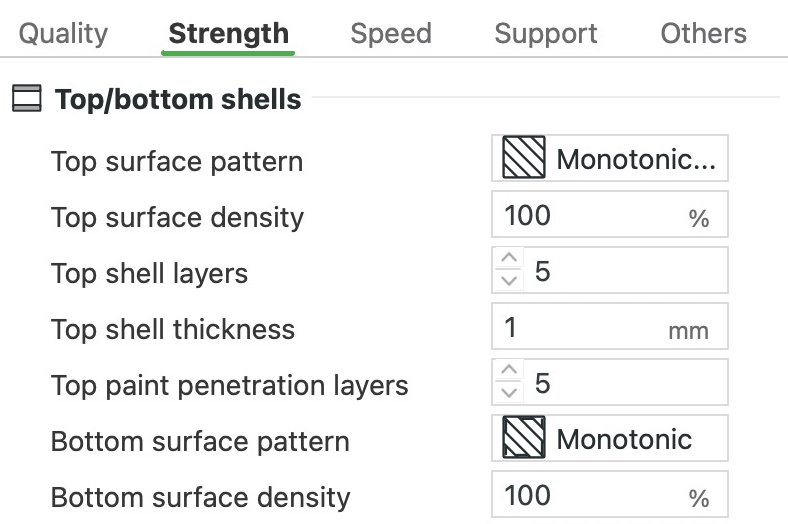
Padrão de superfície inferior
É o padrão das linhas na parte de baixo de uma peça. Em uma peça apoiada na placa, é a primeira camada, a face que toca a placa. Você pode escolher entre os mesmos padrões da superfície superior. Deixe em Monotônico, a não ser que queira um padrão na parte de baixo. Onde a parte de baixo fica sobre o vazio, ela é impressa como ponte, e esta configuração não vale ali.
Nesta predefinição: Monotônico.
Densidade da superfície inferior
Define o quanto as linhas da parte de baixo ficam próximas, de 10% a 100%. Valores menores dão uma textura à parte de baixo, mas menos plástico toca a placa, e a peça pode não aderir tão bem. Mantenha 100% em peças cujos cantos tendem a levantar da placa. Diminua só quando quiser essa textura.
Nesta predefinição: 100%.
No nosso teste com um bloco de 50 × 50 × 25 mm, 50% economizou 37 segundos e 0,29 g.
Camadas inferiores
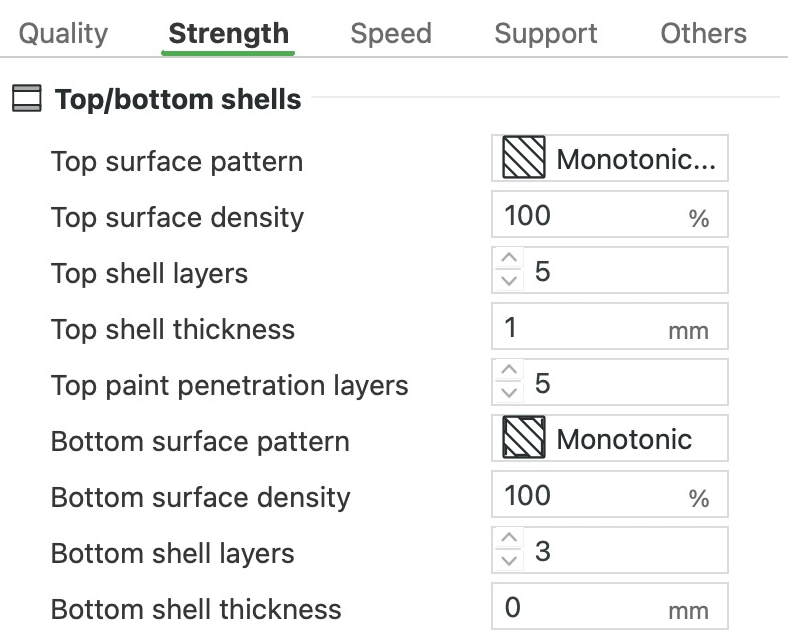


O bloco inteiro, 50 × 50 × 25 mm, em corte
- Camadas inferiores
- Preenchimento esparso
Camadas inferiores
É quantas camadas sólidas formam o fundo de uma peça, contando a superfície inferior. O preenchimento começa por cima delas. Mais camadas deixam o fundo mais grosso e rígido, o que vale a pena em uma bandeja ou caixa que carrega peso. Menos camadas economizam um pouco de tempo.
Nesta predefinição: 3 camadas, um fundo de 0,6 mm de espessura com camadas de 0,20 mm. As predefinições mais finas da A1 acrescentam camadas para manter um fundo de cerca de 0,6 a 0,7 mm. Elas usam 7 com 0,08 mm, 5 com 0,12 mm e 4 com 0,16 mm.
No nosso teste com um bloco de 50 × 50 × 25 mm, cada par de camadas inferiores extras acrescentou cerca de 1 minuto e 1 g.
Espessura da camada inferior
É a espessura mínima do fundo, em milímetros. O Bambu Studio acrescenta camadas inferiores até o fundo chegar a ela. Com 0, ela fica desativada, e só Camadas inferiores decide. Defina-a quando baixar a altura da camada, para o fundo não ficar mais fino. Com camadas de 0,08 mm, por exemplo, 3 camadas inferiores somam só cerca de 0,36 mm, porque só a primeira camada continua com 0,2 mm. Definir 0,6 mm recupera a espessura.
Nesta predefinição: 0 (desativado), então só Camadas inferiores decide.
Padrão interno de preenchimento sólido
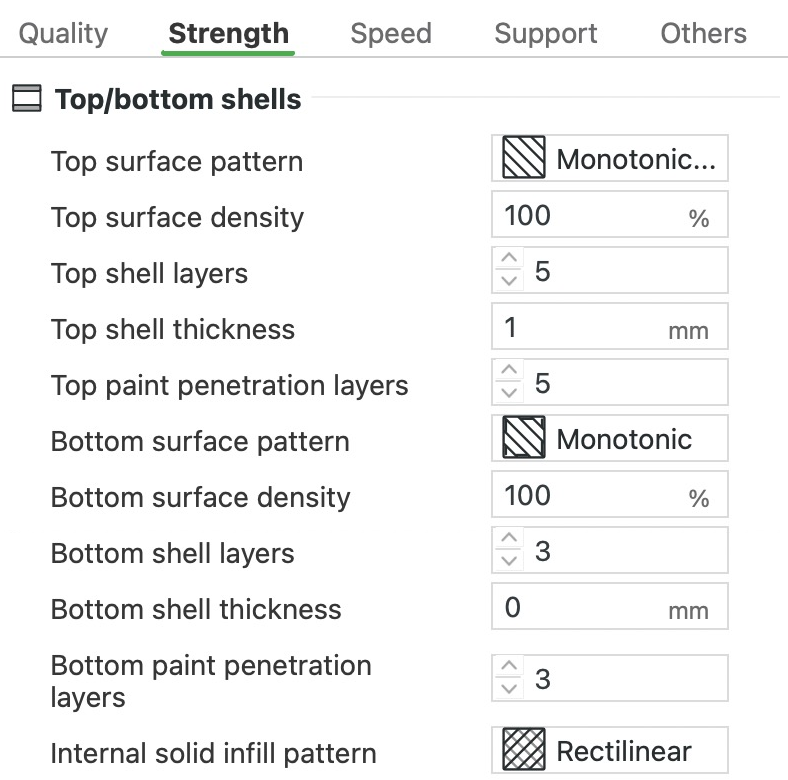
Padrão interno de preenchimento sólido
É o padrão das camadas sólidas escondidas dentro de uma peça, como as que ficam logo acima da superfície inferior. Ninguém as vê, então o padrão muda principalmente o tempo de impressão, e o da predefinição serve para quase todas as impressões. A camada sólida logo abaixo de uma superfície superior maior tem uma configuração própria, Padrão da superfície sub-topo, no grupo Avançado. Áreas estreitas recebem o padrão Concêntrico de qualquer forma enquanto Detectar preenchimento sólido interno estreito estiver ativado.
Nesta predefinição: Retilíneo.
No nosso teste com um bloco de 50 × 50 × 25 mm, o Concêntrico levou 16 segundos a mais.
Mais configurações do grupo Camadas Superiores/Inferiores
- Camadas superiores de penetração de tinta: Quando você pinta cores em um modelo, quantas camadas de profundidade a tinta alcança nas superfícies superiores. Não pode passar do número de camadas sólidas do topo, senão a cor chegaria ao preenchimento. Igual a Camadas de casca superior, 5 nesta predefinição.
- Camadas de penetração de tinta inferior: O mesmo para as superfícies inferiores, limitado pelas camadas sólidas do fundo. Igual a Camadas inferiores, 3 nesta predefinição.
- Use preenchimento interno em vez de superfícies superiores e inferiores: Só aparece com o padrão de preenchimento Zague bloqueado. Imprime o preenchimento onde estariam o topo e o fundo sólidos, e assim o padrão aparece também do lado de fora nesses pontos. Desativado nesta predefinição.
Densidade de preenchimento esparsa
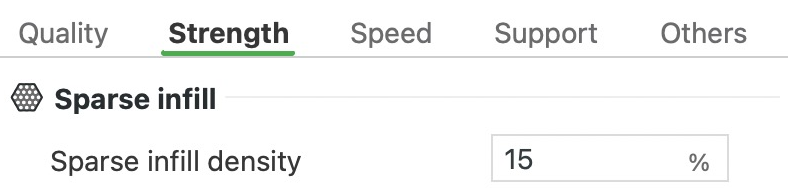


- Preenchimento esparso
Densidade de preenchimento esparsa
O preenchimento esparso é o padrão aberto dentro de uma peça. Esta configuração define quanto do espaço ele ocupa, de 0% (peça oca) a 100% (peça maciça). Mais preenchimento deixa a peça mais resistente e mais pesada, e a impressão mais longa. 15% serve para peças que suportam pouca carga. Para uma peça resistente, use cerca de 25% com cinco voltas de parede. Em uma peça grande, fique abaixo de 50%. Um preenchimento mais denso encolhe mais ao esfriar, e isso pode levantar os cantos da placa.
Se só uma área precisa ser resistente, acrescente ali um modificador (uma forma que muda as configurações dentro dela) e aumente a densidade só nele. Com 100%, só funcionam Concêntrico, Retilíneo, Retilíneo alinhado, Curva de Hilbert, Acordes de Arquimedes e Espiral do octagrama. Com qualquer outro padrão, como Grade, o Bambu Studio se oferece para mudar para Retilíneo.
Nesta predefinição: 15%.
No nosso teste com um bloco de 50 × 50 × 25 mm, passar de 15% para 30% acrescentou cerca de 10 g e 10 minutos. Com 80%, o bloco levou cerca de 1 hora e 9 minutos e 64 g, mais que o triplo do plástico da impressão com 15%.
Preencher várias linhas
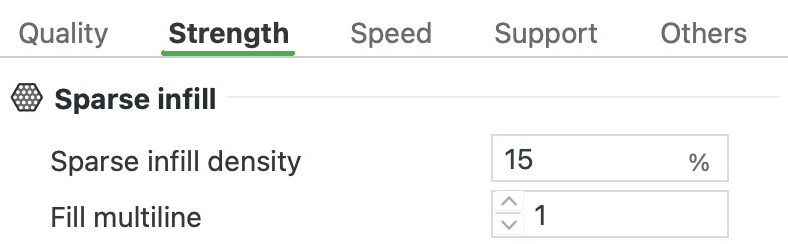


O bloco inteiro, 50 × 50 × 25 mm, sem o topo
- Linhas de preenchimento, uma camada
Preencher várias linhas
Imprime cada linha do preenchimento esparso (o padrão aberto dentro da peça) como um feixe de 2 a 5 linhas lado a lado. Os feixes ficam mais espaçados, então o peso continua mais ou menos o mesmo, e você tem menos nervuras, mais grossas e com vãos maiores. Deixe em 1, a não ser que queira essa estrutura. Só aparece com os padrões compatíveis: Grade, Retilíneo, Retilíneo alinhado, Cúbico, Cúbico adaptável, Suporte Cubic, Giroide, Colmeia, Favo de mel 3D, Tri-hexágono e A Iluminação.
Nesta predefinição: 1, então cada linha de preenchimento é uma linha simples.
No nosso teste com um bloco de 50 × 50 × 25 mm, as linhas simples, os pares e os trios pesaram mais ou menos o mesmo, entre 20,63 e 20,69 g.
Padrão de preenchimento esparso
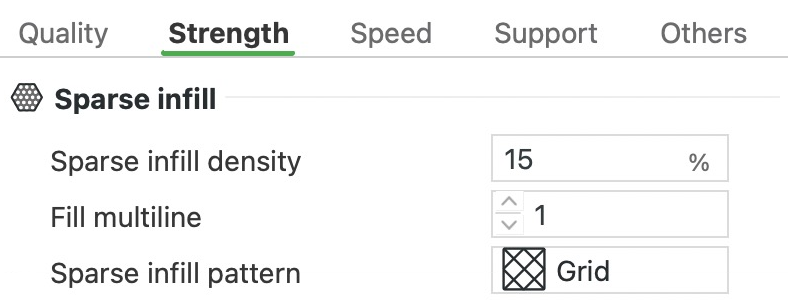
Padrão de preenchimento esparso
É a forma que as linhas de preenchimento desenham dentro da peça. Com a mesma densidade, a forma muda em que direção a peça é mais resistente, quanto ela encolhe ao esfriar e quanto tempo leva para imprimir. A Grade, o padrão da predefinição, é um dos mais simples e rápidos.
- Para resistência em todas as direções, escolha Cúbico ou Giroide. Os dois formam uma estrutura 3D que muda de camada para camada e distribui a resistência em todas as direções.
- Para forças laterais, escolha Triângulos ou Tri-hexágono. As linhas deles correm em três direções em cada camada, então eles são resistentes em qualquer direção ao longo dela.
- A Colmeia é resistente, e as linhas dela não se cruzam dentro de uma camada. Mas ela usa cerca de 25% mais plástico que a Grade e demora bem mais para imprimir.
- Para economizar plástico e tempo, escolha Cúbico adaptável. Ele é denso perto da parte de fora e esparso no meio, e ainda sustenta o topo. A Iluminação cria só os ramos necessários para sustentar a superfície superior, então serve para peças decorativas que não suportam carga.
- O Retilíneo gira as linhas retas em 90° a cada nova camada, então elas não se cruzam dentro de uma camada. O Retilíneo alinhado mantém uma só direção até o topo, o que economiza tempo, mas um topo depositado no mesmo sentido pode afundar nos vãos. A Escotilha cruzada deposita linhas retas que mudam de direção a cada poucas camadas. A Bambu diz que ela é muito mais resistente que Linha ou Concêntrico e sugere uma densidade menor que a habitual, como 12%.
- Se uma peça grande e plana empenar, mude para Giroide. Padrões com mais linhas retas, como Grade e Triângulos, encolhem mais ao esfriar e deformam a peça.
- Em plástico transparente, os anéis do Concêntrico ficam bonitos através das paredes. O Zague bloqueado é para peças cujo preenchimento aparece do lado de fora. Ele mantém a textura do Cruz Zag perto da superfície e acrescenta um núcleo Zig Zag mais resistente. A Bambu o sugere para peças que trabalham pesado, como sapatos.
Grade, Triângulos, Tri-hexágono e Cúbico cruzam as próprias linhas dentro de cada camada. Onde duas linhas se cruzam, o plástico se acumula em um pequeno calombo, e o bico pode raspar nele ao passar. Isso geralmente não causa problema. Se as batidas começarem a soltar a peça da placa, diminua a velocidade do preenchimento esparso. Você também pode mudar para Linha, Retilíneo, Giroide ou Concêntrico, que não têm cruzamentos.
Nesta predefinição: Grade.
No nosso teste com um bloco de 50 × 50 × 25 mm com 15%, a maioria dos padrões ficou a até um minuto dos 28 minutos da Grade. A Iluminação e o Cúbico adaptável foram de 3 a 4 minutos mais rápidos, e o padrão A Iluminação foi o mais leve, com 11,8 g, contra 20,6 g da Grade. Espiral do octagrama, Zague bloqueado, Escotilha cruzada, Giroide, Favo de mel 3D e Curva de Hilbert levaram de 7 a 15 minutos a mais, e a Colmeia levou 22 minutos a mais.
Comprimento da âncora de enchimento esparsa
- Linha de preenchimento
- Âncora
Comprimento da âncora de enchimento esparsa
As linhas de preenchimento não precisam terminar bruscamente na parede. O Bambu Studio pode virar a ponta de uma linha e levá-la por um trecho curto ao longo da parede interna. Esse trecho curto se chama âncora. Ele prende o preenchimento à parede e pode ligar duas linhas vizinhas em um só caminho, e assim o bico continua imprimindo em vez de parar. Esta configuração é o comprimento de uma âncora que não tem linha vizinha à qual se ligar. Digite em mm ou em porcentagem da largura da linha de preenchimento; 0 elimina essas âncoras de uma ponta só. As âncoras custam pouco tempo, então deixe no valor da predefinição.
Nesta predefinição: 400%, que equivale a 1,8 mm com linhas de preenchimento de 0,45 mm. Esta configuração só aparece enquanto Comprimento máximo da âncora de enchimento esparso estiver acima de 0.
No nosso teste com um bloco de 50 × 50 × 25 mm com preenchimento Retilíneo, as âncoras acrescentaram 7 segundos e 0,94 g.
Comprimento máximo da âncora de enchimento esparso
É o maior trecho ao longo da parede interna que o Bambu Studio usa para ligar duas linhas de preenchimento vizinhas. É também o limite máximo para as âncoras de uma ponta só, descritas acima. Com 0, não há âncoras, e todas as linhas de preenchimento param na parede. Com 1.000, não há limite. Deixe no valor da predefinição.
Nesta predefinição: 20 mm.
Mais configurações do grupo Preenchimento interno
Estas configurações só aparecem quando você escolhe o padrão de preenchimento a que pertencem ou ativa a configuração acima delas. Preenchimento conforme curva o preenchimento para acompanhar a forma de cada camada. Zague bloqueado divide o preenchimento em uma pele, uma faixa junto às paredes, e um esqueleto, tudo o que fica dentro dela. Cada parte tem padrão, densidade e largura de linha próprios, e assim você pode ajustar separadamente a aparência da superfície e a resistência.
- Preenchimento conforme: Com Retilíneo, Retilíneo alinhado, Zig Zag, Cruz Zag ou Zague bloqueado (só na pele). O preenchimento acompanha o contorno de cada camada em vez de correr em linhas paralelas. Em formas longas ou curvas, as linhas se abrem em leque a partir de um centro. Desativado nesta predefinição.
- Escalonamento de camada: Com Preenchimento conforme ativado, como as camadas vizinhas se alinham. A opção Desligado empilha o mesmo traçado em todas as camadas. A opção Alternar liga cada linha à vizinha do lado oposto, o que ajuda as camadas a se unirem. Desligado nesta predefinição.
- Camadas para frente: Com Preenchimento conforme ativado, quantas camadas seguidas mantêm o zigue-zague normal antes de começarem as Camadas reversas. O padrão então se repete, e 0 inverte desde a primeira camada. 1 nesta predefinição.
- Camadas reversas: Com Preenchimento conforme ativado, quantas camadas seguidas começam o zigue-zague pela borda oposta. 0 desativa isso, e 1, com Camadas para frente em 1, inverte uma camada sim, outra não. 0 nesta predefinição.
- Centro radial: Com Preenchimento conforme ativado, de onde vem o centro das linhas em leque. Com Cada camada, cada camada tem o próprio centro. A opção Eixo ajusta uma única reta passando por esses centros, e Curva suave ajusta uma curva para que o centro não salte. Cada camada nesta predefinição.
- Contagem de linhas radiais: Com Preenchimento conforme ativado, quantas linhas se abrem em leque a partir do centro. 0 calcula o número a partir de Densidade de preenchimento esparsa. Outros valores são arredondados para cima, para um número par, de no mínimo 4. 0 nesta predefinição.
- Raio da região central: Com Preenchimento conforme ativado, um círculo em volta do centro que recebe linhas retas comuns, com as linhas em leque do lado de fora. 0 define o tamanho automaticamente, e os outros valores são em mm. 0 nesta predefinição.
- Padrão de preenchimento de pele: Com Zague bloqueado, o padrão da pele. Cruz Zag nesta predefinição.
- Densidade de preenchimento da pele: Com Zague bloqueado, a densidade da pele. Volta ao valor de Densidade de preenchimento esparsa sempre que você muda esse valor, e você pode ajustá-la depois. 15% nesta predefinição.
- Padrão de preenchimento do esqueleto: Com Zague bloqueado, o padrão do esqueleto. Zig Zag nesta predefinição.
- Densidade de preenchimento do esqueleto: Com Zague bloqueado, a densidade do esqueleto. Também volta ao valor de Densidade de preenchimento esparsa. 15% nesta predefinição.
- Profundidade do bloqueio de preenchimento: Com Zague bloqueado, o quanto a pele e o esqueleto se sobrepõem. Quanto mais fundo, mais resistente. Não pode passar de Profundidade de preenchimento da pele, e um valor maior volta para a metade da profundidade da pele. 1 mm nesta predefinição.
- Profundidade de preenchimento da pele: Com Zague bloqueado, até onde a pele avança a partir das paredes. Mais fundo dá às laterais mais do aspecto do Cruz Zag. 2 mm nesta predefinição.
- Largura da linha da pele: Com Zague bloqueado, a largura das linhas da pele. Copia a largura de linha de Preenchimento interno (aba Qualidade) quando você muda esse valor. 0,45 mm nesta predefinição.
- Largura da linha do esqueleto: Com Zague bloqueado, a largura das linhas do esqueleto, que também copia a largura de linha de Preenchimento interno. 0,45 mm nesta predefinição.
- Eixo y de preenchimento simétrico: Com Zig Zag, Cruz Zag e Zague bloqueado. Para duas peças espelhadas uma em relação à outra no eixo Y, ative em uma delas, e as texturas do preenchimento também ficam espelhadas. Desativado nesta predefinição.
- Passo de mudança de preenchimento: Com Cruz Zag e Zague bloqueado, o quanto as linhas de preenchimento se deslocam para o lado de uma camada para outra, em mm, para formar uma textura cruzada. Com 0, o Cruz Zag fica bem parecido com o Retilíneo. 0,4 mm nesta predefinição.
- Ângulo da malha 1: Com Grade 2D, o quanto o primeiro conjunto de barras da treliça se inclina, de -75° a 75°. Com 0°, elas ficam na vertical. -45° nesta predefinição.
- Ângulo da grade 2: O mesmo para o segundo conjunto de barras, que cruza o primeiro. 45° nesta predefinição.
- Etapa de rotação de preenchimento: Com Zig Zag, quantos graus o preenchimento gira de uma camada para outra, para formar uma textura cruzada. Com 0, o Zig Zag fica bem parecido com o Retilíneo. 0° nesta predefinição.
Preenchimento/sobreposição de parede
- Parede externa
- Parede interna
- Preenchimento esparso
Preenchimento/sobreposição de parede
Esta configuração faz o preenchimento avançar um pouco sobre a parede interna, a volta de parede mais interna, para que os dois se sobreponham e se unam. O valor é uma porcentagem da largura da linha. Mantenha o valor da predefinição. Se as linhas de preenchimento não chegarem até as paredes, verifique primeiro o fator K da Calibração de Dinâmica de Fluxo. Esse valor mantém o fluxo de plástico em sintonia com os movimentos do bico. Uma causa comum de linhas que não se unem é um fator K alto demais, por exemplo 0,25 digitado no lugar de 0,025.
Nesta predefinição: 15%. No nosso teste, o preenchimento chegou a cerca de 0,09 mm para dentro da parede interna, e a cerca de 0,19 mm em 40%.
Direção de preenchimento


- Linhas de preenchimento, uma camada
- Paredes
Direção de preenchimento
Esta configuração define o ângulo das linhas de preenchimento. Ela também gira as camadas sólidas, incluindo as superfícies superior e inferior, e por isso decide ainda a direção das linhas em um topo plano ou na face de baixo. Em 45°, elas correm na diagonal sobre uma caixa colocada reta na placa. Use 0° para que corram paralelas aos lados dela. As pontes sobre o vazio mantêm a própria direção.
Nesta predefinição: 45°.
Direção da ponte
- Uma linha: o ponto cheio se apoia num pilar, o vazado termina no ar
Direção da ponte
Uma ponte é uma camada impressa sobre o vazio, de uma área apoiada a outra. Esta configuração define a direção das linhas dela. Cada linha fica pendurada entre as duas pontas enquanto esfria, por isso cede menos quando as duas pontas se apoiam em algo sólido e o vão é curto. Deixe em 0 (automático), a menos que uma ponte saia ruim. Nesse caso, escolha um ângulo que faça as linhas atravessarem o vão em linha reta. Para um vão longo demais para uma ponte limpa, adicione suporte.
Nesta predefinição: 0, então o próprio Bambu Studio calcula a direção. Qualquer outro ângulo substitui esse cálculo. Para forçar 0°, digite 180°, porque 0 significa automático.
No nosso teste, com uma ponte sobre um vão de 30 mm, a direção automática criou linhas de 31 mm que se apoiavam nos pilares nas duas pontas. Em 90°, a maioria das linhas tinha só 18 mm, mas nada embaixo de nenhuma das pontas. Os três ângulos levaram os mesmos 13 minutos e usaram os mesmos 5 g.
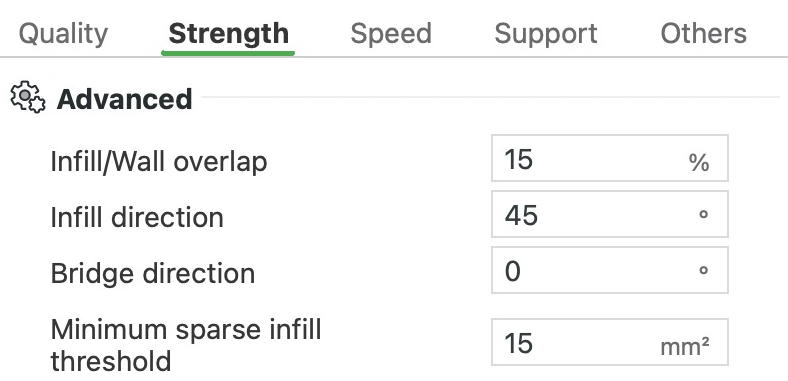
Limite mínimo de preenchimento


- Preenchimento esparso
- Preenchimento sólido
Limite mínimo de preenchimento
Qualquer área de preenchimento esparso (o padrão aberto do interior) menor que este valor, em mm², recebe preenchimento sólido no lugar. Dentro de uma coluna fina ou de um pino, o preenchimento esparso seria só algumas linhas curtas, que pouco acrescentam à resistência. Aumente o valor quando colunas, pinos ou nervuras finas precisarem ser rígidos, para que mais deles sejam impressos sólidos.
Nesta predefinição: 15 mm².
No nosso teste, com colunas de 5, 8 e 14 mm de diâmetro, 15 mm² deixou sólida a coluna de 5 mm. Em 60 mm², a coluna de 8 mm também ficou sólida, com 18 segundos e 0,34 g a mais.
Combinação de preenchimento
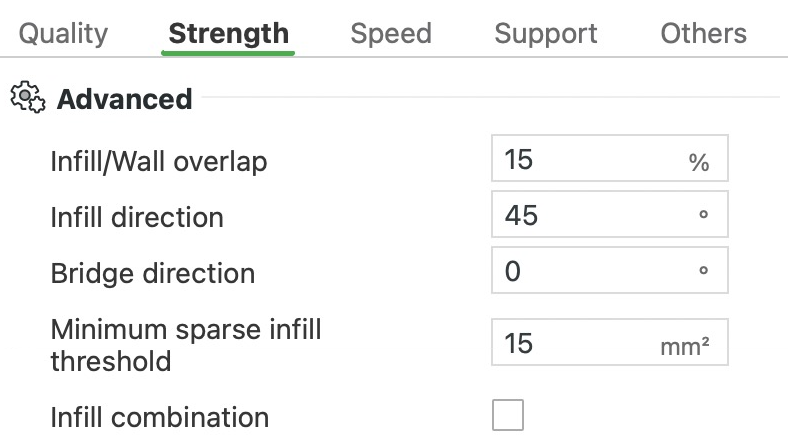
O preenchimento fica escondido dentro da impressão, então não precisa de camadas finas. Com esta opção ativada, o Bambu Studio imprime o preenchimento só a cada duas ou três camadas, como uma linha mais alta que ocupa a mesma altura. As paredes e as superfícies superior e inferior continuam sendo impressas em todas as camadas, então o exterior fica igual, e o bico faz menos passadas pelo interior.
Ative quando imprimir com camadas finas, de 0,12 mm ou menos, para ter uma superfície lisa em uma peça com muito preenchimento. Camadas finas deixam a impressão lenta, e esta opção as mantém só onde você as vê. Com camadas de 0,2 mm, a economia é pequena. O preenchimento já é impresso quase tão rápido quanto o hotend consegue derreter o plástico, então uma linha mais alta precisa desacelerar para acompanhar.
Nesta predefinição: desativado. O Bambu Studio combina quantas camadas couberem na largura do bico, então, com o bico de 0,4 mm, camadas de 0,2 mm são combinadas de duas em duas, e as de 0,12 mm, de três em três. Com 0,24 mm ou mais, a opção não faz nada, porque duas camadas já passariam de 0,4 mm.
No nosso teste, em um bloco de 50 × 50 × 25 mm com camadas de 0,2 mm, a opção economizou cerca de um minuto (27 minutos em vez de 28) e 1,2 g.
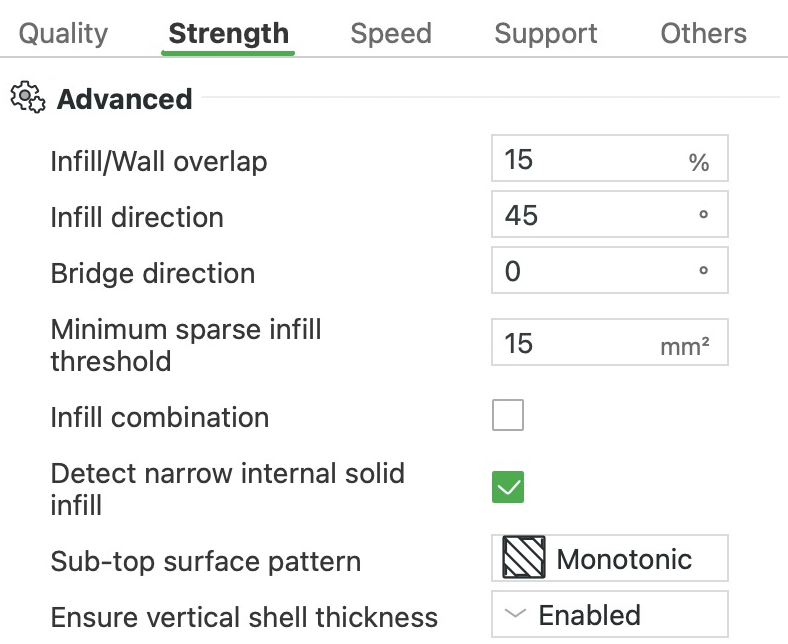
Detectar preenchimento sólido interno estreito
Preenche as áreas sólidas estreitas dentro de uma peça com voltas no padrão Concêntrico, em vez de linhas de vaivém. Em uma faixa estreita, as linhas de vaivém são curtas e cheias de curvas, enquanto as voltas seguem em trajetos longos e são impressas mais rápido. Uma área conta como estreita quando nenhum ponto dela fica a mais de 3 mm da borda, ou seja, quando tem menos de cerca de 6 mm de largura. Deixe ativado. Detectar conchas verticais flutuantes e Velocidade vertical do casco, na aba Velocidade, só aparecem com esta opção ativada.
Nesta predefinição: ativado.
No nosso teste, com colunas totalmente sólidas, o núcleo da coluna de 5 mm foi impresso em voltas. O núcleo da coluna de 8 mm foi impresso em linhas retas.
Garanta a espessura vertical da casca


O telhado inteiro, de 50 mm, cortado ao meio
- Casca sólida extra sob a inclinação
Garanta a espessura vertical da casca
Adiciona preenchimento sólido sob superfícies inclinadas. Assim, a casca (as camadas externas sólidas) sob uma inclinação fica tão espessa, medida na vertical, quanto pedem as configurações das cascas superior e inferior. Sem isso, o preenchimento esparso (o padrão aberto do interior) vai até as paredes sob a inclinação, e a casca ali pode sair fina. Mantenha em Ativado. Parcial adiciona menos, e Parede extra alternativa pede Parcial. Desativado economiza um pouco de plástico e de tempo.
Nesta predefinição: Ativado.
No nosso teste, com um telhado de 30° e 50 mm de comprimento, Ativado usou 9,75 g, Parcial, 9,44 g e Desativado, 8,61 g. Desativado também imprimiu 43 segundos mais rápido que Ativado.
Detectar conchas verticais flutuantes
Faixas estreitas de preenchimento sólido dentro de uma peça podem ficar apoiadas em parte sobre o preenchimento esparso, o padrão aberto com ar entre as linhas. A opção Garanta a espessura vertical da casca adiciona faixas assim sob as inclinações. Esta configuração encontra os trechos que ficam sobre esse ar e os imprime na velocidade de ponte. Ir devagar ali dá a cada linha tempo para esfriar e firmar antes de cair no vão. Deixe ativado.
Nesta predefinição: ativado. Esses trechos são impressos na velocidade de ponte, de 50 mm/s. O resto da faixa é impresso na Velocidade vertical do casco, 80% da velocidade do preenchimento sólido interno, o que dá 200 mm/s.
Padrão da superfície sub-topo
O padrão de linhas da camada sólida que sustenta uma superfície superior visível. As linhas dela podem transparecer e marcar o topo, por isso um padrão monotônico dá o resultado mais liso.
Nesta predefinição: Monotônico.
Filamento das paredes
Escolhe qual dos filamentos carregados imprime as paredes. Em uma impressora de um só bico, como a A1, um filamento diferente aqui acrescenta a cada camada uma troca de filamento e a purga que vem com ela.
Nesta predefinição: Padrão.
Filamento com padrão de preenchimento esparso
Escolhe qual dos filamentos carregados imprime o preenchimento esparso, o padrão aberto dentro da peça. Padrão mantém o filamento da própria peça.
Nesta predefinição: Padrão.
Filamento para preenchimento sólido
Escolhe qual dos filamentos carregados imprime o preenchimento sólido, as camadas totalmente preenchidas dentro da peça.
Nesta predefinição: Padrão.
Para que servem as configurações de Velocidade no Bambu Studio?
A aba Velocidade define a que velocidade o bico se move em cada tipo de linha que imprime e com que rapidez ele acelera e desacelera. Ela também reúne as reduções de velocidade para saliências e para a parte de cima das impressões altas. Esta aba só aparece com a chave Avanço ativada. Os valores de “Nesta predefinição” vêm da predefinição 0.20mm Standard da A1 com o bico de 0,4 mm.
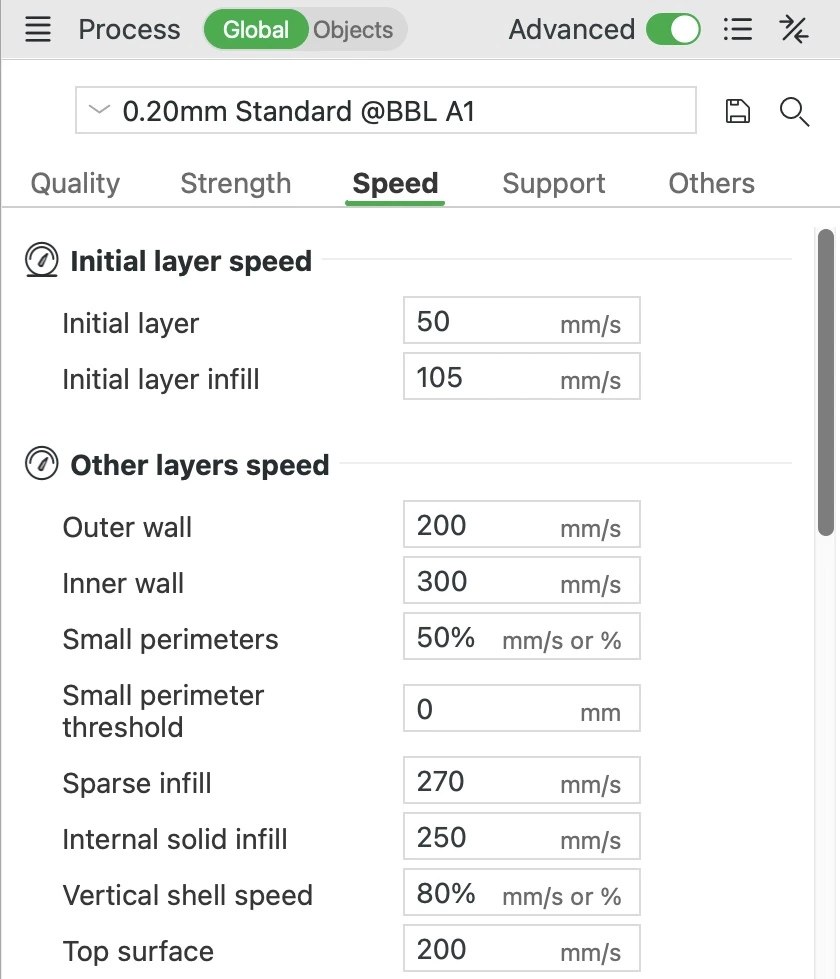
Camada inicial
É a velocidade da primeira camada, exceto o preenchimento sólido entre as paredes, que tem uma configuração própria logo abaixo. Ela vale para as paredes (os contornos da peça), para o brim e para a base de qualquer suporte. Ir devagar dá ao plástico quente tempo para se assentar e aderir à placa. Se a primeira camada não grudar, baixe esta velocidade para 30 mm/s e Preenchimento inicial da camada para 60 mm/s.
Nesta predefinição: 50 mm/s, um quarto dos 200 mm/s da parede externa nas camadas de cima.
Preenchimento inicial da camada
Define a velocidade do preenchimento sólido da primeira camada, as linhas entre as paredes que formam a face de baixo da peça. Ela é mais lenta que a do preenchimento sólido mais acima, para que as linhas tenham tempo de aderir à placa. Se a primeira camada não grudar, baixe para 60 mm/s. Em uma peça com uma base grande e plana, esse preenchimento cobre a maior parte da primeira camada, então desacelerá-lo é o que mais aumenta o tempo.
Nesta predefinição: 105 mm/s.
Velocidade de outras camadas
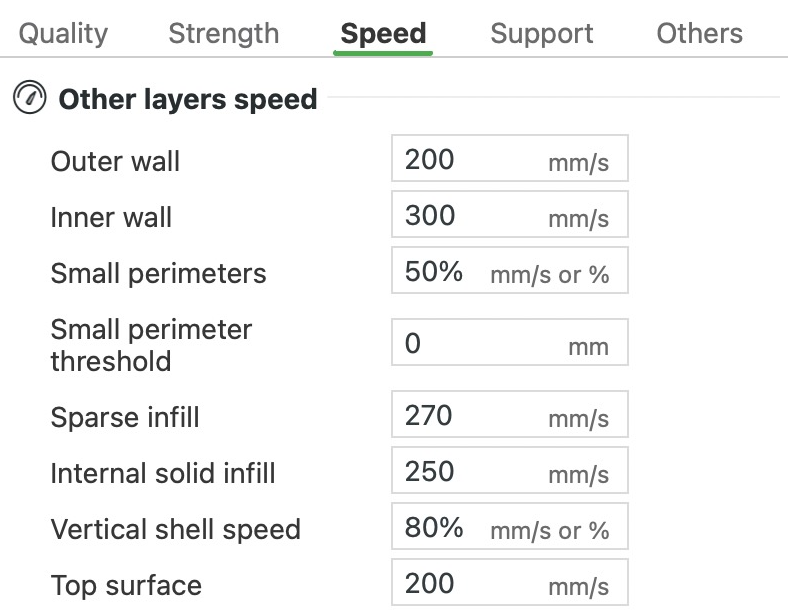
Velocidade de outras camadas
Estas configurações definem a velocidade de cada tipo de linha em todas as camadas depois da primeira. Imprimir mais rápido economiza tempo, mas o plástico tem menos tempo para derreter no bico e para esfriar depois de depositado. O resfriamento ruim aparece mais nas saliências e nas pontes (linhas sobre o vazio) e nos detalhes pequenos. Se você reduzir muito a velocidade da impressão inteira, baixe também a temperatura do bico em 5 a 10 °C. O plástico que fica mais tempo no bico quente fica mais fluido e pode formar fiapos, escorrer e se acumular no bico.
A Velocidade volumétrica máxima do filamento também limita todas as linhas. É o máximo de plástico que o bico pode derreter e empurrar para fora a cada segundo, em mm³/s. O Bambu Studio desacelera qualquer linha que precisaria de mais. Uma linha que pede mais do que o bico consegue derreter sai com falhas e adere mal à camada de baixo. Camadas mais finas usam menos plástico por milímetro de linha, então o mesmo limite permite linhas mais rápidas nelas. É por isso que a predefinição 0.08mm Extra Fine da A1 pode definir o preenchimento esparso (o padrão dentro da peça) em 450 mm/s. Se uma impressão estiver mais lenta do que você espera, verifique se esse limite está segurando a velocidade.
Camadas pequenas, que são impressas rapidamente, também são desaceleradas. Cada camada precisa de um momento para esfriar e firmar antes que a próxima seja depositada por cima. A configuração de filamento Impressão lenta para melhor resfriamento da camada cuida disso. Ela desacelera qualquer camada que levaria menos que o Tempo de camada definido, mas não abaixo da Velocidade mínima de impressão. Isso importa mais em peças pequenas e pontas finas. Se elas ainda saírem moles ou caídas, aumente o Tempo de camada em alguns segundos.
Para ver as velocidades que a impressão fatiada vai usar, mude o Esquema de cores da pré-visualização para Velocidade. O esquema Fluxo mostra quanto plástico cada linha precisa por segundo, em mm³/s, que é o que a Velocidade volumétrica máxima limita.
Nesta predefinição: as linhas escondidas dentro da peça recebem as velocidades mais altas, porque a aspereza causada pela velocidade não vai aparecer. As paredes internas (contornos extras por dentro da parede externa) estão a 300 mm/s. O preenchimento esparso (o padrão aberto do interior) está a 270, e o preenchimento sólido interno (as camadas sólidas sob o topo), a 250. A parede externa e a superfície superior, que ficam à vista, estão a 200 mm/s. As linhas sobre o vazio são as mais lentas, com pontes a 50 mm/s e saliências que descem até 10 mm/s. O nosso filamento, Bambu PLA Basic, tem Velocidade volumétrica máxima de 21 mm³/s. Isso limita linhas de 0,45 mm em camadas de 0,2 mm a 258 mm/s, então as paredes internas e o preenchimento esparso são impressos a 258. A desaceleração para resfriamento desse filamento está ativada, com Tempo de camada de 6 s e Velocidade mínima de impressão de 20 mm/s.
No nosso teste, um bloco de 50 × 50 × 25 mm imprimiu as paredes a 200 e 258 mm/s com 15% de preenchimento. Com 0% de preenchimento, a maioria das camadas terminaria em menos de 6 segundos, então a desaceleração para resfriamento baixou as duas paredes para 97 mm/s.
Parede externa
A parede externa é o contorno que forma a superfície que você vê e toca, e esta configuração define a velocidade dela. Ela costuma ser mais lenta que as paredes internas, porque movimentos rápidos sacodem um pouco a impressora nos cantos e deixam ondulações leves. Se a costura (a pequena marca onde o contorno de cada camada começa e termina) chamar atenção, reduzir esta velocidade pode deixá-la menos visível.
Linhas mais lentas também saem mais brilhantes, porque o plástico passa mais tempo no bico quente. Por isso, se a opção Desacelere para saliências deixar partes de uma parede mais lentas, podem surgir manchas brilhantes e foscas. Reduzir esta velocidade diminui a diferença, ou você pode desativar Desacelere para saliências. Em peças pequenas, a desaceleração para resfriamento das camadas pode causar as mesmas manchas, e a opção de filamento Não desacelere as paredes externas evita isso.
Nesta predefinição: 200 mm/s. As predefinições 0.20mm Strength e 0.16mm High Quality da A1 usam 60 mm/s.
Parede interior
As paredes internas são os contornos extras por dentro da parede externa que deixam as laterais mais grossas e resistentes. A impressão rápida deixa ondulações leves, mas ninguém vê as paredes internas, então elas podem ser mais rápidas que a parede externa para economizar tempo. Em uma saliência, elas também ficam projetadas para fora da camada de baixo. Em uma peça com saliências grandes e sem suporte, reduzir a velocidade das duas paredes pode fazer as saliências cederem menos.
Nesta predefinição: 300 mm/s, mas a Velocidade volumétrica máxima do Bambu PLA Basic a limita a 258 mm/s em camadas de 0,2 mm.
Pequenos perímetros
Define uma velocidade mais lenta para as voltas de parede pequenas (os contornos fechados de cada camada), em geral as que ficam em torno de furos pequenos. Limite de perímetro pequeno decide quais voltas contam como pequenas. Você pode digitar mm/s ou uma porcentagem da velocidade da Parede externa. Nos dois casos, o valor vale para as voltas das paredes internas e externas. Ele só pode desacelerar uma volta, e em 0 as voltas pequenas mantêm a velocidade normal.
Nesta predefinição: 50% da velocidade da parede externa, ou seja, 100 mm/s. Mas, com o limite em 0, nenhuma volta conta como pequena e nada usa esse valor.
Limite de perímetro pequeno
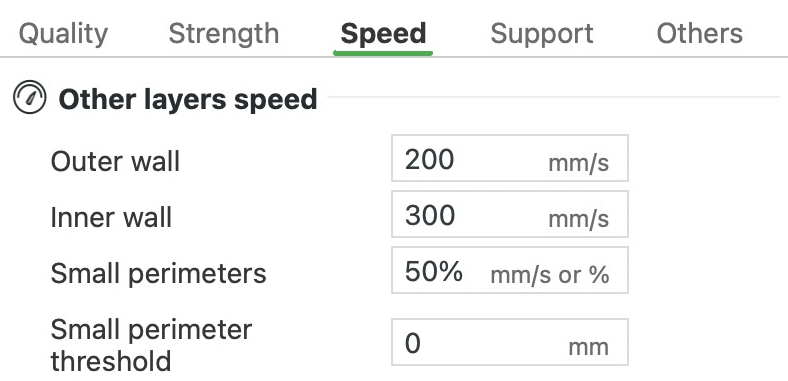


- Velocidade de perímetro pequeno, 100 mm/s
- Outras velocidades
Limite de perímetro pequeno
Decide quão pequena uma volta de parede (um contorno fechado) precisa ser para ser impressa na velocidade de Pequenos perímetros. Você digita um raio. Uma volta conta como pequena se não for mais longa que a circunferência de um círculo com esse raio. Assim, uma volta redonda desacelera quando o raio dela é igual ou menor que o limite. Aumente o valor se furos pequenos ou detalhes redondos precisarem de um acabamento mais limpo. Só essas voltas desaceleram, então o tempo aumenta pouco.
Nesta predefinição: 0, então nenhuma volta conta como pequena. Todas as predefinições de processo da própria Bambu Lab deixam esse valor em 0.
No nosso teste, na placa com furos, um limite de 3 mm desacelerou as duas voltas em torno do furo de 4 mm para 100 mm/s. Em torno do furo de 5 mm, só a volta que encosta no furo desacelerou. A volta seguinte, mais para fora, fica a 3,1 mm do centro, então manteve a velocidade. Em 6,5 mm, todos os furos desaceleraram, exceto a segunda volta em torno do furo de 12 mm, a 6,6 mm do centro dele. Isso acrescentou só cerca de 10 segundos à estimativa de 8 minutos da placa.
Preenchimento interno
O preenchimento interno, ou esparso, é o padrão aberto que ocupa o interior da peça. Linhas rápidas saem um pouco mais ásperas, mas ninguém vê o preenchimento, então ele pode ser rápido para economizar tempo. Grade e Triângulos cruzam as próprias linhas dentro de cada camada. O plástico se acumula um pouco em cada cruzamento, e o bico pode bater nele. Em geral, isso não causa problema. Se as batidas começarem a soltar a peça, reduza esta velocidade ou escolha um padrão cujas linhas não se cruzem, como Giroide.
Nesta predefinição: 270 mm/s, com o padrão Grade, mas a Velocidade volumétrica máxima do Bambu PLA Basic a limita a 258 mm/s em camadas de 0,2 mm.
Desacelere para saliências
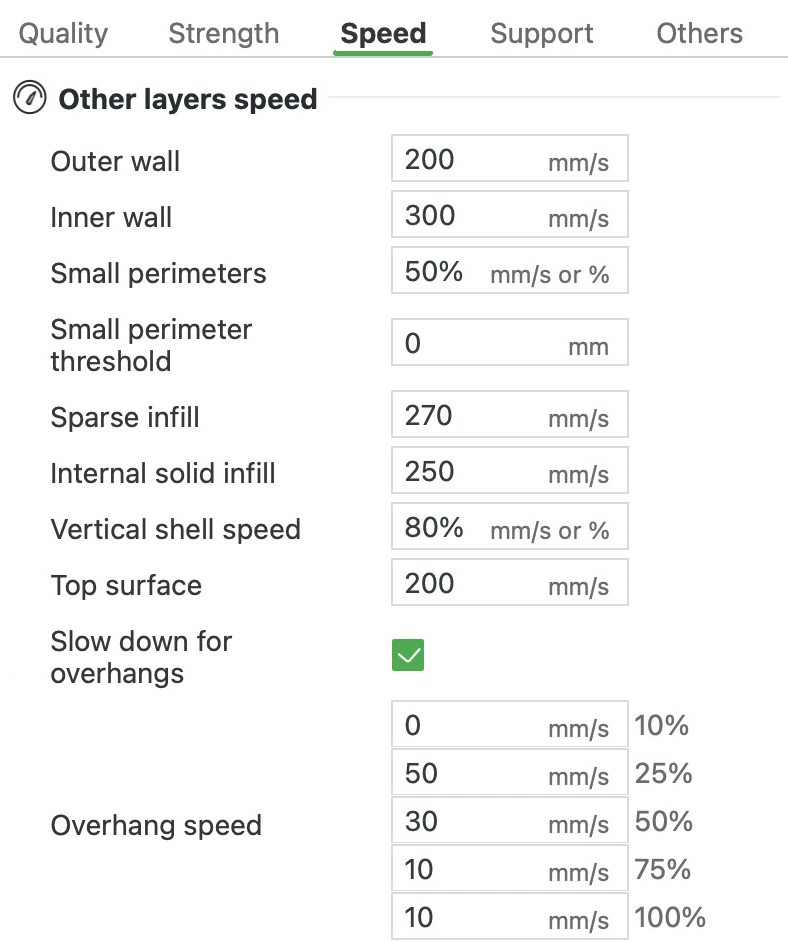
Desacelere para saliências
Saliências são partes de um modelo que se projetam além da camada de baixo. Esta configuração desacelera as paredes (os contornos de cada camada) só onde elas ficam projetadas para fora. Uma linha com pouco apoio embaixo precisa de tempo para esfriar e firmar antes de cair. O resto da impressão mantém a velocidade. Se as saliências ainda caírem, baixe os campos de Velocidade da saliência. As predefinições da Bambu para a A1 usam de 10 a 60 mm/s, mais devagar quanto mais a linha se projeta para fora. Já as saliências quase planas precisam de suporte, e o Ângulo limite, na aba Suporte, decide quais recebem suporte.
A opção Velocidade da saliência tem cinco campos: 10%, 25%, 50%, 75% e 100%. Cada um indica quanto da largura de uma linha fica projetado além da camada de baixo, e 100% significa que a linha não tem nada embaixo. Com o gerador de parede Clássico, que esta predefinição usa, a velocidade passa gradualmente de um campo ao outro. Assim, com 50 mm/s em 25% e 30 mm/s em 50%, uma linha projetada 40% para fora é impressa a 38 mm/s. Um campo em 0 significa nenhuma desaceleração nesse nível. Desative Desacelere para saliências e esses campos desaparecem. As paredes passam a manter a velocidade normal, exceto as que ficam totalmente projetadas para fora, que são impressas na velocidade de Ponte.
Nesta predefinição: ativado, com 0 (sem desaceleração) em 10%, 50 mm/s em 25%, 30 mm/s em 50% e 10 mm/s em 75% e 100%.
No nosso teste, na laje, a parede desacelerou de 200 mm/s para 110 mm/s em uma face inclinada 30° em relação à vertical. Em 45°, caiu para 36 mm/s, e em 60°, para 10 mm/s. Para este teste, desativamos a opção de filamento Impressão lenta para melhor resfriamento da camada, então só esta configuração mudou a velocidade. Com esta configuração desativada, só a parte da parede sem nada embaixo desacelerou, para os 50 mm/s da velocidade de ponte. A laje levou então cerca de 11 minutos, em vez de quase 13.
No nosso teste, na placa com furos, o furo de 5 mm começa em cima de um furo mais largo, de 10 mm. As duas primeiras voltas de parede dele não têm nada embaixo, então são impressas a 10 mm/s.
Diminua a velocidade por altura
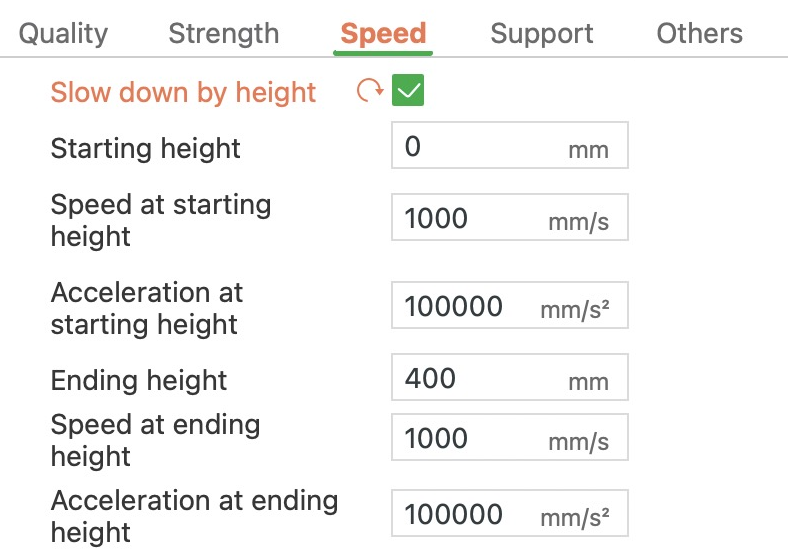
Diminua a velocidade por altura
Reduz a velocidade e a aceleração máximas (o quão rápido o bico ganha velocidade) à medida que a impressão fica mais alta. A A1 movimenta a mesa para frente e para trás, e esse movimento sacode uma peça alta e fina. Ela pode se soltar ou tombar. Camadas superiores mais lentas tornam isso menos provável, e só essas camadas demoram mais. Se uma peça alta e fina tombar, ative esta opção e defina limites mais baixos para a parte de cima dela.
Ative Diminua a velocidade por altura e depois defina a Altura inicial, onde a desaceleração começa. Velocidade na altura inicial e Aceleração na altura inicial são os limites nesse ponto. A partir dali, os limites mudam de forma uniforme até a Altura final, onde chegam à Velocidade na altura final e à Aceleração na altura final. Acima disso, eles não mudam mais. A Altura final precisa ser maior que a Altura inicial, senão nada acontece. Um limite só desacelera as linhas definidas com uma velocidade maior que ele. Ele vale para as linhas da própria peça e para os deslocamentos que o bico faz até elas, mas não para suportes, brim ou saia. Você também pode definir isso só em uma peça ou em um modificador (uma forma que muda as configurações de uma região da peça).
Nesta predefinição: desativado. Ativar a opção sem mudar os limites não faz nada, porque os limites da predefinição, de 1.000 mm/s e 100.000 mm/s², estão muito acima de qualquer coisa que ela imprime.
No nosso teste, usamos um cilindro de 30 mm de diâmetro e 170 mm de altura, com a desaceleração para resfriamento do filamento desativada. O Bambu Studio estimou cerca de 1 hora e 19 minutos. Definimos 200 mm/s aos 120 mm e 60 mm/s aos 162 mm, com a aceleração fixa em 2.000 mm/s² dos 120 mm para cima. Isso aumentou a estimativa para cerca de 1 hora e 38 minutos. A parede externa foi impressa a 200 mm/s até os 120 mm, a 130 mm/s aos 141 mm e a 60 mm/s dos 162 mm até o topo.
Ponte
Uma ponte é uma linha esticada sobre o vazio entre dois pontos que a sustentam, como o teto sobre um furo. Esta configuração define a velocidade de impressão das pontes. Segundo a Bambu, as pontes cedem quando são impressas devagar demais e com plástico demais. Então, se as pontes cederem, aumente um pouco esta velocidade ou reduza o Fluxo da ponte (a Bambu sugere 0,9). Se, em vez disso, as linhas se romperem, a velocidade está alta demais para o fluxo: desacelere ou ative Pontes grossas. Fluxo da ponte e Pontes grossas ficam na aba Qualidade.
As paredes totalmente projetadas sobre o vazio também são impressas nesta velocidade enquanto Desacelere para saliências estiver desativado. Paredes retas sobre o vazio usam esta velocidade mesmo com a opção ativada. A face de baixo de uma peça apoiada em suporte também é impressa como ponte.
Nesta predefinição: 50 mm/s.
No nosso teste, na placa com furos, as linhas que atravessam o topo do furo de 10 mm, onde começa o furo de 5 mm, foram impressas a 50 mm/s. O mesmo aconteceu com a primeira camada sólida depositada sobre o preenchimento, dentro da placa.
Mais configurações do grupo Velocidade de outras camadas
- Preenchimento sólido interno: A velocidade do preenchimento sólido que você não vê. São as camadas sob a superfície superior e sobre a inferior, além das áreas pequenas demais para o padrão de preenchimento aberto. 250 mm/s nesta predefinição.
- Velocidade vertical do casco: A velocidade das faixas estreitas de preenchimento sólido apoiadas sobre o preenchimento aberto de baixo. O preenchimento sólido extra adicionado perto de superfícies inclinadas é um exemplo. Em porcentagem, ela é calculada sobre o Preenchimento sólido interno. Só aparece enquanto Detectar preenchimento sólido interno estreito (aba Força) estiver ativado. 80% nesta predefinição, o que dá 200 mm/s.
- Superfície superior: A velocidade da camada sólida que você vê no topo da peça. Ela é mais lenta que o preenchimento sólido escondido embaixo dela (250 mm/s) porque fica à vista. 200 mm/s nesta predefinição.
- Preenchimento de lacunas: A velocidade das linhas curtas que preenchem lacunas estreitas demais para mais uma volta de parede. Uma lacuna muda de largura ao longo do comprimento, por isso a própria dica do Bambu Studio recomenda imprimir essas linhas mais devagar. 250 mm/s nesta predefinição, tão rápido quanto o preenchimento sólido interno.
- Suporte: A velocidade dos suportes e, acima da primeira camada, da saia (uma volta em torno da peça). As linhas que a pré-visualização chama de Transição de suporte usam a velocidade de Ponte. Só aparece depois que suportes, raft ou saia são ativados. 150 mm/s nesta predefinição.
- Interface de suporte: A velocidade das camadas de suporte que tocam a peça. Só aparece com os suportes ativados. 80 mm/s nesta predefinição, cerca de metade da velocidade dos suportes.
Viagem
Os movimentos de viagem, ou deslocamentos, são os saltos que o bico faz até o início da próxima linha sem imprimir. Nada sai do bico durante um deslocamento, então não há linha para estragar, e ele pode ser bem mais rápido que a impressão. Para desacelerar os deslocamentos só nas camadas de cima de uma peça alta, use Diminua a velocidade por altura. Acima da Altura inicial definida ali, essa opção também limita os deslocamentos até as linhas que ela desacelera.
Nesta predefinição: 700 mm/s, o mesmo valor em todas as predefinições da A1 para o bico de 0,4 mm. Isso fica acima da velocidade máxima nominal da A1, de 500 mm/s. O Bambu Studio também grava no G-code (a lista de movimentos que a impressora segue) um limite de 500 mm/s para os movimentos de um lado para o outro e de frente para trás.
Impressão normal
A aceleração é a rapidez com que o bico ganha velocidade e volta a desacelerar. Esta configuração a define para todas as linhas depois da primeira camada que não têm um valor próprio logo abaixo. Valores mais altos economizam tempo em linhas curtas e nos cantos. Mas cada partida e parada brusca sacode um pouco a impressora, o que pode deixar ondulações leves na superfície. Na A1, cada movimento de frente para trás desliza a mesa inteira, com a sua peça em cima. A calibração Compensação de vibração da A1, no menu de calibração da impressora, reduz essas ondulações. Se uma peça alta e fina tombar, reduza este valor ou use Diminua a velocidade por altura para reduzi-lo só nas camadas de cima.
Nesta predefinição: 6.000 mm/s².
Mais configurações do grupo Aceleração
- Viagem: A aceleração dos deslocamentos (saltos sem imprimir) depois da primeira camada. Os saltos curtos até a parede externa usam uma aceleração mais suave, de 250 mm/s², definida por uma configuração oculta que reduz ondulações finas na superfície. 10.000 mm/s² nesta predefinição, o valor mais alto deste grupo.
- Viagem inicial da camada: A aceleração dos deslocamentos na primeira camada. 6.000 mm/s² nesta predefinição.
- Camada inicial: Com que intensidade o bico acelera ao imprimir a primeira camada. Partidas e paradas mais suaves podem ajudar as primeiras linhas a grudar na placa. 500 mm/s² nesta predefinição, o menor valor de impressão que ela usa.
- Parede externa: A aceleração da parede externa e das paredes projetadas sobre o vazio. Um valor menor pode deixar o exterior mais limpo, com menos ondulações. 5.000 mm/s² nesta predefinição; a predefinição 0.16mm High Quality usa 2.000.
- Parede interior: A aceleração das paredes internas. Em 0, elas usam o valor de Impressão normal. 0 nesta predefinição, então elas ficam com 6.000 mm/s².
- Superfície superior: A aceleração das superfícies superiores. Um valor menor pode deixar o topo mais liso. 2.000 mm/s² nesta predefinição.
- Preenchimento interno: A aceleração do preenchimento aberto dentro da peça, em mm/s² ou como porcentagem de Impressão normal. 100% nesta predefinição, ou seja, 6.000 mm/s².
- Habilitar accel_to_decel: Só para impressoras com firmware Klipper, por isso fica oculta para a A1. Permite que o Bambu Studio defina por você o valor max_accel_to_decel do Klipper. Desativado nesta predefinição.
- accel_to_decel: A fração da aceleração usada para definir o max_accel_to_decel do Klipper enquanto Habilitar accel_to_decel está ativado. Também fica oculta para a A1. 50% nesta predefinição.
Jerk (XY)
O jerk é o tamanho da mudança brusca de velocidade que a impressora aceita sem fazer uma transição gradual, por exemplo em um canto. O Bambu Studio esconde essas configurações nas impressoras da Bambu Lab, inclusive na A1. Ele só as grava no G-code (a lista de movimentos que a impressora segue) para outras impressoras, e só enquanto Padrão estiver acima de 0.
Padrão vale para todos os movimentos que não têm um valor próprio. Em 0, os outros campos ficam acinzentados. Parede externa, Parede interior, Preenchimento, Superfície superior, Primeira camada e Viagem definem o jerk desses movimentos. Todos os valores são em mm/s.
Nesta predefinição: oculto, e a A1 não o usa.
Para que servem as configurações de Suporte no Bambu Studio?
Suporte é o plástico extra impresso sob as saliências, as partes de um modelo que, sem ele, ficariam no ar. Você o quebra e retira depois da impressão. Esta aba decide se a sua impressão recebe suporte, de que tipo e como ele toca a sua peça. As configurações ficam em cinco grupos: Suporte, Jangada (raft), Filamento para suportes, Avançado e Suporte Arvore. A maioria fica acinzentada até você ativar Habilitar suporte ou adicionar um raft.
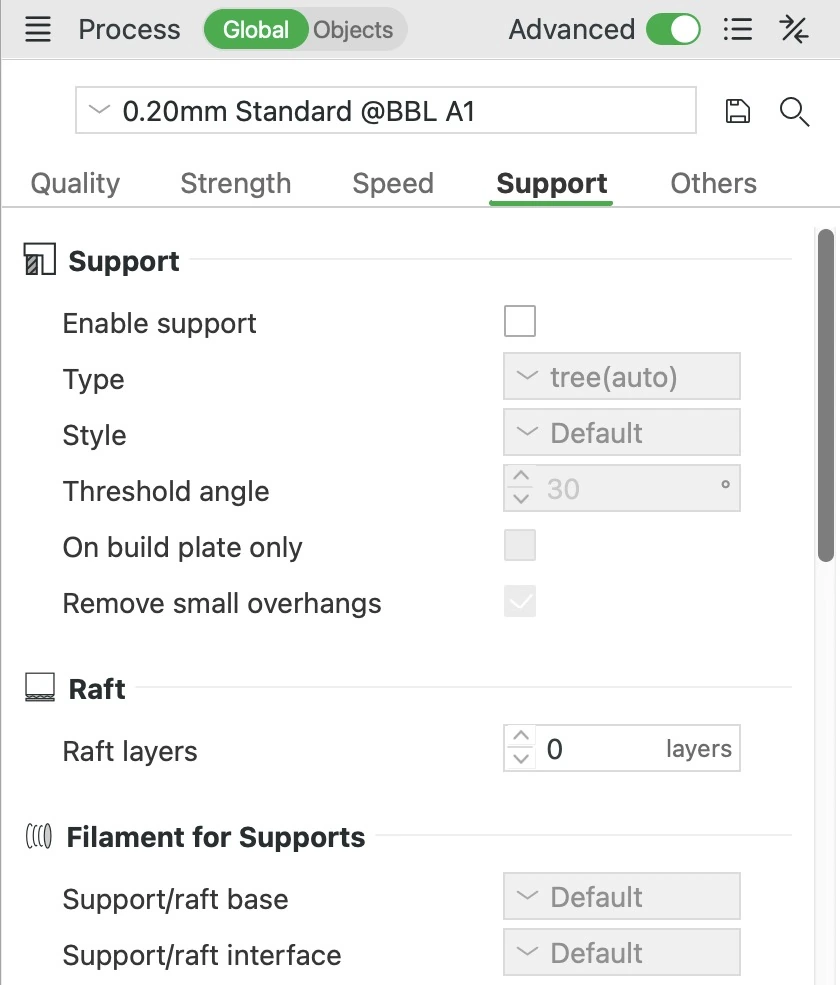
Habilitar suporte
Ativa o suporte, a estrutura temporária impressa sob as partes do modelo que, sem ela, ficariam no ar.
O plástico impresso sobre o vazio cai, porque nada o segura enquanto esfria. Você precisa de suporte para faces mais planas que cerca de 30° em relação à horizontal, para partes que começam no ar e para partes salientes presas em uma só ponta. Girar o modelo na placa muitas vezes elimina essas saliências, e aí você não precisa de suporte nem tem nada para limpar.
Retire o suporte até cerca de 2 horas depois do fim da impressão. Alguns plásticos absorvem a umidade do ar e amolecem, o que dificulta a remoção do suporte e pode deixar pedaços na peça. Isso importa mais em peças de nylon (PA) e em suportes de PVA ou de Support for PA/PET. Se o suporte já estiver mole, seque a impressão e deixe esfriar antes.
Nesta predefinição: desativado. Você também pode ativá-lo em um único objeto, e aí a configuração do objeto substitui esta.
Tipo


- Suporte
Tipo e Estilo, na nossa luminária Coral
Escolhe o tipo de suporte. O suporte normal preenche o espaço logo abaixo de cada saliência. O suporte em árvore faz crescer até a saliência galhos que se juntam em troncos mais abaixo.
O suporte normal costuma deixar a melhor superfície sob uma saliência grande e plana, como uma prateleira, porque sustenta toda a área por igual. Em modelos complexos, cujas saliências são na maioria pequenas e não planas, o suporte em árvore é mais resistente e usa menos plástico e tempo. Os tipos automáticos, normal (automático) e árvore (auto), encontram as saliências para você, enquanto os tipos (manual) só dão suporte às áreas que você marca, por exemplo com a ferramenta Pintura de suporte.
No nosso teste, o suporte normal sob o chapéu largo de um cogumelo de 60 mm acrescentou cerca de 19 a 24 minutos. Os estilos de árvore acrescentaram cerca de 40 a 45 minutos.
Nesta predefinição: árvore (auto). Fica acinzentado até você ativar Habilitar suporte ou adicionar um raft.
Estilo


- Suporte
Tipo e Estilo
Estilo define a forma do suporte. O suporte normal e o suporte em árvore têm estilos próprios.
No suporte normal, Grade dispõe o suporte em uma grade regular um pouco mais larga que a saliência, para que ele fique mais estável. Confortável acompanha de perto o contorno da saliência, o que usa menos plástico e deixa menos marcas na peça.
No suporte em árvore, Árvore orgânica faz crescer galhos lisos e curvos. Esse estilo tem menos camadas de interface (as camadas densas que tocam a sua peça), então sai com mais facilidade. Árvore Slim junta os galhos mais cedo, em um suporte bem menor, e acrescenta paredes para mantê-lo resistente. Árvore forte cria galhos maiores e mais resistentes, que usam mais plástico. Árvore híbrida coloca suporte normal sob saliências grandes e planas e suporte em árvore em todo o resto, e a wiki da Bambu diz que é uma escolha segura em geral.
No nosso teste, um cogumelo de 60 mm pesou 16,4 g sem suporte. Grade acrescentou 14,4 g, Confortável, 12,4 g, Árvore orgânica, 8,4 g, Árvore Slim, 11 g e Árvore forte, 16,6 g.
Nesta predefinição: Padrão, que significa Grade no suporte normal e Árvore orgânica no suporte em árvore. No suporte em árvore, Padrão passa para Árvore híbrida quando a Distância Z superior é 0, como acontece com um material de suporte. O mesmo ocorre quando a altura das camadas varia, como com a altura de camada adaptável, porque Árvore orgânica só imprime em camadas de espaçamento uniforme.
Ângulo limite


- Suporte
Ângulo limite
As faces com inclinação mais plana que este ângulo recebem suporte. O ângulo é medido a partir da horizontal, então 0° é um teto plano e 90° é uma parede vertical.
Em uma inclinação, cada camada se projeta um pouco além da camada de baixo, e quanto mais plana a inclinação, mais ela avança sobre o vazio. Faces mais íngremes que 45° em geral são impressas bem sem suporte. Se faces entre 30° e 45° saírem caídas, aumente o ângulo para 45°. Um ângulo maior acrescenta suporte sob uma parte maior do modelo, o que custa plástico e tempo.
No nosso teste, com mãos-francesas inclinadas a 15°, 30°, 45° e 60°, uma face exatamente no ângulo definido também recebeu suporte. As mãos-francesas levaram cerca de 29 minutos e 7,3 g em 15°, e 34 minutos e 10,4 g em 60°.
Nesta predefinição: 30°, que a wiki da Bambu considera um ângulo seguro para imprimir sem suporte com a maioria dos materiais. Só funciona com os tipos automáticos.
Somente na placa de construção
Ative esta opção para que o suporte se apoie só na placa de impressão, nunca nas superfícies do próprio modelo.
O suporte apoiado no modelo deixa marcas onde encosta, então ative esta opção para manter essas superfícies limpas. Uma saliência acima de outra parte do modelo pode então ficar sem suporte, porque dali o suporte não consegue chegar à placa. Confira na pré-visualização do fatiamento se algo ficou pendurado sobre o vazio.
Nesta predefinição: desativado, então o suporte pode se apoiar no modelo.
Ofereça suporte somente a regiões críticas
Com esta opção ativada, só os pontos críticos, como pontas suspensas (sharp tails) e balanços (cantilevers), recebem suporte.
Uma ponta suspensa é uma parte pequena que começa no ar, longe do resto do modelo. Um balanço é uma parte saliente presa em uma só ponta. Os dois precisam de suporte mesmo quando pequenos, porque uma ponta suspensa começaria no nada e a ponta livre de um balanço cai. Ative esta opção quando as outras saliências do modelo forem bem impressas sozinhas, para economizar plástico e trabalho de limpeza.
Nesta predefinição: desativado. Esta opção só aparece depois que você ativa o suporte com Tipo em árvore (auto).
Remova pequenas saliências
Deixa de colocar suporte sob saliências tão pequenas que provavelmente são bem impressas sem ele.
Cada suporte minúsculo gasta plástico e deixa uma marca para limpar, então dispensá-los economiza as duas coisas. Pontas suspensas e balanços mantêm o suporte mesmo quando pequenos. Desative esta opção só se um detalhe pequeno que importa para você sair caído.
Nesta predefinição: ativado.
Camadas de Raft
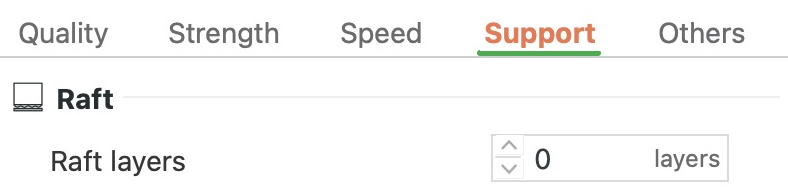


- Raft
Camadas de Raft
Define quantas camadas formam o raft, uma plataforma fina impressa primeiro na placa, com o seu objeto construído por cima.
O raft é mais largo que o seu objeto, então adere à placa em uma área maior. Isso pode reduzir o empenamento (os cantos se levantam da placa à medida que o plástico esfria e encolhe) com plásticos como o ABS. Ele custa tempo e plástico e precisa ser quebrado e retirado, então deixe em 0, a menos que o empenamento seja um problema.
A wiki da Bambu não recomenda ABS, ASA, PC nem nylon em impressoras abertas, como a A1. Esses plásticos precisam de ar quente em volta para não empenar, e uma estrutura aberta os deixa no ar à temperatura ambiente. Peças grandes com preenchimento denso (o padrão do interior) são as que mais empenam.
No nosso teste, em um anel de 50 mm, 2 camadas de raft acrescentaram cerca de 2 minutos e 0,8 g e elevaram o anel 0,6 mm. Com 4 camadas, foram cerca de 3 minutos e 1,2 g a mais, e o anel subiu 1,2 mm. As duas alturas incluem o vão de 0,1 mm acima do raft.
Nesta predefinição: 0, então não há raft.
Distância Z do contato do Raft
É o pequeno vão entre o topo do raft e a base do seu objeto.
O vão impede que o objeto se funda ao raft, para que você consiga quebrar e retirar o raft. Por causa do vão, a primeira camada do objeto é impressa como uma ponte (linhas esticadas sobre o vazio), na velocidade de ponte, que é mais lenta. Um vão maior facilita a remoção do raft, mas deixa a face de baixo do objeto mais áspera.
No nosso teste, no anel, essas linhas foram impressas a 50 mm/s sobre o raft, contra 105 mm/s direto na placa.
Nesta predefinição: 0,1 mm. Esta opção só aparece quando Camadas de Raft está acima de 0 e Distância Z superior está acima de 0. Com Distância Z superior em 0, o valor usual com um material de suporte, não há vão, e o objeto fica direto sobre o raft.
Suporte/raft base
Escolhe o filamento da base do suporte e do raft, se houver. A base é o grosso do suporte, abaixo das poucas camadas densas que tocam a sua peça.
Padrão usa o filamento que já estiver imprimindo naquela camada. Isso reduz as trocas de filamento, e cada troca leva tempo e expulsa plástico do bico. Mantenha Padrão mesmo com um material de suporte na interface. Um suporte inteiro em material de suporte custa mais tempo e filamento, e um suporte alto e fino feito só dele pode entortar ou tombar. O Bambu Studio avisa se você escolher aqui um material de suporte que não se dissolve.
Um material solúvel, como o PVA, é a exceção: use-o na base e na interface, para que o suporte inteiro se dissolva na água. O Bambu Studio sugere isso quando você escolhe PVA.
Nesta predefinição: Padrão.
Suporte/Interface do raft
Escolhe o filamento da interface, as camadas densas do suporte que tocam a sua peça, e do topo do raft.
Um suporte no mesmo plástico da peça precisa de um pequeno vão, senão se funde a ela, e o vão deixa a face de baixo mais áspera. Um material de suporte não se une firmemente ao plástico da peça. Ele pode tocar a peça sem vão e ainda assim se soltar, deixando a face de baixo lisa. Use-o só na interface, com a base no plástico da peça, para economizar tempo e filamento.
Escolha um material de suporte feito para o plástico da sua peça, como o Support for PLA sob PLA. Usá-lo sob um plástico de temperatura mais alta, como o Support for PLA sob ABS, pode entupir o bico. Na A1, com um material de suporte que não se dissolve, coloque Distância Z superior e Espaçamento da interface superior em 0. Coloque também Padrão de interface em Retilíneo entrelaçado e desative Altura da camada de suporte independente. O Bambu Studio propõe fazer essas mudanças quando você escolhe o material.
Nesta predefinição: Padrão, então a interface usa o filamento que já estiver imprimindo naquela camada.
Evite o filamento da interface para a base
Quando Suporte/raft base fica em Padrão, esta opção mantém o filamento da interface fora da base sempre que possível.
Sem ela, a base pode ser impressa no material de suporte nas camadas em que esse filamento já está carregado. Isso gasta material de suporte onde o plástico da peça daria conta. Deixe ativado.
Nesta predefinição: ativado. Esta opção só aparece depois que você escolhe um filamento para Suporte/Interface do raft e mantém Suporte/raft base em Padrão.
Distância Z superior
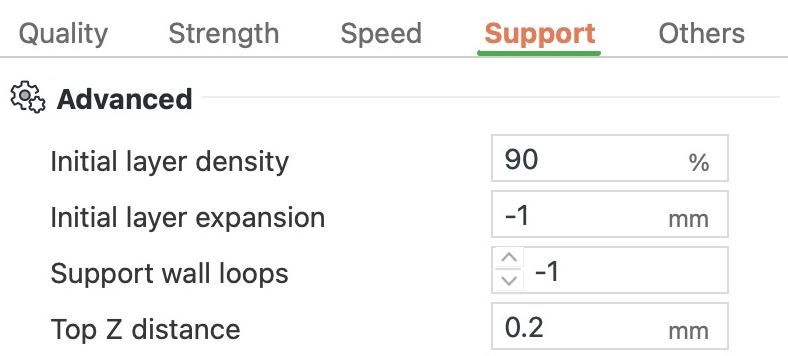


O T inteiro, 60 mm de largura, 40 mm de altura, cortado ao meio
- Suporte
- Sua peça
Distância Z superior
Distância Z superior é o pequeno vão entre o topo do suporte e a face de baixo da peça que ele sustenta.
O vão impede que o suporte se funda à peça. Um vão maior facilita a remoção do suporte, mas a face de baixo é impressa sobre mais ar e sai mais áspera. Um vão menor dá uma superfície melhor, mas o suporte gruda com mais força. Com o suporte no mesmo plástico da peça, mantenha cerca de 0,2 mm, porque em 0 ele se funde e fica difícil de retirar. Use 0 só com um material de suporte, que se solta mesmo sem vão.
O vão quase não muda o custo. No nosso teste, em um T de 60 mm com suporte normal, todos os vãos de 0 a 0,3 mm deram cerca de 15,6 g e 39 minutos.
Nesta predefinição: 0,2 mm.
Distância inferior Z
É o vão sob o suporte que se apoia na sua peça, e não na placa.
O vão impede que esse suporte se funda à superfície de baixo, então deixe como está quando o suporte for do mesmo plástico da peça. Com PVA sustentando uma peça de PLA, coloque 0, já que o PVA se dissolve na água. Observe que 0 aqui significa “igual à Distância Z superior”, então o vão só se fecha se a Distância Z superior também for 0.
Nesta predefinição: 0,2 mm.
Padrão base
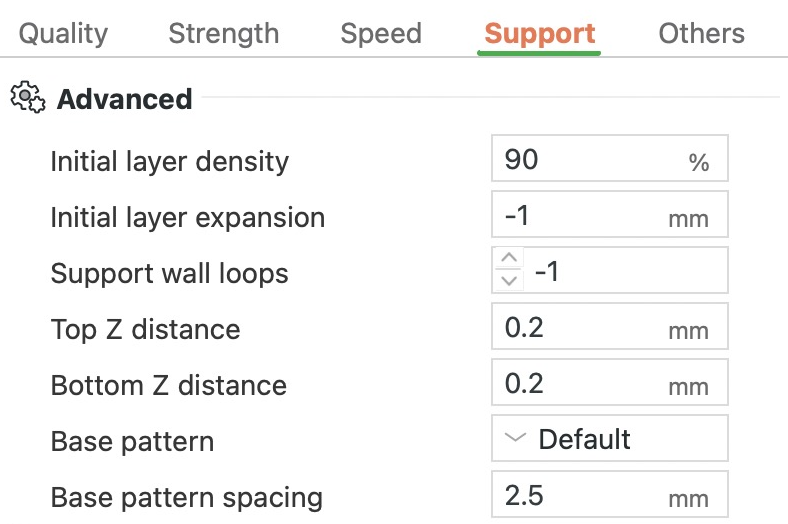


O T inteiro, 60 mm de largura, 40 mm de altura; a vista mostra os 6 mm mais baixos
- Suporte
Padrão base
É o padrão de linhas que preenche o corpo do suporte.
Retilíneo deposita linhas retas que correm na mesma direção em todas as camadas. Grade retilínea as gira 90° de uma camada para a outra, de modo que elas se cruzam. Isso deixa o suporte mais rígido, e ele pode ficar mais difícil de quebrar e retirar. Colmeia forma células de seis lados. Isso dá um suporte firme, mas, no nosso teste, foi o que mais demorou. O padrão A Iluminação, só para suporte em árvore, preenche o interior com poucas linhas finas e ramificadas, o que economiza plástico, mas deixa o suporte mais fraco. O padrão Oco, também para suporte em árvore, deixa o interior vazio, então cada galho é só a própria parede.
No nosso teste, em um T de 60 mm com suporte normal, Grade retilínea acrescentou só 0,1 g e cerca de 20 segundos em relação a Padrão. Colmeia acrescentou cerca de 1,5 g e 9 minutos. Com suporte normal, A Iluminação e Oco foram impressos da mesma forma que Retilíneo. Com Árvore orgânica, o padrão não fez diferença. Com Árvore Slim, A Iluminação ficou em 9,7 g, contra 10,2 g de Retilíneo.
Nesta predefinição: Padrão. Isso significa Retilíneo no suporte normal e em Árvore híbrida, e Oco nos outros estilos de árvore.
Espaçamento do padrão básico
Define a distância entre as linhas no corpo do suporte.
Um espaçamento maior usa menos plástico e tempo, mas deixa o suporte mais fraco. Um espaçamento menor deixa o suporte mais rígido, mas custa mais. Com Colmeia, o espaçamento define o tamanho das células. Oco não tem linhas de preenchimento, então o valor não faz nada nesse caso.
Nesta predefinição: 2,5 mm.
Camadas superiores da interface
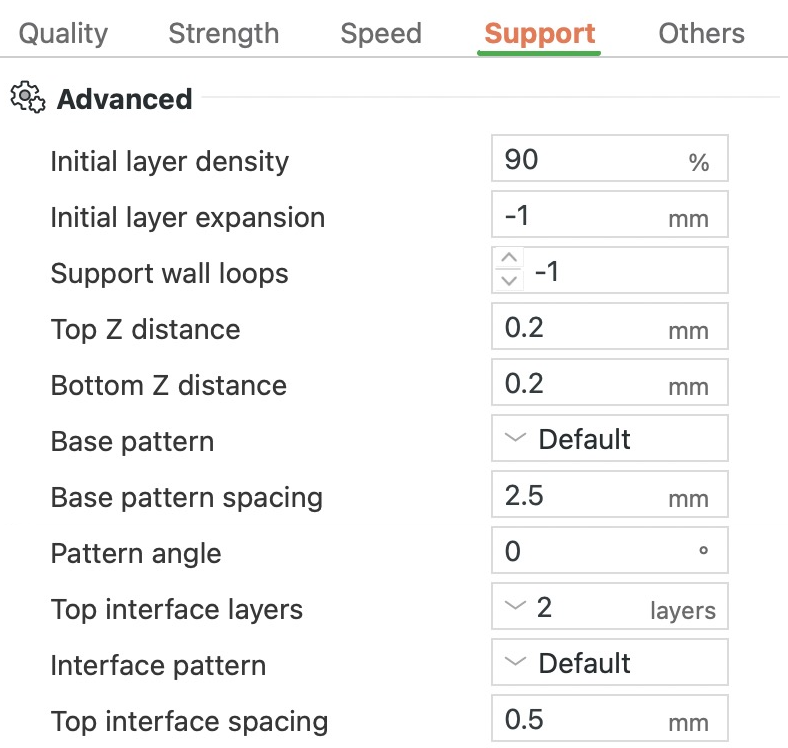
- Sua peça
- Interface de suporte
- Suporte
Camadas superiores da interface, Padrão de interface, Espaçamento da interface superior
Define quantas camadas densas cobrem o topo do suporte, formando a superfície plana sobre a qual a face de baixo da sua peça é impressa.
O suporte embaixo é um padrão aberto, com vãos entre as linhas, e a interface fecha esses vãos. Em 0, a face de baixo da peça é impressa direto sobre o padrão aberto e pode ceder nos vãos. Mais camadas formam uma superfície mais plana, com um pouco mais de plástico, e 3 dá o menor afundamento. A face de baixo só fica livre de afundamento quando a Distância Z superior também é 0.
No nosso teste, em um T de 60 mm, tirar a interface superior economizou só 0,35 g e 55 segundos.
Nesta predefinição: 2 camadas.
Camadas de interface inferiores
Quando o suporte normal se apoia na sua peça, define quantas camadas densas formam o pé dele.
Um pé denso dá ao suporte mais contato com a superfície de baixo, então ele fica mais estável. Em 0, ele começa sobre a sua peça com linhas abertas, que aderem menos, e isso deixa tudo o que está acima menos estável.
Nesta predefinição: 2 camadas. Escolher Igual ao topo copia o valor de Camadas superiores da interface. Esta opção desaparece com o suporte em árvore, então, com esta predefinição, ela some assim que você ativa o suporte.
Padrão de interface
Escolhe o padrão de linhas da interface, as camadas densas onde o suporte encontra a sua peça.
Retilíneo deposita linhas retas que correm na mesma direção em todas as camadas. Retilíneo entrelaçado gira as linhas 45° para um lado e depois para o outro a cada nova camada, de modo que as camadas se cruzam. É o padrão que o Bambu Studio define para materiais de suporte. Com suporte normal no estilo Grade, o Bambu Studio mantém, em vez disso, todas as linhas na mesma direção. Concêntrico deposita voltas que acompanham o contorno da área. Grade cruza as linhas dentro de cada camada, o que forma uma interface rígida, que pode ser mais difícil de soltar.
No nosso teste, em um T de 60 mm, Concêntrico levou 6 segundos a mais que Padrão e pesou o mesmo, cerca de 15,6 g.
Nesta predefinição: Padrão, que o Bambu Studio imprime como Retilíneo entrelaçado.
Espaçamento da interface superior
É o espaço entre as linhas das camadas superiores da interface.
Em 0, as linhas se tocam e a interface fica sólida, então a face de baixo da peça se apoia em uma superfície fechada. É o valor para usar com um material de suporte. Com o suporte no mesmo plástico da peça, mantenha o espaço, porque uma interface sólida custa plástico e tempo extras.
No nosso teste, em um T de 60 mm, uma interface sólida acrescentou cerca de 0,6 g e 80 segundos.
Nesta predefinição: 0,5 mm.
Suporte/distância xy do objeto
É o vão lateral entre as paredes da sua peça e o suporte ao lado delas.
Se o vão for pequeno demais, o suporte encosta nas paredes e se funde a elas, o que dificulta a remoção. Aumente o valor se o suporte grudar em uma parede ao lado de uma saliência. Com um material de suporte solúvel, como o PVA, coloque 0, já que esse suporte se dissolve na água.
Nesta predefinição: 0,35 mm.
Não suporte pontes
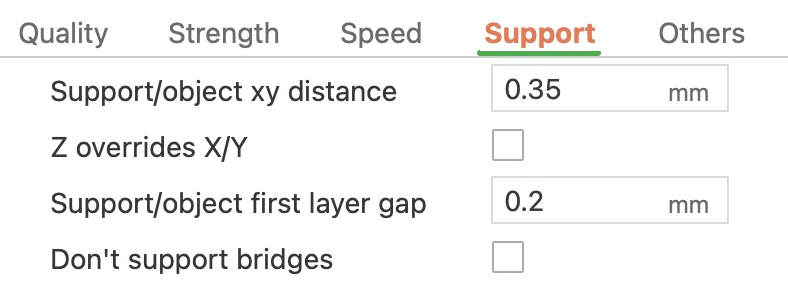

- Suporte
Não suporte pontes
Uma ponte é um trecho plano impresso sobre o vazio, apoiado nas duas pontas. Ative esta opção para não colocar suporte normal sob as pontes.
Ative quando as suas pontes forem curtas. Cada linha de uma ponte fica presa nas duas pontas, então uma ponte curta sai bem o bastante sozinha. Você também economiza o suporte e a limpeza dele. Deixe desativado em vãos longos, porque o meio cede sem suporte. O comprimento de vão que sai limpo depende do plástico.
No nosso teste, deixar um vão de 30 mm sem suporte economizou cerca de 2 g e 4 minutos. A face de baixo foi impressa com as mesmas linhas de ponte nos dois casos. Elas se apoiaram no suporte quando ele existia e atravessaram o vazio quando não existia.
Nesta predefinição: desativado, então as pontes recebem suporte. Esta opção desaparece com o suporte em árvore, que usa Comprimento máximo da ponte no lugar dela, então, com esta predefinição, ela some assim que você ativa o suporte.
Comprimento máximo da ponte
O suporte em árvore deixa sem suporte as pontes (trechos planos sobre o vazio, apoiados nas duas pontas) de até este comprimento.
As pontes mais longas recebem suporte em todo o comprimento, como qualquer outra saliência. Em 0, todas as pontes recebem suporte, e um valor bem acima da sua maior ponte deixa todas sem suporte. Aumente o valor só até onde o seu plástico faz pontes limpas. Em Árvore Slim, Árvore forte e Árvore híbrida, valores acima do dobro da Distância do ramo também espalham mais as pontas dos galhos dentro de saliências grandes.
Nesta predefinição: 0 mm, então todas as pontes recebem suporte. Esta opção só aparece com o suporte em árvore ativado.
Altura da camada de suporte independente
Ative esta opção para que o suporte seja impresso em camadas com altura própria, em vez de copiar as camadas da sua peça.
O suporte pode então usar camadas mais grossas, de até 0,28 mm com o bico de 0,4 mm da A1, e os suportes grandes são impressos mais rápido. Com a opção desativada, a Distância Z superior e a Distância inferior Z são arredondadas para camadas inteiras: com camadas de 0,2 mm, um vão de 0,1 mm vira 0,2 mm.
O Bambu Studio desativa esta opção sempre que há uma torre de purga, a pequena torre impressa ao lado do modelo para limpar o bico depois de cada troca de filamento. Nesta predefinição, uma impressão com mais de um filamento normalmente ganha uma torre, então adicionar um material de suporte desativa esta opção. Um time-lapse Suave também adiciona uma torre de purga.
Nesta predefinição: ativado. Árvore orgânica, que Padrão escolhe para o suporte em árvore, sempre é impressa nas camadas da sua peça, então, com Árvore orgânica, esta opção não muda nada.
Mais configurações do grupo Avançado
- Densidade inicial da camada: O quanto a primeira camada de um raft ou de um suporte é preenchida. Uma primeira camada mais cheia toca a placa em uma área maior, então aumente o valor se o suporte ou o raft se soltar. 90% nesta predefinição.
- Expansão inicial da camada: Alarga a primeira camada de um raft ou de um suporte para que ela adira à placa em uma área maior. Aumente o valor se suportes altos ou troncos de árvore se soltarem da placa. -1 (o Bambu Studio escolhe) nesta predefinição.
- Alças de parede de suporte: Quantas paredes (contornos) envolvem o suporte, de -1 a 2. Com 0, as partes grossas do suporte podem ser impressas sem parede. Com 2, cada galho da árvore ganha parede dupla, mais firme, mas que usa mais plástico. -1 (o Bambu Studio escolhe) nesta predefinição.
- Ângulo padrão: Gira o padrão de linhas do suporte, visto de cima. Só muda a direção das linhas. 0° nesta predefinição.
- Expansão de suporte normal: Deixa o suporte normal mais largo que a saliência com um valor positivo, ou mais estreito com um negativo. Um suporte mais largo fica mais estável, e um mais estreito usa menos plástico, a mesma troca que entre os estilos Grade e Confortável. 0 mm nesta predefinição.
- Z substitui X/Y: Quando ativado, o Bambu Studio dá prioridade a colocar suporte sob as saliências. O vão lateral até a peça pode então diminuir do valor de Suporte/distância xy do objeto para o da Distância Z superior, mas não abaixo de 0,2 mm. O Bambu Studio só recomenda essa opção com Árvore híbrida. Desativado nesta predefinição.
- Lacuna na primeira camada de suporte/objeto: O vão lateral entre a sua peça e o suporte dela, só na primeira camada. Se for pequeno demais, o suporte encosta na peça e fica difícil de retirar. 0,2 mm nesta predefinição.
Distância do ramo
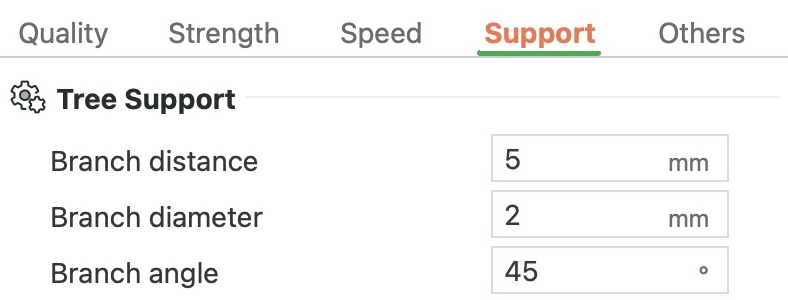


- Suporte, Árvore Slim
Diâmetro do ramo, Ângulo de ramificação, Distância do ramo
Define a distância entre as pontas dos galhos onde elas tocam a face de baixo da sua peça.
Pontas mais próximas sustentam a superfície em mais pontos, então ela cede menos entre eles e fica com melhor aparência, mas o suporte fica mais difícil de retirar. Um espaçamento maior usa menos suporte. Como as outras configurações do grupo Suporte Arvore, esta só aparece com o suporte em árvore ativado.
No nosso teste, em um T de 60 mm com Árvore Slim, 10 mm levou cerca de 34 minutos e 9,2 g. Com 5 mm, levou 36 minutos e 9,7 g. Com Árvore orgânica, a mudança não fez diferença.
Nesta predefinição: 5 mm.
Diâmetro do ramo
É a espessura de cada galho da árvore depois que ele cresce a partir da ponta. A ponta, onde ele toca a sua peça, tem uma configuração própria, Diâmetro da ponta (0,8 mm nesta predefinição).
Galhos mais grossos são mais resistentes, mas usam mais plástico e são mais difíceis de retirar. Aumente o valor se galhos finos entortarem ou quebrarem e não conseguirem manter a peça firme.
No nosso teste, com Árvore Slim, galhos de 5 mm pesaram 11,1 g, contra 9,7 g com 2 mm. Os dois levaram cerca de 36 minutos.
Nesta predefinição: 2 mm.
Diâmetro da ponta
A espessura de cada galho da árvore onde ele toca a sua peça. Uma ponta mais grossa segura a peça com mais firmeza, mas deixa marcas maiores e é mais difícil de retirar.
Nesta predefinição: 0,8 mm.
Ângulo de ramificação
Limita o quanto um galho da árvore pode se inclinar em relação à vertical.
Um ângulo maior deixa os galhos se inclinarem mais, então eles conseguem contornar o modelo e se juntar em menos troncos. Um ângulo menor os mantém quase na vertical, então mais troncos sobem da placa e o suporte fica maior. Você pode definir qualquer valor de 0° a 60°.
No nosso teste, com Árvore Slim, 15° levou cerca de 50 minutos e 15 g, contra 36 minutos e 9,7 g com 45°.
Nesta predefinição: 45°.
Ângulo do diâmetro do ramo
Define a rapidez com que os galhos da árvore engrossam em direção à placa.
Em 0, eles mantêm a mesma espessura até embaixo. Um ângulo pequeno alarga a base deles, o que pode deixar a árvore mais estável. O intervalo vai de 0° a 15°.
Nesta predefinição: 5°.
Para que servem as configurações da aba Outros no Bambu Studio?
A aba Outros cuida da saia e do brim em volta da impressão, além da torre de purga e das Opções de descarga para impressões multicoloridas. Ela também reúne modos especiais, como Vaso em espiral e Pele felpuda. De cima para baixo, os grupos são Adesão a mesa, Torre de purga, Opções de descarga, Modo especial, Avançado, Saída de código G, Scripts de pós-processamento e Notas. Todos os valores de “Nesta predefinição” vêm da predefinição 0.20mm Standard da A1 com o bico de 0,4 mm.
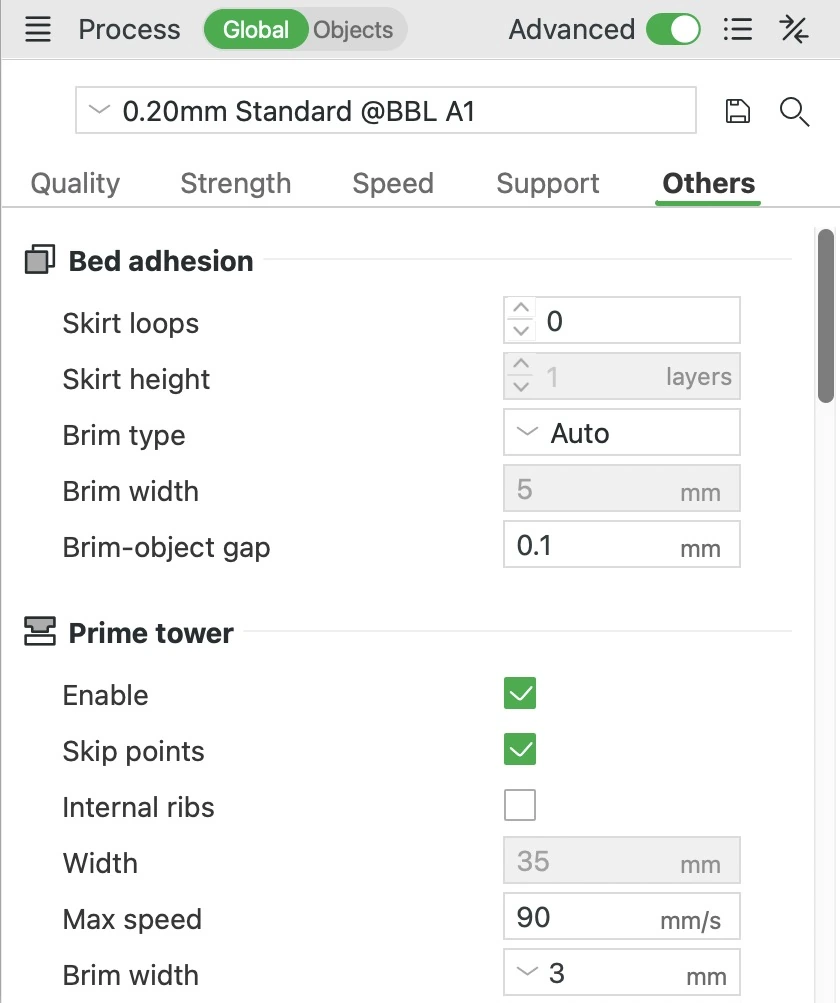
Voltas da saia
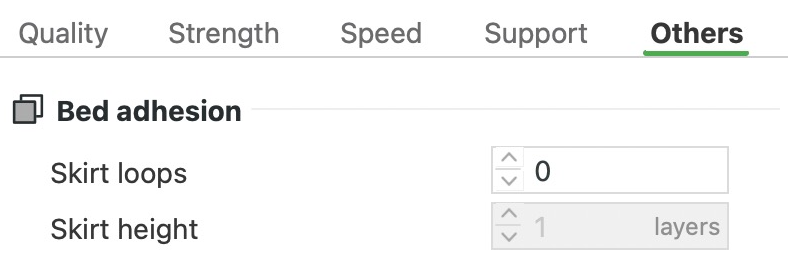
- Saia ou brim
- O anel
Voltas da saia
A saia é um contorno fino desenhado na placa em volta das peças antes que elas comecem a ser impressas. Esta configuração define quantas voltas ela dá. Ela faz o plástico começar a fluir pelo bico e mostra se a primeira camada está grudando. Ela não encosta nas peças, então não as segura na placa. A A1 já empurra plástico novo para fora e desenha uma linha curta de teste no início de toda impressão. Isso faz o mesmo trabalho, então você não precisa de saia para isso. Adicione uma volta se quiser conferir a primeira camada antes de a peça começar.
Nesta predefinição: 0 voltas, então não há saia. Uma saia que você adicionar fica a 2 mm das peças ou do brim delas. No nosso teste, em um anel de 50 mm de diâmetro, uma volta acrescentou 4 segundos, e três voltas, 11.
Altura da saia
Define quantas camadas de altura a saia tem, e uma é o normal. Fica acinzentada enquanto Voltas da saia está em 0. Com Sequência de impressão em Por objeto (um objeto de cada vez), uma saia mais alta volta para uma camada. Do contrário, o cabeçote poderia bater nela entre um objeto e outro.
Nesta predefinição: 1 camada.
Tipo de brim


- Brim
Tipo de brim
O brim é um anel plano de plástico, com uma camada de espessura, ligado à borda de baixo da peça e destacado depois da impressão. Ele dá à peça mais aderência na placa, o que ajuda peças altas e finas a ficarem no lugar. Plásticos que encolhem ao esfriar, como o ABS, tendem a levantar os cantos. Um brim largo o bastante ajuda a mantê-los na placa. Esta configuração decide se cada peça recebe brim, e onde.
Automático calcula um brim para cada peça a partir da forma, do plástico e da velocidade de impressão. Uma peça alta com uma base pequena costuma receber um brim mais largo. Uma peça baixa e larga muitas vezes não recebe nenhum, porque Automático descarta qualquer brim com menos de 5 mm. Deixe em Automático, a menos que uma peça precise de outra coisa. Apenas brim externo, Apenas brim interno e Brim externo e interno usam a largura definida em Largura do brim. Eles colocam o brim em volta da parte de fora, dentro dos furos ou nos dois. Um brim interno precisa de um furo que chegue até a placa. Pintado cria, em vez disso, orelhas de brim, pequenas almofadas redondas que você posiciona com a ferramenta Orelhas de aba. Coloque-as nos cantos vivos que tendem a levantar. Elas são mais fáceis de retirar que um brim completo. Sem Brim desativa o brim. Você pode dar a cada objeto da placa as próprias configurações de brim.
Nesta predefinição: Automático. No nosso teste, ele não deu brim a um anel de 50 mm de diâmetro e 8 mm de altura. Uma coluna de 10 mm de diâmetro e 60 mm de altura recebeu um brim de 20 linhas de largura, que se estendia 9,3 mm para fora.
Largura do brim


- Brim externo
Largura do brim
Largura do brim define até onde o brim se estende a partir da peça. Um brim mais largo adere à placa em uma área maior, então segura melhor a peça. Ele também leva mais tempo para imprimir e dá mais trabalho para destacar. Se os cantos de uma peça de PLA ainda levantarem, experimente de 8 a 10 mm. O campo fica acinzentado em Automático, Pintado e Sem Brim. Para usá-lo, coloque Tipo de brim em Apenas brim externo, Apenas brim interno ou Brim externo e interno.
Nesta predefinição: 5 mm. No nosso teste, em um anel de 50 mm de diâmetro, o brim de 5 mm acrescentou cerca de 35 segundos e 0,2 g. Um brim de 10 mm acrescentou cerca de 45 segundos e 0,2 g a mais que o de 5 mm.
Lacuna Brim-object
É o pequeno vão entre a peça e o brim. Ele vale também com Automático e só fica acinzentado com Sem Brim. Um vão menor une o brim à peça com mais firmeza. Um vão maior facilita destacar o brim. Mesmo em 0, a pré-visualização pode mostrar um vão. Isso acontece porque a Compensação do pé de elefante, na aba Qualidade, puxa um pouco para dentro o contorno da primeira camada, para evitar que a base da peça fique estufada. Na impressão real, a primeira camada, achatada contra a placa, costuma preencher esse vão. Para a pré-visualização mostrar o brim encostado na peça, coloque também a Compensação do pé de elefante em 0.
Nesta predefinição: 0,1 mm, um vão finíssimo que ajuda o brim a sair de forma limpa. A Compensação do pé de elefante está em 0,075 mm.
Torre de purga
Ativar, no topo do grupo Torre de purga, liga a torre de purga. É um pequeno bloco impresso ao lado das peças quando a impressão troca de filamento. Depois de cada troca, o bico imprime primeiro um pouco na torre. Isso tira do bico o plástico que sobrou e equilibra a pressão dentro dele. O primeiro trecho, que sai irregular depois de uma troca, cai na torre em vez de cair na sua peça.
Deixe ativado. A torre só é construída quando a placa é impressa com mais de um filamento ou quando Time-lapse está em Suave. Assim, as impressões de uma cor não pagam o preço dela. Sem a torre, as Opções de descarga deixam de funcionar, e as primeiras linhas depois de cada troca caem na sua peça. A cor que sobrou e o fluxo irregular podem então aparecer como cores misturadas, fiapos ou trechos ralos. A torre só sobe até a última troca de cor, e uma placa com vários objetos impressos Por objeto não recebe torre. Na A1, deixe a torre no canto traseiro esquerdo, onde ela fica por padrão. Ali ela fica perto do limpador de purga, onde o bico se livra da cor antiga, então os deslocamentos continuam curtos.
Nesta predefinição: ativado (Ativar está marcado).
Parede de costela
Parede de costela mantém a torre quase quadrada e acrescenta quatro nervuras nos cantos para deixá-la mais estável. O Bambu Studio dimensiona uma torre com nervuras pela quantidade de plástico que ela precisa receber a cada troca de filamento, por isso Largura fica acinzentada. Torres mais altas também ganham uma base mínima maior. Se só o plástico não bastar para ocupar essa base, ou se Comprimento extra da costela estiver acima de 0, as nervuras se projetam além dos cantos na parte de baixo. Elas voltam a se recolher até os cantos no topo, então a torre se apoia em um pé mais largo. Deixe ativado. Desative só para definir Largura você mesmo, por exemplo quando a torre for baixa e houver pouco espaço na placa.
Nesta predefinição: ativado, com Comprimento extra da costela em 0 mm, Largura da costela em 8 mm e Parede de filete ativada.
Mais configurações do grupo Torre de purga
- Pontos de salto: Deixa uma pequena abertura na parede externa da torre, onde o bico começa a imprimir nela depois de cada troca de filamento. Ativado nesta predefinição.
- Costelas internas: Acrescenta nervuras dentro da torre para deixá-la mais firme. Ative se torres altas balançarem ou tombarem. Desativado nesta predefinição.
- Largura: A largura da torre. Só dá para mudar com Parede de costela desativada. 35 mm nesta predefinição.
- Velocidade máxima: A velocidade máxima de impressão da torre. Ela não vale para o ramming, uma etapa que só as impressoras com mais de um bico usam quando trocam de bico. 90 mm/s nesta predefinição.
- Largura do brim: Um brim em volta do pé da torre, que ajuda a mantê-la grudada na placa. Automático, ou qualquer número negativo, dimensiona o brim pela altura da torre, até 8 mm para uma torre de 100 mm ou mais. 3 mm nesta predefinição.
- Lacuna de preenchimento: O espaçamento das linhas dentro da torre, como porcentagem da largura da linha. Em 150%, sobra entre as linhas um espaço de meia largura de linha. Em 100%, as linhas se tocam. 150% nesta predefinição.
- Comprimento extra da costela: Um valor positivo deixa as nervuras mais compridas, o que ocupa mais espaço na placa. Um valor negativo as encurta, mas nunca abaixo do tamanho de que a torre precisa para limpar o bico. 0 mm nesta predefinição.
- Largura da costela: A espessura das nervuras. O Bambu Studio as mantém abaixo da metade do comprimento do lado da torre, para que continuem ligadas ao interior da torre. 8 mm nesta predefinição.
- Parede de filete: Arredonda os cantos da parede externa da torre. Ativado nesta predefinição.
- Alisamento plano: Alisa o ponto onde o bico começa na torre, passando sobre ele em um pequeno quadrado, sem empurrar plástico para fora. Precisa de Alisamento de linha e Pontos de salto ativados. Desativado nesta predefinição.
- Alisamento de linha: Depois de uma troca de filamento, o bico passa de novo sobre os primeiros milímetros que imprimiu na torre, sem empurrar plástico para fora, para alisá-los. Precisa de Pontos de salto ativado. Ativado nesta predefinição.
- Velocidade de passar a ferro: A velocidade do bico durante o Alisamento plano. 10 mm/s nesta predefinição.
- Raspagem lateral após a troca de ferramenta: Depois de cada troca de filamento (o Bambu Studio chama de troca de ferramenta), o bico raspa a lateral da torre na diagonal, subindo, sem imprimir. Assim, a gota que escorreu fica na lateral, e não no topo. Desativado nesta predefinição.
- Paredes de raspagem lateral: Qual par de paredes opostas da torre a raspagem usa, Esquerda e direita ou Frente e trás. A raspagem lateral também mantém a torre no tamanho completo em todas as camadas, para que o bico possa descer ao lado dela. Frente e trás nesta predefinição.
- Comprimento da raspagem lateral: Até onde o bico avança para dentro a partir da parede lateral durante a raspagem. 2 mm nesta predefinição.
- Altura de elevação da raspagem lateral: O quanto o bico desce abaixo do topo da torre antes de raspar. Ele nunca desce até o brim da torre ou a placa, então as camadas baixas sem espaço ficam sem raspagem. 1,5 mm nesta predefinição.
- Velocidade da raspagem lateral: A velocidade do bico durante a raspagem. 1.400 mm/s nesta predefinição.
- Espaçamento da raspagem lateral em relação à parede: A que distância da parede da torre, pelo lado de fora, a raspagem passa. Um valor positivo mantém o bico afastado da parede, para que ele nunca corte a torre. 0,2 mm nesta predefinição.
- Espaçamento entre os pontos de raspagem lateral: A distância entre os pontos de raspagem ao longo de cada parede lateral. Espalhá-los evita que as gotas raspadas se acumulem em um só lugar. 1 mm nesta predefinição.
- Comprimento da raspagem lateral ao longo da parede: A distância máxima que o bico desliza ao longo da parede depois da raspagem, para espalhar mais a gota. Em uma torre com nervuras, a parte reta da parede é curta, então o deslizamento pode ser bem mais curto. 2 mm nesta predefinição.
Flush no preenchimento dos objetos
Depois de cada troca de filamento, o bico empurra plástico para fora até a nova cor sair limpa. Na A1, essa purga normalmente acontece ao lado da mesa, no limpador de purga, e vai para o lixo. Esta configuração imprime parte dela como preenchimento, o padrão escondido dentro das peças. Você desperdiça menos plástico, e a impressão pode terminar mais cedo. As paredes escondem a cor misturada. Ative em impressões multicoloridas com paredes opacas e deixe desativado em peças translúcidas ou de paredes finas, onde a mistura pode aparecer. Só funciona com a torre de purga ativada.
Nesta predefinição: desativado.
Flush neste objeto
Faz o objeto absorver o plástico empurrado para fora depois de cada troca de filamento, então as cores dele saem misturadas. Use em um objeto cuja cor não importa, para economizar filamento e tempo. Só aparece nas configurações do próprio objeto e precisa da torre de purga.
Nesta predefinição: desativado.
Flush no suporte dos objetos
Usa o suporte para absorver parte do plástico empurrado para fora depois de cada troca de filamento. O suporte é o andaime impresso sob as saliências e quebrado depois. Ele vai para o lixo, então as cores misturadas ali não importam, e isso economiza filamento e tempo. Deixe ativado. Só funciona quando a impressão tem suporte e a torre de purga está ativada.
Nesta predefinição: ativado.
Modo de fatiamento


- O que é impresso
- Os dois anéis como modelados
Modo de fatiamento
Um modelo 3D é formado por superfícies fechadas chamadas cascas. Esta configuração decide o que conta como sólido onde as cascas se sobrepõem ou envolvem furos. Normal une as cascas sobrepostas em uma única peça sólida. Ímpar par deixa vazia qualquer área que fique dentro de um número par de cascas, como o ponto em que duas cascas se sobrepõem. Feche os orifícios preenche todos os furos do modelo. Mantenha Normal para modelos comuns. Use Ímpar par para os modelos de avião da 3DLabPrint e Feche os orifícios só quando quiser preencher todos os furos.
Nesta predefinição: Normal.
Sequência de impressão
Com vários objetos na placa, esta configuração decide se eles são impressos juntos ou um depois do outro. Por camada imprime a primeira camada de todos os objetos, depois a segunda camada de cada um, e assim por diante. Por objeto termina um objeto por completo antes de começar o seguinte.
Por objeto é bom para uma placa de peças baixas e separadas. Se a impressão falhar perto do fim, as peças já terminadas ficam a salvo. O bico também passa para cada peça uma vez só, em vez de em toda camada, então há menos movimentos sem impressão para deixar fiapos. O cabeçote precisa passar pelas peças prontas, por isso o Bambu Studio avisa quando uma delas é alta demais ou está perto demais das outras. Ele sugere Organizar automaticamente para espaçá-las. Com vários objetos, Por objeto também impede a torre de purga e, na A1, impede o time-lapse.
Nesta predefinição: Por camada.
Vaso em espiral


- Tudo dentro da parede externa
Vaso em espiral
Vaso em espiral imprime o modelo como uma única parede sobre algumas camadas sólidas de fundo. O bico sobe em uma longa espiral e nunca para entre as camadas. Por isso não há costura, a linha de marcas que normalmente mostra onde cada camada começa. O modo também dispensa o preenchimento e o topo.
Use em formas simples e abertas em cima, como vasos e cúpulas de luminária, em que uma parede lisa e contínua importa mais que a resistência. A parede tem só uma linha de plástico de espessura, então é frágil. Um modelo complexo não pode ser impresso como uma única linha contínua, e partes dele acabam pendendo no ar. Vaso em espiral não funciona em um objeto com mais de um filamento. Vários objetos em uma mesma placa precisam ser impressos Por objeto, e, na A1, você fica sem time-lapse. Quando você ativa o modo, o Bambu Studio propõe mudar as configurações de que ele precisa. Entre elas estão Loops de parede em 1, Camadas de casca superior em 0, Densidade de preenchimento esparsa em 0%, suporte desativado e o time-lapse Instantâneo. Se você recusar, Vaso em espiral continua desativado.
Nesta predefinição: desativado. No nosso teste, ativá-lo levou um vaso de 60 mm de altura de cerca de 28 g e 44 minutos para 4,5 g e 31 minutos. Acima das três camadas sólidas de fundo, o bico subiu sem parar em um único trajeto contínuo e terminou a borda com uma última volta plana.
Espiral lisa
Espiral lisa suaviza um pequeno degrau lateral que o Vaso em espiral, sozinho, deixa em paredes inclinadas. Em uma parede que se inclina para dentro ou para fora, o Vaso em espiral sem ela desloca a linha um pouco para o lado no ponto em que cada volta começa. No nosso teste, em um vaso de 60 mm de altura, esse deslocamento chegou a 0,07 mm, o que pode deixar uma costura discreta. Ative-a em vasos com laterais inclinadas. Paredes verticais não precisam dela. Ela só aparece quando Vaso em espiral está ativado.
Nesta predefinição: desativado.
Suavização máxima XY
Suavização máxima XY limita quanto Espiral lisa pode deslocar a linha para o lado ao suavizar a espiral. Você pode defini-la em mm ou como porcentagem do diâmetro do bico. Um valor maior consegue suavizar paredes cuja forma muda mais de uma volta para a outra, mas deixa a parede se afastar mais do seu modelo. Ela só aparece quando Espiral lisa está ativada.
Nesta predefinição: 200%, ou seja, 0,8 mm com um bico de 0,4 mm.
Time-lapse
Um time-lapse é um vídeo feito com uma foto por camada. Esta configuração escolhe como as fotos são tiradas. Instantâneo leva o cabeçote e a mesa a um ponto fixo para cada foto e depois continua. Suave manda o cabeçote para a área de purga, ao lado da mesa. Enquanto ele espera ali, o plástico escorre do bico; por isso, depois ele limpa o bico na torre de purga.
Instantâneo não adiciona uma torre de purga, então o plástico que escorre pode deixar pequenas marcas. O Bambu Studio as esconde tirando cada foto logo antes de imprimir o preenchimento, o padrão escondido no interior da peça. Quando uma camada não tem preenchimento, ele avisa você e sugere Suave, que adiciona uma torre de purga até o topo. Para gravar, marque Time-lapse na janela de onde você envia a impressão. Na A1, essa opção vem desmarcada, e a impressora precisa de um cartão de memória.
Nesta predefinição: Instantâneo.
Pele felpuda
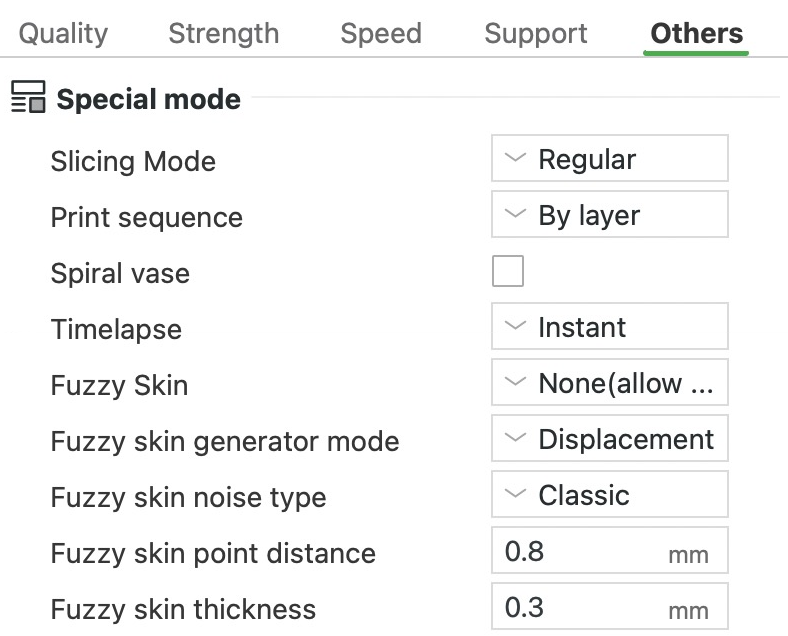


Pele felpuda
Pele felpuda faz o bico tremer aleatoriamente para dentro e para fora enquanto imprime as paredes (os contornos de cada camada). Isso dá às laterais uma textura áspera e granulada, que fica bonita em peças decorativas, melhora a pegada e disfarça as linhas de camada. Esta configuração escolhe quais paredes recebem o efeito. Nenhum (permitir pintura) só deixa ásperas as áreas que você pinta com a ferramenta Pintura de pele felpuda. Contorno aplica o efeito nas paredes externas, Contorno e furo acrescenta as paredes dos furos, e Todas as paredes aplica em todas. Desativado desliga o efeito, inclusive nas áreas pintadas, e esconde as configurações dele.
Mantenha o efeito longe de furos e faces que precisam se encaixar em outras peças, porque o tremor desvia a parede da sua linha real. No nosso teste, em um tubo de 50 mm, Contorno e furo empurrou a parede do furo de 24 mm até 0,3 mm para dentro. O efeito também aumenta o tempo de impressão. O tubo levou cerca de 29 minutos liso, 34 com Contorno e 37 com Contorno e furo.
Nesta predefinição: Nenhum (permitir pintura), então nada fica áspero até você pintar.
Modo gerador de pele difusa
Esta configuração escolhe como a textura é feita. Deslocamento empurra o bico para o lado, para fora do caminho, e cria uma textura 3D acentuada, mas pode deixar pequenos vãos na parede. Extrusão mantém o caminho reto e varia a quantidade de plástico que sai. Combinado faz as duas coisas: fica parecido com Deslocamento, mas preenche esses vãos. Extrusão e Combinado exigem o gerador de parede Aracne (aba Qualidade) e uma Espessura da pele difusa que não passe da largura da linha. Com o gerador Clássico, o Bambu Studio oferece mudar para Aracne ou voltar para Deslocamento.
Nesta predefinição: Deslocamento.
Tipo de ruído de pele difusa
Esta configuração escolhe o padrão da textura. Clássico é um grão aleatório simples. Perlin é mais suave e uniforme, e Billow é parecido com o Perlin, mas mais aglomerado. Ridged Multifractal cria cristas afiadas e irregulares, um pouco como mármore. Voronoi divide a superfície em células e move cada uma para dentro ou para fora numa quantidade aleatória, com um aspecto de mosaico.
Voronoi move a parede muito mais que Clássico. No nosso teste, no tubo de 50 mm com a espessura da predefinição, ele chegou a cerca de 0,9 mm para fora, em vez de 0,3 mm. Isso deixa trechos da parede projetados além da camada de baixo, e o Bambu Studio os imprime devagar, como saliências. A impressão passou de cerca de 34 para 49 minutos.
Nesta predefinição: Clássico.
Distância do ponto de pele difusa
O tremor vem de pontos aleatórios adicionados ao longo da parede, cada um empurrado para dentro ou para fora. Esta é a distância média entre esses pontos. Uma distância menor dá um grão mais fino, mas a impressora tem muito mais movimentos minúsculos para fazer, então a impressão demora mais. No nosso teste, 0,3 mm deu à parede externa do tubo cerca de 2,6 vezes mais movimentos. A impressão passou de cerca de 34 para 42 minutos.
Nesta predefinição: 0,8 mm.
Espessura da pele difusa
A espessura é até onde o tremor pode empurrar a parede, então ela define a profundidade da textura. Com o ruído Clássico, a parede se move até essa distância para um lado ou para o outro da sua linha normal. Mantenha-a abaixo da largura de linha da parede externa. Acima disso, partes da parede ficam para fora da camada de baixo, sem nada embaixo, e precisam ser impressas devagar. No nosso teste, 0,6 mm levou o tubo de cerca de 34 para 39 minutos.
Nesta predefinição: 0,3 mm, com largura de linha de 0,42 mm na parede externa.
Aplique a pele macia na primeira camada
Esta configuração decide se a primeira camada, a que toca a placa, também recebe a textura. Com ela desativada, a borda de baixo mantém um contorno liso, como no nosso tubo de teste. Ative-a só se quiser que a textura chegue até a placa e se a peça aderir bem.
Nesta predefinição: desativado.
Mais configurações de pele felpuda
- Tamanho da característica da pele difusa: O tamanho dos relevos ou das células do padrão. Aparece para todos os tipos de ruído, exceto Clássico. 1 mm nesta predefinição.
- Oitavas de ruído de pele difusa: Quantos níveis de detalhe o padrão tem. Mais níveis acrescentam detalhes mais finos, mas deixam o fatiamento mais lento. Aparece para Perlin, Billow e Ridged Multifractal. 4 nesta predefinição.
- Persistência do ruído de pele difusa: Com que intensidade os níveis de detalhe mais finos aparecem. Valores menores deixam a textura mais suave. Aparece para Perlin e Billow. 0,5 nesta predefinição.
Use intertravamento de feixe
Onde dois filamentos se tocam dentro de um objeto, esta configuração cria pequenas vigas entrelaçadas através da junção, para que os dois lados se unam melhor. Ela ajuda mais quando são materiais diferentes. As vigas só são criadas entre duas partes que tenham esta configuração ativada. Enquanto ela está ativada, as configurações das vigas aparecem e Profundidade de interconexão de uma região segmentada fica oculta.
Nesta predefinição: desativado.
Mais configurações do grupo Avançado
No Bambu Studio 2.9.1, as três configurações de filamento que fechavam este grupo foram para a aba Força, em Avançado. Elas permitem imprimir as paredes de uma peça com um filamento diferente do usado no preenchimento. Em uma impressora de um só bico, como a A1, isso acrescenta uma troca de filamento, com a respectiva purga, a cada camada que tem os dois.
- Ativar detecção de aglomeração: Verifica se há um acúmulo de plástico grudado em volta do bico e pausa a impressão se encontrar algum. Precisa de uma torre de purga, então até impressões de uma só cor ganham uma, com cerca de 20 camadas de altura. Só aparece na série H2 e na P2S. Desativado nesta predefinição.
- Profundidade de interconexão de uma região segmentada: Serve para áreas pintadas com a ferramenta Pintura colorida. Em camadas alternadas, a cor pintada só vai até essa profundidade, e assim as duas cores se entrelaçam. Fica oculta enquanto Use intertravamento de feixe está ativado. 0 (desativado) nesta predefinição.
- Largura do feixe de intertravamento: A largura de cada viga. 0,8 mm nesta predefinição.
- Direção de intertravamento: O ângulo em que as vigas são dispostas. 22,5° nesta predefinição.
- Camadas de vigas interligadas: Quantas camadas de altura cada viga tem. Menos camadas dão uma união mais forte, mas ficam mais sujeitas a defeitos na impressão. 2 nesta predefinição.
- Profundidade de intertravamento: Até onde as vigas vão a partir da linha em que os dois filamentos se encontram, em número de células (os blocos que se repetem no padrão das vigas). Poucas células dão uma união fraca. 2 nesta predefinição.
- Evitação de limites interligados: A que distância da superfície externa do modelo as vigas param, em número de células. 2 nesta predefinição.
- Filamento com padrão de preenchimento esparso: Agora fica em Força, Avançado. Escolhe o filamento do preenchimento esparso, o padrão aberto dentro da peça. Padrão (o filamento do próprio objeto) nesta predefinição.
- Filamento para preenchimento sólido: Agora fica em Força, Avançado. Escolhe o filamento do preenchimento sólido, as camadas totalmente preenchidas dentro da peça. Padrão nesta predefinição.
- Filamento das paredes: Agora fica em Força, Avançado. Escolhe o filamento das paredes. Padrão nesta predefinição.
Reduzir a retração do preenchimento
Quando o bico se desloca sem imprimir, normalmente ele primeiro puxa o filamento um pouco para trás, para o plástico não escorrer e deixar fiapos. Isso se chama retração. Esta configuração deixa a impressora pular a retração nos deslocamentos dentro do preenchimento, o padrão escondido no interior da peça. Ali os fiapos ficam fora de vista, então pular a retração economiza tempo. Automático pula a retração com plásticos que grudam pouco no metal do bico, como o PLA. Com os mais aderentes, como o PETG, que deixariam marcas de material escorrido, ele continua retraindo. Ativado sempre pula a retração, e Desativado sempre retrai. Deixe em Automático.
Nesta predefinição: Automático.
Excluir objetos
Esta configuração acrescenta comandos EXCLUDE OBJECT ao G-code (a lista de movimentos que a impressora segue), que as impressoras com Klipper usam para cancelar um objeto no meio da impressão. Só aparece para impressoras com Klipper.
Nesta predefinição: oculto, já que a A1 não usa Klipper.
Scripts de pós-processamento
Esta configuração passa o arquivo G-code (a lista de movimentos que a impressora segue) pelos seus próprios scripts, que podem editá-lo. Informe o caminho completo de cada script, separando-os com ponto e vírgula. Cada um recebe o caminho do arquivo G-code como primeiro argumento e pode ler os valores das configurações. Use só scripts em que você confia, já que eles mudam o que a sua impressora recebe.
Nesta predefinição: vazio.
Notas
Aqui ficam as suas próprias anotações sobre esta predefinição. Anote por que você mudou uma configuração, para lembrar na próxima vez.
Nesta predefinição: vazio.
Como conferir uma impressão antes de enviá-la para a impressora?
O fatiamento transforma o seu modelo e as suas configurações nos movimentos da impressora, e assim você pode conferi-los na tela antes de gastar qualquer plástico.
Fatiar mesa

O botão Fatiar mesa calcula o caminho que o bico vai seguir e abre a pré-visualização. Ela mostra de quanto filamento a placa precisa e quanto tempo a impressão vai levar. O controle deslizante da direita percorre as camadas, e o de baixo acompanha o bico ao longo de uma camada. Use-os para conferir as paredes, os suportes e os tetos planos sobre furos antes de imprimir.

Na legenda da pré-visualização, mude Esquema de cores para Tipo de linha. A legenda passa a listar cada tipo de linha, como a parede externa ou o preenchimento, com o tempo que cada um leva. Os tempos mais longos mostram onde uma velocidade maior economizaria mais.
Nesta predefinição: o nosso bloco de teste de 50 × 50 × 25 mm usa 20,63 g de filamento, com Tempo total de cerca de 34 minutos. O Tempo de impressão do modelo, gasto no próprio bloco, é de 28 minutos. Os outros 6 minutos, mais ou menos, são o Tempo de preparação, a rotina de início da impressora.
Quais são as configurações mais importantes do Bambu Studio?
Configurações por objetivo
- A superfície: Comece por Altura da camada, depois Posição da costura e Padrão de superfície superior. Inclinações e curvas são construídas com camadas planas, por isso mostram pequenos degraus da altura de cada camada. Camadas mais finas deixam os degraus menores e a superfície mais lisa, mas a impressão demora mais. Cada contorno começa e termina em um mesmo ponto, o que deixa uma pequena marca chamada costura, e Posição da costura decide onde essas marcas ficam. Padrão de superfície superior decide como as linhas de um topo plano são dispostas.
- Resistência: Loops de parede, Densidade de preenchimento esparsa e as cascas superior e inferior. As paredes são os contornos impressos em volta da borda de cada camada, e Loops de parede define quantas são. O preenchimento esparso é o padrão aberto no interior, e a densidade dele é quanto do interior ele ocupa. As cascas são as camadas sólidas que fecham o topo e a base. Para uma peça que precisa aguentar peso ou força, a Bambu Lab sugere cinco paredes e cerca de 25% de preenchimento. Para a maioria das outras peças, as duas paredes e os 15% da predefinição da A1 bastam.
- Saliências: Habilitar suporte, que vem desativado na predefinição da A1, depois Tipo, Estilo e Ângulo limite. Uma saliência (overhang) é qualquer parte do modelo que se projeta além da camada de baixo, sem nada embaixo. Cada camada só consegue avançar um pouco sobre o vazio. Uma saliência que se projeta demais pode ceder ou perder a forma, a não ser que um suporte a segure. Ângulo limite decide quão plana uma saliência precisa ser para receber suporte. Tipo e Estilo decidem qual suporte você terá. O suporte normal preenche o espaço sob a saliência, e o suporte em árvore a sustenta com galhos.
- Tempo: Tipo de engomar, Densidade de preenchimento esparsa e Altura da camada. Das configurações que comparamos, foram estas três as que mais mudaram o tempo de impressão. Nos nossos testes, os valores mais lentos delas fizeram uma peça levar de 2,5 a 4,5 vezes o tempo dos valores mais rápidos.
- Material: Densidade de preenchimento esparsa, os suportes, Padrão de preenchimento esparso e Loops de parede. O preenchimento e as paredes ficam na peça pronta, enquanto o suporte é plástico que você imprime só para jogar fora. O padrão muda quanto plástico vai na peça, mesmo com a mesma densidade. O padrão Colmeia deposita cerca de 25% mais preenchimento que o Grade, e o padrão A Iluminação, que só sustenta a superfície superior, deposita bem menos.
O que mais consome tempo
Passar a ferro (ironing) faz o bico quente percorrer de novo cada topo plano, soltando só um filete de plástico, para alisá-lo. Essa segunda passada é lenta: 30 mm/s na predefinição, com passadas a 0,15 mm uma da outra, enquanto o próprio topo é impresso a 200 mm/s. Em Tipo de engomar, Superfícies superiores passa a ferro os topos. Toda camada sólida passa a ferro também a base e as camadas sólidas dentro da peça.
No nosso teste, um bloco em degraus de 60 × 50 × 15 mm levou cerca de 21 minutos sem passar a ferro. Superfícies superiores aumentou esse tempo para cerca de 31 minutos, e Toda camada sólida para cerca de 1 hora e 34 minutos. Só passe a ferro quando um topo plano precisar ter um aspecto liso. A Bambu Lab diz que Toda camada sólida é pouco usada porque nem sempre dá um bom acabamento, e é ela que mais consome tempo.
Densidade de preenchimento esparsa é quanto do interior da peça é preenchido. Mais preenchimento significa mais linhas para imprimir, então o tempo e o plástico sobem juntos. No nosso teste, um bloco de 50 × 50 × 25 mm levou 21 minutos e 9,71 g com 0%. Com os 15% da predefinição, levou 28 minutos e 20,63 g, e com 80%, cerca de 1 hora e 9 minutos e 64,29 g. Em uma peça grande, fique abaixo de 50%. O plástico encolhe ao esfriar, e um preenchimento mais denso encolhe mais, o que pode fazer os cantos se levantarem da placa.
Altura da camada decide em quantas camadas a peça é fatiada. Cada camada é mais uma rodada completa de paredes e preenchimento, então camadas mais finas significam mais rodadas e uma impressão mais longa. No nosso teste, uma cúpula de 50 mm teve 323 camadas e levou cerca de 45 minutos com 0,08 mm. Com os 0,20 mm da predefinição, teve 130 camadas e levou 20 minutos, e com 0,28 mm, 93 camadas e cerca de 18 minutos. Camadas finas valem a pena em inclinações suaves e curvas que vão ficar à vista. A ferramenta Altura variável da camada do Bambu Studio pode usar camadas finas só onde o modelo precisa delas.
Por que uma peça pequena economiza menos tempo
Cada camada precisa de alguns segundos para esfriar e firmar antes que a próxima seja impressa por cima. Sem isso, ela pode ceder e perder a forma. Por isso, toda predefinição de filamento define um tempo mínimo por camada, chamado Tempo de camada, na linha Limite máximo de velocidade do ventilador da aba Resfriamento. O Bambu Studio desacelera qualquer camada que seria impressa mais rápido que isso. No Bambu PLA Basic para a A1, Tempo de camada é de 6 s, e a desaceleração nunca fica abaixo de 20 mm/s, a Velocidade mínima de impressão dele.
As camadas de uma peça pequena podem terminar em menos de 6 segundos, e então o Bambu Studio as desacelera. Uma mudança que deveria economizar tempo pode acabar economizando menos do que você espera. No nosso teste, o preenchimento A Iluminação reduziu o material de um bloco de 50 × 50 × 25 mm de 20,63 g para 11,83 g, mas economizou só cerca de 4 minutos. Com tão pouco preenchimento, 109 das 125 camadas foram desaceleradas, e a parede externa caiu dos 200 mm/s definidos para cerca de 103 mm/s. Com o preenchimento Grade da predefinição, nenhuma camada acima da primeira foi desacelerada. Em uma peça maior, cada camada já leva mais de 6 segundos, então uma parte maior da economia aparece no tempo de impressão.
Como corrigir problemas comuns de impressão no Bambu Studio?
Encontre abaixo o problema que se parece com o da sua impressão e siga as soluções dele de cima para baixo. As primeiras soluções costumam ser verificações na impressora, como a placa, o filamento ou o bico. As configurações do processo vêm depois. Mude uma coisa de cada vez entre as impressões de teste, para saber qual mudança ajudou.
A primeira camada não gruda
Observe a primeira camada enquanto ela é impressa. Todo o resto é construído sobre ela, então, se ela falhar, o resto da impressão provavelmente também vai falhar. Linhas finas e arredondadas, com vãos entre elas, indicam que o bico está alto demais. Linhas esmagadas em cristas ou ondas, com o bico arrastando sobre elas, indicam que ele está baixo demais. Uma boa primeira camada é lisa e uniforme, com as linhas levemente achatadas e um pouco sobrepostas, sem vãos nem cristas.
- Lave a placa com água morna e detergente comum, sem óleos nem hidratantes na fórmula. Esfregue com uma esponja ou uma escova de plástico, enxágue, seque com papel-toalha e, daí em diante, segure a placa pelas bordas. A gordura dos dedos é uma causa comum de má adesão, porque o plástico não gruda nela. Segundo a Bambu, a lavagem, junto com a placa e as configurações certas, resolve a maioria dos problemas de adesão. Evite álcool, que pode espalhar a gordura por uma placa texturizada, e acetona, que pode danificar a PEI texturizada.
- Escolha no Bambu Studio a placa que está na impressora, porque a temperatura da mesa depende dela. Com o PLA Basic, a A1 aquece a Placa PEI texturizada a 65 °C, mas a Placa fria/Placa PLA a apenas 35 °C. O PLA precisa de 55 a 65 °C na PEI texturizada. A A1 também abaixa o bico 0,02 mm para a Placa PEI texturizada. Quando ela mede essa placa, o bico se apoia nos picos da textura. Com outra placa escolhida, a primeira camada é impressa 0,02 mm alta demais.
- Mantenha Nivelamento automático da mesa ativado ao enviar uma impressão, principalmente depois de trocar de placa ou colocar uma placa nova, já que os dados antigos de nivelamento podem não corresponder a ela. Se a primeira camada estiver irregular, limpe a ponta do bico e rode o nivelamento automático da mesa pelo menu de calibração, na tela da impressora. A A1 nivela tocando a placa com o bico, então plástico na ponta atrapalha a medição.
- Se, depois do nivelamento, a primeira camada ainda descolar, estufar ou sair ondulada, o conjunto de aquecimento do hotend pode ter se soltado. Nesse caso, o bico já não fica onde a impressora o mediu, e a primeira camada é impressa baixa demais. Deixe o hotend esfriar abaixo de 50 °C e desligue a impressora. Depois, retire o conjunto de aquecimento e reaperte os quatro parafusos pequenos na parte de trás dele com uma chave Allen H1,5, seguindo o guia da Bambu para a A1. Encaixe o bico de volta até a trava fechar e nivele de novo.
- Deixe a primeira camada mais lenta com Camada inicial e Preenchimento inicial da camada, em Velocidade (controle deslizante de velocidade). A predefinição da A1 usa 50 e 105 mm/s; experimente 30 e 60 mm/s. Linhas mais lentas têm mais tempo para se assentar na placa e aderir a ela.
- Nas configurações de Resfriamento do filamento, ajuste Ventoinha da camada inicial para as 3 primeiras camadas, com 0% de velocidade do ventilador. A predefinição da A1 desliga o ventilador só na primeira camada. Sem o ventilador, as camadas de baixo esfriam e encolhem mais devagar enquanto aderem à placa.
Os cantos levantam e a impressão empena
Os cantos ou as bordas se curvam para cima e descolam da placa, muitas vezes no meio da impressão. Onde o bico bate em uma borda levantada, pode aparecer uma ondulação horizontal na lateral. Um empenamento leve passa despercebido com facilidade, mas ainda marca as laterais e o topo, e por isso é fácil confundi-lo com um problema de fluxo.
O plástico encolhe ao esfriar. As bordas esfriam mais rápido que o centro, então encolhem primeiro, e essa tração as levanta. Peças grandes, preenchimento denso e materiais impressos a temperaturas mais altas, como PETG, ABS, ASA, PC e nylon (PA), empenam mais. O PLA empena menos que qualquer um deles. A A1 não é fechada, então um ambiente abaixo de 20 °C ou uma corrente de ar pioram o empenamento.
- Comece pela placa. Lave-a, rode um novo Nivelamento automático da mesa e confira se o bico está bem assentado, com a trava fechada. Uma peça bem aderida à placa resiste à tração do plástico que encolhe, então faça isso antes de mudar qualquer configuração.
- Evite correntes de ar. O ar de uma janela aberta, de uma saída de ar-condicionado ou de um ventilador esfria um lado da impressão mais rápido, e esse lado encolhe e levanta primeiro.
- Se o material permitir, aumente a temperatura da mesa nas configurações do filamento, na linha da sua placa. Uma mesa mais quente segura melhor a peça e faz as camadas de baixo esfriarem mais devagar. Acrescente de 5 a 10 °C, e os 10 °C inteiros em um ambiente abaixo de 20 °C, como sugere a Bambu. O PLA na Placa PEI texturizada não tem mais margem. A faixa da Bambu para ele é de 55 a 65 °C, e o PLA Basic já usa 65 °C, então, em vez disso, adicione um brim. Uma mesa quente demais pode causar entupimentos e pé de elefante com PLA e PETG. O calor amolece o filamento na extrusora e mantém as camadas de baixo moles.
- Adicione um brim, um anel plano com uma camada de espessura em volta da base. Ele dá à peça mais aderência na placa e segura as bordas dela. O brim Automático da predefinição decide peça por peça e pode deixá-lo de fora, como fez no nosso anel de teste de 50 mm de diâmetro. Largura do brim fica acinzentada enquanto Tipo de brim está em Automático. Defina Tipo de brim, em Outros, Adesão a mesa, como Apenas brim externo (controle deslizante de tipo de brim). Depois, defina Largura do brim como 8 a 10 mm, em vez dos 5 mm da predefinição (controle deslizante de largura do brim). Se só os cantos vivos levantarem, escolha Pintado e adicione orelhas nesses pontos com a ferramenta Orelhas de aba, que deixa menos brim para limpar.
- Mantenha o ventilador de resfriamento da peça desligado nas 3 primeiras camadas. Nas configurações de Resfriamento do filamento, ajuste Ventoinha da camada inicial para 3 camadas com 0% de velocidade do ventilador. A Bambu recomenda isso contra o empenamento, porque assim as camadas de baixo esfriam e encolhem mais devagar.
- Em uma peça grande, mude o preenchimento para Giroide e mantenha a densidade baixa. Padrões de linhas retas, como Grade, a escolha da predefinição, e Triângulos encolhem ao longo das linhas e puxam a peça. A Bambu recomenda o Giroide para reduzir esse encolhimento (controle deslizante de padrão de preenchimento). No nosso teste, um bloco de 50 × 50 × 25 mm levou cerca de 38 minutos com Giroide e 28 com Grade. Para a maioria das peças, a Bambu sugere as duas paredes e os 15% da predefinição. Para uma peça resistente, ela sugere cinco loops de parede e cerca de 25%. Em uma peça grande, mantenha o preenchimento abaixo de 50%, porque um preenchimento mais denso encolhe mais.
A base se alarga (pé de elefante)
A primeira camada, e às vezes as seguintes, sai mais larga que as camadas de cima e forma uma beirada em volta da base. Ela é esmagada contra a placa e fica mole com o calor da mesa enquanto as camadas de cima fazem pressão, então se espalha para fora. Peças maiores, com bases mais largas, mostram mais o problema. Em uma peça decorativa, uma beirada leve não faz diferença. Em peças que precisam se encaixar, como encaixes de pressão, trilhos e furos para eixos, ela estraga o encaixe.
- Compensação do pé de elefante, em Qualidade, Precisão, recolhe cada borda da primeira camada para dentro pelo valor que você definir (controle deslizante de pé de elefante). Quando a camada se espalha, ela fica alinhada com as camadas de cima. Os 0,075 mm da predefinição da A1 servem para peças que não precisam ser precisas. Acima de 1 mm, o Bambu Studio volta o valor para 0 e pede que você verifique outras causas, como uma mesa quente demais.
- Para peças que precisam se encaixar, meça o seu próprio valor. Lave a placa e rode o Nivelamento automático da mesa e a Calibração de Dinâmica de Fluxo. Depois, imprima um cubo de 25 × 25 × 10 mm com a compensação em 0 e Tipo de brim em Sem Brim. Só retire o cubo quando a mesa estiver em temperatura ambiente. Com um paquímetro de resolução 0,01 mm, meça X e Y no meio de cada lado, perto do topo e na primeira camada. Encoste de leve na beirada. A beirada sobressai dos dois lados, então insira metade da diferença, fazendo a média entre X e Y. Meça de novo em outro tipo de placa, já que cada uma usa a sua própria temperatura de mesa.
Fiapos e escorrimento
Fiapos (stringing) são fios finos, como teia de aranha, sobre a impressão ou entre as partes dela. Escorrimento (oozing) é o plástico que vaza do bico quando ele não está imprimindo e deixa bolinhas no modelo ou um acúmulo no bico. O plástico derretido no bico quente está sob pressão, então um pouco dele vaza sempre que o bico se desloca sem imprimir. As causas mais comuns são filamento úmido, excesso de plástico ou de calor no bico e as configurações de retração.
- Primeiro, seque o filamento. Filamento úmido estala ou crepita durante a impressão e deixa superfícies ásperas, com bolhas ou fiapos. A água vira vapor no bico quente e empurra o plástico para fora em rajadas, e as configurações de retração normalmente não conseguem impedir isso. A A1 não seca filamento, então use um secador de filamento e guarde o carretel fechado com dessecante (sachês secantes). Com cerca de 55% de umidade no ambiente, um filamento recém-seco pode absorver água suficiente para prejudicar a impressão em 2 a 12 horas, dependendo do material.
- Reduza os deslocamentos, os movimentos sem impressão, porque quanto mais o bico se desloca, mais tempo ele tem para vazar. Coloque os modelos perto uns dos outros e ative Evite cruzar a parede, em Qualidade, Avançado (controle deslizante de evitar cruzar a parede). O bico então contorna as paredes em vez de atravessá-las, e não arrasta fiapos por fora da peça. Essa opção vem desativada na predefinição da A1, e no nosso teste, em um anel de 50 mm de diâmetro, os desvios acrescentaram 4 segundos.
- Aumente um pouco o Comprimento da retração ou a Velocidade de retração. A retração puxa o filamento para trás antes de um deslocamento, o que alivia a pressão no bico, e assim vaza menos plástico. É uma configuração da impressora, na página Extrusora, e cada filamento pode substituí-la na sua própria página Configurando substituições. A A1 usa 0,8 mm a 30 mm/s. Mantenha o comprimento em 2 mm ou menos. A Bambu alerta que retrações mais longas podem causar entupimentos, e puxar o filamento demais pode deixar falhas onde a impressão recomeça.
- Se os fiapos continuarem, abaixe a temperatura do bico alguns graus de cada vez, nas configurações do filamento. Plástico mais frio é mais viscoso, então pinga menos.
- Por último, verifique o bico. Um bico gasto tem a abertura mais larga e deixa sair mais plástico, assim como um bico maior que o escolhido no Bambu Studio. Troque um bico gasto e escolha a predefinição de impressora do bico instalado.
Uma linha de costura sobe pela lateral
Cada parede, um contorno da camada, é impressa como uma volta fechada, e toda volta começa e termina em algum ponto. Essas emendas se empilham camada após camada e formam uma linha que sobe pela lateral, chamada costura. Um canto a esconde bem, mas uma superfície redonda, como um cilindro, não tem onde escondê-la.
- Escolha onde a costura fica com Posição da costura, em Qualidade, Costura (controle deslizante de posição da costura). Alinhado, a escolha da predefinição da A1, coloca a costura em um canto sempre que pode e a mantém em uma única linha subindo pela peça. Atrás a coloca na parte de trás, para deixar a frente limpa. Aleatório começa cada camada em um ponto novo, o que quebra a linha, mas deixa pequenos pontos por toda a peça. Para escolher o ponto você mesmo, use a ferramenta Pintura de costura.
- Em uma peça redonda, uma costura de cachecol (scarf seam) normalmente deixa a costura menos visível. Cada volta começa fina e sobe até a altura total ao longo de 10 mm, e o final dela vai sumindo por cima dessa rampa. As duas pontas se sobrepõem em uma inclinação, em vez de se encontrarem em um degrau. Ative Substituir configuração de costura de cachecol de filamento, em Qualidade, Costura, para mostrar Tipo de costura de cachecol. Escolha Contorno, ou Contorno e furo para incluir os furos (controle deslizante de costura de cachecol). Com Aplicação de costura de cachecol inteligente ativada, como na predefinição, uma volta com um canto vivo mantém ali uma costura comum, já que o canto a esconde.
- Se a costura ainda aparecer, diminua a velocidade de Parede externa, em Velocidade. O bico para e retoma o fluxo na costura, e um bico mais lento deixa uma marca menor. As predefinições High Quality da Bambu para a A1 imprimem essa parede a 60 mm/s, e esta predefinição a 200 mm/s. Mantenha Ordem das paredes, em Qualidade, Avançado, em “interno/externo”, já que a Bambu observa que “exterior/interno” pode deixar as costuras mais evidentes.
- Se você mudou o Gerador de parede para Aracne, experimente Clássico. Clássico imprime cada parede como uma única volta fechada, com uma costura por camada. Aracne pode dividir uma parede em pedaços separados, cada um com seu próprio início e fim, e a Bambu observa que as costuras às vezes ficam melhores com Clássico.
- Um modelo oco simples pode ser impresso em Vaso em espiral, em Outros, Modo especial (controle deslizante de vaso em espiral). Esse modo imprime o modelo como uma única parede. O bico sobe em uma longa espiral e nunca para entre as camadas, então só as camadas sólidas do fundo têm costura. Ele também deixa de fora o preenchimento e o topo.
Pontos ou bolinhas nas paredes
Aparecem pequenos pontos espalhados pelas paredes, muitas vezes chamados de zits, ou algumas bolinhas maiores aqui e ali.
- Verifique Posição da costura, em Qualidade, Costura. Aleatório começa a volta externa de cada camada em um ponto novo, e cada início deixa um pequeno calombo. A Bambu aponta isso como a causa mais comum de pontos por todas as paredes. Mude para Alinhado ou Atrás.
- Seque o filamento, mesmo que seja de um carretel novo. A água que ele contém ferve ao sair do bico e deixa nas linhas pequenas falhas e imperfeições com aparência muito parecida.
- Bolinhas em outros pontos podem ser plástico que vazou durante os deslocamentos. Coloque os modelos mais perto uns dos outros e ative Evite cruzar a parede, em Qualidade, Avançado, para que o bico contorne as paredes em vez de atravessá-las.
- Cantos estufados podem indicar que o valor de avanço de pressão (pressure advance) está errado. Esse valor controla quanto a impressora alivia o filamento quando o bico desacelera ao chegar a um canto. Se ele estiver baixo demais, o plástico se acumula ali. Rode a Calibração de Dinâmica de Fluxo pela aba Calibração do Bambu Studio.
- Bolinhas e zits por toda parte, com camadas que parecem grossas demais, indicam excesso de fluxo, a quantidade de plástico empurrada para fora. Limpe o bico e a extrusora e depois rode a Calibração da taxa de fluxo pela aba Calibração. Os filamentos da própria Bambu já vêm ajustados, então isso vale principalmente para outras marcas.
Vãos entre as linhas (subextrusão)
As linhas saem finas, com vãos entre elas, na impressão inteira ou em uma área. A impressora está depositando menos plástico do que o fatiamento pede. Algo está segurando o filamento, o bico não consegue derretê-lo rápido o suficiente ou o fluxo está configurado baixo demais.
- Libere o caminho do carretel até o bico. O carretel deve girar livremente, sem emaranhados, e o tubo de PTFE que guia o filamento não deve ter dobras, desgaste nem sujeira. As engrenagens da extrusora que prendem o filamento não podem estar travadas. Alguns cold pulls (puxadas a frio) costumam desfazer um entupimento parcial. Você puxa o filamento para fora de um bico meio resfriado, e a sujeira sai junto. Filamentos com fibra, como o PAHT-CF, deixam partículas que se acumulam no bico. Um bico que continua entupido precisa ser trocado.
- Se o caminho estiver livre, o bico pode não estar derretendo plástico tão rápido quanto a impressão exige. Aumente um pouco a temperatura do bico, já que plástico mais quente derrete mais rápido, ou deixe a impressão mais lenta. Para um filamento de outra marca, a Bambu sugere o perfil Generic e uma velocidade de impressão menor. Velocidade volumétrica máxima, nas configurações do filamento, limita quanto plástico o bico derrete por segundo: 21 mm³/s para o PLA Basic. O Bambu Studio desacelera qualquer linha que precisaria de mais, então aumentar esse valor faz a impressora tentar empurrar mais plástico do que consegue derreter.
- Se o caminho estiver limpo e faltar plástico em toda a superfície, a Relação de fluxo, nas configurações do filamento, pode estar baixa demais. Ela ajusta proporcionalmente o plástico de cada linha. A Bambu a calibra para os próprios filamentos, 0,98 para o PLA Basic, então deixe esse valor como está em vez de tentar adivinhar. Para outros filamentos, defina-a com a Calibração da taxa de fluxo.
- Vãos só nos cantos normalmente indicam que o valor de avanço de pressão está errado. Esse valor diz à impressora quanto empurrar ou aliviar o filamento quando o bico acelera e desacelera, para manter o fluxo uniforme. A Calibração de Dinâmica de Fluxo mede esse valor. Rode-a pela aba Calibração ou ative-a ao enviar uma impressão. Rode de novo depois de trocar a marca ou o tipo de filamento, o bico, ou a Velocidade volumétrica máxima ou a temperatura do filamento, e quando o filamento estiver úmido. Se você digitar um valor K (o número do avanço de pressão) à mão, confira as casas decimais. A maioria dos filamentos precisa de 0,02 a 0,04, e a Bambu aponta digitar 0,25 em vez de 0,025 como um erro comum. Isso deixa linhas que não se tocam.
Vãos ou cristas na superfície superior
Vãos regulares entre as linhas do topo normalmente indicam um fluxo um pouco baixo demais, a quantidade de plástico empurrada para fora. Vãos irregulares podem indicar que o arquivo foi fatiado para o bico errado, como 0,6 mm quando a impressora tem um de 0,4 mm. Linhas amontoadas em cristas, com o bico raspando por cima delas, normalmente indicam excesso de fluxo, ou de novo o bico errado.
- Confira se o bico escolhido no Bambu Studio é o que está na impressora. O Bambu Studio calcula a largura e o plástico de cada linha para esse bico.
- Limpe o bico e a extrusora antes de calibrar, porque um entupimento parcial dá um valor errado. Depois, rode a Calibração da taxa de fluxo pela aba Calibração. A impressora imprime pequenos blocos com diferentes relações de fluxo, e você escolhe o que tem o topo mais liso. Os filamentos da própria Bambu normalmente não precisam disso. A Bambu recomenda relações de fluxo de 0,95 a 1,05. Um resultado acima disso pode indicar um entupimento parcial; nesse caso, limpe a extrusora e o hotend e calibre de novo.
- Camadas de casca superior e Espessura da casca superior, em Força, Camadas Superiores/Inferiores, definem quantas camadas sólidas fecham o topo (controle deslizante de cascas superiores). A predefinição da A1 usa 5 camadas e pelo menos 1 mm. A primeira delas faz uma ponte sobre os vãos do preenchimento, e cada camada acima ganha uma base mais plana. Se ainda houver vãos, acrescente uma ou duas camadas, principalmente sobre um preenchimento esparso com células grandes e abertas.
- Para um topo plano mais liso, defina Tipo de engomar, em Qualidade, Engomar (controle deslizante de passar a ferro). Depois que o topo é impresso, o bico passa de novo sobre ele, na mesma altura, soltando um filete de plástico. Isso alisa as linhas do topo e preenche os vãos entre elas. Só funciona em topos planos e custa tempo. No nosso teste, em um bloco em degraus, Superfícies superiores acrescentou cerca de 11 minutos, e Superfície superior, que passa a ferro só o topo mais alto, cerca de 5. A passada lenta e com pouco fluxo pode entupir o hotend com PLA, PETG e TPU. O filamento avança tão devagar que o calor sobe e o amolece antes de ele chegar ao bico. O bico, ao raspar no topo, também pode derrubar da placa uma peça mal aderida.
As saliências cedem ou se enrolam
A parte de baixo de uma inclinação ou de um ressalto sai áspera, as linhas cedem ou se enrolam e, no pior caso, o plástico despenca. Cada camada de uma saliência se projeta além da de baixo, então parte de cada linha fica sem nada embaixo. Se o plástico não esfriar a tempo de ficar no lugar, ele cede.
- Os suportes vêm desativados na predefinição da A1, então ative Habilitar suporte, em Suporte. Ângulo limite, 30° por padrão, decide quais superfícies recebem suporte. As faces de baixo com inclinação menor que 30° em relação à placa recebem suporte, e as mais íngremes normalmente são impressas bem sem ele. Se faces entre 30° e 45° cederem, aumente o valor para 45° (controle deslizante de ângulo limite). O suporte gasta plástico e tempo, e você precisa removê-lo depois.
- Mantenha Ordem das paredes em “interno/externo”, o padrão (controle deslizante de ordem das paredes). Assim a parede interna é impressa primeiro, e a externa se apoia nela em vez de ficar no ar.
- Sem suporte, Desacelere para saliências, em Velocidade, deixa as paredes mais lentas quanto mais elas se projetam, para que cada linha tenha tempo de esfriar (controle deslizante de paredes salientes). Essa opção vem ativada na predefinição da A1. Os campos de Velocidade da saliência vão de 50 mm/s, para uma parede com um quarto da linha no ar, até 10 mm/s com três quartos. Se as saliências ainda cederem, diminua essas velocidades. As predefinições mais finas da Bambu para a A1, de 0,16 mm para baixo, usam 30 mm/s onde esta usa 50, e 10 onde ela usa 30.
- Se as saliências continuarem ruins, coloque o ventilador de resfriamento da peça em 100% na aba Dispositivo do Bambu Studio durante uma impressão e confira se ele gira. As saliências dependem dele para firmar o plástico recém-depositado.
- Depois que as saliências já estiverem sendo impressas devagar, uma temperatura de bico mais baixa também ajuda, porque o plástico mais frio firma mais cedo. Para o PLA Basic, experimente cerca de 205 °C em vez dos 220 °C da predefinição da A1. A impressão inteira usa essa temperatura, então diminua também a velocidade do resto, ou o bico pode não derreter plástico suficiente.
- Uma altura de camada menor também ajuda, porque uma camada mais fina se projeta menos além da de baixo. Isso deixa a impressão mais demorada.
As pontes cedem
Uma ponte é uma linha impressa no ar, entre dois pontos apoiados. Quando ela falha, a parte de baixo fica áspera, as linhas vizinhas não se tocam e o trecho entre os apoios fica caído. Nada achata uma linha de ponte, então ela continua redonda, sem ficar mais grossa que o bico, e pode acabar mais estreita que o espaçamento entre as linhas. Então a gravidade a puxa para baixo. A partir de um certo comprimento, uma ponte cede seja qual for a configuração e precisa de suporte.
- Primeiro, encurte o vão. Direção da ponte, em Força, Avançado, define para que lado as linhas da ponte vão, e com o 0 da predefinição o Bambu Studio escolhe sozinho (controle deslizante de direção da ponte). Linhas que atravessam um vão pelo lado mais curto têm menos distância para ceder, então uma direção que encurta o vão pode ajudar. Um vão longo demais para qualquer direção precisa de suporte.
- Depois, teste Fluxo da ponte, em Qualidade, Avançado, que ajusta proporcionalmente o plástico de cada linha da ponte: 1 na predefinição da A1 (controle deslizante de fluxo da ponte). Se a ponte ceder, experimente um pouco menos, como 0,9, para cada linha ficar mais leve. Se as linhas vizinhas não se tocarem, aumente o valor aos poucos até cada linha engrossar o suficiente para encostar na próxima. Imprima um pequeno teste com o seu material e as suas configurações, e fique com o valor que deixar a parte de baixo mais lisa.
- Em seguida, ajuste a velocidade de Ponte, em Velocidade: 50 mm/s na predefinição da A1. A Bambu diz que uma ponte cede quando é impressa devagar demais e com fluxo demais. Aumente um pouco a velocidade, já que um bico mais rápido estica mais cada linha sobre o vão, ou diminua o fluxo. Se as linhas se romperem ou se separarem, a velocidade está alta demais para o fluxo; então, deixe a ponte mais lenta ou ative Pontes grossas.
- Pontes grossas, em Qualidade, Avançado, imprime cada linha de ponte como um filete redondo e cheio, da largura do bico. As pontes ficam mais fortes e conseguem vencer vãos maiores, mas podem ficar com pior aparência por baixo. Essa opção vem desativada na predefinição da A1 e só afeta as pontes vistas de baixo, já que o Bambu Studio sempre imprime grossas as pontes escondidas dentro da peça.
Os suportes são difíceis de remover
O suporte não sai de forma limpa, quebra em pedaços ou deixa restos grudados na peça. O suporte para a uma pequena distância da peça, para que os dois possam se separar. Quando o modelo e o suporte usam o mesmo filamento, essa folga é um meio-termo entre facilidade de remoção e uma superfície limpa onde o suporte encostava.
- Distância Z superior, em Suporte, Avançado, é essa folga (controle deslizante de distância do suporte, em 0; 0,1; 0,2 e 0,3 mm). Com uma folga maior, o suporte sai mais fácil, mas a parte de baixo fica mais áspera; com uma menor, acontece o contrário. Com o próprio filamento do modelo, use cerca de 0,2 mm, o valor da predefinição da A1. Em 0, o suporte se une à peça como uma camada normal, e a Bambu avisa que ele vai ser difícil de remover.
- Um filamento de suporte, como o Bambu Support for PLA sob uma peça de PLA, elimina esse meio-termo, porque não se une firmemente ao modelo. Então a Distância Z superior pode ir a 0. Isso exige um AMS conectado, porque a impressora precisa alternar entre dois filamentos. Escolha-o como filamento de Suporte/Interface do raft, em Suporte, Filamento para suportes. Assim ele imprime só as camadas que tocam a peça, o que economiza trocas de filamento e tempo. Combine-o com o material do modelo, porque uma combinação errada, como Support for PLA sob ABS, pode entupir a extrusora ou o bico.
- O Estilo do suporte também importa (controles deslizantes de estilo de suporte, de suportes da luminária Coral e de galhos da árvore). Árvore orgânica, que o estilo Padrão da predefinição normalmente gera, tem menos camadas de interface (as camadas densas que tocam a peça), então sai com mais facilidade. Para suporte normal, Confortável marca menos a peça. Árvore forte cria galhos maiores e mais resistentes, e galhos e pontas mais grossos são mais difíceis de quebrar e tirar.
- Retire os suportes logo depois que a impressão terminar, de preferência em até 2 horas, antes que eles absorvam umidade do ar e fiquem moles. Isso importa mais com filamentos de nylon (PA), que absorvem água rápido. Se eles ficaram tempo demais na peça, seque a impressão inteira, deixe esfriar completamente e só então retire os suportes.
Paredes finas somem no fatiamento
Na Pré-visualização, falta uma parede fina, uma aleta ou um texto pequeno, e a impressão sai sem eles. O Gerador de parede, em Qualidade, decide como uma parede é preenchida com linhas. Clássico, a escolha da predefinição da A1, imprime todas as linhas de parede com uma única largura, como voltas fechadas. Uma parte fina demais para comportar uma volta assim fica de fora. No nosso teste, em um pente de paredes de 0,3 a 2 mm de espessura, Clássico deixou de fora as paredes de 0,3 e 0,4 mm em todas as camadas.
- Mude o Gerador de parede para Aracne (controle deslizante de gerador de parede). Ele deixa cada linha mais larga ou mais estreita para acompanhar a forma, então os detalhes finos ainda recebem uma linha. Mas ele pode dividir uma parede em pedaços separados, então volte para Clássico se a costura ou a superfície piorarem.
- Se ficar com Clássico, ative Detecte paredes finas, em Força, Paredes (controle deslizante de paredes finas). Paredes finas demais para duas linhas passam a ser impressas com uma só, e detalhes como textos pequenos entram no fatiamento. No nosso teste, isso trouxe de volta as paredes de 0,3 e 0,4 mm. Uma linha única tem pontas soltas em vez de formar uma volta fechada, então pode não sair tão bem impressa. A opção fica acinzentada enquanto Aracne está selecionado.
- Um bico menor, como o de 0,2 mm da A1, deposita linhas mais finas, então os detalhes finos têm mais chance de entrar no fatiamento.
Furos pequenos demais ou peças que não encaixam
Os parafusos não entram nos furos impressos, ou pinos e eixos ficam apertados demais. Antes de compensar, descarte as outras causas. O plástico encolhe ao esfriar, e o pé de elefante estreita a parte de baixo de um furo. Filamento úmido, um valor de dinâmica de fluxo errado ou a costura podem deixar calombos dentro dele. Furos com menos de 1 mm são difíceis de ajustar.
- Comece com os eixos limpos e lubrificados e as correias com a tensão certa, porque as medidas impressas dependem em parte da precisão com que a impressora se move.
- Depois, compense o encolhimento com Encolhimento, nas configurações do filamento, em Informações básicas. Essa configuração escala a peça em X e Y para compensar o encolhimento do plástico ao esfriar, e o valor padrão, 100%, não muda nada. Imprima um cubo, meça-o depois que esfriar e insira a medida obtida dividida pela medida do projeto. Por exemplo, insira 94% se 100 mm saírem como 94 mm.
- Use Compensação de furo X e Compensação de contorno XY, em Qualidade, Precisão, para as últimas pequenas correções (controle deslizante de compensação de furo). A compensação de furo move só as paredes dos furos. Um valor positivo os deixa maiores e, como os dois lados se movem, o diâmetro do furo cresce o dobro do valor. Um furo 0,5 mm pequeno demais precisa de 0,25 mm. A compensação de contorno move só as bordas externas. Calibre cada uma para cada filamento, com furos e peças de teste de tamanho conhecido. O Bambu Studio volta para 0 qualquer valor acima de 2 mm e sugere que você use a escala. A compensação de furo só funciona em furos fechados em toda a volta; um furo aberto para o lado conta como parte da borda externa.
- Compensação automática de contorno de furo de círculo faz isso automaticamente em furos redondos e bordas externas de até 50 mm de diâmetro, desde que sejam círculos completos no plano horizontal. Só funciona com alguns filamentos da Bambu, como o PLA Basic e o PETG HF, e ativá-la coloca as duas compensações X-Y em 0. Filamento úmido enfraquece o efeito, então seque o filamento antes.
Impressões altas balançam ou caem
Uma peça alta e fina balança enquanto cresce, o topo vira um emaranhado ou se desloca para o lado, ou ela cai. O peso fica no alto, sobre uma base pequena, então uma batida do bico durante movimentos rápidos pode derrubá-la. Na A1, a placa se move para a frente e para trás no eixo Y, e isso pode sacudir uma peça alta.
- Diminua a velocidade por altura, em Velocidade, limita a velocidade e a aceleração a partir da Altura inicial (controle deslizante de diminuir a velocidade por altura, em um cilindro de 170 mm). Ela as reduz gradualmente até os seus valores na Altura final, e movimentos mais suaves sacodem menos a peça. Só marcar a caixa não muda nada, porque os limites da predefinição da A1, 1.000 mm/s e 100.000 mm/s², estão acima de tudo o que ela imprime. Digite os seus próprios valores. O topo mais lento deixa a impressão mais longa.
- Ou diminua as velocidades e as acelerações da impressão inteira na página Velocidade. Isso deixa todas as camadas mais lentas, não só o topo.
- Um brim ajuda uma peça alta e fina a ficar presa na placa, porque alarga a base. O brim Automático da predefinição já dá um brim mais largo a uma peça mais alta sobre uma base menor.
- Adicione suportes para firmar o modelo, como a Bambu recomenda para impressões altas e finas, ou deite-o ou corte-o em partes mais curtas.
- Para deixar mais lenta só a parte de cima de um modelo, adicione um Modificador de faixa de altura para essa altura e diminua as velocidades ali.
O bico bate na impressão
Você ouve o bico bater ou raspar ao passar, ou vê arranhões na impressão.
- Um canto empenado ou uma borda que se enrola fica para cima, no caminho do bico; por isso, corrija primeiro o empenamento.
- Limpe o plástico acumulado no bico, já que uma bolinha ali arrasta sobre a impressão, e imprima de novo um pouco mais frio e mais devagar. O PETG é o que mais se acumula, porque gruda no metal mais que o PLA, e PETG úmido escorre mais; então, seque-o.
- Grade, o preenchimento da predefinição da A1, e Triângulos depositam linhas que se cruzam na mesma camada (controle deslizante de padrão de preenchimento). Em cada cruzamento, a segunda linha passa por cima da primeira e deixa um calombo em que o bico pode bater. Normalmente isso faz pouco estrago. Quando faz, diminua a velocidade de Preenchimento interno, em Velocidade. Ou mude o Padrão de preenchimento esparso, em Força, para um sem cruzamentos, como Linha, Retilíneo, Giroide ou Concêntrico.
- Se o bico raspar o topo durante os deslocamentos, aumente Um salto quando se retrai, nas configurações da impressora, na página Extrusora. Essa configuração levanta o bico (o chamado Z hop) cada vez que ele retrai, para que ele passe por cima da impressão. A A1 usa 0,4 mm.
As camadas se deslocam para o lado
A lateral da impressão tem um degrau, e todas as camadas acima dele ficam desalinhadas. A impressora perdeu a noção da própria posição no meio de uma camada e continuou a partir do ponto errado.
- Na A1, confira se o tubo do filamento e os cabos não podem enroscar, e se o cabeçote e a placa se movem livremente, sem prender nem raspar. Um movimento bloqueado faz um motor perder passos, e a impressora perde a posição.
- O bico pode estar batendo em um canto empenado, em uma borda enrolada ou em plástico grudado nele. Corrija primeiro o empenamento e use os perfis de filamento originais da Bambu, já que configurações personalizadas podem mudar o resfriamento e deixar as bordas se enrolarem. O PETG gruda no bico mais que o PLA; então, seque-o para reduzir o escorrimento.
- Uma correia frouxa pode escorregar e deslocar uma camada, e estalos irregulares no eixo X ou Y podem ser um sinal disso. A A1 verifica as correias com uma varredura de frequência durante a calibração e mostra uma mensagem quando uma delas precisa ser retensionada. Retensione a correia como a mensagem indica e depois rode a compensação de vibração pelo menu de calibração.
- Movimentos rápidos demais são outra causa, por exemplo mudar para o modo Ridículo (Ludicrous) na tela da impressora no meio de uma impressão. Ative Recuperação automática da perda de etapas na aba Dispositivo do Bambu Studio, em Opções de impressão, ou na tela da impressora, nas configurações. Quando um motor perde passos, a impressora volta para a posição inicial conhecida para se localizar e depois continua de onde estava.
As impressões demoram demais
O tempo de impressão depende de quantas camadas a peça tem, de quanta linha cada camada contém e da velocidade que cada linha consegue atingir na prática.
- Use as camadas mais grossas que a peça aceitar. Menos camadas imprimem mais rápido, mas deixam degraus maiores nas inclinações. No nosso teste, uma cúpula de 50 mm levou cerca de 45 minutos e teve 323 camadas com 0,08 mm (controle deslizante de altura da camada). Com os 0,2 mm da predefinição, levou 20 minutos, e com 0,28 mm, cerca de 18 minutos e 93 camadas. Mantenha a altura da camada entre 20% e 70% do diâmetro do bico: de 0,08 a 0,28 mm com um bico de 0,4 mm. Se só uma parte do modelo precisar de camadas finas, como um topo levemente inclinado, a Altura variável da camada do Bambu Studio pode usá-las só ali.
- Use só o preenchimento e as paredes de que a peça precisa. No nosso teste, um bloco de 50 × 50 × 25 mm levou cerca de 28 minutos com os 15% de Grade da predefinição. Com 80%, levou cerca de 1 hora e 9 minutos. Colmeia a 15% levou cerca de 50 minutos, porque os zigue-zagues mudam de direção o tempo todo e a impressora desacelera a cada curva. Passar de dois para cinco loops de parede acrescentou cerca de 4 minutos (controles deslizantes de densidade de preenchimento, de padrão de preenchimento e de loops de parede). As duas paredes e os 15% da predefinição servem para a maioria das peças que precisam de pouca resistência.
- Passar a ferro todas as superfícies superiores acrescenta uma passada extra e lenta: cerca de 11 minutos no nosso bloco em degraus. Suavização da velocidade da parede ao longo de Z(experimental), em Qualidade, Avançado, também acrescenta tempo. Ela uniformiza a velocidade da parede externa entre as camadas, e o Bambu Studio avisa que ela deixa a impressão mais longa.
- Em uma peça pequena, ou com pouco preenchimento, o Tempo de camada mínimo impõe um piso. Ele fica na linha Limite máximo de velocidade do ventilador, nas configurações de Resfriamento do filamento: 6 s para o PLA Basic na A1. O Bambu Studio desacelera qualquer camada que terminaria antes disso, para que ela esfrie antes que a próxima seja depositada por cima. No nosso teste com 15% de Grade, nenhuma camada do bloco de 50 × 50 × 25 mm foi desacelerada. Com o preenchimento A Iluminação, 109 das 125 camadas foram. Esse preenchimento reduziu o bloco de cerca de 20,6 g para 11,8 g, mas o tempo só de cerca de 28 para 24 minutos.
- Para imprimir mais rápido, aumente as velocidades na página Velocidade, com a chave Avanço ativada, em vez de usar os modos de velocidade da impressora. O Bambu Studio compara cada linha com a Velocidade volumétrica máxima do filamento e desacelera as que precisariam de mais plástico por segundo. Os modos Esportivo e Ridículo da impressora aceleram tudo depois do fatiamento, passando desse limite. A Bambu avisa que o Ridículo pode causar entupimentos parciais e sugere cerca de 10 °C a mais na temperatura do bico para ele. Com os 21 mm³/s do PLA Basic, as paredes internas a 300 mm/s e o preenchimento esparso a 270 mm/s da predefinição já são impressos a 258 mm/s em camadas de 0,2 mm. Para ver as velocidades que você vai obter, fatie e mude o Esquema de cores da Pré-visualização para Velocidade.
Como imprimir uma luminária com essas configurações?
Abrir o projeto de uma luminária

Toda luminária do nosso Estúdio é baixada como um projeto do Bambu Studio, pronto para imprimir. O projeto contém a luminária, as placas e as configurações dela. Essas configurações são as predefinições da Bambu Lab com os valores próprios da luminária aplicados por cima. Um projeto das luminárias Gravidade, Duna, Coral ou Crescimento tem a luminária na Placa 1 e o alojamento do LED na Placa 2. Um projeto da luminária Pétalas começa com a estrutura e o alojamento do LED, seguidos de placas com as pétalas. Cada download também pode incluir arquivos STL para outros fatiadores. Um STL contém só a forma, então você mesmo define todas as configurações.
Antes de imprimir, confira se a impressora, o tipo de placa, o bico e os filamentos no Bambu Studio correspondem aos seus. O tipo de placa importa porque a predefinição do filamento define uma temperatura de mesa própria para cada tipo de placa. Com a temperatura errada, a impressão pode não aderir. O nosso Estúdio agrupa algumas impressoras, como a P1S e a X1, ou a H2D, a H2S e a H2C. Então, se o projeto abrir configurado para uma impressora diferente da sua, escolha a sua primeiro. Depois, fatie a placa e confira a estimativa e a pré-visualização. Em uma A1 com bico de 0,4 mm, uma luminária Duna, do jeito que é baixada, leva cerca de 22 horas, mais cerca de uma hora para o alojamento do LED.
O que o projeto muda
Uma chave ao lado do título Processar alterna entre Global e Objetos. Global reúne as configurações de todos os objetos do projeto, e Objetos reúne os valores que um objeto define para si mesmo. Em Global, cada configuração que o projeto muda em relação à predefinição tem o nome em laranja e uma seta laranja ao lado. Em Objetos, só o que a própria luminária carrega fica em laranja, com um cadeado aberto laranja ao lado. Deixe esses valores como estão, porque são os valores com que a luminária é impressa. Clicar na seta ou no cadeado redefine a configuração.
Planos e guias das luminárias
Criar uma luminária é grátis, e baixar a luminária Starter também. As outras luminárias são baixadas com os nossos planos. Os nossos guias das luminárias Gravidade, Duna, Coral, Crescimento e Pétalas mostram como cada uma é feita.
Perguntas frequentes sobre as configurações do Bambu Studio
Quais são as melhores configurações do Bambu Studio?
Comece pelas predefinições do Bambu Studio, as configurações prontas para a sua impressora, o seu bico e o seu filamento. Para a maioria das impressões, elas são tudo de que você precisa. Em uma A1 com bico de 0,4 mm, a predefinição de processo padrão é a 0.20mm Standard. Para um filamento de outra marca, escolha a predefinição Generic correspondente. Ela imprime mais devagar porque é ajustada para servir a uma grande variedade de filamentos. Mude uma configuração só quando a peça precisar, porque a maioria das mudanças troca uma coisa por outra, como uma superfície mais lisa por uma impressão mais longa. Para uma peça que precisa aguentar peso ou força, a Bambu Lab sugere cinco paredes e cerca de 25% de preenchimento. No nosso teste, cinco paredes em vez de duas acrescentaram 5,2 g e cerca de 4 minutos a um bloco de 50 × 50 × 25 mm. A predefinição 0.20mm Strength da A1 vai além, com seis paredes e 25% de preenchimento.
Quais configurações do Bambu Studio deixam a impressão mais rápida?
Camadas mais grossas, menos preenchimento e não passar a ferro são o que mais faz diferença. Camadas mais grossas significam menos camadas para imprimir, mas cada uma deixa um degrau maior em inclinações e curvas. No nosso teste, uma cúpula de 50 mm levou cerca de 18 minutos com 0,28 mm e cerca de 45 minutos com 0,08 mm. Menos preenchimento significa menos linhas dentro da peça, mas a peça fica mais fraca. Um bloco de 50 × 50 × 25 mm levou 28 minutos com 15% de preenchimento e cerca de 1 hora e 9 minutos com 80%. Passar a ferro é uma passada extra e lenta que alisa os topos planos. Com Toda camada sólida, um bloco em degraus de 60 × 50 × 15 mm passou de cerca de 21 minutos para cerca de 1 hora e 34 minutos. Aumentar as velocidades na aba Velocidade só ajuda até certo ponto. Cada predefinição de filamento tem uma Velocidade volumétrica máxima, o máximo de plástico que o bico consegue derreter e empurrar para fora por segundo. O Bambu Studio desacelera qualquer linha que precisaria de mais. Com os 21 mm³/s do Bambu PLA Basic, as paredes internas da predefinição da A1 estão definidas em 300 mm/s, mas são impressas a 258 mm/s em camadas de 0,2 mm.
Qual altura de camada usar com um bico de 0,4 mm?
Use 0,20 mm na maioria das impressões e fique entre 0,08 e 0,28 mm, ou seja, de 20% a 70% da largura do bico. O Bambu Studio avisa se você sair dessa faixa, o limite da A1 para um bico de 0,4 mm, porque isso pode prejudicar a qualidade da impressão. Inclinações e curvas são construídas com camadas planas, então mostram um pequeno degrau em cada camada, da altura da camada. Camadas mais finas fazem degraus menores e uma superfície mais lisa, mas a impressão demora mais. Use camadas mais finas em inclinações suaves e topos curvos que vão ficar à vista. Se só uma parte do modelo precisar de camadas finas, use Altura variável da camada. No nosso teste, uma cúpula de 50 mm levou cerca de 45 minutos com 0,08 mm, 20 minutos com 0,20 mm e cerca de 18 minutos com 0,28 mm. Camadas grossas precisam de mais plástico por segundo, e o bico precisa de tempo para derretê-lo. É por isso que a predefinição 0.28mm Extra Draft da A1 desacelera as paredes internas e o preenchimento esparso para 200 mm/s, enquanto a 0.20mm Standard usa 300 e 270 mm/s.
Quantas paredes uma impressão deve ter?
As paredes são os contornos impressos em volta da borda de cada camada, e Loops de parede define quantas são. A externa é a superfície que você vê. Cada volta por dentro dela deixa as laterais mais grossas e a peça mais resistente, e acrescenta plástico e tempo. Use duas na maioria das peças que não carregam peso nem sofrem esforço, como faz a predefinição 0.20mm Standard da A1. Para uma peça que precisa suportar carga, a Bambu Lab sugere cinco, com cerca de 25% de preenchimento. No nosso teste, um bloco de 50 × 50 × 25 mm levou 28 minutos e 20,63 g com duas voltas. Com cinco, levou 32 minutos e 25,83 g. Três voltas também podem melhorar a aparência da costura, a pequena marca onde cada volta começa e termina.
Quanto preenchimento uma impressão precisa ter?
O preenchimento esparso é o padrão aberto que preenche o interior de uma peça, entre as paredes e as camadas sólidas de cima e de baixo. A densidade dele é quanto desse espaço ele ocupa, de oco em 0% a sólido em 100%. Mais preenchimento deixa a peça mais resistente, mas também mais pesada e mais lenta de imprimir. Use 15% na maioria das peças que não suportam carga, e cerca de 25%, com cinco paredes, nas que suportam. Em uma peça grande, fique abaixo de 50%, porque um preenchimento mais denso encolhe mais ao esfriar e pode levantar as bordas da placa. Se uma peça grande empenar, diminua a densidade e mude para Giroide, que encolhe menos que padrões com mais linhas retas. No nosso teste, um bloco de 50 × 50 × 25 mm levou 28 minutos e 20,63 g com 15%. Com 80%, levou cerca de 1 hora e 9 minutos e 64,29 g.
Qual é o melhor padrão de preenchimento no Bambu Studio?
Nenhum padrão é o melhor para todas as peças. Grade, o padrão da predefinição 0.20mm Standard, é um dos mais simples e rápidos. Onde as linhas dele se cruzam dentro de uma camada, formam pequenos calombos em que o bico pode bater. Se isso acontecer, deixe o preenchimento mais lento ou mude para um padrão sem cruzamentos, como o Giroide. O Giroide sustenta a peça em todas as direções e encolhe menos que padrões com mais linhas retas. O Cúbico distribui a resistência de forma bastante uniforme em todas as direções, inclusive para cima e para baixo. Colmeia acrescenta rigidez e resistência a impactos, mas usa cerca de 25% mais plástico que Grade com a mesma densidade. O padrão A Iluminação só sustenta a superfície superior, então serve para peças que não suportam carga. No nosso teste com 15%, um bloco de 50 × 50 × 25 mm pesou 11,83 g com o padrão A Iluminação e 20,63 g com Grade. Dez dos outros 19 padrões que testamos terminaram a menos de um minuto dos 28 minutos de Grade. O Giroide levou 38 minutos, e Colmeia, o mais lento, 50 minutos.
Qual é a diferença entre Clássico e Aracne no Bambu Studio?
Clássico e Aracne são as duas opções de Gerador de parede, a configuração que decide como as linhas de uma parede preenchem a espessura dela. Clássico, a escolha da predefinição da A1, imprime todas as linhas de parede com a mesma largura e preenche os espaços finos que sobram com preenchimento de lacunas. Aracne deixa cada linha mais larga ou mais estreita para caber no espaço, então consegue imprimir detalhes finos demais para o Clássico, como textos pequenos. Mude para Aracne quando paredes finas ou detalhes pequenos não aparecerem na pré-visualização. O Aracne também tem desvantagens. Ele pode colocar a costura em um lugar pior, deixar pequenos pedaços de parede soltos no ar ou deixar a superfície irregular. A Bambu Lab sugere voltar para Clássico quando isso acontece. No nosso teste, imprimimos uma parede de 50 mm que se afina até uma ponta de 0,3 mm. Em todas as camadas, exceto a primeira, a parede externa do Clássico parou 1,2 mm antes da ponta, e a linha única do Aracne, 0,16 mm antes.
Como esconder a costura no Bambu Studio?
Cada volta de parede, um contorno de uma camada, começa e termina em um mesmo ponto, e essa emenda deixa uma pequena marca. Camada após camada, as marcas se alinham e formam uma costura visível. Posição da costura, na aba Qualidade, decide onde ela fica. Alinhado, a escolha da predefinição da A1, esconde a costura em um canto quando a peça tem um e a mantém quase sempre em uma única linha. Atrás a coloca no lado da peça voltado para o fundo da placa. Uma peça redonda não tem canto, então Alinhado deixa uma linha de marcas visível. Nesse caso, uma costura de cachecol (scarf seam) transforma a emenda em uma sobreposição longa e inclinada, que na maioria dos casos aparece menos. Para usá-la, ative Substituir configuração de costura de cachecol de filamento, também em Qualidade, e escolha um Tipo de costura de cachecol. Aleatório espalha a costura pela superfície, mas deixa pequenos calombos por toda ela.
O que é a costura de cachecol (scarf seam) no Bambu Studio?
A costura de cachecol transforma a emenda, o ponto onde uma volta de parede começa e termina, em uma rampa longa e suave. As duas pontas se sobrepõem aos poucos, em vez de se encontrarem em um ponto, então na maioria dos casos a costura aparece menos. A volta começa baixa, a 10% da altura da camada acima da camada de baixo, na predefinição. Ela sobe até a altura total ao longo do comprimento da costura de cachecol, enquanto o fluxo de plástico aumenta. Depois, o final da volta passa de novo por cima dessa rampa, enquanto o fluxo dele vai diminuindo até sumir. Use-a em peças redondas e em outras voltas sem um canto onde esconder a costura. Por padrão, Aplicação de costura de cachecol inteligente limita a costura de cachecol a voltas como essas. As costuras de cachecol normalmente são definidas nas configurações de cada filamento, e a predefinição Bambu PLA Basic da A1 as deixa desativadas. Para usar uma mesmo assim, ative Substituir configuração de costura de cachecol de filamento nas configurações do processo e escolha um Tipo de costura de cachecol. No nosso teste, em uma barra de 80 mm, uma costura de cachecol de 10 mm acrescentou só 4 segundos à impressão.
Para que serve passar a ferro (ironing) no Bambu Studio?
Passar a ferro leva o bico quente de volta sobre um topo plano, na mesma altura. Ele solta só um filete de plástico: 10% do fluxo normal, na predefinição. O calor amolece as linhas do topo e o plástico extra preenche os vãos entre elas, então o topo sai mais liso. Só funciona em topos planos. Não dá para passar a ferro as laterais de uma peça, e em um topo curvo não dá para alisar os degraus entre as camadas. Use onde um topo plano precisa ter um aspecto liso. Custa tempo, porque o bico percorre a superfície de novo, devagar: a 30 mm/s, com passadas a 0,15 mm uma da outra, na predefinição. PLA, PETG e TPU amolecem a temperaturas baixas, então, com eles, a passada lenta pode deixar o calor subir pelo hotend e entupi-lo. Em Tipo de engomar, Superfícies superiores passa a ferro todos os topos, e Superfície superior, só o mais alto. Toda camada sólida passa a ferro também a base e as camadas sólidas dentro da peça. A Bambu Lab diz que essa opção é pouco usada porque nem sempre imprime bem, e acrescenta muito tempo. No nosso teste, um bloco em degraus de 60 × 50 × 15 mm levou cerca de 21 minutos sem passar a ferro. Superfícies superiores o levou a cerca de 31 minutos, e Toda camada sólida, a cerca de 1 hora e 34 minutos.
Devo usar suporte em árvore ou normal no Bambu Studio?
O suporte normal preenche o espaço logo abaixo de uma saliência, a parte do modelo que se projeta sem nada embaixo. O suporte em árvore sustenta a saliência com galhos. A Bambu Lab diz que o suporte normal costuma deixar uma superfície melhor sob uma saliência grande e plana. Em um modelo complexo, com saliências pequenas e não planas, o suporte em árvore é mais resistente e precisa de menos plástico e tempo para uma superfície parecida. Se estiver em dúvida, escolha árvore (auto), com Estilo em Árvore híbrida. Esse estilo coloca suporte normal sob saliências grandes e planas e galhos de árvore em todo o resto, o que faz dele uma escolha segura em geral. Entre os estilos de árvore, Árvore orgânica tem menos camadas de interface, as camadas densas que tocam a peça, então sai com mais facilidade. Árvore forte cria galhos maiores e mais resistentes, que usam mais plástico. No nosso teste, sustentamos o chapéu largo de um cogumelo de 60 mm, uma saliência grande a apenas 18° da horizontal. O suporte normal acrescentou 14,41 g e cerca de 24 minutos. Árvore orgânica acrescentou menos plástico, 8,43 g, mas levou mais tempo, cerca de 40 minutos.
Qual é a diferença entre brim e saia?
O brim é um anel plano de plástico, com uma camada de espessura, impresso em volta da base de uma peça e unido a ela. Ele dá à peça mais aderência na placa e segura as bordas dela, e você o remove depois da impressão. A saia (skirt) é uma volta separada ao redor da peça, a 2 mm da peça ou do brim dela, na predefinição da A1. O bico a imprime primeiro, o que faz o plástico começar a fluir antes de a peça começar. Ela não toca a peça, então não ajuda a peça a aderir. Quando os cantos de uma peça de PLA levantarem, defina Tipo de brim como Apenas brim externo e Largura do brim como 8 a 10 mm. Largura do brim fica acinzentada enquanto Tipo de brim está em Automático. Uma peça alta e fina também fica mais firme com um brim. A predefinição da A1 não imprime saia e deixa Tipo de brim em Automático. Automático calcula um brim para cada peça a partir da forma, do material e da velocidade de impressão. No nosso teste, Automático não deu brim nenhum a um anel de 50 mm de diâmetro e 8 mm de altura. Uma coluna de 10 mm de diâmetro e 60 mm de altura recebeu 20 voltas de brim, chegando a 9,3 mm. Naquele anel, um brim externo de 5 mm acrescentou 34 segundos e 0,19 g, e uma volta de saia acrescentou 4 segundos.
O que significa o texto em laranja no Bambu Studio?
Em Global, o nome de uma configuração fica laranja quando o valor dela é diferente do da predefinição salva. Pode ser uma mudança feita por um projeto baixado ou uma que você mesmo fez. Um projeto que define Loops de parede como 3, por exemplo, mostra Loops de parede em laranja, e o nome da aba Força também fica laranja. A seta laranja ao lado de uma configuração alterada restaura o valor da predefinição quando você clica nela. Em Objetos, um cadeado aberto laranja marca uma configuração que um objeto ou uma parte define para si mesmo. Esse valor substitui o Global só para aquele objeto, e clicar no cadeado o remove. Antes de imprimir um projeto baixado, leia os nomes em laranja para ver o que ele muda.
Por que não encontro uma configuração no Bambu Studio?
Ative a chave Avanço no canto superior direito das configurações do processo. Muitas configurações só aparecem no modo avançado, incluindo toda a aba Velocidade, as larguras de linha, as opções de passar a ferro e o gerador de parede. Algumas só aparecem depois que outra configuração é ativada. Espiral lisa aparece depois que você ativa Vaso em espiral, e as outras configurações de passar a ferro depois que você escolhe um Tipo de engomar. Algumas pertencem a um único objeto e só aparecem nas configurações próprias desse objeto, em Objetos. Flush neste objeto é uma delas. O Bambu Studio 2.9.1 também levou as escolhas de filamento para paredes, preenchimento esparso e preenchimento sólido para o grupo Avançado da aba Força. Algumas configurações ficam ocultas nas impressoras Bambu Lab, como as de jerk, que o Bambu Studio só mostra para outras impressoras.
O que significa Somente na placa de construção no Bambu Studio?
Somente na placa de construção faz o suporte, a estrutura temporária impressa sob as saliências, crescer só a partir da placa de construção. Ele nunca começa nas superfícies do próprio modelo. Ative essa opção quando um suporte apoiado no modelo deixaria marcas em uma superfície que precisa ficar limpa. Uma saliência cujo suporte teria de começar no modelo fica, então, sem nenhum. Antes de imprimir, confira na pré-visualização se ficaram partes soltas no ar. A predefinição da A1 deixa essa opção desativada.
O que é o Bambu Studio?
O Bambu Studio é o fatiador da Bambu Lab, o programa que transforma um modelo 3D em instruções para a impressora. Ele corta o modelo em camadas finas e calcula cada movimento que o bico faz. Depois, escreve esses movimentos em G-code, a lista de comandos que a impressora segue. As configurações vêm em três tipos de predefinição: de impressora, de filamento e de processo. As configurações de processo decidem como a peça em si é impressa e ficam nas abas Qualidade, Força, Velocidade, Suporte e Outros. Antes de imprimir, ele mostra a estimativa de tempo e de filamento e uma pré-visualização de cada camada e de cada movimento.
O Bambu Studio é gratuito?
Sim. O Bambu Studio é gratuito e de código aberto, sob a Licença Pública Geral Affero GNU, versão 3. Os instaladores gratuitos para Windows, macOS e Linux ficam na página de releases do projeto no GitHub.
O Bambu Studio é baseado no PrusaSlicer?
Sim. O Bambu Studio é baseado no PrusaSlicer, da Prusa Research, que por sua vez vem do Slic3r, de Alessandro Ranellucci e da comunidade RepRap.
Este guia foi útil?