Bambu Studio 参数设置详解
这篇指南讲解打开“高级”开关后,Bambu Studio 的“工艺”面板中的每一项设置。对于每一项,你都能了解它的作用、它会让打印件发生什么变化,以及什么时候该调整它。文中的预设值均来自 Bambu Studio 2.9.1 中 Bambu Lab A1 搭配 0.4 mm 喷嘴时的 0.20mm Standard 预设。
发布于 2026年10月30日阅读约需 127 分钟

Bambu Studio 的“质量”设置有什么作用?
“质量”选项卡决定打印件看起来有多光滑,以及它与模型的形状和尺寸有多吻合。它的设置分成七组,从上到下依次是:“层高”“线宽”“接缝”“精度”“熨烫”“墙生成器”和“高级”。文中每一处“在此预设中”给出的,都是 A1 的 0.20mm Standard 预设在使用 0.4 mm 喷嘴时的数值。
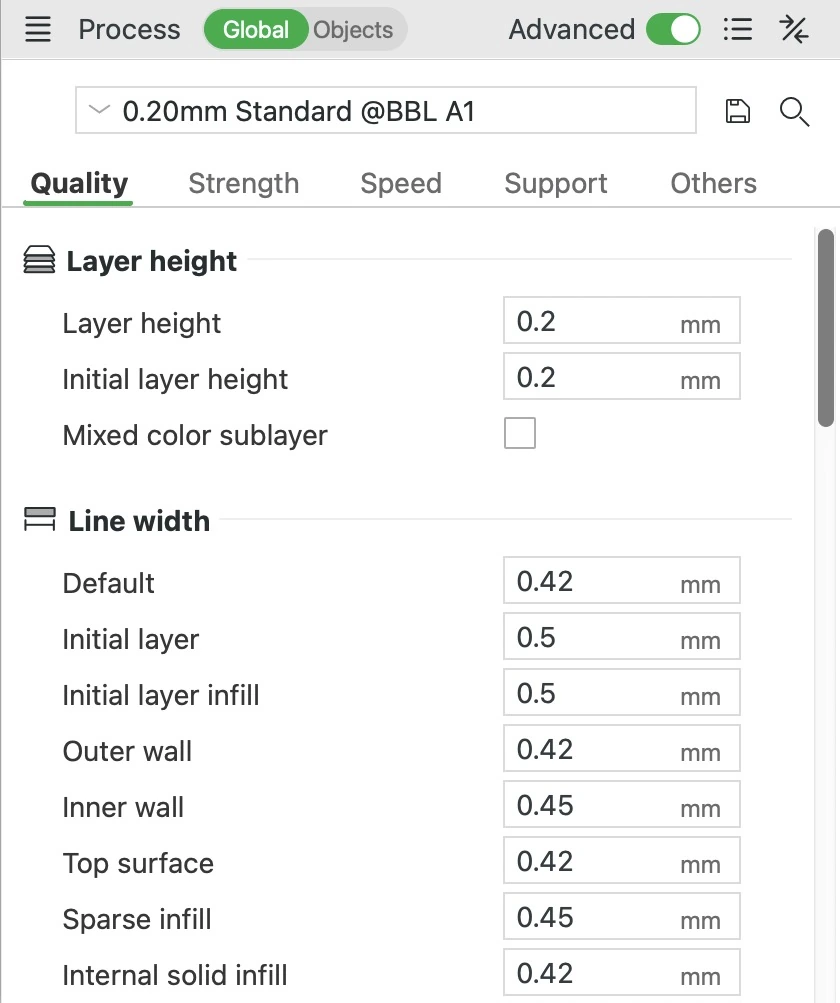
层高


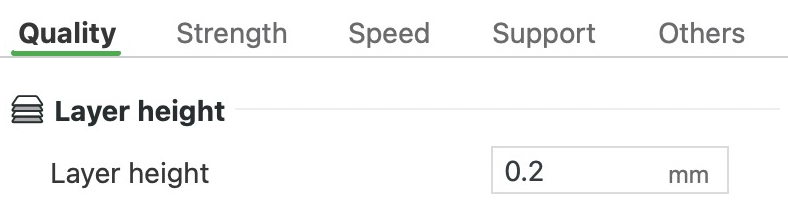
层高
这是打印件每一层的厚度。首层有单独的设置,见下文。打印机用一层层平面堆出曲面和斜面,所以它们最终看起来像细小的台阶。层越薄,台阶就越小,表面也越光滑。但要达到同样的高度,就需要更多层,打印时间也就更长。会被人近距离观看的物件用薄层,测试打印和速度比外观更重要的零件用厚层。
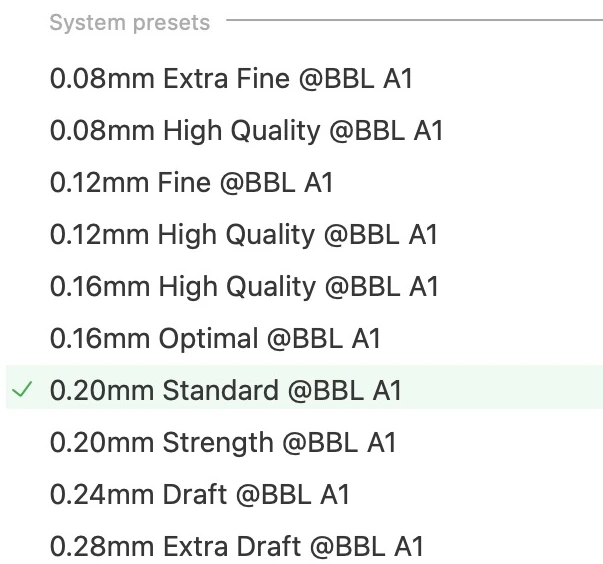
使用 0.4 mm 喷嘴时,层高应保持在 0.08 到 0.28 mm 之间(喷嘴宽度的 20% 到 70%)。层高比这小得多或大得多,都可能打印不好。最简单的改法,是选用以你想要的层高命名的工艺预设,比如 0.12mm Fine 或 0.28mm Extra Draft。每个预设还会相应调整速度和其他几项设置,以适应它的层高。
在同样的速度下,层越厚,每秒挤出的塑料就越多。而热端(加热并熔化塑料的部件)每秒能熔化的塑料是有限的。所以 0.28mm Extra Draft 会把内墙(藏在外墙里面的轮廓线)的速度从 300 降到 200 mm/s,把填充(零件内部的图案)的速度从 270 降到 200 mm/s。
在我们的测试中,同一个 50 mm 的圆顶,层高 0.08 mm 时打印约需 45 分钟,0.2 mm 时约需 20 分钟,0.28 mm 时约需 18 分钟。也就是说,最薄的层让打印时间翻了一倍多,而最厚的层节省的时间还不到 3 分钟。
在此预设中:首层之后的每一层都是 0.2 mm。
层高
首层层高


整个方块,50 × 50 × 25 mm
- 首层
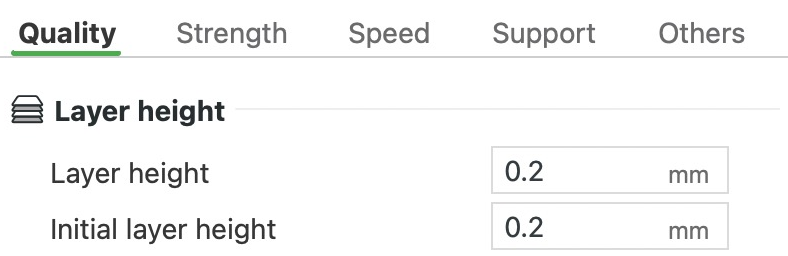
首层层高
这是首层的厚度,也是打印这一层时喷嘴与打印板之间的间隙。首层稍厚一些,有助于打印件粘在打印板上。但它会把上面的所有层都抬高,所以零件可能会比模型略高一点。多出来的高度并不会让上面少打一层。首层为 0.28 mm 时,一个 25 mm 高的方块仍然有 125 层,所以它的顶部在 25.08 mm 高处。“精度”组中的“精准Z高度”可以通过微调最后五层来解决这个问题。
在此预设中:0.2 mm。
混色子层
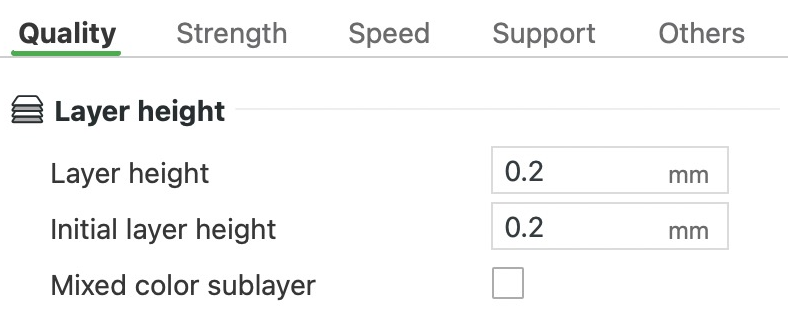
Bambu Studio 可以把两种或三种同类型的耗材混合成一种新颜色,并把它称为混色耗材。你可以用耗材列表下方的“添加混色耗材”来创建。它会把这些耗材打印成细细的条纹,从正常的观看距离看过去,你的眼睛会把它们融合成一种颜色。
关闭这项设置时,每一层只用其中一种耗材打印,所以各种颜色逐层轮换。打开后,每一层都会被分成更薄的子层,每种耗材各占一个,于是每一层都包含所有颜色,条纹也变得更细。
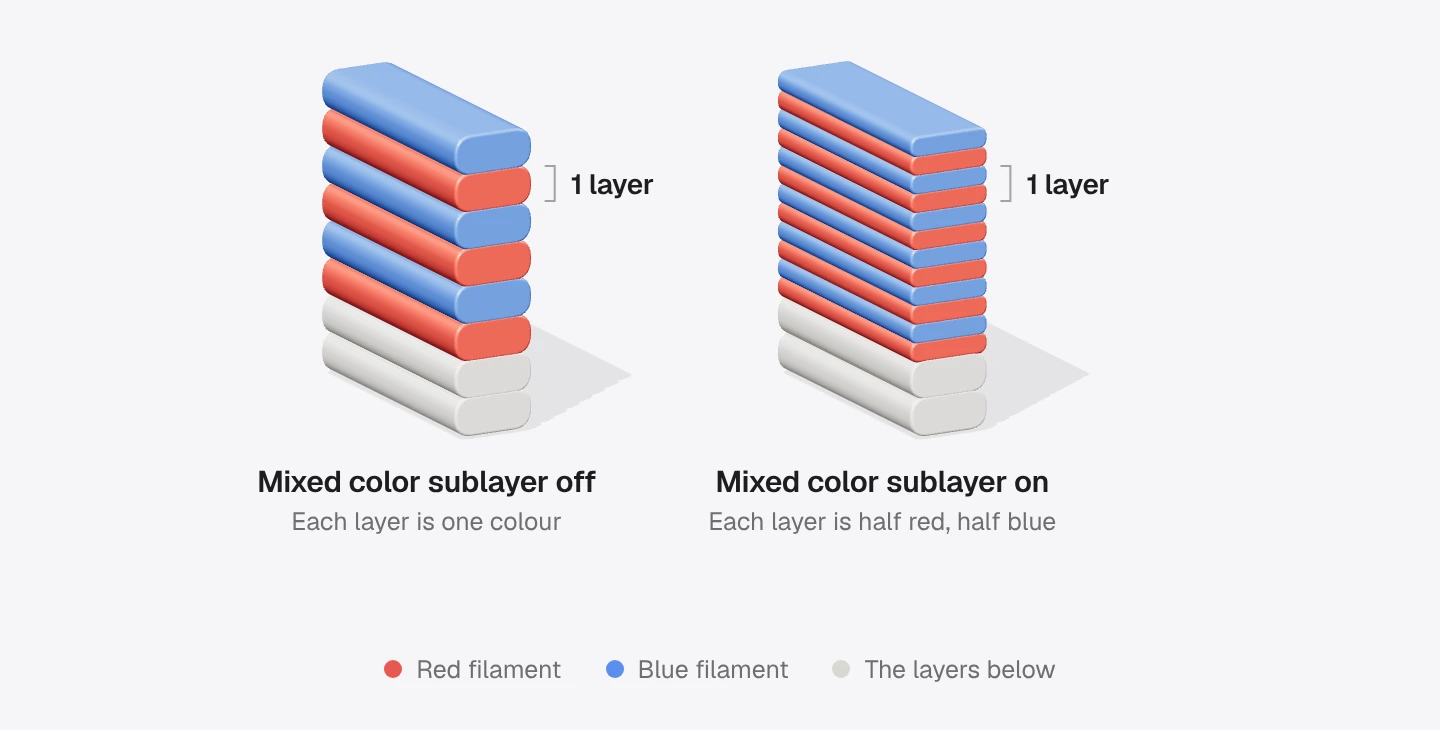
这一点对会被人近距离观看的打印件最重要,更细的条纹会让颜色看起来更均匀。离得远一些,就很难看出差别了。
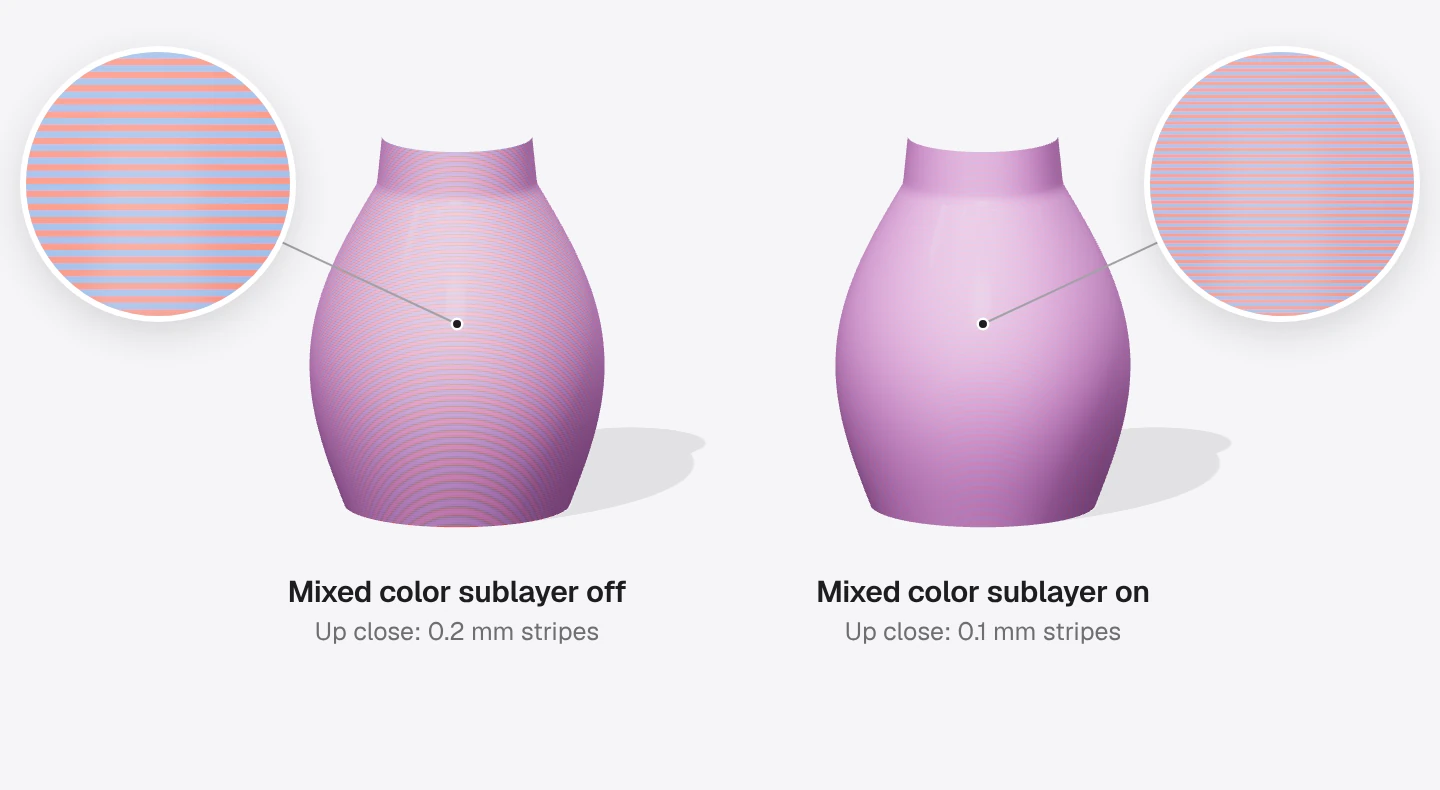
如果你的项目里没有混色耗材,这项设置不起任何作用。Bambu Studio 会提示,把它和“可变层高”一起使用可能会影响打印质量。对于 A1 这样的单喷嘴打印机,Bambu 不建议使用混色,因为它会带来频繁的换料。
在此预设中:关闭。
线宽


整个方块,50 × 50 × 25 mm,在这一层剖开
- 外墙 0.42 mm,内墙 0.45 mm
- 稀疏填充 0.45 mm
线宽
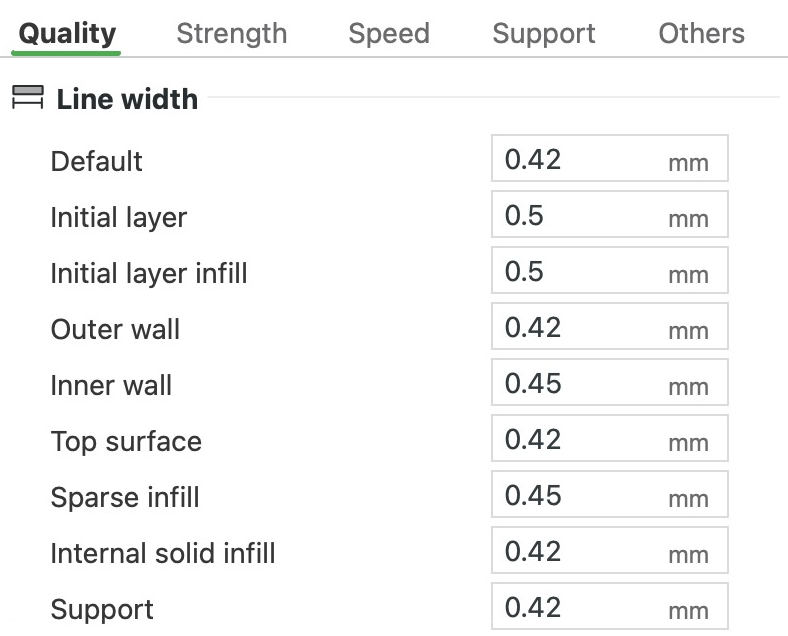
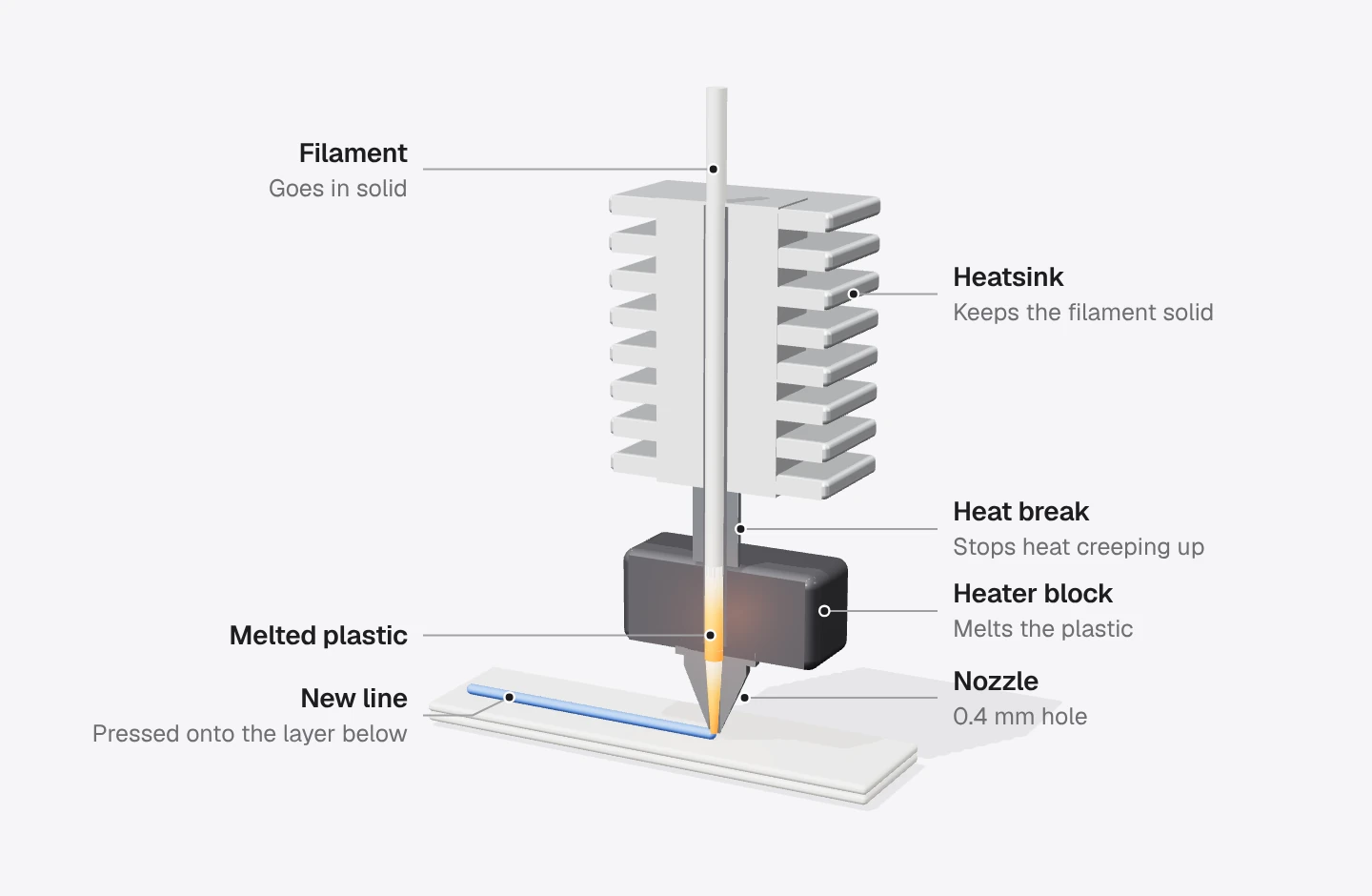
这项设置决定每条打印线有多宽。墙(每一层的轮廓线)、填充、顶面、支撑和首层各有自己的输入框。要打印比 0.4 mm 喷嘴孔更宽的线,打印机会挤出更多塑料,再由喷嘴扁平的尖端把它向两侧压开。线越宽,铺满一块区域所需的走线次数就越少,但每一道都带着更多塑料。预设的线宽适合大多数打印。如果要改,使用标准的 0.4 mm 喷嘴时请保持在 0.3 到 0.6 mm 之间,也就是喷嘴尺寸的 0.75 到 1.5 倍。比喷嘴宽得多或窄得多的线,都打印不好。
热端(加热并熔化塑料的部件)每秒能熔化的塑料是有限的。如果某条线需要的比这更多,Bambu Studio 就会放慢它的速度。在我们的测试中,50 × 50 × 25 mm 方块上 0.6 mm 宽的外墙以 188 mm/s 打印,而不是设定的 200 mm/s。把填充线加宽到 0.6 mm,节省了 48 秒,但多用了 0.55 g 塑料。
这个预设使用的是“经典”墙生成器。用它时,比一条墙线还细的细节可能打印不好。墙线窄一些,有助于把小字和其他精细细节打印出来。桥接和悬垂没有线宽输入框,因为在半空中打印的线下面没有东西能把它压扁。

在此预设中:大多数线宽为 0.42 mm。内墙和稀疏填充为 0.45 mm,首层为 0.5 mm。
首层线宽
首层
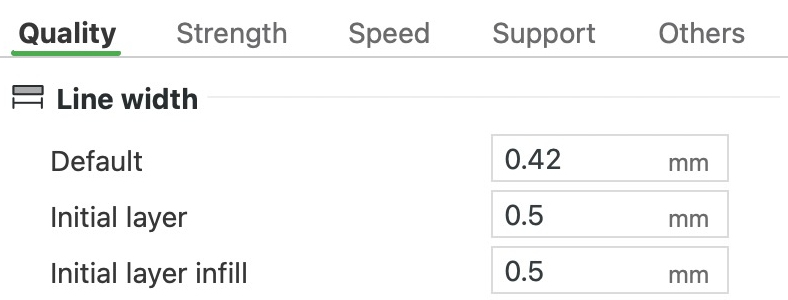
这是首层的线宽。在 Bambu Studio 中,它是“线宽”组里名为“首层”的输入框。首层的线越宽,压到打印板上的塑料就越多,有助于打印件粘牢。首层的填充有自己的输入框“首层填充”,这一项则控制首层上的其他所有线条,比如墙。要把首层的每一条线都加宽,两项都要改。
在此预设中:0.5 mm,比上面各层 0.42 到 0.45 mm 的线略宽。“首层填充”也是 0.5 mm。
更多“线宽”设置
- 默认:某种线自己的输入框设为 0 时,Bambu Studio 为它使用的线宽。在此预设中:0.42 mm。
- 首层填充:首层墙与墙之间那些填充线的宽度。首层上的其他线都使用“首层”的线宽;这里设为 0,就表示沿用“首层”的值。在此预设中:0.5 mm。
- 外墙:外墙的宽度,也就是你在零件外侧看到的那条线。在此预设中:0.42 mm。
- 内墙:藏在外墙里面的墙的宽度,这些墙让侧壁更厚、更结实。在此预设中:0.45 mm。
- 顶面:顶面上线条的宽度,顶面就是你从上方看到的那些面。在此预设中:0.42 mm。
- 稀疏填充:填在零件内部、留有空隙的图案的线宽。在此预设中:0.45 mm。
- 内部实心填充:零件内部实心层的线宽,这些实心层位于顶面之下、底面之上。它也用来填充那些太小、放不下稀疏图案的地方。在此预设中:0.42 mm。
- 支撑:支撑线的宽度,包括支撑面,也就是与零件接触的那几层致密的支撑。在此预设中:0.42 mm。
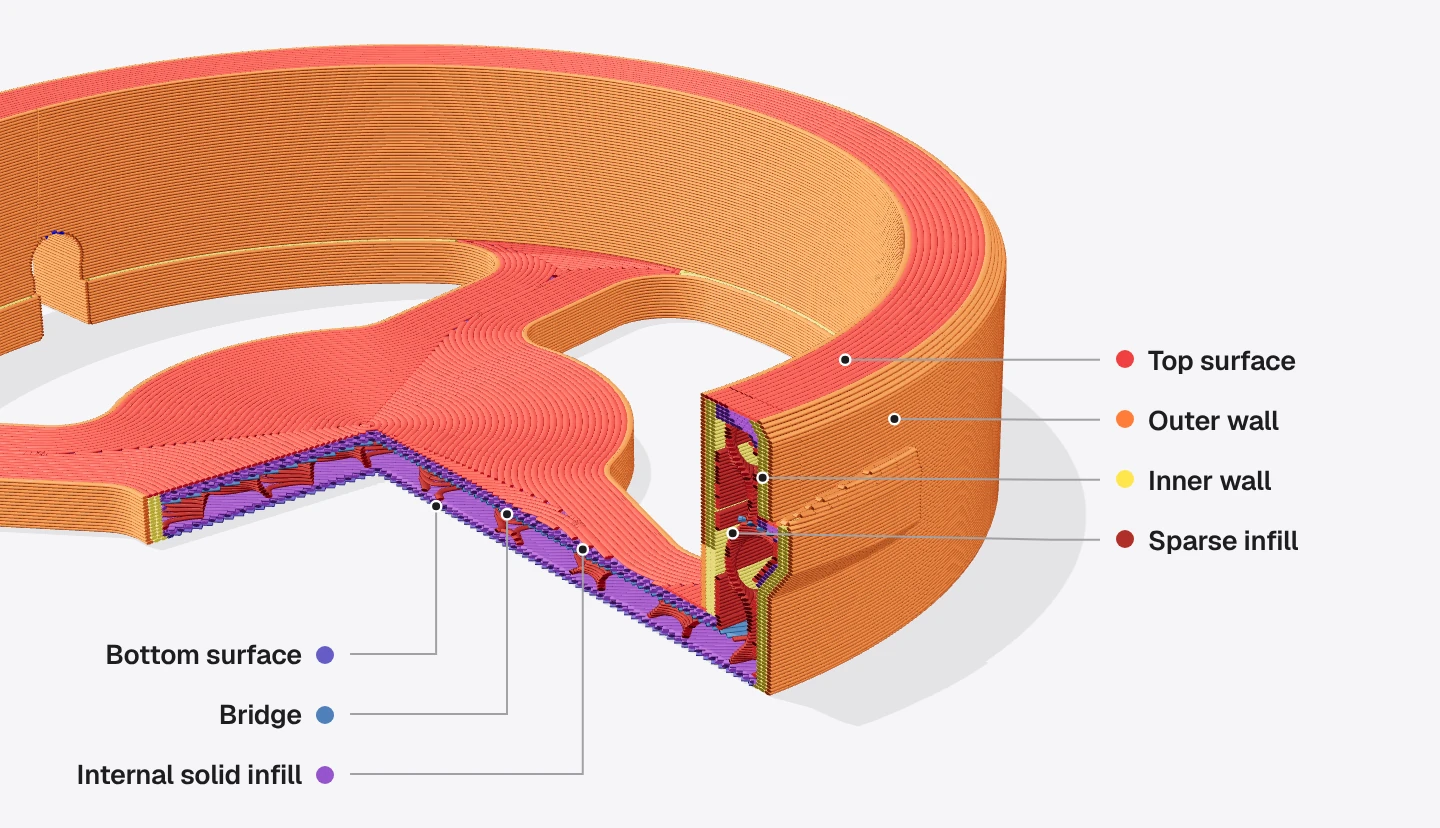
接缝位置


- 接缝:每层外墙的起点
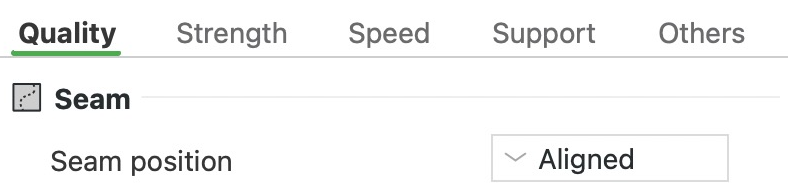
接缝位置
每一层的轮廓都在同一个点开始和结束,接头处会留下一个小小的痕迹。一层又一层,这些痕迹叠起来,就成了一条看得见的线,叫作接缝。这项设置决定这条线的位置。
“对齐”和“最近”都会尽量把接缝藏进角落,那里不容易看到。“对齐”让接缝沿零件笔直向上,排成一条线。“最近”则选用离喷嘴当前位置最近的那个角。这样线与线之间的移动更短,拉丝也更少(拉丝就是这些移动可能留下的细细的塑料丝)。圆形零件没有角,所以接缝总会在某处露出来。选择“背面”可以把它放在朝向打印板后方的一侧,再转动模型,让最好看的一面朝前。“随机”会把接缝以小凸点的形式散布在整个表面上。Bambu 的 Wiki 指出,这是打印件表面布满小点最常见的原因。如果想亲自选定确切的位置,可以用“Z缝绘制”工具把接缝画在模型上。
在此预设中:对齐。
智能应用斜拼接缝
斜拼接缝的做法,是让每条轮廓的两端在一段平缓的斜坡上重叠,从而把接缝藏起来。这项设置决定哪些轮廓使用斜拼接缝。打开时,只有接缝落在平滑段上的轮廓才会使用斜拼。如果接缝位于尖角处,尖角本身已经把它藏住了,所以它仍是普通接缝。接缝附近的墙有悬垂时,它也会跳过斜拼,因为斜拼在那里容易失败。关闭这项设置后,“斜拼接缝类型”所涵盖的每条轮廓都会使用斜拼,包括角落处的。
在此预设中:开启。不过在斜拼接缝启用之前,它不起作用,而 PLA Basic 的斜拼接缝是关闭的。
斜拼角度阈值
这是“智能应用斜拼接缝”用来区分尖角和平滑曲线的角度。直墙是 180°,直角是 90°。如果接缝处的角度比这个值大,这个位置就算作平滑,会使用斜拼。调低这个数值,较尖的角也会使用斜拼;调高它,斜拼就只留给更圆润的形状。
在此预设中:155°,所以只有平缓的弯折和直段才算作平滑。
覆盖材料的斜拼接缝参数
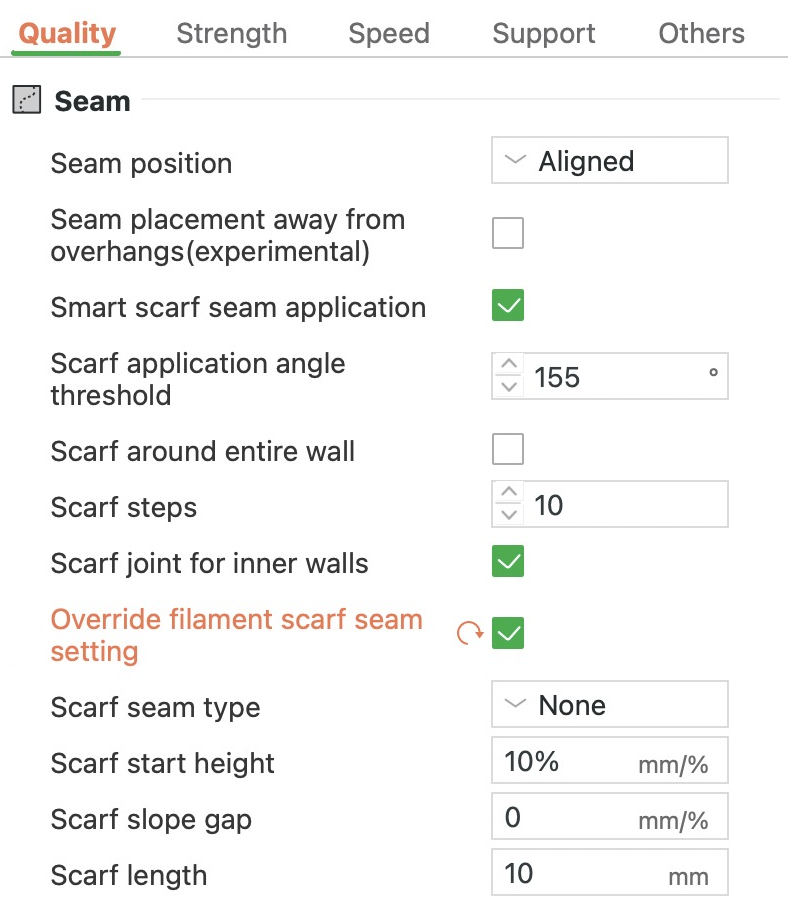
通常,斜拼接缝由耗材自己的设置决定。打开这一项,就可以改在这里设置。它还能让修改器(一个在与模型重叠处改变设置的形状)只为那一块区域设置斜拼接缝。A1 的 PLA Basic 关闭了斜拼接缝。要让它使用斜拼接缝,可以打开这一项,或者在该耗材的“材料斜拼接缝参数”中开启斜拼接缝。打开这一项后,会出现“斜拼接缝类型”“斜拼接缝起始高度”“斜拼接缝间隔”和“斜拼接缝长度”。
在此预设中:关闭,所以由耗材决定,而 PLA Basic 打印的是普通接缝。
斜拼接缝类型
- 第一遍
- 最后一遍
- 下方的层
斜拼接缝类型
斜拼接缝让每条轮廓的两端在一段长而平缓的斜坡上重叠,而不是在一个点上相接。轮廓从低处薄薄地开始,略高于下面一层,然后在“斜拼接缝长度”内爬升到完整高度。喷嘴绕回起点时,会经过这段斜坡,同时挤出的塑料越来越少。像这样把接头分散开,在大多数情况下能让接缝不那么明显。圆形零件和其他没有角可以藏接缝的形状,适合使用它。“轮廓”对每个零件的外侧使用斜拼,“轮廓和孔”则连孔也一起处理。
重叠意味着喷嘴会在每道墙的起始段走两遍。在我们的测试中,对于一根 80 mm 的长条,10 mm 的斜拼接缝让每一层的外墙长了约 10 mm,整个打印多用了 4 秒。
在此预设中:无。只有打开“覆盖材料的斜拼接缝参数”后,你才会看到这项设置。
自动擦拭速度
擦拭是喷嘴沿刚打印完的线走的一小段移动,边走边把塑料回抽进喷嘴。它能清掉喷嘴尖上的塑料,让重新开始打印的地方少出现小疙瘩。打开这一项时,每次擦拭都以它所沿的那条线的速度进行。关闭时,擦拭以空驶速度的 80% 进行,这里是 560 mm/s,在刚打印的塑料上走可能太快。保持打开即可。外墙打完后,擦拭通常会向前走 2 mm,经过这道墙的起始段。要看到擦拭路径,请在“预览”的“选项”列表中打开“擦拭”。
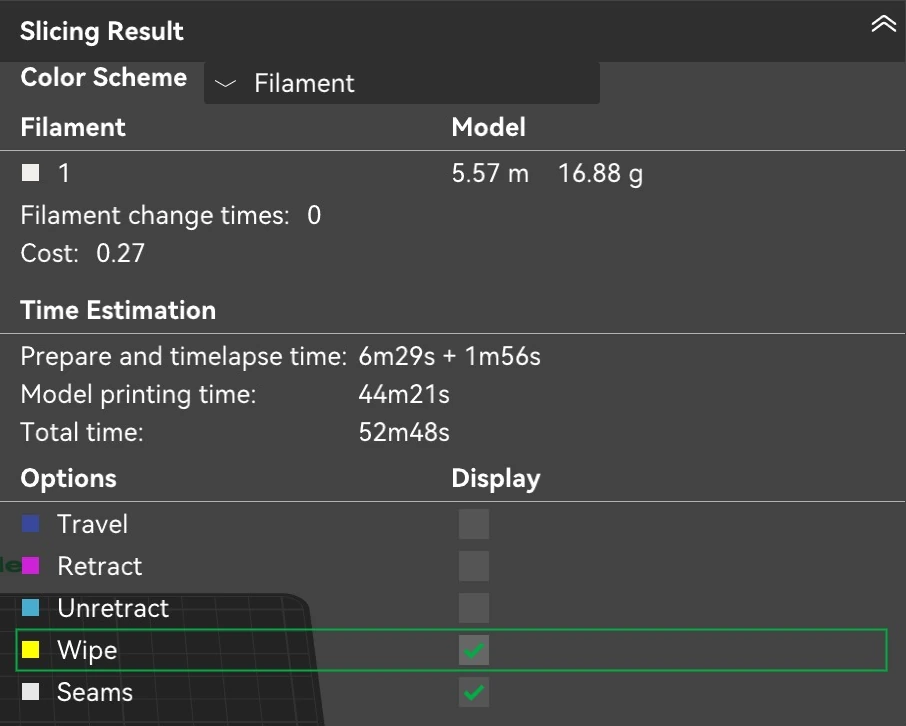
在此预设中:开启。外墙之后的擦拭以 200 mm/s(即外墙速度)进行,在首层则为 50 mm/s。
更多“接缝”设置
- 接缝远离悬垂点放置(实验):让接缝避开外墙上悬伸出下一层的部分。只有“接缝位置”设为“对齐”或“背面”时才会显示。在此预设中:关闭。
- 围绕整个围墙:把斜拼接缝的斜坡延伸到绕墙一整圈,并忽略“斜拼接缝长度”。在此预设中:关闭。
- 斜拼段数:斜拼接缝的斜坡是分成许多小段逐级爬升的。这是最少的段数,Bambu Studio 可能会用更多。在此预设中:10。
- 应用斜拼于内墙:让内墙(藏在外墙里面的轮廓线)也使用斜拼接缝。在此预设中:开启。
- 斜拼接缝起始高度:斜拼接缝的斜坡从下一层之上多高的地方开始,单位为 mm,也可以用层高的百分比表示。等于或大于层高的值会被重置为 10%。只有打开“覆盖材料的斜拼接缝参数”时才会显示。在此预设中:10%。
- 斜拼接缝间隔:在斜拼接缝处,把内墙和外墙按这个值缩短,让接缝不那么明显。可以用 mm 设置,也可以用喷嘴宽度的百分比表示。只有打开“覆盖材料的斜拼接缝参数”时才会显示。在此预设中:0。
- 斜拼接缝长度:斜拼接缝的斜坡沿墙延伸多长。设为 0 就会关闭斜拼接缝。只有打开“覆盖材料的斜拼接缝参数”时才会显示。在此预设中:10 mm。
切片间隙闭合半径


- 外墙
- 内墙
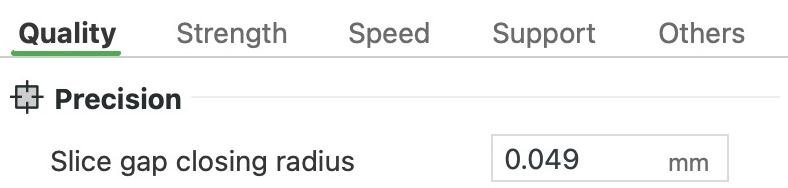
切片间隙闭合半径
Bambu Studio 把模型切成层时,会把窄于这个值两倍的裂缝都闭合起来。如果模型中本该打印成一个零件的几块之间有发丝般的细缝,就调高它。否则就让它保持较小的值,因为值调大后,你想保留的窄缝和精细细节也会被闭合。在我们的测试中,设为 0.1 mm 时,相距 0.15 mm 的两个方块被打印成了一个。
在此预设中:0.049 mm,所以窄于 0.098 mm(约 0.1 mm)的裂缝会被闭合。
分辨率


整个齿轮,直径 50 mm
- 实际打印的外墙
- 设计的齿形
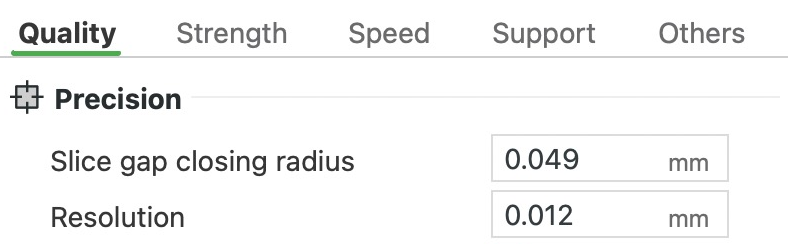
分辨率
Bambu Studio 在写出 G-code(打印机执行的一连串移动指令)之前,会去掉不需要的点,把每条轮廓简化。这个值就是简化后的轮廓最多可以偏离模型多远。值越小,保留的细节越多,但切片用时更长。保持预设值即可。
在我们的测试中,对于一个 50 mm 的齿轮,更粗略的值让 G-code 文件变小了,但打印精度变差,速度也没有变快。设为 0.3 mm 时,文件从 1.31 MB 缩小到 0.78 MB,但外墙最多偏离齿形约 0.3 mm。打印也用了约 15 分钟,而不是 14 分钟。
在此预设中:0.012 mm。
圆弧拟合
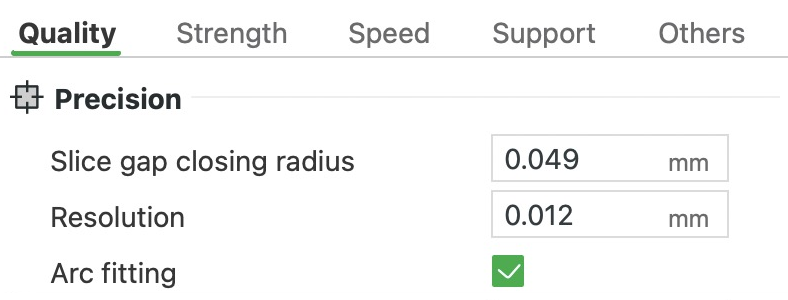
圆弧拟合
这项设置把每条曲线以一段圆弧写入 G-code(打印机执行的一连串移动指令),而不是写成许多段很短的直线移动。每段圆弧与真实曲线的偏差都不超过“分辨率”的值。无论开启与否,喷嘴走的都是同一条路径,但文件会小得多。保持开启即可。在我们的测试中,对于一块 72 × 18 × 4 mm、带孔的板,G-code 从 595 kB 缩小到 339 kB,打印也提前约 16 秒完成。
在此预设中:开启。
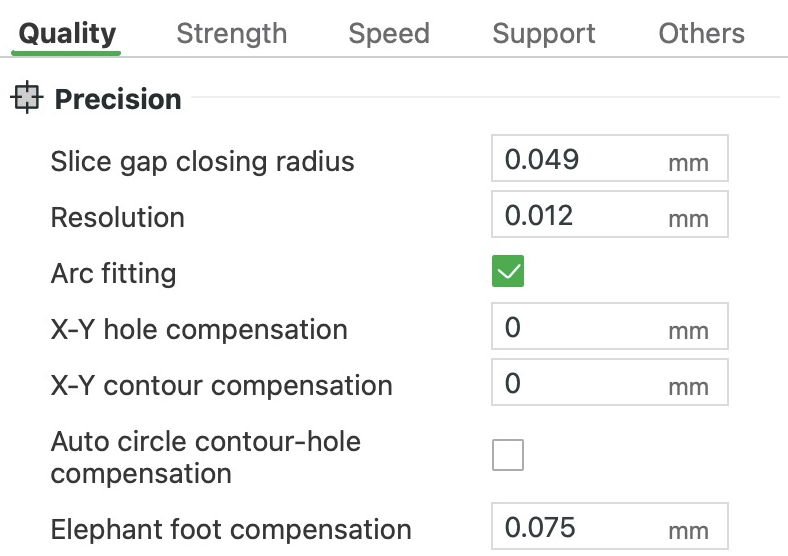
X-Y 内轮廓尺寸补偿


整块板,50 × 10 mm
- 打印的墙
- 板的设计轮廓
X-Y 内轮廓尺寸补偿、X-Y 外轮廓尺寸补偿、自动圆形轴孔补偿
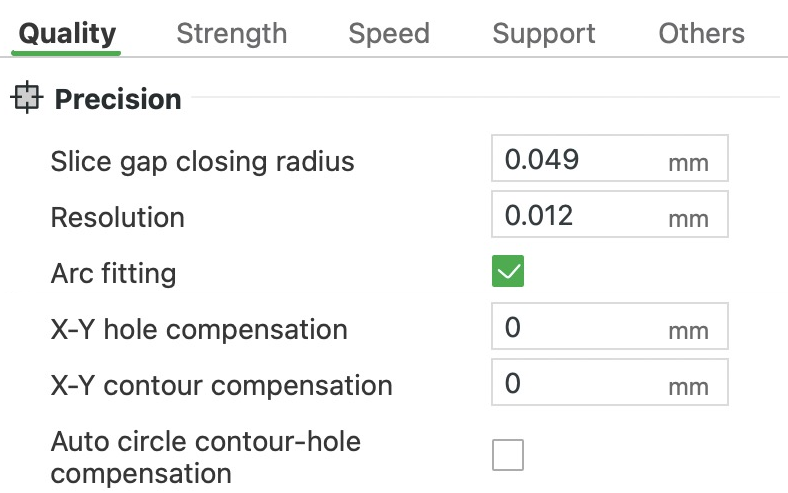
这项设置把零件上的每个孔按设定的量放大或缩小,外侧则保持不变。螺丝、销钉或其他零件和打印出来的孔配合不上时,就用它。正值让孔变大。孔壁一整圈都向外移动这个值,所以直径会增大这个值的两倍。要确定数值,先测量打印出来的孔差了多少,再填入差值的一半。如果孔小了 0.5 mm,就试试 0.25 mm。
先排除其他原因,因为它们也会改变打印件的尺寸。塑料冷却时会略微收缩,受潮的耗材表现也会不同,而象脚(首层向外摊开)会让靠近打印板的孔变小。然后用你的耗材和设置打印一个带已知尺寸孔的测试件,换耗材后要重新测试。这项设置只对在同一层中四周完全封闭的孔起作用。孔向侧面敞开的地方,那几层不会被当作孔处理,所以孔在那里的大小可能会变化。无论正负,超过 2 mm 的值都会被重置为 0,所以需要更大的改动时,请缩放模型。
在此预设中:0 mm。
X-Y 外轮廓尺寸补偿
这项设置把零件的外侧按设定的量放大或缩小,孔则保持不变。零件需要装进别的东西里,打印出来却太紧或太松时,就用它。每条边都会移动这个值,所以在我们的测试中,-0.4 mm 让一块 50 × 10 mm 的板在长宽两个方向上都小了 0.8 mm。如果零件大了 0.2 mm,就试试 -0.1 mm,再检查一次配合。无论正负,超过 2 mm 的值都会被重置为 0。
在此预设中:0 mm。
自动圆形轴孔补偿
圆孔和圆柱很少能完全按你设计的尺寸打印出来,因为塑料冷却时会收缩,打印机的移动也总有微小的误差。这项实验性设置会找出直径小于 50 mm 的圆孔和圆柱,并修正它们的尺寸。修正量取决于直径。它只对平放的完整圆形起作用,对半圆或竖立的圆不起作用。它只支持 PLA Basic、PLA CF、PET CF、PETG CF 和 PETG HF,而且耗材受潮会削弱它的效果。A1 使用的是 Bambu Studio 的通用数值,而不是针对这台打印机调校过的数值,所以结果可能没那么精确。如果圆形零件配合不上,可以试试它。
在我们的测试中,它把一个 5 mm 孔的孔壁向外移动了约 0.2 mm,直边则保持不变。它还会给这些圆使用斜拼接缝,并把它们的速度限制在 200 mm/s 以内。打开它后,两项 X-Y 补偿都会被设为 0 并变成灰色,同时出现“用户自设定补偿”。
在此预设中:关闭。
用户自设定补偿
这项设置用来微调“自动圆形轴孔补偿”,也就是那个调整圆孔和圆柱尺寸、让它们打印出正确大小的设置。只有那项设置打开时,它才会出现。如果圆形零件配合起来仍然太紧或太松,就每次把这个值改动 0.02 mm,每改一次都快速打印一个配合测试件。
在此预设中:0 mm,即不做额外调整。
象脚补偿


整个方块,50 × 50 × 25 mm
- 首层
象脚补偿
象脚是指首层摊得比其他层宽,在打印件底部周围留下一圈小小的凸边。这是因为首层被压在热的打印板上,在上面各层压下来时仍然是软的。这项设置把首层缩小,以抵消这种现象。这个值是每条边向内收进的距离,所以 0.075 mm 会让 50 mm 方块的首层整体窄 0.15 mm。对不要求精确的零件,预设值就够了。对于需要卡扣或插接在一起的零件,先用 0 打印一个测试件,测量底部在每一侧凸出多少,然后填入这个数。换打印板后要重新测量,因为摊开的程度可能不同。Bambu Studio 会把大于 1 mm 的值重置为 0,因为这么大的凸边说明存在其他问题,比如热床温度太高。
在此预设中:0.075 mm。
精准Z高度
模型的高度并不总能被层高整除。层高为 0.2 mm 时,一个 10.1 mm 高的零件需要 50.5 层,所以打印出来会略矮或略高。这项设置会调整最后五层的层高,让顶部正好落在模型的实际高度上。需要精确高度时就用它。这是一项实验性设置,对少于六层的零件不起作用。多色打印通常会用到擦料塔,也就是打印机换色时用来冲刷耗材的一个方块。Bambu Studio 会提示,这项设置可能会让擦料塔大很多。
在此预设中:关闭。
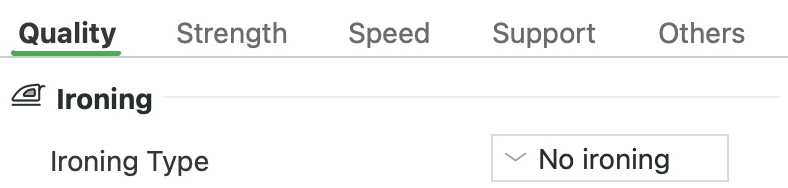
熨烫类型


- 已熨烫
熨烫类型
熨烫能让平整的顶面更光滑。顶层打印完后,热喷嘴会在同样的高度上慢慢地再走一遍,只挤出一丁点塑料,填满顶面线条之间的细小缝隙。这项设置用来开启熨烫,并选择对哪些表面熨烫。“顶面”会熨烫每一个平整的顶面,“最顶面”只熨烫最高的那一个。“所有实心层”还会熨烫首层和零件内部完全填满的层。这一类型耗时很多,打印效果也不稳定,所以很少使用。熨烫无法让弧形的顶面变光滑,在那里只会增加时间。选择一种类型后,其他熨烫设置才会出现。
在我们的测试中,一个 60 × 50 × 15 mm 的阶梯方块不熨烫时约需 21 分钟。选择“最顶面”时约需 26 分钟,“顶面”约需 31 分钟,“所有实心层”约需 1 小时 34 分钟。由于长时间只有极少的塑料流过,热量可能沿热端向上蔓延,让耗材过早软化,从而造成堵塞。这种情况最容易发生在低温下就会软化的塑料上,比如 PLA、PETG 和 TPU。喷嘴来回摩擦,还可能把粘得不牢的零件从打印板上撞下来。
在此预设中:不熨烫。
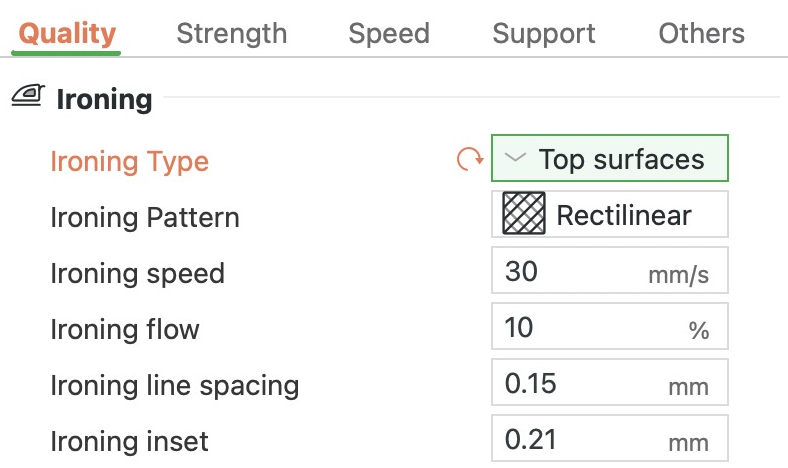
熨烫模式
熨烫模式、熨烫间距、熨烫内缩
这是熨烫时喷嘴走的路径。“直线”沿直线来回往复,适合大多数顶面。“同心”沿着边缘一圈圈地走,适合圆形、椭圆形或多边形的顶面,以及圆角。“阿基米德螺旋”则从中心向外绕着螺旋线熨烫。
在此预设中:直线。
熨烫速度
这是熨烫时喷嘴移动的速度。速度越慢,顶面通常越光滑,但熨烫用时也越长。
在此预设中:30 mm/s。
熨烫流量
这是熨烫时挤出的塑料量,以普通层挤出量的百分比表示。这一丁点塑料用来填满顶面线条之间的缝隙。太多会在表面留下多余的塑料;太少则表面不够光滑。
在此预设中:10%。
熨烫间距
这是相邻两道熨烫路径之间的间距。让它小于喷嘴宽度(0.4 mm),这样路径会相互重叠,每个位置都会被熨烫不止一次。间距越大越省时间,但每个位置被熨烫的次数也越少。Bambu Studio 会把小于 0.05 mm 的值重置为 0.1 mm。在我们的测试中,把它加倍到 0.3 mm 后,路径数量减半,阶梯方块的打印时间从约 31 分钟缩短到 26 分钟。
在此预设中:0.15 mm。
熨烫内缩
这项设置让熨烫与顶面边缘保持一小段距离,否则塑料可能会在边缘堆积。如果熨烫过的顶面边缘仍有一道凸棱,就调高它。设为 0 时,Bambu Studio 会改用喷嘴宽度的一半,0.4 mm 喷嘴就是 0.2 mm。
在此预设中:0.21 mm。
墙生成器
- 外墙
- 内墙
- 填缝
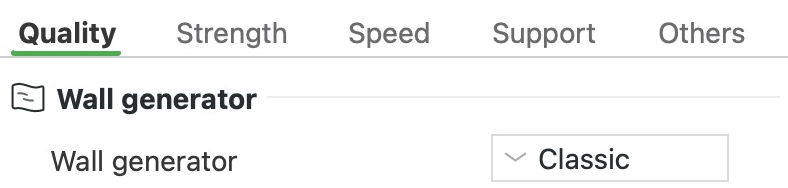
墙生成器
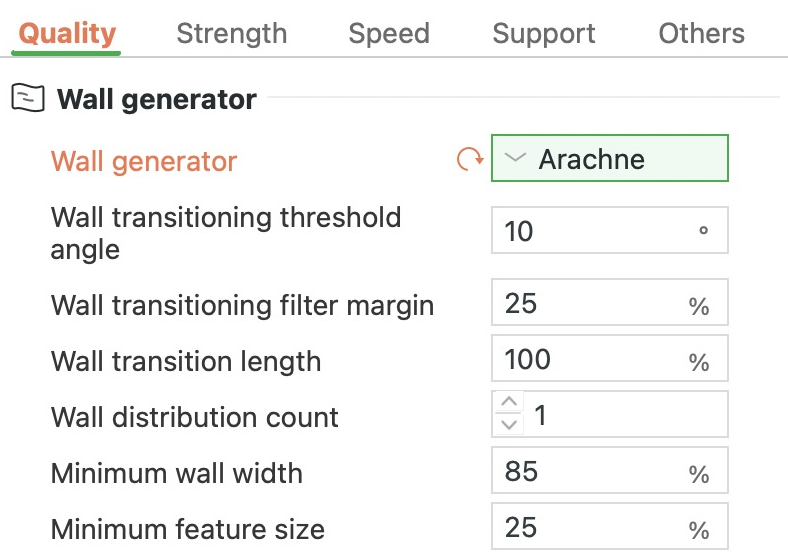
墙是每一层的轮廓,由几条并排的线打印而成。这项设置决定这些线如何填满墙的厚度。“经典”把每条线都打印成同样的宽度。剩下的空隙如果窄得放不下一整条线,就用一条更细的线补上,这叫作填缝。这样表面干净,每层只有一个接缝,但比一条线还细的细节(比如小字)可能会丢失。Arachne 会让每条线变宽或变窄来适应空间,所以细小的细节也能打印出来。不过在线条数量发生变化的地方,它可能会把墙断成几段,断开处可能会显现出来。
大多数零件用“经典”就好。切片后如果在“预览”中发现薄墙或小细节缺失,就换成 Arachne。如果 Arachne 把接缝放在了不好的位置、留下悬空的墙段,或者让表面变得不平整,就换回“经典”。在我们的测试中,对于一道逐渐收窄成细尖的墙,“经典”的线在离尖端 1.2 mm 处就停下了,而 Arachne 的线能延伸到离尖端 0.16 mm 以内。在墙厚 1.1 mm 的地方,“经典”打印了两条 0.42 mm 的线,中间夹一条 0.31 mm 的填缝线;Arachne 则打印了两条 0.57 mm 的线。选择 Arachne 后,这一组中会多出六项设置。
在此预设中:经典。Bambu 自己的所有工艺预设都使用“经典”。
墙过渡阈值角度
- 外墙
- 内墙
- 填充
墙最小线宽、墙过渡阈值角度
使用 Arachne 时,像楔子一样收窄的墙会随着变薄而减少线条。线条数在偶数和奇数之间变化时,就要在正中间增加或去掉一条线。这个值就是仍会加上这条中间线的最大楔角;楔角更大时,中心会留空。调低它,中间线会更少、更短,但可能留下缝隙,或者挤出过多的塑料。在我们的测试中,设为 3° 时,一道以 5.7° 收窄的墙正中出现了一道最宽约 0.38 mm 的缝隙。
在此预设中:10°。
墙最小线宽
这项设置同样只在使用 Arachne 时生效。它是 Arachne 打印的最窄线宽,以喷嘴宽度的百分比表示。比这更细的细节会按这个宽度打印,所以会比设计的稍粗一点。值越低,细小细节越接近实际尺寸;值越高,它们打印得越宽。在我们的测试中,一道厚度渐变的墙在 85% 时约在 0.64 mm 厚处从一条线分成两条,在 50% 时则是 0.43 mm。
在此预设中:85%,对 0.4 mm 喷嘴来说就是 0.34 mm。
最小特征尺寸
这是 Arachne 的一项设置,表示仍会被打印出来的最细细节,以喷嘴宽度的百分比表示。比它更细的部分会被舍去。比它粗、但比“墙最小线宽”细的细节,会被加宽到“墙最小线宽”。调低它,可以保留更精细的细节,比如很小的文字。调高它,会有更多最精细的细节被舍去。
在此预设中:25%,所以使用 0.4 mm 喷嘴时,细于 0.1 mm 的部分会被舍去。
更多“墙生成器”设置
- 墙过渡过滤间距:允许线宽有更大的变化范围,从而避免 Arachne 在多一条线和少一条线之间来回切换。间距越大,切换越少,起停也就越少。但线宽变化太大,可能会挤出过少或过多的塑料。在此预设中:喷嘴宽度的 25%。
- 墙过渡长度:Arachne 把一条线分成两条、或把两条合成一条时所用的墙长度,以喷嘴宽度的百分比表示。在此预设中:100%,即 0.4 mm。
- 墙分布计数:从墙的中间算起,有几条线一起分担线宽的变化。设为 1 时,只有中间的一条或两条线会变化,所以只要墙有三条或更多条线那么厚,外侧的墙就会保持原来的宽度。在此预设中:1。
墙顺序
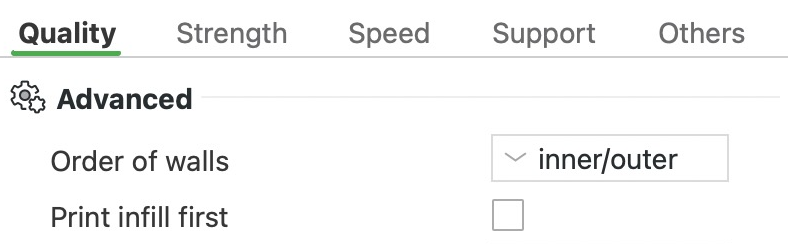
墙顺序、首先打印填充
每一层都有一道外墙,也就是你看到的轮廓,外墙里面还有让侧壁更厚的内墙。这项设置决定它们的打印顺序。选择“内墙/外墙”时,外墙最后打印,可以倚靠在已经打好的内墙上。这样悬垂效果更好,所以大多数零件保持这个选项就好。选择“外墙/内墙”时,外墙最先打印,在内墙挤压它之前就已定型,所以表面的痕迹可能更少。但接缝可能更明显,而且在悬垂处,外墙没有可以倚靠的东西。
第三个选项“内墙/外墙/内墙”先打印内墙,然后打印外墙,最后打印紧挨着外墙的那道墙。这样,外墙打印时旁边会留出一点空隙,内墙的挤压和收缩在表面留下的痕迹也就更少。和“外墙/内墙”一样,在悬垂处,外墙没有可以倚靠的东西。它至少需要三层墙;只有两层时,它的打印方式和“外墙/内墙”相同。
在此预设中:内墙/外墙,两层墙。
首先打印填充
通常,每一层会先打印墙,再填充内部。打开这一项,就会先打印填充。这里的填充指墙以内的所有部分,包括零件内部的图案、实心层、顶面和底面,以及桥接。即使打开了这一项,首层仍然先打印墙,因为这样有助于它粘在打印板上。
在此预设中:关闭。
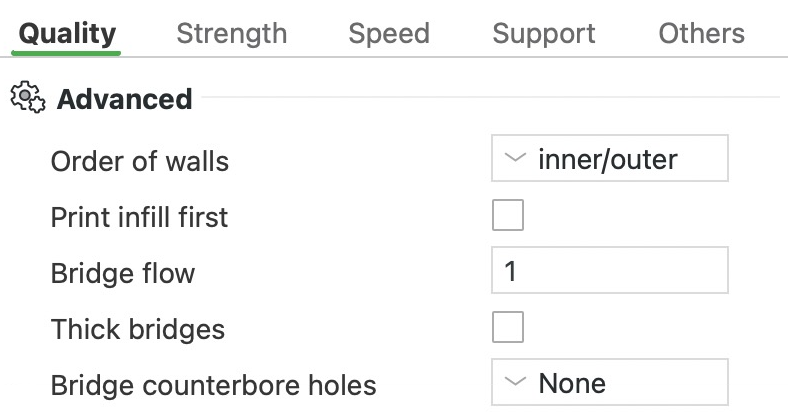
桥接流量
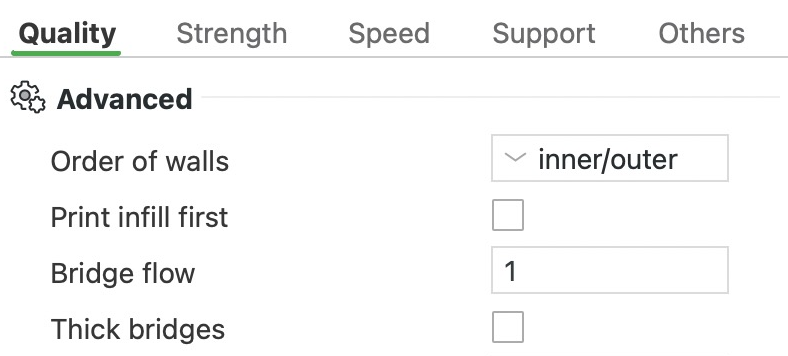


整个桥接测试件,长 54 mm,从空隙中间剖开
- 横向剖开的桥接线
桥接流量、厚桥
桥接是一段跨越空隙、下方没有任何东西托着的打印部分,就像门洞的顶部。这项设置按倍数调整桥接线的塑料用量。如果桥接下垂,就把它稍微调低,比如调到 0.9,让可以下垂的塑料少一些。如果相邻的桥接线没有接触、连不到一起,就调高它,让每条线带上更多塑料。
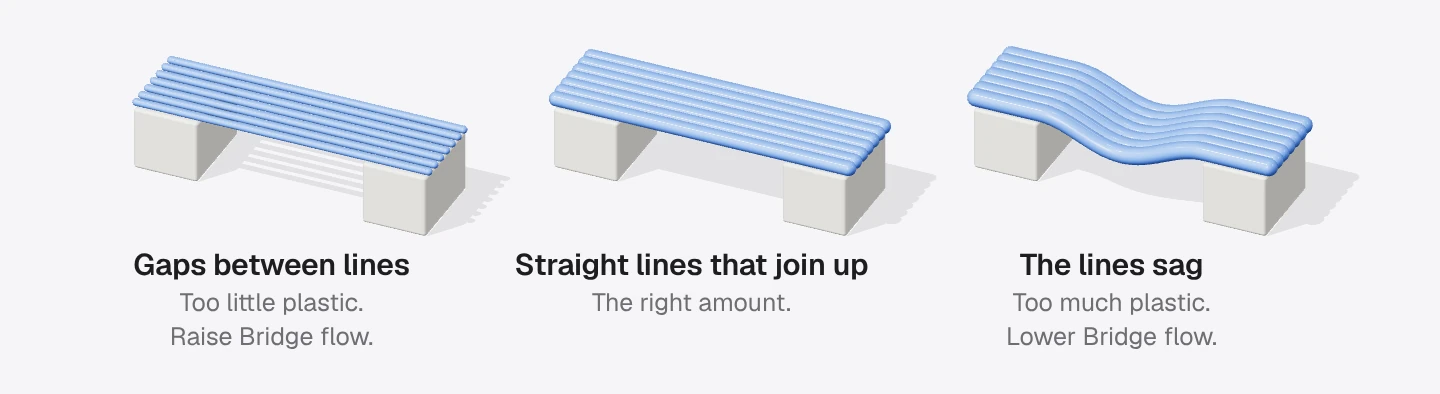
每次只改一点,每改一次都用你自己的耗材打印一个测试桥接。桥接速度(“速度”选项卡中的“桥接”)也会影响桥接的效果。在我们的测试中,跨过 30 mm 的空隙时,设为 1 得到 49 条线,间距 0.38 mm。设为 0.6 时,切片软件用了 81 条更细的线,间距 0.23 mm。设为 1.5 时,仍是 49 条线,但每条线的塑料多了 50%。
在此预设中:1,即用量保持不变。
厚桥
通常,桥接线的尺寸和其他线一样,厚度等于层高。打开这一项后,悬空的桥接会打印成和喷嘴一样宽的粗圆线。粗线更不容易断开,能跨越更远的距离。桥接较长时,以及打印薄层时,就打开它,因为细的桥接线塑料太少,可能会被拉断。厚桥可能没那么好看,所以桥接较短时就保持关闭。零件内部打印在填充上方的桥接始终是厚的。在我们的测试中,跨过 30 mm 的空隙时,它打印出 41 条线,每条厚约 0.4 mm,间距 0.45 mm。不开启时则是 49 条线,间距 0.38 mm。
在此预设中:关闭。
沉孔搭桥
- 打印在宽孔上方
- 横向剖开的零件
- 打印板
沉孔搭桥
沉孔是一个先宽后窄、呈台阶状收窄的孔,就像让螺丝头埋平的那种凹槽。沉孔朝下贴着打印板时,窄孔从宽孔上方开始,下面什么都没有。这项设置会在那里加上桥接,也就是两端都有支点的线,这样孔不用支撑也能打印出来。选择“无”时,不添加任何桥接。宽孔上方的线只有孔边一端有支点,所以会像悬垂一样伸到空中,窄孔最初的几圈墙也是在空处打印的。“部分桥接”让宽孔再延续一层,然后用沿着窄孔走的一圈圈线封住台阶面。“牺牲层”在开口上铺一整层桥接,再在上面开始打印窄孔。打印完后,你需要把这一薄层切掉。
在此预设中:无。
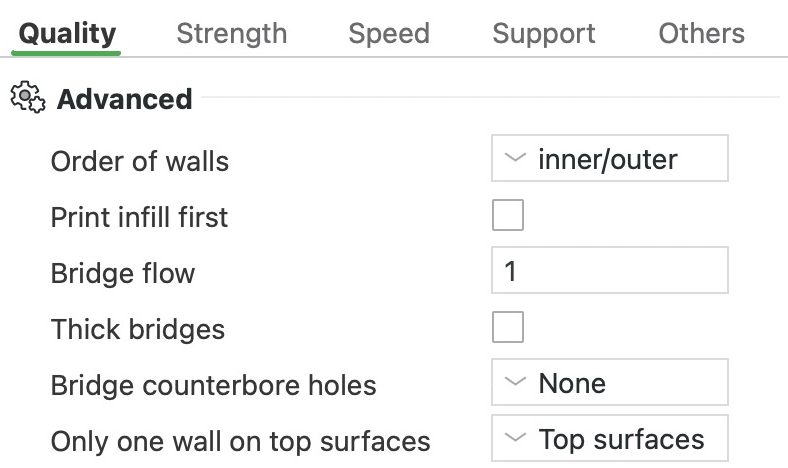
顶面单层墙
- 内墙
- 外墙
顶面单层墙
通常,平整顶面上的墙(轮廓线)数量和这一层其他地方一样。这项设置改为只在平整顶面周围用一层墙。这样,顶面图案就有了更多空间,顶面也更好看,在顶部平整的零件上尤其明显。“顶面”对每一个平整顶面都这样处理,“最顶面”只处理最高的那一个。“不使用”在每个顶面上都保留全部的墙。在我们的阶梯方块测试中,“顶面”让顶面图案的面积比“不使用”时大了约 4%。
在此预设中:顶面。
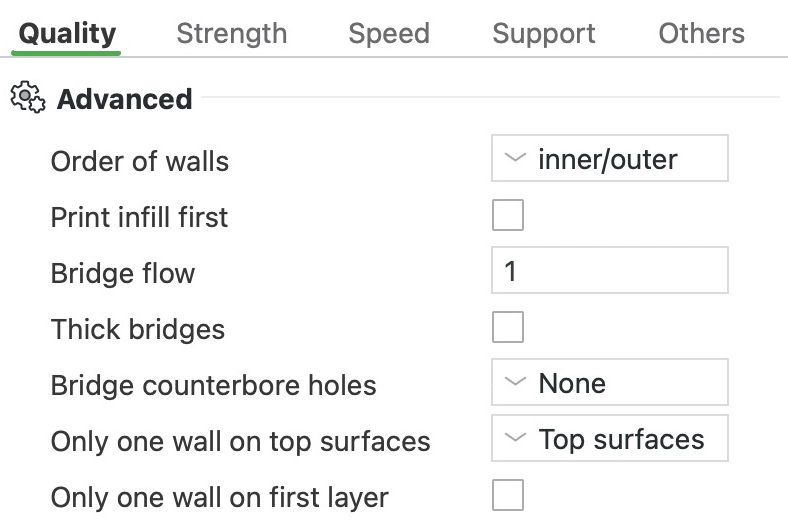
首层仅单层墙


整个圆环,直径 50 mm
- 首层的墙
首层仅单层墙
这项设置让首层只打印一层墙(轮廓线),这样底面图案就能覆盖首层更多的面积。在我们的测试中,对于一个 50 mm 的圆环,底面图案的面积增加了约 9%。
在此预设中:关闭。
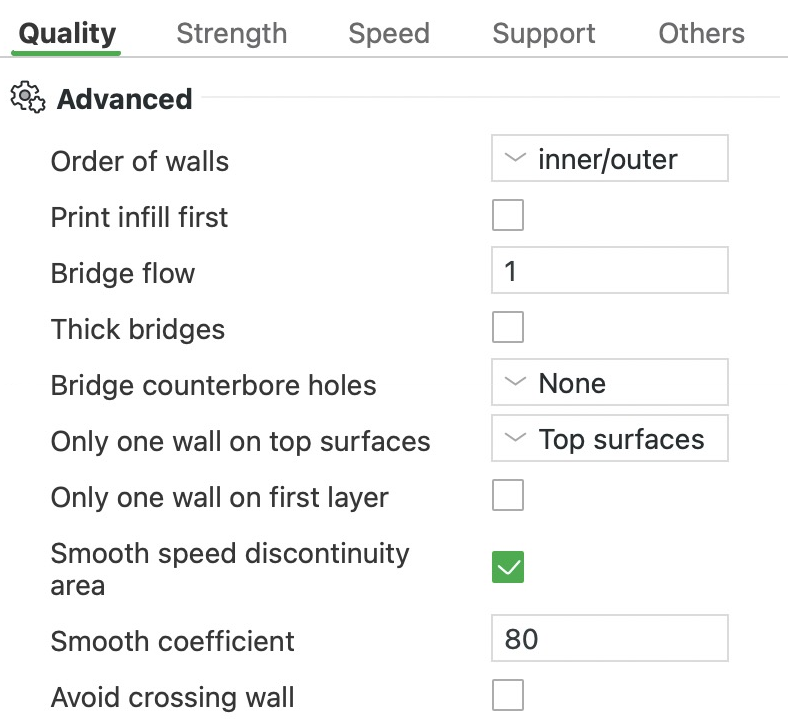
平滑速度不连续区域
墙遇到悬垂需要减速时,这项设置让速度逐渐变化,而不是一下子改变。墙在悬垂之前慢慢减速,过了悬垂再慢慢提速。Bambu 表示这样有助于冷却,所以保持开启即可。
在此预设中:开启。
平滑系数
这项设置决定“平滑速度不连续区域”带来的渐变速度变化持续多长。数值越小,变化分散在越长的一段墙上,过渡也就越平滑。设为 0 会关闭平滑。Bambu 建议使用 1 到 200 之间的值。
在此预设中:80。
避免跨越外墙
- 横穿或绕过孔的移动
- 其他不挤出塑料的移动
- 打印的线
避免跨越外墙
喷嘴不打印时的移动(空驶)通常走直线,即使要跨过墙也是如此。途中塑料可能会漏出来,在跨过的地方留下拉丝或小疙瘩。打开这一项后,喷嘴会尽可能绕开墙。它只对长于打印机“空驶距离阈值”的移动这样做,A1 上这个值是 1 mm。如果起点和终点之间隔着一道墙,比如喷嘴离开零件时,它仍然会跨过去。如果空驶在表面留下拉丝或小疙瘩,就打开它。在我们的测试中,对于一个 50 mm 的圆环,绕行增加了约 4 秒。
在此预设中:关闭。
平滑z方向外墙速度(实验)
Bambu Studio 会放慢面积小的层,让它们有时间冷却。这样一来,外墙的速度会在层与层之间跳变,跳变可能会显现为一道道较亮或较暗的条纹。这项设置会把相邻几层的外墙也稍微放慢,从而抹平这些跳变。这会增加打印时间。它对高而光滑的曲面零件(比如手办)以及越往上越窄的零件帮助最大。丝绸、高光和半透明耗材最容易显出这些条纹。小零件和简单的盒子则收效甚微。它在旋转花瓶模式下不起作用,所以在那里会变成灰色。
在此预设中:关闭。
更多“高级”设置
- 避免跨越外墙-最大绕行长度:允许的最长绕行距离,单位为毫米,也可以用直线移动距离的百分比表示。如果绕开墙要多走的路程超过这个值,喷嘴就直接横穿过去。只有打开“避免跨越外墙”时才会出现。在此预设中:0,即不限制。
- 避免跨越外墙-包含支撑:让空驶除了绕开墙,也绕开支撑。只有打开“避免跨越外墙”时才会出现。在此预设中:关闭。
Bambu Studio 的“强度”设置有什么作用?
“强度”选项卡决定打印件的外壳有多厚,以及内部用什么填充。墙是沿着每一层轮廓走的线,逐层堆叠后便构成侧壁。顶部和底部外壳是在顶部和底部把零件封住的实心层。稀疏填充是填满中间空间的镂空图案。这个选项卡有四组设置:“墙”“顶部/底部外壳”“稀疏填充”和“高级”。“在此预设中”的数值来自 0.20mm Standard @BBL A1,也就是 Bambu Studio 为装有 0.4 mm 喷嘴的 A1 选用的预设。
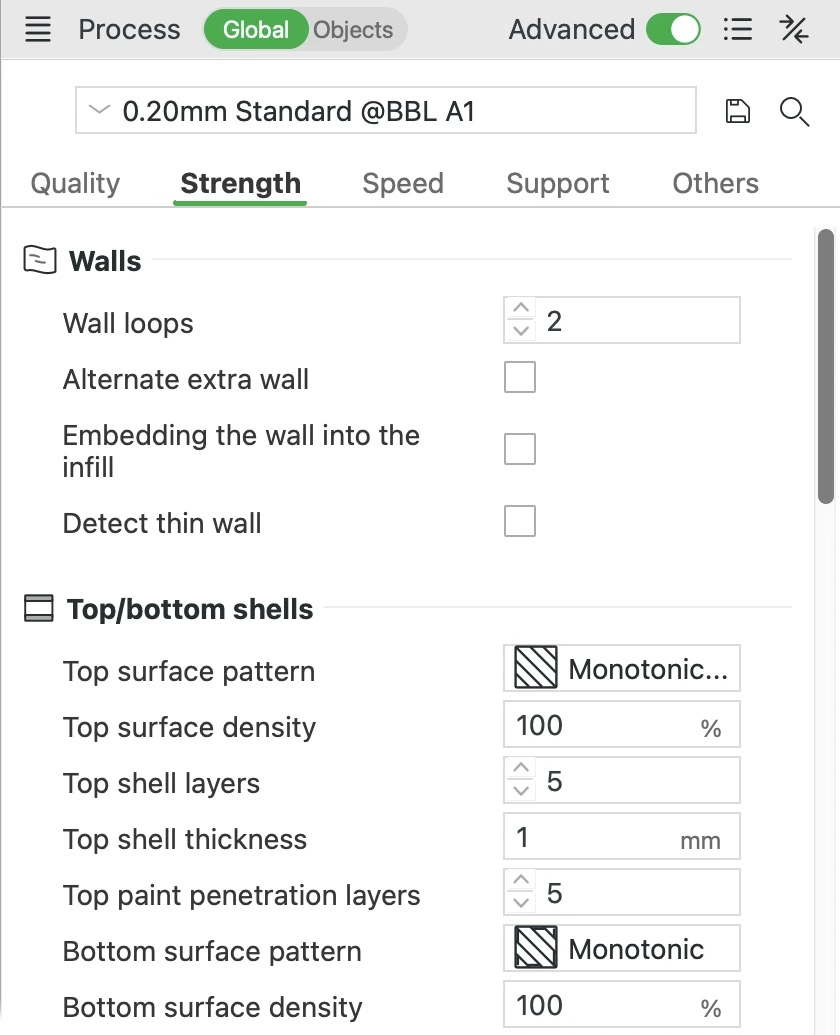
墙层数


整个方块,50 × 50 × 25 mm,在这一层剖开
- 墙
- 稀疏填充
墙层数
这是喷嘴沿每一层轮廓绕行的圈数。这些圈就是墙,逐层堆叠后便构成零件的侧壁。最外面的那一圈就是你看到、摸到的表面。每多一层墙,侧壁就更厚,零件也更结实,但会多用塑料和时间。两层墙适合受力很小的零件。要做结实的零件,就用五层墙,再配上约 25% 的稀疏填充(内部的图案)。如果零件在层与层之间开裂,增加墙层数和填充是可以尝试的一种解决办法。
三层墙还能让接缝更好看。接缝就是每一圈起止处的小痕迹连成的那条线。
在此预设中:2 层墙,侧壁厚约 0.8 mm。0.20mm Strength @BBL A1 预设则使用 6 层墙和 25% 的稀疏填充。
在我们的测试中,对于一个 50 × 50 × 25 mm 的方块,每多一层墙,侧壁约增厚 0.4 mm,塑料约多用 1.7 g。五层墙用时 32 分钟、耗材 25.8 g,两层墙用时 28 分钟、耗材 20.6 g。
交替额外墙层
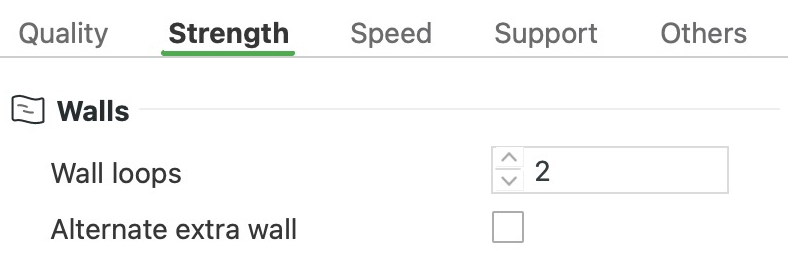
- 墙
- 填充
交替额外墙层
这项设置每隔一层多加一圈墙。在这些层上,多出的这圈墙占据了部分填充(内部的图案)的位置,于是填充在层与层之间被楔在墙之间。这有助于层间结合,让零件更结实,而代价只有完整多加一层墙的一半左右。两层墙不够用、而第三层墙又要花掉你不愿多花的时间和塑料时,就用它。它不能和“旋转花瓶”一起使用,旋转花瓶会把零件打印成一道螺旋上升的墙。
打开它时,Bambu Studio 会检查三项相关设置,并提议修改其中与它冲突的设置。如果你点击“是”,它会把“墙层数”设为 2,把“确保垂直外壳厚度”从“打开”改为“部分”。如果“稀疏填充密度”为 0%,它还会把它提高到 15%。
在此预设中:关闭。
在我们的测试中,对于一个 50 × 50 × 25 mm 的方块,在“确保垂直外壳厚度”设为“部分”时,它增加了 55 秒和 0.85 g。完整的第三层墙则增加了 1 分 45 秒和 1.71 g。
将墙体嵌入填充中
Bambu Studio 允许你为模型的某个部分单独设置参数。只有当这样的部分把“墙层数”设为 0,并且与一个有墙的部分相接触时,这项设置才有意义。打开后,另一个部分的墙会每隔一层伸进这个无墙部分的填充里,让两者咬合在一起。大多数打印都保持关闭。
在此预设中:关闭。
检查薄壁
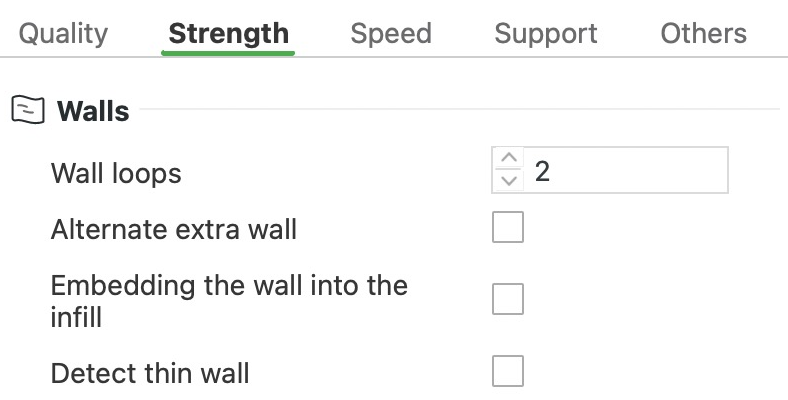


- 已打印
- 模型中
检查薄壁
普通的墙是一个闭合的圈,所以需要容得下两条并排的线。使用“经典”墙生成器时,比这更细的细节(比如小字)得不到墙,就会从打印中被丢掉。“检查薄壁”会改为把这些细节打印成一条单线,这样它们就不会丢失。把“墙生成器”(“质量”选项卡)设为 Arachne 也能保留它们,因为 Arachne 会改变线宽来适应。选择 Arachne 时,这项设置会变成灰色。
单线不是闭合的圈,所以可能打印得没那么干净;用这种方式打印的小块因为很脆弱,可能会打印失败。墙与墙之间的距离也可能小于一条线宽而相互重叠。多出来的塑料可能会粘在喷嘴上,再在表面留下痕迹。只有细小细节丢失时才打开它。
在此预设中:关闭。这个预设使用“经典”墙生成器。
在我们的测试中,对于一把墙厚从 0.3 到 2 mm 的梳子,打开它后,缺失的 0.3 和 0.4 mm 的墙又回来了。它增加了 10 秒和 0.09 g。
顶面图案
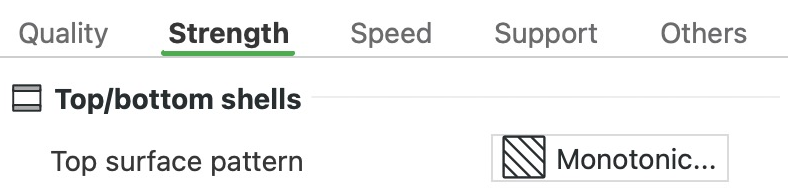
顶面图案
这是顶面(零件上方你看到的那一面)上线条的图案。它会改变顶面的外观和打印时间,但几乎不改变塑料用量。
- “单调线”和“单调”都把直线并排铺开,而且总是按同样的顺序,让大面积的平整顶面显得光滑、均匀。“单调线”让每条线在墙边结束,而不是沿着墙转弯,所以边缘不会堆积多余的塑料,不过可能会露出小接缝。“全局单调线”的方式相同,但会从一侧到另一侧扫过整个顶面,即使顶面被孔分隔开也是如此。
- “同心”铺出沿顶面轮廓形状的一圈圈环线。
- “希尔伯特曲线”画出一条长长的、迷宫般的路径。它比其他图案慢得多,因为路径大约每 0.4 mm 就要转一个弯,而打印机每次转弯都要减速。
- “阿基米德螺旋”铺出一圈看起来均匀的螺旋,“八角螺旋”铺出装饰性的星形。两者都比“希尔伯特曲线”快得多。
- 如果使用透明塑料,顶面又用了“直线排列”,就把“稀疏填充图案”也设为“直线排列”。这样内部的线条与顶面方向一致,透过透明塑料看起来更整齐。
在此预设中:单调线。
在我们的测试中,对于一个 50 × 50 × 25 mm 的方块,“希尔伯特曲线”约需 33 分钟,“单调线”约需 28 分钟。全部差距都来自那唯一的一层顶面,它的路径在那里转了 13,000 多个直角弯。其他图案的用时与“单调线”相差都不到一分钟。
顶面密度


- 顶面线条
- 下面一层
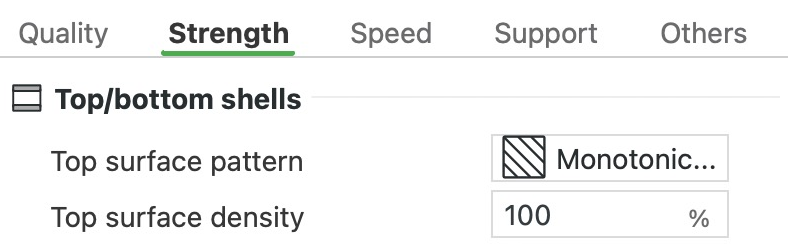
顶面密度
这项设置决定顶面上的线排得有多密。在 100% 时,它们连成一个实心的面。数值越低,线就分得越开,下面一层会从缝隙中透出来,形成一种纹理。在 0% 时,顶层只有墙。只有在你想要这种纹理时才调低它。如果顶面的线相互重叠或留有缝隙,调它也解决不了。这通常说明挤出的塑料太多或太少,可以用“流量比例校准”来修正。
在此预设中:100%,即完全实心的顶面。
在我们的测试中,对于一个 50 × 50 × 25 mm 的方块,40% 只节省了 24 秒和 0.36 g。
顶部壳体层数


整个方块,50 × 50 × 25 mm,已剖开
- 顶部壳体层
- 稀疏填充
顶部壳体层数
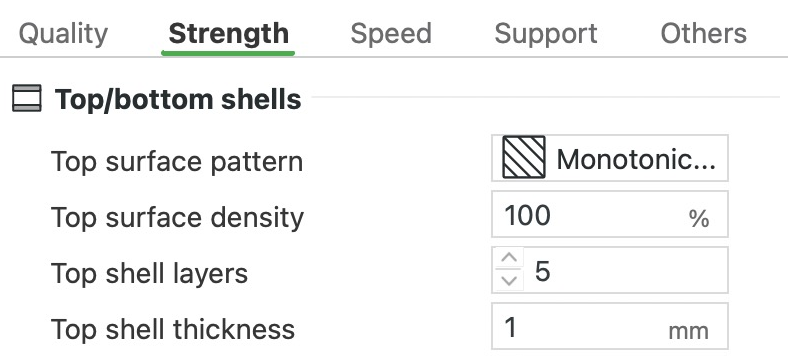
这是封住零件顶部的实心层数,包括顶面在内。下面的填充到处是空隙。有两层或更多层时,最下面一层会打印成桥接,用粗线横跨在空隙上。这些线会稍微下垂,上面的每一层都会把它抹平一些,所以层数越多,顶面越光滑。顶面打印得粗糙时就增加层数,填充密度低时尤其如此,因为那时顶面下方的空隙更大。
在此预设中:5 层,层高 0.20 mm 时合计 1.0 mm。“顶部壳体厚度”也要求 1.0 mm,所以除非你同时调低“顶部壳体厚度”,否则减少层数不会有任何变化。
在我们的测试中,对于一个 50 × 50 × 25 mm 的方块,在“顶部壳体厚度”为 0 时,第二层顶层增加了约 1 分 40 秒和 0.73 g。这是因为两层中较低的那层会以 50 mm/s 打印成桥接。之后每多一层,约增加 30 秒和 0.5 g。
顶部壳体厚度
这是实心顶部的最小厚度,单位为毫米。如果按“顶部壳体层数”算出来的厚度更薄,Bambu Studio 会增加层数,这样层高调小后顶部也不会变薄。设为 0 时它不起作用,只由“顶部壳体层数”决定。
在此预设中:1.0 mm,层高 0.20 mm 时 5 层就已达到。如果你把“层高”降到 0.12 mm,5 层只有 0.6 mm,Bambu Studio 就会增加层数,直到达到 1.0 mm。
底面图案
底面图案
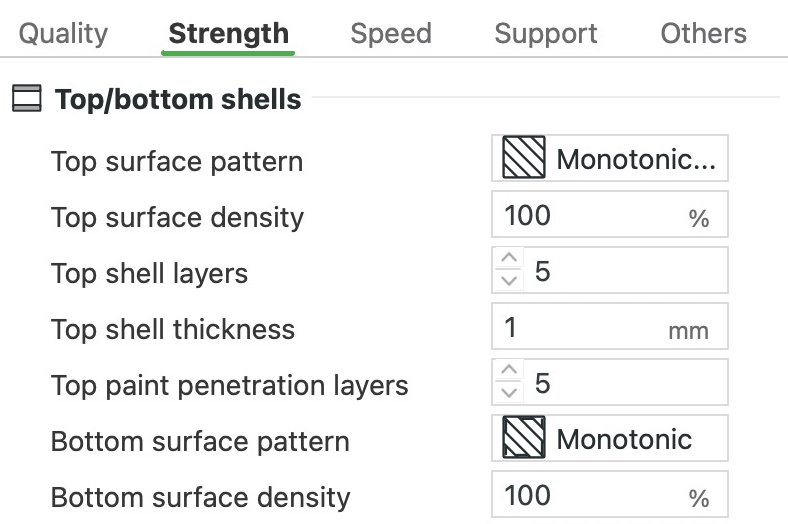
这是零件底面的线条图案。对放在打印板上的零件来说,底面就是首层,也就是贴着打印板的那一面。可选的图案和顶面相同。除非你想在底面做出图案,否则就保持“单调”。底面悬在空中的地方会打印成桥接,这项设置在那里不起作用。
在此预设中:单调。
底面密度
这项设置决定底面上的线排得有多密,范围从 10% 到 100%。数值越低,底面越会呈现纹理,但接触打印板的塑料也越少,零件可能粘得没那么牢。对于边角容易从打印板上翘起的零件,保持 100%。只有在你想要这种纹理时才调低它。
在此预设中:100%。
在我们的测试中,对于一个 50 × 50 × 25 mm 的方块,50% 节省了 37 秒和 0.29 g。
底部壳体层数
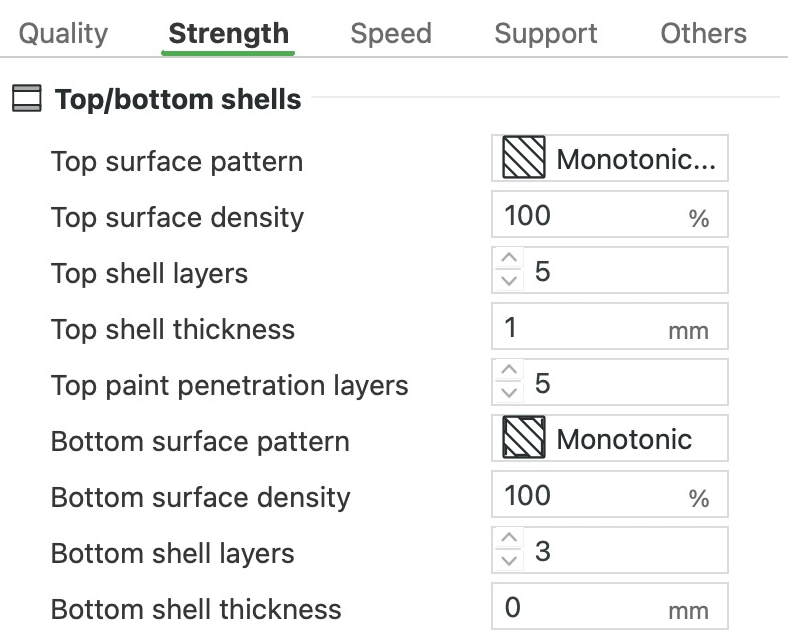


整个方块,50 × 50 × 25 mm,已剖开
- 底部壳体层
- 稀疏填充
底部壳体层数
这是构成零件底板的实心层数,包括底面在内。填充从它们上面开始。层数越多,底板越厚、越不容易弯曲,对需要承重的托盘或盒子来说很值得。层数少一些则能节省一点时间。
在此预设中:3 层,层高 0.20 mm 时底板厚 0.6 mm。层高更小的 A1 预设会增加层数,让底板保持在约 0.6 到 0.7 mm。它们在 0.08 mm 时用 7 层,0.12 mm 时用 5 层,0.16 mm 时用 4 层。
在我们的测试中,对于一个 50 × 50 × 25 mm 的方块,每多两层底层,约增加 1 分钟和 1 g。
底部壳体厚度
这是底板的最小厚度,单位为毫米。Bambu Studio 会增加底层,直到底板达到这个厚度。设为 0 时它不起作用,只由“底部壳体层数”决定。降低层高时就设置它,这样底板不会变薄。例如,层高为 0.08 mm 时,3 层底层只有约 0.36 mm,因为只有首层仍保持 0.2 mm。设为 0.6 mm 就能恢复原来的厚度。
在此预设中:0(关闭),所以只由“底部壳体层数”决定。
内部实心填充图案
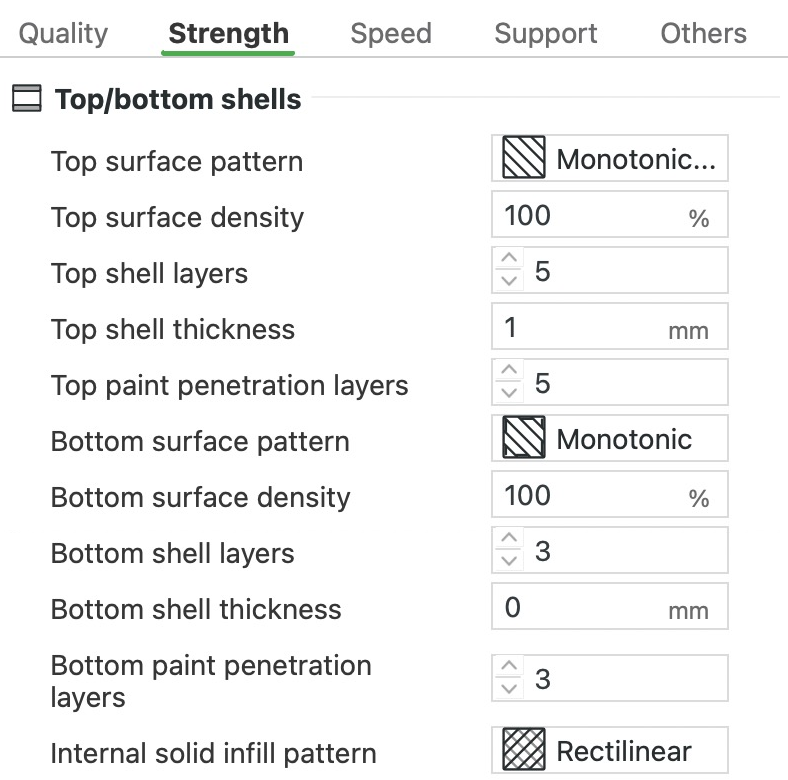
内部实心填充图案
这是藏在零件内部的实心层的图案,比如紧挨在底面上方的那几层。没人看得到它们,所以图案主要影响打印时间,预设值几乎适合所有打印。较大顶面正下方的那一层实心层有自己的设置,即“高级”组中的“次顶面图案”。只要“识别狭窄内部实心填充”处于开启状态,狭窄区域无论如何都会使用“同心”环线。
在此预设中:直线。
在我们的测试中,对于一个 50 × 50 × 25 mm 的方块,“同心”多用了 16 秒。
更多“顶部/底部外壳”设置
- 顶部涂色渗透层数:在模型上涂色时,颜色在顶面处渗入多少层。它不能超过顶部的实心层数,否则颜色会延伸到填充里。在此预设中:与“顶部壳体层数”相同,为 5。
- 底部涂色渗透层数:底面的对应设置,上限是底板的实心层数。在此预设中:与“底部壳体层数”相同,为 3。
- 使用填充纹理以取代封闭的顶面和底面:只在使用 Locked Zag 填充图案时显示。它会在原本是实心顶面和底面的地方打印填充,这样图案在那里的外表面也能看到。在此预设中:关闭。
稀疏填充密度
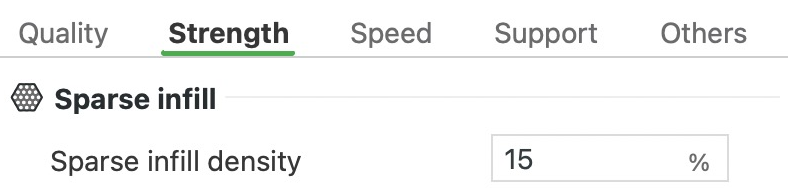


- 稀疏填充
稀疏填充密度
稀疏填充是零件内部的镂空图案。这项设置决定它填满多少空间,从 0%(空心)到 100%(实心)。填充越多,零件越结实、越重,打印时间也越长。15% 适合受力很小的零件。要做结实的零件,就用约 25% 的填充,再配上五层墙。大零件的填充密度要保持在 50% 以下。填充越密,冷却时收缩越多,可能会把边角从打印板上拉起来。
如果只有某一块区域需要结实,就在那里添加一个修改器(一个改变其内部设置的形状),只调高它里面的密度。在 100% 时,只有“同心”“直线”“直线排列”“希尔伯特曲线”“阿基米德螺旋”和“八角螺旋”可用。如果用的是其他图案,比如“网格”,Bambu Studio 会提议帮你换成“直线”。
在此预设中:15%。
在我们的测试中,对于一个 50 × 50 × 25 mm 的方块,从 15% 提高到 30%,约增加了 10 g 和 10 分钟。在 80% 时,方块约需 1 小时 9 分钟和 64 g,塑料用量是 15% 时的三倍多。
填充多线
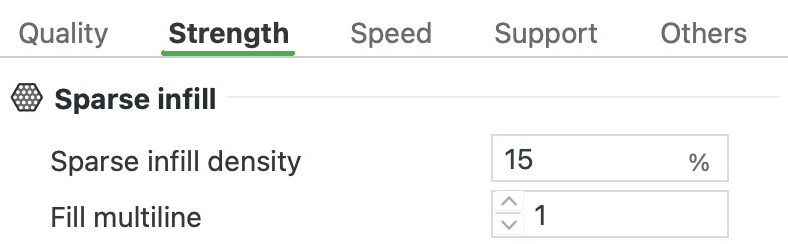


整个方块,50 × 50 × 25 mm,去掉顶部
- 一层的填充线
填充多线
这项设置把稀疏填充(零件内部的镂空图案)的每条线打印成 2 到 5 条并排的一束。线束之间的间距更大,所以重量基本不变,你会得到数量更少、更粗的筋,筋与筋之间的空隙更宽。除非你想要这种结构,否则保持 1 即可。它只在支持它的图案下显示:“网格”“直线”“直线排列”“立方体”“自适应立方体”“支撑立方体”“螺旋体”“蜂窝”“3D 蜂窝”“内六边形”和“闪电”。
在此预设中:1,所以每条填充线都是单线。
在我们的测试中,对于一个 50 × 50 × 25 mm 的方块,单线、两线一组和三线一组的重量都差不多,在 20.63 到 20.69 g 之间。
稀疏填充图案
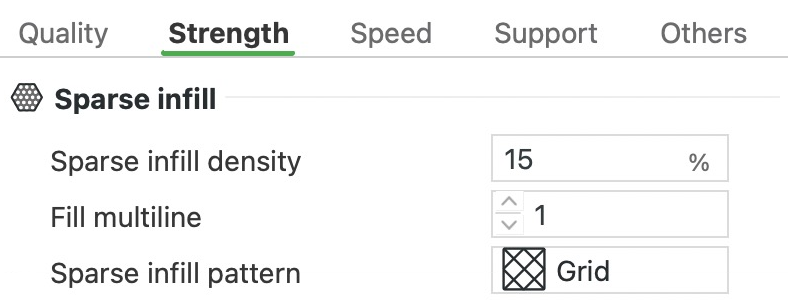
稀疏填充图案
这是填充线在零件内部构成的形状。在同样的密度下,形状不同,零件最结实的方向、冷却时的收缩程度和打印时间都会不同。预设使用的“网格”是最简单、最快的图案之一。
- 要在各个方向上都结实,就选“立方体”或“螺旋体”。两者都会构建一种逐层变化的 3D 结构,把强度分散到所有方向。
- 要承受侧向的力,就选“三角形”或“内六边形”。它们在每一层中都有三个方向的线,所以在层内的任何方向上都很结实。
- “蜂窝”很结实,而且它的线在同一层内不会交叉。但它比“网格”多用约 25% 的塑料,打印时间也长得多。
- 要节省塑料和时间,就选“自适应立方体”。它靠近外侧的地方密、中间疏,仍然能托住顶部。“闪电”只长出托住顶面所需的分支,所以适合不受力的装饰件。
- “直线”每到新的一层就把直线转 90°,所以线在同一层内不会交叉。“直线排列”从下到上都保持同一个方向,能节省时间,但如果顶面也朝同一个方向铺,就可能陷进空隙里。“交叉层叠”铺的是每隔几层就换一次方向的直线。Bambu 表示它比“线”或“同心”结实得多,并建议使用比平常更低的密度,比如 12%。
- 如果大而平的零件翘曲,就换成“螺旋体”。直线较多的图案,比如“网格”和“三角形”,冷却时收缩更多,会把零件拉变形。
- 使用透明塑料时,透过墙看到的“同心”环线很好看。Locked Zag 适用于填充会露在外面的零件。它在靠近表面处保留 Cross Zag 的纹理,内部再加上更结实的 Zig Zag 芯。Bambu 建议把它用于鞋子这类经常受力的零件。
“网格”“三角形”“内六边形”和“立方体”在每一层内都会和自己的线交叉。两条线交叉的地方,塑料会堆成一个小凸点,喷嘴经过时可能会刮到它。这通常没什么影响。如果这些碰撞开始让零件从打印板上松动,就放慢稀疏填充的速度。你也可以换成没有交叉的“线”“直线”“螺旋体”或“同心”。
在此预设中:网格。
在我们的测试中,对于一个 50 × 50 × 25 mm 的方块,在 15% 的密度下,大多数图案的用时与“网格”的 28 分钟相差不到一分钟。“闪电”和“自适应立方体”快 3 到 4 分钟,“闪电”也最轻,只有 11.8 g,而“网格”为 20.6 g。“八角螺旋”、Locked Zag、“交叉层叠”、“螺旋体”、“3D 蜂窝”和“希尔伯特曲线”要多用 7 到 15 分钟,“蜂窝”则多用 22 分钟。
稀疏填充铆线长度
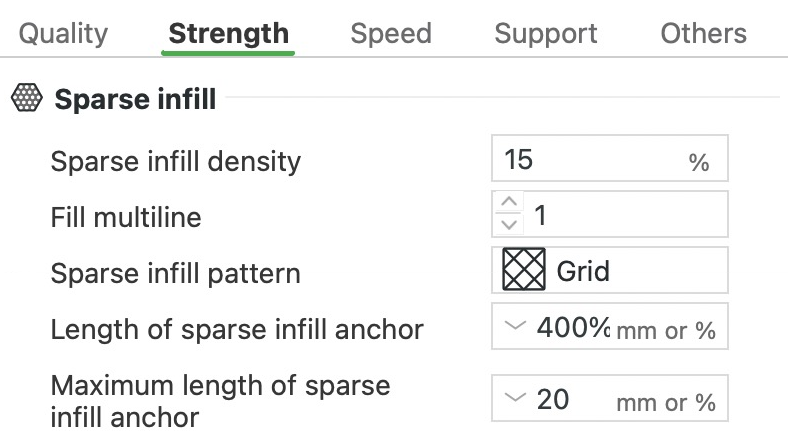
- 填充线
- 铆线
稀疏填充铆线长度
填充线不一定要在墙边戛然而止。Bambu Studio 可以让线的末端转个弯,沿着内墙走一小段。这一小段叫作铆线。它把填充和墙连在一起,还能把相邻的两条线连成一条路径,让喷嘴持续打印而不必停下。这项设置是没有相邻线可连的铆线的长度。可以用 mm 填写,也可以用填充线宽的百分比表示;设为 0 就不生成这种只连一端的铆线。铆线几乎不占时间,所以保持预设值即可。
在此预设中:400%,填充线宽 0.45 mm 时就是 1.8 mm。只有“稀疏填充铆线最大长度”大于 0 时,你才会看到这项设置。
在我们的测试中,对于一个使用“直线”填充的 50 × 50 × 25 mm 方块,铆线增加了 7 秒和 0.94 g。
稀疏填充铆线最大长度
这是 Bambu Studio 为连接两条相邻填充线而沿内墙走的最长距离。它也是上面那种只连一端的铆线的长度上限。设为 0 时没有铆线,每条填充线都在墙边停下。设为 1000 时不设上限。保持预设值即可。
在此预设中:20 mm。
更多“稀疏填充”设置
这些设置只有在你选择了它们所属的填充图案,或者打开了它们上面的那项设置时才会出现。“贴形填充”让填充弯曲,贴合每一层的形状。Locked Zag 把填充分成表皮(紧挨着墙的一圈带状区域)和骨架(表皮以内的全部区域)。两者各有自己的图案、密度和线宽,所以你可以分别调整表面外观和强度。
- 贴形填充:适用于“直线”“直线排列”、Zig Zag、Cross Zag 或 Locked Zag(仅表皮)。填充沿着每一层的轮廓走,而不是排成平行线。在细长或弯曲的形状上,线条会从一个中心呈扇形散开。在此预设中:关闭。
- 层间错开:开启“贴形填充”时,相邻各层如何对齐。“关闭”让每一层都叠放同样的布局。“交替”会把每条线与对侧相邻的线连接起来,有助于层间结合。在此预设中:关闭。
- 正向层数:开启“贴形填充”时,在“反向层数”开始之前,连续多少层保持正常的来回走向。之后这个规律循环重复;设为 0 时从第一层就开始反向。在此预设中:1。
- 反向层数:开启“贴形填充”时,连续多少层从对侧边缘开始来回走线。设为 0 会关闭这一功能;设为 1 且“正向层数”也为 1 时,每隔一层翻转一次。在此预设中:0。
- 随形中心点:开启“贴形填充”时,扇形散开的线条的中心从哪里来。选择“逐层”时,每一层都有自己的中心。“轴”用一条直线拟合这些中心,“平滑曲线”则用一条曲线来拟合,让中心不会跳动。在此预设中:逐层。
- 径向线条数:开启“贴形填充”时,从中心散开多少条线。设为 0 时根据“稀疏填充密度”自动计算。其他数值会向上取整为偶数,最少为 4。在此预设中:0。
- 中心区域半径:开启“贴形填充”时,中心周围的一个圆形区域,圆内用普通的直线,圆外才是扇形散开的线。设为 0 时自动确定大小,其他数值的单位为 mm。在此预设中:0。
- 表皮填充图案:使用 Locked Zag 时表皮的图案。在此预设中:Cross Zag。
- 表皮填充密度:使用 Locked Zag 时表皮的密度。每次修改“稀疏填充密度”,它都会重置为与之相同的值,之后你可以再调整。在此预设中:15%。
- 骨架填充图案:使用 Locked Zag 时骨架的图案。在此预设中:Zig Zag。
- 骨架填充密度:使用 Locked Zag 时骨架的密度。它同样会重置为“稀疏填充密度”的值。在此预设中:15%。
- 填充互锁深度:使用 Locked Zag 时表皮与骨架重叠的深度。越深越结实。它不能超过“表皮填充深度”,更大的值会被重置为表皮深度的一半。在此预设中:1 mm。
- 表皮填充深度:使用 Locked Zag 时表皮从墙向内延伸的深度。越深,侧面就越多地呈现 Cross Zag 的外观。在此预设中:2 mm。
- 表皮线宽:使用 Locked Zag 时表皮线条的宽度。修改“稀疏填充”的线宽(“质量”选项卡)时,它会跟着改为相同的值。在此预设中:0.45 mm。
- 骨架线宽:使用 Locked Zag 时骨架线条的宽度,它同样会沿用“稀疏填充”的线宽。在此预设中:0.45 mm。
- 填充关于y轴对称:适用于 Zig Zag、Cross Zag 和 Locked Zag。对于关于 Y 轴互为镜像的两个零件,给其中一个打开这一项,它们的填充纹理也会互为镜像。在此预设中:关闭。
- 填充移动步长:使用 Cross Zag 和 Locked Zag 时,填充线每层向侧面平移的距离,单位为 mm,用来形成交叉纹理。设为 0 时,Cross Zag 看起来和“直线”差不多。在此预设中:0.4 mm。
- 晶格角度 1:使用“二维晶格”时,第一组晶格杆的倾斜角度,范围为 -75° 到 75°。0° 时它们笔直竖立。在此预设中:-45°。
- 晶格角度 2:与第一组交叉的第二组晶格杆的对应设置。在此预设中:45°。
- 填充旋转步长:使用 Zig Zag 时,填充每层旋转的角度,用来形成交叉纹理。设为 0 时,Zig Zag 看起来和“直线”差不多。在此预设中:0°。
填充/墙 重叠
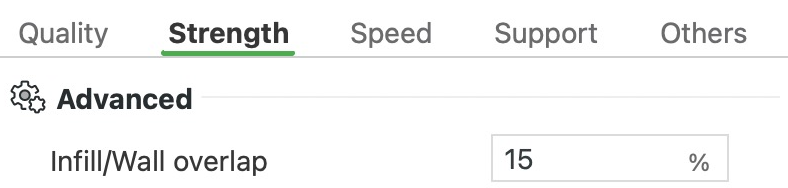
- 外墙
- 内墙
- 稀疏填充
填充/墙 重叠
它让填充稍微伸进内墙(最里面的那圈墙),使两者重叠并粘合在一起。数值是线宽的百分比。保持预设值即可。如果填充线还没碰到墙就停了,先检查“动态流量校准”得出的“系数K”。这个值让塑料的流量与喷嘴的移动保持同步。线条连不上的一个常见原因,是“系数K”设得远高于正常值,比如本该输入 0.025,却输成了 0.25。
在此预设中:15%。在我们的测试中,填充伸进内墙约 0.09 mm;设为 40% 时约为 0.19 mm。
填充方向
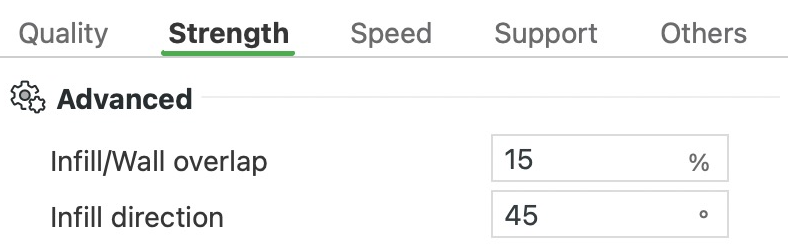


- 一层的填充线
- 墙
填充方向
它设定填充线的角度。实心层(包括顶面和底面)的线条也会跟着转动,所以它还决定平整的顶面或底面上线条的走向。45° 时,对于在打印板上摆正的盒子,线条沿对角线斜穿而过;设为 0°,线条就会与盒子的边平行。悬空的桥接则保持各自的方向。
在此预设中:45°。
桥接方向
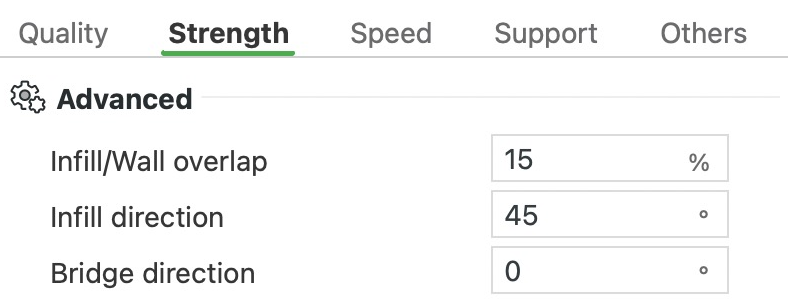
- 一条线:实心点落在柱子上,空心点止于空中
桥接方向
桥接是横跨空中打印的一层,从一处有支撑的区域连到另一处。这项设置决定桥接线的走向。每条线在冷却时悬在两端之间,所以两端都搭在实处、跨度又短时,下垂最少。除非桥接打印得不好,否则保持 0(自动)。如果打得不好,就选一个让线条笔直横跨空隙的角度。空隙太长、桥接打不干净时,请添加支撑。
在此预设中:0,即由 Bambu Studio 自行确定方向。设为其他任何角度都会覆盖自动方向。要强制使用 0°,请输入 180°,因为 0 表示自动。
在我们的测试中,跨越 30 mm 空隙的桥接在自动方向下铺出 31 mm 长的线,两端都落在柱子上。90° 时,大多数线只有 18 mm 长,但两端下面都是空的。三种角度的用时和用料相同,都是 13 分钟、5 g。
稀疏填充最小阈值
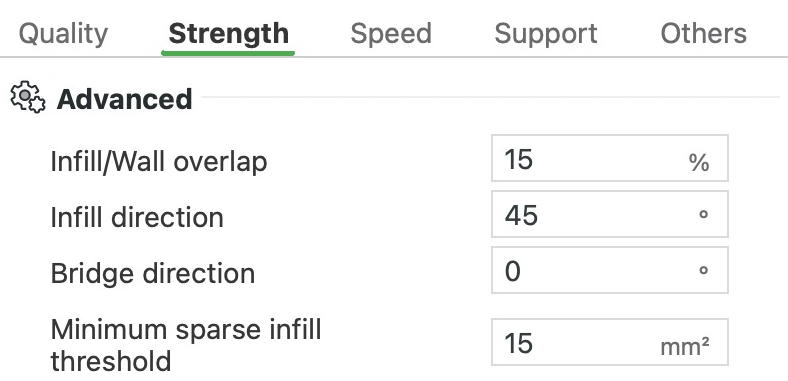


- 稀疏填充
- 实心填充
稀疏填充最小阈值
稀疏填充(内部镂空的图案)中,面积小于这个值(单位 mm²)的任何区域,都会改用实心填充。在细柱或销钉内部,稀疏填充只会是几条短线,几乎不增加强度。如果细柱、销钉或加强筋需要更结实,就调高它,让更多这类部位打印成实心。
在此预设中:15 mm²。
在我们的测试中,柱子直径分别为 5、8 和 14 mm,15 mm² 让 5 mm 的柱子变成实心。设为 60 mm² 时,8 mm 的柱子也变成实心,多用 18 秒和 0.34 g。
合并填充
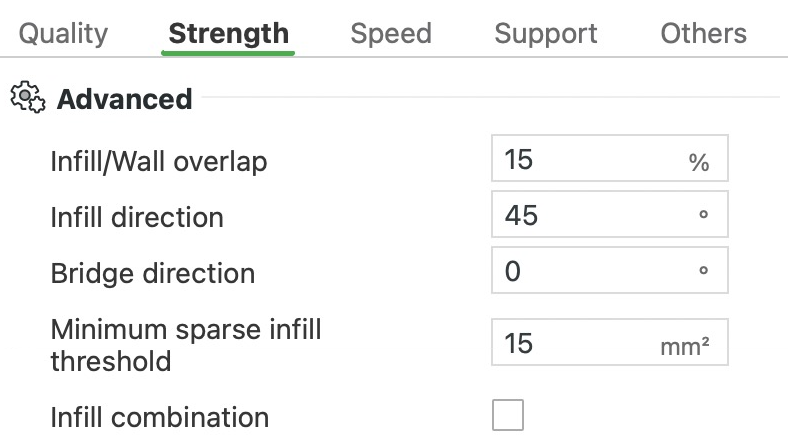
打印件内部的填充是看不见的,所以不需要很薄的层。开启后,Bambu Studio 每两层或每三层才打印一次填充,用一条更高的线填满同样的高度。墙以及顶面和底面仍然每层都打印,所以外观不变,喷嘴在内部来回的次数也更少。
如果你为了表面光滑,用 0.12 mm 或更薄的层打印一个内部有大量填充的零件,就开启它。薄层会让打印变慢,而它只在看得见的地方保留薄层。层高 0.2 mm 时,它省不了多少。这时填充的打印速度已经接近热端熔化塑料的极限,所以更高的线只能放慢速度来配合。
在此预设中:关闭。Bambu Studio 会在不超过喷嘴直径的范围内合并尽可能多的层,所以使用 0.4 mm 喷嘴时,0.2 mm 的层两层合并,0.12 mm 的层三层合并。层高为 0.24 mm 及以上时,它不起作用,因为两层就已经超过 0.4 mm。
在我们的测试中,50 × 50 × 25 mm 的方块以 0.2 mm 层高打印,开启后节省了约 1 分钟(27 分钟,而不是 28 分钟)和 1.2 g。
识别狭窄内部实心填充
它用“同心”环线代替来回往复的线,填充零件内部狭窄的实心区域。在狭窄的条带里,来回往复的线又短又多转折,而环线路径长,打印更快。如果区域内任何一点到边缘的距离都不超过 3 mm,也就是宽度小于约 6 mm,就算狭窄区域。保持开启。“识别悬空实心填充”以及“速度”选项卡中的“斜面填充速度”,只在它开启时显示。
在此预设中:开启。
在我们的测试中,柱子填充为实心时,5 mm 柱子的内芯以环线打印,8 mm 柱子的内芯以直线打印。
确保垂直外壳厚度
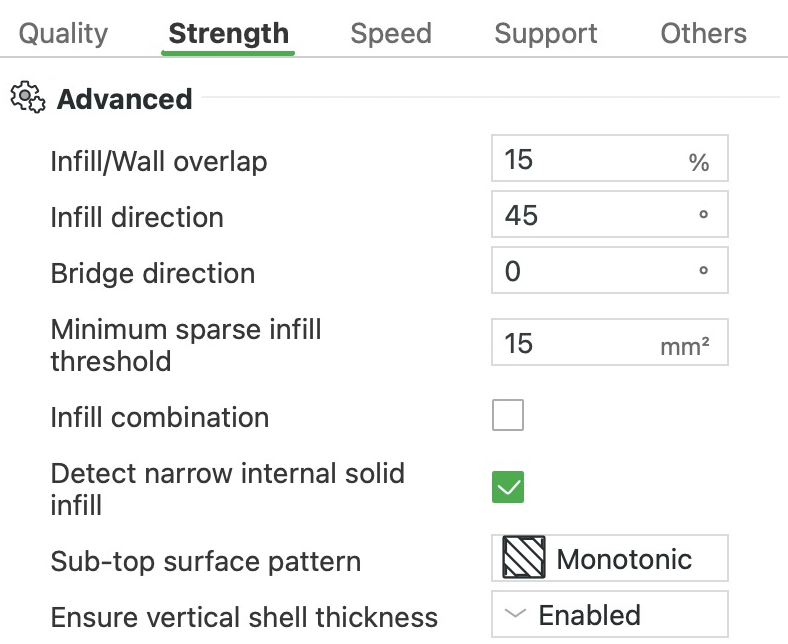


整个斜顶,长 50 mm,剖成两半
- 斜面下方额外的实心外壳
确保垂直外壳厚度
它在倾斜表面下方添加实心填充,让斜面下方的外壳(实心的外层)在竖直方向上达到顶部和底部外壳设置所要求的厚度。没有它,稀疏填充(内部镂空的图案)会在斜面下方一直延伸到墙边,那里的外壳就可能偏薄。保持“打开”。“部分”添加得少一些,“交替额外墙层”要求设为“部分”。“关闭”能省一点塑料和时间。
在此预设中:开启。
在我们的测试中,长 50 mm 的 30° 斜顶在“打开”时用料 9.75 g,“部分”时 9.44 g,“关闭”时 8.61 g。“关闭”还比“打开”快 43 秒。
识别悬空实心填充
零件内部狭窄的实心填充带,可能有一部分落在稀疏填充上,也就是线与线之间留有空隙的镂空图案。“确保垂直外壳厚度”就会在斜面下方添加这样的填充带。这项设置会找出悬在空隙上方的那几段,用桥接速度打印。在那里放慢速度,每条线就有时间冷却定型,以免垂进空隙。保持开启。
在此预设中:开启。这些段以 50 mm/s 的桥接速度打印。填充带的其余部分以“斜面填充速度”打印,即内部实心填充速度的 80%,折合 200 mm/s。
次顶面图案
托住可见顶面的那一层实心层所用的走线图案。它的线条可能透过顶面显出痕迹,所以单调图案的效果最平滑。
在此预设中:单调。
墙耗材
选择用哪一种已装入的耗材打印墙。在 A1 这样的单喷嘴打印机上,这里选用不同的耗材,每一层都会多一次换料和随之而来的冲刷。
在此预设中:默认。
稀疏填充耗材
选择用哪一种已装入的耗材打印稀疏填充,也就是零件内部镂空的图案。“默认”沿用零件自身的耗材。
在此预设中:默认。
实心填充耗材
选择用哪一种已装入的耗材打印实心填充,也就是零件内部完全填满的层。
在此预设中:默认。
Bambu Studio 的“速度”设置有什么作用?
“速度”选项卡决定喷嘴打印每种线条时移动多快,以及加速和减速有多快。这里还有针对悬垂和高打印件上部的降速设置。只有打开“高级”开关,才能看到这个选项卡。文中“在此预设中”的数值,都来自 A1 的 0.20mm Standard 预设,使用 0.4 mm 喷嘴。
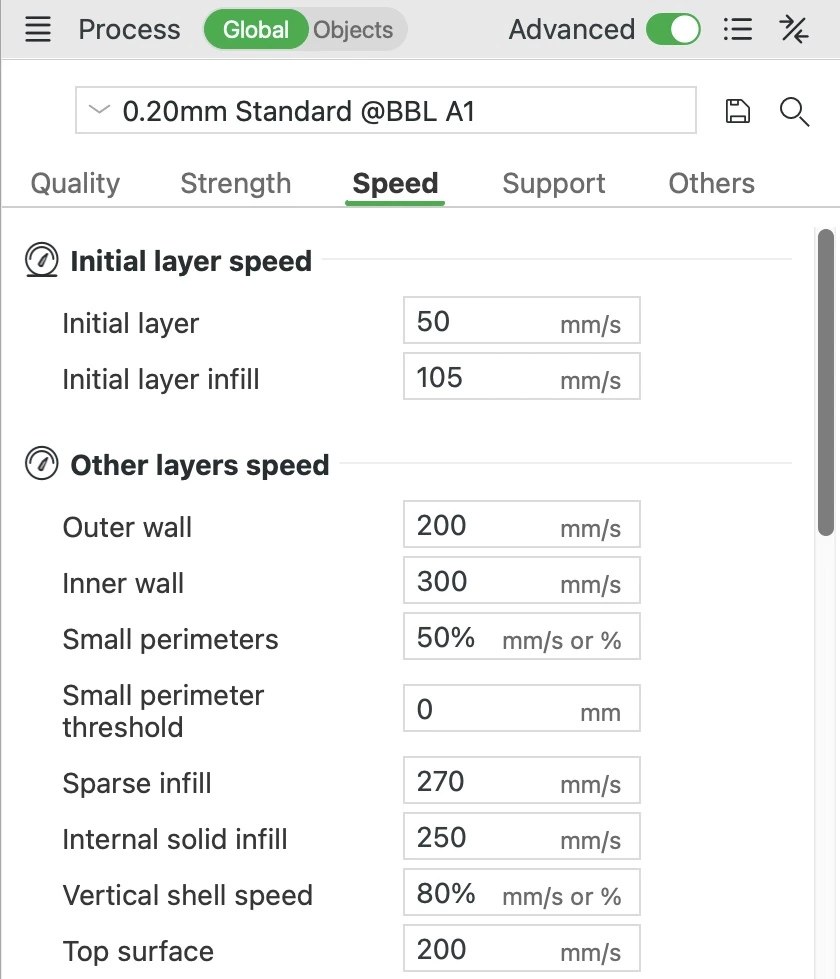
首层
这是首层的速度,但不包括首层墙与墙之间的实心填充,它在下方有单独的设置。它涵盖墙(零件的轮廓)、Brim 以及所有支撑的底脚。走得慢,热塑料就有时间压下去,牢牢粘住打印板。如果首层粘不住,把它降到 30 mm/s,并把首层填充降到 60 mm/s。
在此预设中:50 mm/s,是上方各层外墙速度 200 mm/s 的四分之一。
首层填充
它设定首层实心填充的速度,也就是墙与墙之间、构成零件底面的那些线。它比更高处的实心填充慢,让线条有时间粘住打印板。如果首层粘不住,把它降到 60 mm/s。对于底面又大又平的零件,这部分填充占了首层的大部分,所以放慢它增加的时间最多。
在此预设中:105 mm/s。
其他层速度
其他层速度
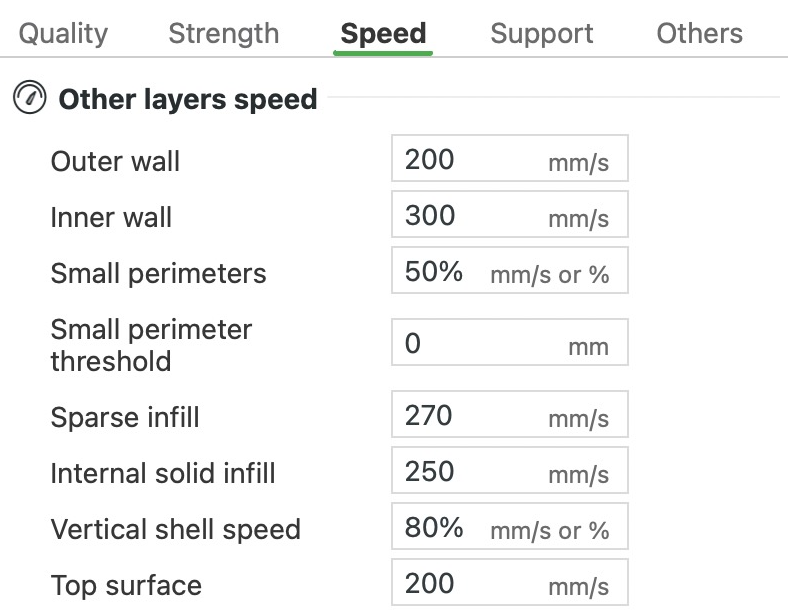
这些设置决定首层之后每一层中各种线条的打印速度。快一些能节省时间,但塑料在喷嘴里熔化的时间、落下后冷却的时间都会变少。冷却不足在悬垂、桥接(悬空的线)和细小的细节上最明显。如果把整个打印大幅放慢,也请把喷嘴温度降低 5 到 10 °C。塑料在高温喷嘴里停留得越久就越稀,可能会拉丝、渗料,并在喷嘴上积料。
耗材的“最大体积速度”也会限制每一条线。它是喷嘴每秒最多可以熔化并挤出的塑料量,单位 mm³/s。任何需要超过这个量的线,Bambu Studio 都会放慢。如果一条线需要的塑料超过喷嘴的熔化能力,打出来就会有空隙,与下面那一层的粘合也弱。层越薄,每毫米线条用的塑料越少,所以在同样的上限下,线条可以打得更快。这就是 A1 的 0.08mm Extra Fine 预设能把稀疏填充(零件内部的图案)设为 450 mm/s 的原因。如果打印比你预想的慢,检查一下是不是这个上限在拖慢它。
打印得很快的小层也会被放慢。每一层都需要片刻冷却定型,下一层才能叠上去。这由耗材设置“降低打印速度 以得到更好的冷却”负责:用时少于“层时间”的层都会放慢,但不会低于“最小打印速度”。这对小零件和细尖端最重要。如果它们打出来仍然发软或下垂,把“层时间”调高几秒。
要查看切片后的打印会用到哪些速度,把预览中的“颜色方案”设为“速度”。“流量”方案显示每条线每秒需要多少塑料,单位 mm³/s,这正是“最大体积速度”所限制的量。
在此预设中:藏在零件内部的线设得最快,因为速度带来的粗糙看不出来。内墙(外墙内侧额外的轮廓)为 300 mm/s,稀疏填充(内部镂空的图案)为 270,内部实心填充(顶面下方的实心层)为 250。看得见的外墙和顶面为 200 mm/s。悬空的线最慢:桥接 50 mm/s,悬垂低至 10 mm/s。我们用的耗材 Bambu PLA Basic 的“最大体积速度”为 21 mm³/s,在 0.2 mm 的层上把 0.45 mm 宽的线限制在 258 mm/s,所以内墙和稀疏填充都以 258 打印。它的冷却降速已开启,“层时间”为 6 秒,“最小打印速度”为 20 mm/s。
在我们的测试中,50 × 50 × 25 mm 的方块在 15% 填充下,墙以 200 和 258 mm/s 打印。填充为 0% 时,大多数层本来会在 6 秒内打完,所以冷却降速把两种墙都降到了 97 mm/s。
外墙
外墙是构成你看得见、摸得到的表面的那圈轮廓,这项设置决定它的速度。它通常比内墙慢,因为快速移动会在拐角处让打印机轻微抖动,留下淡淡的波纹。如果接缝(每层轮廓起止处的小痕迹)很明显,放慢外墙可以让它不那么显眼。
慢速打印的线也更有光泽,因为塑料在高温喷嘴里停留得更久。所以,如果“悬垂降速”放慢了墙的某些部分,表面就可能出现亮一块、哑一块的斑块。调低这个速度可以缩小差别,也可以关闭“悬垂降速”。在小零件上,层冷却降速也会造成同样的斑块,耗材选项“不减慢外墙速度”可以避免这种情况。
在此预设中:200 mm/s。A1 的 0.20mm Strength 和 0.16mm High Quality 预设用的是 60 mm/s。
内墙
内墙是外墙内侧额外的几圈轮廓,让侧壁更厚、更结实。快速打印会留下淡淡的波纹,但内墙没人看得到,所以可以比外墙快,以节省时间。在悬垂处,内墙同样会伸出到下面一层之外。对于悬垂大、又没有支撑的零件,把两种墙都放慢可以减少下垂。
在此预设中:300 mm/s,不过在 0.2 mm 的层上,Bambu PLA Basic 的“最大体积速度”会把它限制在 258 mm/s。
小轮廓
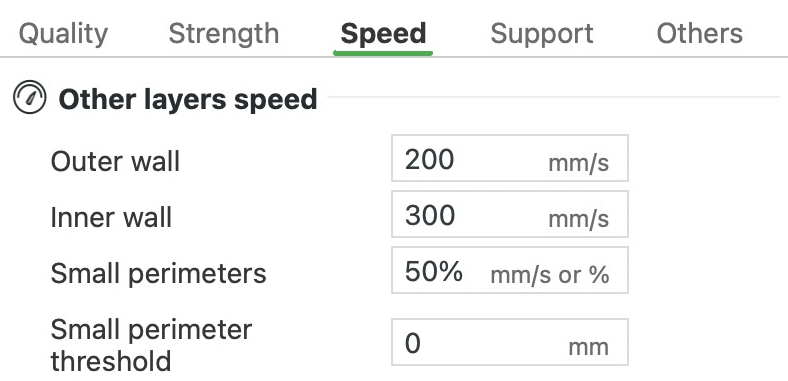
它为小的墙圈(每层闭合的轮廓)设定较慢的速度,通常是小孔周围的墙圈。小轮廓阈值决定哪些墙圈算作小轮廓。你可以输入 mm/s,也可以输入“外墙速度”的百分比。无论哪种,都同时作用于内墙和外墙的墙圈。它只能让墙圈变慢;设为 0 时,小墙圈保持正常速度。
在此预设中:外墙速度的 50%,即 100 mm/s。但阈值为 0,没有墙圈算作小轮廓,所以不会用到它。
小轮廓阈值


- 小轮廓速度 100 mm/s
- 其他速度
小轮廓阈值
它决定墙圈(闭合的轮廓)要小到什么程度,才以小轮廓速度打印。你输入的是一个半径:墙圈的长度不超过以这个值为半径的圆的周长,就算小轮廓。所以,圆形墙圈的半径等于或小于阈值时就会放慢。如果小孔或圆形细节需要更干净的表面,就调高它。只有这些墙圈会放慢,所以增加的时间很少。
在此预设中:0,所以没有墙圈算作小轮廓。Bambu Lab 自带的工艺预设全都把它设为 0。
在我们的测试中,带孔测试板在阈值为 3 mm 时,4 mm 孔周围的两圈墙都降到了 100 mm/s。5 mm 孔周围只有贴着孔的那一圈放慢了;外面的下一圈距圆心 3.1 mm,所以保持原速。设为 6.5 mm 时,每个孔周围都放慢了,只有 12 mm 孔周围的第二圈例外,它距圆心 6.6 mm。这只让这块板 8 分钟的预估时间增加了约 10 秒。
稀疏填充
稀疏填充是填满零件内部的镂空图案。快速打印的线会稍微粗糙一些,但填充没人看得到,所以可以打得快些,以节省时间。“网格”和“三角形”在同一层内会与自己的线交叉。每个交叉点都会稍微堆起一点塑料,喷嘴可能会撞到它。通常这没什么影响。如果它开始把零件撞松,就放慢这个速度,或者选一种线条不交叉的图案,比如“螺旋体”。
在此预设中:270 mm/s,使用“网格”图案,不过在 0.2 mm 的层上,Bambu PLA Basic 的“最大体积速度”会把它限制在 258 mm/s。
悬垂降速
悬垂降速
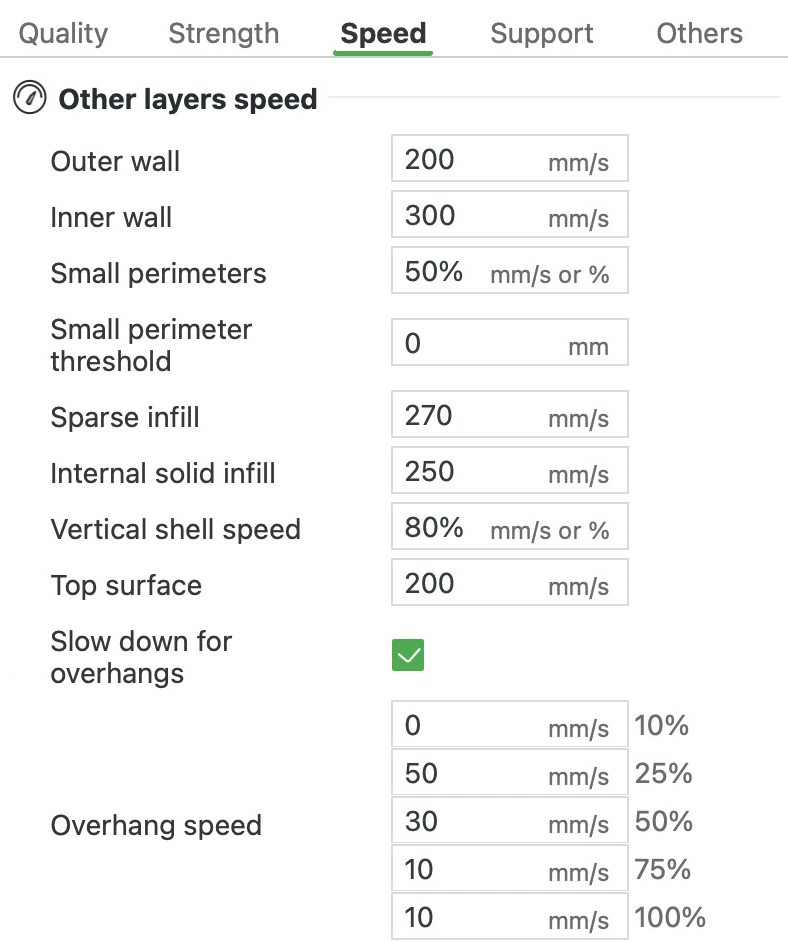
悬垂是模型中伸出到下面一层之外的部分。这项设置只在墙(每层的轮廓)伸出去的地方放慢它们。下面几乎没有东西托着的线,需要时间冷却定型,才不会下垂。打印的其余部分保持原速。如果悬垂仍然下垂,就调低“悬垂速度”各栏的数值。Bambu 的 A1 预设使用 10 到 60 mm/s,线伸出得越多越慢。接近水平的悬垂则需要支撑,“支撑”选项卡中的“阈值角度”决定哪些悬垂会加支撑。
“悬垂速度”这一行有五栏:10%、25%、50%、75% 和 100%。每一栏代表线宽中有多少伸出到下面一层之外,100% 表示线的下面完全是空的。使用此预设所用的“经典”墙生成器时,速度会在两栏的数值之间过渡。所以,25% 设为 50 mm/s、50% 设为 30 mm/s 时,伸出 40% 的线以 38 mm/s 打印。某一栏设为 0,表示在那一级不降速。关闭悬垂降速,这一行就会消失。这时墙保持正常速度,只有完全悬空的墙以桥接速度打印。
在此预设中:开启,10% 为 0(不降速),25% 为 50 mm/s,50% 为 30 mm/s,75% 和 100% 为 10 mm/s。
在我们的测试中,测试板上相对竖直方向倾斜 30° 的那个面,墙从 200 mm/s 降到了 110 mm/s;45° 时降到 36 mm/s,60° 时降到 10 mm/s。这次测试关闭了耗材的“降低打印速度 以得到更好的冷却”,所以只有这项设置在改变速度。关闭“悬垂降速”后,只有下面完全悬空的那部分墙放慢,降到 50 mm/s 的桥接速度。这时,这块板用时约 11 分钟,而不是将近 13 分钟。
在我们的测试中,测试板上的 5 mm 孔是从一个更宽的 10 mm 孔顶上开始的。它的头两圈墙下面是空的,所以以 10 mm/s 打印。
随高度降速
随高度降速
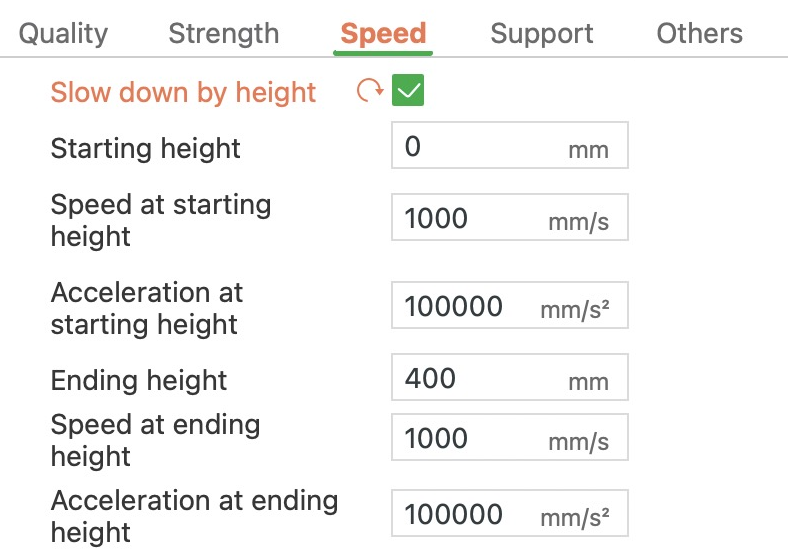
随着打印件变高,它会降低最大速度和加速度(喷嘴提速有多猛)。A1 的热床会前后滑动,这种运动会晃动又高又细的零件,可能让它松脱或倒下。把上部各层放慢,就不太容易出这种问题,而且只有这些层会多花时间。如果又高又细的零件倒了,就开启它,并为零件上部设定更低的限值。
开启随高度降速,然后设定起始高度,也就是开始降速的高度。起始高度处速度和起始高度处加速度是那个高度的限值。从那里起,限值均匀变化,直到结束高度,在那里达到结束高度处速度和结束高度处加速度。再往上则保持不变。“结束高度”必须高于“起始高度”,否则不起作用。限值只会放慢设定速度比它快的线。它作用于零件本身的线,以及喷嘴前往这些线时的空驶,但不作用于支撑、Brim 或 Skirt。你也可以只对某一个零件设置它,或者设在修改器上(修改器是一个形状,用来改变零件某一区域的设置)。
在此预设中:关闭。只开启而不改限值不会有任何作用,因为预设的限值 1,000 mm/s 和 100,000 mm/s² 远高于它打印时用到的任何数值。
在我们的测试中,用的是一个直径 30 mm、高 170 mm 的圆柱,耗材的冷却降速已关闭。Bambu Studio 预估约需 1 小时 19 分钟。我们设定 120 mm 处 200 mm/s、162 mm 处 60 mm/s,并从 120 mm 往上把加速度保持在 2,000 mm/s²。预估时间随之增加到约 1 小时 38 分钟。外墙在 120 mm 以下以 200 mm/s 打印,在 141 mm 处为 130 mm/s,从 162 mm 到顶部为 60 mm/s。
桥接
桥接是在两个支点之间横跨空中拉出的线,比如孔上方的顶。这项设置决定桥接的打印速度。Bambu 表示,桥接打印得太慢、塑料又太多时会下垂。所以如果桥接下垂,就把这个速度稍微调高,或者调低“桥接流量”(Bambu 建议 0.9)。如果线反而被拉断,说明相对于流量,速度太高了,这时就放慢速度,或者开启“厚桥”。“桥接流量”和“厚桥”在“质量”选项卡中。
关闭“悬垂降速”时,完全悬空的墙也以这个速度打印。横跨空中的笔直墙段即使在它开启时也用这个速度。零件搭在支撑上的底面同样按桥接打印。
在此预设中:50 mm/s。
在我们的测试中,测试板上横跨 10 mm 孔顶部(也就是 5 mm 孔开始的地方)的线以 50 mm/s 打印。板内铺在填充上方的第一层实心层也是如此。
更多“其他层速度”设置
- 内部实心填充:看不见的实心填充的速度,也就是顶面下方和底面上方的那些层,以及小到放不下镂空填充图案的区域。在此预设中:250 mm/s。
- 斜面填充速度:落在下方镂空填充上的窄条实心填充的速度,倾斜表面附近额外添加的实心填充就是一例。以百分比设定时,以“内部实心填充”为基数。只有“识别狭窄内部实心填充”(“强度”选项卡)开启时才显示。在此预设中:80%,折合 200 mm/s。
- 顶面:零件顶部看得见的那层实心表皮的速度。因为露在外面,它比下面看不见的实心填充(250 mm/s)慢。在此预设中:200 mm/s。
- 填缝:填补窄到放不下另一圈墙的缝隙的短线的速度。缝隙的宽度沿长度方向变化,所以 Bambu Studio 自己的提示说,这些线应该打得慢一些。在此预设中:250 mm/s,与内部实心填充一样快。
- 支撑:首层以上的支撑和 Skirt(零件周围的一圈线)的速度。预览中称为“支撑转换层”的线使用“桥接”速度。只有开启支撑、筏层或 Skirt 后,它才会出现。在此预设中:150 mm/s。
- 支撑面:与零件接触的那几层支撑的速度。只有开启支撑时才显示。在此预设中:80 mm/s,约为支撑速度的一半。
空驶
空驶是喷嘴不打印、移动到下一条线起点的跳转。空驶时不挤出塑料,没有线条会被打坏,所以可以比打印快得多。如果只想在高零件的上部各层放慢空驶,请使用“随高度降速”。在其“起始高度”以上,它也会限制前往被它放慢的那些线的空驶。
在此预设中:700 mm/s,A1 所有针对 0.4 mm 喷嘴的预设都一样。这高于 A1 的额定最高速度 500 mm/s。Bambu Studio 还会在 G-code(打印机执行的移动指令列表)中写入左右和前后移动 500 mm/s 的限值。
普通打印
加速度表示喷嘴提速和再减速的快慢。这项设置作用于首层之后的所有线,下面各项中有单独数值的除外。数值越高,短线和拐角处越省时间。但每一次猛起猛停都会让打印机轻微抖动,可能在表面留下淡淡的波纹。在 A1 上,每一次前后移动都会推动整个热床,连同上面的零件。A1 的“振动补偿”校准(在打印机的校准菜单中)可以减少这些波纹。如果又高又细的零件倒了,就调低它,或者用“随高度降速”只在上部各层调低。
在此预设中:6,000 mm/s²。
更多“加速度”设置
- 空驶:首层之后空驶(不打印的跳转)的加速度。跳到外墙上的短距离空驶则改用更柔和的 250 mm/s²,这来自一项隐藏设置,用来减少表面的细小波纹。在此预设中:10,000 mm/s²,是这一组中最高的。
- 首层空驶:首层空驶的加速度。在此预设中:6,000 mm/s²。
- 首层:打印首层时喷嘴提速有多猛。起停更柔和,有助于最初的线粘住打印板。在此预设中:500 mm/s²,是它用到的最低打印加速度。
- 外墙:外墙以及悬空的墙的加速度。数值低一些,外表面可能更干净,波纹更少。在此预设中:5,000 mm/s²;0.16mm High Quality 预设用的是 2,000。
- 内墙:内墙的加速度。设为 0 时,它们使用普通打印的值。在此预设中:0,所以内墙用 6,000 mm/s²。
- 顶面:顶面的加速度。数值低一些,顶面可能更光滑。在此预设中:2,000 mm/s²。
- 稀疏填充:零件内部镂空填充的加速度,以 mm/s² 或“普通打印”的百分比设定。在此预设中:100%,即 6,000 mm/s²。
- Enable accel_to_decel:只适用于运行 Klipper 固件的打印机,所以对 A1 隐藏。它让 Bambu Studio 替你设定 Klipper 的 max_accel_to_decel 值。在此预设中:关闭。
- accel_to_decel:开启“Enable accel_to_decel”时,Klipper 的 max_accel_to_decel 被设为加速度的多少比例。同样对 A1 隐藏。在此预设中:50%。
抖动(XY轴)
抖动(Jerk)是指打印机允许的、不经过平缓过渡而直接发生的速度突变有多大,比如在拐角处。Bambu Studio 对 Bambu Lab 打印机(包括 A1)隐藏这些设置。只有对其他打印机,它才把这些值写入 G-code(打印机执行的移动指令列表),而且只在默认大于 0 时才写入。
默认作用于所有没有单独数值的移动。设为 0 时,其他各栏变灰。外墙、内墙、填充、顶面、首层和空驶分别为相应的移动设定它。所有数值的单位都是 mm/s。
在此预设中:隐藏,A1 上不使用。
Bambu Studio 的“支撑”设置有什么作用?
支撑是在悬垂部分(模型中原本会悬在空中的部分)下方额外打印的塑料,打印完后掰掉。这个选项卡决定你的打印件要不要支撑、用哪种支撑,以及支撑如何与零件接触。它的设置分为五组:“支撑”“筏层”“支撑耗材”“高级”和“树状支撑”。大多数设置在你勾选“开启支撑”或添加筏层之前都是灰色的。
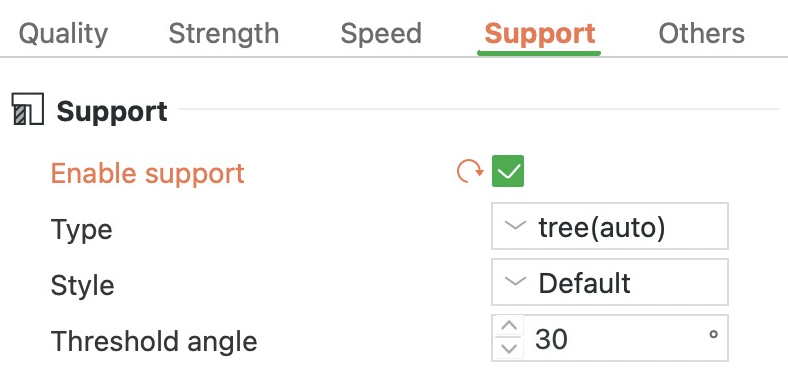
开启支撑
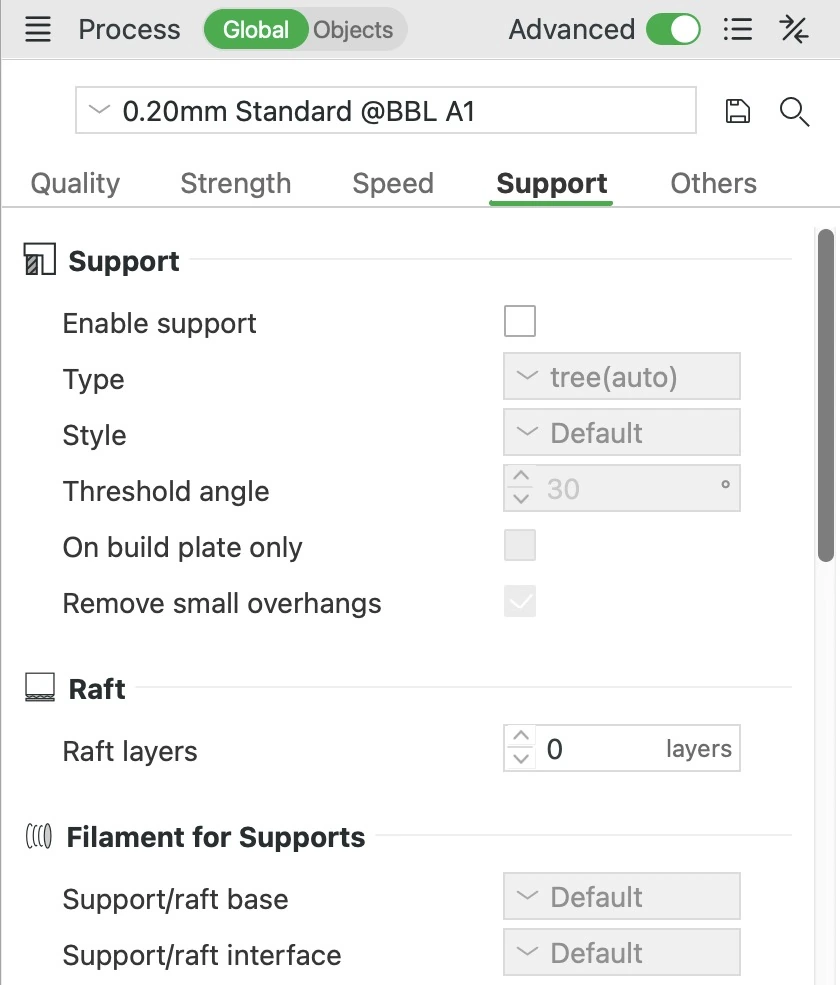
它开启支撑,也就是在模型原本会悬空的部分下方打印的临时结构。
在空中打印的塑料会下垂,因为冷却时没有东西托着它。与水平面夹角小于约 30° 的面、从半空中开始的部分,以及只有一端相连的悬伸部分,都需要支撑。调整模型在打印板上的朝向,往往就能消除这些悬垂,这样就不需要支撑,也没有东西要清理。
请在打印完成后约 2 小时内拆除支撑。有些塑料会吸收空气中的水分而变软,让支撑更难拆,还可能在零件上留下残渣。这对尼龙(PA)零件以及 PVA 或 Support for PA/PET 支撑最为重要。如果已经变软,先把打印件烘干,让它冷却后再拆。
在此预设中:关闭。你也可以只对单个对象开启它,这样会覆盖这里的设置。
类型


- 支撑
类型和样式:我们的“珊瑚”灯
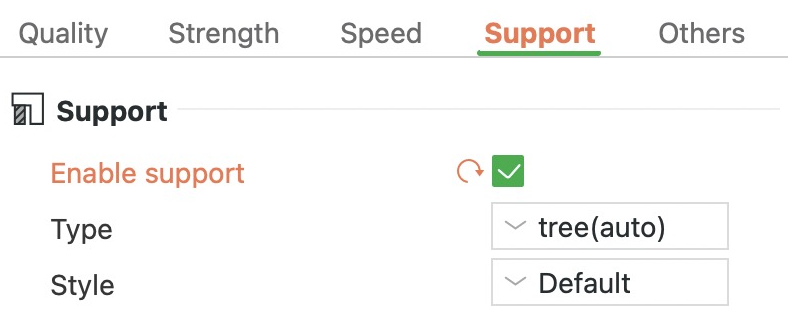
它选择支撑的种类。普通支撑填满每处悬垂正下方的空间。树状支撑向上长出分支托住悬垂,这些分支在下方汇合成主干。
在大面积的平整悬垂(比如搁板)下方,普通支撑通常能留下更好的表面,因为它均匀地托住整个区域。对于悬垂大多细小、又不平整的复杂模型,树状支撑更结实,用料和用时也更少。带“(自动)”的类型会替你找出悬垂,而带“(手动)”的类型只支撑你标记的区域,比如用“支撑绘制”工具标记的区域。
在我们的测试中,60 mm 蘑菇宽大菌盖下的普通支撑增加了约 19 到 24 分钟,树状的各种样式增加了约 40 到 45 分钟。
在此预设中:树状(自动)。勾选“开启支撑”或添加筏层之前,它是灰色的。
样式


- 支撑
类型和样式
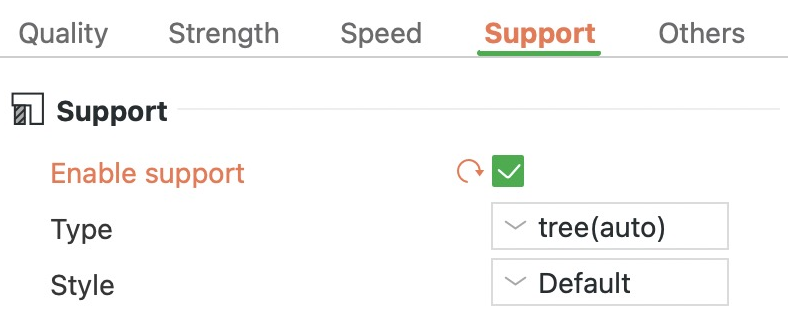
“样式”设定支撑的形状。普通支撑和树状支撑各有自己的样式。
对于普通支撑,“网格”把支撑排成规则的网格,比悬垂略宽,所以立得更稳。“紧贴”贴合悬垂的轮廓,用料更少,在零件上留下的痕迹也更少。
对于树状支撑,“有机树”长出平滑弯曲的分支。它的接触面层(与零件接触的致密层)更少,所以更容易拆下。“苗条树”更早地合并分支,形成小得多的支撑,并加上墙来保持强度。“粗壮树”长出更粗、更结实的分支,用料也更多。“混合树”在大面积的平整悬垂下方使用普通支撑,其他地方使用树状支撑,Bambu 的 Wiki 称它总体上是稳妥的选择。
在我们的测试中,60 mm 的蘑菇不加支撑时重 16.4 g。“网格”增加 14.4 g,“紧贴”增加 12.4 g,“有机树”8.4 g,“苗条树”11 g,“粗壮树”16.6 g。
在此预设中:默认,对普通支撑而言是“网格”,对树状支撑而言是“有机树”。对于树状支撑,“顶部Z距离”为 0 时(例如使用支撑材料时),“默认”会改用“混合树”。层高不一致时(例如使用自适应层高时)也一样,因为“有机树”只能在等间距的层上打印。
阈值角度


- 支撑
阈值角度
倾斜得比这个角度更平缓的面会加上支撑。角度从水平面量起,所以 0° 是水平的天花板,90° 是竖直的墙。
在斜面上,每一层都比下面一层稍微伸出一点,斜面越平缓,伸到空中的部分就越多。比 45° 更陡的面一般不用支撑也能打印好。如果 30° 到 45° 之间的面打出来下垂,就把角度调到 45°。角度越高,模型下方加支撑的地方越多,会多耗塑料和时间。
在我们的测试中,托架倾角分别为 15°、30°、45° 和 60°,恰好等于设定角度的面也加上了支撑。这组托架在 15° 时约需 29 分钟和 7.3 g,在 60° 时约需 34 分钟和 10.4 g。
在此预设中:30°,Bambu 的 Wiki 称,对大多数材料来说,这是无需支撑也能打印的安全角度。它只对带“(自动)”的类型起作用。
仅在打印板生成
开启后,支撑只立在打印板上,绝不立在模型自身的表面上。
立在模型上的支撑会在接触处留下痕迹,开启这项设置可以让这些表面保持干净。这样一来,位于模型其他部分上方的悬垂可能得不到支撑,因为支撑从那里到不了打印板。请在切片后的预览中检查有没有悬空的地方。
在此预设中:关闭,所以支撑可以立在模型上。
仅支撑关键区域
开启后,只有尖尾和悬臂这类关键部位会加支撑。
尖尾是从半空中开始、远离模型其余部分的小部件。悬臂是只有一端相连的凸出部分。两者即使很小也需要支撑,因为尖尾会从空中起步,悬臂的自由端会下垂。如果模型的其他悬垂自己就能打印好,开启这项设置可以省下塑料和清理工作。
在此预设中:关闭。只有在开启支撑、并把“类型”设为“树状(自动)”之后,你才会看到它。
移除小悬空
对于小到不加支撑很可能也能打好的悬垂,它不生成支撑。
每一处细小的支撑都要耗费塑料,还会留下需要清理的痕迹,去掉它们就两样都省了。尖尾和悬臂即使很小也会保留支撑。只有当你在意的某个小细节打出来下垂时,才关闭它。
在此预设中:开启。
筏层
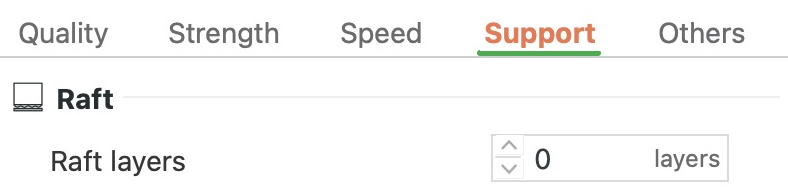


- 筏层
筏层
它设定筏层由多少层组成。筏层是先打印在打印板上的一个薄平台,你的模型就打印在它上面。
筏层比模型更宽,所以与打印板的附着面积更大。对于 ABS 这类塑料,它可以减少翘边(塑料冷却收缩时,边角从打印板上翘起)。它要耗费时间和塑料,打印后还得掰掉,所以除非翘边成了问题,否则保持 0。
Bambu 的 Wiki 不建议在 A1 这类开放式打印机上打印 ABS、ASA、PC 或尼龙。这些塑料需要周围有温暖的空气才不会翘边,而开放式机架让它们处在室温空气中。填充(内部的图案)密实的大零件翘边最严重。
在我们的测试中,50 mm 圆环加 2 层筏层多用约 2 分钟和 0.8 g,圆环被抬高 0.6 mm;加 4 层多用约 3 分钟和 1.2 g,圆环被抬高 1.2 mm。两个高度都包括筏层上方 0.1 mm 的间隙。
在此预设中:0,所以没有筏层。
筏层Z间距
这是筏层顶部与模型底部之间的小间隙。
这个间隙让模型不会与筏层熔合在一起,你才能把筏层掰掉。因为有间隙,模型的第一层会像桥接(横跨空中拉出的线)一样,以较慢的桥接速度打印。间隙越大,筏层越容易拆,但模型的底面也越粗糙。
在我们的测试中,测试圆环的这些线在筏层上以 50 mm/s 打印,而直接打印在打印板上时是 105 mm/s。
在此预设中:0.1 mm。只有“筏层”大于 0 且“顶部Z距离”大于 0 时,你才会看到它。“顶部Z距离”为 0(使用支撑材料时的常用设置)时,没有间隙,模型直接落在筏层上。
支撑/筏层主体
它选择支撑主体和筏层所用的耗材。主体是支撑的大部分,位于与零件接触的那几层致密层下方。
“默认”使用那一层上正在打印的耗材。这样可以减少换料,而每次换料都要花时间,还要从喷嘴里冲刷出一些塑料。即使接触面用了支撑材料,这里也保持“默认”。整个支撑都用支撑材料会更费时、更费耗材,而且完全用它做成的又高又细的支撑可能会弯曲或倒下。如果你在这里选择不可溶的支撑材料,Bambu Studio 会发出警告。
PVA 这类可溶性材料是例外:主体和接触面都用它,整个支撑就能溶于水。选择 PVA 时,Bambu Studio 会建议这样做。
在此预设中:默认。
支撑/筏层界面
它选择接触面(支撑中与零件接触的致密层)以及筏层顶部所用的耗材。
用零件本身的塑料打印的支撑需要留一个小间隙,否则会与零件熔合,而这个间隙会让底面更粗糙。支撑材料与零件的塑料粘得不牢,它可以无间隙地接触零件,仍然能拆下来,留下光滑的底面。只把它用在接触面上,主体用零件的塑料,可以节省时间和耗材。
请选择专为零件所用塑料设计的支撑材料,比如在 PLA 下方用 Support for PLA。把它用在打印温度更高的塑料下方,比如在 ABS 下方用 Support for PLA,可能会堵塞喷嘴。在 A1 上使用不可溶的支撑材料时,把“顶部Z距离”和“顶部接触面线距”设为 0,再把“支撑面图案”设为“交叠的直线”,并关闭“支撑独立层高”。选择这种材料时,Bambu Studio 会提出替你做这些更改。
在此预设中:默认,所以接触面使用那一层上正在打印的耗材。
界面材料不用于主体
当“支撑/筏层主体”保持“默认”时,它会尽可能不让接触面耗材用在主体上。
没有它,在已经换上支撑材料的那些层上,主体可能会用支撑材料打印。这样会在本可以用零件塑料的地方消耗支撑材料。保持开启。
在此预设中:开启。只有在“支撑/筏层主体”保持“默认”、并为“支撑/筏层界面”选择了耗材之后,你才会看到它。
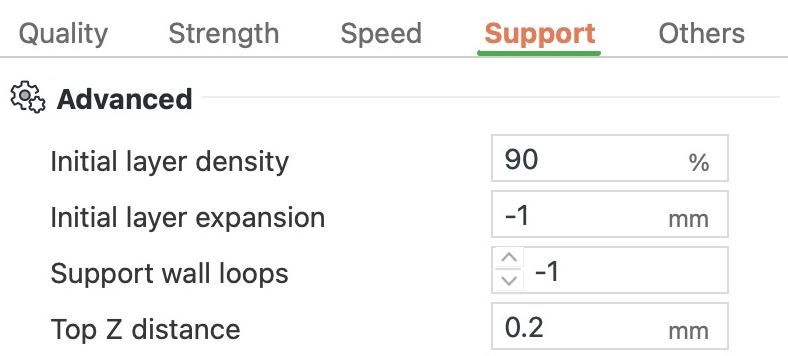
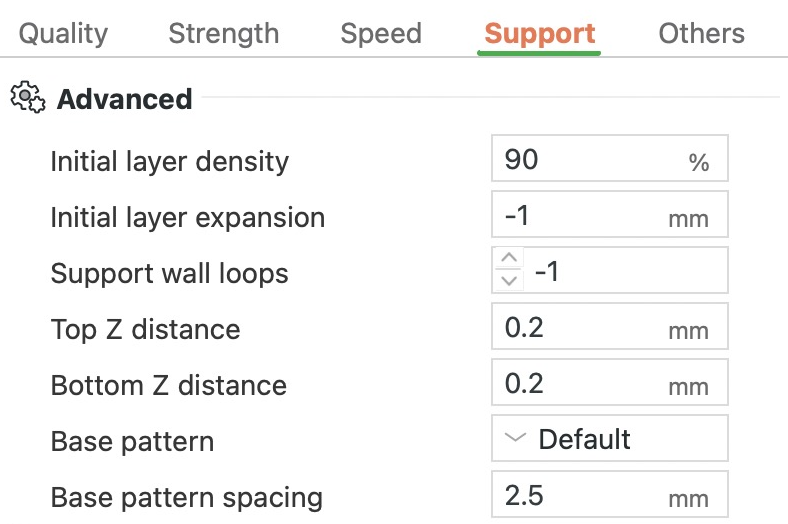
顶部Z距离


整个 T 形件,宽 60 mm、高 40 mm,剖成两半
- 支撑
- 你的零件
顶部Z距离
“顶部Z距离”是支撑顶部与它所托住的零件底面之间的小间隙。
这个间隙让支撑不会与零件熔合。间隙越大,支撑越容易拆,但底面下方的空气更多,打出来更粗糙。间隙越小,表面越好,但支撑粘得更牢。用零件本身的塑料打印支撑时,保持约 0.2 mm,因为设为 0 会熔合在一起,很难拆。只有使用支撑材料时才设为 0,它即使没有间隙也能拆下。
间隙几乎不影响用料和用时。在我们的测试中,60 mm 的 T 形件使用普通支撑,从 0 到 0.3 mm 的每个间隙都约为 15.6 g 和 39 分钟。
在此预设中:0.2 mm。
底部Z距离
这是立在零件上(而不是打印板上)的支撑下方的间隙。
这个间隙让这类支撑不会与下方的表面熔合,所以支撑用零件本身的塑料打印时,保持原样即可。用 PVA 支撑 PLA 零件时,把它设为 0,因为 PVA 溶于水。注意,这里的 0 表示“与顶部Z距离相同”,所以只有“顶部Z距离”也为 0 时,间隙才会消失。
在此预设中:0.2 mm。
支撑主体图案


整个 T 形件,宽 60 mm、高 40 mm,视图为它最低的 6 mm
- 支撑
支撑主体图案
这是填满支撑主体的线条图案。
“直线”铺出每层方向相同的直线。“直线网格”每层把线转 90°,让线条交叉,支撑更硬,但也可能更难掰掉。“蜂窝”构成六边形的格子,支撑很牢固,但在我们的测试中用时最长。“闪电”只用于树状支撑,用几条细的分叉线填充内部,省塑料,但强度更低。“空心”同样用于树状支撑,内部留空,所以每根分支只有它的墙。
在我们的测试中,60 mm 的 T 形件使用普通支撑时,“直线网格”比“默认”只多 0.1 g 和约 20 秒,“蜂窝”多约 1.5 g 和 9 分钟。使用普通支撑时,“闪电”和“空心”的打印结果与“直线”相同。使用“有机树”时,图案没有任何影响。使用“苗条树”时,“闪电”为 9.7 g,“直线”为 10.2 g。
在此预设中:默认。对普通支撑和“混合树”而言是“直线”,对其他树状样式而言是“空心”。
主体图案线距
它设定支撑主体中线与线之间的距离。
线距越大,用料和用时越少,但支撑越弱;线距越小,支撑越硬,但代价更高。使用“蜂窝”时,线距决定格子的大小。“空心”没有填充线,所以这个值对它不起作用。
在此预设中:2.5 mm。
顶部接触面层数
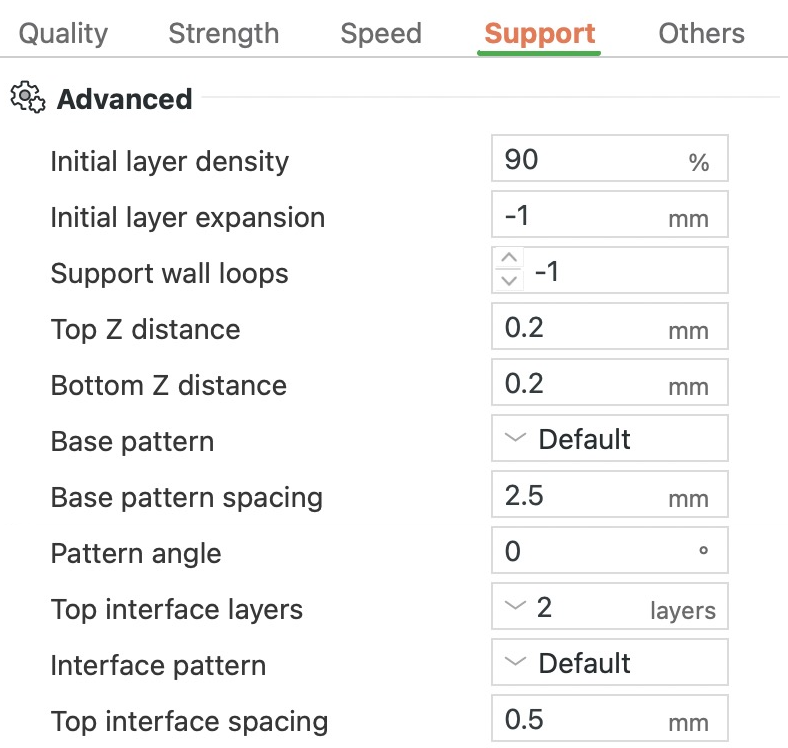
- 你的零件
- 支撑面
- 支撑
顶部接触面层数、支撑面图案、顶部接触面线距
它设定支撑顶部有几层致密层。这些层构成一个平整的表面,零件的底面就打印在上面。
下方的支撑是线与线之间留有空隙的镂空图案,接触面把这些空隙封住。设为 0 时,零件的底面直接打印在镂空图案上,可能会垂进空隙。层数越多,表面越平整,只多用一点塑料,3 层下垂最少。只有“顶部Z距离”也为 0 时,底面才完全不下垂。
在我们的测试中,60 mm 的 T 形件去掉顶部接触面只节省了 0.35 g 和 55 秒。
在此预设中:2 层。
底部接触面层数
当普通支撑立在零件上时,它设定支撑底脚由几层致密层构成。
致密的底脚让支撑与下方表面接触得更多,所以立得更稳。设为 0 时,支撑以附着较差的稀疏线条直接从零件上起步,上面的一切也就不那么稳。
在此预设中:2 层。选择“和顶部相同”会沿用“顶部接触面层数”的值。开启树状支撑时它会消失,所以对于这个预设,一开启支撑它就会消失。
支撑面图案
它选择接触面(支撑与零件相接的致密层)的走线图案。
“直线”铺出每层方向相同的直线。“交叠的直线”每铺一层新层,就把线朝一侧偏 45°,下一层再朝另一侧偏,让各层交叉。这是 Bambu Studio 为支撑材料设定的图案。使用“网格”样式的普通支撑时,Bambu Studio 则让所有线保持同一方向。“同心”铺出沿区域轮廓走的环线。“网格”在同一层内让线交叉,形成较硬的接触面,可能更难剥离。
在我们的测试中,60 mm 的 T 形件用“同心”比“默认”多用 6 秒,重量相同,约 15.6 g。
在此预设中:默认,Bambu Studio 会按“交叠的直线”打印。
顶部接触面线距
这是顶部接触面层中线与线之间的间隙。
设为 0 时,线与线相接,接触面成为实心,零件的底面就落在一个封闭的表面上。使用支撑材料时就用这个值。用零件本身的塑料打印支撑时,保留间隙,因为实心接触面要多耗塑料和时间。
在我们的测试中,60 mm 的 T 形件用实心接触面多用约 0.6 g 和 80 秒。
在此预设中:0.5 mm。
支撑/模型xy间距
这是零件的墙与旁边支撑之间的水平间隙。
间隙太小时,支撑会碰到墙并与之熔合,很难拆。如果支撑粘在悬垂旁边的墙上,就调大它。使用 PVA 这类可溶性支撑材料时,把它设为 0,因为这种支撑溶于水。
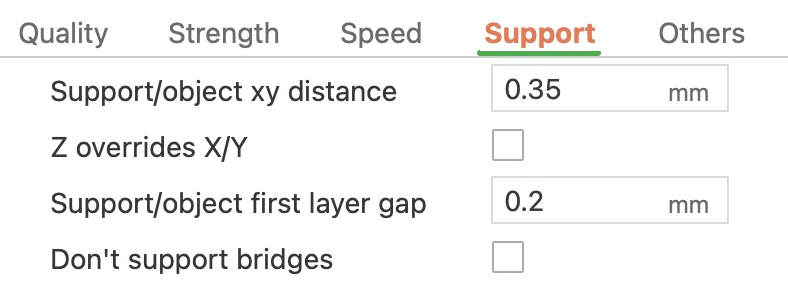
在此预设中:0.35 mm。
不支撑桥接

- 支撑
不支撑桥接
桥接是横跨空中打印、两端有支点的平整跨度。开启后,桥接下方不生成普通支撑。
桥接较短时就开启它。桥接的每条线两端都有支点,所以较短的跨度自己就能打得不错,还能省下支撑和清理工作。跨度较长时保持关闭,因为没有支撑,中间会下垂。多长的跨度能打得干净,取决于所用的塑料。
在我们的测试中,30 mm 的跨度不加支撑节省了约 2 g 和 4 分钟。两种情况下,底面都用同样的桥接线打印:有支撑时,这些线搭在支撑上;没有支撑时,则横跨空中。
在此预设中:关闭,所以桥接会加支撑。开启树状支撑时它会消失,树状支撑改用“最大桥接长度”,所以对于这个预设,一开启支撑它就会消失。
最大桥接长度
长度不超过这个值的桥接(横跨空中、两端有支点的平整跨度),树状支撑不会为其加支撑。
更长的桥接会像其他悬垂一样,沿整个长度加支撑。设为 0 时,每个桥接都加支撑;设一个远大于你最长桥接的值,则所有桥接都不加支撑。调高时,不要超过你所用的塑料能把桥接打干净的长度。在“苗条树”“粗壮树”和“混合树”中,大于“分支距离”两倍的值还会让大面积悬垂内部的分支尖端分布得更开。
在此预设中:0 mm,所以每个桥接都加支撑。只有开启树状支撑时,你才会看到它。
支撑独立层高
开启后,支撑可以按自己的层高打印,而不是照搬零件的层。
这样支撑就可以用更厚的层,A1 搭配 0.4 mm 喷嘴时最厚 0.28 mm,所以大的支撑打得更快。关闭时,“顶部Z距离”和“底部Z距离”会取整为整数层:层高 0.2 mm 时,0.1 mm 的间隙会变成 0.2 mm。
只要有擦料塔,Bambu Studio 就会关闭这项设置。擦料塔是打印在模型旁边的小塔,用来在每次换料后清理喷嘴。在此预设中,使用多种耗材的打印通常会有擦料塔,所以加入支撑材料就会关闭这项设置。“平滑模式”的延时摄影也会加上擦料塔。
在此预设中:开启。“默认”为树状支撑选择的“有机树”总是按零件的层打印,所以使用“有机树”时,它不起任何作用。
更多“高级”设置
- 首层密度:筏层或支撑第一层的填充密度。第一层越满,与打印板接触的面积越大,所以如果支撑或筏层松脱,就调高它。在此预设中:90%。
- 首层扩展:加宽筏层或支撑的第一层,让它以更大的面积粘住打印板。如果高支撑或树状支撑的主干从打印板上松脱,就加宽它。在此预设中:-1(由 Bambu Studio 决定)。
- 支撑外墙层数:支撑外围墙(轮廓)的圈数,范围 -1 到 2。设为 0 时,较粗的部分可以不带墙打印。设为 2 时,树状支撑的每根分支都有两圈墙,更牢固,但更费塑料。在此预设中:-1(由 Bambu Studio 决定)。
- 模式角度:从上方看,转动支撑的线条图案。它只改变线的走向。在此预设中:0°。
- 普通支撑拓展:正值让普通支撑比悬垂更宽,负值让它更窄。更宽的支撑立得更稳,更窄的支撑更省塑料,这和“网格”与“紧贴”两种样式之间的取舍相同。在此预设中:0 mm。
- Z 覆盖 X/Y:开启后,Bambu Studio 优先保证悬垂下方有支撑。这时支撑与零件之间的水平间隙可能从“支撑/模型xy间距”缩小到“顶部Z距离”,但不会小于 0.2 mm。Bambu Studio 只建议在“混合树”中使用它。在此预设中:关闭。
- 支撑/对象首层间距:只在首层上,零件与支撑之间的水平间隙。太小时,支撑会碰到零件,很难拆。在此预设中:0.2 mm。
分支距离


- 支撑,苗条树
分支直径、分支角度、分支距离
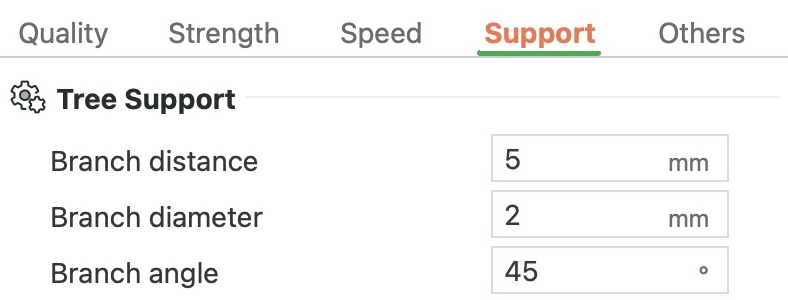
它设定分支尖端在接触零件底面处彼此相距多远。
尖端越密,托住表面的点越多,点与点之间下垂越少,表面也越好看,但支撑更难拆。间距越大,用的支撑越少。和“树状支撑”组中的其他设置一样,它只在开启树状支撑时显示。
在我们的测试中,60 mm 的 T 形件使用“苗条树”,10 mm 约需 34 分钟和 9.2 g;5 mm 时需 36 分钟和 9.7 g。使用“有机树”时,改动没有任何影响。
在此预设中:5 mm。
分支直径
它设定树状支撑的每根分支从尖端长出之后的粗细。尖端(接触零件的地方)有单独的设置:“尖端直径”(在此预设中:0.8 mm)。
分支越粗越结实,但更费塑料,也更难拆。如果细分支弯曲或折断,托不稳零件,就调大它。
在我们的测试中,使用“苗条树”时,5 mm 的分支重 11.1 g,2 mm 时为 9.7 g。两者都约需 36 分钟。
在此预设中:2 mm。
尖端直径
它设定树状支撑的每根分支在接触零件处的粗细。尖端越粗,托得越牢,但留下的痕迹更大,也更难拆。
在此预设中:0.8 mm。
分支角度
它限制树状支撑的分支偏离竖直方向最多能倾斜多少。
角度越大,分支可以倾斜得越多,从而绕过模型,汇成更少的主干。角度越小,分支越接近竖直,从打印板升起的主干越多,支撑也越大。可设置的范围是 0° 到 60°。
在我们的测试中,使用“苗条树”时,15° 约需 50 分钟和 15 g,而 45° 时为 36 分钟和 9.7 g。
在此预设中:45°。
分支直径角度
它设定树状支撑的分支朝打印板方向变粗的快慢。
设为 0 时,分支从上到下保持同样的粗细。设一个小角度,会让分支的底部变宽,树状支撑可能更稳。范围是 0° 到 15°。
在此预设中:5°。
Bambu Studio 的“其他”设置有什么作用?
“其他”选项卡包含打印件周围的 Skirt 和 Brim,以及多色打印用的擦料塔和换料冲刷选项。这里还有“旋转花瓶”和“绒毛表面”等特殊模式。从上到下,它的分组依次是“热床粘接”“擦料塔”“换料冲刷选项”“特殊模式”“高级”“G-code 输出”“后处理脚本”和“注释”。文中每个“在此预设中”的数值,都来自 A1 的 0.20mm Standard 预设,使用 0.4 mm 喷嘴。
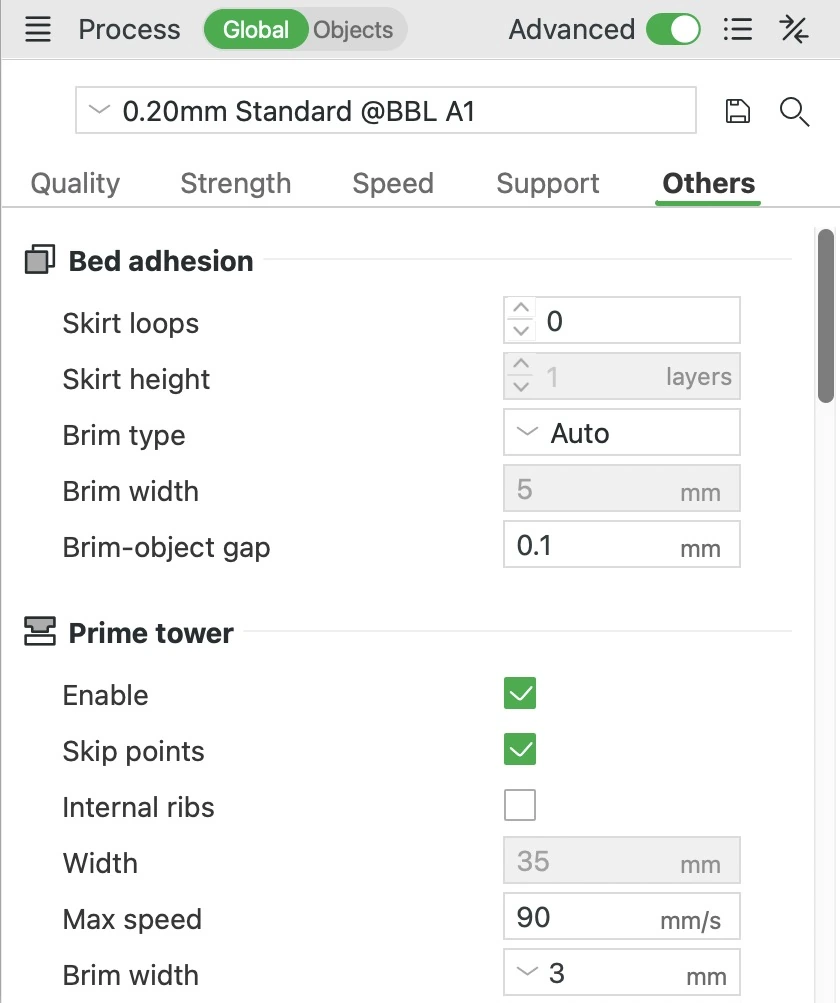
Skirt圈数
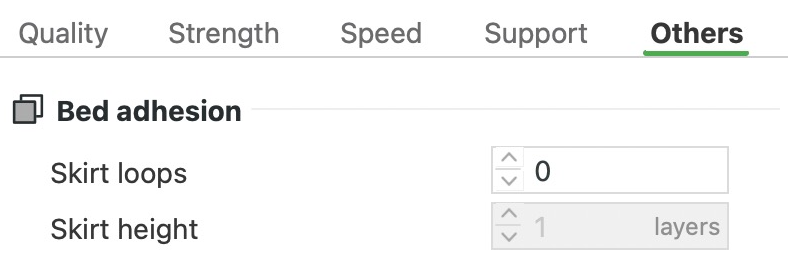
- Skirt 或 Brim
- 圆环
Skirt圈数
Skirt 是在零件开始打印之前,围着零件在打印板上画出的一圈细轮廓。这项设置决定它绕几圈。它让塑料在喷嘴里顺畅地流动起来,也能让你看出首层粘不粘得住。它与零件保持距离,所以起不到固定零件的作用。A1 在每次打印开始时,本来就会挤出新鲜的塑料,并画一条短短的测试线,作用相同,所以不需要为此加 Skirt。如果你想在零件开始打印前检查首层,就加一圈。
在此预设中:0 圈,所以没有 Skirt。你加上的 Skirt 距零件或其 Brim 2 mm。在我们的测试中,直径 50 mm 的圆环加 1 圈多用 4 秒,加 3 圈多用 11 秒。
Skirt高度
它设定 Skirt 有几层高,通常为一层。“Skirt圈数”为 0 时,它是灰色的。“打印顺序”设为“逐件”(一次打印一个对象)时,更高的 Skirt 会被重置为一层,否则打印头在对象之间移动时可能会撞到它。
在此预设中:1 层。
Brim类型
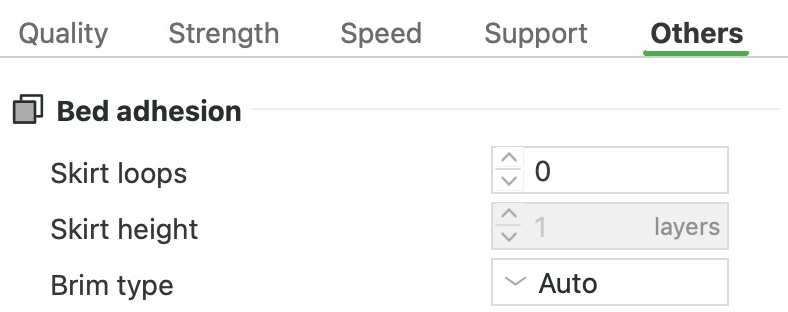


- Brim
Brim类型
Brim 是一圈只有一层厚的扁平塑料环,与零件底部边缘相连,打印后撕掉。它让零件更牢地粘在打印板上,有助于又高又细的零件站稳。ABS 这类冷却时会收缩的塑料,边角容易翘起,足够宽的 Brim 有助于把它们压住。这项设置决定每个零件是否加 Brim,以及加在哪里。
“自动”根据每个零件的形状、塑料和打印速度为它算出 Brim。底面小而高的零件通常会得到较宽的 Brim。矮而宽的零件往往不加 Brim,因为“自动”会跳过任何窄于 5 mm 的 Brim。除非某个零件需要别的设置,否则保持“自动”。“仅外侧”“仅内侧”和“内侧和外侧”使用“Brim宽度”中设定的宽度,分别把 Brim 加在外围、孔内或两处。内侧 Brim 需要一个通到打印板的孔。“绘制”则生成耳状 Brim,也就是用“耳状Brim”工具放置的小圆垫。把它们放在容易翘起的尖角上,它们比完整的 Brim 更容易去除。“无brim”关闭 Brim。你可以为打印板上的每个对象单独设置 Brim。
在此预设中:自动。在我们的测试中,它没有给直径 50 mm、高 8 mm 的圆环加 Brim;直径 10 mm、高 60 mm 的柱子则得到 20 条线宽的 Brim,向外延伸 9.3 mm。
Brim宽度
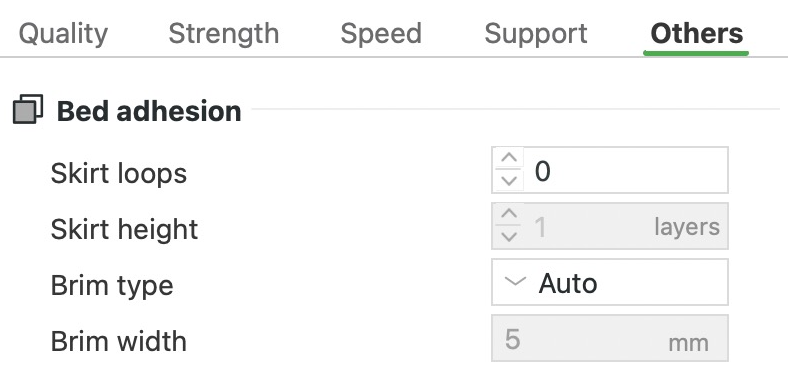


- 外侧 Brim
Brim宽度
“Brim宽度”设定 Brim 从零件向外延伸多远。Brim 越宽,粘住打印板的面积越大,越能把零件固定住,但打印时间更长,撕下来也更费事。如果 PLA 零件的边角仍然翘起,试试 8 到 10 mm。设为“自动”“绘制”和“无brim”时,这一栏是灰色的。要使用它,请把“Brim类型”设为“仅外侧”“仅内侧”或“内侧和外侧”。
在此预设中:5 mm。在我们的测试中,直径 50 mm 的圆环加 5 mm 的 Brim 多用约 35 秒和 0.2 g;10 mm 的 Brim 再多用约 45 秒和 0.2 g。
Brim与模型的间隙
这是零件与 Brim 之间的小间隙。设为“自动”时它同样适用,只有设为“无brim”时才变灰。间隙越小,Brim 与零件连得越牢;间隙越大,Brim 越容易掰掉。即使设为 0,预览中也可能显示间隙。这是因为“质量”选项卡中的“象脚补偿”会把首层轮廓稍微往里收,防止零件底部向外鼓出。实际打印时,被压扁的首层通常会填满这个间隙。要让预览显示 Brim 贴着零件,把“象脚补偿”也设为 0。
在此预设中:0.1 mm,一条发丝般的细缝,便于把 Brim 干净利落地撕下。“象脚补偿”为 0.075 mm。
擦料塔
“擦料塔”组顶部的开启用于打开擦料塔。擦料塔是打印切换耗材时,在零件旁边打印的一个小方块。每次切换后,喷嘴先在塔上打印一点,清除喷嘴里残留的塑料,并让喷嘴内的压力均匀下来。换料后最初那段不干净的挤出就落在塔上,而不是你的零件上。
保持开启。只有打印盘使用多种耗材,或者“延时摄影”设为“平滑模式”时,才会生成擦料塔,所以单色打印不必为它付出代价。没有它,“换料冲刷选项”就不起作用,每次换料后的最初几条线会落在你的零件上,残留的颜色和不均匀的流量可能表现为混色、拉丝或偏薄的地方。擦料塔只打印到最后一次换色的高度;以“逐件”方式打印多个对象的打印盘则不会有擦料塔。在 A1 上,让它留在默认的左后角。那里靠近擦嘴组件(喷嘴在那里排净旧颜色),往返路程很短。
在此预设中:开启(已勾选“开启”)。
斜肋外墙
“斜肋外墙”让擦料塔保持接近正方形,并在四个角加上四道肋,让它更稳。Bambu Studio 会根据每次换料时塔需要容纳多少塑料来确定带肋擦料塔的尺寸,所以“宽度”是灰色的。更高的塔还会有更大的最小占地面积。如果仅靠这些塑料填不满这个面积,或者“斜肋额外的长度”大于 0,肋在底部就会伸出四角之外,到顶部再收回到四角,所以塔立在更宽的底脚上。保持开启。只有想自己设定“宽度”时才关闭它,比如塔不高、打印板上的空间又紧张的时候。
在此预设中:开启,“斜肋额外的长度”为 0 mm,“斜肋宽度”为 8 mm,“外墙倒圆角”开启。
更多“擦料塔”设置
- 外墙缺口:在每次换料后喷嘴开始在塔上打印的位置,给塔的外墙留一个短缺口。在此预设中:开启。
- 内支撑肋:在塔内部加肋,让它更牢固。如果高塔晃动或倒塌,就开启它。在此预设中:关闭。
- 宽度:塔的宽度。只有关闭“斜肋外墙”时才能修改。在此预设中:35 mm。
- 最大速度:打印擦料塔的最高速度。它不包括预冲刷,那是只有多喷嘴打印机在切换喷嘴时才会用到的步骤。在此预设中:90 mm/s。
- Brim宽度:塔底周围的 Brim,帮助塔牢牢粘在打印板上。设为“自动”或任意负数时,会根据塔的高度确定宽度,塔高 100 mm 及以上时最宽 8 mm。在此预设中:3 mm。
- 填充间隙:塔内线条的间距,以线宽的百分比表示。150% 时,线与线之间留出半个线宽的空隙;100% 时,线与线相接。在此预设中:150%。
- 斜肋额外的长度:正值让肋变长,在打印板上占用更多空间。负值让肋变短,但绝不会短于塔清理喷嘴所需的尺寸。在此预设中:0 mm。
- 斜肋宽度:肋的厚度。Bambu Studio 会让它小于塔边长的一半,这样肋始终与塔的内部相连。在此预设中:8 mm。
- 外墙倒圆角:把塔外墙的角倒圆。在此预设中:开启。
- 平面熨烫:喷嘴不挤出塑料,在塔上的起点处走一个小方块,把那里压平。需要开启“走线熨烫”和“外墙缺口”。在此预设中:关闭。
- 走线熨烫:换料后,喷嘴不挤出塑料,沿它在塔上最先打印的几毫米再走一遍,把它们压平。需要开启“外墙缺口”。在此预设中:开启。
- 熨烫速度:“平面熨烫”时喷嘴移动的速度。在此预设中:10 mm/s。
- 换料后侧面刮料:每次换料后,喷嘴不打印,沿塔的侧面斜着向上刮。这样,渗出的料团会被抹在侧面,而不是顶上。在此预设中:关闭。
- 侧面刮料墙面:刮料使用塔的哪一对相对的墙面:“左和右”或“前和后”。侧面刮料还会让塔在每一层都保持完整尺寸,以便喷嘴在旁边下探。在此预设中:前和后。
- 侧面刮料长度:刮料时喷嘴从侧墙向里移动的距离。在此预设中:2 mm。
- 侧面刮料下探高度:刮料前喷嘴从塔顶向下探的深度。它绝不会探进塔的 Brim 或打印板,所以没有足够空间的低层不会刮料。在此预设中:1.5 mm。
- 侧面刮料速度:刮料时喷嘴移动的速度。在此预设中:1,400 mm/s。
- 侧面刮料墙间隙:刮料路径离塔墙外侧的距离。正值让喷嘴与墙保持距离,所以绝不会切进塔里。在此预设中:0.2 mm。
- 侧面刮料点间距:沿每面侧墙,各刮料点之间的距离。把它们分散开,刮下的料团就不会堆在同一处。在此预设中:1 mm。
- 侧面刮料沿墙长度:刮料后,喷嘴沿墙滑动、把料团进一步抹开的最长距离。带肋的塔墙上笔直的部分很短,所以滑动距离可能会短得多。在此预设中:2 mm。
冲刷到对象的填充
每次换料后,喷嘴会一直挤出塑料,直到新颜色干净地出来。在 A1 上,这种冲刷通常在热床旁边的擦嘴组件处进行,挤出的塑料就浪费了。这项设置把其中一部分改为打印成填充,也就是零件内部看不见的图案。这样浪费的塑料更少,打印也可能更早完成,混色则被墙遮住。多色打印且墙不透光时开启它;透明或薄壁的零件则保持关闭,因为混色可能透出来。只有开启擦料塔时,它才起作用。
在此预设中:关闭。
冲刷到这个对象
它让这个对象吸收每次换料后挤出的塑料,所以它的颜色会混杂。把它用在颜色无所谓的对象上,可以节省耗材和时间。它只出现在单个对象自己的设置中,并且需要擦料塔。
在此预设中:关闭。
冲刷到对象的支撑
它用支撑来吸收每次换料后挤出的一部分塑料。支撑是打印在悬垂下方、事后掰掉的脚手架。反正要扔掉,所以上面混色也无所谓,还能节省耗材和时间。保持开启。只有打印带支撑且开启擦料塔时,它才起作用。
在此预设中:开启。
切片模式
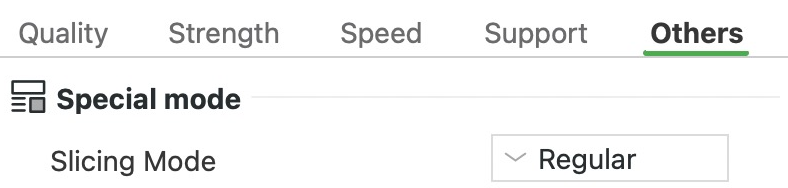


- 实际打印
- 建模时的两个圆环
切片模式
3D 模型由称为壳体的封闭表面构成。这项设置决定在壳体重叠或围出孔的地方,哪些部分算作实体。“常规”把重叠的壳体合并成一个实心整体。“奇偶”让位于偶数个壳体内部的区域留空,比如两个壳体重叠的地方。“闭孔”填满模型中的每一个孔。普通模型保持“常规”。3DLabPrint 的飞机模型用“奇偶”;只有想填满所有孔时,才用“闭孔”。
在此预设中:常规。
打印顺序
打印板上有多个对象时,它决定这些对象一起打印,还是一个接一个打印。“逐层”先打印每个对象的第一层,再打印每个对象的第二层,依此类推。“逐件”把一个对象完全打印完,再开始下一个。
“逐件”适合一盘较矮、彼此分开的零件。如果打印在后期失败,已经完成的零件不受影响。喷嘴在零件之间也只需各穿行一次,而不是每层都穿行,所以可能留下拉丝的空驶更少。打印头必须越过已完成的零件,所以当某个零件太高或离其他零件太近时,Bambu Studio 会发出警告,并提供“自动摆盘”把它们分开。有多个对象时,“逐件”还意味着不能使用擦料塔;在 A1 上,也不能录制延时摄影。
在此预设中:逐层。
旋转花瓶
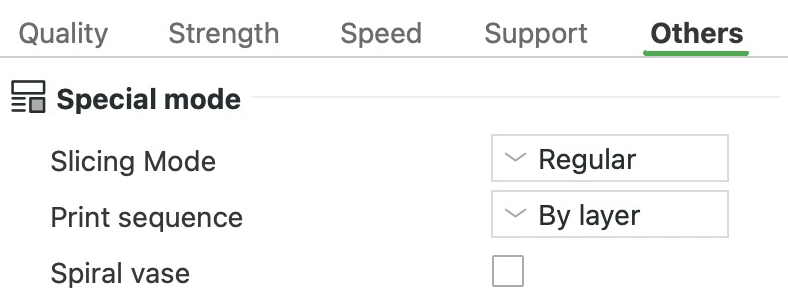


- 外墙以内的一切
旋转花瓶
“旋转花瓶”把模型打印成几层实心底上的一道单墙。喷嘴沿一条长长的螺旋线爬升,层与层之间从不停顿,所以没有接缝(通常标出每层起点的那一串痕迹)。它还会省去填充和顶部。
它适合花瓶、灯罩这类简单、顶部敞开的形状,这时光滑、不间断的墙比强度更重要。墙只有一条线那么厚,所以很脆弱。复杂的模型无法用一条连续的线打印出来,有些部分最后会悬在半空。“旋转花瓶”不适用于使用多种耗材的对象。同一打印盘上的多个对象必须“逐件”打印,而且在 A1 上无法录制延时摄影。开启它时,Bambu Studio 会提出替你修改所需的设置,包括“墙层数”设为 1、“顶部壳体层数”设为 0、“稀疏填充密度”设为 0%、关闭支撑,以及使用“即拍模式”延时摄影。如果你拒绝,“旋转花瓶”会保持关闭。
在此预设中:关闭。在我们的测试中,开启后,一个高 60 mm 的花瓶从约 28 g、44 分钟变为 4.5 g、31 分钟。在三层实心底之上,喷嘴沿一条不间断的路径平稳上升,最后以一圈水平的走线收好瓶口。
平滑旋转花瓶
“平滑旋转花瓶”会抹平普通“旋转花瓶”在倾斜墙面上留下的一个横向小台阶。墙面向内或向外倾斜时,普通“旋转花瓶”会在每一圈开始的地方把走线稍稍横向错开。在我们的测试中,60 mm 高的花瓶上这个错位最大为 0.07 mm,可能留下一道淡淡的接缝。花瓶侧面倾斜时就开启它,墙面竖直时则不需要。它只在开启“旋转花瓶”后才会显示。
在此预设中:关闭。
最大XY平滑阈值
“最大XY平滑阈值”限制“平滑旋转花瓶”为了让螺旋更平顺,最多能把走线横向移动多远。它可以用 mm 设定,也可以设为喷嘴直径的百分比。数值越大,越能平滑每圈之间形状变化较大的墙面,但墙面也可能偏离你的模型更远。它只在开启“平滑旋转花瓶”后才会显示。
在此预设中:200%,在 0.4 mm 喷嘴上即 0.8 mm。
延时摄影
延时摄影是由每层一张照片组成的视频,这个设置决定照片的拍摄方式。“即拍模式”会在每次拍照时把打印头和热床移到一个固定位置,拍完再继续打印。“平滑模式”会把打印头移到热床旁的吐料区;它在那里等待时会有塑料渗出,所以之后要在擦料塔上擦净喷嘴。
“即拍模式”不添加擦料塔,所以渗出的塑料可能留下小痕迹。Bambu Studio 的做法是在每层即将打印填充(藏在内部的图案)之前拍照,以此把痕迹藏起来。某一层没有填充时,它会提醒你,并建议改用“平滑模式”,而“平滑模式”会从底到顶加上一座擦料塔。要录制延时摄影,请在发送打印的窗口中勾选“延时摄影”。在 A1 上,这一项默认不勾选,而且打印机需要插入存储卡。
在此预设中:即拍模式。
绒毛表面
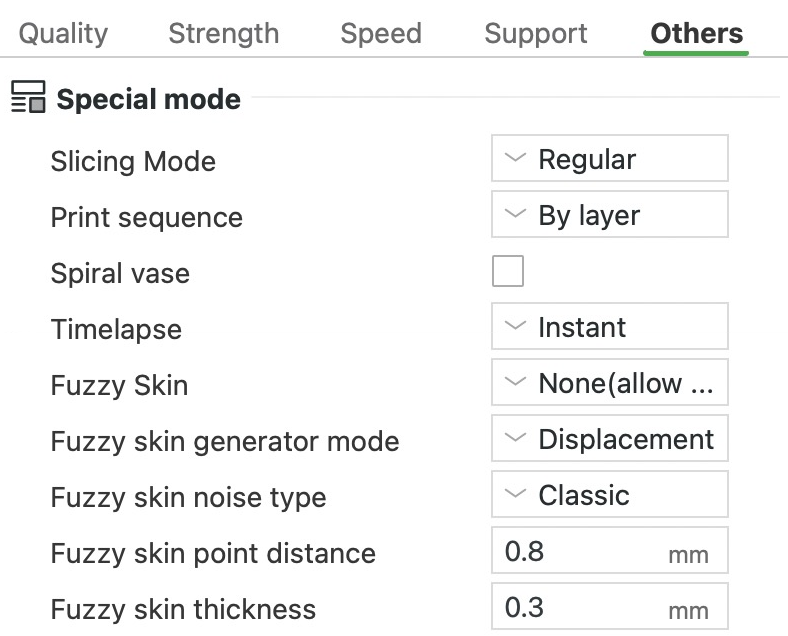


绒毛表面
“绒毛表面”让喷嘴在打印墙(每一层的轮廓线)时随机地向内、向外抖动,使侧面呈现粗糙的颗粒质感。这种质感用在装饰件上很好看,还能防滑、掩盖层纹。这个设置决定哪些墙加上这种效果。“无(允许绘制)”只让你用“绒毛表面绘制”工具涂过的区域变粗糙。“轮廓”处理外侧的墙,“轮廓和孔”再加上孔的墙,“所有墙”则处理每一道墙。“关闭”会彻底关掉它,涂过的区域也不例外,并隐藏它的相关设置。
需要和其他零件配合的孔和面不要加绒毛表面,因为抖动会让墙偏离原本的位置。在我们的测试中,50 mm 圆管选“轮廓和孔”时,24 mm 孔的孔壁最多向内偏移了 0.3 mm。它还会增加打印时间:这根圆管不加时约需 29 分钟,选“轮廓”时约 34 分钟,选“轮廓和孔”时约 37 分钟。
在此预设中:无(允许绘制),所以在你涂绘之前,任何地方都不会变粗糙。
绒毛表面生成器模式
这个设置决定纹理的生成方式。“位移”把喷嘴从路径上向侧面推开,形成立体感很强的 3D 纹理,但可能在墙上留下小缝隙。“挤出”让路径保持笔直,改变挤出的塑料量。“组合”两者兼用,看起来和“位移”相近,但会填补那些缝隙。“挤出”和“组合”需要使用 Arachne 墙生成器(在“质量”选项卡中),而且“绒毛表面厚度”不能大于线宽。使用“经典”墙生成器时,Bambu Studio 会提示你切换到 Arachne,或者改回“位移”。
在此预设中:位移。
绒毛噪声类型
这个设置决定纹理的图案。“经典”是普通的随机颗粒。“Perlin”更平滑、更均匀;“Billow”与“Perlin”相似,但更有团块感。“Ridged Multifractal”会形成尖锐的锯齿状脊线,有点像大理石。“Voronoi”把表面分成一个个单元,每个单元随机向内或向外移动一段距离,形成拼贴般的效果。
“Voronoi”让墙偏移的距离比“经典”大得多。在我们的测试中,50 mm 圆管在预设厚度下,墙向外偏出约 0.9 mm,而不是 0.3 mm。这样会有一段段墙悬出下面一层之外,Bambu Studio 会把它们当作悬垂慢速打印。打印时间从约 34 分钟增加到 49 分钟。
在此预设中:经典。
绒毛表面点间距
抖动来自沿墙随机添加的点,每个点都被向内或向外推一点。这个设置就是这些点之间的平均距离。距离越小,颗粒越细,但打印机要做的细小移动也多得多,打印时间随之变长。在我们的测试中,设为 0.3 mm 时,圆管外墙的移动次数约为原来的 2.6 倍,打印时间从约 34 分钟增加到 42 分钟。
在此预设中:0.8 mm。
绒毛表面厚度
厚度是抖动最多能把墙推出多远,它决定了纹理有多深。使用“经典”噪声时,墙会在原本走线的两侧各偏移最多这个距离。请让它小于外墙的线宽。超过线宽后,墙的一部分会伸出下面一层之外,下方悬空,只能慢速打印。在我们的测试中,设为 0.6 mm 时,圆管的打印时间从约 34 分钟增加到 39 分钟。
在此预设中:0.3 mm,外墙线宽为 0.42 mm。
绒毛表面应用至首层
这个设置决定首层(贴着打印板的那一层)是否也加上纹理。关闭时,底边保持光滑的轮廓,就像我们的测试圆管那样。只有当你希望纹理一直延伸到打印板,而且零件粘得牢时,才开启它。
在此预设中:关闭。
更多“绒毛表面”设置
- 绒毛表面特征尺寸:图案中凸起或单元的大小。除“经典”外,每种噪声类型都会显示这一项。在此预设中:1 mm。
- 绒毛表面噪声八度数:图案有几层细节。层数越多,细节越精细,但切片越慢。选择“Perlin”“Billow”和“Ridged Multifractal”时显示。在此预设中:4。
- 绒毛表面噪声持续度:较精细的几层细节表现得有多明显。数值越低,纹理越平滑。选择“Perlin”和“Billow”时显示。在此预设中:0.5。
启用互锁梁
在同一个对象内部两种耗材相接的地方,这个设置会跨过接合处搭建细小的互锁梁,让两边结合得更牢。两种耗材是不同材料时,效果最明显。只有两个部件都开启了这个设置,它们之间才会生成互锁梁。开启后,互锁梁的相关设置会显示出来,“分割区域的交错深度”则会隐藏。
在此预设中:关闭。
更多“高级”设置
在 Bambu Studio 2.9.1 中,原本排在这一组末尾的三个耗材设置,移到了“强度”选项卡的“高级”组。它们可以让零件的墙使用与填充不同的耗材。在 A1 这样的单喷嘴打印机上,凡是两者都有的层,都会因此多一次换料和冲刷。
- 开启触碰裹头检测:检查喷嘴周围是否裹了一团塑料,发现时暂停打印。它需要擦料塔,所以即使是单色打印,也会生成一座约 20 层高的擦料塔。只在 H2 系列和 P2S 上显示。在此预设中:关闭。
- 分割区域的交错深度:用于以“涂色”工具涂过的区域。每隔一层,涂上的颜色只深入这个距离,让两种颜色相互咬合。开启“启用互锁梁”时,这一项会隐藏。在此预设中:0(关闭)。
- 互锁梁宽度:每根梁的宽度。在此预设中:0.8 mm。
- 互锁方向:梁的走向角度。在此预设中:22.5°。
- 互锁梁层数:每根梁有几层高。层数越少,结合越牢,但也越容易打印出瑕疵。在此预设中:2。
- 互锁深度:梁从两种耗材的交界线延伸出多远,以单元(梁图案中重复的方块)为单位计算。单元太少,结合就不牢。在此预设中:2。
- 边界留白量:梁在距模型外表面多远的地方停止,以单元为单位计算。在此预设中:2。
- 稀疏填充耗材:已移到“强度”选项卡的“高级”组。为稀疏填充(零件内部镂空的图案)选择耗材。在此预设中:默认(对象自身的耗材)。
- 实心填充耗材:已移到“强度”选项卡的“高级”组。为实心填充(零件内部完全填满的层)选择耗材。在此预设中:默认。
- 墙耗材:已移到“强度”选项卡的“高级”组。为墙选择耗材。在此预设中:默认。
减小填充回抽
喷嘴不打印、只移动时,通常会先把耗材往回抽一点,以免漏料拉丝,这就是回抽。这个设置让打印机在填充(零件内部看不见的图案)里移动时跳过回抽。那里的拉丝不会露出来,跳过回抽可以节省时间。“自动”会对不太粘喷嘴金属的塑料(如 PLA)跳过回抽;对 PETG 这类更粘的塑料则继续回抽,否则会留下漏料痕迹。“打开”总是跳过回抽,“关闭”总是回抽。保持“自动”即可。
在此预设中:自动。
排除对象
这个设置会在 G-code(打印机执行的移动指令列表)中加入“EXCLUDE OBJECT”命令,Klipper 打印机用它在打印中途取消单个对象。它只在 Klipper 打印机上显示。
在此预设中:隐藏,因为 A1 不运行 Klipper。
后处理脚本
这个设置会把 G-code 文件(打印机执行的移动指令列表)交给你自己的脚本处理,脚本可以修改它。请填写每个脚本的完整路径,用分号分隔。每个脚本都会收到 G-code 文件的路径作为第一个参数,并且可以读取各项设置的值。只使用你信任的脚本,因为它们会改变打印机收到的内容。
在此预设中:留空。
注释
这里填写你自己对这个预设的备注。记下你为什么改了某个设置,下次就不会忘。
在此预设中:留空。
发送打印前,怎样检查切片结果?
切片会把你的模型和设置转换成打印机的移动路径,让你在用掉任何塑料之前,先在屏幕上检查一遍。
切片单盘

“切片单盘”按钮会计算喷嘴要走的路径,并打开预览。预览会显示这一盘需要多少耗材、要打印多长时间。右侧的滑动条逐层浏览,底部的滑动条则沿着喷嘴的路径走完一层。打印之前,用它们检查墙、支撑,以及孔上方的平顶。

在预览的图例中,把“颜色方案”设为“走线类型”。图例会列出每一类走线(如外墙或填充)以及各自所用的时间。用时最长的几项,就是提高速度最能节省时间的地方。
在此预设中:我们的 50 × 50 × 25 mm 测试方块用掉 20.63 g 耗材,“总时间”约 34 分钟。其中“模型打印时间”(打印方块本身所用的时间)为 28 分钟,其余约 6 分钟是“准备时间”,也就是打印机开始打印前的准备流程。
Bambu Studio 中哪些设置最重要?
按目标划分的设置
- 表面:先调“层高”,再调“接缝位置”和“顶面图案”。斜面和曲面都是由水平的薄层堆叠而成的,所以表面会出现一级级小台阶,每级和层一样高。层越薄,台阶越小,表面越光滑,但打印时间越长。每一圈轮廓都在同一个点开始和结束,在那里留下的小痕迹叫作接缝;“接缝位置”决定这些痕迹放在哪里。“顶面图案”决定平整顶面上的线条如何排布。
- 强度:“墙层数”“稀疏填充密度”以及顶部和底部外壳。墙是沿每层边缘打印的轮廓线,“墙层数”决定有几圈。稀疏填充是内部镂空的图案,它的密度就是它填满内部的比例。外壳是封住顶部和底部的实心层。对于需要承重或受力的零件,Bambu Lab 建议用五层墙和约 25% 的填充。其他大多数零件,用 A1 预设的两层墙和 15% 就够了。
- 悬垂:先看“开启支撑”(A1 预设中为关闭),再看“类型”“样式”和“阈值角度”。悬垂是模型中伸出下面一层之外、下方悬空的部分。每一层只能向空中伸出一点点。悬垂伸出太多时,如果没有支撑托住,就可能下垂或变形。“阈值角度”决定悬垂要平到什么程度才加支撑。“类型”和“样式”决定生成哪种支撑:普通支撑填满悬垂下方的空间,树状支撑则用枝干把它托起来。
- 时间:“熨烫类型”“稀疏填充密度”和“层高”。在我们比较过的设置中,这三项对打印时间的影响最大。在我们的测试中,它们取最慢的值时,零件的打印时间是取最快值时的 2.5 到 4.5 倍。
- 用料:“稀疏填充密度”、支撑、“稀疏填充图案”和“墙层数”。填充和墙会留在成品里,而支撑是打印出来只为扔掉的塑料。即使密度相同,图案不同,用料也不同:“蜂窝”的填充比“网格”多约 25%,只托住顶面的“闪电”则少得多。
最耗时的设置
熨烫会让灼热的喷嘴带着极少量的塑料,在每个平整顶面上再走一遍,把它熨平。这第二遍走得很慢:预设中为 30 mm/s,每道间距 0.15 mm,而顶面本身是以 200 mm/s 打印的。在“熨烫类型”中,“顶面”熨烫各个顶面;“所有实心层”还会熨烫底面和零件内部的实心层。
在我们的测试中,一个 60 × 50 × 15 mm 的阶梯方块不熨烫时约需 21 分钟。选“顶面”时增加到约 31 分钟,选“所有实心层”时增加到约 1 小时 34 分钟。只有平整顶面必须光滑好看时,才开启熨烫。Bambu Lab 表示,“所有实心层”很少使用,因为它并不总能得到好的效果;而且它最耗时。
“稀疏填充密度”是零件内部被填满的比例。填充越多,要打印的线就越多,时间和用料会一起增加。在我们的测试中,50 × 50 × 25 mm 的方块在 0% 时需要 21 分钟、9.71 g;在预设的 15% 时需要 28 分钟、20.63 g;在 80% 时约需 1 小时 9 分钟、64.29 g。大尺寸零件请保持在 50% 以下。塑料冷却时会收缩,填充越密收缩越多,可能把角从打印板上拉翘起来。
“层高”决定零件被切成多少层。每一层都要把墙和填充完整地再打印一轮,所以层越薄,轮数越多,打印时间越长。在我们的测试中,一个 50 mm 的圆顶在 0.08 mm 时有 323 层,约需 45 分钟;在预设的 0.20 mm 时有 130 层,需要 20 分钟;在 0.28 mm 时有 93 层,约需 18 分钟。在别人看得到的平缓斜面和曲面上,薄层是值得的。Bambu Studio 的“可变层高”工具可以只在模型需要的地方使用薄层。
为什么小零件省下的时间更少
每一层都需要几秒钟冷却、变硬,下一层才能叠上去,否则可能下垂变形。所以每个耗材预设都会在“冷却模式”选项卡的“最大风扇速度阈值”这一行中,设定每层的最短时间,即“层时间”。打印得比这更快的层,Bambu Studio 都会放慢。在 A1 的 Bambu PLA Basic 预设中,“层时间”为 6 秒,降速也不会低于它的“最小打印速度”,即 20 mm/s。
小零件的每一层可能不到 6 秒就打印完,于是 Bambu Studio 会放慢这些层。这样一来,本该省时的改动,省下的时间可能比你预想的少。在我们的测试中,“闪电”填充让 50 × 50 × 25 mm 的方块从 20.63 g 减到 11.83 g,却只省了约 4 分钟。填充这么少,125 层中有 109 层被放慢,外墙也从设定的 200 mm/s 降到约 103 mm/s。用预设的“网格”填充时,除首层外没有一层被放慢。零件更大时,每层本来就要超过 6 秒,所以省下的时间会更多地体现在打印时间上。
怎样在 Bambu Studio 中解决常见的打印问题?
在下面找到和你的打印件情况相似的问题,从上往下逐条尝试它的解决方法。排在前面的通常是对打印机的检查,比如打印板、耗材或喷嘴,之后才是工艺设置。每次测试打印之间只改一处,这样你才能分辨是哪一项改动起了作用。
首层粘不住
打印首层时要盯着看。其余所有层都建在它上面,首层失败,后面的打印很可能也会失败。线条又圆又细、彼此之间有缝隙,说明喷嘴太高。线条被挤成一道道隆起或波浪、喷嘴从中拖过,说明喷嘴太低。好的首层平整均匀,线条略微压扁、彼此稍有重叠,没有缝隙,也没有隆起。
- 用温水和普通洗洁精(不含添加的油脂或保湿成分)清洗打印板。用海绵或塑料刷擦洗,冲净后用纸巾擦干,之后只拿它的边缘。手指上的油脂是附着不良的常见原因,因为塑料粘不住油脂。Bambu 表示,清洗打印板,再加上选对打印板和设置,可以解决大多数附着问题。不要用酒精,它可能把油脂在纹理打印板上抹开;也不要用丙酮,它可能损坏纹理 PEI。
- 在 Bambu Studio 中选择打印机上实际装着的打印板,因为热床温度取决于它。使用 PLA Basic 时,A1 会把“纹理PEI打印板”加热到 65 °C,而“低温打印板”只加热到 35 °C。在纹理 PEI 上,PLA 需要 55 到 65 °C。选择“纹理PEI打印板”时,A1 还会把喷嘴降低 0.02 mm:测量这种打印板时,喷嘴落在纹理的顶端。如果选的是别的打印板,首层就会打印得高出 0.02 mm。
- 发送打印时保持“自动热床调平”开启,尤其是换了打印板或装上新打印板之后,因为旧的调平数据可能与它不符。如果首层不均匀,先清洁喷嘴尖端,再从打印机屏幕上的“校准”菜单运行“自动热床调平”。A1 靠喷嘴触碰打印板来调平,所以喷嘴尖端粘着塑料会让测量出错。
- 如果调平后首层仍然翘起、鼓包或呈波浪状,可能是热端里的加热组件松了。这时喷嘴已不在打印机测量时的位置,首层会打印得过低。等热端降到 50 °C 以下,关闭打印机。然后按照 Bambu 的 A1 指南取出加热组件,用 H1.5 内六角扳手拧紧它背面的四颗小螺丝。重新装好喷嘴,让卡扣锁住,再调平一次。
- 用“速度”选项卡中的首层和首层填充放慢首层(速度滑块)。A1 预设分别为 50 和 105 mm/s,可以试试 30 和 60 mm/s。走得慢的线有更多时间压进打印板、粘牢。
- 在耗材的“冷却模式”设置中,把起始层风扇设为前 3 层、风扇速度 0%。A1 预设只在首层关闭风扇。没有风扇吹,底部几层在粘附打印板时冷却和收缩得更慢。
边角翘起,打印件翘曲
边角或边缘从打印板上卷翘起来,往往发生在打印进行到一半的时候。喷嘴撞到翘起的边缘时,侧面可能出现一道水平的波纹。轻微的翘曲很容易被忽略,但它仍会在侧面和顶面留下痕迹,所以很容易被误认为是流量问题。
塑料冷却时会收缩。边缘比中间冷得快,所以先收缩,这股拉力就把边缘拉了起来。大尺寸零件、高密度填充,以及打印温度更高的材料,比如 PETG、ABS、ASA、PC 和尼龙(PA),翘曲更严重。PLA 比这些材料都不容易翘曲。A1 没有封闭的机箱,所以室温低于 20 °C 或有风吹到时,翘曲会更严重。
- 先从打印板入手。清洗打印板,重新运行一次“自动热床调平”,并检查喷嘴是否装平、卡扣是否锁住。粘得牢的零件能抵抗塑料收缩带来的拉力,所以在改任何设置之前,先做好这几步。
- 避免吹风。开着的窗户、空调出风口或风扇吹来的风,会让打印件的一侧冷得更快,这一侧就会先收缩、先翘起。
- 如果材料允许,就在耗材设置中提高你所用打印板那一行的热床温度。热床更热,能更好地固定零件,也能减缓底部几层的冷却。按 Bambu 的建议提高 5 到 10 °C,室温低于 20 °C 时则提高整整 10 °C。PLA 在“纹理PEI打印板”上已经没有提高的余地:Bambu 给出的范围是 55 到 65 °C,而 PLA Basic 已经用到 65 °C,所以改为加一圈 Brim。使用 PLA 和 PETG 时,热床太热可能导致堵头和象脚:热量会让挤出机里的耗材变软,也会让底部几层一直保持软化。
- 加一圈 Brim,也就是在底部周围打印一圈只有一层厚的扁平边。它能让零件更牢地抓住打印板,压住边缘。预设中的“自动”Brim 会针对每个零件自行决定,也可能不加,我们直径 50 mm 的测试圆环就没有加。Brim宽度在 Brim类型为“自动”时显示为灰色,无法修改。把“其他”选项卡“热床粘接”组中的 Brim类型设为“仅外侧”(Brim类型滑块),再把 Brim宽度从预设的 5 mm 改为 8 到 10 mm(Brim宽度滑块)。如果只有尖角翘起,就选择“绘制”,用“耳状Brim”工具在那些地方加上耳状 Brim,这样要清理的 Brim 更少。
- 前 3 层关闭部件冷却风扇。在耗材的“冷却模式”设置中,把起始层风扇设为 3 层、风扇速度 0%。Bambu 推荐用这个方法应对翘曲,因为这样底部几层冷却和收缩得更慢。
- 大尺寸零件改用“螺旋体”填充,并保持较低的密度。“网格”(预设的选择)和“三角形”这类直线图案会沿着线条收缩,拉扯零件。Bambu 推荐用“螺旋体”来减少这种收缩(填充图案滑块)。在我们的测试中,50 × 50 × 25 mm 的方块用“螺旋体”约需 38 分钟,用“网格”则为 28 分钟。对于大多数零件,Bambu 建议使用预设的两层墙和 15%;对于需要结实的零件,建议五层墙和约 25%。大尺寸零件的填充请保持在 50% 以下,因为填充越密,收缩越多。
底部向外鼓出(象脚)
首层(有时还包括接下来的几层)打印得比上面的层更宽,在底部周围形成一圈凸边。首层被压在打印板上,又被热床的热量保持在软化状态,同时上面的层不断往下压,于是它向外摊开。底面越大的零件,这种现象越明显。对于摆件,轻微的凸边无关紧要;但对于必须配合的零件,比如卡扣、滑轨和轴孔,它会破坏配合。
- “质量”选项卡“精度”组中的象脚补偿,会把首层的每条边向内收进你设定的距离(象脚补偿滑块)。首层摊开之后,就会和上面的层对齐。对于不要求精度的零件,A1 预设的 0.075 mm 就够了。设得超过 1 mm 时,Bambu Studio 会把它重置为 0,并提示你检查其他原因,比如热床太热。
- 对于必须配合的零件,请测出你自己的数值。清洗打印板,运行“自动热床调平”和“动态流量校准”。然后打印一个 25 × 25 × 10 mm 的立方体,补偿设为 0,Brim类型设为“无brim”。等热床降到室温后再把它取下。用读数精确到 0.01 mm 的卡尺,在每一面的中间测量 X 和 Y 方向的尺寸,靠近顶部测一次,在首层再测一次。测凸边时只轻轻夹住。凸边在两侧都会伸出,所以填入差值的一半,并取 X 和 Y 两个方向的平均值。换用不同类型的打印板时要重新测量,因为每种打印板都使用自己的热床温度。
拉丝和漏料
拉丝是横跨在打印件表面或各部分之间、像蛛网一样的细丝。漏料是喷嘴不打印时从中漏出的塑料,会在模型上留下疙瘩,或在喷嘴上越积越多。灼热喷嘴里的熔融塑料带有压力,所以喷嘴每次不打印、只空驶时,总会有一些渗出来。常见的原因是耗材受潮、喷嘴处的塑料过多或温度过高,以及回抽设置。
- 先烘干耗材。受潮的耗材打印时会噼啪作响,留下粗糙、起泡或拉丝的表面。水分在灼热的喷嘴里变成蒸汽,把塑料一股一股地推出来,回抽设置通常也无法阻止。A1 不能烘干耗材,所以请使用耗材干燥箱,并把料盘和干燥剂(防潮包)一起密封保存。在室内湿度约 55% 时,刚烘干的耗材可能在 2 到 12 小时内吸收足以影响打印的水分,具体取决于材料。
- 减少空驶(不打印时的移动),因为喷嘴空驶得越久,漏料的时间就越长。把模型摆得紧凑一些,并开启“质量”选项卡“高级”组中的避免跨越外墙(避免跨越外墙滑块)。这样喷嘴会绕着墙走,而不是横穿过去,就不会在外表面上拖出拉丝。A1 预设中它是关闭的;在我们的测试中,在直径 50 mm 的圆环上,绕行多用了 4 秒。
- 把回抽的长度或回抽速度稍微调高。回抽会在空驶前把耗材往回抽,释放喷嘴里的压力,漏出的塑料就会减少。它属于打印机设置,位于“挤出机”页,每种耗材也可以在自己的“参数覆盖”页中覆盖它。A1 使用 0.8 mm、30 mm/s。长度请保持在 2 mm 或以下。Bambu 提醒,回抽过长可能导致堵头,抽得太多还可能在重新开始打印的地方留下缺口。
- 如果仍有拉丝,就在耗材设置中把喷嘴温度一次降低几度。温度较低的塑料更黏稠,滴出来的也就更少。
- 最后,检查喷嘴。磨损的喷嘴开口变大,会挤出更多塑料;比 Bambu Studio 中所选喷嘴更大的喷嘴也是如此。请更换磨损的喷嘴,并选择与所装喷嘴相符的打印机预设。
侧面有一条接缝线
每一道墙(层的一圈轮廓)都打印成一个闭合的圈,每一圈都有起点和终点。这些接头一层层叠起来,就在侧面形成一条向上的线,叫作接缝。角落能很好地把它藏起来,但圆柱这样的圆形表面没有地方可藏。
- 用“质量”选项卡“接缝”组中的接缝位置选择接缝放在哪里(接缝位置滑块)。“对齐”是 A1 预设的选择,会尽量把接缝藏进角落,并让它沿零件排成一条线向上。“背面”把它放在背面,让正面保持干净。“随机”让每一层从新的位置开始,能打散这条线,但会在整个表面留下小凸点。想自己选定位置,就用“Z缝绘制”工具。
- 在圆形零件上,斜拼接缝通常能让接缝不那么显眼。每一圈的开头很薄,在 10 mm 内逐渐升到完整高度,结尾则叠在这段斜坡上方,出料逐渐减少。两端以斜坡的形式重叠,而不是在一个台阶处相接。开启“质量”选项卡“接缝”组中的覆盖材料的斜拼接缝参数,就会显示斜拼接缝类型。选择“轮廓”;要把孔也包括进来,就选“轮廓和孔”(斜拼接缝滑块)。像预设那样开启“智能应用斜拼接缝”时,有尖角的轮廓会在尖角处保留普通接缝,因为尖角已经把它藏住了。
- 如果接缝仍然明显,就调低“速度”选项卡中的外墙速度。喷嘴在接缝处会停止出料再重新出料,走得越慢,留下的痕迹越小。Bambu 为 A1 准备的 High Quality 预设以 60 mm/s 打印外墙,这个预设则是 200 mm/s。把“质量”选项卡“高级”组中的墙顺序保持为“内墙/外墙”,因为 Bambu 指出,“外墙/内墙”可能让接缝更明显。
- 如果你把墙生成器改成了 Arachne,试试“经典”。“经典”把每道墙打印成一个闭合的圈,每层一个接缝。Arachne 可能把一道墙拆成几段,每段都有自己的起点和终点;Bambu 也指出,有时用“经典”接缝效果更好。
- 简单的空心模型可以用“其他”选项卡“特殊模式”组中的旋转花瓶打印(旋转花瓶滑块)。它把模型打印成只有一道墙。喷嘴沿一条长长的螺旋线向上爬升,层与层之间从不停顿,所以只有底部的实心层有接缝。它也会省去填充和顶面。
墙面上有小凸点或疙瘩
墙面上散布着细小的凸点(常被称为“青春痘”),或者有几处较大的疙瘩。
- 检查“质量”选项卡“接缝”组中的接缝位置。“随机”让每一层的外圈从新的位置开始,每个起点都会留下一个小凸点。Bambu 指出,这是墙面布满小点最常见的原因。请改为“对齐”或“背面”。
- 烘干耗材,新开封的料盘也不例外。耗材里的水分在离开喷嘴时会汽化,在线条上留下细小的缺口和瑕疵,看起来和这些小点差不多。
- 其他地方的疙瘩可能是空驶时漏出的塑料。把模型摆得更紧凑一些,并开启“质量”选项卡“高级”组中的避免跨越外墙,让喷嘴绕着墙走,而不是横穿过去。
- 角落鼓起,可能说明压力提前值不准。这个数值决定喷嘴减速进入角落时,打印机要把耗材的推送放缓多少。数值太低,塑料就会堆积在角落。请在 Bambu Studio 的“校准”选项卡中运行“动态流量校准”。
- 如果到处都是疙瘩和小凸点,层看起来也太厚,说明流量(挤出的塑料量)太大。清洁喷嘴和挤出机,然后在“校准”选项卡中运行“流量比例校准”。Bambu 自家的耗材出厂时已经调好,所以这一步主要适用于其他品牌。
线与线之间有缝隙(欠挤出)
打出来的线偏细,线与线之间有缝隙,可能遍布整个打印件,也可能只在某个区域。打印机挤出的塑料少于切片要求的量。原因可能是有东西卡住了耗材、喷嘴熔化耗材的速度跟不上,或者流量设得太低。
- 疏通从料盘到喷嘴的整条路径。料盘应能自由转动、没有缠料,引导耗材的 PTFE 管不应有弯折、磨损或碎屑,夹住耗材的挤出机齿轮也不能卡住。做几次冷拔,通常就能清除部分堵塞:把耗材从半冷却的喷嘴里拔出来,脏东西会随之一起带出。PAHT-CF 这类含纤维的耗材会留下颗粒,在喷嘴里越积越多。一直堵着的喷嘴需要更换。
- 如果路径畅通,可能是喷嘴熔化塑料的速度跟不上打印的需要。稍微提高喷嘴温度(塑料越热熔得越快),或者放慢打印速度。对于第三方耗材,Bambu 建议使用 Generic 预设并降低打印速度。耗材设置中的最大体积速度限制了喷嘴每秒熔化的塑料量,PLA Basic 为 21 mm³/s。需要更多塑料的线,Bambu Studio 都会放慢,所以调高这个值,会让打印机试图挤出超过它熔化能力的塑料。
- 如果路径干净,而整个表面都缺料,可能是耗材设置中的流量比例太低。它按比例调整每条线的塑料量。Bambu 已经为自家耗材调好了这个值(PLA Basic 为 0.98),所以不要凭猜测去改它。对于其他耗材,请用“流量比例校准”来设定。
- 如果只有角落有缝隙,通常是压力提前值不准。这个数值告诉打印机,在喷嘴加速和减速时要多推或少推多少耗材,让流量保持均匀。“动态流量校准”可以测出它:在“校准”选项卡中运行,或在发送打印时开启。更换耗材品牌或类型、更换喷嘴、修改耗材的“最大体积速度”或温度之后,以及耗材受潮时,都要重新运行。如果你手动输入“系数K”(即压力提前的数值),请检查小数点。大多数耗材需要 0.02 到 0.04,而 Bambu 指出,把 0.025 误输成 0.25 是常见错误,这会让线与线之间接触不上。
顶面有缝隙或隆起
顶面线条之间如果是均匀的缝隙,通常说明流量(挤出的塑料量)略微不足。缝隙不均匀,可能是文件按错误的喷嘴切片,比如打印机装的是 0.4 mm 喷嘴,却按 0.6 mm 切片。线条堆成一道道隆起、喷嘴从上面刮过,通常说明流量太大,也可能同样是喷嘴选错了。
- 检查 Bambu Studio 中选择的喷嘴是否就是打印机上装的那个。Bambu Studio 会按这个喷嘴来规划每条线的宽度和塑料量。
- 校准之前先清洁喷嘴和挤出机,因为部分堵塞会导致测出的值不对。然后在“校准”选项卡中运行“流量比例校准”。打印机会以不同的流量比例打印几个小方块,你选出顶面最光滑的那一个。Bambu 自家的耗材通常不需要这一步。Bambu 推荐的流量比例为 0.95 到 1.05。如果结果高于这个范围,可能是部分堵塞,请清洁挤出机和热端后重新校准。
- “强度”选项卡“顶部/底部外壳”组中的顶部壳体层数和顶部壳体厚度,决定用多少层实心层封住顶部(顶部外壳滑块)。A1 预设为 5 层,且至少 1 mm。其中第一层要跨过填充中的空隙,上面每一层都会有更平整的基础。如果仍有缝隙,就增加一两层,尤其是在格子很大的稀疏填充上方。
- 想让平整的顶面更光滑,就设置“质量”选项卡“熨烫”组中的熨烫类型(熨烫滑块)。顶面打印完后,喷嘴会在同一高度带着极少量的塑料再走一遍,把顶面的线条熨平,并填满线条之间的缝隙。它只对平整的顶面有效,而且要花时间。在我们的测试中,在一个阶梯方块上,“顶面”多用了约 11 分钟,只熨烫最高顶面的“最顶面”多用了约 5 分钟。使用 PLA、PETG 和 TPU 时,这种慢速、低流量的走线可能让热端堵头:耗材走得太慢,热量会向上蔓延,在耗材到达喷嘴之前就把它软化。来回摩擦的喷嘴还可能把粘得不牢的零件从打印板上碰掉。
悬垂下垂或卷翘
斜面或凸台的底面打印得很粗糙,线条下垂或卷曲,最严重时塑料会直接掉下来。悬垂的每一层都伸出下面一层之外,所以每条线都有一部分下方悬空。塑料如果没能及时冷却定型,就会下垂。
- A1 预设中支撑是关闭的,所以请开启“支撑”选项卡中的开启支撑。阈值角度默认为 30°,它决定哪些表面会生成支撑:与打印板夹角小于 30° 的底面会生成支撑,更陡的底面通常不加支撑也能打印好。如果 30° 到 45° 之间的面下垂,就把它调到 45°(阈值角度滑块)。支撑要耗费塑料和时间,打印完还得把它拆掉。
- 把墙顺序保持为默认的“内墙/外墙”(墙顺序滑块)。这样会先打印内墙,外墙可以倚靠在内墙上,而不是悬在空中。
- 不加支撑时,“速度”选项卡中的悬垂降速会让墙悬出得越多就打印得越慢,让每条线都有时间冷却(悬垂墙滑块)。A1 预设中它是开启的。它的几个“悬垂速度”输入框,从一条墙线有四分之一悬空时的 50 mm/s,一直降到四分之三悬空时的 10 mm/s。如果悬垂仍然下垂,就调低这些速度。Bambu 为 A1 准备的更精细的预设(0.16 mm 及以下),在这个预设用 50 的地方用 30 mm/s,在它用 30 的地方用 10。
- 如果悬垂一直打印不好,就在打印过程中,在 Bambu Studio 的“设备”选项卡里把部件冷却风扇调到 100%,并检查它是否在转。悬垂要靠它让刚挤出的塑料定型。
- 悬垂已经慢速打印之后,降低喷嘴温度也有帮助,因为温度较低的塑料定型更快。对于 PLA Basic,可以试试约 205 °C,而不是 A1 预设的 220 °C。整个打印都会使用这个温度,所以其他部分也要相应放慢,否则喷嘴可能熔化不了足够的塑料。
- 降低层高也有帮助,因为更薄的层伸出下面一层的距离更小。不过打印时间会变长。
桥接下垂
桥接是在两个有支撑的点之间凌空打印的线。桥接失败时,底面看起来很粗糙,相邻的线接触不上,整段跨度向下垂。没有东西把桥接线压扁,所以它保持圆形,粗细不超过喷嘴,最后可能比线与线的间距还窄。重力随后把它往下拉。超过一定长度后,不管怎么设置,桥接都会下垂,需要加支撑。
- 先缩短跨度。“强度”选项卡“高级”组中的桥接方向决定桥接线朝哪个方向走,设为预设的 0 时由 Bambu Studio 自行选择(桥接方向滑块)。沿短边跨过空隙的线,悬空的距离更短,所以选一个能缩短跨度的方向会有帮助。无论哪个方向都嫌太长的空隙,就需要支撑。
- 然后测试“质量”选项卡“高级”组中的桥接流量,它按比例调整每条桥接线的塑料量,A1 预设中为 1(桥接流量滑块)。如果桥接下垂,就稍微调低一点,比如 0.9,让每条线更轻。如果相邻的线接触不上,就一点一点调高,直到每条线胀得足够宽、能碰到下一条。用你的材料和设置打印一个小测试件,保留底面最光滑的那个数值。
- 接着调整“速度”选项卡中的桥接速度,A1 预设中为 50 mm/s。Bambu 表示,桥接打印得太慢、流量又太大时,就会下垂。可以稍微提高速度,因为喷嘴走得越快,每条线跨过空隙时就拉得越紧;也可以降低流量。如果线断开或被扯开,说明对这个流量来说速度太快了,请放慢桥接速度,或者开启“厚桥”。
- “质量”选项卡“高级”组中的厚桥,会把每条桥接线打印成一根和喷嘴一样宽的完整圆形料条。桥接会更结实、能跨得更远,但底面可能更难看。A1 预设中它是关闭的,而且它只影响从下方能看到的桥接,因为零件内部看不见的桥接,Bambu Studio 总是按厚桥打印。
支撑很难拆除
支撑拆不干净,碎成一块块掉下来,或者在零件上留下残渣。支撑在离零件还有一小段间隙的地方就停止,这样两者才能分开。模型和支撑使用同一种耗材时,这个间隙就意味着要在容易拆除和接触处表面干净之间做取舍。
- “支撑”选项卡“高级”组中的顶部Z距离就是这个间隙(支撑距离滑块,分为 0、0.1、0.2 和 0.3 mm 四档)。间隙越大越容易拆,但底面越粗糙;间隙越小则正好相反。用模型本身的耗材做支撑时,请用约 0.2 mm,也就是 A1 预设的数值。设为 0 时,支撑会像普通的层一样和零件粘在一起,Bambu 提醒这样会很难拆除。
- 支撑专用耗材,比如在 PLA 零件下面使用 Bambu Support for PLA,就不需要这样取舍,因为它和模型粘得不牢。这时“顶部Z距离”可以设为 0。这需要连接 AMS,因为打印机要在两种耗材之间切换。在“支撑”选项卡“支撑耗材”组中,把它选为支撑/筏层界面的耗材。这样它只打印与零件接触的那几层,可以减少换料次数、节省时间。它要和模型的材料匹配,因为不匹配的组合,比如在 ABS 下面用 Support for PLA,可能堵住挤出机或喷嘴。
- 支撑的样式也有影响(支撑样式、“珊瑚”灯支撑和树枝滑块)。预设的“默认”样式通常会给你“有机树”,它的接触面层(与零件接触的那几层致密的层)较少,所以更容易拆下来。对于普通支撑,“紧贴”在零件上留下的痕迹更少。“粗壮树”会生成更粗、更结实的枝干,而枝干和尖端越粗,越难掰下来。
- 打印完成后尽快拆除支撑,最好在 2 小时内,以免它们吸收空气中的水分而变软。这一点对吸水很快的尼龙(PA)耗材最重要。如果放得太久,就把整个打印件烘干,等它完全冷却后再拆。
切片中缺少薄墙
在“预览”中,某道薄墙、某片鳍片或小字不见了,打印出来也没有它。“质量”选项卡中的墙生成器决定一道墙如何用线条填满。A1 预设选择的“经典”,会把每条墙线都以同一宽度打印成闭合的圈。太薄、容不下这样一个圈的部分就会被省略。在我们的测试中,在一排厚 0.3 到 2 mm、呈梳齿状排列的墙上,“经典”在每一层都省略了 0.3 和 0.4 mm 的墙。
- 把墙生成器改为 Arachne(墙生成器滑块)。它会把每条线加宽或收窄,以贴合形状,所以细小的细节也能分到一条线。不过它可能把一道墙拆成几段,所以如果接缝或表面变差,就换回“经典”。
- 如果继续用“经典”,就开启“强度”选项卡“墙”组中的检查薄壁(薄壁滑块)。这样,容不下两条线的薄墙会打印成一条线,小字之类的细节就能切出来。在我们的测试中,它让 0.3 和 0.4 mm 的墙重新出现了。单条线两端是开放的,不能形成闭合的圈,所以可能打印得没那么好。选择 Arachne 时,这个选项显示为灰色。
- 更小的喷嘴,比如 A1 的 0.2 mm 喷嘴,打出的线更细,精细的细节也就更容易切出来。
孔太小,或零件装不进去
螺丝拧不进打印出来的孔,或者销钉和轴配合太紧。做补偿之前,先排除其他原因:塑料冷却时会收缩,象脚会让孔的底部变窄;耗材受潮、动态流量值不对,或者接缝,都可能在孔内留下凸起。小于 1 mm 的孔很难调准。
- 先确保各轴清洁、润滑良好,皮带张紧度合适,因为打印出来的尺寸,部分取决于打印机移动得有多精确。
- 然后用耗材设置“基础信息”中的收缩来校正收缩。它在 X 和 Y 方向上缩放零件,以弥补塑料冷却时的收缩;默认值 100% 不做任何改变。打印一个立方体,等它冷却后测量,填入实测尺寸除以设计尺寸的结果。例如,100 mm 打出来是 94 mm,就填 94%。
- 最后的细微修正,用“质量”选项卡“精度”组中的 X-Y 内轮廓尺寸补偿和 X-Y 外轮廓尺寸补偿(孔补偿滑块)。内轮廓(孔)补偿只移动孔的墙。正值会让孔变大,而且孔的两侧都会移动,所以孔径增大的量是设定值的两倍:直径小了 0.5 mm 的孔,需要设为 0.25 mm。外轮廓补偿只移动外侧边缘。请针对每种耗材,用已知尺寸的测试孔和零件分别校准这两项。超过 2 mm 的值,Bambu Studio 会重置为 0,并提示你改用缩放。孔补偿只对四周完全封闭的孔有效;侧面开口的孔算作外侧边缘的一部分。
- 自动圆形轴孔补偿会自动为直径不超过 50 mm 的圆孔和圆形外轮廓做这种补偿,前提是它们是平放的完整圆形。它只适用于部分 Bambu 耗材,比如 PLA Basic 和 PETG HF;开启后,两项 X-Y 补偿都会被设为 0。耗材受潮会削弱它的效果,所以请先烘干耗材。
高打印件晃动或倒下
又高又细的零件越打越晃,顶部变成一团乱丝或向侧面错位,甚至整个倒下。它的重心高、底面小,所以快速移动时喷嘴一碰就可能把它碰倒。A1 的打印板沿 Y 轴前后移动,这也可能让高零件晃动。
- “速度”选项卡中的随高度降速,会从起始高度开始限制速度和加速度(随高度降速滑块,在一个 170 mm 的圆柱上演示)。它会让速度和加速度逐渐降低,到结束高度时降到你设定的值;动作越柔和,零件晃得越少。只勾选这个选项不会有任何变化,因为 A1 预设的上限是 1,000 mm/s 和 100,000 mm/s²,高于它打印时用到的任何速度。请填入你自己的数值。顶部放慢后,打印时间会变长。
- 也可以在“速度”页中降低整个打印的速度和加速度。这样每一层都会变慢,而不只是顶部。
- Brim 能扩大底面,帮助又高又细的零件稳稳地留在打印板上。预设的“自动”Brim 本来就会给底面更小、更高的零件加更宽的 Brim。
- 加支撑来稳住模型(Bambu 对又细又高的打印件就是这样建议的),或者把模型放倒,或切成几段较短的部分。
- 如果只想放慢某一个模型的上部,就为那段高度添加一个“高度范围修改器”,在那里调低速度。
喷嘴撞到打印件
喷嘴经过时,你听到敲击声或刮擦声,或者看到打印件上有划痕。
- 翘起的边角或卷起的边缘会伸进喷嘴的路径,所以先解决翘曲问题。
- 清除喷嘴上积聚的塑料,因为那里的疙瘩会在打印件上拖过;然后把温度调低一点、速度放慢一点重新打印。PETG 最容易积料,因为它比 PLA 更容易粘在金属上;受潮的 PETG 漏料更多,所以要把它烘干。
- A1 预设的填充“网格”和“三角形”,会在同一层内打出相互交叉的线(填充图案滑块)。在每个交叉点,后打的线会压在先打的线上,留下一个喷嘴可能刮到的凸起。这通常影响不大。如果确实造成了问题,就调低“速度”选项卡中的稀疏填充速度,或者把“强度”选项卡中的稀疏填充图案改成没有交叉的图案,比如“线”“直线”“螺旋体”或“同心”。
- 如果喷嘴空驶时刮到顶面,就调高打印机设置“挤出机”页中的回抽时抬升Z。它会在每次回抽时抬起喷嘴,让喷嘴越过打印件。A1 使用 0.4 mm。
层向侧面错位(错层)
打印件侧面出现一个台阶,上面的每一层都错开了。打印机在打印某一层的中途丢失了自己的位置,并从错误的地方继续打印。
- 在 A1 上,检查耗材管和线缆不会被挂住,并确认打印头和打印板能自由移动,没有卡顿或摩擦。移动受阻会让电机丢步,打印机就会丢失位置。
- 喷嘴可能被翘起的边角、卷起的边缘或粘在喷嘴上的塑料挂住了。先解决翘曲问题,并使用 Bambu 自带的耗材预设,因为自定义设置可能改变冷却,让边缘卷翘。PETG 比 PLA 更容易粘喷嘴,所以要把它烘干,减少漏料。
- 皮带松了可能打滑,导致错层;X 轴或 Y 轴发出不规则的咔嗒声,可能就是这种迹象。A1 在校准时会通过频率扫描检查皮带,需要重新张紧时会显示提示。按提示重新张紧皮带,然后从“校准”菜单运行“振动补偿”。
- 移动太快也是一个原因,比如打印到一半时,在打印机屏幕上切换到“狂暴”模式。在 Bambu Studio 的“设备”选项卡“打印选项”中,或在打印机屏幕的“设置”中,开启“自动从丢步中恢复”。电机丢步时,打印机会回到已知的起始位置重新定位,然后从原来的地方继续打印。
打印时间太长
打印时间取决于零件有多少层、每层要打印多长的线,以及每条线实际能走多快。
- 在零件允许的范围内,用尽量厚的层。层数越少打印越快,但斜面上的台阶也越大。在我们的测试中,一个 50 mm 的圆顶在 0.08 mm 时有 323 层,约需 45 分钟(层高滑块);在预设的 0.2 mm 时需要 20 分钟;在 0.28 mm 时有 93 层,约需 18 分钟。层高请保持在喷嘴直径的 20% 到 70% 之间,0.4 mm 喷嘴即 0.08 到 0.28 mm。如果模型只有一部分需要细层,比如平缓倾斜的顶部,Bambu Studio 的“可变层高”可以只在那里使用细层。
- 只用零件需要的填充和墙。在我们的测试中,50 × 50 × 25 mm 的方块用预设的 15%“网格”填充时约需 28 分钟,80% 时约需 1 小时 9 分钟。15% 的“蜂窝”约需 50 分钟,因为它的锯齿线不断改变方向,打印机每次转向都要减速。墙从两层增加到五层,多用了约 4 分钟(填充密度、填充图案和墙层数滑块)。预设的两层墙和 15% 填充,适合大多数对强度要求不高的零件。
- 熨烫每个顶面会多出一遍慢速走线,在我们的阶梯方块上约多用 11 分钟。“质量”选项卡“高级”组中的平滑z方向外墙速度(实验)也会增加时间。它让外墙的速度在层与层之间更平稳,Bambu Studio 也提醒,它会延长打印时间。
- 对于小零件或填充很少的零件,最短的层时间决定了打印时间的下限。它位于耗材“冷却模式”设置中的“最大风扇速度阈值”一行,A1 上的 PLA Basic 为 6 秒。会比这更早打印完的层,Bambu Studio 都会放慢,让它在下一层叠上来之前有时间冷却。在我们的测试中,用 15% 的“网格”时,50 × 50 × 25 mm 方块没有一层被放慢;改用“闪电”填充后,125 层中有 109 层被放慢。“闪电”让方块从约 20.6 g 减到 11.8 g,但时间只从约 28 分钟缩短到 24 分钟。
- 想打印得更快,请打开“高级”开关,在“速度”页中提高速度,而不是使用打印机的速度模式。Bambu Studio 会把每条线和耗材的最大体积速度作比较,每秒需要更多塑料的线都会被放慢。打印机的“运动”和“狂暴”模式则在切片之后把一切都加速,越过这个上限。Bambu 提醒,“狂暴”模式可能导致部分堵塞,并建议为此把喷嘴温度提高约 10 °C。以 PLA Basic 的 21 mm³/s 计算,在 0.2 mm 层高下,预设中设为 300 mm/s 的内墙和 270 mm/s 的稀疏填充,实际都已经是以 258 mm/s 打印的。要查看实际能达到的速度,请切片后在“预览”中把“颜色方案”设为“速度”。
怎样用这些设置打印一盏灯?
打开灯的项目

我们工作室中的每一款灯,下载后都是一个可直接打印的 Bambu Studio 项目。项目里包含灯、它的各个打印盘和设置。这些设置是 Bambu Lab 的预设,再加上这盏灯自己的数值。“重力”“沙丘”“珊瑚”或“成长”灯的项目,把灯放在盘 1,LED 外壳放在盘 2。“花瓣”灯的项目先是灯壳和 LED 外壳,之后是一盘盘花瓣。每次下载还可以包含供其他切片软件使用的 STL 文件。STL 只包含形状,所以所有设置都要你自己来设。
打印之前,检查 Bambu Studio 中的打印机、打印板类型、喷嘴和耗材是否与你的一致。打印板类型很重要,因为耗材预设会为每种打印板分别设定热床温度,温度不对可能导致打印件粘不住。我们的工作室会把一些打印机列在一起,比如 P1S 和 X1,或者 H2D、H2S 和 H2C。所以如果项目打开时设置的是别的打印机,请先选择你自己的。然后对这一盘切片,检查估算结果和预览。在装有 0.4 mm 喷嘴的 A1 上,下载后不做改动的“沙丘”灯约需 22 小时,LED 外壳另需约 1 小时。
项目改动了哪些设置
“工艺”标题旁边有一个开关,可以在“全局”和“对象”之间切换。“全局”保存适用于项目中所有对象的设置,“对象”则保存某个对象为自己单独设定的值。在“全局”中,项目相对预设改动过的每一项设置,名称都显示为橙色,旁边有一个橙色箭头。在“对象”中,只有灯自己单独携带的设置才显示为橙色,旁边有一个橙色的开锁图标。请保持这些值不变,因为灯就是用这些值打印的。点击箭头或开锁图标,会重置这项设置。
方案和灯具指南
设计灯是免费的,下载 Starter 灯也免费。其他灯需要通过我们的方案下载。我们关于“重力”、“沙丘”、“珊瑚”、“成长”和“花瓣”灯的指南,介绍了每一款灯是怎样做出来的。
关于 Bambu Studio 设置的常见问题
Bambu Studio 的最佳设置是什么?
先用 Bambu Studio 的预设,也就是为你的打印机、喷嘴和耗材准备好的现成设置。大多数打印只用预设就够了。在装有 0.4 mm 喷嘴的 A1 上,默认的工艺预设是 0.20mm Standard。使用其他品牌的耗材时,选择对应的 Generic 预设。它打印得更慢,因为它要适配范围很广的各种耗材。只在零件确实需要时才改设置,因为大多数改动都是有得有失,比如表面更光滑,打印时间就更长。对于需要承重或受力的零件,Bambu Lab 建议用五层墙和约 25% 的填充。在我们的测试中,50 × 50 × 25 mm 的方块从两层墙改成五层墙,多用了 5.2 g 耗材和约 4 分钟。A1 的 0.20mm Strength 预设更进一步,用六层墙和 25% 的填充。
Bambu Studio 中哪些设置能让打印更快?
层更厚、填充更少、不开熨烫,效果最明显。层越厚,要打印的层数越少,但每一层在斜面和曲面上留下的台阶也越大。在我们的测试中,一个 50 mm 的圆顶在 0.28 mm 时约需 18 分钟,在 0.08 mm 时约需 45 分钟。填充越少,零件内部的线越少,但零件也越不结实。50 × 50 × 25 mm 的方块在 15% 填充时需要 28 分钟,在 80% 时约需 1 小时 9 分钟。熨烫是额外的一遍慢速走线,用来熨平平整的顶面。选择“所有实心层”时,一个 60 × 50 × 15 mm 的阶梯方块从约 21 分钟增加到约 1 小时 34 分钟。在“速度”选项卡中提高速度,只在一定程度内有用。每个耗材预设都有一个“最大体积速度”,即喷嘴每秒最多能熔化并挤出的塑料量。需要更多塑料的线,Bambu Studio 都会放慢。以 Bambu PLA Basic 的 21 mm³/s 计算,A1 预设的内墙虽然设为 300 mm/s,但在 0.2 mm 层高下实际以 258 mm/s 打印。
0.4 mm 喷嘴应该用多大的层高?
大多数打印用 0.20 mm,并保持在 0.08 到 0.28 mm 之间,也就是喷嘴宽度的 20% 到 70%。超出这个范围(A1 对 0.4 mm 喷嘴的限制)时,Bambu Studio 会提醒你,因为这可能影响打印质量。斜面和曲面是由水平的薄层堆叠而成的,所以每一层都会留下一个和层一样高的小台阶。层越薄,台阶越小,表面越光滑,但打印时间越长。别人看得到的平缓斜面和弧形顶部,就用更薄的层。如果模型只有一部分需要薄层,就用“可变层高”。在我们的测试中,一个 50 mm 的圆顶在 0.08 mm 时约需 45 分钟,在 0.20 mm 时需要 20 分钟,在 0.28 mm 时约需 18 分钟。厚层每秒需要更多塑料,而喷嘴熔化塑料需要时间。所以 A1 的 0.28mm Extra Draft 预设会把内墙和稀疏填充放慢到 200 mm/s,而 0.20mm Standard 分别用 300 和 270 mm/s。
打印件应该有几层墙?
墙是沿每一层边缘打印的轮廓线,“墙层数”决定有几圈。最外面的一圈就是你看到的表面。往里每多一圈,侧壁就更厚、零件更结实,同时也多用塑料和时间。大多数不承重、不受力的零件用两层就够了,A1 的 0.20mm Standard 预设就是这样设置的。对于必须承重的零件,Bambu Lab 建议用五层,并配合约 25% 的填充。在我们的测试中,50 × 50 × 25 mm 的方块用两层墙时需要 28 分钟、20.63 g;用五层时需要 32 分钟、25.83 g。用三层墙还能让接缝(每一圈起止处留下的小痕迹)更好看。
打印件需要多少填充?
稀疏填充是填在零件内部的镂空图案,位于墙和顶部、底部的实心层之间。它的密度就是它填满这部分空间的比例,从 0% 的空心到 100% 的实心。填充越多,零件越结实,但也越重、打印越慢。大多数不承重的零件用 15%;承重的零件用约 25%,再配合五层墙。大尺寸零件请保持在 50% 以下,因为填充越密,冷却时收缩越多,可能把边缘从打印板上拉翘起来。如果大尺寸零件翘曲,就降低密度,并改用“螺旋体”,它比直线较多的图案收缩得少。在我们的测试中,50 × 50 × 25 mm 的方块在 15% 时需要 28 分钟、20.63 g;在 80% 时约需 1 小时 9 分钟、64.29 g。
Bambu Studio 中最好的填充图案是哪种?
没有哪种图案对所有零件都最好。“网格”是 0.20mm Standard 预设使用的图案,也是最简单、最快的图案之一。它的线在同一层内交叉的地方,会堆起小凸起,喷嘴可能被它们挂住。遇到这种情况,就放慢填充速度,或者换成没有交叉的图案,比如“螺旋体”。“螺旋体”在各个方向上都能支撑零件,而且比直线较多的图案收缩得少。“立方体”的强度在各个方向上分布得比较均匀,上下方向也包括在内。“蜂窝”能增加刚度和抗冲击性,但在相同密度下比“网格”多用约 25% 的塑料。“闪电”只托住顶面,所以适合不承重的零件。在我们的测试中,密度为 15% 时,50 × 50 × 25 mm 的方块用“闪电”重 11.83 g,用“网格”重 20.63 g。我们试过的其他 19 种图案中,有 10 种与“网格”的 28 分钟相差不到一分钟。“螺旋体”用了 38 分钟,最慢的“蜂窝”用了 50 分钟。
Bambu Studio 中的“经典”和 Arachne 有什么区别?
“经典”和 Arachne 是“墙生成器”的两个选项,这项设置决定一道墙的厚度如何用线条填满。“经典”是 A1 预设的选择,它把每条墙线都打印成同样的宽度,剩下的细窄空间用填缝补上。Arachne 会把每条线加宽或收窄,以适应空间,所以能打印出对“经典”来说太细的细节,比如小字。在预览中发现薄墙或精细细节缺失时,就换成 Arachne。Arachne 也有缺点:它可能把接缝放在更糟的位置,留下悬在空中的小段墙,或者让表面不平整。Bambu Lab 建议,出现这些情况时换回“经典”。在我们的测试中,打印了一道 50 mm、逐渐收窄到 0.3 mm 尖端的墙。除首层外的每一层,“经典”的外墙都在离尖端 1.2 mm 处停下,而 Arachne 的单条线在离尖端 0.16 mm 处停下。
怎样在 Bambu Studio 中隐藏接缝?
每一圈墙(层的一圈轮廓)都在同一个点开始和结束,接头处会留下一个小痕迹。一层又一层,这些痕迹排成一条看得见的接缝。“质量”选项卡中的“接缝位置”决定它的位置。“对齐”是 A1 预设的选择,零件有角时会把接缝藏在角落里,并让它大体保持在一条线上。“背面”把它放在零件朝向打印板后方的那一侧。圆形零件没有角,所以“对齐”会留下一列看得见的痕迹。这时,斜拼接缝会把接头变成一段长长的、倾斜的重叠,大多数情况下没那么明显。要使用它,请开启同样位于“质量”选项卡中的“覆盖材料的斜拼接缝参数”,并选择一种“斜拼接缝类型”。“随机”会把接缝分散到整个表面,但会在表面上到处留下小凸点。
Bambu Studio 中的斜拼接缝是什么?
斜拼接缝把墙圈起止处的接头拉长成一段长而平缓的斜坡。两端逐渐重叠,而不是在一个点上相接,所以大多数情况下接缝没那么明显。这一圈从低处开始,在预设中比下面一层高出层高的 10%。它在“斜拼接缝长度”内爬升到完整高度,同时挤出的塑料逐渐增加。然后,这一圈的末端再沿这段斜坡走回来,同时出料逐渐减少。圆形零件,以及其他没有角可以藏接缝的轮廓,适合使用它。默认情况下,“智能应用斜拼接缝”会把斜拼限制在这类轮廓上。斜拼接缝通常在每种耗材的设置中设定,而 A1 的 Bambu PLA Basic 预设把它关闭了。如果仍想使用,请在工艺设置中开启“覆盖材料的斜拼接缝参数”,并选择一种“斜拼接缝类型”。在我们的测试中,在一根 80 mm 的长条上,10 mm 的斜拼接缝只让打印多用了 4 秒。
Bambu Studio 中的熨烫有什么作用?
熨烫让灼热的喷嘴在同一高度、沿平整的顶面再走一遍。它只挤出极少量的塑料,在预设中为正常流量的 10%。热量让顶面的线条变软,多挤出的塑料填满线条之间的缝隙,于是顶面变得更光滑。它只对平整的顶面有效:不能熨烫零件的侧面,在弧形顶面上也无法抹平层与层之间的台阶。在平整顶面必须光滑好看的地方使用它。它要花时间,因为喷嘴要慢慢地把表面再走一遍,在预设中为 30 mm/s,每道间距 0.15 mm。PLA、PETG 和 TPU 在较低的温度下就会变软,所以用这些材料时,慢速的走线可能让热量沿热端向上蔓延,造成堵头。在“熨烫类型”中,“顶面”熨烫每一个顶面,“最顶面”只熨烫最高的那个。“所有实心层”还会熨烫底面和零件内部的实心层。Bambu Lab 表示,这个选项很少使用,因为它并不总能打印好,而且会增加很多时间。在我们的测试中,一个 60 × 50 × 15 mm 的阶梯方块不熨烫时约需 21 分钟;选“顶面”时约 31 分钟,选“所有实心层”时约 1 小时 34 分钟。
Bambu Studio 中应该用树状支撑还是普通支撑?
普通支撑会填满悬垂(模型中伸出去、下方悬空的部分)正下方的空间。树状支撑则用枝干把悬垂托起来。Bambu Lab 表示,在大而平的悬垂下方,普通支撑通常能留下更好的表面。对于悬垂小而不平的复杂模型,树状支撑更结实,而且在表面效果相近的情况下用料更少、更省时间。如果拿不准,就选择“树状(自动)”,并把“样式”设为“混合树”。它会在大而平的悬垂下方使用普通支撑,在其他地方使用树枝,所以总的来说是稳妥的选择。在各种树状样式中,“有机树”的接触面层(与零件接触的那几层致密的层)较少,所以更容易拆下来。“粗壮树”会生成更粗、更结实的枝干,用料也更多。在我们的测试中,给一个 60 mm 蘑菇的宽大菌盖加了支撑,这是一个与水平面只差 18° 的大悬垂。普通支撑多用了 14.41 g 和约 24 分钟。“有机树”用料较少,为 8.43 g,但用时更长,约 40 分钟。
Brim 和 Skirt 有什么区别?
Brim 是在零件底部周围打印的一圈扁平塑料,只有一层厚,和零件连在一起。它能让零件更牢地抓住打印板,压住边缘,打印完再把它去掉。Skirt 是零件周围单独的一圈线,在 A1 预设中距离零件或它的 Brim 2 mm。喷嘴会先打印它,让塑料在开始打印零件之前顺畅地流出来。它不接触零件,所以不能帮助零件粘牢。PLA 零件的边角翘起时,把“Brim类型”设为“仅外侧”,把“Brim宽度”设为 8 到 10 mm。“Brim类型”为“自动”时,“Brim宽度”显示为灰色,无法修改。又高又细的零件加上 Brim 也会更稳。A1 预设不打印 Skirt,并把“Brim类型”设为“自动”。“自动”会根据每个零件的形状、材料和打印速度来计算 Brim。在我们的测试中,“自动”没有给直径 50 mm、高 8 mm 的圆环加 Brim,而直径 10 mm、高 60 mm 的柱子得到了 20 圈 Brim,宽达 9.3 mm。在那个圆环上,5 mm 的外侧 Brim 多用了 34 秒和 0.19 g,一圈 Skirt 多用了 4 秒。
Bambu Studio 中的橙色文字是什么意思?
在“全局”设置中,某项设置的值与保存的预设不同时,它的名称就会变成橙色。这可能是下载的项目所做的改动,也可能是你自己改的。例如,一个把“墙层数”设为 3 的项目,会把“墙层数”显示为橙色,“强度”选项卡的名称也会变成橙色。点击改动过的设置旁边的橙色箭头,就能恢复预设的值。在“对象”视图中,橙色的开锁图标标出某个对象或部件为自己单独设定的设置。这个值只对该对象覆盖“全局”设置,点击开锁图标就会把它删除。打印下载的项目之前,先看看这些橙色名称,了解它改动了什么。
为什么在 Bambu Studio 中找不到某项设置?
打开工艺设置右上角的“高级”开关。许多设置只在高级模式下显示,包括整个“速度”选项卡、各项线宽、熨烫和墙生成器。有些设置要在另一项设置开启后才会出现:开启“旋转花瓶”后才会出现“平滑旋转花瓶”,选择一种“熨烫类型”后才会出现其他熨烫设置。还有少数设置只属于单个对象,只在“对象”视图中该对象自己的设置里显示,“冲刷到这个对象”就是其中之一。Bambu Studio 2.9.1 还把墙、稀疏填充和实心填充的耗材选择移到了“强度”选项卡的“高级”组中。有些设置在 Bambu Lab 打印机上始终隐藏,比如抖动(jerk)设置,Bambu Studio 只为其他打印机显示它们。
Bambu Studio 中的“仅在打印板生成”是什么意思?
“仅在打印板生成”让支撑(打印在悬垂下方的临时结构)只从打印板上长出来,永远不会从模型自身的表面上开始。如果立在模型上的支撑会在需要保持干净的表面上留下痕迹,就开启它。开启后,支撑必须从模型上开始的悬垂就得不到支撑。打印之前,在预览中检查有没有悬在半空中的部分。A1 预设中它是关闭的。
Bambu Studio 是什么?
Bambu Studio 是 Bambu Lab 的切片软件,也就是把 3D 模型转换成打印机指令的程序。它把模型切成一层层薄层,算出喷嘴的每一个动作,再把这些动作写成 G-code,也就是打印机执行的指令列表。它的设置分为三类预设:打印机、耗材和工艺。工艺设置决定零件本身如何打印,分布在“质量”“强度”“速度”“支撑”和“其他”选项卡中。打印之前,它会显示预计的时间和耗材用量,以及每一层、每一个动作的预览。
Bambu Studio 免费吗?
是的。Bambu Studio 免费且开源,采用 GNU Affero 通用公共许可证第 3 版。适用于 Windows、macOS 和 Linux 的免费安装包,可以在它的 GitHub 发行版页面上找到。
Bambu Studio 是基于 PrusaSlicer 开发的吗?
是的。Bambu Studio 基于 Prusa Research 的 PrusaSlicer,而 PrusaSlicer 又源自 Alessandro Ranellucci 和 RepRap 社区的 Slic3r。
这篇指南对你有帮助吗?