Bambu Studio: Einstellungen erklärt
Dieser Ratgeber erklärt jede Einstellung, die das Prozess-Panel von Bambu Studio bei eingeschaltetem Schalter „Fortgeschritten“ zeigt. Zu jeder erfährst du, was sie bewirkt, was sie an deinem Druck verändert und wann du sie ändern solltest. Die Profilwerte stammen aus dem Profil 0.20mm Standard für den Bambu Lab A1 mit 0,4-mm-Düse, in Bambu Studio 2.9.1.
Veröffentlicht am 30. Oktober 2026127 Min. Lesezeit

Auf dieser Seite
- Was bewirken die Qualitätseinstellungen in Bambu Studio?
- Was bewirken die Stärke-Einstellungen in Bambu Studio?
- Was bewirken die Geschwindigkeitseinstellungen in Bambu Studio?
- Was bewirken die Stützeinstellungen in Bambu Studio?
- Was bewirken die sonstigen Einstellungen in Bambu Studio?
- Wie prüfst du einen Druck, bevor du ihn an den Drucker sendest?
- Welche Einstellungen in Bambu Studio sind am wichtigsten?
- Wie behebst du häufige Druckprobleme in Bambu Studio?
- Wie druckst du eine Lampe mit diesen Einstellungen?
- Häufige Fragen zu den Einstellungen in Bambu Studio
Was bewirken die Qualitätseinstellungen in Bambu Studio?
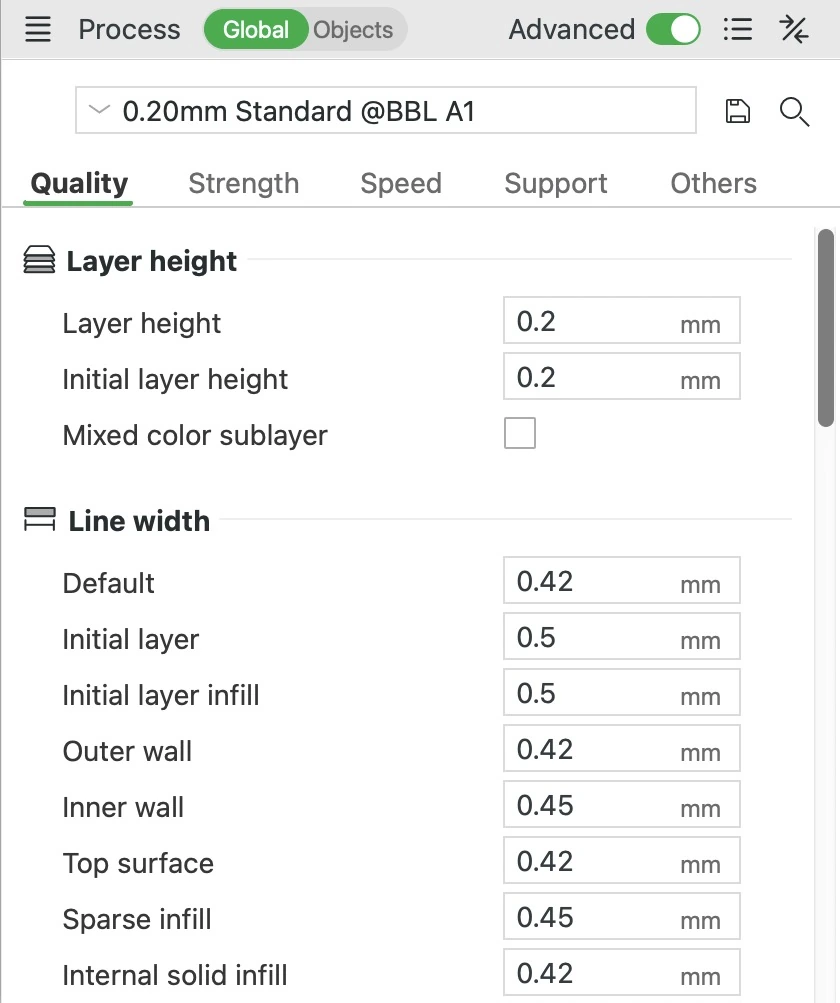
Der Reiter „Qualität“ bestimmt, wie glatt dein Druck aussieht und wie genau er Form und Größe des Modells trifft. Seine Einstellungen sind in sieben Gruppen geordnet, von oben nach unten: „Schichthöhe“, „Breite der Linie“, „Naht“, „Präzision“, „Glätten“, „Wandgenerator“ und „Erweitert“. Jede Zeile „In diesem Profil“ nennt den Wert im Profil 0.20mm Standard des A1 mit der 0,4-mm-Düse.
Schichthöhe


Schichthöhe
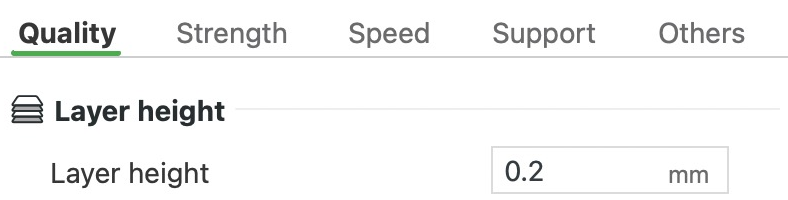
Das ist die Dicke jeder Schicht deines Drucks. Für die erste Schicht gibt es eine eigene Einstellung, weiter unten. Dein Drucker baut Rundungen und Schrägen aus flachen Schichten auf, deshalb sehen sie am Ende aus wie winzige Treppen. Dünnere Schichten machen diese Stufen kleiner und die Oberfläche glatter. Du brauchst aber mehr davon, um dieselbe Höhe zu erreichen, also dauert der Druck länger. Nimm dünne Schichten für Stücke, die man aus der Nähe betrachtet, und dicke für Testdrucke und Teile, bei denen Tempo wichtiger ist als die Optik.
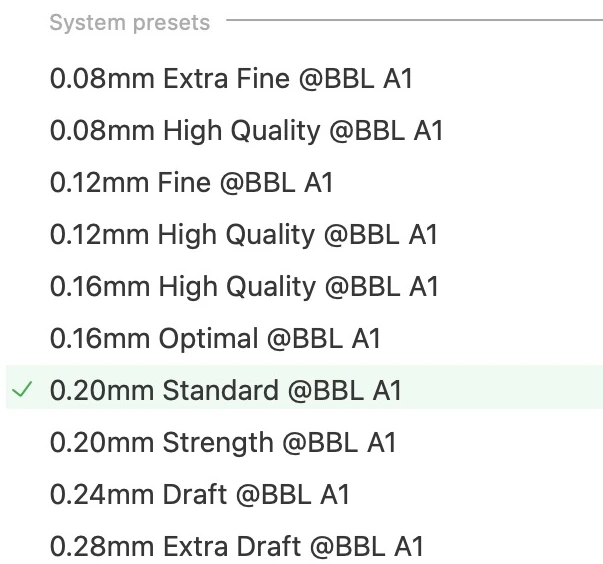
Bleib mit der 0,4-mm-Düse zwischen 0,08 und 0,28 mm (20 % bis 70 % der Düsenbreite). Schichten, die viel dünner oder dicker sind, werden unter Umständen schlecht gedruckt. Am einfachsten änderst du die Schichthöhe, indem du das Prozessprofil wählst, das nach der gewünschten Höhe benannt ist, etwa 0.12mm Fine oder 0.28mm Extra Draft. Jedes passt außerdem die Geschwindigkeiten und einige andere Einstellungen an seine Schichten an.
Für eine dickere Schicht muss die Düse bei gleicher Geschwindigkeit jede Sekunde mehr Kunststoff herausdrücken. Das Hotend, der beheizte Teil, der den Kunststoff schmilzt, kann pro Sekunde aber nur eine begrenzte Menge schmelzen. Deshalb verlangsamt 0.28mm Extra Draft die Innenwände (die verborgenen Umrisse innerhalb der Außenwand) von 300 auf 200 mm/s. Die Füllung, das Muster im Inneren des Teils, verlangsamt es von 270 auf 200 mm/s.
In unserem Test brauchte dieselbe 50-mm-Kuppel mit 0,08-mm-Schichten etwa 45 Minuten, mit 0,2-mm-Schichten etwa 20 Minuten und mit 0,28-mm-Schichten etwa 18 Minuten. Die dünnsten Schichten haben die Zeit also mehr als verdoppelt, und die dicksten haben weniger als 3 Minuten gespart.
In diesem Profil: 0,2 mm für jede Schicht nach der ersten.
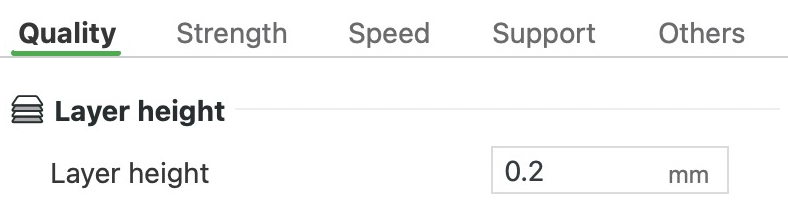
Schichthöhe
Höhe der ersten Schicht


Der ganze Block, 50 × 50 × 25 mm
- Erste Schicht
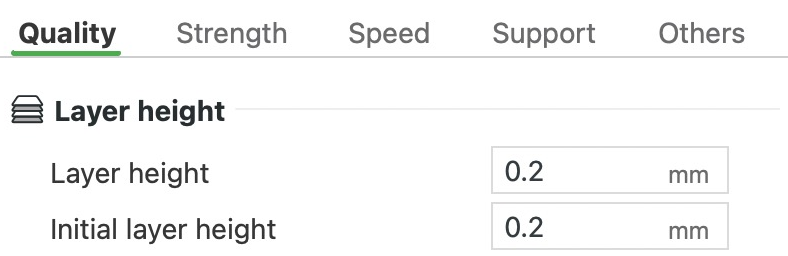
Höhe der ersten Schicht
Das ist die Dicke der ersten Schicht. Sie ist zugleich der Abstand zwischen Düse und Druckplatte, während diese Schicht gedruckt wird. Eine etwas dickere erste Schicht kann die Haftung auf der Platte verbessern. Sie hebt aber alles darüber an, sodass das Teil etwas höher ausfallen kann als das Modell. Für die zusätzliche Höhe fällt weiter oben keine Schicht weg. Mit einer 0,28 mm dicken ersten Schicht bekommt ein 25 mm hoher Block trotzdem 125 Schichten, also endet seine Oberseite bei 25,08 mm. „Präzise Z-Höhe“ in der Gruppe „Präzision“ kann das beheben, indem sie die letzten fünf Schichten fein anpasst.
In diesem Profil: 0,2 mm.
Mischfarben-Subschicht
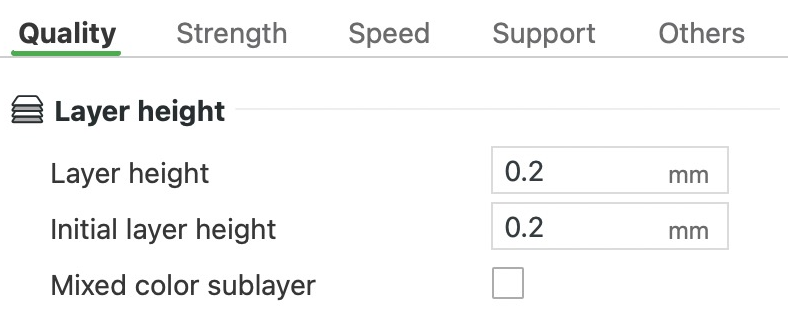
Bambu Studio kann zwei oder drei Filamente desselben Typs zu einer neuen Farbe mischen und nennt das ein gemischtes Filament. Du legst eines mit „Gemischtes Filament hinzufügen“ unter der Filamentliste an. Gedruckt werden die Filamente in dünnen Streifen, die dein Auge aus normalem Betrachtungsabstand zu einer Farbe verschmelzen lässt.
Ist diese Einstellung ausgeschaltet, wird jede Schicht in einem der Filamente gedruckt, die Farben wechseln sich also Schicht für Schicht ab. Schaltest du sie ein, wird jede Schicht in dünnere Subschichten aufgeteilt, eine pro Filament. So enthält jede Schicht alle Farben, und die Streifen werden feiner.
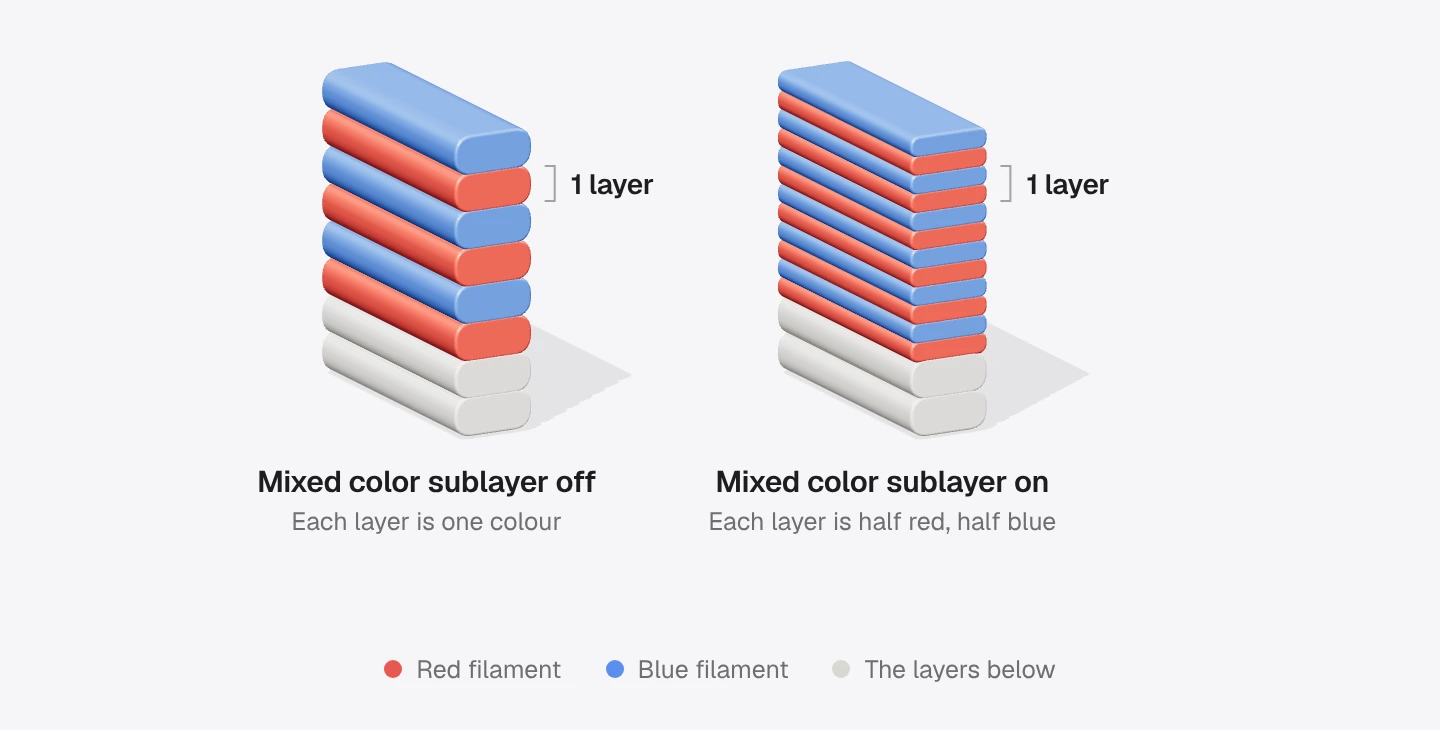
Das zählt vor allem bei Drucken, die man aus der Nähe betrachtet: Dort lassen die feineren Streifen die Farbe gleichmäßiger wirken. Aus größerer Entfernung ist der Unterschied schwer zu erkennen.
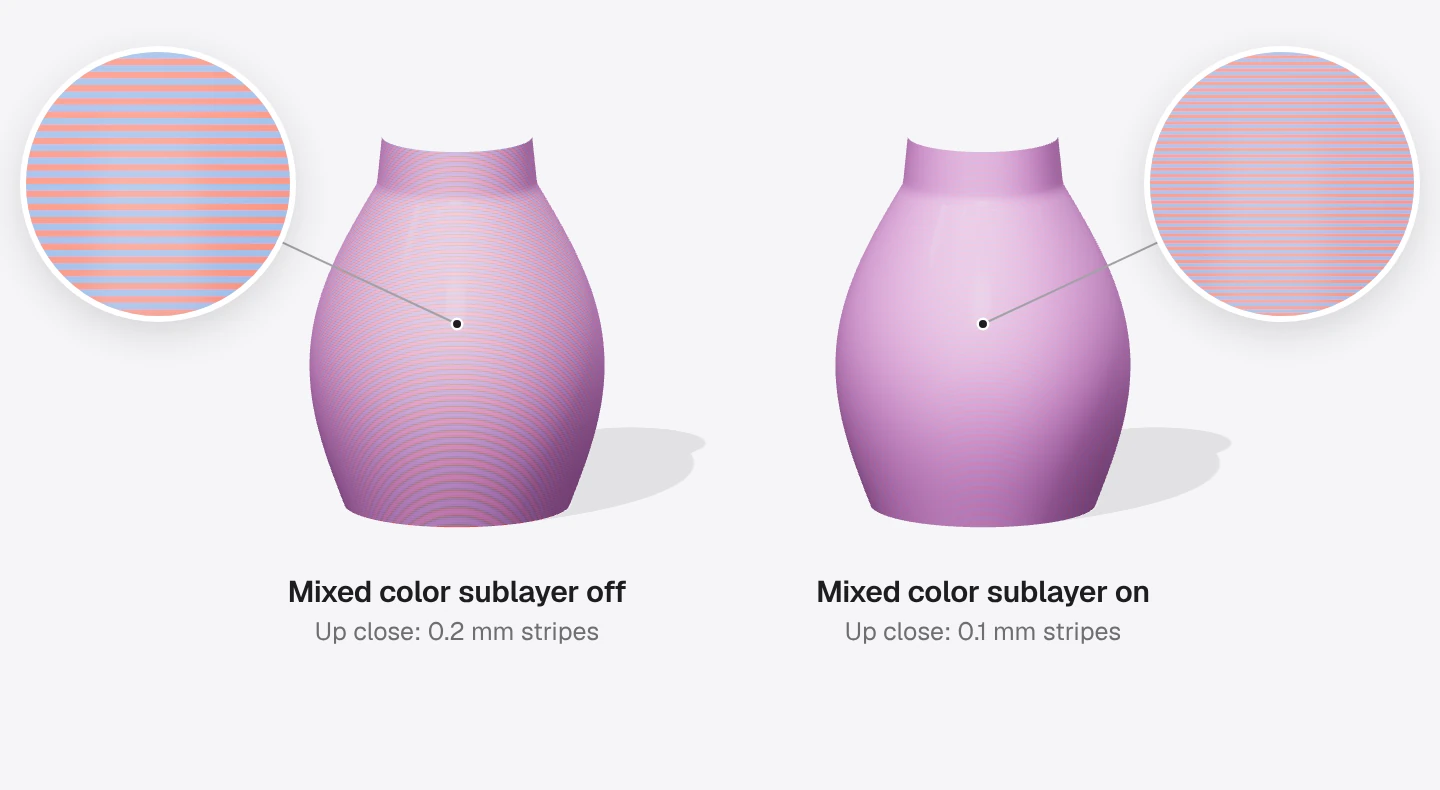
Ohne gemischtes Filament im Projekt bewirkt diese Einstellung nichts. Bambu Studio warnt, dass die Kombination mit „Variable Schichthöhe“ die Druckqualität beeinträchtigen kann. Bambu empfiehlt das Farbmischen auf Druckern mit nur einer Düse wie dem A1 nicht, wegen der vielen Filamentwechsel, die es verursacht.
In diesem Profil: Aus.
Breite der Linie


Der ganze Block, 50 × 50 × 25 mm, an dieser Schicht geschnitten
- Außenwand 0,42 mm, innere Wand 0,45 mm
- Füllung 0,45 mm
Breite der Linie
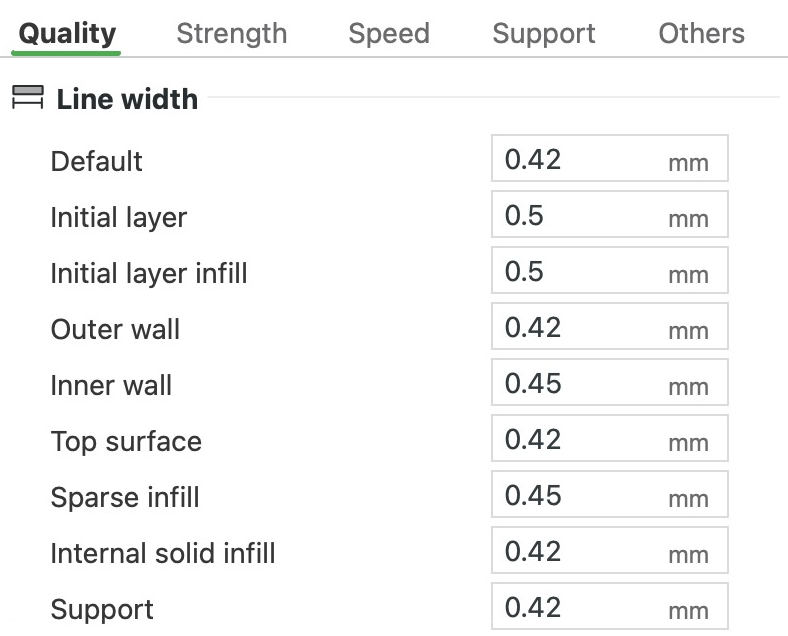
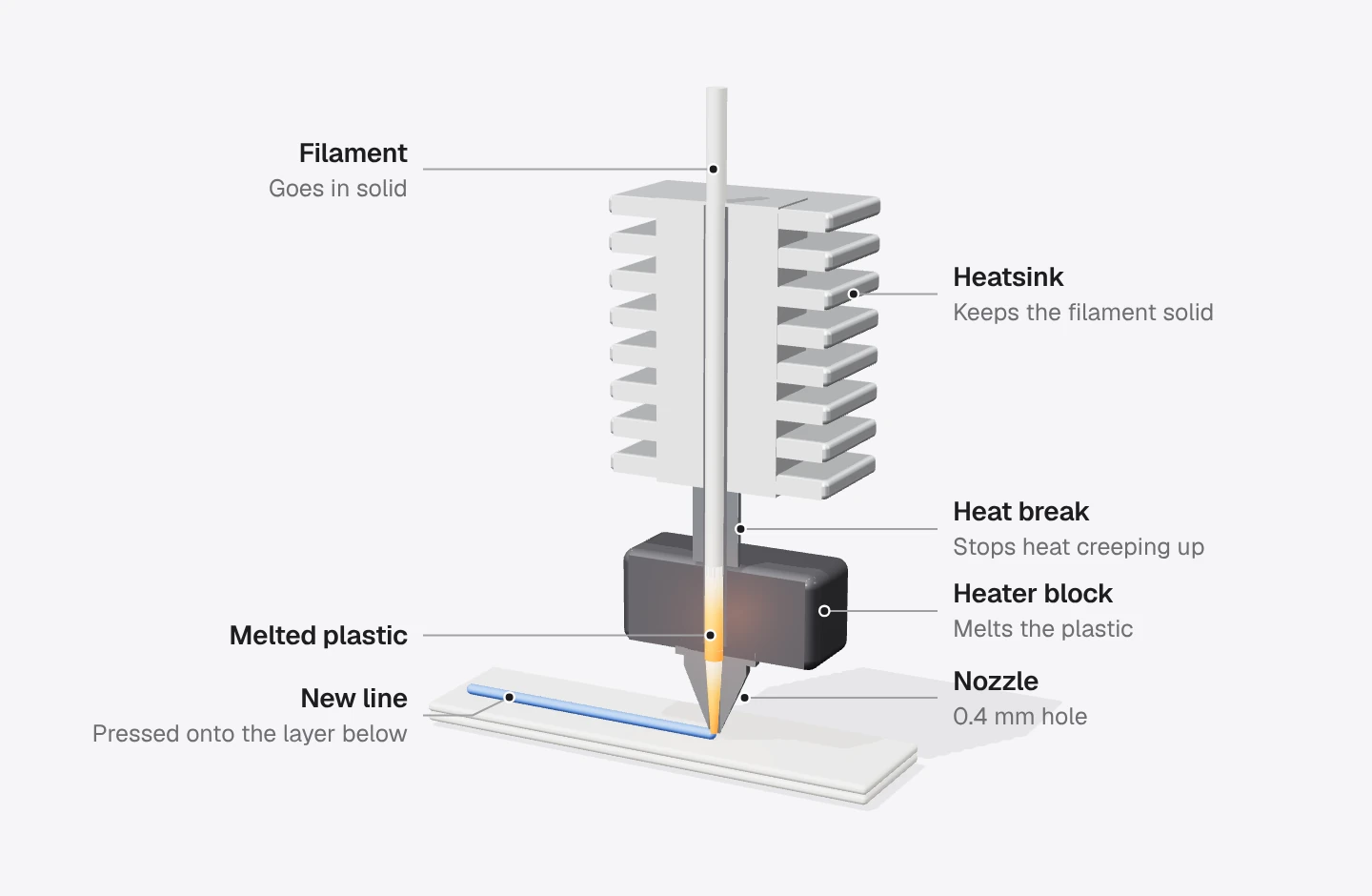
Diese Einstellung bestimmt, wie breit jede gedruckte Linie ist. Es gibt eigene Felder für die Wände (die Umrisse jeder Schicht), die Füllung, die Oberflächen, die Stützen und die erste Schicht. Für eine Linie, die breiter ist als die 0,4-mm-Öffnung der Düse, drückt der Drucker mehr Kunststoff heraus, und die flache Spitze der Düse quetscht ihn seitlich breit. Eine breitere Linie deckt eine Fläche mit weniger Bahnen ab, aber jede Bahn bringt mehr Kunststoff mit. Die Breiten im Profil passen für die meisten Drucke. Wenn du eine änderst, bleib bei der üblichen 0,4-mm-Düse zwischen 0,3 und 0,6 mm, also beim 0,75- bis 1,5-Fachen der Düsengröße. Linien, die viel breiter oder schmaler als die Düse sind, lassen sich nicht gut drucken.
Das Hotend, der beheizte Teil, der den Kunststoff schmilzt, kann pro Sekunde nur eine begrenzte Menge schmelzen. Bambu Studio verlangsamt jede Linie, die mehr bräuchte. In unserem Test lief eine 0,6 mm breite Außenwand an einem Block von 50 × 50 × 25 mm mit 188 mm/s statt der eingestellten 200 mm/s. Füllungslinien mit 0,6 mm Breite sparten 48 Sekunden, verbrauchten aber 0,55 g mehr Kunststoff.
Mit dem Wandgenerator „Klassisch“, den dieses Profil verwendet, werden Details, die dünner als eine Wandlinie sind, unter Umständen nicht gut gedruckt. Eine schmalere Wandlinie hilft, kleine Schrift und andere feine Details sauber zu drucken. Brücken und Überhänge haben kein Feld für die Breite, weil eine Linie, die in der Luft gedruckt wird, nichts unter sich hat, das sie flach drückt.

In diesem Profil: Die meisten Linien sind 0,42 mm breit. Innenwände und Füllung haben 0,45 mm, die erste Schicht 0,5 mm.
Linienbreite der ersten Schicht
Erste Schicht
Das ist die Linienbreite der ersten Schicht. In Bambu Studio ist es das Feld „Erste Schicht“ in der Gruppe „Breite der Linie“. Breitere Linien in der ersten Schicht drücken mehr Kunststoff auf die Platte, was die Haftung verbessern kann. Die Füllung der ersten Schicht hat ein eigenes Feld, „Füllung der ersten Schicht“, und dieses hier gilt für alles andere, etwa die Wände. Um jede Linie der ersten Schicht zu verbreitern, änderst du beide.
In diesem Profil: 0,5 mm, etwas breiter als die Linien mit 0,42 bis 0,45 mm darüber. „Füllung der ersten Schicht“ steht ebenfalls auf 0,5 mm.
Weitere Einstellungen unter „Breite der Linie“
- Standard: Die Breite, die Bambu Studio für jede Linienart verwendet, deren eigenes Feld auf 0 steht. In diesem Profil 0,42 mm.
- Füllung der ersten Schicht: Die Breite der Füllungslinien, die die erste Schicht zwischen ihren Wänden füllen. Alles andere in der ersten Schicht verwendet „Erste Schicht“, und 0 bedeutet hier, dass der Wert von „Erste Schicht“ übernommen wird. In diesem Profil 0,5 mm.
- Außenwand: Die Breite der Außenwand, der Linie, die du außen am Teil siehst. In diesem Profil 0,42 mm.
- Innere Wand: Die Breite der Wände, die hinter der Außenwand verborgen liegen und die Seiten dicker und stabiler machen. In diesem Profil 0,45 mm.
- Oberfläche: Die Breite der Linien auf den oberen Flächen, die du von oben siehst. In diesem Profil 0,42 mm.
- Füllung: Die Breite des offenen Musters, das das Innere des Teils füllt. In diesem Profil 0,45 mm.
- Innere massive Füllung: Die Breite der massiven Schichten im Inneren des Teils, unter der Oberseite und über dem Boden. Sie füllt auch Stellen, die für das offene Muster zu klein sind. In diesem Profil 0,42 mm.
- Stützen: Die Breite der Stützlinien, einschließlich der Stützstruktur-Schnittstelle, also der dichten Schichten, die das Teil berühren. In diesem Profil 0,42 mm.
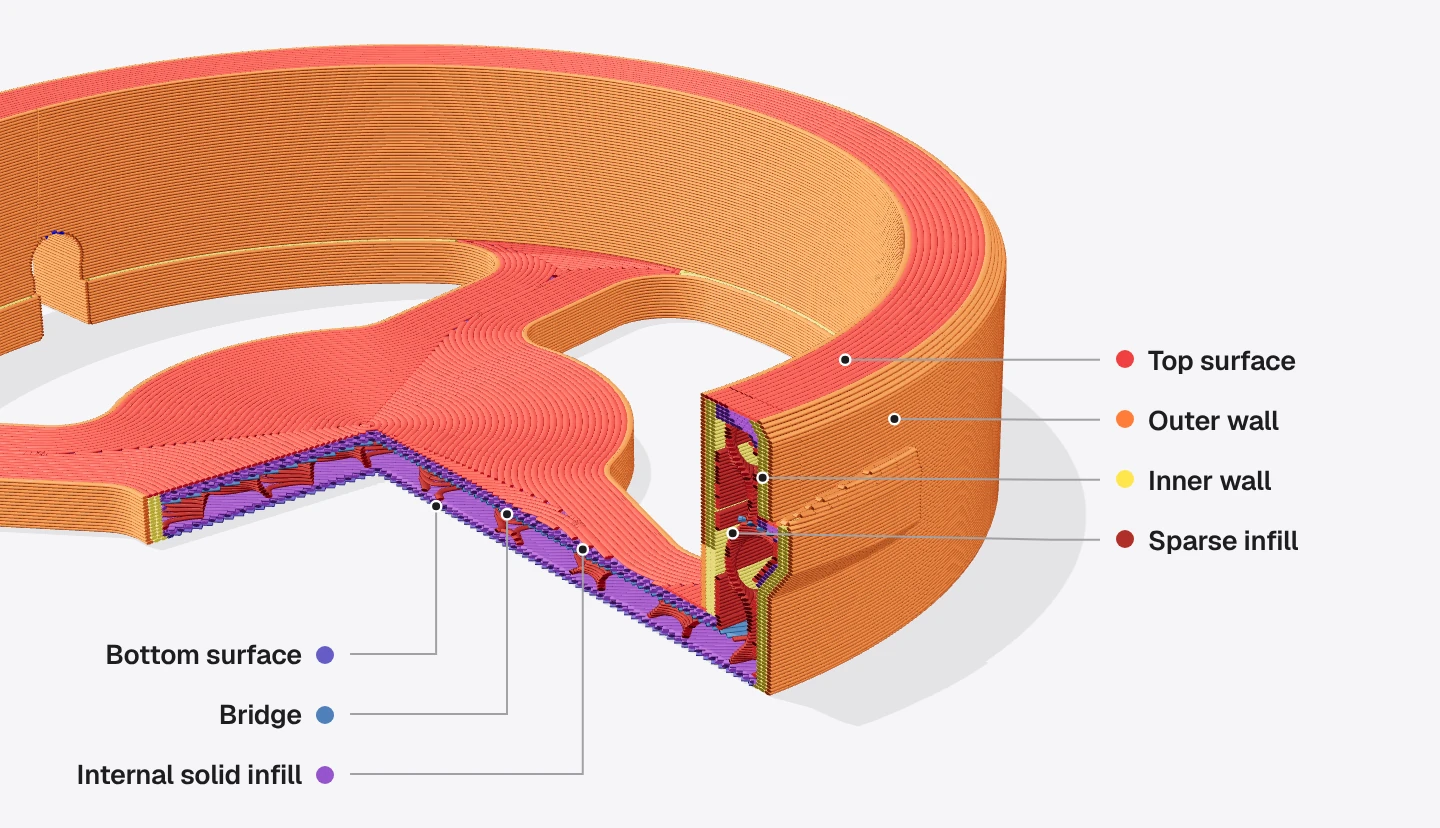
Nahtposition
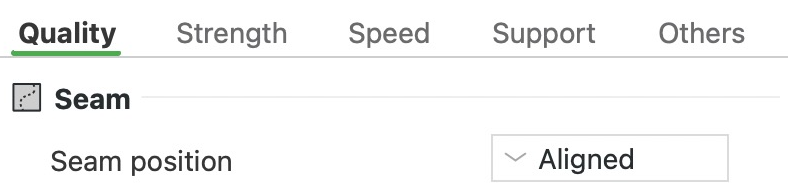


- Naht: wo die Außenwand jeder Schicht beginnt
Nahtposition
Der Umriss jeder Schicht beginnt und endet an derselben Stelle, und der Übergang hinterlässt eine winzige Markierung. Schicht für Schicht stapeln sich diese Markierungen zu einer sichtbaren Linie, der Naht. Diese Einstellung bestimmt, wo diese Linie verläuft.
„Ausgerichtet“ und „Nächste“ versuchen beide, die Naht in einer Ecke zu verstecken, wo sie schwer zu sehen ist. „Ausgerichtet“ hält sie in einer geraden Linie, die am Teil hinaufläuft. „Nächste“ nimmt die Ecke, die der Düse gerade am nächsten liegt. Das bedeutet kürzere Leerfahrten zwischen den Linien und weniger Stringing: feine Kunststofffäden, die solche Fahrten hinterlassen können. Runde Teile haben keine Ecken, deshalb ist die Naht immer irgendwo zu sehen. Wähle „Rückseite“, damit sie auf der Seite liegt, die zum hinteren Rand der Druckplatte zeigt, und dreh das Modell dann so, dass seine schönste Seite nach vorn zeigt. „Zufällig“ verteilt die Naht als kleine Erhebungen über die ganze Oberfläche. Das Wiki von Bambu nennt „Zufällig“ als häufigste Ursache für Punkte überall auf einem Druck. Wenn du die genaue Stelle selbst wählen willst, mal die Naht mit dem Werkzeug „Naht aufmalen“ auf das Modell.
In diesem Profil: Ausgerichtet.
Intelligente Schrägnaht-Anwendung
Eine Schrägnaht versteckt die Naht, indem sie die beiden Enden jedes Umrisses auf einer flachen Rampe überlappen lässt. Diese Einstellung bestimmt, welche Umrisse eine bekommen. Ist sie eingeschaltet, bekommt ein Umriss nur dann eine Schrägnaht, wenn seine Naht auf einem glatt verlaufenden Abschnitt liegt. Sitzt die Naht in einer scharfen Ecke, versteckt die Ecke sie schon, und es bleibt bei einer gewöhnlichen Naht. Außerdem lässt sie die Schrägnaht dort weg, wo die Wand nahe der Naht überhängt, weil Schrägnähte dort oft misslingen. Schalte sie aus, damit jeder Umriss, den „Schrägnaht-Typ“ erfasst, eine Schrägnaht bekommt, auch in Ecken.
In diesem Profil: An. Sie bewirkt nichts, solange keine Schrägnaht eingeschaltet ist, und bei PLA Basic ist die Schrägnaht ausgeschaltet.
Schrägnaht Anwendungswinkel Schwellenwert
Das ist der Winkel, mit dem „Intelligente Schrägnaht-Anwendung“ eine scharfe Ecke von einer sanften Rundung unterscheidet. Eine gerade Wand hat 180°, eine rechtwinklige Ecke 90°. Ist der Winkel an der Naht größer als dieser Wert, gilt die Stelle als glatt und bekommt eine Schrägnaht. Senke den Wert, damit auch schärfere Ecken eine Schrägnaht bekommen, oder erhöhe ihn, um Schrägnähte runderen Formen vorzubehalten.
In diesem Profil: 155°, also gelten nur sanfte Biegungen und gerade Abschnitte als glatt.
Filament Schrägnaht Einstellung überschreiben
Normalerweise kommt die Schrägnaht aus den Einstellungen des Filaments. Schalte diese Option ein, um sie stattdessen hier festzulegen. Damit kann außerdem ein Modifizierer, also eine Form, die dort Einstellungen ändert, wo sie das Modell überlappt, die Schrägnaht nur für diesen Bereich festlegen. Bei PLA Basic für den A1 ist die Schrägnaht ausgeschaltet. Um damit eine Schrägnaht zu bekommen, schalte diese Option ein oder schalte die Schrägnaht in den Einstellungen des Filaments unter „Filament Schrägnaht Einstellungen“ ein. Wenn du diese Option einschaltest, erscheinen „Schrägnaht-Typ“, „Schrägnaht Starthöhe“, „Schrägnaht Lücke“ und „Schrägnaht Länge“.
In diesem Profil: Aus. Das Filament entscheidet also, und PLA Basic druckt gewöhnliche Nähte.
Schrägnaht-Typ
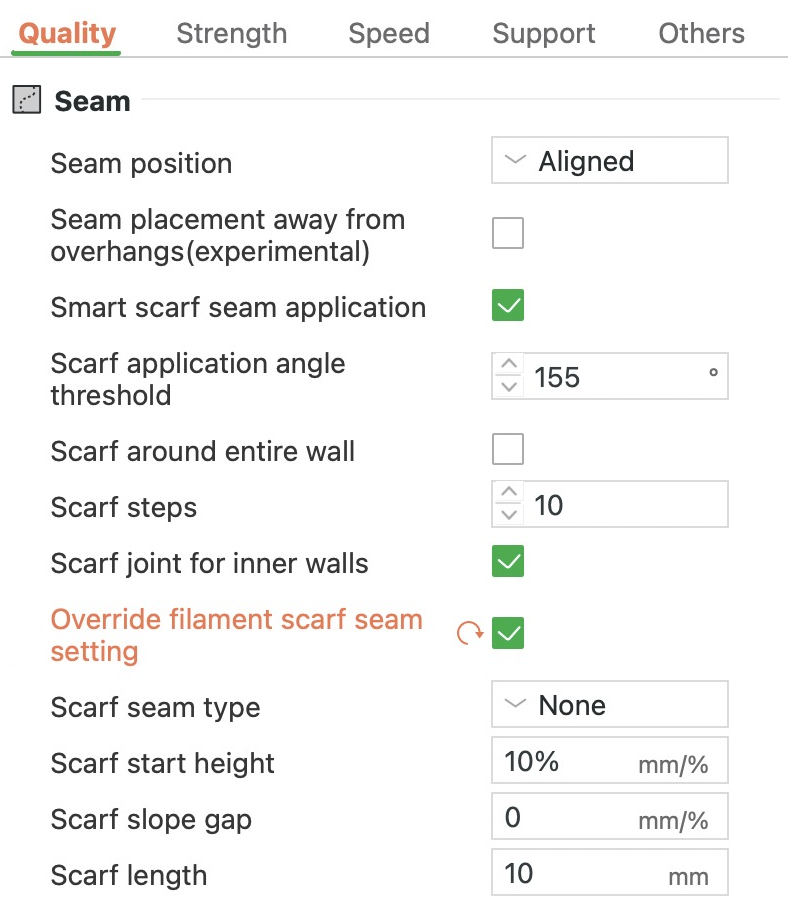
- Erster Durchgang
- Letzter Durchgang
- Die Schichten darunter
Schrägnaht-Typ
Bei einer Schrägnaht überlappen sich die beiden Enden jedes Umrisses auf einer langen, flachen Rampe, statt an einer Stelle aufeinanderzutreffen. Der Umriss beginnt niedrig und dünn, knapp über der Schicht darunter, und steigt über die Länge der Schrägnaht auf volle Höhe an. Wenn die Düse wieder am Anfang ankommt, fährt sie über die Rampe und gibt dabei immer weniger Kunststoff ab. Weil der Übergang so verteilt wird, ist die Naht in den meisten Fällen weniger sichtbar. Nutze sie bei runden Teilen und anderen Formen ohne Ecke, in der sich die Naht verstecken ließe. „Kontur“ versieht die Außenseite jedes Teils mit einer Schrägnaht, „Kontur und Bohrung“ zusätzlich die Löcher.
Durch die Überlappung fährt die Düse zweimal über den Anfang jeder Wand. In unserem Test an einem 80-mm-Balken machte eine 10-mm-Schrägnaht die Außenwand jeder Schicht etwa 10 mm länger. Der Druck dauerte dadurch 4 Sekunden länger.
In diesem Profil: Keine. Du siehst diese Einstellung erst, wenn du „Filament Schrägnaht Einstellung überschreiben“ einschaltest.
Rollenbasierte Wischgeschwindigkeit
Das Wischen ist eine kurze Bewegung entlang der Linie, die die Düse gerade fertig gedruckt hat, wobei der Kunststoff zugleich wieder nach oben in die Düse gezogen wird. So wird Kunststoff von der Düsenspitze abgestreift, und dort, wo der Druck weitergeht, entstehen weniger Kleckse. Ist diese Option eingeschaltet, läuft jede Wischbewegung mit der Geschwindigkeit der Linie, der sie folgt. Ist sie ausgeschaltet, laufen die Wischbewegungen mit 80 % der Fahrgeschwindigkeit, hier 560 mm/s, was über frischem Kunststoff zu schnell sein kann. Lass sie eingeschaltet. Nach einer Außenwand läuft die Wischbewegung meist 2 mm vorwärts über den Anfang dieser Wand. Um die Wischbewegungen zu sehen, schalte in der Vorschau in der Liste „Optionen“ den Eintrag „Reinigen“ ein.
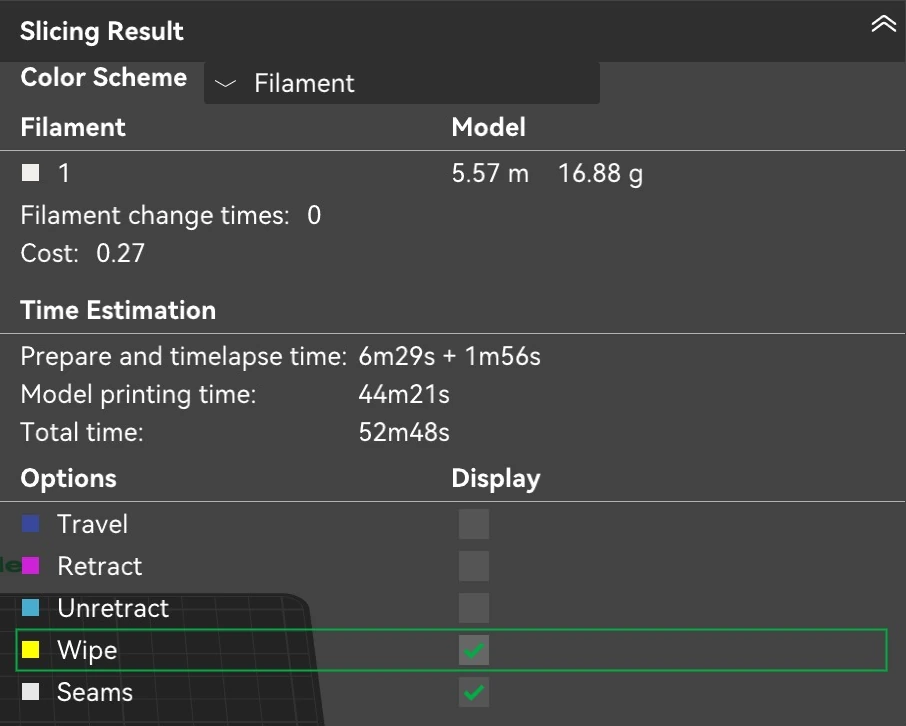
In diesem Profil: An. Eine Wischbewegung nach einer Außenwand läuft mit 200 mm/s, der Geschwindigkeit der Außenwand, oder in der ersten Schicht mit 50 mm/s.
Weitere Einstellungen unter „Naht“
- Nahtplatzierung entfernt von Überhängen (experimentell): Hält die Naht von Stellen der Außenwand fern, die über die Schicht darunter hinausragen. Erscheint nur, wenn „Nahtposition“ auf „Ausgerichtet“ oder „Rückseite“ steht. In diesem Profil aus.
- Schrägnaht um die gesamte Wand: Zieht die Rampe der Schrägnaht einmal ganz um die Wand herum und ignoriert „Schrägnaht Länge“. In diesem Profil aus.
- Schrägnaht Schritte: Die Rampe der Schrägnaht steigt in kleinen Stufen an. Das ist die Mindestzahl an Stufen, Bambu Studio kann auch mehr verwenden. In diesem Profil 10.
- Schrägnahtverbindungen für Innenwände: Gibt auch den Innenwänden, den verborgenen Umrissen innerhalb der Außenwand, eine Schrägnaht. In diesem Profil an.
- Schrägnaht Starthöhe: Wie weit über der Schicht darunter die Rampe der Schrägnaht beginnt, in mm oder in Prozent der Schichthöhe. Ein Wert, der die Schichthöhe erreicht oder übersteigt, wird auf 10 % zurückgesetzt. Erscheint nur, wenn „Filament Schrägnaht Einstellung überschreiben“ eingeschaltet ist. In diesem Profil 10 %.
- Schrägnaht Lücke: Kürzt die Innen- und Außenwände an der Schrägnaht um diesen Betrag, damit die Naht weniger sichtbar ist. Du gibst ihn in mm oder in Prozent der Düsenbreite an. Erscheint nur, wenn „Filament Schrägnaht Einstellung überschreiben“ eingeschaltet ist. In diesem Profil 0.
- Schrägnaht Länge: Wie weit die Rampe der Schrägnaht entlang der Wand verläuft. 0 schaltet die Schrägnaht aus. Erscheint nur, wenn „Filament Schrägnaht Einstellung überschreiben“ eingeschaltet ist. In diesem Profil 10 mm.
Slice-Lückenschlussradius


- Außenwand
- Innere Wand
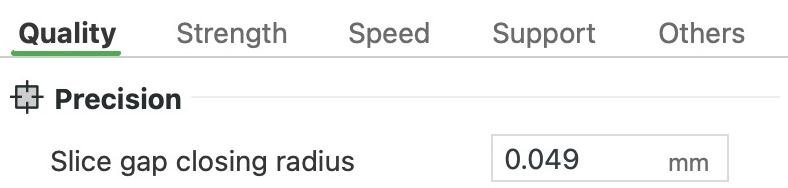
Slice-Lückenschlussradius
Wenn Bambu Studio das Modell in Schichten zerlegt, schließt es jeden Spalt, der schmaler ist als das Doppelte dieses Werts. Erhöhe ihn, wenn ein Modell haarfeine Risse zwischen Stücken hat, die als ein Teil gedruckt werden sollen. Ansonsten halte ihn niedrig, denn ein größerer Wert schließt auch schmale Lücken und feine Details, die du behalten willst. In unserem Test wurden bei 0,1 mm zwei Blöcke mit 0,15 mm Abstand als einer gedruckt.
In diesem Profil: 0,049 mm, also werden Spalte geschlossen, die schmaler als 0,098 mm (etwa 0,1 mm) sind.
Auflösung


Das ganze Zahnrad, 50 mm Durchmesser
- Außenwand, wie gedruckt
- Die Zähne, wie modelliert
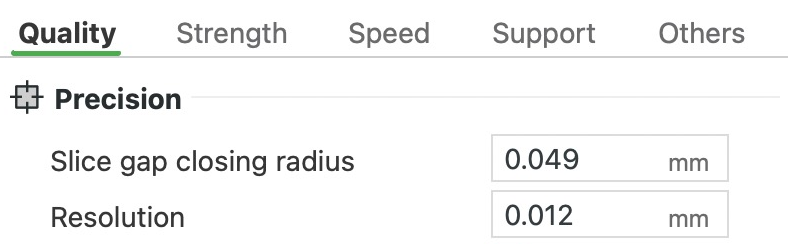
Auflösung
Bevor Bambu Studio den G-Code schreibt (die Liste der Bewegungen, die der Drucker abarbeitet), vereinfacht es jeden Umriss, indem es Punkte weglässt, die es nicht braucht. Dieser Wert gibt an, wie weit der vereinfachte Umriss vom Modell abweichen darf. Kleinere Werte erhalten mehr Details, aber das Slicen dauert länger. Lass den Wert aus dem Profil stehen.
In unserem Test an einem 50-mm-Zahnrad machten gröbere Werte die G-Code-Datei kleiner, aber der Druck wurde ungenauer und nicht schneller. Bei 0,3 mm schrumpfte die Datei von 1,31 MB auf 0,78 MB, aber die Außenwand wich bis zu etwa 0,3 mm von den Zähnen ab. Außerdem dauerte der Druck etwa 15 statt 14 Minuten.
In diesem Profil: 0,012 mm.
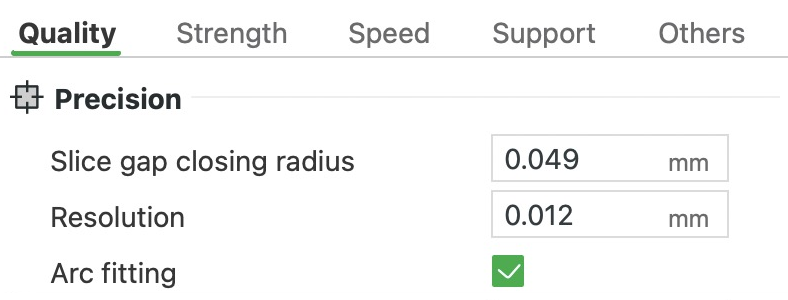
Bogenanpassung
Bogenanpassung
Damit wird jede Rundung als ein Bogen in den G-Code (die Liste der Bewegungen, die der Drucker abarbeitet) geschrieben statt als viele kurze gerade Bewegungen. Jeder Bogen weicht höchstens um den Wert von „Auflösung“ von der echten Kurve ab. Die Düse fährt in beiden Fällen denselben Weg, und die Datei wird viel kleiner. Lass sie eingeschaltet. In unserem Test an einer Platte von 72 × 18 × 4 mm mit Löchern schrumpfte der G-Code von 595 kB auf 339 kB. Der Druck war außerdem etwa 16 Sekunden früher fertig.
In diesem Profil: An.
X-Y-Loch-Kompensation


Die ganze Platte, 50 × 10 mm
- Gedruckte Wand
- Die Platte, wie modelliert
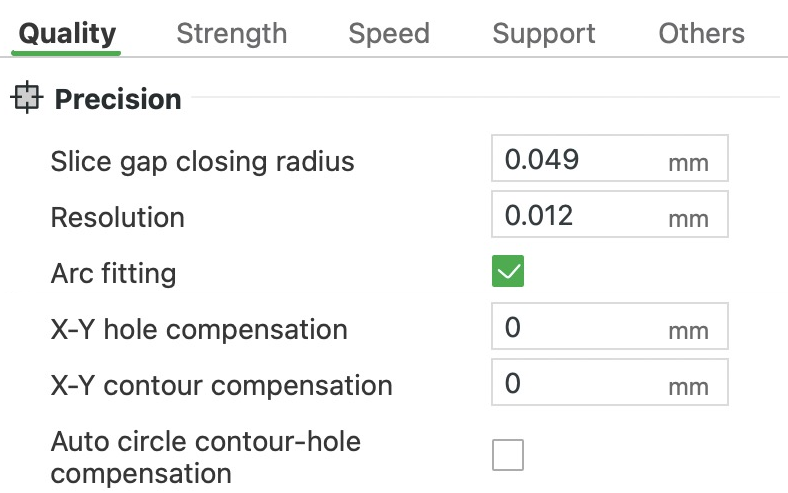
X-Y-Loch-Kompensation, X-Y-Konturkompensation, Automatische Konturloch-Kompensation
Damit wird jedes Loch im Teil um einen festen Betrag größer oder kleiner, während die Außenseite unverändert bleibt. Nutze die Einstellung, wenn Schrauben, Stifte oder andere Teile nicht in die gedruckten Löcher passen. Ein positiver Wert vergrößert Löcher. Die Wand wandert rundum um diesen Wert nach außen, also wächst der Durchmesser um das Doppelte. Um einen Wert zu finden, miss, wie weit ein gedrucktes Loch abweicht, und gib die Hälfte davon ein. Ist ein Loch 0,5 mm zu klein, versuch es mit 0,25 mm.
Schließ zuerst andere Ursachen aus, denn auch sie verändern die Maße eines Drucks. Kunststoff schrumpft beim Abkühlen ein wenig, feuchtes Filament verhält sich anders, und der Elefantenfuß (eine erste Schicht, die in die Breite läuft) verengt Löcher nahe der Platte. Drucke dann ein Testteil mit Löchern bekannter Größe, mit deinem Filament und deinen Einstellungen, und teste erneut, wenn du das Filament wechselst. Die Einstellung wirkt nur auf Löcher, die in einer Schicht rundum geschlossen sind. Wo sich ein Loch zur Seite öffnet, werden diese Schichten nicht als Loch behandelt, sodass sich die Größe des Lochs dort ändern kann. Jeder Wert über +2 mm oder unter -2 mm wird auf 0 zurückgesetzt, für größere Änderungen skalierst du deshalb das Modell.
In diesem Profil: 0 mm.
X-Y-Konturkompensation
Damit wird die Außenseite des Teils um einen festen Betrag größer oder kleiner, während seine Löcher unverändert bleiben. Nutze die Einstellung, wenn ein Teil in etwas hineinpassen muss und zu stramm oder zu locker sitzt. Jede Kante verschiebt sich um den Wert, deshalb machte -0,4 mm in unserem Test eine Platte von 50 × 10 mm in beiden Richtungen 0,8 mm kleiner. Ist ein Teil 0,2 mm zu groß, versuch es mit -0,1 mm und prüf die Passung erneut. Jeder Wert über +2 mm oder unter -2 mm wird auf 0 zurückgesetzt.
In diesem Profil: 0 mm.
Automatische Konturloch-Kompensation
Runde Löcher und Zapfen kommen selten genau in der Größe heraus, die du modelliert hast, weil Kunststoff beim Abkühlen schrumpft und die Bewegungen des Druckers immer kleine Fehler haben. Diese experimentelle Einstellung erkennt runde Löcher und runde Zapfen unter 50 mm Durchmesser und korrigiert ihre Größe. Wie stark, hängt vom Durchmesser ab. Sie wirkt nur bei vollständigen Kreisen, die flach liegen, nicht bei Halbkreisen oder bei Kreisen, die hochkant stehen. Sie unterstützt nur PLA Basic, PLA CF, PET CF, PETG CF und PETG HF, und feuchtes Filament schwächt ihre Wirkung. Für den A1 nutzt Bambu Studio allgemeine Werte statt solcher, die auf den Drucker abgestimmt sind, deshalb ist das Ergebnis unter Umständen weniger genau. Probier sie aus, wenn runde Teile nicht passen.
In unserem Test verschob sie die Wand eines 5-mm-Lochs um etwa 0,2 mm nach außen und ließ die geraden Kanten unverändert. Außerdem gibt sie diesen Kreisen eine Schrägnaht und begrenzt ihre Geschwindigkeit auf 200 mm/s. Wenn du sie einschaltest, werden beide X-Y-Kompensationen auf 0 gesetzt und ausgegraut, und „Benutzerdefinierter Versatz“ erscheint.
In diesem Profil: Aus.
Benutzerdefinierter Versatz
Damit stimmst du „Automatische Konturloch-Kompensation“ fein ab, also die Einstellung, die runde Löcher und runde Zapfen so anpasst, dass sie in der richtigen Größe herauskommen. Sie erscheint nur, wenn diese Einstellung eingeschaltet ist. Wenn runde Teile immer noch zu stramm oder zu locker sitzen, änderst du den Wert in Schritten von 0,02 mm und druckst nach jeder Änderung einen kurzen Passtest.
In diesem Profil: 0 mm, also keine zusätzliche Anpassung.
Elefantenfußkompensation


Der ganze Block, 50 × 50 × 25 mm
- Erste Schicht
Elefantenfußkompensation
Von einem Elefantenfuß spricht man, wenn die erste Schicht breiter ausläuft als der Rest und unten am Druck eine kleine Kante hinterlässt. Das passiert, weil die erste Schicht auf die heiße Platte gedrückt wird und weich bleibt, während die Schichten darüber auf sie drücken. Diese Einstellung verkleinert die erste Schicht, um das auszugleichen. Der Wert gibt an, wie weit jede Kante nach innen rückt, also macht 0,075 mm die erste Schicht eines 50-mm-Blocks insgesamt 0,15 mm schmaler. Für Teile, die nicht exakt sein müssen, passt der Wert aus dem Profil. Für Teile, die ineinander einrasten oder gesteckt werden, druckst du einen Test mit 0 und misst, wie weit der Boden an jeder Seite übersteht. Diesen Wert gibst du ein. Miss erneut, wenn du die Druckplatte wechselst, denn die Verbreiterung kann sich unterscheiden. Bambu Studio setzt alles über 1 mm auf 0 zurück, weil eine so große Kante auf ein anderes Problem hinweist, etwa ein zu heißes Druckbett.
In diesem Profil: 0,075 mm.
Präzise Z-Höhe
Die Höhe eines Modells lässt sich nicht immer glatt in Schichten aufteilen. Mit 0,2-mm-Schichten bräuchte ein 10,1 mm hohes Teil 50,5 Schichten, also wird es etwas zu niedrig oder zu hoch gedruckt. Diese Einstellung passt die Höhe der letzten fünf Schichten an, damit die Oberseite genau auf der echten Höhe des Modells landet. Nutze sie, wenn es auf die exakte Höhe ankommt. Sie ist experimentell und bewirkt nichts bei Teilen mit weniger als sechs Schichten. Mehrfarbige Drucke nutzen meist einen Reinigungsturm, einen Block, in den der Drucker beim Farbwechsel Material spült. Bambu Studio warnt, dass diese Einstellung diesen Turm viel größer machen kann.
In diesem Profil: Aus.
Glätten-Typ


- Geglättet
Glätten-Typ
Glätten macht flache Oberseiten glatt. Nachdem eine obere Schicht gedruckt ist, fährt die heiße Düse in derselben Höhe langsam noch einmal darüber und gibt dabei nur sehr wenig Kunststoff ab. Das füllt die winzigen Lücken zwischen den Linien der Oberseite. Diese Einstellung schaltet das Glätten ein und legt fest, welche Flächen geglättet werden. „Alle Oberflächen“ glättet jede flache Oberseite, „Nur oberste Oberfläche“ nur die höchste. „Alle soliden Schichten“ glättet außerdem die erste Schicht und die vollständig gefüllten Schichten im Inneren des Teils. Diese Option kostet viel Zeit und gelingt nicht zuverlässig, deshalb wird sie selten genutzt. Gewölbte Oberseiten werden durch das Glätten nicht glatter; dort kostet es nur Zeit. Die anderen Einstellungen zum Glätten erscheinen, sobald du einen Typ wählst.
In unserem Test brauchte ein gestufter Block von 60 × 50 × 15 mm ohne Glätten etwa 21 Minuten. Mit „Nur oberste Oberfläche“ waren es etwa 26 Minuten, mit „Alle Oberflächen“ 31 und mit „Alle soliden Schichten“ 1 Stunde 34 Minuten. Weil so lange so wenig Kunststoff fließt, kann Wärme im Hotend nach oben kriechen und das Filament zu früh erweichen, was das Hotend verstopfen kann. Am ehesten passiert das bei Kunststoffen, die schon bei niedrigen Temperaturen weich werden, etwa PLA, PETG und TPU. Die reibende Düse kann außerdem ein schlecht haftendes Teil von der Platte stoßen.
In diesem Profil: Kein Glätten.
Glättungsmuster
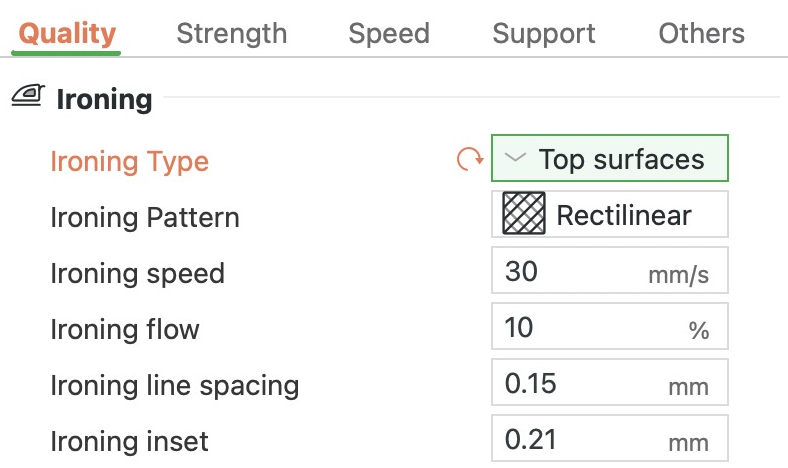
Glättungsmuster, Abstand der Glättlinien, Glättungseinzug
Das ist der Weg, dem die Düse beim Glätten folgt. „Geradlinig“ fährt in geraden Linien hin und her und passt für die meisten Oberseiten. „Konzentrisch“ fährt in Ringen, die dem Rand folgen, und passt zu runden, ovalen oder vieleckigen Oberseiten und abgerundeten Ecken. „Archimedische Akkorde“ glättet in einer Spirale, die sich von der Mitte nach außen windet.
In diesem Profil: Geradlinig.
Geschwindigkeit beim Glätten
So schnell bewegt sich die Düse beim Glätten. Langsamer ergibt meist eine glattere Oberseite, aber das Glätten dauert länger.
In diesem Profil: 30 mm/s.
Glätten-Fluss
So viel Kunststoff kommt beim Glätten heraus, in Prozent der Menge einer normalen Schicht. Diese kleine Menge füllt die Lücken zwischen den Linien der Oberseite. Zu viel hinterlässt überschüssigen Kunststoff auf der Oberfläche, zu wenig lässt sie weniger glatt.
In diesem Profil: 10 %.
Abstand der Glättlinien
Das ist der Abstand zwischen benachbarten Glättbahnen. Halte ihn kleiner als die Breite der Düse (0,4 mm), damit sich die Bahnen überlappen und jede Stelle mehr als einmal geglättet wird. Ein größerer Abstand spart Zeit, aber jede Stelle bekommt weniger Durchgänge. Bambu Studio setzt alles unter 0,05 mm auf 0,1 mm zurück. In unserem Test halbierte eine Verdopplung auf 0,3 mm die Zahl der Bahnen und verkürzte den gestuften Block von etwa 31 auf 26 Minuten.
In diesem Profil: 0,15 mm.
Glättungseinzug
Damit bleibt das Glätten ein Stück von den Rändern der Oberseite entfernt, wo sich sonst Kunststoff anhäufen kann. Erhöhe den Wert, wenn geglättete Oberseiten an den Rändern immer noch einen Wulst zeigen. Bei 0 nimmt Bambu Studio stattdessen die halbe Düsenbreite, bei einer 0,4-mm-Düse also 0,2 mm.
In diesem Profil: 0,21 mm.
Wandgenerator
- Außenwand
- Innere Wand
- Lückenfüllung
Wandgenerator
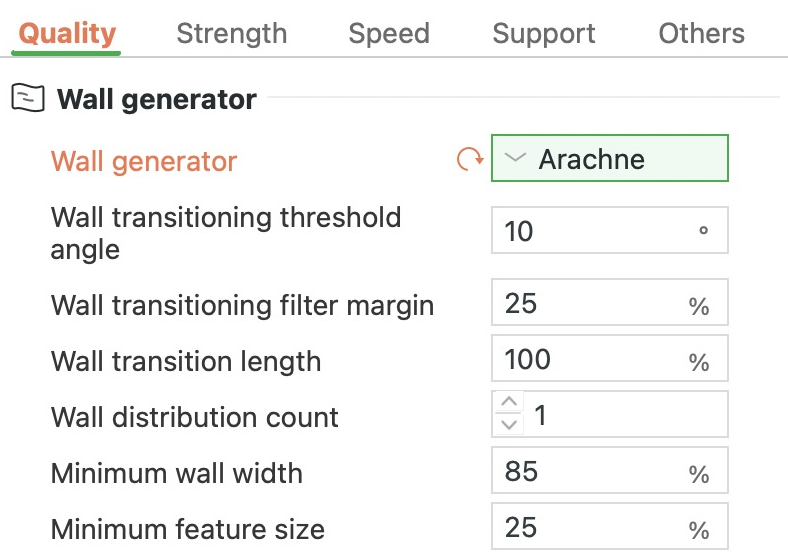
Wände sind die Umrisse jeder Schicht, gedruckt als einige Linien nebeneinander. Diese Einstellung bestimmt, wie diese Linien die Dicke der Wand füllen. „Klassisch“ druckt jede Linie in derselben Breite. Restflächen, die für eine volle Linie zu schmal sind, bekommen eine dünnere Linie, die Lückenfüllung. Das ergibt eine saubere Oberfläche mit einer Naht pro Schicht, aber Details, die dünner als eine Linie sind, etwa kleine Schrift, können fehlen. „Arachne“ macht jede Linie passend breiter oder schmaler, sodass auch dünne Details gedruckt werden. Wo sich die Zahl der Linien ändert, kann es die Wand allerdings in einzelne Stücke zerlegen, und die Unterbrechungen können sichtbar sein.
Bleib für die meisten Teile bei „Klassisch“. Wechsle zu „Arachne“, wenn nach dem Slicen in der Vorschau dünne Wände oder kleine Details fehlen. Geh zurück zu „Klassisch“, wenn „Arachne“ die Naht an eine ungünstige Stelle setzt, Wandstücke frei schweben lässt oder die Oberfläche uneben macht. In unserem Test an einer Wand, die keilförmig zu einer dünnen Spitze zuläuft, endeten die Linien von „Klassisch“ 1,2 mm vor der Spitze. Die Linie von „Arachne“ kam bis auf 0,16 mm an sie heran. Wo die Wand 1,1 mm dick war, druckte „Klassisch“ zwei 0,42-mm-Linien mit einer 0,31-mm-Lückenfüllung dazwischen. „Arachne“ druckte zwei 0,57-mm-Linien. Wenn du „Arachne“ wählst, erscheinen in dieser Gruppe sechs weitere Einstellungen.
In diesem Profil: Klassisch. Alle Prozessprofile von Bambu selbst nutzen „Klassisch“.
Schwellenwinkel für den Wandübergang
- Außenwand
- Innere Wand
- Füllung
Minimale Wandbreite, Schwellenwinkel für den Wandübergang
Mit „Arachne“ verliert eine Wand, die keilförmig schmaler wird, beim Dünnerwerden Linien. Der Wechsel zwischen einer geraden und einer ungeraden Zahl von Linien bedeutet, dass in der Mitte eine Linie hinzukommt oder wegfällt. Das ist der größte Keilwinkel, bei dem diese mittlere Linie noch gedruckt wird; bei größeren bleibt die Mitte leer. Ein niedrigerer Wert ergibt weniger und kürzere mittlere Linien, kann aber Lücken lassen oder zu viel Kunststoff auftragen. In unserem Test bei 3° bekam eine Wand, die sich mit 5,7° verjüngte, in ihrer Mitte eine bis zu etwa 0,38 mm breite Lücke.
In diesem Profil: 10°.
Minimale Wandbreite
Auch diese Einstellung gilt nur mit „Arachne“. Sie legt die schmalste Linie fest, die „Arachne“ druckt, in Prozent der Düsenbreite. Dünnere Details werden in dieser Breite gedruckt und fallen deshalb etwas dicker aus als konstruiert. Ein niedrigerer Wert hält dünne Details näher an ihrer echten Größe, ein höherer druckt sie breiter. In unserem Test teilte sich eine keilförmige Wand mit 85 % bei etwa 0,64 mm Dicke von einer Linie in zwei, mit 50 % bei 0,43 mm.
In diesem Profil: 85 %, bei einer 0,4-mm-Düse also 0,34 mm.
Minimale Feature-Größe
Diese Einstellung für „Arachne“ legt das dünnste Detail fest, das noch gedruckt wird, in Prozent der Düsenbreite. Alles, was dünner ist, entfällt. Details, die dicker sind als dieser Wert, aber dünner als „Minimale Wandbreite“, werden auf diese Breite verbreitert. Senke den Wert, um feinere Details wie winzige Schrift zu erhalten. Erhöhst du ihn, entfallen mehr der feinsten Details.
In diesem Profil: 25 %, bei einer 0,4-mm-Düse entfällt also alles, was dünner als 0,1 mm ist.
Weitere Einstellungen unter „Wandgenerator“
- Filter für die Größe des Wandübergangs: Verhindert, dass „Arachne“ ständig zwischen einer Linie mehr und einer Linie weniger hin und her wechselt, indem die Linienbreite stärker schwanken darf. Ein größerer Spielraum bedeutet weniger Wechsel und damit weniger Starts und Stopps. Stark schwankende Breiten können aber zu wenig oder zu viel Kunststoff auftragen. In diesem Profil 25 % der Düsenbreite.
- Länge des Wandübergangs: Die Wandlänge, auf der „Arachne“ eine Linie in zwei aufteilt oder zwei zu einer zusammenführt, in Prozent der Düsenbreite. In diesem Profil 100 %, also 0,4 mm.
- Anzahl der Wandverteilungen: Wie viele Linien, von der Mitte der Wand aus gezählt, sich eine Änderung der Breite teilen. Bei 1 ändert sich nur die Breite der mittleren Linie oder Linien, sodass die äußeren Wände überall dort ihre Breite behalten, wo die Wand drei oder mehr Linien dick ist. In diesem Profil 1.
Reihenfolge der Wände
Reihenfolge der Wände, Zuerst die Füllung drucken
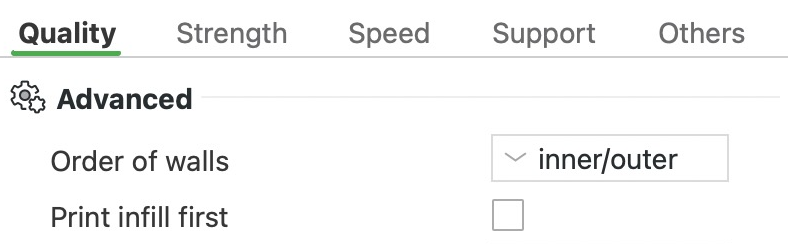
Jede Schicht hat eine Außenwand, den Umriss, den du siehst, und innerhalb davon Innenwände, die die Seiten dicker machen. Diese Einstellung bestimmt, in welcher Reihenfolge sie gedruckt werden. Mit „innen/außen“ kommt die Außenwand zuletzt und kann sich an die schon vorhandenen Innenwände anlehnen. Das ergibt bessere Überhänge, deshalb behältst du es für die meisten Teile bei. Mit „außen/innen“ wird die Außenwand zuerst gedruckt und erstarrt, bevor die Innenwände gegen sie drücken, sodass die Oberfläche weniger Spuren zeigen kann. Nähte können dann aber stärker sichtbar sein, und über einem Überhang hat die Außenwand nichts, woran sie sich anlehnen kann.
Die dritte Option, „innen/außen/innen“, druckt zuerst die Innenwände, dann die Außenwand und zuletzt die Wand direkt daneben. So bleibt neben der Außenwand eine kleine Lücke, während sie gedruckt wird, und die Innenwände, die drücken und schrumpfen, zeichnen sich weniger auf der Oberfläche ab. Wie bei „außen/innen“ hat die Außenwand über einem Überhang nichts, woran sie sich anlehnen kann. Die Option braucht mindestens drei Wände; mit zwei druckt sie wie „außen/innen“.
In diesem Profil: innen/außen, mit zwei Wänden.
Zuerst die Füllung drucken
Normalerweise druckt jede Schicht zuerst ihre Wände und füllt dann das Innere. Schalte diese Option ein, um zuerst die Füllung zu drucken. Füllung meint hier alles innerhalb der Wände, also auch das Muster im Inneren des Teils, massive Schichten, obere und untere Flächen und Brücken. Selbst mit dieser Option druckt die erste Schicht zuerst ihre Wände, weil sie dann besser auf der Platte haftet.
In diesem Profil: Aus.
Brücken Flussrate


Die ganze Brücke, 54 mm lang, in der Mitte der Lücke geschnitten
- Brückenlinien, quer geschnitten
Brücken Flussrate, Dicke Brücken
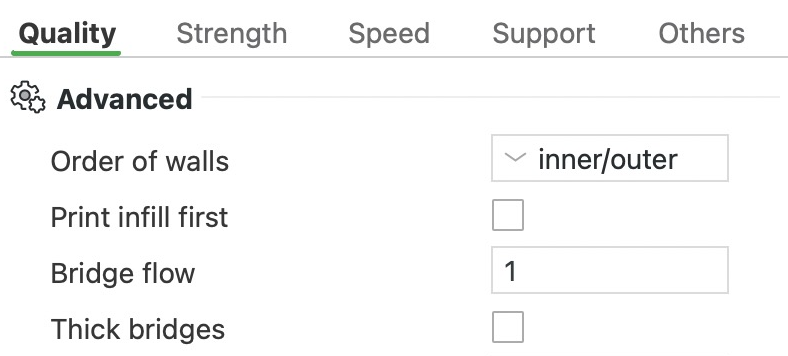
Eine Brücke ist ein Abschnitt des Drucks, der eine Lücke ohne etwas darunter überspannt, wie der obere Rand einer Türöffnung. Mit diesem Wert wird die Kunststoffmenge in den Brückenlinien multipliziert. Hängen Brücken durch, senke ihn leicht, etwa auf 0,9, damit weniger Kunststoff durchhängen kann. Berühren sich benachbarte Brückenlinien nicht und verbinden sich nicht, erhöhe ihn, damit jede Linie mehr Kunststoff enthält.
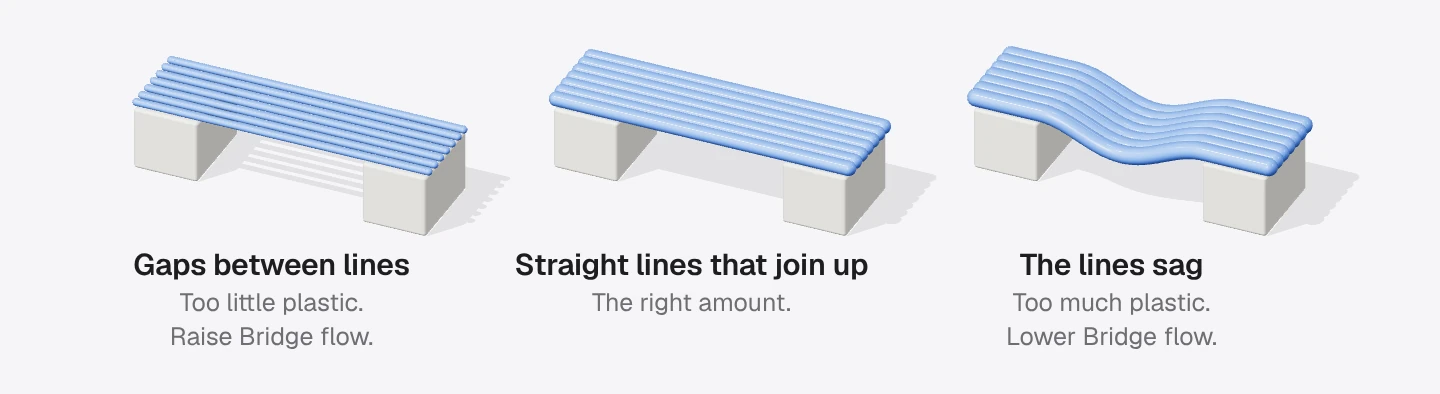
Ändere den Wert in kleinen Schritten und druck jedes Mal eine Testbrücke mit deinem eigenen Filament. Auch die Brückengeschwindigkeit („Überbrückung“ im Reiter „Geschwindigkeit“) beeinflusst, wie Brücken gelingen. In unserem Test über eine 30-mm-Lücke ergab der Wert 1 insgesamt 49 Linien mit 0,38 mm Abstand. Bei 0,6 verwendete der Slicer 81 dünnere Linien mit 0,23 mm Abstand. Bei 1,5 blieb es bei 49 Linien, aber jede bekam 50 % mehr Kunststoff.
In diesem Profil: 1, die Menge bleibt also unverändert.
Dicke Brücken
Normalerweise wird eine Brückenlinie wie jede andere Linie bemessen, so dünn wie die Schichthöhe. Mit dieser Option werden Brücken über freier Luft als dicke, runde Linien gedruckt, so breit wie die Düse. Dicke Linien halten besser zusammen und können weitere Strecken überspannen. Schalte sie bei langen Brücken ein und wenn du dünne Schichten druckst, denn dünne Brückenlinien bekommen zu wenig Kunststoff und können auseinanderreißen. Dicke Brücken können schlechter aussehen, also lass die Option bei kurzen Brücken ausgeschaltet. Brücken im Inneren des Teils, die über der Füllung gedruckt werden, sind immer dick. In unserem Test über eine 30-mm-Lücke ergab die Option 41 Linien, etwa 0,4 mm dick und mit 0,45 mm Abstand. Ohne sie waren es 49 Linien mit 0,38 mm Abstand.
In diesem Profil: Aus.
Brücken für Zylindersenkungen
- Über dem weiten Loch gedruckt
- Das Teil, quer geschnitten
- Die Druckplatte
Brücken für Zylindersenkungen
Eine Zylindersenkung ist ein weites Loch, das stufenartig in ein schmaleres übergeht, wie die Vertiefung, in der ein Schraubenkopf bündig sitzt. Liegt sie unten auf der Platte, beginnt das schmale Loch über dem weiten, ohne etwas darunter. Diese Einstellung fügt dort Brücken hinzu, also Linien, die an beiden Enden gehalten werden, sodass das Loch ohne Stützen gedruckt wird. Mit „Keine“ werden keine Brücken hinzugefügt. Die Linien über dem weiten Loch werden nur an dessen Rand gehalten und ragen deshalb wie ein Überhang in die Luft, und die ersten Wände des schmalen Lochs werden ins Leere gedruckt. „Teilweise überbrückt“ führt das weite Loch noch eine Schicht weiter und schließt die Stufe dann mit Ringen, die dem schmalen Loch folgen. „Opferschicht“ legt eine volle Brücke über die Öffnung und beginnt das schmale Loch darauf. Diese dünne Schicht schneidest du danach heraus.
In diesem Profil: Keine.
Nur eine Wand auf den oberen Flächen
- Innere Wand
- Außenwand
Nur eine Wand auf den oberen Flächen
Flache Oberseiten bekommen normalerweise genauso viele Wände (Umrisse) wie der Rest der Schicht. Diese Einstellung verwendet um flache Oberseiten stattdessen nur eine Wand. Das schafft mehr Platz für das Muster der Oberfläche und lässt Oberseiten besser aussehen, vor allem bei Teilen mit flacher Oberseite. „Alle Oberflächen“ macht das bei jeder flachen Oberseite, „Nur oberste Oberfläche“ nur bei der höchsten. „Nicht anwenden“ behält auf jeder Oberseite die volle Zahl an Wänden. In unserem Test mit dem gestuften Block gab „Alle Oberflächen“ dem Muster der Oberseite etwa 4 % mehr Fläche als „Nicht anwenden“.
In diesem Profil: Alle Oberflächen.
Nur eine Wand auf der ersten Schicht


Der ganze Ring, 50 mm Durchmesser
- Wände der ersten Schicht
Nur eine Wand auf der ersten Schicht
Damit wird die erste Schicht mit nur einer Wand (Umriss) gedruckt, sodass das Muster der unteren Fläche mehr von ihr bedeckt. In unserem Test an einem 50-mm-Ring bekam das Muster der Unterseite etwa 9 % mehr Fläche.
In diesem Profil: Aus.
Bereich mit sanfter Geschwindigkeitsänderung
Wo eine Wand für einen Überhang langsamer wird, sorgt diese Einstellung dafür, dass sich die Geschwindigkeit allmählich statt schlagartig ändert. Die Wand wird vor dem Überhang sanft langsamer und danach wieder schneller. Laut Bambu hilft das der Kühlung, also lass sie eingeschaltet.
In diesem Profil: An.
Glättungskoeffizient
Damit legst du fest, wie lang die allmähliche Geschwindigkeitsänderung von „Bereich mit sanfter Geschwindigkeitsänderung“ ist. Kleinere Zahlen verteilen die Änderung auf ein längeres Wandstück, sodass sie sanfter ausfällt. Bei 0 ist die Glättung ausgeschaltet. Bambu empfiehlt Werte zwischen 1 und 200.
In diesem Profil: 80.
Vermeiden von Wandüberquerungen
- Fahrt über das Loch oder darum herum
- Andere Fahrten ohne Kunststoff
- Gedruckte Linien
Vermeiden von Wandüberquerungen
Wenn sich die Düse bewegt, ohne zu drucken (eine Leerfahrt), fährt sie normalerweise geradeaus, auch über Wände hinweg. Unterwegs kann Kunststoff austreten und dort, wo sie eine Wand überquert, Fäden oder Kleckse hinterlassen. Mit dieser Option fährt die Düse, wo es geht, um Wände herum. Das macht sie nur bei Fahrten, die länger sind als der „Schwellenwert für die Fahrstrecke“ des Druckers, beim A1 sind das 1 mm. Liegt zwischen Start und Ziel eine Wand, etwa wenn die Düse das Teil verlässt, fährt sie trotzdem darüber. Schalte die Option ein, wenn Leerfahrten Fäden oder Kleckse auf der Oberfläche hinterlassen. In unserem Test an einem 50-mm-Ring kosteten die Umwege etwa 4 Sekunden.
In diesem Profil: Aus.
Geschwindigkeit der Wandglättung entlang Z (experimentell)
Bambu Studio verlangsamt kleine Schichten, damit sie Zeit zum Abkühlen haben. Die Geschwindigkeit der Außenwand springt dann von Schicht zu Schicht, und diese Sprünge können als hellere oder dunklere Streifen sichtbar werden. Diese Einstellung gleicht die Sprünge aus, indem sie die Außenwand auch in den benachbarten Schichten etwas verlangsamt. Das verlängert die Druckzeit. Am meisten hilft sie bei hohen, glatten, gewölbten Teilen wie Figuren und bei Teilen, die nach oben schmaler werden. Bei Silk-Filamenten sowie glänzenden und durchscheinenden Filamenten sind die Streifen am deutlichsten zu sehen. Bei kleinen Teilen und einfachen Kästen bringt sie wenig. Im Spiralvasenmodus funktioniert sie nicht, deshalb ist sie dort ausgegraut.
In diesem Profil: Aus.
Weitere Einstellungen unter „Erweitert“
- Vermeiden von Wandüberquerungen - Maximale Umleitungslänge: Der längste erlaubte Umweg, in Millimetern oder in Prozent der geraden Strecke. Würde der Weg um eine Wand herum mehr als das hinzufügen, fährt die Düse gerade hinüber. Erscheint nur, wenn „Vermeiden von Wandüberquerungen“ eingeschaltet ist. In diesem Profil 0, also ohne Begrenzung.
- Vermeiden von Wandüberquerungen - Einschließlich Stützen: Lässt Leerfahrten nicht nur um Wände, sondern auch um Stützen herumführen. Erscheint nur, wenn „Vermeiden von Wandüberquerungen“ eingeschaltet ist. In diesem Profil aus.
Was bewirken die Stärke-Einstellungen in Bambu Studio?
Der Reiter „Stärke“ bestimmt, wie dick die Außenhülle deines Drucks ist und was das Innere füllt. Die Wände sind die Linien, die den Umriss jeder Schicht nachzeichnen, und übereinandergestapelt bilden sie die Seiten. Die oberen und unteren Schalen sind massive Schichten, die das Teil oben und unten abschließen. Die Füllung ist das offene Muster, das den Raum dazwischen ausfüllt. Der Reiter hat vier Gruppen: „Wände“, „Obere/Untere Schichten“, „Füllung“ und „Erweitert“. Die Werte „In diesem Profil“ stammen aus 0.20mm Standard @BBL A1, dem Profil, das Bambu Studio für einen A1 mit der 0,4-mm-Düse wählt.
Wandlinien


Der ganze Block, 50 × 50 × 25 mm, an dieser Schicht geschnitten
- Wände
- Füllung
Wandlinien
So oft fährt die Düse den Umriss jeder Schicht ab. Jeder Umlauf ist eine Wandlinie, und übereinandergestapelt bilden sie die Seiten des Teils. Die äußerste ist die Oberfläche, die du siehst und anfasst. Jede zusätzliche Wandlinie macht die Seiten dicker und das Teil stabiler, kostet aber Kunststoff und Zeit. Zwei Wandlinien reichen für Teile, die wenig tragen müssen. Für ein stabiles Teil nimmst du fünf mit etwa 25 % Füllung (dem Muster im Inneren). Bricht ein Teil zwischen den Schichten, sind mehr Wandlinien und mehr Füllung eine Lösung, die du ausprobieren kannst.
Drei Wandlinien können außerdem die Naht schöner aussehen lassen. Das ist die Linie aus kleinen Markierungen, wo jede Wandlinie beginnt und endet.
In diesem Profil: 2 Wandlinien, die die Seiten etwa 0,8 mm dick machen. Das Profil 0.20mm Strength @BBL A1 verwendet 6 Wandlinien mit 25 % Füllung.
In unserem Test an einem Block von 50 × 50 × 25 mm machte jede zusätzliche Wandlinie die Seiten etwa 0,4 mm dicker und kostete 1,7 g Kunststoff. Fünf Wandlinien brauchten 32 Minuten und 25,8 g, zwei brauchten 28 Minuten und 20,6 g.
Alternative zusätzliche Wand
- Wände
- Füllung
Alternative zusätzliche Wand
Damit kommt in jeder zweiten Schicht eine weitere Wandlinie hinzu. In diesen Schichten nimmt die zusätzliche Wandlinie den Platz eines Teils der Füllung (des Musters im Inneren) ein, sodass sich die Füllung von Schicht zu Schicht zwischen den Wänden verkeilt. Das hilft den Schichten, sich zu verbinden, und macht das Teil stabiler, für etwa die Hälfte des Aufwands einer vollen zusätzlichen Wandlinie. Nutze die Option, wenn zwei Wandlinien nicht reichen und eine dritte mehr Zeit und Kunststoff kostet, als du möchtest. Sie lässt sich nicht mit „Spiralvase“ kombinieren, die das Teil als eine einzige, spiralförmig ansteigende Wand druckt.
Wenn du sie einschaltest, prüft Bambu Studio drei verwandte Einstellungen und bietet an, alle zu ändern, die ihr im Weg stehen. Klickst du auf „Ja“, setzt es „Wandlinien“ auf 2 und stellt „Sicherstellung der vertikalen Wanddicke“ von „Aktiviert“ auf „Teilweise“ um. Außerdem erhöht es eine „Fülldichte“ von 0 % auf 15 %.
In diesem Profil: Aus.
In unserem Test an einem Block von 50 × 50 × 25 mm, mit „Sicherstellung der vertikalen Wanddicke“ auf „Teilweise“, kostete sie 55 Sekunden und 0,85 g mehr. Eine volle dritte Wandlinie kostete 1 Minute 45 Sekunden und 1,71 g mehr.
Einbetten der Wand in die Füllung
In Bambu Studio kannst du einem Teil eines Modells eigene Einstellungen geben. Diese Einstellung spielt nur eine Rolle, wenn ein solches Teil „Wandlinien“ auf 0 hat und an ein Teil mit Wänden grenzt. Ist sie eingeschaltet, reicht die Wand des anderen Teils in jeder zweiten Schicht in die Füllung des wandlosen Teils hinein, sodass sich die beiden verzahnen. Bei den meisten Drucken bleibt sie ausgeschaltet.
In diesem Profil: Aus.
Dünne Wände erkennen


- Gedruckt
- Im Modell
Dünne Wände erkennen
Eine normale Wand ist eine geschlossene Schleife und braucht deshalb Platz für zwei Linien nebeneinander. Mit dem Wandgenerator „Klassisch“ bekommt ein Detail, das dünner ist, etwa kleine Schrift, keine Wand und fehlt im Druck. „Dünne Wände erkennen“ druckt solche Details stattdessen als einzelne Linie, sodass sie nicht verloren gehen. Wenn du „Wandgenerator“ (Reiter „Qualität“) auf „Arachne“ stellst, bleiben sie ebenfalls erhalten, weil „Arachne“ die Linienbreite passend anpasst. Mit „Arachne“ ist diese Einstellung ausgegraut.
Eine einzelne Linie ist keine geschlossene Schleife und wird deshalb unter Umständen weniger sauber gedruckt, und ein winziges Stück, das so gedruckt wird, kann misslingen, weil es zerbrechlich ist. Außerdem können Wände näher als eine Linienbreite zusammenrücken und sich überlappen. Der überschüssige Kunststoff kann an der Düse kleben bleiben und dann Spuren auf der Oberfläche hinterlassen. Schalte die Option nur ein, wenn dünne Details fehlen.
In diesem Profil: Aus. Das Profil verwendet den Wandgenerator „Klassisch“.
In unserem Test an einem Kamm aus Wänden von 0,3 bis 2 mm Dicke brachte das Einschalten die fehlenden Wände mit 0,3 und 0,4 mm zurück. Es kostete 10 Sekunden und 0,09 g mehr.
Muster der Oberfläche
Muster der Oberfläche
Das ist das Linienmuster der Oberfläche, also der Fläche, die du oben auf einem Teil siehst. Es verändert, wie die Oberseite aussieht und wie lange sie dauert, aber kaum den Kunststoffverbrauch.
- „Monotonische Linie“ und „Monotonisch“ legen gerade Linien nebeneinander, immer in derselben Reihenfolge, für ein glattes, gleichmäßiges Aussehen auf großen flachen Oberseiten. „Monotonische Linie“ beendet jede Linie an der Wand, statt an ihr entlang umzukehren, sodass sich an den Rändern kein zusätzlicher Kunststoff anhäuft; dafür können kleine Nähte sichtbar sein. „Globale monotone Linie“ funktioniert genauso, überstreicht aber die ganze Oberseite von einer Seite zur anderen, auch wo Löcher sie teilen.
- „Konzentrisch“ legt Ringe, die der Form des Umrisses der Oberseite folgen.
- „Hilbert-Kurve“ zeichnet einen einzigen langen, labyrinthartigen Weg. Sie ist mit Abstand am langsamsten, weil der Weg etwa alle 0,4 mm um eine Ecke biegt und der Drucker für jede Kurve abbremst.
- „Archimedische Akkorde“ legt eine gleichmäßig wirkende Spirale, „Oktagramm Spirale“ einen dekorativen Stern. Beide drucken viel schneller als „Hilbert-Kurve“.
- Bei transparentem Kunststoff mit „Geradlinig ausgerichtet“ auf der Oberseite stellst du auch „Füllmuster“ auf „Geradlinig ausgerichtet“. Die Linien im Inneren verlaufen dann in derselben Richtung wie auf der Oberseite, was durch den klaren Kunststoff ordentlicher aussieht.
In diesem Profil: Monotonische Linie.
In unserem Test an einem Block von 50 × 50 × 25 mm brauchte „Hilbert-Kurve“ etwa 33 Minuten und „Monotonische Linie“ 28. Der gesamte Unterschied entstand in der einen obersten Schicht, in der ihr Weg über 13.000 rechtwinklige Kurven macht. Die übrigen Muster wichen höchstens eine Minute von den 28 Minuten ab.
Dichte der obersten Schicht


- Linien der Oberfläche
- Die Schicht darunter
Dichte der obersten Schicht
Damit legst du fest, wie dicht die Linien auf der Oberfläche beieinanderliegen. Bei 100 % verbinden sie sich zu einer geschlossenen Fläche. Niedrigere Werte ziehen sie auseinander, sodass die Schicht darunter als Struktur in den Lücken zu sehen ist. Bei 0 % bekommt die oberste Schicht nur ihre Wände. Senke den Wert nur, wenn du diese Struktur willst. Wenn sich die Linien einer Oberseite überlappen oder Lücken lassen, hilft diese Einstellung nicht. Das bedeutet meist, dass zu viel oder zu wenig Kunststoff herauskommt, und das korrigiert die „Kalibrierung der Flussrate“.
In diesem Profil: 100 %, eine vollständig geschlossene Oberseite.
In unserem Test an einem Block von 50 × 50 × 25 mm sparten 40 % nur 24 Sekunden und 0,36 g.
Obere Schalenschichten


Der ganze Block, 50 × 50 × 25 mm, aufgeschnitten
- Obere Schalenschichten
- Füllung
Obere Schalenschichten
So viele massive Schichten schließen ein Teil nach oben ab, die Oberfläche mitgezählt. Die Füllung darunter ist voller Lücken. Bei zwei oder mehr Schichten wird die unterste als Brücke gedruckt, mit dicken Linien, die über die Lücken gespannt sind. Diese Linien hängen etwas durch, und jede Schicht darüber gleicht das aus, also ergeben mehr Schichten eine glattere Oberseite. Füge Schichten hinzu, wenn eine Oberseite rau wird, vor allem bei niedriger Fülldichte, wo die Lücken unter der Oberseite größer sind.
In diesem Profil: 5 Schichten, die bei 0,20-mm-Schichten 1,0 mm ergeben. „Dicke der oberen Schale“ verlangt ebenfalls 1,0 mm, daher ändert sich bei weniger Schichten nichts, solange du nicht auch „Dicke der oberen Schale“ senkst.
In unserem Test an einem Block von 50 × 50 × 25 mm, mit „Dicke der oberen Schale“ auf 0, kostete eine zweite obere Schicht etwa 1 Minute 40 Sekunden und 0,73 g mehr. Das liegt daran, dass die untere der beiden als Brücke gedruckt wird, mit 50 mm/s. Jede weitere Schicht kostete etwa 30 Sekunden und 0,5 g.
Dicke der oberen Schale
Das ist die Mindestdicke der massiven Oberseite, in Millimetern. Würde „Obere Schalenschichten“ sie dünner machen, fügt Bambu Studio Schichten hinzu, damit eine kleinere Schichthöhe keine dünne Oberseite hinterlässt. Bei 0 ist die Einstellung ausgeschaltet, und „Obere Schalenschichten“ entscheidet allein.
In diesem Profil: 1,0 mm, die 5 Schichten mit 0,20 mm schon erreichen. Senkst du „Schichthöhe“ auf 0,12 mm, ergeben 5 Schichten nur 0,6 mm, also fügt Bambu Studio Schichten hinzu, um 1,0 mm zu erreichen.
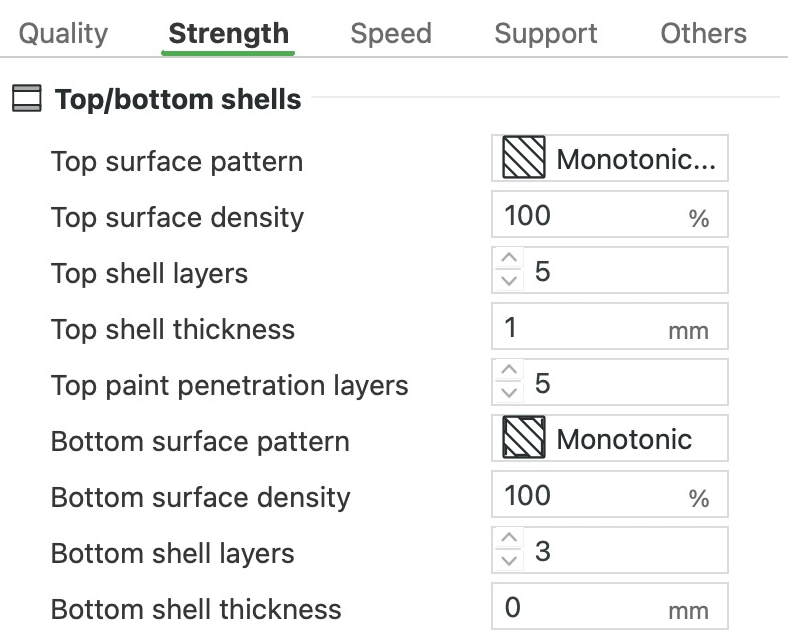
Muster der unteren Fläche
Muster der unteren Fläche
Das ist das Linienmuster auf der Unterseite eines Teils. Bei einem Teil, das auf der Platte steht, ist das die erste Schicht, also die Fläche, die die Platte berührt. Du kannst aus denselben Mustern wählen wie für die Oberfläche. Lass es auf „Monotonisch“, wenn du kein Muster auf der Unterseite willst. Wo die Unterseite über freier Luft hängt, wird sie als Brücke gedruckt, und diese Einstellung gilt dort nicht.
In diesem Profil: Monotonisch.
Dichte der untersten Schicht
Damit legst du fest, wie dicht die Linien auf der Unterseite beieinanderliegen, von 10 % bis 100 %. Niedrigere Werte geben der Unterseite eine Struktur, aber weniger Kunststoff berührt die Platte, sodass das Teil unter Umständen schlechter haftet. Bleib bei 100 % für Teile, deren Ecken dazu neigen, sich von der Platte zu lösen. Senke den Wert nur, wenn du diese Struktur willst.
In diesem Profil: 100 %.
In unserem Test an einem Block von 50 × 50 × 25 mm sparten 50 % 37 Sekunden und 0,29 g.
Untere Schalenschichten


Der ganze Block, 50 × 50 × 25 mm, aufgeschnitten
- Untere Schalenschichten
- Füllung
Untere Schalenschichten
So viele massive Schichten bilden den Boden eines Teils, die Unterseite mitgezählt. Die Füllung beginnt darauf. Mehr Schichten ergeben einen dickeren, steiferen Boden, was sich bei einem Tablett oder einer Kiste lohnt, die Gewicht trägt. Weniger Schichten sparen etwas Zeit.
In diesem Profil: 3 Schichten, bei 0,20-mm-Schichten ein 0,6 mm dicker Boden. Die feineren A1-Profile fügen Schichten hinzu, um einen Boden von etwa 0,6 bis 0,7 mm zu behalten. Sie verwenden 7 bei 0,08 mm, 5 bei 0,12 mm und 4 bei 0,16 mm.
In unserem Test an einem Block von 50 × 50 × 25 mm kosteten je zwei zusätzliche untere Schichten etwa 1 Minute und 1 g.
Dicke der unteren Schale
Das ist die Mindestdicke des Bodens, in Millimetern. Bambu Studio fügt untere Schichten hinzu, bis der Boden sie erreicht. Bei 0 ist die Einstellung ausgeschaltet, und „Untere Schalenschichten“ entscheidet allein. Stell sie ein, wenn du die Schichthöhe senkst, damit der Boden nicht dünner wird. Mit 0,08-mm-Schichten zum Beispiel ergeben 3 untere Schichten nur etwa 0,36 mm, weil nur die erste Schicht bei 0,2 mm bleibt. Ein Wert von 0,6 mm stellt die ursprüngliche Dicke wieder her.
In diesem Profil: 0 (aus), also entscheidet „Untere Schalenschichten“ allein.
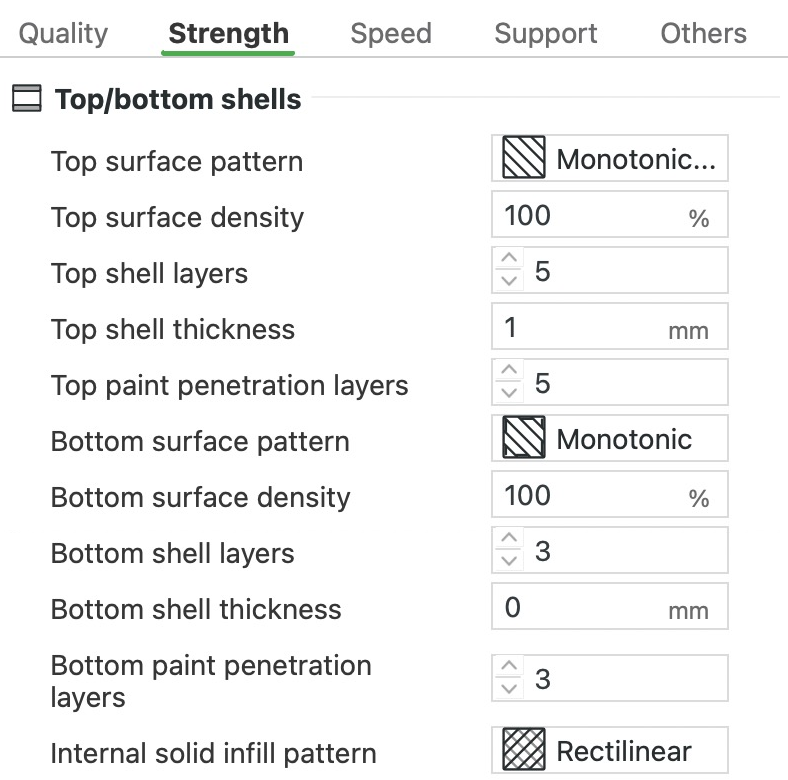
Internes massives Füllmuster
Internes massives Füllmuster
Das ist das Muster für die massiven Schichten, die im Inneren eines Teils verborgen liegen, etwa die direkt über der Unterseite. Niemand sieht sie, deshalb ändert das Muster vor allem die Druckzeit, und das Profil passt für fast jeden Druck. Die massive Schicht direkt unter einer größeren Oberfläche hat eine eigene Einstellung, „Muster der oberen Unterschicht“, in der Gruppe „Erweitert“. Schmale Bereiche bekommen ohnehin konzentrische Ringe, solange „Erkennen einer schmalen internen soliden Füllung“ eingeschaltet ist.
In diesem Profil: Geradlinig.
In unserem Test an einem Block von 50 × 50 × 25 mm dauerte „Konzentrisch“ 16 Sekunden länger.
Weitere Einstellungen unter „Obere/Untere Schichten“
- Obere Farbschichten: Legt fest, wie viele Schichten tief die Farbe an den Oberseiten reicht, wenn du Farben auf ein Modell malst. Der Wert darf nicht größer sein als die Zahl der massiven Schichten oben, sonst würde die Farbe die Füllung erreichen. In diesem Profil 5, also gleich „Obere Schalenschichten“.
- Untere Farbschichten: Dasselbe für die Unterseiten, begrenzt durch die massiven Schichten des Bodens. In diesem Profil 3, also gleich „Untere Schalenschichten“.
- Füllung anstelle von Ober- und Unterflächen verwenden: Erscheint nur mit dem Füllmuster „Gesperrtes Zag“. Damit wird die Füllung dort gedruckt, wo die massive Ober- und Unterseite wären, sodass das Muster auch dort außen sichtbar ist. In diesem Profil aus.
Fülldichte


- Füllung
Fülldichte
Die Füllung ist das offene Muster im Inneren eines Teils. Diese Einstellung legt fest, wie viel des Raums sie ausfüllt, von 0 % (hohl) bis 100 % (massiv). Mehr Füllung macht das Teil stabiler und schwerer und den Druck länger. 15 % passen für Teile, die wenig tragen müssen. Für ein stabiles Teil nimmst du etwa 25 % mit fünf Wandlinien. Bleib bei einem großen Teil unter 50 %. Dichtere Füllung schrumpft beim Abkühlen stärker, und das kann die Ecken von der Platte hochziehen.
Muss nur ein Bereich stabil sein, setz dort einen Modifizierer (eine Form, die die Einstellungen in ihrem Inneren ändert) und erhöhe nur darin die Dichte. Bei 100 % funktionieren nur „Konzentrisch“, „Geradlinig“, „Geradlinig ausgerichtet“, „Hilbert-Kurve“, „Archimedische Akkorde“ und „Oktagramm Spirale“. Bei jedem anderen Muster, etwa „Gitternetz“, bietet Bambu Studio an, für dich auf „Geradlinig“ umzustellen.
In diesem Profil: 15 %.
In unserem Test an einem Block von 50 × 50 × 25 mm kostete der Schritt von 15 % auf 30 % etwa 10 g und 10 Minuten mehr. Bei 80 % brauchte der Block etwa 1 Stunde 9 Minuten und 64 g, mehr als dreimal so viel Kunststoff wie der Druck mit 15 %.
Mehrzeilige Füllung


Der ganze Block, 50 × 50 × 25 mm, ohne Deckel
- Füllungslinien, eine Schicht
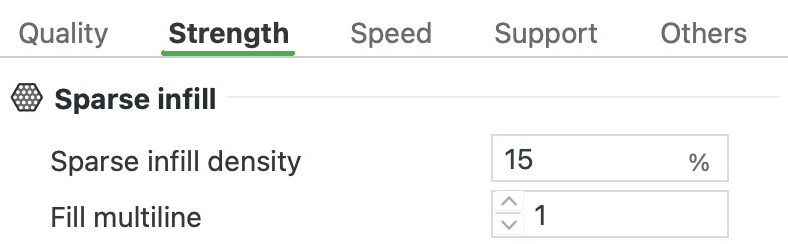
Mehrzeilige Füllung
Damit wird jede Linie der Füllung (des offenen Musters im Inneren des Teils) als Bündel aus 2 bis 5 Linien nebeneinander gedruckt. Die Bündel liegen weiter auseinander, sodass das Gewicht etwa gleich bleibt, und du bekommst weniger, dickere Rippen mit größeren Lücken. Lass den Wert auf 1, wenn du diese Struktur nicht willst. Die Einstellung erscheint nur bei Mustern, die sie unterstützen: „Gitternetz“, „Geradlinig“, „Geradlinig ausgerichtet“, „Kubisch“, „Adaptiv kubisch“, „Kubisch Stützen“, „Gyroid“, „Bienenwabe“, „3D-Waben“, „Tri-Hexagon“ und „Blitz“.
In diesem Profil: 1, jede Füllungslinie ist also eine einzelne Linie.
In unserem Test an einem Block von 50 × 50 × 25 mm wogen einzelne Linien, Paare und Dreiergruppen alle etwa gleich viel, zwischen 20,63 und 20,69 g.
Füllmuster
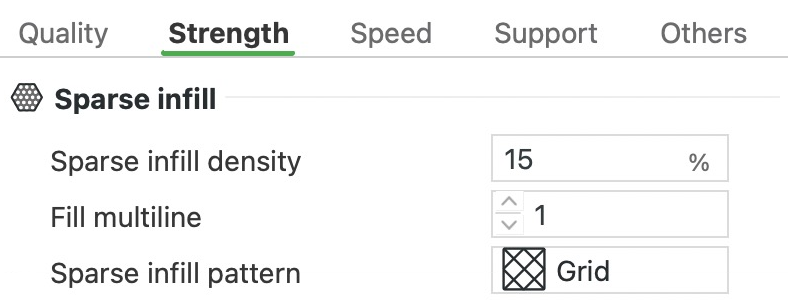
Füllmuster
Das ist die Form, die die Füllungslinien im Inneren des Teils bilden. Bei gleicher Dichte bestimmt die Form, in welcher Richtung das Teil am stabilsten ist, wie stark es beim Abkühlen schrumpft und wie lange der Druck dauert. „Gitternetz“, das Muster des Profils, ist eines der einfachsten und schnellsten.
- Für Stabilität in jeder Richtung wähle „Kubisch“ oder „Gyroid“. Beide bauen eine 3D-Struktur auf, die sich von Schicht zu Schicht verschiebt und die Stabilität auf alle Richtungen verteilt.
- Für seitliche Kräfte wähle „Dreiecke“ oder „Tri-Hexagon“. Ihre Linien verlaufen in jeder Schicht in drei Richtungen, deshalb sind sie in jeder Richtung innerhalb der Schicht stabil.
- „Bienenwabe“ ist stabil, und ihre Linien kreuzen sich innerhalb einer Schicht nicht. Sie braucht aber etwa 25 % mehr Kunststoff als „Gitternetz“ und dauert viel länger.
- Um Kunststoff und Zeit zu sparen, wähle „Adaptiv kubisch“. Es ist außen dicht und in der Mitte locker und stützt trotzdem die Oberseite. „Blitz“ lässt nur die Äste wachsen, die nötig sind, um die Oberfläche zu stützen, und passt deshalb zu dekorativen Teilen, die nichts tragen müssen.
- „Geradlinig“ dreht seine geraden Linien in jeder neuen Schicht um 90°, sodass sie sich innerhalb einer Schicht nicht kreuzen. „Geradlinig ausgerichtet“ behält eine Richtung bis ganz nach oben bei, was Zeit spart, aber eine Oberseite, die in derselben Richtung gelegt wird, kann in die Lücken durchhängen. „Kreuzschraffur“ legt gerade Linien, die alle paar Schichten die Richtung wechseln. Laut Bambu ist sie viel stabiler als „Linie“ oder „Konzentrisch“, und Bambu schlägt eine niedrigere Dichte als üblich vor, etwa 12 %.
- Verzieht sich ein großes flaches Teil, wechsle zu „Gyroid“. Muster mit mehr geraden Linien, etwa „Gitternetz“ und „Dreiecke“, schrumpfen beim Abkühlen stärker und ziehen das Teil aus der Form.
- In transparentem Kunststoff sehen die Ringe von „Konzentrisch“ durch die Wände gut aus. „Gesperrtes Zag“ ist für Teile gedacht, deren Füllung außen sichtbar ist. Es behält nahe der Oberfläche die Struktur von „Kreuz-Zag“ und fügt einen stabileren Kern aus „Zick-Zack“ hinzu. Bambu schlägt es für stark beanspruchte Teile wie Schuhe vor.
„Gitternetz“, „Dreiecke“, „Tri-Hexagon“ und „Kubisch“ kreuzen ihre eigenen Linien innerhalb jeder Schicht. Wo sich zwei Linien kreuzen, häuft sich der Kunststoff zu einer kleinen Erhebung, und die Düse kann im Vorbeifahren daran streifen. Das schadet meist nicht. Wenn die Stöße das Teil von der Platte zu lösen beginnen, verlangsame die Füllung. Du kannst auch zu „Linie“, „Geradlinig“, „Gyroid“ oder „Konzentrisch“ wechseln, die keine Kreuzungen haben.
In diesem Profil: Gitternetz.
In unserem Test an einem Block von 50 × 50 × 25 mm bei 15 % wichen die meisten Muster höchstens eine Minute von den 28 Minuten bei „Gitternetz“ ab. „Blitz“ und „Adaptiv kubisch“ waren 3 bis 4 Minuten schneller, und „Blitz“ war mit 11,8 g am leichtesten, gegenüber 20,6 g bei „Gitternetz“. „Oktagramm Spirale“, „Gesperrtes Zag“, „Kreuzschraffur“, „Gyroid“, „3D-Waben“ und „Hilbert-Kurve“ dauerten 7 bis 15 Minuten länger und „Bienenwabe“ 22 Minuten länger.
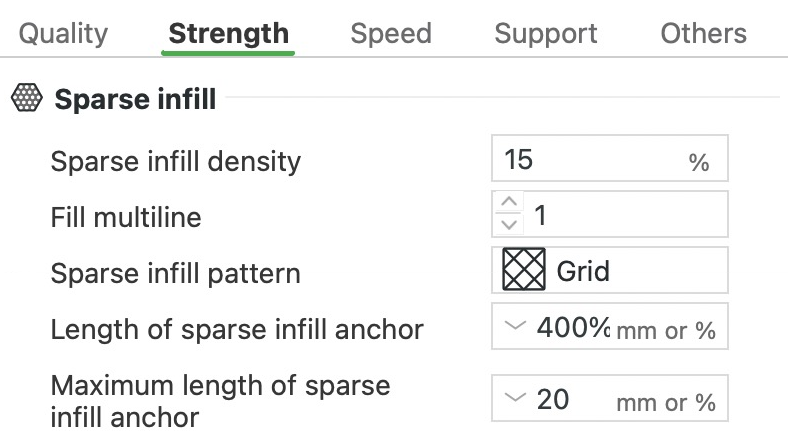
Länge des Füllungsankers
- Füllungslinie
- Anker
Länge des Füllungsankers
Füllungslinien müssen nicht abrupt an der Wand enden. Bambu Studio kann das Ende einer Linie umlenken und ein kurzes Stück an der Innenwand entlangführen. Dieses kurze Stück heißt Anker. Es verbindet die Füllung mit der Wand und kann zwei benachbarte Linien zu einem Weg verknüpfen, sodass die Düse weiterdruckt, statt anzuhalten. Diese Einstellung ist die Länge eines Ankers, der keine benachbarte Linie hat, mit der er sich verbinden kann. Du gibst sie in mm oder in Prozent der Breite der Füllungslinie an, und 0 lässt diese einseitigen Anker weg. Anker kosten wenig Zeit, also lass den Wert aus dem Profil stehen.
In diesem Profil: 400 %, bei 0,45 mm breiten Füllungslinien also 1,8 mm. Du siehst diese Einstellung nur, solange „Maximale Länge des Füllungsankers“ über 0 liegt.
In unserem Test an einem Block von 50 × 50 × 25 mm mit dem Füllmuster „Geradlinig“ kosteten die Anker 7 Sekunden und 0,94 g.
Maximale Länge des Füllungsankers
Das ist das längste Stück entlang der Innenwand, das Bambu Studio nutzt, um zwei benachbarte Füllungslinien zu verbinden. Es ist zugleich die Obergrenze für die einseitigen Anker oben. Bei 0 gibt es keine Anker, und jede Füllungslinie endet an der Wand. Bei 1.000 gibt es keine Begrenzung. Lass den Wert aus dem Profil stehen.
In diesem Profil: 20 mm.
Weitere Einstellungen unter „Füllung“
Diese Einstellungen erscheinen nur, wenn du das Füllmuster wählst, zu dem sie gehören, oder die Einstellung darüber einschaltest. „Konforme Füllung“ biegt die Füllung so, dass sie der Form jeder Schicht folgt. „Gesperrtes Zag“ teilt die Füllung in eine Haut, einen Streifen direkt an den Wänden, und ein Skelett, also alles innerhalb davon. Beide bekommen ein eigenes Muster, eine eigene Dichte und eine eigene Linienbreite, sodass du das Aussehen der Oberfläche und die Stabilität getrennt abstimmen kannst.
- Konforme Füllung: Bei „Geradlinig“, „Geradlinig ausgerichtet“, „Zick-Zack“, „Kreuz-Zag“ oder „Gesperrtes Zag“ (nur Haut). Die Füllung folgt dem Umriss jeder Schicht, statt in parallelen Linien zu verlaufen. Bei langen oder gebogenen Formen fächern sich die Linien von einem Zentrum aus auf. In diesem Profil aus.
- Schichtversatz: Legt bei eingeschalteter Option „Konforme Füllung“ fest, wie benachbarte Schichten zueinander liegen. „Aus“ stapelt in jeder Schicht dieselbe Anordnung. „Alternative“ verbindet jede Linie mit ihrer Nachbarin auf der gegenüberliegenden Seite, was den Schichten hilft, sich zu verbinden. In diesem Profil auf „Aus“.
- Vorwärtsschichten: Legt bei eingeschalteter Option „Konforme Füllung“ fest, wie viele Schichten hintereinander das normale Zickzack behalten, bevor die Schichten von „Umgekehrte Schichten“ beginnen. Dann wiederholt sich das Muster, und bei 0 wird ab der ersten Schicht umgekehrt. In diesem Profil 1.
- Umgekehrte Schichten: Legt bei eingeschalteter Option „Konforme Füllung“ fest, wie viele Schichten hintereinander ihr Zickzack am gegenüberliegenden Rand beginnen. 0 schaltet das aus, und 1 mit „Vorwärtsschichten“ auf 1 kehrt jede zweite Schicht um. In diesem Profil 0.
- Radialzentrum: Legt bei eingeschalteter Option „Konforme Füllung“ fest, woher das Zentrum der aufgefächerten Linien kommt. Mit „Jede Schicht“ bekommt jede Schicht ihr eigenes Zentrum. „Achse“ legt eine gerade Linie durch diese Zentren, „Glatte Kurve“ eine Kurve, damit das Zentrum nicht springt. In diesem Profil „Jede Schicht“.
- Radiallinienzählung: Legt bei eingeschalteter Option „Konforme Füllung“ fest, wie viele Linien sich vom Zentrum aus auffächern. Bei 0 wird die Zahl aus „Fülldichte“ berechnet. Andere Werte werden auf eine gerade Zahl aufgerundet, mindestens 4. In diesem Profil 0.
- Zentralbereichsradius: Bei eingeschalteter Option „Konforme Füllung“ ein Kreis um das Zentrum, der gewöhnliche gerade Linien bekommt; außerhalb davon fächern sich die Linien auf. Bei 0 wird seine Größe automatisch bestimmt, andere Werte sind in mm. In diesem Profil 0.
- Skin infill pattern: Bei „Gesperrtes Zag“ das Muster der Haut. In diesem Profil „Kreuz-Zag“.
- Hautfüllungsdichte: Bei „Gesperrtes Zag“ die Dichte der Haut. Sie wird jedes Mal auf den Wert von „Fülldichte“ zurückgesetzt, wenn du diesen änderst, und du kannst sie danach anpassen. In diesem Profil 15 %.
- Skeleton infill pattern: Bei „Gesperrtes Zag“ das Muster des Skeletts. In diesem Profil „Zick-Zack“.
- Skelettfüllungsdichte: Bei „Gesperrtes Zag“ die Dichte des Skeletts. Auch sie wird auf den Wert von „Fülldichte“ zurückgesetzt. In diesem Profil 15 %.
- Füllung Verriegelungstiefe: Legt bei „Gesperrtes Zag“ fest, wie weit sich Haut und Skelett überlappen. Tiefer ist stabiler. Der Wert darf nicht größer sein als „Hautfüllungstiefe“, und ein größerer Wert wird auf die halbe Hauttiefe zurückgesetzt. In diesem Profil 1 mm.
- Hautfüllungstiefe: Legt bei „Gesperrtes Zag“ fest, wie weit die Haut von den Wänden nach innen reicht. Tiefer gibt den Seiten mehr vom Aussehen von „Kreuz-Zag“. In diesem Profil 2 mm.
- Hautlinienbreite: Bei „Gesperrtes Zag“ die Breite der Linien der Haut. Sie übernimmt die Linienbreite von „Füllung“ (Reiter „Qualität“), wenn du diese änderst. In diesem Profil 0,45 mm.
- Skelettlinienbreite: Bei „Gesperrtes Zag“ die Breite der Linien des Skeletts, die ebenfalls die Linienbreite von „Füllung“ übernimmt. In diesem Profil 0,45 mm.
- Symmetrische Füllung y-Achse: Bei „Zick-Zack“, „Kreuz-Zag“ und „Gesperrtes Zag“. Bei zwei Teilen, die an der Y-Achse gespiegelt sind, schaltest du sie für eines davon ein, dann spiegeln sich auch ihre Füllstrukturen. In diesem Profil aus.
- Füllschichtverschiebung: Legt bei „Kreuz-Zag“ und „Gesperrtes Zag“ fest, wie weit sich die Füllungslinien von Schicht zu Schicht seitlich verschieben, in mm, um eine Kreuzstruktur aufzubauen. Bei 0 sieht „Kreuz-Zag“ ähnlich aus wie „Geradlinig“. In diesem Profil 0,4 mm.
- Gitterwinkel 1: Legt bei „2D-Gitter“ fest, wie stark sich die erste Gruppe von Gitterstäben neigt, von -75° bis 75°. Bei 0° stehen sie senkrecht. In diesem Profil -45°.
- Gitterwinkel 2: Dasselbe für die zweite Gruppe von Stäben, die die erste kreuzt. In diesem Profil 45°.
- Füllung Drehverschiebung: Legt bei „Zick-Zack“ fest, um wie viel Grad sich die Füllung von Schicht zu Schicht dreht, um eine Kreuzstruktur aufzubauen. Bei 0 sieht „Zick-Zack“ ähnlich aus wie „Geradlinig“. In diesem Profil 0°.
Überlappung Füllung/Wand
- Außenwand
- Innere Wand
- Füllung
Überlappung Füllung/Wand
Diese Einstellung lässt die Füllung ein kleines Stück in die innere Wand hineinreichen, also in die innerste Wandlinie, sodass sich beide überlappen und verbinden. Der Wert ist ein Prozentsatz der Linienbreite. Lass ihn so, wie das Profil ihn vorgibt. Wenn Füllungslinien vor den Wänden enden, prüf zuerst den Faktor K aus der „Kalibrierung Flussdynamik“. Dieser Wert sorgt dafür, dass der Kunststofffluss mit den Bewegungen der Düse Schritt hält. Eine häufige Ursache für Linien, die nicht aneinander anschließen, ist ein viel zu hoher Faktor K, zum Beispiel 0,25 statt 0,025 eingetippt.
In diesem Profil: 15 %. In unserem Test reichte die Füllung etwa 0,09 mm in die innere Wand, bei 40 % etwa 0,19 mm.
Richtung der Füllung


- Füllungslinien, eine Schicht
- Wände
Richtung der Füllung
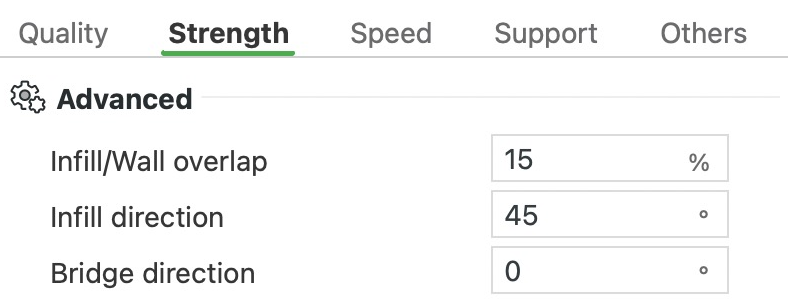
Diese Einstellung bestimmt den Winkel der Füllungslinien. Sie dreht auch die massiven Schichten, einschließlich der oberen und unteren Flächen, und entscheidet damit auch, in welche Richtung die Linien auf einer flachen Ober- oder Unterseite laufen. Bei 45° laufen sie diagonal über einen Quader, der gerade ausgerichtet auf der Druckplatte steht. Stell 0° ein, damit sie stattdessen parallel zu seinen Seiten laufen. Brücken über freiem Raum behalten ihre eigene Richtung.
In diesem Profil: 45°.
Richtung der Brücke
- Eine Linie: gefüllter Punkt auf einem Pfeiler, leerer Punkt in der Luft
Richtung der Brücke
Eine Brücke ist eine Schicht, die über freien Raum gedruckt wird, von einem gestützten Bereich zum nächsten. Diese Einstellung legt fest, in welche Richtung ihre Linien laufen. Jede Linie hängt beim Abkühlen frei zwischen ihren beiden Enden. Am wenigsten sackt sie durch, wenn beide Enden auf etwas Festem aufliegen und die Spannweite kurz ist. Lass sie auf 0 (automatisch), solange keine Brücke misslingt. Wenn doch, wähl einen Winkel, bei dem die Linien gerade über die Lücke laufen. Ist eine Lücke zu lang, um sie sauber zu überbrücken, füg Stützen hinzu.
In diesem Profil: 0, also ermittelt Bambu Studio die Richtung selbst. Jeder andere Winkel ersetzt diese automatische Wahl. Um 0° zu erzwingen, gib 180° ein, denn 0 bedeutet automatisch.
In unserem Test mit einer Brücke über eine Lücke von 30 mm legte die automatische Richtung 31 mm lange Linien, die an beiden Enden auf den Pfeilern auflagen. Bei 90° waren die meisten Linien nur 18 mm lang, hatten aber an keinem Ende etwas unter sich. Alle drei Winkel brauchten dieselben 13 Minuten und 5 g.
Mindestschwelle für Füllung


- Füllung
- Massive Füllung
Mindestschwelle für Füllung
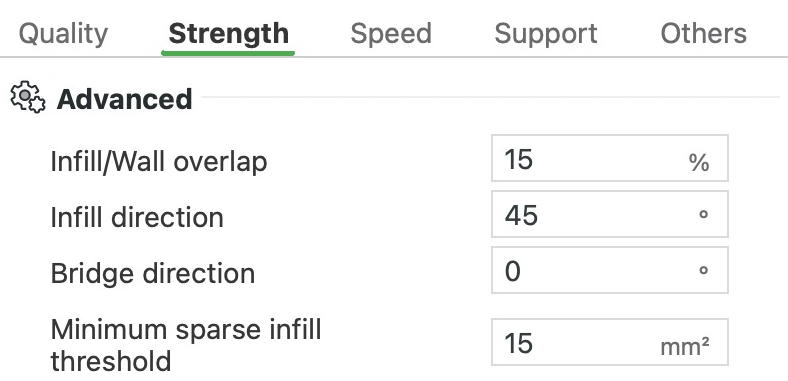
Jeder Bereich mit Füllung (dem offenen Muster im Inneren), dessen Fläche kleiner ist als dieser Wert in mm², wird stattdessen massiv gefüllt. In einer dünnen Säule oder einem Stift bestünde die Füllung nur aus ein paar kurzen Linien, die kaum Festigkeit bringen. Erhöhe den Wert, wenn dünne Säulen, Stifte oder Rippen steif sein müssen, damit mehr davon massiv gedruckt werden.
In diesem Profil: 15 mm².
In unserem Test mit 5, 8 und 14 mm dicken Säulen wurde bei 15 mm² die 5-mm-Säule massiv. Bei 60 mm² wurde auch die 8-mm-Säule massiv, für 18 Sekunden und 0,34 g mehr.
Kombinieren der Füllung
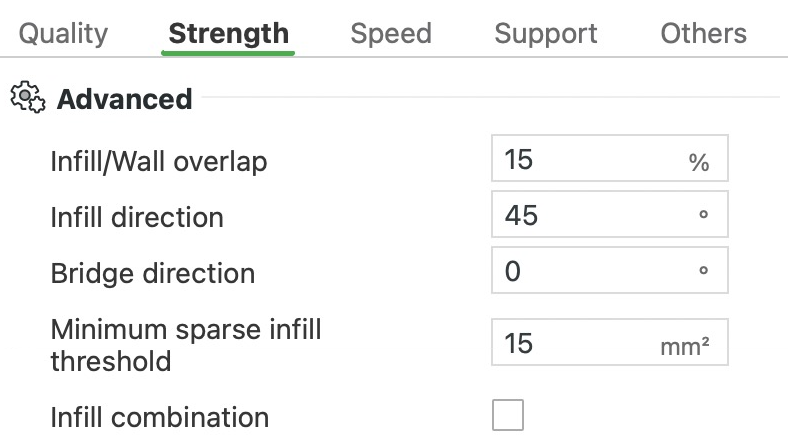
Die Füllung liegt verborgen im Inneren eines Drucks und braucht deshalb keine feinen Schichten. Ist diese Option an, druckt Bambu Studio die Füllung nur auf jeder zweiten oder dritten Schicht, als eine höhere Linie, die dieselbe Höhe ausfüllt. Die Wände sowie die oberen und unteren Flächen werden weiterhin auf jeder Schicht gedruckt. So sieht das Äußere gleich aus, und die Düse fährt seltener quer durch das Innere.
Schalte die Option ein, wenn du für eine glatte Oberfläche mit dünnen Schichten druckst, 0,12 mm oder weniger, und das Teil viel Füllung hat. Dünne Schichten machen einen Druck langsam, und mit dieser Option bleiben sie nur dort, wo man sie sieht. Bei 0,2-mm-Schichten spart sie wenig. Die Füllung wird dann schon etwa so schnell gedruckt, wie das Hotend Kunststoff schmelzen kann, also muss eine höhere Linie entsprechend langsamer werden.
In diesem Profil: Aus. Bambu Studio fasst so viele Schichten zusammen, wie in die Breite der Düse passen. Mit der 0,4-mm-Düse werden also 0,2-mm-Schichten paarweise zusammengefasst und 0,12-mm-Schichten zu dritt. Ab 0,24 mm bewirkt die Option nichts, weil schon zwei Schichten höher als 0,4 mm wären.
In unserem Test mit einem Block von 50 × 50 × 25 mm und 0,2-mm-Schichten sparte sie etwa eine Minute (27 statt 28 Minuten) und 1,2 g.
Erkennen einer schmalen internen soliden Füllung
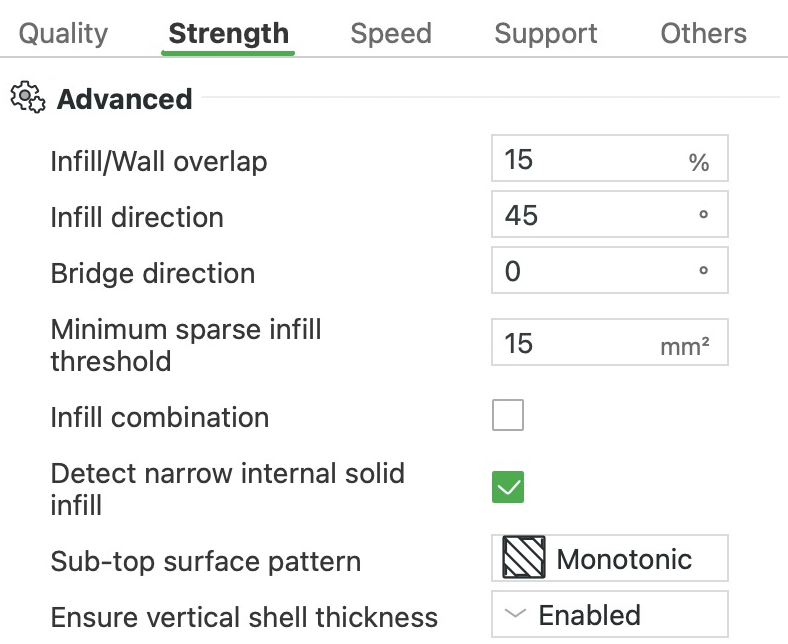
Diese Einstellung füllt schmale massive Bereiche im Inneren eines Teils mit Schleifen im Muster „Konzentrisch“ statt mit Linien, die hin und her laufen. In einem schmalen Streifen sind Hin-und-her-Linien kurz und voller Richtungswechsel, Schleifen dagegen laufen in langen Bahnen und werden schneller gedruckt. Ein Bereich gilt als schmal, wenn keine Stelle darin mehr als 3 mm von seinem Rand entfernt ist, er also schmaler als etwa 6 mm ist. Lass sie an. „Schwebende vertikale Schalen erkennen“ und, im Reiter „Geschwindigkeit“, „Vertikale Schalengeschwindigkeit“ erscheinen nur, solange sie an ist.
In diesem Profil: An.
In unserem Test mit massiv gefüllten Säulen wurde der Kern der 5-mm-Säule in Schleifen gedruckt, der Kern der 8-mm-Säule in geraden Linien.
Sicherstellung der vertikalen Wanddicke


Das ganze Dach, 50 mm lang, halbiert
- Massive Zusatzschale unter der Schräge
Sicherstellung der vertikalen Wanddicke
Diese Einstellung fügt unter schrägen Flächen massive Füllung hinzu. So bleibt die Schale (die massiven äußeren Schichten) unter einer Schräge, senkrecht gemessen, so dick, wie es die Einstellungen für die obere und untere Schale verlangen. Ohne sie reicht die Füllung (das offene Muster im Inneren) unter einer Schräge bis direkt an die Wände, und die Schale kann dort dünn ausfallen. Lass sie auf „Aktiviert“. „Teilweise“ fügt weniger hinzu, und „Alternative zusätzliche Wand“ setzt „Teilweise“ voraus. „Deaktiviert“ spart etwas Kunststoff und Zeit.
In diesem Profil: Aktiviert.
In unserem Test mit einem 50 mm langen Dach mit 30° Neigung brauchte „Aktiviert“ 9,75 g, „Teilweise“ 9,44 g und „Deaktiviert“ 8,61 g. Mit „Deaktiviert“ war der Druck außerdem 43 Sekunden schneller fertig als mit „Aktiviert“.
Schwebende vertikale Schalen erkennen
Schmale Bänder aus massiver Füllung im Inneren eines Teils können teilweise auf der Füllung aufliegen, dem offenen Muster mit Luft zwischen den Linien. „Sicherstellung der vertikalen Wanddicke“ fügt solche Bänder unter Schrägen hinzu. Diese Einstellung findet die Abschnitte, die über dieser Luft hängen, und druckt sie mit Brückengeschwindigkeit. Langsames Drucken gibt dort jeder Linie Zeit, abzukühlen und fest zu werden, bevor sie in die Lücke durchhängt. Lass sie an.
In diesem Profil: An. Diese Abschnitte werden mit der Brückengeschwindigkeit von 50 mm/s gedruckt. Der Rest des Bands läuft mit „Vertikale Schalengeschwindigkeit“: 80 % der Geschwindigkeit für die innere massive Füllung, also 200 mm/s.
Muster der oberen Unterschicht
Das Linienmuster der massiven Schicht, die eine sichtbare Oberseite trägt. Ihre Linien können sich durchdrücken und auf der Oberseite abzeichnen, deshalb liefert ein monotones Muster das glatteste Ergebnis.
In diesem Profil: Monotonisch.
Filament für Wände
Hier wählst du, welches geladene Filament die Wände druckt. Auf einem Drucker mit einer Düse wie dem A1 bringt ein anderes Filament hier auf jeder Schicht einen Filamentwechsel samt Spülung mit sich.
In diesem Profil: Standard.
Filament für innere Füllung
Hier wählst du, welches geladene Filament die Füllung druckt, also das offene Muster im Inneren des Teils. „Standard“ behält das Filament des Teils bei.
In diesem Profil: Standard.
Filament für massive Füllung
Hier wählst du, welches geladene Filament die massive Füllung druckt, also die vollständig gefüllten Schichten im Inneren des Teils.
In diesem Profil: Standard.
Was bewirken die Geschwindigkeitseinstellungen in Bambu Studio?
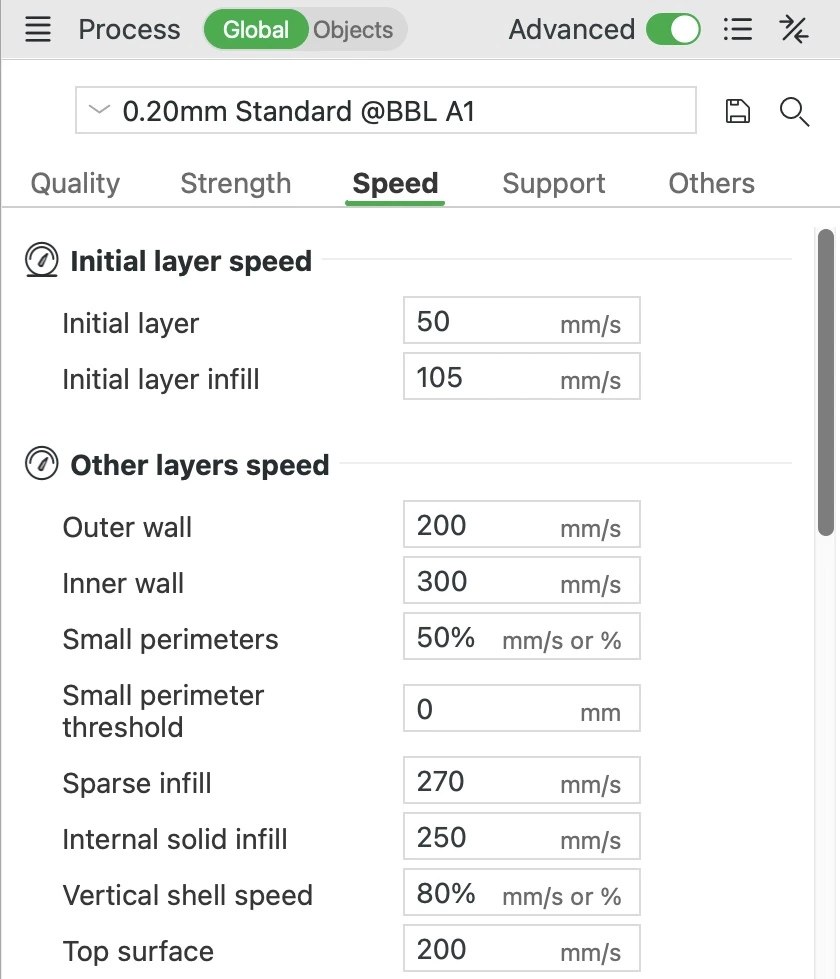
Der Reiter „Geschwindigkeit“ legt fest, wie schnell sich die Düse bei jeder Art von Linie bewegt, die sie druckt, und wie schnell sie beschleunigt und abbremst. Außerdem enthält er die Verlangsamungen für Überhänge und für den oberen Teil hoher Drucke. Du siehst diesen Reiter nur, wenn der Schalter „Fortgeschritten“ eingeschaltet ist. Die Werte unter „In diesem Profil“ stammen aus dem Profil 0.20mm Standard des A1 mit der 0,4-mm-Düse.
Erste Schicht
Das ist die Geschwindigkeit der ersten Schicht, abgesehen von der massiven Füllung zwischen ihren Wänden, die weiter unten eine eigene Einstellung hat. Sie gilt für die Wände (die Umrisse des Teils), eine Umrandung und die Füße etwaiger Stützen. Langsames Drucken gibt dem heißen Kunststoff Zeit, sich auf die Platte zu drücken und zu haften. Wenn deine erste Schicht nicht haftet, senk diesen Wert auf 30 mm/s und Füllung der ersten Schicht auf 60 mm/s.
In diesem Profil: 50 mm/s, ein Viertel der 200 mm/s, mit denen die Außenwand auf den Schichten darüber gedruckt wird.
Füllung der ersten Schicht
Hier stellst du die Geschwindigkeit der massiven Füllung der ersten Schicht ein, also der Linien zwischen den Wänden, die die Unterseite des Teils bilden. Sie läuft langsamer als die massive Füllung weiter oben, damit die Linien Zeit haben, auf der Platte zu haften. Wenn die erste Schicht nicht haftet, senk den Wert auf 60 mm/s. Bei einem Teil mit großer, flacher Grundfläche bedeckt diese Füllung den größten Teil der ersten Schicht, deshalb kostet das Verlangsamen hier die meiste Zeit.
In diesem Profil: 105 mm/s.
Geschwindigkeit der restlichen Schichten
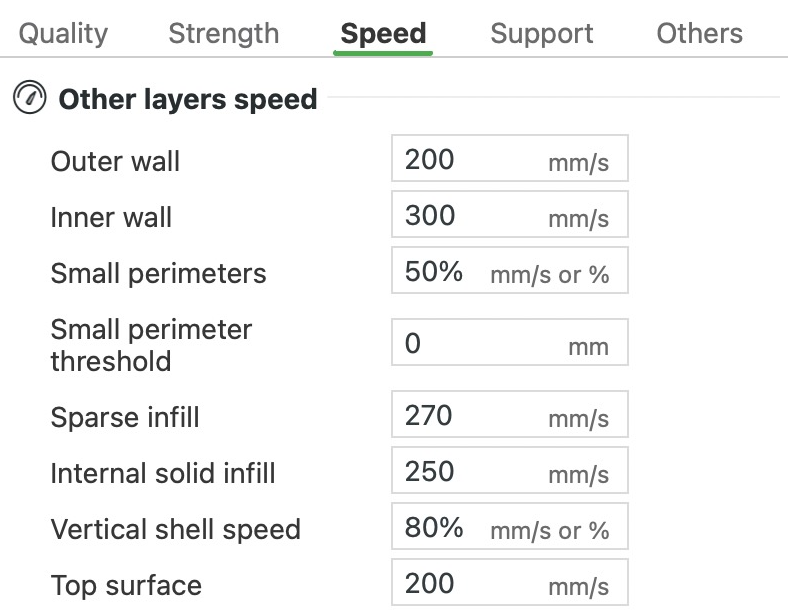
Geschwindigkeit der restlichen Schichten
Diese Einstellungen legen fest, wie schnell jede Linienart auf allen Schichten nach der ersten gedruckt wird. Schneller zu drucken spart Zeit, aber der Kunststoff hat weniger Zeit, in der Düse zu schmelzen und nach dem Ablegen abzukühlen. Schlechte Kühlung zeigt sich am stärksten an Überhängen und Brücken (Linien über freiem Raum) und an kleinen Details. Wenn du den ganzen Druck stark verlangsamst, senk auch die Düsentemperatur um 5 bis 10 °C. Kunststoff, der länger in der heißen Düse bleibt, wird dünnflüssiger und kann Fäden ziehen, nachtropfen und sich an der Düse ansammeln.
Auch die „Maximale Volumengeschwindigkeit“ des Filaments begrenzt jede Linie. Das ist die größte Menge Kunststoff, die die Düse pro Sekunde schmelzen und ausstoßen darf, in mm³/s. Bambu Studio verlangsamt jede Linie, die mehr bräuchte. Eine Linie, die mehr verlangt, als die Düse schmelzen kann, bekommt Lücken und haftet schlecht an der Schicht darunter. Dünnere Schichten brauchen pro Millimeter Linie weniger Kunststoff, deshalb erlaubt dieselbe Grenze auf ihnen schnellere Linien. Darum kann das Profil 0.08mm Extra Fine des A1 die Füllung (das Muster im Inneren des Teils) auf 450 mm/s setzen. Wenn ein Druck langsamer läuft als erwartet, prüf, ob diese Grenze ihn bremst.
Auch kleine Schichten, die schnell fertig wären, werden verlangsamt. Jede Schicht braucht einen Moment, um abzukühlen und fest zu werden, bevor die nächste darauf kommt. Darum kümmert sich die Filamenteinstellung „Verlangsamen für eine bessere Schichtkühlung“. Sie verlangsamt jede Schicht, die weniger Zeit bräuchte als die eingestellte „Schichtdauer“, aber nicht unter die „Minimale Druckgeschwindigkeit“. Das zählt vor allem bei kleinen Teilen und dünnen Spitzen. Wenn sie trotzdem weich werden oder durchhängen, erhöhe die „Schichtdauer“ um ein paar Sekunden.
Um zu sehen, mit welchen Geschwindigkeiten dein Druck nach dem Slicen gedruckt wird, stell in der Vorschau das „Farbschema“ auf „Geschwindigkeit“. Das Schema „Fluss“ zeigt, wie viel Kunststoff jede Linie pro Sekunde braucht, in mm³/s, also den Wert, den „Maximale Volumengeschwindigkeit“ begrenzt.
In diesem Profil: Am schnellsten eingestellt sind die Linien, die im Inneren des Teils verborgen liegen, weil Unebenheiten durch das Tempo dort nicht zu sehen sind. Die inneren Wände (zusätzliche Umrisse innerhalb der Außenwand) stehen auf 300 mm/s. Die Füllung (das offene Muster im Inneren) steht auf 270, die innere massive Füllung (massive Schichten unter der Oberseite) auf 250. Die Außenwand und die Oberfläche, die man tatsächlich sieht, stehen auf 200 mm/s. Linien über freiem Raum sind am langsamsten: Brücken mit 50 mm/s und Überhänge bis hinunter auf 10 mm/s. Unser Filament, Bambu PLA Basic, hat eine „Maximale Volumengeschwindigkeit“ von 21 mm³/s. Das begrenzt 0,45 mm breite Linien auf 0,2-mm-Schichten auf 258 mm/s, deshalb drucken die inneren Wände und die Füllung beide mit 258. Die Verlangsamung für die Schichtkühlung ist bei diesem Filament an, mit „Schichtdauer“ 6 s und „Minimale Druckgeschwindigkeit“ 20 mm/s.
In unserem Test druckte ein Block von 50 × 50 × 25 mm mit 15 % Füllung seine Wände mit 200 und 258 mm/s. Mit 0 % Füllung wären die meisten Schichten in weniger als 6 Sekunden fertig gewesen, deshalb senkte die Verlangsamung für die Schichtkühlung beide Wände auf 97 mm/s.
Außenwand
Die Außenwand ist der Umriss, der die Oberfläche bildet, die du siehst und anfasst, und diese Einstellung legt ihre Geschwindigkeit fest. Meist läuft sie langsamer als die inneren Wände, denn schnelle Bewegungen bringen den Drucker an Ecken leicht ins Schwingen und hinterlassen feine Wellen. Wenn die Naht (die kleine Stelle, an der der Umriss jeder Schicht beginnt und endet) auffällt, kann eine niedrigere Geschwindigkeit sie unauffälliger machen.
Langsamere Linien werden außerdem glänzender, weil der Kunststoff länger in der heißen Düse bleibt. Wenn „Verlangsamen bei Überhängen“ also Teile einer Wand verlangsamt, können glänzende und matte Stellen entstehen. Eine niedrigere Geschwindigkeit hier verringert den Unterschied, oder du schaltest „Verlangsamen bei Überhängen“ aus. Bei kleinen Teilen kann die Verlangsamung für die Schichtkühlung dieselben Stellen verursachen, und die Filamentoption „Die Außenwände nicht verlangsamen“ verhindert das.
In diesem Profil: 200 mm/s. Die Profile 0.20mm Strength und 0.16mm High Quality des A1 nutzen 60 mm/s.
Innere Wand
Innere Wände sind die zusätzlichen Umrisse innerhalb der Außenwand, die die Seiten dicker und stabiler machen. Schnelles Drucken hinterlässt feine Wellen, aber die inneren Wände sieht niemand, deshalb können sie schneller laufen als die Außenwand und so Zeit sparen. An einem Überhang ragen auch sie über die Schicht darunter hinaus. Bei einem Teil mit großen Überhängen und ohne Stützen kann es das Durchhängen verringern, beide Wände langsamer zu drucken.
In diesem Profil: 300 mm/s, allerdings begrenzt die „Maximale Volumengeschwindigkeit“ von Bambu PLA Basic sie auf 0,2-mm-Schichten auf 258 mm/s.
Kleine Wände
Diese Einstellung legt für kleine Wandlinien (die geschlossenen Umrisse jeder Schicht) eine langsamere Geschwindigkeit fest. Meist sind das die Wandlinien um kleine Löcher. Schwellenwert für kleine Wände bestimmt, welche Wandlinien als klein gelten. Du kannst mm/s eingeben oder einen Prozentsatz der Geschwindigkeit für die „Außenwand“. So oder so gilt die Einstellung für innere und äußere Wandlinien. Sie kann eine Wandlinie nur verlangsamen, und bei 0 behalten kleine Wandlinien ihre normale Geschwindigkeit.
In diesem Profil: 50 % der Geschwindigkeit der Außenwand, also 100 mm/s. Da der Schwellenwert aber auf 0 steht, gilt keine Wandlinie als klein, und nichts nutzt diese Geschwindigkeit.
Schwellenwert für kleine Wände
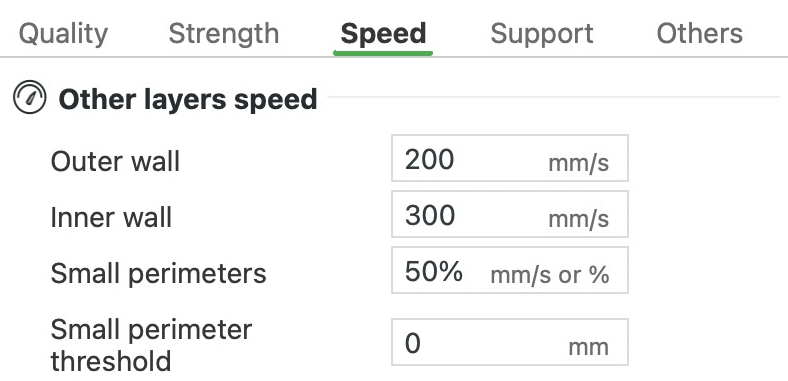


- Kleine Wände, 100 mm/s
- Andere Geschwindigkeiten
Schwellenwert für kleine Wände
Diese Einstellung legt fest, wie klein eine Wandlinie (ein geschlossener Umriss) sein muss, damit sie mit der Geschwindigkeit Kleine Wände gedruckt wird. Du gibst einen Radius ein. Eine Wandlinie gilt als klein, wenn sie nicht länger ist als der Umfang eines Kreises mit diesem Radius. Eine runde Wandlinie wird also langsamer, wenn ihr Radius höchstens so groß ist wie der Schwellenwert. Erhöhe ihn, wenn kleine Löcher oder runde Details sauberer werden sollen. Nur diese Wandlinien werden langsamer, deshalb kostet es wenig Zeit.
In diesem Profil: 0, also gilt keine Wandlinie als klein. Alle Prozessprofile von Bambu Lab selbst lassen ihn auf 0.
In unserem Test mit der Lochplatte verlangsamte ein Schwellenwert von 3 mm beide Wandlinien um das 4-mm-Loch auf 100 mm/s. Um das 5-mm-Loch wurde nur die Wandlinie langsamer, die direkt am Loch liegt. Die nächste Wandlinie nach außen liegt 3,1 mm von der Mitte entfernt und behielt deshalb ihre Geschwindigkeit. Bei 6,5 mm wurden alle Löcher langsamer gedruckt, bis auf die zweite Wandlinie um das 12-mm-Loch, 6,6 mm von dessen Mitte entfernt. Das verlängerte die geschätzten 8 Minuten der Platte nur um etwa 10 Sekunden.
Füllung
Die Füllung ist das offene Muster im Inneren des Teils. Schnelle Linien werden etwas rauer, aber die Füllung sieht niemand, deshalb kann sie schnell laufen und Zeit sparen. „Gitternetz“ und „Dreiecke“ kreuzen ihre eigenen Linien innerhalb jeder Schicht. An jeder Kreuzung häuft sich etwas Kunststoff an, und die Düse kann dagegenstoßen. Meist schadet das nicht. Wenn sich das Teil dadurch zu lösen beginnt, verringere diese Geschwindigkeit oder wähl ein Muster, dessen Linien sich nicht kreuzen, etwa „Gyroid“.
In diesem Profil: 270 mm/s, mit dem Muster „Gitternetz“, allerdings begrenzt die „Maximale Volumengeschwindigkeit“ von Bambu PLA Basic sie auf 0,2-mm-Schichten auf 258 mm/s.
Verlangsamen bei Überhängen
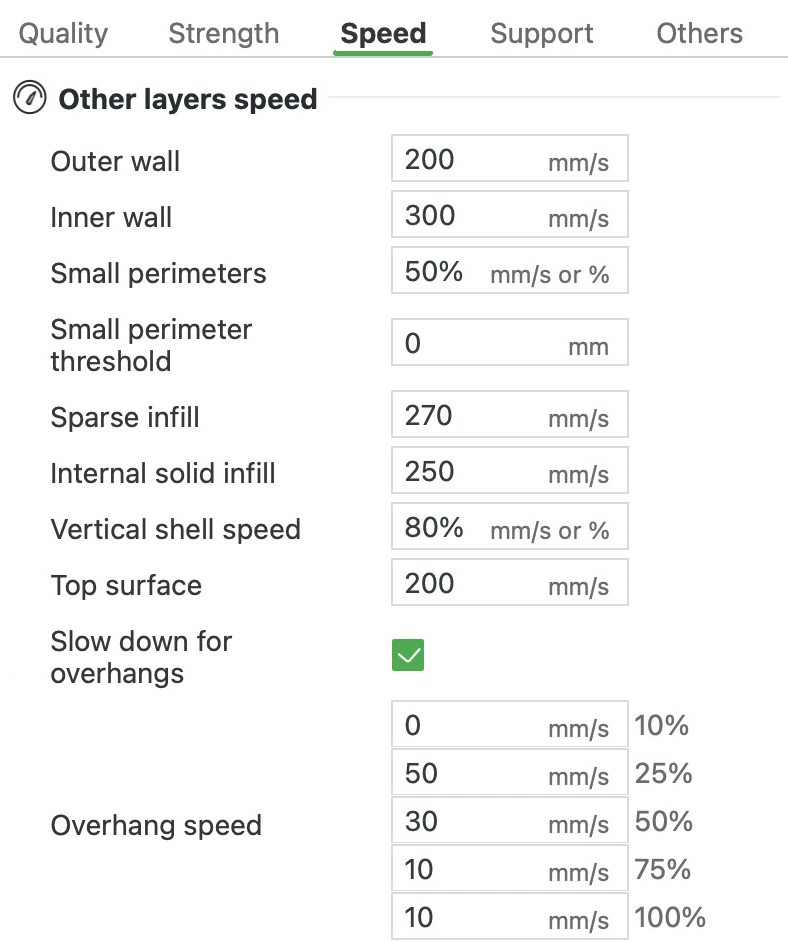
Verlangsamen bei Überhängen
Überhänge sind Teile eines Modells, die über die Schicht darunter hinausragen. Diese Einstellung verlangsamt die Wände (die Umrisse jeder Schicht) nur dort, wo sie überstehen. Eine Linie, unter der wenig liegt, braucht Zeit, um abzukühlen und fest zu werden, bevor sie durchhängt. Der Rest des Drucks behält seine Geschwindigkeit. Wenn Überhänge trotzdem durchhängen, senk die Werte in den Feldern von „Überhanggeschwindigkeit“. Die A1-Profile von Bambu nutzen 10 bis 60 mm/s, umso langsamer, je weiter eine Linie übersteht. Fast flache Überhänge brauchen stattdessen Stützen. Welche Überhänge Stützen bekommen, entscheidet „Schwellenwinkel“ im Reiter „Stützen“.
Die Zeile „Überhanggeschwindigkeit“ hat fünf Felder: 10%, 25%, 50%, 75% und 100%. Jedes steht dafür, welcher Anteil der Linienbreite über die Schicht darunter hinausragt; 100 % bedeutet, dass die Linie nichts unter sich hat. Mit dem Wandgenerator „Klassisch“, den dieses Profil nutzt, geht die Geschwindigkeit zwischen zwei Feldern fließend über. Bei 50 mm/s für 25 % und 30 mm/s für 50 % druckt eine Linie, die zu 40 % übersteht, also mit 38 mm/s. Ein Feld mit 0 bedeutet keine Verlangsamung auf dieser Stufe. Schaltest du Verlangsamen bei Überhängen aus, verschwindet die Zeile. Die Wände behalten dann ihre normale Geschwindigkeit, außer denen, die vollständig überstehen: Sie werden mit der Geschwindigkeit Überbrückung gedruckt.
In diesem Profil: An, mit 0 (keine Verlangsamung) bei 10 %, 50 mm/s bei 25 %, 30 mm/s bei 50 % und 10 mm/s bei 75 % und 100 %.
In unserem Test mit der Platte wurde die Wand an einer Fläche, die 30° aus der Senkrechten geneigt ist, von 200 mm/s auf 110 mm/s langsamer. Bei 45° sank die Geschwindigkeit auf 36 mm/s, bei 60° auf 10 mm/s. Für diesen Test haben wir „Verlangsamen für eine bessere Schichtkühlung“ beim Filament ausgeschaltet, sodass nur diese Einstellung die Geschwindigkeit änderte. War „Verlangsamen bei Überhängen“ aus, wurde nur der Teil der Wand langsamer, der nichts unter sich hatte, und zwar auf die Brückengeschwindigkeit von 50 mm/s. Die Platte brauchte dann etwa 11 statt fast 13 Minuten.
In unserem Test mit der Lochplatte beginnt das 5-mm-Loch auf einem breiteren 10-mm-Loch. Seine ersten beiden Wandlinien haben nichts unter sich und werden deshalb mit 10 mm/s gedruckt.
Verlangsamung nach Höhe
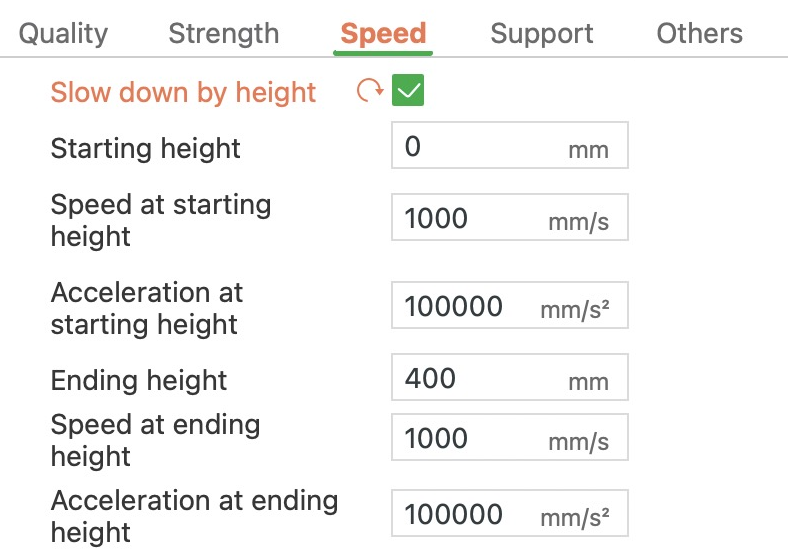
Verlangsamung nach Höhe
Diese Einstellung senkt die Höchstgeschwindigkeit und die Beschleunigung (wie kräftig die Düse beschleunigt), je höher der Druck wird. Der A1 schiebt sein Druckbett vor und zurück, und diese Bewegung schüttelt ein hohes, dünnes Teil. Es kann sich lösen oder umfallen. Langsamere obere Schichten machen das unwahrscheinlicher, und nur diese Schichten dauern länger. Wenn ein hohes, dünnes Teil umfällt, schalte die Option ein und setz niedrigere Grenzen für seinen oberen Teil.
Schalte Verlangsamung nach Höhe ein und leg dann mit Starthöhe fest, wo die Verlangsamung beginnt. Geschwindigkeit bei Starthöhe und Beschleunigung bei Starthöhe sind die Grenzen an diesem Punkt. Von dort ändern sich die Grenzen gleichmäßig bis zur Endhöhe, wo sie Geschwindigkeit bei Endhöhe und Beschleunigung bei Endhöhe erreichen. Darüber bleiben sie gleich. Die „Endhöhe“ muss größer sein als die „Starthöhe“, sonst passiert nichts. Eine Grenze verlangsamt nur Linien, die schneller eingestellt sind als sie. Sie gilt für die eigenen Linien des Teils und die Leerfahrten der Düse dorthin, aber nicht für Stützen, eine Umrandung oder eine Schürze. Du kannst sie auch nur für ein einzelnes Teil setzen oder für einen Modifizierer (eine Form, die die Einstellungen für einen Bereich eines Teils ändert).
In diesem Profil: Aus. Schaltest du sie nur ein, ohne die Grenzen zu ändern, bewirkt das nichts, denn die Grenzen des Profils von 1.000 mm/s und 100.000 mm/s² liegen weit über allem, was es druckt.
In unserem Test haben wir einen Zylinder mit 30 mm Durchmesser und 170 mm Höhe verwendet, mit ausgeschalteter Verlangsamung für die Schichtkühlung des Filaments. Bambu Studio schätzte die Druckzeit auf etwa 1 Stunde 19 Minuten. Wir haben 200 mm/s bei 120 mm und 60 mm/s bei 162 mm eingestellt und die Beschleunigung ab 120 mm bei 2.000 mm/s² gehalten. Das erhöhte die Schätzung auf etwa 1 Stunde 38 Minuten. Die Außenwand wurde bis 120 mm mit 200 mm/s gedruckt, bei 141 mm mit 130 mm/s und von 162 mm bis oben mit 60 mm/s.
Überbrückung
Eine Brücke ist eine Linie, die über freien Raum zwischen zwei Punkten gespannt ist, die sie tragen, etwa die Decke über einem Loch. Diese Einstellung legt fest, wie schnell Brücken gedruckt werden. Laut Bambu hängen Brücken durch, wenn sie zu langsam und mit zu viel Kunststoff gedruckt werden. Wenn Brücken durchhängen, erhöhe diese Geschwindigkeit also etwas oder senk „Brücken Flussrate“ (Bambu schlägt 0,9 vor). Reißen die Linien stattdessen auseinander, ist die Geschwindigkeit für den Fluss zu hoch: Verringere sie oder schalte „Dicke Brücken“ ein. „Brücken Flussrate“ und „Dicke Brücken“ findest du im Reiter „Qualität“.
Wände, die vollständig frei in der Luft hängen, werden ebenfalls mit dieser Geschwindigkeit gedruckt, solange „Verlangsamen bei Überhängen“ aus ist. Gerade Wände über freiem Raum nutzen sie auch dann, wenn die Option an ist. Die Unterseite eines Teils, das auf Stützen ruht, wird ebenfalls als Brücke gedruckt.
In diesem Profil: 50 mm/s.
In unserem Test mit der Lochplatte wurden die Linien über dem 10-mm-Loch, dort wo das 5-mm-Loch beginnt, mit 50 mm/s gedruckt. Ebenso die erste massive Schicht, die im Inneren der Platte über der Füllung liegt.
Weitere Einstellungen unter „Geschwindigkeit der restlichen Schichten“
- Innere massive Füllung: Die Geschwindigkeit der massiven Füllung, die man nicht sieht. Das sind die Schichten unter der Oberseite und über der Unterseite, dazu Bereiche, die für das offene Füllmuster zu klein sind. 250 mm/s in diesem Profil.
- Vertikale Schalengeschwindigkeit: Die Geschwindigkeit schmaler Streifen aus massiver Füllung, die auf der offenen Füllung darunter liegen. Die zusätzliche massive Füllung an schrägen Flächen ist ein Beispiel dafür. Als Prozentsatz bezieht sie sich auf „Innere massive Füllung“. Sie erscheint nur, solange „Erkennen einer schmalen internen soliden Füllung“ (Reiter „Stärke“) an ist. 80 % in diesem Profil, also 200 mm/s.
- Oberfläche: Die Geschwindigkeit der massiven Haut, die du oben auf dem Teil siehst. Sie läuft langsamer als die verborgene massive Füllung darunter (250 mm/s), weil sie sichtbar ist. 200 mm/s in diesem Profil.
- Lückenfüllung: Die Geschwindigkeit der kurzen Linien, die Lücken füllen, die für eine weitere Wandlinie zu schmal sind. Die Breite einer Lücke ändert sich über ihre Länge, deshalb rät Bambu Studio im eigenen Tooltip, diese Linien langsamer zu drucken. 250 mm/s in diesem Profil, so schnell wie die innere massive Füllung.
- Stützen: Die Geschwindigkeit der Stützen und einer Schürze (einer Schlaufe um das Teil) oberhalb der ersten Schicht. Linien, die die Vorschau „Stützübergang“ nennt, nutzen die Geschwindigkeit „Überbrückung“. Die Einstellung erscheint erst, wenn Stützen, ein Floß oder eine Schürze an sind. 150 mm/s in diesem Profil.
- Stützstruktur-Schnittstelle: Die Geschwindigkeit der Stützschichten, die das Teil berühren. Sie erscheint nur, solange Stützen an sind. 80 mm/s in diesem Profil, etwa die Hälfte der Stützgeschwindigkeit.
Eilgang
Leerfahrten (in Bambu Studio „Eilgang“) sind die Sprünge, mit denen die Düse ohne zu drucken zum Anfang ihrer nächsten Linie fährt. Während einer Leerfahrt kommt nichts heraus, es kann also keine Linie misslingen, und sie kann viel schneller sein als das Drucken. Um Leerfahrten nur auf den oberen Schichten eines hohen Teils zu verlangsamen, nutze „Verlangsamung nach Höhe“. Oberhalb ihrer „Starthöhe“ begrenzt sie auch die Leerfahrten zu den Linien, die sie verlangsamt.
In diesem Profil: 700 mm/s, wie in jedem A1-Profil für die 0,4-mm-Düse. Das liegt über der angegebenen Höchstgeschwindigkeit des A1 von 500 mm/s. Bambu Studio schreibt außerdem eine Grenze von 500 mm/s für Bewegungen nach links und rechts sowie nach vorn und hinten in den G-Code (die Liste der Bewegungen, die der Drucker abarbeitet).
Normales Drucken
Die Beschleunigung gibt an, wie schnell die Düse auf Tempo kommt und wieder abbremst. Diese Einstellung legt sie für jede Linie nach der ersten Schicht fest, die weiter unten keinen eigenen Wert hat. Höhere Werte sparen Zeit bei kurzen Linien und an Ecken. Aber jedes harte Anfahren und Abbremsen bringt den Drucker leicht ins Schwingen, was feine Wellen auf der Oberfläche hinterlassen kann. Beim A1 schiebt jede Bewegung nach vorn oder hinten das ganze Druckbett samt deinem Teil. Die Kalibrierung „Vibrationskompensation“ des A1 im Kalibrierungsmenü des Druckers verringert diese Wellen. Wenn ein hohes, dünnes Teil umfällt, senk diesen Wert oder nutze „Verlangsamung nach Höhe“, um ihn nur auf den oberen Schichten zu senken.
In diesem Profil: 6.000 mm/s².
Weitere Einstellungen unter „Beschleunigung“
- Eilgang: Die Beschleunigung der Leerfahrten (Sprünge ohne Drucken) nach der ersten Schicht. Kurze Sprünge auf die Außenwand nutzen stattdessen sanftere 250 mm/s², aus einer verborgenen Einstellung, die feine Wellen auf der Oberfläche verringert. 10.000 mm/s² in diesem Profil, der höchste Wert in dieser Gruppe.
- Bewegungsgeschwindigkeit erste Schicht: Die Beschleunigung der Leerfahrten auf der ersten Schicht. 6.000 mm/s² in diesem Profil.
- Erste Schicht: Wie kräftig die Düse beim Drucken der ersten Schicht beschleunigt. Sanfteres Anfahren und Abbremsen kann helfen, dass die ersten Linien auf der Platte haften. 500 mm/s² in diesem Profil, der niedrigste Wert, den es beim Drucken nutzt.
- Außenwand: Die Beschleunigung der Außenwand und der Wände, die frei in der Luft hängen. Ein niedrigerer Wert kann eine sauberere Außenseite mit weniger Wellen ergeben. 5.000 mm/s² in diesem Profil; das Profil 0.16mm High Quality nutzt 2.000.
- Innere Wand: Die Beschleunigung der inneren Wände. Bei 0 nutzen sie Normales Drucken. 0 in diesem Profil, sie bekommen also 6.000 mm/s².
- Oberfläche: Die Beschleunigung der Oberseiten. Ein niedrigerer Wert kann eine glattere Oberseite ergeben. 2.000 mm/s² in diesem Profil.
- Füllung: Die Beschleunigung der offenen Füllung im Inneren des Teils, in mm/s² oder als Prozentsatz von „Normales Drucken“. 100 % in diesem Profil, also 6.000 mm/s².
- accel_to_decel aktivieren: Nur für Drucker mit Klipper-Firmware, daher beim A1 ausgeblendet. Damit setzt Bambu Studio den Wert max_accel_to_decel von Klipper für dich. In diesem Profil aus.
- accel_to_decel: Der Anteil der Beschleunigung, auf den max_accel_to_decel von Klipper gesetzt wird, solange „accel_to_decel aktivieren“ an ist. Beim A1 ebenfalls ausgeblendet. 50 % in diesem Profil.
Ruck(XY)
Der Ruck gibt an, wie groß eine plötzliche Geschwindigkeitsänderung sein darf, die der Drucker ohne sanften Übergang ausführt, etwa an einer Ecke. Bambu Studio blendet diese Einstellungen für Drucker von Bambu Lab aus, auch für den A1. Es schreibt sie nur für andere Drucker in den G-Code (die Liste der Bewegungen, die der Drucker abarbeitet), und nur, solange Standard über 0 liegt.
Standard gilt für jede Bewegung ohne eigenen Wert. Bei 0 sind die anderen Felder ausgegraut. Außenwand, Innere Wand, Füllung, Oberfläche, Erste Schicht und Eilgang legen ihn für diese Bewegungen fest. Alle Werte sind in mm/s.
In diesem Profil: ausgeblendet und beim A1 nicht genutzt.
Was bewirken die Stützeinstellungen in Bambu Studio?
Stützen sind zusätzlicher Kunststoff, der unter Überhängen gedruckt wird, also unter den Teilen eines Modells, die sonst in der Luft hängen würden. Nach dem Druck brichst du sie ab. Dieser Reiter legt fest, ob dein Druck Stützen bekommt, welche Art und wie sie dein Teil berühren. Seine Einstellungen verteilen sich auf fünf Gruppen: „Stützen“, „Floß“, „Filament für Stützen“, „Erweitert“ und „Baumstützen“. Die meisten bleiben ausgegraut, bis du „Stützstrukturen aktivieren“ einschaltest oder ein Floß hinzufügst.
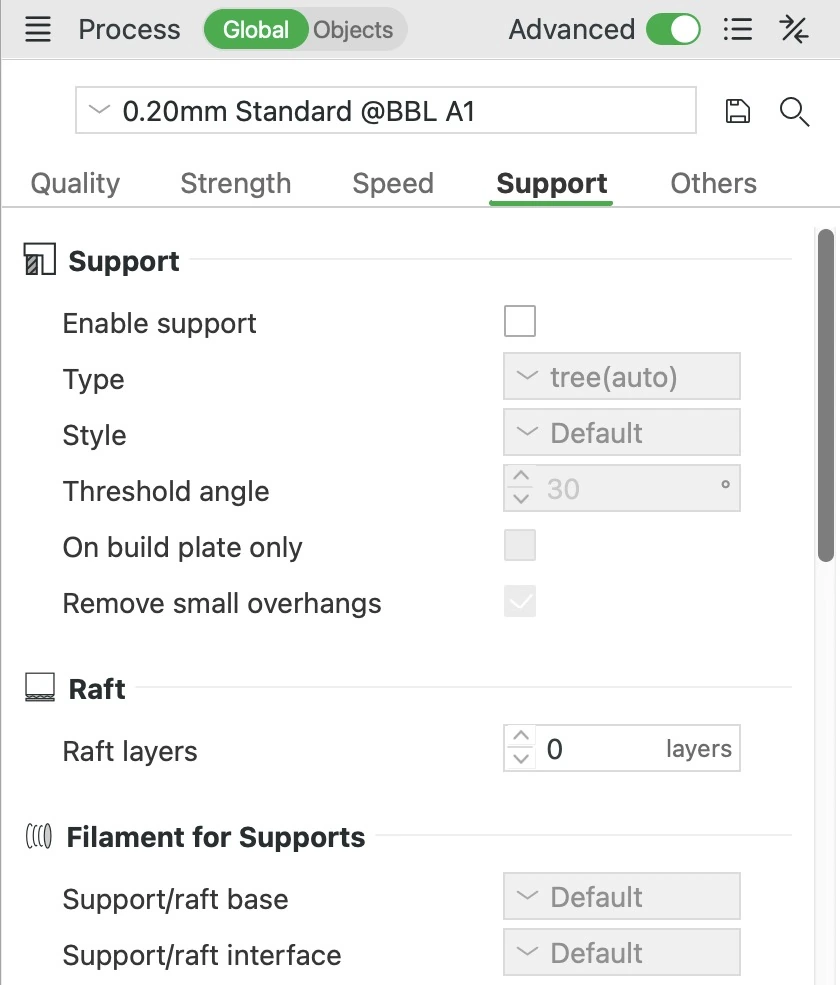
Stützstrukturen aktivieren
Damit schaltest du Stützen ein: die vorübergehende Struktur, die unter Teilen deines Modells gedruckt wird, die sonst in der Luft hängen würden.
Kunststoff, der ins Leere gedruckt wird, hängt durch, weil ihn beim Abkühlen nichts hält. Stützen brauchst du für Flächen, die flacher als etwa 30° zur Waagerechten geneigt sind, für Teile, die mitten in der Luft beginnen, und für Vorsprünge, die nur an einem Ende gehalten werden. Oft lassen sich diese Überhänge vermeiden, indem du das Modell auf der Druckplatte drehst. Dann brauchst du keine Stützen und musst nichts entfernen.
Entferne Stützen innerhalb von etwa 2 Stunden nach dem Ende des Drucks. Manche Kunststoffe nehmen Feuchtigkeit aus der Luft auf und werden weich. Dann lassen sich Stützen schwerer entfernen und können Reste am Teil hinterlassen. Das betrifft vor allem Teile aus Nylon (PA) sowie Stützen aus PVA oder Support for PA/PET. Wenn sie schon weich sind, trockne zuerst den Druck und lass ihn abkühlen.
In diesem Profil: Aus. Du kannst Stützen auch nur für ein einzelnes Objekt einschalten; das hat dann Vorrang vor dieser Einstellung.
Typ
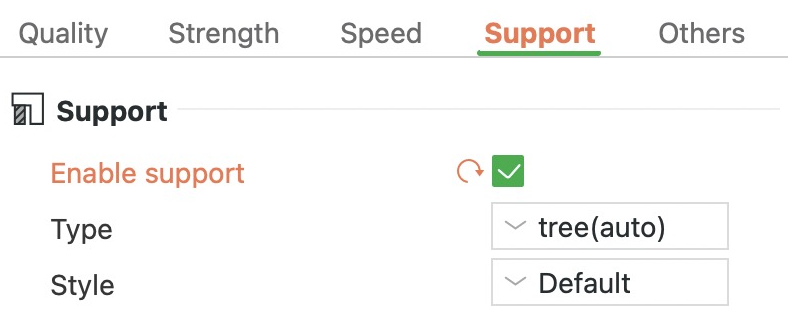


- Stützen
Typ und Stil an unserer Lampe Koralle
Hier wählst du die Art der Stützen. Normale Stützen füllen den Raum direkt unter jedem Überhang. Baumstützen lassen Äste bis zum Überhang wachsen, die sich weiter unten zu Stämmen vereinen.
Normale Stützen hinterlassen unter einem großen flachen Überhang, etwa einem Regalboden, meist die bessere Oberfläche, weil sie die ganze Fläche gleichmäßig tragen. Bei komplexen Modellen, deren Überhänge überwiegend klein und nicht flach sind, sind Baumstützen stabiler und brauchen weniger Kunststoff und Zeit. Die Typen mit „(auto)“ finden die Überhänge für dich, die Typen mit „(manuell)“ stützen nur Bereiche, die du markierst, zum Beispiel mit dem Werkzeug „Stützen malen“.
In unserem Test kosteten normale Stützen unter dem breiten Hut eines 60-mm-Pilzes etwa 19 bis 24 Minuten zusätzlich. Die Stile für Baumstützen kosteten etwa 40 bis 45 Minuten zusätzlich.
In diesem Profil: Baum (auto). Die Einstellung bleibt ausgegraut, bis du „Stützstrukturen aktivieren“ einschaltest oder ein Floß hinzufügst.
Stil


- Stützen
Typ und Stil
„Stil“ legt die Form der Stützen fest. Normale Stützen und Baumstützen haben jeweils eigene Stile.
Bei normalen Stützen legt „Gitternetz“ die Stützen in einem regelmäßigen Raster an, das etwas breiter ist als der Überhang, damit sie stabiler stehen. „Nahtlos“ folgt eng dem Umriss des Überhangs, was weniger Kunststoff braucht und weniger Spuren am Teil hinterlässt.
Bei Baumstützen lässt „Baum Organisch“ glatte, geschwungene Äste wachsen. Dieser Stil hat weniger Schnittstellenschichten (die dichten Schichten, die dein Teil berühren) und lässt sich deshalb leichter entfernen. „Baum schlank“ führt die Äste früher zusammen, sodass eine viel kleinere Stütze entsteht, und fügt Wände hinzu, damit sie stabil bleibt. „Baum stark“ baut größere, stabilere Äste, die mehr Kunststoff brauchen. „Baum-Hybrid“ setzt normale Stützen unter große flache Überhänge und Baumstützen überall sonst, und das Wiki von Bambu nennt diesen Stil allgemein eine sichere Wahl.
In unserem Test wog ein 60-mm-Pilz ohne Stützen 16,4 g. „Gitternetz“ fügte 14,4 g hinzu, „Nahtlos“ 12,4 g, „Baum Organisch“ 8,4 g, „Baum schlank“ 11 g und „Baum stark“ 16,6 g.
In diesem Profil: Standard. Das bedeutet „Gitternetz“ bei normalen Stützen und „Baum Organisch“ bei Baumstützen. Bei Baumstützen wechselt „Standard“ zu „Baum-Hybrid“, wenn „Oberer Z-Abstand“ 0 ist, wie bei einem Stützmaterial. Dasselbe passiert, wenn die Schichthöhen variieren, etwa bei adaptiver Schichthöhe, weil „Baum Organisch“ nur auf gleichmäßig verteilten Schichten druckt.
Schwellenwinkel
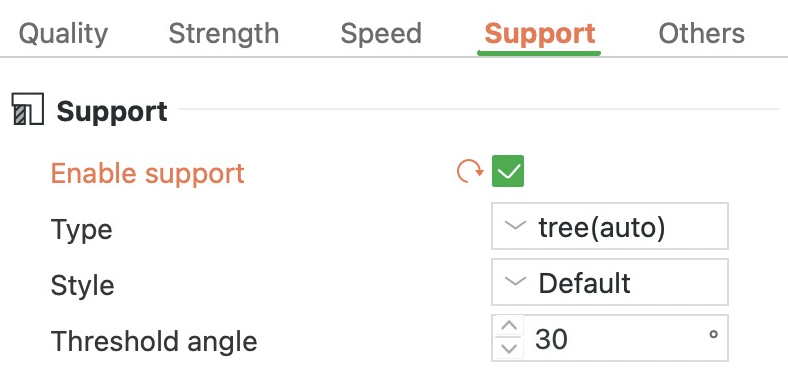


- Stützen
Schwellenwinkel
Flächen, die flacher geneigt sind als dieser Winkel, bekommen Stützen. Der Winkel wird von der Waagerechten aus gemessen: 0° ist eine flache Decke, 90° eine senkrechte Wand.
An einer Schräge ragt jede Schicht ein wenig über die darunter hinaus, und je flacher die Schräge, desto weiter ragt sie ins Leere. Flächen, die steiler als 45° sind, lassen sich im Allgemeinen gut ohne Stützen drucken. Wenn Flächen zwischen 30° und 45° durchhängen, erhöhe den Winkel auf 45°. Ein höherer Winkel setzt Stützen unter mehr Bereiche des Modells, was Kunststoff und Zeit kostet.
In unserem Test mit Konsolen, die um 15°, 30°, 45° und 60° geneigt sind, bekam auch eine Fläche genau im eingestellten Winkel Stützen. Die Konsolen brauchten bei 15° etwa 29 Minuten und 7,3 g, bei 60° 34 Minuten und 10,4 g.
In diesem Profil: 30°. Das Wiki von Bambu nennt ihn einen sicheren Winkel, um die meisten Materialien ohne Stützen zu drucken. Die Einstellung wirkt nur mit den Typen mit „(auto)“.
Nur auf Druckplatte
Schalte diese Option ein, damit Stützen nur auf der Druckplatte stehen, nie auf Flächen deines Modells.
Stützen, die auf dem Modell stehen, hinterlassen Spuren, wo sie es berühren. Schalte diese Option also ein, um diese Flächen sauber zu halten. Ein Überhang über einem anderen Teil des Modells bekommt dann womöglich keine Stützen, weil sie von dort die Druckplatte nicht erreichen. Prüf in der Vorschau nach dem Slicen, ob etwas frei in der Luft hängt.
In diesem Profil: Aus, Stützen dürfen also auf dem Modell stehen.
Nur kritische Bereiche stützen
Ist diese Option an, bekommen nur kritische Stellen wie spitze Ausläufer und Auskragungen Stützen.
Ein spitzer Ausläufer ist ein kleines Teil, das abseits vom restlichen Modell mitten in der Luft beginnt. Eine Auskragung ist ein Vorsprung, der nur an einem Ende gehalten wird. Beide brauchen auch dann Stützen, wenn sie klein sind, weil ein spitzer Ausläufer im Nichts beginnen würde und das freie Ende einer Auskragung durchhängt. Schalte die Option ein, wenn die übrigen Überhänge des Modells von allein gut gelingen, um dir Kunststoff und Nacharbeit zu sparen.
In diesem Profil: Aus. Du siehst die Option erst, wenn du Stützen einschaltest und „Typ“ auf „Baum (auto)“ steht.
Kleine Überhänge entfernen
Diese Einstellung lässt Stützen unter Überhängen weg, die so klein sind, dass sie wahrscheinlich auch ohne Stützen gut gelingen.
Jede winzige Stütze kostet Kunststoff und hinterlässt eine Spur, die du nacharbeiten musst. Wenn du sie weglässt, sparst du beides. Spitze Ausläufer und Auskragungen behalten ihre Stützen, auch wenn sie klein sind. Schalte die Option nur aus, wenn ein kleines Detail, auf das es dir ankommt, durchhängt.
In diesem Profil: An.
Floßschichten


- Floß
Floßschichten
Hier legst du fest, aus wie vielen Schichten ein Floß besteht: eine dünne Plattform, die zuerst auf die Druckplatte gedruckt wird und auf der dann dein Objekt entsteht.
Ein Floß ist breiter als dein Objekt und haftet deshalb auf einer größeren Fläche an der Platte. Das kann Warping verringern (Ecken, die sich von der Platte hochbiegen, wenn der Kunststoff abkühlt und schrumpft), etwa bei Kunststoffen wie ABS. Es kostet Zeit und Kunststoff und muss abgebrochen werden. Lass den Wert also auf 0, solange Warping kein Problem ist.
Das Wiki von Bambu empfiehlt ABS, ASA, PC und Nylon nicht für offene Drucker wie den A1. Diese Kunststoffe brauchen warme Luft um sich herum, damit sie sich nicht verziehen, und bei einem offenen Rahmen sind sie von Luft mit Raumtemperatur umgeben. Große Teile mit dichter Füllung (dem Muster im Inneren) verziehen sich am stärksten.
In unserem Test mit einem 50-mm-Ring kosteten 2 Floßschichten etwa 2 Minuten und 0,8 g zusätzlich und hoben den Ring um 0,6 mm an. 4 Schichten kosteten etwa 3 Minuten und 1,2 g zusätzlich und hoben ihn um 1,2 mm an. Beide Höhen enthalten den Spalt von 0,1 mm über dem Floß.
In diesem Profil: 0, es gibt also kein Floß.
Floß Z-Abstand
Das ist der kleine Spalt zwischen der Oberseite des Floßes und der Unterseite deines Objekts.
Der Spalt verhindert, dass dein Objekt mit dem Floß verschmilzt, sodass du das Floß abbrechen kannst. Wegen des Spalts wird die erste Schicht des Objekts wie eine Brücke gedruckt (Linien, die über freien Raum gespannt sind), mit der langsameren Brückengeschwindigkeit. Mit einem größeren Spalt lässt sich das Floß leichter entfernen, aber die Unterseite des Objekts wird rauer.
In unserem Test mit dem Ring wurden diese Linien auf dem Floß mit 50 mm/s gedruckt, direkt auf der Platte dagegen mit 105 mm/s.
In diesem Profil: 0,1 mm. Du siehst die Einstellung nur, wenn „Floßschichten“ und „Oberer Z-Abstand“ beide über 0 liegen. Steht „Oberer Z-Abstand“ auf 0, wie üblich mit einem Stützmaterial, gibt es keinen Spalt, und das Objekt sitzt direkt auf dem Floß.
Stütz-/Floßbasis
Hier wählst du das Filament für die Basis der Stützen und für ein Floß. Die Basis ist der Hauptteil der Stützen, unterhalb der wenigen dichten Schichten, die dein Teil berühren.
„Standard“ nimmt das Filament, das auf dieser Schicht ohnehin gerade druckt. So bleibt es bei wenigen Filamentwechseln, und jeder Wechsel kostet Zeit und spült Kunststoff aus der Düse. Bleib bei „Standard“, auch wenn du ein Stützmaterial für die Schnittstelle nutzt. Stützen komplett aus Stützmaterial kosten mehr Zeit und Filament, und hohe, dünne Stützen ganz aus diesem Material können sich verbiegen oder umfallen. Bambu Studio warnt dich, wenn du hier ein Stützmaterial wählst, das sich nicht auflöst.
Eine Ausnahme ist ein lösliches Material wie PVA: Nutze es für Basis und Schnittstelle, damit sich die ganzen Stützen in Wasser auflösen. Bambu Studio schlägt das vor, wenn du PVA wählst.
In diesem Profil: Standard.
Stütz-/Floß Schnittstelle
Hier wählst du das Filament für die Schnittstelle, also die dichten Stützschichten, die dein Teil berühren, und für die Oberseite eines Floßes.
Stützen aus dem Kunststoff deines Teils brauchen einen kleinen Spalt, sonst verschmelzen sie mit dem Teil, und der Spalt macht die Unterseite rauer. Ein Stützmaterial verbindet sich nicht fest mit dem Kunststoff deines Teils. Es kann das Teil ohne Spalt berühren und löst sich trotzdem, sodass die Unterseite glatt bleibt. Nutze es nur für die Schnittstelle und druck die Basis aus dem Kunststoff deines Teils, um Zeit und Filament zu sparen.
Wähl ein Stützmaterial, das für den Kunststoff deines Teils gemacht ist, etwa Support for PLA unter PLA. Unter einem heißeren Kunststoff, etwa Support for PLA unter ABS, kann es die Düse verstopfen. Stell auf dem A1 mit einem Stützmaterial, das sich nicht auflöst, „Oberer Z-Abstand“ und „Oberer Schnittstellabstand“ auf 0. Stell außerdem „Schnittstellenmuster“ auf „Geradlinig verflochten“ und schalte „Unabhängige Stützstruktur-Schichthöhe“ aus. Bambu Studio bietet an, diese Änderungen vorzunehmen, wenn du das Material wählst.
In diesem Profil: Standard, die Schnittstelle nutzt also das Filament, das auf dieser Schicht ohnehin gerade druckt.
Vermeiden Sie das Schnittstellenfilament für die Basis
Steht „Stütz-/Floßbasis“ auf „Standard“, hält diese Einstellung dein Schnittstellenfilament aus der Basis heraus, wo immer das geht.
Ohne sie kann die Basis auf Schichten, auf denen dieses Filament schon geladen ist, aus deinem Stützmaterial gedruckt werden. Das verbraucht Stützmaterial, wo der Kunststoff deines Teils genügen würde. Lass sie an.
In diesem Profil: An. Du siehst die Einstellung erst, wenn du ein Filament für „Stütz-/Floß Schnittstelle“ wählst und „Stütz-/Floßbasis“ auf „Standard“ bleibt.
Oberer Z-Abstand
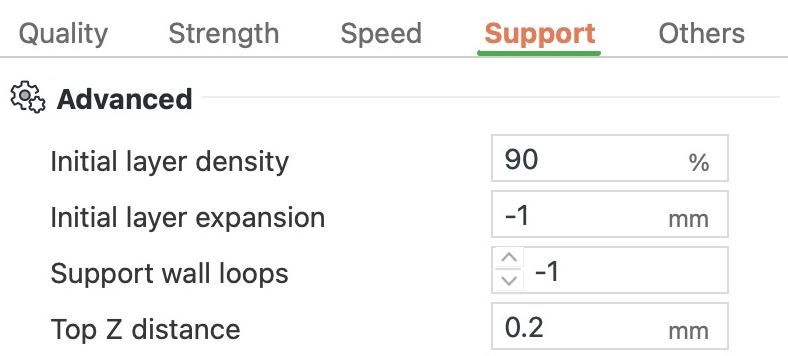


Das ganze T, 60 mm breit, 40 mm hoch, halbiert
- Stützen
- Dein Teil
Oberer Z-Abstand
„Oberer Z-Abstand“ ist der kleine Spalt zwischen der Oberseite der Stützen und der Unterseite des Teils, das sie tragen.
Der Spalt verhindert, dass die Stützen mit deinem Teil verschmelzen. Mit einem größeren Spalt lassen sich Stützen leichter entfernen, aber die Unterseite liegt beim Drucken über mehr Luft und fällt rauer aus. Ein kleinerer Spalt ergibt eine bessere Oberfläche, aber die Stützen haften fester. Bei Stützen aus dem Kunststoff deines Teils bleib bei etwa 0,2 mm, denn bei 0 verschmelzen sie und lassen sich nur schwer entfernen. Nutze 0 nur mit einem Stützmaterial, das sich auch ohne Spalt löst.
Der Spalt ändert die Kosten kaum. In unserem Test mit dem 60 mm breiten T und normalen Stützen ergab jeder Spalt von 0 bis 0,3 mm etwa 15,6 g und 39 Minuten.
In diesem Profil: 0,2 mm.
Unterer Z-Abstand
Das ist der Spalt unter Stützen, die auf deinem Teil stehen statt auf der Druckplatte.
Der Spalt verhindert, dass diese Stützen mit der Fläche darunter verschmelzen. Lass ihn also, wie er ist, wenn die Stützen aus dem Kunststoff deines Teils sind. Wenn PVA ein Teil aus PLA stützt, stell ihn auf 0, denn PVA löst sich in Wasser auf. Beachte, dass 0 hier „gleich wie ‚Oberer Z-Abstand‘“ bedeutet. Der Spalt schließt sich also nur, wenn auch „Oberer Z-Abstand“ auf 0 steht.
In diesem Profil: 0,2 mm.
Basismuster
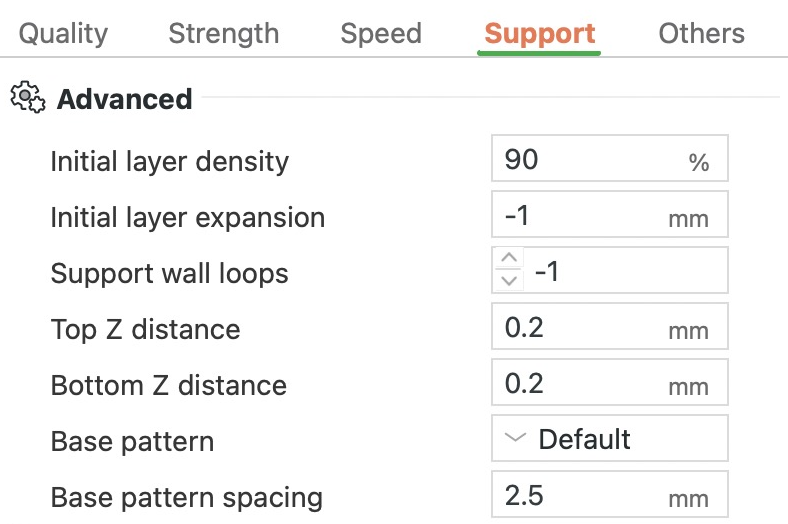


Das ganze T, 60 mm breit, 40 mm hoch; die Ansicht zeigt die untersten 6 mm
- Stützen
Basismuster
Das ist das Linienmuster, das den Körper der Stützen füllt.
„Geradlinig“ legt gerade Linien, die auf jeder Schicht in dieselbe Richtung laufen. „Rechtwinkliges Gitter“ dreht sie von Schicht zu Schicht um 90°, sodass sie sich kreuzen. Das ergibt steifere Stützen, die sich unter Umständen schwerer abbrechen lassen. „Bienenwabe“ baut sechseckige Zellen. Das ergibt stabile Stützen, die in unserem Test aber am längsten brauchten. „Blitz“, nur für Baumstützen, füllt das Innere mit wenigen dünnen, verzweigten Linien, was Kunststoff spart, aber schwächer ist. „Hohl“, ebenfalls für Baumstützen, lässt das Innere leer, sodass jeder Ast nur aus seiner Wand besteht.
In unserem Test mit dem 60 mm breiten T und normalen Stützen kostete „Rechtwinkliges Gitter“ gegenüber „Standard“ nur 0,1 g und etwa 20 Sekunden mehr. „Bienenwabe“ kostete etwa 1,5 g und 9 Minuten mehr. Mit normalen Stützen druckten „Blitz“ und „Hohl“ genauso wie „Geradlinig“. Mit „Baum Organisch“ machte das Muster keinen Unterschied. Mit „Baum schlank“ kam „Blitz“ auf 9,7 g, „Geradlinig“ auf 10,2 g.
In diesem Profil: Standard. Bei normalen Stützen und bei „Baum-Hybrid“ ist das „Geradlinig“, bei den anderen Baumstilen „Hohl“.
Abstand des Grundmusters
Hier legst du fest, wie weit die Linien im Körper der Stützen auseinanderliegen.
Ein größerer Abstand braucht weniger Kunststoff und Zeit, macht die Stützen aber schwächer. Ein kleinerer Abstand macht sie steifer, kostet aber mehr. Bei „Bienenwabe“ bestimmt der Abstand, wie groß die Zellen sind. „Hohl“ hat keine Fülllinien, deshalb bewirkt der Wert dort nichts.
In diesem Profil: 2,5 mm.
Obere Schnittstellschichten
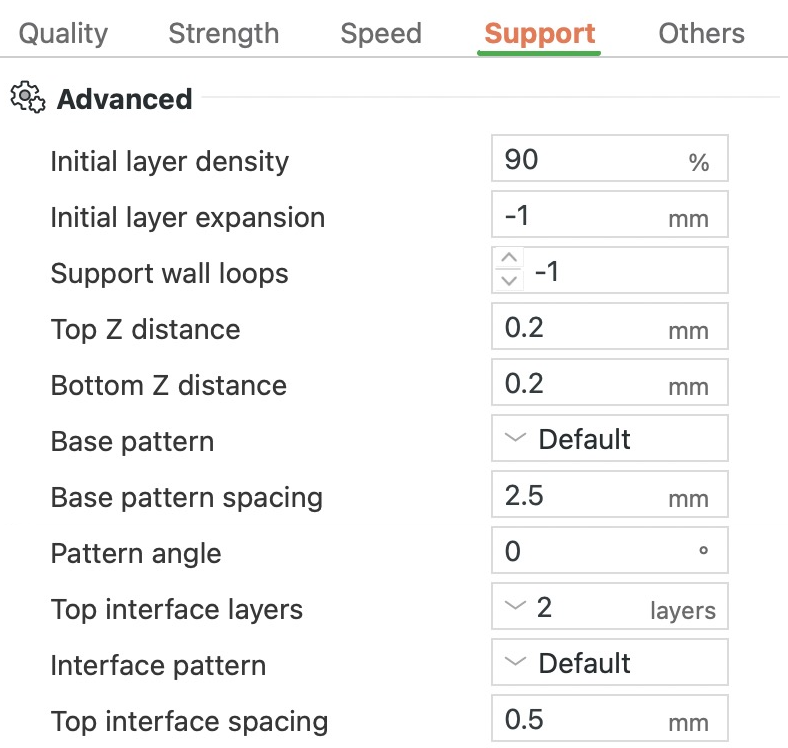
- Dein Teil
- Stützstruktur-Schnittstelle
- Stützen
Obere Schnittstellschichten, Schnittstellenmuster, Oberer Schnittstellabstand
Das ist die Zahl der dichten Schichten oben auf den Stützen. Sie bilden die ebene Fläche, auf die die Unterseite deines Teils gedruckt wird.
Die Stützen darunter sind ein offenes Muster mit Lücken zwischen den Linien, und die Schnittstelle schließt diese Lücken. Bei 0 wird die Unterseite deines Teils direkt auf das offene Muster gedruckt und kann in die Lücken durchhängen. Mehr Schichten ergeben für etwas mehr Kunststoff eine ebenere Fläche, und 3 Schichten ergeben das geringste Durchhängen. Ganz ohne Durchhängen bleibt die Unterseite nur, wenn auch „Oberer Z-Abstand“ auf 0 steht.
In unserem Test mit dem 60 mm breiten T sparte das Weglassen der oberen Schnittstelle nur 0,35 g und 55 Sekunden.
In diesem Profil: 2 Schichten.
Untere Schnittstellschichten
Wenn normale Stützen auf deinem Teil stehen, legt diese Einstellung fest, aus wie vielen dichten Schichten ihr Fuß besteht.
Ein dichter Fuß gibt den Stützen mehr Kontakt zur Fläche darunter, sodass sie stabiler stehen. Bei 0 beginnen sie auf deinem Teil mit offenen Linien, die weniger Halt finden, und alles darüber steht weniger stabil.
In diesem Profil: 2 Schichten. „Gleich wie oben“ übernimmt den Wert von „Obere Schnittstellschichten“. Die Einstellung verschwindet, solange Baumstützen an sind, mit diesem Profil also, sobald du Stützen einschaltest.
Schnittstellenmuster
Hier wählst du das Linienmuster der Schnittstelle, also der dichten Schichten, an denen die Stützen auf dein Teil treffen.
„Geradlinig“ legt gerade Linien, die auf jeder Schicht in dieselbe Richtung laufen. „Geradlinig verflochten“ schwenkt seine Linien auf jeder neuen Schicht um 45° in die eine, dann in die andere Richtung, sodass sich die Schichten kreuzen. Dieses Muster setzt Bambu Studio für Stützmaterialien. Bei normalen Stützen im Stil „Gitternetz“ lässt Bambu Studio die Linien stattdessen alle in eine Richtung laufen. „Konzentrisch“ legt Schleifen, die dem Umriss der Fläche folgen. „Gitternetz“ kreuzt seine Linien innerhalb jeder Schicht, was eine steife Schnittstelle ergibt, die sich unter Umständen schwerer abziehen lässt.
In unserem Test mit dem 60 mm breiten T dauerte „Konzentrisch“ 6 Sekunden länger als „Standard“ und wog gleich viel, etwa 15,6 g.
In diesem Profil: Standard, was Bambu Studio als „Geradlinig verflochten“ druckt.
Oberer Schnittstellabstand
Das ist der Abstand zwischen den Linien der oberen Schnittstellenschichten.
Bei 0 berühren sich die Linien, und die Schnittstelle ist massiv, sodass die Unterseite deines Teils auf einer geschlossenen Fläche liegt. Diesen Wert nimmst du mit einem Stützmaterial. Bei Stützen aus dem Kunststoff deines Teils behalte den Abstand bei, denn eine massive Schnittstelle kostet zusätzlich Kunststoff und Zeit.
In unserem Test mit dem 60 mm breiten T kostete eine massive Schnittstelle etwa 0,6 g und 80 Sekunden zusätzlich.
In diesem Profil: 0,5 mm.
Stützen/Objekt XY-Abstand
Das ist der seitliche Abstand zwischen den Wänden deines Teils und den Stützen daneben.
Ist der Abstand zu klein, berühren die Stützen die Wände und verschmelzen mit ihnen, sodass sie sich schwer entfernen lassen. Erhöhe ihn, wenn Stützen an einer Wand neben einem Überhang kleben. Mit einem löslichen Stützmaterial wie PVA stell ihn auf 0, denn solche Stützen lösen sich in Wasser auf.
In diesem Profil: 0,35 mm.
Brücken nicht unterstützen
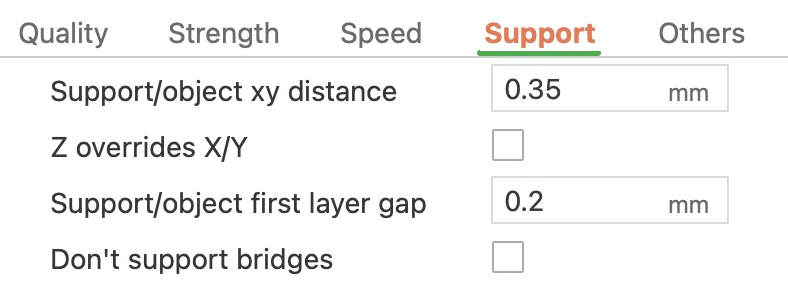

- Stützen
Brücken nicht unterstützen
Eine Brücke ist ein flacher Abschnitt, der über freien Raum gedruckt wird und an beiden Enden aufliegt. Schalte diese Option ein, um normale Stützen unter Brücken wegzulassen.
Schalte sie ein, wenn deine Brücken kurz sind. Jede Linie einer Brücke wird an beiden Enden gehalten, deshalb gelingt eine kurze Brücke auch ohne Stützen gut genug. Außerdem sparst du die Stützen und das Entfernen. Lass die Option bei langen Brücken aus, denn ohne Stützen hängt die Mitte durch. Wie groß eine Spannweite sein darf, damit sie sauber gelingt, hängt vom Kunststoff ab.
In unserem Test sparte eine Spannweite von 30 mm ohne Stützen etwa 2 g und 4 Minuten. Die Unterseite wurde in beiden Fällen mit denselben Brückenlinien gedruckt. Sie lagen auf den Stützen, wenn es welche gab, und überspannten sonst freien Raum.
In diesem Profil: Aus, Brücken bekommen also Stützen. Die Einstellung verschwindet, solange Baumstützen an sind, die stattdessen „Max Überbrückungslänge“ nutzen. Mit diesem Profil verschwindet sie also, sobald du Stützen einschaltest.
Max Überbrückungslänge
Baumstützen lassen Brücken (flache Abschnitte über freiem Raum, an beiden Enden gehalten) bis zu dieser Länge ohne Stützen.
Längere Brücken werden wie jeder andere Überhang auf ganzer Länge gestützt. Bei 0 bekommt jede Brücke Stützen, und ein Wert deutlich über deiner längsten Brücke lässt sie alle ohne Stützen. Erhöhe ihn nur so weit, wie dein Kunststoff sauber überbrückt. Bei „Baum schlank“, „Baum stark“ und „Baum-Hybrid“ verteilen Werte über dem Doppelten von „Astabstand“ außerdem die Astspitzen in großen Überhängen weiter auseinander.
In diesem Profil: 0 mm, jede Brücke bekommt also Stützen. Du siehst die Einstellung nur, solange Baumstützen an sind.
Unabhängige Stützstruktur-Schichthöhe
Schalte diese Option ein, damit die Stützen in Schichten mit eigener Höhe gedruckt werden, statt die Schichten deines Teils zu übernehmen.
Die Stützen können dann dickere Schichten nutzen, mit der 0,4-mm-Düse des A1 bis zu 0,28 mm, sodass große Stützen schneller gedruckt werden. Ist die Option aus, werden „Oberer Z-Abstand“ und „Unterer Z-Abstand“ auf ganze Schichten gerundet: Bei 0,2-mm-Schichten wird aus einem Spalt von 0,1 mm einer von 0,2 mm.
Bambu Studio schaltet die Option immer aus, wenn es einen Reinigungsturm gibt: den kleinen Turm, der neben deinem Modell gedruckt wird, um die Düse nach jedem Filamentwechsel zu reinigen. In diesem Profil bekommt ein Druck mit mehr als einem Filament normalerweise einen, ein zusätzliches Stützmaterial schaltet die Option also aus. Auch ein Zeitraffer im Modus „Smooth“ fügt einen Reinigungsturm hinzu.
In diesem Profil: An. „Baum Organisch“, das „Standard“ für Baumstützen wählt, druckt immer auf den Schichten deines Teils. Mit „Baum Organisch“ ändert die Option also nichts.
Weitere Einstellungen unter „Erweitert“
- Dichte der ersten Schicht: Wie dicht die erste Schicht eines Floßes oder der Stützen gefüllt ist. Eine vollere erste Schicht berührt die Platte auf einer größeren Fläche. Erhöhe den Wert also, wenn sich Stützen oder ein Floß lösen. 90 % in diesem Profil.
- Ausdehnung der ersten Schicht: Verbreitert die erste Schicht eines Floßes oder der Stützen, damit sie auf einer größeren Fläche an der Platte haftet. Verbreitere sie, wenn sich hohe Stützen oder Baumstämme von der Platte lösen. -1 (Bambu Studio wählt selbst) in diesem Profil.
- Stützwandschlaufen: Wie viele Wände (Umrisse) die Stützen umgeben, von -1 bis 2. Bei 0 dürfen dicke Bereiche der Stützen ohne Wand gedruckt werden. 2 gibt jedem Ast der Baumstützen eine doppelte Wand, die stabiler ist, aber mehr Kunststoff braucht. -1 (Bambu Studio wählt selbst) in diesem Profil.
- Winkel des Musters: Dreht das Linienmuster der Stützen, von oben gesehen. Es ändert nur, in welche Richtung die Linien laufen. 0° in diesem Profil.
- Normale Stützerweiterung: Mit einem positiven Wert werden normale Stützen breiter als der Überhang, mit einem negativen schmaler. Breitere Stützen stehen stabiler, schmalere brauchen weniger Kunststoff: derselbe Kompromiss wie zwischen den Stilen „Gitternetz“ und „Nahtlos“. 0 mm in diesem Profil.
- Z hat Vorrang vor X/Y: Ist die Option an, gibt Bambu Studio den Stützen unter Überhängen Vorrang. Der seitliche Abstand zum Teil kann dann von „Stützen/Objekt XY-Abstand“ bis auf den Wert von „Oberer Z-Abstand“ schrumpfen, aber nicht unter 0,2 mm. Bambu Studio empfiehlt die Option nur mit „Baum-Hybrid“. In diesem Profil aus.
- Stützen/Objekt erste Schicht Abstand: Der seitliche Abstand zwischen deinem Teil und seinen Stützen, nur auf der ersten Schicht. Ist er zu klein, berühren die Stützen das Teil und lassen sich schwer entfernen. 0,2 mm in diesem Profil.
Astabstand
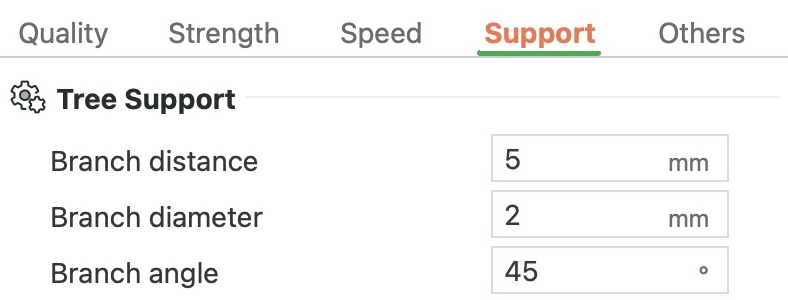


- Stützen, Baum schlank
Astdurchmesser, Astwinkel, Astabstand
Hier legst du fest, wie weit die Astspitzen dort auseinanderliegen, wo sie die Unterseite deines Teils berühren.
Liegen die Spitzen dichter beieinander, halten sie die Fläche an mehr Punkten. Sie hängt dann zwischen ihnen weniger durch und sieht besser aus, aber die Stützen lassen sich schwerer entfernen. Ein größerer Abstand braucht weniger Stützen. Wie die anderen Einstellungen der Gruppe „Baumstützen“ erscheint auch diese nur, solange Baumstützen an sind.
In unserem Test mit dem 60 mm breiten T und „Baum schlank“ brauchten 10 mm etwa 34 Minuten und 9,2 g. Bei 5 mm waren es 36 Minuten und 9,7 g. Mit „Baum Organisch“ machte die Änderung keinen Unterschied.
In diesem Profil: 5 mm.
Astdurchmesser
Das ist die Dicke jedes Asts der Baumstützen, sobald er aus seiner Spitze herausgewachsen ist. Die Spitze, wo sie dein Teil berührt, hat eine eigene Einstellung: „Spitzendurchmesser“ (in diesem Profil 0,8 mm).
Dickere Äste sind stabiler, brauchen aber mehr Kunststoff und lassen sich schwerer entfernen. Erhöhe den Wert, wenn sich dünne Äste biegen oder brechen und das Teil nicht ruhig halten können.
In unserem Test mit „Baum schlank“ wogen 5 mm dicke Äste 11,1 g, bei 2 mm waren es 9,7 g. Beide brauchten etwa 36 Minuten.
In diesem Profil: 2 mm.
Spitzendurchmesser
Wie dick jeder Ast der Baumstützen dort ist, wo er dein Teil berührt. Eine dickere Spitze hält das Teil fester, hinterlässt aber größere Spuren und lässt sich schwerer entfernen.
In diesem Profil: 0,8 mm.
Astwinkel
Diese Einstellung begrenzt, wie weit sich ein Ast der Baumstützen aus der Senkrechten neigen darf.
Mit einem größeren Winkel können sich die Äste weiter neigen, sodass sie um das Modell herumreichen und sich zu weniger Stämmen sammeln können. Ein kleinerer Winkel hält sie fast senkrecht, sodass mehr Stämme von der Platte aufsteigen und die Stützen größer werden. Einstellbar ist alles von 0° bis 60°.
In unserem Test mit „Baum schlank“ brauchten 15° etwa 50 Minuten und 15 g, 45° dagegen 36 Minuten und 9,7 g.
In diesem Profil: 45°.
Ast-Verjüngungs-Winkel
Hier legst du fest, wie schnell die Äste der Baumstützen zur Platte hin dicker werden.
Bei 0 behalten sie bis ganz unten dieselbe Dicke. Ein kleiner Winkel verbreitert ihre Füße, was den Baum stabiler machen kann. Der Bereich reicht von 0° bis 15°.
In diesem Profil: 5°.
Was bewirken die sonstigen Einstellungen in Bambu Studio?
Der Reiter „Sonstige“ umfasst Schürze und Umrandung rund um deinen Druck sowie den Reinigungsturm und die Optionen für die Düsenreinigung bei mehrfarbigen Drucken. Außerdem enthält er Spezialmodi wie „Spiralvase“ und „Fuzzy Skin“. Von oben nach unten heißen seine Gruppen „Druckbetthaftung“, „Reinigungsturm“, „Optionen für die Düsenreinigung“, „Spezialmodus“, „Erweitert“, „G-Code-Ausgabe“, „Nachbearbeitungsskripte“ und „Anmerkungen“. Alle Werte unter „In diesem Profil“ stammen aus dem Profil 0.20mm Standard des A1 mit der 0,4-mm-Düse.
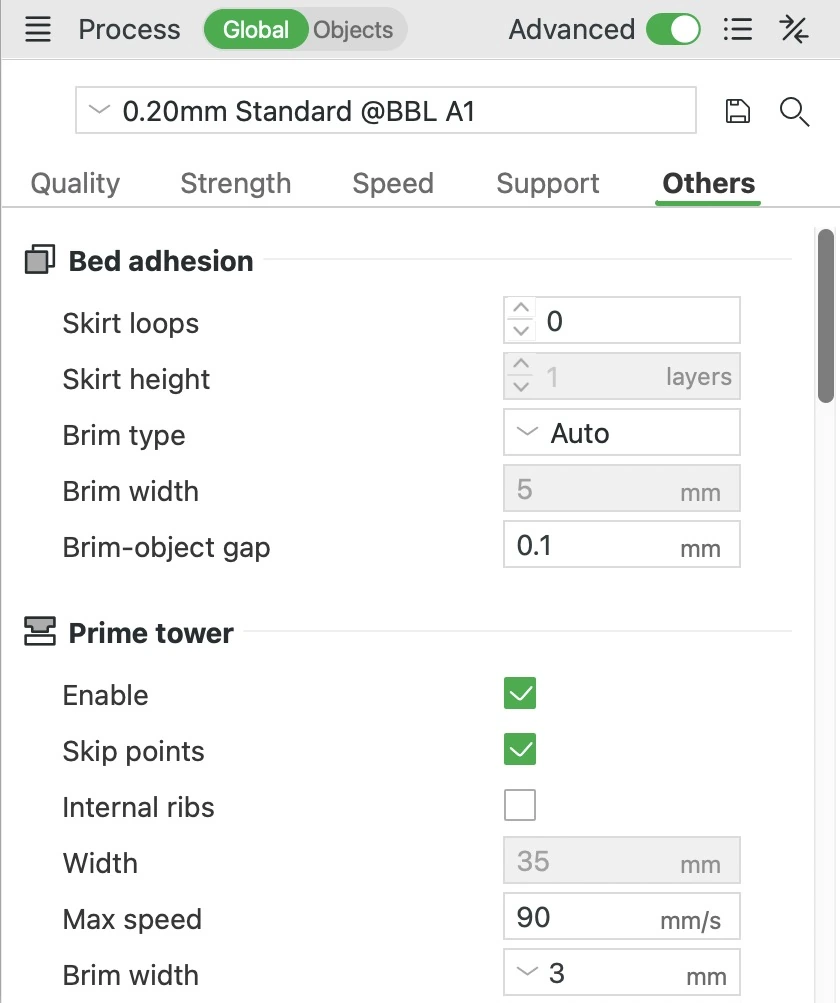
Schürzenschlaufen
- Schürze oder Umrandung
- Der Ring
Schürzenschlaufen
Eine Schürze ist ein dünner Umriss, der vor dem eigentlichen Druck rund um deine Teile auf die Platte gezogen wird. Diese Einstellung legt fest, wie oft sie herumläuft. Sie bringt den Kunststoff in der Düse zum Fließen und zeigt dir, ob die erste Schicht haftet. Sie berührt deine Teile nicht und hält sie deshalb auch nicht fest. Der A1 drückt zu Beginn jedes Drucks ohnehin frischen Kunststoff heraus und zieht eine kurze Testlinie. Das erfüllt denselben Zweck, dafür brauchst du also keine Schürze. Füg eine Schlaufe hinzu, wenn du die erste Schicht prüfen willst, bevor dein Teil beginnt.
In diesem Profil: 0 Schlaufen, es gibt also keine Schürze. Eine Schürze, die du hinzufügst, liegt 2 mm von deinen Teilen oder ihrer Umrandung entfernt. In unserem Test mit einem Ring von 50 mm Durchmesser kostete eine Schlaufe 4 Sekunden mehr, drei Schlaufen 11.
Schürzenhöhe
Das ist die Höhe der Schürze in Schichten, und eine Schicht ist üblich. Die Einstellung ist ausgegraut, solange „Schürzenschlaufen“ auf 0 steht. Steht „Druckreihenfolge“ auf „Nach Objekt“ (ein Objekt nach dem anderen), wird eine höhere Schürze auf eine Schicht zurückgesetzt. Sonst könnte der Druckkopf sie zwischen den Objekten treffen.
In diesem Profil: 1 Schicht.
Randtyp


- Umrandung
Randtyp
Eine Umrandung ist ein flacher Ring aus Kunststoff, eine Schicht dick, der mit der unteren Kante deines Teils verbunden ist und nach dem Druck abgezogen wird. Sie gibt dem Teil mehr Halt auf der Platte, damit hohe, dünne Teile an ihrem Platz bleiben. Kunststoffe wie ABS, die beim Abkühlen schrumpfen, neigen dazu, ihre Ecken hochzuziehen. Eine ausreichend breite Umrandung hilft, sie unten zu halten. Diese Einstellung entscheidet, ob jedes Teil eine Umrandung bekommt und wo.
„Automatisch“ ermittelt für jedes Teil eine Umrandung aus seiner Form, seinem Kunststoff und der Druckgeschwindigkeit. Ein hohes Teil mit kleiner Standfläche bekommt meist eine breitere Umrandung. Ein niedriges, breites Teil bekommt oft keine, weil „Automatisch“ jede Umrandung schmaler als 5 mm weglässt. Lass die Einstellung auf „Automatisch“, außer ein Teil braucht etwas anderes. „Nur äußerer Rand“, „Nur innerer Rand“ und „Äußerer und innerer Rand“ nutzen die Breite aus „Randbreite“. Sie legen die Umrandung außen herum, in die Löcher oder beides. Eine innere Umrandung braucht ein Loch, das bis zur Platte reicht. „Bemalt“ erzeugt stattdessen Randohren: kleine runde Plättchen, die du mit dem Werkzeug „Randohren“ setzt. Setz sie an spitze Ecken, die zum Abheben neigen. Sie lassen sich leichter entfernen als eine volle Umrandung. „Keine Umrandung“ schaltet die Umrandung aus. Du kannst jedem Objekt auf der Platte eigene Einstellungen für die Umrandung geben.
In diesem Profil: Automatisch. In unserem Test bekam ein Ring mit 50 mm Durchmesser und 8 mm Höhe damit keine Umrandung. Eine Säule, 10 mm dick und 60 mm hoch, bekam eine 20 Linien breite Umrandung, die 9,3 mm weit hinausreichte.
Randbreite


- Äußere Umrandung
Randbreite
„Randbreite“ legt fest, wie weit die Umrandung von deinem Teil hinausreicht. Eine breitere Umrandung haftet auf einer größeren Fläche an der Platte und hält das Teil deshalb besser unten. Sie braucht aber auch länger zum Drucken und mehr Arbeit beim Abziehen. Wenn sich die Ecken eines PLA-Teils trotzdem anheben, versuch 8 bis 10 mm. Das Feld ist bei „Automatisch“, „Bemalt“ und „Keine Umrandung“ ausgegraut. Um es zu nutzen, stell „Randtyp“ auf „Nur äußerer Rand“, „Nur innerer Rand“ oder „Äußerer und innerer Rand“.
In diesem Profil: 5 mm. In unserem Test mit einem Ring von 50 mm Durchmesser kostete die 5-mm-Umrandung etwa 35 Sekunden und 0,2 g zusätzlich. Eine 10-mm-Umrandung kostete etwa 45 Sekunden und 0,2 g mehr als die 5-mm-Umrandung.
Lücke zwischen Rand und Objekt
Das ist der kleine Spalt zwischen deinem Teil und der Umrandung. Er gilt auch bei „Automatisch“ und ist nur bei „Keine Umrandung“ ausgegraut. Ein kleinerer Spalt verbindet die Umrandung fester mit dem Teil. Mit einem größeren Spalt lässt sich die Umrandung leichter abbrechen. Selbst bei 0 kann die Vorschau einen Spalt zeigen. Das liegt an „Elefantenfußkompensation“ im Reiter „Qualität“: Sie zieht den Umriss der ersten Schicht leicht nach innen, damit sich die Unterseite des Teils nicht nach außen wölbt. Im echten Druck füllt die plattgedrückte erste Schicht diesen Spalt meist aus. Damit die Vorschau die Umrandung am Teil anliegend zeigt, stell auch „Elefantenfußkompensation“ auf 0.
In diesem Profil: 0,1 mm, ein haarfeiner Spalt, der der Umrandung hilft, sich sauber zu lösen. „Elefantenfußkompensation“ steht auf 0,075 mm.
Reinigungsturm
Aktivieren ganz oben in der Gruppe „Reinigungsturm“ schaltet den Reinigungsturm ein. Das ist ein kleiner Block, der neben deinen Teilen gedruckt wird, wenn ein Druck das Filament wechselt. Nach jedem Wechsel druckt die Düse zuerst ein wenig auf den Turm. Das entfernt Kunststoffreste von der Düse und gleicht den Druck in ihr aus. Das unsaubere erste Stück nach einem Wechsel landet auf dem Turm statt auf deinem Teil.
Lass ihn eingeschaltet. Der Turm wird nur gebaut, wenn die Platte mit mehr als einem Filament gedruckt wird oder wenn „Zeitraffer“ auf „Smooth“ steht. Einfarbige Drucke kostet er also nichts. Ohne ihn funktionieren die „Optionen für die Düsenreinigung“ nicht mehr, und die ersten Linien nach jedem Wechsel landen auf deinem Teil. Farbreste und ungleichmäßiger Fluss können sich dann als Mischfarben, Fäden oder dünne Stellen zeigen. Der Turm wächst nur bis zum letzten Farbwechsel, und eine Platte mit mehreren Objekten, die „Nach Objekt“ gedruckt wird, bekommt keinen. Lass ihn beim A1 an seinem Standardplatz hinten links. Dort ist er nah am Abstreifer, an dem die Düse die alte Farbe loswird, und die Wege bleiben kurz.
In diesem Profil: An („Aktivieren“ ist angehakt).
Rippenwand
„Rippenwand“ hält den Turm annähernd quadratisch und setzt an seine Ecken vier Rippen, die ihn stabiler machen. Bambu Studio bemisst einen Turm mit Rippen danach, wie viel Kunststoff er bei jedem Filamentwechsel aufnehmen muss, deshalb ist „Breite“ ausgegraut. Höhere Türme bekommen außerdem eine größere Mindestgrundfläche. Wenn der Kunststoff allein sie nicht füllen würde oder „Zusätzliche Rippenlänge“ über 0 liegt, ragen die Rippen unten über die Ecken hinaus. Nach oben hin ziehen sie sich bis zu den Ecken zurück, sodass der Turm auf einem breiteren Fuß steht. Lass die Option an. Schalte sie nur aus, um „Breite“ selbst einzustellen, zum Beispiel wenn der Turm niedrig ist und auf der Platte wenig Platz bleibt.
In diesem Profil: An, mit „Zusätzliche Rippenlänge“ auf 0 mm, „Rippenbreite“ auf 8 mm und „Wand füllen“ an.
Weitere Einstellungen unter „Reinigungsturm“
- Überspringpunkte: Lässt eine kurze Lücke in der Außenwand des Turms, dort wo die Düse nach jedem Filamentwechsel auf ihm zu drucken beginnt. In diesem Profil an.
- Innere Verrippung: Fügt im Inneren des Turms Rippen hinzu, die ihn stabiler machen. Schalte sie ein, wenn hohe Türme wackeln oder umfallen. In diesem Profil aus.
- Breite: Wie breit der Turm ist. Du kannst sie nur ändern, wenn „Rippenwand“ aus ist. 35 mm in diesem Profil.
- Max. Geschwindigkeit: Die Höchstgeschwindigkeit beim Drucken des Turms. Sie gilt nicht für das Rammen, einen Schritt, den nur Drucker mit mehr als einer Düse beim Düsenwechsel nutzen. 90 mm/s in diesem Profil.
- Randbreite: Eine Umrandung um den Fuß des Turms, die ihm hilft, auf der Platte zu haften. „Automatisch“ oder jeder negative Wert bemisst sie nach der Höhe des Turms, bis zu 8 mm bei einem Turm ab 100 mm Höhe. 3 mm in diesem Profil.
- Füllungslücke: Der Abstand der Linien im Inneren des Turms, als Prozentsatz der Linienbreite. Bei 150 % bleibt zwischen den Linien eine halbe Linienbreite frei. Bei 100 % berühren sich die Linien. 150 % in diesem Profil.
- Zusätzliche Rippenlänge: Ein positiver Wert macht die Rippen länger, was mehr Platz auf der Platte braucht. Ein negativer Wert kürzt sie, allerdings nie unter die Größe, die der Turm zum Reinigen der Düse braucht. 0 mm in diesem Profil.
- Rippenbreite: Wie dick die Rippen sind. Bambu Studio hält sie unter der halben Seitenlänge des Turms, damit sie mit dem Inneren des Turms verbunden bleiben. 8 mm in diesem Profil.
- Wand füllen: Rundet die Ecken der Außenwand des Turms ab. In diesem Profil an.
- Flächenglättung: Glättet die Stelle, an der die Düse auf dem Turm beginnt, indem sie in einem kleinen Quadrat darüberfährt, ohne Kunststoff auszustoßen. Dafür müssen „Linienglättung“ und „Überspringpunkte“ an sein. In diesem Profil aus.
- Linienglättung: Nach einem Filamentwechsel fährt die Düse über die ersten Millimeter zurück, die sie auf den Turm gedruckt hat, ohne Kunststoff auszustoßen, und glättet sie so. Dafür muss „Überspringpunkte“ an sein. In diesem Profil an.
- Geschwindigkeit beim Glätten: Wie schnell sich die Düse bei „Flächenglättung“ bewegt. 10 mm/s in diesem Profil.
- Seitliches Abschaben nach Werkzeugwechsel: Nach jedem Filamentwechsel (Bambu Studio nennt ihn Werkzeugwechsel) schabt die Düse schräg an der Seite des Turms nach oben, ohne zu drucken. So streift sie den ausgetretenen Tropfen an der Seite ab statt oben. In diesem Profil aus.
- Wände für seitliches Abschaben: Welches Paar gegenüberliegender Turmwände zum Abschaben dient, „Links und rechts“ oder „Vorne und hinten“. Das seitliche Abschaben hält den Turm außerdem auf jeder Schicht in voller Größe, damit sich die Düse neben ihm absenken kann. „Vorne und hinten“ in diesem Profil.
- Länge des seitlichen Abschabens: Wie weit die Düse beim Abschaben von der Seitenwand nach innen fährt. 2 mm in diesem Profil.
- Hubhöhe beim seitlichen Abschaben: Wie weit unter die Oberkante des Turms sich die Düse vor dem Abschaben absenkt. Sie senkt sich nie in die Umrandung des Turms oder auf die Platte, deshalb entfällt das Abschaben auf niedrigen Schichten ohne Platz dafür. 1,5 mm in diesem Profil.
- Geschwindigkeit beim seitlichen Abschaben: Wie schnell sich die Düse beim Abschaben bewegt. 1.400 mm/s in diesem Profil.
- Wandabstand beim seitlichen Abschaben: Wie weit außerhalb der Turmwand das Abschaben verläuft. Ein positiver Wert hält die Düse von der Wand fern, sodass sie nie in den Turm schneidet. 0,2 mm in diesem Profil.
- Punktabstand beim seitlichen Abschaben: Wie weit die Stellen zum Abschaben entlang jeder Seitenwand auseinanderliegen. Durch die Verteilung häufen sich die abgestreiften Tropfen nicht an einer Stelle. 1 mm in diesem Profil.
- Länge der Bewegung entlang der Wand beim seitlichen Abschaben: Die größte Strecke, die die Düse nach dem Abschaben an der Wand entlanggleitet, um den Tropfen weiter zu verstreichen. Bei einem Turm mit Rippen ist der gerade Teil der Wand kurz, deshalb kann diese Bewegung viel kürzer ausfallen. 2 mm in diesem Profil.
Düse in der Füllung des Objekts reinigen
Nach jedem Filamentwechsel drückt die Düse Kunststoff heraus, bis die neue Farbe sauber herauskommt. Beim A1 passiert dieses Spülen normalerweise neben dem Druckbett, am Abstreifer, und das Material landet im Abfall. Diese Einstellung druckt einen Teil davon stattdessen als Füllung, also als verborgenes Muster im Inneren deiner Teile. Du verschwendest weniger Kunststoff, und der Druck kann früher fertig sein. Die Wände verdecken die Mischfarbe. Schalte die Option bei mehrfarbigen Drucken mit blickdichten Wänden ein und lass sie bei durchsichtigen oder dünnwandigen Teilen aus, wo die Mischfarbe durchscheinen kann. Sie funktioniert nur mit eingeschaltetem Reinigungsturm.
In diesem Profil: Aus.
Düse in diesem Objekt reinigen
Damit nimmt das Objekt den Kunststoff auf, der nach jedem Filamentwechsel herausgedrückt wird, sodass sich seine Farben vermischen. Nutze die Option für ein Objekt, dessen Farbe egal ist, um Filament und Zeit zu sparen. Sie erscheint nur in den eigenen Einstellungen eines Objekts und braucht den Reinigungsturm.
In diesem Profil: Aus.
Düse in der Stützstruktur des Objekts reinigen
Damit nehmen die Stützen einen Teil des Kunststoffs auf, der nach jedem Filamentwechsel herausgedrückt wird. Stützen sind das Gerüst, das unter Überhängen gedruckt und danach abgebrochen wird. Du wirfst sie weg, deshalb sind Mischfarben dort egal, und es spart Filament und Zeit. Lass die Option an. Sie funktioniert nur, wenn der Druck Stützen hat und der Reinigungsturm an ist.
In diesem Profil: An.
Slicing-Modus


- Was gedruckt wird
- Die zwei Ringe wie modelliert
Slicing-Modus
Ein 3D-Modell besteht aus geschlossenen Flächen, sogenannten Schalen. Diese Einstellung entscheidet, was als massiv gilt, wo sich Schalen überlappen oder Löcher umschließen. „Regulär“ verschmilzt überlappende Schalen zu einem massiven Stück. „Gerade-ungerade“ lässt jeden Bereich leer, der innerhalb einer geraden Anzahl von Schalen liegt, etwa die Stelle, an der sich zwei Schalen überlappen. „Löcher schließen“ füllt jedes Loch im Modell. Bleib bei normalen Modellen bei „Regulär“. Nutze „Gerade-ungerade“ für Flugzeugmodelle von 3DLabPrint und „Löcher schließen“ nur, wenn du jedes Loch gefüllt haben willst.
In diesem Profil: Regulär.
Druckreihenfolge
Bei mehreren Objekten auf der Platte entscheidet diese Einstellung, ob sie zusammen oder nacheinander gedruckt werden. „Nach Ebene“ druckt die erste Schicht jedes Objekts, dann die zweite Schicht jedes Objekts und so weiter. „Nach Objekt“ stellt ein Objekt ganz fertig, bevor das nächste beginnt.
„Nach Objekt“ eignet sich für eine Platte mit niedrigen, getrennten Teilen. Scheitert der Druck spät, sind die schon fertigen Teile sicher. Außerdem fährt die Düse nur je einmal von Teil zu Teil statt auf jeder Schicht, es gibt also weniger Leerfahrten, die Fäden hinterlassen können. Der Druckkopf muss an den fertigen Teilen vorbei, deshalb warnt Bambu Studio dich, wenn eines zu hoch ist oder zu nah an den anderen steht. Es bietet „Automatisch anordnen“ an, um sie auseinanderzurücken. Bei mehreren Objekten schließt „Nach Objekt“ außerdem den Reinigungsturm aus, und beim A1 auch einen Zeitraffer.
In diesem Profil: Nach Ebene.
Spiralvase
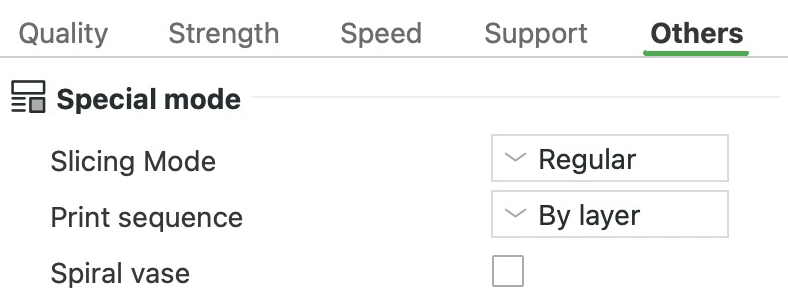


- Alles innerhalb der Außenwand
Spiralvase
„Spiralvase“ druckt dein Modell als eine einzige Wand auf einigen massiven Bodenschichten. Die Düse steigt in einer langen Spirale auf und hält zwischen den Schichten nie an. Deshalb gibt es keine Naht, die Linie aus Spuren, die sonst zeigt, wo jede Schicht beginnt. Füllung und Oberseite fallen ebenfalls weg.
Nutze den Modus für einfache, oben offene Formen wie Vasen und Lampenschirme, bei denen eine glatte, ununterbrochene Wand wichtiger ist als Festigkeit. Die Wand ist nur eine Kunststofflinie dick und deshalb zerbrechlich. Ein komplexes Modell lässt sich nicht als eine durchgehende Linie drucken, und Teile davon hängen am Ende in der Luft. „Spiralvase“ funktioniert nicht bei einem Objekt mit mehr als einem Filament. Mehrere Objekte auf einer Platte müssen „Nach Objekt“ gedruckt werden, und beim A1 gibt es keinen Zeitraffer. Wenn du den Modus einschaltest, bietet Bambu Studio an, die nötigen Einstellungen zu ändern. Dazu gehören „Wandlinien“ auf 1, „Obere Schalenschichten“ auf 0, „Fülldichte“ auf 0 %, Stützen aus und der Zeitraffer „Sofort“. Lehnst du ab, bleibt „Spiralvase“ aus.
In diesem Profil: Aus. In unserem Test brachte das Einschalten eine 60 mm hohe Vase von etwa 28 g und 44 Minuten auf 4,5 g und 31 Minuten. Über den drei massiven Bodenschichten stieg die Düse gleichmäßig auf einer ununterbrochenen Bahn und schloss den Rand mit einer letzten flachen Runde ab.
Glatte Spirale
„Glatte Spirale“ glättet eine kleine seitliche Stufe, die „Spiralvase“ allein an schrägen Wänden hinterlässt. Bei einer Wand, die nach innen oder außen geneigt ist, versetzt „Spiralvase“ allein die Linie am Anfang jeder Runde ein wenig zur Seite. In unserem Test mit einer 60 mm hohen Vase betrug dieser Versatz bis zu 0,07 mm, was eine schwach sichtbare Naht hinterlassen kann. Schalte die Option bei Vasen mit schrägen Seiten ein. Senkrechte Wände brauchen sie nicht. Sie erscheint erst, wenn „Spiralvase“ eingeschaltet ist.
In diesem Profil: Aus.
Max. XY-Glättung
„Max. XY-Glättung“ begrenzt, wie weit „Glatte Spirale“ die Linie zur Seite versetzen darf, um die Spirale zu glätten. Du kannst den Wert in mm oder als Prozentsatz des Düsendurchmessers angeben. Ein größerer Wert kann Wände glätten, deren Form sich von Runde zu Runde stärker ändert, lässt die Wand aber weiter von deinem Modell abweichen. Die Einstellung erscheint erst, wenn „Glatte Spirale“ eingeschaltet ist.
In diesem Profil: 200 %, also 0,8 mm bei einer 0,4-mm-Düse.
Zeitraffer
Ein Zeitraffer ist ein Video aus einem Foto pro Schicht. Diese Einstellung legt fest, wie die Fotos entstehen. „Sofort“ fährt Druckkopf und Druckbett für jedes Foto an eine feste Stelle und macht dann weiter. „Smooth“ schickt den Kopf in den Spülbereich neben dem Druckbett. Während er dort wartet, tritt Kunststoff aus, deshalb wischt er die Düse danach am Reinigungsturm ab.
„Sofort“ fügt keinen Reinigungsturm hinzu, deshalb kann austretender Kunststoff kleine Spuren hinterlassen. Bambu Studio versteckt sie, indem es jedes Foto direkt vor der Füllung aufnimmt, dem verborgenen Muster im Inneren. Hat eine Schicht keine Füllung, warnt es dich und schlägt „Smooth“ vor, das einen Reinigungsturm über die ganze Höhe hinzufügt. Für eine Aufnahme setzt du im Fenster, über das du den Druck sendest, das Häkchen bei „Zeitraffer“. Beim A1 ist es anfangs nicht gesetzt, und der Drucker braucht eine Speicherkarte.
In diesem Profil: Sofort.
Fuzzy Skin
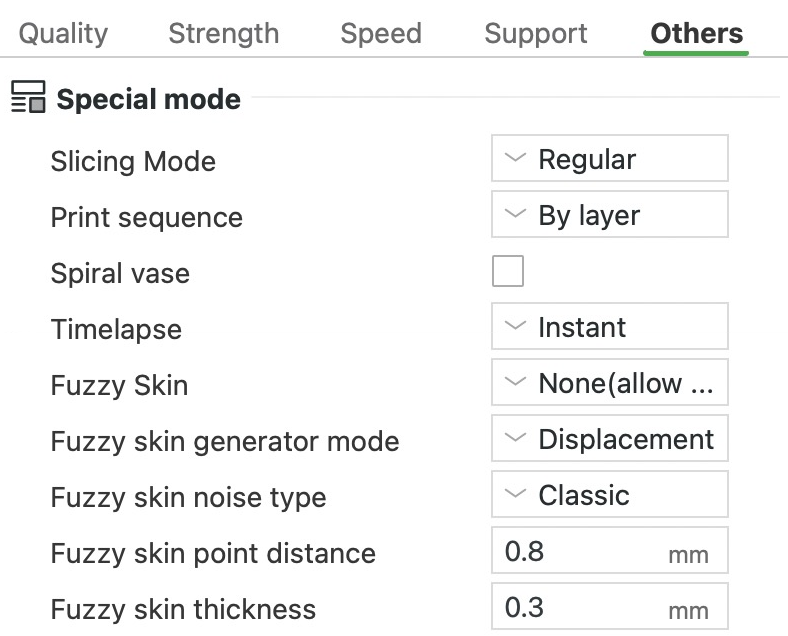


Fuzzy Skin
Fuzzy Skin lässt die Düse beim Drucken der Wände (der Umrisse jeder Schicht) zufällig nach innen und außen zittern. Das gibt den Seiten eine raue, körnige Textur: Sie sieht an dekorativen Teilen gut aus, macht die Oberfläche griffiger und verbirgt Schichtlinien. Diese Einstellung legt fest, welche Wände die Textur bekommen. „Keine (Bemalen zulassen)“ raut nur Bereiche auf, die du mit dem Werkzeug „Fuzzy Skin Bemalung“ bemalst. „Kontur“ betrifft die Außenwände, „Kontur und Bohrung“ zusätzlich die Wände von Löchern und „Alle Wände“ jede Wand. „Deaktiviert“ schaltet Fuzzy Skin ganz ab, auch auf bemalten Bereichen, und blendet die zugehörigen Einstellungen aus.
Lass Löcher und Flächen, die zu anderen Teilen passen müssen, ohne Fuzzy Skin, denn das Zittern verschiebt die Wand aus ihrer eigentlichen Lage. In unserem Test mit einem 50-mm-Rohr schob „Kontur und Bohrung“ die Wand des 24-mm-Lochs um bis zu 0,3 mm nach innen. Außerdem kostet Fuzzy Skin Zeit. Das Rohr brauchte ohne Textur etwa 29 Minuten, mit „Kontur“ 34 und mit „Kontur und Bohrung“ 37.
In diesem Profil: Keine (Bemalen zulassen), es wird also nichts aufgeraut, solange du nichts bemalst.
Fuzzy Skin Generatormodus
Hier wählst du, wie die Textur entsteht. „Verschiebung“ drückt die Düse seitlich von ihrer Bahn weg und erzeugt so eine kräftige 3D-Textur, kann aber kleine Lücken in der Wand hinterlassen. „Extrusion“ lässt die Düse auf ihrer Bahn und verändert stattdessen, wie viel Kunststoff austritt. „Kombiniert“ macht beides: Es sieht aus wie „Verschiebung“, füllt aber diese Lücken. „Extrusion“ und „Kombiniert“ brauchen den Wandgenerator „Arachne“ (Reiter „Qualität“) und eine „Fuzzy Skin Stärke“, die nicht größer als die Linienbreite ist. Mit dem Generator „Klassisch“ bietet Bambu Studio an, zu „Arachne“ zu wechseln oder zu „Verschiebung“ zurückzukehren.
In diesem Profil: Verschiebung.
Rauschtyp für Fuzzy Skin
Hier wählst du das Muster der Textur. „Klassisch“ ist eine einfache, zufällige Körnung. „Perlin“ ist glatter und gleichmäßiger, „Billow“ ähnelt „Perlin“, ist aber klumpiger. „Ridged Multifractal“ erzeugt scharfe, zerklüftete Grate, ein wenig wie Marmor. „Voronoi“ teilt die Oberfläche in Zellen und versetzt jede um einen zufälligen Betrag nach innen oder außen, sodass ein Flickenmuster entsteht.
„Voronoi“ versetzt die Wand viel weiter als „Klassisch“. In unserem Test mit dem 50-mm-Rohr reichte die Wand bei der Stärke aus dem Profil etwa 0,9 mm statt 0,3 mm nach außen. Dadurch ragen Abschnitte der Wand über die Schicht darunter hinaus, und Bambu Studio druckt sie langsam als Überhänge. Die Druckzeit stieg von etwa 34 auf 49 Minuten.
In diesem Profil: Klassisch.
Fuzzy Skin Punktabstand
Das Zittern entsteht durch zufällige Punkte entlang der Wand, die jeweils ein Stück nach innen oder außen versetzt werden. Diese Einstellung ist der durchschnittliche Abstand zwischen diesen Punkten. Ein kleinerer Abstand ergibt eine feinere Körnung, aber der Drucker muss viel mehr winzige Bewegungen ausführen, deshalb dauert der Druck länger. In unserem Test ergaben 0,3 mm an der Außenwand des Rohrs etwa 2,6-mal so viele Bewegungen. Die Druckzeit stieg von etwa 34 auf 42 Minuten.
In diesem Profil: 0,8 mm.
Fuzzy Skin Stärke
Die Stärke gibt an, wie weit das Zittern die Wand verschieben kann, und bestimmt damit, wie tief die Textur ist. Beim Rauschtyp „Klassisch“ bewegt sich die Wand bis zu diesem Abstand zu beiden Seiten ihrer normalen Linie. Bleib unter der Linienbreite der Außenwand. Darüber ragen Teile der Wand über die Schicht darunter hinaus, ohne dass etwas sie trägt, und müssen deshalb langsam gedruckt werden. In unserem Test verlängerten 0,6 mm den Druck des Rohrs von etwa 34 auf 39 Minuten.
In diesem Profil: 0,3 mm, bei einer Linienbreite der Außenwand von 0,42 mm.
Fuzzy Skin auf erste Schicht anwenden
Hier legst du fest, ob auch die erste Schicht, die auf der Druckplatte aufliegt, die Textur bekommt. Bleibt die Option aus, behält die Unterkante einen glatten Umriss, wie bei unserem Testrohr. Schalte sie nur ein, wenn die Textur bis zur Druckplatte reichen soll und das Teil gut haftet.
In diesem Profil: Aus.
Weitere Einstellungen für Fuzzy Skin
- Fuzzy Skin Strukturgröße: Wie groß die Erhebungen oder Zellen im Muster sind. Erscheint bei jedem Rauschtyp außer „Klassisch“. In diesem Profil 1 mm.
- Fuzzy Skin Rauschoktaven: Wie viele Detailstufen das Muster hat. Mehr Stufen fügen feinere Details hinzu, verlangsamen aber das Slicen. Erscheint bei „Perlin“, „Billow“ und „Ridged Multifractal“. In diesem Profil 4.
- Fuzzy Skin Rauschpersistenz: Wie stark die feineren Detailstufen hervortreten. Niedrigere Werte machen die Textur glatter. Erscheint bei „Perlin“ und „Billow“. In diesem Profil 0,5.
Verwende Interlock-Strukturen
Wo sich zwei Filamente in einem Objekt berühren, baut diese Option kleine, ineinandergreifende Balken quer über die Verbindungsstelle, damit beide Seiten besser zusammenhalten. Am meisten hilft das bei unterschiedlichen Materialien. Balken entstehen nur zwischen zwei Teilen, die beide diese Einstellung eingeschaltet haben. Solange sie eingeschaltet ist, erscheinen die Einstellungen für die Interlock-Strukturen, und „Ineinandergreifungstiefe eines segmentierten Bereichs“ wird ausgeblendet.
In diesem Profil: Aus.
Weitere Einstellungen unter „Erweitert“
In Bambu Studio 2.9.1 sind die drei Filament-Einstellungen, die früher am Ende dieser Gruppe standen, in den Reiter „Stärke“ unter „Erweitert“ umgezogen. Mit ihnen lassen sich die Wände eines Teils in einem anderen Filament drucken als seine Füllung. Auf einem Drucker mit nur einer Düse wie dem A1 kommen dadurch in jeder Schicht, die beides enthält, ein Filamentwechsel und die zugehörige Spülung hinzu.
- Klumpenerkennung aktivieren: Prüft, ob ein Klumpen Kunststoff an der Düse klebt, und pausiert den Druck, wenn das der Fall ist. Dafür ist ein Reinigungsturm nötig, deshalb bekommen selbst einfarbige Drucke einen etwa 20 Schichten hohen Turm. Erscheint nur bei der H2-Serie und beim P2S. In diesem Profil aus.
- Ineinandergreifungstiefe eines segmentierten Bereichs: Für Bereiche, die mit dem Werkzeug „Einfärben“ eingefärbt wurden. In jeder zweiten Schicht reicht die aufgemalte Farbe nur so tief, sodass die beiden Farben ineinandergreifen. Ausgeblendet, solange „Verwende Interlock-Strukturen“ eingeschaltet ist. In diesem Profil 0 (aus).
- Interlock-Struktur-Breite: Wie breit jeder Balken ist. In diesem Profil 0,8 mm.
- Interlock-Struktur Ausrichtung: Der Winkel, in dem die Balken verlaufen. In diesem Profil 22,5°.
- Interlock-Struktur Schichten: Wie viele Schichten hoch jeder Balken ist. Weniger Schichten ergeben eine festere Verbindung, neigen aber eher zu Druckfehlern. In diesem Profil 2.
- Interlock-Struktur Tiefe: Wie weit die Balken von der Linie reichen, an der die beiden Filamente aufeinandertreffen, gezählt in Zellen (den sich wiederholenden Blöcken des Balkenmusters). Zu wenige Zellen ergeben eine schwache Verbindung. In diesem Profil 2.
- Vermeidung von Interlock-Strukturgrenzen: In welchem Abstand zur Außenfläche des Modells die Balken enden, gezählt in Zellen. In diesem Profil 2.
- Filament für innere Füllung: Verschoben nach „Stärke“, „Erweitert“. Wählt das Filament für die innere Füllung, das offene Muster im Teil. In diesem Profil Standard (das Filament des Objekts selbst).
- Filament für massive Füllung: Verschoben nach „Stärke“, „Erweitert“. Wählt das Filament für die massive Füllung, die vollständig gefüllten Schichten im Teil. In diesem Profil Standard.
- Filament für Wände: Verschoben nach „Stärke“, „Erweitert“. Wählt das Filament für die Wände. In diesem Profil Standard.
Rückzug bei der Füllung verringern
Wenn die Düse fährt, ohne zu drucken, zieht sie das Filament normalerweise vorher ein Stück zurück, damit kein Kunststoff nachläuft und Fäden zieht. Das nennt man Rückzug. Mit dieser Einstellung kann der Drucker den Rückzug bei Fahrten innerhalb der Füllung auslassen, dem verborgenen Muster im Inneren deines Teils. Fäden bleiben dort unsichtbar, also spart das Auslassen Zeit. „Automatisch“ lässt den Rückzug bei Kunststoffen aus, die kaum am Metall der Düse haften, etwa PLA. Bei klebrigeren wie PETG, die Spuren von nachlaufendem Kunststoff hinterlassen würden, zieht der Drucker weiterhin zurück. „Aktiviert“ lässt den Rückzug immer aus, „Deaktiviert“ zieht immer zurück. Lass die Einstellung auf „Automatisch“.
In diesem Profil: Automatisch.
Objekte ausschließen
Diese Option fügt dem G-Code (der Liste der Bewegungen, die der Drucker abarbeitet) EXCLUDE-OBJECT-Befehle hinzu, mit denen Drucker mit Klipper ein einzelnes Objekt mitten im Druck abbrechen können. Sie erscheint nur bei Druckern mit Klipper.
In diesem Profil: ausgeblendet, da der A1 nicht mit Klipper läuft.
Nachbearbeitungsskripte
Damit schickst du die G-Code-Datei (die Liste der Bewegungen, die der Drucker abarbeitet) durch eigene Skripte, die sie bearbeiten können. Gib für jedes Skript den vollständigen Pfad an, getrennt durch Semikolons. Jedes Skript erhält den Pfad der G-Code-Datei als erstes Argument und kann die Werte der Einstellungen lesen. Verwende nur Skripte, denen du vertraust, denn sie verändern, was dein Drucker bekommt.
In diesem Profil: leer.
Anmerkungen
Hier ist Platz für deine eigenen Notizen zu diesem Profil. Schreib auf, warum du eine Einstellung geändert hast, damit du es beim nächsten Mal noch weißt.
In diesem Profil: leer.
Wie prüfst du einen Druck, bevor du ihn an den Drucker sendest?
Beim Slicen werden dein Modell und deine Einstellungen in die Bewegungen des Druckers umgesetzt. So kannst du sie am Bildschirm prüfen, bevor überhaupt Kunststoff verbraucht wird.
Druckplatte slicen

Die Schaltfläche „Druckplatte slicen“ berechnet die Bahn, der die Düse folgen wird, und öffnet die Vorschau. Sie zeigt, wie viel Filament die Druckplatte braucht und wie lange der Druck dauert. Mit dem Schieberegler rechts gehst du die Schichten durch, mit dem am unteren Rand folgst du der Düse durch eine Schicht. Prüfe damit vor dem Druck die Wände, die Stützen und die flachen Decken über Löchern.

Stell in der Legende der Vorschau „Farbschema“ auf „Linientyp“. Dann listet sie jede Art von Linie auf, etwa die Außenwand oder die Füllung, zusammen mit der Zeit, die sie braucht. Die längsten Zeiten zeigen, wo eine höhere Geschwindigkeit am meisten sparen würde.
In diesem Profil: Unser Testblock mit 50 × 50 × 25 mm braucht 20,63 g Filament, bei einer „Gesamtzeit“ von etwa 34 Minuten. Die „Modelldruckzeit“, die auf den Block selbst entfällt, beträgt 28 Minuten. Die übrigen rund 6 Minuten sind „Vorbereitungszeit“, die Startroutine des Druckers.
Welche Einstellungen in Bambu Studio sind am wichtigsten?
Einstellungen nach Ziel
- Oberfläche: Beginne mit „Schichthöhe“, dann „Nahtposition“ und „Muster der Oberfläche“. Schrägen und Rundungen werden aus flachen Schichten aufgebaut und zeigen deshalb kleine Stufen, so hoch wie eine Schicht. Dünnere Schichten machen die Stufen kleiner und die Oberfläche glatter, aber der Druck dauert länger. Jeder Umriss beginnt und endet an derselben Stelle. Dort bleibt eine kleine Markierung zurück, die Naht, und „Nahtposition“ bestimmt, wo diese Markierungen liegen. „Muster der Oberfläche“ bestimmt, wie die Linien auf einer flachen Oberseite verlaufen.
- Festigkeit: „Wandlinien“, „Fülldichte“ und die oberen und unteren Schalen. Wände sind die Umrisse, die am Rand jeder Schicht gedruckt werden, und „Wandlinien“ legt fest, wie viele es sind. Die Füllung ist das offene Muster im Inneren, und ihre Dichte gibt an, wie viel vom Inneren sie ausfüllt. Die Schalen sind die massiven Schichten, die das Teil oben und unten schließen. Für ein Teil, das Gewicht oder Kräfte aufnehmen muss, schlägt Bambu Lab fünf Wände und etwa 25 % Füllung vor. Für die meisten anderen Teile reichen die zwei Wände und 15 % aus dem A1-Profil.
- Überhänge: „Stützstrukturen aktivieren“, im A1-Profil ausgeschaltet, dann „Typ“, „Stil“ und „Schwellenwinkel“. Ein Überhang ist jeder Teil des Modells, der über die Schicht darunter hinausragt, ohne dass etwas darunter ist. Jede Schicht kann nur ein kleines Stück frei in die Luft hinausragen. Ein Überhang, der zu weit hinausragt, kann durchhängen oder seine Form verlieren, wenn ihn keine Stütze trägt. „Schwellenwinkel“ bestimmt, wie flach ein Überhang sein muss, bevor er gestützt wird. „Typ“ und „Stil“ bestimmen, welche Art von Stützen du bekommst. Normale Stützen füllen den Raum unter dem Überhang, Baumstützen tragen ihn auf Ästen.
- Druckzeit: „Glätten-Typ“, „Fülldichte“ und „Schichthöhe“. Von den Einstellungen, die wir verglichen haben, veränderten diese drei die Druckzeit am stärksten. In unseren Tests dauerte ein Teil mit ihren langsamsten Werten 2,5- bis 4,5-mal so lange wie mit ihren schnellsten.
- Material: „Fülldichte“, die Stützen, „Füllmuster“ und „Wandlinien“. Füllung und Wände bleiben im fertigen Teil, Stützen dagegen sind Kunststoff, den du nur druckst, um ihn wegzuwerfen. Das Muster verändert, wie viel Kunststoff hineinkommt, selbst bei gleicher Dichte. „Bienenwabe“ ergibt etwa 25 % mehr Füllung als „Gitternetz“, „Blitz“, das nur die Oberseite stützt, dagegen deutlich weniger.
Was am meisten Zeit kostet
Beim Glätten fährt die heiße Düse mit nur ganz wenig Kunststoff noch einmal über jede flache Oberseite, um sie zu glätten. Dieser zweite Durchgang ist langsam: im Profil 30 mm/s mit 0,15 mm Abstand zwischen den Bahnen, während die Oberseite selbst mit 200 mm/s gedruckt wird. Unter „Glätten-Typ“ glättet „Alle Oberflächen“ die Oberseiten. „Alle soliden Schichten“ glättet zusätzlich die Unterseite und die massiven Schichten im Inneren des Teils.
In unserem Test brauchte ein gestufter Block mit 60 × 50 × 15 mm ohne Glätten etwa 21 Minuten. „Alle Oberflächen“ erhöhte das auf etwa 31 Minuten, „Alle soliden Schichten“ auf etwa 1 Stunde 34 Minuten. Schalte das Glätten nur ein, wenn eine flache Oberseite glatt aussehen muss. Laut Bambu Lab wird „Alle soliden Schichten“ selten verwendet, weil es nicht immer eine schöne Oberfläche ergibt, und es kostet die meiste Zeit.
„Fülldichte“ gibt an, wie viel vom Inneren des Teils gefüllt wird. Mehr Füllung bedeutet mehr Linien, deshalb steigen Zeit und Kunststoffverbrauch gemeinsam. In unserem Test brauchte ein Block mit 50 × 50 × 25 mm bei 0 % 21 Minuten und 9,71 g. Bei den 15 % des Profils waren es 28 Minuten und 20,63 g, bei 80 % etwa 1 Stunde 9 Minuten und 64,29 g. Bleib bei einem großen Teil unter 50 %. Kunststoff schrumpft beim Abkühlen, und dichtere Füllung schrumpft stärker, was die Ecken von der Druckplatte hochziehen kann.
„Schichthöhe“ bestimmt, in wie viele Schichten das Teil zerlegt wird. Jede Schicht ist eine weitere volle Runde aus Wänden und Füllung, deshalb bedeuten dünnere Schichten mehr Runden und einen längeren Druck. In unserem Test hatte eine 50-mm-Kuppel bei 0,08 mm 323 Schichten und brauchte etwa 45 Minuten. Bei den 0,20 mm des Profils waren es 130 Schichten und 20 Minuten, bei 0,28 mm 93 Schichten und etwa 18 Minuten. Dünne Schichten lohnen sich bei sanften Schrägen und Rundungen, die man später sieht. Das Werkzeug „Variable Schichthöhe“ in Bambu Studio kann dünne Schichten nur dort einsetzen, wo das Modell sie braucht.
Warum ein kleines Teil weniger Zeit spart
Jede Schicht braucht ein paar Sekunden, um abzukühlen und fest zu werden, bevor die nächste darauf kommt, sonst kann sie durchhängen und ihre Form verlieren. Deshalb legt jedes Filamentprofil eine Mindestzeit pro Schicht fest, die „Schichtdauer“, in der Zeile „Schwellenwert für die maximale Lüftergeschwindigkeit“ seines Reiters „Kühlung“. Bambu Studio verlangsamt jede Schicht, die schneller fertig wäre. Bei Bambu PLA Basic für den A1 beträgt die „Schichtdauer“ 6 s, und die Verlangsamung geht nie unter 20 mm/s, die „Minimale Druckgeschwindigkeit“ des Profils.
Bei einem kleinen Teil können die Schichten in weniger als 6 Sekunden fertig sein, also verlangsamt Bambu Studio sie. Eine Änderung, die Zeit sparen sollte, spart dann weniger als erwartet. In unserem Test senkte die Füllung „Blitz“ das Gewicht eines Blocks mit 50 × 50 × 25 mm von 20,63 g auf 11,83 g, sparte aber nur etwa 4 Minuten. Mit so wenig Füllung wurden 109 seiner 125 Schichten verlangsamt, und die Außenwand fiel von den eingestellten 200 mm/s auf etwa 103 mm/s. Mit der Füllung „Gitternetz“ aus dem Profil wurde keine Schicht oberhalb der ersten verlangsamt. Bei einem größeren Teil dauert jede Schicht ohnehin länger als 6 Sekunden, deshalb zeigt sich mehr von der Ersparnis in der Druckzeit.
Wie behebst du häufige Druckprobleme in Bambu Studio?
Such dir unten das Problem, das wie dein Druck aussieht, und arbeite seine Lösungen von oben nach unten ab. Die ersten Lösungen sind meist Prüfungen am Drucker, etwa an der Druckplatte, am Filament oder an der Düse. Danach kommen die Prozesseinstellungen. Ändere zwischen zwei Testdrucken immer nur eine Sache, damit du erkennst, welche Änderung geholfen hat.
Die erste Schicht haftet nicht
Beobachte die erste Schicht, während sie gedruckt wird. Alles andere baut auf ihr auf, und wenn sie misslingt, misslingt wahrscheinlich auch der Rest des Drucks. Runde, dünne Linien mit Lücken dazwischen bedeuten, dass die Düse zu hoch ist. Zu Graten oder Wellen gequetschte Linien, durch die die Düse schleift, bedeuten, dass sie zu tief ist. Eine gute erste Schicht ist glatt und gleichmäßig, ihre Linien sind leicht abgeflacht und überlappen sich ein wenig, ohne Lücken oder Grate.
- Wasch die Druckplatte mit warmem Wasser und einfachem Spülmittel ohne zugesetzte Öle oder rückfettende Zusätze. Schrubbe sie mit einem Schwamm oder einer Kunststoffbürste, spül sie ab, trockne sie mit einem Papiertuch und fass sie von da an nur noch an den Rändern an. Hautfett von den Fingern ist eine häufige Ursache für schlechte Haftung, weil Kunststoff darauf nicht hält. Laut Bambu lösen Waschen, die richtige Druckplatte und die richtigen Einstellungen die meisten Haftungsprobleme. Verzichte auf Alkohol, der das Fett auf einer texturierten Platte verteilen kann, und auf Aceton, das texturiertes PEI beschädigen kann.
- Wähle in Bambu Studio die Druckplatte, die auf dem Drucker liegt, denn die Betttemperatur hängt davon ab. Mit PLA Basic heizt der A1 die Textured PEI Plate auf 65 °C, die Cool Plate/PLA Plate dagegen nur auf 35 °C. PLA braucht auf texturiertem PEI 55 bis 65 °C. Außerdem senkt der A1 die Düse für die Textured PEI Plate um 0,02 mm ab. Beim Vermessen dieser Platte liegt die Düse auf den Spitzen der Textur auf. Ist eine andere Platte gewählt, wird die erste Schicht 0,02 mm zu hoch gedruckt.
- Lass „Automatische Bettnivellierung“ eingeschaltet, wenn du einen Druck sendest, vor allem nach dem Wechseln oder Ersetzen der Platte, denn alte Nivellierungsdaten passen womöglich nicht zu ihr. Ist die erste Schicht ungleichmäßig, reinige die Düsenspitze und starte die automatische Bettnivellierung über das Kalibrierungsmenü am Bildschirm des Druckers. Der A1 nivelliert, indem er die Platte mit der Düse antippt, deshalb verfälscht Kunststoff an der Spitze die Messung.
- Löst sich die erste Schicht nach dem Nivellieren immer noch, bildet sie Beulen oder wird sie wellig, hat sich womöglich die Heizeinheit im Hotend gelockert. Die Düse sitzt dann nicht mehr dort, wo der Drucker sie gemessen hat, und die erste Schicht wird zu tief gedruckt. Lass das Hotend unter 50 °C abkühlen und schalte den Drucker aus. Nimm dann die Heizeinheit heraus und zieh die vier kleinen Schrauben auf ihrer Rückseite mit einem Innensechskantschlüssel H1,5 nach, wie in der Anleitung von Bambu für den A1 beschrieben. Setz die Düse wieder ein, bis ihre Verriegelung einrastet, und nivelliere erneut.
- Verlangsame die erste Schicht mit Erste Schicht und Füllung der ersten Schicht im Reiter „Geschwindigkeit“ (Geschwindigkeitsregler). Das A1-Profil nutzt 50 und 105 mm/s; versuch es mit 30 und 60 mm/s. Langsamere Linien haben mehr Zeit, sich an die Platte anzudrücken und zu haften.
- Stell in den Filamenteinstellungen unter „Kühlung“ Lüfter für erste Schicht auf die ersten 3 Schichten bei 0 % Lüftergeschwindigkeit. Das A1-Profil schaltet den Lüfter nur für die erste Schicht aus. Ohne Lüfter kühlen die untersten Schichten langsamer ab und schrumpfen langsamer, während sie auf der Platte haften.
Ecken heben sich ab und der Druck verzieht sich
Die Ecken oder Kanten biegen sich von der Druckplatte hoch, oft erst mitten im Druck. Wo die Düse gegen eine angehobene Kante stößt, kann an der Seite eine waagerechte Welle entstehen. Leichtes Verziehen übersieht man schnell, es hinterlässt aber trotzdem Spuren an den Seiten und auf der Oberseite und wird deshalb leicht für ein Problem mit dem Materialfluss gehalten.
Kunststoff schrumpft beim Abkühlen. Die Ränder kühlen schneller ab als die Mitte, schrumpfen also zuerst, und der Zug hebt sie an. Große Teile, dichte Füllung und heißer gedruckte Materialien wie PETG, ABS, ASA, PC und Nylon (PA) verziehen sich stärker. PLA verzieht sich weniger als jedes dieser Materialien. Der A1 hat kein Gehäuse, deshalb verstärkt ein Raum unter 20 °C oder Zugluft das Verziehen.
- Fang bei der Druckplatte an. Wasch sie, lass die automatische Bettnivellierung neu laufen und prüf, ob die Düse gerade sitzt und ihre Verriegelung eingerastet ist. Ein Teil, das gut auf der Platte haftet, hält dem Zug des schrumpfenden Kunststoffs stand. Mach das also, bevor du irgendeine Einstellung änderst.
- Halte Zugluft fern. Luft aus einem offenen Fenster, aus dem Auslass einer Klimaanlage oder von einem Ventilator kühlt eine Seite des Drucks schneller ab, und diese Seite schrumpft und hebt sich zuerst.
- Wenn das Material es zulässt, erhöhe die Betttemperatur in den Filamenteinstellungen, in der Zeile für deine Druckplatte. Ein wärmeres Bett hält das Teil besser und verlangsamt das Abkühlen der unteren Schichten. Gib 5 bis 10 °C dazu, in einem Raum unter 20 °C die vollen 10 °C, wie Bambu es vorschlägt. Bei PLA auf der Textured PEI Plate bleibt kein Spielraum mehr. Bambu gibt dafür 55 bis 65 °C an, und PLA Basic nutzt bereits 65 °C, also füge stattdessen eine Umrandung hinzu. Ein zu heißes Bett kann bei PLA und PETG zu Verstopfungen und Elefantenfuß führen. Die Wärme macht das Filament im Extruder weich und hält die unteren Schichten weich.
- Füge eine Umrandung hinzu, einen flachen, eine Schicht dicken Ring um die Grundfläche. Sie gibt dem Teil mehr Halt auf der Platte und hält seine Kanten unten. Die Einstellung „Automatisch“ des Profils entscheidet für jedes Teil einzeln und kann die Umrandung weglassen, wie bei unserem Testring mit 50 mm Durchmesser. Randbreite ist ausgegraut, solange Randtyp auf „Automatisch“ steht. Stell Randtyp unter „Sonstige“, „Druckbetthaftung“ auf „Nur äußerer Rand“ (Regler zum Randtyp). Stell dann Randbreite auf 8 bis 10 mm statt der 5 mm des Profils (Regler zur Randbreite). Heben sich nur spitze Ecken, wähle „Bemalt“ und füge dort mit dem gleichnamigen Werkzeug Randohren hinzu. So bleibt weniger Umrandung zum Entfernen.
- Lass den Bauteillüfter in den ersten 3 Schichten aus. Stell dazu in den Filamenteinstellungen unter „Kühlung“ Lüfter für erste Schicht auf 3 Schichten bei 0 % Lüftergeschwindigkeit. Bambu empfiehlt das gegen Verziehen, weil die unteren Schichten dann langsamer abkühlen und schrumpfen.
- Wechsle bei einem großen Teil zur Füllung „Gyroid“ und halte die Dichte niedrig. Muster aus geraden Linien wie „Gitternetz“, die Wahl des Profils, und „Dreiecke“ schrumpfen entlang ihrer Linien und ziehen am Teil. Bambu empfiehlt „Gyroid“, um dieses Schrumpfen zu verringern (Regler zum Füllmuster). In unserem Test brauchte ein Block mit 50 × 50 × 25 mm mit „Gyroid“ etwa 38 Minuten und mit „Gitternetz“ 28. Für die meisten Teile schlägt Bambu die zwei Wände und 15 % des Profils vor. Für ein belastbares Teil schlägt es fünf Wandlinien und etwa 25 % vor. Halte die Füllung bei einem großen Teil unter 50 %, denn dichtere Füllung schrumpft stärker.
Der Druck wird unten breiter (Elefantenfuß)
Die erste Schicht, manchmal auch die nächsten paar, fällt breiter aus als die Schichten darüber und bildet einen Wulst um die Grundfläche. Sie wird auf die Platte gedrückt und von der Wärme des Betts weich gehalten, während die Schichten darüber auf sie drücken, deshalb quillt sie nach außen. Größere Teile mit breiterer Grundfläche zeigen das stärker. Bei einem Schaustück stört ein leichter Wulst nicht. Bei Teilen, die passen müssen, etwa Schnappverbindungen, Führungsschienen und Bohrungen für Wellen, verdirbt er die Passung.
- Elefantenfußkompensation unter „Qualität“, „Präzision“ zieht jede Kante der ersten Schicht um den eingestellten Wert nach innen (Regler zum Elefantenfuß). Wenn die Schicht dann auseinanderläuft, schließt sie bündig mit den Schichten darüber ab. Die 0,075 mm des A1-Profils reichen für Teile, die nicht genau sein müssen. Über 1 mm setzt Bambu Studio den Wert auf 0 zurück und bittet dich, andere Ursachen zu prüfen, etwa ein zu heißes Bett.
- Für Teile, die passen müssen, ermittelst du deinen eigenen Wert. Wasch die Platte und führe die automatische Bettnivellierung und die „Kalibrierung Flussdynamik“ aus. Druck dann einen Würfel mit 25 × 25 × 10 mm, mit der Kompensation auf 0 und Randtyp auf „Keine Umrandung“. Nimm ihn erst ab, wenn das Bett Raumtemperatur hat. Miss mit einem Messschieber, der auf 0,01 mm genau anzeigt, X und Y quer über die Mitte jeder Seite, einmal nahe der Oberkante und einmal an der ersten Schicht. Berühre den Wulst dabei nur leicht. Der Wulst steht auf beiden Seiten über, gib also die halbe Differenz ein, gemittelt über X und Y. Miss für jede andere Art von Druckplatte erneut, denn jede nutzt ihre eigene Betttemperatur.
Fadenziehen und Nachtropfen
Beim Fadenziehen spannen sich feine, spinnwebartige Härchen über den Druck oder zwischen seinen Teilen. Beim Nachtropfen läuft Kunststoff aus der Düse, während sie nicht druckt, und hinterlässt Kleckse auf dem Modell oder Ablagerungen an der Düse. Der geschmolzene Kunststoff in der heißen Düse steht unter Druck, deshalb sickert etwas davon heraus, sobald die Düse fährt, ohne zu drucken. Die üblichen Ursachen sind feuchtes Filament, zu viel Kunststoff oder zu viel Hitze an der Düse und die Rückzugseinstellungen.
- Trockne zuerst das Filament. Feuchtes Filament knallt oder knistert beim Drucken und hinterlässt raue, blasige oder fädige Oberflächen. Das Wasser wird in der heißen Düse zu Dampf und drückt den Kunststoff stoßweise heraus, und Rückzugseinstellungen können das meist nicht verhindern. Der A1 kann kein Filament trocknen, also nimm einen Filamenttrockner und bewahre die Spule luftdicht mit Trockenmittel (Trockenbeuteln) auf. Bei etwa 55 % Luftfeuchtigkeit im Raum kann frisch getrocknetes Filament je nach Material innerhalb von 2 bis 12 Stunden so viel Wasser aufnehmen, dass der Druck darunter leidet.
- Reduziere die Leerfahrten, also die Bewegungen ohne Drucken, denn je länger die Düse fährt, desto länger kann sie tropfen. Stell die Modelle nah zusammen und schalte Vermeiden von Wandüberquerungen unter „Qualität“, „Erweitert“ ein (Regler zum Vermeiden von Wandüberquerungen). Die Düse fährt dann um die Wände herum statt über sie hinweg und zieht so keine Fäden über die Außenseite. Im A1-Profil ist die Option ausgeschaltet, und in unserem Test mit einem Ring von 50 mm Durchmesser kosteten die Umwege 4 Sekunden.
- Erhöhe beim Rückzug die Länge oder die Rückzugsgeschwindigkeit ein wenig. Der Rückzug zieht das Filament vor einer Leerfahrt zurück. Das baut den Druck in der Düse ab, sodass weniger herausläuft. Der Rückzug ist eine Druckereinstellung auf der Seite „Extruder“, und jedes Filament kann ihn auf seiner Seite „Überschreibung“ überschreiben. Der A1 nutzt 0,8 mm bei 30 mm/s. Halte die Länge bei 2 mm oder weniger. Bambu warnt, dass längere Rückzüge Verstopfungen verursachen können, und zu weites Zurückziehen kann Lücken hinterlassen, wo der Druck wieder einsetzt.
- Bleiben Fäden, senke die Düsentemperatur in den Filamenteinstellungen schrittweise um ein paar Grad. Kühlerer Kunststoff ist zähflüssiger, deshalb tropft weniger heraus.
- Prüfe zuletzt die Düse. Eine abgenutzte Düse hat eine größere Öffnung und lässt mehr Kunststoff durch, ebenso eine Düse, die größer ist als die in Bambu Studio gewählte. Ersetze eine abgenutzte Düse und wähle das Druckerprofil für die eingebaute Düse.
Eine Nahtlinie zieht sich die Seite hinauf
Jede Wand, also ein Umriss der Schicht, wird als Schleife gedruckt, und jede Schleife beginnt und endet irgendwo. Diese Stoßstellen stapeln sich Schicht für Schicht zu einer Linie an der Seite, der Naht. Eine Ecke verbirgt sie gut, aber eine runde Fläche wie ein Zylinder bietet ihr kein Versteck.
- Wähle mit Nahtposition unter „Qualität“, „Naht“, wo die Naht liegt (Regler zur Nahtposition). „Ausgerichtet“, die Wahl des A1-Profils, versteckt sie nach Möglichkeit in einer Ecke und führt sie in einer einzigen Linie am Teil nach oben. „Rückseite“ legt sie nach hinten, für eine saubere Vorderseite. „Zufällig“ beginnt jede Schicht an einer neuen Stelle, was die Linie auflöst, aber überall kleine Pickel hinterlässt. Wenn du die Stelle selbst bestimmen willst, nimm das Werkzeug „Naht aufmalen“.
- Bei einem runden Teil macht eine Schrägnaht die Naht meist weniger sichtbar. Jede Schleife beginnt dünn und steigt über 10 mm auf die volle Höhe an, und ihr Ende läuft auf dieser Rampe aus. Die beiden Enden überlappen sich in einer Schräge, statt an einer Stufe aufeinanderzutreffen. Schalte Filament Schrägnaht Einstellung überschreiben unter „Qualität“, „Naht“ ein, damit Schrägnaht-Typ erscheint. Wähle „Kontur“ oder, um Löcher einzubeziehen, „Kontur und Bohrung“ (Regler zur Schrägnaht). Ist „Intelligente Schrägnaht-Anwendung“ eingeschaltet, wie im Profil, behält eine Schleife mit einer scharfen Ecke dort eine normale Naht, weil die Ecke sie verbirgt.
- Ist die Naht immer noch zu sehen, senke die Geschwindigkeit für Außenwand im Reiter „Geschwindigkeit“. An der Naht stoppt die Düse den Fluss und setzt ihn wieder in Gang, und eine langsamere Düse hinterlässt eine kleinere Markierung. Die A1-Profile „High Quality“ von Bambu drucken die Außenwand mit 60 mm/s, dieses Profil mit 200 mm/s. Lass Reihenfolge der Wände unter „Qualität“, „Erweitert“ auf „innen/außen“, denn laut Bambu kann „außen/innen“ Nähte deutlicher machen.
- Hast du den Wandgenerator auf „Arachne“ umgestellt, probier „Klassisch“. „Klassisch“ druckt jede Wand als eine geschlossene Schleife mit einer Naht pro Schicht. „Arachne“ kann eine Wand in einzelne Stücke aufteilen, jedes mit eigenem Anfang und Ende, und laut Bambu sind die Nähte mit „Klassisch“ manchmal besser.
- Ein einfaches hohles Modell lässt sich mit Spiralvase unter „Sonstige“, „Spezialmodus“ drucken (Regler zur Spiralvase). Dabei wird das Modell als eine einzige Wand gedruckt. Die Düse steigt in einer langen Spirale nach oben und hält zwischen den Schichten nie an, sodass nur die massiven Bodenschichten eine Naht haben. Außerdem entfallen die Füllung und die Oberseite.
Punkte oder Kleckse an den Wänden
Du siehst kleine Punkte, oft Pickel genannt, die über die Wände verstreut sind, oder stellenweise ein paar größere Kleckse.
- Prüfe Nahtposition unter „Qualität“, „Naht“. „Zufällig“ beginnt die äußere Schleife jeder Schicht an einer neuen Stelle, und jeder Anfang hinterlässt eine kleine Erhebung. Bambu nennt das die häufigste Ursache für Punkte überall auf den Wänden. Wechsle zu „Ausgerichtet“ oder „Rückseite“.
- Trockne das Filament, auch wenn es von einer neuen Spule kommt. Das Wasser darin verdampft, wenn es die Düse verlässt, und hinterlässt kleine Lücken und Fehler in den Linien, die ganz ähnlich aussehen.
- Kleckse an anderen Stellen können Kunststoff sein, der bei Leerfahrten ausgelaufen ist. Stell die Modelle näher zusammen und schalte Vermeiden von Wandüberquerungen unter „Qualität“, „Erweitert“ ein, damit die Düse um die Wände herum statt über sie hinweg fährt.
- Ausgebeulte Ecken können bedeuten, dass der Wert für Pressure Advance nicht stimmt. Er steuert, wie stark der Drucker den Vorschub des Filaments zurücknimmt, wenn die Düse vor einer Ecke abbremst. Ist er zu niedrig, staut sich dort Kunststoff. Führe die „Kalibrierung Flussdynamik“ im Reiter „Kalibrierung“ von Bambu Studio aus.
- Kleckse und Pickel überall, dazu Schichten, die zu dick aussehen, deuten auf zu viel Fluss hin, also auf zu viel herausgedrückten Kunststoff. Reinige Düse und Extruder und führe dann die „Kalibrierung der Flussrate“ im Reiter „Kalibrierung“ aus. Die Filamente von Bambu sind bereits abgestimmt, das betrifft also vor allem andere Marken.
Lücken zwischen den Linien (Unterextrusion)
Die Linien sind dünn und haben Lücken dazwischen, im ganzen Druck oder in einem Bereich. Der Drucker legt weniger Kunststoff ab, als das Slicing vorsieht. Irgendetwas hält das Filament zurück, die Düse kann es nicht schnell genug schmelzen, oder der Fluss ist zu niedrig eingestellt.
- Mach den Weg von der Spule bis zur Düse frei. Die Spule sollte sich frei und ohne Verhedderungen drehen, und der PTFE-Schlauch, der das Filament führt, sollte keine Knicke, Abnutzung oder Rückstände haben. Die Zahnräder des Extruders, die das Filament greifen, dürfen nicht blockiert sein. Ein paar Kaltzüge (Cold Pulls) lösen eine teilweise Verstopfung meist. Dabei ziehst du das Filament aus einer halb abgekühlten Düse, und der Schmutz kommt mit heraus. Faserverstärkte Filamente wie PAHT-CF hinterlassen Partikel, die sich in der Düse ablagern. Eine Düse, die verstopft bleibt, musst du ersetzen.
- Ist der Weg frei, schmilzt die Düse den Kunststoff womöglich nicht so schnell, wie der Druck es braucht. Erhöhe die Düsentemperatur ein wenig, denn heißerer Kunststoff schmilzt schneller, oder drucke langsamer. Für Filament von Drittanbietern schlägt Bambu das Generic-Profil und eine niedrigere Druckgeschwindigkeit vor. Maximale Volumengeschwindigkeit in den Filamenteinstellungen begrenzt, wie viel Kunststoff die Düse pro Sekunde schmilzt, bei PLA Basic 21 mm³/s. Bambu Studio verlangsamt jede Linie, die mehr bräuchte. Ein höherer Wert lässt den Drucker also versuchen, mehr Kunststoff herauszudrücken, als er schmelzen kann.
- Ist der Weg sauber und fehlt auf der ganzen Oberfläche Kunststoff, ist womöglich das Flussverhältnis in den Filamenteinstellungen zu niedrig. Es skaliert die Kunststoffmenge in jeder Linie. Bambu stimmt es für die eigenen Filamente ab, 0,98 bei PLA Basic, also lass diesen Wert in Ruhe, statt zu raten. Für andere Filamente ermittelst du es mit der „Kalibrierung der Flussrate“.
- Lücken nur an Ecken bedeuten meist, dass der Wert für Pressure Advance nicht stimmt. Dieser Wert sagt dem Drucker, wie stark er beim Beschleunigen und Abbremsen der Düse nachschieben oder zurücknehmen soll, damit der Fluss gleichmäßig bleibt. Die „Kalibrierung Flussdynamik“ misst ihn. Führe sie im Reiter „Kalibrierung“ aus oder schalte sie ein, wenn du einen Druck sendest. Wiederhole sie, wenn du Marke oder Art des Filaments, die Düse oder die „Maximale Volumengeschwindigkeit“ oder Temperatur des Filaments geändert hast, und wenn das Filament feucht ist. Wenn du den Faktor K (die Zahl für Pressure Advance) von Hand eingibst, achte auf die Kommastelle. Die meisten Filamente brauchen 0,02 bis 0,04, und laut Bambu ist es ein häufiger Fehler, 0,25 statt 0,025 einzutippen. Dann berühren sich die Linien nicht.
Lücken oder Grate auf der Oberseite
Gleichmäßige Lücken zwischen den oberen Linien bedeuten meist etwas zu wenig Fluss, also zu wenig herausgedrückten Kunststoff. Ungleichmäßige Lücken können bedeuten, dass beim Slicen die falsche Düse eingestellt war, etwa 0,6 mm, obwohl im Drucker eine 0,4-mm-Düse steckt. Zu Graten aufgetürmte Linien, über die die Düse schabt, bedeuten meist zu viel Fluss oder wiederum die falsche Düse.
- Prüfe, ob die in Bambu Studio gewählte Düse die ist, die im Drucker steckt. Bambu Studio plant Breite und Kunststoffmenge jeder Linie für diese Düse.
- Reinige Düse und Extruder vor dem Kalibrieren, denn eine teilweise Verstopfung ergibt einen falschen Wert. Führe dann die „Kalibrierung der Flussrate“ im Reiter „Kalibrierung“ aus. Der Drucker druckt kleine Blöcke mit verschiedenen Flussverhältnissen, und du wählst den mit der glattesten Oberseite. Die Filamente von Bambu brauchen das meist nicht. Bambu empfiehlt Flussverhältnisse von 0,95 bis 1,05. Ein höheres Ergebnis kann auf eine teilweise Verstopfung hindeuten, also reinige Extruder und Hotend und kalibriere erneut.
- Obere Schalenschichten und Dicke der oberen Schale unter „Stärke“, „Obere/Untere Schichten“ legen fest, wie viele massive Schichten die Oberseite schließen (Regler zu den oberen Schalenschichten). Das A1-Profil nutzt 5 Schichten und mindestens 1 mm. Die erste davon überbrückt die Lücken in der Füllung, und jede Schicht darüber bekommt eine ebenere Grundlage. Bleiben Lücken, füge eine oder zwei Schichten hinzu, besonders über lockerer Füllung mit großen offenen Zellen.
- Für eine glattere flache Oberseite stell Glätten-Typ unter „Qualität“, „Glätten“ ein (Regler zum Glätten). Nachdem die Oberseite gedruckt ist, fährt die Düse auf derselben Höhe mit ganz wenig Kunststoff noch einmal darüber. Das glättet die oberen Linien und füllt die Lücken zwischen ihnen. Es funktioniert nur auf flachen Oberseiten und kostet Zeit. In unserem Test mit einem gestuften Block kostete „Alle Oberflächen“ etwa 11 Minuten mehr und „Nur oberste Oberfläche“, das nur die höchste Oberseite glättet, etwa 5. Der langsame Durchgang mit wenig Fluss kann bei PLA, PETG und TPU das Hotend verstopfen. Das Filament bewegt sich so langsam, dass die Wärme nach oben kriecht und es weich macht, bevor es die Düse erreicht. Die reibende Düse kann außerdem ein schlecht haftendes Teil von der Platte stoßen.
Überhänge hängen durch oder rollen sich auf
Die Unterseite einer Schräge oder eines Vorsprungs wird rau, ihre Linien hängen durch oder rollen sich auf, und im schlimmsten Fall fällt der Kunststoff herunter. Jede Schicht eines Überhangs ragt über die darunter hinaus, sodass ein Teil jeder Linie nichts unter sich hat. Kühlt der Kunststoff nicht rechtzeitig ab, um an seinem Platz zu bleiben, hängt er durch.
- Im A1-Profil sind Stützen ausgeschaltet, also schalte Stützstrukturen aktivieren im Reiter „Stützen“ ein. Schwellenwinkel, standardmäßig 30°, bestimmt, welche Flächen Stützen bekommen. Unterseiten, die weniger als 30° gegenüber der Platte geneigt sind, bekommen welche, steilere lassen sich meist auch ohne gut drucken. Hängen Flächen zwischen 30° und 45° durch, erhöhe den Wert auf 45° (Regler zum Schwellenwinkel). Stützen kosten Kunststoff und Zeit, und du musst sie hinterher entfernen.
- Lass Reihenfolge der Wände auf „innen/außen“, dem Standardwert (Regler zur Reihenfolge der Wände). Dann wird die innere Wand zuerst gedruckt, und die äußere lehnt sich an sie, statt frei in der Luft zu hängen.
- Ohne Stützen verlangsamt Verlangsamen bei Überhängen im Reiter „Geschwindigkeit“ Wände umso mehr, je weiter sie überhängen, damit jede Linie Zeit zum Abkühlen hat (Regler zu überhängenden Wänden). Im A1-Profil ist die Option eingeschaltet. Ihre Felder unter „Überhanggeschwindigkeit“ reichen von 50 mm/s für eine Wand, deren Linie zu einem Viertel über der Luft liegt, bis hinunter zu 10 mm/s bei drei Vierteln. Hängen Überhänge immer noch durch, senke diese Geschwindigkeiten. Die feineren A1-Profile von Bambu, mit 0,16 mm und weniger, nutzen 30 mm/s, wo dieses 50 nutzt, und 10, wo es 30 nutzt.
- Bleiben die Überhänge schlecht, stell während eines Drucks im Reiter „Gerät“ von Bambu Studio den Bauteillüfter auf 100 % und prüf, ob er sich dreht. Überhänge brauchen ihn, damit der frische Kunststoff fest wird.
- Sobald die Überhänge langsam gedruckt werden, hilft auch eine niedrigere Düsentemperatur, denn kühlerer Kunststoff wird schneller fest. Versuch es bei PLA Basic mit etwa 205 °C statt der 220 °C des A1-Profils. Der ganze Druck läuft mit dieser Temperatur, also verlangsame den Rest entsprechend, sonst schmilzt die Düse womöglich nicht genug Kunststoff.
- Eine geringere Schichthöhe hilft ebenfalls, weil eine dünnere Schicht weniger über die darunter hinausragt. Dafür dauert der Druck länger.
Brücken hängen durch
Eine Brücke ist eine Linie, die zwischen zwei gestützten Punkten frei durch die Luft gedruckt wird. Misslingt sie, sieht die Unterseite rau aus, benachbarte Linien berühren sich nicht, und die Spannweite hängt durch. Nichts drückt eine Brückenlinie flach, deshalb bleibt sie rund, nicht dicker als die Düse, und kann schmaler ausfallen als der Abstand zwischen den Linien. Die Schwerkraft zieht sie dann nach unten. Ab einer gewissen Länge hängt eine Brücke durch, egal was du einstellst, und braucht Stützen.
- Verkürze zuerst die Spannweite. Richtung der Brücke unter „Stärke“, „Erweitert“ legt fest, in welche Richtung die Brückenlinien verlaufen, und beim Wert 0 aus dem Profil wählt Bambu Studio sie selbst (Regler zur Richtung der Brücke). Linien, die eine Lücke auf dem kurzen Weg überqueren, hängen über eine kürzere Strecke frei, deshalb kann eine Richtung helfen, die die Spannweite verkürzt. Eine Lücke, die in jeder Richtung zu lang ist, braucht Stützen.
- Teste dann Brücken Flussrate unter „Qualität“, „Erweitert“, die die Kunststoffmenge in jeder Brückenlinie skaliert, im A1-Profil 1 (Regler zum Brückenfluss). Hängt die Brücke durch, versuch etwas weniger, etwa 0,9, damit jede Linie leichter ist. Berühren sich benachbarte Linien nicht, erhöhe den Wert in kleinen Schritten, bis jede Linie breit genug aufquillt, um die nächste zu erreichen. Druck einen kleinen Test mit deinem Material und deinen Einstellungen und behalte den Wert mit der glattesten Unterseite.
- Stimme dann die Geschwindigkeit für Überbrückung im Reiter „Geschwindigkeit“ ab, im A1-Profil 50 mm/s. Laut Bambu hängt eine Brücke durch, wenn sie zu langsam mit zu viel Fluss gedruckt wird. Erhöhe die Geschwindigkeit etwas, denn eine schnellere Düse zieht jede Linie straffer über die Lücke, oder senke den Fluss. Reißen die Linien oder ziehen sie sich auseinander, ist die Geschwindigkeit für den Fluss zu hoch, also drucke die Brücke langsamer oder schalte „Dicke Brücken“ ein.
- Die Option Dicke Brücken unter „Qualität“, „Erweitert“ druckt jede Brückenlinie als vollen, runden Strang, so breit wie die Düse. Brücken werden dadurch stabiler und können weiter spannen, sehen von unten aber womöglich schlechter aus. Im A1-Profil ist sie ausgeschaltet, und sie wirkt nur auf Brücken, die von unten zu sehen sind, denn die verborgenen im Inneren eines Teils druckt Bambu Studio immer dick.
Stützen lassen sich schwer entfernen
Die Stütze löst sich nicht sauber, bricht in Stücken ab oder hinterlässt Reste am Teil. Stützen enden mit einem kleinen Abstand vor dem Teil, damit sich beide trennen lassen. Bestehen Modell und Stütze aus demselben Filament, ist dieser Abstand ein Kompromiss zwischen leichtem Entfernen und einer sauberen Fläche dort, wo die Stütze anlag.
- Oberer Z-Abstand unter „Stützen“, „Erweitert“ ist dieser Abstand (Regler zum Stützabstand, mit den Werten 0 mm, 0,1 mm, 0,2 mm und 0,3 mm). Mit einem größeren Abstand löst sich die Stütze leichter, hinterlässt aber eine rauere Unterseite, mit einem kleineren ist es umgekehrt. Mit dem Filament des Modells selbst nimm etwa 0,2 mm, den Wert des A1-Profils. Bei 0 verbindet sich die Stütze wie eine normale Schicht mit dem Teil, und Bambu warnt, dass sie sich dann schwer entfernen lässt.
- Ein Stützfilament, etwa Bambu Support for PLA unter einem Teil aus PLA, hebt diesen Kompromiss auf, weil es sich nicht fest mit dem Modell verbindet. „Oberer Z-Abstand“ kann dann auf 0 gehen. Dafür muss ein AMS angeschlossen sein, denn der Drucker muss zwischen zwei Filamenten wechseln. Wähle es als Filament für Stütz-/Floß Schnittstelle unter „Stützen“, „Filament für Stützen“. Es druckt dann nur die Schichten, die das Teil berühren, was Filamentwechsel und Zeit spart. Stimme es auf das Material des Modells ab, denn eine falsche Kombination wie Support for PLA unter ABS kann den Extruder oder die Düse verstopfen.
- Auch der Stil der Stützen spielt eine Rolle (Regler zum Stützstil, zu den Stützen der Lampe Koralle und zu den Baumästen). „Baum Organisch“, den du mit dem Stil „Standard“ des Profils meist bekommst, hat weniger Schnittstellenschichten (die dichten Schichten, die das Teil berühren) und löst sich deshalb leichter. Bei normalen Stützen hinterlässt „Nahtlos“ weniger Spuren am Teil. „Baum stark“ baut größere, stabilere Äste, und dickere Äste und Spitzen lassen sich schwerer abbrechen.
- Entferne die Stützen bald nach dem Druck, am besten innerhalb von 2 Stunden, bevor sie Feuchtigkeit aus der Luft aufnehmen und weich werden. Am wichtigsten ist das bei Filamenten aus Nylon (PA), die schnell Wasser aufnehmen. Haben sie zu lange gestanden, trockne den ganzen Druck, lass ihn vollständig abkühlen und entferne sie dann.
Dünne Wände fehlen nach dem Slicen
In der Vorschau fehlt eine dünne Wand, eine Rippe oder kleine Schrift, und der Druck kommt ohne sie heraus. Der Wandgenerator im Reiter „Qualität“ bestimmt, wie eine Wand mit Linien gefüllt wird. „Klassisch“, die Wahl des A1-Profils, druckt jede Wandlinie in einer einheitlichen Breite als geschlossene Schleife. Ein Bereich, der für eine solche Schleife zu dünn ist, wird weggelassen. In unserem Test mit einem Kamm aus Wänden von 0,3 bis 2 mm Dicke ließ „Klassisch“ die Wände mit 0,3 und 0,4 mm in jeder Schicht weg.
- Stell den Wandgenerator auf „Arachne“ um (Regler zum Wandgenerator). Er macht jede Linie breiter oder schmaler, passend zur Form, sodass auch dünne Details eine Linie bekommen. Allerdings kann er eine Wand in einzelne Stücke aufteilen. Geh also zu „Klassisch“ zurück, wenn die Naht oder die Oberfläche schlechter wird.
- Bleibst du bei „Klassisch“, schalte Dünne Wände erkennen unter „Stärke“, „Wände“ ein (Regler zu dünnen Wänden). Wände, die für zwei Linien zu dünn sind, werden dann als eine Linie gedruckt, sodass Details wie kleine Schrift beim Slicen erhalten bleiben. In unserem Test brachte das die Wände mit 0,3 und 0,4 mm zurück. Eine einzelne Linie hat lose Enden, statt eine geschlossene Schleife zu bilden, und wird deshalb womöglich nicht so gut gedruckt. Die Option ist ausgegraut, solange „Arachne“ gewählt ist.
- Eine kleinere Düse, etwa die 0,2-mm-Düse des A1, druckt dünnere Linien, sodass feine Details beim Slicen eher erhalten bleiben.
Löcher sind zu klein oder Teile passen nicht
Schrauben gehen nicht in gedruckte Löcher, oder Stifte und Wellen sitzen zu stramm. Bevor du kompensierst, schließ die anderen Ursachen aus. Kunststoff schrumpft beim Abkühlen, und der Elefantenfuß verengt ein Loch unten. Feuchtes Filament, ein falscher Wert für die Flussdynamik oder die Naht können Erhebungen im Loch hinterlassen. Löcher unter 1 mm lassen sich schwer abstimmen.
- Sorge zuerst für saubere, geschmierte Achsen und richtig gespannte Riemen, denn die gedruckten Maße hängen zum Teil davon ab, wie genau sich der Drucker bewegt.
- Gleiche dann das Schrumpfen mit Schrumpfung aus, in den Filamenteinstellungen unter „Grundlegende Informationen“. Die Einstellung skaliert das Teil in X und Y, um das Schrumpfen des Kunststoffs beim Abkühlen auszugleichen, und ihr Standardwert von 100 % ändert nichts. Druck einen Würfel, miss ihn, wenn er abgekühlt ist, und gib das gemessene Maß geteilt durch das konstruierte Maß ein. Gib zum Beispiel 94 % ein, wenn aus 100 mm 94 mm werden.
- Für die letzten kleinen Korrekturen nimm X-Y-Loch-Kompensation und X-Y-Konturkompensation unter „Qualität“, „Präzision“ (Regler zur Lochkompensation). Die Lochkompensation verschiebt nur die Wände von Löchern. Ein positiver Wert macht sie größer, und weil sich beide Seiten verschieben, wächst der Durchmesser eines Lochs um das Doppelte des Werts. Ein Loch, das 0,5 mm zu klein ist, braucht 0,25 mm. Die Konturkompensation verschiebt nur die Außenkanten. Kalibriere beide für jedes Filament mit Testlöchern und Teilen bekannter Größe. Bambu Studio setzt jeden Wert über 2 mm auf 0 zurück und verweist dich stattdessen auf das Skalieren. Die Lochkompensation wirkt nur bei rundum geschlossenen Löchern; ein zur Seite offenes Loch zählt zur Außenkante.
- Automatische Konturloch-Kompensation erledigt das automatisch für runde Löcher und Außenkanten bis 50 mm Durchmesser, sofern es vollständige, flach liegende Kreise sind. Sie funktioniert nur mit einigen Filamenten von Bambu, etwa PLA Basic und PETG HF, und wenn du sie einschaltest, werden beide X-Y-Kompensationen auf 0 gesetzt. Feuchtes Filament schwächt ihre Wirkung, trockne das Filament also zuerst.
Hohe Drucke wackeln oder kippen um
Ein hohes, dünnes Teil wackelt, während es wächst, seine Spitze wird zum Knäuel oder verschiebt sich seitlich, oder es kippt um. Sein Gewicht sitzt hoch über einer kleinen Grundfläche, sodass ein Stoß der Düse bei schnellen Bewegungen es umwerfen kann. Beim A1 bewegt sich die Platte für die Y-Achse vor und zurück, und das kann ein hohes Teil ins Wackeln bringen.
- Verlangsamung nach Höhe im Reiter „Geschwindigkeit“ begrenzt Geschwindigkeit und Beschleunigung ab der Starthöhe (Regler zur Verlangsamung nach Höhe, an einem 170-mm-Zylinder). Bis zur Endhöhe senkt die Option sie allmählich auf deine Werte, und sanftere Bewegungen bringen das Teil weniger ins Wackeln. Nur das Häkchen zu setzen ändert nichts, denn die Grenzwerte des A1-Profils, 1.000 mm/s und 100.000 mm/s², liegen über allem, womit es druckt. Gib deine eigenen Werte ein. Durch die langsamere Spitze dauert der Druck länger.
- Oder senke Geschwindigkeiten und Beschleunigungen für den ganzen Druck im Reiter „Geschwindigkeit“. Das verlangsamt jede Schicht, nicht nur die Spitze.
- Eine Umrandung hilft einem hohen, dünnen Teil, auf der Platte zu bleiben, weil sie seine Grundfläche verbreitert. Die Einstellung „Automatisch“ des Profils gibt einem höheren Teil auf kleinerer Grundfläche bereits eine breitere Umrandung.
- Füge Stützen hinzu, die das Modell stabilisieren, wie Bambu es für dünne, hohe Drucke empfiehlt, oder leg es hin oder teile es in kürzere Stücke.
- Um nur den oberen Teil eines Modells zu verlangsamen, füge für diese Höhe einen „Höhenbereich Modifikator“ hinzu und senke dort die Geschwindigkeiten.
Die Düse stößt gegen den Druck
Du hörst, wie die Düse beim Vorbeifahren anschlägt oder schabt, oder du siehst Kratzer auf dem Druck.
- Eine verzogene Ecke oder eine sich aufrollende Kante ragt in den Weg der Düse, also behebe zuerst das Verziehen.
- Entferne Kunststoff, der sich an der Düse angesammelt hat, denn ein Klecks dort schleift über den Druck, und drucke erneut, etwas kühler und langsamer. PETG sammelt sich am stärksten an, weil es stärker an Metall haftet als PLA, und feuchtes PETG tropft mehr nach, also trockne es.
- „Gitternetz“, die Füllung des A1-Profils, und „Dreiecke“ bestehen aus Linien, die sich innerhalb derselben Schicht kreuzen (Regler zum Füllmuster). An jeder Kreuzung läuft die zweite Linie über die erste und hinterlässt eine Erhebung, an der die Düse anstoßen kann. Meist schadet das kaum. Wenn doch, senke die Geschwindigkeit für Füllung im Reiter „Geschwindigkeit“. Oder stell das Füllmuster im Reiter „Stärke“ auf eines ohne Kreuzungen um, etwa „Linie“, „Geradlinig“, „Gyroid“ oder „Konzentrisch“.
- Schabt die Düse bei Leerfahrten über die Oberseite, erhöhe Z-Hop beim Rückzug in den Druckereinstellungen auf der Seite „Extruder“. Die Einstellung hebt die Düse bei jedem Rückzug an, sodass sie über den Druck hinwegkommt. Der A1 nutzt 0,4 mm.
Schichten verschieben sich seitlich
Die Seite des Drucks hat eine Stufe, und jede Schicht darüber ist versetzt. Der Drucker hat mitten in einer Schicht seine Position verloren und an der falschen Stelle weitergemacht.
- Prüfe beim A1, dass der Filamentschlauch und die Kabel nirgends hängen bleiben können und dass sich Druckkopf und Platte frei bewegen, ohne zu haken oder zu schleifen. Eine blockierte Bewegung lässt einen Motor Schritte überspringen, und der Drucker verliert seine Position.
- Womöglich bleibt die Düse an einer verzogenen Ecke, einer aufgerollten Kante oder an Kunststoff hängen, der an ihr klebt. Behebe zuerst das Verziehen und nutze die mitgelieferten Filamentprofile von Bambu, denn eigene Einstellungen können die Kühlung verändern und Kanten sich aufrollen lassen. PETG haftet stärker an der Düse als PLA, also trockne es, damit es weniger nachtropft.
- Ein lockerer Riemen kann durchrutschen und eine Schicht versetzen, und unregelmäßiges Klicken von der X- oder Y-Achse kann ein Zeichen dafür sein. Der A1 prüft seine Riemen bei der Kalibrierung mit einem Frequenzscan und zeigt eine Meldung an, wenn einer nachgespannt werden muss. Spann ihn nach, wie es die Meldung beschreibt, und führe dann über das Kalibrierungsmenü die Vibrationskompensation aus.
- Eine weitere Ursache sind zu schnelle Bewegungen, etwa wenn du mitten im Druck am Bildschirm des Druckers auf „Verrückt“ (Ludicrous) umschaltest. Schalte „Automatische Wiederherstellung bei Positionsverlust (Schrittverlust)“ ein, in Bambu Studio im Reiter „Gerät“ unter „Druckoptionen“ oder am Bildschirm des Druckers in den Einstellungen. Verliert ein Motor Schritte, fährt der Drucker zu seiner bekannten Ausgangsposition zurück, um seine Position wiederzufinden, und macht dann dort weiter, wo er war.
Drucke dauern zu lange
Die Druckzeit hängt davon ab, wie viele Schichten das Teil hat, wie viel Linienlänge jede Schicht enthält und wie schnell jede Linie in der Praxis gedruckt werden kann.
- Nimm die dicksten Schichten, die das Teil verträgt. Weniger Schichten sind schneller gedruckt, hinterlassen aber größere Stufen an Schrägen. In unserem Test brauchte eine 50-mm-Kuppel bei 0,08 mm etwa 45 Minuten und 323 Schichten (Regler zur Schichthöhe). Bei den 0,2 mm des Profils waren es 20 Minuten, bei 0,28 mm etwa 18 Minuten und 93 Schichten. Halte die Schichthöhe zwischen 20 % und 70 % des Düsendurchmessers, bei einer 0,4-mm-Düse also 0,08 bis 0,28 mm. Braucht nur ein Teil eines Modells feine Schichten, etwa eine sanft geneigte Oberseite, kann „Variable Schichthöhe“ in Bambu Studio sie nur dort einsetzen.
- Nimm nur so viel Füllung und so viele Wände, wie das Teil braucht. In unserem Test brauchte ein Block mit 50 × 50 × 25 mm mit den 15 % „Gitternetz“ des Profils etwa 28 Minuten. Bei 80 % waren es etwa 1 Stunde 9 Minuten. „Bienenwabe“ mit 15 % brauchte etwa 50 Minuten, weil ihr Zickzack ständig die Richtung wechselt und der Drucker bei jeder Richtungsänderung abbremst. Von zwei auf fünf Wandlinien kamen etwa 4 Minuten dazu (Regler zur Fülldichte, zum Füllmuster und zu den Wandlinien). Die zwei Wände und 15 % des Profils passen für die meisten Teile, die wenig Festigkeit brauchen.
- Jede Oberseite zu glätten bedeutet einen zusätzlichen langsamen Durchgang, bei unserem gestuften Block etwa 11 Minuten. Auch Geschwindigkeit der Wandglättung entlang Z (experimentell) unter „Qualität“, „Erweitert“ kostet Zeit. Die Option gleicht die Geschwindigkeit der Außenwand zwischen den Schichten an, und Bambu Studio warnt, dass sie den Druck verlängert.
- Bei einem kleinen Teil oder einem mit wenig Füllung setzt die minimale Schichtdauer eine Untergrenze. Sie steht in der Zeile „Schwellenwert für die maximale Lüftergeschwindigkeit“ in den Filamenteinstellungen unter „Kühlung“, bei PLA Basic auf dem A1 sind es 6 s. Bambu Studio verlangsamt jede Schicht, die früher fertig wäre, damit sie abkühlen kann, bevor die nächste darauf kommt. In unserem Test mit 15 % „Gitternetz“ wurde keine Schicht des Blocks mit 50 × 50 × 25 mm verlangsamt. Mit der Füllung „Blitz“ waren es 109 seiner 125 Schichten. „Blitz“ senkte das Gewicht des Blocks von etwa 20,6 g auf 11,8 g, die Zeit aber nur von etwa 28 auf 24 Minuten.
- Um schneller zu drucken, erhöhe die Geschwindigkeiten im Reiter „Geschwindigkeit“ bei eingeschaltetem Schalter „Fortgeschritten“, statt die Geschwindigkeitsmodi des Druckers zu nutzen. Bambu Studio vergleicht jede Linie mit dem Wert Maximale Volumengeschwindigkeit des Filaments und verlangsamt jede, die mehr Kunststoff pro Sekunde bräuchte. Die Modi „Sport“ und „Verrückt“ (Ludicrous) des Druckers beschleunigen nach dem Slicen alles, auch über diese Grenze hinaus. Bambu warnt, dass „Verrückt“ zu teilweisen Verstopfungen führen kann, und schlägt dafür eine etwa 10 °C höhere Düsentemperatur vor. Mit den 21 mm³/s von PLA Basic werden die 300 mm/s der Innenwände und die 270 mm/s der Füllung aus dem Profil bei 0,2-mm-Schichten bereits mit 258 mm/s gedruckt. Um die Geschwindigkeiten zu sehen, die du tatsächlich bekommst, klick auf „Druckplatte slicen“ und stell in der Vorschau „Farbschema“ auf „Geschwindigkeit“.
Wie druckst du eine Lampe mit diesen Einstellungen?
Das Projekt einer Lampe öffnen

Jede Lampe aus unserem Studio lädst du als druckfertiges Projekt für Bambu Studio herunter. Das Projekt enthält die Lampe, ihre Druckplatten und ihre Einstellungen. Diese Einstellungen sind die Profile von Bambu Lab, über die die eigenen Werte der Lampe gelegt sind. In einem Projekt der Lampen Schwerkraft, Düne, Koralle oder Wachstum liegt die Lampe auf Druckplatte 1 und ihr LED-Gehäuse auf Druckplatte 2. Ein Projekt der Lampe Blüte beginnt mit ihrer Schale und dem LED-Gehäuse, danach folgen Druckplatten mit ihren Blüten. Jeder Download kann außerdem STL-Dateien für andere Slicer enthalten. Eine STL-Datei enthält nur die Form, alle Einstellungen nimmst du also selbst vor.
Prüfe vor dem Drucken, ob Drucker, Druckbetttyp, Düse und Filamente in Bambu Studio zu deinen passen. Der Druckbetttyp ist wichtig, weil das Filamentprofil für jede Art von Druckplatte eine eigene Betttemperatur festlegt. Mit der falschen Temperatur haftet der Druck womöglich nicht. Unser Studio führt manche Drucker gemeinsam, etwa den P1S und den X1 oder den H2D, H2S und H2C. Öffnet sich das Projekt also für einen anderen Drucker als deinen, wähle zuerst deinen aus. Klick dann auf „Druckplatte slicen“ und prüfe die Schätzung und die Vorschau. Auf einem A1 mit 0,4-mm-Düse braucht eine Lampe Düne, so wie sie heruntergeladen wird, etwa 22 Stunden, dazu etwa eine Stunde für ihr LED-Gehäuse.
Was das Projekt ändert
Ein Schalter neben dem Titel „Prozess“ wechselt zwischen „Global“ und „Objekte“. „Global“ enthält die Einstellungen für alle Objekte im Projekt, „Objekte“ die Werte, die ein Objekt für sich selbst festlegt. Unter „Global“ hat jede Einstellung, die das Projekt gegenüber dem Profil ändert, einen orangefarbenen Namen und daneben einen orangefarbenen Pfeil. Unter „Objekte“ ist nur das orange, was die Lampe selbst mitbringt, mit einem orangefarbenen offenen Vorhängeschloss daneben. Lass diese Werte, wie sie sind, denn mit ihnen wird die Lampe gedruckt. Ein Klick auf den Pfeil oder das Vorhängeschloss setzt die Einstellung zurück.
Pläne und Ratgeber zu den Lampen
Eine Lampe zu gestalten ist kostenlos, ebenso der Download der Starter-Lampe. Die anderen Lampen lädst du mit unseren Plänen herunter. Unsere Ratgeber zu den Lampen Schwerkraft, Düne, Koralle, Wachstum und Blüte zeigen, wie jede von ihnen entsteht.
Häufige Fragen zu den Einstellungen in Bambu Studio
Was sind die besten Einstellungen in Bambu Studio?
Beginne mit den Profilen von Bambu Studio, den fertigen Einstellungen für deinen Drucker, deine Düse und dein Filament. Für die meisten Drucke brauchst du nicht mehr. Auf einem A1 mit 0,4-mm-Düse ist das voreingestellte Prozessprofil 0.20mm Standard. Für Filament einer anderen Marke wähle das passende Generic-Profil. Es druckt langsamer, weil es auf eine große Bandbreite von Filamenten abgestimmt ist. Ändere eine Einstellung nur, wenn das Teil es braucht, denn die meisten Änderungen erkaufen einen Vorteil mit einem Nachteil, etwa eine glattere Oberfläche mit einem längeren Druck. Für ein Teil, das Gewicht tragen oder Kräfte aufnehmen muss, schlägt Bambu Lab fünf Wände und etwa 25 % Füllung vor. In unserem Test kosteten fünf statt zwei Wände bei einem Block mit 50 × 50 × 25 mm 5,2 g und etwa 4 Minuten mehr. Das Profil 0.20mm Strength des A1 geht weiter, mit sechs Wänden und 25 % Füllung.
Welche Einstellungen in Bambu Studio machen einen Druck schneller?
Dickere Schichten, weniger Füllung und ausgeschaltetes Glätten bringen am meisten. Dickere Schichten bedeuten weniger Schichten, aber jede hinterlässt an Schrägen und Rundungen eine größere Stufe. In unserem Test brauchte eine 50-mm-Kuppel bei 0,28 mm etwa 18 Minuten und bei 0,08 mm etwa 45 Minuten. Weniger Füllung bedeutet weniger Linien im Inneren, aber das Teil wird schwächer. Ein Block mit 50 × 50 × 25 mm brauchte bei 15 % Füllung 28 Minuten und bei 80 % etwa 1 Stunde 9 Minuten. Glätten ist ein zusätzlicher langsamer Durchgang, der flache Oberseiten glättet. Mit „Alle soliden Schichten“ verlängerte es den Druck eines gestuften Blocks mit 60 × 50 × 15 mm von etwa 21 Minuten auf etwa 1 Stunde 34 Minuten. Höhere Geschwindigkeiten im Reiter „Geschwindigkeit“ helfen nur bis zu einem gewissen Punkt. Jedes Filamentprofil hat eine „Maximale Volumengeschwindigkeit“, die größte Menge Kunststoff, die die Düse pro Sekunde schmelzen und herausdrücken kann. Bambu Studio verlangsamt jede Linie, die mehr bräuchte. Mit den 21 mm³/s von Bambu PLA Basic sind die Innenwände im A1-Profil auf 300 mm/s eingestellt, werden bei 0,2-mm-Schichten aber mit 258 mm/s gedruckt.
Welche Schichthöhe sollte ich mit einer 0,4-mm-Düse verwenden?
Nimm für die meisten Drucke 0,20 mm und bleib zwischen 0,08 und 0,28 mm, also bei 20 % bis 70 % des Düsendurchmessers. Bambu Studio warnt dich, wenn du diesen Bereich verlässt, die Grenze des A1 für eine 0,4-mm-Düse, weil das der Druckqualität schaden kann. Schrägen und Rundungen werden aus flachen Schichten aufgebaut und zeigen deshalb an jeder Schicht eine kleine Stufe, so hoch wie die Schicht. Dünnere Schichten ergeben kleinere Stufen und eine glattere Oberfläche, aber der Druck dauert länger. Nimm dünnere Schichten für sanfte Schrägen und gewölbte Oberseiten, die man sieht. Braucht nur ein Teil des Modells dünne Schichten, nutze „Variable Schichthöhe“. In unserem Test brauchte eine 50-mm-Kuppel bei 0,08 mm etwa 45 Minuten, bei 0,20 mm 20 Minuten und bei 0,28 mm etwa 18 Minuten. Dicke Schichten brauchen mehr Kunststoff pro Sekunde, und die Düse braucht Zeit, ihn zu schmelzen. Deshalb verlangsamt das Profil 0.28mm Extra Draft des A1 die Innenwände und die Füllung auf 200 mm/s, wo 0.20mm Standard 300 und 270 mm/s nutzt.
Wie viele Wände sollte ein Druck haben?
Wände sind die Umrisse, die am Rand jeder Schicht gedruckt werden, und „Wandlinien“ legt fest, wie viele es sind. Die äußere ist die Oberfläche, die du siehst. Jede weitere Linie innen macht die Seiten dicker und das Teil stabiler und kostet Kunststoff und Zeit. Nimm zwei für die meisten Teile, die kein Gewicht tragen und keine Kräfte aufnehmen, so wie das Profil 0.20mm Standard des A1. Für ein Teil, das Last tragen muss, schlägt Bambu Lab fünf vor, mit etwa 25 % Füllung. In unserem Test brauchte ein Block mit 50 × 50 × 25 mm mit zwei Linien 28 Minuten und 20,63 g. Mit fünf waren es 32 Minuten und 25,83 g. Drei Linien können außerdem die Naht besser aussehen lassen, also die kleine Markierung, wo jede Linie beginnt und endet.
Wie viel Füllung braucht ein Druck?
Die Füllung ist das offene Muster, das das Innere eines Teils ausfüllt, zwischen den Wänden und den massiven Schichten oben und unten. Ihre Dichte gibt an, wie viel von diesem Raum sie ausfüllt, von hohl bei 0 % bis massiv bei 100 %. Mehr Füllung macht ein Teil stabiler, aber schwerer und langsamer im Druck. Nimm 15 % für die meisten Teile, die keine Last tragen, und etwa 25 % mit fünf Wänden für Teile, die Last tragen. Bleib bei einem großen Teil unter 50 %, denn dichtere Füllung schrumpft beim Abkühlen stärker und kann die Kanten von der Platte hochziehen. Verzieht sich ein großes Teil, senke die Dichte und wechsle zu „Gyroid“, das weniger schrumpft als Muster mit mehr geraden Linien. In unserem Test brauchte ein Block mit 50 × 50 × 25 mm bei 15 % 28 Minuten und 20,63 g. Bei 80 % waren es etwa 1 Stunde 9 Minuten und 64,29 g.
Welches Füllmuster ist in Bambu Studio das beste?
Kein Muster ist für jedes Teil das beste. „Gitternetz“, das Muster des Profils 0.20mm Standard, gehört zu den einfachsten und schnellsten. Wo sich seine Linien innerhalb einer Schicht kreuzen, bilden sich kleine Erhebungen, an denen die Düse hängen bleiben kann. Passiert das, drucke die Füllung langsamer oder wechsle zu einem Muster ohne Kreuzungen, etwa „Gyroid“. „Gyroid“ stützt das Teil in jeder Richtung und schrumpft weniger als Muster mit mehr geraden Linien. „Kubisch“ verteilt seine Festigkeit recht gleichmäßig in alle Richtungen, auch nach oben und unten. „Bienenwabe“ bringt Steifigkeit und Schlagfestigkeit, verbraucht bei gleicher Dichte aber etwa 25 % mehr Kunststoff als „Gitternetz“. „Blitz“ stützt nur die Oberseite und eignet sich deshalb für Teile, die keine Last tragen. In unserem Test mit 15 % wog ein Block mit 50 × 50 × 25 mm mit „Blitz“ 11,83 g und mit „Gitternetz“ 20,63 g. Zehn der 19 anderen Muster, die wir ausprobiert haben, wichen um höchstens eine Minute von den 28 Minuten mit „Gitternetz“ ab. „Gyroid“ brauchte 38 Minuten und „Bienenwabe“, das langsamste Muster, 50 Minuten.
Was ist der Unterschied zwischen Klassisch und Arachne in Bambu Studio?
„Klassisch“ und „Arachne“ sind die beiden Optionen für „Wandgenerator“, die Einstellung, die bestimmt, wie die Linien einer Wand ihre Dicke ausfüllen. „Klassisch“, die Wahl des A1-Profils, druckt jede Wandlinie in derselben Breite und füllt übrig bleibende dünne Zwischenräume mit Lückenfüllung. „Arachne“ macht jede Linie breiter oder schmaler, passend zum Platz, und kann so Details drucken, die für „Klassisch“ zu dünn sind, etwa kleine Schrift. Wechsle zu „Arachne“, wenn in der Vorschau dünne Wände oder feine Details fehlen. „Arachne“ hat aber auch Nachteile. Es kann die Naht an eine ungünstigere Stelle legen, kleine Wandstücke in der Luft hängen lassen oder die Oberfläche uneben machen. Bambu Lab schlägt vor, dann zu „Klassisch“ zurückzukehren. In unserem Test haben wir eine 50-mm-Wand gedruckt, die zu einer 0,3 mm breiten Spitze ausläuft. In jeder Schicht außer der ersten endete die Außenwand von „Klassisch“ 1,2 mm vor der Spitze, die einzelne Linie von „Arachne“ 0,16 mm davor.
Wie verstecke ich die Naht in Bambu Studio?
Jede Wandlinie, also ein Umriss einer Schicht, beginnt und endet an einer Stelle, und diese Stoßstelle hinterlässt eine kleine Markierung. Schicht für Schicht reihen sich die Markierungen zu einer sichtbaren Naht. „Nahtposition“ im Reiter „Qualität“ bestimmt, wo sie liegt. „Ausgerichtet“, die Wahl des A1-Profils, versteckt die Naht in einer Ecke, wenn das Teil eine hat, und hält sie meist in einer Linie. „Rückseite“ legt sie auf die Seite des Teils, die zur Rückseite der Platte zeigt. Ein rundes Teil hat keine Ecke, deshalb hinterlässt „Ausgerichtet“ dort eine sichtbare Reihe von Markierungen. Hier macht eine Schrägnaht aus der Stoßstelle eine lange, schräge Überlappung, die in den meisten Fällen weniger auffällt. Schalte dafür „Filament Schrägnaht Einstellung überschreiben“ ein, ebenfalls unter „Qualität“, und wähle einen „Schrägnaht-Typ“. „Zufällig“ verteilt die Naht über die Oberfläche, hinterlässt dort aber überall kleine Erhebungen.
Was ist eine Schrägnaht (Scarf Seam) in Bambu Studio?
Eine Schrägnaht zieht die Stelle, an der eine Wandlinie beginnt und endet, zu einer langen, sanften Schräge auseinander. Die beiden Enden überlappen sich allmählich, statt an einer Stelle aufeinanderzutreffen, deshalb fällt die Naht in den meisten Fällen weniger auf. Die Linie beginnt tief, im Profil 10 % der Schichthöhe über der Schicht darunter. Über die Länge der Schrägnaht steigt sie auf die volle Höhe an, während der Kunststofffluss zunimmt. Das Ende der Linie läuft dann über diese Schräge zurück, während sein Fluss abnimmt. Nutze sie bei runden Teilen und anderen Linien ohne Ecke, in der sich eine Naht verstecken ließe. Standardmäßig beschränkt „Intelligente Schrägnaht-Anwendung“ die Schrägnaht auf solche Linien. Schrägnähte werden normalerweise in den Einstellungen des jeweiligen Filaments festgelegt, und das Profil Bambu PLA Basic des A1 lässt sie ausgeschaltet. Um trotzdem eine zu nutzen, schalte in den Prozesseinstellungen „Filament Schrägnaht Einstellung überschreiben“ ein und wähle einen „Schrägnaht-Typ“. In unserem Test mit einem 80-mm-Stab verlängerte eine 10-mm-Schrägnaht den Druck nur um 4 Sekunden.
Was bewirkt das Glätten (Ironing) in Bambu Studio?
Beim Glätten fährt die heiße Düse auf derselben Höhe noch einmal über eine flache Oberseite. Sie gibt dabei nur ganz wenig Kunststoff ab, im Profil 10 % des normalen Flusses. Die Wärme macht die oberen Linien weich, und der zusätzliche Kunststoff füllt die Lücken zwischen ihnen, sodass die Oberseite glatter wird. Das funktioniert nur auf flachen Oberseiten. Die Seiten eines Teils lassen sich damit nicht glätten, und auf einer gewölbten Oberseite glättet es die Stufen zwischen den Schichten nicht. Nutze es dort, wo eine flache Oberseite glatt aussehen muss. Es kostet Zeit, weil die Düse die Fläche langsam noch einmal abfährt, im Profil mit 30 mm/s und 0,15 mm Abstand zwischen den Bahnen. PLA, PETG und TPU werden schon bei niedrigen Temperaturen weich, deshalb kann bei ihnen der langsame Durchgang die Wärme im Hotend nach oben kriechen lassen und es verstopfen. Unter „Glätten-Typ“ glättet „Alle Oberflächen“ jede Oberseite und „Nur oberste Oberfläche“ nur die höchste. „Alle soliden Schichten“ glättet zusätzlich die Unterseite und die massiven Schichten im Inneren des Teils. Laut Bambu Lab wird diese Option selten verwendet, weil sie nicht immer gut druckt, und sie kostet viel Zeit. In unserem Test brauchte ein gestufter Block mit 60 × 50 × 15 mm ohne Glätten etwa 21 Minuten. Mit „Alle Oberflächen“ waren es etwa 31 Minuten, mit „Alle soliden Schichten“ etwa 1 Stunde 34 Minuten.
Sollte ich in Bambu Studio Baumstützen oder normale Stützen verwenden?
Normale Stützen füllen den Raum direkt unter einem Überhang, also unter dem Teil eines Modells, der hinausragt, ohne dass etwas darunter ist. Baumstützen tragen den Überhang auf Ästen. Laut Bambu Lab hinterlassen normale Stützen unter einem großen, flachen Überhang meist eine bessere Oberfläche. Bei einem komplexen Modell mit kleinen, nicht flachen Überhängen sind Baumstützen stabiler und brauchen für eine ähnliche Oberfläche weniger Kunststoff und Zeit. Wenn du unsicher bist, wähle „Baum (auto)“ mit dem Stil „Baum-Hybrid“. Dieser Stil setzt unter große, flache Überhänge normale Stützen und überall sonst Baumäste und ist damit allgemein eine sichere Wahl. Unter den Baumstilen hat „Baum Organisch“ weniger Schnittstellenschichten, also die dichten Schichten, die das Teil berühren, und löst sich deshalb leichter. „Baum stark“ baut größere, stabilere Äste, die mehr Kunststoff verbrauchen. In unserem Test haben wir den breiten Hut eines 60-mm-Pilzes gestützt, einen großen Überhang nur 18° von der Waagerechten entfernt. Normale Stützen kosteten 14,41 g und etwa 24 Minuten mehr. „Baum Organisch“ brauchte weniger Kunststoff, 8,43 g, dauerte aber länger, etwa 40 Minuten.
Was ist der Unterschied zwischen Umrandung (Brim) und Schürze (Skirt)?
Eine Umrandung ist ein flacher, eine Schicht dicker Ring aus Kunststoff, der um die Grundfläche eines Teils gedruckt wird und mit ihm verbunden ist. Sie gibt dem Teil mehr Halt auf der Platte und hält seine Kanten unten, und du entfernst sie nach dem Druck. Eine Schürze ist eine separate Schleife um das Teil, im A1-Profil 2 mm vom Teil oder seiner Umrandung entfernt. Die Düse druckt sie zuerst, damit der Kunststoff schon fließt, bevor das Teil beginnt. Sie berührt das Teil nicht und hilft ihm deshalb nicht beim Haften. Wenn sich die Ecken eines Teils aus PLA heben, stell „Randtyp“ auf „Nur äußerer Rand“ und „Randbreite“ auf 8 bis 10 mm. „Randbreite“ ist ausgegraut, solange „Randtyp“ auf „Automatisch“ steht. Auch ein hohes, dünnes Teil bleibt mit einer Umrandung besser stehen. Das A1-Profil druckt keine Schürze und stellt „Randtyp“ auf „Automatisch“. „Automatisch“ legt für jedes Teil anhand seiner Form, seines Materials und der Druckgeschwindigkeit eine Umrandung fest. In unserem Test bekam ein Ring mit 50 mm Durchmesser und 8 mm Höhe mit „Automatisch“ keine Umrandung. Ein Pfosten mit 10 mm Durchmesser und 60 mm Höhe bekam 20 Umrandungsschleifen, die 9,3 mm weit reichten. Beim Ring kostete eine äußere Umrandung von 5 mm 34 Sekunden und 0,19 g, eine Schürzenschlaufe 4 Sekunden.
Was bedeutet orangefarbene Schrift in Bambu Studio?
Unter „Global“ wird der Name einer Einstellung orange, wenn ihr Wert vom gespeicherten Profil abweicht. Das kann eine Änderung sein, die ein heruntergeladenes Projekt mitbringt, oder eine, die du selbst gemacht hast. Ein Projekt, das „Wandlinien“ auf 3 setzt, zeigt zum Beispiel „Wandlinien“ in Orange, und auch der Name des Reiters „Stärke“ wird orange. Ein Klick auf den orangefarbenen Pfeil neben einer geänderten Einstellung stellt den Wert des Profils wieder her. In der Ansicht „Objekte“ markiert ein orangefarbenes offenes Vorhängeschloss eine Einstellung, die ein einzelnes Objekt oder Teil für sich selbst festlegt. Dieser Wert hat nur für dieses Objekt Vorrang vor „Global“, und ein Klick auf das Vorhängeschloss entfernt ihn. Bevor du ein heruntergeladenes Projekt druckst, lies die orangefarbenen Namen, um zu sehen, was es ändert.
Warum finde ich eine Einstellung in Bambu Studio nicht?
Schalte oben rechts in den Prozesseinstellungen den Schalter „Fortgeschritten“ ein. Viele Einstellungen erscheinen nur in diesem Modus, darunter der ganze Reiter „Geschwindigkeit“, die Linienbreiten, das Glätten und der Wandgenerator. Manche erscheinen erst, wenn eine andere Einstellung eingeschaltet ist. „Glatte Spirale“ erscheint, nachdem du „Spiralvase“ eingeschaltet hast, und die übrigen Einstellungen zum Glätten, nachdem du einen „Glätten-Typ“ gewählt hast. Einige gehören zu einem einzelnen Objekt und erscheinen nur in dessen eigenen Einstellungen, in der Ansicht „Objekte“. „Düse in diesem Objekt reinigen“ ist eine davon. Bambu Studio 2.9.1 hat außerdem die Filamentwahl für Wände, innere Füllung und massive Füllung in die Gruppe „Erweitert“ des Reiters „Stärke“ verschoben. Manche Einstellungen bleiben bei Druckern von Bambu Lab ausgeblendet, etwa die Einstellungen für den Ruck (Jerk), die Bambu Studio nur für andere Drucker zeigt.
Was bedeutet „Nur auf Druckplatte“ in Bambu Studio?
„Nur auf Druckplatte“ lässt Stützen, die vorübergehenden Strukturen unter Überhängen, nur von der Druckplatte aus wachsen. Sie beginnen nie auf den Flächen des Modells selbst. Schalte die Option ein, wenn Stützen, die auf dem Modell stehen, Spuren auf einer Fläche hinterlassen würden, die sauber aussehen muss. Ein Überhang, dessen Stütze auf dem Modell beginnen müsste, bekommt dann keine. Prüfe vor dem Druck in der Vorschau, ob Bereiche in der Luft hängen. Im A1-Profil ist die Option ausgeschaltet.
Was ist Bambu Studio?
Bambu Studio ist der Slicer von Bambu Lab, also das Programm, das ein 3D-Modell in Anweisungen für den Drucker umwandelt. Es zerlegt das Modell in dünne Schichten und berechnet jede Bewegung der Düse. Diese Bewegungen schreibt es als G-Code, die Liste der Befehle, die der Drucker abarbeitet. Seine Einstellungen sind auf drei Arten von Profilen verteilt: für den Drucker, das Filament und den Prozess. Die Prozesseinstellungen bestimmen, wie das Teil selbst gedruckt wird, und verteilen sich auf die Reiter „Qualität“, „Stärke“, „Geschwindigkeit“, „Stützen“ und „Sonstige“. Vor dem Druck zeigt Bambu Studio die geschätzte Zeit und Filamentmenge sowie eine Vorschau jeder Schicht und jeder Bewegung.
Ist Bambu Studio kostenlos?
Ja. Bambu Studio ist kostenlos und Open Source, unter der GNU Affero General Public License, Version 3. Kostenlose Installationsprogramme für Windows, macOS und Linux gibt es auf der Releases-Seite des Projekts bei GitHub.
Basiert Bambu Studio auf PrusaSlicer?
Ja. Bambu Studio basiert auf PrusaSlicer von Prusa Research, das wiederum auf Slic3r von Alessandro Ranellucci und der RepRap-Community zurückgeht.
War dieser Ratgeber hilfreich?