
Ajustes de Bambu Studio explicados
Esta guía recorre todos los ajustes del panel Proceso de Bambu Studio con el interruptor Avanzar (el modo avanzado) activado. De cada uno verás qué hace, qué cambia en tu impresión y cuándo cambiarlo. Los valores del preajuste son los del 0.20mm Standard de la Bambu Lab A1, con una boquilla de 0,4 mm, en Bambu Studio 2.9.1.
Publicado el 30 de octubre de 2026127 min de lectura

En esta página
- ¿Qué hacen los ajustes de Calidad en Bambu Studio?
- ¿Qué hacen los ajustes de Fuerza en Bambu Studio?
- ¿Qué hacen los ajustes de Velocidad en Bambu Studio?
- ¿Qué hacen los ajustes de Soporte en Bambu Studio?
- ¿Qué hacen los ajustes de la pestaña Otros en Bambu Studio?
- ¿Cómo se revisa una impresión antes de enviarla?
- ¿Qué ajustes de Bambu Studio son los más importantes?
- ¿Cómo solucionar los problemas de impresión más comunes en Bambu Studio?
- ¿Cómo se imprime una lámpara con estos ajustes?
- Preguntas frecuentes sobre los ajustes de Bambu Studio
¿Qué hacen los ajustes de Calidad en Bambu Studio?
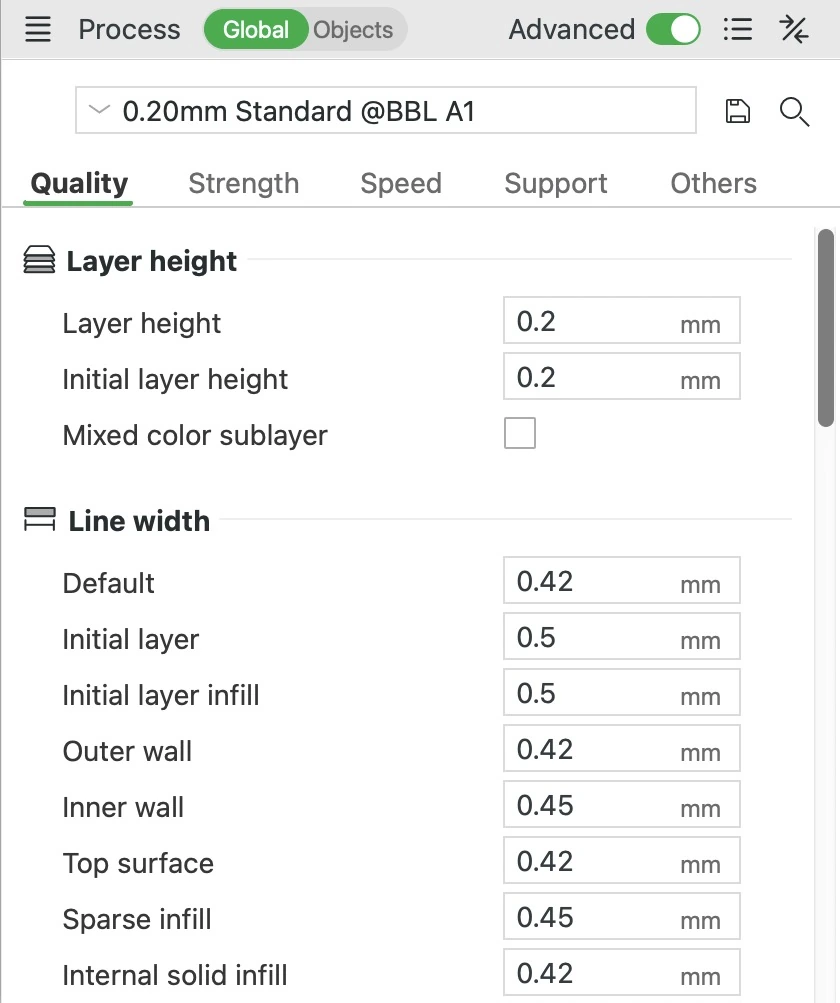
La pestaña Calidad decide lo lisa que se ve tu impresión y lo fielmente que reproduce la forma y el tamaño del modelo. Sus ajustes se reparten en siete grupos, de arriba abajo: Altura de la capa, Ancho de línea, Costura, Precisión, Alisado, Generador de pared y Avanzado. Cada línea «En este preajuste» da el valor del preajuste 0.20mm Standard de la A1 con la boquilla de 0,4 mm.
Altura de la capa


Altura de la capa
Es el grosor de cada capa de tu impresión. La primera capa tiene su propio ajuste, más abajo. Tu impresora construye las curvas y las pendientes con capas planas, así que acaban pareciendo escaleras diminutas. Con capas más finas, esos escalones son más pequeños y la superficie queda más lisa. Pero hacen falta más capas para llegar a la misma altura, así que la impresión tarda más. Usa capas finas para piezas que se van a mirar de cerca, y gruesas para impresiones de prueba y piezas en las que la velocidad importa más que el aspecto.
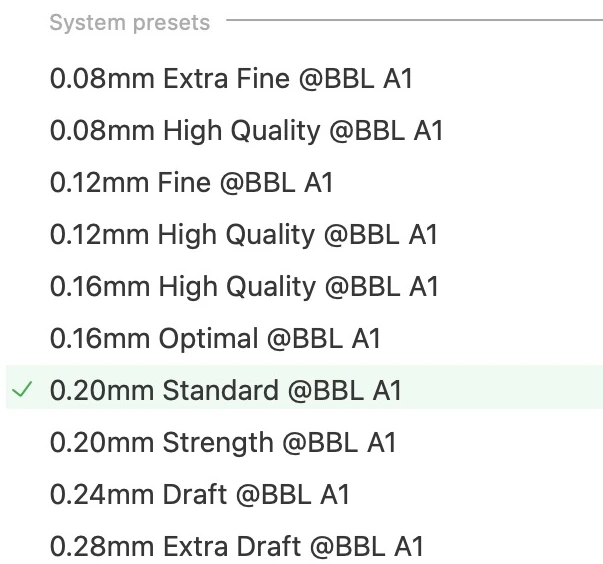
Con la boquilla de 0,4 mm, mantente entre 0,08 y 0,28 mm (del 20 % al 70 % del ancho de la boquilla). Las capas mucho más finas o más gruesas pueden imprimirse mal. La forma más sencilla de cambiar la altura de capa es elegir el preajuste de proceso que lleva en el nombre la altura que quieres, como 0.12mm Fine o 0.28mm Extra Draft. Cada uno adapta también las velocidades y algunos ajustes más a sus capas.
A la misma velocidad, con una capa más gruesa sale más plástico cada segundo. El hotend, la parte caliente que funde el plástico, solo puede fundir cierta cantidad por segundo. Por eso 0.28mm Extra Draft baja la velocidad de las paredes interiores, los contornos ocultos dentro del exterior, de 300 a 200 mm/s. También baja la del relleno, el patrón del interior de la pieza, de 270 a 200 mm/s.
En nuestra prueba, la misma cúpula de 50 mm tardó unos 45 minutos en imprimirse con capas de 0,08 mm, unos 20 minutos con capas de 0,2 mm y unos 18 minutos con capas de 0,28 mm. Es decir, las capas más finas duplicaron con creces el tiempo, y las más gruesas ahorraron menos de 3 minutos.
En este preajuste: 0,2 mm en todas las capas después de la primera.
Altura de la capa
Altura de la capa inicial


El bloque entero, 50 × 50 × 25 mm
- Primera capa
Altura de la capa inicial
Es el grosor de la primera capa. También es la distancia entre la boquilla y la placa de impresión mientras se imprime esa capa. Una primera capa algo más gruesa puede ayudar a que la impresión se adhiera a la placa. Pero eleva todo lo que va encima, así que la pieza puede salir un poco más alta que el modelo. Esa altura de más no elimina ninguna capa más arriba. Con una primera capa de 0,28 mm, un bloque de 25 mm sigue teniendo 125 capas, así que su parte superior acaba a 25,08 mm. Altura Z precisa, en el grupo Precisión, puede corregirlo afinando las cinco últimas capas.
En este preajuste: 0,2 mm.
Subcapa de color mixto
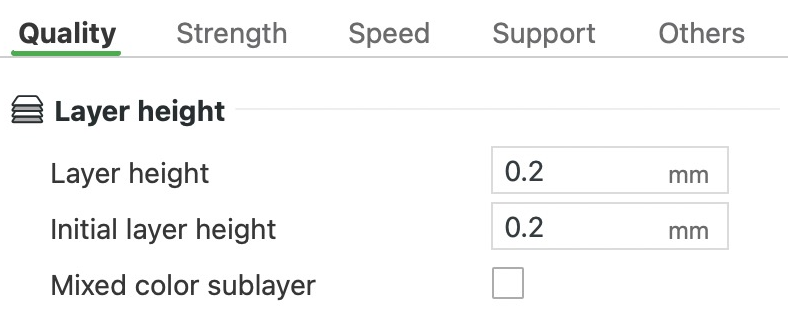
Bambu Studio puede combinar dos o tres filamentos del mismo tipo en un color nuevo, al que llama filamento mixto. Se crea con Agregar filamento mixto, debajo de la lista de filamentos. Imprime los filamentos en franjas finas que tu ojo funde en un solo color a una distancia de visión normal.
Con este ajuste desactivado, cada capa se imprime con uno de los filamentos, así que los colores se van alternando capa a capa. Si lo activas, cada capa se divide en subcapas más finas, una por filamento, de modo que cada capa contiene todos los colores y las franjas se vuelven más finas.
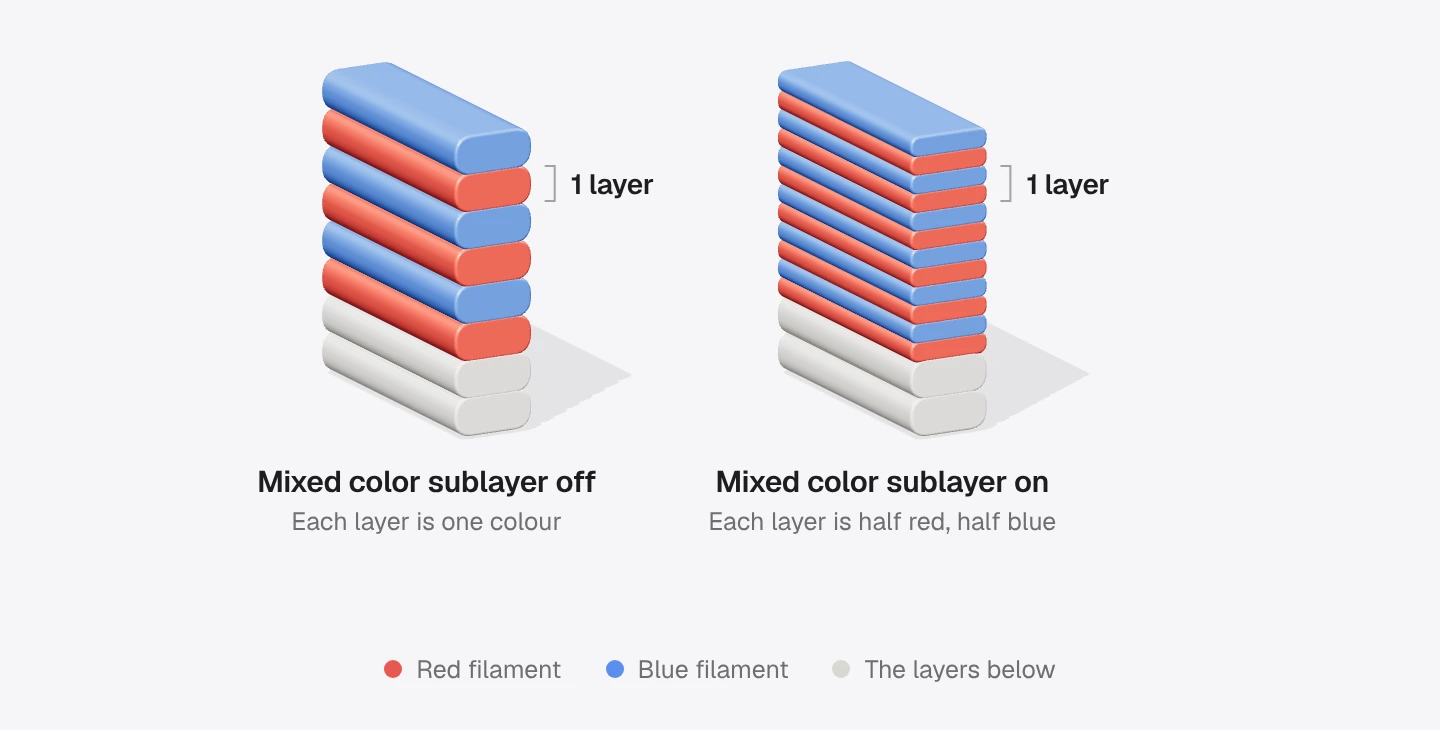
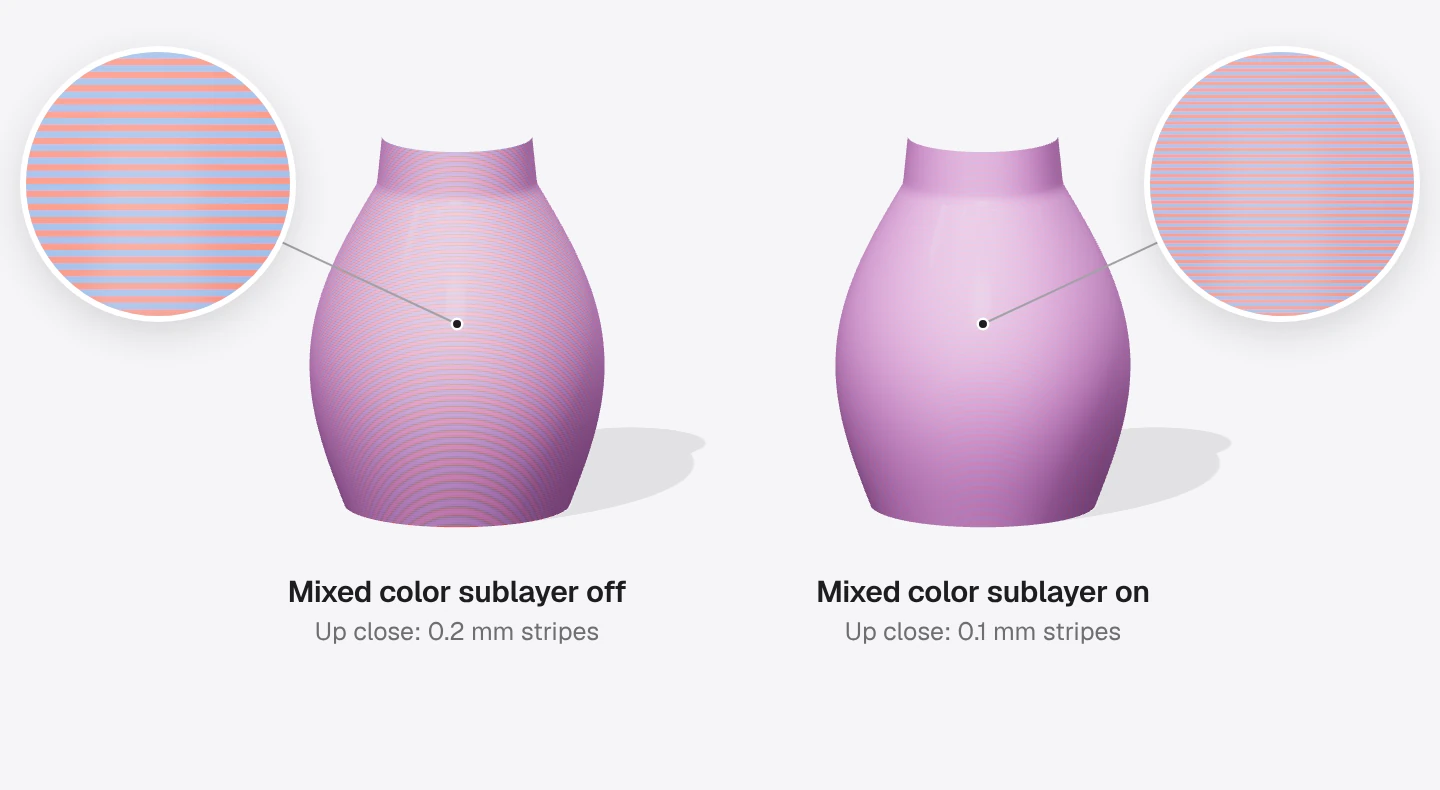
Esto importa sobre todo en impresiones que se miran de cerca, donde las franjas más finas hacen que el color se vea más uniforme. Desde más lejos, cuesta ver la diferencia.
Si tu proyecto no tiene ningún filamento mixto, este ajuste no hace nada. Bambu Studio advierte de que usarlo junto con Altura de capa variable puede afectar a la calidad de impresión. Bambu no recomienda mezclar colores en impresoras de una sola boquilla como la A1, por todos los cambios de filamento que provoca.
En este preajuste: desactivado.
Ancho de línea


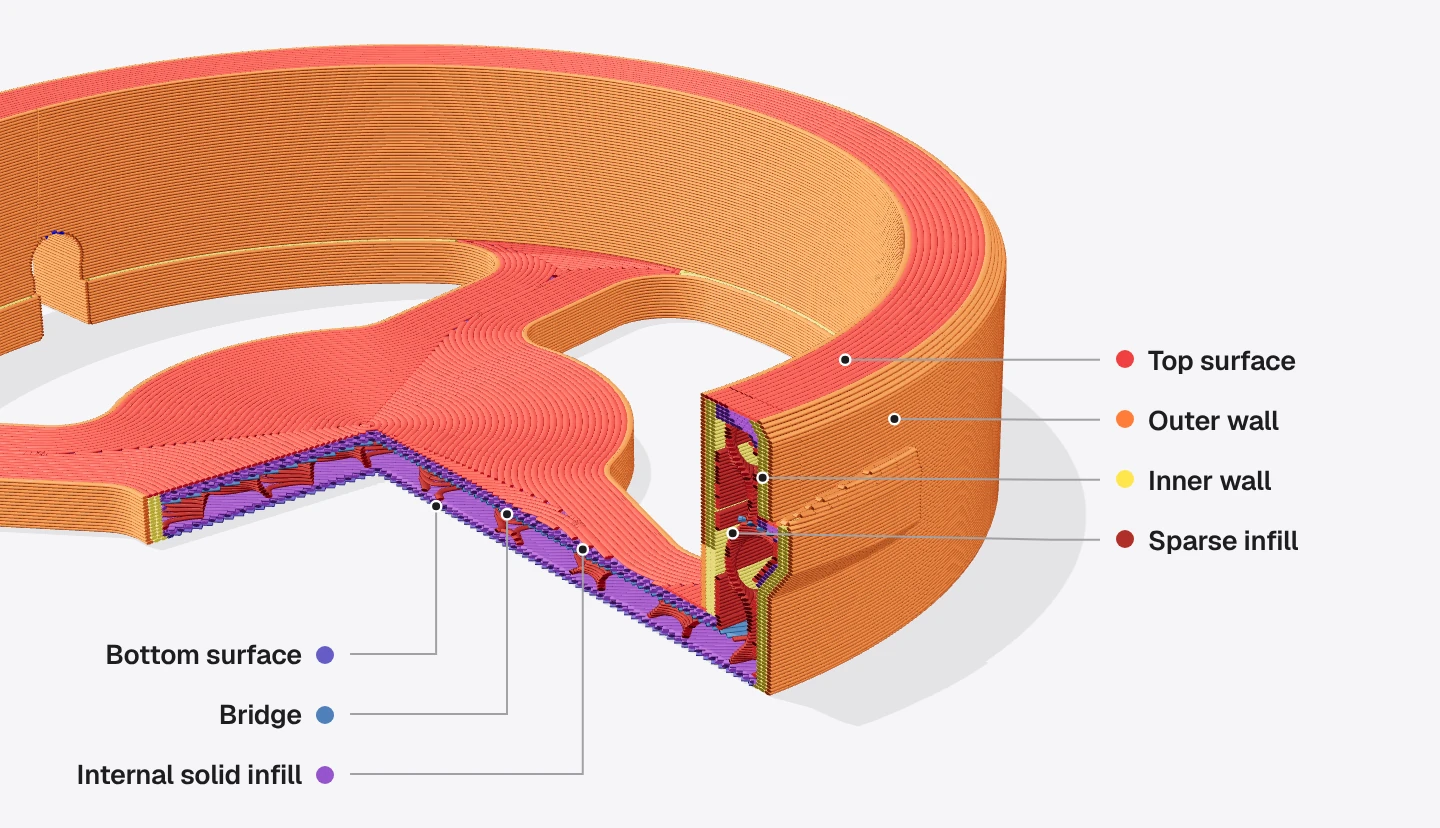
El bloque entero, 50 × 50 × 25 mm, cortado en esta capa
- Pared exterior 0,42 mm, pared interior 0,45 mm
- Relleno poco denso 0,45 mm
Ancho de línea
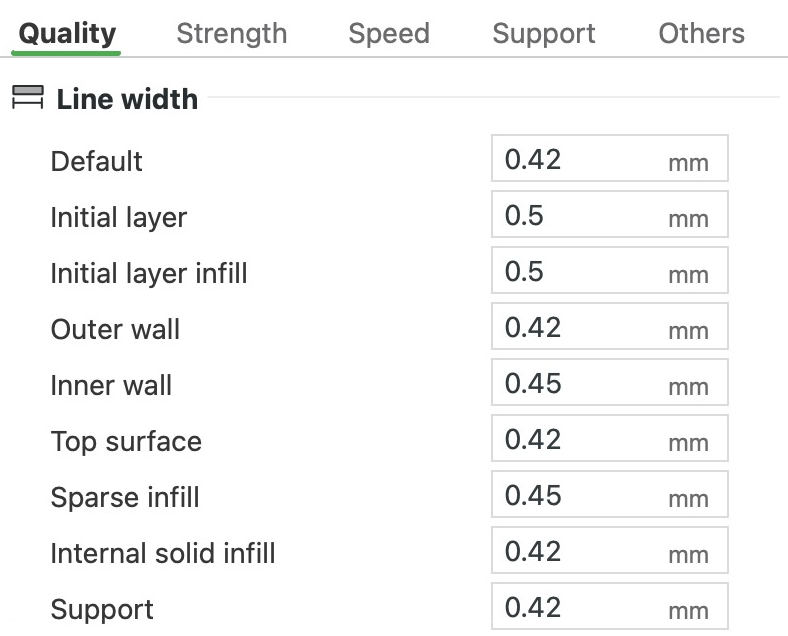
Este ajuste decide el ancho de cada línea impresa. Hay campos separados para las paredes (los contornos de cada capa), el relleno, las superficies superiores, los soportes y la primera capa. Para hacer una línea más ancha que el orificio de 0,4 mm de la boquilla, la impresora saca más plástico y la punta plana de la boquilla lo aplasta hacia los lados. Una línea más ancha cubre una superficie en menos pasadas, pero cada pasada lleva más plástico. Los anchos del preajuste sirven para la mayoría de las impresiones. Si cambias alguno, mantente entre 0,3 y 0,6 mm con la boquilla estándar de 0,4 mm, es decir, entre 0,75 y 1,5 veces el tamaño de la boquilla. Las líneas mucho más anchas o más estrechas que la boquilla no se imprimen bien.
El hotend, la parte caliente que funde el plástico, solo puede fundir cierta cantidad por segundo. Bambu Studio ralentiza cualquier línea que necesite más. En nuestra prueba, una pared exterior de 0,6 mm en un bloque de 50 × 50 × 25 mm se imprimió a 188 mm/s en lugar de los 200 mm/s configurados. Ensanchar las líneas de relleno a 0,6 mm ahorró 48 segundos, pero gastó 0,55 g más de plástico.
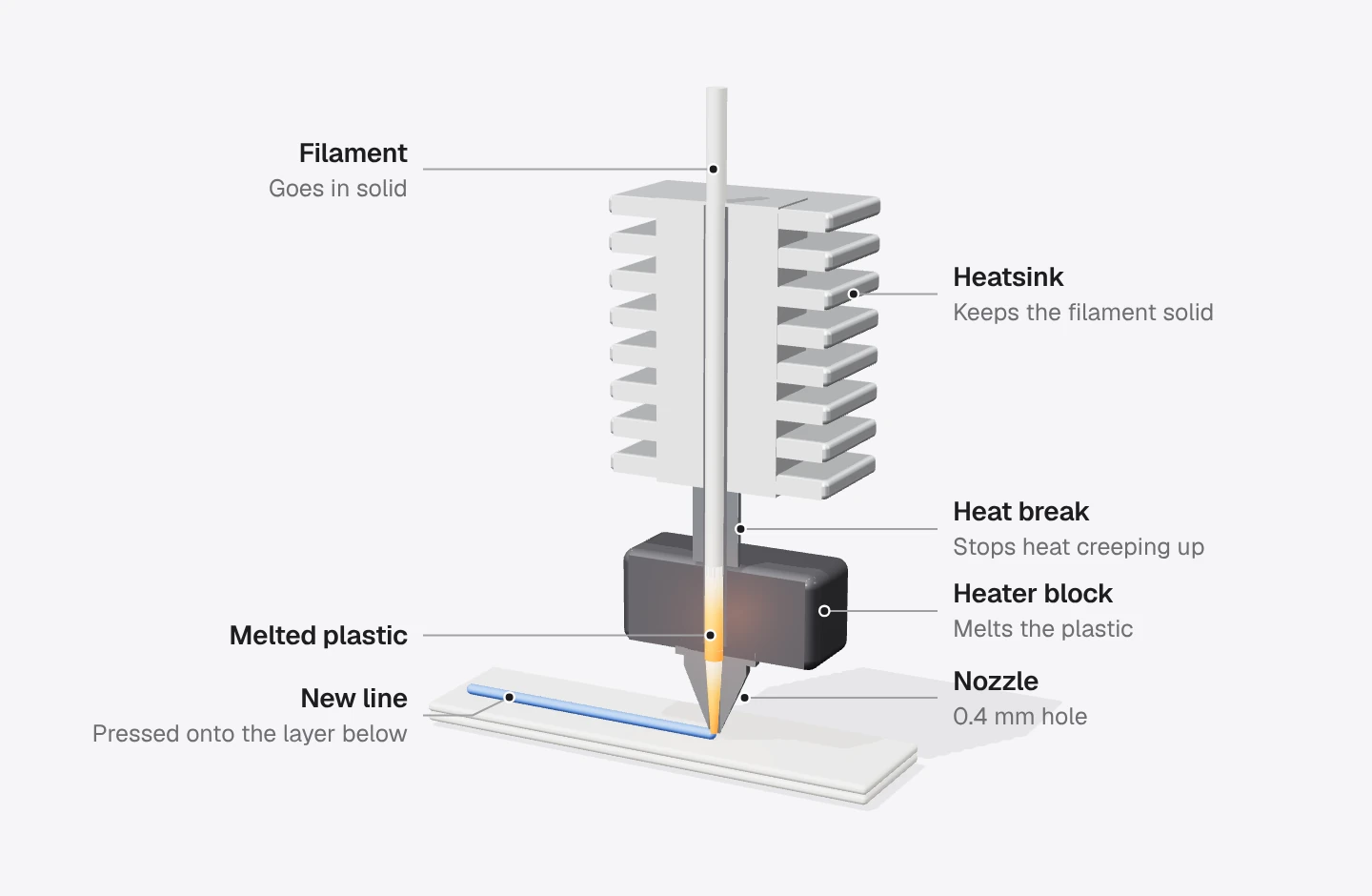
Con el generador de pared Clásico, que es el que usa este preajuste, los detalles más finos que una línea de pared pueden no imprimirse bien. Una línea de pared más estrecha ayuda a que salgan los textos pequeños y otros detalles finos. Los puentes y los voladizos no tienen campo de ancho, porque una línea impresa en el aire no tiene nada debajo que la aplaste.

En este preajuste: la mayoría de las líneas miden 0,42 mm de ancho. Las paredes interiores y el relleno disperso miden 0,45 mm, y la primera capa, 0,5 mm.
Ancho de línea de la capa inicial
Capa inicial
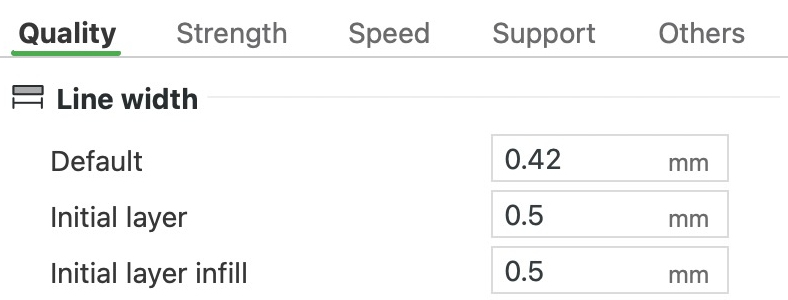
Es el ancho de línea de la primera capa. En Bambu Studio es el campo llamado Capa inicial, en el grupo Ancho de línea. Las líneas más anchas en la primera capa presionan más plástico contra la placa, lo que puede ayudar a que la impresión se adhiera. El relleno de la primera capa tiene su propio campo, Relleno de la capa inicial, y este cubre todo lo demás, como las paredes. Para ensanchar todas las líneas de la primera capa, cambia los dos.
En este preajuste: 0,5 mm, un poco más ancho que las líneas de 0,42 a 0,45 mm de las capas de encima. El campo Relleno de la capa inicial también está en 0,5 mm.
Más ajustes de Ancho de línea
- Por defecto: el ancho que usa Bambu Studio para cualquier tipo de línea cuyo propio campo esté en 0. 0,42 mm en este preajuste.
- Relleno de la capa inicial: el ancho de las líneas de relleno que llenan la primera capa entre sus paredes. Todo lo demás de la primera capa usa Capa inicial, y un 0 aquí significa que copia Capa inicial. 0,5 mm en este preajuste.
- Pared exterior: el ancho de la pared exterior, la línea que ves por fuera de la pieza. 0,42 mm en este preajuste.
- Pared interior: el ancho de las paredes ocultas dentro de la exterior, que hacen los laterales más gruesos y resistentes. 0,45 mm en este preajuste.
- Superficie superior: el ancho de las líneas de las superficies superiores, las que ves desde arriba. 0,42 mm en este preajuste.
- Relleno poco denso: el ancho del patrón abierto que llena el interior de la pieza. 0,45 mm en este preajuste.
- Relleno sólido interno: el ancho de las capas macizas del interior de la pieza, bajo la parte superior y sobre la inferior. También rellena los huecos demasiado pequeños para el patrón abierto. 0,42 mm en este preajuste.
- Soporte: el ancho de las líneas de soporte, incluida la interfaz de soporte, las capas densas que tocan la pieza. 0,42 mm en este preajuste.
Posición de la costura
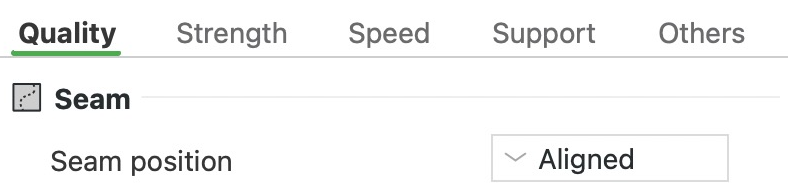


- Costura: donde empieza la pared exterior de cada capa
Posición de la costura
El contorno de cada capa empieza y termina en el mismo punto, y la unión deja una marca diminuta. Capa tras capa, esas marcas se apilan y forman una línea visible llamada costura. Este ajuste decide dónde va esa línea.
Alineado y Más cercano intentan esconder la costura en una esquina, donde cuesta verla. Alineado la mantiene en una sola línea recta a lo alto de la pieza. Más cercano usa la esquina que quede más cerca de donde ya está la boquilla. Eso significa desplazamientos más cortos entre líneas y menos hilos (stringing), los pelos finos de plástico que pueden dejar esos desplazamientos. Las piezas redondas no tienen esquinas, así que la costura siempre se ve en algún sitio. Elige Trasera para colocarla en el lado que mira hacia la parte trasera de la placa, y luego gira el modelo para que su mejor cara quede delante. Aleatorio reparte la costura por toda la superficie en forma de pequeños bultos. La wiki de Bambu señala esta opción como la causa más común de puntos por toda una impresión. Para elegir tú mismo el punto exacto, usa la herramienta Pintar la costura y píntala sobre el modelo.
En este preajuste: Alineado.
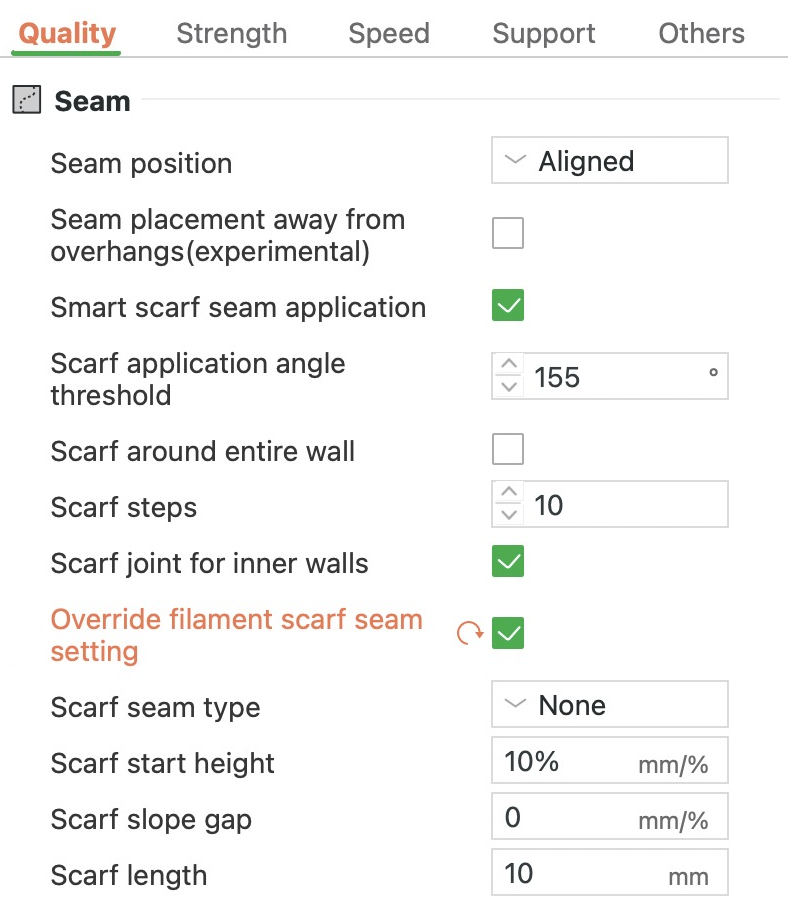
Aplicación inteligente de costura de cicatriz
Una costura scarf disimula la unión solapando los dos extremos de cada contorno en una rampa suave. Este ajuste decide qué contornos la llevan. Si está activado, un contorno solo la lleva cuando su costura cae en un tramo liso. Si la costura queda en una esquina marcada, la propia esquina ya la esconde, así que se queda como una costura normal. Tampoco la aplica donde la pared junto a la costura está en voladizo, porque ahí la costura scarf suele fallar. Desactívalo para aplicarla a todos los contornos que abarque el ajuste Tipo de costura de cicatriz, esquinas incluidas.
En este preajuste: activado. No hace nada hasta que se activa una costura scarf, y el PLA Basic la tiene desactivada.
Umbral de ángulo de aplicación de la cicatriz
Es el ángulo que usa Aplicación inteligente de costura de cicatriz para distinguir una esquina marcada de una curva suave. Una pared recta forma 180° y una esquina en ángulo recto, 90°. Si el ángulo en la costura es más abierto que este valor, el punto cuenta como liso y lleva costura scarf. Baja el número para aplicarla también en esquinas más marcadas, o súbelo para reservarla para formas más redondeadas.
En este preajuste: 155°, así que solo cuentan como lisos las curvas suaves y los tramos rectos.
Anular el ajuste de costura de filamento para bufanda
Normalmente, la costura scarf la deciden los ajustes del propio filamento. Activa esta opción para configurarla aquí. También permite que un modificador, una forma que cambia los ajustes allí donde se superpone al modelo, configure la costura scarf solo en esa zona. El PLA Basic de la A1 tiene la costura scarf desactivada. Para usarla con él, activa esta opción, o activa la costura scarf en el grupo Ajustes de costura de cicatriz de filamento, en los ajustes del filamento. Al activar esta opción aparecen Tipo de costura de cicatriz, Altura inicial de la Scarf, Brecha de pendiente de la cicatriz y Longitud de Scarf.
En este preajuste: desactivado, así que decide el filamento, y el PLA Basic imprime costuras normales.
Tipo de costura de cicatriz
- Primera pasada
- Última pasada
- Las capas de abajo
Tipo de costura de cicatriz
Una costura scarf hace que los dos extremos de cada contorno se solapen en una rampa larga y suave, en lugar de encontrarse en un solo punto. El contorno empieza bajo y fino, un poco por encima de la capa de abajo, y sube hasta la altura completa en el tramo que marca Longitud de Scarf. Cuando la boquilla vuelve al inicio, pasa por encima de la rampa mientras suelta cada vez menos plástico. Repartir así la unión hace que la costura se vea menos en la mayoría de los casos. Úsala en piezas redondas y otras formas sin esquinas donde esconder la costura. Contorno aplica la costura scarf al exterior de cada pieza, y Contorno y agujero, también a los agujeros.
Con el solapamiento, la boquilla pasa dos veces por el inicio de cada pared. En nuestra prueba con una barra de 80 mm, una costura scarf de 10 mm alargó unos 10 mm la pared exterior de cada capa. Añadió 4 segundos a la impresión.
En este preajuste: Ninguno. Solo verás este ajuste después de activar Anular el ajuste de costura de filamento para bufanda.
Velocidad de borrado basada en roles
La limpieza (wipe) es un movimiento corto a lo largo de la línea que la boquilla acaba de terminar, mientras el plástico se retrae hacia dentro de la boquilla. Limpia el plástico de la punta, así que quedan menos gotas donde se reanuda la impresión. Con este ajuste activado, cada limpieza va a la velocidad de la línea que recorre. Desactivado, las limpiezas van al 80 % de la velocidad de desplazamiento, 560 mm/s aquí, lo que puede ser demasiado rápido sobre plástico recién depositado. Déjalo activado. Después de una pared exterior, la limpieza suele avanzar 2 mm sobre el inicio de esa pared. Para ver las limpiezas, activa Limpiar en la lista Opciones de la Previsualización.
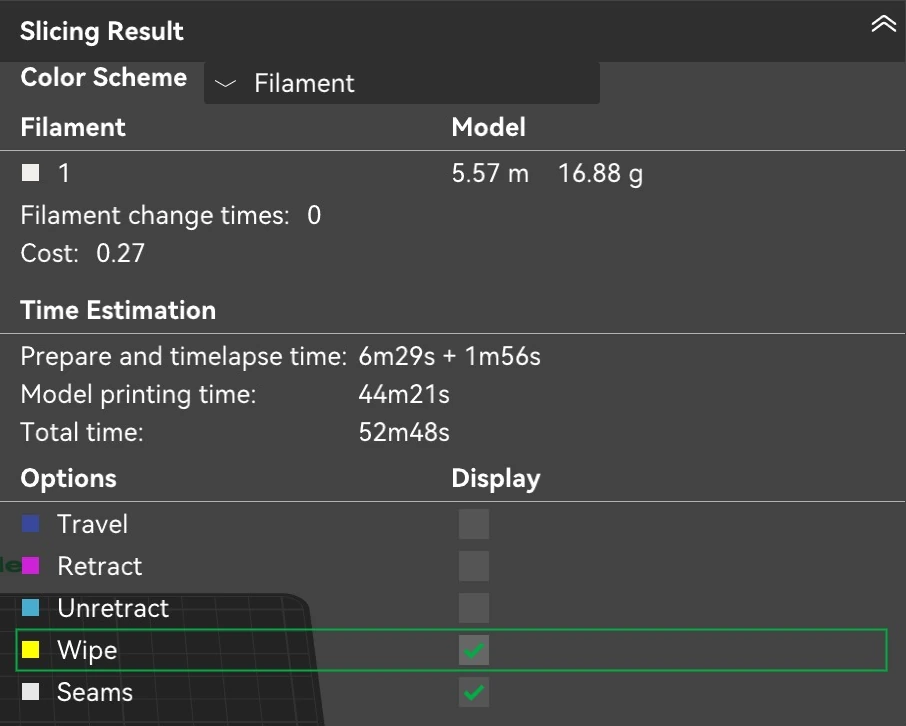
En este preajuste: activado. Una limpieza después de una pared exterior va a 200 mm/s, la velocidad de la pared exterior, o a 50 mm/s en la primera capa.
Más ajustes de Costura
- Colocación de las juntas lejos de los voladizos (experimental): evita poner la costura en las partes de la pared exterior que sobresalen en voladizo sobre la capa de abajo. Solo aparece con Posición de la costura en Alineado o Trasera. Desactivado en este preajuste.
- Scarf alrededor de toda la pared: extiende la rampa de la costura scarf por toda la vuelta de la pared e ignora Longitud de Scarf. Desactivado en este preajuste.
- Pasos de la Scarf: la rampa de la costura scarf sube en pequeños escalones. Este es el número mínimo de escalones, y Bambu Studio puede usar más. 10 en este preajuste.
- Junta tipo Scarf para paredes interiores: aplica la costura scarf también a las paredes interiores, los contornos ocultos dentro del exterior. Activado en este preajuste.
- Altura inicial de la Scarf: a qué altura sobre la capa de abajo empieza la rampa de la costura scarf, en mm o como porcentaje de la altura de capa. Un valor igual o superior a la altura de capa vuelve al 10 %. Solo aparece con Anular el ajuste de costura de filamento para bufanda activado. 10 % en este preajuste.
- Brecha de pendiente de la cicatriz: acorta en esta cantidad las paredes interiores y exteriores en la costura scarf para que la costura se vea menos. Se indica en mm o como porcentaje del ancho de la boquilla. Solo aparece con Anular el ajuste de costura de filamento para bufanda activado. 0 en este preajuste.
- Longitud de Scarf: la distancia a lo largo de la pared que recorre la rampa de la costura scarf. Con 0, la costura scarf se desactiva. Solo aparece con Anular el ajuste de costura de filamento para bufanda activado. 10 mm en este preajuste.
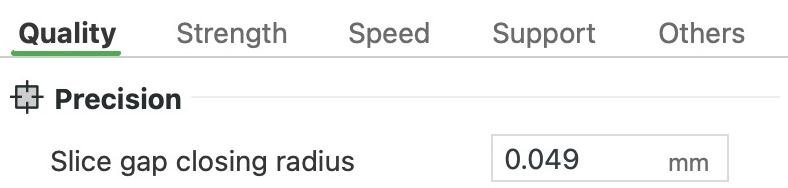
Radio de cierre de la brecha de corte


- Pared exterior
- Pared interior
Radio de cierre de la brecha de corte
Cuando Bambu Studio corta el modelo en capas, cierra cualquier grieta más estrecha que el doble de este valor. Súbelo si un modelo tiene grietas finísimas entre piezas que deberían imprimirse como una sola. Si no, mantenlo bajo, porque un valor mayor también cierra huecos estrechos y detalles finos que quieres conservar. En nuestra prueba, con 0,1 mm, dos bloques separados 0,15 mm se imprimieron como uno solo.
En este preajuste: 0,049 mm, así que se cierran las grietas de menos de 0,098 mm (unos 0,1 mm).
Resolución


El engranaje entero, 50 mm de diámetro
- Pared exterior impresa
- Los dientes del diseño
Resolución
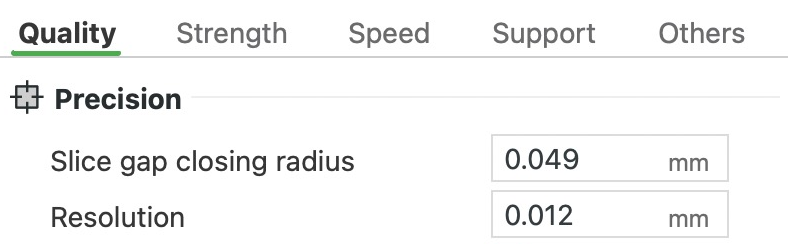
Antes de escribir el G-code (la lista de movimientos que sigue la impresora), Bambu Studio simplifica cada contorno eliminando los puntos que no necesita. Este valor es cuánto puede desviarse del modelo el contorno simplificado. Los valores más pequeños conservan más detalle, pero el laminado tarda más. Déjalo en el valor del preajuste.
En nuestra prueba con un engranaje de 50 mm, los valores más altos hicieron más pequeño el archivo G-code, pero la impresión fue menos precisa y no más rápida. Con 0,3 mm, el archivo bajó de 1,31 MB a 0,78 MB, pero la pared exterior se desvió hasta unos 0,3 mm de los dientes. Además, la impresión tardó unos 15 minutos en lugar de 14.
En este preajuste: 0,012 mm.
Ajuste del arco
Ajuste del arco
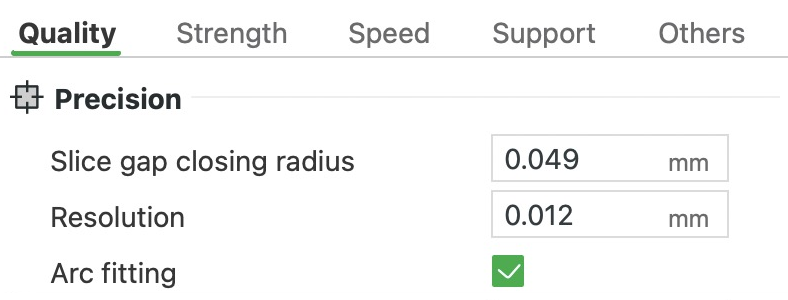
Escribe cada curva en el G-code (la lista de movimientos que sigue la impresora) como un solo arco en lugar de muchos movimientos rectos cortos. Cada arco se mantiene dentro del valor de Resolución respecto a la curva real. La boquilla sigue el mismo recorrido en los dos casos, y el archivo queda mucho más pequeño. Déjalo activado. En nuestra prueba con una placa de 72 × 18 × 4 mm con agujeros, el G-code bajó de 595 kB a 339 kB. Además, la impresión terminó unos 16 segundos antes.
En este preajuste: activado.
Compensación de huecos X-Y


La placa entera, 50 × 10 mm
- Pared impresa
- La placa según el diseño
Compensación de huecos X-Y, Compensación de contornos X-Y, Compensación automática entre contornos y orificios
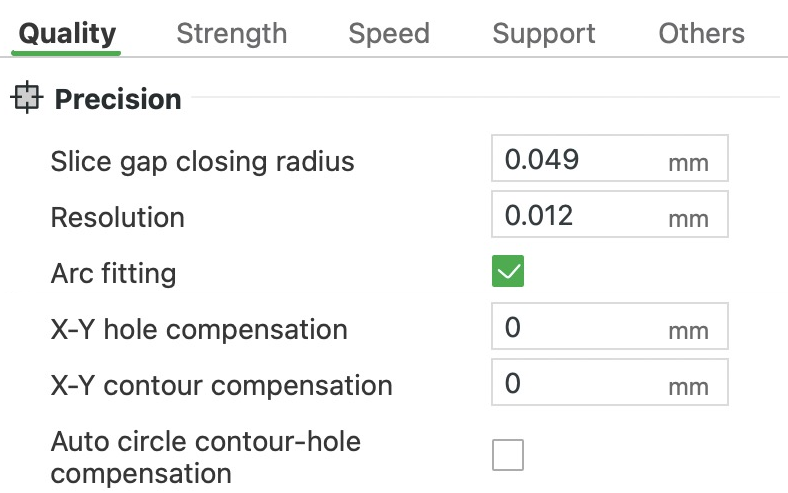
Agranda o reduce todos los agujeros de la pieza en una cantidad fija y no toca el exterior. Úsalo cuando los tornillos, los pasadores u otras piezas no encajen en los agujeros impresos. Un valor positivo ensancha los agujeros. La pared se desplaza hacia fuera ese valor en todo su contorno, así que el diámetro aumenta el doble de ese valor. Para elegir un valor, mide cuánto se desvía un agujero impreso e introduce la mitad. Si un agujero sale 0,5 mm más pequeño de la cuenta, prueba con 0,25 mm.
Descarta antes otras causas, porque también cambian el tamaño de una impresión. El plástico encoge un poco al enfriarse, el filamento húmedo se comporta de otra manera y el pie de elefante (una primera capa que se ensancha) estrecha los agujeros cerca de la placa. Después imprime una pieza de prueba con agujeros de tamaños conocidos, con tu filamento y tus ajustes, y vuelve a probar cuando cambies de filamento. Solo funciona con agujeros cerrados por completo dentro de una capa. Donde un agujero se abre hacia un lado, esas capas no se tratan como agujero, así que ahí el agujero puede cambiar de tamaño. Cualquier valor de más de 2 mm, en positivo o en negativo, vuelve a 0, así que escala el modelo para cambios mayores.
En este preajuste: 0 mm.
Compensación de contornos X-Y
Agranda o reduce el exterior de la pieza en una cantidad fija y no toca sus agujeros. Úsalo cuando una pieza tiene que encajar en algo y sale demasiado justa o demasiado holgada. Cada borde se desplaza ese valor, así que, en nuestra prueba, con -0,4 mm una placa de 50 × 10 mm salió 0,8 mm más pequeña en las dos direcciones. Si una pieza sale 0,2 mm más grande de la cuenta, prueba con -0,1 mm y vuelve a comprobar el encaje. Cualquier valor de más de 2 mm, en positivo o en negativo, vuelve a 0.
En este preajuste: 0 mm.
Compensación automática entre contornos y orificios
Los agujeros y los pivotes redondos rara vez salen exactamente del tamaño que dibujaste, porque el plástico encoge al enfriarse y los movimientos de la impresora siempre tienen pequeños errores. Este ajuste experimental detecta los agujeros y los pivotes redondos de menos de 50 mm de diámetro y corrige su tamaño. La corrección depende del diámetro. Solo funciona con círculos completos en posición horizontal, no con medios círculos ni con círculos de canto. Solo admite PLA Basic, PLA CF, PET CF, PETG CF y PETG HF, y el filamento húmedo reduce su efecto. La A1 usa los valores generales de Bambu Studio y no unos ajustados para esta impresora, así que el resultado puede ser menos exacto. Pruébalo si las piezas redondas no encajan.
En nuestra prueba, desplazó la pared de un agujero de 5 mm unos 0,2 mm hacia fuera y no tocó los bordes rectos. Además, aplica a esos círculos una costura scarf y limita su velocidad a 200 mm/s. Al activarlo, las dos compensaciones X-Y se ponen a 0 y quedan en gris, y aparece Offset personalizado por el usuario.
En este preajuste: desactivado.
Offset personalizado por el usuario
Afina Compensación automática entre contornos y orificios, el ajuste que corrige el tamaño de los agujeros y los pivotes redondos para que salgan a la medida correcta. Solo aparece cuando ese ajuste está activado. Si las piezas redondas siguen encajando demasiado justas o demasiado holgadas, cambia este valor de 0,02 en 0,02 mm e imprime una prueba de encaje rápida después de cada cambio.
En este preajuste: 0 mm, así que no hay ningún ajuste adicional.
Compensación del pie de elefante


El bloque entero, 50 × 50 × 25 mm
- Primera capa
Compensación del pie de elefante
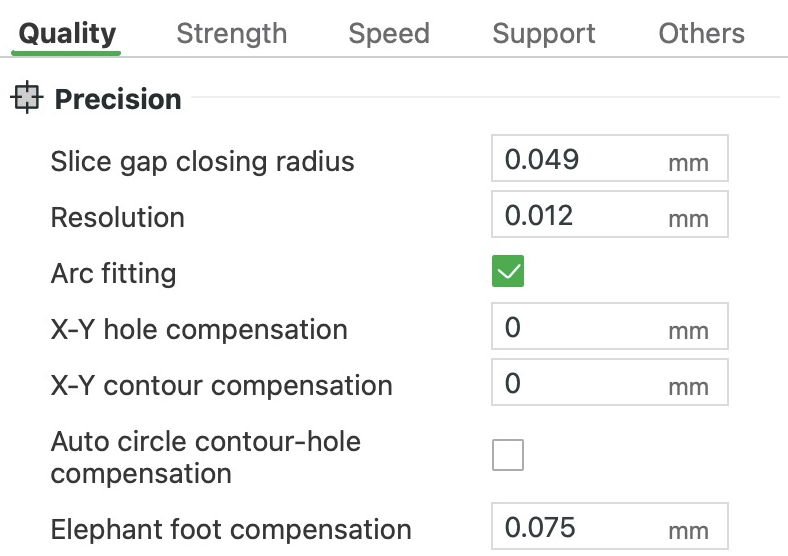
El pie de elefante se produce cuando la primera capa se ensancha más que el resto y deja un pequeño reborde alrededor de la base de la impresión. Ocurre porque la primera capa se aplasta contra la placa caliente y sigue blanda mientras las capas de encima la presionan. Este ajuste encoge la primera capa para contrarrestarlo. El valor es cuánto se desplaza hacia dentro cada borde, así que 0,075 mm hace que la primera capa de un bloque de 50 mm sea 0,15 mm más estrecha en total. El valor del preajuste sirve para piezas que no necesitan ser exactas. Para piezas que encajan a presión o en ranuras, imprime una prueba con 0 y mide cuánto sobresale la base por cada lado. Introduce ese número. Vuelve a medir si cambias de placa de impresión, porque el ensanchamiento puede variar. Bambu Studio devuelve a 0 cualquier valor superior a 1 mm, porque un reborde tan grande indica otro problema, como una cama demasiado caliente.
En este preajuste: 0,075 mm.
Altura Z precisa
La altura de un modelo no siempre se divide en un número exacto de capas. Con capas de 0,2 mm, una pieza de 10,1 mm necesitaría 50,5 capas, así que se imprime un poco más baja o más alta. Este ajuste modifica la altura de las cinco últimas capas para que la parte superior quede a la altura real del modelo. Úsalo cuando importe la altura exacta. Es experimental y no hace nada en piezas de menos de seis capas. Las impresiones multicolor suelen usar una torre de purga, un bloque en el que la impresora purga al cambiar de color. Bambu Studio advierte de que este ajuste puede hacer esa torre mucho más grande.
En este preajuste: desactivado.
Tipo de planchado
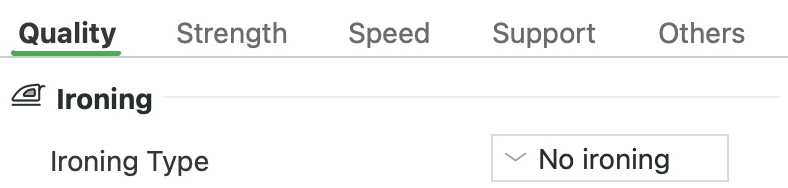


- Planchado
Tipo de planchado
El planchado alisa las caras superiores planas. Después de imprimir una capa superior, la boquilla caliente vuelve a pasar por encima a la misma altura, despacio, soltando solo un hilillo de plástico. Eso rellena los huecos diminutos entre las líneas de la cara superior. Este ajuste activa el planchado y elige qué superficies lo reciben. Superficies superiores plancha todas las caras superiores planas, y Superficie superior, solo la más alta. Toda la capa sólida plancha también la primera capa y las capas macizas del interior de la pieza. Añade mucho tiempo y no siempre da buen resultado, así que rara vez se usa. El planchado no puede alisar caras superiores curvas; ahí solo añade tiempo. Los demás ajustes de planchado aparecen en cuanto eliges un tipo.
En nuestra prueba, un bloque escalonado de 60 × 50 × 15 mm tardó unos 21 minutos sin planchado. Tardó unos 26 minutos con Superficie superior (solo la cara más alta), 31 con Superficies superiores y 1 hora y 34 minutos con Toda la capa sólida. Como fluye tan poco plástico durante tanto tiempo, el calor puede subir por el hotend y ablandar el filamento antes de tiempo, lo que puede atascarlo. Es más probable con plásticos que se ablandan a bajas temperaturas, como el PLA, el PETG y el TPU. Además, el roce de la boquilla puede despegar de la placa una pieza mal adherida.
En este preajuste: Sin planchado.
Patrón de planchado
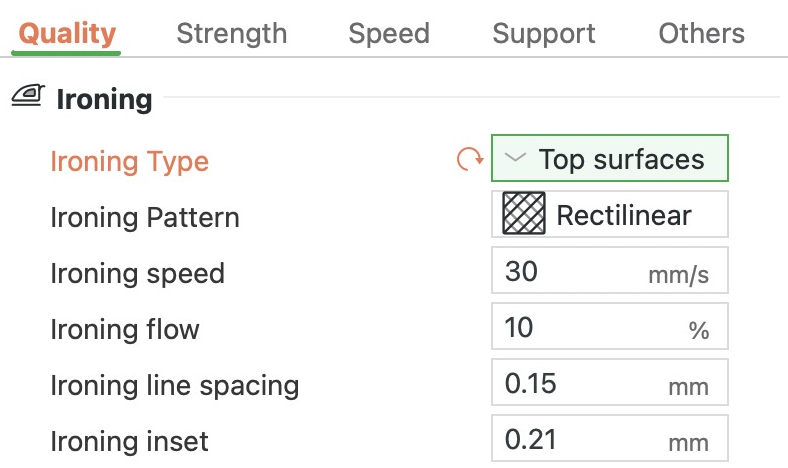
Patrón de planchado, Espacio entre líneas de planchado, Inserción de planchado
Es el recorrido que sigue la boquilla al planchar. Rectilíneo va y viene en líneas rectas y sirve para la mayoría de las caras superiores. Concéntrico da vueltas en anillos que siguen el borde, lo que va bien en caras superiores redondas, ovaladas o de muchos lados y en esquinas redondeadas. Acordes de Arquímedes plancha en una espiral que se abre hacia fuera desde el centro.
En este preajuste: Rectilíneo.
Velocidad de planchado
Es la velocidad a la que se mueve la boquilla al planchar. Más despacio suele dar una cara superior más lisa, pero el planchado tarda más.
En este preajuste: 30 mm/s.
Flujo de planchado
Es cuánto plástico sale al planchar, como porcentaje de la cantidad de una capa normal. Ese hilillo de plástico rellena los huecos entre las líneas de la cara superior. Demasiado deja plástico sobrante en la superficie; demasiado poco la deja menos lisa.
En este preajuste: 10 %.
Espacio entre líneas de planchado
Es la separación entre pasadas de planchado contiguas. Mantenla por debajo del ancho de la boquilla (0,4 mm), para que las pasadas se solapen y cada punto se planche más de una vez. Una separación mayor ahorra tiempo, pero cada punto recibe menos pasadas. Bambu Studio cambia cualquier valor inferior a 0,05 mm por 0,1 mm. En nuestra prueba, duplicarla a 0,3 mm redujo a la mitad el número de pasadas y bajó el tiempo del bloque escalonado de unos 31 a 26 minutos.
En este preajuste: 0,15 mm.
Inserción de planchado
Mantiene el planchado un poco hacia dentro de los bordes de la cara superior, donde, si no, puede acumularse plástico. Súbelo si en las caras planchadas sigue apareciendo un resalte junto a los bordes. Con 0, Bambu Studio usa en su lugar la mitad del ancho de la boquilla, 0,2 mm con una boquilla de 0,4 mm.
En este preajuste: 0,21 mm.
Generador de pared
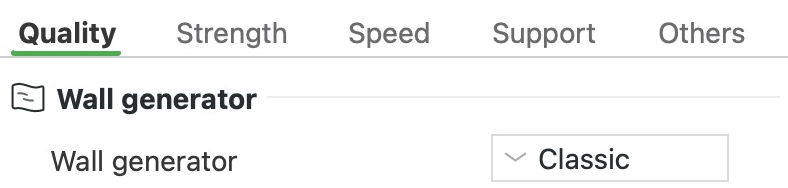
- Pared exterior
- Pared interior
- Relleno de huecos
Generador de pared
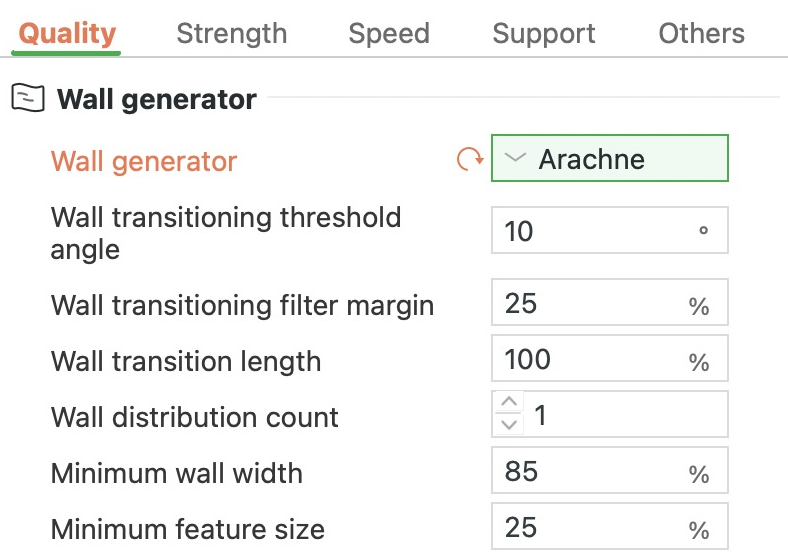
Las paredes son los contornos de cada capa, impresos como unas cuantas líneas una al lado de otra. Este ajuste decide cómo llenan esas líneas el grosor de la pared. Clásico imprime todas las líneas con el mismo ancho. Los espacios que sobran, demasiado estrechos para una línea completa, reciben una línea más fina, llamada relleno de huecos. Eso da una superficie limpia con una costura por capa, pero los detalles más finos que una línea, como el texto pequeño, pueden desaparecer. Aracne hace cada línea más ancha o más estrecha para que encaje, así que los detalles finos se imprimen. Sin embargo, donde cambia el número de líneas, puede romper la pared en trozos separados, y las roturas pueden verse.
Quédate con Clásico para la mayoría de las piezas. Cambia a Aracne cuando, después de laminar, falten paredes finas o detalles pequeños en la Previsualización. Vuelve a Clásico si Aracne pone la costura en un mal sitio, deja trozos de pared flotando o deja la superficie irregular. En nuestra prueba con una pared que se estrecha hasta una punta fina, las líneas de Clásico se detuvieron a 1,2 mm de la punta. La línea de Aracne llegó a 0,16 mm de ella. Donde la pared tenía 1,1 mm de grosor, Clásico imprimió dos líneas de 0,42 mm con una línea de relleno de huecos de 0,31 mm entre ellas. Aracne imprimió dos líneas de 0,57 mm. Al elegir Aracne aparecen seis ajustes más en este grupo.
En este preajuste: Clásico. Todos los preajustes de proceso de la propia Bambu usan Clásico.
Ángulo de umbral de transición de pared
- Pared exterior
- Pared interior
- Relleno
Ancho mínimo de pared, Ángulo de umbral de transición de pared
Con Aracne, una pared que se estrecha en cuña pierde líneas a medida que adelgaza. Pasar de un número par a uno impar de líneas, o al revés, supone añadir o quitar una por el centro. Este es el ángulo de cuña más abierto que todavía recibe esa línea central; las cuñas más abiertas se quedan vacías en el centro. Bajarlo da menos líneas centrales, y más cortas, pero puede dejar huecos o depositar demasiado plástico. En nuestra prueba con 3°, una pared que se estrechaba a 5,7° tuvo un hueco de hasta unos 0,38 mm de ancho a lo largo del centro.
En este preajuste: 10°.
Ancho mínimo de pared
Este ajuste también se aplica solo con Aracne. Es la línea más estrecha que imprime Aracne, como porcentaje del ancho de la boquilla. Los detalles más finos se imprimen con este ancho, así que salen un poco más gruesos de lo diseñado. Un valor más bajo mantiene los detalles finos más cerca de su tamaño real, y uno más alto los imprime más anchos. En nuestra prueba, una pared que se estrechaba pasó de una línea a dos a unos 0,64 mm de grosor con el 85 %, y a 0,43 mm con el 50 %.
En este preajuste: 85 %, es decir, 0,34 mm con una boquilla de 0,4 mm.
Tamaño mínimo de detalle
Este ajuste de Aracne fija el detalle más fino que todavía se imprime, como porcentaje del ancho de la boquilla. Lo que sea más fino se omite. Los detalles más gruesos que este valor pero más finos que Ancho mínimo de pared se ensanchan hasta ese ancho. Bájalo para conservar detalles más finos, como textos diminutos. Si lo subes, se omiten más detalles finos.
En este preajuste: 25 %, así que con una boquilla de 0,4 mm se omite todo lo que mida menos de 0,1 mm.
Más ajustes de Generador de pared
- Margen de filtro de transición de pared: evita que Aracne alterne una y otra vez entre una línea más y una menos, dejando que el ancho de línea varíe más. Un margen mayor significa menos cambios, y por tanto menos arranques y paradas. Pero los anchos que varían mucho pueden depositar demasiado poco o demasiado plástico. 25 % del ancho de la boquilla en este preajuste.
- Longitud de transición de la pared: la longitud de pared que usa Aracne para dividir una línea en dos o unir dos en una, como porcentaje del ancho de la boquilla. 100 %, es decir, 0,4 mm, en este preajuste.
- Recuento de distribución de pared: cuántas líneas, contando desde el centro de la pared, se reparten un cambio de ancho. Con 1, solo cambian la línea o las líneas centrales, así que las paredes exteriores mantienen su ancho siempre que la pared tenga tres o más líneas de grosor. 1 en este preajuste.
Orden de las paredes
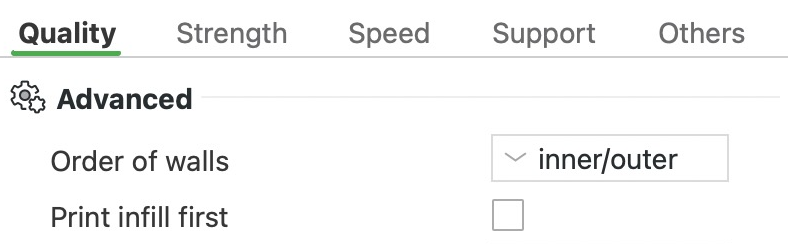
Orden de las paredes, Imprima primero el relleno
Cada capa tiene una pared exterior, el contorno que ves, con paredes interiores por dentro que hacen los laterales más gruesos. Este ajuste decide en qué orden se imprimen. Con interior/exterior, la pared exterior va al final y puede apoyarse en las paredes interiores que ya están hechas. Eso da mejores voladizos, así que mantenlo en la mayoría de las piezas. Con exterior/interior, la pared exterior se imprime primero y se asienta antes de que las paredes interiores la empujen, así que la superficie puede mostrar menos marcas. Pero las costuras pueden notarse más, y sobre un voladizo la pared exterior no tiene dónde apoyarse.
La tercera opción, pared interior/pared exterior/pared interior, imprime las paredes interiores, después la pared exterior y, al final, la pared contigua a esta. Así queda un pequeño hueco junto a la pared exterior mientras se imprime, y las paredes interiores, al empujar y encoger, marcan menos la superficie. Como exterior/interior, deja la pared exterior sin apoyo sobre un voladizo. Necesita al menos tres paredes; con dos, imprime como exterior/interior.
En este preajuste: interior/exterior, con dos paredes.
Imprima primero el relleno
Normalmente, cada capa imprime primero sus paredes y después rellena el interior. Activa esta opción para imprimir primero el relleno. Aquí, relleno abarca todo lo que queda dentro de las paredes, incluidos el patrón del interior de la pieza, las capas macizas, las superficies superiores e inferiores y los puentes. Incluso con esta opción activada, la primera capa imprime primero sus paredes, porque así se adhiere mejor a la placa.
En este preajuste: desactivado.
Flujo del puente


El puente entero, de 54 mm de largo, cortado por el centro del hueco
- Líneas del puente, en corte
Flujo del puente, Puentes gruesos
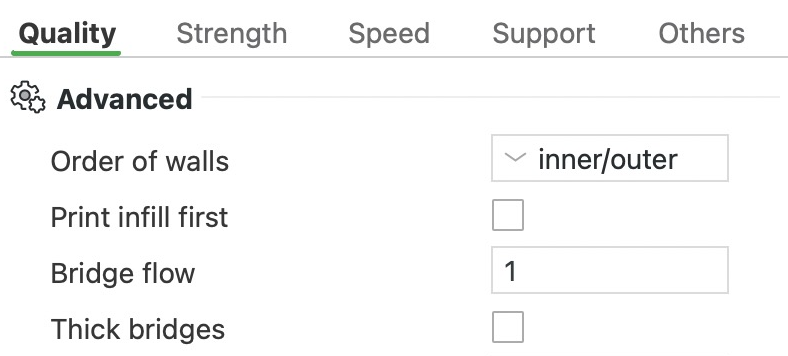
Un puente es un tramo de la impresión que cruza un hueco sin nada debajo, como la parte de arriba de un marco de puerta. Este ajuste multiplica la cantidad de plástico que va a las líneas del puente. Si los puentes se hunden, bájalo un poco, por ejemplo a 0,9, para que haya menos plástico que pueda hundirse. Si las líneas contiguas del puente no se tocan ni se unen, súbelo para que cada línea lleve más plástico.
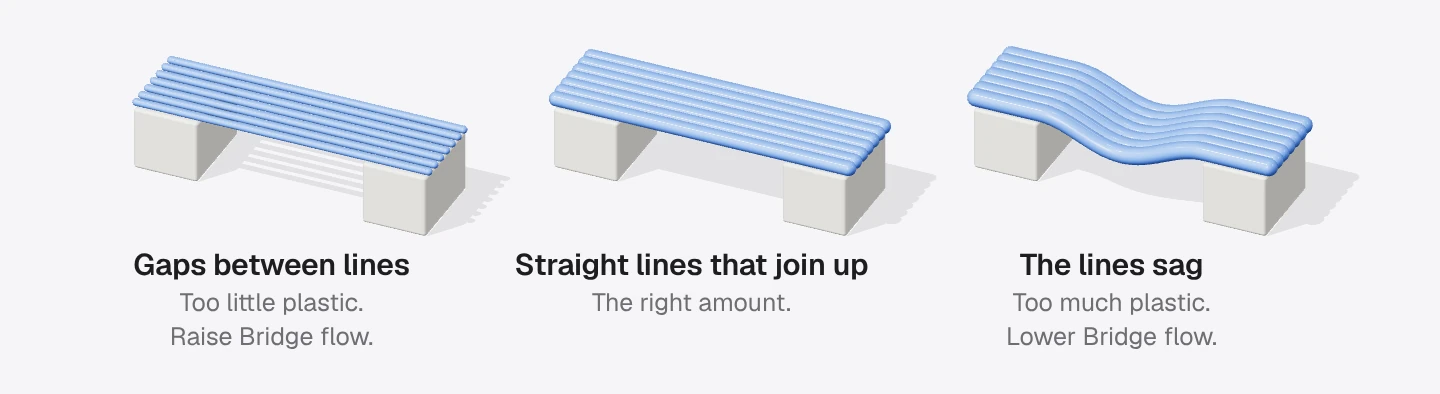
Cámbialo poco a poco e imprime cada vez un puente de prueba con tu propio filamento. La velocidad de los puentes (Puente, en la pestaña Velocidad) también influye en cómo salen. En nuestra prueba sobre un hueco de 30 mm, con 1 salieron 49 líneas separadas 0,38 mm. Con 0,6, el laminador usó 81 líneas más finas separadas 0,23 mm. Con 1,5 mantuvo las 49 líneas, pero puso un 50 % más de plástico en cada una.
En este preajuste: 1, que deja la cantidad sin cambios.
Puentes gruesos
Normalmente, una línea de puente tiene el tamaño de cualquier otra línea, tan fina como la altura de capa. Con esta opción activada, los puentes en el aire se imprimen con líneas gruesas y redondas, tan anchas como la boquilla. Las líneas gruesas se mantienen mejor unidas y pueden cubrir más distancia. Actívala para puentes largos y cuando imprimas capas finas, porque las líneas de puente finas reciben demasiado poco plástico y pueden separarse. Los puentes gruesos pueden verse peor, así que déjala desactivada si tus puentes son cortos. Los puentes del interior de la pieza, impresos sobre el relleno, siempre son gruesos. En nuestra prueba sobre un hueco de 30 mm, dio 41 líneas de unos 0,4 mm de grosor separadas 0,45 mm. Sin ella, salieron 49 líneas separadas 0,38 mm.
En este preajuste: desactivado.
Crear puentes en agujeros avellanados
- Impreso sobre el agujero ancho
- La pieza, en corte
- La placa
Crear puentes en agujeros avellanados
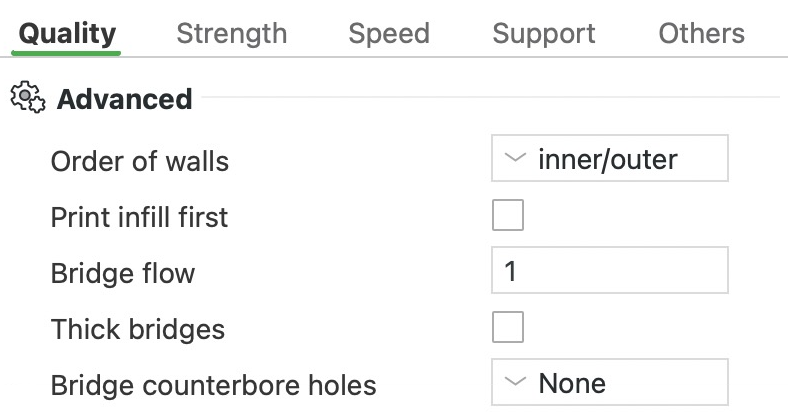
Un agujero avellanado es un agujero ancho que baja en escalón a otro más estrecho, como el rebaje que deja la cabeza de un tornillo a ras. Cuando queda boca abajo sobre la placa, el agujero estrecho empieza encima del ancho, sin nada debajo. Este ajuste añade ahí puentes, líneas sujetas por los dos extremos, para que el agujero se imprima sin soportes. Con Ninguno no se añaden puentes. Las líneas sobre el agujero ancho solo se sujetan por su borde, así que sobresalen en el aire como un voladizo, y las primeras paredes del agujero estrecho se imprimen sobre el vacío. Parcialmente puenteado prolonga el agujero ancho una capa más y luego cierra el escalón con anillos que siguen el agujero estrecho. Capa de sacrificio tiende un puente completo sobre la abertura y empieza el agujero estrecho encima. Después cortas esa capa fina.
En este preajuste: Ninguno.
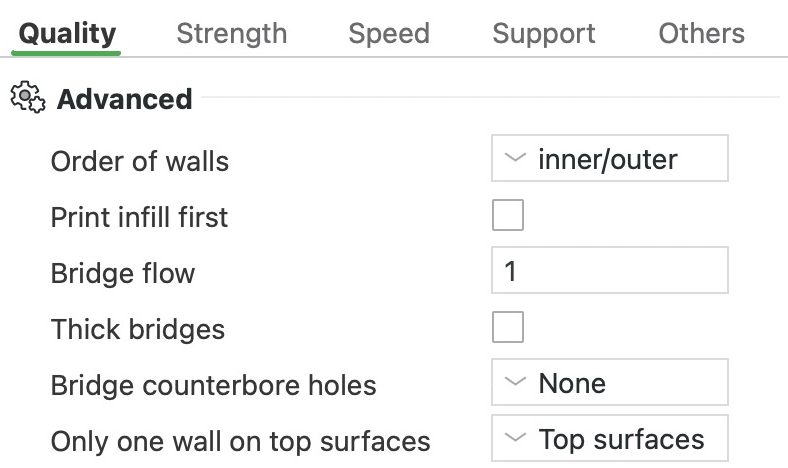
Sólo una pared en las superficies superiores
- Pared interior
- Pared exterior
Sólo una pared en las superficies superiores
Las caras superiores planas suelen llevar el mismo número de paredes (contornos) que el resto de la capa. Este ajuste usa en su lugar una sola pared alrededor de las caras superiores planas. Eso deja más espacio para el patrón de la superficie superior y mejora el aspecto de esas caras, sobre todo en piezas con la parte de arriba plana. Superficies superiores lo hace en todas las caras superiores planas, y Superficie superior, solo en la más alta. No aplicar mantiene el número completo de paredes en todas las caras superiores. En nuestra prueba con el bloque escalonado, Superficies superiores dio al patrón superior alrededor de un 4 % más de superficie que No aplicar.
En este preajuste: Superficies superiores.
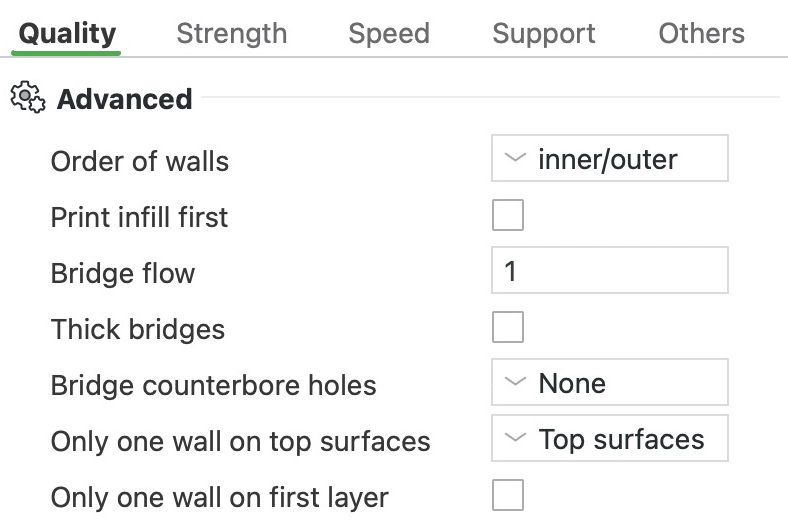
Solo una pared en la primera capa


El anillo entero, 50 mm de diámetro
- Paredes de la primera capa
Solo una pared en la primera capa
Imprime la primera capa con una sola pared (contorno), así que el patrón de la superficie inferior cubre una parte mayor de ella. En nuestra prueba con un anillo de 50 mm, el patrón inferior ganó alrededor de un 9 % de superficie.
En este preajuste: desactivado.
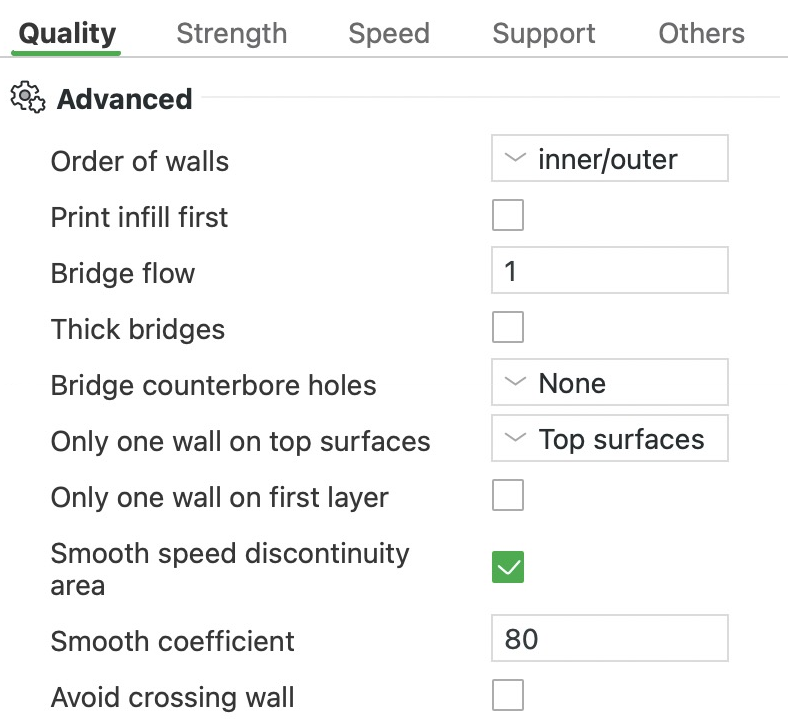
Área de discontinuidad de velocidad suave
Donde una pared reduce la velocidad por un voladizo, este ajuste hace que el cambio de velocidad sea gradual en lugar de brusco. La pared frena poco a poco antes del voladizo y vuelve a acelerar después. Bambu dice que esto ayuda a la refrigeración, así que déjalo activado.
En este preajuste: activado.
Coeficiente de suavizado
Fija la longitud del cambio gradual de velocidad que aplica Área de discontinuidad de velocidad suave. Los números más pequeños reparten el cambio en un tramo de pared más largo, así que es más suave. Ponerlo a 0 desactiva el suavizado. Bambu recomienda valores entre 1 y 200.
En este preajuste: 80.
Evite cruzar las paredes
- Movimiento que cruza o rodea el agujero
- Otros movimientos sin plástico
- Líneas impresas
Evite cruzar las paredes
Cuando la boquilla se mueve sin imprimir (un desplazamiento), normalmente va en línea recta, incluso a través de las paredes. Por el camino puede salir plástico y dejar hilos o gotas donde cruza. Con esta opción activada, la boquilla rodea las paredes cuando puede. Solo lo hace en desplazamientos más largos que el Umbral de distancia de desplazamiento de la impresora, 1 mm en la A1. Si hay una pared entre el inicio y el final, como cuando la boquilla sale de la pieza, la cruza igualmente. Actívala si los desplazamientos dejan hilos o gotas en la superficie. En nuestra prueba con un anillo de 50 mm, los rodeos añadieron unos 4 segundos.
En este preajuste: desactivado.
Suavizar la velocidad de la pared a lo largo de Z (experimental)
Bambu Studio ralentiza las capas pequeñas para que tengan tiempo de enfriarse. Entonces la velocidad de la pared exterior salta de una capa a otra, y esos saltos pueden verse como bandas más claras o más oscuras. Este ajuste suaviza esos saltos ralentizando un poco la pared exterior también en las capas vecinas. Eso añade tiempo de impresión. Ayuda sobre todo en piezas altas, lisas y curvas, como figuras, y en piezas que se estrechan hacia arriba. Los filamentos silk, los brillantes y los translúcidos son los que más muestran las bandas. Las piezas pequeñas y las cajas sencillas ganan poco. No funciona en el modo jarrón en espiral, así que ahí aparece en gris.
En este preajuste: desactivado.
Más ajustes del grupo Avanzado
- Evite cruzar paredes: longitud máxima de desvío: el rodeo más largo permitido, en milímetros o como porcentaje del movimiento recto. Si rodear una pared añadiera más que esto, la boquilla cruza en línea recta. Solo aparece cuando Evite cruzar las paredes está activado. 0, es decir, sin límite, en este preajuste.
- Evite cruzar paredes - Incluye el soporte: hace que los desplazamientos rodeen también los soportes, además de las paredes. Solo aparece cuando Evite cruzar las paredes está activado. Desactivado en este preajuste.
¿Qué hacen los ajustes de Fuerza en Bambu Studio?
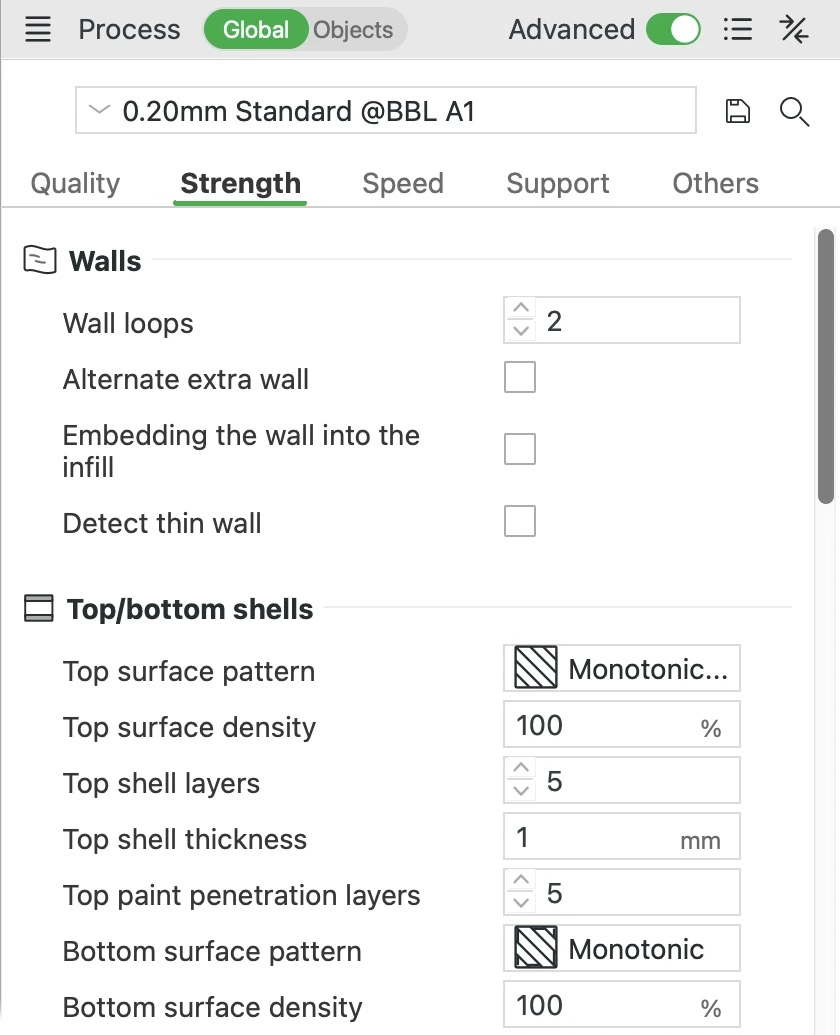
La pestaña Fuerza decide lo gruesa que es la parte exterior de tu impresión y qué llena el interior. Las paredes son las líneas que trazan el contorno de cada capa y, apiladas, forman los laterales. Las cubiertas superior e inferior son capas macizas que cierran la pieza por arriba y por abajo. El relleno disperso es el patrón abierto que llena el espacio entre ellas. La pestaña tiene cuatro grupos: Paredes, Capas Superiores/Inferiores, Relleno poco denso y Avanzado. Los valores «En este preajuste» salen de 0.20mm Standard @BBL A1, el preajuste que Bambu Studio elige para una A1 con la boquilla de 0,4 mm.
Bucles de pared


El bloque entero, 50 × 50 × 25 mm, cortado en esta capa
- Paredes
- Relleno poco denso
Bucles de pared
Es el número de veces que la boquilla recorre el contorno de cada capa. Esos bucles son las paredes y, apilados, forman los laterales de la pieza. El más exterior es la superficie que ves y tocas. Cada bucle de más hace los laterales más gruesos y la pieza más resistente, pero añade plástico y tiempo. Dos bucles van bien para piezas que soportan poca carga. Para una pieza resistente, usa cinco con alrededor de un 25 % de relleno disperso (el patrón del interior). Si una pieza se agrieta entre capas, más bucles y más relleno son una solución que puedes probar.
Tres bucles también pueden mejorar el aspecto de la costura, la línea de pequeñas marcas donde empieza y termina cada bucle.
En este preajuste: 2 bucles de pared, que dan a los laterales unos 0,8 mm de grosor. El preajuste 0.20mm Strength @BBL A1 usa 6 bucles con un 25 % de relleno disperso.
En nuestra prueba con un bloque de 50 × 50 × 25 mm, cada bucle de más añadió unos 0,4 mm a los laterales y 1,7 g de plástico. Cinco bucles tardaron 32 minutos y gastaron 25,8 g, y dos, 28 minutos y 20,6 g.
Alternar pared extra
- Paredes
- Relleno
Alternar pared extra
Añade un bucle de pared más cada dos capas. En esas capas, el bucle extra ocupa el lugar de parte del relleno (el patrón del interior), así que el relleno queda encajado entre paredes de una capa a otra. Eso ayuda a que las capas se unan y hace la pieza más resistente, por más o menos la mitad del coste de un bucle extra completo. Úsalo cuando dos bucles no basten y un tercero cueste más tiempo y plástico de lo que quieres. No se puede usar con Jarrón en espiral, que imprime la pieza como una sola pared en espiral.
Al activarlo, Bambu Studio revisa tres ajustes relacionados y se ofrece a cambiar los que le estorben. Si haces clic en Sí, pone Bucles de pared en 2 y cambia Asegure el grosor vertical de los perimetros de la impresion de Habilitada a Parcial. También sube una Densidad de relleno del 0 % al 15 %.
En este preajuste: desactivado.
En nuestra prueba con un bloque de 50 × 50 × 25 mm, con Asegure el grosor vertical de los perimetros de la impresion en Parcial, añadió 55 segundos y 0,85 g. Un tercer bucle completo añadió 1 minuto y 45 segundos y 1,71 g.
Incorporación de la pared en el relleno
Bambu Studio te permite dar ajustes propios a una parte de un modelo. Este ajuste solo importa cuando una de esas partes tiene Bucles de pared en 0 y toca otra parte con paredes. Si está activado, la pared de la otra parte se mete en el relleno de la parte sin paredes cada dos capas, de modo que las dos quedan trabadas. La mayoría de las impresiones lo dejan desactivado.
En este preajuste: desactivado.
Detectar la pared delgada


- Se imprime
- En el modelo
Detectar la pared delgada
Una pared normal es un bucle cerrado, así que necesita sitio para dos líneas una al lado de otra. Con el generador de pared Clásico, un detalle más fino que eso, como un texto pequeño, no recibe pared y se queda fuera de la impresión. Detectar la pared delgada imprime esos detalles como una sola línea, para que no se pierdan. Poner Generador de pared (pestaña Calidad) en Aracne también los conserva, porque Aracne varía el ancho de línea para que encaje. Con Aracne, este ajuste aparece en gris.
Una sola línea no es un bucle cerrado, así que puede no imprimirse tan limpia, y una pieza diminuta impresa así puede fallar porque es frágil. Además, las paredes pueden quedar más juntas que el ancho de una línea y solaparse. El plástico sobrante puede pegarse a la boquilla y luego dejar marcas en la superficie. Actívalo solo cuando se pierdan detalles finos.
En este preajuste: desactivado. El preajuste usa el generador de pared Clásico.
En nuestra prueba con un peine de paredes de 0,3 a 2 mm de grosor, activarlo recuperó las paredes de 0,3 y 0,4 mm que faltaban. Añadió 10 segundos y 0,09 g.
Patrón de la superficie superior
Patrón de la superficie superior
Es el patrón de líneas de la superficie superior, la cara que ves encima de una pieza. Cambia el aspecto de esa cara y el tiempo que tarda, pero apenas cambia el plástico que se usa.
- Linea continua y Monotónico depositan líneas rectas una al lado de otra, siempre en el mismo orden, para un aspecto liso y uniforme en caras superiores planas grandes. Linea continua termina cada línea en la pared en lugar de girar a lo largo de ella, así que no se acumula plástico de más en los bordes, aunque pueden verse pequeñas costuras. Línea monótona global funciona igual, pero barre toda la cara de un lado a otro, incluso donde la dividen agujeros.
- Concéntrico deposita anillos que siguen la forma del contorno de la cara superior.
- Curva de Hilbert traza un único recorrido largo, como un laberinto. Es, con diferencia, el más lento, porque el recorrido hace un giro cada 0,4 mm, más o menos, y la impresora frena en cada giro.
- Acordes de Arquímedes deposita una espiral de aspecto uniforme, y Espiral de octagrama, una estrella decorativa. Los dos se imprimen mucho más rápido que Curva de Hilbert.
- Con plástico transparente y Rectilíneo alineado en la cara superior, pon también Patrón de relleno disperso en Rectilíneo alineado. Así las líneas del interior van en la misma dirección que las de la cara superior, lo que se ve más ordenado a través del plástico transparente.
En este preajuste: Linea continua.
En nuestra prueba con un bloque de 50 × 50 × 25 mm, Curva de Hilbert tardó unos 33 minutos, y Linea continua, 28. Toda la diferencia salió de la única capa superior, donde su recorrido hace más de 13 000 giros en ángulo recto. Los demás patrones terminaron con un minuto de diferencia como mucho.
Densidad de la superficie superior


- Líneas de la superficie superior
- La capa de abajo
Densidad de la superficie superior
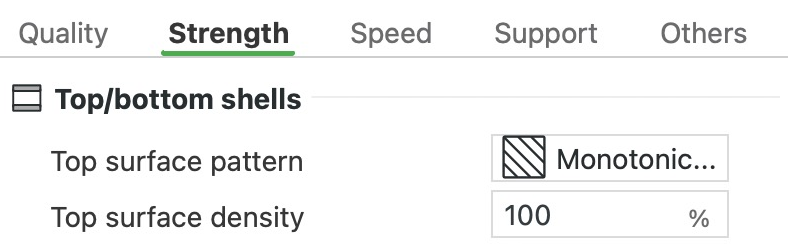
Define lo juntas que quedan las líneas de la superficie superior. Al 100 % se unen en una cara maciza. Con valores más bajos se separan, así que la capa de abajo asoma por los huecos como una textura. Al 0 %, la capa superior solo lleva sus paredes. Bájalo solo cuando quieras esa textura. No arregla una cara superior cuyas líneas se solapan o dejan huecos. Eso suele significar que sale demasiado o demasiado poco plástico, y lo corrige la Calibración del flujo.
En este preajuste: 100 %, una cara superior totalmente maciza.
En nuestra prueba con un bloque de 50 × 50 × 25 mm, el 40 % solo ahorró 24 segundos y 0,36 g.
Capas superiores de la cubierta


El bloque entero, 50 × 50 × 25 mm, abierto en corte
- Capas superiores de la cubierta
- Relleno poco denso
Capas superiores de la cubierta
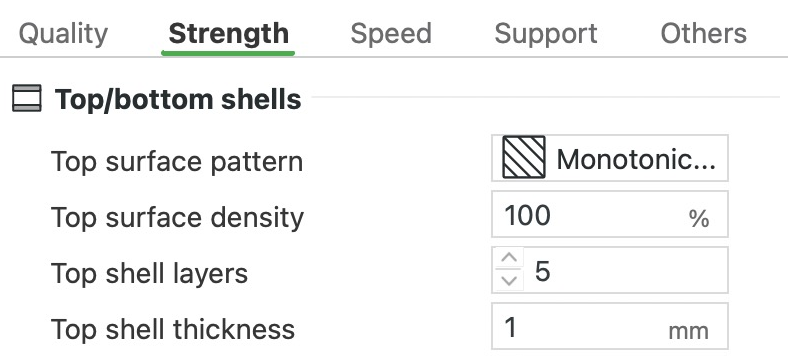
Es el número de capas macizas que cierran la parte superior de una pieza, contando la superficie superior. El relleno de debajo está lleno de huecos. Con dos capas o más, la más baja se imprime como un puente, con líneas gruesas tendidas sobre los huecos. Esas líneas se hunden un poco, y cada capa de encima lo va alisando, así que más capas dan una cara superior más lisa. Añade capas cuando una cara superior salga rugosa, sobre todo con densidades de relleno bajas, donde los huecos bajo la cara superior son mayores.
En este preajuste: 5 capas, que suman 1,0 mm con capas de 0,20 mm. Espesor de la cubierta superior también pide 1,0 mm, así que poner menos capas no cambia nada a menos que bajes también Espesor de la cubierta superior.
En nuestra prueba con un bloque de 50 × 50 × 25 mm, con Espesor de la cubierta superior en 0, una segunda capa superior añadió alrededor de 1 minuto y 40 segundos y 0,73 g. Es porque la más baja de las dos se imprime como puente, a 50 mm/s. Cada capa a partir de ahí añadió unos 30 segundos y 0,5 g.
Espesor de la cubierta superior
Es el grosor mínimo de la parte superior maciza, en milímetros. Si Capas superiores de la cubierta da un grosor menor, Bambu Studio añade capas, de modo que una altura de capa menor no deja una parte superior fina. Con 0 está desactivado, y decide solo Capas superiores de la cubierta.
En este preajuste: 1,0 mm, que ya alcanzan 5 capas de 0,20 mm. Si bajas Altura de la capa a 0,12 mm, 5 capas suman solo 0,6 mm, así que Bambu Studio añade capas hasta llegar a 1,0 mm.
Patrón de la superficie inferior
Patrón de la superficie inferior
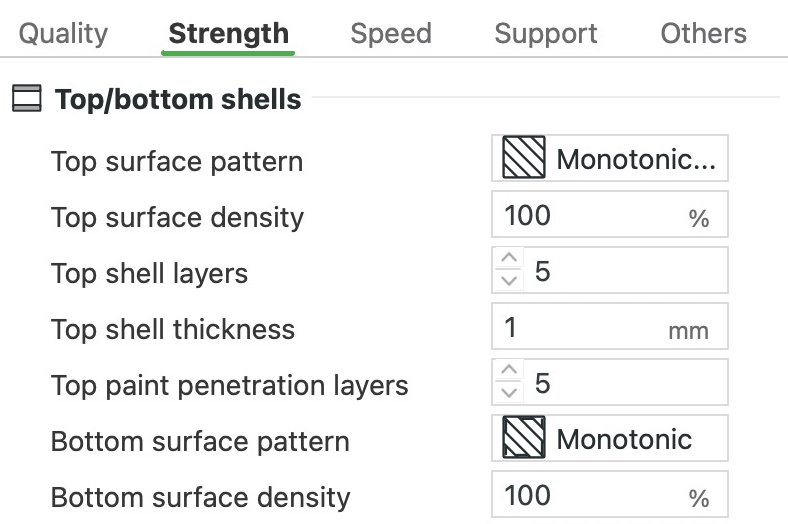
Es el patrón de líneas de la cara inferior de una pieza. En una pieza apoyada en la placa, es la primera capa, la cara que toca la placa. Puedes elegir entre los mismos patrones que para la superficie superior. Déjalo en Monotónico salvo que quieras un patrón en la cara inferior. Donde la cara inferior queda sobre el vacío, se imprime como un puente, y este ajuste no se aplica ahí.
En este preajuste: Monotónico.
Densidad de la superficie inferior
Define lo juntas que quedan las líneas de la cara inferior, del 10 % al 100 %. Los valores más bajos dan textura a la cara inferior, pero menos plástico toca la placa, así que la pieza puede adherirse peor. Mantén el 100 % en piezas cuyas esquinas tienden a levantarse de la placa. Bájalo solo cuando quieras esa textura.
En este preajuste: 100 %.
En nuestra prueba con un bloque de 50 × 50 × 25 mm, el 50 % ahorró 37 segundos y 0,29 g.
Capas inferiores de cubierta


El bloque entero, 50 × 50 × 25 mm, abierto en corte
- Capas inferiores de cubierta
- Relleno poco denso
Capas inferiores de cubierta
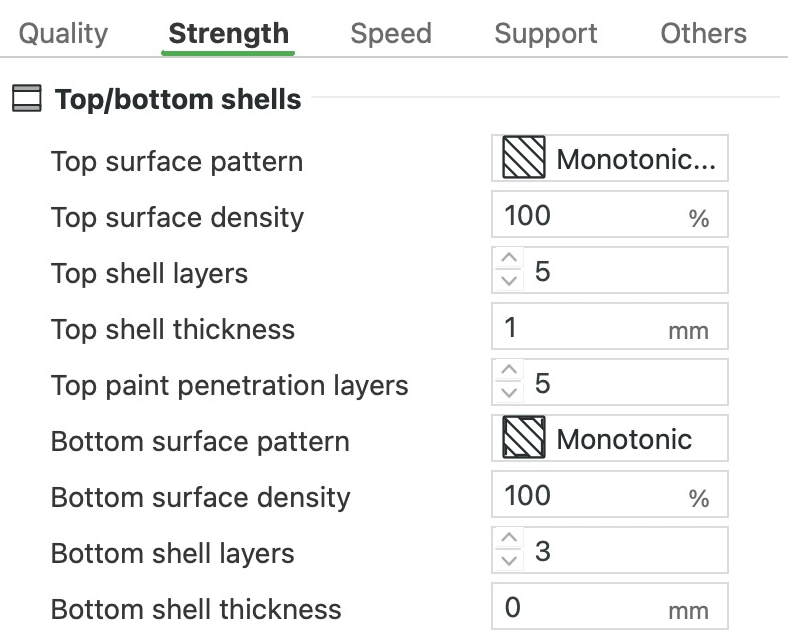
Es el número de capas macizas que forman el fondo de una pieza, contando la superficie inferior. El relleno empieza encima de ellas. Más capas dan un fondo más grueso y rígido, algo que compensa en una bandeja o una caja que soporta peso. Menos capas ahorran un poco de tiempo.
En este preajuste: 3 capas, un fondo de 0,6 mm de grosor con capas de 0,20 mm. Los preajustes más finos de la A1 añaden capas para mantener un fondo de unos 0,6 a 0,7 mm. Usan 7 con 0,08 mm, 5 con 0,12 mm y 4 con 0,16 mm.
En nuestra prueba con un bloque de 50 × 50 × 25 mm, cada dos capas inferiores de más añadieron alrededor de 1 minuto y 1 g.
Espesor de la carcasa inferior
Es el grosor mínimo del fondo, en milímetros. Bambu Studio añade capas inferiores hasta que el fondo lo alcanza. Con 0 está desactivado, y decide solo Capas inferiores de cubierta. Ajústalo cuando bajes la altura de capa, para que el fondo no quede más fino. Con capas de 0,08 mm, por ejemplo, 3 capas inferiores suman solo unos 0,36 mm, porque solo la primera capa se queda en 0,2 mm. Con 0,6 mm, el fondo recupera ese grosor.
En este preajuste: 0 (desactivado), así que decide solo Capas inferiores de cubierta.
Patrón interno de relleno sólido
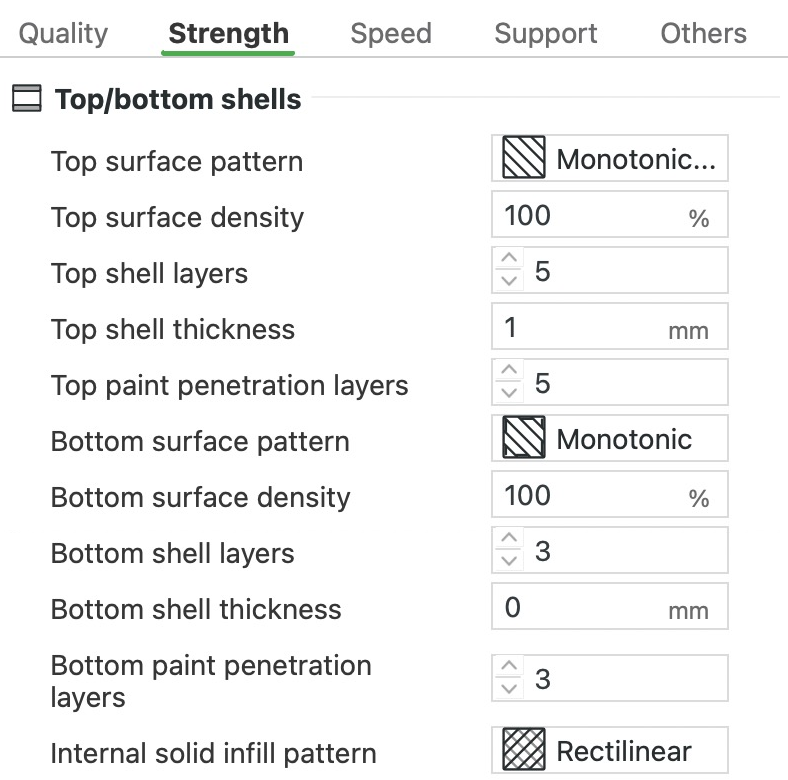
Patrón interno de relleno sólido
Es el patrón de las capas macizas ocultas dentro de una pieza, como las que van justo encima de la superficie inferior. Nadie las ve, así que el patrón cambia sobre todo el tiempo de impresión, y el del preajuste sirve para casi cualquier impresión. La capa maciza que queda justo debajo de una superficie superior más grande tiene su propio ajuste, Patrón de sub-superficie superior, en el grupo Avanzado. Las zonas estrechas reciben vueltas de Concéntrico de todos modos mientras Detectar el relleno sólido interno estrecho esté activado.
En este preajuste: Rectilíneo.
En nuestra prueba con un bloque de 50 × 50 × 25 mm, Concéntrico tardó 16 segundos más.
Más ajustes de Capas Superiores/Inferiores
- Capas superiores de penetración de pintura: cuando pintas colores sobre un modelo, cuántas capas de profundidad alcanza la pintura en las superficies superiores. No puede superar las capas macizas de la parte superior, o el color llegaría al relleno. Igual que Capas superiores de la cubierta, 5 en este preajuste.
- Capas de penetración de pintura inferiores: lo mismo para las superficies inferiores, con el límite de las capas macizas del fondo. Igual que Capas inferiores de cubierta, 3 en este preajuste.
- Usar relleno en lugar de las superficies superior e inferior: solo aparece con el patrón de relleno Zag bloqueado. Imprime el relleno donde irían la parte superior y la inferior macizas, así que el patrón también se ve ahí por fuera. Desactivado en este preajuste.
Densidad de relleno


- Relleno poco denso
Densidad de relleno
El relleno disperso es el patrón abierto del interior de una pieza. Este ajuste define cuánto espacio llena, del 0 % (hueca) al 100 % (maciza). Más relleno hace la pieza más resistente y más pesada, y la impresión más larga. El 15 % va bien para piezas que soportan poca carga. Para una pieza resistente, usa alrededor de un 25 % con cinco bucles de pared. En una pieza grande, quédate por debajo del 50 %. El relleno más denso encoge más al enfriarse, y eso puede levantar las esquinas de la placa.
Si solo una zona tiene que ser resistente, añade ahí un modificador (una forma que cambia los ajustes dentro de ella) y sube la densidad solo en él. Al 100 %, solo funcionan Concéntrico, Rectilíneo, Rectilíneo alineado, Curva de Hilbert, Acordes de Arquímedes y Espiral de octagrama. Con cualquier otro patrón, como Rejilla, Bambu Studio se ofrece a cambiarlo por ti a Rectilíneo.
En este preajuste: 15 %.
En nuestra prueba con un bloque de 50 × 50 × 25 mm, pasar del 15 % al 30 % añadió unos 10 g y 10 minutos. Al 80 %, el bloque tardó alrededor de 1 hora y 9 minutos y gastó 64 g, más del triple de plástico que la impresión al 15 %.
Rellenar varias líneas


El bloque entero, 50 × 50 × 25 mm, sin la parte superior
- Líneas de relleno, una capa
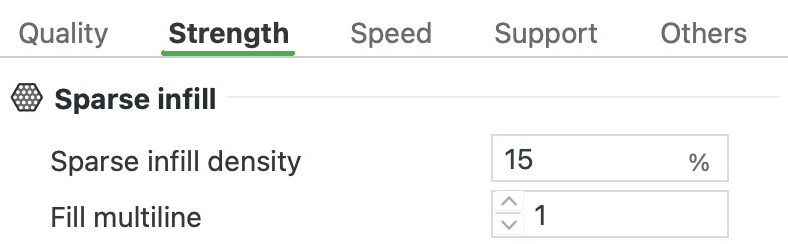
Rellenar varias líneas
Imprime cada línea del relleno disperso (el patrón abierto del interior de la pieza) como un haz de 2 a 5 líneas juntas. Los haces se separan más, así que el peso se mantiene más o menos igual, y obtienes menos nervios, más gruesos y con huecos más anchos. Déjalo en 1 salvo que quieras esa estructura. Solo aparece con los patrones que lo admiten: Rejilla, Rectilíneo, Rectilíneo alineado, Cúbico, Cúbico Adaptativo, Soporte cúbico, Giroide, Panal de abeja, Panel de abeja 3D, Tri-hexágono e Iluminación.
En este preajuste: 1, así que cada línea de relleno es una sola línea.
En nuestra prueba con un bloque de 50 × 50 × 25 mm, las líneas sueltas, los pares y los grupos de tres pesaron más o menos lo mismo, entre 20,63 y 20,69 g.
Patrón de relleno disperso
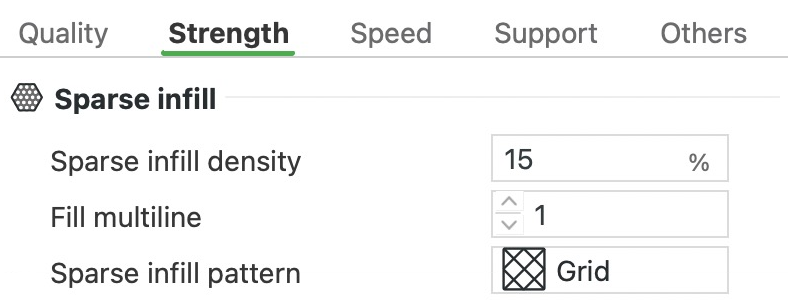
Patrón de relleno disperso
Es la forma que dibujan las líneas de relleno dentro de la pieza. Con la misma densidad, la forma cambia en qué dirección es más resistente la pieza, cuánto encoge al enfriarse y cuánto tarda en imprimirse. Rejilla, el patrón del preajuste, es uno de los más sencillos y rápidos.
- Para resistencia en todas las direcciones, elige Cúbico o Giroide. Los dos forman una estructura 3D que se desplaza de una capa a otra y reparte la resistencia en todas las direcciones.
- Para fuerzas laterales, elige Triángulos o Tri-hexágono. Sus líneas van en tres direcciones en cada capa, así que son resistentes en cualquier dirección dentro de ella.
- Panal de abeja es resistente y sus líneas no se cruzan dentro de una capa. Pero usa alrededor de un 25 % más de plástico que Rejilla y tarda mucho más en imprimirse.
- Para ahorrar plástico y tiempo, elige Cúbico Adaptativo. Es denso cerca del exterior y disperso en el centro, y aun así sostiene la parte superior. Iluminación hace crecer solo las ramas necesarias para sostener la superficie superior, así que va bien para piezas decorativas que no soportan carga.
- Rectilíneo gira sus líneas rectas 90° en cada capa nueva, así que no se cruzan dentro de una capa. Rectilíneo alineado mantiene una sola dirección de abajo arriba, lo que ahorra tiempo, pero una cara superior depositada en la misma dirección puede hundirse en los huecos. Malla cruzada deposita líneas rectas que cambian de dirección cada pocas capas. Bambu dice que es mucho más resistente que Lineal o Concéntrico y sugiere una densidad más baja de lo habitual, como un 12 %.
- Si una pieza grande y plana se deforma, cambia a Giroide. Los patrones con más líneas rectas, como Rejilla y Triángulos, encogen más al enfriarse y deforman la pieza.
- En plástico transparente, los anillos de Concéntrico se ven bien a través de las paredes. Zag bloqueado es para piezas cuyo relleno se ve por fuera. Mantiene la textura de Zag cruzado (cross zag) cerca de la superficie y añade un núcleo más resistente de Zig Zag. Bambu lo sugiere para piezas muy exigidas, como zapatos.
Rejilla, Triángulos, Tri-hexágono y Cúbico cruzan sus propias líneas dentro de cada capa. Donde se cruzan dos líneas, el plástico se acumula en un pequeño bulto, y la boquilla puede rozarlo al pasar. Normalmente no pasa nada. Si los golpes empiezan a despegar la pieza de la placa, baja la velocidad del relleno disperso. También puedes cambiar a Lineal, Rectilíneo, Giroide o Concéntrico, que no tienen cruces.
En este preajuste: Rejilla.
En nuestra prueba con un bloque de 50 × 50 × 25 mm al 15 %, la mayoría de los patrones terminaron a menos de un minuto de los 28 minutos de Rejilla. Iluminación y Cúbico Adaptativo fueron de 3 a 4 minutos más rápidos, e Iluminación fue el más ligero, con 11,8 g, frente a los 20,6 g de Rejilla. Espiral de octagrama, Zag bloqueado, Malla cruzada, Giroide, Panel de abeja 3D y Curva de Hilbert tardaron de 7 a 15 minutos más, y Panal de abeja, 22 minutos más.
Longitud del anclaje de relleno disperso
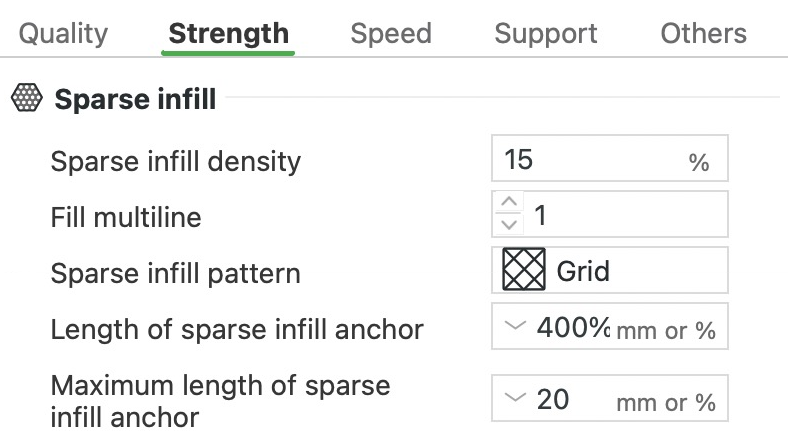
- Línea de relleno
- Anclaje
Longitud del anclaje de relleno disperso
Las líneas de relleno no tienen por qué detenerse en seco en la pared. Bambu Studio puede doblar el final de una línea y llevarlo un tramo corto a lo largo de la pared interior. Ese tramo corto se llama anclaje. Une el relleno a la pared y puede enlazar dos líneas vecinas en un solo recorrido, así que la boquilla sigue imprimiendo en lugar de detenerse. Este ajuste es la longitud de un anclaje que no tiene ninguna línea vecina con la que enlazar. Se indica en mm o como porcentaje del ancho de línea del relleno, y con 0 se omiten estos anclajes de un solo extremo. Los anclajes cuestan poco tiempo, así que déjalo en el valor del preajuste.
En este preajuste: 400 %, es decir, 1,8 mm con líneas de relleno de 0,45 mm. Solo verás este ajuste mientras Longitud máxima del anclaje de relleno disperso sea mayor que 0.
En nuestra prueba con un bloque de 50 × 50 × 25 mm con relleno Rectilíneo, los anclajes añadieron 7 segundos y 0,94 g.
Longitud máxima del anclaje de relleno disperso
Es el tramo más largo a lo largo de la pared interior que Bambu Studio usará para enlazar dos líneas de relleno vecinas. También es el límite superior de los anclajes de un solo extremo de arriba. Con 0 no hay anclajes, y cada línea de relleno se detiene en la pared. Con 1000 no hay límite. Déjalo en el valor del preajuste.
En este preajuste: 20 mm.
Más ajustes de Relleno poco denso
Estos ajustes solo aparecen cuando eliges el patrón de relleno al que pertenecen o activas el ajuste que tienen encima. Relleno conformal curva el relleno para que siga la forma de cada capa. Zag bloqueado divide el relleno en una piel, una franja junto a las paredes, y un esqueleto, todo lo que queda dentro. Cada uno tiene su propio patrón, densidad y ancho de línea, así que puedes ajustar por separado el aspecto de la superficie y la resistencia.
- Relleno conformal: con Rectilíneo, Rectilíneo alineado, Zig Zag, Zag cruzado (cross zag) o Zag bloqueado (solo la piel). El relleno sigue el contorno de cada capa en lugar de ir en líneas paralelas. En formas largas o curvas, las líneas se abren en abanico desde un centro. Desactivado en este preajuste.
- Escalonamiento de capas: con Relleno conformal activado, cómo se alinean las capas vecinas. Apagado apila la misma disposición en todas las capas. Alterno une cada línea con su vecina del lado opuesto, lo que ayuda a que las capas se unan. Apagado en este preajuste.
- Capas hacia adelante: con Relleno conformal activado, cuántas capas seguidas mantienen el zigzag normal antes de que empiecen las Capas inversas. Después el patrón se repite, y con 0 se invierte desde la primera capa. 1 en este preajuste.
- Capas inversas: con Relleno conformal activado, cuántas capas seguidas empiezan su zigzag desde el borde opuesto. Con 0 se desactiva, y 1 con Capas hacia adelante en 1 invierte una capa de cada dos. 0 en este preajuste.
- Centro radial: con Relleno conformal activado, de dónde sale el centro de las líneas en abanico. Con Cada capa, cada capa tiene su propio centro. Eje ajusta una sola recta a esos centros, y Curva suave ajusta una curva para que el centro no dé saltos. Cada capa en este preajuste.
- Número de líneas radiales: con Relleno conformal activado, cuántas líneas salen en abanico desde el centro. Con 0 se calcula a partir de Densidad de relleno. Los demás valores se redondean hacia arriba a un número par, como mínimo 4. 0 en este preajuste.
- Radio de la región central: con Relleno conformal activado, un círculo alrededor del centro que recibe líneas rectas normales, con las líneas en abanico por fuera. Con 0 se dimensiona automáticamente, y los demás valores van en mm. 0 en este preajuste.
- Skin infill pattern: con Zag bloqueado, el patrón de la piel. Zag cruzado (cross zag) en este preajuste.
- Densidad del relleno cutáneo: con Zag bloqueado, lo densa que es la piel. Vuelve al valor de Densidad de relleno cada vez que lo cambias, y después puedes ajustarla. 15 % en este preajuste.
- Skeleton infill pattern: con Zag bloqueado, el patrón del esqueleto. Zig Zag en este preajuste.
- Densidad de relleno del esqueleto: con Zag bloqueado, lo denso que es el esqueleto. También vuelve al valor de Densidad de relleno. 15 % en este preajuste.
- Profundidad de bloqueo de relleno: con Zag bloqueado, cuánto se solapan la piel y el esqueleto. Cuanto más profundo, más resistente. No puede superar Profundidad de relleno cutáneo, y un valor mayor vuelve a la mitad de la profundidad de la piel. 1 mm en este preajuste.
- Profundidad de relleno cutáneo: con Zag bloqueado, hasta dónde llega la piel desde las paredes hacia dentro. Cuanto más profunda, más aspecto de Zag cruzado (cross zag) tienen los laterales. 2 mm en este preajuste.
- Anchura de la línea de piel: con Zag bloqueado, el ancho de las líneas de la piel. Copia el ancho de línea de Relleno poco denso (pestaña Calidad) cuando lo cambias. 0,45 mm en este preajuste.
- Ancho de línea del esqueleto: con Zag bloqueado, el ancho de las líneas del esqueleto, que también copia el ancho de línea de Relleno poco denso. 0,45 mm en este preajuste.
- Relleno simétrico y eje: con Zig Zag, Zag cruzado (cross zag) y Zag bloqueado. Para dos piezas simétricas respecto al eje Y, actívalo en una de ellas, y las texturas de su relleno también quedarán simétricas. Desactivado en este preajuste.
- Paso de turno de relleno: con Zag cruzado (cross zag) y Zag bloqueado, cuánto se desplazan de lado las líneas de relleno de una capa a otra, en mm, para formar una textura entrecruzada. Con 0, Zag cruzado (cross zag) se parece mucho a Rectilíneo. 0,4 mm en este preajuste.
- Ángulo reticular 1: con Estructura reticular 2D, cuánto se inclina el primer grupo de barras de la retícula, de -75° a 75°. Con 0°, quedan rectas, en vertical. -45° en este preajuste.
- Ángulo reticular 2: lo mismo para el segundo grupo de barras, que cruzan las del primero. 45° en este preajuste.
- Paso de rotación de relleno: con Zig Zag, cuántos grados gira el relleno de una capa a otra, para formar una textura entrecruzada. Con 0, Zig Zag se parece mucho a Rectilíneo. 0° en este preajuste.
Superposición de relleno/pared
- Pared exterior
- Pared interior
- Relleno poco denso
Superposición de relleno/pared
Hace que el relleno entre un poco en la pared interior, el bucle de pared más interno, para que ambos se superpongan y se unan. Es un porcentaje del ancho de línea. Déjalo como viene en el preajuste. Si las líneas de relleno no llegan hasta las paredes, revisa primero el factor K de la Calibración de dinámica de flujo. Ese valor mantiene el flujo de plástico al ritmo de los movimientos de la boquilla. Una causa habitual de líneas que no se unen es un factor K demasiado alto, por ejemplo 0,25 escrito en lugar de 0,025.
En este preajuste: 15 %. En nuestra prueba, el relleno entró unos 0,09 mm en la pared interior, y unos 0,19 mm con un 40 %.
Dirección del relleno


- Líneas de relleno, una capa
- Paredes
Dirección del relleno
Define el ángulo de las líneas de relleno. También gira las capas sólidas, incluidas las superficies superior e inferior, así que decide además hacia dónde van las líneas en una cara superior o inferior plana. A 45°, cruzan en diagonal una caja colocada recta sobre la placa. Pon 0° para que vayan paralelas a sus lados. Los puentes sobre el vacío mantienen su propia dirección.
En este preajuste: 45°.
Dirección del puente
- Una línea: el punto relleno se apoya en un pilar, el hueco termina sobre el vacío
Dirección del puente
Un puente es una capa impresa sobre el vacío, de una zona apoyada a otra. Este ajuste define hacia dónde van sus líneas. Cada línea cuelga entre sus dos extremos mientras se enfría, así que se comba menos cuando ambos extremos descansan sobre algo sólido y el tramo es corto. Déjalo en 0 (automático) salvo que un puente salga mal. En ese caso, elige un ángulo con el que las líneas crucen el hueco de forma directa, de un lado al otro. Si el hueco es demasiado largo para salvarlo limpiamente con un puente, añade soporte.
En este preajuste: 0, así que Bambu Studio calcula la dirección por su cuenta. Cualquier otro ángulo se impone a esa elección. Para forzar 0°, escribe 180°, porque 0 significa automático.
En nuestra prueba con un puente sobre un hueco de 30 mm, la dirección automática trazó líneas de 31 mm que se apoyaban en los pilares por ambos extremos. A 90°, la mayoría de las líneas medían solo 18 mm, pero no tenían nada debajo en ninguno de sus extremos. Con los tres ángulos, la impresión tardó los mismos 13 minutos y usó los mismos 5 g.
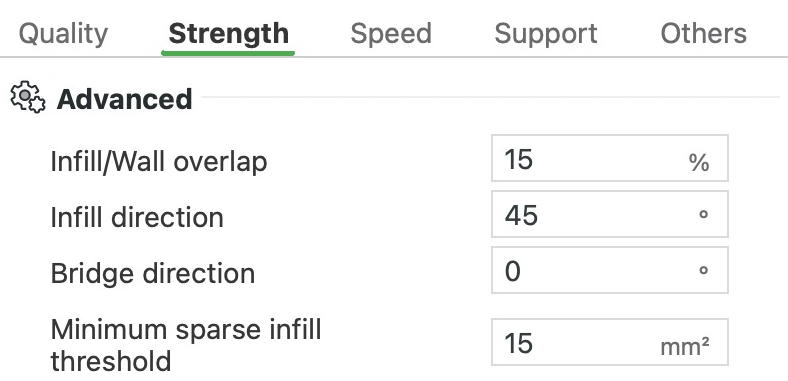
Umbral mínimo de relleno disperso


- Relleno poco denso
- Relleno sólido
Umbral mínimo de relleno disperso
Toda zona de relleno disperso (el patrón abierto del interior) con un área menor que esta, en mm², pasa a imprimirse con relleno sólido. Dentro de un poste o un pasador delgados, el relleno disperso se reduciría a unas pocas líneas cortas que aportan poca resistencia. Súbelo cuando los postes, pasadores o nervios delgados tengan que ser rígidos, para que más de ellos se impriman sólidos.
En este preajuste: 15 mm².
En nuestra prueba con postes de 5, 8 y 14 mm de ancho, 15 mm² volvió sólido el poste de 5 mm. Con 60 mm², el de 8 mm también pasó a ser sólido, con 18 segundos y 0,34 g más.
Combinación de relleno
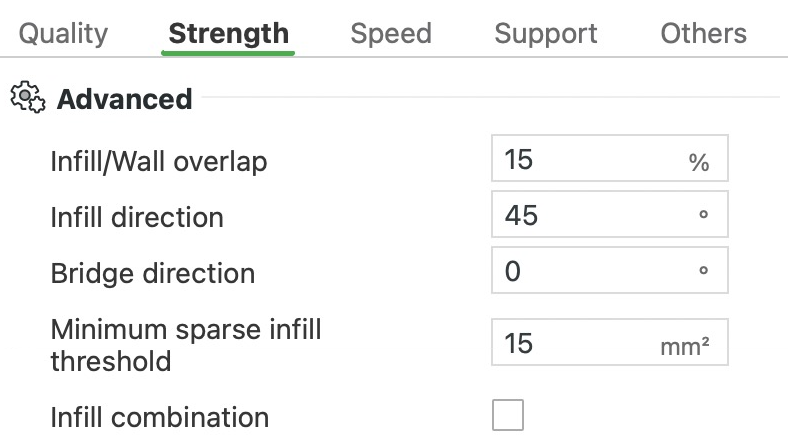
El relleno queda oculto dentro de la impresión, así que no necesita capas finas. Con esta opción activada, Bambu Studio imprime el relleno solo cada dos o tres capas, como una única línea más alta que cubre la misma altura. Las paredes y las superficies superior e inferior se siguen imprimiendo en cada capa, así que el exterior se ve igual, y la boquilla cruza el interior menos veces.
Actívalo cuando imprimas con capas finas, de 0,12 mm o menos, para lograr una superficie lisa en una pieza con mucho relleno. Las capas finas hacen lenta una impresión, y así solo las mantienes donde se ven. Con capas de 0,2 mm ahorra poco. El relleno ya se imprime casi tan rápido como el hotend puede fundir el plástico, así que una línea más alta tiene que ir más despacio para no pasarse de ese límite.
En este preajuste: desactivado. Bambu Studio combina tantas capas como quepan en el diámetro de la boquilla, así que con la boquilla de 0,4 mm las capas de 0,2 mm se combinan de dos en dos y las de 0,12 mm, de tres en tres. Con 0,24 mm o más no hace nada, porque dos capas ya medirían más de 0,4 mm de altura.
En nuestra prueba con un bloque de 50 × 50 × 25 mm y capas de 0,2 mm, ahorró alrededor de un minuto (27 minutos en lugar de 28) y 1,2 g.
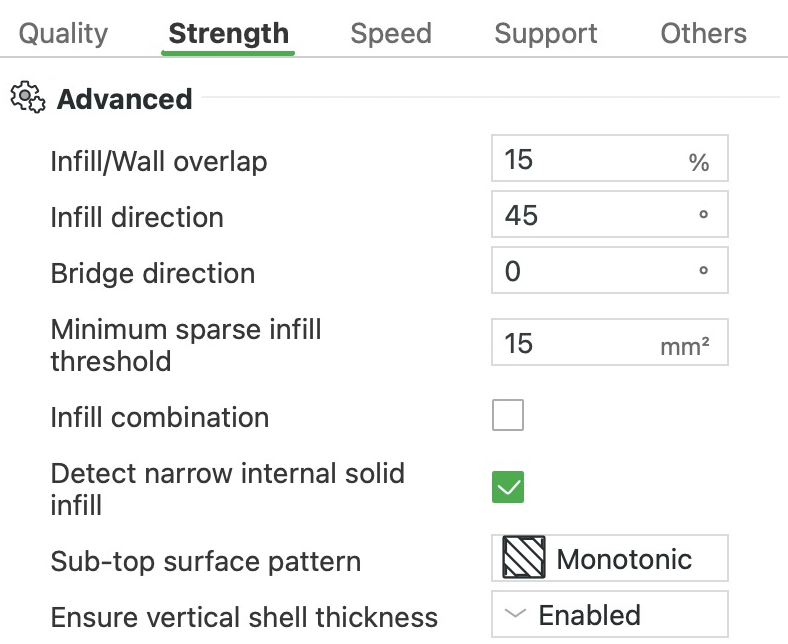
Detectar el relleno sólido interno estrecho
Rellena las zonas sólidas estrechas del interior de una pieza con bucles del patrón Concéntrico, en lugar de con líneas de ida y vuelta. En una franja estrecha, las líneas de ida y vuelta son cortas y están llenas de giros, mientras que los bucles siguen trayectorias largas y se imprimen más rápido. Una zona cuenta como estrecha cuando ningún punto de ella está a más de 3 mm de su contorno, es decir, cuando mide menos de unos 6 mm de ancho. Déjalo activado. Detecta carcasas verticales flotantes y, en la pestaña Velocidad, Velocidad vertical de la carcasa solo aparecen mientras está activado.
En este preajuste: activado.
En nuestra prueba con postes de relleno sólido, el núcleo del poste de 5 mm se imprimió en bucles. El del poste de 8 mm se imprimió en líneas rectas.
Asegure el grosor vertical de los perimetros de la impresion


El tejado entero, de 50 mm de largo, cortado por la mitad
- Cubierta sólida extra bajo la pendiente
Asegure el grosor vertical de los perimetros de la impresion
Añade relleno sólido bajo las superficies inclinadas. Así, la cubierta (las capas sólidas exteriores) bajo una pendiente mantiene, medido en vertical, el grosor que piden los ajustes de las cubiertas superior e inferior. Sin este ajuste, el relleno disperso (el patrón abierto del interior) llega hasta las paredes bajo la pendiente, y la cubierta puede quedar fina en esa zona. Déjalo en Habilitada. Parcial añade menos, y Alternar pared extra pide Parcial. Deshabilitado ahorra un poco de plástico y de tiempo.
En este preajuste: Habilitada.
En nuestra prueba con un tejado a 30° de 50 mm de largo, Habilitada usó 9,75 g; Parcial, 9,44 g, y Deshabilitado, 8,61 g. Además, con Deshabilitado se imprimió 43 segundos más rápido que con Habilitada.
Detecta carcasas verticales flotantes
Las bandas estrechas de relleno sólido del interior de una pieza pueden apoyarse en parte sobre el relleno disperso, el patrón abierto con aire entre sus líneas. La opción Asegure el grosor vertical de los perimetros de la impresion añade bandas así bajo las pendientes. Este ajuste localiza los tramos que quedan sobre ese aire y los imprime a la velocidad de puente. Ir despacio ahí da a cada línea tiempo para enfriarse y endurecerse antes de que se descuelgue en el hueco. Déjalo activado.
En este preajuste: activado. Esos tramos se imprimen a la velocidad de puente, 50 mm/s. El resto de la banda se imprime a Velocidad vertical de la carcasa, el 80 % de la velocidad del relleno sólido interno, lo que da 200 mm/s.
Patrón de sub-superficie superior
El patrón de líneas de la capa sólida que sostiene una superficie superior visible. Sus líneas pueden marcarse a través de la superficie superior, así que un patrón monotónico da el resultado más liso.
En este preajuste: Monotónico.
Filamento de paredes
Elige qué filamento cargado imprime las paredes. En una impresora de una sola boquilla como la A1, un filamento distinto aquí añade a cada capa un cambio de filamento con su purga.
En este preajuste: Por defecto.
Filamento para el relleno disperso
Elige qué filamento cargado imprime el relleno disperso, el patrón abierto del interior de la pieza. La opción Por defecto mantiene el filamento de la propia pieza.
En este preajuste: Por defecto.
Filamento para relleno sólido
Elige qué filamento cargado imprime el relleno sólido, las capas completamente llenas del interior de la pieza.
En este preajuste: Por defecto.
¿Qué hacen los ajustes de Velocidad en Bambu Studio?
La pestaña Velocidad decide a qué velocidad se mueve la boquilla en cada tipo de línea que imprime, y con qué rapidez acelera y frena. También reúne las reducciones de velocidad para los voladizos y para la parte superior de las impresiones altas. Solo verás esta pestaña con el interruptor Avanzar activado. Los valores «En este preajuste» proceden del preajuste 0.20mm Standard de la A1 con la boquilla de 0,4 mm.
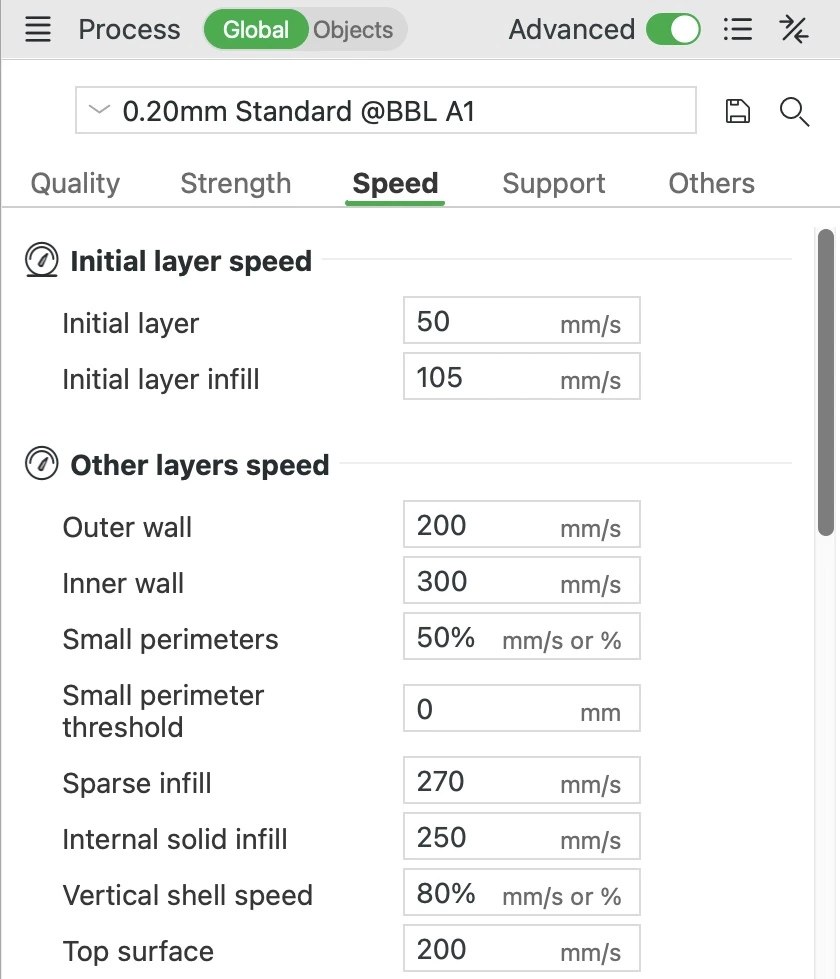
Capa inicial
Es la velocidad de la primera capa, salvo el relleno sólido entre sus paredes, que tiene su propio ajuste justo debajo. Se aplica a las paredes (los contornos de la pieza), al borde (brim) y al pie de cualquier soporte. Ir despacio da tiempo al plástico caliente para asentarse y agarrarse a la placa. Si la primera capa no se adhiere, baja este valor a 30 mm/s y Relleno de la capa inicial a 60 mm/s.
En este preajuste: 50 mm/s, la cuarta parte de los 200 mm/s de la pared exterior en las capas superiores.
Relleno de la capa inicial
Define la velocidad del relleno sólido de la primera capa, las líneas entre las paredes que forman la cara inferior de la pieza. Va más despacio que el relleno sólido de las capas superiores, para que las líneas tengan tiempo de agarrarse a la placa. Si la primera capa no se adhiere, bájalo a 60 mm/s. En una pieza con una base plana grande, este relleno cubre la mayor parte de la primera capa, así que reducirlo es lo que más tiempo añade.
En este preajuste: 105 mm/s.
Velocidad de otras capas
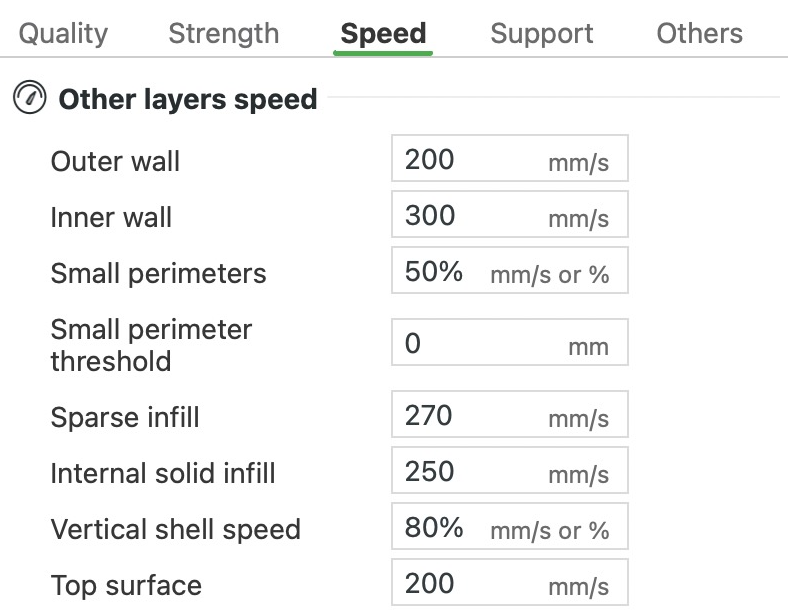
Velocidad de otras capas
Estos ajustes deciden a qué velocidad se imprime cada tipo de línea en todas las capas después de la primera. Ir más rápido ahorra tiempo, pero el plástico tiene menos tiempo para fundirse en la boquilla y para enfriarse una vez depositado. Un enfriamiento insuficiente se nota sobre todo en los voladizos y los puentes (líneas sobre el vacío) y en los detalles pequeños. Si ralentizas mucho toda la impresión, baja también la temperatura de la boquilla entre 5 y 10 °C. El plástico que pasa más tiempo en la boquilla caliente se vuelve más fluido y puede formar hilos, gotear y acumularse en la boquilla.
La Velocidad volumétrica máxima del filamento también pone un tope a cada línea. Es la mayor cantidad de plástico que la boquilla puede fundir y expulsar por segundo, en mm³/s. Bambu Studio ralentiza cualquier línea que necesite más. Una línea que pide más de lo que la boquilla puede fundir sale con huecos y se une débilmente a la capa de abajo. Las capas más finas usan menos plástico por milímetro de línea, así que el mismo tope permite líneas más rápidas en ellas. Por eso el preajuste 0.08mm Extra Fine de la A1 puede poner el relleno disperso (el patrón del interior de la pieza) a 450 mm/s. Si una impresión va más lenta de lo que esperas, comprueba si este tope la está frenando.
Las capas pequeñas que se imprimen rápido también se ralentizan. Cada capa necesita un momento para enfriarse y endurecerse antes de que se deposite la siguiente encima. De eso se encarga el ajuste de filamento Reducir la velocidad de impresión para mejorar el enfriamiento de las capas. Ralentiza cualquier capa que fuera a tardar menos que su Tiempo de capa, pero sin bajar de su Velocidad de impresión mínima. Esto importa sobre todo en piezas pequeñas y puntas finas. Si aun así salen blandas o descolgadas, sube el Tiempo de capa unos segundos.
Para ver las velocidades que usará tu impresión laminada, pon el Esquema de colores de la previsualización en Velocidad. El esquema Flujo muestra cuánto plástico necesita cada línea por segundo, en mm³/s, que es lo que limita la Velocidad volumétrica máxima.
En este preajuste: las líneas ocultas dentro de la pieza son las más rápidas, porque la aspereza que cause la velocidad no se verá. Las paredes interiores (contornos adicionales dentro de la pared exterior) van a 300 mm/s. El relleno disperso (el patrón abierto del interior), a 270, y el relleno sólido interno (las capas sólidas bajo la parte superior), a 250. La pared exterior y la superficie superior, que sí se ven, van a 200 mm/s. Las líneas sobre el vacío son las más lentas: los puentes, a 50 mm/s, y los voladizos, que bajan hasta 10 mm/s. Nuestro filamento, Bambu PLA Basic, tiene una Velocidad volumétrica máxima de 21 mm³/s. Eso limita las líneas de 0,45 mm en capas de 0,2 mm a 258 mm/s, así que tanto las paredes interiores como el relleno disperso se imprimen a 258. Su reducción de velocidad para el enfriamiento está activada, con un Tiempo de capa de 6 s y una Velocidad de impresión mínima de 20 mm/s.
En nuestra prueba, un bloque de 50 × 50 × 25 mm imprimió sus paredes a 200 y 258 mm/s con un 15 % de relleno. Con un 0 % de relleno, la mayoría de las capas habrían terminado en menos de 6 segundos, así que la reducción de velocidad para el enfriamiento bajó ambas paredes a 97 mm/s.
Pared exterior
La pared exterior es el contorno que forma la superficie que ves y tocas, y este ajuste define su velocidad. Suele ir más despacio que las paredes interiores, porque los movimientos rápidos sacuden un poco la impresora en las esquinas y dejan ondulaciones leves. Si la costura (la pequeña marca donde empieza y termina el contorno de cada capa) se nota mucho, reducir esta velocidad puede hacerla menos visible.
Las líneas más lentas también salen más brillantes, porque el plástico pasa más tiempo en la boquilla caliente. Así que, si Disminución de velocidad de voladizo ralentiza partes de una pared, pueden aparecer zonas brillantes y zonas mates. Bajar esta velocidad reduce la diferencia; también puedes desactivar Disminución de velocidad de voladizo. En piezas pequeñas, la reducción de velocidad para el enfriamiento de las capas puede causar las mismas zonas, y la opción de filamento No frene los muros exteriores lo evita.
En este preajuste: 200 mm/s. Los preajustes 0.20mm Strength y 0.16mm High Quality de la A1 usan 60 mm/s.
Pared interior
Las paredes interiores son los contornos adicionales dentro de la pared exterior que hacen los laterales más gruesos y resistentes. Imprimir rápido deja ondulaciones leves, pero las paredes interiores no se ven, así que pueden ir más rápido que la pared exterior para ahorrar tiempo. En un voladizo, también ellas sobresalen más allá de la capa de abajo. En una pieza con voladizos grandes y sin soportes, reducir la velocidad de ambas paredes puede hacer que se descuelguen menos.
En este preajuste: 300 mm/s, aunque la Velocidad volumétrica máxima de Bambu PLA Basic la limita a 258 mm/s en capas de 0,2 mm.
Perímetros pequeños
Define una velocidad más lenta para los bucles de pared pequeños (los contornos cerrados de cada capa), normalmente los que rodean agujeros pequeños. Umbral perimétrico pequeño decide qué bucles cuentan como pequeños. Puedes introducir mm/s o un porcentaje de la velocidad de la pared exterior. En ambos casos, se aplica a los bucles de pared interiores y exteriores. Solo puede ralentizar un bucle, y con 0 los bucles pequeños mantienen su velocidad normal.
En este preajuste: el 50 % de la velocidad de la pared exterior, es decir, 100 mm/s. Pero con el umbral en 0, ningún bucle cuenta como pequeño y nada la usa.
Umbral perimétrico pequeño
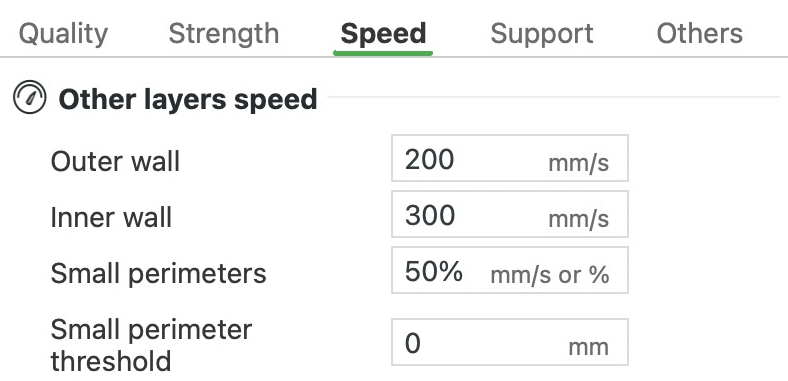


- Perímetros pequeños, 100 mm/s
- Otras velocidades
Umbral perimétrico pequeño
Decide lo pequeño que debe ser un bucle de pared (un contorno cerrado) para imprimirse a la velocidad de Perímetros pequeños. Introduces un radio. Un bucle cuenta como pequeño si no es más largo que el perímetro de un círculo de ese radio. Así, un bucle redondo se ralentiza cuando su radio es igual o menor que el umbral. Súbelo si los agujeros pequeños o los detalles redondos necesitan un acabado más limpio. Solo se ralentizan esos bucles, así que añade poco tiempo.
En este preajuste: 0, así que ningún bucle cuenta como pequeño. Todos los preajustes de proceso de Bambu Lab lo dejan en 0.
En nuestra prueba con la placa de agujeros, un umbral de 3 mm ralentizó a 100 mm/s los dos bucles que rodean el agujero de 4 mm. Alrededor del agujero de 5 mm, solo se ralentizó el bucle que toca el agujero. El siguiente bucle hacia fuera está a 3,1 mm del centro, así que mantuvo su velocidad. Con 6,5 mm se ralentizaron todos los agujeros, salvo el segundo bucle alrededor del de 12 mm, que está a 6,6 mm de su centro. Eso añadió solo unos 10 segundos a la estimación de 8 minutos de la placa.
Relleno poco denso
El relleno disperso es el patrón abierto que llena el interior de la pieza. Las líneas rápidas salen un poco más ásperas, pero el relleno no se ve, así que puede ir rápido para ahorrar tiempo. Rejilla y Triángulos cruzan sus propias líneas dentro de cada capa. En cada cruce se acumula un poco de plástico, y la boquilla puede chocar con él. Normalmente no pasa nada. Si esos golpes empiezan a despegar la pieza, baja esta velocidad o elige un patrón cuyas líneas no se crucen, como Giroide.
En este preajuste: 270 mm/s, con el patrón Rejilla, aunque la Velocidad volumétrica máxima de Bambu PLA Basic lo limita a 258 mm/s en capas de 0,2 mm.
Disminución de velocidad de voladizo
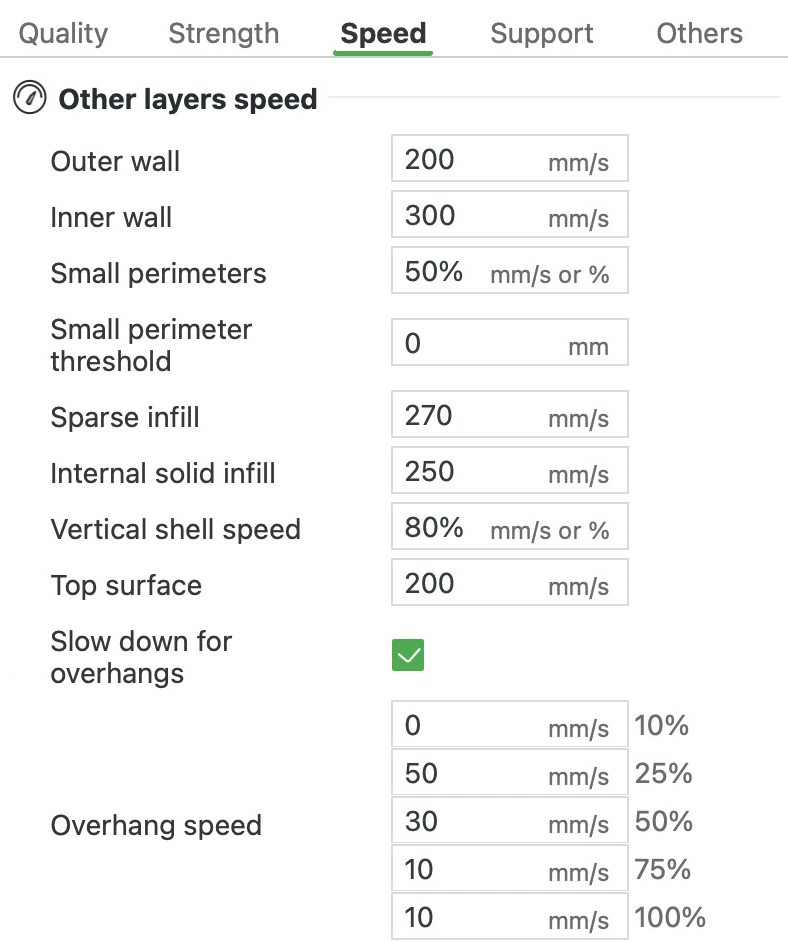
Disminución de velocidad de voladizo
Los voladizos son las partes de un modelo que sobresalen más allá de la capa de abajo. Este ajuste ralentiza las paredes (los contornos de cada capa) solo donde sobresalen. Una línea con poco debajo necesita tiempo para enfriarse y endurecerse antes de descolgarse. El resto de la impresión mantiene su velocidad. Si los voladizos siguen descolgándose, baja los campos de Velocidad del voladizo. Los preajustes de Bambu para la A1 usan de 10 a 60 mm/s, más despacio cuanto más sobresale la línea. Los voladizos casi planos necesitan, en cambio, soporte, y Ángulo de umbral, en la pestaña Soporte, decide cuáles lo reciben.
La fila Velocidad del voladizo tiene cinco campos: 10 %, 25 %, 50 %, 75 % y 100 %. Cada uno indica qué parte del ancho de una línea sobresale de la capa de abajo, y 100 % significa que la línea no tiene nada debajo. Con el generador de pared Clásico, el que usa este preajuste, la velocidad toma un valor intermedio entre dos campos. Así, con 50 mm/s en 25 % y 30 mm/s en 50 %, una línea que sobresale un 40 % se imprime a 38 mm/s. Un campo en 0 significa que no hay reducción de velocidad en ese nivel. Desactiva Disminución de velocidad de voladizo y la fila desaparece. Entonces las paredes mantienen su velocidad normal, salvo las que sobresalen por completo, que se imprimen a la velocidad de Puente.
En este preajuste: activado, con 0 (sin reducción) en 10 %, 50 mm/s en 25 %, 30 mm/s en 50 % y 10 mm/s en 75 % y 100 %.
En nuestra prueba con la losa, la pared bajó de 200 mm/s a 110 mm/s en una cara inclinada 30° respecto a la vertical. A 45° bajó a 36 mm/s, y a 60°, a 10 mm/s. Para esta prueba desactivamos el ajuste de filamento Reducir la velocidad de impresión para mejorar el enfriamiento de las capas, así que solo este ajuste cambió la velocidad. Con él desactivado, solo se ralentizó la parte de la pared que no tenía nada debajo, hasta la velocidad de puente de 50 mm/s. La losa tardó entonces unos 11 minutos en lugar de casi 13.
En nuestra prueba con la placa de agujeros, el agujero de 5 mm empieza encima de otro más ancho, de 10 mm. Sus dos primeros bucles de pared no tienen nada debajo, así que se imprimen a 10 mm/s.
Disminuya la velocidad según la altura
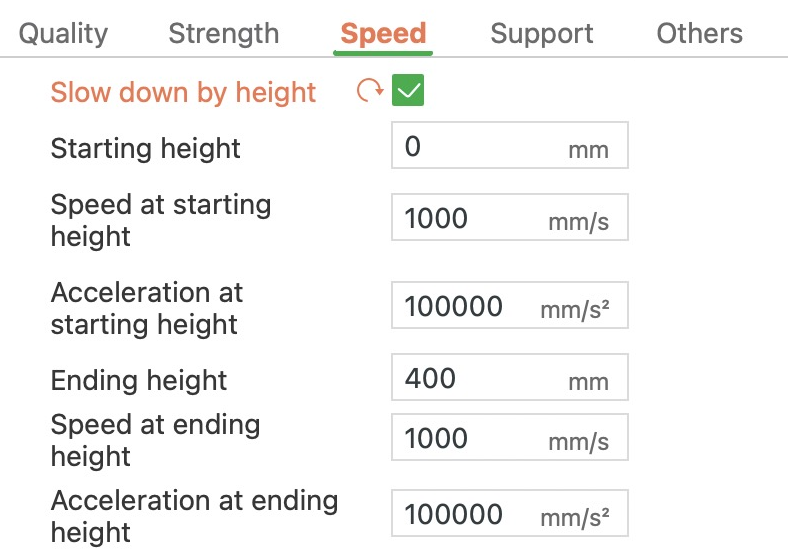
Disminuya la velocidad según la altura
Reduce la velocidad máxima y la aceleración (la fuerza con la que acelera la boquilla) a medida que la impresión gana altura. La A1 desliza la cama hacia delante y hacia atrás, y ese movimiento sacude una pieza alta y delgada, que puede despegarse o caerse. Unas capas superiores más lentas lo hacen menos probable, y solo esas capas tardan más. Si una pieza alta y delgada se cae, activa esta opción y pon límites más bajos para su parte superior.
Activa Disminuya la velocidad según la altura y después ajusta Altura inicial, donde empieza la reducción. Velocidad a la altura inicial y Aceleración a la altura inicial son los límites en ese punto. A partir de ahí, los límites cambian de forma uniforme hasta la Altura final, donde alcanzan Velocidad a la altura final y Aceleración a la altura final. Por encima, se mantienen iguales. La Altura final debe ser mayor que la Altura inicial; si no, no pasa nada. Un límite solo ralentiza las líneas configuradas a más velocidad que él. Se aplica a las líneas de la propia pieza y a los saltos que hace la boquilla para llegar a ellas, pero no a los soportes, al borde ni a la falda. También puedes aplicarlo a una sola pieza o a un modificador (una forma que cambia los ajustes de una zona de la pieza).
En este preajuste: desactivado. Activarlo sin cambiar los límites no hace nada, porque los límites del preajuste, 1000 mm/s y 100 000 mm/s², están muy por encima de todo lo que imprime.
En nuestra prueba usamos un cilindro de 30 mm de diámetro y 170 mm de altura, con la reducción de velocidad para el enfriamiento del filamento desactivada. Bambu Studio lo estimó en alrededor de 1 hora y 19 minutos. Pusimos 200 mm/s a 120 mm y 60 mm/s a 162 mm, con la aceleración fija en 2000 mm/s² desde los 120 mm. Eso subió la estimación a alrededor de 1 hora y 38 minutos. La pared exterior se imprimió a 200 mm/s hasta los 120 mm, a 130 mm/s a los 141 mm y a 60 mm/s desde los 162 mm hasta arriba.
Puente
Un puente es una línea tendida sobre el vacío entre dos puntos que la sostienen, como el techo sobre un agujero. Este ajuste define a qué velocidad se imprimen los puentes. Según Bambu, los puentes se comban cuando se imprimen demasiado despacio y con demasiado plástico. Así que, si se comban, sube un poco esta velocidad o baja Flujo del puente (Bambu sugiere 0,9). Si, en cambio, las líneas se estiran hasta romperse, la velocidad es demasiado alta para el flujo: reduce la velocidad o activa Puentes gruesos. Flujo del puente y Puentes gruesos están en la pestaña Calidad.
Las paredes que quedan completamente sobre el vacío también se imprimen a esta velocidad mientras la opción Disminución de velocidad de voladizo está desactivada. Las paredes rectas sobre el vacío la usan incluso cuando está activada. La cara inferior de una pieza apoyada en soportes también se imprime como un puente.
En este preajuste: 50 mm/s.
En nuestra prueba con la placa de agujeros, las líneas que cruzan la parte superior del agujero de 10 mm, donde empieza el de 5 mm, se imprimieron a 50 mm/s. Lo mismo ocurrió con la primera capa sólida colocada sobre el relleno, dentro de la placa.
Más ajustes de Velocidad de otras capas
- Relleno sólido interno: la velocidad del relleno sólido que no se ve. Son las capas bajo la superficie superior y sobre la inferior, además de las zonas demasiado pequeñas para el patrón de relleno abierto. 250 mm/s en este preajuste.
- Velocidad vertical de la carcasa: la velocidad de las franjas estrechas de relleno sólido que se apoyan sobre el relleno abierto de abajo. El relleno sólido extra que se añade cerca de las superficies inclinadas es un ejemplo. Si se da como porcentaje, se calcula sobre Relleno sólido interno. Solo aparece mientras Detectar el relleno sólido interno estrecho (pestaña Fuerza) está activado. 80 % en este preajuste, lo que da 200 mm/s.
- Superficie superior: la velocidad de la capa sólida que ves en la parte superior de la pieza. Va más despacio que el relleno sólido oculto que tiene debajo (250 mm/s) porque queda a la vista. 200 mm/s en este preajuste.
- Relleno de huecos: la velocidad de las líneas cortas que rellenan huecos demasiado estrechos para otro bucle de pared. Un hueco cambia de ancho a lo largo de su recorrido, así que la propia ayuda de Bambu Studio indica que estas líneas deben imprimirse más despacio. 250 mm/s en este preajuste, igual de rápido que el relleno sólido interno.
- Soporte: la velocidad de los soportes y, por encima de la primera capa, de la falda (un contorno alrededor de la pieza). Las líneas que la previsualización llama Apoyo a la transición usan la velocidad de Puente. Solo aparece cuando activas el soporte, una balsa o una falda. 150 mm/s en este preajuste.
- Interfaz de soporte: la velocidad de las capas de soporte que tocan la pieza. Solo aparece mientras el soporte está activado. 80 mm/s en este preajuste, más o menos la mitad de la velocidad del soporte.
Recorrido
Los desplazamientos son los saltos que hace la boquilla hasta el inicio de su siguiente línea sin imprimir. Durante un desplazamiento no sale plástico, así que no hay ninguna línea que estropear y puede ir mucho más rápido que al imprimir. Para frenar los desplazamientos solo en las capas superiores de una pieza alta, usa Disminuya la velocidad según la altura. Por encima de su Altura inicial, también limita los desplazamientos hacia las líneas que ralentiza.
En este preajuste: 700 mm/s, lo mismo en todos los preajustes de la A1 para la boquilla de 0,4 mm. Eso supera la velocidad máxima nominal de la A1, de 500 mm/s. Bambu Studio también escribe en el G-code (la lista de movimientos que sigue la impresora) un límite de 500 mm/s para los movimientos de lado a lado y de delante atrás.
Impresión normal
La aceleración es la rapidez con la que la boquilla alcanza su velocidad y vuelve a frenar. Este ajuste la define para todas las líneas posteriores a la primera capa que no tengan un valor propio más abajo. Los valores altos ahorran tiempo en las líneas cortas y en las esquinas. Pero cada arranque y cada frenazo bruscos sacuden un poco la impresora, lo que puede dejar ondulaciones leves en la superficie. En la A1, cada movimiento de delante atrás desliza toda la cama, con tu pieza encima. La calibración Compensación de vibraciones de la A1, en el menú de calibración de la impresora, reduce estas ondulaciones. Si una pieza alta y delgada se cae, baja este valor, o usa Disminuya la velocidad según la altura para bajarlo solo en las capas superiores.
En este preajuste: 6000 mm/s².
Más ajustes de Aceleración
- Recorrido: la aceleración de los desplazamientos (saltos sin imprimir) después de la primera capa. Los saltos cortos hacia la pared exterior usan en cambio una aceleración más suave, de 250 mm/s², que viene de un ajuste oculto que reduce las ondulaciones finas de la superficie. 10 000 mm/s² en este preajuste, el valor más alto de este grupo.
- Recorrido de capa inicial: la aceleración de los desplazamientos en la primera capa. 6000 mm/s² en este preajuste.
- Capa inicial: la fuerza con la que acelera la boquilla al imprimir la primera capa. Arranques y frenadas más suaves pueden ayudar a que las primeras líneas se peguen a la placa. 500 mm/s² en este preajuste, el valor de impresión más bajo que usa.
- Pared exterior: la aceleración de la pared exterior y de las paredes que quedan sobre el vacío. Un valor más bajo puede dar un exterior más limpio, con menos ondulaciones. 5000 mm/s² en este preajuste; el preajuste 0.16mm High Quality usa 2000.
- Pared interior: la aceleración de las paredes interiores. Con 0 usan Impresión normal. 0 en este preajuste, así que reciben 6000 mm/s².
- Superficie superior: la aceleración de las superficies superiores. Un valor más bajo puede dar una superficie superior más lisa. 2000 mm/s² en este preajuste.
- Relleno poco denso: la aceleración del relleno abierto del interior de la pieza, en mm/s² o como porcentaje de Impresión normal. 100 % en este preajuste, es decir, 6000 mm/s².
- Habilitar accel_to_decel: solo para impresoras con firmware Klipper, así que está oculto para la A1. Permite que Bambu Studio configure por ti el valor max_accel_to_decel de Klipper. Desactivado en este preajuste.
- accel_to_decel: el porcentaje de la aceleración al que se fija el max_accel_to_decel de Klipper mientras Habilitar accel_to_decel está activado. También está oculto para la A1. 50 % en este preajuste.
Tirón (XY)
El tirón (jerk) es el mayor cambio brusco de velocidad que la impresora permite sin suavizarlo, por ejemplo en una esquina. Bambu Studio oculta estos ajustes en las impresoras de Bambu Lab, incluida la A1. Solo los escribe en el G-code (la lista de movimientos que sigue la impresora) para otras impresoras, y solo mientras el campo Por defecto es mayor que 0.
El campo Por defecto se aplica a todos los movimientos que no tienen un valor propio. Con 0, los demás campos aparecen en gris. Pared exterior, Pared interior, Relleno, Superficie superior, Capa inicial y Recorrido lo definen para esos movimientos. Todos los valores están en mm/s.
En este preajuste: oculto, y no se usa en la A1.
¿Qué hacen los ajustes de Soporte en Bambu Studio?
El soporte es plástico extra que se imprime bajo los voladizos, las partes de un modelo que de otro modo quedarían en el aire. Se arranca después de imprimir. Esta pestaña decide si tu impresión lleva soporte, de qué tipo y cómo se une a tu pieza. Sus ajustes se reparten en cinco grupos: Soporte, Balsa, Filamento de soporte, Avanzado y Soporte tipo árbol. La mayoría siguen en gris hasta que activas Habilitar el soporte o añades una balsa.
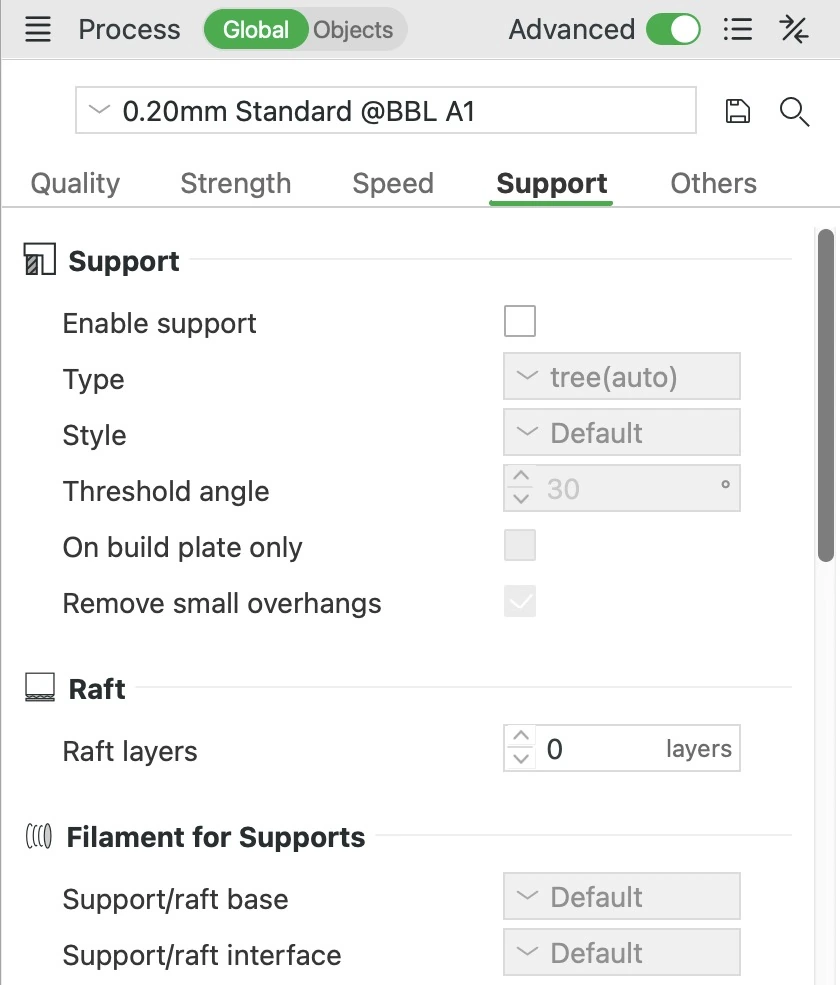
Habilitar el soporte
Activa el soporte, la estructura temporal que se imprime bajo las partes de tu modelo que de otro modo quedarían en el aire.
El plástico impreso sobre el vacío se descuelga, porque nada lo sostiene mientras se enfría. Necesitas soporte para las caras que forman menos de unos 30° con la horizontal, las partes que empiezan en el aire y los salientes sujetos por un solo extremo. A menudo, girar el modelo sobre la placa elimina esos voladizos, así que no necesitas soporte ni tienes nada que limpiar.
Retira el soporte, como mucho, unas 2 horas después de que termine la impresión. Algunos plásticos absorben la humedad del aire y se reblandecen, lo que hace que el soporte cueste más de quitar y puede dejar restos en la pieza. Esto importa sobre todo en piezas de nailon (PA) y en soportes de PVA o de Support for PA/PET. Si ya está blando, seca primero la impresión y deja que se enfríe.
En este preajuste: desactivado. También puedes activarlo para un solo objeto, y entonces eso tiene prioridad sobre este ajuste.
Tipo


- Soporte
Tipo y Estilo, en nuestra lámpara Coral
Elige el tipo de soporte. El soporte normal llena el espacio que queda justo debajo de cada voladizo. El soporte tipo árbol hace crecer ramas hasta el voladizo, que se unen en troncos más abajo.
El soporte normal suele dejar mejor superficie bajo un voladizo grande y plano, como una repisa, porque sostiene toda la zona por igual. En modelos complejos cuyos voladizos son sobre todo pequeños y no planos, el soporte tipo árbol es más resistente y usa menos plástico y tiempo. Los tipos (auto) encuentran los voladizos por ti, mientras que los tipos (manual) solo ponen soporte en las zonas que marcas, por ejemplo con la herramienta Soporte pintado.
En nuestra prueba, el soporte normal bajo el sombrero ancho de un hongo de 60 mm añadió entre 19 y 24 minutos aproximadamente. Los estilos de árbol añadieron entre 40 y 45 minutos aproximadamente.
En este preajuste: árbol(auto). Sigue en gris hasta que activas Habilitar el soporte o añades una balsa.
Estilo


- Soporte
Tipo y Estilo
Estilo define la forma del soporte. El soporte normal y el soporte tipo árbol tienen cada uno sus propios estilos.
En el soporte normal, Rejilla dispone el soporte en una cuadrícula regular un poco más ancha que el voladizo, así que se mantiene más estable. Ajustado se ciñe al contorno del voladizo, lo que usa menos plástico y deja menos marcas en la pieza.
En el soporte tipo árbol, Árbol orgánico hace crecer ramas suaves y curvas. Tiene menos capas de interfaz (las capas densas que tocan tu pieza), así que se quita con más facilidad. Árbol delgado une antes las ramas en un soporte mucho más pequeño y añade paredes para que siga siendo resistente. Árbol fuerte crea ramas más grandes y resistentes que usan más plástico. Árbol híbrido pone soporte normal bajo los voladizos grandes y planos y soporte tipo árbol en todo lo demás, y la wiki de Bambu lo considera una opción segura en general.
En nuestra prueba, un hongo de 60 mm pesó 16,4 g sin soporte. Rejilla añadió 14,4 g; Ajustado, 12,4 g; Árbol orgánico, 8,4 g; Árbol delgado, 11 g, y Árbol fuerte, 16,6 g.
En este preajuste: Por defecto, que significa Rejilla para el soporte normal y Árbol orgánico para el soporte tipo árbol. En el soporte tipo árbol, la opción Por defecto cambia a Árbol híbrido cuando Distancia Z superior es 0, como ocurre con un material de soporte. Hace lo mismo cuando la altura de capa varía, como con la altura de capa adaptativa, porque Árbol orgánico solo imprime en capas de altura uniforme.
Ángulo de umbral


- Soporte
Ángulo de umbral
Reciben soporte las caras que forman con la horizontal un ángulo menor que este. El ángulo se mide desde la horizontal, así que 0° es un techo plano y 90°, una pared vertical.
En una pendiente, cada capa sobresale un poco respecto a la de abajo, y cuanto más plana es la pendiente, más queda sobre el vacío. Las caras con más de 45° de inclinación suelen imprimirse bien sin soporte. Si las caras de entre 30° y 45° salen descolgadas, sube el ángulo a 45°. Un ángulo mayor añade soporte bajo más partes del modelo, lo que cuesta plástico y tiempo.
En nuestra prueba con escuadras inclinadas a 15°, 30°, 45° y 60°, una cara con exactamente el ángulo configurado también recibió soporte. Las escuadras tardaron unos 29 minutos y usaron 7,3 g con 15°, y 34 minutos y 10,4 g con 60°.
En este preajuste: 30°, que la wiki de Bambu considera un ángulo seguro para imprimir sin soporte con la mayoría de los materiales. Solo funciona con los tipos (auto).
Sólo en la placa de impresión
Actívalo para que el soporte se apoye solo en la placa de impresión, nunca en las superficies de tu propio modelo.
El soporte apoyado en el modelo deja marcas donde lo toca, así que actívalo para mantener limpias esas superficies. En ese caso, un voladizo situado sobre otra parte del modelo puede quedarse sin soporte, porque desde ahí el soporte no puede llegar a la placa. Revisa en la previsualización, después de laminar, si algo ha quedado colgando en el aire.
En este preajuste: desactivado, así que el soporte puede apoyarse en el modelo.
Soporta solo regiones críticas
Con esta opción activada, solo reciben soporte los puntos críticos, como las puntas afiladas y las ménsulas.
Una punta afilada es una parte pequeña que empieza en el aire, separada del resto del modelo. Una ménsula es un saliente sujeto por un solo extremo. Ambas necesitan soporte aunque sean pequeñas, porque una punta afilada empezaría en el vacío y el extremo libre de una ménsula se descuelga. Actívalo cuando los demás voladizos del modelo se impriman bien por sí solos, para ahorrarte el plástico y la limpieza.
En este preajuste: desactivado. Solo lo verás después de activar el soporte con Tipo en árbol(auto).
Retire los voladizos pequeños
Omite el soporte bajo los voladizos tan pequeños que probablemente se imprimen bien sin él.
Cada soporte diminuto cuesta plástico y deja una marca que limpiar, así que prescindir de ellos ahorra ambas cosas. Las puntas afiladas y las ménsulas conservan su soporte aunque sean pequeñas. Desactívalo solo si un detalle pequeño que te importa sale descolgado.
En este preajuste: activado.
Capas de balsa
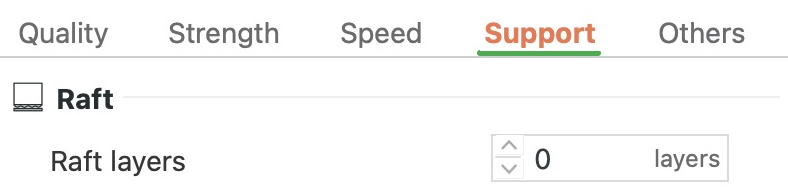


- Balsa
Capas de balsa
Define cuántas capas forman una balsa, una plataforma fina que se imprime primero sobre la placa y sobre la que se construye tu objeto.
La balsa es más ancha que tu objeto, así que se agarra a la placa en una superficie mayor. Eso puede reducir el warping (las esquinas que se levantan de la placa cuando el plástico se enfría y encoge) con plásticos como el ABS. Cuesta tiempo y plástico y hay que arrancarla, así que déjalo en 0 salvo que el warping sea un problema.
La wiki de Bambu no recomienda ABS, ASA, PC ni nailon en impresoras de estructura abierta como la A1. Estos plásticos necesitan aire cálido a su alrededor para no deformarse, y una estructura abierta los deja al aire a temperatura ambiente. Las piezas grandes con relleno denso (el patrón del interior) son las que más se deforman.
En nuestra prueba con un anillo de 50 mm, 2 capas de balsa añadieron unos 2 minutos y 0,8 g, y elevaron el anillo 0,6 mm. Con 4 capas se añadieron unos 3 minutos y 1,2 g, y el anillo subió 1,2 mm. Ambas alturas incluyen la separación de 0,1 mm sobre la balsa.
En este preajuste: 0, así que no hay balsa.
Distancia Z de contacto de la balsa
Es la pequeña separación entre la parte superior de la balsa y la base de tu objeto.
La separación evita que tu objeto se funda con la balsa, para que puedas arrancarla. Por esa separación, la primera capa del objeto se imprime como un puente (líneas tendidas sobre el vacío), a la velocidad de puente, que es más lenta. Una separación mayor hace que la balsa sea más fácil de quitar, pero deja más áspera la cara inferior del objeto.
En nuestra prueba con el anillo, esas líneas se imprimieron a 50 mm/s sobre la balsa, frente a 105 mm/s directamente sobre la placa.
En este preajuste: 0,1 mm. Solo lo verás cuando Capas de balsa sea mayor que 0 y Distancia Z superior sea mayor que 0. Con Distancia Z superior en 0, el valor habitual con un material de soporte, no hay separación y el objeto se apoya directamente sobre la balsa.
Soporte/base de balsa
Elige el filamento de la base del soporte y de la balsa, si la hay. La base es el grueso del soporte, por debajo de las pocas capas densas que tocan tu pieza.
La opción Por defecto usa el filamento que ya se esté imprimiendo en esa capa. Así hay menos cambios de filamento, y cada cambio lleva tiempo y expulsa plástico de la boquilla. Mantén Por defecto incluso si usas un material de soporte para la interfaz. Un soporte entero de material de soporte cuesta más tiempo y filamento, y un soporte alto y delgado hecho solo de ese material puede doblarse o caerse. Bambu Studio te avisa si eliges aquí un material de soporte que no se disuelve.
Un material soluble como el PVA es la excepción: úsalo tanto para la base como para la interfaz, para que todo el soporte se disuelva en agua. Bambu Studio lo sugiere cuando eliges PVA.
En este preajuste: Por defecto.
Interfaz soporte/balsa
Elige el filamento de la interfaz, las capas densas del soporte que tocan tu pieza, y de la parte superior de la balsa.
El soporte hecho con el mismo plástico de tu pieza necesita una pequeña separación o se funde con ella, y esa separación deja más áspera la cara inferior. Un material de soporte no se une con firmeza al plástico de tu pieza. Puede tocarla sin separación y aun así desprenderse, dejando una cara inferior lisa. Úsalo solo para la interfaz, con la base en el plástico de tu pieza, para ahorrar tiempo y filamento.
Elige un material de soporte pensado para el plástico de tu pieza, como Support for PLA bajo PLA. Usarlo bajo un plástico que se imprime más caliente, como Support for PLA bajo ABS, puede atascar la boquilla. En la A1, con un material de soporte que no se disuelve, pon Distancia Z superior y Distancia de la interfaz superior en 0. Pon también Patrón de interfaz en Entrelazado rectilíneo y desactiva Altura de la capa de soporte independiente. Bambu Studio se ofrece a hacer estos cambios cuando eliges el material.
En este preajuste: Por defecto, así que la interfaz usa el filamento que ya se está imprimiendo en esa capa.
Evitar el filamento de interfaz para la base
Cuando Soporte/base de balsa se deja en Por defecto, este ajuste mantiene el filamento de la interfaz fuera de la base siempre que puede.
Sin este ajuste, la base puede imprimirse con tu material de soporte en las capas en las que ese filamento ya está cargado. Eso gasta material de soporte donde bastaría con el plástico de tu pieza. Déjalo activado.
En este preajuste: activado. Solo lo verás después de elegir un filamento para Interfaz soporte/balsa mientras Soporte/base de balsa sigue en Por defecto.
Distancia Z superior
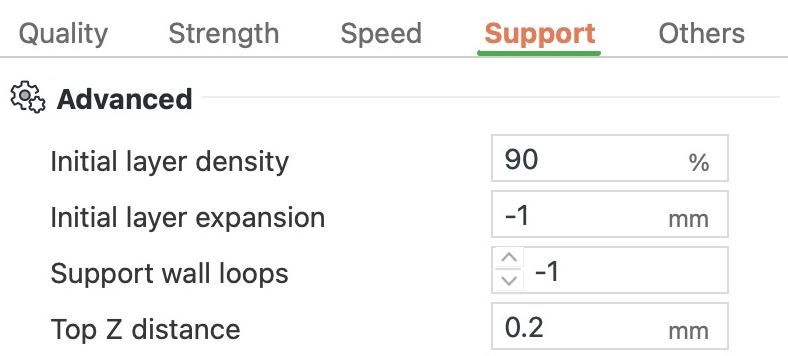


La T entera, de 60 mm de ancho y 40 mm de altura, cortada por la mitad
- Soporte
- Tu pieza
Distancia Z superior
Distancia Z superior es la pequeña separación entre la parte superior del soporte y la cara inferior de la pieza que sostiene.
La separación evita que el soporte se funda con tu pieza. Una separación mayor hace que el soporte sea más fácil de quitar, pero la cara inferior se imprime sobre más aire y sale más áspera. Una separación menor da una superficie mejor, pero el soporte se pega con más fuerza. Con soporte del mismo plástico que tu pieza, mantén unos 0,2 mm, porque con 0 se funde y cuesta quitarlo. Usa 0 solo con un material de soporte, que se desprende incluso sin separación.
La separación apenas cambia el coste. En nuestra prueba con una T de 60 mm y soporte normal, todas las separaciones de 0 a 0,3 mm dieron unos 15,6 g y 39 minutos.
En este preajuste: 0,2 mm.
Distancia Z inferior
Es la separación bajo el soporte que se apoya en tu pieza en lugar de en la placa.
La separación evita que ese soporte se funda con la superficie de abajo, así que déjala como está cuando el soporte es del mismo plástico que tu pieza. Con PVA sosteniendo una pieza de PLA, ponla en 0, ya que el PVA se disuelve en agua. Ten en cuenta que aquí 0 significa «igual que Distancia Z superior», así que la separación solo se cierra si Distancia Z superior también es 0.
En este preajuste: 0,2 mm.
Patrón de base
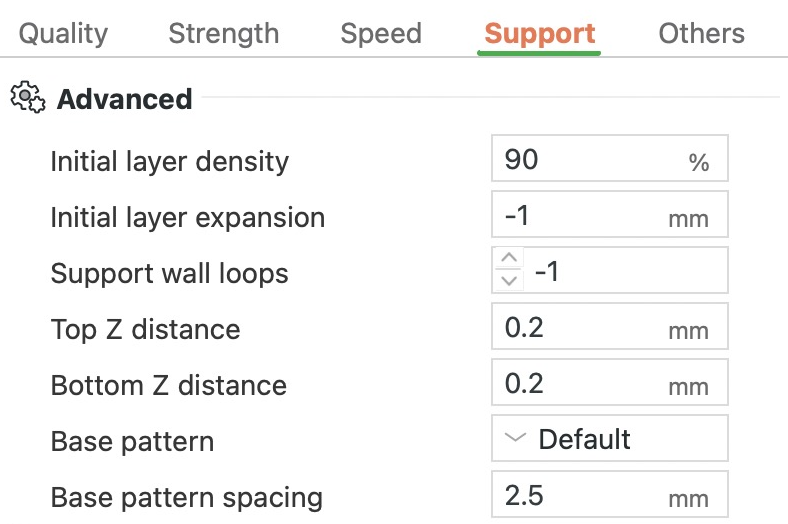


La T entera, de 60 mm de ancho y 40 mm de altura; la vista muestra sus 6 mm inferiores
- Soporte
Patrón de base
Es el patrón de líneas que llena el cuerpo del soporte.
Rectilíneo traza líneas rectas que van en la misma dirección en todas las capas. Rejilla rectilínea las gira 90° de una capa a la siguiente, así que se cruzan. Eso da un soporte más rígido, que puede costar más de arrancar. Panal de abeja forma celdas de seis lados. Eso da un soporte robusto, pero en nuestra prueba fue el que más tardó. Iluminación, solo para el soporte tipo árbol, llena el interior con unas pocas líneas finas ramificadas, lo que ahorra plástico pero da un soporte más débil. Hueco, también para el soporte tipo árbol, deja el interior vacío, así que cada rama es solo su pared.
En nuestra prueba con una T de 60 mm y soporte normal, Rejilla rectilínea añadió solo 0,1 g y unos 20 segundos respecto a Por defecto. Panal de abeja añadió unos 1,5 g y 9 minutos. Con soporte normal, Iluminación y Hueco se imprimieron igual que Rectilíneo. Con Árbol orgánico, el patrón no cambió nada. Con Árbol delgado, Iluminación se quedó en 9,7 g, frente a 10,2 g con Rectilíneo.
En este preajuste: Por defecto. Eso equivale a Rectilíneo para el soporte normal y para Árbol híbrido, y a Hueco para los demás estilos de árbol.
Espaciamiento del patrón base
Define la separación entre las líneas del cuerpo del soporte.
Un espaciado mayor usa menos plástico y tiempo, pero hace el soporte más débil. Un espaciado menor lo hace más rígido, pero cuesta más. Con Panal de abeja, el espaciado define el tamaño de las celdas. Hueco no tiene líneas de relleno, así que ahí el valor no hace nada.
En este preajuste: 2,5 mm.
Capas de la interfaz superior
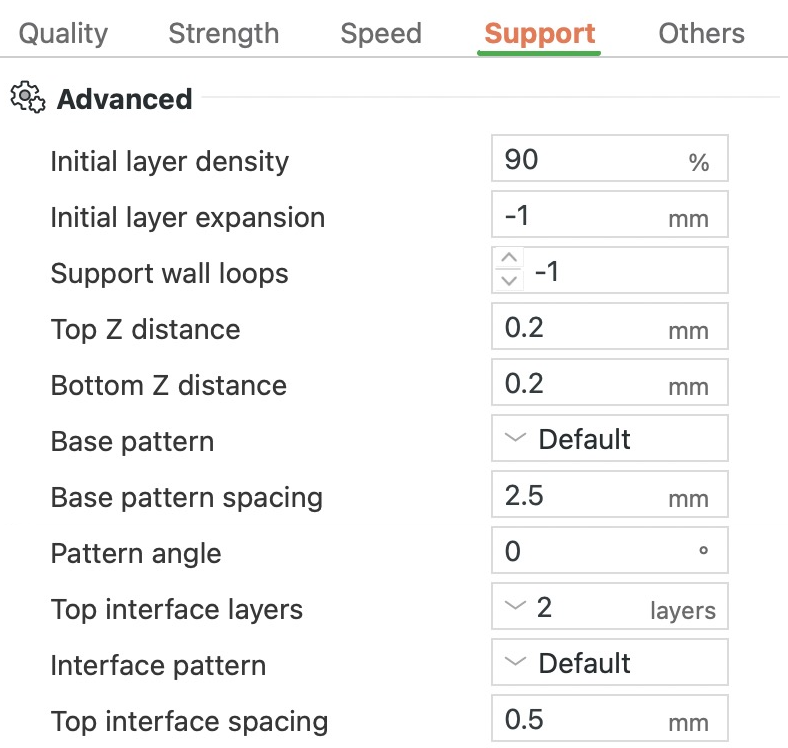
- Tu pieza
- Interfaz de soporte
- Soporte
Capas de la interfaz superior, Patrón de interfaz, Distancia de la interfaz superior
Es el número de capas densas que rematan el soporte y forman la superficie plana sobre la que se imprime la cara inferior de tu pieza.
El soporte de debajo es un patrón abierto con huecos entre sus líneas, y la interfaz los cierra. Con 0, la cara inferior de tu pieza se imprime directamente sobre el patrón abierto y puede hundirse en los huecos. Más capas dan una superficie más plana a cambio de un poco más de plástico, y 3 es el valor que menos hundimiento deja. La cara inferior solo queda libre de hundimientos cuando Distancia Z superior también es 0.
En nuestra prueba con una T de 60 mm, prescindir de la interfaz superior ahorró solo 0,35 g y 55 segundos.
En este preajuste: 2 capas.
Capas de la interfaz inferior
Cuando el soporte normal se apoya en tu pieza, define cuántas capas densas forman su pie.
Un pie denso da al soporte más contacto con la superficie de abajo, así que se mantiene más estable. Con 0, empieza sobre tu pieza con líneas abiertas que agarran menos, lo que hace menos estable todo lo que tiene encima.
En este preajuste: 2 capas. Si eliges Igual que arriba, copia el valor de Capas de la interfaz superior. Desaparece mientras el soporte tipo árbol está activado, así que con este preajuste deja de verse en cuanto activas el soporte.
Patrón de interfaz
Elige el patrón de líneas de la interfaz, las capas densas donde el soporte se encuentra con tu pieza.
Rectilíneo traza líneas rectas que van en la misma dirección en todas las capas. Entrelazado rectilíneo inclina sus líneas 45° hacia un lado y después hacia el otro en cada capa nueva, así que las capas se cruzan. Es el patrón que Bambu Studio pone para los materiales de soporte. Con soporte normal en el estilo Rejilla, Bambu Studio mantiene en cambio todas las líneas en una sola dirección. Concéntrico traza bucles que siguen el contorno de la zona. Rejilla cruza sus líneas dentro de cada capa, lo que da una interfaz rígida que puede costar más de despegar.
En nuestra prueba con una T de 60 mm, Concéntrico tardó 6 segundos más que Por defecto y pesó lo mismo, unos 15,6 g.
En este preajuste: Por defecto, que Bambu Studio imprime como Entrelazado rectilíneo.
Distancia de la interfaz superior
Es la separación entre las líneas de las capas de interfaz superior.
Con 0, las líneas se tocan y la interfaz es sólida, así que la cara inferior de tu pieza descansa sobre una superficie cerrada. Es el valor que conviene usar con un material de soporte. Con soporte del mismo plástico que tu pieza, mantén la separación, porque una interfaz sólida cuesta más plástico y tiempo.
En nuestra prueba con una T de 60 mm, una interfaz sólida añadió unos 0,6 g y 80 segundos.
En este preajuste: 0,5 mm.
Distancia soporte/objeto xy
Es la separación lateral entre las paredes de tu pieza y el soporte que tienen al lado.
Si la separación es demasiado pequeña, el soporte toca las paredes y se funde con ellas, lo que lo hace difícil de quitar. Súbela si el soporte se pega a una pared junto a un voladizo. Con un material de soporte soluble como el PVA, ponla en 0, ya que ese soporte se disuelve en agua.
En este preajuste: 0,35 mm.
No soportar puentes
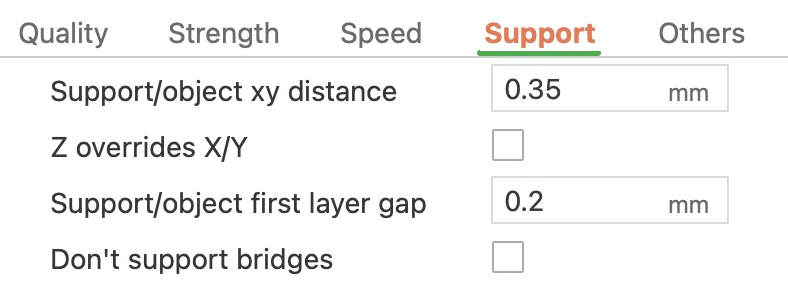

- Soporte
No soportar puentes
Un puente es un tramo plano impreso sobre el vacío y sostenido por ambos extremos. Activa esta opción para no poner soporte normal bajo los puentes.
Actívala cuando tus puentes sean cortos. Cada línea de un puente está sujeta por ambos extremos, así que un tramo corto se imprime bastante bien por sí solo. Además, te ahorras el soporte y su limpieza. Déjala desactivada en los tramos largos, porque sin soporte el centro se comba. La longitud que puede tener un tramo para imprimirse limpio depende del plástico.
En nuestra prueba, dejar sin soporte un tramo de 30 mm ahorró unos 2 g y 4 minutos. La cara inferior se imprimió con las mismas líneas de puente en ambos casos. Se apoyaban en el soporte cuando lo había y cruzaban el vacío cuando no.
En este preajuste: desactivado, así que los puentes reciben soporte. Desaparece mientras el soporte tipo árbol está activado (este usa en su lugar Distancia máxima de puentes), así que con este preajuste deja de verse en cuanto activas el soporte.
Distancia máxima de puentes
El soporte tipo árbol deja sin soporte los puentes (tramos planos sobre el vacío, sujetos por ambos extremos) de hasta esta longitud.
Los puentes más largos reciben soporte en toda su longitud, como cualquier otro voladizo. Con 0, todos los puentes reciben soporte, y un valor muy superior a tu puente más largo los deja todos sin soporte. Súbelo solo hasta donde tu plástico haga puentes limpios. En Árbol delgado, Árbol fuerte y Árbol híbrido, los valores de más del doble de Distancia entre ramas también separan más las puntas de las ramas dentro de los voladizos grandes.
En este preajuste: 0 mm, así que todos los puentes reciben soporte. Solo lo verás mientras el soporte tipo árbol esté activado.
Altura de la capa de soporte independiente
Actívalo para que el soporte se imprima con una altura de capa propia en lugar de copiar las capas de tu pieza.
Así, el soporte puede usar capas más gruesas, de hasta 0,28 mm con la boquilla de 0,4 mm de la A1, y los soportes grandes se imprimen más rápido. Con este ajuste desactivado, Distancia Z superior y Distancia Z inferior se redondean a capas enteras: con capas de 0,2 mm, una separación de 0,1 mm pasa a ser de 0,2 mm.
Bambu Studio lo desactiva siempre que hay una torre de purga, la pequeña torre que se imprime junto a tu modelo para limpiar la boquilla después de cada cambio de filamento. En este preajuste, una impresión con más de un filamento normalmente lleva una, así que añadir un material de soporte lo desactiva. Con Timelapse en Alisado también se añade una torre de purga.
En este preajuste: activado. Árbol orgánico, que es el que elige la opción Por defecto para el soporte tipo árbol, siempre se imprime con las capas de tu pieza, así que con Árbol orgánico no cambia nada.
Más ajustes del grupo Avanzado
- Densidad de la capa inicial: con qué densidad se rellena la primera capa de una balsa o de un soporte. Una primera capa más llena toca la placa en una superficie mayor, así que súbela si el soporte o la balsa se despegan. 90 % en este preajuste.
- Expansión de la capa inicial: ensancha la primera capa de una balsa o de un soporte para que se agarre a la placa en una superficie mayor. Auméntala si los soportes altos o los troncos de árbol se despegan de la placa. -1 (lo elige Bambu Studio) en este preajuste.
- Lazos de pared de apoyo: cuántas paredes (contornos) rodean el soporte, de -1 a 2. Con 0, las partes gruesas pueden imprimirse sin pared. Con 2, cada rama de árbol tiene pared doble, más robusta pero con más plástico. -1 (lo elige Bambu Studio) en este preajuste.
- Ángulo del patrón: gira el patrón de líneas del soporte visto desde arriba. Solo cambia la dirección de las líneas. 0° en este preajuste.
- Expansión de soporte normal: con un valor positivo, hace el soporte normal más ancho que el voladizo, y con uno negativo, más estrecho. Un soporte más ancho se mantiene más estable y uno más estrecho usa menos plástico: el mismo compromiso que entre los estilos Rejilla y Ajustado. 0 mm en este preajuste.
- Z tiene prioridad sobre X/Y: cuando está activado, Bambu Studio da prioridad a poner soporte bajo los voladizos. La separación lateral con la pieza puede entonces reducirse de Distancia soporte/objeto xy a la Distancia Z superior, pero no por debajo de 0,2 mm. Bambu Studio solo lo recomienda con Árbol híbrido. Desactivado en este preajuste.
- Brecha entre la primera capa de soporte/objeto: la separación lateral entre tu pieza y su soporte, solo en la primera capa. Si es demasiado pequeña, el soporte toca la pieza y cuesta quitarlo. 0,2 mm en este preajuste.
Distancia entre ramas
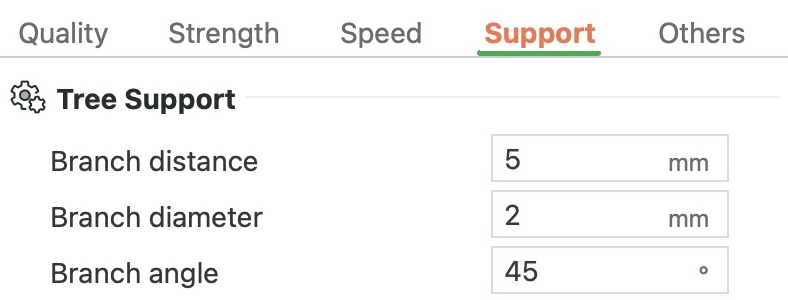


- Soporte, Árbol delgado
Diámetro de la rama, Ángulo de ramificación, Distancia entre ramas
Define la separación entre las puntas de las ramas donde tocan la cara inferior de tu pieza.
Unas puntas más juntas sostienen la superficie en más puntos, así que se comba menos entre ellas y queda mejor, pero el soporte cuesta más de quitar. Una separación mayor usa menos soporte. Como los demás ajustes del grupo Soporte tipo árbol, solo aparece mientras el soporte tipo árbol está activado.
En nuestra prueba con una T de 60 mm y Árbol delgado, con 10 mm tardó unos 34 minutos y usó 9,2 g. Con 5 mm tardó 36 minutos y usó 9,7 g. Con Árbol orgánico, el cambio no tuvo ningún efecto.
En este preajuste: 5 mm.
Diámetro de la rama
Es el grosor de cada rama del árbol una vez que ha crecido desde su punta. La punta, donde toca tu pieza, tiene su propio ajuste, Diámetro de la punta (0,8 mm en este preajuste).
Las ramas más gruesas son más resistentes, pero usan más plástico y cuestan más de quitar. Súbelo si las ramas finas se doblan o se parten y no pueden sujetar la pieza con firmeza.
En nuestra prueba con Árbol delgado, las ramas de 5 mm pesaron 11,1 g, frente a 9,7 g con 2 mm. Las dos versiones tardaron unos 36 minutos.
En este preajuste: 2 mm.
Diámetro de la punta
El grosor de cada rama del árbol donde toca tu pieza. Una punta más gruesa sujeta la pieza con más firmeza, pero deja marcas más grandes y cuesta más de quitar.
En este preajuste: 0,8 mm.
Ángulo de ramificación
Limita cuánto puede inclinarse una rama del árbol respecto a la vertical.
Un ángulo mayor permite que las ramas se inclinen más, así que pueden rodear el modelo y reunirse en menos troncos. Un ángulo menor las mantiene casi verticales, así que suben más troncos desde la placa y el soporte crece. Puedes poner cualquier valor de 0° a 60°.
En nuestra prueba con Árbol delgado, con 15° tardó unos 50 minutos y usó 15 g, frente a 36 minutos y 9,7 g con 45°.
En este preajuste: 45°.
Ángulo del diámetro de la rama
Define con qué rapidez se engrosan las ramas del árbol hacia la placa.
Con 0, mantienen el mismo grosor hasta abajo. Un ángulo pequeño ensancha su pie, lo que puede hacer el árbol más estable. El rango va de 0° a 15°.
En este preajuste: 5°.
¿Qué hacen los ajustes de la pestaña Otros en Bambu Studio?
La pestaña Otros reúne la falda y el borde (brim) alrededor de tu impresión y, para las impresiones multicolor, la torre de purga y las opciones de purga. También incluye modos especiales como Jarrón en espiral y Piel Difusa. De arriba abajo, sus grupos son Adhesión a la cama, Torre Principal, Opciones de purga, Modo especial, Avanzado, Resultado gcode, Scripts de postprocesamiento y Notas. Todos los valores «En este preajuste» proceden del preajuste 0.20mm Standard de la A1 con la boquilla de 0,4 mm.
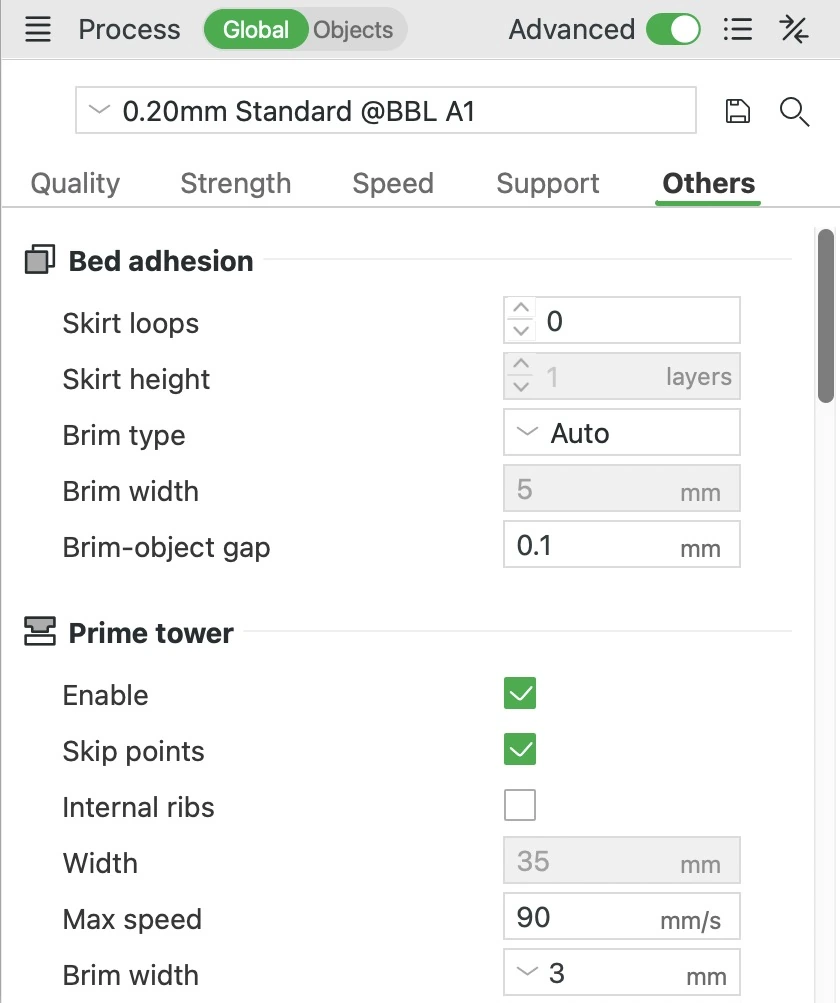
Contorno de la falda
- Falda o borde
- El anillo
Contorno de la falda
La falda es un contorno fino que se traza en la placa alrededor de tus piezas antes de que empiecen a imprimirse. Este ajuste indica cuántas vueltas da. Hace que el plástico empiece a fluir por la boquilla y te muestra si la primera capa se adhiere. No toca tus piezas, así que no las sujeta a la placa. La A1 ya expulsa plástico nuevo y traza una corta línea de prueba al inicio de cada impresión. Eso cumple la misma función, así que no necesitas una falda para ello. Añade una vuelta si quieres comprobar la primera capa antes de que empiece tu pieza.
En este preajuste: 0 vueltas, así que no hay falda. Si añades una, queda a 2 mm de tus piezas o de su borde. En nuestra prueba con un anillo de 50 mm de diámetro, una vuelta añadió 4 segundos y tres vueltas, 11.
Altura del faldón
Es el número de capas de altura de la falda, y lo normal es una. Aparece en gris mientras Contorno de la falda está en 0. Con Secuencia de impresión en Por objeto (un objeto cada vez), una falda más alta vuelve a una sola capa. Si no, el cabezal podría chocar con ella entre un objeto y otro.
En este preajuste: 1 capa.
Tipo de borde


- Borde
Tipo de borde
El borde (brim) es un anillo plano de plástico, de una capa de grosor, unido al contorno inferior de tu pieza, que se despega después de imprimir. Da a la pieza más agarre sobre la placa, lo que ayuda a que las piezas altas y delgadas no se muevan. Los plásticos que encogen al enfriarse, como el ABS, tienden a levantar sus esquinas. Un borde lo bastante ancho ayuda a mantenerlas abajo. Este ajuste decide si cada pieza lleva borde, y dónde.
Automático calcula un borde para cada pieza a partir de su forma, su plástico y la velocidad de impresión. Una pieza alta con una base pequeña suele recibir un borde más ancho. Una pieza baja y ancha a menudo no recibe ninguno, porque Automático descarta cualquier borde de menos de 5 mm. Déjalo en Automático salvo que una pieza necesite otra cosa. Solo borde exterior, Solo borde interior y Borde exterior e interior usan el ancho definido en Ancho del borde. Ponen el borde alrededor del exterior, dentro de los agujeros o en ambos sitios. Un borde interior necesita un agujero que llegue a la placa. Pintado crea en cambio bordes tipo oreja, pequeñas almohadillas redondas que colocas con la herramienta Bordes tipo oreja. Ponlas en las esquinas afiladas que tienden a levantarse. Son más fáciles de quitar que un borde completo. Sin borde desactiva el borde. Puedes dar a cada objeto de la placa sus propios ajustes de borde.
En este preajuste: Automático. En nuestra prueba, no puso borde a un anillo de 50 mm de diámetro y 8 mm de altura. Un poste de 10 mm de ancho y 60 mm de altura recibió un borde de 20 líneas de ancho, que llegaba a 9,3 mm hacia fuera.
Ancho del borde


- Borde exterior
Ancho del borde
Ancho del borde define hasta dónde se extiende el borde desde tu pieza. Un borde más ancho se agarra a la placa en una superficie mayor, así que sujeta mejor la pieza. También tarda más en imprimirse y cuesta más despegarlo. Si las esquinas de una pieza de PLA siguen levantándose, prueba con entre 8 y 10 mm. La casilla aparece en gris con Automático, Pintado y Sin borde. Para usarla, pon Tipo de borde en Solo borde exterior, Solo borde interior o Borde exterior e interior.
En este preajuste: 5 mm. En nuestra prueba con un anillo de 50 mm de diámetro, el borde de 5 mm añadió unos 35 segundos y 0,2 g. Un borde de 10 mm añadió unos 45 segundos y 0,2 g más que el de 5 mm.
Espacio borde-objeto
Es la pequeña separación entre tu pieza y el borde. También se aplica con Automático, y solo aparece en gris con Sin borde. Una separación menor une el borde a la pieza con más firmeza. Una separación mayor hace que el borde sea más fácil de arrancar. Incluso con 0, la previsualización puede mostrar una separación. Se debe a que Compensación del pie de elefante, en la pestaña Calidad, mete ligeramente hacia dentro el contorno de la primera capa para evitar que la base de la pieza se abombe hacia fuera. En la impresión real, la primera capa aplastada suele rellenar esa separación. Para que la previsualización muestre el borde tocando la pieza, pon también Compensación del pie de elefante en 0.
En este preajuste: 0,1 mm, una separación mínima que ayuda a que el borde se desprenda limpiamente. Compensación del pie de elefante está en 0,075 mm.
Torre Principal
Habilitar, arriba del todo en el grupo Torre Principal, activa la torre de purga. Es un pequeño bloque que se imprime junto a tus piezas cuando una impresión cambia de filamento. Después de cada cambio, la boquilla imprime primero un poco sobre la torre. Eso limpia de la boquilla el plástico sobrante y equilibra la presión en su interior. El primer tramo irregular después de un cambio cae en la torre en lugar de en tu pieza.
Déjala activada. La torre solo se construye cuando la placa se imprime con más de un filamento o cuando Timelapse está en Alisado, así que las impresiones de un solo color no pagan ese coste. Sin ella, las Opciones de purga dejan de funcionar y las primeras líneas después de cada cambio caen en tu pieza. El color sobrante y un flujo irregular pueden aparecer entonces como colores mezclados, hilos o zonas finas. La torre solo sube hasta el último cambio de color, y una placa con varios objetos impresos Por objeto no lleva ninguna. En la A1, déjala en su posición predeterminada, la esquina trasera izquierda. Está cerca del limpiador de purga, donde la boquilla expulsa el color anterior, así que los trayectos son cortos.
En este preajuste: activada (Habilitar está marcado).
Pared torácica
La opción Pared torácica mantiene la torre casi cuadrada y añade cuatro nervaduras en sus esquinas para hacerla más estable. Bambu Studio dimensiona una torre con nervaduras según la cantidad de plástico que debe recibir en cada cambio de filamento, así que Ancho aparece en gris. Las torres más altas tienen además una base mínima mayor. Si el plástico por sí solo no llenara esa base, o si Longitud extra de la nervadura es mayor que 0, las nervaduras sobresalen de las esquinas en la parte inferior. Arriba se retraen hasta las esquinas, así que la torre se apoya en un pie más ancho. Déjala activada. Desactívala solo para fijar tú el Ancho, por ejemplo cuando la torre es baja y hay poco espacio en la placa.
En este preajuste: activado, con Longitud extra de la nervadura en 0 mm, Ancho de nervadura en 8 mm y Pared de filete activado.
Más ajustes de Torre Principal
- Omitir puntos: deja un pequeño hueco en la pared exterior de la torre, donde la boquilla empieza a imprimir sobre ella después de cada cambio de filamento. Activado en este preajuste.
- Costillas internas: añade nervaduras dentro de la torre para hacerla más robusta. Actívalo si las torres altas se tambalean o se caen. Desactivado en este preajuste.
- Ancho: el ancho de la torre. Solo puedes cambiarlo con Pared torácica desactivado. 35 mm en este preajuste.
- Velocidad máxima: la velocidad más alta para imprimir la torre. No se aplica al ramming, un paso que solo usan las impresoras con más de una boquilla cuando cambian de boquilla. 90 mm/s en este preajuste.
- Ancho del borde: un borde alrededor del pie de la torre que la ayuda a seguir pegada a la placa. Automático, o cualquier número negativo, lo dimensiona según la altura de la torre, hasta 8 mm para una torre de 100 mm o más. 3 mm en este preajuste.
- Rellene el espacio: la separación entre las líneas del interior de la torre, como porcentaje del ancho de línea. Con 150 %, queda medio ancho de línea de espacio entre líneas. Con 100 %, las líneas se tocan. 150 % en este preajuste.
- Longitud extra de la nervadura: un valor positivo alarga las nervaduras, lo que ocupa más espacio en la placa. Un valor negativo las acorta, aunque nunca por debajo del tamaño que la torre necesita para limpiar la boquilla. 0 mm en este preajuste.
- Ancho de nervadura: el grosor de las nervaduras. Bambu Studio lo mantiene por debajo de la mitad de la longitud del lado de la torre, para que sigan unidas al interior de la torre. 8 mm en este preajuste.
- Pared de filete: redondea las esquinas de la pared exterior de la torre. Activado en este preajuste.
- Alisado plano: aplana el punto donde la boquilla empieza sobre la torre pasando por encima en un pequeño cuadrado, sin expulsar plástico. Necesita Alisado lineal y Omitir puntos activados. Desactivado en este preajuste.
- Alisado lineal: después de un cambio de filamento, la boquilla vuelve a pasar por los primeros milímetros que imprimió sobre la torre, sin expulsar plástico, para aplanarlos. Necesita Omitir puntos activado. Activado en este preajuste.
- Velocidad de planchado: la velocidad a la que se mueve la boquilla durante el Alisado plano. 10 mm/s en este preajuste.
- Raspado lateral después del cambio de herramienta: después de cada cambio de filamento (Bambu Studio lo llama cambio de herramienta), la boquilla raspa en diagonal hacia arriba el lateral de la torre, sin imprimir. Así, la gota rezumada queda en el lateral en lugar de arriba. Desactivado en este preajuste.
- Paredes de raspado lateral: qué par de paredes opuestas de la torre usa el raspado, Izquierda y derecha o Frontal y trasera. El raspado lateral también mantiene la torre a tamaño completo en cada capa para que la boquilla pueda bajar junto a ella. Frontal y trasera en este preajuste.
- Longitud del raspado lateral: hasta qué distancia hacia dentro desde la pared lateral se desplaza la boquilla durante el raspado. 2 mm en este preajuste.
- Altura de elevación del raspado lateral: cuánto baja la boquilla por debajo de la parte superior de la torre antes de raspar. Nunca baja hasta el borde de la torre ni hasta la placa, así que las capas bajas sin espacio no reciben raspado. 1,5 mm en este preajuste.
- Velocidad de raspado lateral: la velocidad a la que se mueve la boquilla durante el raspado. 1400 mm/s en este preajuste.
- Separación de la pared de raspado lateral: a qué distancia por fuera de la pared de la torre pasa el raspado. Un valor positivo mantiene la boquilla separada de la pared, para que nunca se clave en la torre. 0,2 mm en este preajuste.
- Espaciado de puntos de raspado lateral: la separación entre los puntos de raspado a lo largo de cada pared lateral. Repartirlos evita que las gotas raspadas se acumulen en un mismo sitio. 1 mm en este preajuste.
- Longitud a lo largo de la pared de raspado lateral: la distancia máxima que la boquilla se desliza a lo largo de la pared después del raspado, para extender más la gota. En una torre con nervaduras, el tramo recto de la pared es corto, así que el deslizamiento puede ser mucho más corto. 2 mm en este preajuste.
Purgar en el relleno de los objetos
Después de cada cambio de filamento, la boquilla expulsa plástico hasta que el nuevo color sale limpio. En la A1, esta purga se hace normalmente junto a la cama, en el limpiador de purga, y se desperdicia. Este ajuste imprime en cambio una parte como relleno, el patrón oculto dentro de tus piezas. Desperdicias menos plástico y la impresión puede terminar antes. Las paredes ocultan el color mezclado. Actívalo en impresiones multicolor con paredes opacas, y déjalo desactivado en piezas translúcidas o de paredes finas, donde la mezcla puede verse. Solo funciona con la torre de purga activada.
En este preajuste: desactivado.
Descarga en este objeto
Hace que el objeto absorba el plástico expulsado después de cada cambio de filamento, así que sus colores salen mezclados. Úsalo en un objeto cuyo color no importe, para ahorrar filamento y tiempo. Solo aparece en los ajustes propios de un objeto y necesita la torre de purga.
En este preajuste: desactivado.
Depositar en el soporte de los objetos
Usa el soporte para absorber parte del plástico expulsado después de cada cambio de filamento. El soporte es el andamiaje que se imprime bajo los voladizos y se arranca después. Lo tiras, así que los colores mezclados ahí no importan, y se ahorra filamento y tiempo. Déjalo activado. Solo funciona cuando la impresión tiene soporte y la torre de purga está activada.
En este preajuste: activado.
Modo de corte


- Lo que se imprime
- Los dos anillos del modelo
Modo de corte
Un modelo 3D está formado por superficies cerradas llamadas carcasas. Este ajuste decide qué cuenta como sólido donde las carcasas se superponen o rodean agujeros. Normal une las carcasas superpuestas en una sola pieza sólida. Par-impar deja vacía cualquier zona que esté dentro de un número par de carcasas, como el punto donde se superponen dos. Cerrar agujeros rellena todos los agujeros del modelo. Mantén Normal para los modelos habituales. Usa Par-impar para los modelos de aviones de 3DLabPrint, y Cerrar agujeros solo cuando quieras rellenar todos los agujeros.
En este preajuste: Normal.
Secuencia de impresión
Con varios objetos en la placa, decide si se imprimen a la vez o uno tras otro. Por capa imprime la primera capa de todos los objetos, después la segunda de cada uno, y así sucesivamente. Por objeto termina un objeto por completo antes de empezar el siguiente.
Por objeto conviene en una placa de piezas bajas y separadas. Si la impresión falla hacia el final, las piezas ya terminadas se salvan. Además, la boquilla pasa de una pieza a otra una sola vez por pieza en lugar de en cada capa, así que hay menos movimientos sin imprimir que dejen hilos. El cabezal tiene que pasar junto a las piezas terminadas, así que Bambu Studio te avisa cuando una es demasiado alta o está demasiado cerca de las demás. Te ofrece Autoorganizar para separarlas. Con varios objetos, Por objeto también impide usar la torre de purga y, en la A1, el timelapse.
En este preajuste: Por capa.
Jarrón en espiral


- Todo lo que hay dentro de la pared exterior
Jarrón en espiral
Jarrón en espiral imprime tu modelo como una sola pared sobre unas pocas capas inferiores sólidas. La boquilla sube en una larga espiral y nunca se detiene entre capas. Por eso no hay costura, la línea de marcas que normalmente indica dónde empieza cada capa. También omite el relleno y la parte superior.
Úsalo para formas sencillas y abiertas por arriba, como jarrones y pantallas de lámpara, en las que una pared lisa y continua importa más que la resistencia. La pared tiene el grosor de una sola línea de plástico, así que es frágil. Un modelo complejo no puede imprimirse como una sola línea continua, y partes de él acaban colgando en el aire. Jarrón en espiral no funciona en un objeto con más de un filamento. Varios objetos en una misma placa tienen que imprimirse Por objeto, y en la A1 no tienes timelapse. Cuando lo activas, Bambu Studio se ofrece a cambiar los ajustes que necesita. Entre ellos, Bucles de pared en 1, Capas superiores de la cubierta en 0, Densidad de relleno en 0 %, el soporte desactivado y Timelapse en Instantáneo. Si dices que no, Jarrón en espiral sigue desactivado.
En este preajuste: desactivado. En nuestra prueba, activarlo hizo pasar un jarrón de 60 mm de altura de unos 28 g y 44 minutos a 4,5 g y 31 minutos. Por encima de las tres capas inferiores sólidas, la boquilla subió de forma constante en una sola trayectoria continua y terminó la boca del jarrón con una última vuelta plana.
Espiral lisa
Espiral lisa suaviza un pequeño escalón lateral que Jarrón en espiral, por sí solo, deja en las paredes inclinadas. En una pared que se inclina hacia dentro o hacia fuera, Jarrón en espiral por sí solo desplaza un poco la línea hacia un lado donde empieza cada vuelta. En nuestra prueba, con un jarrón de 60 mm de altura, ese desplazamiento fue de hasta 0,07 mm, lo que puede dejar una costura tenue. Actívalo en jarrones con los lados inclinados. Las paredes verticales no lo necesitan. Solo aparece cuando Jarrón en espiral está activado.
En este preajuste: desactivado.
Suavizado Max XY
Suavizado Max XY limita cuánto puede desplazar Espiral lisa la línea hacia los lados para suavizar la espiral. Puedes indicarlo en mm o como porcentaje del diámetro de la boquilla. Un valor mayor puede suavizar paredes cuya forma cambia más de una vuelta a otra, pero deja que la pared se aleje más de tu modelo. Solo aparece cuando Espiral lisa está activada.
En este preajuste: 200 %, es decir, 0,8 mm con una boquilla de 0,4 mm.
Timelapse
Un timelapse es un video hecho con una foto por capa. Este ajuste elige cómo se toman las fotos. El modo Instantáneo lleva el cabezal de impresión y la cama a una posición fija para cada foto y luego sigue imprimiendo. El modo Alisado manda el cabezal a la zona de purga, junto a la cama. Mientras espera allí, gotea plástico por la boquilla, así que después la limpia en la torre de purga.
Instantáneo no añade torre de purga, así que el plástico que gotea puede dejar pequeñas marcas. Bambu Studio las disimula tomando cada foto justo antes de imprimir el relleno, el patrón oculto del interior. Cuando una capa no tiene relleno, te avisa y te sugiere Alisado, que añade una torre de purga en toda la altura de la impresión. Para grabarlo, marca Timelapse en la ventana desde la que envías la impresión. En la A1, esa casilla viene desmarcada, y la impresora necesita una tarjeta de memoria.
En este preajuste: Instantáneo.
Piel Difusa
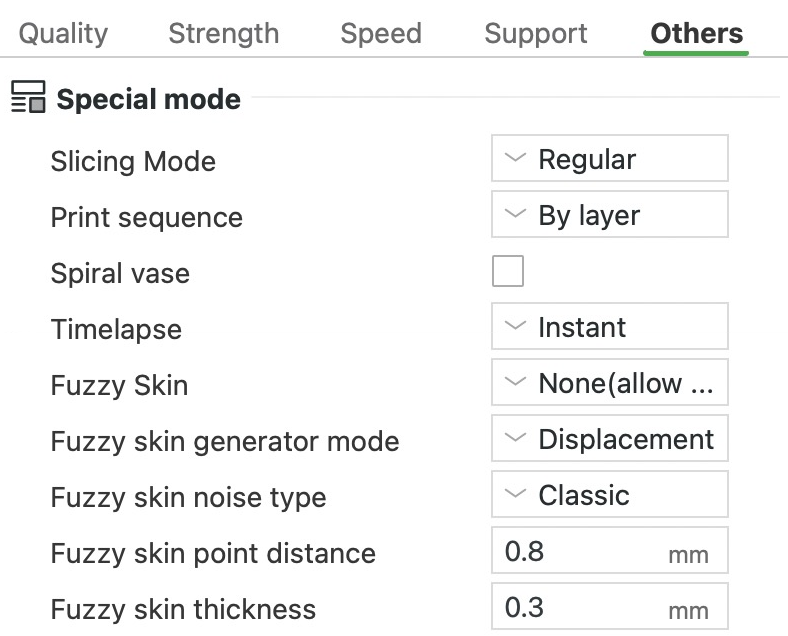


Piel Difusa
Piel Difusa hace que la boquilla oscile al azar hacia dentro y hacia fuera mientras imprime las paredes (los contornos de cada capa). Así los laterales quedan con una textura rugosa y granulada, que luce bien en piezas decorativas, da agarre y disimula las líneas de capa. Este ajuste elige qué paredes la llevan. Ninguno (permitir pintura) solo vuelve rugosas las zonas que pintes con la herramienta Pintura fuzzy skin. Contorno la aplica a las paredes exteriores, Contorno y agujero añade las paredes de los agujeros, y Todas las paredes la aplica a todas. Deshabilitado la desactiva, también en las zonas pintadas, y oculta sus ajustes.
No la uses en agujeros ni en caras que deban encajar con otras piezas, porque la oscilación saca la pared de su línea real. En nuestra prueba, con un tubo de 50 mm, Contorno y agujero desplazó la pared del agujero de 24 mm hasta 0,3 mm hacia dentro. También añade tiempo. El tubo tardó unos 29 minutos sin textura, 34 con Contorno y 37 con Contorno y agujero.
En este preajuste: Ninguno (permitir pintura), así que nada queda rugoso hasta que lo pintes.
Modo generador de piel rugosa
Este ajuste elige cómo se crea la textura. Desplazamiento aparta la boquilla de su trayectoria hacia los lados para lograr una textura 3D marcada, pero puede dejar pequeños huecos en la pared. Extrusión mantiene recta la trayectoria y varía la cantidad de plástico que sale. Conjunto hace las dos cosas, así que se ve como Desplazamiento, pero rellena esos huecos. Extrusión y Conjunto necesitan el generador de pared Aracne (pestaña Calidad) y un grosor de piel difusa (el ajuste Distancia del punto de piel difusa) no mayor que el ancho de línea. Con el generador Clásico, Bambu Studio te ofrece cambiar a Aracne o volver a Desplazamiento.
En este preajuste: Desplazamiento.
Tipo de ruido de la textura rugosa
Este ajuste elige el patrón de la textura. Clásico es un grano aleatorio simple. Perlin es más suave y uniforme, y Billow se parece a Perlin, pero más aglomerado. Ridged Multifractal crea crestas afiladas y dentadas, con un aspecto que recuerda un poco al mármol. Voronoi divide la superficie en celdas y desplaza cada una hacia dentro o hacia fuera una cantidad aleatoria, con un aspecto de mosaico.
Voronoi desplaza la pared mucho más que Clásico. En nuestra prueba, con el tubo de 50 mm y el grosor del preajuste, llegó a unos 0,9 mm hacia fuera en lugar de 0,3 mm. Así quedan tramos de pared que sobresalen de la capa inferior, y Bambu Studio los imprime despacio, como voladizos. La impresión pasó de unos 34 a 49 minutos.
En este preajuste: Clásico.
Distancia al punto de superficie irregular
La oscilación sale de puntos aleatorios añadidos a lo largo de la pared, cada uno desplazado un poco hacia dentro o hacia fuera. Este ajuste es la distancia media entre esos puntos. Una distancia menor da un grano más fino, pero la impresora tiene que hacer muchos más movimientos diminutos, así que la impresión tarda más. En nuestra prueba, con 0,3 mm, los movimientos de la pared exterior del tubo se multiplicaron por 2,6 aproximadamente. La impresión pasó de unos 34 a 42 minutos.
En este preajuste: 0,8 mm.
Distancia del punto de piel difusa
Este ajuste es el grosor de la piel difusa: hasta dónde puede empujar la pared la oscilación, así que define la profundidad de la textura. Con el ruido Clásico, la pared se desplaza hasta esta distancia a cada lado de su línea normal. Mantenlo por debajo del ancho de línea de la pared exterior. Si lo superas, partes de la pared sobresalen de la capa inferior sin nada debajo, así que tienen que imprimirse despacio. En nuestra prueba, con 0,6 mm el tubo pasó de unos 34 a 39 minutos.
En este preajuste: 0,3 mm, con un ancho de línea de la pared exterior de 0,42 mm.
Aplicar piel rugosa a la primera capa
Este ajuste decide si la primera capa, la que toca la placa, también lleva la textura. Si lo dejas desactivado, el borde inferior conserva un contorno liso, como en nuestro tubo de prueba. Actívalo solo si quieres que la textura llegue hasta la placa y siempre que la pieza se adhiera bien.
En este preajuste: desactivado.
Más ajustes de Piel Difusa
- Tamaño de detalle de la textura rugosa: el tamaño de los bultos o de las celdas del patrón. Aparece con todos los tipos de ruido salvo Clásico. 1 mm en este preajuste.
- Número de octavas del ruido de la textura rugosa: cuántos niveles de detalle tiene el patrón. Más octavas añaden detalle más fino, pero hacen más lento el laminado. Aparece con Perlin, Billow y Ridged Multifractal. 4 en este preajuste.
- Persistencia del ruido de la textura rugosa: cuánto se notan los niveles de detalle más finos. Los valores más bajos dan una textura más suave. Aparece con Perlin y Billow. 0,5 en este preajuste.
Utilice el enclavamiento de vigas
Donde dos filamentos se tocan dentro de un objeto, este ajuste crea pequeñas vigas entrelazadas a través de la unión para que los dos lados se adhieran mejor. Ayuda sobre todo cuando son materiales distintos. Las vigas solo se crean entre dos piezas que tengan ambas este ajuste activado. Mientras está activado, aparecen los ajustes de las vigas y se oculta Profundidad de enclavamiento de una región segmentada.
En este preajuste: desactivado.
Más ajustes del grupo Avanzado
En Bambu Studio 2.9.1, los tres ajustes de filamento que antes cerraban este grupo pasaron a la pestaña Fuerza, en Avanzado. Permiten imprimir las paredes de una pieza con un filamento distinto del de su relleno. En una impresora de una sola boquilla, como la A1, eso añade un cambio de filamento, con su purga, en cada capa que tenga paredes y relleno.
- Habilitar detección de acumulaciones: comprueba si hay una acumulación de plástico pegada alrededor de la boquilla y, si la encuentra, pausa la impresión. Necesita una torre de purga, así que incluso las impresiones de un solo color llevan una de unas 20 capas de altura. Solo aparece en la serie H2 y en la P2S. Desactivado en este preajuste.
- Profundidad de enclavamiento de una región segmentada: sirve para las zonas pintadas con la herramienta Pintura de colores. En capas alternas, el color pintado solo llega hasta esta profundidad, así que los dos colores se entrelazan. Se oculta mientras la opción Utilice el enclavamiento de vigas está activada. 0 (desactivado) en este preajuste.
- Anchura de viga entrelazada: el ancho de cada viga. 0,8 mm en este preajuste.
- Dirección de interbloqueo: el ángulo en el que se orientan las vigas. 22,5° en este preajuste.
- Capas de vigas entrelazadas: cuántas capas de altura tiene cada viga. Con menos capas, la unión es más fuerte, pero aparecen defectos con más facilidad. 2 en este preajuste.
- Profundidad de enclavamiento: hasta dónde llegan las vigas desde la línea donde se unen los dos filamentos, contado en celdas (los bloques que se repiten en el patrón de vigas). Con muy pocas celdas, la unión queda débil. 2 en este preajuste.
- Evitar los limites de entrelazado: a qué distancia de la superficie exterior del modelo se detienen las vigas, contada en celdas. 2 en este preajuste.
- Filamento para el relleno disperso: pasó a Fuerza, Avanzado. Elige el filamento del relleno disperso, el patrón abierto del interior de la pieza. Por defecto (el filamento del propio objeto) en este preajuste.
- Filamento para relleno sólido: pasó a Fuerza, Avanzado. Elige el filamento del relleno sólido, las capas totalmente macizas del interior de la pieza. Por defecto en este preajuste.
- Filamento de paredes: pasó a Fuerza, Avanzado. Elige el filamento de las paredes. Por defecto en este preajuste.
Reducir la retracción del relleno
Cuando la boquilla se desplaza sin imprimir, normalmente la impresora tira antes un poco del filamento hacia atrás para que no gotee ni deje hilos. Eso se llama retracción. Este ajuste permite que la impresora se la salte en los desplazamientos dentro del relleno, el patrón oculto del interior de tu pieza. Ahí los hilos no se ven, así que saltársela ahorra tiempo. Automático la omite con plásticos que se pegan poco al metal de la boquilla, como el PLA. Con los más pegajosos, como el PETG, sigue retrayendo, porque dejarían marcas de goteo. Habilitada siempre la omite y Deshabilitado siempre retrae. Déjalo en Automático.
En este preajuste: Automático.
Excluir objetos
Este ajuste añade comandos EXCLUDE OBJECT al G-code (la lista de movimientos que sigue la impresora), que las impresoras con Klipper usan para cancelar un objeto a mitad de impresión. Solo aparece con impresoras Klipper.
En este preajuste: oculto, porque la A1 no usa Klipper.
Scripts de postprocesamiento
Este ajuste pasa el archivo G-code (la lista de movimientos que sigue la impresora) por tus propios scripts, que pueden editarlo. Escribe la ruta completa de cada script y sepáralas con punto y coma. Cada uno recibe la ruta del archivo G-code como primer argumento y puede leer los valores de los ajustes. Usa solo scripts de confianza, ya que cambian lo que recibe tu impresora.
En este preajuste: vacío.
Notas
Aquí van tus propias notas sobre este preajuste. Apunta por qué cambiaste un ajuste, para recordarlo la próxima vez.
En este preajuste: vacío.
¿Cómo se revisa una impresión antes de enviarla?
El laminado convierte tu modelo y tus ajustes en los movimientos de la impresora, así que puedes revisarlos en pantalla antes de gastar plástico.
Laminar placa

El botón Laminar placa calcula el recorrido que seguirá la boquilla y abre la previsualización. Muestra cuánto filamento necesita la placa y cuánto tardará. El control deslizante de la derecha recorre las capas, y el de abajo sigue a la boquilla a lo largo de una capa. Úsalos para revisar las paredes, los soportes y los techos planos sobre los agujeros antes de imprimir.

En la leyenda de la previsualización, pon Esquema de colores en Tipo de línea. Así aparece cada tipo de línea, como la pared exterior o el relleno, con el tiempo que lleva. Los tiempos más largos indican dónde una velocidad mayor ahorraría más.
En este preajuste: nuestro bloque de prueba de 50 × 50 × 25 mm usa 20,63 g de filamento, con un Tiempo Total de unos 34 minutos. El Tiempo de impresión del modelo, el que se dedica al bloque en sí, es de 28 minutos. Los 6 minutos restantes, más o menos, son Tiempo de preparación, la rutina de arranque de la impresora.
¿Qué ajustes de Bambu Studio son los más importantes?
Ajustes según el objetivo
- La superficie: empieza por Altura de la capa y sigue con Posición de la costura y Patrón de la superficie superior. Las pendientes y las curvas se construyen con capas planas, así que muestran pequeños escalones de la altura de cada capa. Con capas más finas, los escalones son más pequeños y la superficie queda más lisa, pero la impresión tarda más. Cada contorno empieza y termina en un mismo punto, lo que deja una pequeña marca llamada costura, y Posición de la costura decide dónde van esas marcas. Patrón de la superficie superior decide cómo se disponen las líneas en una cara superior plana.
- Resistencia: Bucles de pared, Densidad de relleno y las cubiertas superior e inferior. Las paredes son los contornos que se imprimen en el borde de cada capa, y Bucles de pared define cuántos hay. El relleno disperso es el patrón abierto del interior, y su densidad indica qué parte del interior ocupa. Las cubiertas son las capas macizas que cierran la pieza por arriba y por abajo. Para una pieza que tenga que soportar peso o esfuerzos, Bambu Lab sugiere cinco paredes y alrededor de un 25 % de relleno. Para la mayoría de las demás piezas, bastan las dos paredes y el 15 % del preajuste de la A1.
- Voladizos: Habilitar el soporte, que está desactivado en el preajuste de la A1, y después Tipo, Estilo y Ángulo de umbral. Un voladizo es cualquier parte del modelo que sobresale de la capa inferior sin nada debajo. Cada capa solo puede avanzar un poco sobre el vacío. Un voladizo que sobresale demasiado puede combarse o deformarse si no lo sostiene un soporte. Ángulo de umbral decide lo plano que tiene que ser un voladizo para recibir soporte. Tipo y Estilo deciden qué clase de soporte obtienes. El soporte normal rellena el espacio bajo el voladizo, y el soporte tipo árbol lo sostiene con ramas.
- Tiempo: Tipo de planchado, Densidad de relleno y Altura de la capa. De los ajustes que comparamos, estos tres fueron los que más cambiaron el tiempo de impresión. En nuestras pruebas, sus valores más lentos hicieron que una pieza tardara entre 2,5 y 4,5 veces lo que tardaba con los más rápidos.
- Material: Densidad de relleno, los soportes, Patrón de relleno disperso y Bucles de pared. El relleno y las paredes se quedan en la pieza terminada, mientras que el soporte es plástico que imprimes solo para tirarlo. El patrón cambia cuánto plástico se usa, incluso con la misma densidad. Panal de abeja deposita alrededor de un 25 % más de relleno que Rejilla, e Iluminación, que solo sostiene la superficie superior, deposita mucho menos.
Qué consume más tiempo
El planchado vuelve a pasar la boquilla caliente sobre cada cara superior plana, con apenas un hilo de plástico, para alisarla. Esa segunda pasada es lenta: 30 mm/s en el preajuste, con pasadas separadas 0,15 mm, mientras que la propia cara superior se imprime a 200 mm/s. En Tipo de planchado, Superficies superiores plancha las caras superiores. Toda la capa sólida plancha además la cara inferior y las capas macizas del interior de la pieza.
En nuestra prueba, un bloque escalonado de 60 × 50 × 15 mm tardó unos 21 minutos sin planchado. Superficies superiores lo subió a unos 31 minutos, y Toda la capa sólida, a cerca de 1 hora y 34 minutos. Activa el planchado solo cuando una cara superior plana tenga que verse lisa. Bambu Lab dice que Toda la capa sólida se usa poco porque no siempre da un buen acabado, y es la opción que más tiempo cuesta.
Densidad de relleno indica qué parte del interior de la pieza se rellena. Más relleno significa más líneas que imprimir, así que el tiempo y el plástico suben a la vez. En nuestra prueba, un bloque de 50 × 50 × 25 mm tardó 21 minutos y usó 9,71 g al 0 %. Con el 15 % del preajuste tardó 28 minutos y usó 20,63 g, y al 80 %, cerca de 1 hora y 9 minutos y 64,29 g. En una pieza grande, quédate por debajo del 50 %. El plástico se contrae al enfriarse, y un relleno más denso se contrae más, lo que puede despegar las esquinas de la placa.
Altura de la capa decide en cuántas capas se lamina la pieza. Cada capa es otra vuelta completa de paredes y relleno, así que capas más finas significan más vueltas y una impresión más larga. En nuestra prueba, una cúpula de 50 mm necesitó 323 capas y unos 45 minutos a 0,08 mm. Con los 0,20 mm del preajuste fueron 130 capas y 20 minutos, y a 0,28 mm, 93 capas y unos 18 minutos. Las capas finas valen la pena en pendientes suaves y curvas que vayan a estar a la vista. La herramienta Altura de capa variable de Bambu Studio puede usar capas finas solo donde el modelo las necesita.
Por qué una pieza pequeña ahorra menos tiempo
Cada capa necesita unos segundos para enfriarse y endurecerse antes de que se deposite la siguiente encima; si no, puede combarse y deformarse. Por eso cada preajuste de filamento fija un tiempo mínimo por capa, llamado Tiempo de capa, en la fila Umbral de velocidad máxima del ventilador de su pestaña Enfriando. Bambu Studio ralentiza cualquier capa que fuera a imprimirse en menos tiempo. En Bambu PLA Basic para la A1, Tiempo de capa es de 6 s, y la ralentización nunca baja de 20 mm/s, su Velocidad de impresión mínima.
Las capas de una pieza pequeña pueden terminarse en menos de 6 segundos, así que Bambu Studio las ralentiza. Entonces, un cambio que debería ahorrar tiempo puede ahorrar menos de lo que esperas. En nuestra prueba, el relleno Iluminación redujo un bloque de 50 × 50 × 25 mm de 20,63 g a 11,83 g, pero solo ahorró unos 4 minutos. Con tan poco relleno, se ralentizaron 109 de sus 125 capas, y la pared exterior bajó de los 200 mm/s configurados a unos 103 mm/s. Con el relleno Rejilla del preajuste, no se ralentizó ninguna capa por encima de la primera. En una pieza más grande, cada capa tarda de todos modos más de 6 segundos, así que una parte mayor del ahorro se nota en el tiempo de impresión.
¿Cómo solucionar los problemas de impresión más comunes en Bambu Studio?
Busca abajo el problema que se parezca a lo que le pasa a tu impresión y prueba sus soluciones en orden, empezando por la primera. Las primeras suelen ser comprobaciones en la impresora, como la placa, el filamento o la boquilla. Los ajustes del proceso vienen después. Cambia una sola cosa entre una impresión de prueba y la siguiente, para saber qué cambio ayudó.
La primera capa no se adhiere
Observa la primera capa mientras se imprime. Todo lo demás se construye sobre ella, así que, si falla, lo más probable es que el resto de la impresión también falle. Líneas redondas y finas con huecos entre ellas indican que la boquilla está demasiado alta. Líneas aplastadas que forman crestas u ondas, con la boquilla arrastrándose por ellas, indican que está demasiado baja. Una buena primera capa es lisa y uniforme, con las líneas ligeramente aplastadas y un poco solapadas, sin huecos ni crestas.
- Lava la placa con agua tibia y un jabón para platos sencillo, sin aceites ni hidratantes añadidos. Frota con una esponja o un cepillo de plástico, enjuágala, sécala con papel absorbente y, a partir de ahí, sujétala por los bordes. La grasa de los dedos es una causa habitual de mala adherencia, porque el plástico no se agarra a ella. Según Bambu, lavarla, junto con la placa y los ajustes adecuados, resuelve la mayoría de los problemas de adherencia. Evita el alcohol, que puede extender la grasa por una placa texturizada, y la acetona, que puede dañar el PEI texturizado.
- Elige en Bambu Studio la placa que tengas en la impresora, porque la temperatura de la cama depende de ella. Con PLA Basic, la A1 calienta la Placa PEI texturizada a 65 °C, pero la Placa fría solo a 35 °C. El PLA necesita de 55 a 65 °C sobre PEI texturizado. Además, la A1 baja la boquilla 0,02 mm para la Placa PEI texturizada: al medir esa placa, la boquilla se apoya en los picos de la textura. Si eliges otra placa, la primera capa se imprime 0,02 mm demasiado alta.
- Deja activada la opción Nivelación automática de la cama al enviar una impresión, sobre todo después de cambiar o sustituir la placa, ya que los datos de nivelación anteriores pueden no corresponder a la nueva. Si la primera capa sale desigual, limpia la punta de la boquilla y ejecuta la nivelación automática de la cama desde el menú de calibración de la pantalla de la impresora. La A1 nivela tocando la placa con la boquilla, así que el plástico que quede en la punta falsea la medición.
- Si después de nivelar la primera capa sigue despegándose, abombándose o saliendo ondulada, puede que el conjunto calefactor del hotend se haya aflojado. Entonces la boquilla ya no queda donde la midió la impresora, así que la primera capa se imprime demasiado baja. Deja que el hotend se enfríe por debajo de 50 °C y apaga la impresora. Después, saca el conjunto calefactor y vuelve a apretar los cuatro tornillos pequeños de su parte trasera con una llave hexagonal H1.5, siguiendo la guía de Bambu para la A1. Vuelve a colocar la boquilla de forma que su hebilla quede cerrada, y nivela de nuevo.
- Ralentiza la primera capa con Capa inicial y Relleno de la capa inicial, en Velocidad (control deslizante de velocidad). El preajuste de la A1 usa 50 y 105 mm/s; prueba con 30 y 60 mm/s. Las líneas más lentas tienen más tiempo para asentarse sobre la placa y agarrarse a ella.
- En la pestaña Enfriando de los ajustes del filamento, pon Ventilador de la capa inicial en las 3 primeras capas con una velocidad del ventilador del 0 %. El preajuste de la A1 apaga el ventilador solo en la primera capa. Sin ventilador, las capas inferiores se enfrían y se contraen más despacio mientras se agarran a la placa.
Las esquinas se levantan y la impresión se deforma
Las esquinas o los bordes se curvan hacia arriba y se despegan de la placa, a menudo a mitad de la impresión. Donde la boquilla choca con un borde levantado, puede aparecer una ondulación horizontal en el lateral. Una deformación leve pasa fácilmente desapercibida, pero aun así deja marcas en los laterales y en la parte superior, por lo que es fácil confundirla con un problema de flujo.
El plástico se contrae al enfriarse. Los bordes se enfrían antes que el centro, así que se contraen primero, y esa tensión los levanta. Las piezas grandes, el relleno denso y los materiales que se imprimen más calientes, como PETG, ABS, ASA, PC y nailon (PA), se deforman más. El PLA se deforma menos que cualquiera de ellos. La A1 no tiene carcasa cerrada, así que una habitación por debajo de 20 °C o una corriente de aire empeoran la deformación.
- Empieza por la placa. Lávala, vuelve a hacer la nivelación automática de la cama y comprueba que la boquilla queda bien asentada y con la hebilla cerrada. Una pieza bien agarrada a la placa resiste la tensión del plástico que se contrae, así que haz esto antes de cambiar ningún ajuste.
- Evita las corrientes de aire. El aire de una ventana abierta, de una salida de aire acondicionado o de un ventilador enfría más rápido un lado de la impresión, y ese lado se contrae y se levanta primero.
- Si el material lo permite, sube la temperatura de la cama en los ajustes del filamento, en la línea de tu placa. Una cama más caliente sujeta mejor la pieza y ralentiza el enfriamiento de sus capas inferiores. Añade de 5 a 10 °C, y los 10 °C completos en una habitación por debajo de 20 °C, como sugiere Bambu. Con PLA en la Placa PEI texturizada no queda margen: el rango de Bambu para esa combinación es de 55 a 65 °C, y PLA Basic ya usa 65 °C, así que añade un borde en su lugar. Una cama demasiado caliente puede causar atascos y pie de elefante con PLA y PETG. El calor ablanda el filamento en el extrusor y mantiene blandas las capas inferiores.
- Añade un borde (brim), un anillo plano de una capa de grosor alrededor de la base. Da a la pieza más agarre sobre la placa y mantiene su perímetro pegado. El borde Automático del preajuste decide en cada pieza si lo pone y puede omitirlo, como hizo en nuestro anillo de prueba de 50 mm de diámetro. Ancho del borde aparece en gris mientras Tipo de borde está en Automático. En Otros, Adhesión a la cama, pon Tipo de borde en Solo borde exterior (control deslizante del tipo de borde). Después pon Ancho del borde entre 8 y 10 mm en lugar de los 5 mm del preajuste (control deslizante del ancho del borde). Si solo se levantan las esquinas en punta, elige Pintado y añade ahí orejas de borde con la herramienta Bordes tipo oreja, que deja menos borde que limpiar.
- Mantén apagado el ventilador de refrigeración de la pieza durante las 3 primeras capas. En la pestaña Enfriando de los ajustes del filamento, pon Ventilador de la capa inicial en 3 capas con una velocidad del ventilador del 0 %. Bambu lo recomienda contra la deformación, porque así las capas inferiores se enfrían y se contraen más despacio.
- En una pieza grande, cambia al relleno Giroide y mantén baja la densidad. Los patrones de líneas rectas, como Rejilla, el que usa el preajuste, y Triángulos, se contraen a lo largo de sus líneas y tiran de la pieza. Bambu recomienda Giroide para reducir esa contracción (control deslizante del patrón de relleno). En nuestra prueba, un bloque de 50 × 50 × 25 mm tardó unos 38 minutos con Giroide y 28 con Rejilla. Para la mayoría de las piezas, Bambu sugiere las dos paredes y el 15 % del preajuste. Para una pieza resistente, sugiere cinco bucles de pared y alrededor de un 25 %. En una pieza grande, mantén el relleno por debajo del 50 %, porque un relleno más denso se contrae más.
La base se ensancha (pie de elefante)
La primera capa, y a veces las siguientes, sale más ancha que las capas de arriba y forma un reborde alrededor de la base. Está aplastada contra la placa y el calor de la cama la mantiene blanda mientras las capas de arriba empujan hacia abajo, así que se extiende hacia fuera. Se nota más en piezas grandes con bases anchas. En una pieza decorativa, un reborde leve no importa. En piezas que deben encajar, como uniones a presión, guías y agujeros para ejes, estropea el ajuste.
- Compensación del pie de elefante, en Calidad, Precisión, desplaza hacia dentro cada borde de la primera capa la distancia que indiques (control deslizante del pie de elefante). Cuando la capa se extiende, queda alineada con las de arriba. Los 0,075 mm del preajuste de la A1 sirven para piezas que no necesitan precisión. Por encima de 1 mm, Bambu Studio lo restablece a 0 y te pide que revises otras causas, como una cama demasiado caliente.
- Para piezas que deben encajar, mide tu propio valor. Lava la placa y ejecuta la Nivelación automática de la cama y la Calibración de dinámica de flujo. Luego imprime un cubo de 25 × 25 × 10 mm con la compensación a 0 y Tipo de borde en Sin borde. No lo despegues hasta que la cama esté a temperatura ambiente. Con un calibre de 0,01 mm de resolución, mide X e Y por el centro de cada lado, cerca de la parte superior y en la primera capa. Toca el reborde solo ligeramente. El reborde sobresale por ambos lados, así que introduce la mitad de la diferencia, promediada entre X e Y. Vuelve a medir con otro tipo de placa, ya que cada una usa su propia temperatura de cama.
Hilos y goteo
Los hilos son pelillos finos, como telarañas, que cruzan la impresión o van de una parte a otra. El goteo es plástico que se escapa de la boquilla cuando no está imprimiendo, y deja gotas en el modelo o se acumula en la boquilla. El plástico fundido dentro de la boquilla caliente está bajo presión, así que algo se escapa cada vez que la boquilla se desplaza sin imprimir. Las causas habituales son el filamento húmedo, el exceso de plástico o de calor en la boquilla y los ajustes de retracción.
- Primero, seca el filamento. El filamento húmedo chasquea o crepita al imprimirse y deja superficies ásperas, con burbujas o con hilos. El agua se convierte en vapor en la boquilla caliente y expulsa el plástico a borbotones, y los ajustes de retracción no suelen poder evitarlo. La A1 no puede secar filamento, así que usa un secador de filamento y guarda la bobina en un envase hermético con desecante (bolsitas secantes). Con una humedad ambiente de alrededor del 55 %, el filamento recién secado puede absorber suficiente agua para estropear la impresión en un plazo de 2 a 12 horas, según el material.
- Reduce los desplazamientos, los movimientos sin imprimir, porque cuanto más se desplaza la boquilla, más tiempo tiene para gotear. Coloca los modelos cerca unos de otros y activa Evite cruzar las paredes, en Calidad, Avanzado (control deslizante para evitar cruzar paredes). Así la boquilla rodea las paredes en lugar de cruzarlas, y no arrastra hilos por el exterior. Está desactivado en el preajuste de la A1, y en nuestra prueba, con un anillo de 50 mm de diámetro, los rodeos añadieron 4 segundos.
- Aumenta un poco el Largo de la retracción o la Velocidad de retracción. La retracción tira del filamento hacia atrás antes de un desplazamiento, lo que alivia la presión en la boquilla, así que se escapa menos plástico. Es un ajuste de la impresora, en la página Extrusor, y cada filamento puede anularlo en su página Anulaciones de configuración. La A1 usa 0,8 mm a 30 mm/s. Mantén el largo en 2 mm o menos. Bambu advierte que las retracciones más largas pueden causar atascos, y que retraer demasiado puede dejar huecos donde se reanuda la impresión.
- Si siguen apareciendo hilos, baja la temperatura de la boquilla unos pocos grados cada vez, en los ajustes del filamento. El plástico más frío es más espeso, así que gotea menos.
- Por último, revisa la boquilla. Una boquilla desgastada tiene el orificio más ancho y deja salir más plástico, y lo mismo pasa con una más grande que la elegida en Bambu Studio. Cambia la boquilla si está desgastada y elige el preajuste de impresora de la boquilla que tengas puesta.
Una línea de costura sube por el lateral
Cada pared, un contorno de la capa, se imprime como un bucle, y cada bucle empieza y termina en algún punto. Esas uniones se apilan capa tras capa y forman una línea que sube por el lateral: la costura. Una esquina la disimula bien, pero en una superficie redonda, como un cilindro, no hay dónde esconderla.
- Elige dónde va la costura con Posición de la costura, en Calidad, Costura (control deslizante de la posición de la costura). Alineado, la opción del preajuste de la A1, la esconde en una esquina siempre que puede y la mantiene en una sola línea a lo alto de la pieza. Trasera la pone en la parte de atrás, para que el frente quede limpio. Aleatorio empieza cada capa en un punto distinto, lo que rompe la línea, pero deja pequeños granitos por todas partes. Para elegir tú el punto, usa la herramienta Pintar la costura.
- En una pieza redonda, una costura scarf suele hacer que la costura se vea menos. Cada bucle empieza fino y sube en rampa hasta la altura completa a lo largo de 10 mm, y su final se desvanece encima de esa rampa. Los dos extremos se solapan en pendiente en lugar de encontrarse en un escalón. Activa Anular el ajuste de costura de filamento para bufanda, en Calidad, Costura, para que aparezca Tipo de costura de cicatriz. Elige Contorno, o Contorno y agujero para incluir los agujeros (control deslizante de la costura scarf). Con Aplicación inteligente de costura de cicatriz activada, como en el preajuste, un bucle con una esquina marcada mantiene ahí una costura normal, porque la esquina la disimula.
- Si la costura sigue viéndose, baja la velocidad de Pared exterior, en Velocidad. En la costura, la boquilla corta el flujo y lo reanuda, y cuanto más despacio va, más pequeña es la marca. Los preajustes High Quality de Bambu para la A1 la imprimen a 60 mm/s, y este preajuste a 200 mm/s. Deja Orden de las paredes, en Calidad, Avanzado, en interior/exterior, ya que Bambu señala que exterior/interior puede hacer más visibles las costuras.
- Si cambiaste el Generador de pared a Aracne, prueba con Clásico. Clásico imprime cada pared como un único bucle cerrado, con una costura por capa. Aracne puede dividir una pared en tramos separados, cada uno con su propio inicio y final, y Bambu señala que las costuras a veces quedan mejor con Clásico.
- Un modelo hueco sencillo puede imprimirse con Jarrón en espiral, en Otros, Modo especial (control deslizante del jarrón en espiral). Imprime el modelo como una sola pared. La boquilla sube en una larga espiral y nunca se detiene entre capas, así que solo las capas macizas del fondo tienen costura. Además, prescinde del relleno y de la parte superior.
Puntos o gotas en las paredes
Ves pequeños puntos, a menudo llamados granitos, repartidos por las paredes, o algunas gotas más grandes aquí y allá.
- Revisa Posición de la costura, en Calidad, Costura. Aleatorio empieza el bucle exterior de cada capa en un punto distinto, y cada inicio deja un pequeño bulto. Bambu lo señala como la causa más común de puntos por todas las paredes. Cambia a Alineado o Trasera.
- Seca el filamento, aunque sea de una bobina nueva. El agua que contiene hierve al salir de la boquilla y deja en las líneas pequeños huecos y defectos de aspecto muy parecido.
- Las gotas en otros sitios pueden ser plástico que se escapó durante los desplazamientos. Coloca los modelos más juntos y activa Evite cruzar las paredes, en Calidad, Avanzado, para que la boquilla rodee las paredes en lugar de cruzarlas.
- Las esquinas abultadas pueden indicar que el valor de avance de presión (pressure advance) no es el correcto. Este valor controla cuánto afloja la impresora el empuje del filamento cuando la boquilla frena al llegar a una esquina. Si es demasiado bajo, el plástico se acumula ahí. Ejecuta la Calibración de dinámica de flujo desde la pestaña Calibración de Bambu Studio.
- Gotas y granitos por todas partes, con capas que parecen demasiado gruesas, apuntan a un exceso de flujo, la cantidad de plástico que sale. Limpia la boquilla y el extrusor, y después ejecuta la Calibración del flujo desde la pestaña Calibración. Los filamentos de Bambu ya vienen ajustados, así que esto se aplica sobre todo a otras marcas.
Huecos entre líneas (subextrusión)
Las líneas salen finas y con huecos entre ellas, en toda la impresión o en una zona. La impresora deposita menos plástico del que pide el laminado. Algo frena el filamento, la boquilla no puede fundirlo lo bastante rápido o el flujo está demasiado bajo.
- Despeja el recorrido de la bobina a la boquilla. La bobina debe girar libremente y sin enredos, y el tubo de PTFE que guía el filamento no debe tener dobleces, desgaste ni restos. Los engranajes del extrusor que agarran el filamento no deben estar atascados. Unas cuantas extracciones en frío (cold pulls) suelen eliminar un atasco parcial: sacas el filamento de una boquilla a medio enfriar y la suciedad sale con él. Los filamentos con fibra, como el PAHT-CF, dejan partículas que se acumulan en la boquilla. Si la boquilla sigue obstruida, hay que cambiarla.
- Si el recorrido está despejado, puede que la boquilla no funda el plástico tan rápido como necesita la impresión. Sube un poco la temperatura de la boquilla, ya que el plástico más caliente se funde antes, o imprime más despacio. Para un filamento de otra marca, Bambu sugiere el preajuste Generic y una velocidad de impresión más baja. Velocidad volumétrica máxima, en los ajustes del filamento, limita cuánto plástico funde la boquilla por segundo: 21 mm³/s para PLA Basic. Bambu Studio ralentiza cualquier línea que necesite más, así que subirla hace que la impresora intente expulsar más de lo que puede fundir.
- Si el recorrido está limpio y a toda la superficie le falta plástico, puede que la Proporción de flujo, en los ajustes del filamento, esté demasiado baja. Multiplica la cantidad de plástico de cada línea. Bambu la ajusta para sus propios filamentos (0,98 para PLA Basic), así que déjala como está en lugar de probar a ciegas. Para otros filamentos, ajústala con la Calibración del flujo.
- Si los huecos aparecen solo en las esquinas, lo normal es que el valor de avance de presión no sea el correcto. Este valor le dice a la impresora cuánto empujar o aflojar cuando la boquilla acelera y frena, para mantener el flujo uniforme. La Calibración de dinámica de flujo lo mide. Ejecútala desde la pestaña Calibración o actívala al enviar una impresión. Vuelve a ejecutarla cuando cambies de marca o de tipo de filamento o de boquilla, cuando modifiques la Velocidad volumétrica máxima o la temperatura del filamento, y cuando el filamento esté húmedo. Si escribes a mano un valor K (el número del avance de presión), comprueba bien los decimales. La mayoría de los filamentos necesitan entre 0,02 y 0,04, y Bambu señala como error habitual escribir 0,25 en lugar de 0,025. Ese error deja líneas que no se tocan.
Huecos o crestas en la superficie superior
Los huecos regulares entre las líneas superiores suelen indicar que el flujo, la cantidad de plástico que sale, es un poco bajo. Los huecos irregulares pueden indicar que el archivo se laminó para otra boquilla, por ejemplo de 0,6 mm cuando la impresora tiene una de 0,4 mm. Las líneas amontonadas en crestas, con la boquilla rozándolas, suelen indicar exceso de flujo o, de nuevo, una boquilla equivocada.
- Comprueba que la boquilla elegida en Bambu Studio es la que tiene la impresora. Bambu Studio calcula el ancho y el plástico de cada línea para esa boquilla.
- Limpia la boquilla y el extrusor antes de calibrar, porque un atasco parcial da un valor erróneo. Después ejecuta la Calibración del flujo desde la pestaña Calibración. La impresora imprime pequeños bloques con distintas proporciones de flujo, y tú eliges el de la cara superior más lisa. Los filamentos de Bambu no suelen necesitarlo. Bambu recomienda proporciones de flujo de 0,95 a 1,05. Un resultado por encima de eso puede indicar un atasco parcial, así que limpia el extrusor y el hotend y vuelve a calibrar.
- Capas superiores de la cubierta y Espesor de la cubierta superior, en Fuerza, Capas Superiores/Inferiores, definen cuántas capas macizas cierran la parte superior (control deslizante de las cubiertas superiores). El preajuste de la A1 usa 5 capas y al menos 1 mm. La primera de ellas tiende puentes sobre los huecos del relleno, y cada capa de encima tiene una base más plana. Si quedan huecos, añade una o dos capas, sobre todo encima de un relleno disperso con celdas grandes y abiertas.
- Para una cara superior plana más lisa, configura Tipo de planchado, en Calidad, Alisado (control deslizante del planchado). Una vez impresa la cara superior, la boquilla vuelve a pasar por encima a la misma altura con un hilo de plástico. Así alisa las líneas superiores y rellena los huecos entre ellas. Solo funciona en caras superiores planas y cuesta tiempo. En nuestra prueba, con un bloque escalonado, Superficies superiores añadió unos 11 minutos, y Superficie superior, que solo plancha la cara más alta, unos 5. Esa pasada lenta y con poco flujo puede atascar el hotend con PLA, PETG y TPU: el filamento avanza tan despacio que el calor sube y lo ablanda antes de que llegue a la boquilla. Además, el roce de la boquilla puede despegar de la placa una pieza mal adherida.
Los voladizos se descuelgan o se curvan
La cara inferior de una pendiente o de un saliente sale áspera, sus líneas se comban o se curvan y, en el peor de los casos, el plástico se cae. Cada capa de un voladizo sobresale de la anterior, así que parte de cada línea no tiene nada debajo. Si el plástico no se enfría a tiempo para mantenerse en su sitio, se descuelga.
- Los soportes están desactivados en el preajuste de la A1, así que activa Habilitar el soporte, en Soporte. Ángulo de umbral, 30° por defecto, decide qué superficies reciben soporte. Las caras inferiores con menos de 30° de inclinación respecto a la placa lo reciben, y las más empinadas suelen imprimirse bien sin él. Si se comban caras de entre 30° y 45°, súbelo a 45° (control deslizante del ángulo de umbral). El soporte cuesta plástico y tiempo, y luego hay que quitarlo.
- Deja Orden de las paredes en interior/exterior, el valor por defecto (control deslizante del orden de las paredes). Así la pared interior se imprime primero, y la exterior se apoya en ella en lugar de quedar colgando en el aire.
- Sin soporte, Disminución de velocidad de voladizo, en Velocidad, ralentiza las paredes cuanto más sobresalen, para que cada línea tenga tiempo de enfriarse (control deslizante de las paredes en voladizo). Está activado en el preajuste de la A1. Sus casillas de Velocidad del voladizo van de 50 mm/s, para una pared con una cuarta parte de su línea al aire, hasta 10 mm/s con tres cuartas partes. Si los voladizos siguen descolgándose, baja esas velocidades. Los preajustes más finos de Bambu para la A1, de 0,16 mm o menos, usan 30 mm/s donde este usa 50, y 10 donde usa 30.
- Si los voladizos siguen saliendo mal, pon el ventilador de refrigeración de la pieza al 100 % en la pestaña Dispositivo de Bambu Studio durante una impresión y comprueba que gira. Los voladizos dependen de él para que el plástico recién depositado se solidifique.
- Cuando los voladizos ya se imprimen despacio, una temperatura de boquilla más baja también ayuda, porque el plástico más frío se solidifica antes. Para PLA Basic, prueba con unos 205 °C en lugar de los 220 °C del preajuste de la A1. Toda la impresión se hace a esa temperatura, así que ralentiza también el resto, o puede que la boquilla no funda suficiente plástico.
- Una altura de capa menor también ayuda, porque una capa más fina sobresale menos de la anterior. A cambio, la impresión tarda más.
Los puentes se comban
Un puente es una línea que se imprime en el aire entre dos puntos apoyados. Cuando falla, la cara inferior se ve áspera, las líneas vecinas no se tocan y el tramo cuelga. Nada aplasta la línea de un puente, así que se queda redonda, sin ser más gruesa que la boquilla, y puede acabar siendo más estrecha que la separación entre líneas. Luego la gravedad tira de ella hacia abajo. A partir de cierta longitud, un puente se comba con cualquier ajuste y necesita soporte.
- Primero, acorta el tramo. Dirección del puente, en Fuerza, Avanzado, define hacia dónde van las líneas del puente, y con el 0 del preajuste la elige Bambu Studio (control deslizante de la dirección del puente). Las líneas que cruzan un hueco por su lado corto tienen menos distancia que colgar, así que una dirección que acorte el tramo puede ayudar. Un hueco demasiado largo en cualquier dirección necesita soporte.
- Después prueba Flujo del puente, en Calidad, Avanzado, que multiplica la cantidad de plástico de cada línea del puente: 1 en el preajuste de la A1 (control deslizante del flujo del puente). Si el puente se comba, prueba con un poco menos, por ejemplo 0,9, para que cada línea pese menos. Si las líneas vecinas no se tocan, súbelo poco a poco hasta que cada línea se ensanche lo suficiente para tocar la siguiente. Imprime una pequeña prueba con tu material y tus ajustes, y quédate con el valor que dé la cara inferior más lisa.
- Luego ajusta la velocidad de Puente, en Velocidad: 50 mm/s en el preajuste de la A1. Según Bambu, un puente se comba cuando se imprime demasiado despacio y con demasiado flujo. Sube un poco la velocidad, porque una boquilla más rápida tensa más cada línea sobre el hueco, o baja el flujo. Si las líneas se rompen o se separan, la velocidad es demasiado alta para ese flujo, así que ralentiza el puente o activa Puentes gruesos.
- Puentes gruesos, en Calidad, Avanzado, imprime cada línea del puente como un cordón redondo completo, tan ancho como la boquilla. Los puentes quedan más resistentes y pueden cubrir más distancia, pero pueden verse peor por debajo. Está desactivado en el preajuste de la A1 y solo afecta a los puentes que se ven desde abajo, porque Bambu Studio siempre imprime gruesos los que quedan ocultos dentro de una pieza.
Los soportes son difíciles de quitar
El soporte no se desprende limpiamente, se rompe en trozos o deja restos pegados a la pieza. Todo soporte termina a una pequeña distancia de la pieza para que puedan separarse. Cuando el modelo y el soporte usan el mismo filamento, esa separación obliga a elegir entre retirarlo con facilidad y lograr una superficie limpia donde tocaba el soporte.
- Distancia Z superior, en Soporte, Avanzado, es esa separación (control deslizante de la distancia del soporte, con 0; 0,1; 0,2 y 0,3 mm). Con una separación mayor, el soporte se desprende con más facilidad, pero la cara inferior queda más áspera; con una menor, ocurre lo contrario. Con el mismo filamento del modelo, usa unos 0,2 mm, el valor del preajuste de la A1. A 0, el soporte se une a la pieza como una capa normal, y Bambu advierte que será difícil de quitar.
- Un filamento de soporte, como Bambu Support for PLA bajo una pieza de PLA, evita tener que elegir, porque no se une con firmeza al modelo. Entonces Distancia Z superior puede bajar a 0. Para esto hace falta un AMS conectado, porque la impresora tiene que alternar entre dos filamentos. Elígelo como filamento de Interfaz soporte/balsa, en Soporte, Filamento de soporte. Así solo se imprimen con él las capas que tocan la pieza, lo que ahorra cambios de filamento y tiempo. Elige uno adecuado para el material del modelo, porque una combinación incorrecta, como Support for PLA bajo ABS, puede atascar el extrusor o la boquilla.
- El Estilo del soporte también influye (controles deslizantes de estilo de soporte, soportes de la lámpara Coral y ramas de árbol). Árbol orgánico, que es lo que suele darte el estilo Por defecto del preajuste, tiene menos capas de interfaz (las capas densas que tocan la pieza), así que se quita con más facilidad. Con soporte normal, Ajustado deja menos marcas en la pieza. Árbol fuerte crea ramas más grandes y resistentes, y las ramas y puntas más gruesas son más difíciles de romper.
- Quita los soportes poco después de que termine la impresión, a ser posible en menos de 2 horas, antes de que absorban humedad del aire y se ablanden. Esto importa sobre todo con los filamentos de nailon (PA), que absorben agua rápidamente. Si pasó demasiado tiempo, seca toda la impresión, deja que se enfríe por completo y luego quítalos.
Faltan paredes finas en el laminado
En la Previsualización falta una pared fina, una aleta o un texto pequeño, y la impresión sale sin ese detalle. Generador de pared, en Calidad, decide cómo se rellena una pared con líneas. Clásico, la opción del preajuste de la A1, imprime cada línea de pared con un mismo ancho, como un bucle cerrado. Una parte demasiado fina para contener ese bucle se omite. En nuestra prueba, con un peine de paredes de 0,3 a 2 mm de grosor, Clásico omitió las paredes de 0,3 y 0,4 mm en todas las capas.
- Cambia Generador de pared a Aracne (control deslizante del generador de pared). Aracne ensancha o estrecha cada línea para adaptarla a la forma, así que los detalles finos también reciben una línea. Eso sí, puede dividir una pared en tramos separados, así que vuelve a Clásico si la costura o la superficie empeoran.
- Si te quedas con Clásico, activa Detectar la pared delgada, en Fuerza, Paredes (control deslizante de las paredes finas). Así, las paredes demasiado finas para dos líneas se imprimen con una sola, y detalles como un texto pequeño sí aparecen en el laminado. En nuestra prueba, recuperó las paredes de 0,3 y 0,4 mm. Una línea sola tiene extremos sueltos en lugar de formar un bucle cerrado, así que puede no imprimirse tan bien. La opción aparece en gris mientras Aracne está activado.
- Una boquilla más pequeña, como la de 0,2 mm de la A1, deposita líneas más finas, así que es más probable que los detalles finos aparezcan en el laminado.
Los agujeros quedan pequeños o las piezas no encajan
Los tornillos no entran en los agujeros impresos, o los pasadores y los ejes quedan demasiado apretados. Antes de compensar, descarta las demás causas. El plástico se contrae al enfriarse, y el pie de elefante estrecha la parte inferior de un agujero. El filamento húmedo, un valor de dinámica de flujo incorrecto o la costura pueden dejar bultos en su interior. Los agujeros de menos de 1 mm son difíciles de ajustar.
- Empieza con los ejes limpios y lubricados y las correas bien tensadas, porque las medidas impresas dependen en parte de la precisión con la que se mueve la impresora.
- Después corrige la contracción con Contracción, en los ajustes del filamento, en Información básica. Escala la pieza en X e Y para compensar lo que encoge el plástico al enfriarse, y su valor por defecto, 100 %, no cambia nada. Imprime un cubo, mídelo cuando se haya enfriado e introduce la medida obtenida dividida entre la medida del diseño. Por ejemplo, introduce 94 % si 100 mm salen como 94 mm.
- Usa Compensación de huecos X-Y y Compensación de contornos X-Y, en Calidad, Precisión, para las últimas correcciones pequeñas (control deslizante de la compensación de agujeros). La compensación de huecos solo mueve las paredes de los agujeros. Un valor positivo los agranda y, como se mueven los dos lados, el diámetro de un agujero crece el doble del valor. Un agujero al que le faltan 0,5 mm necesita 0,25 mm. La compensación de contornos solo mueve los bordes exteriores. Calibra cada una para cada filamento con agujeros y piezas de prueba de medida conocida. Bambu Studio restablece a 0 cualquier valor de más de 2 mm y te remite a escalar la pieza. La compensación de huecos solo funciona en agujeros cerrados por todo su contorno; un agujero abierto por un lado cuenta como parte del borde exterior.
- Compensación automática entre contornos y orificios hace esto automáticamente en agujeros redondos y bordes exteriores de hasta 50 mm de diámetro, siempre que sean círculos completos en posición horizontal. Solo funciona con algunos filamentos de Bambu, como PLA Basic y PETG HF, y al activarla las dos compensaciones X-Y pasan a 0. El filamento húmedo reduce su efecto, así que sécalo antes.
Las impresiones altas se tambalean o se caen
Una pieza alta y fina se tambalea a medida que crece, su parte de arriba se convierte en una maraña o se desplaza hacia un lado, o la pieza se cae. Su peso queda muy por encima de una base pequeña, así que un golpe de la boquilla durante los movimientos rápidos puede volcarla. En la A1, la placa se mueve hacia adelante y hacia atrás para el eje Y, y eso puede sacudir una pieza alta.
- Disminuya la velocidad según la altura, en Velocidad, limita la velocidad y la aceleración a partir de la Altura inicial (control deslizante para reducir la velocidad según la altura, en un cilindro de 170 mm). Las va bajando hasta tus valores en la Altura final, y los movimientos más suaves sacuden menos la pieza. Marcar la casilla no cambia nada por sí solo, porque los límites del preajuste de la A1, 1000 mm/s y 100 000 mm/s², están por encima de cualquier valor con el que imprime. Escribe tus propios valores. Como la parte de arriba va más despacio, la impresión dura más.
- O baja las velocidades y las aceleraciones de toda la impresión en la página Velocidad. Eso ralentiza todas las capas, no solo las de arriba.
- Un borde ayuda a que una pieza alta y fina siga pegada a la placa, porque amplía su base. El borde Automático del preajuste ya da un borde más ancho a una pieza más alta con una base más pequeña.
- Añade soportes para estabilizar el modelo, como recomienda Bambu para impresiones altas y finas, o túmbalo o córtalo en piezas más cortas.
- Para ralentizar solo la parte de arriba de un modelo, añade un Modificador de rango de altura para esa altura y baja ahí las velocidades.
La boquilla choca con la impresión
Oyes que la boquilla golpea o roza al pasar, o ves arañazos en la impresión.
- Una esquina deformada o un borde que se curva sobresalen hacia arriba en el camino de la boquilla, así que corrige primero la deformación.
- Limpia el plástico acumulado en la boquilla, porque una gota ahí se arrastra por la impresión, y vuelve a imprimir un poco más frío y más despacio. El PETG es el que más se acumula, porque se pega al metal más que el PLA, y el PETG húmedo gotea más, así que sécalo.
- Rejilla, el relleno del preajuste de la A1, y Triángulos depositan líneas que se cruzan dentro de la misma capa (control deslizante del patrón de relleno). En cada cruce, la segunda línea pasa por encima de la primera y deja un bulto con el que la boquilla puede tropezar. Esto no suele causar grandes problemas. Cuando los causa, baja la velocidad de Relleno poco denso, en Velocidad. O cambia Patrón de relleno disperso, en Fuerza, a uno sin cruces, como Lineal, Rectilíneo, Giroide o Concéntrico.
- Si la boquilla roza la parte superior al desplazarse, sube Salto en Z al replegarse, en los ajustes de la impresora, en la página Extrusor. Levanta la boquilla cada vez que retrae, para que pase por encima de la impresión sin tocarla. La A1 usa 0,4 mm.
Las capas se desplazan hacia un lado
El lateral de la impresión tiene un escalón, y todas las capas por encima están desplazadas. La impresora perdió su posición a mitad de una capa y siguió desde el punto equivocado.
- En la A1, comprueba que el tubo del filamento y los cables no puedan engancharse, y que el cabezal y la placa se muevan libremente, sin engancharse ni rozar. Un movimiento bloqueado hace que un motor pierda pasos, y la impresora pierde su posición.
- Puede que la boquilla tropiece con una esquina deformada, un borde levantado o plástico pegado a la propia boquilla. Corrige primero la deformación y usa los preajustes de filamento originales de Bambu, ya que los ajustes personalizados pueden cambiar la refrigeración y hacer que los bordes se curven. El PETG se pega a la boquilla más que el PLA, así que sécalo para que gotee menos.
- Una correa floja puede patinar y desplazar una capa, y unos chasquidos irregulares en el eje X o Y pueden ser una señal de ello. La A1 revisa sus correas con un barrido de frecuencias durante la calibración y muestra un mensaje cuando hay que volver a tensar una. Vuelve a tensarla como indica el mensaje y después ejecuta la compensación de vibraciones desde el menú de calibración.
- Moverse demasiado rápido es otra causa, por ejemplo al cambiar al modo Absurda en la pantalla de la impresora a mitad de una impresión. Activa Recuperación automática de la pérdida de pasos en la pestaña Dispositivo de Bambu Studio, en Opciones de impresión, o en la pantalla de la impresora, en los ajustes. Cuando un motor pierde pasos, la impresora vuelve a su posición de inicio conocida para situarse de nuevo y luego sigue desde donde estaba.
Las impresiones tardan demasiado
El tiempo de impresión depende de cuántas capas tiene la pieza, de la longitud de las líneas de cada capa y de lo rápido que puede ir cada línea en la práctica.
- Usa las capas más gruesas que admita la pieza. Menos capas se imprimen más rápido, pero dejan escalones más grandes en las pendientes. En nuestra prueba, una cúpula de 50 mm tardó unos 45 minutos y necesitó 323 capas a 0,08 mm (control deslizante de la altura de capa). Con los 0,2 mm del preajuste tardó 20 minutos, y a 0,28 mm, unos 18 minutos y 93 capas. Mantén la altura de capa entre el 20 % y el 70 % del diámetro de la boquilla: de 0,08 a 0,28 mm con una boquilla de 0,4 mm. Si solo una parte del modelo necesita capas finas, como una parte superior con poca pendiente, la herramienta Altura de capa variable de Bambu Studio puede ponerlas solo ahí.
- Usa solo el relleno y las paredes que necesita la pieza. En nuestra prueba, un bloque de 50 × 50 × 25 mm tardó unos 28 minutos con el 15 % de Rejilla del preajuste. Al 80 %, cerca de 1 hora y 9 minutos. Panal de abeja al 15 % tardó unos 50 minutos, porque sus zigzags cambian de dirección constantemente y la impresora frena en cada giro. Pasar de dos bucles de pared a cinco añadió unos 4 minutos (controles deslizantes de densidad de relleno, patrón de relleno y bucles de pared). Las dos paredes y el 15 % del preajuste sirven para la mayoría de las piezas que necesitan poca resistencia.
- Planchar todas las superficies superiores añade una pasada extra lenta: unos 11 minutos en nuestro bloque escalonado. Suavizar la velocidad de la pared a lo largo de Z (experimental), en Calidad, Avanzado, también añade tiempo. Iguala la velocidad de la pared exterior entre capas, y Bambu Studio advierte que alarga la impresión.
- En una pieza pequeña, o con poco relleno, el Tiempo de capa mínimo marca un límite. Está en la línea Umbral de velocidad máxima del ventilador de la pestaña Enfriando de los ajustes del filamento: 6 s para PLA Basic en la A1. Bambu Studio ralentiza cualquier capa que fuera a terminar antes, para que pueda enfriarse antes de que se deposite la siguiente encima. En nuestra prueba con Rejilla al 15 %, no se ralentizó ninguna capa del bloque de 50 × 50 × 25 mm. Con el relleno Iluminación, se ralentizaron 109 de sus 125 capas. Iluminación redujo el bloque de unos 20,6 g a 11,8 g, pero el tiempo solo de unos 28 a 24 minutos.
- Para imprimir más rápido, sube las velocidades en la página Velocidad, con el interruptor Avanzar activado, en lugar de usar los modos de velocidad de la impresora. Bambu Studio compara cada línea con la Velocidad volumétrica máxima del filamento y ralentiza las que necesitarían más plástico por segundo. Los modos Deportivo y Absurda de la impresora aceleran todo después del laminado, por encima de ese límite. Bambu advierte que Absurda puede causar atascos parciales y sugiere subir unos 10 °C la temperatura de la boquilla en ese modo. Con los 21 mm³/s de PLA Basic, las paredes interiores a 300 mm/s y el relleno disperso a 270 mm/s del preajuste ya se imprimen a 258 mm/s en capas de 0,2 mm. Para ver las velocidades que obtendrás, lamina y pon el Esquema de colores de la Previsualización en Velocidad.
¿Cómo se imprime una lámpara con estos ajustes?
Abrir el proyecto de una lámpara

Cada lámpara de nuestro Estudio se descarga como un proyecto de Bambu Studio, listo para imprimir. El proyecto contiene la lámpara, sus placas y sus ajustes. Esos ajustes son los preajustes de Bambu Lab con los valores propios de la lámpara aplicados encima. Un proyecto de las lámparas Gravedad, Duna, Coral o Crecimiento tiene la lámpara en la Placa 1 y su alojamiento del LED en la Placa 2. Un proyecto de la lámpara Flores empieza con su carcasa y su alojamiento del LED, seguidos de placas con sus flores. Cada descarga también puede incluir archivos STL para otros laminadores. Un STL solo contiene la forma, así que tendrás que configurar todos los ajustes tú mismo.
Antes de imprimir, comprueba que la impresora, el tipo de placa, la boquilla y los filamentos de Bambu Studio coinciden con los tuyos. El tipo de placa importa porque el preajuste de filamento fija su propia temperatura de cama para cada tipo de placa, y con la temperatura equivocada la impresión puede no adherirse. Nuestro Estudio agrupa algunas impresoras, como la P1S y la X1, o la H2D, la H2S y la H2C. Así que, si el proyecto se abre configurado para otra impresora, elige primero la tuya. Después lamina la placa y revisa la estimación y la previsualización. En una A1 con boquilla de 0,4 mm, una lámpara Duna tal como se descarga tarda unas 22 horas, más una hora aproximadamente para su alojamiento del LED.
Qué cambia el proyecto
Un interruptor junto al título Proceso alterna entre Global y Objetos. Global contiene los ajustes de todos los objetos del proyecto, y Objetos, los valores que un objeto fija por su cuenta. En Global, cada ajuste que el proyecto cambia respecto al preajuste tiene el nombre en naranja y una flecha naranja al lado. En Objetos, solo aparece en naranja lo que la lámpara lleva por su cuenta, con un candado abierto naranja al lado. Deja estos valores como están, porque son los valores con los que se imprime la lámpara. Al hacer clic en la flecha o en el candado, el ajuste se restablece.
Planes y guías de las lámparas
Diseñar una lámpara es gratis, y también lo es descargar la lámpara Starter. Las demás lámparas se descargan con nuestros planes. Nuestras guías de las lámparas Gravedad, Duna, Coral, Crecimiento y Flores muestran cómo se hace cada una.
Preguntas frecuentes sobre los ajustes de Bambu Studio
¿Cuáles son los mejores ajustes de Bambu Studio?
Empieza por los preajustes de Bambu Studio, los ajustes ya preparados para tu impresora, tu boquilla y tu filamento. Para la mayoría de las impresiones, no necesitas nada más. En una A1 con boquilla de 0,4 mm, el preajuste de proceso por defecto es 0.20mm Standard. Para un filamento de otra marca, elige el preajuste Generic que corresponda. Imprime más despacio porque está pensado para servir a una gran variedad de filamentos. Cambia un ajuste solo cuando la pieza lo necesite, porque la mayoría de los cambios ganan algo a costa de otra cosa, como una superficie más lisa a cambio de una impresión más larga. Para una pieza que tenga que soportar peso o esfuerzos, Bambu Lab sugiere cinco paredes y alrededor de un 25 % de relleno. En nuestra prueba, cinco paredes en lugar de dos añadieron 5,2 g y unos 4 minutos a un bloque de 50 × 50 × 25 mm. El preajuste 0.20mm Strength de la A1 va más allá, con seis paredes y un 25 % de relleno.
¿Qué ajustes de Bambu Studio hacen que una impresión sea más rápida?
Lo que más se nota es usar capas más gruesas, menos relleno y dejar el planchado desactivado. Con capas más gruesas hay menos capas que imprimir, pero cada una deja un escalón más grande en pendientes y curvas. En nuestra prueba, una cúpula de 50 mm tardó unos 18 minutos a 0,28 mm y unos 45 minutos a 0,08 mm. Menos relleno significa menos líneas dentro de la pieza, pero la pieza queda más débil. Un bloque de 50 × 50 × 25 mm tardó 28 minutos con un 15 % de relleno y cerca de 1 hora y 9 minutos con un 80 %. El planchado es una pasada extra y lenta que alisa las caras superiores planas. Con Toda la capa sólida, el planchado llevó un bloque escalonado de 60 × 50 × 15 mm de unos 21 minutos a cerca de 1 hora y 34 minutos. Subir las velocidades en la pestaña Velocidad solo ayuda hasta cierto punto. Cada preajuste de filamento tiene una Velocidad volumétrica máxima, el máximo de plástico que la boquilla puede fundir y expulsar por segundo. Bambu Studio ralentiza cualquier línea que necesite más. Con los 21 mm³/s de Bambu PLA Basic, las paredes interiores del preajuste de la A1 están configuradas a 300 mm/s, pero se imprimen a 258 mm/s en capas de 0,2 mm.
¿Qué altura de capa debo usar con una boquilla de 0,4 mm?
Usa 0,20 mm para la mayoría de las impresiones y mantente entre 0,08 y 0,28 mm, es decir, entre el 20 % y el 70 % del ancho de la boquilla. Bambu Studio te avisa si sales de ese rango, el límite de la A1 para una boquilla de 0,4 mm, porque puede perjudicar la calidad de impresión. Las pendientes y las curvas se construyen con capas planas, así que muestran un pequeño escalón en cada capa, de la misma altura que la capa. Con capas más finas, los escalones son más pequeños y la superficie más lisa, pero la impresión tarda más. Usa capas más finas en pendientes suaves y en partes superiores curvas que vayan a estar a la vista. Si solo una parte del modelo necesita capas finas, usa Altura de capa variable. En nuestra prueba, una cúpula de 50 mm tardó unos 45 minutos a 0,08 mm, 20 minutos a 0,20 mm y unos 18 minutos a 0,28 mm. Las capas gruesas necesitan más plástico por segundo, y la boquilla necesita tiempo para fundirlo. Por eso el preajuste 0.28mm Extra Draft de la A1 baja las paredes interiores y el relleno disperso a 200 mm/s, cuando 0.20mm Standard usa 300 y 270 mm/s.
¿Cuántas paredes debe tener una impresión?
Las paredes son los contornos que se imprimen en el borde de cada capa, y Bucles de pared define cuántos hay. La exterior es la superficie que ves. Cada bucle por dentro de ella hace los laterales más gruesos y la pieza más resistente, y añade plástico y tiempo. Usa dos para la mayoría de las piezas que no soportan peso ni esfuerzos, como hace el preajuste 0.20mm Standard de la A1. Para una pieza que tenga que soportar carga, Bambu Lab sugiere cinco, con alrededor de un 25 % de relleno. En nuestra prueba, un bloque de 50 × 50 × 25 mm tardó 28 minutos y usó 20,63 g con dos bucles. Con cinco, tardó 32 minutos y usó 25,83 g. Tres bucles también pueden mejorar el aspecto de la costura, la pequeña marca donde cada bucle empieza y termina.
¿Cuánto relleno necesita una impresión?
El relleno disperso es el patrón abierto que llena el interior de una pieza, entre las paredes y las capas macizas superiores e inferiores. Su densidad indica qué parte de ese espacio ocupa, de hueco al 0 % a macizo al 100 %. Más relleno hace una pieza más resistente, pero también más pesada y más lenta de imprimir. Usa un 15 % para la mayoría de las piezas que no soportan carga, y alrededor de un 25 %, con cinco paredes, para las que sí. En una pieza grande, quédate por debajo del 50 %, porque un relleno más denso se contrae más al enfriarse y puede despegar los bordes de la placa. Si una pieza grande se deforma, baja la densidad y cambia a Giroide, que se contrae menos que los patrones con más líneas rectas. En nuestra prueba, un bloque de 50 × 50 × 25 mm tardó 28 minutos y usó 20,63 g al 15 %. Al 80 %, cerca de 1 hora y 9 minutos y 64,29 g.
¿Cuál es el mejor patrón de relleno en Bambu Studio?
Ningún patrón es el mejor para todas las piezas. Rejilla, el patrón del preajuste 0.20mm Standard, es uno de los más sencillos y rápidos. Donde sus líneas se cruzan dentro de una capa, forman pequeños bultos con los que la boquilla puede tropezar. Si eso ocurre, ralentiza el relleno o cambia a un patrón sin cruces, como Giroide. Giroide sostiene la pieza en todas las direcciones y se contrae menos que los patrones con más líneas rectas. Cúbico reparte su resistencia de forma bastante uniforme en todas las direcciones, también hacia arriba y hacia abajo. Panal de abeja aporta rigidez y resistencia a los impactos, pero usa alrededor de un 25 % más de plástico que Rejilla con la misma densidad. Iluminación solo sostiene la superficie superior, así que es adecuado para piezas que no soportan carga. En nuestra prueba al 15 %, un bloque de 50 × 50 × 25 mm pesó 11,83 g con Iluminación y 20,63 g con Rejilla. Diez de los otros 19 patrones que probamos terminaron a menos de un minuto de los 28 minutos de Rejilla. Giroide tardó 38 minutos, y Panal de abeja, el más lento, 50 minutos.
¿Qué diferencia hay entre Clásico y Aracne (Arachne) en Bambu Studio?
Clásico y Aracne son las dos opciones de Generador de pared, el ajuste que decide cómo llenan las líneas de una pared su grosor. Clásico, la opción del preajuste de la A1, imprime todas las líneas de pared con el mismo ancho y rellena los espacios finos que sobran con relleno de huecos. Aracne ensancha o estrecha cada línea para adaptarla al espacio, así que puede imprimir detalles demasiado finos para Clásico, como un texto pequeño. Cambia a Aracne cuando falten paredes finas o detalles finos en la previsualización. Aracne también tiene inconvenientes. Puede poner la costura en un sitio peor, dejar pequeños trozos de pared colgando en el aire o hacer que la superficie quede irregular. Bambu Lab sugiere volver a Clásico cuando eso ocurre. En nuestra prueba, imprimimos una pared de 50 mm que se estrecha hasta una punta de 0,3 mm. En todas las capas salvo la primera, la pared exterior de Clásico se quedó a 1,2 mm de la punta, y la línea única de Aracne, a 0,16 mm.
¿Cómo se oculta la costura en Bambu Studio?
Cada bucle de pared, un contorno de una capa, empieza y termina en un mismo punto, y esa unión deja una pequeña marca. Capa tras capa, las marcas se alinean y forman una costura visible. Posición de la costura, en la pestaña Calidad, decide dónde va. Alineado, la opción del preajuste de la A1, esconde la costura en una esquina si la pieza la tiene y la mantiene casi siempre en una sola línea. Trasera la pone en el lado de la pieza que mira hacia el fondo de la placa. Una pieza redonda no tiene esquinas, así que Alineado deja una línea de marcas visible. En ese caso, una costura scarf convierte la unión en un solapamiento largo e inclinado, que en la mayoría de los casos se nota menos. Para usarla, activa Anular el ajuste de costura de filamento para bufanda, también en Calidad, y elige un Tipo de costura de cicatriz. Aleatorio reparte la costura por la superficie, pero deja pequeños bultos por toda ella.
¿Qué es una costura scarf en Bambu Studio?
Una costura scarf estira la unión donde un bucle de pared empieza y termina hasta convertirla en una pendiente larga y suave. Los dos extremos se solapan poco a poco en lugar de encontrarse en un punto, así que en la mayoría de los casos la costura se nota menos. El bucle empieza bajo: en el preajuste, a un 10 % de la altura de capa por encima de la capa inferior. Sube hasta la altura completa a lo largo de la longitud de scarf mientras el flujo de plástico va aumentando. Después, el final del bucle vuelve a pasar sobre esa pendiente mientras su flujo se va apagando. Úsala en piezas redondas y en otros bucles sin esquinas donde esconder la costura. Por defecto, Aplicación inteligente de costura de cicatriz limita el scarf a bucles como estos. Las costuras scarf se configuran normalmente en los ajustes de cada filamento, y el preajuste Bambu PLA Basic de la A1 las deja desactivadas. Para usarla de todos modos, activa Anular el ajuste de costura de filamento para bufanda en los ajustes del proceso y elige un Tipo de costura de cicatriz. En nuestra prueba, con una barra de 80 mm, un scarf de 10 mm solo añadió 4 segundos a la impresión.
¿Qué hace el planchado en Bambu Studio?
El planchado vuelve a pasar la boquilla caliente sobre una cara superior plana, a la misma altura. Solo deposita un hilo de plástico: el 10 % del flujo normal en el preajuste. El calor ablanda las líneas superiores y el plástico extra rellena los huecos entre ellas, así que la cara superior sale más lisa. Solo funciona en caras superiores planas. No puede planchar los laterales de una pieza, y en una parte superior curva no puede alisar los escalones entre capas. Úsalo donde una cara superior plana tenga que verse lisa. Cuesta tiempo, porque la boquilla vuelve a recorrer despacio la superficie: a 30 mm/s y con pasadas separadas 0,15 mm en el preajuste. El PLA, el PETG y el TPU se ablandan a temperaturas bajas, así que con ellos la pasada lenta puede dejar que el calor suba por el hotend y lo atasque. En Tipo de planchado, Superficies superiores plancha todas las caras superiores, y Superficie superior, solo la más alta. Toda la capa sólida plancha además la cara inferior y las capas macizas del interior de la pieza. Bambu Lab dice que se usa poco porque no siempre da buen resultado, y añade mucho tiempo. En nuestra prueba, un bloque escalonado de 60 × 50 × 15 mm tardó unos 21 minutos sin planchado. Con Superficies superiores fueron unos 31 minutos, y con Toda la capa sólida, cerca de 1 hora y 34 minutos.
¿Debo usar soportes tipo árbol o normales en Bambu Studio?
El soporte normal rellena el espacio justo debajo de un voladizo, la parte de un modelo que sobresale sin nada debajo. El soporte tipo árbol sostiene el voladizo con ramas. Según Bambu Lab, el soporte normal suele dejar una superficie mejor bajo un voladizo grande y plano. En un modelo complejo con voladizos pequeños y no planos, el soporte tipo árbol es más resistente y necesita menos plástico y tiempo para una superficie parecida. Si no estás seguro, elige árbol(auto) con Estilo en Árbol híbrido. Pone soporte normal bajo los voladizos grandes y planos y ramas de árbol en el resto, lo que lo convierte en una opción segura en general. Entre los estilos de árbol, Árbol orgánico tiene menos capas de interfaz, las capas densas que tocan la pieza, así que se quita con más facilidad. Árbol fuerte crea ramas más grandes y resistentes que usan más plástico. En nuestra prueba, pusimos soporte al sombrero ancho de un hongo de 60 mm, un voladizo grande a solo 18° de la horizontal. El soporte normal añadió 14,41 g y unos 24 minutos. Árbol orgánico añadió menos plástico, 8,43 g, pero tardó más, unos 40 minutos.
¿Qué diferencia hay entre el borde (brim) y la falda (skirt)?
El borde es un anillo plano de plástico, de una capa de grosor, que se imprime alrededor de la base de una pieza, unido a ella. Da a la pieza más agarre sobre la placa y mantiene su perímetro pegado, y se quita después de imprimir. La falda es un bucle separado alrededor de la pieza, a 2 mm de ella o de su borde en el preajuste de la A1. La boquilla la imprime primero, y así el plástico ya fluye cuando empieza la pieza. No toca la pieza, así que no la ayuda a adherirse. Cuando se levantan las esquinas de una pieza de PLA, pon Tipo de borde en Solo borde exterior y Ancho del borde entre 8 y 10 mm. Ancho del borde aparece en gris mientras Tipo de borde está en Automático. Una pieza alta y fina también se mantiene mejor en su sitio con un borde. El preajuste de la A1 no imprime falda y pone Tipo de borde en Automático. Automático calcula un borde para cada pieza según su forma, su material y la velocidad de impresión. En nuestra prueba, Automático no puso borde a un anillo de 50 mm de diámetro y 8 mm de altura. Un poste de 10 mm de diámetro y 60 mm de altura recibió 20 vueltas de borde que llegaban a 9,3 mm. En ese anillo, un borde exterior de 5 mm añadió 34 segundos y 0,19 g, y una vuelta de falda, 4 segundos.
¿Qué significa el texto naranja en Bambu Studio?
En la vista Global, el nombre de un ajuste se vuelve naranja cuando su valor difiere del preajuste guardado. Puede ser un cambio que hace un proyecto descargado o uno que hiciste tú. Un proyecto que pone Bucles de pared en 3, por ejemplo, muestra Bucles de pared en naranja, y el nombre de la pestaña Fuerza también se vuelve naranja. La flecha naranja junto a un ajuste cambiado restablece el valor del preajuste si haces clic en ella. En la vista Objetos, un candado abierto naranja marca un ajuste que un objeto o una pieza fija por su cuenta. Ese valor prevalece sobre Global solo para ese objeto, y al hacer clic en el candado se elimina. Antes de imprimir un proyecto descargado, lee los nombres en naranja para ver qué cambia.
¿Por qué no encuentro un ajuste en Bambu Studio?
Activa el interruptor Avanzar, arriba a la derecha de los ajustes del proceso. Muchos ajustes solo aparecen en el modo avanzado, entre ellos toda la pestaña Velocidad, los anchos de línea, el planchado y el generador de pared. Algunos solo aparecen cuando otro ajuste está activado: Espiral lisa aparece después de activar Jarrón en espiral, y los demás ajustes de planchado, después de elegir un Tipo de planchado. Unos pocos pertenecen a un solo objeto y solo aparecen en los ajustes propios de ese objeto, en la vista Objetos. Descarga en este objeto es uno de ellos. Bambu Studio 2.9.1 también trasladó la elección de filamento para paredes, relleno disperso y relleno sólido al grupo Avanzado de la pestaña Fuerza. Algunos ajustes permanecen ocultos en las impresoras de Bambu Lab, como los de tirón (jerk), que Bambu Studio solo muestra para otras impresoras.
¿Qué significa «Sólo en la placa de impresión» en Bambu Studio?
La opción Sólo en la placa de impresión hace que el soporte, la estructura temporal que se imprime bajo los voladizos, crezca solo desde la placa de impresión. Nunca empieza sobre las superficies del propio modelo. Actívala cuando un soporte apoyado en el modelo dejaría marcas en una superficie que tiene que quedar limpia. Entonces, un voladizo cuyo soporte tendría que empezar sobre el modelo se queda sin él. Antes de imprimir, revisa en la previsualización si quedan partes colgando en el aire. El preajuste de la A1 la deja desactivada.
¿Qué es Bambu Studio?
Bambu Studio es el laminador de Bambu Lab, el programa que convierte un modelo 3D en instrucciones para la impresora. Corta el modelo en capas finas y calcula cada movimiento que hace la boquilla. Escribe esos movimientos en G-code, la lista de comandos que sigue la impresora. Sus ajustes se organizan en tres tipos de preajuste: de impresora, de filamento y de proceso. Los ajustes del proceso deciden cómo se imprime la pieza en sí, y están en las pestañas Calidad, Fuerza, Velocidad, Soporte y Otros. Antes de imprimir, muestra el tiempo y el filamento estimados, y una previsualización de cada capa y de cada movimiento.
¿Bambu Studio es gratuito?
Sí. Bambu Studio es gratuito y de código abierto, con la licencia GNU Affero General Public License, versión 3. Los instaladores gratuitos para Windows, macOS y Linux están en su página de versiones de GitHub.
¿Bambu Studio está basado en PrusaSlicer?
Sí. Bambu Studio está basado en PrusaSlicer, de Prusa Research, que a su vez procede de Slic3r, de Alessandro Ranellucci y la comunidad RepRap.
¿Te resultó útil esta guía?