
Les réglages de Bambu Studio expliqués
Ce guide passe en revue chaque réglage du panneau Processus de Bambu Studio, avec l'interrupteur Avancé activé. Pour chacun, vous verrez ce qu'il fait, ce qu'il change dans votre impression et quand le modifier. Les valeurs de préréglage sont celles du 0.20mm Standard de la Bambu Lab A1, avec une buse de 0,4 mm, dans Bambu Studio 2.9.1.
Publié le 30 octobre 2026127 min de lecture

Sur cette page
- À quoi servent les réglages Qualité de Bambu Studio ?
- À quoi servent les réglages Résistance de Bambu Studio ?
- À quoi servent les réglages Vitesse de Bambu Studio ?
- À quoi servent les réglages Supports de Bambu Studio ?
- À quoi servent les réglages de l'onglet Autre de Bambu Studio ?
- Comment vérifier une impression avant de l'envoyer ?
- Quels sont les réglages les plus importants dans Bambu Studio ?
- Comment corriger les problèmes d'impression courants dans Bambu Studio ?
- Comment imprimer une lampe avec ces réglages ?
- Questions fréquentes sur les réglages de Bambu Studio
À quoi servent les réglages Qualité de Bambu Studio ?
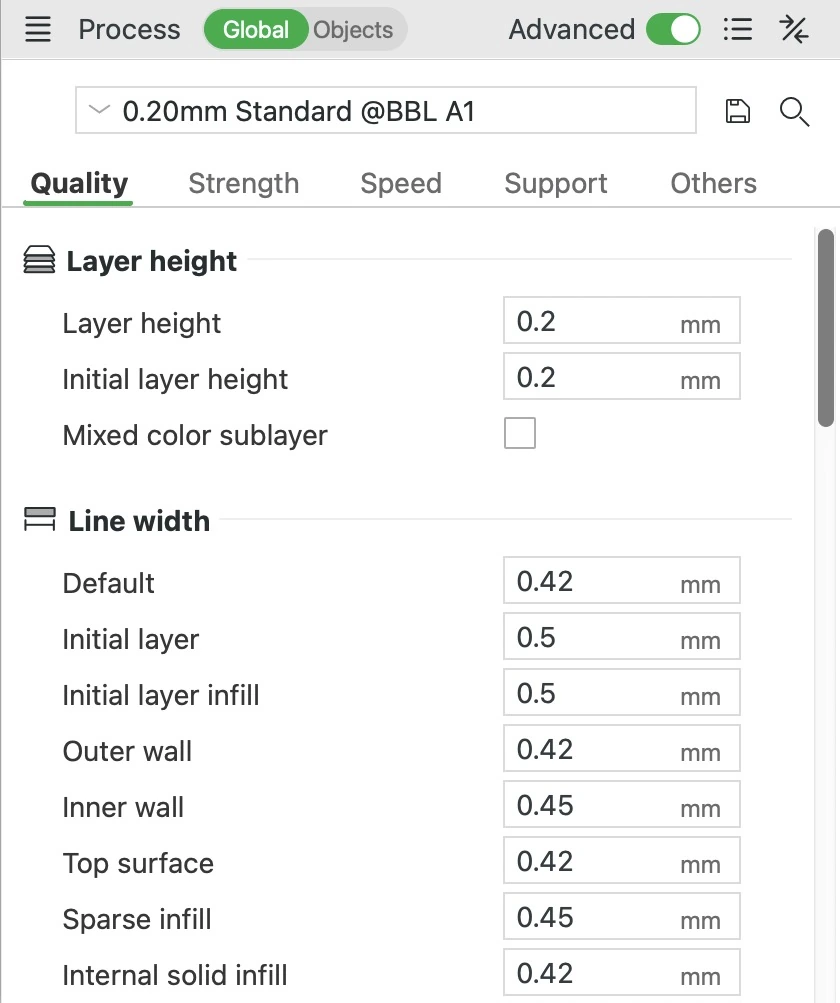
L'onglet Qualité détermine l'aspect plus ou moins lisse de votre impression et sa fidélité à la forme et aux dimensions du modèle. Ses réglages sont répartis en sept groupes, de haut en bas : Hauteur de couche, Largeur d'extrusion, Jointure, Précision, Lissage, Générateur de mur et Avancé. Chaque ligne « Dans ce préréglage » donne la valeur du préréglage 0.20mm Standard de l'A1 avec la buse de 0,4 mm.
Hauteur de couche


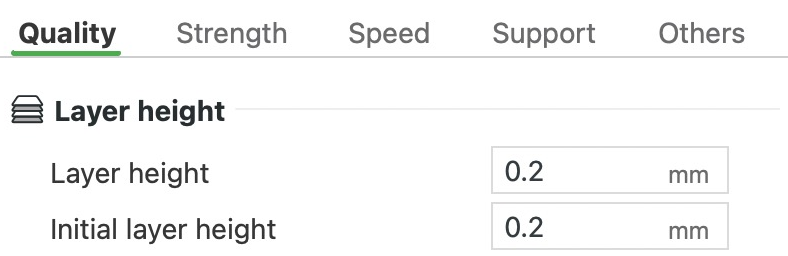
Hauteur de couche
C'est l'épaisseur de chaque couche de votre impression. La première couche a son propre réglage, présenté plus bas. Votre imprimante construit les courbes et les pentes avec des couches plates, si bien qu'elles finissent par ressembler à de minuscules escaliers. Des couches plus fines rendent ces marches plus petites et la surface plus lisse. Mais il en faut davantage pour atteindre la même hauteur, et l'impression dure plus longtemps. Utilisez des couches fines pour les pièces que l'on regardera de près, et des couches épaisses pour les impressions d'essai et les pièces où la vitesse compte plus que l'aspect.
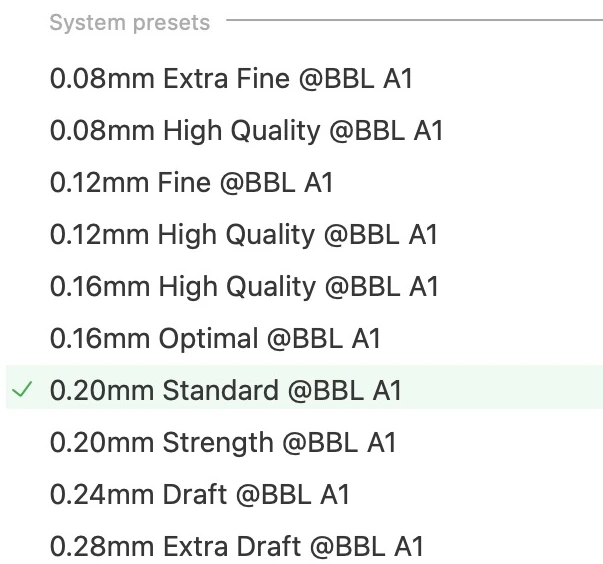
Avec la buse de 0,4 mm, restez entre 0,08 et 0,28 mm (20 % à 70 % du diamètre de la buse). Des couches beaucoup plus fines ou plus épaisses peuvent mal s'imprimer. Le plus simple pour changer la hauteur de couche est de choisir le préréglage de processus qui porte la hauteur voulue dans son nom, comme 0.12mm Fine ou 0.28mm Extra Draft. Chacun ajuste aussi les vitesses et quelques autres réglages en fonction de ses couches.
À vitesse égale, une couche plus épaisse fait sortir plus de plastique chaque seconde. Or le hotend, la partie chauffante qui fait fondre le plastique, ne peut en fondre qu'une quantité limitée par seconde. C'est pourquoi le préréglage 0.28mm Extra Draft ralentit les murs intérieurs, les contours cachés à l'intérieur du mur extérieur, de 300 à 200 mm/s. Il ralentit le remplissage, le motif à l'intérieur de la pièce, de 270 à 200 mm/s.
Lors de notre essai, le même dôme de 50 mm a mis environ 45 minutes à s'imprimer avec des couches de 0,08 mm, environ 20 minutes avec des couches de 0,2 mm et environ 18 minutes avec des couches de 0,28 mm. Les couches les plus fines ont donc plus que doublé le temps, et les plus épaisses ont fait gagner moins de 3 minutes.
Dans ce préréglage : 0,2 mm pour toutes les couches après la première.
Hauteur de couche
Hauteur de première couche


Le bloc entier, 50 × 50 × 25 mm
- Première couche
Hauteur de première couche
C'est l'épaisseur de la première couche. C'est aussi l'écart entre la buse et le plateau pendant l'impression de cette couche. Une première couche un peu plus épaisse peut aider l'impression à adhérer au plateau. Mais elle rehausse tout ce qui se trouve au-dessus, si bien que la pièce peut sortir un peu plus haute que le modèle. Ce surplus de hauteur n'est pas rattrapé en retirant une couche plus haut. Avec une première couche de 0,28 mm, un bloc de 25 mm compte toujours 125 couches, et son sommet arrive donc à 25,08 mm. Le réglage Hauteur Z précise, dans le groupe Précision, peut corriger cela en ajustant finement les cinq dernières couches.
Dans ce préréglage : 0,2 mm.
Sous-couche couleur mélangée
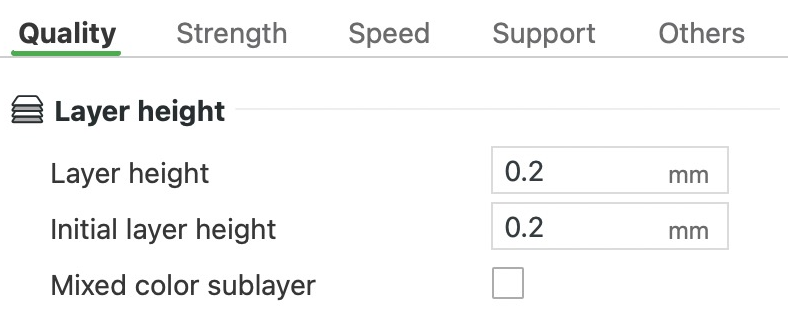
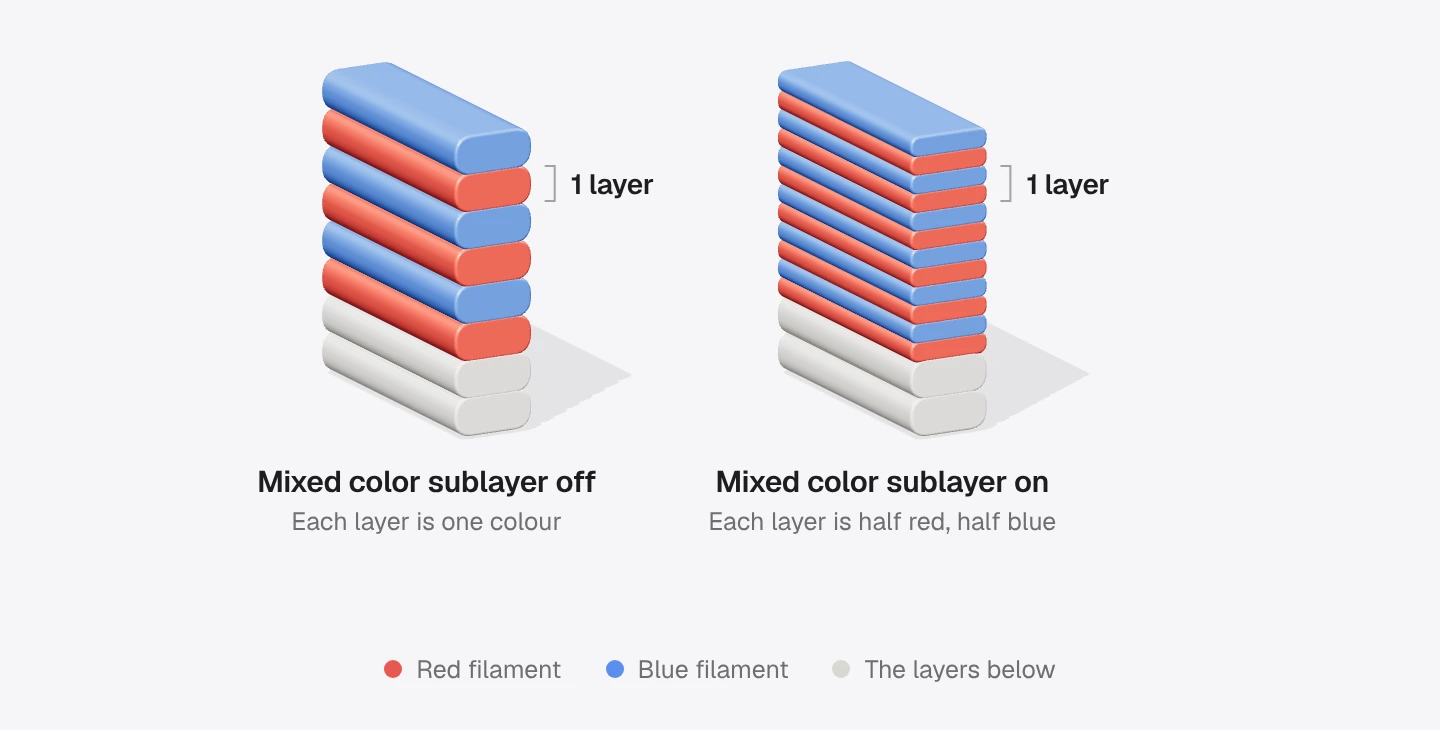
Bambu Studio peut mélanger deux ou trois filaments du même type en une nouvelle couleur, qu'il appelle un mélange de filaments. Vous en créez un avec Ajouter Mélange de Filaments, sous la liste des filaments. Les filaments sont alors imprimés en fines bandes que l'œil fond en une seule couleur à une distance d'observation normale.
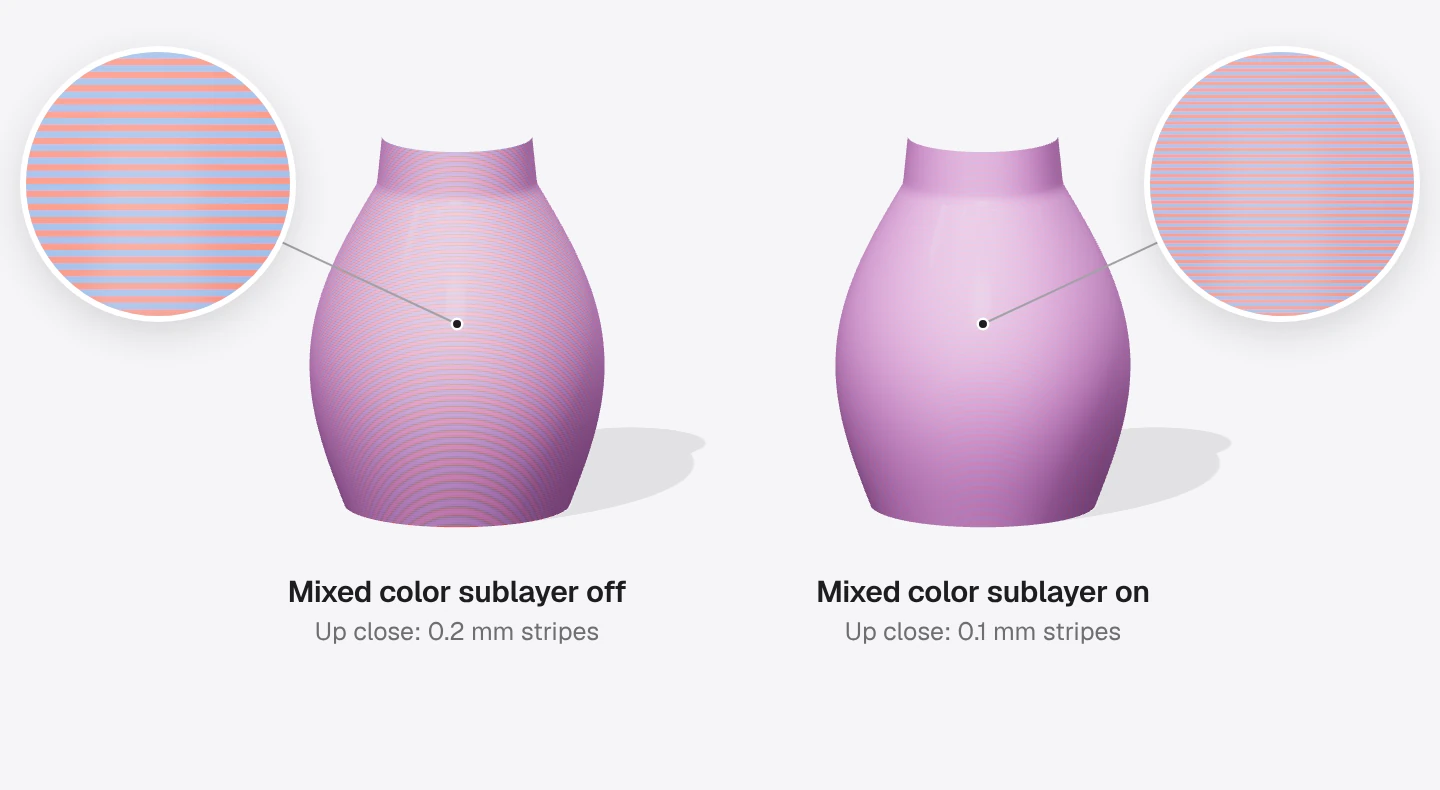
Ce réglage désactivé, chaque couche est imprimée avec l'un des filaments : les couleurs alternent donc d'une couche à l'autre. Activez-le, et chaque couche est divisée en sous-couches plus fines, une par filament : chaque couche contient alors toutes les couleurs, et les bandes deviennent plus fines.
Cela compte surtout sur les impressions que l'on regarde de près, où les bandes plus fines rendent la couleur plus homogène. De plus loin, la différence est difficile à voir.
Sans mélange de filaments dans votre projet, ce réglage n'a aucun effet. Bambu Studio avertit que l'utiliser avec Hauteur de couche variable peut affecter la qualité d'impression. Bambu ne recommande pas le mélange de couleurs sur les imprimantes à buse unique comme l'A1, à cause de tous les changements de filament qu'il entraîne.
Dans ce préréglage : désactivé.
Largeur d'extrusion
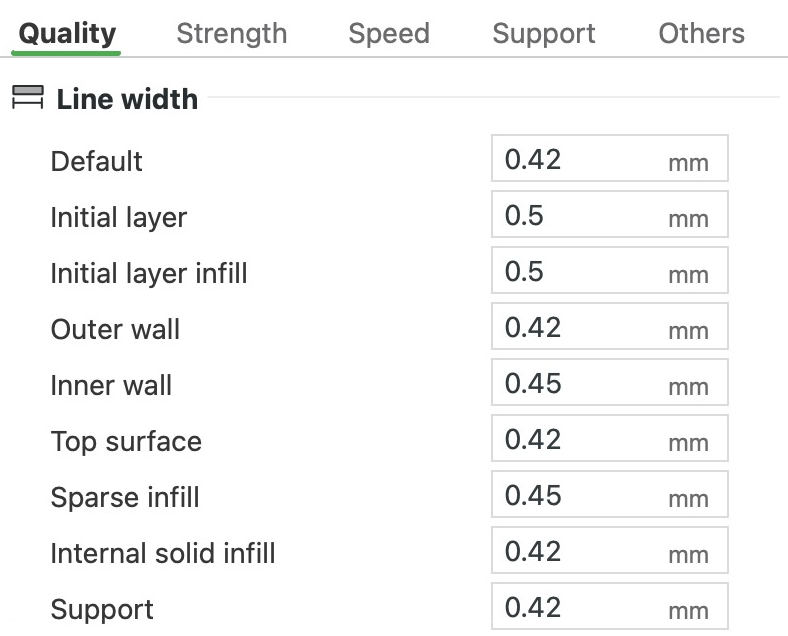


Le bloc entier, 50 × 50 × 25 mm, coupé à cette couche
- Mur extérieur 0,42 mm, mur intérieur 0,45 mm
- Remplissage 0,45 mm
Largeur d'extrusion
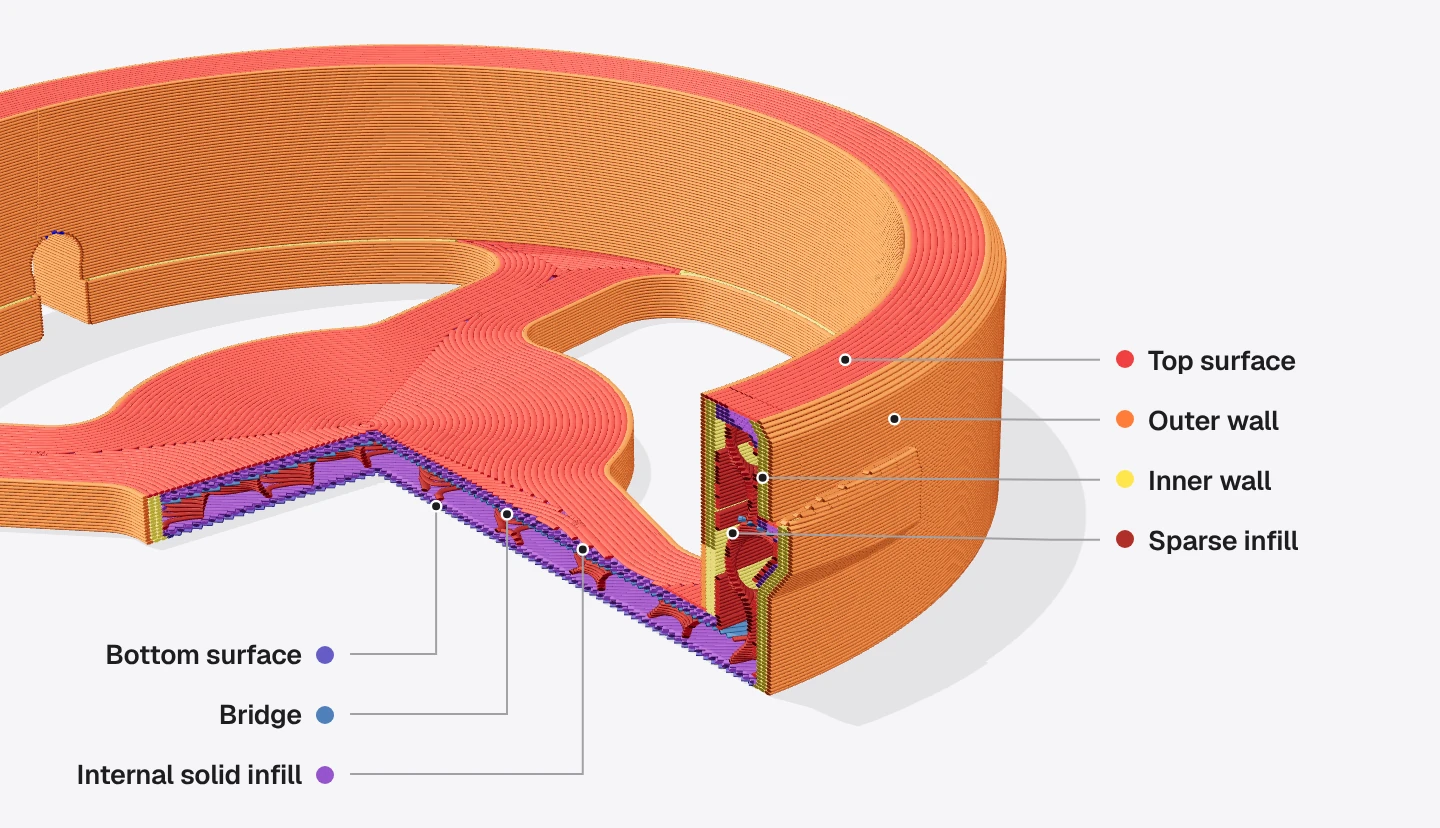
Ce réglage détermine la largeur de chaque ligne imprimée. Il existe des champs distincts pour les parois (les contours de chaque couche), le remplissage, les surfaces supérieures, les supports et la première couche. Pour une ligne plus large que l'orifice de 0,4 mm de la buse, l'imprimante fait sortir davantage de plastique, et l'extrémité plate de la buse l'écrase pour l'étaler sur les côtés. Une ligne plus large couvre une surface en moins de passages, mais chaque passage dépose plus de plastique. Les largeurs du préréglage conviennent à la plupart des impressions. Si vous en modifiez une, restez entre 0,3 et 0,6 mm avec la buse standard de 0,4 mm, soit 0,75 à 1,5 fois la taille de la buse. Les lignes beaucoup plus larges ou plus étroites que la buse s'impriment mal.
Le hotend, la partie chauffante qui fait fondre le plastique, ne peut en fondre qu'une quantité limitée par seconde. Bambu Studio ralentit toute ligne qui en demanderait davantage. Lors de notre essai, un mur extérieur de 0,6 mm sur un bloc de 50 × 50 × 25 mm a été imprimé à 188 mm/s au lieu des 200 mm/s réglés. Élargir les lignes de remplissage à 0,6 mm a fait gagner 48 secondes, mais a consommé 0,55 g de plastique en plus.
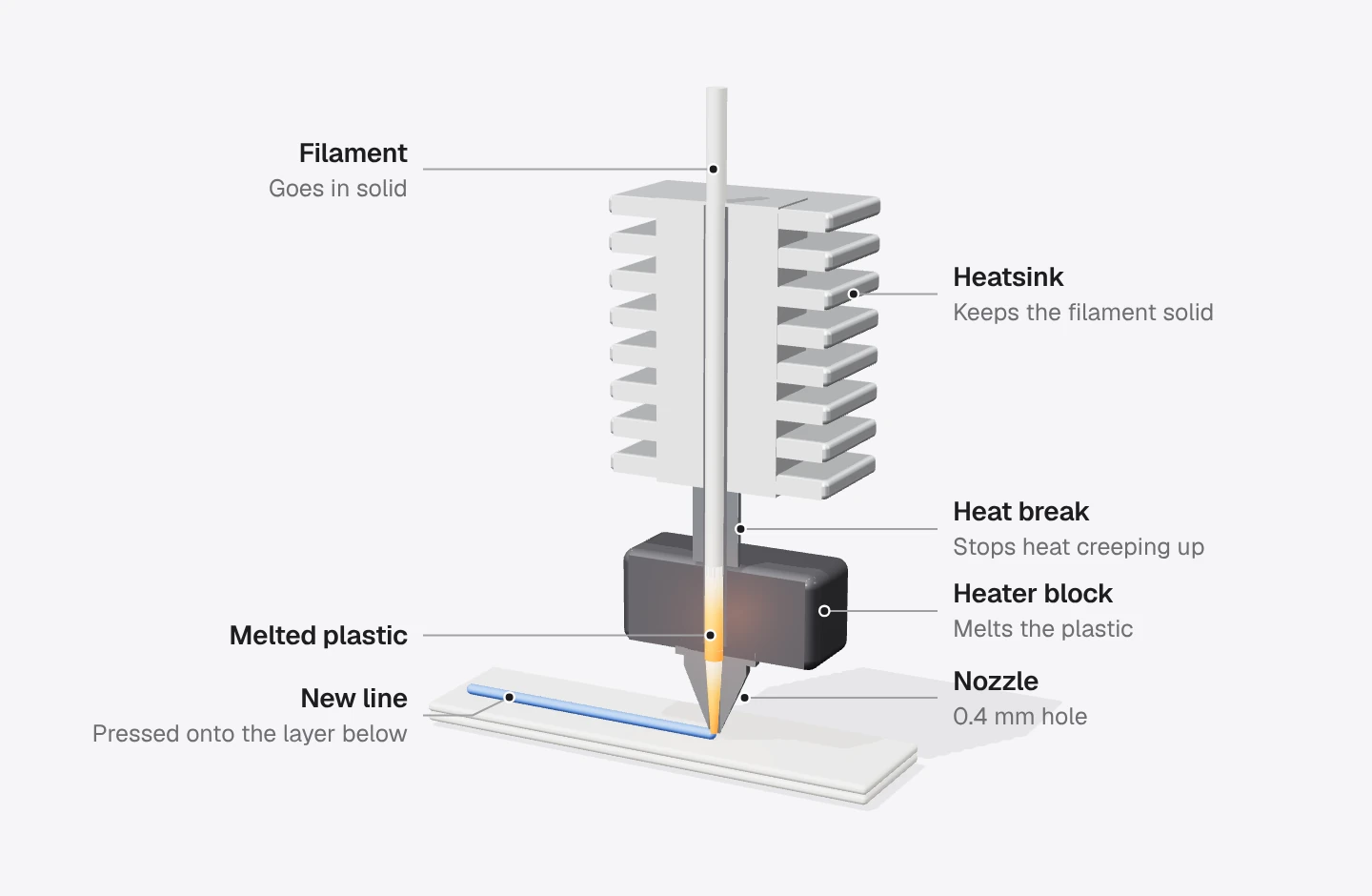
Avec le générateur de mur Classique, celui de ce préréglage, les détails plus fins qu'une ligne de paroi peuvent mal s'imprimer. Une ligne de paroi plus étroite permet de mieux imprimer les petits textes et autres détails fins. Les ponts et les surplombs n'ont pas de champ de largeur, car une ligne imprimée dans le vide n'a rien en dessous pour l'écraser à plat.

Dans ce préréglage : la plupart des lignes font 0,42 mm de large. Les murs intérieurs et le remplissage font 0,45 mm, et la première couche 0,5 mm.
Largeur d'extrusion de la première couche
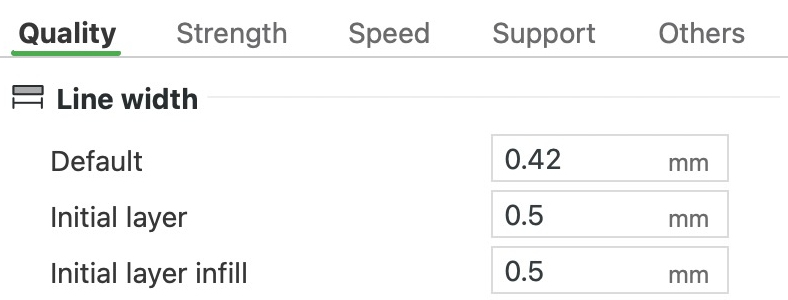
1ère couche
C'est la largeur des lignes de la première couche. Dans Bambu Studio, c'est le champ 1ère couche du groupe Largeur d'extrusion. Des lignes plus larges sur la première couche pressent davantage de plastique sur le plateau, ce qui peut aider l'impression à adhérer. Le remplissage de la première couche a son propre champ, Remplissage première couche, et celui-ci couvre tout le reste, comme les parois. Pour élargir toutes les lignes de la première couche, modifiez les deux.
Dans ce préréglage : 0,5 mm, un peu plus large que les lignes de 0,42 à 0,45 mm des couches au-dessus. Le champ Remplissage première couche est lui aussi à 0,5 mm.
Autres réglages du groupe Largeur d'extrusion
- Défaut : la largeur que Bambu Studio utilise pour tout type de ligne dont le champ est réglé sur 0. 0,42 mm dans ce préréglage.
- Remplissage première couche : la largeur des lignes de remplissage qui comblent la première couche entre ses parois. Tout le reste de la première couche utilise le champ 1ère couche, et 0 ici signifie que ce champ reprend la valeur de 1ère couche. 0,5 mm dans ce préréglage.
- Mur extérieur : la largeur du mur extérieur, la ligne que l'on voit à l'extérieur de la pièce. 0,42 mm dans ce préréglage.
- Mur intérieur : la largeur des murs cachés à l'intérieur du mur extérieur, qui rendent les flancs plus épais et plus solides. 0,45 mm dans ce préréglage.
- Surface supérieure : la largeur des lignes des surfaces supérieures, celles que l'on voit d'en haut. 0,42 mm dans ce préréglage.
- Remplissage : la largeur du motif ajouré qui remplit l'intérieur de la pièce. 0,45 mm dans ce préréglage.
- Remplissage solide interne : la largeur des couches pleines à l'intérieur de la pièce, sous le dessus et au-dessus du fond. Il remplit aussi les zones trop petites pour le motif ajouré. 0,42 mm dans ce préréglage.
- Supports : la largeur des lignes de support, y compris l'interface de support, les couches denses qui touchent la pièce. 0,42 mm dans ce préréglage.
Position de la jointure


- Jointure : départ du mur extérieur de chaque couche
Position de la jointure
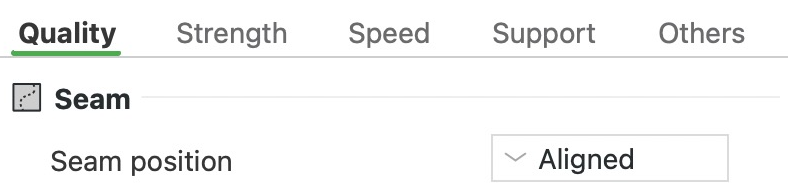
Le contour de chaque couche commence et se termine au même endroit, et la jonction laisse une minuscule marque. Couche après couche, ces marques s'empilent en une ligne visible, appelée jointure. Ce réglage décide où passe cette ligne.
Alignée et La plus proche essaient toutes deux de cacher la jointure dans un coin, où elle est difficile à voir. Alignée la garde sur une seule ligne droite qui monte le long de la pièce. La plus proche utilise le coin le plus proche de l'endroit où se trouve déjà la buse. Les déplacements entre les lignes sont donc plus courts, avec moins de stringing, les fins fils de plastique que ces déplacements peuvent laisser. Les pièces rondes n'ont pas de coins : la jointure se voit donc toujours quelque part. Choisissez Arrière pour la placer du côté tourné vers l'arrière du plateau, puis tournez le modèle pour que son plus beau côté soit face à l'avant. Aléatoire répartit la jointure sur toute la surface, sous forme de petites bosses. Le wiki de Bambu désigne ce mode comme la cause la plus courante de petits points sur toute une impression. Pour choisir vous-même l'endroit exact, peignez la jointure sur le modèle avec l'outil Peinture des jointures.
Dans ce préréglage : Alignée.
Jointure en écharpe intelligente
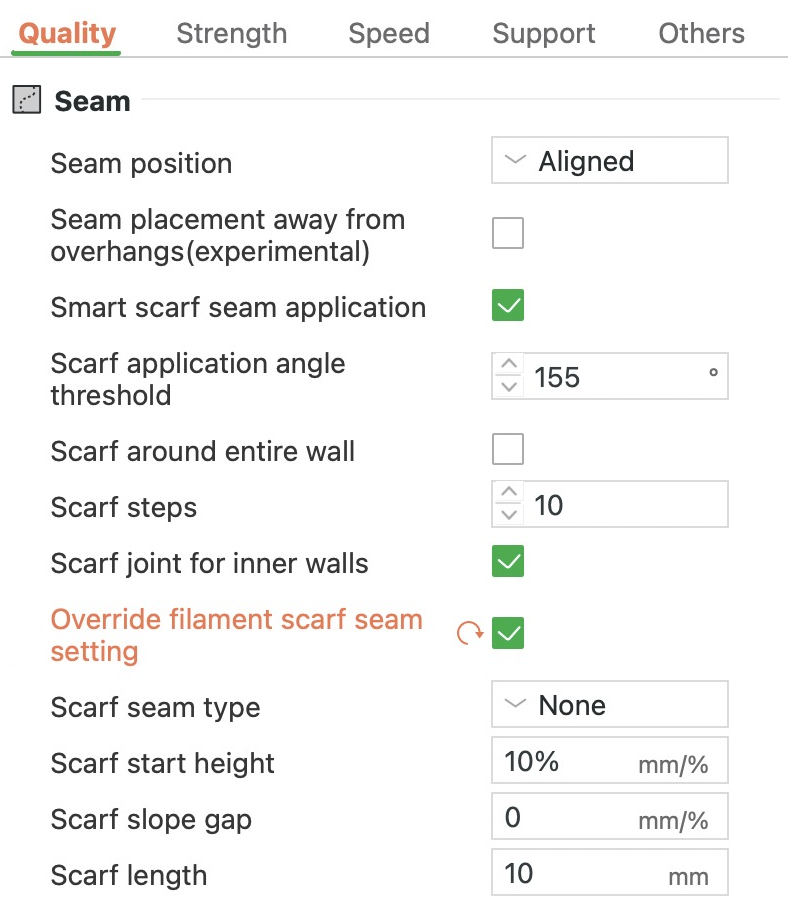
Une jointure en écharpe masque la jointure en faisant se chevaucher les deux extrémités de chaque contour sur une rampe en pente douce. Ce réglage décide quels contours en reçoivent une. Activé, il n'applique l'écharpe à un contour que si sa jointure tombe sur une portion lisse. Si la jointure se trouve dans un coin vif, le coin la cache déjà : elle reste donc une jointure ordinaire. Il renonce aussi à l'écharpe là où la paroi proche de la jointure est en surplomb, car les écharpes ont tendance à y échouer. Désactivez-le pour appliquer l'écharpe à tous les contours couverts par le type d'écharpe, coins compris.
Dans ce préréglage : activé. Il n'a aucun effet tant que l'écharpe n'est pas activée, et elle est désactivée dans le PLA Basic.
Seuil de l'angle d'application de l'écharpe
C'est l'angle dont se sert le réglage Jointure en écharpe intelligente pour distinguer un coin vif d'une courbe douce. Une paroi droite fait 180° et un coin à angle droit 90°. Si l'angle à la jointure est plus ouvert que cette valeur, l'endroit est considéré comme lisse et reçoit une écharpe. Baissez la valeur pour appliquer aussi l'écharpe aux coins plus vifs, ou augmentez-la pour réserver les écharpes aux formes plus arrondies.
Dans ce préréglage : 155°, donc seules les courbes légères et les portions droites comptent comme lisses.
Remplacer le réglage de la jointure de l'écharpe de filament
Normalement, la jointure en écharpe vient des réglages du filament. Activez ce réglage pour la définir ici à la place. Il permet aussi à un modificateur, une forme qui change les réglages là où elle chevauche le modèle, de régler l'écharpe pour cette zone seulement. Dans le préréglage PLA Basic de l'A1, l'écharpe est désactivée. Pour obtenir une écharpe avec ce filament, activez ce réglage, ou activez l'écharpe dans le groupe Paramètres de jointure en écharpe de filament des réglages du filament. L'activer fait apparaître Type de jointure de l'écharpe, Hauteur de départ, Fente de l'écharpe et Longueur d'écharpe.
Dans ce préréglage : désactivé. C'est donc le filament qui décide, et le PLA Basic imprime des jointures ordinaires.
Type de jointure de l'écharpe
- Premier passage
- Dernier passage
- Les couches du dessous
Type de jointure de l'écharpe
Une jointure en écharpe fait se chevaucher les deux extrémités de chaque contour sur une longue rampe en pente douce, au lieu de les faire se rejoindre en un seul point. Le contour commence bas et fin, un peu au-dessus de la couche du dessous, et monte jusqu'à pleine hauteur sur la longueur de l'écharpe. Quand la buse revient au point de départ, elle repasse sur la rampe en déposant de moins en moins de plastique. Étaler ainsi la jonction rend la jointure moins visible dans la plupart des cas. Utilisez-la sur les pièces rondes et les autres formes sans coin où cacher la jointure. Contour applique l'écharpe à l'extérieur de chaque pièce, et Contour et trou traite aussi les trous.
Avec ce chevauchement, la buse passe deux fois sur le début de chaque paroi. Lors de notre essai sur une barre de 80 mm, une écharpe de 10 mm a allongé d'environ 10 mm le mur extérieur de chaque couche. Elle a ajouté 4 secondes à l'impression.
Dans ce préréglage : Aucun. Ce réglage n'apparaît qu'une fois Remplacer le réglage de la jointure de l'écharpe de filament activé.
Vitesse d'essuyage automatique
L'essuyage est un court déplacement le long de la ligne que la buse vient de terminer, pendant lequel le plastique est rétracté dans la buse. Il débarrasse la pointe du plastique qui y reste, ce qui limite les amas là où l'impression reprend. Ce réglage activé, chaque essuyage se fait à la vitesse de la ligne qu'il suit. Réglage désactivé, les essuyages se font à 80 % de la vitesse de déplacement, soit 560 mm/s ici, ce qui peut être trop rapide au-dessus du plastique frais. Laissez-le activé. Après un mur extérieur, l'essuyage avance généralement de 2 mm sur le début de ce mur. Pour voir les essuyages, cochez Essuyage dans la liste Choix de l'Aperçu.
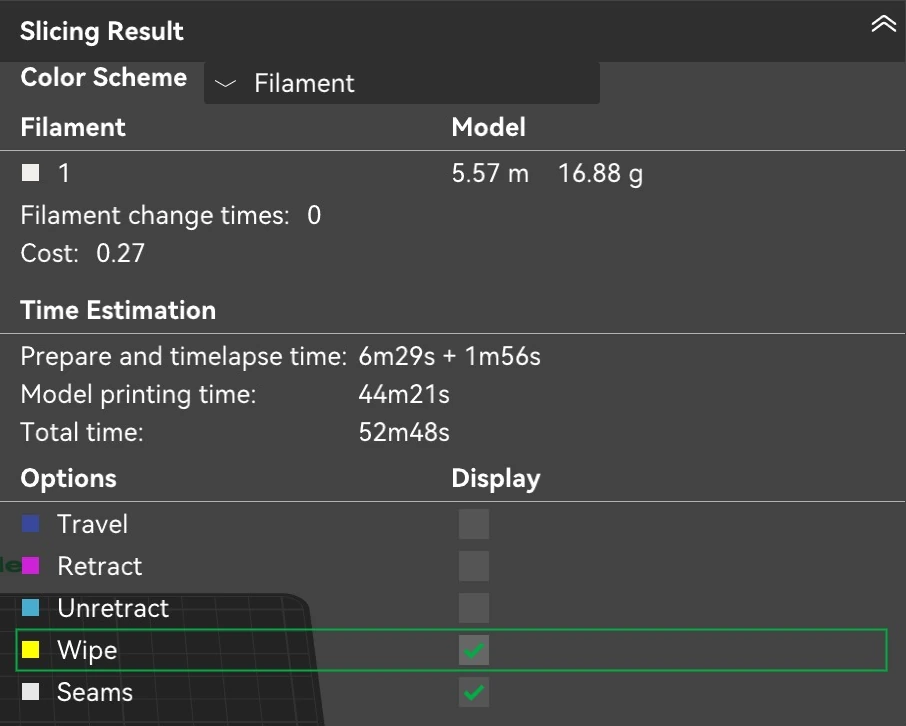
Dans ce préréglage : activé. Un essuyage après un mur extérieur se fait à 200 mm/s, la vitesse du mur extérieur, ou à 50 mm/s sur la première couche.
Autres réglages du groupe Jointure
- Coutures éloignées des surplombs (expérimental) : évite de placer la jointure sur les parties du mur extérieur qui dépassent au-dessus de la couche du dessous. N'apparaît que lorsque Position de la jointure est sur Alignée ou Arrière. Désactivé dans ce préréglage.
- Écharpe sur tout le mur : étire la rampe de l'écharpe sur tout le tour de la paroi et ignore Longueur d'écharpe. Désactivé dans ce préréglage.
- Pas d'écharpe : la rampe de l'écharpe monte par petites marches. C'est le nombre minimal de marches, et Bambu Studio peut en utiliser davantage. 10 dans ce préréglage.
- Joint en écharpe pour les murs intérieurs : applique aussi une écharpe aux murs intérieurs, les contours cachés à l'intérieur du mur extérieur. Activé dans ce préréglage.
- Hauteur de départ : la hauteur à laquelle commence la rampe de l'écharpe au-dessus de la couche du dessous, en mm ou en pourcentage de la hauteur de couche. Une valeur égale ou supérieure à la hauteur de couche est ramenée à 10 %. N'apparaît qu'avec Remplacer le réglage de la jointure de l'écharpe de filament activé. 10 % dans ce préréglage.
- Fente de l'écharpe : raccourcit de cette valeur les murs intérieurs et extérieurs au niveau de l'écharpe, pour rendre la jointure moins visible. Elle se règle en mm ou en pourcentage du diamètre de la buse. N'apparaît qu'avec Remplacer le réglage de la jointure de l'écharpe de filament activé. 0 dans ce préréglage.
- Longueur d'écharpe : la longueur de paroi sur laquelle s'étend la rampe de l'écharpe. 0 désactive l'écharpe. N'apparaît qu'avec Remplacer le réglage de la jointure de l'écharpe de filament activé. 10 mm dans ce préréglage.
Rayon de fermeture du trou


- Mur extérieur
- Mur intérieur
Rayon de fermeture du trou
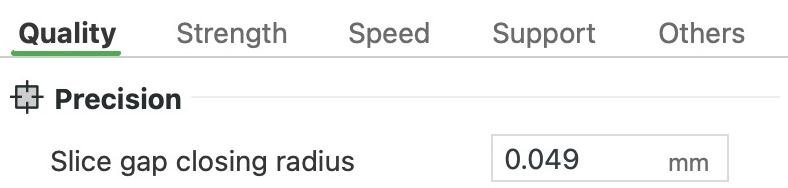
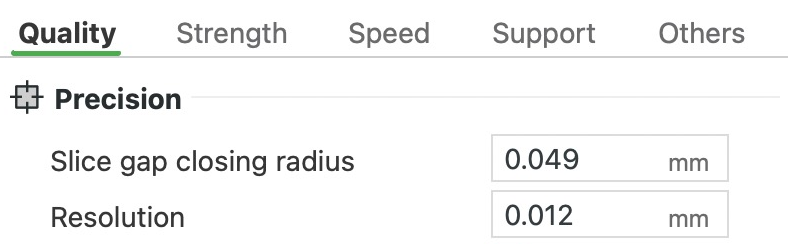
Quand Bambu Studio découpe le modèle en couches, il referme toute fente plus étroite que le double de cette valeur. Augmentez-la si un modèle présente de très fines fentes entre des morceaux qui devraient s'imprimer d'un seul tenant. Sinon, gardez-la basse, car une valeur plus grande referme aussi les espaces étroits et les détails fins que vous voulez garder. Lors de notre essai, à 0,1 mm, deux blocs écartés de 0,15 mm se sont imprimés comme un seul.
Dans ce préréglage : 0,049 mm, donc les fentes de moins de 0,098 mm (environ 0,1 mm) sont refermées.
Résolution


L'engrenage entier, 50 mm de diamètre
- Mur extérieur, tel qu'imprimé
- Les dents telles que dessinées
Résolution
Avant d'écrire le G-code (la liste des mouvements que suit l'imprimante), Bambu Studio simplifie chaque contour en supprimant les points dont il n'a pas besoin. Cette valeur est l'écart maximal autorisé entre le contour simplifié et le modèle. Des valeurs plus petites conservent plus de détails, mais le tranchage prend plus de temps. Laissez la valeur du préréglage.
Lors de notre essai sur un engrenage de 50 mm, des valeurs plus grossières ont réduit la taille du fichier G-code, mais l'impression est devenue moins précise, sans être plus rapide. À 0,3 mm, le fichier est passé de 1,31 Mo à 0,78 Mo, mais le mur extérieur s'écartait des dents jusqu'à environ 0,3 mm. L'impression a aussi pris environ 15 minutes au lieu de 14.
Dans ce préréglage : 0,012 mm.
Raccord en arc
Raccord en arc
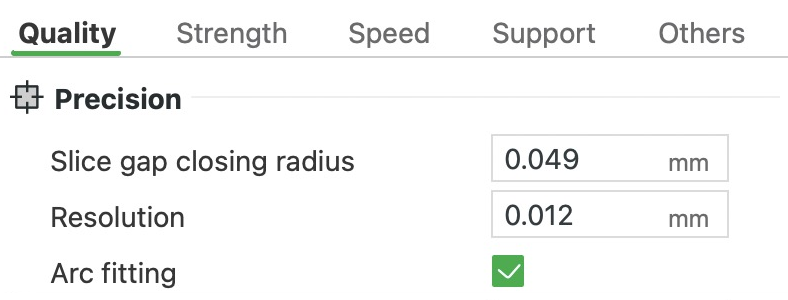
Ce réglage écrit chaque courbe dans le G-code (la liste des mouvements que suit l'imprimante) sous forme d'un seul arc au lieu de nombreux courts mouvements en ligne droite. Chaque arc s'écarte de la courbe réelle de moins que la valeur de Résolution. La buse suit le même trajet dans les deux cas, et le fichier devient beaucoup plus petit. Laissez-le activé. Lors de notre essai sur une plaque de 72 × 18 × 4 mm percée de trous, le G-code est passé de 595 ko à 339 ko. L'impression s'est aussi terminée environ 16 secondes plus tôt.
Dans ce préréglage : activé.
Compensation de trou X-Y


La plaque entière, 50 × 10 mm
- Paroi imprimée
- La plaque telle que dessinée
Compensation de trou X-Y, Compensation de contour X-Y, Compensation automatique du contour du cercle et du trou
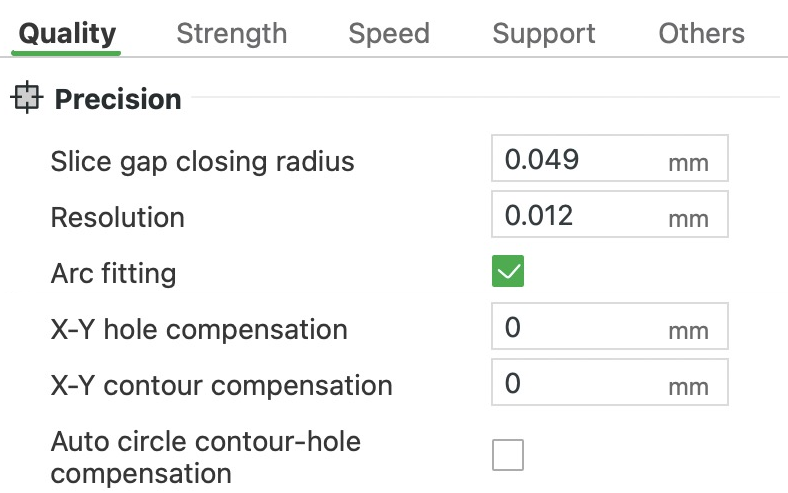
Ce réglage agrandit ou rétrécit chaque trou de la pièce d'une valeur fixe, sans toucher à l'extérieur. Utilisez-le quand des vis, des goupilles ou d'autres pièces n'entrent pas dans les trous imprimés. Une valeur positive élargit les trous. La paroi se déplace de cette valeur vers l'extérieur sur tout le tour, donc le diamètre augmente du double. Pour choisir une valeur, mesurez l'écart d'un trou imprimé et entrez-en la moitié. Si un trou sort 0,5 mm trop petit, essayez 0,25 mm.
Écartez d'abord les autres causes, car elles modifient aussi les dimensions d'une impression. Le plastique rétrécit un peu en refroidissant, un filament humide se comporte différemment, et la patte d'éléphant (une première couche qui s'étale) resserre les trous près du plateau. Imprimez ensuite une pièce d'essai avec des trous de dimensions connues, avec votre filament et vos réglages, et refaites l'essai quand vous changez de filament. Ce réglage ne fonctionne que sur les trous entièrement fermés dans une couche. Là où un trou s'ouvre sur le côté, ces couches ne sont pas traitées comme un trou, et sa taille peut donc y changer. Toute valeur supérieure à 2 mm, dans un sens ou dans l'autre, est remise à 0 : pour des changements plus importants, mettez le modèle à l'échelle.
Dans ce préréglage : 0 mm.
Compensation de contour X-Y
Ce réglage agrandit ou rétrécit l'extérieur de la pièce d'une valeur fixe, sans toucher à ses trous. Utilisez-le quand une pièce doit s'emboîter dans autre chose et sort trop serrée ou trop lâche. Chaque bord se déplace de cette valeur : lors de notre essai, -0,4 mm a ainsi rendu une plaque de 50 × 10 mm plus petite de 0,8 mm dans les deux sens. Si une pièce sort 0,2 mm trop grande, essayez -0,1 mm et vérifiez de nouveau l'ajustement. Toute valeur supérieure à 2 mm, dans un sens ou dans l'autre, est remise à 0.
Dans ce préréglage : 0 mm.
Compensation automatique du contour du cercle et du trou
Les trous et les tenons ronds sortent rarement exactement à la taille dessinée, car le plastique rétrécit en refroidissant et les mouvements de l'imprimante comportent toujours de petites erreurs. Ce réglage expérimental détecte les trous et les tenons ronds de moins de 50 mm de diamètre et corrige leur taille. La correction dépend du diamètre. Il ne fonctionne que sur des cercles complets posés à plat, pas sur des demi-cercles ni sur des cercles posés sur la tranche. Il ne prend en charge que le PLA Basic, le PLA CF, le PET CF, le PETG CF et le PETG HF, et un filament humide réduit son effet. L'A1 utilise les valeurs générales de Bambu Studio plutôt que des valeurs adaptées à cette imprimante : le résultat peut donc être moins précis. Essayez-le si des pièces rondes ne s'emboîtent pas.
Lors de notre essai, il a déplacé la paroi d'un trou de 5 mm d'environ 0,2 mm vers l'extérieur, sans toucher aux bords droits. Il donne aussi à ces cercles une jointure en écharpe et limite leur vitesse à 200 mm/s. L'activer met les deux compensations X-Y à 0, les grise et fait apparaître Décalage personnalisé par l'utilisateur.
Dans ce préréglage : désactivé.
Décalage personnalisé par l'utilisateur
Ce réglage affine Compensation automatique du contour du cercle et du trou, le réglage qui redimensionne les trous et les tenons ronds pour qu'ils sortent à la bonne taille. Il n'apparaît que lorsque celui-ci est activé. Si des pièces rondes restent trop serrées ou trop lâches, modifiez cette valeur par pas de 0,02 mm et imprimez un petit essai d'ajustement après chaque changement.
Dans ce préréglage : 0 mm, donc aucun ajustement supplémentaire.
Compensation de l'effet patte d'éléphant


Le bloc entier, 50 × 50 × 25 mm
- Première couche
Compensation de l'effet patte d'éléphant
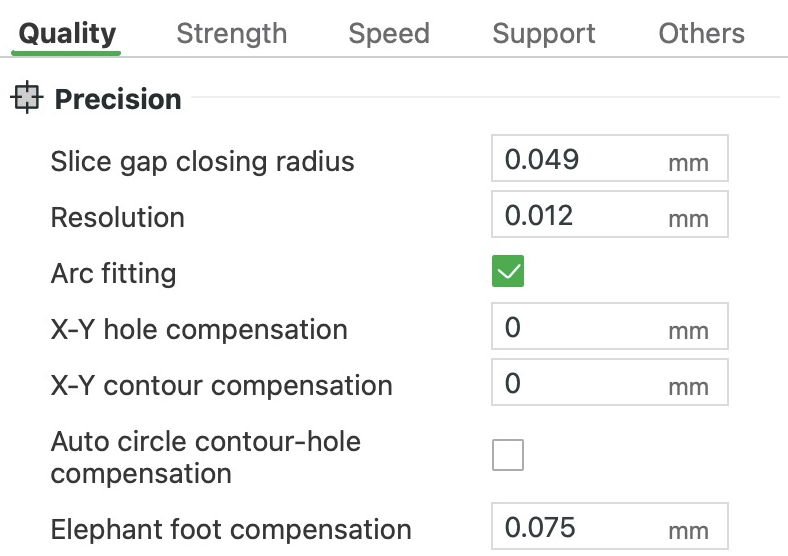
On parle de patte d'éléphant quand la première couche s'étale plus que les autres et forme un petit rebord autour de la base de l'impression. Cela vient du fait que la première couche est écrasée sur le plateau chaud et reste molle pendant que les couches du dessus pèsent sur elle. Ce réglage rétrécit la première couche pour compenser. La valeur indique de combien chaque bord rentre : 0,075 mm rend ainsi la première couche d'un bloc de 50 mm plus étroite de 0,15 mm au total. La valeur du préréglage convient aux pièces qui n'ont pas besoin d'être exactes. Pour les pièces qui se clipsent ou s'emboîtent, imprimez un essai à 0 et mesurez de combien la base dépasse de chaque côté. Entrez ce nombre. Mesurez à nouveau si vous changez de plateau, car l'étalement peut varier. Bambu Studio remet à 0 toute valeur supérieure à 1 mm, car un rebord aussi grand signale un autre problème, comme un plateau trop chaud.
Dans ce préréglage : 0,075 mm.
Hauteur Z précise
La hauteur d'un modèle ne se divise pas toujours en un nombre entier de couches. Avec des couches de 0,2 mm, une pièce de 10,1 mm demanderait 50,5 couches : elle s'imprime donc un peu trop basse ou trop haute. Ce réglage ajuste la hauteur des cinq dernières couches pour que le sommet arrive à la hauteur réelle du modèle. Utilisez-le quand la hauteur exacte compte. Il est expérimental et n'a aucun effet sur les pièces de moins de six couches. Les impressions multicolores utilisent généralement une tour de nettoyage, un bloc dans lequel l'imprimante purge quand elle change de couleur. Bambu Studio avertit que ce réglage peut rendre cette tour beaucoup plus grosse.
Dans ce préréglage : désactivé.
Type de lissage
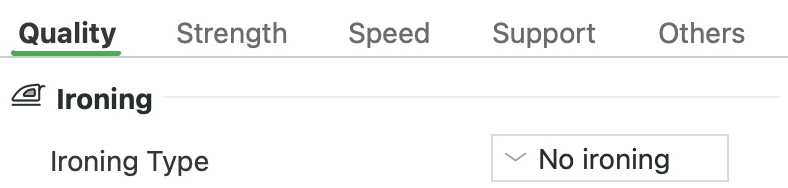


- Lissé
Type de lissage
Le lissage rend plus lisses les dessus plats. Une fois une couche supérieure imprimée, la buse chaude repasse dessus à la même hauteur, lentement, en ne faisant sortir qu'un filet de plastique. Cela comble les minuscules espaces entre les lignes du dessus. Ce réglage active le lissage et choisit les surfaces concernées. Surfaces Sup. lisse tous les dessus plats, et Surface la plus haute seulement le plus haut. Ttes les couches pleines lisse aussi la première couche et les couches entièrement pleines à l'intérieur de la pièce. Ce mode ajoute beaucoup de temps et ne donne pas de bons résultats de façon fiable : il est donc rarement utilisé. Le lissage ne peut pas rendre lisses les dessus courbes ; il n'y fait qu'ajouter du temps. Les autres réglages de lissage apparaissent une fois un type choisi.
Lors de notre essai, un bloc en escalier de 60 × 50 × 15 mm a demandé environ 21 minutes sans lissage. Il a demandé environ 26 minutes avec Surface la plus haute, 31 avec Surfaces Sup. et 1 heure 34 minutes avec Ttes les couches pleines. Comme si peu de plastique s'écoule pendant si longtemps, la chaleur peut remonter dans le hotend et ramollir le filament trop tôt, ce qui peut le boucher. Le risque est plus grand avec les plastiques qui ramollissent à basse température, comme le PLA, le PETG et le TPU. La buse qui frotte peut aussi décoller du plateau une pièce mal accrochée.
Dans ce préréglage : Pas de repassage.
Modèle de repassage
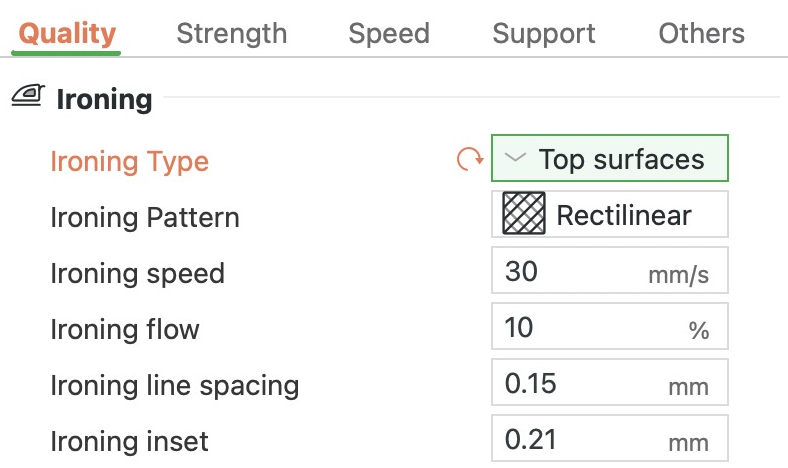
Modèle de repassage, Espacement des lignes de repassage, Marge de lissage
C'est le trajet que suit la buse pendant le lissage. Rectiligne fait des allers-retours en lignes droites et convient à la plupart des dessus. Concentrique tourne en anneaux qui suivent le bord, ce qui convient aux dessus ronds, ovales ou à nombreux côtés et aux coins arrondis. Spirale d'Archimède lisse en une spirale qui part du centre vers l'extérieur.
Dans ce préréglage : Rectiligne.
Vitesse de repassage
C'est la vitesse de la buse pendant le lissage. Une vitesse plus lente donne généralement un dessus plus lisse, mais le lissage dure plus longtemps.
Dans ce préréglage : 30 mm/s.
Débit de repassage
C'est la quantité de plastique qui sort pendant le lissage, en pourcentage de celle d'une couche normale. Ce filet de plastique comble les espaces entre les lignes du dessus. Trop de débit laisse un surplus de plastique sur la surface ; trop peu la laisse moins lisse.
Dans ce préréglage : 10 %.
Espacement des lignes de repassage
C'est l'écart entre deux passages de lissage voisins. Gardez-le inférieur au diamètre de la buse (0,4 mm), pour que les passages se chevauchent et que chaque point soit lissé plus d'une fois. Un espacement plus large fait gagner du temps, mais chaque point reçoit moins de passages. Bambu Studio remplace toute valeur inférieure à 0,05 mm par 0,1 mm. Lors de notre essai, le doubler à 0,3 mm a divisé par deux le nombre de passages et fait passer le bloc en escalier d'environ 31 à 26 minutes.
Dans ce préréglage : 0,15 mm.
Marge de lissage
Ce réglage maintient le lissage un peu en retrait des bords du dessus, où le plastique risque sinon de s'accumuler. Augmentez-le si les dessus lissés présentent encore un bourrelet le long des bords. À 0, Bambu Studio utilise à la place la moitié du diamètre de la buse, soit 0,2 mm avec une buse de 0,4 mm.
Dans ce préréglage : 0,21 mm.
Générateur de mur
- Mur extérieur
- Mur intérieur
- Remplissage d'espace
Générateur de mur
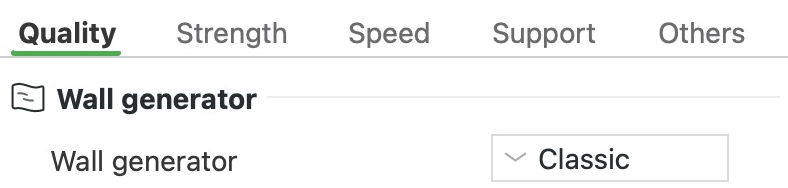
Les parois sont les contours de chaque couche, imprimés en quelques lignes côte à côte. Ce réglage décide comment ces lignes remplissent l'épaisseur de la paroi. Classique imprime toutes les lignes à la même largeur. Les espaces restants trop étroits pour une ligne entière reçoivent une ligne plus fine, appelée remplissage d'espace. On obtient ainsi une surface propre avec une seule jointure par couche, mais les détails plus fins qu'une ligne, comme les petits textes, peuvent disparaître. Arachné élargit ou rétrécit chaque ligne pour l'adapter, si bien que les détails fins s'impriment. Là où le nombre de lignes change, en revanche, il peut couper la paroi en morceaux séparés, et ces coupures peuvent se voir.
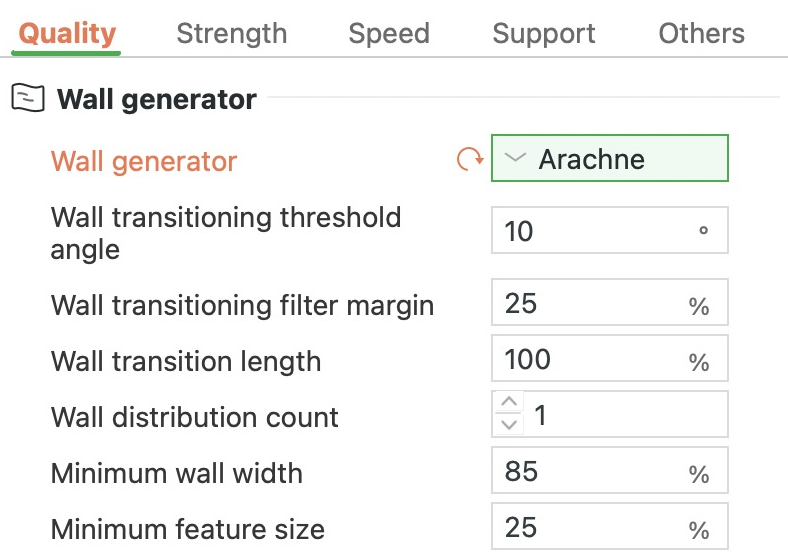
Gardez Classique pour la plupart des pièces. Passez à Arachné quand des parois fines ou de petits détails manquent dans l'Aperçu après le tranchage. Revenez à Classique si Arachné place la jointure à un mauvais endroit, laisse des bouts de paroi flotter ou rend la surface irrégulière. Lors de notre essai sur une paroi qui s'affine jusqu'à une pointe fine, les lignes de Classique se sont arrêtées à 1,2 mm de la pointe. La ligne d'Arachné est arrivée à 0,16 mm de celle-ci. Là où la paroi faisait 1,1 mm d'épaisseur, Classique a imprimé deux lignes de 0,42 mm avec, entre elles, une ligne de remplissage d'espace de 0,31 mm. Arachné a imprimé deux lignes de 0,57 mm. Choisir Arachné fait apparaître six réglages de plus dans ce groupe.
Dans ce préréglage : Classique. Tous les préréglages de processus de Bambu utilisent Classique.
Angle seuil de transition du mur
- Mur extérieur
- Mur intérieur
- Remplissage
Largeur minimale du mur, Angle seuil de transition du mur
Avec Arachné, une paroi qui s'amincit en coin perd des lignes à mesure qu'elle s'affine. Passer d'un nombre pair à un nombre impair de lignes, ou l'inverse, revient à en ajouter ou à en retirer une au milieu. Cette valeur est l'angle de coin le plus ouvert qui reçoit encore cette ligne centrale ; au-delà, le centre reste vide. La baisser donne des lignes centrales moins nombreuses et plus courtes, mais peut laisser des espaces ou déposer trop de plastique. Lors de notre essai à 3°, une paroi qui s'amincissait à 5,7° a présenté en son milieu un espace allant jusqu'à environ 0,38 mm de large.
Dans ce préréglage : 10°.
Largeur minimale du mur
Ce réglage ne s'applique lui aussi qu'avec Arachné. C'est la largeur de la ligne la plus étroite qu'imprime Arachné, en pourcentage du diamètre de la buse. Les détails plus fins sont imprimés à cette largeur et sortent donc un peu plus épais que prévu. Une valeur plus basse garde les détails fins plus proches de leur taille réelle, et une valeur plus haute les imprime plus larges. Lors de notre essai, une paroi effilée est passée d'une ligne à deux à environ 0,64 mm d'épaisseur avec 85 %, et à 0,43 mm avec 50 %.
Dans ce préréglage : 85 %, soit 0,34 mm avec une buse de 0,4 mm.
Taille minimale de l'élément
Ce réglage d'Arachné définit l'épaisseur du détail le plus fin encore imprimé, en pourcentage du diamètre de la buse. Tout ce qui est plus fin est omis. Les détails plus épais que cette valeur mais plus fins que Largeur minimale du mur sont élargis à cette largeur. Baissez-le pour garder des détails plus fins, comme un tout petit texte. Si vous l'augmentez, davantage de détails fins sont omis.
Dans ce préréglage : 25 %, donc tout ce qui fait moins de 0,1 mm est omis avec une buse de 0,4 mm.
Autres réglages du groupe Générateur de mur
- Marge filtre de transition de mur : empêche Arachné d'alterner sans cesse entre une ligne de plus et une ligne de moins, en laissant la largeur des lignes varier davantage. Une marge plus grande signifie moins de changements, donc moins de départs et d'arrêts. Mais des largeurs très variables peuvent déposer trop peu ou trop de plastique. 25 % du diamètre de la buse dans ce préréglage.
- Longueur de la transition murale : la longueur de paroi qu'utilise Arachné pour diviser une ligne en deux ou en fusionner deux en une, en pourcentage du diamètre de la buse. 100 %, soit 0,4 mm, dans ce préréglage.
- Nombre de distributions murales : le nombre de lignes, comptées depuis le milieu de la paroi, qui se partagent un changement de largeur. À 1, seule la ou les lignes du milieu changent : les murs extérieurs gardent donc leur largeur partout où la paroi compte trois lignes ou plus. 1 dans ce préréglage.
Ordre des murs
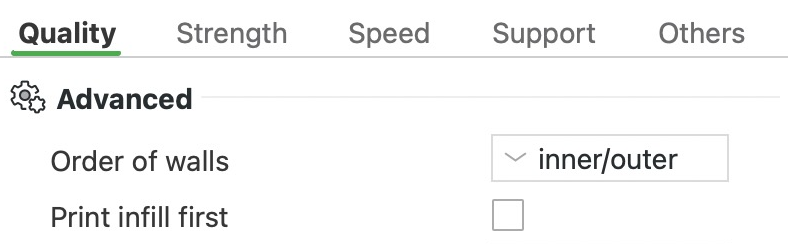
Ordre des murs, Remplissage en premier
Chaque couche a un mur extérieur, le contour que vous voyez, et des murs intérieurs à l'intérieur de celui-ci, qui épaississent les flancs. Ce réglage décide dans quel ordre ils s'impriment. Avec int/ ext, le mur extérieur passe en dernier et peut s'appuyer sur les murs intérieurs déjà en place. Les surplombs sont ainsi meilleurs : gardez-le pour la plupart des pièces. Avec ext/ int, le mur extérieur s'imprime en premier et durcit avant que les murs intérieurs n'appuient dessus, si bien que la surface peut présenter moins de marques. Mais les jointures risquent de se voir davantage, et au-dessus d'un surplomb, le mur extérieur n'a rien sur quoi s'appuyer.
La troisième option, int/ ext/ int, imprime les murs intérieurs, puis le mur extérieur, et en dernier le mur voisin de celui-ci. Cela laisse un petit espace à côté du mur extérieur pendant son impression : les murs intérieurs, en poussant et en se rétractant, marquent donc moins la surface. Comme ext/ int, elle ne donne au mur extérieur rien sur quoi s'appuyer au-dessus d'un surplomb. Elle demande au moins trois parois ; avec deux, elle imprime comme ext/ int.
Dans ce préréglage : int/ ext, avec deux parois.
Remplissage en premier
Normalement, chaque couche imprime d'abord ses parois, puis remplit l'intérieur. Activez ce réglage pour imprimer le remplissage en premier. Le remplissage désigne ici tout ce qui se trouve à l'intérieur des parois, y compris le motif à l'intérieur de la pièce, les couches pleines, les surfaces supérieures et inférieures et les ponts. Même avec ce réglage activé, la première couche imprime ses parois en premier, car cela l'aide à adhérer au plateau.
Dans ce préréglage : désactivé.
Débit des ponts
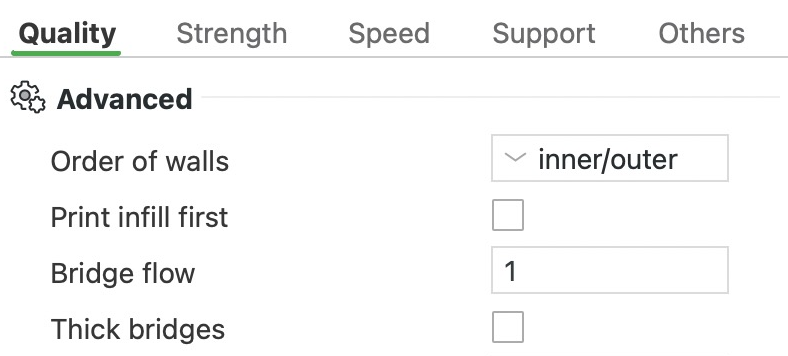


Le pont entier, 54 mm de long, coupé au milieu du vide
- Lignes du pont, en coupe
Débit des ponts, Ponts épais
Un pont est une portion d'impression qui franchit un vide sans rien en dessous, comme le linteau d'une porte. Ce réglage multiplie la quantité de plastique déposée dans les lignes de pont. Si les ponts s'affaissent, baissez-le légèrement, par exemple à 0,9, pour qu'il y ait moins de plastique à s'affaisser. Si les lignes de pont voisines ne se touchent pas et ne se soudent pas, augmentez-le pour que chaque ligne contienne plus de plastique.
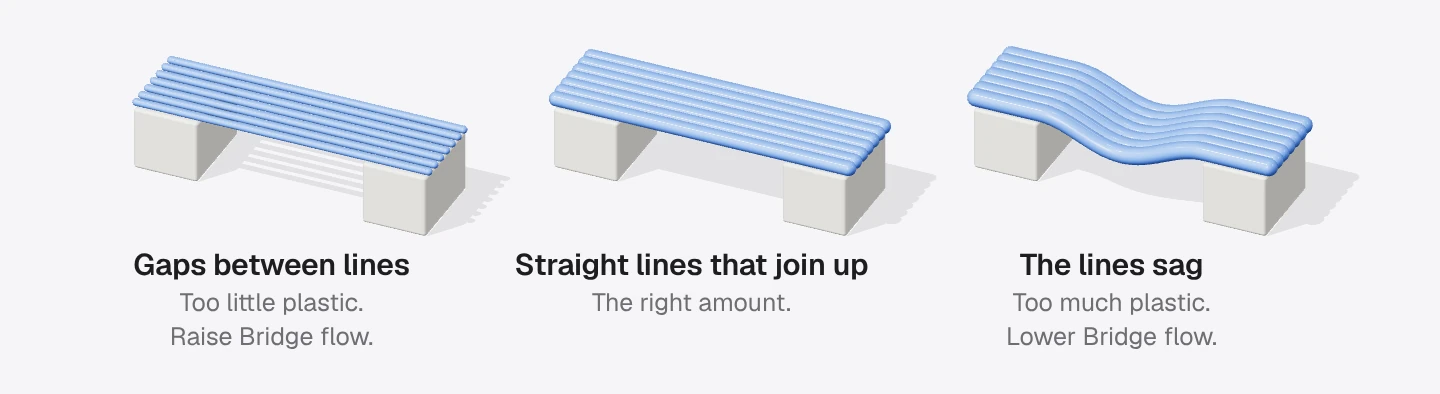
Modifiez-le par petits pas, et imprimez à chaque fois un pont d'essai avec votre propre filament. La vitesse des ponts (Pont, dans l'onglet Vitesse) influe aussi sur la réussite des ponts. Lors de notre essai au-dessus d'un vide de 30 mm, la valeur 1 a donné 49 lignes espacées de 0,38 mm. À 0,6, le trancheur a utilisé 81 lignes plus fines, espacées de 0,23 mm. À 1,5, il a gardé les 49 lignes, mais avec 50 % de plastique en plus dans chacune.
Dans ce préréglage : 1, ce qui laisse la quantité inchangée.
Ponts épais
Normalement, une ligne de pont est dimensionnée comme n'importe quelle autre ligne, aussi fine que la hauteur de couche. Avec ce réglage activé, les ponts au-dessus du vide s'impriment en lignes épaisses et rondes, aussi larges que la buse. Les lignes épaisses tiennent mieux ensemble et peuvent franchir de plus grandes distances. Activez-le pour les longs ponts, et quand vous imprimez des couches fines, car les lignes de pont fines reçoivent trop peu de plastique et peuvent se séparer. Les ponts épais peuvent avoir moins bel aspect : laissez donc ce réglage désactivé si vos ponts sont courts. Les ponts à l'intérieur de la pièce, imprimés sur le remplissage, sont toujours épais. Lors de notre essai au-dessus d'un vide de 30 mm, il a donné 41 lignes d'environ 0,4 mm d'épaisseur, espacées de 0,45 mm. Sans lui, il y avait 49 lignes espacées de 0,38 mm.
Dans ce préréglage : désactivé.
Faire un pont au-dessus des trous lamés
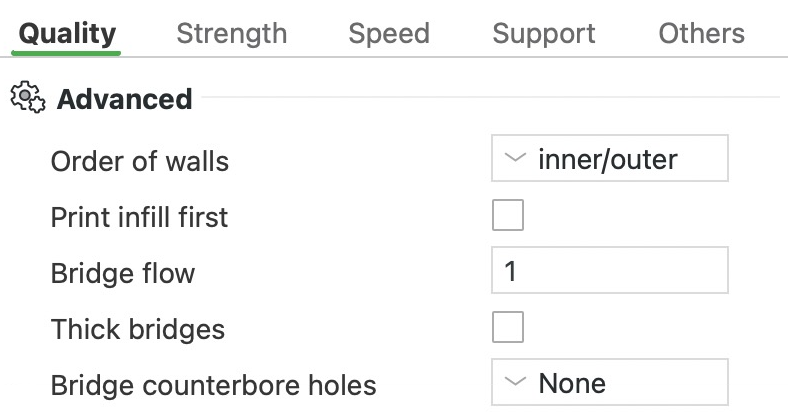
- Imprimée au-dessus du grand trou
- La pièce, en coupe
- Le plateau
Faire un pont au-dessus des trous lamés
Un lamage est un trou large qui se rétrécit d'un cran en un trou plus étroit, comme le logement qui permet à une tête de vis d'affleurer. Quand il est tourné vers le plateau, le trou étroit commence au-dessus du trou large, sans rien en dessous. Ce réglage y ajoute des ponts, des lignes tenues à leurs deux extrémités, pour que le trou s'imprime sans support. Avec Aucun, aucun pont n'est ajouté. Les lignes au-dessus du trou large ne sont tenues qu'à son bord : elles avancent donc dans le vide comme un surplomb, et les premières parois du trou étroit s'impriment dans le vide. Pont partiel prolonge le trou large d'une couche, puis ferme le rebord avec des boucles qui suivent le trou étroit. Couche sacrificielle pose un pont complet en travers de l'ouverture et commence le trou étroit par-dessus. Vous découpez ensuite cette fine couche.
Dans ce préréglage : Aucun.
Un seul mur sur les surfaces supérieures
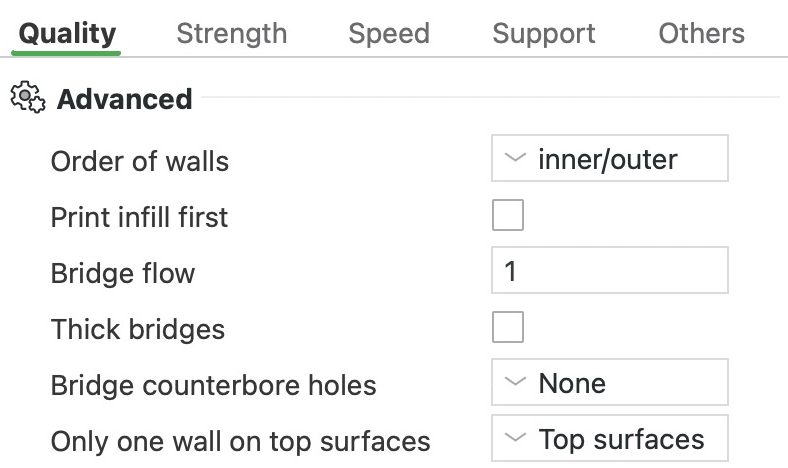
- Mur intérieur
- Mur extérieur
Un seul mur sur les surfaces supérieures
Les dessus plats reçoivent normalement le même nombre de parois (contours) que le reste de la couche. Ce réglage n'utilise à la place qu'une seule paroi autour des dessus plats. Cela laisse plus de place au motif de surface du dessus et améliore l'aspect des dessus, surtout sur les pièces au sommet plat. Surfaces Sup. le fait sur tous les dessus plats, et Surface la plus haute seulement sur le plus haut. Désactiver garde le nombre complet de parois sur chaque dessus. Lors de notre essai sur le bloc en escalier, Surfaces Sup. a donné au motif du dessus environ 4 % de surface en plus que Désactiver.
Dans ce préréglage : Surfaces Sup.
Une seule paroi sur la première couche
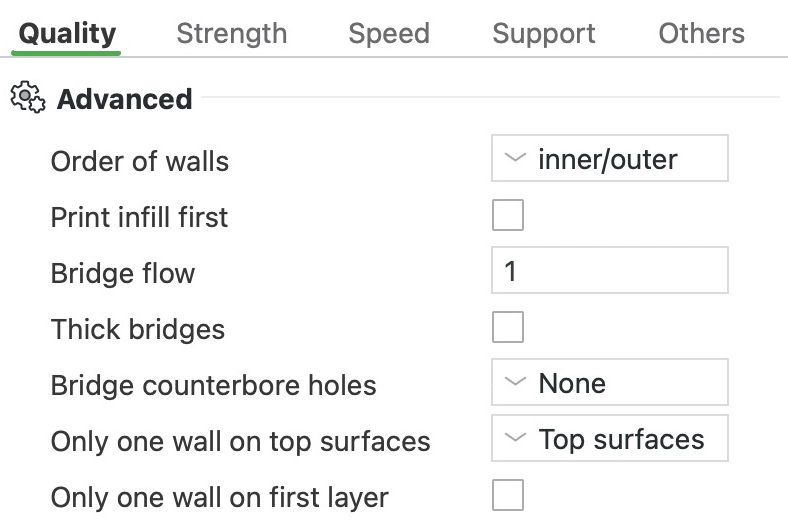


L'anneau entier, 50 mm de diamètre
- Parois de la première couche
Une seule paroi sur la première couche
Ce réglage imprime la première couche avec une seule paroi (contour), si bien que le motif de la surface inférieure en couvre une plus grande partie. Lors de notre essai sur un anneau de 50 mm, le motif du dessous a gagné environ 9 % de surface.
Dans ce préréglage : désactivé.
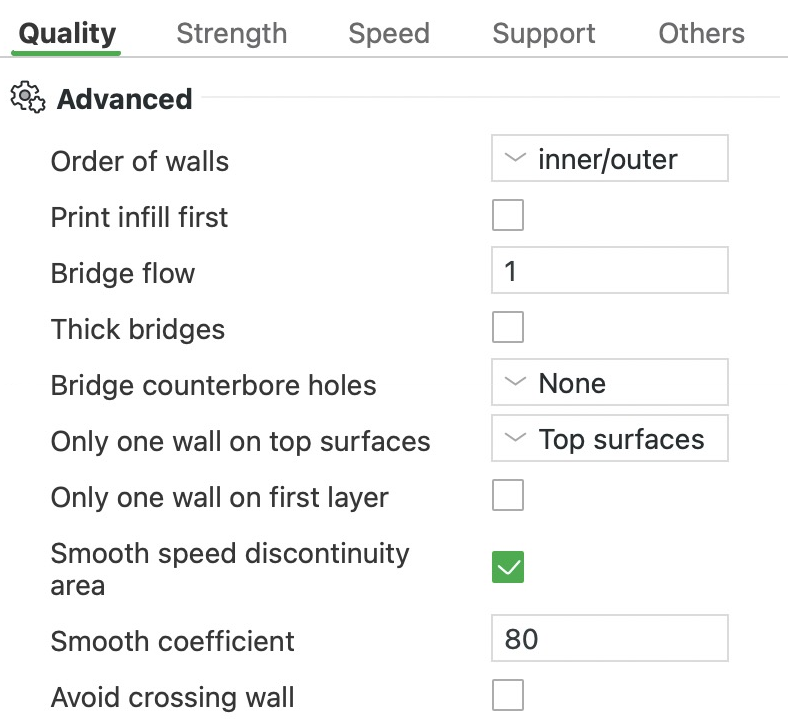
Zone de discontinuité de la vitesse
Là où une paroi ralentit pour un surplomb, ce réglage rend le changement de vitesse progressif au lieu de brutal. La paroi ralentit peu à peu avant le surplomb et réaccélère après. Selon Bambu, cela aide au refroidissement : laissez-le donc activé.
Dans ce préréglage : activé.
Coefficient de lissage
Ce réglage fixe la longueur du changement de vitesse progressif de Zone de discontinuité de la vitesse. Des valeurs plus petites étalent le changement sur une plus longue portion de paroi : il est donc plus doux. Le régler à 0 désactive le lissage. Bambu recommande des valeurs entre 1 et 200.
Dans ce préréglage : 80.
Évitez de traverser les périmètres
- Déplacement à travers ou autour du trou
- Autres déplacements sans plastique
- Lignes imprimées
Évitez de traverser les périmètres
Quand la buse se déplace sans imprimer (un déplacement à vide), elle va normalement tout droit, même à travers les parois. Du plastique peut couler en chemin et laisser des fils ou des amas là où elle traverse. Avec ce réglage activé, la buse contourne les parois quand elle le peut. Elle ne le fait que pour les déplacements plus longs que le Seuil de distance parcourue de l'imprimante, 1 mm sur l'A1. Si une paroi se trouve entre le départ et l'arrivée, comme quand la buse quitte la pièce, elle la traverse quand même. Activez-le si les déplacements laissent des fils ou des amas sur la surface. Lors de notre essai sur un anneau de 50 mm, les détours ont ajouté environ 4 secondes.
Dans ce préréglage : désactivé.
Lissage de la vitesse de la paroi le long de Z(expérimental)
Bambu Studio ralentit les petites couches pour leur laisser le temps de refroidir. La vitesse du mur extérieur fait alors des sauts d'une couche à l'autre, et ces sauts peuvent apparaître sous forme de bandes plus claires ou plus sombres. Ce réglage atténue ces sauts en ralentissant aussi un peu le mur extérieur sur les couches voisines. Cela allonge le temps d'impression. Il aide surtout sur les pièces hautes, lisses et courbes, comme les figurines, et sur les pièces qui s'affinent vers le haut. C'est sur les filaments soyeux, brillants et translucides que ces bandes se voient le plus. Les petites pièces et les boîtes simples y gagnent peu. Il ne fonctionne pas en mode vase spirale, où il est donc grisé.
Dans ce préréglage : désactivé.
Autres réglages du groupe Avancé
- Évitez de traverser les périmètres - Longueur maximale du détour : le plus long détour autorisé, en millimètres ou en pourcentage du déplacement en ligne droite. Si contourner une paroi ajoute davantage, la buse traverse tout droit. N'apparaît que si Évitez de traverser les périmètres est activé. 0, soit aucune limite, dans ce préréglage.
- Évitez de traverser le mur - Supports Inclus : les déplacements contournent aussi les supports, en plus des parois. N'apparaît que si Évitez de traverser les périmètres est activé. Désactivé dans ce préréglage.
À quoi servent les réglages Résistance de Bambu Studio ?
L'onglet Résistance détermine l'épaisseur de l'extérieur de votre impression et ce qui en remplit l'intérieur. Les parois sont les lignes qui tracent le contour de chaque couche et, empilées, elles forment les flancs. Les coques supérieure et inférieure sont des couches pleines qui ferment la pièce en haut et en bas. Le remplissage est le motif ajouré qui occupe l'espace entre les deux. L'onglet compte quatre groupes : Parois, Surfaces sup./inf., Remplissage et Avancé. Les valeurs « Dans ce préréglage » viennent de 0.20mm Standard @BBL A1, le préréglage que Bambu Studio choisit pour une A1 avec la buse de 0,4 mm.
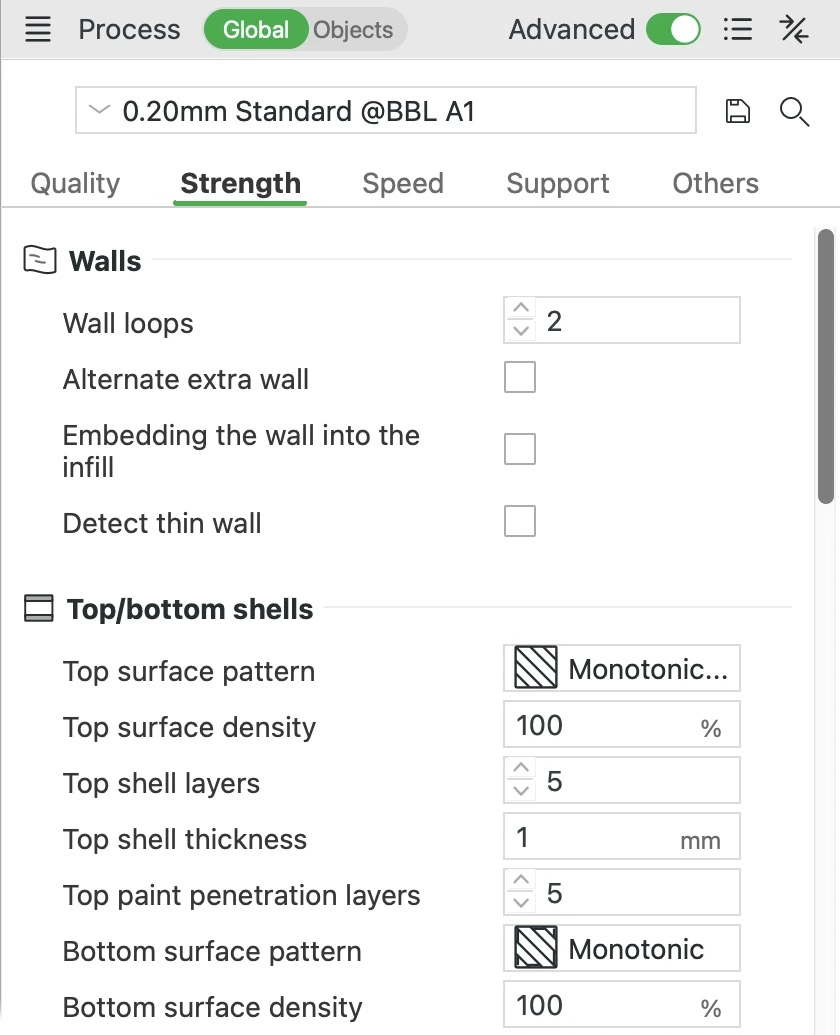
Nombre de parois
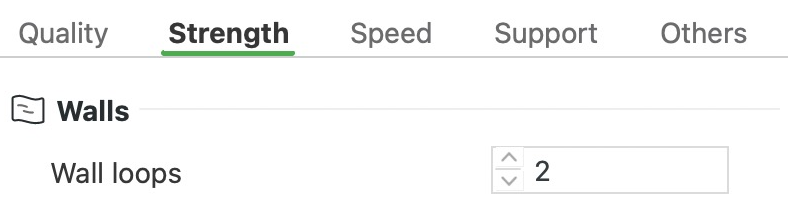


Le bloc entier, 50 × 50 × 25 mm, coupé à cette couche
- Parois
- Remplissage
Nombre de parois
C'est le nombre de fois où la buse fait le tour du contour de chaque couche. Ces boucles sont les parois et, empilées, elles forment les flancs de la pièce. La plus extérieure est la surface que vous voyez et touchez. Chaque boucle supplémentaire épaissit les flancs et rend la pièce plus solide, mais ajoute du plastique et du temps. Deux boucles conviennent aux pièces peu sollicitées. Pour une pièce solide, utilisez-en cinq avec environ 25 % de remplissage (le motif à l'intérieur). Si une pièce se fend entre les couches, ajouter des boucles et du remplissage est une solution à essayer.
Trois boucles peuvent aussi améliorer l'aspect de la jointure. C'est la ligne de petites marques à l'endroit où chaque boucle commence et se termine.
Dans ce préréglage : 2 parois, qui donnent des flancs d'environ 0,8 mm d'épaisseur. Le préréglage 0.20mm Strength @BBL A1 utilise 6 boucles avec 25 % de remplissage.
Lors de notre essai sur un bloc de 50 × 50 × 25 mm, chaque boucle supplémentaire a ajouté environ 0,4 mm aux flancs et 1,7 g de plastique. Cinq boucles ont demandé 32 minutes et 25,8 g, et deux, 28 minutes et 20,6 g.
Paroi supplémentaire alternée
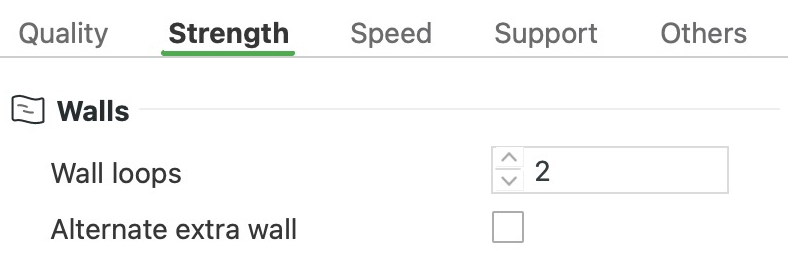
- Parois
- Remplissage
Paroi supplémentaire alternée
Ce réglage ajoute une boucle de paroi supplémentaire une couche sur deux. Sur ces couches, la boucle en plus prend la place d'une partie du remplissage (le motif à l'intérieur), si bien que le remplissage se retrouve coincé entre des parois d'une couche à l'autre. Cela aide les couches à se lier et rend la pièce plus solide, pour environ la moitié du coût d'une boucle complète en plus. Utilisez-le quand deux boucles ne suffisent pas et qu'une troisième coûte plus de temps et de plastique que vous ne le souhaitez. Il ne peut pas être utilisé avec Vase spirale, qui imprime la pièce comme une seule paroi en spirale.
Quand vous l'activez, Bambu Studio vérifie trois réglages liés et propose de modifier ceux qui le gênent. Si vous cliquez sur Oui, il règle Nombre de parois sur 2 et fait passer Assurer l'épaisseur verticale de la coque d'Activé à Partiel. Si la Densité de remplissage est à 0 %, il la relève aussi à 15 %.
Dans ce préréglage : désactivé.
Lors de notre essai sur un bloc de 50 × 50 × 25 mm, avec Assurer l'épaisseur verticale de la coque sur Partiel, il a ajouté 55 secondes et 0,85 g. Une troisième boucle complète a ajouté 1 minute 45 secondes et 1,71 g.
Incrustation de la paroi dans le remplissage
Bambu Studio permet de donner à une partie d'un modèle ses propres réglages. Ce réglage ne compte que lorsqu'une telle partie a Nombre de parois à 0 et touche une partie qui a des parois. Une fois ce réglage activé, la paroi de l'autre partie pénètre une couche sur deux dans le remplissage de la partie sans parois, et les deux s'emboîtent. La plupart des impressions le laissent désactivé.
Dans ce préréglage : désactivé.
Détecter les parois fines
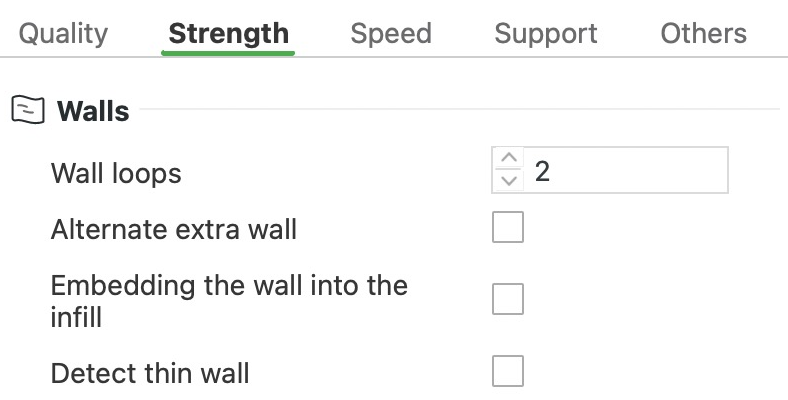


- Imprimée
- Dans le modèle
Détecter les parois fines
Une paroi normale est une boucle fermée : elle a donc besoin de place pour deux lignes côte à côte. Avec le générateur de mur Classique, un détail plus fin que cela, comme un petit texte, ne reçoit aucune paroi et disparaît de l'impression. Détecter les parois fines imprime plutôt ces détails en une seule ligne, pour qu'ils ne disparaissent pas. Régler Générateur de mur (onglet Qualité) sur Arachné les conserve aussi, car Arachné fait varier la largeur des lignes pour s'adapter. Avec Arachné, ce réglage est grisé.
Une ligne unique n'est pas une boucle fermée : elle peut donc s'imprimer moins proprement, et une toute petite pièce imprimée ainsi peut échouer parce qu'elle est fragile. Des parois peuvent aussi se retrouver plus proches l'une de l'autre que la largeur d'une ligne et se chevaucher. Le plastique en trop peut alors coller à la buse, puis laisser des marques sur la surface. Ne l'activez que si des détails fins disparaissent.
Dans ce préréglage : désactivé. Le préréglage utilise le générateur de mur Classique.
Lors de notre essai sur un peigne de parois de 0,3 à 2 mm d'épaisseur, l'activer a fait réapparaître les parois manquantes de 0,3 et 0,4 mm. Cela a ajouté 10 secondes et 0,09 g.
Motif couche supérieure
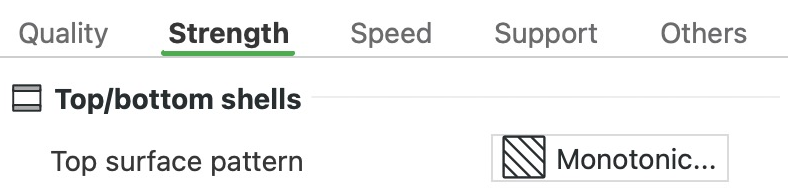
Motif couche supérieure
C'est le motif des lignes de la surface supérieure, la face que l'on voit sur le dessus d'une pièce. Il change l'aspect du dessus et le temps qu'il demande, mais modifie à peine la quantité de plastique utilisée.
- Ligne monotone et Monotone posent des lignes droites côte à côte, toujours dans le même ordre, pour un aspect lisse et régulier sur les grands dessus plats. Ligne monotone termine chaque ligne contre la paroi au lieu de tourner le long de celle-ci : aucun surplus de plastique ne s'accumule donc sur les bords, même si de petites jointures peuvent se voir. Ligne monotone globale fonctionne de la même façon, mais balaie tout le dessus d'un côté à l'autre, même là où des trous le divisent.
- Concentrique pose des anneaux qui suivent la forme du contour du dessus.
- Courbe de Hilbert trace un seul long chemin en forme de labyrinthe. C'est de loin le plus lent, car le chemin prend un virage environ tous les 0,4 mm, et l'imprimante ralentit à chaque virage.
- Spirale d'Archimède pose une spirale d'aspect régulier, et Spirale Octagramme une étoile décorative. Les deux s'impriment bien plus vite que Courbe de Hilbert.
- Avec un plastique transparent et Rectiligne Aligné sur le dessus, réglez aussi Motif de remplissage sur Rectiligne Aligné. Les lignes intérieures suivent alors la même direction que le dessus, ce qui donne un rendu plus net à travers le plastique transparent.
Dans ce préréglage : Ligne monotone.
Lors de notre essai sur un bloc de 50 × 50 × 25 mm, Courbe de Hilbert a demandé environ 33 minutes, et Ligne monotone 28. Toute la différence vient de la seule couche du dessus, où son chemin fait plus de 13 000 virages à angle droit. Les autres motifs ont terminé à moins d'une minute d'écart.
Densité de la surface supérieure
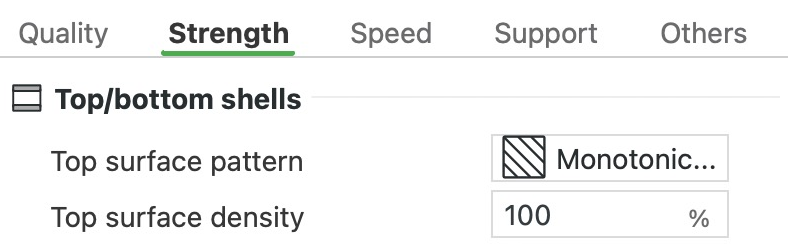


- Lignes de la surface supérieure
- La couche du dessous
Densité de la surface supérieure
Ce réglage détermine à quel point les lignes de la surface supérieure sont rapprochées. À 100 %, elles se rejoignent en une face pleine. Des valeurs plus basses les écartent, et la couche du dessous apparaît dans les espaces comme une texture. À 0 %, la couche du dessus ne reçoit que ses parois. Ne le baissez que si vous voulez cette texture. Il ne corrigera pas un dessus dont les lignes se chevauchent ou laissent des espaces. Cela signifie généralement qu'il sort trop ou trop peu de plastique, ce que corrige la Calibration du débit.
Dans ce préréglage : 100 %, un dessus entièrement plein.
Lors de notre essai sur un bloc de 50 × 50 × 25 mm, 40 % n'a fait gagner que 24 secondes et 0,36 g.
Couches supérieures
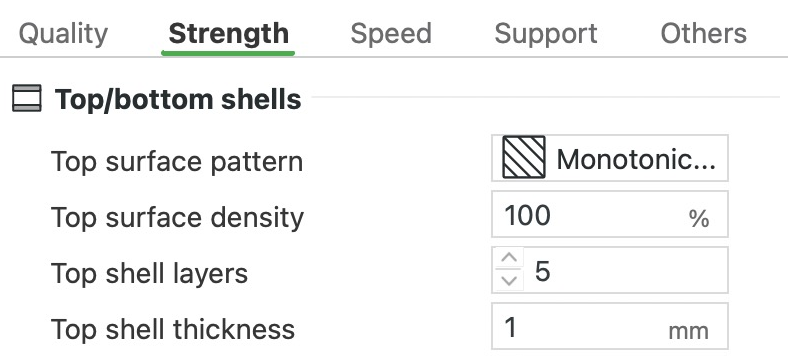


Le bloc entier, 50 × 50 × 25 mm, en coupe
- Couches supérieures
- Remplissage
Couches supérieures
C'est le nombre de couches pleines qui ferment le haut d'une pièce, surface supérieure comprise. Le remplissage en dessous est plein de vides. À partir de deux couches, la plus basse s'imprime comme un pont, avec des lignes épaisses tendues au-dessus des vides. Ces lignes s'affaissent un peu, et chaque couche au-dessus rattrape ce défaut : plus de couches donnent donc un dessus plus lisse. Ajoutez des couches quand un dessus sort rugueux, surtout avec une faible densité de remplissage, où les vides sous le dessus sont plus grands.
Dans ce préréglage : 5 couches, soit 1,0 mm avec des couches de 0,20 mm. Épaisseur coque sup. demande aussi 1,0 mm : réduire le nombre de couches ne change donc rien si vous ne baissez pas aussi Épaisseur coque sup.
Lors de notre essai sur un bloc de 50 × 50 × 25 mm, avec Épaisseur coque sup. à 0, une deuxième couche supérieure a ajouté environ 1 minute 40 secondes et 0,73 g. C'est parce que la plus basse des deux s'imprime comme un pont, à 50 mm/s. Chaque couche suivante a ajouté environ 30 secondes et 0,5 g.
Épaisseur coque sup.
C'est l'épaisseur minimale du dessus plein, en millimètres. Si Couches supérieures donne un dessus plus fin, Bambu Studio ajoute des couches : une hauteur de couche plus petite ne laisse donc pas un dessus trop fin. À 0, ce réglage est désactivé, et seul le réglage Couches supérieures décide.
Dans ce préréglage : 1,0 mm, ce que 5 couches de 0,20 mm atteignent déjà. Si vous baissez Hauteur de couche à 0,12 mm, 5 couches ne font plus que 0,6 mm : Bambu Studio ajoute donc des couches pour atteindre 1,0 mm.
Motif couche inférieure
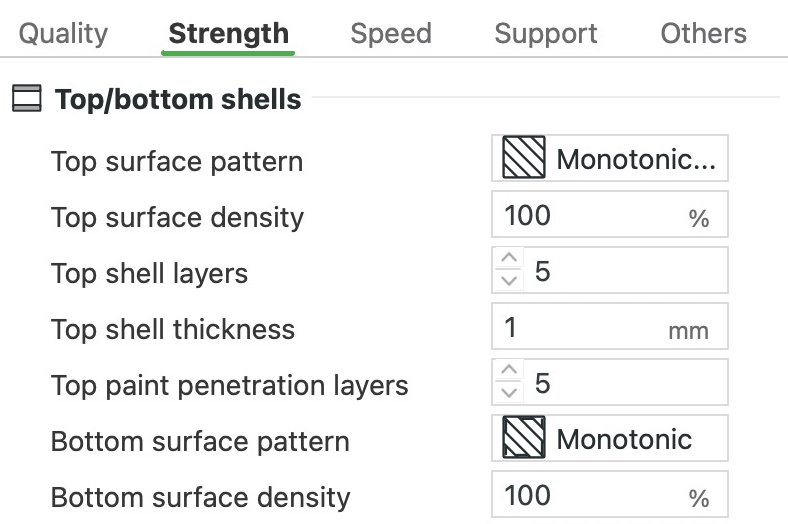
Motif couche inférieure
C'est le motif des lignes sur le dessous d'une pièce. Pour une pièce posée sur le plateau, c'est la première couche, la face qui touche le plateau. Vous avez le choix entre les mêmes motifs que pour la surface supérieure. Laissez Monotone, sauf si vous voulez un motif sur le dessous. Là où le dessous surplombe le vide, il s'imprime comme un pont, et ce réglage ne s'y applique pas.
Dans ce préréglage : Monotone.
Densité de la surface inférieure
Ce réglage détermine à quel point les lignes du dessous sont rapprochées, de 10 % à 100 %. Des valeurs plus basses donnent une texture au dessous, mais moins de plastique touche le plateau, et la pièce risque d'adhérer moins bien. Gardez 100 % pour les pièces dont les coins ont tendance à se décoller du plateau. Ne le baissez que si vous voulez cette texture.
Dans ce préréglage : 100 %.
Lors de notre essai sur un bloc de 50 × 50 × 25 mm, 50 % a fait gagner 37 secondes et 0,29 g.
Couches inférieures
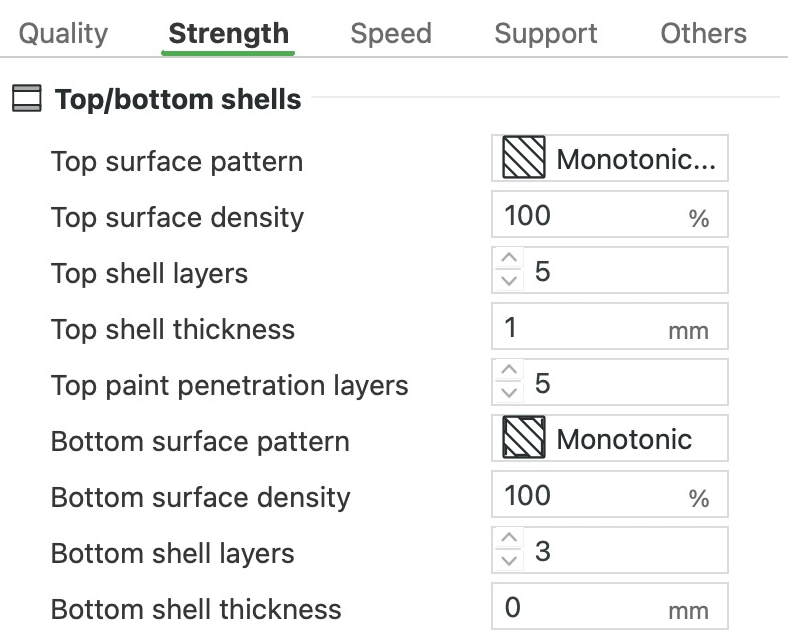


Le bloc entier, 50 × 50 × 25 mm, en coupe
- Couches inférieures
- Remplissage
Couches inférieures
C'est le nombre de couches pleines qui forment le fond d'une pièce, surface inférieure comprise. Le remplissage commence au-dessus. Plus de couches donnent un fond plus épais et plus rigide, ce qui vaut la peine pour un bac ou une boîte qui porte du poids. Moins de couches font gagner un peu de temps.
Dans ce préréglage : 3 couches, soit un fond de 0,6 mm d'épaisseur avec des couches de 0,20 mm. Les préréglages plus fins de l'A1 ajoutent des couches pour garder un fond d'environ 0,6 à 0,7 mm. Ils en utilisent 7 à 0,08 mm, 5 à 0,12 mm et 4 à 0,16 mm.
Lors de notre essai sur un bloc de 50 × 50 × 25 mm, chaque paire de couches inférieures en plus a ajouté environ 1 minute et 1 g.
Épaisseur coque inf.
C'est l'épaisseur minimale du fond, en millimètres. Bambu Studio ajoute des couches inférieures jusqu'à ce que le fond l'atteigne. À 0, ce réglage est désactivé, et seul le réglage Couches inférieures décide. Réglez-le quand vous baissez la hauteur de couche, pour que le fond ne s'amincisse pas. Avec des couches de 0,08 mm, par exemple, 3 couches inférieures ne font qu'environ 0,36 mm, car seule la première couche reste à 0,2 mm. Le régler sur 0,6 mm rétablit l'épaisseur.
Dans ce préréglage : 0 (désactivé), donc seul le réglage Couches inférieures décide.
Motif de remplissage solide
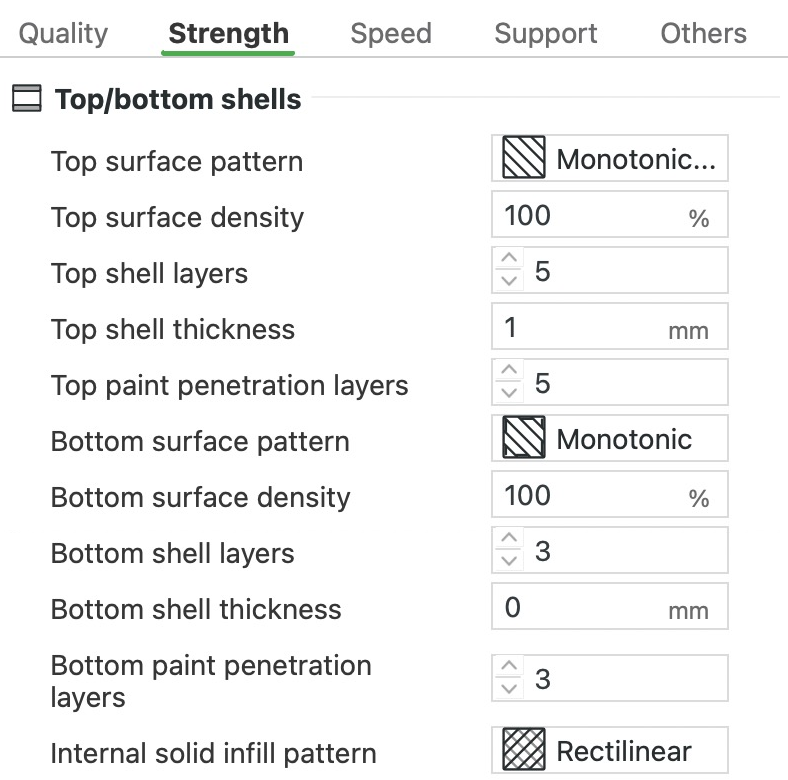
Motif de remplissage solide
C'est le motif des couches pleines cachées à l'intérieur d'une pièce, comme celles juste au-dessus de la surface inférieure. Personne ne les voit : le motif change donc surtout le temps d'impression, et le préréglage convient à presque toutes les impressions. La couche pleine juste sous une surface supérieure plus grande a son propre réglage, Motif de la sous-surface supérieure, dans le groupe Avancé. Les zones étroites reçoivent de toute façon le motif Concentrique tant que Détecter un remplissage solide interne étroit est activé.
Dans ce préréglage : Rectiligne.
Lors de notre essai sur un bloc de 50 × 50 × 25 mm, Concentrique a pris 16 secondes de plus.
Autres réglages du groupe Surfaces sup./inf.
- Couches de pénétration de la peinture supérieure : quand vous peignez des couleurs sur un modèle, le nombre de couches sur lesquelles la peinture pénètre au niveau des surfaces supérieures. Il ne peut pas dépasser le nombre de couches pleines du dessus, sinon la couleur atteindrait le remplissage. Comme Couches supérieures, 5 dans ce préréglage.
- Couches de pénétration de la peinture inférieure : la même chose pour les surfaces inférieures, dans la limite du nombre de couches pleines du fond. Comme Couches inférieures, 3 dans ce préréglage.
- Utiliser le remplissage au lieu des surfaces supérieures et inférieures : n'apparaît qu'avec le motif de remplissage Zag Verrouillé. Il imprime le remplissage là où se trouveraient le dessus et le fond pleins, si bien que le motif se voit aussi à l'extérieur à ces endroits. Désactivé dans ce préréglage.
Densité de remplissage
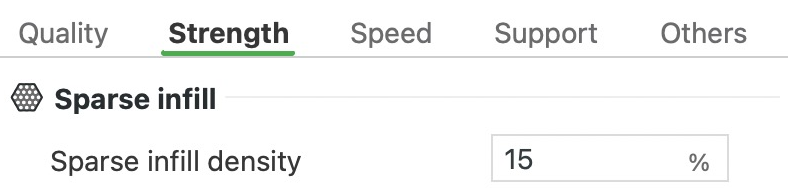


- Remplissage
Densité de remplissage
Le remplissage est le motif ajouré à l'intérieur d'une pièce. Ce réglage fixe la part de l'espace qu'il occupe, de 0 % (creux) à 100 % (plein). Plus de remplissage rend la pièce plus solide et plus lourde, et l'impression plus longue. Une densité de 15 % convient aux pièces peu sollicitées. Pour une pièce solide, utilisez environ 25 % avec cinq parois. Sur une grande pièce, restez sous 50 %. Un remplissage plus dense rétrécit davantage en refroidissant, ce qui peut décoller les coins du plateau.
Si une seule zone doit être solide, ajoutez-y un modificateur (une forme qui change les réglages à l'intérieur de son volume) et augmentez la densité uniquement dans celui-ci. À 100 %, seuls Concentrique, Rectiligne, Rectiligne Aligné, Courbe de Hilbert, Spirale d'Archimède et Spirale Octagramme fonctionnent. Avec tout autre motif, comme Grille, Bambu Studio propose de passer à Rectiligne pour vous.
Dans ce préréglage : 15 %.
Lors de notre essai sur un bloc de 50 × 50 × 25 mm, passer de 15 % à 30 % a ajouté environ 10 g et 10 minutes. À 80 %, le bloc a demandé environ 1 heure 9 minutes et 64 g, soit plus de trois fois le plastique de l'impression à 15 %.
Remplissage multi-lignes
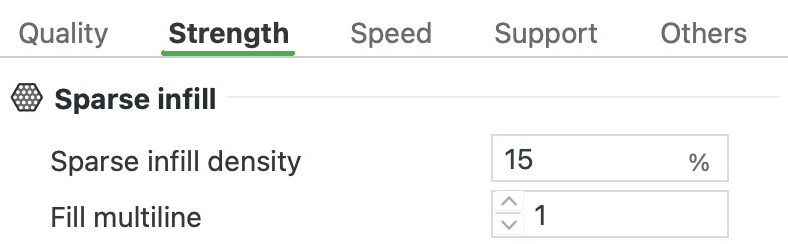


Le bloc entier, 50 × 50 × 25 mm, sans son dessus
- Lignes de remplissage, une couche
Remplissage multi-lignes
Ce réglage imprime chaque ligne du remplissage (le motif ajouré à l'intérieur de la pièce) sous forme d'un faisceau de 2 à 5 lignes côte à côte. Les faisceaux sont plus espacés, si bien que le poids reste à peu près le même, et vous obtenez des nervures moins nombreuses et plus épaisses, avec des espaces plus larges. Laissez 1, sauf si vous voulez cette structure. Il n'apparaît qu'avec les motifs qui le prennent en charge : Grille, Rectiligne, Rectiligne Aligné, Cubique, Cubique Adaptatif, Support Cubique, Gyroïde, Nid d'abeille, Nid d'abeille 3D, Tri-hexagone et Lightning.
Dans ce préréglage : 1, donc chaque ligne de remplissage est une ligne simple.
Lors de notre essai sur un bloc de 50 × 50 × 25 mm, lignes simples, paires et groupes de trois pesaient tous à peu près autant, entre 20,63 et 20,69 g.
Motif de remplissage
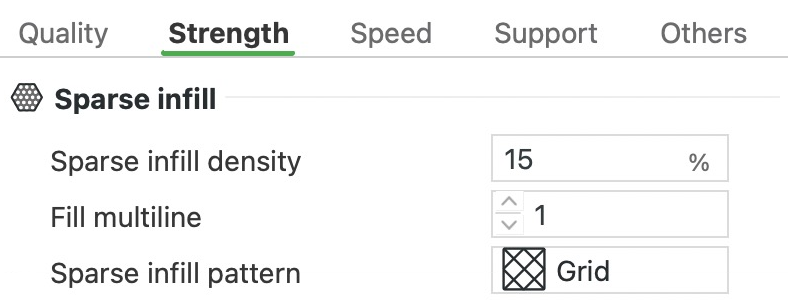
Motif de remplissage
C'est la forme que dessinent les lignes de remplissage à l'intérieur de la pièce. À densité égale, cette forme change la direction dans laquelle la pièce est la plus solide, son retrait au refroidissement et la durée d'impression. Grille, le motif du préréglage, est l'un des plus simples et des plus rapides.
- Pour une résistance dans toutes les directions, choisissez Cubique ou Gyroïde. Tous deux construisent une structure 3D qui se décale d'une couche à l'autre et répartit la résistance dans toutes les directions.
- Pour les efforts latéraux, choisissez Triangles ou Tri-hexagone. Leurs lignes suivent trois directions dans chaque couche : ils sont donc solides dans toutes les directions du plan de la couche.
- Nid d'abeille est solide, et ses lignes ne se croisent pas au sein d'une couche. Mais il utilise environ 25 % de plastique de plus que Grille et demande beaucoup plus de temps d'impression.
- Pour économiser du plastique et du temps, choisissez Cubique Adaptatif. Il est dense près de l'extérieur et clairsemé au milieu, et soutient quand même le dessus. Lightning ne fait pousser que les branches nécessaires pour soutenir la surface supérieure : il convient donc aux pièces décoratives qui ne portent aucune charge.
- Rectiligne tourne ses lignes droites de 90° à chaque nouvelle couche, si bien qu'elles ne se croisent pas au sein d'une couche. Rectiligne Aligné garde une seule direction sur toute la hauteur, ce qui fait gagner du temps, mais un dessus posé dans le même sens peut s'affaisser dans les espaces. Hachures Croisées pose des lignes droites qui changent de direction à intervalles de quelques couches. Bambu le dit bien plus solide que Ligne ou Concentrique et suggère une densité plus faible que d'habitude, par exemple 12 %.
- Si une grande pièce plate se déforme, passez à Gyroïde. Les motifs qui comportent davantage de lignes droites, comme Grille et Triangles, rétrécissent davantage en refroidissant et déforment la pièce.
- Dans un plastique transparent, les anneaux de Concentrique rendent bien à travers les parois. Zag Verrouillé est fait pour les pièces dont le remplissage se voit à l'extérieur. Il garde la texture de Croix Zag près de la surface et ajoute un cœur Zig Zag plus solide. Bambu le suggère pour les pièces très sollicitées, comme les chaussures.
Grille, Triangles, Tri-hexagone et Cubique croisent leurs propres lignes au sein de chaque couche. Là où deux lignes se croisent, le plastique s'accumule en une petite bosse, que la buse peut accrocher en passant. Ce n'est généralement pas grave. Si ces chocs commencent à décoller la pièce du plateau, ralentissez le remplissage. Vous pouvez aussi passer à Ligne, Rectiligne, Gyroïde ou Concentrique, qui n'ont pas de croisements.
Dans ce préréglage : Grille.
Lors de notre essai sur un bloc de 50 × 50 × 25 mm à 15 %, la plupart des motifs ont terminé à moins d'une minute des 28 minutes de Grille. Lightning et Cubique Adaptatif ont été 3 à 4 minutes plus rapides, et Lightning a été le plus léger, avec 11,8 g contre 20,6 g pour Grille. Spirale Octagramme, Zag Verrouillé, Hachures Croisées, Gyroïde, Nid d'abeille 3D et Courbe de Hilbert ont pris 7 à 15 minutes de plus, et Nid d'abeille 22 minutes de plus.
Longueur de l'ancre de remplissage
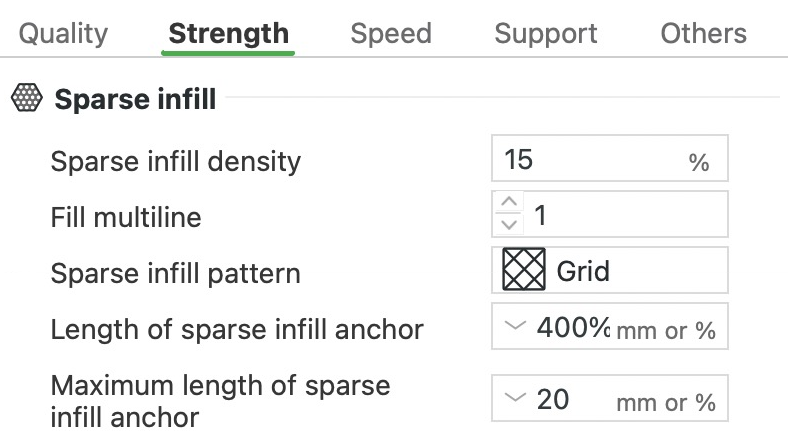
- Ligne de remplissage
- Ancre
Longueur de l'ancre de remplissage
Les lignes de remplissage n'ont pas à s'arrêter net contre la paroi. Bambu Studio peut faire tourner le bout d'une ligne et le prolonger sur une courte distance le long du mur intérieur. Ce court tronçon s'appelle une ancre. Il attache le remplissage à la paroi et peut relier deux lignes voisines en un seul trajet, si bien que la buse continue d'imprimer au lieu de s'arrêter. Ce réglage est la longueur d'une ancre qui n'a pas de ligne voisine à rejoindre. Entrez-la en mm ou en pourcentage de la largeur des lignes de remplissage ; 0 supprime ces ancres ouvertes. Les ancres coûtent peu de temps : laissez la valeur du préréglage.
Dans ce préréglage : 400 %, soit 1,8 mm avec des lignes de remplissage de 0,45 mm. Ce réglage n'apparaît que si Longueur maximale de l'ancre de remplissage est supérieure à 0.
Lors de notre essai sur un bloc de 50 × 50 × 25 mm avec un remplissage Rectiligne, les ancres ont ajouté 7 secondes et 0,94 g.
Longueur maximale de l'ancre de remplissage
C'est le plus long tronçon le long du mur intérieur que Bambu Studio utilisera pour relier deux lignes de remplissage voisines. C'est aussi la limite haute des ancres ouvertes décrites plus haut. À 0, il n'y a aucune ancre, et chaque ligne de remplissage s'arrête à la paroi. À 1000, il n'y a pas de limite. Laissez la valeur du préréglage.
Dans ce préréglage : 20 mm.
Autres réglages du groupe Remplissage
Ces réglages n'apparaissent que si vous choisissez le motif de remplissage auquel ils appartiennent, ou si vous activez le réglage au-dessus d'eux. Remplissage conforme courbe le remplissage pour qu'il suive la forme de chaque couche. Zag Verrouillé divise le remplissage en une peau, une bande le long des parois, et un squelette, tout ce qui se trouve à l'intérieur. Chacun a son propre motif, sa propre densité et sa propre largeur de ligne : vous pouvez ainsi régler séparément l'aspect de la surface et la résistance.
- Remplissage conforme : avec Rectiligne, Rectiligne Aligné, Zig Zag, Croix Zag ou Zag Verrouillé (peau seulement). Le remplissage suit le contour de chaque couche au lieu de former des lignes parallèles. Sur les formes allongées ou courbes, les lignes rayonnent à partir d'un centre. Désactivé dans ce préréglage.
- Décalage des couches : avec Remplissage conforme activé, la façon dont les couches voisines s'alignent. Arrêté empile la même disposition à chaque couche. Alterné relie chaque ligne à sa voisine du côté opposé, ce qui aide les couches à se lier. Arrêté dans ce préréglage.
- Couches avant : avec Remplissage conforme activé, le nombre de couches consécutives qui gardent le zigzag normal avant que commencent les Couches inversées. Le cycle se répète ensuite, et 0 inverse dès la première couche. 1 dans ce préréglage.
- Couches inversées : avec Remplissage conforme activé, le nombre de couches consécutives qui commencent leur zigzag par le bord opposé. 0 désactive cette inversion, et 1 avec Couches avant à 1 inverse une couche sur deux. 0 dans ce préréglage.
- Centre radial : avec Remplissage conforme activé, l'origine du centre des lignes rayonnantes. Avec l'option Chaque couche, chaque couche a son propre centre. Axe fait passer une seule droite par ces centres, et Courbe lisse une courbe, pour que le centre ne saute pas. Chaque couche dans ce préréglage.
- Nombre de lignes radiales : avec Remplissage conforme activé, le nombre de lignes qui rayonnent à partir du centre. 0 le calcule à partir de Densité de remplissage. Les autres valeurs sont arrondies au nombre pair supérieur, avec un minimum de 4. 0 dans ce préréglage.
- Rayon de la région centrale : avec Remplissage conforme activé, un cercle autour du centre qui reçoit des lignes droites ordinaires, avec des lignes rayonnantes à l'extérieur. 0 le dimensionne automatiquement, et les autres valeurs sont en mm. 0 dans ce préréglage.
- Motif de remplissage pourtour : avec Zag Verrouillé, le motif de la peau. Croix Zag dans ce préréglage.
- Densité de remplissage de peau : avec Zag Verrouillé, la densité de la peau. Elle reprend la valeur de Densité de remplissage chaque fois que vous modifiez celle-ci, et vous pouvez l'ajuster ensuite. 15 % dans ce préréglage.
- Motif de remplissage du squelette : avec Zag Verrouillé, le motif du squelette. Zig Zag dans ce préréglage.
- Densité de remplissage du squelette : avec Zag Verrouillé, la densité du squelette. Elle aussi reprend la valeur de Densité de remplissage. 15 % dans ce préréglage.
- Profondeur de verrouillage de remplissage : avec Zag Verrouillé, la profondeur sur laquelle la peau et le squelette se chevauchent. Plus elle est grande, plus c'est solide. Elle ne peut pas dépasser Profondeur de remplissage de la peau, et une valeur plus grande est ramenée à la moitié de la profondeur de la peau. 1 mm dans ce préréglage.
- Profondeur de remplissage de la peau : avec Zag Verrouillé, la distance sur laquelle la peau s'étend vers l'intérieur depuis les parois. Plus elle est profonde, plus les flancs prennent l'aspect de Croix Zag. 2 mm dans ce préréglage.
- Largeur de la ligne de peau : avec Zag Verrouillé, la largeur des lignes de la peau. Elle reprend la valeur du champ Remplissage du groupe Largeur d'extrusion (onglet Qualité) quand vous modifiez celle-ci. 0,45 mm dans ce préréglage.
- Largeur de la ligne du squelette : avec Zag Verrouillé, la largeur des lignes du squelette, qui reprend elle aussi la largeur d'extrusion du remplissage. 0,45 mm dans ce préréglage.
- Remplissage symétrique axe y : avec Zig Zag, Croix Zag et Zag Verrouillé. Pour deux pièces symétriques par rapport à l'axe Y, activez-le pour l'une d'elles : leurs textures de remplissage seront elles aussi symétriques. Désactivé dans ce préréglage.
- Pas de décalage du remplissage : avec Croix Zag et Zag Verrouillé, le décalage latéral des lignes de remplissage d'une couche à l'autre, en mm, pour créer une texture entrecroisée. À 0, Croix Zag ressemble beaucoup à Rectiligne. 0,4 mm dans ce préréglage.
- Angle de réseau 1 : avec Réseau 2D, l'inclinaison de la première série de barres du réseau, de -75° à 75°. À 0°, elles sont verticales. -45° dans ce préréglage.
- Angle de réseau 2 : la même chose pour la deuxième série de barres, qui croise la première. 45° dans ce préréglage.
- Pas de rotation du remplissage : avec Zig Zag, le nombre de degrés dont le remplissage tourne d'une couche à l'autre, pour créer une texture entrecroisée. À 0, Zig Zag ressemble beaucoup à Rectiligne. 0° dans ce préréglage.
Chevauchement de Remplissage/Mur
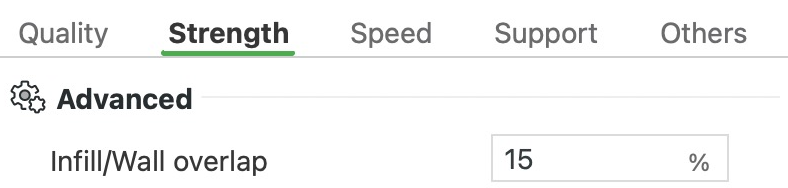
- Mur extérieur
- Mur intérieur
- Remplissage
Chevauchement de Remplissage/Mur
Ce réglage fait pénétrer le remplissage un peu dans le mur intérieur, la boucle de paroi la plus à l'intérieur, pour que les deux se chevauchent et se soudent. Il s'exprime en pourcentage de la largeur de ligne. Gardez la valeur du préréglage. Si les lignes de remplissage s'arrêtent avant les parois, vérifiez d'abord le facteur K issu de la Calibration de la Dynamique du Débit. Cette valeur maintient le débit de plastique en phase avec les mouvements de la buse. Une cause fréquente de lignes qui ne se rejoignent pas est un facteur K bien trop élevé, par exemple 0,25 saisi au lieu de 0,025.
Dans ce préréglage : 15 %. Lors de notre essai, le remplissage a pénétré d'environ 0,09 mm dans le mur intérieur, et d'environ 0,19 mm à 40 %.
Angle de remplissage
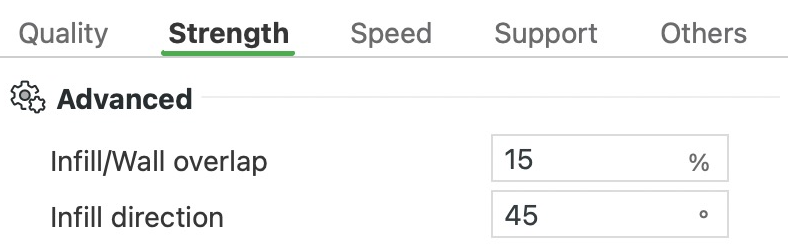


- Lignes de remplissage, une couche
- Parois
Angle de remplissage
Ce réglage fixe l'angle des lignes de remplissage. Il fait aussi tourner les couches solides, surfaces supérieure et inférieure comprises : il décide donc aussi du sens des lignes sur un dessus ou un dessous plat. À 45°, elles traversent en diagonale une boîte posée d'équerre sur le plateau. Réglez 0° pour qu'elles soient plutôt parallèles à ses côtés. Les ponts au-dessus du vide gardent leur propre direction.
Dans ce préréglage : 45°.
Direction du pont
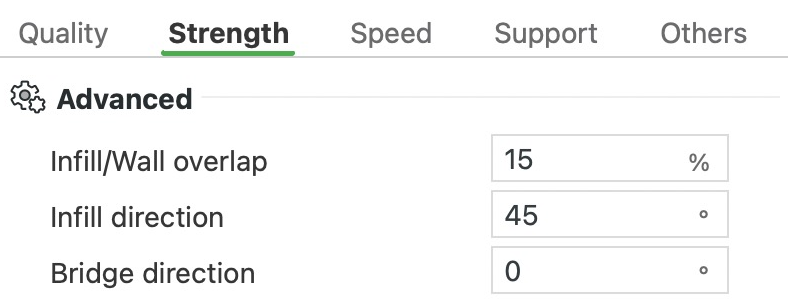
- Une ligne : le point plein repose sur un pilier, le creux finit dans le vide
Direction du pont
Un pont est une couche imprimée dans le vide, d'une zone soutenue à une autre. Ce réglage fixe le sens de ses lignes. Chaque ligne pend entre ses deux extrémités pendant qu'elle refroidit : elle s'affaisse donc le moins quand ses deux extrémités reposent sur du solide et que la portée est courte. Laissez-le à 0 (automatique), sauf si un pont sort mal. Choisissez alors un angle qui fait courir les lignes tout droit d'un bord à l'autre du vide. Pour un vide trop long pour être franchi proprement, ajoutez des supports.
Dans ce préréglage : 0, donc Bambu Studio détermine la direction lui-même. Tout autre angle remplace son choix. Pour imposer 0°, saisissez 180°, car 0 signifie automatique.
Lors de notre essai, sur un pont qui franchit un vide de 30 mm, la direction automatique a tracé des lignes de 31 mm qui reposaient sur les piliers à leurs deux extrémités. À 90°, la plupart des lignes ne mesuraient que 18 mm, mais n'avaient d'appui à aucune de leurs extrémités. Les trois angles ont demandé le même temps et la même quantité de filament : 13 minutes et 5 g.
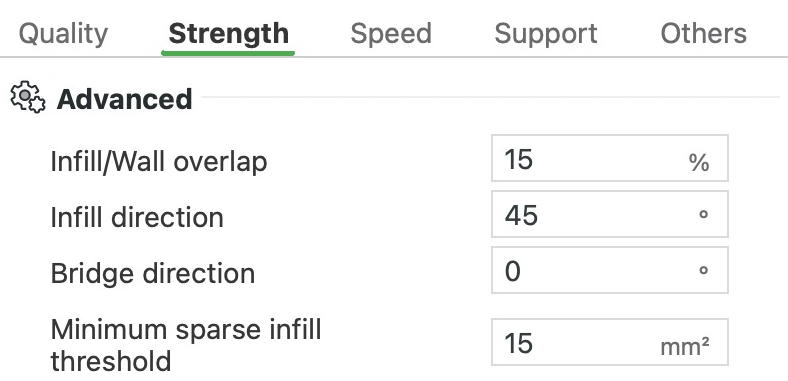
Seuil minimum de remplissage


- Remplissage
- Remplissage solide
Seuil minimum de remplissage
Toute zone de remplissage clairsemé (le motif ajouré de l'intérieur) plus petite que cette surface, en mm², reçoit du remplissage solide à la place. Dans un plot ou une tige fine, le remplissage clairsemé se réduirait à quelques lignes courtes, qui ajoutent peu de résistance. Augmentez-le quand des plots, des tiges ou des nervures fines doivent être rigides : un plus grand nombre d'entre eux s'impriment alors en plein.
Dans ce préréglage : 15 mm².
Lors de notre essai avec des plots de 5, 8 et 14 mm de large, 15 mm² a rendu plein le plot de 5 mm. À 60 mm², celui de 8 mm est devenu plein lui aussi, pour 18 secondes et 0,34 g de plus.
Combinaison de remplissage
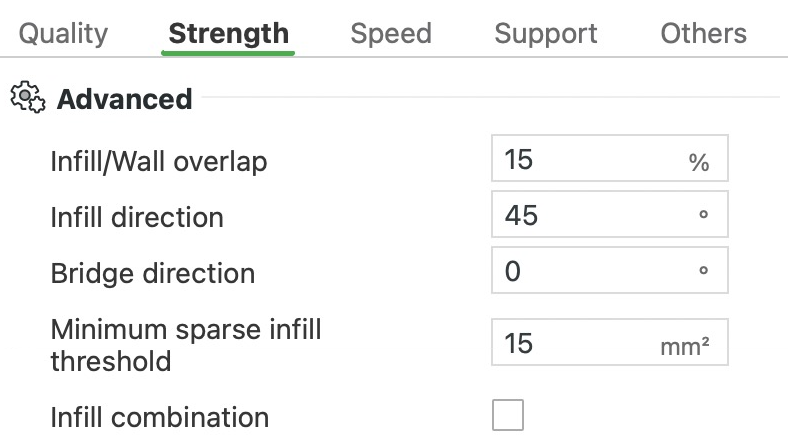
Le remplissage à l'intérieur d'une impression est caché : il n'a pas besoin de couches fines. Avec cette option activée, Bambu Studio n'imprime le remplissage qu'une couche sur deux ou sur trois, en une seule ligne plus haute qui remplit la même hauteur. Les parois et les surfaces supérieure et inférieure s'impriment toujours à chaque couche : l'extérieur garde le même aspect, et la buse traverse l'intérieur moins souvent.
Activez-la quand vous imprimez en couches fines, de 0,12 mm ou moins, pour obtenir une surface lisse sur une pièce qui contient beaucoup de remplissage. Les couches fines rendent une impression lente, et cette option ne les garde que là où elles se voient. Avec des couches de 0,2 mm, elle fait peu gagner. Le remplissage s'imprime déjà à peu près aussi vite que le hotend peut fondre le plastique : une ligne plus haute doit donc ralentir d'autant.
Dans ce préréglage : désactivé. Bambu Studio combine autant de couches que le permet le diamètre de la buse : avec la buse de 0,4 mm, les couches de 0,2 mm se combinent par deux et celles de 0,12 mm par trois. À partir de 0,24 mm, l'option n'a aucun effet, car deux couches dépasseraient déjà 0,4 mm.
Lors de notre essai sur un bloc de 50 × 50 × 25 mm en couches de 0,2 mm, elle a fait gagner environ une minute (27 minutes au lieu de 28) et 1,2 g.
Détecter un remplissage solide interne étroit
Ce réglage remplit les zones solides étroites d'une pièce avec le motif Concentrique, en boucles, au lieu de lignes en allers-retours. Dans une bande étroite, les allers-retours donnent des lignes courtes et pleines de virages, alors que les boucles suivent de longs trajets et s'impriment plus vite. Une zone compte comme étroite quand aucun de ses points n'est à plus de 3 mm de son bord : elle fait donc moins d'environ 6 mm de large. Laissez-le activé. Détecter les murs verticaux flottants et Vitesse verticale de la coquille (onglet Vitesse) ne s'affichent que s'il est activé.
Dans ce préréglage : activé.
Lors de notre essai avec des plots remplis en plein, le cœur du plot de 5 mm s'est imprimé en boucles. Celui du plot de 8 mm s'est imprimé en lignes droites.
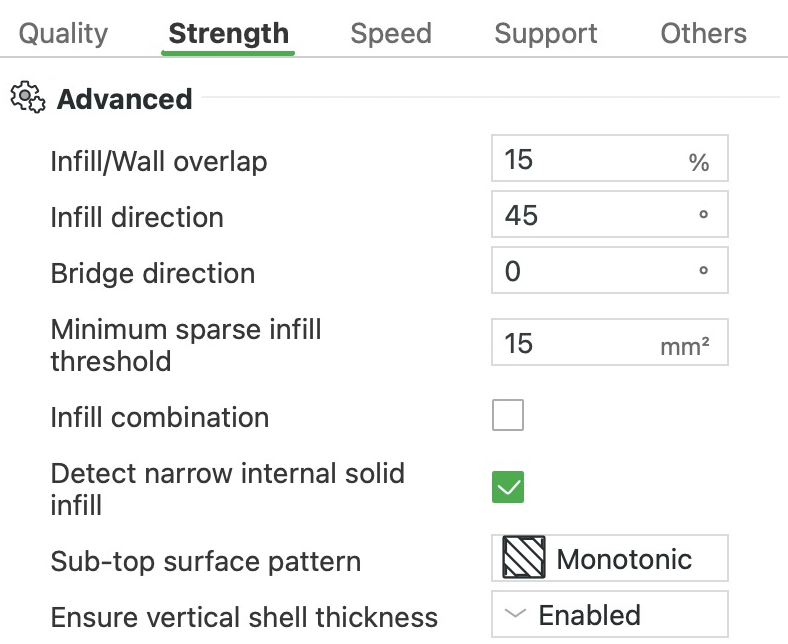
Assurer l'épaisseur verticale de la coque


Le toit entier, 50 mm de long, coupé en deux
- Coque solide ajoutée sous la pente
Assurer l'épaisseur verticale de la coque
Ce réglage ajoute du remplissage solide sous les surfaces en pente. Ainsi, sous une pente, la coque (les couches extérieures pleines) garde l'épaisseur, mesurée à la verticale, que demandent les réglages des coques supérieure et inférieure. Sans lui, le remplissage clairsemé (le motif ajouré de l'intérieur) va jusqu'aux parois sous une pente, et la coque peut y être trop mince. Gardez Activé. Partiel en ajoute moins, et Paroi supplémentaire alternée demande Partiel. Désactivé économise un peu de plastique et de temps.
Dans ce préréglage : Activé.
Lors de notre essai sur un toit à 30° de 50 mm de long, Activé a utilisé 9,75 g, Partiel 9,44 g et Désactivé 8,61 g. Désactivé s'est aussi imprimé 43 secondes plus vite qu'Activé.
Détecter les murs verticaux flottants
À l'intérieur d'une pièce, d'étroites bandes de remplissage solide peuvent reposer en partie sur le remplissage clairsemé, ce motif ajouré avec de l'air entre ses lignes. Assurer l'épaisseur verticale de la coque ajoute ce genre de bandes sous les pentes. Ce réglage repère les tronçons suspendus au-dessus de cet air et les imprime à la vitesse des ponts. Aller lentement à cet endroit laisse à chaque ligne le temps de refroidir et de durcir avant de s'affaisser dans le vide. Laissez-le activé.
Dans ce préréglage : activé. Ces tronçons s'impriment à la vitesse des ponts, 50 mm/s. Le reste de la bande s'imprime à la valeur de Vitesse verticale de la coquille, 80 % de la vitesse du remplissage solide interne, soit 200 mm/s.
Motif de la sous-surface supérieure
Le motif des lignes de la couche solide qui porte une surface supérieure visible. Ses lignes peuvent transparaître et marquer le dessus : un motif monotone donne donc le résultat le plus lisse.
Dans ce préréglage : Monotone.
Filament des parois
Choisit lequel des filaments chargés imprime les parois. Sur une imprimante à buse unique comme l'A1, un filament différent ici ajoute à chaque couche un changement de filament et sa purge.
Dans ce préréglage : Défaut.
Filament de remplissage interne
Choisit lequel des filaments chargés imprime le remplissage clairsemé, le motif ajouré à l'intérieur de la pièce. Défaut garde le filament de la pièce.
Dans ce préréglage : Défaut.
Filament de remplissage solide
Choisit lequel des filaments chargés imprime le remplissage solide, les couches entièrement pleines à l'intérieur de la pièce.
Dans ce préréglage : Défaut.
À quoi servent les réglages Vitesse de Bambu Studio ?
L'onglet Vitesse fixe la vitesse de la buse pour chaque type de ligne qu'elle imprime, et la rapidité avec laquelle elle accélère et ralentit. Il regroupe aussi les ralentissements pour les surplombs et pour la partie supérieure des impressions de grande hauteur. Cet onglet n'apparaît que lorsque l'interrupteur Avancé est activé. Les valeurs « Dans ce préréglage » viennent du préréglage 0.20mm Standard de l'A1 avec la buse de 0,4 mm.
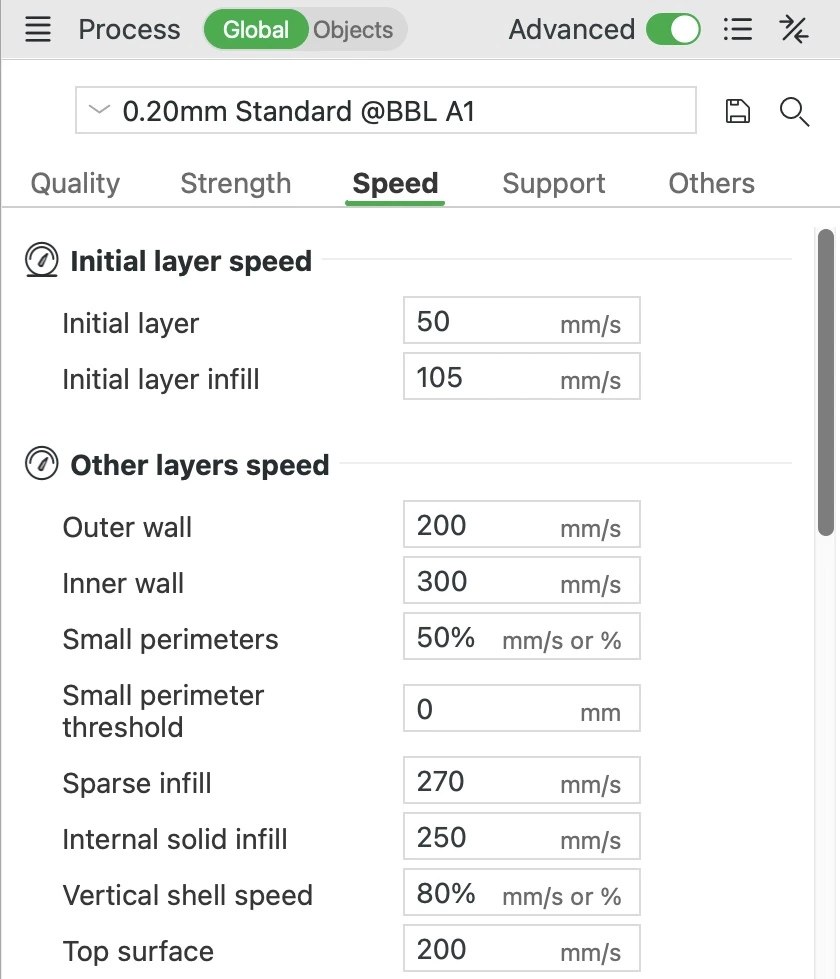
1ère couche
C'est la vitesse de la première couche, hors remplissage solide entre ses parois, qui a son propre réglage juste en dessous. Elle s'applique aux parois (les contours de la pièce), à une éventuelle bordure et aux pieds des supports. Aller lentement laisse au plastique chaud le temps de s'écraser et d'accrocher au plateau. Si votre première couche n'adhère pas, baissez cette valeur à 30 mm/s et Remplissage première couche à 60 mm/s.
Dans ce préréglage : 50 mm/s, soit le quart des 200 mm/s du mur extérieur sur les couches suivantes.
Remplissage première couche
Ce réglage fixe la vitesse du remplissage solide de la première couche : les lignes entre les parois qui forment la face inférieure de la pièce. Ce remplissage s'imprime plus lentement que le remplissage solide des couches supérieures, pour que les lignes aient le temps d'accrocher au plateau. Si la première couche n'adhère pas, baissez ce réglage à 60 mm/s. Sur une pièce à grande base plate, ce remplissage couvre l'essentiel de la première couche : c'est donc en le ralentissant qu'on ajoute le plus de temps.
Dans ce préréglage : 105 mm/s.
Autres couches
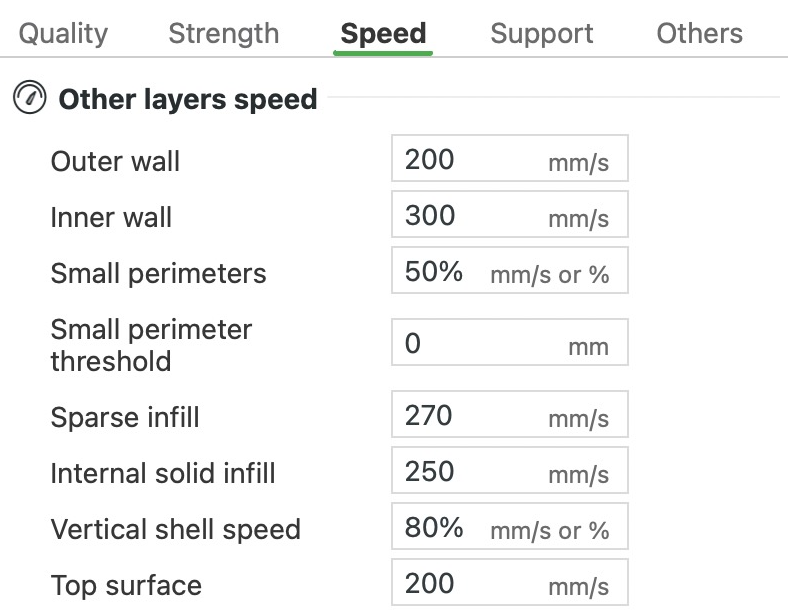
Autres couches
Ces réglages fixent la vitesse de chaque type de ligne sur toutes les couches après la première. Aller plus vite fait gagner du temps, mais le plastique a moins de temps pour fondre dans la buse et pour refroidir une fois déposé. Un mauvais refroidissement se voit surtout sur les surplombs et les ponts (les lignes au-dessus du vide) et sur les petits détails. Si vous ralentissez beaucoup toute l'impression, baissez aussi la température de la buse de 5 à 10 °C. Le plastique qui reste plus longtemps dans la buse chaude devient plus fluide et peut filer, suinter et s'accumuler sur la buse.
La Vitesse volumétrique maximale du filament plafonne aussi chaque ligne. C'est le maximum de plastique que la buse est autorisée à fondre et à extruder chaque seconde, en mm³/s. Bambu Studio ralentit toute ligne qui en demanderait davantage. Une ligne qui demande plus que ce que la buse peut fondre sort avec des manques et adhère mal à la couche du dessous. Les couches plus fines utilisent moins de plastique par millimètre de ligne : le même plafond y permet donc des lignes plus rapides. C'est pourquoi le préréglage 0.08mm Extra Fine de l'A1 peut régler le remplissage (le motif à l'intérieur de la pièce) à 450 mm/s. Si une impression est plus lente que prévu, vérifiez si ce plafond la retient.
Les petites couches qui s'impriment vite sont elles aussi ralenties. Chaque couche a besoin d'un moment pour refroidir et durcir avant que la suivante ne vienne dessus. C'est le rôle du réglage de filament Ralentir pour laisser refroidir les couches. Il ralentit toute couche qui durerait moins que son Temps de couche, sans jamais descendre sous sa Vitesse d'impression minimale. Cela compte surtout pour les petites pièces et les pointes fines. Si elles sortent encore molles ou affaissées, augmentez le Temps de couche de quelques secondes.
Pour voir les vitesses qu'utilisera votre impression une fois tranchée, réglez le Mode d'Affichage de l'aperçu sur Vitesse. Le mode Débit montre la quantité de plastique dont chaque ligne a besoin par seconde, en mm³/s, c'est-à-dire ce que plafonne la Vitesse volumétrique maximale.
Dans ce préréglage : les lignes cachées à l'intérieur de la pièce sont les plus rapides, car les imperfections dues à la vitesse ne se verront pas. Les murs intérieurs (les contours supplémentaires à l'intérieur du mur extérieur) sont à 300 mm/s. Le remplissage (le motif ajouré de l'intérieur) est à 270 et le remplissage solide interne (les couches pleines sous le dessus) à 250. Le mur extérieur et la surface supérieure, qui eux se voient, sont à 200 mm/s. Les lignes au-dessus du vide sont les plus lentes : 50 mm/s pour les ponts, et jusqu'à 10 mm/s pour les surplombs. Notre filament, Bambu PLA Basic, a une Vitesse volumétrique maximale de 21 mm³/s. Elle limite à 258 mm/s les lignes de 0,45 mm sur des couches de 0,2 mm : les murs intérieurs et le remplissage s'impriment donc tous deux à 258. Son ralentissement pour le refroidissement est activé, avec un Temps de couche de 6 s et une Vitesse d'impression minimale de 20 mm/s.
Lors de notre essai, un bloc de 50 × 50 × 25 mm a imprimé ses parois à 200 et 258 mm/s avec 15 % de remplissage. Avec 0 % de remplissage, la plupart des couches se seraient terminées en moins de 6 secondes : le ralentissement pour le refroidissement a donc ramené les murs extérieur et intérieur à 97 mm/s.
Mur extérieur
Le mur extérieur est le contour qui forme la surface que vous voyez et touchez, et ce réglage fixe sa vitesse. Il s'imprime en général plus lentement que les murs intérieurs, car les mouvements rapides secouent un peu l'imprimante dans les angles et laissent de légères ondulations. Si la jointure (la petite marque à l'endroit où le contour de chaque couche commence et se termine) se remarque, baisser cette vitesse peut la rendre moins visible.
Les lignes plus lentes sortent aussi plus brillantes, car le plastique passe plus de temps dans la buse chaude. Si Ralentir pour le surplomb ralentit certaines parties d'une paroi, vous pouvez donc obtenir des zones brillantes et des zones mates. Baisser cette vitesse réduit l'écart ; vous pouvez aussi désactiver Ralentir pour le surplomb. Sur les petites pièces, le ralentissement pour le refroidissement des couches peut causer les mêmes zones, et l'option de filament Ne pas ralentir les parois externes l'évite.
Dans ce préréglage : 200 mm/s. Les préréglages 0.20mm Strength et 0.16mm High Quality de l'A1 utilisent 60 mm/s.
Mur intérieur
Les murs intérieurs sont les contours supplémentaires à l'intérieur du mur extérieur, qui rendent les flancs plus épais et plus solides. L'impression rapide laisse de légères ondulations, mais personne ne voit les murs intérieurs : ils peuvent donc aller plus vite que le mur extérieur pour gagner du temps. Sur un surplomb, ils dépassent eux aussi au-dessus de la couche du dessous. Pour une pièce avec de grands surplombs et sans supports, ralentir les murs intérieurs comme le mur extérieur peut réduire l'affaissement.
Dans ce préréglage : 300 mm/s, mais la Vitesse volumétrique maximale de Bambu PLA Basic la plafonne à 258 mm/s sur des couches de 0,2 mm.
Périmètres courts
Ce réglage fixe une vitesse plus lente pour les petites boucles de paroi (les contours fermés de chaque couche), en général celles qui entourent les petits trous. Seuil périmètre court décide quelles boucles comptent comme petites. Vous pouvez saisir des mm/s ou un pourcentage de la vitesse du Mur extérieur. Dans les deux cas, il s'applique aux boucles des murs intérieurs comme du mur extérieur. Il ne peut que ralentir une boucle, et à 0, les petites boucles gardent leur vitesse normale.
Dans ce préréglage : 50 % de la vitesse du mur extérieur, soit 100 mm/s. Mais avec le seuil à 0, aucune boucle ne compte comme petite, et rien ne l'utilise.
Seuil périmètre court


- Périmètres courts, 100 mm/s
- Autres vitesses
Seuil périmètre court
Ce réglage fixe la taille qu'une boucle de paroi (un contour fermé) ne doit pas dépasser pour s'imprimer à la vitesse Périmètres courts. Vous saisissez un rayon. Une boucle compte comme petite si sa longueur ne dépasse pas le périmètre d'un cercle de ce rayon. Une boucle ronde ralentit donc quand son rayon est inférieur ou égal au seuil. Augmentez-le si de petits trous ou des détails ronds ont besoin d'une finition plus propre. Seules ces boucles ralentissent : cela ajoute donc peu de temps.
Dans ce préréglage : 0, donc aucune boucle ne compte comme petite. Tous les préréglages de processus de Bambu Lab le laissent à 0.
Lors de notre essai sur la plaque percée de trous, un seuil de 3 mm a ralenti à 100 mm/s les deux boucles autour du trou de 4 mm. Autour du trou de 5 mm, seule la boucle qui touche le trou a ralenti. La boucle suivante, vers l'extérieur, se trouve à 3,1 mm du centre : elle a donc gardé sa vitesse. À 6,5 mm, les boucles de tous les trous ont ralenti, sauf la deuxième autour du trou de 12 mm, à 6,6 mm de son centre. Cela n'a ajouté qu'environ 10 secondes aux 8 minutes estimées pour la plaque.
Remplissage
Le remplissage est le motif ajouré qui occupe l'intérieur de la pièce. Les lignes rapides sortent un peu plus rugueuses, mais personne ne voit le remplissage : il peut donc aller vite pour gagner du temps. Grille et Triangles croisent leurs propres lignes dans chaque couche. Le plastique s'accumule un peu à chaque croisement, et la buse peut le heurter. En général, c'est sans conséquence. Si cela commence à décoller la pièce, baissez cette vitesse ou choisissez un motif dont les lignes ne se croisent pas, comme Gyroïde.
Dans ce préréglage : 270 mm/s, avec le motif Grille, mais la Vitesse volumétrique maximale de Bambu PLA Basic la plafonne à 258 mm/s sur des couches de 0,2 mm.
Ralentir pour le surplomb
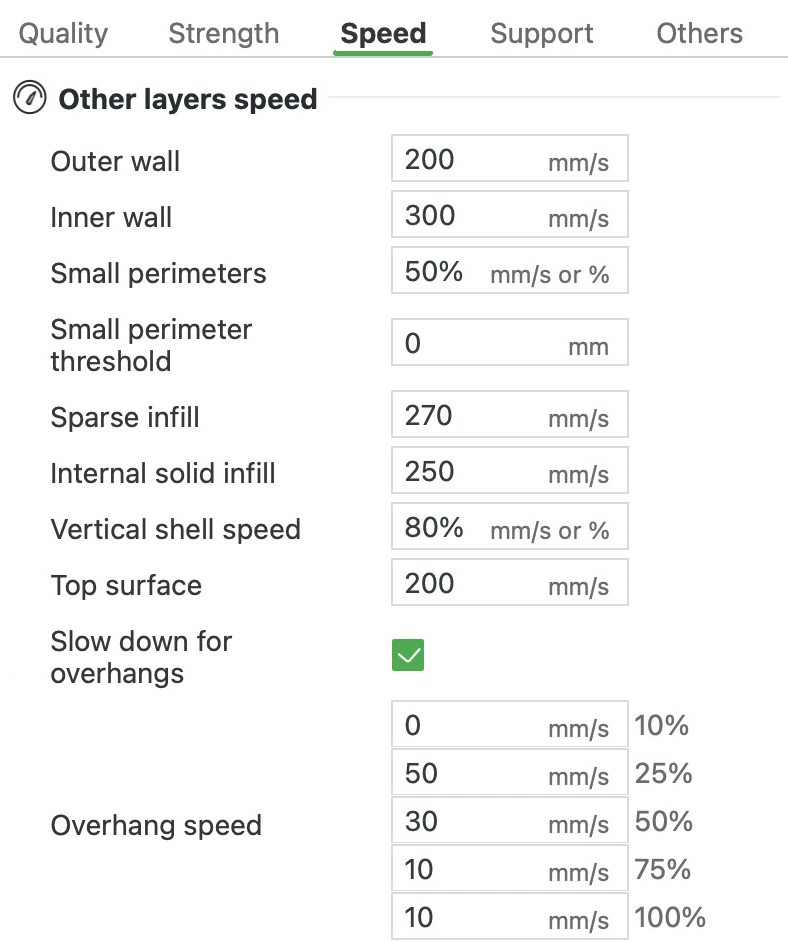
Ralentir pour le surplomb
Les surplombs sont les parties d'un modèle qui dépassent de la couche du dessous. Ce réglage ralentit les parois (les contours de chaque couche) seulement là où elles sont en surplomb. Une ligne qui repose sur peu de matière a besoin de temps pour refroidir et durcir avant de s'affaisser. Le reste de l'impression garde sa vitesse. Si les surplombs s'affaissent encore, baissez les champs de Vitesse de surplomb. Les préréglages A1 de Bambu utilisent de 10 à 60 mm/s : plus une ligne dépasse, plus la vitesse est basse. Les surplombs presque à plat ont plutôt besoin de supports, et Angle de seuil, dans l'onglet Supports, décide lesquels en reçoivent.
La rangée Vitesse de surplomb compte cinq champs : 10%, 25%, 50%, 75% et 100%. Chacun correspond à la part de la largeur d'une ligne qui dépasse de la couche du dessous, et 100 % signifie que la ligne n'a rien en dessous. Avec le générateur de mur Classique, celui de ce préréglage, la vitesse prend une valeur intermédiaire entre deux champs. Avec 50 mm/s à 25 % et 30 mm/s à 50 %, une ligne qui dépasse de 40 % s'imprime donc à 38 mm/s. Un champ réglé sur 0 signifie qu'il n'y a aucun ralentissement à ce niveau. Désactivez Ralentir pour le surplomb et la rangée disparaît. Les parois gardent alors leur vitesse normale, sauf celles qui sont entièrement dans le vide, qui s'impriment à la vitesse Pont.
Dans ce préréglage : activé, avec 0 (aucun ralentissement) à 10 %, 50 mm/s à 25 %, 30 mm/s à 50 %, et 10 mm/s à 75 % et 100 %.
Lors de notre essai sur la dalle, la paroi est passée de 200 mm/s à 110 mm/s sur une face penchée de 30° par rapport à la verticale. À 45°, elle est descendue à 36 mm/s, et à 60°, à 10 mm/s. Pour cet essai, nous avions désactivé le réglage de filament Ralentir pour laisser refroidir les couches : seul Ralentir pour le surplomb modifiait donc la vitesse. Avec Ralentir pour le surplomb désactivé, seule la partie de la paroi sans rien en dessous a ralenti, à la vitesse des ponts de 50 mm/s. La dalle a alors pris environ 11 minutes au lieu de presque 13.
Lors de notre essai sur la plaque percée de trous, le trou de 5 mm commence au-dessus d'un trou plus large, de 10 mm. Ses deux premières boucles de paroi n'ont rien en dessous : elles s'impriment donc à 10 mm/s.
Ralentir en fonction de la hauteur
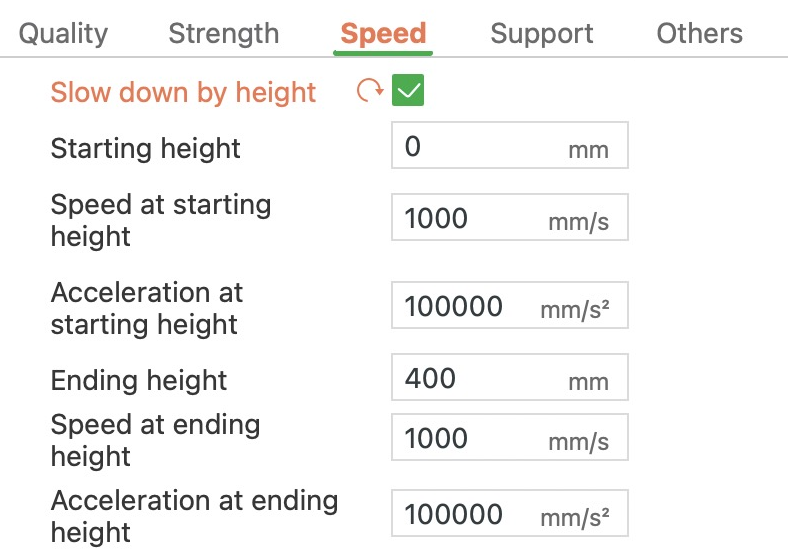
Ralentir en fonction de la hauteur
Ce réglage abaisse la vitesse maximale et l'accélération (la vivacité avec laquelle la buse prend de la vitesse) à mesure que l'impression monte. L'A1 fait glisser son plateau d'avant en arrière, et ce mouvement secoue une pièce haute et fine. Elle peut se décoller ou tomber. Des couches supérieures plus lentes rendent cela moins probable, et seules ces couches prennent plus de temps. Si une pièce haute et fine tombe, activez ce réglage et fixez des limites plus basses pour sa partie haute.
Activez Ralentir en fonction de la hauteur, puis réglez Hauteur de départ, où commence le ralentissement. Vitesse à la hauteur de départ et Accélération à la hauteur de départ sont les limites à cette hauteur. De là, les limites évoluent régulièrement jusqu'à la Hauteur de fin, où elles atteignent Vitesse à la hauteur de fin et Accélération à la hauteur finale. Au-delà, elles ne changent plus. La Hauteur de fin doit être supérieure à la Hauteur de départ, sinon rien ne se passe. Une limite ne ralentit que les lignes réglées plus vite qu'elle. Elle s'applique aux lignes de la pièce elle-même et aux déplacements que fait la buse pour les rejoindre, mais pas aux supports, à une bordure ou à une jupe. Vous pouvez aussi la régler sur une seule pièce, ou sur un modificateur (une forme qui change les réglages d'une zone d'une pièce).
Dans ce préréglage : désactivé. L'activer sans changer les limites ne fait rien, car les limites du préréglage, 1 000 mm/s et 100 000 mm/s², sont bien au-dessus de tout ce qu'il imprime.
Lors de notre essai, nous avons utilisé un cylindre de 30 mm de diamètre et 170 mm de haut, avec le ralentissement pour le refroidissement du filament désactivé. Bambu Studio l'estimait à environ 1 h 19 min. Nous avons réglé 200 mm/s à 120 mm et 60 mm/s à 162 mm, avec une accélération maintenue à 2 000 mm/s² à partir de 120 mm. L'estimation est alors passée à environ 1 h 38 min. Le mur extérieur s'est imprimé à 200 mm/s jusqu'à 120 mm, à 130 mm/s à 141 mm et à 60 mm/s de 162 mm jusqu'au sommet.
Pont
Un pont est une ligne tendue dans le vide entre deux points qui la soutiennent, comme le plafond au-dessus d'un trou. Ce réglage fixe la vitesse d'impression des ponts. Selon Bambu, les ponts s'affaissent quand ils s'impriment trop lentement avec trop de plastique. Si vos ponts s'affaissent, augmentez donc un peu cette vitesse, ou baissez Débit des ponts (Bambu suggère 0,9). Si au contraire les lignes se rompent, la vitesse est trop élevée pour le débit : ralentissez ou activez Ponts épais. Débit des ponts et Ponts épais se trouvent dans l'onglet Qualité.
Les parois entièrement dans le vide s'impriment aussi à cette vitesse tant que Ralentir pour le surplomb est désactivé. Les parois droites au-dessus du vide l'utilisent même quand il est activé. Le dessous d'une pièce posée sur des supports s'imprime lui aussi comme un pont.
Dans ce préréglage : 50 mm/s.
Lors de notre essai sur la plaque percée de trous, les lignes qui traversent le haut du trou de 10 mm, là où commence le trou de 5 mm, se sont imprimées à 50 mm/s. Il en a été de même pour la première couche solide posée sur le remplissage, à l'intérieur de la plaque.
Autres réglages du groupe Autres couches
- Remplissage solide interne : la vitesse du remplissage solide que vous ne voyez pas. Ce sont les couches sous la surface supérieure et au-dessus de la surface inférieure, ainsi que les zones trop petites pour le motif de remplissage ajouré. 250 mm/s dans ce préréglage.
- Vitesse verticale de la coquille : la vitesse des bandes étroites de remplissage solide qui reposent sur le remplissage ajouré du dessous. Le remplissage solide ajouté près des surfaces en pente en est un exemple. En pourcentage, elle se calcule à partir de Remplissage solide interne. Elle ne s'affiche que si Détecter un remplissage solide interne étroit (onglet Résistance) est activé. 80 % dans ce préréglage, soit 200 mm/s.
- Surface supérieure : la vitesse de la peau pleine que vous voyez sur le dessus de la pièce. Elle est plus lente que le remplissage solide caché en dessous (250 mm/s), car elle est visible. 200 mm/s dans ce préréglage.
- Remplissage d'espace : la vitesse des lignes courtes qui comblent les interstices trop étroits pour une boucle de paroi de plus. Un interstice change de largeur sur sa longueur : l'info-bulle de Bambu Studio conseille donc d'imprimer ces lignes plus lentement. 250 mm/s dans ce préréglage, aussi vite que le remplissage solide interne.
- Supports : la vitesse des supports, et d'une jupe (une boucle autour de la pièce) au-dessus de la première couche. Les lignes que l'aperçu nomme Soutenir la transition utilisent la vitesse Pont. Ce réglage n'apparaît qu'une fois les supports, un radeau ou une jupe activés. 150 mm/s dans ce préréglage.
- Interface de support : la vitesse des couches de support qui touchent la pièce. Elle ne s'affiche que si les supports sont activés. 80 mm/s dans ce préréglage, environ la moitié de la vitesse des supports.
Déplacement
Les déplacements sont les sauts que fait la buse jusqu'au début de sa ligne suivante, sans imprimer. Rien ne sort pendant un déplacement : il n'y a donc aucune ligne à abîmer, et la buse peut aller bien plus vite qu'en impression. Pour ne ralentir les déplacements que sur les couches supérieures d'une pièce haute, utilisez Ralentir en fonction de la hauteur. Au-dessus de sa Hauteur de départ, il limite aussi les déplacements vers les lignes qu'il ralentit.
Dans ce préréglage : 700 mm/s, comme dans tous les préréglages A1 pour la buse de 0,4 mm. C'est au-dessus de la vitesse maximale annoncée de l'A1, 500 mm/s. Bambu Studio écrit aussi dans le G-code (la liste des mouvements que suit l'imprimante) une limite de 500 mm/s pour les mouvements de gauche à droite et d'avant en arrière.
Impression normale
L'accélération, c'est la rapidité avec laquelle la buse prend de la vitesse puis ralentit. Après la première couche, ce réglage la fixe pour toutes les lignes qui n'ont pas leur propre valeur plus bas. Des valeurs plus élevées font gagner du temps sur les lignes courtes et dans les angles. Mais chaque départ et chaque arrêt brusques secouent un peu l'imprimante, ce qui peut laisser de légères ondulations sur la surface. Sur l'A1, chaque mouvement d'avant en arrière fait glisser tout le plateau, avec votre pièce dessus. La calibration Compensation des Vibrations de l'A1, dans le menu de calibration de l'imprimante, réduit ces ondulations. Si une pièce haute et fine tombe, baissez cette valeur, ou utilisez Ralentir en fonction de la hauteur pour ne la baisser que sur les couches supérieures.
Dans ce préréglage : 6 000 mm/s².
Autres réglages du groupe Accélération
- Déplacement : l'accélération des déplacements (les sauts sans impression) après la première couche. Les sauts courts vers le mur extérieur utilisent à la place une accélération plus douce de 250 mm/s², issue d'un réglage caché qui réduit les fines ondulations de surface. 10 000 mm/s² dans ce préréglage, la valeur la plus élevée de ce groupe.
- Déplacement de la couche initiale : l'accélération des déplacements sur la première couche. 6 000 mm/s² dans ce préréglage.
- 1ère couche : la vivacité avec laquelle la buse accélère pendant l'impression de la première couche. Des départs et des arrêts plus doux peuvent aider les premières lignes à accrocher au plateau. 500 mm/s² dans ce préréglage, la plus faible valeur d'impression qu'il utilise.
- Mur extérieur : l'accélération du mur extérieur et des parois suspendues au-dessus du vide. Une valeur plus basse peut donner un extérieur plus net, avec moins d'ondulations. 5 000 mm/s² dans ce préréglage ; le préréglage 0.16mm High Quality utilise 2 000.
- Mur intérieur : l'accélération des murs intérieurs. À 0, ils utilisent Impression normale. 0 dans ce préréglage : ils reçoivent donc 6 000 mm/s².
- Surface supérieure : l'accélération des surfaces supérieures. Une valeur plus basse peut donner un dessus plus lisse. 2 000 mm/s² dans ce préréglage.
- Remplissage : l'accélération du remplissage ajouré à l'intérieur de la pièce, en mm/s² ou en pourcentage d'Impression normale. 100 % dans ce préréglage, soit 6 000 mm/s².
- Activer accel_to_decel : uniquement pour les imprimantes sous firmware Klipper ; il est donc masqué pour l'A1. Il permet à Bambu Studio de régler pour vous la valeur max_accel_to_decel de Klipper. Désactivé dans ce préréglage.
- accel_to_decel : la part de l'accélération à laquelle max_accel_to_decel de Klipper est réglé lorsque Activer accel_to_decel est coché. Masqué lui aussi pour l'A1. 50 % dans ce préréglage.
Jerk (XY)
Le jerk est l'ampleur du changement de vitesse brusque que l'imprimante accepte sans transition progressive, par exemple dans un angle. Bambu Studio masque ces réglages pour les imprimantes Bambu Lab, A1 comprise. Il ne les écrit dans le G-code (la liste des mouvements que suit l'imprimante) que pour les autres imprimantes, et seulement tant que Défaut est supérieur à 0.
Défaut s'applique à tous les mouvements qui n'ont pas leur propre valeur. À 0, les autres champs sont grisés. Mur extérieur, Mur intérieur, Remplissage, Surface supérieure, Couche initiale et Déplacement le fixent pour ces mouvements. Toutes les valeurs sont en mm/s.
Dans ce préréglage : masqué, et inutilisé sur l'A1.
À quoi servent les réglages Supports de Bambu Studio ?
Les supports sont du plastique supplémentaire imprimé sous les surplombs, les parties d'un modèle qui seraient sinon suspendues dans le vide. Vous les détachez après l'impression. Cet onglet décide si votre impression reçoit des supports, de quel type, et comment ils rejoignent votre pièce. Ses réglages se répartissent en cinq groupes : Supports, Radeau, Filament de support, Avancé et Soutien aux arbres. La plupart restent grisés tant que vous ne cochez pas Activer les supports ou n'ajoutez pas de radeau.
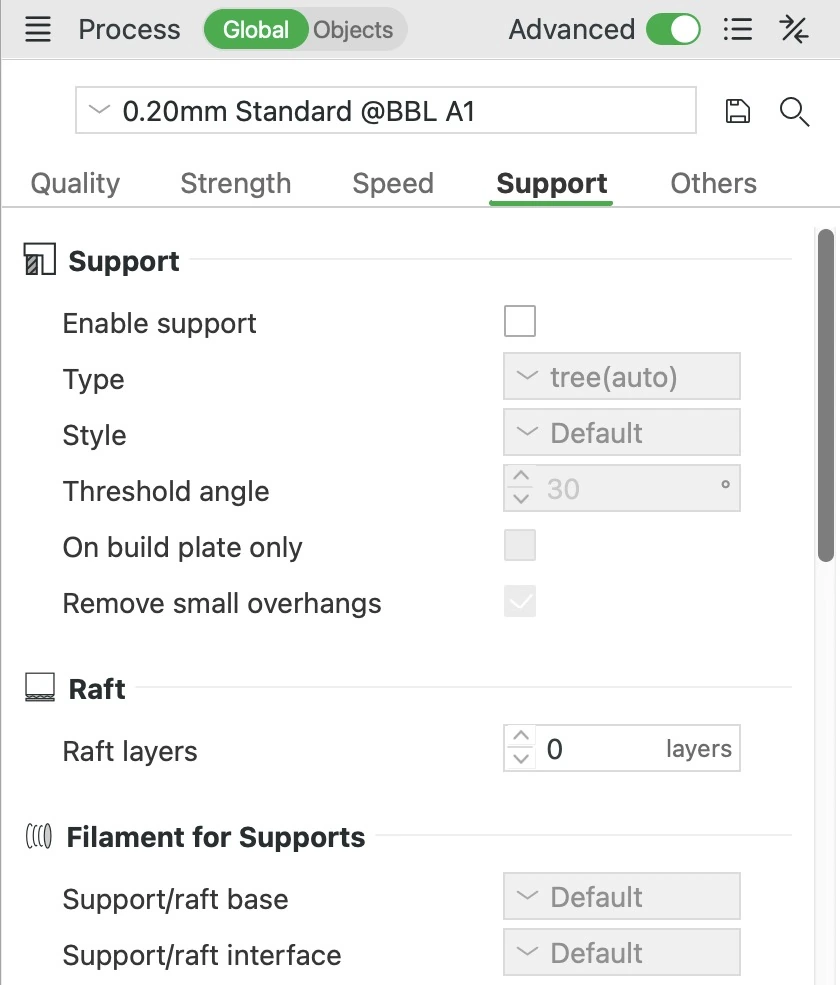
Activer les supports
Ce réglage active les supports, la structure temporaire imprimée sous les parties de votre modèle qui seraient sinon suspendues dans le vide.
Le plastique imprimé dans le vide s'affaisse, car rien ne le soutient pendant qu'il refroidit. Il faut des supports pour les faces inclinées à moins d'environ 30° par rapport à l'horizontale, les parties qui commencent dans le vide et les avancées tenues d'un seul côté. Tourner le modèle sur le plateau permet souvent de supprimer ces surplombs : vous n'avez alors besoin d'aucun support, et rien à nettoyer.
Retirez les supports dans les 2 heures environ qui suivent la fin de l'impression. Certains plastiques absorbent l'humidité de l'air et ramollissent, ce qui rend les supports plus difficiles à retirer et peut laisser des morceaux sur la pièce. C'est surtout important pour les pièces en nylon (PA) et pour les supports en PVA ou en Support for PA/PET. Si le matériau a déjà ramolli, séchez d'abord l'impression et laissez-la refroidir.
Dans ce préréglage : désactivé. Vous pouvez aussi l'activer pour un seul objet, ce qui prend alors le pas sur ce réglage.
Type


- Supports
Type et Style, sur notre lampe Corail
Ce réglage choisit le type de supports. Les supports classiques remplissent l'espace juste sous chaque surplomb. Les supports arborescents font pousser jusqu'au surplomb des branches qui se rejoignent en troncs plus bas.
Sous un grand surplomb plat, comme une étagère, les supports classiques laissent en général la meilleure surface, car ils soutiennent toute la zone de façon uniforme. Sur les modèles complexes dont les surplombs sont surtout petits et non plats, les supports arborescents sont plus solides et demandent moins de plastique et de temps. Les types (auto) trouvent les surplombs pour vous, tandis que les types (manuel) ne soutiennent que les zones que vous marquez, par exemple avec l'outil de peinture des supports (Soutenir la peinture).
Lors de notre essai, des supports classiques sous le large chapeau d'un champignon de 60 mm ont ajouté environ 19 à 24 minutes. Les styles arborescents ont ajouté environ 40 à 45 minutes.
Dans ce préréglage : Arborescents (auto). Il reste grisé tant que vous ne cochez pas Activer les supports ou n'ajoutez pas de radeau.
Style


- Supports
Type et Style
Style fixe la forme des supports. Les supports classiques et les supports arborescents ont chacun leurs propres styles.
Pour les supports classiques, Grille dispose les supports selon une grille régulière un peu plus large que le surplomb : ils tiennent ainsi plus solidement. Ajusté épouse le contour du surplomb, ce qui demande moins de plastique et laisse moins de marques sur la pièce.
Pour les supports arborescents, le style Arborescent fait pousser des branches lisses et courbes. Il a moins de couches d'interface (les couches denses qui touchent votre pièce) : il se retire donc plus facilement. Arborescent Fin fusionne les branches plus tôt, en un support beaucoup plus petit, et ajoute des parois pour qu'il reste solide. Arborescent Fort construit des branches plus grosses et plus solides, qui demandent plus de plastique. Arborescent Hybride place des supports classiques sous les grands surplombs plats et des supports arborescents partout ailleurs, et le wiki de Bambu le présente comme un choix sûr en général.
Lors de notre essai, un champignon de 60 mm pesait 16,4 g sans supports. Grille a ajouté 14,4 g, Ajusté 12,4 g, Arborescent 8,4 g, Arborescent Fin 11 g et Arborescent Fort 16,6 g.
Dans ce préréglage : Défaut, c'est-à-dire Grille pour les supports classiques et Arborescent pour les supports arborescents. Pour les supports arborescents, Défaut passe à Arborescent Hybride quand Distance Z supérieure vaut 0, comme avec un matériau de support. Il fait de même quand la hauteur des couches varie, comme avec la hauteur de couche adaptative, car le style Arborescent ne s'imprime que sur des couches régulièrement espacées.
Angle de seuil


- Supports
Angle de seuil
Les faces dont la pente est plus faible que cet angle reçoivent des supports. L'angle se mesure par rapport à l'horizontale : 0° correspond à un plafond plat, et 90° à une paroi verticale.
Sur une pente, chaque couche dépasse un peu de celle du dessous, et plus la pente est faible, plus elle avance dans le vide. Les faces plus raides que 45° s'impriment en général bien sans supports. Si des faces entre 30° et 45° sortent affaissées, montez l'angle à 45°. Un angle plus élevé ajoute des supports sous une plus grande partie du modèle, ce qui coûte du plastique et du temps.
Lors de notre essai avec des équerres inclinées à 15°, 30°, 45° et 60°, une face exactement à l'angle réglé a elle aussi reçu des supports. Les équerres ont demandé environ 29 minutes et 7,3 g à 15°, et 34 minutes et 10,4 g à 60°.
Dans ce préréglage : 30°, un angle que le wiki de Bambu juge sûr pour imprimer sans supports avec la plupart des matériaux. Il ne fonctionne qu'avec les types (auto).
Sur plateau uniquement
Activez ce réglage pour que les supports ne reposent que sur le plateau, jamais sur les surfaces de votre modèle.
Des supports posés sur le modèle laissent des marques là où ils le touchent : activez ce réglage pour garder ces surfaces propres. Un surplomb situé au-dessus d'une autre partie du modèle peut alors ne recevoir aucun support, car les supports ne peuvent pas descendre jusqu'au plateau depuis cet endroit. Vérifiez dans l'aperçu tranché que rien ne reste suspendu dans le vide.
Dans ce préréglage : désactivé, donc les supports peuvent reposer sur le modèle.
Ne supporter que les régions critiques
Avec ce réglage activé, seuls les points critiques, comme les pointes et les porte-à-faux, reçoivent des supports.
Une pointe est ici une petite partie qui commence dans le vide, à l'écart du reste du modèle. Un porte-à-faux est une avancée tenue par une seule extrémité. Tous deux ont besoin de supports même quand ils sont petits, car une pointe commencerait dans le vide et l'extrémité libre d'un porte-à-faux s'affaisse. Activez ce réglage quand les autres surplombs du modèle s'impriment bien d'eux-mêmes, pour économiser le plastique et le nettoyage.
Dans ce préréglage : désactivé. Il n'apparaît qu'une fois les supports activés, avec Type réglé sur Arborescents (auto).
Éliminer les petits surplombs
Ce réglage supprime les supports sous les surplombs si petits qu'ils s'impriment probablement bien sans eux.
Chaque petit support coûte du plastique et laisse une marque à nettoyer : s'en passer fait économiser les deux. Les pointes et les porte-à-faux gardent leurs supports même quand ils sont petits. Ne le désactivez que si un petit détail auquel vous tenez sort affaissé.
Dans ce préréglage : activé.
Couches du radeau
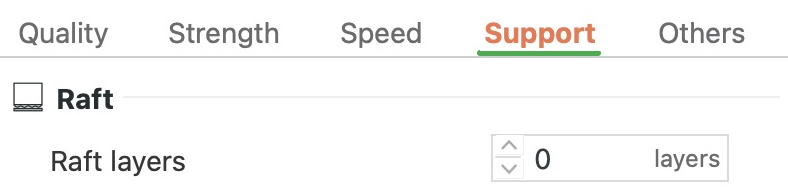


- Radeau
Couches du radeau
Ce réglage fixe le nombre de couches d'un radeau, une fine plateforme imprimée d'abord sur le plateau, sur laquelle votre objet est ensuite construit.
Un radeau est plus large que votre objet : il accroche donc le plateau sur une plus grande surface. Cela peut réduire le warping (les coins qui se soulèvent du plateau quand le plastique refroidit et se rétracte) avec des plastiques comme l'ABS. Il coûte du temps et du plastique, et il faut le détacher : laissez donc la valeur à 0, sauf si le warping pose problème.
Le wiki de Bambu ne recommande pas l'ABS, l'ASA, le PC ni le nylon sur les imprimantes à châssis ouvert comme l'A1. Ces plastiques ont besoin d'air chaud autour d'eux pour ne pas se déformer, et un châssis ouvert les laisse dans l'air à température ambiante. Les grandes pièces avec un remplissage dense (le motif intérieur) se déforment le plus.
Lors de notre essai sur un anneau de 50 mm, 2 couches de radeau ont ajouté environ 2 minutes et 0,8 g, et surélevé l'anneau de 0,6 mm. 4 couches ont ajouté environ 3 minutes et 1,2 g, et l'ont surélevé de 1,2 mm. Les deux hauteurs comprennent l'espace de 0,1 mm au-dessus du radeau.
Dans ce préréglage : 0, donc pas de radeau.
Distance Z de contact du raft
C'est le petit espace entre le dessus du radeau et le dessous de votre objet.
Cet espace empêche votre objet de se souder au radeau : vous pouvez ainsi détacher le radeau. À cause de cet espace, la première couche de l'objet s'imprime comme un pont (des lignes tendues dans le vide), à la vitesse des ponts, plus lente. Un espace plus grand facilite le retrait du radeau, mais laisse le dessous de l'objet plus rugueux.
Lors de notre essai sur l'anneau, ces lignes se sont imprimées à 50 mm/s sur le radeau, contre 105 mm/s directement sur le plateau.
Dans ce préréglage : 0,1 mm. Ce réglage n'apparaît que si Couches du radeau et Distance Z supérieure sont supérieurs à 0. Avec Distance Z supérieure à 0, le réglage habituel avec un matériau de support, il n'y a pas d'espace, et l'objet repose directement sur le radeau.
Support/base du radeau
Ce réglage choisit le filament de la base des supports et d'un éventuel radeau. La base est le gros des supports, sous les quelques couches denses qui touchent votre pièce.
Défaut utilise le filament déjà en cours d'impression sur cette couche. Cela limite les changements de filament, et chaque changement prend du temps et purge du plastique hors de la buse. Gardez Défaut même avec un matériau de support pour l'interface. Des supports entièrement en matériau de support coûtent plus de temps et de filament, et des supports hauts et fins faits uniquement de ce matériau peuvent plier ou tomber. Bambu Studio vous avertit si vous choisissez ici un matériau de support non soluble.
Un matériau soluble comme le PVA fait exception : utilisez-le pour la base comme pour l'interface, afin que tout le support se dissolve dans l'eau. Bambu Studio le propose quand vous choisissez du PVA.
Dans ce préréglage : Défaut.
Support/base d'interface
Ce réglage choisit le filament de l'interface, les couches denses des supports qui touchent votre pièce, ainsi que celui du dessus d'un radeau.
Des supports dans le même plastique que votre pièce ont besoin d'un petit espace, sinon ils se soudent à la pièce, et cet espace rend le dessous plus rugueux. Un matériau de support n'adhère pas fermement au plastique de votre pièce. Il peut la toucher sans aucun espace et se détacher quand même, en laissant un dessous lisse. Utilisez-le pour l'interface seulement, avec la base dans le plastique de votre pièce, pour économiser du temps et du filament.
Choisissez un matériau de support conçu pour le plastique de votre pièce, comme le Support for PLA sous du PLA. L'utiliser sous un plastique qui s'imprime plus chaud, comme le Support for PLA sous de l'ABS, peut boucher la buse. Sur l'A1, avec un matériau de support non soluble, réglez Distance Z supérieure et Espacement de l'interface supérieure sur 0. Réglez aussi Motif d'interface sur Rectiligne Entrelacé et désactivez Hauteur de la couche de support indépendante. Bambu Studio propose de faire ces changements quand vous choisissez le matériau.
Dans ce préréglage : Défaut, donc l'interface utilise le filament déjà en cours d'impression sur cette couche.
Pas de filament d'interface pour la base
Quand Support/base du radeau reste sur Défaut, ce réglage écarte autant que possible votre filament d'interface de la base.
Sans lui, la base peut s'imprimer dans votre matériau de support sur les couches où ce filament est déjà chargé. Cela consomme du matériau de support là où le plastique de votre pièce suffirait. Laissez-le activé.
Dans ce préréglage : activé. Il n'apparaît qu'une fois un filament choisi pour Support/base d'interface, tant que Support/base du radeau reste sur Défaut.
Distance Z supérieure
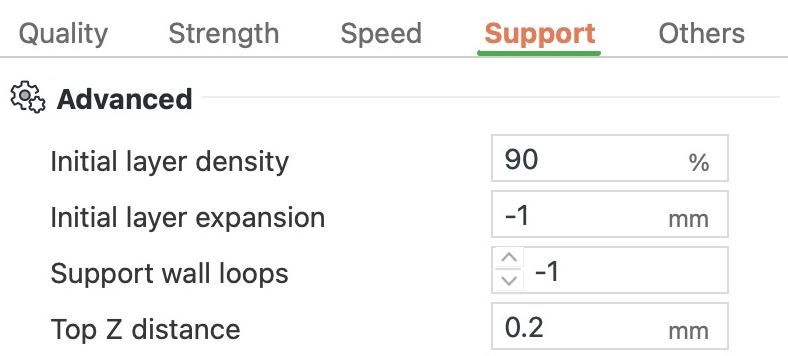


Le T entier, 60 mm de large, 40 mm de haut, coupé en deux
- Supports
- Votre pièce
Distance Z supérieure
Distance Z supérieure est le petit espace entre le haut des supports et le dessous de la pièce qu'ils soutiennent.
Cet espace empêche les supports de se souder à votre pièce. Un espace plus grand rend les supports plus faciles à retirer, mais le dessous s'imprime au-dessus de plus d'air et sort plus rugueux. Un espace plus petit donne une meilleure surface, mais les supports accrochent davantage. Avec des supports dans le même plastique que votre pièce, gardez environ 0,2 mm, car à 0 ils se soudent et deviennent difficiles à retirer. N'utilisez 0 qu'avec un matériau de support, qui se détache même sans espace.
L'espace ne change presque rien au coût. Lors de notre essai sur un T de 60 mm avec des supports classiques, chaque espace de 0 à 0,3 mm a donné environ 15,6 g et 39 minutes.
Dans ce préréglage : 0,2 mm.
Distance Z inférieure
C'est l'espace sous les supports qui reposent sur votre pièce plutôt que sur le plateau.
Cet espace empêche ces supports de se souder à la surface du dessous : gardez-le tel quel quand les supports sont dans le même plastique que votre pièce. Avec du PVA qui soutient une pièce en PLA, réglez-le sur 0, car le PVA se dissout dans l'eau. Attention, 0 signifie ici « identique à Distance Z supérieure » : l'espace ne se referme donc que si Distance Z supérieure vaut aussi 0.
Dans ce préréglage : 0,2 mm.
Motif de base
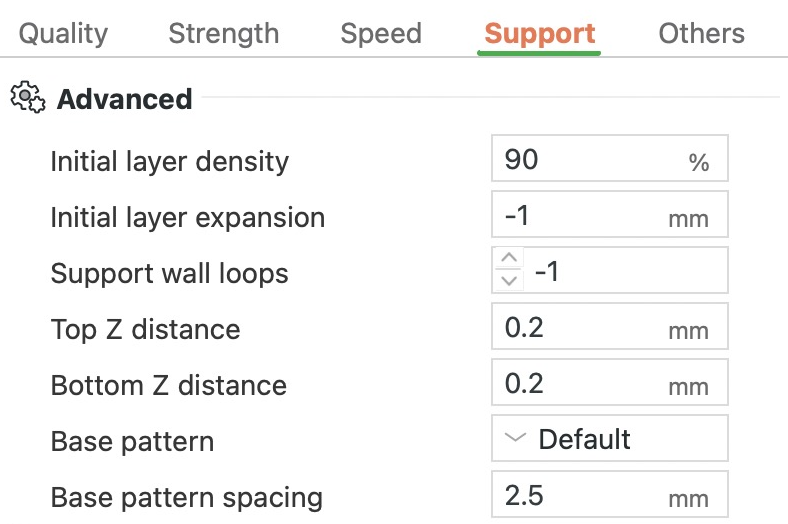


Le T entier, 60 mm de large, 40 mm de haut ; la vue montre ses 6 mm inférieurs
- Supports
Motif de base
C'est le motif des lignes qui remplissent le corps des supports.
Rectiligne trace des lignes droites orientées dans le même sens à chaque couche. Grille rectiligne les tourne de 90° d'une couche à l'autre : elles se croisent. Les supports sont alors plus rigides, et parfois plus difficiles à détacher. Nid d'abeille forme des cellules à six côtés. Les supports sont robustes, mais lors de notre essai, c'est ce motif qui a pris le plus de temps. Lightning, réservé aux supports arborescents, remplit l'intérieur de quelques fines lignes ramifiées : il économise du plastique, mais il est moins solide. Creux, lui aussi réservé aux supports arborescents, laisse l'intérieur vide : chaque branche se réduit alors à sa paroi.
Lors de notre essai sur un T de 60 mm avec des supports classiques, Grille rectiligne n'a ajouté que 0,1 g et environ 20 secondes par rapport à Défaut. Nid d'abeille a ajouté environ 1,5 g et 9 minutes. Avec des supports classiques, Lightning et Creux se sont imprimés exactement comme Rectiligne. Avec le style Arborescent, le motif n'a fait aucune différence. Avec Arborescent Fin, Lightning est arrivé à 9,7 g, contre 10,2 g pour Rectiligne.
Dans ce préréglage : Défaut, c'est-à-dire Rectiligne pour les supports classiques et pour Arborescent Hybride, et Creux pour les autres styles arborescents.
Espacement du motif de base
Ce réglage fixe l'écart entre les lignes du corps des supports.
Un espacement plus large demande moins de plastique et de temps, mais rend les supports moins solides. Un espacement plus serré les rend plus rigides, mais coûte plus. Avec Nid d'abeille, l'espacement fixe la taille des cellules. Creux n'a pas de lignes de remplissage : la valeur n'y a donc aucun effet.
Dans ce préréglage : 2,5 mm.
Couches d'interface supérieures
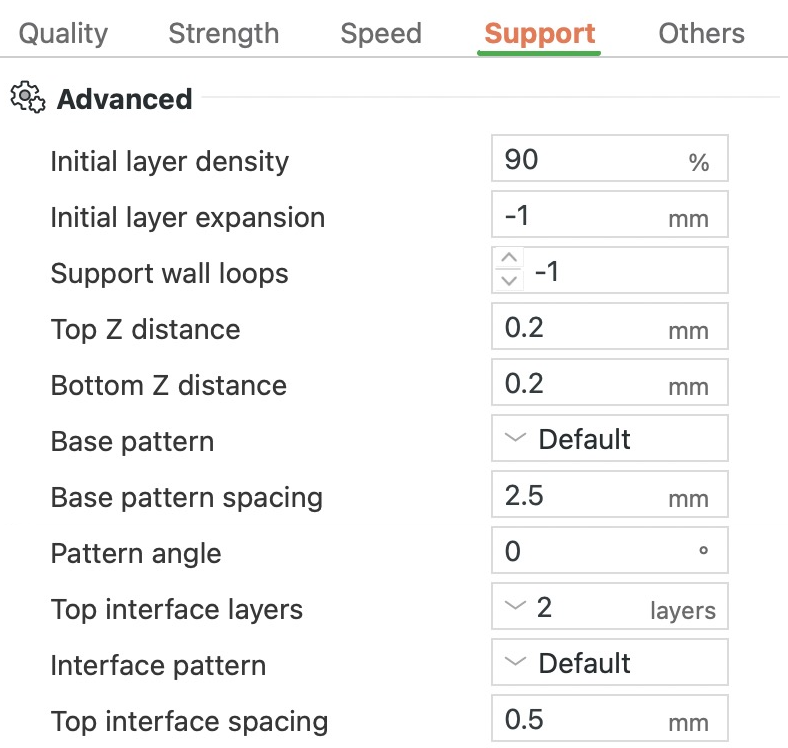
- Votre pièce
- Interface de support
- Supports
Couches d'interface supérieures, Motif d'interface, Espacement de l'interface supérieure
C'est le nombre de couches denses qui coiffent les supports et forment la surface plane sur laquelle s'imprime le dessous de votre pièce.
Les supports en dessous forment un motif ajouré, avec des espaces entre leurs lignes, et l'interface referme ces espaces. À 0, le dessous de votre pièce s'imprime directement sur le motif ajouré et peut s'affaisser dans les espaces. Plus de couches donnent une surface plus plane pour un peu plus de plastique, et 3 couches donnent le moins d'affaissement. Le dessous n'est exempt d'affaissement que si Distance Z supérieure vaut aussi 0.
Lors de notre essai sur un T de 60 mm, supprimer l'interface supérieure n'a fait gagner que 0,35 g et 55 secondes.
Dans ce préréglage : 2 couches.
Couches d'interface inférieures
Quand des supports classiques reposent sur votre pièce, ce réglage fixe le nombre de couches denses qui forment leur pied.
Un pied dense donne aux supports plus de contact avec la surface du dessous : ils tiennent ainsi plus solidement. À 0, ils commencent sur votre pièce par des lignes ajourées qui accrochent moins, ce qui rend moins stable tout ce qui se trouve au-dessus.
Dans ce préréglage : 2 couches. Choisir Comme en partie sup. reprend la valeur de Couches d'interface supérieures. Ce réglage disparaît quand les supports arborescents sont actifs : avec ce préréglage, il s'efface donc dès que vous activez les supports.
Motif d'interface
Ce réglage choisit le motif des lignes de l'interface, les couches denses où les supports rejoignent votre pièce.
Rectiligne trace des lignes droites orientées dans le même sens à chaque couche. Rectiligne Entrelacé incline ses lignes de 45° d'un côté, puis de l'autre, à chaque nouvelle couche : les couches se croisent. C'est le motif que Bambu Studio règle pour les matériaux de support. Avec des supports classiques en style Grille, Bambu Studio garde au contraire toutes les lignes dans le même sens. Concentrique trace des boucles qui suivent le contour de la zone. Grille croise ses lignes dans chaque couche, ce qui donne une interface rigide, parfois plus difficile à détacher.
Lors de notre essai sur un T de 60 mm, Concentrique a pris 6 secondes de plus que Défaut, pour le même poids, environ 15,6 g.
Dans ce préréglage : Défaut, que Bambu Studio imprime en Rectiligne Entrelacé.
Espacement de l'interface supérieure
C'est l'écart entre les lignes des couches d'interface supérieures.
À 0, les lignes se touchent et l'interface est pleine : le dessous de votre pièce repose sur une surface fermée. C'est la valeur à utiliser avec un matériau de support. Avec des supports dans le même plastique que votre pièce, gardez l'écart, car une interface pleine coûte du plastique et du temps en plus.
Lors de notre essai sur un T de 60 mm, une interface pleine a ajouté environ 0,6 g et 80 secondes.
Dans ce préréglage : 0,5 mm.
Distance support/objet xy
C'est l'espace latéral entre les parois de votre pièce et les supports voisins.
Si l'espace est trop petit, les supports touchent les parois et s'y soudent, ce qui les rend difficiles à retirer. Augmentez-le si des supports collent à une paroi à côté d'un surplomb. Avec un matériau de support soluble comme le PVA, réglez-le sur 0, puisque ces supports se dissolvent dans l'eau.
Dans ce préréglage : 0,35 mm.
Ne pas supporter les ponts
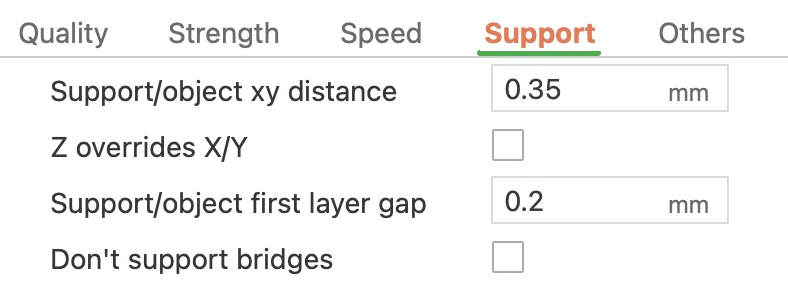

- Supports
Ne pas supporter les ponts
Un pont est une portée plane imprimée dans le vide, soutenue à ses deux extrémités. Activez ce réglage pour ne pas mettre de supports classiques sous les ponts.
Activez-le quand vos ponts sont courts. Chaque ligne d'un pont est tenue à ses deux extrémités : une portée courte s'imprime donc assez bien toute seule. Vous économisez aussi les supports et leur nettoyage. Laissez-le désactivé pour les longues portées, car le milieu s'affaisse sans supports. La longueur de portée qui s'imprime proprement dépend du plastique.
Lors de notre essai, laisser une portée de 30 mm sans supports a fait gagner environ 2 g et 4 minutes. Le dessous s'est imprimé avec les mêmes lignes de pont dans les deux cas. Elles reposaient sur les supports quand ils étaient là, et traversaient le vide sinon.
Dans ce préréglage : désactivé, donc les ponts reçoivent des supports. Ce réglage disparaît quand les supports arborescents sont actifs, car ils utilisent Longueur max des ponts à la place : avec ce préréglage, il s'efface donc dès que vous activez les supports.
Longueur max des ponts
Les supports arborescents laissent sans supports les ponts (des portées planes dans le vide, tenues à leurs deux extrémités) jusqu'à cette longueur.
Les ponts plus longs sont soutenus sur toute leur longueur, comme n'importe quel autre surplomb. À 0, chaque pont reçoit des supports, et une valeur bien supérieure à votre plus grand pont les laisse tous sans supports. Ne l'augmentez que jusqu'à la longueur que votre plastique franchit proprement. Avec Arborescent Fin, Arborescent Fort et Arborescent Hybride, des valeurs supérieures au double de Distance entre les branches écartent aussi davantage les pointes des branches dans les grands surplombs.
Dans ce préréglage : 0 mm, donc chaque pont reçoit des supports. Ce réglage n'apparaît que lorsque les supports arborescents sont actifs.
Hauteur de la couche de support indépendante
Activez ce réglage pour que les supports s'impriment avec leur propre hauteur de couche, au lieu de reprendre les couches de votre pièce.
Les supports peuvent alors utiliser des couches plus épaisses, jusqu'à 0,28 mm avec la buse de 0,4 mm de l'A1 : les grands supports s'impriment plus vite. Quand ce réglage est désactivé, Distance Z supérieure et Distance Z inférieure sont arrondies à un nombre entier de couches : avec des couches de 0,2 mm, un espace de 0,1 mm devient 0,2 mm.
Bambu Studio désactive ce réglage dès qu'il y a une tour de nettoyage, la petite tour imprimée à côté de votre modèle pour nettoyer la buse après chaque changement de filament. Dans ce préréglage, une impression avec plus d'un filament en reçoit normalement une : ajouter un matériau de support désactive donc ce réglage. Un timelapse Lisse ajoute lui aussi une tour de nettoyage.
Dans ce préréglage : activé. Le style Arborescent, que Défaut choisit pour les supports arborescents, s'imprime toujours sur les couches de votre pièce : avec lui, ce réglage ne change donc rien.
Autres réglages du groupe Avancé
- Densité de première couche : la densité de remplissage de la première couche d'un radeau ou des supports. Une première couche plus pleine touche le plateau sur une plus grande surface : augmentez-la si des supports ou un radeau se décollent. 90 % dans ce préréglage.
- Expansion de la première couche : élargit la première couche d'un radeau ou des supports pour qu'elle accroche le plateau sur une plus grande surface. Élargissez-la si de hauts supports ou des troncs de supports arborescents se décollent du plateau. -1 (Bambu Studio choisit) dans ce préréglage.
- Parois des supports : le nombre de parois (contours) autour des supports, de -1 à 2. 0 laisse les parties épaisses s'imprimer sans paroi. 2 donne à chaque branche des supports arborescents une double paroi, plus robuste mais plus gourmande en plastique. -1 (Bambu Studio choisit) dans ce préréglage.
- Angle du motif : fait tourner le motif des lignes des supports, vu de dessus. Il ne change que le sens des lignes. 0° dans ce préréglage.
- Expansion Normale du support : rend les supports classiques plus larges que le surplomb avec une valeur positive, ou plus étroits avec une valeur négative. Des supports plus larges tiennent plus solidement, des supports plus étroits demandent moins de plastique : le même compromis qu'entre les styles Grille et Ajusté. 0 mm dans ce préréglage.
- Z a la priorité sur X/Y : quand il est activé, Bambu Studio donne la priorité aux supports sous les surplombs. L'espace latéral avec la pièce peut alors se réduire de la valeur de Distance support/objet xy à celle de Distance Z supérieure, sans descendre sous 0,2 mm. Bambu Studio ne le recommande qu'avec Arborescent Hybride. Désactivé dans ce préréglage.
- Support/obje écart de première couche : l'espace latéral entre votre pièce et ses supports, sur la première couche seulement. S'il est trop petit, les supports touchent la pièce et sont difficiles à retirer. 0,2 mm dans ce préréglage.
Distance entre les branches
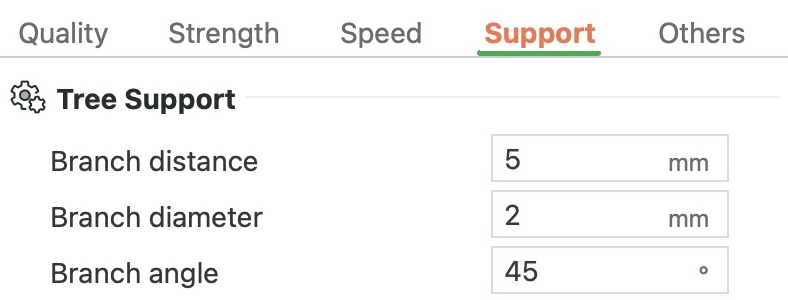


- Supports, Arborescent Fin
Diamètre de la branche, Angle de la branche, Distance entre les branches
Ce réglage fixe l'écart entre les pointes des branches, là où elles touchent le dessous de votre pièce.
Des pointes plus rapprochées tiennent la surface en plus de points : elle s'affaisse moins entre eux et a meilleur aspect, mais les supports sont plus difficiles à retirer. Un écart plus large demande moins de supports. Comme les autres réglages du groupe Soutien aux arbres, il n'apparaît que lorsque les supports arborescents sont actifs.
Lors de notre essai sur un T de 60 mm avec Arborescent Fin, 10 mm a demandé environ 34 minutes et 9,2 g. À 5 mm, il a fallu 36 minutes et 9,7 g. Avec le style Arborescent, le changement n'a fait aucune différence.
Dans ce préréglage : 5 mm.
Diamètre de la branche
C'est l'épaisseur de chaque branche des supports arborescents au-delà de sa pointe. La pointe, là où elle touche votre pièce, a son propre réglage, Diamètre de la pointe (0,8 mm dans ce préréglage).
Des branches plus épaisses sont plus solides, mais demandent plus de plastique et sont plus difficiles à retirer. Augmentez-le si des branches fines plient ou cassent et ne parviennent pas à maintenir la pièce stable.
Lors de notre essai avec Arborescent Fin, des branches de 5 mm pesaient 11,1 g, contre 9,7 g à 2 mm. Les deux ont demandé environ 36 minutes.
Dans ce préréglage : 2 mm.
Diamètre de la pointe
L'épaisseur de chaque branche des supports arborescents là où elle touche votre pièce. Une pointe plus épaisse tient la pièce plus fermement, mais elle laisse des marques plus grandes et se retire plus difficilement.
Dans ce préréglage : 0,8 mm.
Angle de la branche
Ce réglage limite l'inclinaison que peut prendre une branche de support arborescent par rapport à la verticale.
Un angle plus grand laisse les branches s'incliner davantage : elles peuvent contourner le modèle et se regrouper en moins de troncs. Un angle plus petit les garde presque verticales : davantage de troncs partent du plateau, et les supports grossissent. Vous pouvez régler toute valeur de 0° à 60°.
Lors de notre essai avec Arborescent Fin, 15° a demandé environ 50 minutes et 15 g, contre 36 minutes et 9,7 g à 45°.
Dans ce préréglage : 45°.
Angle du diamètre de la branche
Ce réglage fixe la rapidité avec laquelle les branches des supports arborescents s'épaississent vers le plateau.
À 0, elles gardent la même épaisseur jusqu'en bas. Un petit angle élargit leur pied, ce qui peut rendre l'arbre plus stable. La plage va de 0° à 15°.
Dans ce préréglage : 5°.
À quoi servent les réglages de l'onglet Autre de Bambu Studio ?
L'onglet Autre couvre la jupe et la bordure autour de votre impression, ainsi que la tour de nettoyage et les options de purge des impressions multicolores. Il regroupe aussi des modes spéciaux comme Vase spirale et Surface Irrégulière. De haut en bas, ses groupes sont Adhérence au lit, Tour de nettoyage, Options de purge, Mode spécial, Avancé, Sortie G-code, Scripts de post-traitement et Notes. Toutes les valeurs « Dans ce préréglage » viennent du préréglage 0.20mm Standard de l'A1 avec la buse de 0,4 mm.
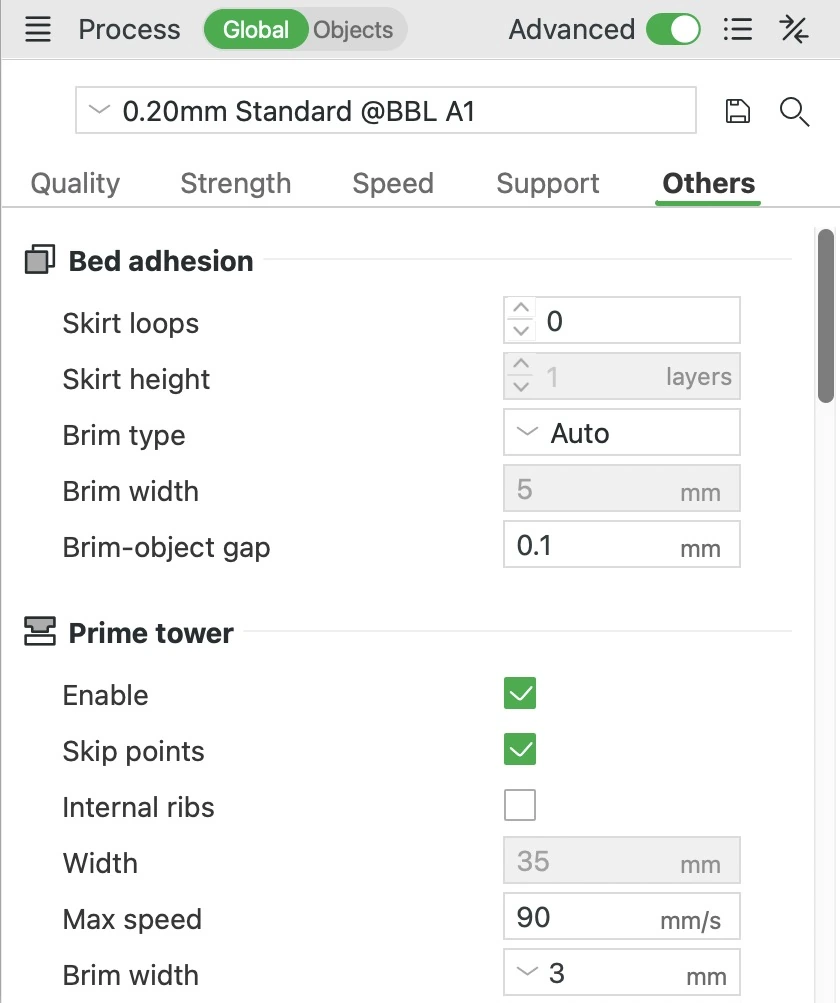
Boucles de jupe
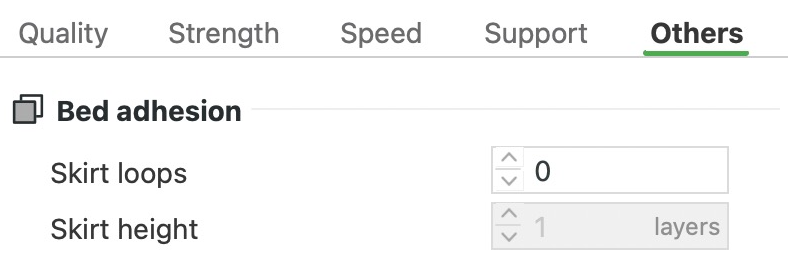
- Jupe ou bordure
- L'anneau
Boucles de jupe
Une jupe est un fin contour tracé sur le plateau autour de vos pièces avant le début de leur impression. Ce réglage fixe son nombre de tours. Elle amorce l'écoulement du plastique dans la buse et vous montre si la première couche accroche. Elle reste à l'écart de vos pièces : elle ne les maintient donc pas. L'A1 extrude déjà du plastique neuf et trace une courte ligne de test au début de chaque impression. Cela remplit le même rôle : inutile donc d'ajouter une jupe dans ce but. Ajoutez une boucle si vous voulez vérifier la première couche avant que votre pièce ne commence.
Dans ce préréglage : 0 boucle, donc pas de jupe. Une jupe que vous ajoutez se place à 2 mm de vos pièces ou de leur bordure. Lors de notre essai sur un anneau de 50 mm de diamètre, une boucle a ajouté 4 secondes, et trois boucles 11.
Hauteur de la jupe
C'est la hauteur de la jupe en nombre de couches, et une couche est la norme. Ce réglage est grisé tant que Boucles de jupe vaut 0. Avec Séquence d'impression sur Par objet (un objet à la fois), une jupe plus haute revient à une couche. Sinon, la tête d'impression pourrait la heurter entre deux objets.
Dans ce préréglage : 1 couche.
Type de bordure


- Bordure
Type de bordure
Une bordure est un anneau plat de plastique, d'une couche d'épaisseur, relié au bord inférieur de votre pièce et décollé après l'impression. Elle donne à la pièce plus d'accroche sur le plateau, ce qui aide les pièces hautes et fines à rester en place. Les plastiques qui se rétractent en refroidissant, comme l'ABS, ont tendance à relever leurs coins. Une bordure assez large aide à les maintenir à plat. Ce réglage décide si chaque pièce reçoit une bordure, et où.
Auto calcule une bordure pour chaque pièce d'après sa forme, son plastique et la vitesse d'impression. Une pièce haute sur une petite base reçoit en général une bordure plus large. Une pièce basse et large n'en reçoit souvent aucune, car Auto supprime toute bordure de moins de 5 mm. Laissez-le sur Auto, sauf si une pièce a besoin d'autre chose. Bordure extérieure uniquement, Bordure intérieure uniquement et Bordure extérieure et intérieure utilisent la largeur réglée dans Largeur de la bordure. Elles placent la bordure autour de l'extérieur, à l'intérieur des trous, ou les deux. Une bordure intérieure demande un trou qui descend jusqu'au plateau. Peint crée à la place des bordures oreilles, de petites pastilles rondes que vous placez avec l'outil Bordure Oreilles. Placez-les sur les angles vifs qui ont tendance à se soulever. Elles se retirent plus facilement qu'une bordure complète. Sans bord désactive la bordure. Vous pouvez donner à chaque objet du plateau ses propres réglages de bordure.
Dans ce préréglage : Auto. Lors de notre essai, il n'a donné aucune bordure à un anneau de 50 mm de diamètre et 8 mm de haut. Un plot de 10 mm de large et 60 mm de haut a reçu une bordure de 20 lignes de large, qui s'étend sur 9,3 mm.
Largeur de la bordure


- Bordure extérieure
Largeur de la bordure
Largeur de la bordure fixe jusqu'où la bordure s'étend autour de votre pièce. Une bordure plus large accroche le plateau sur une plus grande surface : elle maintient donc mieux la pièce. Elle prend aussi plus de temps à imprimer et plus d'efforts à décoller. Si les coins d'une pièce en PLA se soulèvent encore, essayez 8 à 10 mm. Le champ est grisé avec Auto, Peint et Sans bord. Pour l'utiliser, réglez Type de bordure sur Bordure extérieure uniquement, Bordure intérieure uniquement ou Bordure extérieure et intérieure.
Dans ce préréglage : 5 mm. Lors de notre essai sur un anneau de 50 mm de diamètre, la bordure de 5 mm a ajouté environ 35 secondes et 0,2 g. Une bordure de 10 mm a ajouté environ 45 secondes et 0,2 g de plus que celle de 5 mm.
Écart bord-objet
C'est le petit espace entre votre pièce et la bordure. Il s'applique aussi avec Auto, et n'est grisé qu'avec Sans bord. Un espace plus petit relie plus fermement la bordure à la pièce. Un espace plus grand rend la bordure plus facile à détacher. Même à 0, l'aperçu peut montrer un espace. C'est parce que Compensation de l'effet patte d'éléphant, dans l'onglet Qualité, resserre légèrement le contour de la première couche pour empêcher le bas de la pièce de s'évaser. Dans l'impression réelle, la première couche écrasée comble en général cet espace. Pour que l'aperçu montre la bordure qui touche la pièce, réglez aussi Compensation de l'effet patte d'éléphant sur 0.
Dans ce préréglage : 0,1 mm, un espace infime qui aide la bordure à se détacher proprement. Compensation de l'effet patte d'éléphant est à 0,075 mm.
Tour de nettoyage
La case Activer, en haut du groupe Tour de nettoyage, met en service la tour de nettoyage. C'est un petit bloc imprimé à côté de vos pièces quand une impression change de filament. Après chaque changement, la buse imprime d'abord un peu sur la tour. Cela débarrasse la buse du plastique restant et régularise la pression à l'intérieur. Le début irrégulier qui suit un changement atterrit sur la tour plutôt que sur votre pièce.
Laissez-la activée. La tour n'est construite que si le plateau s'imprime avec plus d'un filament, ou si Timelapse est réglé sur Lisse. Les impressions d'une seule couleur n'en paient donc pas le prix. Sans elle, les Options de purge cessent de fonctionner, et les premières lignes après chaque changement atterrissent sur votre pièce. La couleur restante et un débit irrégulier peuvent alors se traduire par des couleurs mélangées, des fils ou des zones minces. La tour ne monte que jusqu'au dernier changement de couleur, et un plateau de plusieurs objets imprimés Par objet n'en reçoit aucune. Sur l'A1, laissez-la dans son coin arrière gauche par défaut. C'est près du racleur de purge, où la buse évacue l'ancienne couleur : les trajets restent ainsi courts.
Dans ce préréglage : activé (Activer est coché).
Paroi nervurée
Paroi nervurée garde la tour presque carrée et ajoute quatre nervures à ses angles pour la rendre plus stable. Bambu Studio dimensionne une tour nervurée selon la quantité de plastique qu'elle doit recevoir à chaque changement de filament : Largeur est donc grisé. Les tours plus hautes reçoivent aussi une emprise minimale plus grande. Si le plastique seul ne suffit pas à la remplir, ou si Longueur de côte supplémentaire est supérieure à 0, les nervures dépassent des angles en bas. Vers le haut, elles se resserrent jusqu'aux angles : la tour repose ainsi sur un pied plus large. Laissez-la activée. Ne la désactivez que pour régler Largeur vous-même, par exemple quand la tour est courte et que la place manque sur le plateau.
Dans ce préréglage : activé, avec Longueur de côte supplémentaire à 0 mm, Largeur de nervure à 8 mm et Murs Arrondis activé.
Autres réglages du groupe Tour de nettoyage
- Sauter des points : laisse une courte interruption dans le mur extérieur de la tour, là où la buse commence à y imprimer après chaque changement de filament. Activé dans ce préréglage.
- Nervures internes : ajoute des nervures à l'intérieur de la tour pour la rendre plus robuste. Activez cette option si les tours hautes vacillent ou tombent. Désactivé dans ce préréglage.
- Largeur : la largeur de la tour. Vous ne pouvez la modifier qu'avec Paroi nervurée désactivé. 35 mm dans ce préréglage.
- Vitesse max : la vitesse maximale d'impression de la tour. Elle ne s'applique pas à l'éperonnage, une étape que seules les imprimantes à plusieurs buses utilisent quand elles changent de buse. 90 mm/s dans ce préréglage.
- Largeur de la bordure : une bordure autour du pied de la tour, qui l'aide à rester collée au plateau. Auto, ou tout nombre négatif, la dimensionne d'après la hauteur de la tour, jusqu'à 8 mm pour une tour de 100 mm ou plus. 3 mm dans ce préréglage.
- Remplissage trou : l'espacement des lignes à l'intérieur de la tour, en pourcentage de la largeur de ligne. À 150 %, un espace d'une demi-largeur de ligne reste entre les lignes. À 100 %, les lignes se touchent. 150 % dans ce préréglage.
- Longueur de côte supplémentaire : une valeur positive allonge les nervures, ce qui prend plus de place sur le plateau. Une valeur négative les raccourcit, mais jamais en dessous de la taille dont la tour a besoin pour nettoyer la buse. 0 mm dans ce préréglage.
- Largeur de nervure : l'épaisseur des nervures. Bambu Studio les garde sous la moitié de la longueur du côté de la tour, pour qu'elles restent reliées à l'intérieur de la tour. 8 mm dans ce préréglage.
- Murs Arrondis : arrondit les angles du mur extérieur de la tour. Activé dans ce préréglage.
- Repassage à plat : aplanit l'endroit où la buse commence sur la tour en le parcourant selon un petit carré, sans extruder de plastique. Il nécessite Repassage en ligne et Sauter des points activés. Désactivé dans ce préréglage.
- Repassage en ligne : après un changement de filament, la buse repasse sur les premiers millimètres qu'elle a imprimés sur la tour, sans extruder de plastique, pour les aplanir. Il nécessite Sauter des points activé. Activé dans ce préréglage.
- Vitesse de repassage : la vitesse de la buse pendant le Repassage à plat. 10 mm/s dans ce préréglage.
- Raclage latéral après changement d'outil : après chaque changement de filament (Bambu Studio parle de changement d'outil), la buse racle en diagonale le flanc de la tour en remontant, sans imprimer. La goutte qui a suinté s'essuie ainsi sur le flanc plutôt que sur le dessus. Désactivé dans ce préréglage.
- Paroi de raclage latéral : la paire de parois opposées de la tour qu'utilise le raclage, Gauche et droite ou Avant et arrière. Le raclage latéral garde aussi la tour à pleine taille sur chaque couche, pour que la buse puisse descendre à côté. Avant et arrière dans ce préréglage.
- Longueur de raclage latéral : la distance que parcourt la buse vers l'intérieur depuis la paroi latérale pendant le raclage. 2 mm dans ce préréglage.
- Hauteur de raclage latéral : la profondeur à laquelle la buse descend sous le haut de la tour avant de racler. Elle ne descend jamais dans la bordure de la tour ni dans le plateau : les couches basses sans assez de place n'ont donc pas de raclage. 1,5 mm dans ce préréglage.
- Vitesse de raclage latéral : la vitesse de la buse pendant le raclage. 1 400 mm/s dans ce préréglage.
- Écart avec la paroi pour le raclage latéral : la distance à laquelle le raclage passe à l'extérieur de la paroi de la tour. Une valeur positive tient la buse à l'écart de la paroi : elle n'entaille jamais la tour. 0,2 mm dans ce préréglage.
- Espacement des points de raclage latéral : l'écart entre les points de raclage le long de chaque paroi latérale. Les espacer évite que les gouttes raclées s'accumulent au même endroit. 1 mm dans ce préréglage.
- Raclage latéral le long de la paroi : la plus grande distance sur laquelle la buse glisse le long de la paroi après le raclage, pour étaler davantage la goutte. Sur une tour nervurée, la partie droite de la paroi est courte : le glissement peut donc être bien plus court. 2 mm dans ce préréglage.
Rincer dans le remplissage d'objet
Après chaque changement de filament, la buse extrude du plastique jusqu'à ce que la nouvelle couleur sorte pure. Sur l'A1, cette purge se fait normalement à côté du plateau, au niveau du racleur de purge, et elle est perdue. Ce réglage en imprime une partie sous forme de remplissage, le motif caché à l'intérieur de vos pièces. Vous gaspillez moins de plastique, et l'impression peut finir plus tôt. Les parois cachent la couleur mélangée. Activez-le pour les impressions multicolores aux parois opaques, et laissez-le désactivé pour les pièces translucides ou à parois fines, à travers lesquelles le mélange peut se voir. Il ne fonctionne qu'avec la tour de nettoyage activée.
Dans ce préréglage : désactivé.
Rincer dans cet objet
Ce réglage fait absorber à l'objet le plastique extrudé après chaque changement de filament : ses couleurs sortent donc mélangées. Utilisez-le sur un objet dont la couleur n'a pas d'importance, pour économiser du filament et du temps. Il n'apparaît que dans les réglages propres à un objet et nécessite la tour de nettoyage.
Dans ce préréglage : désactivé.
Rincer dans les supports de l'objet
Ce réglage utilise les supports pour absorber une partie du plastique extrudé après chaque changement de filament. Les supports sont l'échafaudage imprimé sous les surplombs puis détaché. Vous les jetez : les couleurs mélangées n'y ont donc pas d'importance, et cela économise du filament et du temps. Laissez-le activé. Il ne fonctionne que si l'impression a des supports et que la tour de nettoyage est activée.
Dans ce préréglage : activé.
Mode de tranchage


- Ce qui s'imprime
- Les deux anneaux modélisés
Mode de tranchage
Un modèle 3D est fait de surfaces fermées appelées coques. Ce réglage décide de ce qui compte comme plein là où des coques se chevauchent ou entourent des trous. Standard fusionne les coques qui se chevauchent en une seule pièce pleine. Pair-impair laisse vide toute zone située à l'intérieur d'un nombre pair de coques, comme l'endroit où deux coques se chevauchent. Fermez les trous remplit tous les trous du modèle. Gardez Standard pour les modèles ordinaires. Utilisez Pair-impair pour les modèles d'avion 3DLabPrint, et Fermez les trous seulement si vous voulez remplir tous les trous.
Dans ce préréglage : Standard.
Séquence d'impression
Avec plusieurs objets sur le plateau, ce réglage décide s'ils s'impriment ensemble ou l'un après l'autre. Par couche imprime la première couche de chaque objet, puis la deuxième couche de chacun, et ainsi de suite. Par objet termine entièrement un objet avant de commencer le suivant.
Par objet convient à un plateau de pièces basses et séparées. Si l'impression échoue tard, les pièces déjà terminées sont sauves. De plus, la buse ne passe d'une pièce à l'autre qu'une fois pour chacune, au lieu de le faire à chaque couche : il y a donc moins de déplacements sans impression susceptibles de laisser des fils. La tête d'impression doit passer à côté des pièces terminées : Bambu Studio vous avertit donc quand l'une d'elles est trop haute ou trop proche des autres. Il propose Organisation auto pour les espacer. Avec plusieurs objets, Par objet exclut aussi la tour de nettoyage et, sur l'A1, le timelapse.
Dans ce préréglage : Par couche.
Vase spirale


- Tout l'intérieur du mur extérieur
Vase spirale
Vase spirale imprime votre modèle en une seule paroi, au-dessus de quelques couches inférieures pleines. La buse monte en une longue spirale et ne s'arrête jamais entre les couches. Il n'y a donc pas de jointure, cette ligne de marques qui montre normalement où commence chaque couche. Ce mode supprime aussi le remplissage et le dessus.
Utilisez-le pour des formes simples, ouvertes en haut, comme des vases et des abat-jour, où une paroi lisse et continue compte plus que la solidité. La paroi n'a qu'une ligne de plastique d'épaisseur : elle est donc fragile. Un modèle complexe ne peut pas s'imprimer en une seule ligne continue, et certaines de ses parties finissent suspendues dans le vide. Vase spirale ne fonctionne pas sur un objet qui utilise plus d'un filament. Plusieurs objets sur un même plateau doivent s'imprimer Par objet, et sur l'A1, vous n'avez pas de timelapse. Quand vous l'activez, Bambu Studio propose de changer les réglages dont il a besoin. Parmi eux : Nombre de parois à 1, Couches supérieures à 0, Densité de remplissage à 0 %, les supports désactivés et le timelapse Instantané. Si vous refusez, Vase spirale reste désactivé.
Dans ce préréglage : désactivé. Lors de notre essai, l'activer a fait passer un vase de 60 mm de haut d'environ 28 g et 44 minutes à 4,5 g et 31 minutes. Au-dessus des trois couches inférieures pleines, la buse est montée régulièrement en un seul trajet continu et a fini le bord par un dernier tour à plat.
Spirale lisse
Spirale lisse gomme un petit décalage latéral que le simple Vase spirale laisse sur les parois inclinées. Sur une paroi qui penche vers l'intérieur ou vers l'extérieur, le simple Vase spirale décale légèrement la ligne sur le côté là où commence chaque tour. Lors de notre essai sur un vase de 60 mm de haut, ce décalage allait jusqu'à 0,07 mm, ce qui peut laisser une légère jointure. Activez-la pour les vases aux flancs inclinés. Les parois verticales n'en ont pas besoin. Elle n'apparaît qu'une fois Vase spirale activé.
Dans ce préréglage : désactivé.
Lissage Max XY
Lissage Max XY limite jusqu'où Spirale lisse peut décaler la ligne sur le côté pour lisser la spirale. Vous pouvez le régler en mm ou en pourcentage du diamètre de la buse. Une valeur plus grande peut lisser des parois dont la forme change davantage d'un tour à l'autre, mais laisse la paroi s'éloigner plus de votre modèle. Il n'apparaît qu'une fois Spirale lisse activée.
Dans ce préréglage : 200 %, soit 0,8 mm avec une buse de 0,4 mm.
Timelapse
Un timelapse est une vidéo faite d'une photo par couche. Ce réglage choisit la façon dont les photos sont prises. Instantané amène la tête d'impression et le plateau à un endroit fixe pour chaque photo, puis reprend l'impression. Lisse envoie la tête vers la zone de purge, à côté du plateau. Du plastique suinte pendant qu'elle y attend : elle essuie donc ensuite la buse sur la tour de nettoyage.
Instantané n'ajoute pas de tour de nettoyage, et le plastique qui suinte peut donc laisser de petites marques. Bambu Studio les masque en prenant chaque photo juste avant d'imprimer le remplissage, le motif caché à l'intérieur. Quand une couche n'a pas de remplissage, il vous avertit et propose Lisse, qui ajoute une tour de nettoyage sur toute la hauteur. Pour enregistrer, cochez Timelapse dans la fenêtre depuis laquelle vous envoyez l'impression. Sur l'A1, la case est décochée au départ, et l'imprimante a besoin d'une carte mémoire.
Dans ce préréglage : Instantané.
Surface Irrégulière
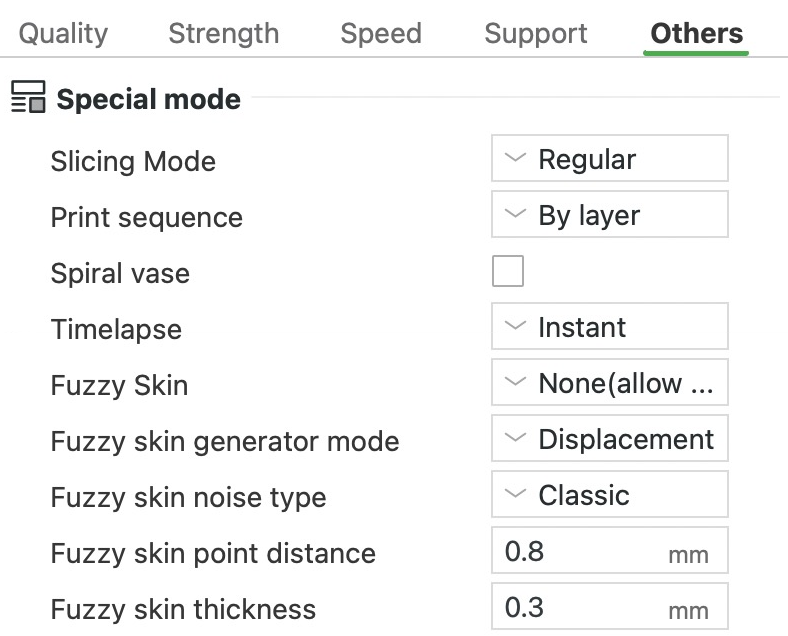


Surface Irrégulière
Surface Irrégulière fait osciller la buse au hasard, vers l'intérieur et vers l'extérieur, pendant qu'elle imprime les parois (les contours de chaque couche). Les flancs prennent ainsi une texture rugueuse et granuleuse, qui rend bien sur les pièces décoratives, améliore la prise en main et masque les lignes de couche. Ce réglage choisit les parois concernées. Aucun (peinture autorisée) ne rend rugueuses que les zones que vous peignez avec l'outil Peinture surface irrégulière. Contour traite les murs extérieurs, Contour et trou y ajoute les parois des trous, et Toutes les parois les traite toutes. Désactivé coupe l'effet, zones peintes comprises, et masque ses réglages.
Évitez-la sur les trous et les faces qui doivent s'ajuster à d'autres pièces, car l'oscillation écarte la paroi de son tracé exact. Lors de notre essai sur un tube de 50 mm, Contour et trou a déplacé la paroi du trou de 24 mm jusqu'à 0,3 mm vers l'intérieur. Elle allonge aussi l'impression. Le tube a demandé environ 29 minutes sans texture, 34 avec Contour et 37 avec Contour et trou.
Dans ce préréglage : Aucun (peinture autorisée), donc rien n'est rendu rugueux tant que vous ne l'avez pas peint.
Mode de génération de surface irrégulière
Ce réglage choisit la façon dont la texture est créée. Déplacement pousse la buse sur le côté, hors de sa trajectoire, pour une texture 3D marquée, mais peut laisser de petits trous dans la paroi. Extrusion garde la trajectoire droite et fait varier la quantité de plastique qui sort. Combiné fait les deux : l'aspect est proche de Déplacement, mais ces trous sont comblés. Extrusion et Combiné demandent le générateur de mur Arachné (onglet Qualité) et une Épaisseur de la surface Irrégulière qui ne dépasse pas la largeur d'extrusion. Avec le générateur Classique, Bambu Studio propose de passer à Arachné ou de revenir à Déplacement.
Dans ce préréglage : Déplacement.
Type de bruit de surface irrégulière
Ce réglage choisit le motif de la texture. Classique donne un simple grain aléatoire. Perlin est plus doux et plus régulier, et Billow ressemble à Perlin, en plus grumeleux. Ridged Multifractal crée des crêtes vives et déchiquetées, un peu comme du marbre. Voronoi découpe la surface en cellules et déplace chacune vers l'intérieur ou vers l'extérieur d'une distance aléatoire, pour un effet de mosaïque.
Voronoi déplace la paroi bien plus loin que Classique. Lors de notre essai sur le tube de 50 mm, à l'épaisseur du préréglage, la paroi s'écartait d'environ 0,9 mm vers l'extérieur, au lieu de 0,3 mm. Des portions de paroi dépassent alors de la couche du dessous, et Bambu Studio les imprime lentement, comme des surplombs. L'impression est passée d'environ 34 à 49 minutes.
Dans ce préréglage : Classique.
Distance de point de la surface irrégulière
L'oscillation vient de points aléatoires ajoutés le long de la paroi, chacun poussé un peu vers l'intérieur ou vers l'extérieur. Ce réglage est la distance moyenne entre ces points. Une distance plus petite donne un grain plus fin, mais l'imprimante doit faire beaucoup plus de petits mouvements, et l'impression prend plus de temps. Lors de notre essai, 0,3 mm a donné au mur extérieur du tube environ 2,6 fois plus de mouvements. L'impression est passée d'environ 34 à 42 minutes.
Dans ce préréglage : 0,8 mm.
Épaisseur de la surface Irrégulière
L'épaisseur est la distance jusqu'à laquelle l'oscillation peut pousser la paroi : elle fixe donc la profondeur de la texture. Avec le bruit Classique, la paroi s'écarte jusqu'à cette distance de part et d'autre de son tracé normal. Gardez-la sous la largeur d'extrusion du mur extérieur. Au-delà, des parties de la paroi dépassent de la couche du dessous sans rien en dessous, et doivent donc s'imprimer lentement. Lors de notre essai, 0,6 mm a fait passer le tube d'environ 34 à 39 minutes.
Dans ce préréglage : 0,3 mm, avec une largeur d'extrusion de 0,42 mm pour le mur extérieur.
Appliquer Surface Irrégulière sur la première couche
Ce réglage décide si la première couche, celle qui touche le plateau, reçoit aussi la texture. S'il est désactivé, le bord inférieur garde un contour lisse, comme sur le tube de notre essai. Ne l'activez que si vous voulez que la texture descende jusqu'au plateau, et si la pièce adhère bien.
Dans ce préréglage : désactivé.
Autres réglages de la surface irrégulière
- Taille des caractéristiques de la surface irrégulière : la taille des bosses ou des cellules du motif. Ce réglage apparaît pour tous les types de bruit sauf Classique. 1 mm dans ce préréglage.
- Octaves de bruit de surface irrégulière : le nombre de niveaux de détail du motif. Plus d'octaves ajoutent des détails plus fins, mais ralentissent le tranchage. Ce réglage apparaît pour Perlin, Billow et Ridged Multifractal. 4 dans ce préréglage.
- Persistance du bruit de la peau floue : la force avec laquelle les niveaux de détail les plus fins ressortent. Des valeurs plus basses rendent la texture plus douce. Ce réglage apparaît pour Perlin et Billow. 0,5 dans ce préréglage.
Utiliser l'emboîtement des poutres
Là où deux filaments se touchent à l'intérieur d'un objet, ce réglage construit de petites poutres imbriquées à travers la jonction, pour que les deux côtés se lient mieux. C'est surtout utile avec deux matériaux différents. Les poutres ne relient que deux pièces qui ont toutes les deux ce réglage activé. Tant qu'il est activé, les réglages des poutres apparaissent et le réglage Profondeur d’emboîtement d’une région segmentée est masqué.
Dans ce préréglage : désactivé.
Autres réglages du groupe Avancé
Dans Bambu Studio 2.9.1, les trois réglages de filament qui terminaient ce groupe sont passés dans l'onglet Résistance, sous Avancé. Ils permettent d'imprimer les parois d'une pièce dans un autre filament que son remplissage. Sur une imprimante à une seule buse comme l'A1, cela ajoute un changement de filament, avec sa purge, à chaque couche qui contient les deux.
- Activer la détection d'encrassement : vérifie si un amas de plastique est collé autour de la buse et met l'impression en pause s'il en trouve un. Ce réglage a besoin d'une tour de nettoyage : même les impressions d'une seule couleur en reçoivent une, haute d'environ 20 couches. Il n'apparaît que sur la série H2 et la P2S. Désactivé dans ce préréglage.
- Profondeur d’emboîtement d’une région segmentée : pour les zones peintes avec l'outil Coloration. Une couche sur deux, la couleur peinte ne pénètre que jusqu'à cette profondeur, si bien que les deux couleurs s'imbriquent. Ce réglage est masqué lorsque l'option Utiliser l'emboîtement des poutres est activée. 0 (désactivé) dans ce préréglage.
- Largeur du faisceau d'emboîtement : la largeur de chaque poutre. 0,8 mm dans ce préréglage.
- Sens d'emboîtement : l'angle selon lequel les poutres sont orientées. 22,5° dans ce préréglage.
- Couches de faisceaux d’emboîtement : la hauteur de chaque poutre, en nombre de couches. Moins de couches donnent une liaison plus solide, mais sont plus sujettes aux défauts d'impression. 2 dans ce préréglage.
- Profondeur d'emboîtement : jusqu'où les poutres s'étendent depuis la ligne où les deux filaments se rejoignent, en nombre de cellules (les blocs qui se répètent dans le motif des poutres). Trop peu de cellules donnent une liaison faible. 2 dans ce préréglage.
- Éviter les limites d’emboitement : à quelle distance de la surface extérieure du modèle les poutres s'arrêtent, en nombre de cellules. 2 dans ce préréglage.
- Filament de remplissage interne : déplacé dans Résistance, Avancé. Choisit le filament du remplissage clairsemé, le motif ajouré à l'intérieur de la pièce. Défaut (le filament propre à l'objet) dans ce préréglage.
- Filament de remplissage solide : déplacé dans Résistance, Avancé. Choisit le filament du remplissage solide, les couches entièrement pleines à l'intérieur de la pièce. Défaut dans ce préréglage.
- Filament des parois : déplacé dans Résistance, Avancé. Choisit le filament des parois. Défaut dans ce préréglage.
Réduire la rétraction du remplissage
Quand la buse se déplace sans imprimer, elle commence normalement par tirer un peu le filament en arrière, pour ne pas suinter et laisser des fils. C'est ce qu'on appelle la rétraction. Ce réglage permet à l'imprimante de s'en passer pour les déplacements à l'intérieur du remplissage, le motif caché à l'intérieur de votre pièce. Les fils y restent invisibles, et s'en passer fait gagner du temps. Auto la supprime pour les plastiques qui collent peu au métal de la buse, comme le PLA, mais continue de rétracter pour les plus collants, comme le PETG, qui laisseraient des traces de suintement. Activé la supprime toujours, et Désactivé rétracte toujours. Laissez-le sur Auto.
Dans ce préréglage : Auto.
Exclure objets
Ce réglage ajoute des commandes EXCLUDE OBJECT au G-code (la liste des mouvements que suit l'imprimante), que les imprimantes sous Klipper utilisent pour annuler un objet en cours d'impression. Il n'apparaît que pour les imprimantes sous Klipper.
Dans ce préréglage : masqué, car l'A1 ne fonctionne pas sous Klipper.
Scripts de post-traitement
Ce réglage fait passer le fichier G-code (la liste des mouvements que suit l'imprimante) par vos propres scripts, qui peuvent le modifier. Indiquez le chemin complet de chaque script, en les séparant par des points-virgules. Chacun reçoit le chemin du fichier G-code comme premier argument et peut lire les valeurs des réglages. N'utilisez que des scripts de confiance, car ils modifient ce que reçoit votre imprimante.
Dans ce préréglage : vide.
Notes
C'est ici que vous notez vos remarques sur ce préréglage. Écrivez pourquoi vous avez modifié un réglage, pour vous en souvenir la prochaine fois.
Dans ce préréglage : vide.
Comment vérifier une impression avant de l'envoyer ?
Le tranchage transforme votre modèle et vos réglages en mouvements de l'imprimante : vous pouvez ainsi les vérifier à l'écran avant d'utiliser le moindre plastique.
Trancher le plateau

Le bouton Trancher le plateau calcule le trajet que suivra la buse et ouvre l'aperçu. Celui-ci indique la quantité de filament dont le plateau a besoin et la durée de l'impression. Le curseur de droite fait défiler les couches, et celui du bas suit la buse au fil d'une couche. Servez-vous-en pour vérifier les parois, les supports et les toits plats au-dessus des trous avant d'imprimer.

Dans la légende de l'aperçu, réglez Mode d'Affichage sur Type de ligne. La légende liste alors chaque type de ligne, comme le mur extérieur ou le remplissage, avec le temps qu'il demande. Les temps les plus longs montrent où une vitesse plus élevée ferait gagner le plus.
Dans ce préréglage : notre bloc d'essai de 50 × 50 × 25 mm utilise 20,63 g de filament, pour un Temps total d'environ 34 minutes. La Durée d'impression du modèle, consacrée au bloc lui-même, est de 28 minutes. Les quelque 6 minutes restantes sont le Temps de préparation, la routine de démarrage de l'imprimante.
Quels sont les réglages les plus importants dans Bambu Studio ?
Réglages selon l'objectif
- Surface : commencez par Hauteur de couche, puis Position de la jointure et Motif couche supérieure. Les pentes et les courbes sont construites à partir de couches plates : elles montrent donc de petites marches, aussi hautes que chaque couche. Des couches plus fines rendent les marches plus petites et la surface plus lisse, mais l'impression prend plus de temps. Chaque contour commence et finit au même endroit, ce qui laisse une petite marque appelée jointure, et Position de la jointure décide où vont ces marques. Motif couche supérieure décide de la disposition des lignes sur un dessus plat.
- Résistance : Nombre de parois, Densité de remplissage et les coques supérieure et inférieure. Les parois sont les contours imprimés au bord de chaque couche, et Nombre de parois fixe combien il y en a. Le remplissage clairsemé est le motif ajouré à l'intérieur, et sa densité indique quelle part de l'intérieur il remplit. Les coques sont les couches pleines qui ferment le dessus et le dessous. Pour une pièce qui doit supporter un poids ou un effort, Bambu Lab conseille cinq parois et environ 25 % de remplissage. Pour la plupart des autres pièces, les deux parois et les 15 % du préréglage de l'A1 suffisent.
- Surplombs : Activer les supports, désactivé dans le préréglage de l'A1, puis Type, Style et Angle de seuil. Un surplomb est toute partie du modèle qui dépasse de la couche du dessous, sans rien en dessous. Chaque couche ne peut s'avancer que d'un petit peu dans le vide. Un surplomb qui dépasse trop peut s'affaisser ou se déformer, à moins qu'un support ne le soutienne. Angle de seuil fixe à quel point un surplomb doit être plat pour recevoir des supports. Type et Style décident du genre de supports que vous obtenez. Les supports classiques remplissent l'espace sous le surplomb, et les supports arborescents le soutiennent sur des branches.
- Temps : Type de lissage, Densité de remplissage et Hauteur de couche. Parmi les réglages que nous avons comparés, ce sont ces trois-là qui ont le plus changé la durée d'impression. Lors de nos essais, leurs valeurs les plus lentes ont rendu une pièce 2,5 à 4,5 fois plus longue à imprimer que leurs valeurs les plus rapides.
- Matériau : Densité de remplissage, les supports, Motif de remplissage et Nombre de parois. Le remplissage et les parois restent dans la pièce finie, alors que les supports sont du plastique imprimé uniquement pour être jeté. Le motif change la quantité de plastique utilisée, même à densité égale. Nid d'abeille dépose environ 25 % de remplissage de plus que Grille, et Lightning, qui ne soutient que la surface supérieure, bien moins.
Ce qui prend le plus de temps
Le lissage repasse la buse chaude sur chaque dessus plat avec un mince filet de plastique, pour le lisser. Ce second passage est lent : 30 mm/s dans le préréglage, avec des passes espacées de 0,15 mm, alors que le dessus lui-même s'imprime à 200 mm/s. Dans Type de lissage, l'option Surfaces Sup. lisse les dessus. L'option Ttes les couches pleines lisse aussi le dessous et les couches pleines à l'intérieur de la pièce.
Lors de notre essai, un bloc en escalier de 60 × 50 × 15 mm a demandé environ 21 minutes sans lissage. Surfaces Sup. a porté ce temps à environ 31 minutes, et Ttes les couches pleines à environ 1 h 34 min. N'activez le lissage que lorsqu'un dessus plat doit être bien lisse. Bambu Lab indique que Ttes les couches pleines est rarement utilisé, car la finition n'est pas toujours bonne, et c'est l'option qui prend le plus de temps.
Densité de remplissage indique quelle part de l'intérieur de la pièce est remplie. Plus de remplissage signifie plus de lignes à imprimer : le temps et le plastique augmentent ensemble. Lors de notre essai, un bloc de 50 × 50 × 25 mm a demandé 21 minutes et 9,71 g à 0 %. Aux 15 % du préréglage, il a demandé 28 minutes et 20,63 g, et à 80 %, environ 1 h 9 min et 64,29 g. Sur une grande pièce, restez sous 50 %. Le plastique rétrécit en refroidissant, et un remplissage plus dense rétrécit davantage, ce qui peut décoller les coins du plateau.
Hauteur de couche décide du nombre de couches en lesquelles la pièce est découpée. Chaque couche est un nouveau tour complet de parois et de remplissage : des couches plus fines signifient donc plus de tours et une impression plus longue. Lors de notre essai, un dôme de 50 mm a demandé 323 couches et environ 45 minutes à 0,08 mm. Aux 0,20 mm du préréglage, il a demandé 130 couches et 20 minutes, et à 0,28 mm, 93 couches et environ 18 minutes. Les couches fines en valent la peine sur les pentes douces et les courbes qui seront visibles. L'outil Hauteur de couche variable de Bambu Studio peut n'utiliser des couches fines que là où le modèle en a besoin.
Pourquoi une petite pièce fait gagner moins de temps
Chaque couche a besoin de quelques secondes pour refroidir et durcir avant que la suivante ne vienne dessus, sinon elle peut s'affaisser et se déformer. Chaque préréglage de filament fixe donc un temps minimal par couche, appelé Temps de couche, sur la ligne Seuil de vitesse max du ventilateur de son onglet Refroidissement. Bambu Studio ralentit toute couche qui s'imprimerait plus vite. Avec Bambu PLA Basic pour l'A1, Temps de couche vaut 6 s, et le ralentissement ne descend jamais sous 20 mm/s, sa Vitesse d'impression minimale.
Les couches d'une petite pièce peuvent se terminer en moins de 6 secondes : Bambu Studio les ralentit alors. Un changement censé faire gagner du temps peut ainsi en faire gagner moins que prévu. Lors de notre essai, le remplissage Lightning a fait passer un bloc de 50 × 50 × 25 mm de 20,63 g à 11,83 g, mais n'a fait gagner qu'environ 4 minutes. Avec si peu de remplissage, 109 de ses 125 couches ont été ralenties, et le mur extérieur est passé des 200 mm/s réglés à environ 103 mm/s. Avec le remplissage Grille du préréglage, aucune couche au-dessus de la première n'a été ralentie. Sur une pièce plus grande, chaque couche prend de toute façon plus de 6 secondes, et une plus grande part du gain se retrouve dans la durée d'impression.
Comment corriger les problèmes d'impression courants dans Bambu Studio ?
Trouvez ci-dessous le problème qui ressemble à votre impression, et suivez ses solutions dans l'ordre, en partant du haut. Les premières sont généralement des vérifications sur l'imprimante, comme le plateau, le filament ou la buse. Les réglages du processus viennent ensuite. Ne changez qu'une chose entre deux impressions d'essai, pour savoir quel changement a aidé.
La première couche n'adhère pas
Surveillez la première couche pendant qu'elle s'imprime. Tout le reste repose sur elle : si elle échoue, le reste de l'impression échouera probablement aussi. Des lignes rondes et fines, séparées par des espaces, signifient que la buse est trop haute. Des lignes écrasées en bourrelets ou en vagues, que la buse laboure au passage, signifient qu'elle est trop basse. Une bonne première couche est lisse et régulière, avec des lignes légèrement aplaties qui se chevauchent un peu, sans espaces ni bourrelets.
- Lavez le plateau à l'eau tiède avec un liquide vaisselle simple, sans huiles ni agents hydratants ajoutés. Frottez avec une éponge ou une brosse en plastique, rincez, séchez avec du papier absorbant, puis ne le tenez plus que par les bords. Le gras des doigts est une cause fréquente de mauvaise adhérence, car le plastique n'y accroche pas. Selon Bambu, un lavage, avec le bon plateau et les bons réglages, règle la plupart des problèmes d'adhérence. Évitez l'alcool, qui peut étaler le gras sur un plateau texturé, et l'acétone, qui peut abîmer le PEI texturé.
- Choisissez dans Bambu Studio le plateau qui est sur l'imprimante, car la température du plateau en dépend. Avec le PLA Basic, l'A1 chauffe le Textured PEI Plate à 65 °C, mais le Cool Plate / PLA Plate à seulement 35 °C. Sur du PEI texturé, le PLA a besoin de 55 à 65 °C. L'A1 abaisse aussi la buse de 0,02 mm pour le Textured PEI Plate. Quand elle mesure ce plateau, la buse repose sur les sommets de la texture. Si un autre plateau est choisi, la première couche s'imprime 0,02 mm trop haut.
- Laissez l'option Nivellement Auto du Plateau activée quand vous envoyez une impression, surtout après avoir changé ou remplacé le plateau, car les anciennes données de nivellement peuvent ne plus lui correspondre. Si la première couche est irrégulière, nettoyez la pointe de la buse et lancez le nivellement automatique du plateau depuis le menu de calibration, sur l'écran de l'imprimante. L'A1 se nivelle en touchant le plateau avec la buse : du plastique sur la pointe fausse donc la mesure.
- Si, après le nivellement, la première couche se décolle encore, gonfle ou sort ondulée, le bloc de chauffe du hotend s'est peut-être desserré. La buse n'est alors plus là où l'imprimante l'a mesurée, et la première couche s'imprime trop bas. Laissez le hotend refroidir sous 50 °C et éteignez l'imprimante. Retirez ensuite le bloc de chauffe et resserrez les quatre petites vis à l'arrière avec une clé hexagonale H1,5, en suivant le guide de Bambu pour l'A1. Remettez la buse en place jusqu'à ce que son loquet se verrouille, puis refaites le nivellement.
- Ralentissez la première couche avec 1ère couche et Remplissage première couche, dans Vitesse (curseur des vitesses). Le préréglage de l'A1 utilise 50 et 105 mm/s ; essayez 30 et 60 mm/s. Des lignes plus lentes ont plus de temps pour s'écraser sur le plateau et y accrocher.
- Dans les réglages Refroidissement du filament, réglez Ventilateur de première couche sur les 3 premières couches à 0 % de vitesse du ventilateur. Le préréglage de l'A1 ne coupe le ventilateur que pour la première couche. Sans ventilateur, les couches du bas refroidissent et rétrécissent plus lentement pendant qu'elles accrochent au plateau.
Les coins se soulèvent et la pièce se déforme
Les coins ou les bords se recourbent et se décollent du plateau, souvent en cours d'impression. Là où la buse heurte un bord soulevé, une ondulation horizontale peut apparaître sur le flanc. Une légère déformation passe facilement inaperçue, mais elle marque quand même les flancs et le dessus : on la prend donc facilement pour un problème de débit.
Le plastique rétrécit en refroidissant. Les bords refroidissent plus vite que le centre : ils rétrécissent donc en premier, et la traction les soulève. Les grandes pièces, les remplissages denses et les matériaux qui s'impriment plus chaud, comme le PETG, l'ABS, l'ASA, le PC et le nylon (PA), se déforment davantage. Le PLA se déforme moins que tous ceux-là. L'A1 n'a pas de caisson : une température ambiante inférieure à 20 °C ou un courant d'air aggrave donc la déformation.
- Commencez par le plateau. Lavez-le, relancez un Nivellement Auto du Plateau et vérifiez que la buse est bien en place, à plat, avec son loquet verrouillé. Une pièce qui accroche bien au plateau résiste à la traction du plastique qui rétrécit : faites donc cela avant de modifier le moindre réglage.
- Évitez les courants d'air. L'air d'une fenêtre ouverte, d'une bouche de climatisation ou d'un ventilateur refroidit plus vite un côté de l'impression, et ce côté rétrécit et se soulève en premier.
- Si le matériau le permet, augmentez la température du plateau dans les réglages du filament, sur la ligne de votre plateau. Un plateau plus chaud tient mieux la pièce et ralentit le refroidissement de ses couches inférieures. Ajoutez 5 à 10 °C, et les 10 °C complets si la température ambiante est inférieure à 20 °C, comme le conseille Bambu. Avec le PLA sur le Textured PEI Plate, il n'y a plus de marge. La plage indiquée par Bambu est de 55 à 65 °C, et le PLA Basic utilise déjà 65 °C : ajoutez plutôt une bordure. Un plateau trop chaud peut provoquer des bouchages et une patte d'éléphant avec le PLA et le PETG. La chaleur ramollit le filament dans l'extrudeur et garde les couches du bas molles.
- Ajoutez une bordure, un anneau plat d'une couche d'épaisseur autour de la base. Elle donne à la pièce plus de prise sur le plateau et maintient ses bords. La bordure Auto du préréglage décide pour chaque pièce et peut ne pas en mettre, comme sur notre anneau d'essai de 50 mm de diamètre. Le réglage Largeur de la bordure est grisé tant que Type de bordure est sur Auto. Réglez Type de bordure, dans Autre, Adhérence au lit, sur Bordure extérieure uniquement (curseur du type de bordure). Réglez ensuite Largeur de la bordure sur 8 à 10 mm au lieu des 5 mm du préréglage (curseur de la largeur de bordure). Si seuls les coins pointus se soulèvent, choisissez Peint et ajoutez-y des oreilles de bordure avec l'outil Bordure Oreilles, ce qui laisse moins de bordure à retirer.
- Laissez le ventilateur de refroidissement de la pièce éteint pendant les 3 premières couches. Dans les réglages Refroidissement du filament, réglez Ventilateur de première couche sur 3 couches à 0 % de vitesse du ventilateur. Bambu le recommande contre la déformation, car les couches du bas refroidissent et rétrécissent alors plus lentement.
- Sur une grande pièce, passez au remplissage Gyroïde et gardez une densité faible. Les motifs en lignes droites, comme Grille, le choix du préréglage, et Triangles, rétrécissent le long de leurs lignes et tirent sur la pièce. Bambu recommande Gyroïde pour réduire ce retrait (curseur du motif de remplissage). Lors de notre essai, un bloc de 50 × 50 × 25 mm a demandé environ 38 minutes avec Gyroïde et 28 avec Grille. Pour la plupart des pièces, Bambu conseille les deux parois et les 15 % du préréglage. Pour une pièce qui doit être solide, il conseille cinq parois et environ 25 %. Sur une grande pièce, gardez le remplissage sous 50 %, car un remplissage plus dense rétrécit davantage.
La base s'évase (patte d'éléphant)
La première couche, et parfois les quelques suivantes, sort plus large que les couches du dessus et forme un rebord autour de la base. Elle est écrasée sur le plateau et gardée molle par la chaleur du plateau pendant que les couches du dessus appuient : elle s'étale donc vers l'extérieur. Les grandes pièces à la base large le montrent davantage. Sur un objet décoratif, un léger rebord n'a pas d'importance. Sur les pièces qui doivent s'ajuster, comme les clips, les rails et les trous d'axe, il gâche l'ajustement.
- Compensation de l'effet patte d'éléphant, dans Qualité, Précision, rentre chaque bord de la première couche de la valeur que vous réglez (curseur de la patte d'éléphant). Une fois la couche étalée, elle s'aligne sur les couches du dessus. Les 0,075 mm du préréglage de l'A1 conviennent aux pièces qui n'ont pas besoin d'être précises. Au-delà de 1 mm, Bambu Studio remet la valeur à 0 et vous demande de vérifier d'autres causes, comme un plateau trop chaud.
- Pour les pièces qui doivent s'ajuster, mesurez votre propre valeur. Lavez le plateau, puis lancez le Nivellement Auto du Plateau et la Calibration de la Dynamique du Débit. Imprimez ensuite un cube de 25 × 25 × 10 mm avec la compensation à 0 et Type de bordure sur Sans bord. Ne le retirez qu'une fois le plateau revenu à température ambiante. Avec un pied à coulisse qui mesure au 0,01 mm près, mesurez X et Y au milieu de chaque côté, près du haut et au niveau de la première couche. Touchez le rebord sans appuyer. Le rebord dépasse des deux côtés : entrez donc la moitié de la différence, en faisant la moyenne entre X et Y. Refaites la mesure sur un autre type de plateau, puisque chacun utilise sa propre température de plateau.
Fils et suintement
Les fils (stringing) sont de fins cheveux, comme des toiles d'araignée, tendus sur l'impression ou entre ses parties. Le suintement, c'est du plastique qui s'échappe de la buse quand elle n'imprime pas, et qui laisse des amas sur le modèle ou s'accumule sur la buse. Le plastique fondu dans la buse chaude est sous pression : un peu s'en échappe chaque fois que la buse se déplace sans imprimer. Les causes habituelles sont un filament humide, trop de plastique ou de chaleur à la buse, et les réglages de rétraction.
- Séchez d'abord le filament. Un filament humide claque ou crépite à l'impression et laisse des surfaces rugueuses, bulleuses ou pleines de fils. L'eau se transforme en vapeur dans la buse chaude et pousse le plastique par à-coups, ce que les réglages de rétraction ne peuvent généralement pas empêcher. L'A1 ne peut pas sécher le filament : utilisez un sécheur de filament et gardez la bobine dans un emballage étanche avec du dessiccant (des sachets déshydratants). À environ 55 % d'humidité ambiante, un filament fraîchement séché peut absorber assez d'eau pour nuire à l'impression en 2 à 12 heures, selon le matériau.
- Réduisez les déplacements, ces mouvements sans impression : plus la buse se déplace longtemps, plus elle a le temps de suinter. Rapprochez les modèles, et activez Évitez de traverser les périmètres, dans Qualité, Avancé (curseur d'évitement des parois). La buse contourne alors les parois au lieu de les traverser, et ne traîne pas de fils sur l'extérieur. Ce réglage est désactivé dans le préréglage de l'A1, et lors de notre essai sur un anneau de 50 mm de diamètre, les détours ont ajouté 4 secondes.
- Augmentez un peu la Longueur de rétraction ou la Vitesse de rétraction. La rétraction tire le filament en arrière avant un déplacement, ce qui relâche la pression dans la buse : moins de plastique s'échappe. C'est un réglage de l'imprimante, sur la page Extrudeur, et chaque filament peut le remplacer sur sa page Forçage des réglages. L'A1 utilise 0,8 mm à 30 mm/s. Gardez une longueur de 2 mm au maximum. Bambu prévient que des rétractions plus longues peuvent provoquer des bouchages, et tirer le filament trop loin peut laisser des trous là où l'impression reprend.
- S'il reste des fils, baissez la température de la buse de quelques degrés à la fois, dans les réglages du filament. Un plastique moins chaud est plus épais, et il en coule moins.
- Enfin, vérifiez la buse. Une buse usée a une ouverture plus large et laisse sortir plus de plastique, tout comme une buse plus grande que celle choisie dans Bambu Studio. Remplacez une buse usée, et choisissez le préréglage d'imprimante qui correspond à la buse montée.
Une ligne de jointure remonte sur le flanc
Chaque paroi, un contour de la couche, s'imprime en boucle, et chaque boucle commence et finit quelque part. Ces raccords s'empilent couche après couche et forment une ligne sur le flanc, appelée jointure. Un coin la cache bien, mais une surface ronde, comme un cylindre, n'a aucun endroit où la cacher.
- Choisissez où va la jointure avec Position de la jointure, dans Qualité, Jointure (curseur de la position de la jointure). Alignée, le choix du préréglage de l'A1, la place dans un coin quand c'est possible et la garde sur une seule ligne le long de la pièce. Arrière la met à l'arrière, pour un devant net. Aléatoire fait commencer chaque couche à un nouvel endroit, ce qui casse la ligne mais laisse de petits boutons partout. Pour choisir l'endroit vous-même, utilisez l'outil Peinture des jointures.
- Sur une pièce ronde, une jointure en écharpe se voit généralement moins. Chaque boucle commence fine et monte jusqu'à pleine hauteur sur 10 mm, et sa fin s'estompe par-dessus cette rampe. Les deux extrémités se chevauchent en pente au lieu de se rejoindre en formant une marche. Activez Remplacer le réglage de la jointure de l'écharpe de filament, dans Qualité, Jointure, pour afficher Type de jointure de l'écharpe. Choisissez Contour, ou Contour et trou pour inclure les trous (curseur de la jointure en écharpe). Avec l'option Jointure en écharpe intelligente activée, comme dans le préréglage, une boucle qui a un angle vif garde à cet endroit une jointure simple, puisque l'angle la cache.
- Si la jointure se voit encore, réduisez la vitesse Mur extérieur, dans Vitesse. La buse arrête puis relance le débit à la jointure, et une buse plus lente laisse une marque plus petite. Les préréglages High Quality de Bambu pour l'A1 l'impriment à 60 mm/s, et ce préréglage à 200 mm/s. Laissez Ordre des murs, dans Qualité, Avancé, sur int/ ext, car Bambu signale que ext/ int peut rendre les jointures plus visibles.
- Si vous avez réglé le Générateur de mur sur Arachné, essayez Classique. Classique imprime chaque paroi comme une seule boucle fermée, avec une jointure par couche. Arachné peut diviser une paroi en morceaux séparés, chacun avec son propre début et sa propre fin, et Bambu signale que les jointures sont parfois meilleures avec Classique.
- Un modèle creux simple peut s'imprimer en Vase spirale, dans Autre, Mode spécial (curseur du vase spirale). Le modèle s'imprime alors en une seule paroi. La buse monte en une longue spirale et ne s'arrête jamais entre les couches : seules les couches pleines du fond ont une jointure. Ce mode supprime aussi le remplissage et le dessus.
Des points ou des amas sur les parois
Vous voyez de petits points, souvent appelés boutons, éparpillés sur les parois, ou quelques amas plus gros par endroits.
- Vérifiez Position de la jointure, dans Qualité, Jointure. Aléatoire fait commencer la boucle extérieure de chaque couche à un nouvel endroit, et chaque départ laisse une petite bosse. Bambu en fait la cause la plus fréquente des points répartis sur toutes les parois. Passez à Alignée ou Arrière.
- Séchez le filament, même s'il sort d'une bobine neuve. L'eau qu'il contient se met à bouillir à la sortie de la buse et laisse dans les lignes de petits trous et défauts d'aspect très semblable.
- Les amas situés ailleurs peuvent venir de plastique qui a suinté pendant les déplacements. Rapprochez les modèles, et activez Évitez de traverser les périmètres, dans Qualité, Avancé, pour que la buse contourne les parois au lieu de les traverser.
- Des coins bombés peuvent signifier que la valeur d'avance à la pression est mal réglée. Cette valeur règle de combien l'imprimante relâche le filament quand la buse ralentit à l'approche d'un coin. Si elle est trop basse, le plastique s'y accumule. Lancez la Calibration de la Dynamique du Débit depuis l'onglet Calibration de Bambu Studio.
- Des amas et des boutons partout, avec des couches qui semblent trop épaisses, indiquent un débit trop fort, le débit étant la quantité de plastique poussée hors de la buse. Nettoyez la buse et l'extrudeur, puis lancez la Calibration du débit depuis l'onglet Calibration. Les filaments de Bambu sont livrés déjà réglés : cela concerne donc surtout les autres marques.
Des espaces entre les lignes (sous-extrusion)
Les lignes sortent fines, avec des espaces entre elles, sur toute l'impression ou dans une zone. L'imprimante dépose moins de plastique que ce que demande le tranchage. Soit quelque chose retient le filament, soit la buse ne peut pas le faire fondre assez vite, soit le débit est réglé trop bas.
- Dégagez le chemin de la bobine jusqu'à la buse. La bobine doit tourner librement, sans nœuds, et le tube PTFE qui guide le filament ne doit être ni plié, ni usé, ni encombré de débris. Les engrenages de l'extrudeur qui agrippent le filament ne doivent pas être bloqués. Quelques tirages à froid (cold pull) viennent généralement à bout d'un bouchage partiel. Vous retirez le filament d'une buse à demi refroidie, et la saleté sort avec lui. Les filaments chargés en fibres, comme le PAHT-CF, laissent des particules qui s'accumulent dans la buse. Une buse qui reste bouchée doit être remplacée.
- Si le chemin est dégagé, la buse ne fait peut-être pas fondre le plastique aussi vite que l'impression le demande. Augmentez un peu la température de la buse, car un plastique plus chaud fond plus vite, ou ralentissez l'impression. Pour un filament d'une autre marque, Bambu conseille le préréglage Generic et une vitesse d'impression plus basse. Vitesse volumétrique maximale, dans les réglages du filament, plafonne la quantité de plastique que la buse fait fondre chaque seconde : 21 mm³/s pour le PLA Basic. Bambu Studio ralentit toute ligne qui en demanderait plus : l'augmenter laisse donc l'imprimante tenter de pousser plus de plastique qu'elle ne peut en faire fondre.
- Si le chemin est propre et que toute la surface manque de plastique, le Rapport de débit, dans les réglages du filament, est peut-être trop bas. Il module la quantité de plastique de chaque ligne. Bambu le règle pour ses propres filaments, 0,98 pour le PLA Basic : laissez donc cette valeur telle quelle plutôt que de deviner. Pour les autres filaments, réglez-le avec la Calibration du débit.
- Des espaces uniquement dans les coins signifient généralement que la valeur d'avance à la pression est mal réglée. Cette valeur indique à l'imprimante de combien pousser ou relâcher le filament quand la buse accélère et ralentit, pour garder un débit régulier. La Calibration de la Dynamique du Débit la mesure. Lancez-la depuis l'onglet Calibration, ou activez-la quand vous envoyez une impression. Relancez-la après un changement de marque ou de type de filament, de buse, de Vitesse volumétrique maximale ou de température du filament, et quand le filament est humide. Si vous saisissez une valeur K (le coefficient d'avance à la pression) à la main, vérifiez la position de la virgule. La plupart des filaments demandent 0,02 à 0,04, et Bambu cite la saisie de 0,25 au lieu de 0,025 comme une erreur courante. Cette erreur laisse des lignes qui ne se touchent pas.
Des espaces ou des bourrelets sur la surface supérieure
Des espaces réguliers entre les lignes du dessus signifient généralement un débit un peu trop faible, le débit étant la quantité de plastique poussée hors de la buse. Des espaces irréguliers peuvent signifier que le fichier a été tranché pour la mauvaise buse, par exemple 0,6 mm alors que l'imprimante a une buse de 0,4 mm. Des lignes empilées en bourrelets, que la buse racle au passage, signifient généralement un débit trop fort, ou là encore une mauvaise buse.
- Vérifiez que la buse choisie dans Bambu Studio est bien celle qui est montée sur l'imprimante. Bambu Studio calcule la largeur et la quantité de plastique de chaque ligne pour cette buse.
- Nettoyez la buse et l'extrudeur avant de calibrer, car un bouchage partiel fausse la valeur. Lancez ensuite la Calibration du débit depuis l'onglet Calibration. L'imprimante imprime de petits blocs à différents rapports de débit, et vous choisissez celui dont le dessus est le plus lisse. Les filaments de Bambu n'en ont généralement pas besoin. Bambu recommande des rapports de débit de 0,95 à 1,05. Un résultat au-dessus peut signaler un bouchage partiel : nettoyez alors l'extrudeur et le hotend, et recalibrez.
- Couches supérieures et Épaisseur coque sup., dans Résistance, Surfaces sup./inf., fixent le nombre de couches pleines qui ferment le dessus (curseur des couches supérieures). Le préréglage de l'A1 utilise 5 couches et au moins 1 mm. La première de ces couches franchit en pont les vides du remplissage, et chaque couche au-dessus repose sur une base plus plane. S'il reste des espaces, ajoutez une couche ou deux, surtout au-dessus d'un remplissage clairsemé aux grandes cellules ouvertes.
- Pour un dessus plat plus lisse, réglez Type de lissage, dans Qualité, Lissage (curseur du lissage). Une fois le dessus imprimé, la buse repasse dessus à la même hauteur avec un mince filet de plastique. Cela lisse les lignes du dessus et comble les espaces entre elles. Le lissage ne fonctionne que sur les dessus plats et prend du temps. Lors de notre essai sur un bloc en escalier, Surfaces Sup. a ajouté environ 11 minutes, et Surface la plus haute, qui ne lisse que le dessus le plus élevé, environ 5. Ce passage lent, à faible débit, peut boucher le hotend avec le PLA, le PETG et le TPU. Le filament avance si lentement que la chaleur remonte et le ramollit avant qu'il n'atteigne la buse. Le frottement de la buse peut aussi décrocher du plateau une pièce qui adhère mal.
Les surplombs s'affaissent ou se recourbent
Le dessous d'une pente ou d'un rebord sort rugueux, ses lignes s'affaissent ou se recourbent, et au pire le plastique tombe. Chaque couche d'un surplomb dépasse de celle du dessous : une partie de chaque ligne n'a donc rien en dessous. Si le plastique ne refroidit pas à temps pour rester en place, il s'affaisse.
- Les supports sont désactivés dans le préréglage de l'A1 : cochez donc Activer les supports, dans Supports. Angle de seuil, 30° par défaut, décide quelles surfaces reçoivent des supports. Les dessous inclinés de moins de 30° par rapport au plateau en reçoivent, et les plus pentus s'impriment généralement bien sans. Si des faces entre 30° et 45° s'affaissent, montez-le à 45° (curseur de l'angle de seuil). Les supports coûtent du plastique et du temps, et il faut les retirer ensuite.
- Laissez Ordre des murs sur int/ ext, la valeur par défaut (curseur de l'ordre des murs). Le mur intérieur s'imprime alors en premier, et le mur extérieur s'appuie sur lui au lieu de pendre dans le vide.
- Sans supports, Ralentir pour le surplomb, dans Vitesse, ralentit les parois d'autant plus qu'elles dépassent, pour que chaque ligne ait le temps de refroidir (curseur des parois en surplomb). Ce réglage est activé dans le préréglage de l'A1. Ses cases Vitesse de surplomb vont de 50 mm/s, pour une paroi dont un quart de la ligne est dans le vide, jusqu'à 10 mm/s aux trois quarts. Si les surplombs s'affaissent encore, baissez ces vitesses. Les préréglages plus fins de Bambu pour l'A1, à 0,16 mm et moins, utilisent 30 mm/s là où celui-ci utilise 50, et 10 là où il utilise 30.
- Si les surplombs restent médiocres, réglez le ventilateur de refroidissement de la pièce sur 100 % dans l'onglet Imprimante de Bambu Studio pendant une impression, et vérifiez qu'il tourne. Les surplombs comptent sur lui pour figer le plastique fraîchement déposé.
- Une fois que les surplombs s'impriment lentement, une température de buse plus basse aide aussi, car un plastique moins chaud fige plus tôt. Pour le PLA Basic, essayez environ 205 °C au lieu des 220 °C du préréglage de l'A1. Toute l'impression se fait à cette température : ralentissez donc le reste en conséquence, sinon la buse risque de ne pas faire fondre assez de plastique.
- Une hauteur de couche plus faible aide aussi, car une couche plus fine dépasse moins de celle du dessous. L'impression prend alors plus de temps.
Les ponts s'affaissent
Un pont est une ligne imprimée dans le vide entre deux points soutenus. Quand il rate, le dessous paraît rugueux, les lignes voisines ne se touchent pas, et la portée pend. Rien n'aplatit une ligne de pont : elle reste ronde, pas plus épaisse que le diamètre de la buse, et peut finir plus étroite que l'écart entre les lignes. La gravité la tire alors vers le bas. Au-delà d'une certaine longueur, un pont s'affaisse quels que soient les réglages, et il a besoin de supports.
- Raccourcissez d'abord la portée. Direction du pont, dans Résistance, Avancé, fixe le sens des lignes du pont ; à la valeur 0 du préréglage, c'est Bambu Studio qui le choisit (curseur de la direction du pont). Des lignes qui traversent un vide dans le sens court ont moins de distance où pendre : une direction qui raccourcit la portée peut donc aider. Un vide trop long dans toutes les directions a besoin de supports.
- Testez ensuite Débit des ponts, dans Qualité, Avancé, qui module la quantité de plastique de chaque ligne de pont : 1 dans le préréglage de l'A1 (curseur du débit des ponts). Si le pont s'affaisse, essayez un peu moins, par exemple 0,9, pour alléger chaque ligne. Si les lignes voisines ne se touchent pas, augmentez-le par petits pas jusqu'à ce que chaque ligne gonfle assez pour rejoindre la suivante. Imprimez une petite pièce d'essai avec votre matériau et vos réglages, et gardez la valeur qui donne le dessous le plus lisse.
- Ajustez ensuite la vitesse Pont, dans Vitesse : 50 mm/s dans le préréglage de l'A1. Selon Bambu, un pont s'affaisse quand il s'imprime trop lentement avec trop de débit. Augmentez un peu la vitesse, car une buse plus rapide tend davantage chaque ligne au-dessus du vide, ou baissez le débit. Si les lignes cassent ou se séparent, la vitesse est trop élevée pour le débit : ralentissez le pont ou activez Ponts épais.
- Ponts épais, dans Qualité, Avancé, imprime chaque ligne de pont comme un brin rond complet, aussi large que la buse. Les ponts deviennent plus solides et peuvent franchir de plus grandes distances, mais leur dessous peut être moins beau. Ce réglage est désactivé dans le préréglage de l'A1 et ne concerne que les ponts visibles par en dessous, car Bambu Studio imprime toujours épais ceux qui sont cachés à l'intérieur d'une pièce.
Les supports sont difficiles à retirer
Le support ne se détache pas proprement, casse en morceaux ou laisse des restes collés à la pièce. Le support s'arrête à un petit écart de la pièce, pour que les deux puissent se séparer. Quand le modèle et le support utilisent le même filament, cet écart est un compromis entre un retrait facile et une surface propre là où le support touchait.
- Distance Z supérieure, dans Supports, Avancé, correspond à cet écart (curseur de la distance des supports, à 0 mm, 0,1 mm, 0,2 mm et 0,3 mm). Avec un écart plus grand, le support se détache plus facilement mais laisse un dessous plus rugueux ; avec un écart plus petit, c'est l'inverse. Avec le filament du modèle, utilisez environ 0,2 mm, la valeur du préréglage de l'A1. À 0, le support se soude à la pièce comme une couche normale, et Bambu prévient qu'il sera difficile à retirer.
- Un filament de support, comme le Bambu Support for PLA sous une pièce en PLA, supprime ce compromis, car il n'adhère pas fermement au modèle. Distance Z supérieure peut alors descendre à 0. Il faut pour cela un AMS connecté, car l'imprimante doit passer d'un filament à l'autre. Choisissez-le comme filament Support/base d'interface, dans Supports, Filament de support. Il n'imprime alors que les couches qui touchent la pièce, ce qui économise des changements de filament et du temps. Il doit correspondre au matériau du modèle, car une mauvaise association, comme du Support for PLA sous de l'ABS, peut boucher l'extrudeur ou la buse.
- Le Style des supports compte aussi (curseurs du style des supports, des supports de la lampe Corail et des branches arborescentes). Le style Arborescent, que le style Défaut du préréglage vous donne généralement, a moins de couches d'interface (les couches denses qui touchent la pièce) : il se retire donc plus facilement. Pour les supports classiques, Ajusté marque moins la pièce. Arborescent Fort construit des branches plus grosses et plus solides, et des branches et des pointes plus épaisses sont plus difficiles à casser.
- Retirez les supports peu après la fin de l'impression, idéalement dans les 2 heures, avant qu'ils n'absorbent l'humidité de l'air et ne ramollissent. C'est surtout important avec les filaments en nylon (PA), qui absorbent l'eau rapidement. S'ils sont restés trop longtemps, séchez toute l'impression, laissez-la refroidir complètement, puis retirez-les.
Des parois fines disparaissent au tranchage
Dans l'Aperçu, une paroi fine, une ailette ou un petit texte manque, et l'impression sort sans. Le Générateur de mur, dans Qualité, décide comment une paroi est remplie de lignes. Classique, le choix du préréglage de l'A1, imprime chaque ligne de paroi avec une largeur unique, en boucle fermée. Une partie trop fine pour contenir une telle boucle est omise. Lors de notre essai sur un peigne de parois de 0,3 à 2 mm d'épaisseur, Classique a omis les parois de 0,3 et 0,4 mm sur toutes les couches.
- Réglez le Générateur de mur sur Arachné (curseur du générateur de mur). Il élargit ou rétrécit chaque ligne pour épouser la forme, et les détails fins reçoivent quand même une ligne. Il peut toutefois diviser une paroi en morceaux séparés : revenez à Classique si la jointure ou la surface se dégrade.
- Si vous restez sur Classique, activez Détecter les parois fines, dans Résistance, Parois (curseur des parois fines). Les parois trop fines pour deux lignes s'impriment alors en une seule ligne, et des détails comme un petit texte figurent dans le tranchage. Lors de notre essai, cette option a fait revenir les parois de 0,3 et 0,4 mm. Une ligne seule a des extrémités libres au lieu de former une boucle fermée : elle peut donc moins bien s'imprimer. L'option est grisée tant qu'Arachné est sélectionné.
- Une buse plus petite, comme la buse de 0,2 mm de l'A1, dépose des lignes plus fines : les détails fins ont alors plus de chances de figurer dans le tranchage.
Les trous sont trop petits, ou les pièces ne s'emboîtent pas
Les vis n'entrent pas dans les trous imprimés, ou les goupilles et les axes sont trop serrés. Avant de compenser, écartez les autres causes. Le plastique rétrécit en refroidissant, et la patte d'éléphant resserre le bas d'un trou. Un filament humide, une mauvaise valeur de dynamique du débit ou la jointure peuvent laisser des bosses à l'intérieur. Les trous de moins de 1 mm sont difficiles à régler.
- Commencez par des axes propres et lubrifiés et des courroies correctement tendues, car les dimensions imprimées dépendent en partie de la précision des mouvements de l'imprimante.
- Corrigez ensuite le retrait avec Rétrécissement, dans les réglages du filament, sous Informations de base. Ce réglage met la pièce à l'échelle en X et en Y pour compenser le retrait du plastique qui refroidit, et sa valeur par défaut, 100 %, ne change rien. Imprimez un cube, mesurez-le une fois refroidi, et entrez la dimension mesurée divisée par la dimension prévue. Par exemple, entrez 94 % si 100 mm deviennent 94 mm.
- Utilisez Compensation de trou X-Y et Compensation de contour X-Y, dans Qualité, Précision, pour les dernières petites corrections (curseur de la compensation des trous). La compensation de trou ne déplace que les parois des trous. Une valeur positive les agrandit, et comme les deux côtés bougent, le diamètre d'un trou augmente du double de la valeur. Un trou trop petit de 0,5 mm demande 0,25 mm. La compensation de contour ne déplace que les bords extérieurs. Calibrez chacune pour chaque filament avec des trous et des pièces d'essai aux dimensions connues. Bambu Studio remet à 0 toute valeur supérieure à 2 mm et vous oriente plutôt vers la mise à l'échelle. La compensation de trou ne fonctionne que sur les trous fermés sur tout leur pourtour ; un trou ouvert sur le côté compte comme une partie du bord extérieur.
- Compensation automatique du contour du cercle et du trou le fait automatiquement pour les trous ronds et les bords extérieurs jusqu'à 50 mm de diamètre, à condition que ce soient des cercles complets posés à plat. Elle ne fonctionne qu'avec certains filaments Bambu, comme le PLA Basic et le PETG HF, et son activation met les deux compensations X-Y à 0. Un filament humide affaiblit son effet : séchez donc d'abord le filament.
Les pièces hautes vacillent ou tombent
Une pièce haute et fine vacille en grandissant, son sommet se transforme en un enchevêtrement de fils ou se décale sur le côté, ou elle tombe. Son poids se trouve haut, au-dessus d'une petite surface d'appui : un choc de la buse pendant des mouvements rapides peut la renverser. Sur l'A1, le plateau se déplace d'avant en arrière pour l'axe Y, ce qui peut secouer une pièce haute.
- Ralentir en fonction de la hauteur, dans Vitesse, plafonne la vitesse et l'accélération à partir de la Hauteur de départ (curseur du ralentissement selon la hauteur, sur un cylindre de 170 mm). Il les abaisse progressivement jusqu'à vos valeurs à la Hauteur de fin, et des mouvements plus doux secouent moins la pièce. Cocher simplement la case ne change rien, car les limites du préréglage de l'A1, 1 000 mm/s et 100 000 mm/s², dépassent toutes les valeurs auxquelles il imprime. Saisissez vos propres valeurs. Le haut, plus lent, allonge l'impression.
- Vous pouvez aussi baisser les vitesses et les accélérations de toute l'impression sur la page Vitesse. Cela ralentit toutes les couches, pas seulement le haut.
- Une bordure aide une pièce haute et fine à rester sur le plateau en élargissant sa surface d'appui. La bordure Auto du préréglage donne déjà une bordure plus large à une pièce plus haute sur une base plus petite.
- Ajoutez des supports pour stabiliser le modèle, comme Bambu le recommande pour les impressions hautes et fines, ou couchez-le, ou coupez-le en morceaux plus courts.
- Pour ne ralentir que le haut d'un seul modèle, ajoutez un Modificateur dans plage de hauteur pour cette hauteur et baissez-y les vitesses.
La buse heurte l'impression
Vous entendez la buse cogner ou racler à son passage, ou vous voyez des rayures sur l'impression.
- Un coin déformé ou un bord qui se recourbe dépasse sur le trajet de la buse : corrigez donc d'abord la déformation.
- Nettoyez le plastique accumulé sur la buse, car un amas à cet endroit frotte sur l'impression, et relancez l'impression un peu moins chaud et plus lentement. Le PETG s'accumule le plus, car il colle plus au métal que le PLA, et un PETG humide suinte davantage : séchez-le donc.
- Grille, le remplissage du préréglage de l'A1, et Triangles déposent des lignes qui se croisent dans une même couche (curseur du motif de remplissage). À chaque croisement, la seconde ligne passe par-dessus la première et laisse une bosse que la buse peut accrocher. C'est généralement sans grande conséquence. Si cela pose problème, réduisez la vitesse Remplissage, dans Vitesse. Ou passez le Motif de remplissage, dans Résistance, à un motif sans croisements, comme Ligne, Rectiligne, Gyroïde ou Concentrique.
- Si la buse racle le dessus pendant ses déplacements, augmentez Levée Z lors de rétraction, dans les réglages de l'imprimante, sur la page Extrudeur. Ce réglage soulève la buse à chaque rétraction, pour qu'elle passe au-dessus de l'impression. L'A1 utilise 0,4 mm.
Les couches se décalent sur le côté
Le flanc de l'impression présente une marche, et toutes les couches au-dessus sont décalées. L'imprimante a perdu sa position en cours de couche et a continué depuis le mauvais endroit.
- Sur l'A1, vérifiez que le tube du filament et les câbles ne peuvent pas accrocher, et que la tête d'impression et le plateau bougent librement, sans accrocher ni frotter. Un mouvement bloqué fait sauter des pas à un moteur, et l'imprimante perd sa position.
- La buse accroche peut-être un coin déformé, un bord recourbé ou du plastique collé sur elle. Corrigez d'abord la déformation, et utilisez les préréglages de filament d'origine de Bambu, car des réglages personnalisés peuvent modifier le refroidissement et laisser les bords se recourber. Le PETG colle plus à la buse que le PLA : séchez-le pour réduire le suintement.
- Une courroie détendue peut glisser et décaler une couche, et des cliquetis irréguliers sur l'axe X ou Y peuvent en être le signe. L'A1 vérifie ses courroies par un balayage de fréquences pendant la calibration et affiche un message quand l'une d'elles doit être retendue. Retendez-la comme l'indique le message, puis lancez la compensation des vibrations depuis le menu de calibration.
- Des mouvements trop rapides sont une autre cause, par exemple le passage au mode Insensé sur l'écran de l'imprimante en cours d'impression. Activez Reprise Auto. après Perte de Pas, dans l'onglet Imprimante de Bambu Studio, sous Options d'impression, ou dans les réglages, sur l'écran de l'imprimante. Quand un moteur perd des pas, l'imprimante retourne à sa position de départ connue pour retrouver sa place, puis reprend là où elle en était.
Les impressions sont trop longues
La durée d'impression dépend du nombre de couches de la pièce, de la longueur de ligne que contient chaque couche, et de la vitesse que chaque ligne peut réellement atteindre.
- Utilisez les couches les plus épaisses que la pièce supporte. Avec moins de couches, l'impression va plus vite, mais les pentes montrent des marches plus grandes. Lors de notre essai, un dôme de 50 mm a demandé environ 45 minutes et 323 couches à 0,08 mm (curseur de la hauteur de couche). Aux 0,2 mm du préréglage, il a demandé 20 minutes, et à 0,28 mm, environ 18 minutes et 93 couches. Gardez une hauteur de couche entre 20 % et 70 % du diamètre de la buse, soit 0,08 à 0,28 mm avec une buse de 0,4 mm. Si seule une partie d'un modèle a besoin de couches fines, comme un dessus en pente douce, l'outil Hauteur de couche variable de Bambu Studio peut n'en mettre que là.
- N'utilisez que le remplissage et les parois dont la pièce a besoin. Lors de notre essai, un bloc de 50 × 50 × 25 mm a demandé environ 28 minutes avec le remplissage Grille à 15 % du préréglage. À 80 %, il a demandé environ 1 h 9 min. Nid d'abeille à 15 % a demandé environ 50 minutes, car ses zigzags changent sans cesse de direction et l'imprimante ralentit à chaque virage. Passer de deux parois à cinq a ajouté environ 4 minutes (curseurs de la densité de remplissage, du motif de remplissage et du nombre de parois). Les deux parois et les 15 % du préréglage conviennent à la plupart des pièces qui demandent peu de résistance.
- Lisser toutes les surfaces supérieures ajoute un passage lent supplémentaire, environ 11 minutes sur notre bloc en escalier. Lissage de la vitesse de la paroi le long de Z(expérimental), dans Qualité, Avancé, ajoute aussi du temps. Il égalise la vitesse du mur extérieur d'une couche à l'autre, et Bambu Studio prévient qu'il allonge l'impression.
- Sur une petite pièce, ou une pièce avec peu de remplissage, le Temps de couche minimal impose un plancher. Il se trouve sur la ligne Seuil de vitesse max du ventilateur des réglages Refroidissement du filament : 6 s pour le PLA Basic sur l'A1. Bambu Studio ralentit toute couche qui finirait plus tôt, pour qu'elle puisse refroidir avant que la suivante ne se pose dessus. Lors de notre essai avec Grille à 15 %, aucune couche du bloc de 50 × 50 × 25 mm n'a été ralentie. Avec le remplissage Lightning, 109 de ses 125 couches l'ont été. Lightning a fait passer le bloc d'environ 20,6 g à 11,8 g, mais le temps seulement d'environ 28 à 24 minutes.
- Pour imprimer plus vite, augmentez les vitesses sur la page Vitesse, avec l'interrupteur Avancé activé, plutôt que d'utiliser les modes de vitesse de l'imprimante. Bambu Studio compare chaque ligne à la Vitesse volumétrique maximale du filament et ralentit toute ligne qui demanderait plus de plastique par seconde. Les modes Sport et Insensé de l'imprimante accélèrent tout après le tranchage, au-delà de cette limite. Bambu prévient que le mode Insensé peut provoquer des bouchages partiels et conseille pour ce mode une température de buse supérieure d'environ 10 °C. Avec les 21 mm³/s du PLA Basic, les murs intérieurs à 300 mm/s et le remplissage clairsemé à 270 mm/s du préréglage s'impriment déjà à 258 mm/s avec des couches de 0,2 mm. Pour voir les vitesses que vous obtiendrez, tranchez puis réglez le Mode d'Affichage de l'Aperçu sur Vitesse.
Comment imprimer une lampe avec ces réglages ?
Ouvrir le projet d'une lampe

Chaque lampe de notre Studio se télécharge sous forme de projet Bambu Studio, prêt à imprimer. Le projet contient la lampe, ses plateaux et ses réglages. Ces réglages reprennent les préréglages de Bambu Lab, sur lesquels la lampe applique ses propres valeurs. Dans un projet Gravité, Dune, Corail ou Croissance, la lampe est sur le plateau 1 et son boîtier LED sur le plateau 2. Un projet Pétales commence par sa coque et son boîtier LED, suivis des plateaux de ses pétales. Chaque téléchargement peut aussi inclure des fichiers STL pour d'autres trancheurs. Un STL ne contient que la forme : vous devez donc définir vous-même tous les réglages.
Avant d'imprimer, vérifiez que l'imprimante, le type de plateau, la buse et les filaments choisis dans Bambu Studio correspondent aux vôtres. Le type de plateau compte, car le préréglage de filament fixe sa propre température de plateau pour chaque type de plateau. Une mauvaise température peut empêcher l'impression d'adhérer. Notre Studio regroupe certaines imprimantes, comme la P1S et la X1, ou la H2D, la H2S et la H2C. Si le projet s'ouvre réglé pour une autre imprimante que la vôtre, choisissez donc d'abord la vôtre. Tranchez ensuite le plateau et vérifiez l'estimation et l'aperçu. Sur une A1 avec une buse de 0,4 mm, une lampe Dune telle que téléchargée demande environ 22 heures, plus environ une heure pour son boîtier LED.
Ce que le projet modifie
Un interrupteur, à côté du titre Processus, bascule entre Global et Objets. Global contient les réglages de tous les objets du projet, et Objets les valeurs qu'un objet définit pour lui-même. Dans Global, chaque réglage que le projet modifie par rapport au préréglage a un nom orange et une flèche orange à côté. Dans Objets, seul ce que la lampe porte en propre est orange, avec un cadenas ouvert orange à côté. Laissez ces valeurs telles quelles, car ce sont celles avec lesquelles la lampe s'imprime. Un clic sur la flèche ou sur le cadenas réinitialise le réglage.
Formules et guides des lampes
Concevoir une lampe est gratuit, tout comme télécharger la lampe Starter. Les autres lampes se téléchargent avec nos formules. Nos guides des lampes Gravité, Dune, Corail, Croissance et Pétales montrent comment chacune est faite.
Questions fréquentes sur les réglages de Bambu Studio
Quels sont les meilleurs réglages dans Bambu Studio ?
Commencez par les préréglages de Bambu Studio, les réglages tout prêts pour votre imprimante, votre buse et votre filament. Pour la plupart des impressions, ils suffisent. Sur une A1 avec une buse de 0,4 mm, le préréglage de processus par défaut est 0.20mm Standard. Pour un filament d'une autre marque, choisissez le préréglage Generic correspondant. Il imprime plus lentement, car il est réglé pour convenir à une large gamme de filaments. Ne modifiez un réglage que si la pièce le demande, car la plupart des changements sont un compromis, par exemple une surface plus lisse contre une impression plus longue. Pour une pièce qui doit porter un poids ou subir un effort, Bambu Lab conseille cinq parois et environ 25 % de remplissage. Lors de notre essai, cinq parois au lieu de deux ont ajouté 5,2 g et environ 4 minutes à un bloc de 50 × 50 × 25 mm. Le préréglage 0.20mm Strength de l'A1 va plus loin, avec six parois et 25 % de remplissage.
Quels réglages de Bambu Studio permettent d'imprimer plus vite ?
Des couches plus épaisses, moins de remplissage et le lissage désactivé font la plus grande différence. Des couches plus épaisses signifient moins de couches à imprimer, mais chacune laisse une marche plus grande sur les pentes et les courbes. Lors de notre essai, un dôme de 50 mm a demandé environ 18 minutes à 0,28 mm et environ 45 minutes à 0,08 mm. Moins de remplissage signifie moins de lignes à l'intérieur de la pièce, mais la pièce est moins solide. Un bloc de 50 × 50 × 25 mm a demandé 28 minutes avec 15 % de remplissage et environ 1 h 9 min avec 80 %. Le lissage est un passage lent supplémentaire qui lisse les dessus plats. Avec Ttes les couches pleines, il a fait passer un bloc en escalier de 60 × 50 × 15 mm d'environ 21 minutes à environ 1 h 34 min. Augmenter les vitesses dans l'onglet Vitesse n'aide que jusqu'à un certain point. Chaque préréglage de filament a une Vitesse volumétrique maximale, la plus grande quantité de plastique que la buse peut faire fondre et pousser chaque seconde. Bambu Studio ralentit toute ligne qui en demanderait plus. Avec les 21 mm³/s du Bambu PLA Basic, les murs intérieurs du préréglage de l'A1 sont réglés à 300 mm/s, mais s'impriment à 258 mm/s avec des couches de 0,2 mm.
Quelle hauteur de couche utiliser avec une buse de 0,4 mm ?
Utilisez 0,20 mm pour la plupart des impressions, et restez entre 0,08 et 0,28 mm, soit 20 % à 70 % du diamètre de la buse. Bambu Studio vous avertit si vous sortez de cette plage, la limite de l'A1 pour une buse de 0,4 mm, car la qualité d'impression peut en souffrir. Les pentes et les courbes sont construites à partir de couches plates : elles montrent donc une petite marche à chaque couche, aussi haute que la couche. Des couches plus fines donnent des marches plus petites et une surface plus lisse, mais l'impression prend plus de temps. Choisissez des couches plus fines pour les pentes douces et les dessus bombés qui seront visibles. Si seule une partie du modèle a besoin de couches fines, utilisez Hauteur de couche variable. Lors de notre essai, un dôme de 50 mm a demandé environ 45 minutes à 0,08 mm, 20 minutes à 0,20 mm et environ 18 minutes à 0,28 mm. Les couches épaisses demandent plus de plastique chaque seconde, et la buse a besoin de temps pour le faire fondre. C'est pourquoi le préréglage 0.28mm Extra Draft de l'A1 ralentit les murs intérieurs et le remplissage clairsemé à 200 mm/s, là où 0.20mm Standard utilise 300 et 270 mm/s.
Combien de parois faut-il pour une impression ?
Les parois sont les contours imprimés au bord de chaque couche, et Nombre de parois fixe combien il y en a. Le mur extérieur est la surface que vous voyez. Chaque boucle à l'intérieur épaissit les flancs et renforce la pièce, et ajoute du plastique et du temps. Utilisez-en deux pour la plupart des pièces qui ne portent pas de poids et ne subissent pas d'effort, comme le fait le préréglage 0.20mm Standard de l'A1. Pour une pièce qui doit porter une charge, Bambu Lab en conseille cinq, avec environ 25 % de remplissage. Lors de notre essai, un bloc de 50 × 50 × 25 mm a demandé 28 minutes et 20,63 g avec deux parois. Avec cinq, il a demandé 32 minutes et 25,83 g. Trois parois peuvent aussi améliorer l'aspect de la jointure, la petite marque là où chaque boucle commence et finit.
Quelle densité de remplissage faut-il pour une impression ?
Le remplissage clairsemé est le motif ajouré qui remplit l'intérieur d'une pièce, entre les parois et les couches pleines du dessus et du dessous. Sa densité indique quelle part de cet espace il remplit, du creux à 0 % au plein à 100 %. Plus de remplissage rend une pièce plus solide, mais aussi plus lourde et plus lente à imprimer. Utilisez 15 % pour la plupart des pièces qui ne portent pas de charge, et environ 25 %, avec cinq parois, pour celles qui en portent. Sur une grande pièce, restez sous 50 %, car un remplissage plus dense rétrécit davantage en refroidissant et peut décoller les bords du plateau. Si une grande pièce se déforme, baissez la densité et passez à Gyroïde, qui rétrécit moins que les motifs qui comportent plus de lignes droites. Lors de notre essai, un bloc de 50 × 50 × 25 mm a demandé 28 minutes et 20,63 g à 15 %. À 80 %, il a demandé environ 1 h 9 min et 64,29 g.
Quel est le meilleur motif de remplissage dans Bambu Studio ?
Aucun motif n'est le meilleur pour toutes les pièces. Grille, le motif du préréglage 0.20mm Standard, est l'un des plus simples et des plus rapides. Là où ses lignes se croisent dans une couche, elles forment de petites bosses que la buse peut accrocher. Si cela arrive, ralentissez le remplissage ou passez à un motif sans croisements, comme Gyroïde. Gyroïde soutient la pièce dans toutes les directions, et il rétrécit moins que les motifs qui comportent plus de lignes droites. Cubique répartit sa résistance de façon assez égale dans toutes les directions, y compris vers le haut et vers le bas. Nid d'abeille apporte de la rigidité et de la résistance aux chocs, mais utilise environ 25 % de plastique de plus que Grille à densité égale. Lightning ne soutient que la surface supérieure : il convient donc aux pièces qui ne portent pas de charge. Lors de notre essai à 15 %, un bloc de 50 × 50 × 25 mm pesait 11,83 g avec Lightning et 20,63 g avec Grille. Dix des 19 autres motifs que nous avons essayés ont fini à moins d'une minute des 28 minutes de Grille. Gyroïde a demandé 38 minutes, et Nid d'abeille, le plus lent, 50 minutes.
Quelle est la différence entre Classique et Arachné dans Bambu Studio ?
Classique et Arachné sont les deux choix du réglage Générateur de mur, qui décide comment les lignes d'une paroi remplissent son épaisseur. Classique, le choix du préréglage de l'A1, imprime chaque ligne de paroi à la même largeur et comble les interstices fins restants avec du remplissage d'espace. Arachné élargit ou rétrécit chaque ligne pour l'adapter à l'espace : il peut donc imprimer des détails trop fins pour Classique, comme un petit texte. Passez à Arachné quand des parois fines ou des détails fins manquent dans l'aperçu. Arachné a aussi ses défauts. Il peut placer la jointure à un moins bon endroit, laisser de petits morceaux de paroi dans le vide ou rendre la surface inégale. Bambu Lab conseille alors de revenir à Classique. Lors de notre essai, nous avons imprimé une paroi de 50 mm qui s'affine jusqu'à une pointe de 0,3 mm. Sur toutes les couches sauf la première, le mur extérieur de Classique s'arrêtait à 1,2 mm de la pointe, et la ligne unique d'Arachné à 0,16 mm.
Comment cacher la jointure dans Bambu Studio ?
Chaque boucle de paroi, un contour de couche, commence et finit au même endroit, et ce raccord laisse une petite marque. Couche après couche, les marques s'alignent en une jointure visible. Position de la jointure, dans l'onglet Qualité, décide où elle va. Alignée, le choix du préréglage de l'A1, cache la jointure dans un coin quand la pièce en a un, et la garde le plus souvent sur une seule ligne. Arrière la place sur le côté de la pièce tourné vers l'arrière du plateau. Une pièce ronde n'a pas de coin : Alignée laisse donc une ligne de marques visible. Sur ce type de pièce, une jointure en écharpe transforme le raccord en un long chevauchement en pente, qui se voit moins dans la plupart des cas. Pour l'utiliser, activez Remplacer le réglage de la jointure de l'écharpe de filament, également dans Qualité, et choisissez un Type de jointure de l'écharpe. Aléatoire disperse la jointure sur la surface, mais laisse de petites bosses partout.
Qu'est-ce qu'une jointure en écharpe dans Bambu Studio ?
Une jointure en écharpe étire le raccord, là où une boucle de paroi commence et finit, en une longue pente douce. Les deux extrémités se chevauchent progressivement au lieu de se rejoindre en un seul point : dans la plupart des cas, la jointure se voit donc moins. La boucle commence bas, à 10 % de la hauteur de couche au-dessus de la couche du dessous dans le préréglage. Elle monte jusqu'à pleine hauteur sur la longueur d'écharpe, pendant que le débit de plastique augmente. La fin de la boucle repasse ensuite sur cette pente, pendant que son débit s'estompe. Utilisez-la sur les pièces rondes et les autres boucles sans coin où cacher une jointure. Par défaut, Jointure en écharpe intelligente limite l'écharpe à ce type de boucles. Les jointures en écharpe se règlent normalement dans les réglages de chaque filament, et le préréglage Bambu PLA Basic de l'A1 les laisse désactivées. Pour en utiliser une quand même, activez Remplacer le réglage de la jointure de l'écharpe de filament dans les réglages Processus, et choisissez un Type de jointure de l'écharpe. Lors de notre essai sur une barre de 80 mm, une écharpe de 10 mm n'a ajouté que 4 secondes à l'impression.
À quoi sert le lissage dans Bambu Studio ?
Le lissage fait repasser la buse chaude sur un dessus plat, à la même hauteur. Elle ne dépose qu'un mince filet de plastique, 10 % du débit normal dans le préréglage. La chaleur ramollit les lignes du dessus et le plastique ajouté comble les espaces entre elles : le dessus sort plus lisse. Le lissage ne fonctionne que sur les dessus plats. Il ne peut pas lisser les flancs d'une pièce, et sur un dessus bombé, il ne peut pas effacer les marches entre les couches. Utilisez-le là où un dessus plat doit être bien lisse. Il prend du temps, car la buse repasse lentement sur toute la surface, à 30 mm/s avec des passes espacées de 0,15 mm dans le préréglage. Le PLA, le PETG et le TPU ramollissent à basse température : avec eux, ce passage lent peut laisser la chaleur remonter dans le hotend et le boucher. Dans Type de lissage, Surfaces Sup. lisse tous les dessus, et Surface la plus haute seulement le plus élevé. Ttes les couches pleines lisse aussi le dessous et les couches pleines à l'intérieur de la pièce. Bambu Lab indique que cette option est rarement utilisée, car elle ne donne pas toujours un bon résultat, et elle ajoute beaucoup de temps. Lors de notre essai, un bloc en escalier de 60 × 50 × 15 mm a demandé environ 21 minutes sans lissage. Surfaces Sup. a porté ce temps à environ 31 minutes, et Ttes les couches pleines à environ 1 h 34 min.
Faut-il utiliser des supports arborescents ou classiques dans Bambu Studio ?
Les supports classiques remplissent l'espace juste sous un surplomb, la partie d'un modèle qui dépasse sans rien en dessous. Les supports arborescents soutiennent le surplomb sur des branches. Selon Bambu Lab, les supports classiques laissent généralement une meilleure surface sous un grand surplomb plat. Sur un modèle complexe aux surplombs petits et non plats, les supports arborescents sont plus solides et demandent moins de plastique et de temps pour une surface comparable. En cas de doute, choisissez Arborescents (auto) avec Style sur Arborescent Hybride. Ce style place des supports classiques sous les grands surplombs plats et des branches partout ailleurs, ce qui en fait un choix sûr en général. Parmi les styles arborescents, le style Arborescent a moins de couches d'interface, les couches denses qui touchent la pièce : il se détache donc plus facilement. Arborescent Fort construit des branches plus grosses et plus solides, qui utilisent plus de plastique. Lors de notre essai, nous avons soutenu le large chapeau d'un champignon de 60 mm, un grand surplomb incliné de seulement 18° par rapport à l'horizontale. Les supports classiques ont ajouté 14,41 g et environ 24 minutes. Le style Arborescent a ajouté moins de plastique, 8,43 g, mais a pris plus de temps, environ 40 minutes.
Quelle est la différence entre une bordure et une jupe ?
Une bordure est un anneau plat de plastique, d'une couche d'épaisseur, imprimé autour de la base d'une pièce et relié à elle. Elle donne à la pièce plus de prise sur le plateau et maintient ses bords, et vous la retirez après l'impression. Une jupe est une boucle séparée autour de la pièce, à 2 mm de la pièce ou de sa bordure dans le préréglage de l'A1. La buse l'imprime en premier, ce qui amorce l'écoulement du plastique avant le début de la pièce. Elle ne touche pas la pièce : elle ne l'aide donc pas à adhérer. Quand les coins d'une pièce en PLA se soulèvent, réglez Type de bordure sur Bordure extérieure uniquement et Largeur de la bordure sur 8 à 10 mm. Le réglage Largeur de la bordure est grisé tant que Type de bordure est sur Auto. Une pièce haute et fine tient aussi mieux en place avec une bordure. Le préréglage de l'A1 n'imprime pas de jupe et règle Type de bordure sur Auto. Auto calcule une bordure pour chaque pièce d'après sa forme, son matériau et la vitesse d'impression. Lors de notre essai, Auto n'a donné aucune bordure à un anneau de 50 mm de diamètre et 8 mm de haut. Un poteau de 10 mm de diamètre et 60 mm de haut a reçu 20 boucles de bordure s'étendant sur 9,3 mm. Sur cet anneau, une bordure extérieure de 5 mm a ajouté 34 secondes et 0,19 g, et une boucle de jupe, 4 secondes.
Que signifie le texte orange dans Bambu Studio ?
Dans les réglages Global, le nom d'un réglage devient orange quand sa valeur diffère du préréglage enregistré. Il peut s'agir d'un changement apporté par un projet téléchargé ou d'un changement que vous avez fait vous-même. Un projet qui règle Nombre de parois sur 3, par exemple, affiche Nombre de parois en orange, et le nom de l'onglet Résistance devient orange lui aussi. La flèche orange à côté d'un réglage modifié rétablit la valeur du préréglage si vous cliquez dessus. Dans la vue Objets, un cadenas ouvert orange signale un réglage qu'un objet ou une pièce définit pour son propre compte. Cette valeur remplace Global pour cet objet seulement, et un clic sur le cadenas la supprime. Avant d'imprimer un projet téléchargé, lisez les noms en orange pour voir ce qu'il modifie.
Pourquoi un réglage est-il introuvable dans Bambu Studio ?
Activez l'interrupteur Avancé, en haut à droite des réglages Processus. Beaucoup de réglages n'apparaissent qu'en mode avancé, dont tout l'onglet Vitesse, les largeurs d'extrusion, le lissage et le générateur de mur. Certains n'apparaissent qu'une fois un autre réglage activé. Spirale lisse apparaît après l'activation de Vase spirale, et les autres réglages de lissage après le choix d'un Type de lissage. Quelques-uns appartiennent à un seul objet et n'apparaissent que dans les réglages propres à cet objet, dans la vue Objets. Rincer dans cet objet en fait partie. Bambu Studio 2.9.1 a aussi déplacé le choix des filaments des parois, du remplissage clairsemé et du remplissage solide dans le groupe Avancé de l'onglet Résistance. Certains réglages restent masqués sur les imprimantes Bambu Lab, comme les réglages de jerk, que Bambu Studio n'affiche que pour d'autres imprimantes.
Que signifie Sur plateau uniquement dans Bambu Studio ?
Sur plateau uniquement fait partir les supports, ces structures temporaires imprimées sous les surplombs, uniquement du plateau. Ils ne commencent jamais sur les surfaces du modèle lui-même. Activez cette option quand des supports posés sur le modèle laisseraient des marques sur une surface qui doit rester nette. Un surplomb dont le support devrait partir du modèle n'en reçoit alors aucun. Avant d'imprimer, cherchez dans l'aperçu les parties restées suspendues dans le vide. Le préréglage de l'A1 laisse cette option désactivée.
Qu'est-ce que Bambu Studio ?
Bambu Studio est le trancheur de Bambu Lab, le logiciel qui transforme un modèle 3D en instructions pour l'imprimante. Il découpe le modèle en fines couches et calcule chaque mouvement de la buse. Il écrit ces mouvements en G-code, la liste des commandes que suit l'imprimante. Ses réglages se répartissent en trois types de préréglages : pour l'imprimante, pour le filament et pour le processus. Les réglages du processus décident de la façon dont la pièce elle-même s'imprime, et se trouvent dans les onglets Qualité, Résistance, Vitesse, Supports et Autre. Avant l'impression, il affiche le temps et la quantité de filament estimés, ainsi qu'un aperçu de chaque couche et de chaque mouvement.
Bambu Studio est-il gratuit ?
Oui. Bambu Studio est gratuit et open source, sous licence GNU Affero General Public License, version 3. Des programmes d'installation gratuits pour Windows, macOS et Linux sont disponibles sur la page Releases de son dépôt GitHub.
Bambu Studio est-il basé sur PrusaSlicer ?
Oui. Bambu Studio est basé sur PrusaSlicer, de Prusa Research, lui-même issu de Slic3r, d'Alessandro Ranellucci et de la communauté RepRap.
Ce guide vous a-t-il été utile ?