
Le impostazioni di Bambu Studio spiegate
Questa guida spiega tutte le impostazioni del pannello Processo di Bambu Studio, con l’interruttore Avanzato attivo. Per ognuna vedrai cosa fa, cosa cambia nella tua stampa e quando modificarla. I valori predefiniti citati sono quelli del preset 0.20mm Standard della Bambu Lab A1 con ugello da 0,4 mm, in Bambu Studio 2.9.1.
Pubblicato il 30 ottobre 2026127 min di lettura

In questa pagina
- A cosa servono le impostazioni di Qualità in Bambu Studio?
- A cosa servono le impostazioni di Resistenza in Bambu Studio?
- A cosa servono le impostazioni di Velocità in Bambu Studio?
- A cosa servono le impostazioni dei supporti in Bambu Studio?
- A cosa servono le impostazioni della scheda Altro in Bambu Studio?
- Come controllare una stampa prima di inviarla?
- Quali sono le impostazioni più importanti di Bambu Studio?
- Come risolvere i problemi di stampa più comuni in Bambu Studio?
- Come stampare una lampada con queste impostazioni?
- Domande frequenti sulle impostazioni di Bambu Studio
A cosa servono le impostazioni di Qualità in Bambu Studio?
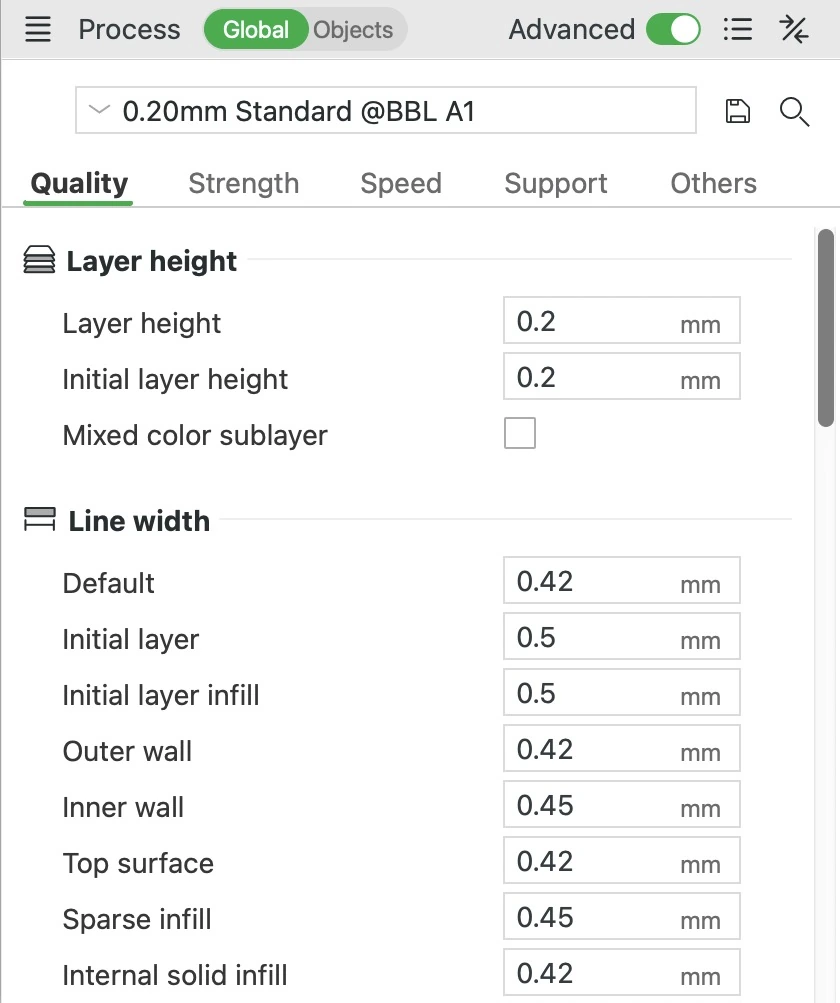
La scheda Qualità stabilisce quanto risulta liscia la tua stampa e quanto fedelmente riproduce la forma e le dimensioni del modello. Le sue impostazioni sono raccolte in sette gruppi, dall’alto verso il basso: Altezza layer, Larghezza linea, Giuntura, Precisione, Stiratura, Generatore parete e Avanzate. Ogni riga «In questo preset» riporta il valore del preset 0.20mm Standard dell’A1 con l’ugello da 0,4 mm.
Altezza layer


Altezza layer
È lo spessore di ogni strato (layer) della tua stampa. Il primo strato ha un’impostazione tutta sua, più sotto. La stampante costruisce curve e pendenze sovrapponendo strati piatti, così queste finiscono per sembrare minuscoli gradini. Strati più sottili rendono i gradini più piccoli e la superficie più liscia. Ma per arrivare alla stessa altezza ne servono di più, quindi la stampa richiede più tempo. Usa strati sottili per i pezzi che verranno guardati da vicino, e strati spessi per le stampe di prova e per i pezzi in cui la velocità conta più dell’aspetto.
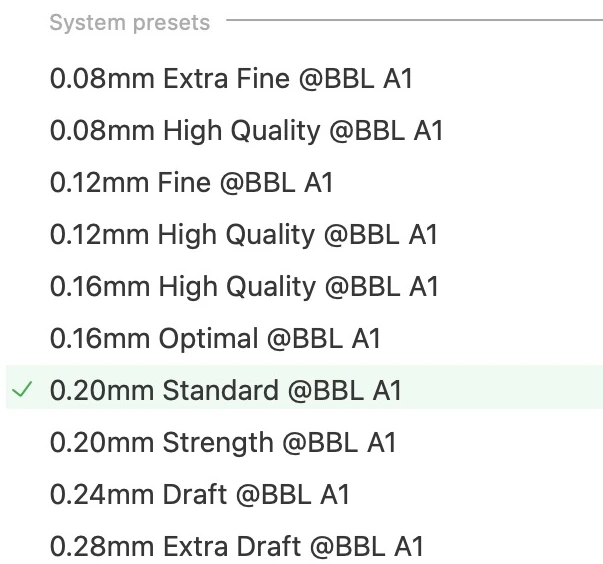
Con l’ugello da 0,4 mm, resta tra 0,08 e 0,28 mm (dal 20% al 70% della larghezza dell’ugello). Strati molto più sottili o più spessi di così possono venire male. Il modo più semplice per cambiare l’altezza layer è scegliere il preset di processo che porta nel nome l’altezza che vuoi, come 0.12mm Fine o 0.28mm Extra Draft. Ognuno regola anche le velocità e qualche altra impostazione in base ai suoi strati.
A parità di velocità, uno strato più spesso fa uscire più plastica ogni secondo. L’hotend, la parte riscaldata che fonde la plastica, può fonderne solo una certa quantità al secondo. Per questo il preset 0.28mm Extra Draft rallenta le pareti interne, i contorni nascosti dentro quello esterno, da 300 a 200 mm/s, e il riempimento, la trama all’interno del pezzo, da 270 a 200 mm/s.
Nel nostro test, la stessa cupola da 50 mm ha richiesto circa 45 minuti di stampa con strati da 0,08 mm, circa 20 minuti con strati da 0,2 mm e circa 18 minuti con strati da 0,28 mm. Gli strati più sottili hanno quindi più che raddoppiato il tempo, mentre i più spessi hanno fatto risparmiare meno di 3 minuti.
In questo preset: 0,2 mm per ogni strato dopo il primo.
Altezza layer
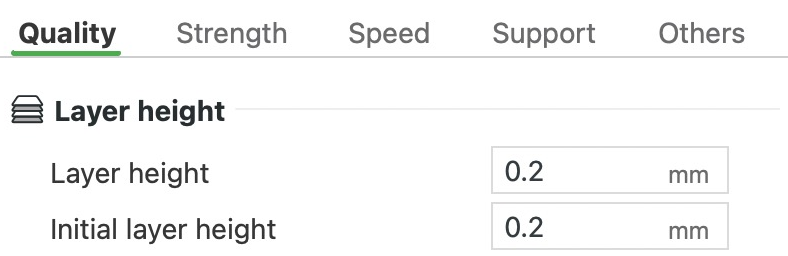
Altezza layer iniziale


Il blocco intero, 50 × 50 × 25 mm
- Primo strato
Altezza layer iniziale
È lo spessore del primo strato, e anche la distanza tra l’ugello e il piatto di stampa mentre quello strato viene stampato. Un primo strato leggermente più spesso può aiutare la stampa ad aderire al piatto. Però solleva tutto ciò che sta sopra, quindi il pezzo può risultare un po’ più alto del modello. L’altezza in più non viene recuperata togliendo uno strato più in alto: con un primo strato da 0,28 mm, un blocco da 25 mm ha comunque 125 strati, e la sua cima arriva a 25,08 mm. Altezza Z precisa, nel gruppo Precisione, può correggerlo ritoccando gli ultimi cinque strati.
In questo preset: 0,2 mm.
Sub-layer colore misto
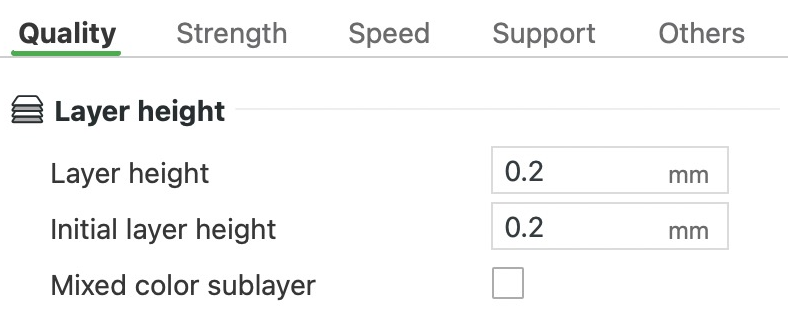
Bambu Studio può combinare due o tre filamenti dello stesso tipo in un nuovo colore, che chiama filamento misto. Lo crei con Aggiungi Filamento Misto, sotto l’elenco dei filamenti. I filamenti vengono stampati in strisce sottili che, a una normale distanza di osservazione, l’occhio fonde in un solo colore.
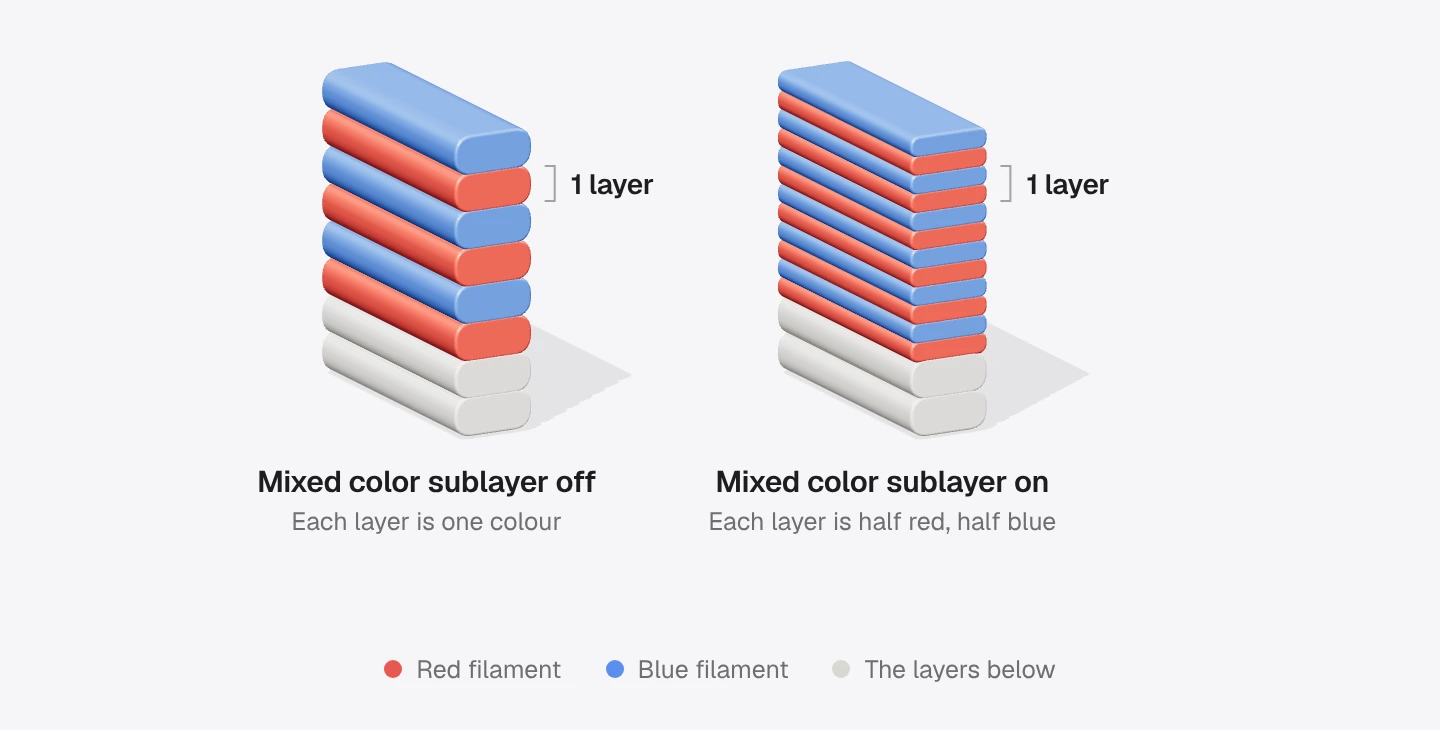
Con questa impostazione disattivata, ogni strato viene stampato con uno dei filamenti, quindi i colori si alternano strato dopo strato. Se la attivi, ogni strato viene diviso in sottostrati più sottili, uno per filamento: così ogni strato contiene tutti i colori e le strisce diventano più fini.
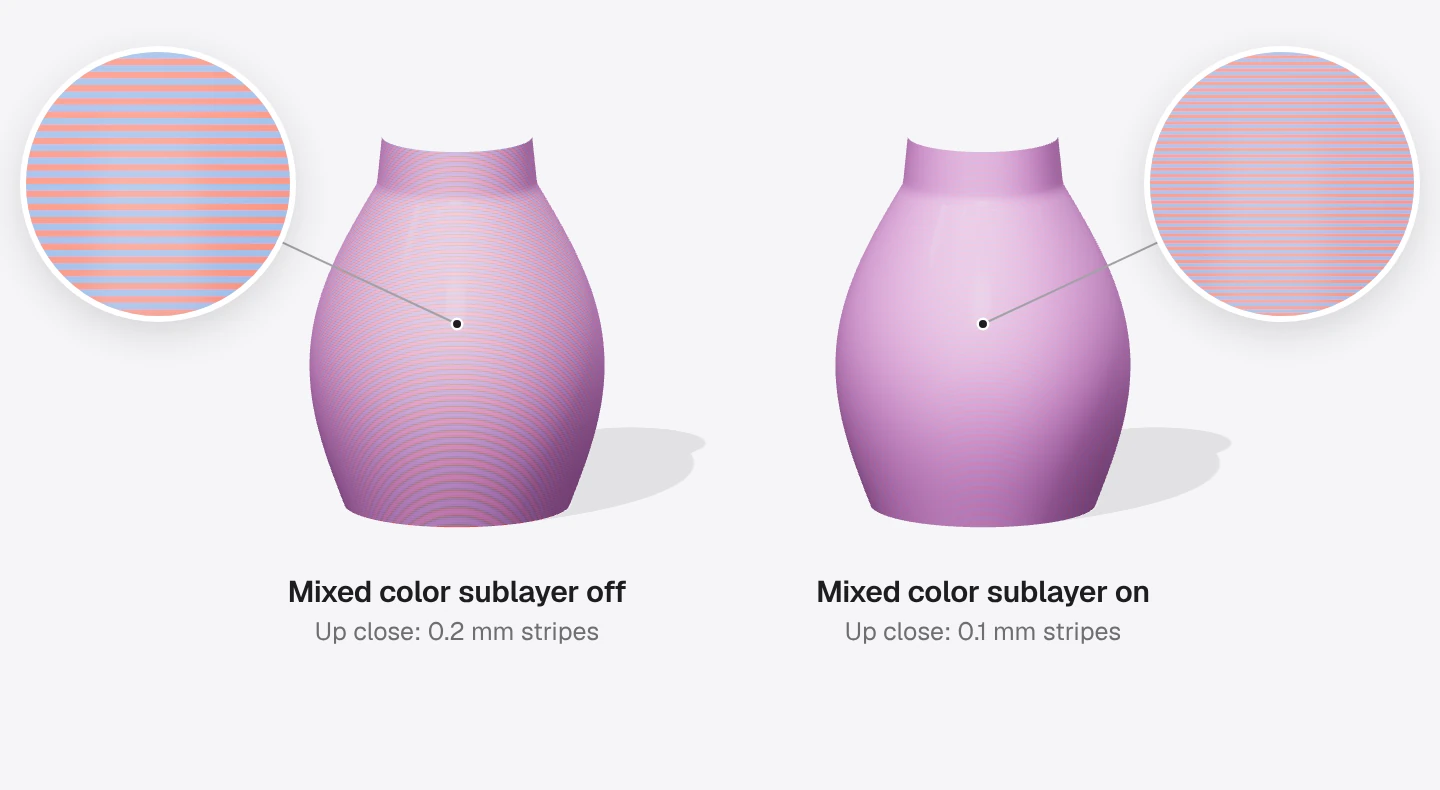
Conta soprattutto sulle stampe che si guardano da vicino, dove le strisce più fini rendono il colore più uniforme. Da più lontano, la differenza si nota a fatica.
Senza un filamento misto nel progetto, questa impostazione non fa nulla. Bambu Studio avverte che usarla insieme ad Altezza layer variabile potrebbe compromettere la qualità di stampa. Bambu non consiglia la miscelazione dei colori sulle stampanti con un solo ugello come l’A1, per via dei numerosi cambi di filamento che comporta.
In questo preset: disattivato.
Larghezza linea
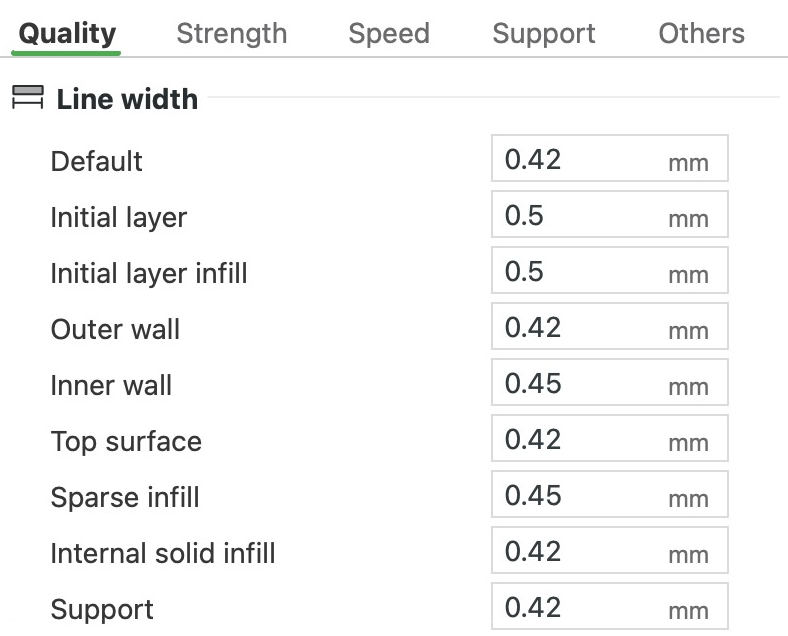


Il blocco intero, 50 × 50 × 25 mm, tagliato a questo strato
- Parete esterna 0,42 mm, interna 0,45 mm
- Riempimento 0,45 mm
Larghezza linea
Stabilisce quanto è larga ogni linea stampata. Ci sono caselle separate per le pareti (i contorni di ogni strato), il riempimento, le superfici superiori, i supporti e il primo strato. Per una linea più larga del foro da 0,4 mm dell’ugello, la stampante fa uscire più plastica e la punta piatta dell’ugello la schiaccia di lato. Una linea più larga copre una superficie con meno passate, ma ogni passata deposita più plastica. Le larghezze del preset vanno bene per la maggior parte delle stampe. Se ne cambi una, con l’ugello standard da 0,4 mm resta tra 0,3 e 0,6 mm, cioè da 0,75 a 1,5 volte la misura dell’ugello. Le linee molto più larghe o più strette dell’ugello non si stampano bene.
L’hotend, la parte riscaldata che fonde la plastica, può fonderne solo una certa quantità al secondo. Bambu Studio rallenta ogni linea che ne richiederebbe di più. Nel nostro test, una parete esterna da 0,6 mm su un blocco di 50 × 50 × 25 mm scendeva a 188 mm/s invece dei 200 mm/s impostati. Allargare a 0,6 mm le linee di riempimento ha fatto risparmiare 48 secondi, ma ha richiesto 0,55 g di plastica in più.
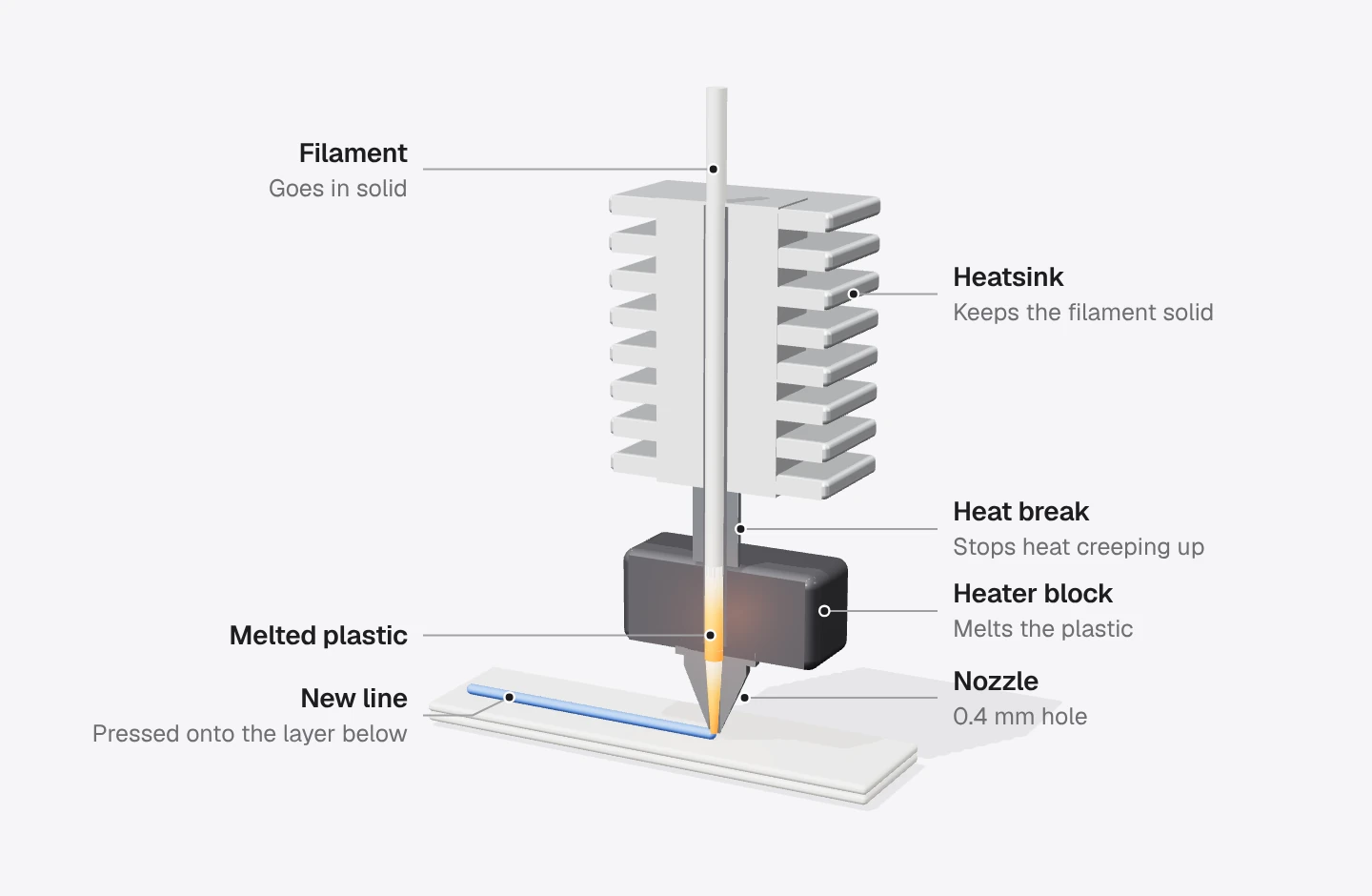
Con il Generatore parete Classico, quello usato da questo preset, i dettagli più sottili di una linea di parete potrebbero non stamparsi bene. Una linea di parete più stretta aiuta a far venire bene i testi piccoli e gli altri dettagli fini. I bridge e le sporgenze non hanno una casella per la larghezza, perché una linea stampata a mezz’aria non ha niente sotto che la schiacci.

In questo preset: la maggior parte delle linee è larga 0,42 mm. Pareti interne e riempimento sparso sono a 0,45 mm, e il primo strato a 0,5 mm.
Larghezza linea del primo strato
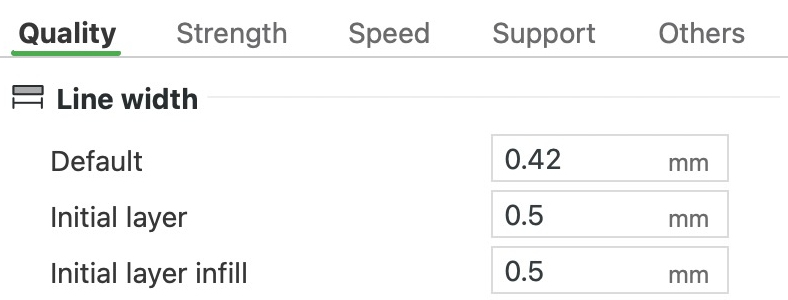
Layer iniziale
È la larghezza delle linee del primo strato. In Bambu Studio è la casella Layer iniziale nel gruppo Larghezza linea. Linee più larghe nel primo strato premono più plastica sul piatto, e questo può aiutare la stampa ad aderire. Il riempimento del primo strato ha una casella a parte, Riempimento layer iniziale, mentre questa vale per tutto il resto, come le pareti. Per allargare tutte le linee del primo strato, cambiale entrambe.
In questo preset: 0,5 mm, poco più delle linee da 0,42 a 0,45 mm degli strati superiori. Anche Riempimento layer iniziale è a 0,5 mm.
Altre impostazioni Larghezza linea
- Predefinito: la larghezza che Bambu Studio usa per ogni tipo di linea la cui casella è impostata a 0. 0,42 mm in questo preset.
- Riempimento layer iniziale: la larghezza delle linee che riempiono il primo strato tra le sue pareti. Tutto il resto del primo strato usa Layer iniziale, e 0 qui significa che copia Layer iniziale. 0,5 mm in questo preset.
- Parete esterna: la larghezza della parete esterna, la linea che vedi all’esterno del pezzo. 0,42 mm in questo preset.
- Parete interna: la larghezza delle pareti nascoste dentro quella esterna, che rendono i lati più spessi e robusti. 0,45 mm in questo preset.
- Superficie superiore: la larghezza delle linee sulle superfici superiori, quelle che vedi dall’alto. 0,42 mm in questo preset.
- Riempimento: la larghezza della trama aperta che riempie l’interno del pezzo. 0,45 mm in questo preset.
- Riempimento solido interno: la larghezza degli strati solidi all’interno del pezzo, sotto la superficie superiore e sopra il fondo. Riempie anche i punti troppo piccoli per la trama aperta. 0,42 mm in questo preset.
- Supporto: la larghezza delle linee dei supporti, compresa l’interfaccia del supporto, gli strati fitti a contatto con il pezzo. 0,42 mm in questo preset.
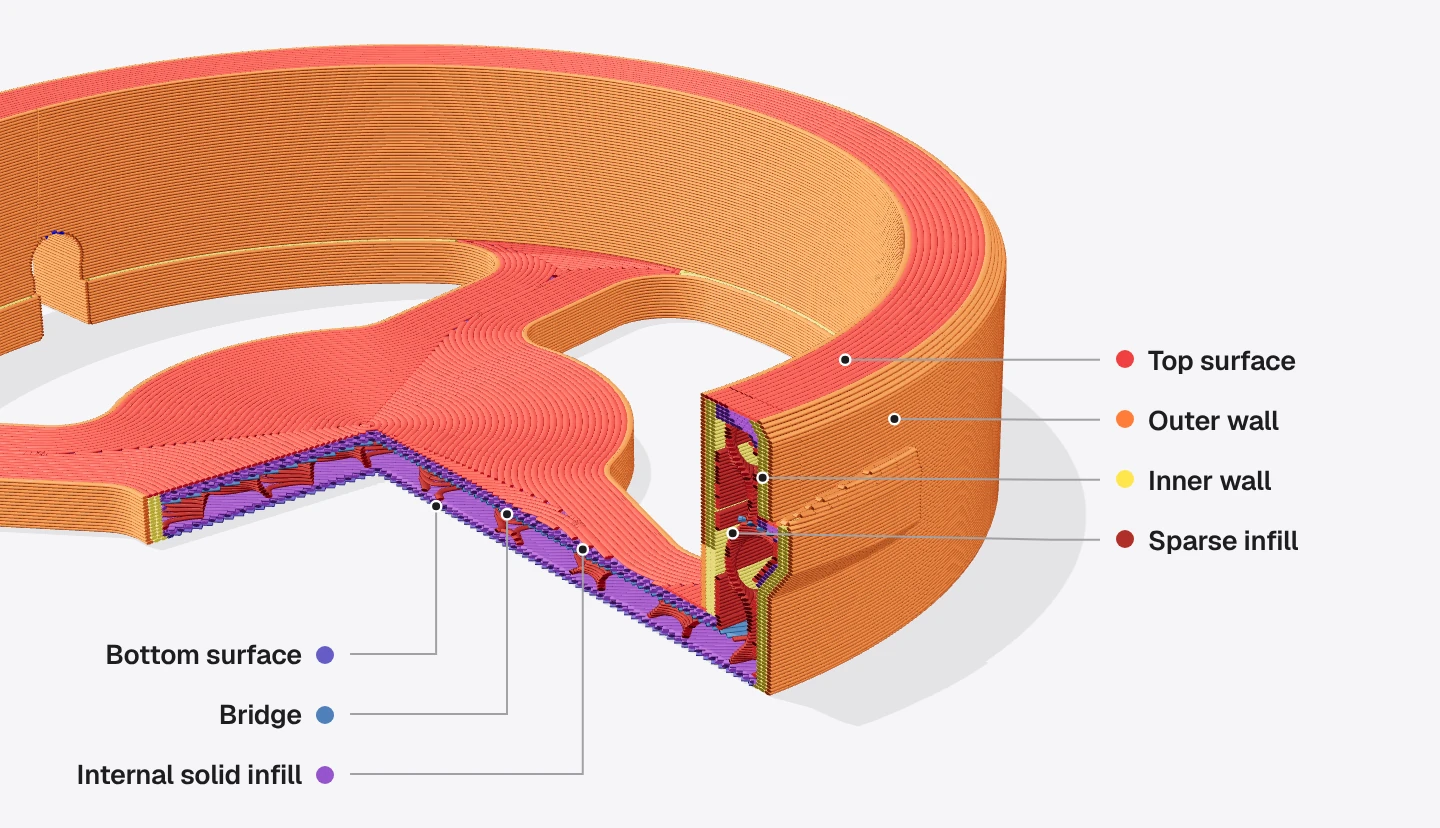
Posizione giunzione


- Giunzione: dove inizia ogni parete esterna
Posizione giunzione
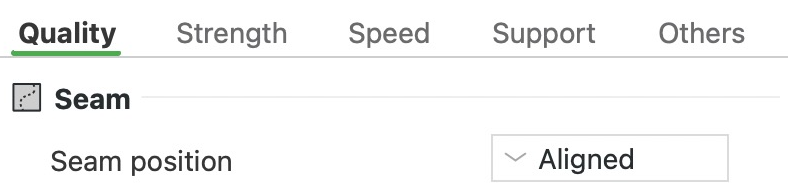
Il contorno di ogni strato inizia e finisce nello stesso punto, e la chiusura lascia un piccolo segno. Strato dopo strato, questi segni si accumulano in una linea visibile, chiamata giunzione. Questa impostazione decide dove va quella linea.
Allineato e Più vicino cercano entrambi di nascondere la giunzione in un angolo, dove si vede poco. Allineato la tiene su un’unica linea dritta lungo il pezzo. Più vicino sceglie l’angolo più prossimo al punto in cui si trova già l’ugello: così gli spostamenti tra una linea e l’altra sono più brevi e c’è meno stringing, i sottili fili di plastica che quegli spostamenti possono lasciare. I pezzi tondi non hanno angoli, quindi la giunzione si vede sempre da qualche parte. Scegli Posteriore per metterla sul lato rivolto verso il retro del piatto, poi ruota il modello in modo che il suo lato migliore sia rivolto in avanti. Casuale distribuisce la giunzione su tutta la superficie, sotto forma di piccoli rilievi. Il wiki di Bambu indica questa opzione come la causa più comune dei puntini sparsi su tutta la stampa. Per scegliere tu il punto esatto, dipingi la giunzione sul modello con lo strumento Pittura Giunzione.
In questo preset: Allineato.
Applicazione intelligente delle giunture scarf
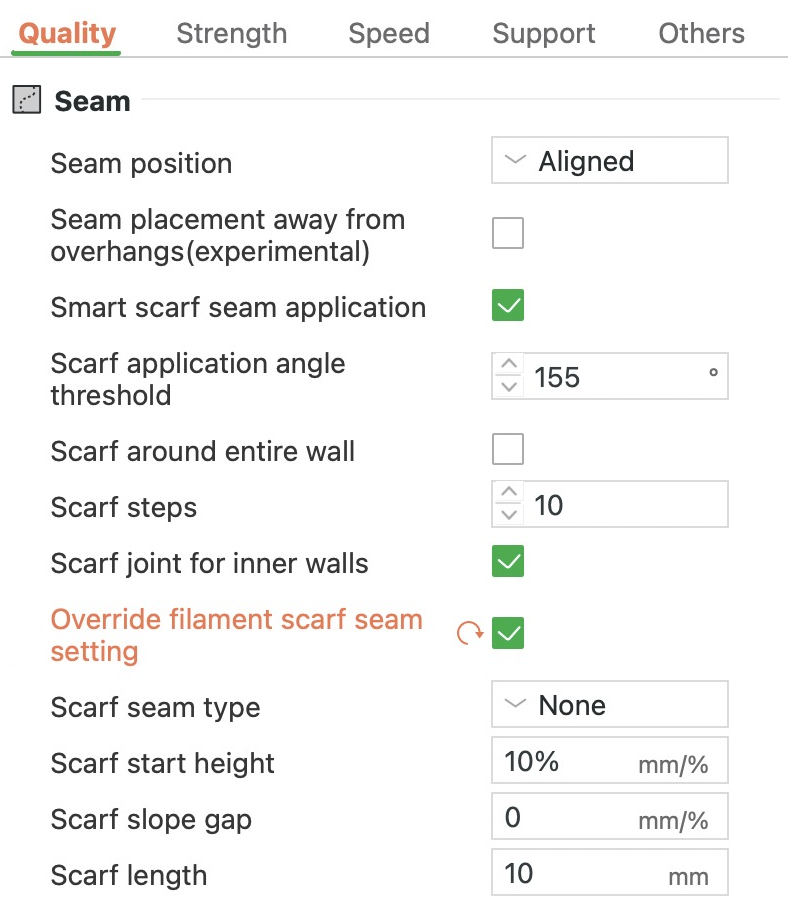
Una giunzione scarf nasconde la giunzione sovrapponendo le due estremità di ogni contorno lungo una rampa poco inclinata. Questa impostazione decide quali contorni la ricevono. Se è attiva, un contorno riceve lo scarf solo quando la sua giunzione cade su un tratto morbido, senza spigoli. Se la giunzione si trova in un angolo vivo, è già l’angolo a nasconderla, quindi resta una giunzione normale. Lo scarf viene saltato anche dove la parete vicino alla giunzione è a sbalzo, perché lì gli scarf tendono a non riuscire. Disattivala per applicare lo scarf a tutti i contorni previsti dal Tipo di giuntura scarf, angoli compresi.
In questo preset: attivata. Non fa nulla finché non attivi uno scarf, e nel PLA Basic lo scarf è disattivato.
Soglia angolo applicazione scarf
È l’angolo con cui Applicazione intelligente delle giunture scarf distingue un angolo vivo da una curva morbida. Una parete dritta misura 180° e un angolo retto 90°. Se l’angolo nel punto della giunzione è più ampio di questo valore, il punto conta come morbido e riceve lo scarf. Abbassa il numero per applicare lo scarf anche agli angoli più acuti, oppure alzalo per riservare gli scarf alle forme più tonde.
In questo preset: 155°, quindi contano come morbidi solo le curve leggere e i tratti dritti.
Sovrascrivi l’impostazione della giunzione scarf
Di norma la giunzione scarf dipende dalle impostazioni del filamento. Attiva questa opzione per impostarla qui. Permette anche a un modificatore, una forma che cambia le impostazioni dove si sovrappone al modello, di impostare lo scarf solo in quella zona. Il PLA Basic dell’A1 ha lo scarf disattivato. Per avere lo scarf con questo filamento, attiva questa opzione, oppure attiva lo scarf nelle Impostazioni giuntura scarf del filamento. Se la attivi, compaiono Tipo di giuntura scarf, Altezza iniziale giuntura scarf, Pendenza giuntura scarf e Lunghezza giuntura scarf.
In questo preset: disattivata, quindi decide il filamento, e il PLA Basic stampa giunzioni normali.
Tipo di giuntura scarf
- Prima passata
- Ultima passata
- Gli strati sotto
Tipo di giuntura scarf
Con una giunzione scarf, le due estremità di ogni contorno si sovrappongono su una rampa lunga e poco inclinata, invece di incontrarsi in un solo punto. Il contorno parte basso e sottile, poco sopra lo strato sottostante, e sale fino all’altezza piena nell’arco della lunghezza dello scarf. Quando l’ugello torna al punto di partenza, ripassa sulla rampa facendo uscire sempre meno plastica. Distribuire così la chiusura rende la giunzione meno visibile nella maggior parte dei casi. Usala sui pezzi tondi e sulle altre forme senza un angolo in cui nascondere la giunzione. Contorno applica lo scarf all’esterno di ogni pezzo, e Contorno e foro anche ai fori.
Per via della sovrapposizione, l’ugello passa due volte sull’inizio di ogni parete. Nel nostro test su una barra di 80 mm, uno scarf di 10 mm ha allungato di circa 10 mm la parete esterna di ogni strato, e ha aggiunto 4 secondi alla stampa.
In questo preset: Nessuno. Questa impostazione compare solo dopo aver attivato Sovrascrivi l’impostazione della giunzione scarf.
Velocità di pulizia basata sul ruolo
La pulizia (wipe) è un breve movimento lungo la linea appena completata dall’ugello, durante il quale la plastica viene richiamata nell’ugello. Toglie la plastica dalla punta, così ci sono meno grumi dove la stampa riprende. Con questa opzione attiva, ogni pulizia avviene alla velocità della linea che ripercorre. Se è disattivata, le pulizie avvengono all’80% della velocità di spostamento, qui 560 mm/s, una velocità che può essere eccessiva sulla plastica appena depositata. Lasciala attiva. Dopo una parete esterna, di solito la pulizia avanza di 2 mm sopra l’inizio di quella parete. Per vedere le pulizie, attiva Pulizia nell’elenco Opzioni dell’Anteprima.
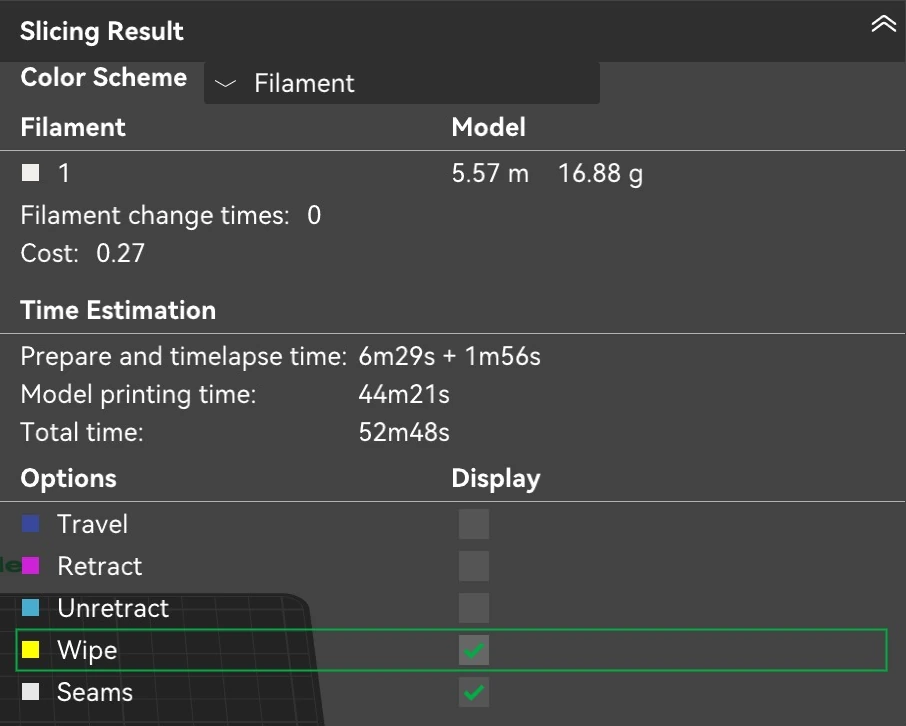
In questo preset: attivata. Una pulizia dopo una parete esterna avviene a 200 mm/s, la velocità della parete esterna, o a 50 mm/s sul primo strato.
Altre impostazioni Giuntura
- Posizionamento della giunzione lontano dagli sbalzi (sperimentale): tiene la giunzione lontana dalle parti della parete esterna che sporgono oltre lo strato sottostante. Compare solo con Posizione giunzione impostata su Allineato o Posteriore. Disattivato in questo preset.
- Scarf su tutta la parete: estende la rampa dello scarf lungo tutto il giro della parete e ignora Lunghezza giuntura scarf. Disattivato in questo preset.
- Passaggi scarf: la rampa dello scarf sale a piccoli gradini. Questo è il numero minimo di gradini, e Bambu Studio può usarne di più. 10 in questo preset.
- Giunto scarf per pareti interne: applica lo scarf anche alle pareti interne, i contorni nascosti dentro quello esterno. Attivato in questo preset.
- Altezza iniziale giuntura scarf: a quale altezza sopra lo strato sottostante parte la rampa dello scarf, in mm o in percentuale dell’altezza layer. Un valore pari o superiore all’altezza layer torna al 10%. Compare solo se Sovrascrivi l’impostazione della giunzione scarf è attiva. 10% in questo preset.
- Pendenza giuntura scarf: accorcia di questa misura le pareti interna ed esterna nel punto dello scarf, per rendere meno visibile la giunzione. Si imposta in mm o in percentuale della larghezza dell’ugello. Compare solo se Sovrascrivi l’impostazione della giunzione scarf è attiva. 0 in questo preset.
- Lunghezza giuntura scarf: per quanto si estende la rampa dello scarf lungo la parete. 0 disattiva lo scarf. Compare solo se Sovrascrivi l’impostazione della giunzione scarf è attiva. 10 mm in questo preset.
Raggio chiusura del gap


- Parete esterna
- Parete interna
Raggio chiusura del gap
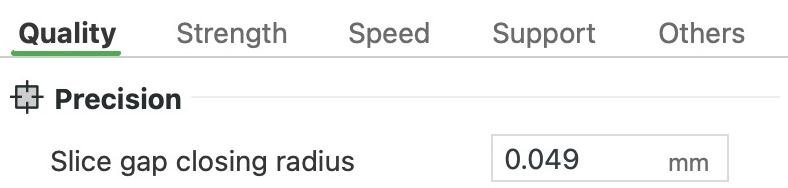
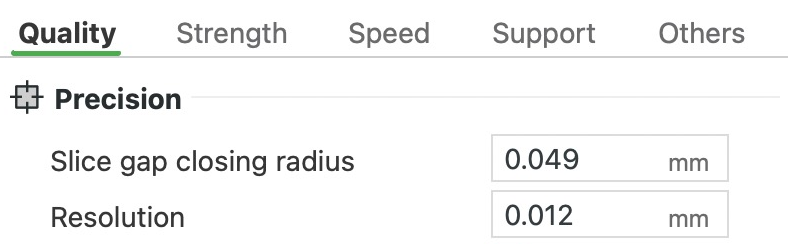
Quando Bambu Studio divide il modello in strati, chiude ogni fessura più stretta del doppio di questo valore. Alzalo se un modello ha fessure sottilissime tra parti che dovrebbero stamparsi come un pezzo unico. Altrimenti tienilo basso, perché un valore più alto chiude anche spazi stretti e dettagli fini che vuoi conservare. Nel nostro test, a 0,1 mm due blocchi distanti 0,15 mm sono diventati un unico pezzo.
In questo preset: 0,049 mm, quindi si chiudono le fessure più strette di 0,098 mm (circa 0,1 mm).
Risoluzione video


L’ingranaggio intero, 50 mm di diametro
- Parete esterna, come stampata
- I denti come disegnati
Risoluzione video
Prima di scrivere il G-code (l’elenco dei movimenti che la stampante esegue), Bambu Studio semplifica ogni contorno eliminando i punti che non servono. Questo valore indica di quanto il contorno semplificato può discostarsi dal modello: nonostante il nome, non riguarda i video. Valori più piccoli conservano più dettagli, ma rendono lo slicing più lento. Lascialo al valore del preset.
Nel nostro test su un ingranaggio da 50 mm, valori più grossolani hanno ridotto le dimensioni del file G-code, ma la stampa è diventata meno precisa e non più veloce. A 0,3 mm il file è sceso da 1,31 MB a 0,78 MB, ma la parete esterna si discostava dai denti fino a circa 0,3 mm. La stampa, inoltre, richiedeva circa 15 minuti invece di 14.
In questo preset: 0,012 mm.
Raccordo ad arco
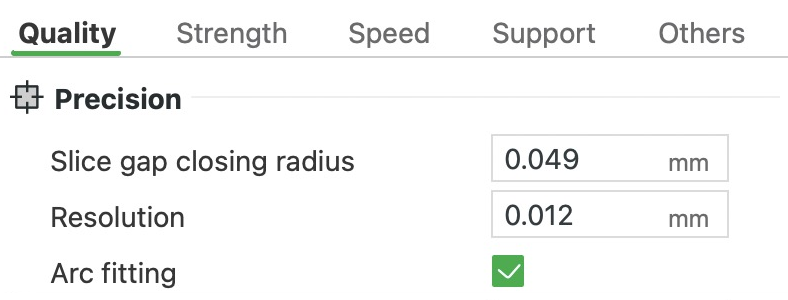
Raccordo ad arco
Scrive ogni curva nel G-code (l’elenco dei movimenti che la stampante esegue) come un solo arco, invece che come tanti brevi movimenti dritti. Ogni arco si discosta dalla curva reale al massimo del valore di Risoluzione video. L’ugello segue lo stesso percorso in entrambi i casi, e il file diventa molto più piccolo. Lascialo attivo. Nel nostro test su una piastrina di 72 × 18 × 4 mm con fori, il G-code è sceso da 595 kB a 339 kB, e la stampa è finita circa 16 secondi prima.
In questo preset: attivato.
Compensazione foro X-Y


La piastrina intera, 50 × 10 mm
- Parete stampata
- La piastrina come disegnata
Compensazione foro X-Y, Compensazione contorni X-Y, Compensazione automatica foro-contorno
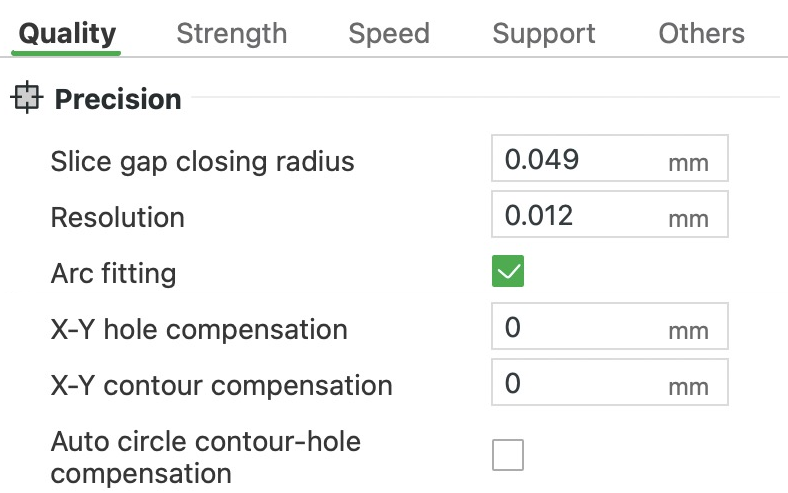
Rende ogni foro del pezzo più grande o più piccolo di una misura fissa, senza toccare l’esterno. Usala quando viti, perni o altri pezzi non entrano nei fori stampati. Un valore positivo allarga i fori. La parete si sposta verso l’esterno di quel valore lungo tutto il giro, quindi il diametro cresce del doppio. Per scegliere il valore, misura di quanto si discosta un foro stampato dalla misura voluta e inserisci la metà. Se un foro viene 0,5 mm troppo piccolo, prova 0,25 mm.
Prima escludi le altre cause, perché anch’esse cambiano le dimensioni di una stampa. La plastica si ritira un po’ raffreddandosi, il filamento umido si comporta in modo diverso, e la zampa d’elefante (un primo strato che si allarga) restringe i fori vicino al piatto. Poi stampa un pezzo di prova con fori di misure note, con il tuo filamento e le tue impostazioni, e ripeti la prova quando cambi filamento. Funziona solo sui fori chiusi tutt’intorno all’interno di uno strato. Dove un foro si apre di lato, quegli strati non vengono trattati come foro, quindi lì il foro può cambiare misura. Ogni valore oltre i 2 mm, positivo o negativo, torna a 0: per modifiche più grandi, scala il modello.
In questo preset: 0 mm.
Compensazione contorni X-Y
Rende l’esterno del pezzo più grande o più piccolo di una misura fissa, senza toccare i fori. Usala quando un pezzo deve inserirsi in qualcos’altro e l’accoppiamento risulta troppo stretto o troppo lasco. Ogni bordo si sposta di quel valore, quindi nel nostro test -0,4 mm ha reso una piastrina di 50 × 10 mm più piccola di 0,8 mm in entrambe le direzioni. Se un pezzo viene 0,2 mm troppo grande, prova -0,1 mm e controlla di nuovo l’accoppiamento. Ogni valore oltre i 2 mm, positivo o negativo, torna a 0.
In questo preset: 0 mm.
Compensazione automatica foro-contorno
Fori e perni tondi raramente vengono esattamente della misura disegnata, perché la plastica si ritira raffreddandosi e i movimenti della stampante hanno sempre piccoli errori. Questa impostazione sperimentale individua i fori tondi e i perni tondi con un diametro inferiore a 50 mm e ne corregge la misura. La correzione dipende dal diametro. Funziona solo su cerchi completi che giacciono in piano, non su semicerchi o su cerchi in verticale. Supporta solo PLA Basic, PLA CF, PET CF, PETG CF e PETG HF, e il filamento umido ne riduce l’efficacia. L’A1 usa i valori generici di Bambu Studio, non valori calibrati per questa stampante, quindi il risultato può essere meno preciso. Provala se i pezzi tondi non combaciano.
Nel nostro test, ha spostato verso l’esterno di circa 0,2 mm la parete di un foro da 5 mm, senza toccare i bordi dritti. Inoltre applica a quei cerchi una giunzione scarf e ne limita la velocità a 200 mm/s. Se la attivi, entrambe le compensazioni X-Y vanno a 0 e diventano grigie, e compare Offset personalizzato utente.
In questo preset: disattivata.
Offset personalizzato utente
Regola con precisione Compensazione automatica foro-contorno, l’impostazione che ridimensiona fori e perni tondi perché vengano della misura giusta. Compare solo quando quell’impostazione è attiva. Se i pezzi tondi si accoppiano ancora in modo troppo stretto o troppo lasco, cambia questo valore di 0,02 mm alla volta e stampa una rapida prova di accoppiamento dopo ogni modifica.
In questo preset: 0 mm, quindi nessuna correzione in più.
Compensazione zampa d’elefante


Il blocco intero, 50 × 50 × 25 mm
- Primo strato
Compensazione zampa d’elefante
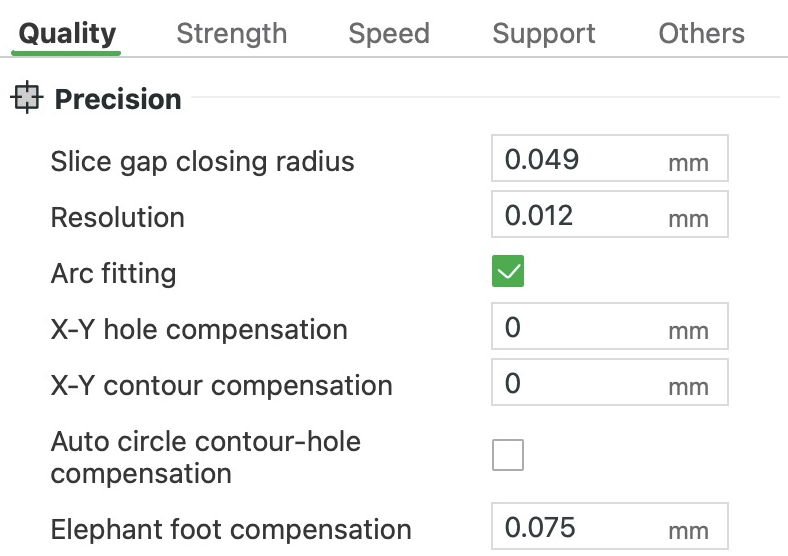
Si parla di zampa d’elefante quando il primo strato si allarga più del resto e lascia un piccolo bordino attorno alla base della stampa. Succede perché il primo strato viene schiacciato sul piatto caldo e resta morbido mentre gli strati sopra lo premono. Questa impostazione restringe il primo strato per compensare. Il valore indica di quanto rientra ogni bordo, quindi 0,075 mm rende il primo strato di un blocco da 50 mm più stretto di 0,15 mm in tutto. Il valore del preset va bene per i pezzi che non devono essere precisi. Per i pezzi che si agganciano o si incastrano tra loro, stampa una prova a 0 e misura di quanto sporge la base su ogni lato. Inserisci quel numero. Misura di nuovo se cambi piatto, perché l’allargamento può essere diverso. Bambu Studio riporta a 0 ogni valore oltre 1 mm, perché un bordino così grande indica un altro problema, per esempio un piatto troppo caldo.
In questo preset: 0,075 mm.
Altezza Z precisa
L’altezza di un modello non sempre si divide in un numero intero di strati. Con strati da 0,2 mm, un pezzo da 10,1 mm richiederebbe 50,5 strati, quindi viene stampato un po’ più basso o più alto. Questa impostazione regola l’altezza degli ultimi cinque strati perché la cima arrivi all’altezza reale del modello. Usala quando l’altezza esatta è importante. È sperimentale e non fa nulla sui pezzi con meno di sei strati. Le stampe multicolore di solito usano una torre di spurgo (prime tower), un blocco in cui la stampante spurga quando cambia colore. Bambu Studio avverte che questa impostazione può rendere quella torre molto più grande.
In questo preset: disattivata.
Tipo di stiratura
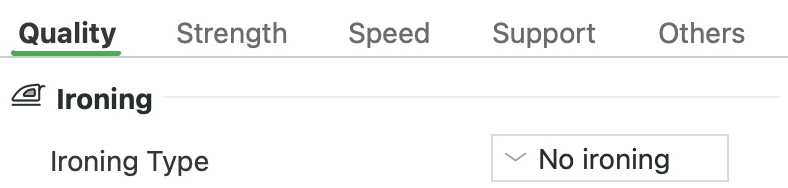


- Stirato
Tipo di stiratura
La stiratura liscia le superfici superiori piatte. Dopo la stampa di uno strato superiore, l’ugello caldo ci ripassa sopra alla stessa altezza, lentamente, facendo uscire solo un filo di plastica. Così riempie i minuscoli spazi tra le linee della superficie. Questa impostazione attiva la stiratura e sceglie quali superfici la ricevono. Superfici superiori stira ogni superficie superiore piatta, Superficie più alta solo quella più in alto. Tutti i layers solidi stira anche il primo strato e gli strati completamente pieni all’interno del pezzo: aggiunge molto tempo e non dà risultati affidabili, quindi si usa di rado. La stiratura non può lisciare le superfici curve: lì aggiunge solo tempo. Le altre impostazioni di stiratura compaiono quando scegli un tipo.
Nel nostro test, un blocco a gradini di 60 × 50 × 15 mm richiedeva circa 21 minuti senza stiratura, circa 26 minuti con Superficie più alta, 31 con Superfici superiori e 1 ora e 34 minuti con Tutti i layers solidi. Poiché scorre così poca plastica per così tanto tempo, il calore può risalire lungo l’hotend e ammorbidire il filamento troppo presto, e questo può intasare l’hotend. Succede più facilmente con le plastiche che si ammorbidiscono a basse temperature, come PLA, PETG e TPU. Lo sfregamento dell’ugello può anche staccare dal piatto un pezzo che aderisce male.
In questo preset: Non stirare.
Trama stiratura
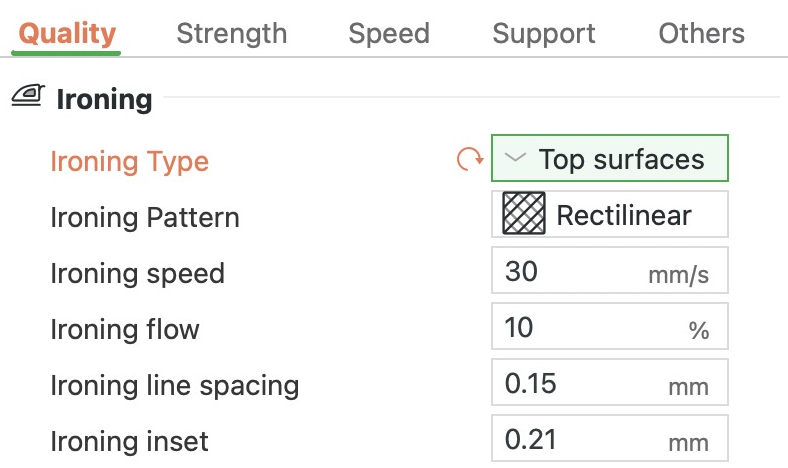
Trama stiratura, Spaziatura linee di stiratura, Inserto stiratura
È il percorso che l’ugello segue durante la stiratura. Rettilineo va avanti e indietro in linee dritte ed è adatto alla maggior parte delle superfici. Concentrico gira in anelli che seguono il bordo, ed è adatto alle superfici tonde, ovali o con molti lati e agli angoli arrotondati. Corde di Archimede stira con una spirale che si allarga dal centro verso l’esterno.
In questo preset: Rettilineo.
Velocità stiratura
È la velocità con cui si muove l’ugello durante la stiratura. Una velocità più bassa di solito dà una superficie più liscia, ma la stiratura richiede più tempo.
In questo preset: 30 mm/s.
Flusso stiratura
È la quantità di plastica che esce durante la stiratura, in percentuale rispetto a quella di uno strato normale. Quel filo di plastica riempie gli spazi tra le linee della superficie. Se è troppa, lascia plastica in eccesso sulla superficie; se è troppo poca, la superficie resta meno liscia.
In questo preset: 10%.
Spaziatura linee di stiratura
È la distanza tra passate di stiratura vicine. Tienila più piccola della larghezza dell’ugello (0,4 mm), così le passate si sovrappongono e ogni punto viene stirato più di una volta. Una spaziatura più ampia fa risparmiare tempo, ma ogni punto riceve meno passate. Bambu Studio riporta a 0,1 mm ogni valore sotto 0,05 mm. Nel nostro test, raddoppiarla a 0,3 mm ha dimezzato il numero di passate e ha ridotto la stampa del blocco a gradini da circa 31 a 26 minuti.
In questo preset: 0,15 mm.
Inserto stiratura
Tiene la stiratura un po’ all’interno rispetto ai bordi della superficie, dove altrimenti la plastica può accumularsi. Alzalo se le superfici stirate mostrano ancora una cresta lungo i bordi. A 0, Bambu Studio usa invece metà della larghezza dell’ugello, 0,2 mm con un ugello da 0,4 mm.
In questo preset: 0,21 mm.
Generatore parete
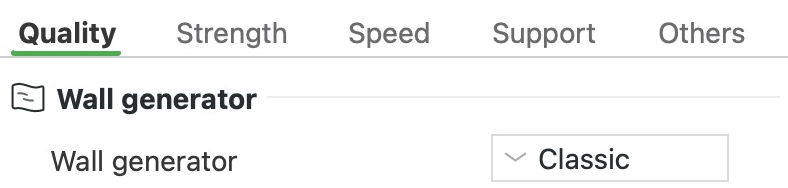
- Parete esterna
- Parete interna
- Riempimento gap
Generatore parete
Le pareti sono i contorni di ogni strato, stampati con alcune linee affiancate. Questa impostazione decide come quelle linee riempiono lo spessore della parete. Classico stampa ogni linea con la stessa larghezza. Gli spazi rimasti, troppo stretti per una linea intera, ricevono una linea più sottile, chiamata riempimento gap. Ne risulta una superficie pulita con una sola giunzione per strato, ma i dettagli più sottili di una linea, come i testi piccoli, possono sparire. Arachne rende ogni linea più larga o più stretta per adattarla allo spazio, così i dettagli sottili vengono stampati. Dove il numero di linee cambia, però, può spezzare la parete in pezzi separati, e le interruzioni possono vedersi.
Per la maggior parte dei pezzi tieni Classico. Passa ad Arachne quando, dopo lo slicing, nell’Anteprima mancano pareti sottili o piccoli dettagli. Torna a Classico se Arachne mette la giunzione in un punto infelice, lascia pezzi di parete sospesi o rende la superficie irregolare. Nel nostro test su una parete che si assottiglia fino a una punta sottile, le linee di Classico si fermavano 1,2 mm prima della punta, mentre la linea di Arachne arrivava a 0,16 mm da essa. Dove la parete era spessa 1,1 mm, Classico stampava due linee da 0,42 mm con in mezzo una linea di riempimento gap da 0,31 mm, mentre Arachne stampava due linee da 0,57 mm. Scegliendo Arachne compaiono altre sei impostazioni in questo gruppo.
In questo preset: Classico. Tutti i preset di processo di Bambu usano Classico.
Angolo soglia transizione parete
- Parete esterna
- Parete interna
- Riempimento
Larghezza minima parete, Angolo soglia transizione parete
Con Arachne, una parete che si restringe a cuneo perde linee man mano che si assottiglia. Passare da un numero pari a un numero dispari di linee, o viceversa, significa aggiungerne o toglierne una al centro. Questo è l’angolo di cuneo più ampio che riceve ancora quella linea centrale; i cunei più aperti restano vuoti al centro. Abbassarlo dà linee centrali meno numerose e più corte, ma può lasciare vuoti o depositare troppa plastica. Nel nostro test a 3°, una parete che si restringeva a 5,7° presentava al centro un vuoto largo fino a circa 0,38 mm.
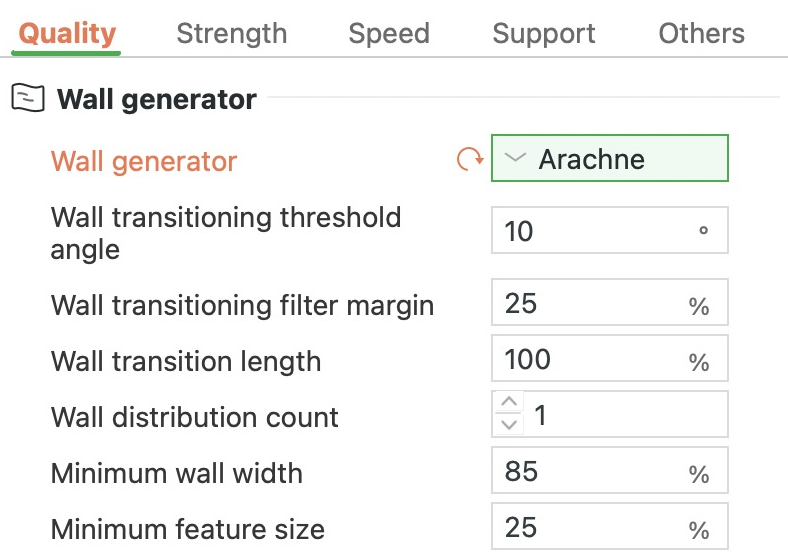
In questo preset: 10°.
Larghezza minima parete
Anche questa vale solo con Arachne. È la linea più stretta che Arachne stampa, in percentuale della larghezza dell’ugello. I dettagli più sottili vengono stampati con questa larghezza, quindi risultano un po’ più spessi di come sono stati progettati. Un valore più basso mantiene i dettagli sottili più vicini alla loro misura reale, uno più alto li stampa più larghi. Nel nostro test, una parete a cuneo passava da una linea a due a circa 0,64 mm di spessore con l’85%, e a 0,43 mm con il 50%.
In questo preset: 85%, cioè 0,34 mm con un ugello da 0,4 mm.
Dimensione minima caratteristica
Questa impostazione di Arachne indica il dettaglio più sottile che viene ancora stampato, in percentuale della larghezza dell’ugello. Tutto ciò che è più sottile viene escluso. I dettagli più spessi di questo valore ma più sottili di Larghezza minima parete vengono allargati fino a quella larghezza. Abbassala per conservare dettagli più fini, come i testi minuscoli. Se la alzi, vengono esclusi più dettagli fini.
In questo preset: 25%, quindi con un ugello da 0,4 mm viene escluso tutto ciò che è più sottile di 0,1 mm.
Altre impostazioni Generatore parete
- Margine filtro transizione parete: evita che Arachne passi di continuo da una linea in più a una in meno, lasciando variare di più la larghezza delle linee. Un margine più ampio significa meno passaggi, quindi meno partenze e arresti. Ma larghezze molto variabili possono depositare troppa o troppo poca plastica. 25% della larghezza dell’ugello in questo preset.
- Lunghezza transizione parete: il tratto di parete che Arachne usa per dividere una linea in due o unirne due in una, in percentuale della larghezza dell’ugello. 100%, cioè 0,4 mm, in questo preset.
- Conteggio distribuzione parete: quante linee, contate dal centro della parete, si ripartiscono una variazione di larghezza. A 1 cambiano solo la linea o le linee centrali, quindi le pareti esterne mantengono la loro larghezza ovunque la parete sia spessa tre o più linee. 1 in questo preset.
Ordine delle pareti
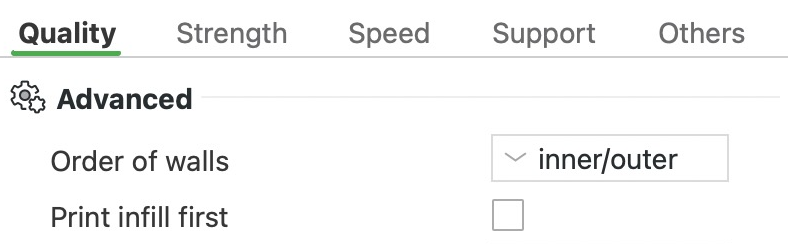
Ordine delle pareti, Stampa prima il riempimento
Ogni strato ha una parete esterna, il contorno che vedi, e al suo interno delle pareti interne che rendono i lati più spessi. Questa impostazione decide in che ordine vengono stampate. Con interno/esterno, la parete esterna va per ultima e può appoggiarsi alle pareti interne già presenti. Così le sporgenze vengono meglio: tienilo per la maggior parte dei pezzi. Con esterno/interno, la parete esterna viene stampata per prima e si solidifica prima che le pareti interne la premano, quindi la superficie può mostrare meno segni. Però le giunzioni possono vedersi di più, e sopra una sporgenza la parete esterna non ha nulla a cui appoggiarsi.
La terza opzione, parete interna/parete esterna/parete interna, stampa le pareti interne, poi la parete esterna e per ultima la parete accanto a essa. Così, mentre la parete esterna viene stampata, accanto le resta un piccolo spazio, e le pareti interne, spingendo e ritirandosi, segnano meno la superficie. Come esterno/interno, sopra una sporgenza non dà alla parete esterna nulla a cui appoggiarsi. Richiede almeno tre pareti; con due, stampa come esterno/interno.
In questo preset: interno/esterno, con due pareti.
Stampa prima il riempimento
Di norma ogni strato stampa prima le pareti e poi riempie l’interno. Attiva questa opzione per stampare prima il riempimento. Qui per riempimento si intende tutto ciò che sta dentro le pareti: la trama all’interno del pezzo, gli strati solidi, le superfici superiori e inferiori e i bridge. Anche con l’opzione attiva, il primo strato stampa prima le pareti, perché così aderisce meglio al piatto.
In questo preset: disattivata.
Flusso del Bridge


Il bridge intero, lungo 54 mm, tagliato a metà del vuoto
- Linee del bridge, in sezione
Flusso del Bridge, Bridge spessi
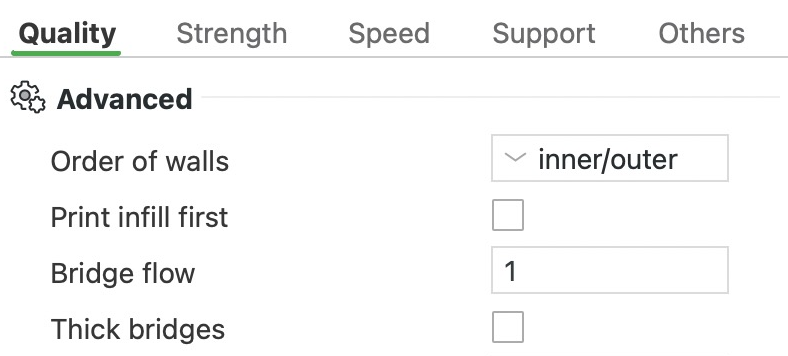
Un bridge (ponte) è un tratto di stampa che attraversa un vuoto senza niente sotto, come l’architrave di una porta. Questa impostazione moltiplica la quantità di plastica delle linee del bridge. Se i bridge cedono, abbassala leggermente, per esempio a 0,9, così c’è meno plastica che può cedere. Se le linee vicine di un bridge non si toccano e non si uniscono, alzala perché ogni linea riceva più plastica.
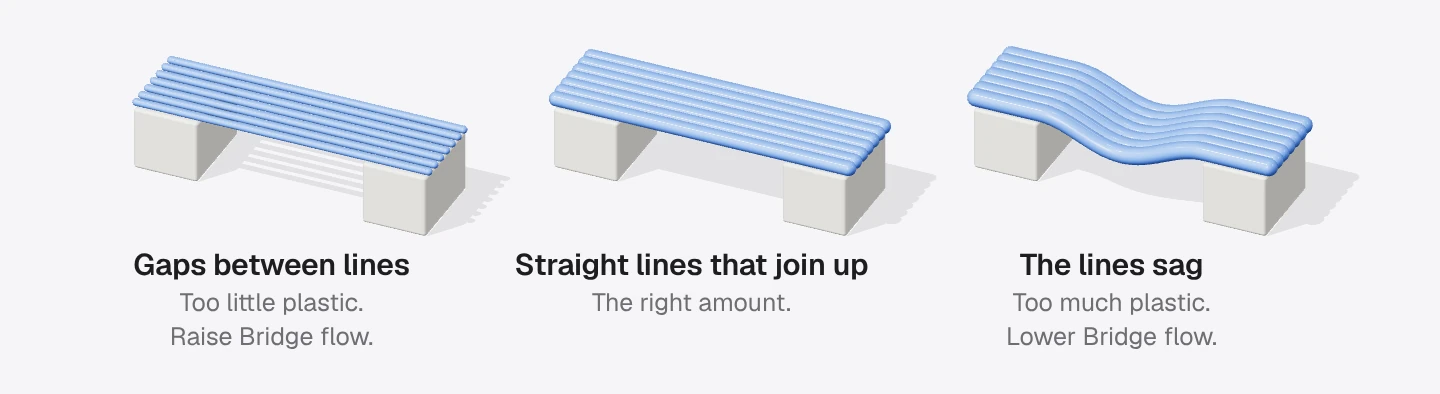
Cambiala a piccoli passi, e ogni volta stampa un bridge di prova con il tuo filamento. Anche la velocità dei bridge (Bridge, nella scheda Velocità) influisce sul risultato. Nel nostro test su un vuoto di 30 mm, con 1 si ottenevano 49 linee distanti 0,38 mm. A 0,6 lo slicer usava 81 linee più sottili, distanti 0,23 mm. A 1,5 manteneva le 49 linee, ma metteva in ciascuna il 50% di plastica in più.
In questo preset: 1, che lascia invariata la quantità.
Bridge spessi
Di norma una linea di bridge ha le dimensioni di qualsiasi altra linea, sottile quanto l’altezza layer. Con questa opzione attiva, i bridge nel vuoto vengono stampati come linee spesse e tonde, larghe quanto l’ugello. Le linee spesse restano unite meglio e possono coprire distanze maggiori. Attivala per i bridge lunghi e quando stampi strati sottili, perché le linee di bridge sottili ricevono troppo poca plastica e possono separarsi. I bridge spessi possono avere un aspetto peggiore, quindi lasciala disattivata se i tuoi bridge sono corti. I bridge all’interno del pezzo, stampati sopra il riempimento, sono sempre spessi. Nel nostro test su un vuoto di 30 mm, ha dato 41 linee spesse circa 0,4 mm e distanti 0,45 mm. Senza, le linee erano 49, distanti 0,38 mm.
In questo preset: disattivata.
Fori svasati del ponte
- Stampato sopra il foro largo
- Il pezzo, in sezione
- Il piatto
Fori svasati del ponte
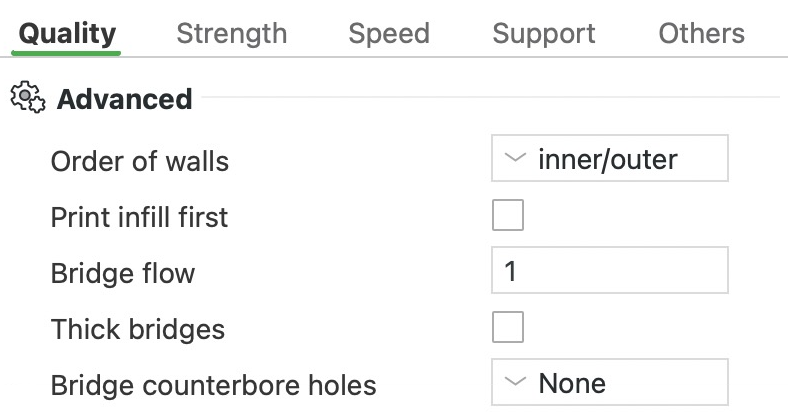
Una lamatura è un foro largo che si restringe a gradino in un foro più stretto, come la sede che permette alla testa di una vite di stare a filo. Quando è rivolta verso il basso, sul piatto, il foro stretto inizia sopra quello largo, senza niente sotto. Questa impostazione aggiunge lì dei bridge, linee sostenute a entrambe le estremità, così il foro si stampa senza supporti. Con Nessuno non viene aggiunto alcun bridge: le linee sopra il foro largo sono sostenute solo dal suo bordo, quindi restano sospese nel vuoto come una sporgenza, e le prime pareti del foro stretto vengono stampate sul vuoto. Ponte parziale prosegue il foro largo per un altro strato, poi chiude il gradino con anelli che seguono il foro stretto. Strato sacrificale stende un bridge completo sopra l’apertura e fa partire il foro stretto sopra di esso. Quel sottile strato va poi tagliato via.
In questo preset: Nessuno.
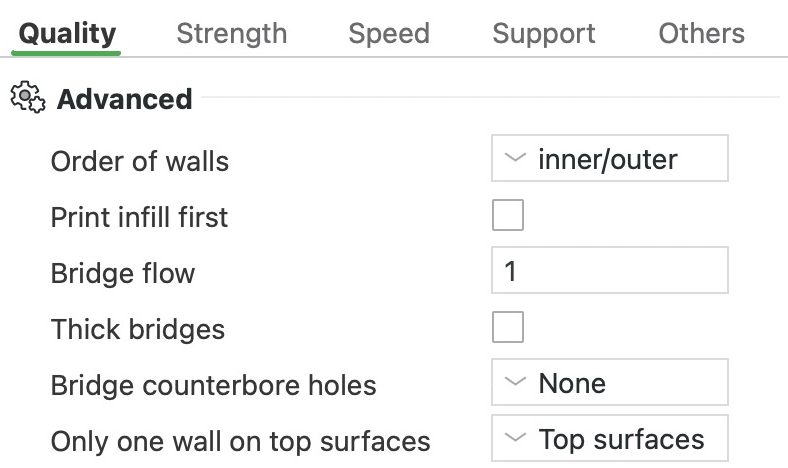
Una sola parete sulle superfici superiori
- Parete interna
- Parete esterna
Una sola parete sulle superfici superiori
Di norma le superfici superiori piatte hanno lo stesso numero di pareti (contorni) del resto dello strato. Questa impostazione usa invece una sola parete attorno alle superfici superiori piatte. Così resta più spazio per la trama della superficie, e le superfici superiori hanno un aspetto migliore, soprattutto sui pezzi con la sommità piatta. Superfici superiori lo fa su ogni superficie superiore piatta, Superficie più alta solo su quella più in alto. Non applicare mantiene il numero completo di pareti su ogni superficie superiore. Nel nostro test con il blocco a gradini, Superfici superiori ha dato alla trama superiore circa il 4% di area in più rispetto a Non applicare.
In questo preset: Superfici superiori.
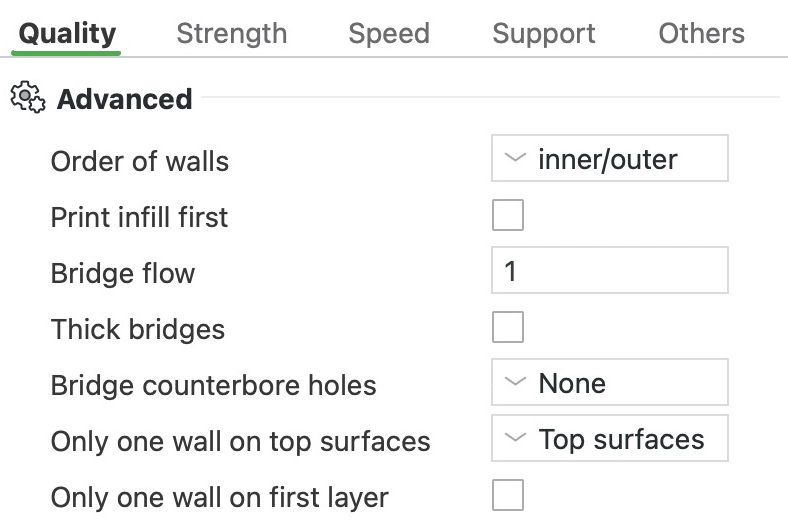
Una sola parete sul primo layer


L’anello intero, 50 mm di diametro
- Pareti del primo strato
Una sola parete sul primo layer
Stampa il primo strato con una sola parete (contorno), così la trama della superficie inferiore ne copre una parte maggiore. Nel nostro test su un anello di 50 mm, la trama inferiore ha guadagnato circa il 9% di area.
In questo preset: disattivata.
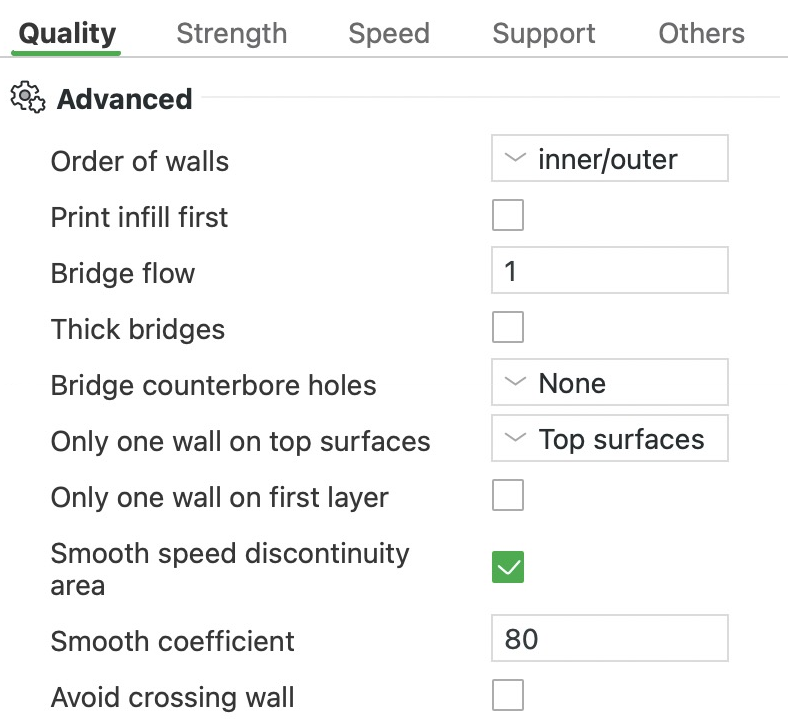
Area transizione graduale velocità
Dove una parete rallenta per una sporgenza, questa impostazione fa cambiare la velocità in modo graduale invece che di colpo. La parete rallenta poco a poco prima della sporgenza e riaccelera dopo. Secondo Bambu questo aiuta il raffreddamento, quindi lasciala attiva.
In questo preset: attivata.
Coefficiente di transizione
Stabilisce quanto è lunga la transizione graduale di velocità creata da Area transizione graduale velocità. Numeri più piccoli distribuiscono la variazione su un tratto di parete più lungo, quindi è più graduale. Impostarlo a 0 disattiva la transizione. Bambu consiglia valori tra 1 e 200.
In questo preset: 80.
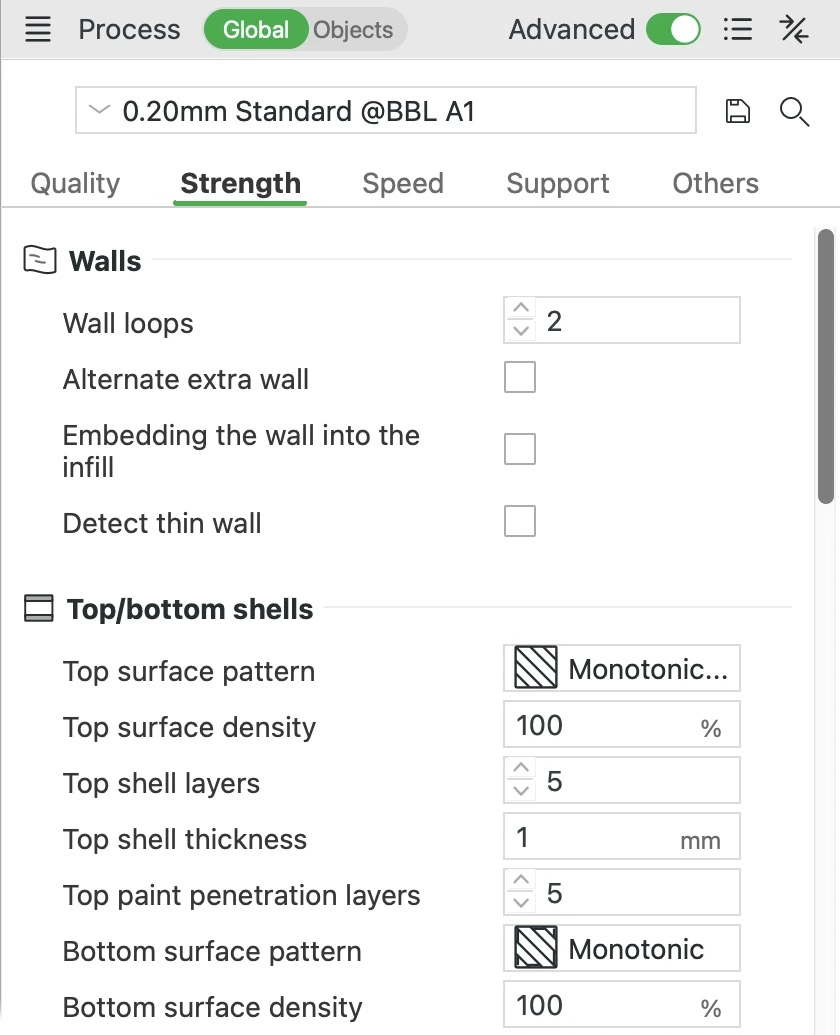
Evita attraversamenti delle pareti
- Spostamento attraverso o attorno al foro
- Altri spostamenti senza plastica
- Linee stampate
Evita attraversamenti delle pareti
Quando l’ugello si muove senza stampare (uno spostamento), di norma va dritto, anche attraverso le pareti. Lungo il tragitto può colare plastica, che lascia fili o grumi dove le attraversa. Con questa opzione attiva, l’ugello aggira le pareti dove può. Lo fa solo negli spostamenti più lunghi della Soglia distanza di spostamento della stampante, 1 mm sull’A1. Se tra il punto di partenza e quello di arrivo si trova una parete, come quando l’ugello esce dal pezzo, la attraversa comunque. Attivala se gli spostamenti lasciano fili o grumi sulla superficie. Nel nostro test su un anello di 50 mm, le deviazioni hanno aggiunto circa 4 secondi.
In questo preset: disattivata.
Transizione graduale della velocità delle pareti lungo Z (sperimentale)
Bambu Studio rallenta gli strati piccoli perché abbiano il tempo di raffreddarsi. La velocità della parete esterna fa allora dei salti tra uno strato e l’altro, e questi salti possono vedersi come fasce più chiare o più scure. Questa impostazione attenua i salti rallentando un po’ la parete esterna anche negli strati vicini, e questo allunga il tempo di stampa. Aiuta soprattutto sui pezzi alti, lisci e curvi come le statuine, e sui pezzi che si restringono verso l’alto. I filamenti silk, lucidi e traslucidi sono quelli che mostrano di più le fasce. I pezzi piccoli e le scatole semplici ne guadagnano poco. Non funziona in modalità vaso a spirale, quindi lì è in grigio.
In questo preset: disattivata.
Altre impostazioni Avanzate
- Evitare di attraversare le pareti - Lunghezza massima deviazione: la deviazione più lunga consentita, in millimetri o in percentuale dello spostamento dritto. Se aggirare una parete aggiunge più di questo valore, l’ugello la attraversa dritto. Compare solo quando Evita attraversamenti delle pareti è attiva. 0, cioè nessun limite, in questo preset.
- Evitare di attraversare la parete - Include il supporto: fa sì che gli spostamenti aggirino anche i supporti, oltre alle pareti. Compare solo quando Evita attraversamenti delle pareti è attiva. Disattivata in questo preset.
A cosa servono le impostazioni di Resistenza in Bambu Studio?
La scheda Resistenza stabilisce quanto è spesso l’esterno della tua stampa e che cosa ne riempie l’interno. Le pareti sono le linee che tracciano il contorno di ogni strato e, sovrapposte, formano i lati. I gusci superiori e inferiori sono strati solidi che chiudono il pezzo in alto e in basso. Il riempimento sparso è la trama aperta che riempie lo spazio in mezzo. La scheda ha quattro gruppi: Pareti, Gusci superiori/inferiori, Riempimento e Avanzate. I valori «In questo preset» vengono da 0.20mm Standard @BBL A1, il preset che Bambu Studio sceglie per un’A1 con l’ugello da 0,4 mm.
Loop pareti


Il blocco intero, 50 × 50 × 25 mm, tagliato a questo strato
- Pareti
- Riempimento
Loop pareti
È il numero di volte in cui l’ugello percorre il contorno di ogni strato. Questi loop sono le pareti e, sovrapposti, formano i lati del pezzo. Il più esterno è la superficie che vedi e tocchi. Ogni loop in più rende i lati più spessi e il pezzo più robusto, ma aggiunge plastica e tempo. Due loop vanno bene per i pezzi che reggono poco carico. Per un pezzo robusto, usane cinque con circa il 25% di riempimento sparso (la trama interna). Se un pezzo si crepa tra gli strati, aumentare loop e riempimento è una delle soluzioni da provare.
Tre loop possono anche migliorare l’aspetto della giunzione, cioè la linea di piccoli segni dove ogni loop inizia e finisce.
In questo preset: 2 loop di parete, che rendono i lati spessi circa 0,8 mm. Il preset 0.20mm Strength @BBL A1 usa 6 loop con il 25% di riempimento sparso.
Nel nostro test su un blocco di 50 × 50 × 25 mm, ogni loop in più ha aggiunto circa 0,4 mm ai lati e 1,7 g di plastica. Con cinque loop servivano 32 minuti e 25,8 g, con due 28 minuti e 20,6 g.
Parete extra alternativa
- Pareti
- Riempimento
Parete extra alternativa
Aggiunge un loop di parete in più a strati alterni. In quegli strati il loop extra prende il posto di una parte del riempimento (la trama interna), così il riempimento resta incastrato tra le pareti da uno strato all’altro. Questo aiuta gli strati a legarsi e rende il pezzo più robusto, a circa metà del costo di un loop extra completo. Usala quando due loop non bastano e un terzo costa più tempo e plastica di quanto vorresti. Non si può usare con Vaso a spirale, che stampa il pezzo come un’unica parete a spirale.
Quando la attivi, Bambu Studio controlla tre impostazioni collegate e propone di cambiare quelle che la ostacolano. Se fai clic su Sì, imposta Loop pareti a 2 e porta Assicura spessore verticale guscio da Attivato a Parziale. Inoltre, se Densità riempimento è allo 0%, la alza al 15%.
In questo preset: disattivata.
Nel nostro test su un blocco di 50 × 50 × 25 mm, con Assicura spessore verticale guscio su Parziale, ha aggiunto 55 secondi e 0,85 g. Un terzo loop completo ha aggiunto 1 minuto e 45 secondi e 1,71 g.
Incastro della parete nel riempimento
Bambu Studio ti permette di dare a una parte di un modello impostazioni tutte sue. Questa impostazione conta solo quando una di queste parti ha Loop pareti a 0 e tocca una parte con pareti. Se è attiva, a strati alterni la parete dell’altra parte entra nel riempimento della parte senza pareti, così le due si incastrano. Nella maggior parte delle stampe resta disattivata.
In questo preset: disattivato.
Rileva pareti sottili


- Stampata
- Nel modello
Rileva pareti sottili
Una parete normale è un loop chiuso, quindi ha bisogno dello spazio per due linee affiancate. Con il Generatore parete Classico, un dettaglio più sottile di così, come un testo piccolo, non riceve nessuna parete e viene escluso dalla stampa. Rileva pareti sottili stampa invece questi dettagli come una sola linea, così non spariscono. Anche impostare Generatore parete (scheda Qualità) su Arachne li conserva, perché Arachne varia la larghezza delle linee per adattarle. Con Arachne questa impostazione diventa grigia.
Una linea singola non è un loop chiuso, quindi può stamparsi in modo meno pulito, e un pezzo minuscolo stampato così può non riuscire perché è fragile. Inoltre le pareti possono finire più vicine di una larghezza di linea e sovrapporsi. La plastica in eccesso può attaccarsi all’ugello e poi lasciare segni sulla superficie. Attivala solo quando i dettagli sottili spariscono.
In questo preset: disattivata. Il preset usa il Generatore parete Classico.
Nel nostro test su un pettine di pareti spesse da 0,3 a 2 mm, attivarla ha fatto ricomparire le pareti da 0,3 e 0,4 mm che mancavano, aggiungendo 10 secondi e 0,09 g.
Trama superfice superiore
Trama superfice superiore
È la trama delle linee sulla superficie superiore, la faccia che vedi in cima a un pezzo. Cambia l’aspetto della superficie e il tempo che richiede, ma incide pochissimo sulla quantità di plastica usata.
- Linea monotonica e Monotonico stendono linee dritte affiancate, sempre nello stesso ordine, per un aspetto liscio e uniforme sulle grandi superfici piatte. Linea monotonica chiude ogni linea contro la parete invece di girare lungo di essa, così ai bordi non si accumula plastica in più, anche se possono vedersi piccole giunzioni. Linea monotona globale funziona allo stesso modo, ma percorre l’intera superficie da un lato all’altro, anche dove i fori la dividono.
- Concentrico stende anelli che seguono la forma del contorno della superficie.
- Curva di Hilbert traccia un unico, lungo percorso a labirinto. È di gran lunga la più lenta, perché il percorso gira ad angolo circa ogni 0,4 mm e la stampante rallenta a ogni curva.
- Corde di Archimede stende una spirale dall’aspetto uniforme, e Spirale a Ottogramma una stella decorativa. Entrambe si stampano molto più velocemente di Curva di Hilbert.
- Con la plastica trasparente e Rettilineo allineato sulla superficie superiore, imposta su Rettilineo allineato anche Trama riempimento. Così le linee interne corrono nella stessa direzione di quelle superiori, e attraverso la plastica trasparente l’effetto è più ordinato.
In questo preset: Linea monotonica.
Nel nostro test su un blocco di 50 × 50 × 25 mm, Curva di Hilbert ha richiesto circa 33 minuti e Linea monotonica 28. Tutta la differenza veniva dall’unico strato superiore, dove il percorso di Curva di Hilbert fa più di 13.000 curve ad angolo retto. Con le altre trame la differenza restava entro un minuto.
Densità superficie superiore
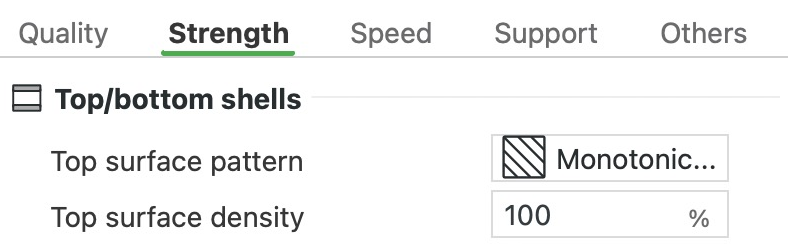


- Linee della superficie superiore
- Lo strato sottostante
Densità superficie superiore
Stabilisce quanto sono vicine tra loro le linee della superficie superiore. Al 100% si uniscono in una faccia piena. Valori più bassi le distanziano, così lo strato sottostante si vede attraverso gli spazi come una texture. Allo 0% lo strato superiore ha solo le sue pareti. Abbassala solo quando vuoi quella texture. Non corregge una superficie superiore con linee che si sovrappongono o lasciano spazi: di solito significa che esce troppa o troppo poca plastica, e questo si corregge con la Calibrazione del flusso.
In questo preset: 100%, una superficie superiore completamente piena.
Nel nostro test su un blocco di 50 × 50 × 25 mm, il 40% ha fatto risparmiare solo 24 secondi e 0,36 g.
Layer guscio superiore
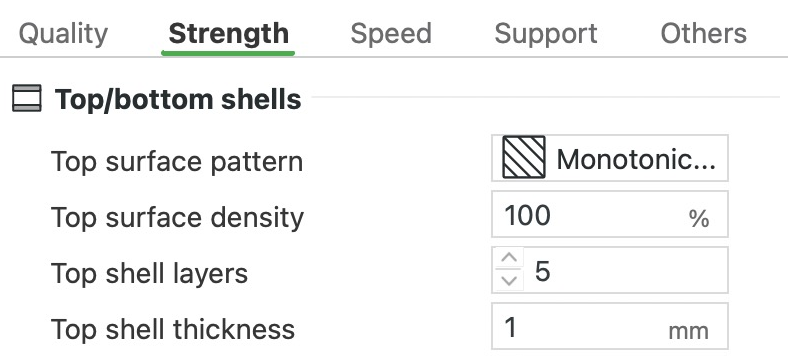


Il blocco intero, 50 × 50 × 25 mm, in sezione
- Strati del guscio superiore
- Riempimento
Layer guscio superiore
È il numero di strati solidi che chiudono la parte superiore di un pezzo, compresa la superficie superiore. Il riempimento sottostante è pieno di vuoti. Con due o più strati, il più basso viene stampato come un bridge, con linee spesse tese sopra i vuoti. Queste linee cedono un po’, e ogni strato sopra attenua il difetto, quindi più strati danno una superficie superiore più liscia. Aggiungi strati quando la superficie superiore viene ruvida, soprattutto con densità di riempimento basse, dove i vuoti sotto la superficie sono più grandi.
In questo preset: 5 strati, che con strati da 0,20 mm fanno 1,0 mm. Anche Spessore guscio superiore chiede 1,0 mm, quindi impostare meno strati non cambia nulla, a meno che tu non abbassi anche Spessore guscio superiore.
Nel nostro test su un blocco di 50 × 50 × 25 mm, con Spessore guscio superiore a 0, un secondo strato superiore ha aggiunto circa 1 minuto e 40 secondi e 0,73 g, perché il più basso dei due viene stampato come un bridge, a 50 mm/s. Ogni strato successivo ha aggiunto circa 30 secondi e 0,5 g.
Spessore guscio superiore
È lo spessore minimo della parte superiore solida, in millimetri. Se Layer guscio superiore la rende più sottile, Bambu Studio aggiunge strati, così un’altezza layer minore non lascia una parte superiore sottile. A 0 è disattivato, e decide solo Layer guscio superiore.
In questo preset: 1,0 mm, che 5 strati da 0,20 mm raggiungono già. Se abbassi Altezza layer a 0,12 mm, 5 strati fanno solo 0,6 mm, quindi Bambu Studio aggiunge strati per arrivare a 1,0 mm.
Trama superficie inferiore
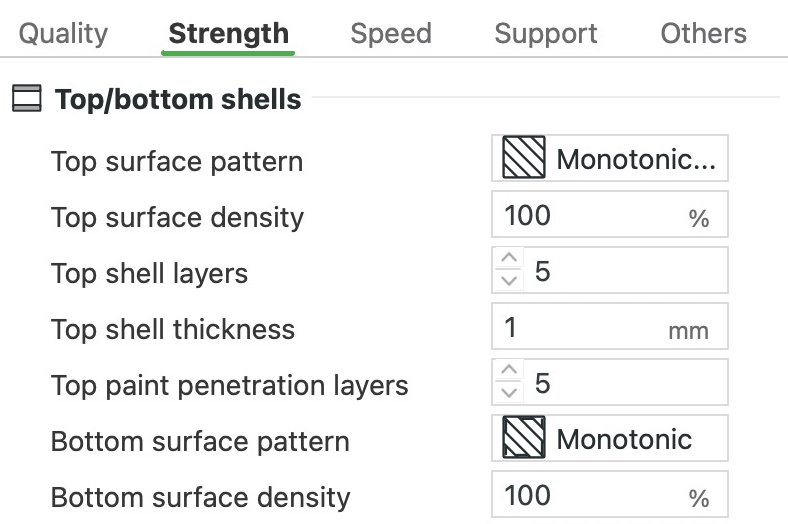
Trama superficie inferiore
È la trama delle linee sul lato inferiore di un pezzo. Per un pezzo appoggiato sul piatto, è il primo strato, la faccia a contatto con il piatto. Puoi scegliere tra le stesse trame della superficie superiore. Lasciala su Monotonico, a meno che tu non voglia un motivo sul lato inferiore. Dove il lato inferiore è sospeso nel vuoto, viene stampato come un bridge, e lì questa impostazione non vale.
In questo preset: Monotonico.
Densità superficie inferiore
Stabilisce quanto sono vicine tra loro le linee del lato inferiore, dal 10% al 100%. Valori più bassi danno al lato inferiore una texture, ma meno plastica tocca il piatto, quindi il pezzo può aderire meno bene. Tieni il 100% per i pezzi con angoli che tendono a sollevarsi dal piatto. Abbassala solo quando vuoi quella texture.
In questo preset: 100%.
Nel nostro test su un blocco di 50 × 50 × 25 mm, il 50% ha fatto risparmiare 37 secondi e 0,29 g.
Layer guscio inferiore
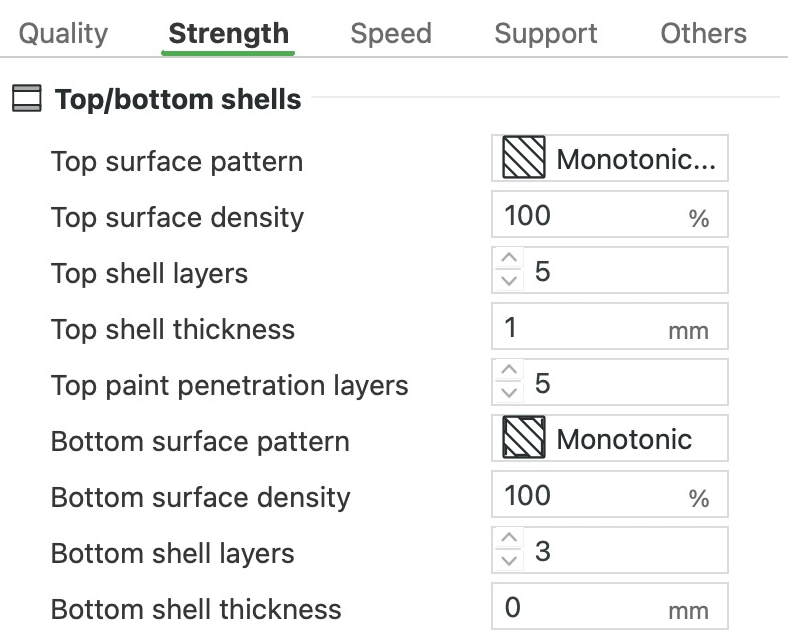


Il blocco intero, 50 × 50 × 25 mm, in sezione
- Strati del guscio inferiore
- Riempimento
Layer guscio inferiore
È il numero di strati solidi che formano il fondo di un pezzo, compresa la superficie inferiore. Il riempimento parte sopra di essi. Più strati rendono il fondo più spesso e rigido, cosa utile per un vassoio o una scatola che regge un peso. Meno strati fanno risparmiare un po’ di tempo.
In questo preset: 3 strati, cioè un fondo spesso 0,6 mm con strati da 0,20 mm. I preset più fini dell’A1 aggiungono strati per mantenere un fondo spesso da 0,6 a 0,7 mm circa: ne usano 7 a 0,08 mm, 5 a 0,12 mm e 4 a 0,16 mm.
Nel nostro test su un blocco di 50 × 50 × 25 mm, ogni due strati inferiori in più si aggiungevano circa 1 minuto e 1 g.
Spessore del guscio inferiore
È lo spessore minimo del fondo, in millimetri. Bambu Studio aggiunge strati inferiori finché il fondo non lo raggiunge. A 0 è disattivato, e decide solo Layer guscio inferiore. Impostalo quando abbassi l’altezza layer, così il fondo non diventa più sottile. Con strati da 0,08 mm, per esempio, 3 strati inferiori fanno solo circa 0,36 mm, perché solo il primo strato resta a 0,2 mm. Con 0,6 mm il fondo torna allo spessore di prima.
In questo preset: 0 (disattivato), quindi decide solo Layer guscio inferiore.
Pattern riempimento solido interno
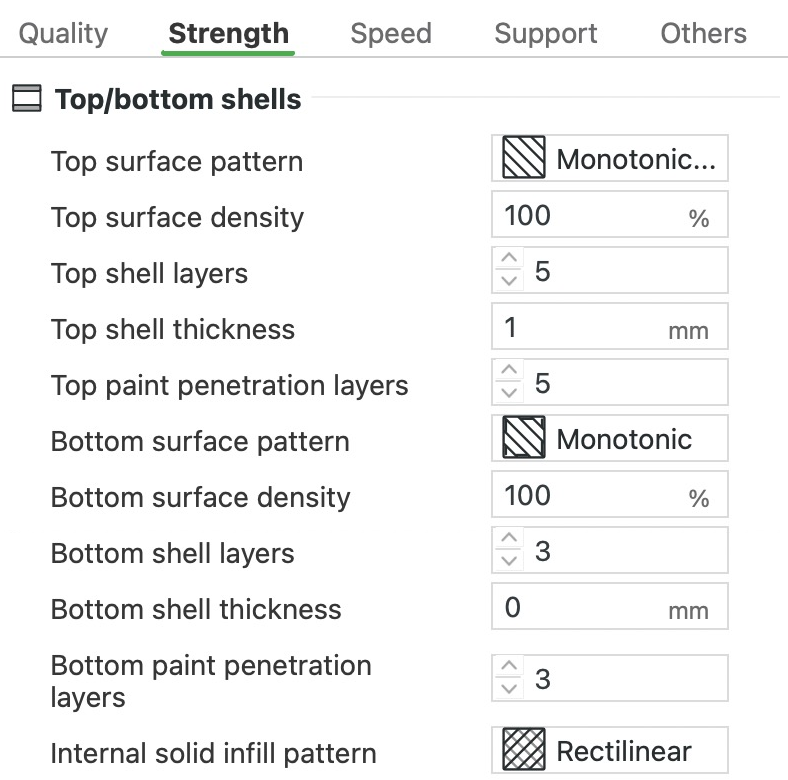
Pattern riempimento solido interno
È la trama degli strati solidi nascosti all’interno di un pezzo, come quelli subito sopra la superficie inferiore. Nessuno li vede, quindi la trama cambia soprattutto il tempo di stampa, e il valore del preset va bene per quasi tutte le stampe. Lo strato solido subito sotto una superficie superiore più grande ha un’impostazione a parte, Trama della superficie sottostante superiore, nel gruppo Avanzate. Le zone strette ricevono comunque gli anelli di Concentrico finché Rileva riempimento solido interno ridotto è attiva.
In questo preset: Rettilineo.
Nel nostro test su un blocco di 50 × 50 × 25 mm, Concentrico ha richiesto 16 secondi in più.
Altre impostazioni Gusci superiori/inferiori
- Layer superiori di penetrazione della pittura: quando dipingi i colori su un modello, per quanti strati la pittura penetra nelle superfici superiori. Non può superare gli strati solidi superiori, altrimenti il colore arriverebbe al riempimento. Uguale a Layer guscio superiore, 5 in questo preset.
- Layer penetrazione pittura inferiore: lo stesso per le superfici inferiori, con il limite degli strati solidi del fondo. Uguale a Layer guscio inferiore, 3 in questo preset.
- Usa infill anziché superficie superiore e inferiore: compare solo con la trama di riempimento Zag bloccato. Stampa il riempimento dove andrebbero la parte superiore e il fondo solidi, così anche lì la trama si vede all’esterno. Disattivata in questo preset.
Densità riempimento
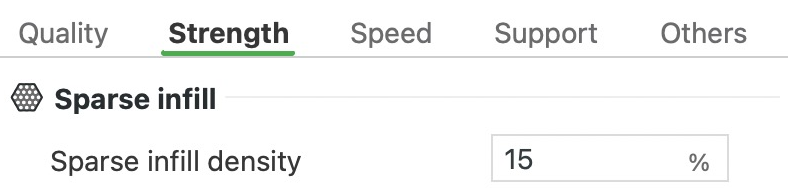


- Riempimento
Densità riempimento
Il riempimento sparso è la trama aperta all’interno di un pezzo. Questa impostazione stabilisce quanto spazio riempie, dallo 0% (vuoto) al 100% (pieno). Più riempimento rende il pezzo più robusto e più pesante, e la stampa più lunga. Il 15% va bene per i pezzi che reggono poco carico. Per un pezzo robusto, usa circa il 25% con cinque loop di parete. Su un pezzo grande, resta sotto il 50%: un riempimento più denso si ritira di più raffreddandosi, e questo può sollevare gli angoli dal piatto.
Se solo una zona deve essere robusta, aggiungi lì un modificatore (una forma che cambia le impostazioni al suo interno) e alza la densità solo in quella zona. Al 100% funzionano solo Concentrico, Rettilineo, Rettilineo allineato, Curva di Hilbert, Corde di Archimede e Spirale a Ottogramma. Con qualsiasi altra trama, come Griglia, Bambu Studio propone di passare a Rettilineo al posto tuo.
In questo preset: 15%.
Nel nostro test su un blocco di 50 × 50 × 25 mm, passare dal 15% al 30% ha aggiunto circa 10 g e 10 minuti. All’80% il blocco richiedeva circa 1 ora e 9 minuti e 64 g, più del triplo della plastica della stampa al 15%.
Riempi multilinea
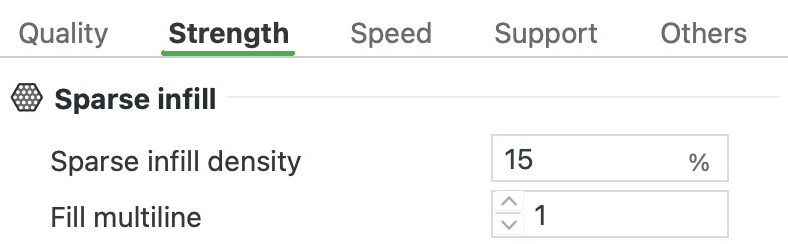


Il blocco intero, 50 × 50 × 25 mm, senza la parte superiore
- Linee di riempimento, uno strato
Riempi multilinea
Stampa ogni linea del riempimento sparso (la trama aperta all’interno del pezzo) come un fascio da 2 a 5 linee affiancate. I fasci sono più distanziati, quindi il peso resta più o meno lo stesso, e ottieni nervature meno numerose e più spesse, con spazi più ampi. Lascia il valore a 1, a meno che tu non voglia questa struttura. Compare solo con le trame che lo supportano: Griglia, Rettilineo, Rettilineo allineato, Cubico, Adattivo Cubico, Supporto cubico, Giroide, Nido d’ape, Nido d’ape 3D, Tri-esagono e Lightning.
In questo preset: 1, quindi ogni linea di riempimento è una linea singola.
Nel nostro test su un blocco di 50 × 50 × 25 mm, linee singole, coppie e terne pesavano più o meno lo stesso, tra 20,63 e 20,69 g.
Trama riempimento
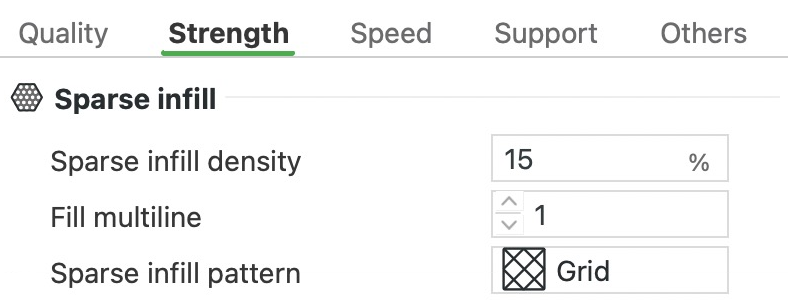
Trama riempimento
È la forma che le linee di riempimento disegnano all’interno del pezzo. A parità di densità, la forma cambia la direzione in cui il pezzo è più robusto, quanto si ritira raffreddandosi e quanto dura la stampa. Griglia, la trama del preset, è una delle più semplici e veloci.
- Per una resistenza in ogni direzione, scegli Cubico o Giroide. Entrambi costruiscono una struttura 3D che si sposta da uno strato all’altro, distribuendo la resistenza in tutte le direzioni.
- Per le forze laterali, scegli Triangoli o Tri-esagono. Le loro linee corrono in tre direzioni in ogni strato, quindi sono robusti in qualsiasi direzione nel piano dello strato.
- Nido d’ape è robusto e le sue linee non si incrociano all’interno di uno strato. Però usa circa il 25% di plastica in più di Griglia e richiede molto più tempo di stampa.
- Per risparmiare plastica e tempo, scegli Adattivo Cubico: è fitto vicino all’esterno e rado al centro, e sostiene comunque la parte superiore. Lightning fa crescere solo i rami necessari a sostenere la superficie superiore, quindi va bene per i pezzi decorativi che non reggono carichi.
- Rettilineo ruota le sue linee dritte di 90° a ogni nuovo strato, così non si incrociano all’interno di uno strato. Rettilineo allineato mantiene una sola direzione fino in cima, e questo fa risparmiare tempo, ma una superficie superiore stesa nello stesso verso può cedere nei vuoti. Tratteggio Incrociato stende linee dritte che cambiano direzione ogni pochi strati. Secondo Bambu è molto più robusto di Linea o Concentrico, e Bambu suggerisce una densità più bassa del solito, per esempio il 12%.
- Se un pezzo grande e piatto si deforma, passa a Giroide. Le trame con più linee dritte, come Griglia e Triangoli, si ritirano di più raffreddandosi e deformano il pezzo.
- Nella plastica trasparente, gli anelli di Concentrico fanno un bell’effetto attraverso le pareti. Zag bloccato è pensato per i pezzi il cui riempimento si vede all’esterno: mantiene la texture di Zag Incrociato vicino alla superficie e aggiunge un nucleo Zig zag più robusto. Bambu lo suggerisce per pezzi molto sollecitati, come le scarpe.
Griglia, Triangoli, Tri-esagono e Cubico incrociano le proprie linee all’interno di ogni strato. Dove due linee si incrociano, la plastica si accumula in un piccolo rilievo, e l’ugello può urtarlo passando. Di solito non fa danni. Se gli urti cominciano a staccare il pezzo dal piatto, rallenta il riempimento sparso. Puoi anche passare a Linea, Rettilineo, Giroide o Concentrico, che non hanno incroci.
In questo preset: Griglia.
Nel nostro test su un blocco di 50 × 50 × 25 mm al 15%, la maggior parte delle trame si scostava al massimo di un minuto dai 28 minuti di Griglia. Lightning e Adattivo Cubico erano da 3 a 4 minuti più veloci, e Lightning era il più leggero, con 11,8 g contro i 20,6 g di Griglia. Spirale a Ottogramma, Zag bloccato, Tratteggio Incrociato, Giroide, Nido d’ape 3D e Curva di Hilbert richiedevano da 7 a 15 minuti in più, e Nido d’ape 22 minuti in più.
Lunghezza ancoraggio riempimento
- Linea di riempimento
- Ancoraggio
Lunghezza ancoraggio riempimento
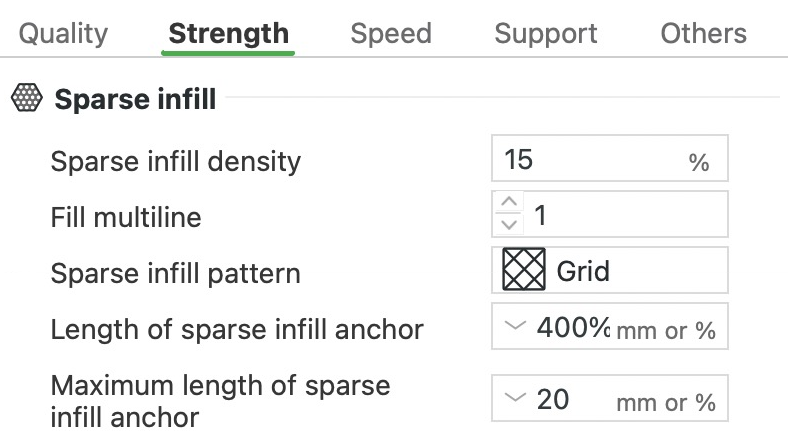
Le linee di riempimento non devono per forza fermarsi di colpo contro la parete. Bambu Studio può piegare la fine di una linea e farla proseguire per un breve tratto lungo la parete interna. Quel breve tratto si chiama ancoraggio. Lega il riempimento alla parete e può collegare due linee vicine in un unico percorso, così l’ugello continua a stampare invece di fermarsi. Questa impostazione definisce la lunghezza di un ancoraggio che non ha una linea vicina a cui collegarsi. Inseriscila in mm o in percentuale della larghezza della linea di riempimento; 0 esclude questi ancoraggi a un’estremità sola. Gli ancoraggi costano poco tempo, quindi lascia il valore del preset.
In questo preset: 400%, cioè 1,8 mm con linee di riempimento da 0,45 mm. Questa impostazione compare solo finché Lunghezza massima ancoraggio riempimento è superiore a 0.
Nel nostro test su un blocco di 50 × 50 × 25 mm con riempimento Rettilineo, gli ancoraggi hanno aggiunto 7 secondi e 0,94 g.
Lunghezza massima ancoraggio riempimento
È il tratto massimo, lungo la parete interna, che Bambu Studio usa per collegare due linee di riempimento vicine. È anche il limite superiore per gli ancoraggi a un’estremità sola descritti sopra. A 0 non ci sono ancoraggi, e ogni linea di riempimento si ferma alla parete. A 1000 non c’è limite. Lascia il valore del preset.
In questo preset: 20 mm.
Altre impostazioni Riempimento
Queste impostazioni compaiono solo quando scegli la trama di riempimento a cui appartengono, o attivi l’impostazione sopra di esse. Riempimento conforme piega il riempimento perché segua la forma di ogni strato. Zag bloccato divide il riempimento in una skin, una fascia vicino alle pareti, e in uno scheletro, tutto ciò che sta all’interno. Ciascuno ha la propria trama, densità e larghezza linea, così puoi regolare separatamente l’aspetto della superficie e la resistenza.
- Riempimento conforme: con Rettilineo, Rettilineo allineato, Zig zag, Zag Incrociato o Zag bloccato (solo la skin). Il riempimento segue il contorno di ogni strato invece di correre in linee parallele. Sulle forme lunghe o curve, le linee si aprono a ventaglio da un centro. Disattivato in questo preset.
- Sfalsamento degli strati: con Riempimento conforme attivo, come si allineano gli strati vicini. Spento ripete la stessa disposizione in ogni strato. Alternato collega ogni linea alla sua vicina sul lato opposto, e questo aiuta gli strati a legarsi. Spento in questo preset.
- Strati in avanti: con Riempimento conforme attivo, quanti strati di fila mantengono lo zigzag normale prima che inizino gli Strati inversi. Poi la sequenza si ripete, e con 0 l’inversione parte dal primo strato. 1 in questo preset.
- Strati inversi: con Riempimento conforme attivo, quanti strati di fila iniziano il loro zigzag dal bordo opposto. 0 disattiva l’inversione, e 1 con Strati in avanti a 1 inverte uno strato sì e uno no. 0 in questo preset.
- Centro radiale: con Riempimento conforme attivo, da dove viene il centro delle linee a ventaglio. Con Ogni strato, ogni strato ha il proprio centro. Asse fa passare un’unica retta per quei centri, e Curva smussata una curva, così il centro non fa salti. Ogni strato in questo preset.
- Numero di linee radiali: con Riempimento conforme attivo, quante linee si aprono a ventaglio dal centro. Con 0 il numero viene calcolato da Densità riempimento. Gli altri valori vengono arrotondati per eccesso a un numero pari, almeno 4. 0 in questo preset.
- Raggio della regione centrale: con Riempimento conforme attivo, un cerchio attorno al centro che riceve normali linee dritte, con le linee a ventaglio all’esterno. Con 0 la misura è automatica, gli altri valori sono in mm. 0 in questo preset.
- Skin infill pattern: con Zag bloccato, la trama della skin. Zag Incrociato in questo preset.
- Densità riempimento skin: con Zag bloccato, quanto è densa la skin. Torna al valore di Densità riempimento ogni volta che cambi quest’ultima, e puoi regolarla dopo. 15% in questo preset.
- Skeleton infill pattern: con Zag bloccato, la trama dello scheletro. Zig zag in questo preset.
- Densità riempimento scheletro: con Zag bloccato, quanto è denso lo scheletro. Anche questa torna al valore di Densità riempimento. 15% in questo preset.
- Profondità riempimento: con Zag bloccato, di quanto si sovrappongono skin e scheletro. Una sovrapposizione più profonda è più robusta. Non può superare Profondità riempimento skin, e un valore maggiore torna alla metà della profondità della skin. 1 mm in questo preset.
- Profondità riempimento skin: con Zag bloccato, fin dove arriva la skin partendo dalle pareti. Più è profonda, più i lati hanno l’aspetto di Zag Incrociato. 2 mm in questo preset.
- Larghezza linea skin: con Zag bloccato, la larghezza delle linee della skin. Copia la larghezza linea di Riempimento (scheda Qualità) quando la cambi. 0,45 mm in questo preset.
- Larghezza linea scheletro: con Zag bloccato, la larghezza delle linee dello scheletro, che copia anch’essa la larghezza linea di Riempimento. 0,45 mm in questo preset.
- Riempimento simmetrico sull’asse Y: con Zig zag, Zag Incrociato e Zag bloccato. Per due pezzi speculari rispetto all’asse Y, attivalo su uno dei due, e anche le texture del riempimento diventano speculari. Disattivato in questo preset.
- Passo spostamento riempimento: con Zag Incrociato e Zag bloccato, di quanto si spostano lateralmente le linee di riempimento da uno strato all’altro, in mm, per creare una texture incrociata. A 0, Zag Incrociato somiglia molto a Rettilineo. 0,4 mm in questo preset.
- Angolo reticolo 1: con Reticolo 2D, di quanto è inclinata la prima serie di barre del reticolo, da -75° a 75°. A 0° sono verticali. -45° in questo preset.
- Angolo reticolo 2: lo stesso per la seconda serie di barre, che incrociano la prima. 45° in questo preset.
- Passo rotazione riempimento: con Zig zag, di quanti gradi ruota il riempimento da uno strato all’altro, per creare una texture incrociata. A 0, Zig zag somiglia molto a Rettilineo. 0° in questo preset.
Sovrapposizione riempimento/parete
- Parete esterna
- Parete interna
- Riempimento sparso
Sovrapposizione riempimento/parete
Fa penetrare leggermente il riempimento nella parete interna, il loop di parete più interno, così che i due si sovrappongano e aderiscano tra loro. È una percentuale della larghezza della linea. Lascia il valore del preset. Se le linee di riempimento si fermano prima delle pareti, controlla prima il valore K della Calibrazione Flusso Dinamico. Quel valore tiene il flusso della plastica al passo con i movimenti dell’ugello. Una causa comune di linee che non si uniscono è un valore K decisamente troppo alto, per esempio 0,25 digitato al posto di 0,025.
In questo preset: 15%. Nel nostro test il riempimento è penetrato di circa 0,09 mm nella parete interna, e di circa 0,19 mm al 40%.
Direzione riempimento


- Linee di riempimento, uno strato
- Pareti
Direzione riempimento
Stabilisce l’angolo delle linee di riempimento. Ruota anche gli strati solidi, superfici superiore e inferiore comprese, quindi decide anche in che direzione corrono le linee su una faccia piatta in cima o sul fondo. A 45° attraversano in diagonale una scatola posata dritta sul piatto. Imposta 0° perché corrano invece parallele ai suoi lati. I bridge nel vuoto mantengono la loro direzione.
In questo preset: 45°.
Direzione bridge
- Una linea: punto pieno su un pilastro, punto vuoto sospeso nell’aria
Direzione bridge
Un bridge (ponte) è uno strato stampato nel vuoto, da una zona sostenuta a un’altra. Questa impostazione decide in che direzione corrono le sue linee. Mentre si raffredda, ogni linea resta sospesa tra i suoi due capi, quindi cede meno quando entrambi poggiano su qualcosa di solido e il tratto sospeso è breve. Lascia 0 (automatico), a meno che un bridge non venga male. In quel caso scegli un angolo che faccia correre le linee dritte attraverso il vuoto. Se il vuoto è troppo lungo per un bridge pulito, aggiungi i supporti.
In questo preset: 0, quindi Bambu Studio calcola da sé la direzione. Qualsiasi altro angolo la sostituisce. Per forzare 0°, inserisci 180°, perché 0 significa automatico.
Nel nostro test, con un bridge su uno spazio vuoto di 30 mm, la direzione automatica ha steso linee da 31 mm che poggiavano sui pilastri a entrambi i capi. A 90°, la maggior parte delle linee era lunga solo 18 mm, ma non aveva nulla sotto nessuno dei due capi. Tutti e tre gli angoli hanno richiesto gli stessi 13 minuti e 5 g.
Soglia minima riempimento


- Riempimento sparso
- Riempimento solido
Soglia minima riempimento
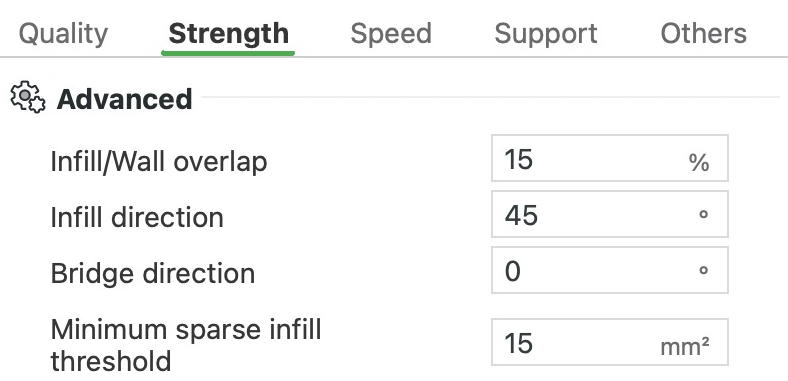
Ogni zona di riempimento sparso (la trama aperta all’interno) più piccola di quest’area, in mm², riceve invece un riempimento solido. Dentro una colonnina o un perno sottile, il riempimento sparso sarebbe solo qualche linea corta, che aggiunge poca resistenza. Alzala quando colonnine, perni o nervature sottili devono essere rigidi, così che più elementi di questo tipo si stampino pieni.
In questo preset: 15 mm².
Nel nostro test con colonnine larghe 5, 8 e 14 mm, a 15 mm² la colonnina da 5 mm è diventata piena. A 60 mm² è diventata piena anche quella da 8 mm, con 18 secondi e 0,34 g in più.
Combinazione riempimento
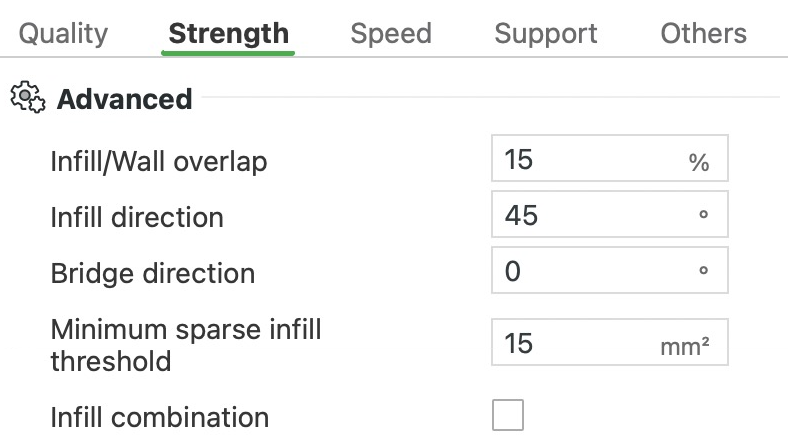
Il riempimento all’interno di una stampa non si vede, quindi non ha bisogno di strati sottili. Con questa opzione attiva, Bambu Studio stampa il riempimento solo ogni due o tre strati, come un’unica linea più alta che riempie la stessa altezza. Le pareti e le superfici superiore e inferiore si stampano comunque a ogni strato, quindi l’esterno resta uguale, e l’ugello attraversa l’interno meno volte.
Attivala quando stampi con strati sottili per una superficie liscia, da 0,12 mm in giù, su un pezzo con molto riempimento. Gli strati sottili rendono lenta una stampa, e questa opzione li mantiene solo dove si vedono. Con strati da 0,2 mm fa risparmiare poco. Il riempimento si stampa già all’incirca alla velocità massima con cui l’hotend riesce a fondere la plastica, quindi una linea più alta deve rallentare di conseguenza.
In questo preset: disattivata. Bambu Studio unisce tanti strati quanti ne stanno nella larghezza dell’ugello, quindi con l’ugello da 0,4 mm gli strati da 0,2 mm si uniscono a coppie e quelli da 0,12 mm a gruppi di tre. Da 0,24 mm in su non fa nulla, perché due strati supererebbero già 0,4 mm di altezza.
Nel nostro test su un blocco di 50 × 50 × 25 mm con strati da 0,2 mm, ha fatto risparmiare circa un minuto (27 minuti invece di 28) e 1,2 g.
Rileva riempimento solido interno ridotto
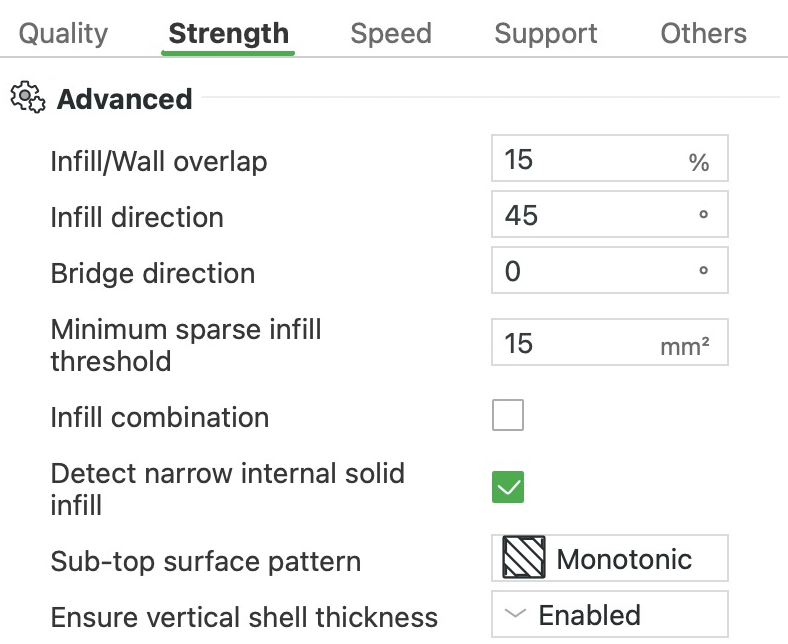
Riempie le aree solide strette all’interno di un pezzo con anelli concentrici (la trama Concentrico) invece che con linee avanti e indietro. In una striscia stretta, le linee avanti e indietro sono corte e piene di inversioni, mentre gli anelli seguono percorsi lunghi e si stampano più in fretta. Un’area conta come stretta quando nessun punto al suo interno dista più di 3 mm dal bordo, cioè quando è larga meno di 6 mm circa. Lasciala attiva. Le impostazioni Rileva gusci verticali sospesi e, nella scheda Velocità, Velocità guscio verticale compaiono solo quando è attiva.
In questo preset: attivata.
Nel nostro test con colonnine a riempimento pieno, il cuore della colonnina da 5 mm si è stampato ad anelli. Quello della colonnina da 8 mm, a linee dritte.
Assicura spessore verticale guscio


Il tetto intero, lungo 50 mm, tagliato a metà
- Guscio solido extra sotto la pendenza
Assicura spessore verticale guscio
Aggiunge riempimento solido sotto le superfici inclinate. Così il guscio (gli strati esterni pieni) sotto una pendenza resta spesso quanto chiedono le impostazioni dei gusci superiori e inferiori, misurato in verticale. Senza questa opzione, il riempimento sparso (la trama aperta all’interno) arriva fino alle pareti sotto una pendenza, e lì il guscio può risultare sottile. Lascia Attivato. Parziale ne aggiunge meno, e Parete extra alternativa richiede Parziale. Disabilitato fa risparmiare un po’ di plastica e di tempo.
In questo preset: Attivato.
Nel nostro test su un tetto di 30° lungo 50 mm, Attivato ha usato 9,75 g, Parziale 9,44 g e Disabilitato 8,61 g. Con Disabilitato la stampa è stata anche 43 secondi più rapida che con Attivato.
Rileva gusci verticali sospesi
Le fasce strette di riempimento solido all’interno di un pezzo possono poggiare in parte sul riempimento sparso, la trama aperta con aria tra le linee. L’impostazione Assicura spessore verticale guscio aggiunge fasce di questo tipo sotto le pendenze. Questa impostazione trova i tratti sospesi sopra quell’aria e li stampa alla velocità dei bridge. Andare piano in quei punti dà a ogni linea il tempo di raffreddarsi e indurirsi prima che ceda nel vuoto. Lasciala attiva.
In questo preset: attivata. Quei tratti si stampano alla velocità dei bridge, 50 mm/s. Il resto della fascia si stampa a Velocità guscio verticale, l’80% della velocità del riempimento solido interno, cioè 200 mm/s.
Trama della superficie sottostante superiore
La trama delle linee dello strato solido che sostiene una superficie superiore in vista. Le sue linee possono trasparire attraverso la superficie e lasciarvi il segno, quindi una trama monotonica dà il risultato più liscio.
In questo preset: Monotonico.
Filamento pareti
Sceglie quale dei filamenti caricati stampa le pareti. Su una stampante con un solo ugello come l’A1, un filamento diverso qui aggiunge a ogni strato un cambio di filamento con il relativo spurgo.
In questo preset: Predefinito.
Filamento riempimento sparso
Sceglie quale dei filamenti caricati stampa il riempimento sparso, la trama aperta all’interno del pezzo. Predefinito mantiene il filamento del pezzo.
In questo preset: Predefinito.
Filamento Riempimento Solido
Sceglie quale dei filamenti caricati stampa il riempimento solido, gli strati completamente pieni all’interno del pezzo.
In questo preset: Predefinito.
A cosa servono le impostazioni di Velocità in Bambu Studio?
La scheda Velocità decide quanto velocemente si muove l’ugello per ogni tipo di linea che stampa, e quanto rapidamente accelera e rallenta. Contiene anche i rallentamenti per le sporgenze e per la parte superiore delle stampe alte. Questa scheda compare solo con l’interruttore Avanzato attivo. I valori «In questo preset» vengono dal preset 0.20mm Standard dell’A1 con l’ugello da 0,4 mm.
Layer iniziale
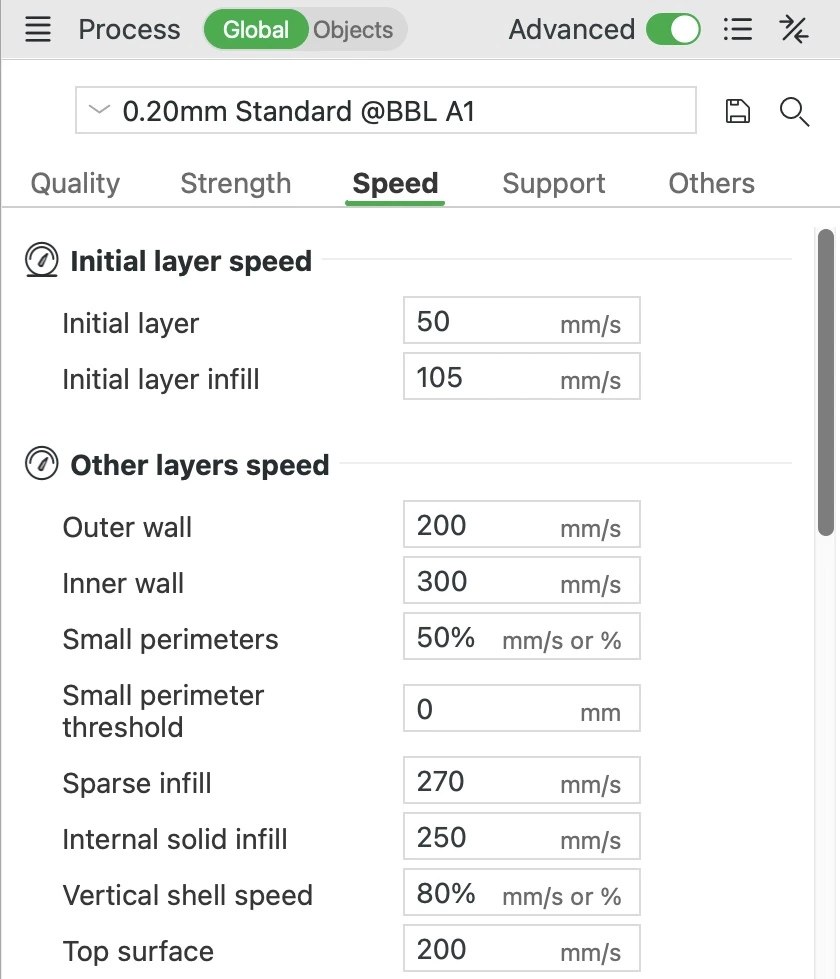
È la velocità del primo strato, tranne il riempimento solido tra le sue pareti, che ha una sua impostazione più sotto. Riguarda le pareti (i contorni del pezzo), l’eventuale brim e la base degli eventuali supporti. Andare piano dà alla plastica calda il tempo di schiacciarsi e aggrapparsi al piatto. Se il primo strato non aderisce, abbassala a 30 mm/s e Riempimento layer iniziale a 60 mm/s.
In questo preset: 50 mm/s, un quarto dei 200 mm/s della parete esterna negli strati successivi.
Riempimento layer iniziale
Stabilisce la velocità del riempimento solido del primo strato, le linee tra le pareti che formano la faccia inferiore del pezzo. È più lenta del riempimento solido negli strati più in alto, così le linee hanno il tempo di aggrapparsi al piatto. Se il primo strato non aderisce, abbassala a 60 mm/s. Su un pezzo con una base piatta e ampia, questo riempimento copre la maggior parte del primo strato, quindi rallentarlo è ciò che aggiunge più tempo.
In questo preset: 105 mm/s.
Velocità altri layer
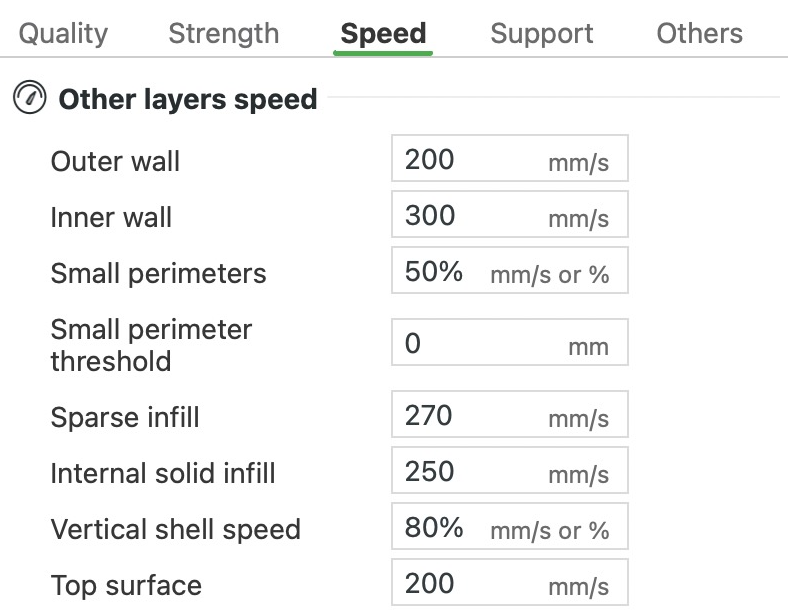
Velocità altri layer
Queste impostazioni decidono a che velocità si stampa ogni tipo di linea in tutti gli strati dopo il primo. Andare più veloci fa risparmiare tempo, ma la plastica ha meno tempo per fondere nell’ugello e per raffreddarsi una volta depositata. Un raffreddamento scarso si vede soprattutto su sporgenze e bridge (linee nel vuoto) e sui piccoli dettagli. Se rallenti molto l’intera stampa, abbassa anche la temperatura dell’ugello di 5-10 °C. La plastica che resta più a lungo nell’ugello caldo diventa più fluida e può fare fili, colare e accumularsi sull’ugello.
Anche la Massima velocità volumetrica del filamento pone un limite a ogni linea. È la quantità massima di plastica che l’ugello può fondere ed estrudere ogni secondo, in mm³/s. Bambu Studio rallenta qualsiasi linea che ne richiederebbe di più. Una linea che chiede più di quanto l’ugello riesca a fondere esce con dei vuoti e aderisce poco allo strato sotto. Gli strati più sottili usano meno plastica per millimetro di linea, quindi con lo stesso limite le loro linee possono andare più veloci. Per questo il preset 0.08mm Extra Fine dell’A1 può impostare il riempimento sparso (la trama all’interno del pezzo) a 450 mm/s. Se una stampa va più lenta del previsto, controlla se è questo limite a frenarla.
Vengono rallentati anche gli strati piccoli che si stampano in fretta. Ogni strato ha bisogno di un momento per raffreddarsi e indurirsi prima che il successivo vi si depositi sopra. Se ne occupa un’impostazione del filamento, Rallenta la stampa per migliorare il raffreddamento. Questa rallenta ogni strato che richiederebbe meno del valore di Tempo layer, ma senza scendere sotto la Velocità minima di stampa. Conta soprattutto su pezzi piccoli e punte sottili. Se risultano ancora molli o si afflosciano, alza Tempo layer di qualche secondo.
Per vedere le velocità che userà la tua stampa dopo lo slicing, imposta Schema Colore dell’anteprima su Velocità. Lo schema Flusso mostra quanta plastica richiede ogni linea al secondo, in mm³/s, cioè proprio ciò che limita la Massima velocità volumetrica.
In questo preset: le linee nascoste all’interno del pezzo sono le più veloci, perché l’eventuale ruvidità dovuta alla velocità non si vede. Le pareti interne (i contorni in più dentro la parete esterna) sono a 300 mm/s. Il riempimento sparso (la trama aperta all’interno) è a 270 e il riempimento solido interno (gli strati pieni sotto la superficie superiore) a 250. La parete esterna e la superficie superiore, che invece si vedono, sono a 200 mm/s. Le linee nel vuoto sono le più lente, con i bridge a 50 mm/s e le sporgenze fino a 10 mm/s. Il nostro filamento, Bambu PLA Basic, ha una Massima velocità volumetrica di 21 mm³/s. Questo limita le linee da 0,45 mm su strati da 0,2 mm a 258 mm/s, quindi pareti interne e riempimento sparso si stampano entrambi a 258. Il suo rallentamento per il raffreddamento è attivo, con Tempo layer a 6 s e Velocità minima di stampa a 20 mm/s.
Nel nostro test, un blocco di 50 × 50 × 25 mm con il 15% di riempimento ha stampato le pareti a 200 e 258 mm/s. Con lo 0% di riempimento, la maggior parte degli strati avrebbe richiesto meno di 6 secondi, quindi il rallentamento per il raffreddamento ha portato entrambe le pareti a 97 mm/s.
Parete esterna
La parete esterna è il contorno che forma la superficie che vedi e tocchi, e questa impostazione ne stabilisce la velocità. Di solito è più lenta delle pareti interne, perché i movimenti veloci fanno vibrare un po’ la stampante negli angoli e lasciano leggere ondulazioni. Se la giunzione (il piccolo segno dove inizia e finisce il contorno di ogni strato) si nota, abbassare questa velocità può renderla meno visibile.
Le linee più lente escono anche più lucide, perché la plastica resta più a lungo nell’ugello caldo. Così, se Riduci velocità per sporgenze rallenta alcune parti di una parete, possono comparire zone lucide e zone opache. Abbassare questa velocità riduce la differenza, oppure puoi disattivare Riduci velocità per sporgenze. Sui pezzi piccoli il rallentamento per il raffreddamento degli strati può causare le stesse zone, e l’opzione del filamento Non rallentare le pareti esterne lo evita.
In questo preset: 200 mm/s. I preset 0.20mm Strength e 0.16mm High Quality dell’A1 usano 60 mm/s.
Parete interna
Le pareti interne sono i contorni in più dentro la parete esterna, che rendono i lati più spessi e robusti. La stampa veloce lascia leggere ondulazioni, ma le pareti interne non le vede nessuno, quindi possono andare più veloci della parete esterna per risparmiare tempo. Su una sporgenza, anche loro sporgono oltre lo strato sotto. Per un pezzo con grandi sporgenze e senza supporti, rallentare entrambe le pareti può ridurre il cedimento.
In questo preset: 300 mm/s, anche se la Massima velocità volumetrica di Bambu PLA Basic la limita a 258 mm/s su strati da 0,2 mm.
Perimetri piccoli
Stabilisce una velocità più bassa per i loop di parete piccoli (i contorni chiusi di ogni strato), di solito quelli attorno ai fori piccoli. Soglia piccoli perimetri decide quali loop contano come piccoli. Puoi inserire un valore in mm/s o una percentuale della velocità di Parete esterna. In entrambi i casi vale per i loop delle pareti interne ed esterne. Può solo rallentare un loop, e a 0 i loop piccoli mantengono la loro velocità normale.
In questo preset: il 50% della velocità della parete esterna, quindi 100 mm/s. Ma con la soglia a 0 nessun loop conta come piccolo, e nulla usa questa velocità.
Soglia piccoli perimetri
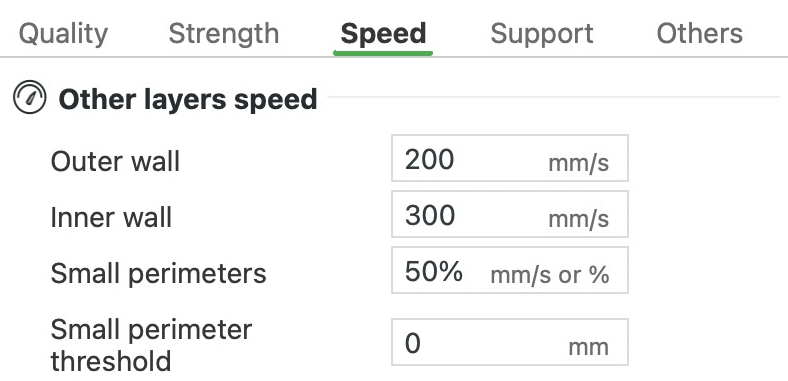


- Velocità perimetri piccoli, 100 mm/s
- Altre velocità
Soglia piccoli perimetri
Decide quanto deve essere piccolo un loop di parete (un contorno chiuso) per stamparsi alla velocità di Perimetri piccoli. Inserisci un raggio. Un loop conta come piccolo se non è più lungo della circonferenza di un cerchio con quel raggio. Quindi un loop rotondo rallenta quando il suo raggio è pari o inferiore alla soglia. Alza la soglia se fori piccoli o dettagli rotondi richiedono una finitura più pulita. Rallentano solo quei loop, quindi aggiunge poco tempo.
In questo preset: 0, quindi nessun loop conta come piccolo. Tutti i preset di processo di Bambu Lab la lasciano a 0.
Nel nostro test, sulla piastrina con i fori, una soglia di 3 mm ha rallentato a 100 mm/s entrambi i loop attorno al foro da 4 mm. Attorno al foro da 5 mm ha rallentato solo il loop a contatto con il foro. Il loop successivo, più esterno, si trova a 3,1 mm dal centro, quindi ha mantenuto la sua velocità. A 6,5 mm il rallentamento ha raggiunto tutti i fori, tranne il secondo loop attorno al foro da 12 mm, a 6,6 mm dal suo centro. Questo ha aggiunto solo circa 10 secondi alla stima di 8 minuti della piastrina.
Riempimento
Il riempimento sparso è la trama aperta che riempie l’interno del pezzo. Le linee veloci escono un po’ più ruvide, ma il riempimento non lo vede nessuno, quindi può andare veloce per risparmiare tempo. Griglia e Triangoli incrociano le proprie linee all’interno di ogni strato. A ogni incrocio la plastica si accumula un po’, e l’ugello può urtarla. Di solito non fa danni. Se gli urti cominciano a staccare il pezzo, abbassa questa velocità o scegli una trama con linee che non si incrociano, come Giroide.
In questo preset: 270 mm/s, con la trama Griglia, anche se la Massima velocità volumetrica di Bambu PLA Basic la limita a 258 mm/s su strati da 0,2 mm.
Riduci velocità per sporgenze
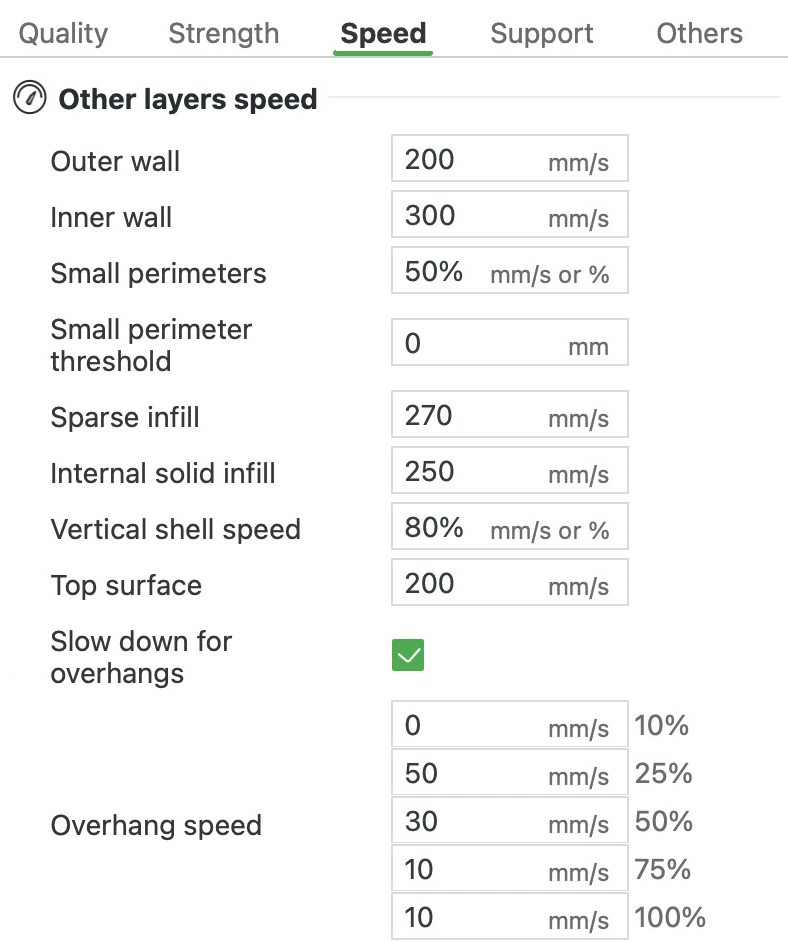
Riduci velocità per sporgenze
Le sporgenze sono le parti di un modello che si protendono oltre lo strato sotto. Questa opzione rallenta le pareti (i contorni di ogni strato) solo dove sporgono. Una linea con poco sotto di sé ha bisogno di tempo per raffreddarsi e indurirsi prima che ceda. Il resto della stampa mantiene la sua velocità. Se le sporgenze cedono ancora, abbassa i campi di Velocità sporgenze. I preset di Bambu per l’A1 usano da 10 a 60 mm/s: più una linea sporge, più è lenta. Le sporgenze quasi piatte hanno invece bisogno di supporti, e Angolo soglia, nella scheda Supporto, decide quali li ricevono.
La riga Velocità sporgenze ha cinque campi: 10%, 25%, 50%, 75% e 100%. Ognuno indica quanta parte della larghezza di una linea sporge oltre lo strato sotto, e 100% significa che la linea non ha nulla sotto di sé. Con Generatore parete su Classico, come in questo preset, la velocità è intermedia tra quelle di due campi. Quindi, con 50 mm/s al 25% e 30 mm/s al 50%, una linea che sporge del 40% si stampa a 38 mm/s. Un campo impostato a 0 significa nessun rallentamento a quel livello. Se disattivi Riduci velocità per sporgenze, la riga scompare. Le pareti mantengono allora la loro velocità normale, tranne quelle che sporgono del tutto, che si stampano alla velocità di Bridge.
In questo preset: attivata, con 0 (nessun rallentamento) al 10%, 50 mm/s al 25%, 30 mm/s al 50% e 10 mm/s al 75% e al 100%.
Nel nostro test, sulla lastra, la parete ha rallentato da 200 mm/s a 110 mm/s su una faccia inclinata di 30° rispetto alla verticale. A 45° ha rallentato a 36 mm/s, e a 60° a 10 mm/s. Per questo test abbiamo disattivato l’impostazione del filamento Rallenta la stampa per migliorare il raffreddamento, così la velocità è cambiata solo per effetto di questa opzione. Con l’opzione disattivata, ha rallentato solo la parte di parete senza nulla sotto, fino ai 50 mm/s della velocità dei bridge. La lastra ha richiesto allora circa 11 minuti invece di quasi 13.
Nel nostro test, sulla piastrina, il foro da 5 mm comincia sopra un foro più largo da 10 mm. I suoi primi due loop di parete non hanno nulla sotto, quindi si stampano a 10 mm/s.
Rallenta in base all’altezza
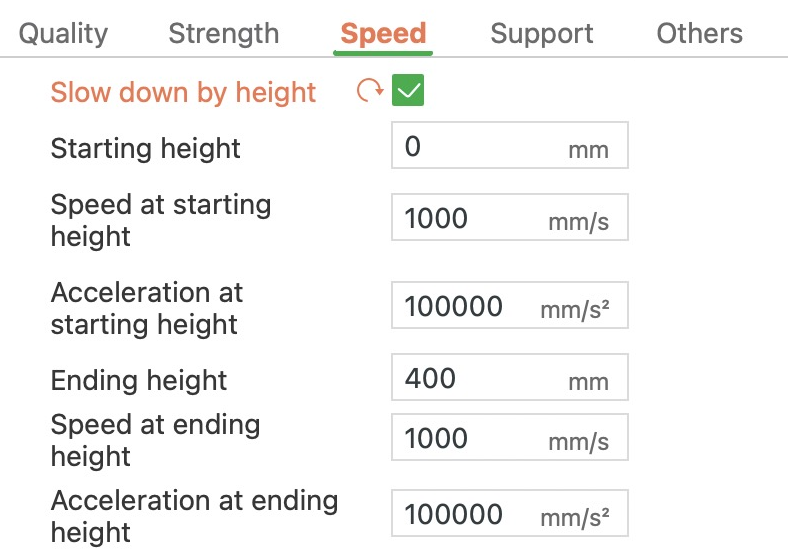
Rallenta in base all’altezza
Questa opzione abbassa la velocità massima e l’accelerazione (quanto rapidamente l’ugello prende velocità) man mano che la stampa sale. L’A1 fa scorrere il piatto avanti e indietro, e quel movimento scuote un pezzo alto e sottile, che può staccarsi o cadere. Strati superiori più lenti lo rendono meno probabile, e solo quegli strati richiedono più tempo. Se un pezzo alto e sottile cade, attiva questa opzione e imposta limiti più bassi per la sua parte superiore.
Attiva Rallenta in base all’altezza, poi imposta Altezza iniziale, dove comincia il rallentamento. Velocità all’altezza iniziale e Accelerazione all’altezza iniziale sono i limiti in quel punto. Da lì i limiti cambiano in modo uniforme fino all’Altezza finale, dove raggiungono i valori di Velocità all’altezza finale e Accelerazione all’altezza finale. Più in alto restano invariati. L’Altezza finale deve essere maggiore dell’Altezza iniziale, altrimenti non succede nulla. Un limite rallenta solo le linee impostate più veloci del limite stesso. Vale per le linee del pezzo e per gli spostamenti che l’ugello fa per raggiungerle, ma non per i supporti, il brim o lo skirt. Puoi anche impostarlo su un solo pezzo, oppure su un modificatore (una forma che cambia le impostazioni in una zona di un pezzo).
In questo preset: disattivata. Attivarla senza cambiare i limiti non ha alcun effetto, perché i limiti del preset, 1.000 mm/s e 100.000 mm/s², sono molto più alti di qualsiasi valore usato in stampa.
Nel nostro test abbiamo usato un cilindro di 30 mm di diametro e 170 mm di altezza, con il rallentamento per il raffreddamento del filamento disattivato. Bambu Studio lo ha stimato in circa 1 ora e 19 minuti. Abbiamo impostato 200 mm/s a 120 mm e 60 mm/s a 162 mm, con l’accelerazione ferma a 2.000 mm/s² da 120 mm in su. La stima è salita a circa 1 ora e 38 minuti. La parete esterna si è stampata a 200 mm/s fino a 120 mm, a 130 mm/s a 141 mm e a 60 mm/s da 162 mm fino in cima.
Bridge
Un bridge è una linea tesa nel vuoto tra due punti che la sostengono, come il soffitto sopra un foro. Questa impostazione stabilisce a che velocità si stampano i bridge. Secondo Bambu, i bridge cedono quando si stampano troppo lentamente e con troppa plastica. Quindi, se i bridge cedono, alza un po’ questa velocità, oppure abbassa Flusso del Bridge (Bambu suggerisce 0,9). Se invece le linee si strappano, la velocità è troppo alta per il flusso: rallenta o attiva Bridge spessi. Flusso del Bridge e Bridge spessi si trovano nella scheda Qualità.
Si stampano a questa velocità anche le pareti completamente sospese nel vuoto, quando l’opzione Riduci velocità per sporgenze è disattivata. Le pareti dritte sopra il vuoto la usano anche quando l’opzione è attiva. Anche il lato inferiore di un pezzo appoggiato sui supporti si stampa come un bridge.
In questo preset: 50 mm/s.
Nel nostro test, sulla piastrina, le linee che chiudono in alto il foro da 10 mm, dove comincia il foro da 5 mm, si sono stampate a 50 mm/s. Lo stesso è successo al primo strato solido steso sopra il riempimento, all’interno della piastrina.
Altre impostazioni Velocità altri layer
- Riempimento solido interno: la velocità del riempimento solido che non si vede, cioè gli strati sotto la superficie superiore e sopra quella inferiore, più le aree troppo piccole per la trama aperta del riempimento. 250 mm/s in questo preset.
- Velocità guscio verticale: la velocità delle strisce strette di riempimento solido che poggiano sul riempimento aperto sottostante. Ne è un esempio il riempimento solido extra aggiunto vicino alle superfici inclinate. In percentuale, si calcola su Riempimento solido interno. Compare solo quando è attiva l’opzione Rileva riempimento solido interno ridotto (scheda Resistenza). 80% in questo preset, cioè 200 mm/s.
- Superficie superiore: la velocità dello strato pieno che vedi in cima al pezzo. È più lenta del riempimento solido nascosto sotto di essa (250 mm/s), perché resta in vista. 200 mm/s in questo preset.
- Riempimento gap: la velocità delle linee corte che riempiono gli spazi troppo stretti per un altro loop di parete. Uno spazio del genere cambia larghezza lungo il suo percorso, quindi il suggerimento che Bambu Studio mostra per questa impostazione consiglia di stampare queste linee più lentamente. 250 mm/s in questo preset, la stessa velocità del riempimento solido interno.
- Supporto: la velocità dei supporti e dello skirt (un anello attorno al pezzo) sopra il primo strato. Le linee che l’anteprima chiama Supporto alla transizione usano la velocità di Bridge. Compare solo dopo che hai attivato i supporti, un raft o uno skirt. 150 mm/s in questo preset.
- Interfaccia supporto: la velocità degli strati di supporto a contatto con il pezzo. Compare solo quando i supporti sono attivi. 80 mm/s in questo preset, circa la metà della velocità dei supporti.
Spostamento
Gli spostamenti sono i salti che l’ugello fa, senza stampare, verso l’inizio della linea successiva. Durante uno spostamento non esce nulla, quindi non c’è una linea da rovinare e si può andare molto più veloci che in stampa. Per rallentare gli spostamenti solo negli strati superiori di un pezzo alto, usa Rallenta in base all’altezza. Sopra la sua Altezza iniziale limita anche gli spostamenti verso le linee che rallenta.
In questo preset: 700 mm/s, lo stesso valore in tutti i preset dell’A1 per l’ugello da 0,4 mm. È più della velocità massima dichiarata dell’A1, 500 mm/s. Bambu Studio scrive anche nel G-code (l’elenco dei movimenti che la stampante esegue) un limite di 500 mm/s per i movimenti da sinistra a destra e da davanti a dietro.
Stampa normale
L’accelerazione indica quanto rapidamente l’ugello prende velocità e poi rallenta. Questa impostazione la stabilisce per tutte le linee dopo il primo strato che non hanno un valore proprio più sotto. Valori più alti fanno risparmiare tempo sulle linee corte e negli angoli. Ma ogni partenza e frenata brusca fa vibrare un po’ la stampante, e questo può lasciare leggere ondulazioni sulla superficie. Sull’A1, ogni movimento da davanti a dietro fa scorrere tutto il piatto, con il pezzo sopra. La calibrazione Compensazione Vibrazioni dell’A1, nel menu di calibrazione della stampante, riduce queste ondulazioni. Se un pezzo alto e sottile cade, abbassa questo valore, oppure usa Rallenta in base all’altezza per abbassarlo solo negli strati superiori.
In questo preset: 6.000 mm/s².
Altre impostazioni Accelerazione
- Spostamento: l’accelerazione degli spostamenti (i salti senza stampare) dopo il primo strato. I salti brevi verso la parete esterna usano invece un valore più dolce, 250 mm/s², da un’impostazione nascosta che riduce le ondulazioni sottili sulla superficie. 10.000 mm/s² in questo preset, il valore più alto del gruppo.
- Spostamento layer iniziale: l’accelerazione degli spostamenti nel primo strato. 6.000 mm/s² in questo preset.
- Layer iniziale: quanto rapidamente l’ugello prende velocità mentre stampa il primo strato. Partenze e frenate più dolci possono aiutare le prime linee ad aderire al piatto. 500 mm/s² in questo preset, il valore di stampa più basso che usa.
- Parete esterna: l’accelerazione della parete esterna e delle pareti sospese nel vuoto. Un valore più basso può dare un esterno più pulito, con meno ondulazioni. 5.000 mm/s² in questo preset; il preset 0.16mm High Quality usa 2.000.
- Parete interna: l’accelerazione delle pareti interne. A 0 usano il valore di Stampa normale. 0 in questo preset, quindi ricevono 6.000 mm/s².
- Superficie superiore: l’accelerazione delle superfici superiori. Un valore più basso può dare una superficie più liscia. 2.000 mm/s² in questo preset.
- Riempimento: l’accelerazione del riempimento aperto all’interno del pezzo, in mm/s² o come percentuale di Stampa normale. 100% in questo preset, quindi 6.000 mm/s².
- Abilita accel_to_decel: solo per le stampanti con firmware Klipper, quindi con l’A1 non compare. Permette a Bambu Studio di impostare per te il valore max_accel_to_decel di Klipper. Disattivata in questo preset.
- accel_to_decel: la percentuale dell’accelerazione a cui viene impostato max_accel_to_decel di Klipper quando l’opzione Abilita accel_to_decel è attiva. Anche questa non compare con l’A1. 50% in questo preset.
Jerk(XY)
Il jerk indica quanto può essere grande un cambio di velocità che la stampante esegue di colpo, senza passare per un’accelerazione graduale, per esempio in un angolo. Bambu Studio nasconde queste impostazioni per le stampanti Bambu Lab, A1 compresa. Le scrive nel G-code (l’elenco dei movimenti che la stampante esegue) solo per le altre stampanti, e solo finché Predefinito è sopra 0.
Predefinito vale per tutti i movimenti che non hanno un valore proprio. A 0, gli altri campi appaiono in grigio. Parete esterna, Parete interna, Riempimento, Superficie superiore, Layer iniziale e Spostamento lo impostano per quei movimenti. Tutti i valori sono in mm/s.
In questo preset: nascoste e non usate sull’A1.
A cosa servono le impostazioni dei supporti in Bambu Studio?
I supporti sono plastica in più stampata sotto le sporgenze, le parti di un modello che altrimenti resterebbero sospese nel vuoto. Li stacchi dopo la stampa. Questa scheda decide se la tua stampa riceve i supporti, di che tipo, e come toccano il pezzo. Le sue impostazioni sono divise in cinque gruppi: Supporto, Raft, Filamento per supporti, Avanzate e Supporto ad albero. La maggior parte resta in grigio finché non attivi Abilita supporti o non aggiungi un raft.
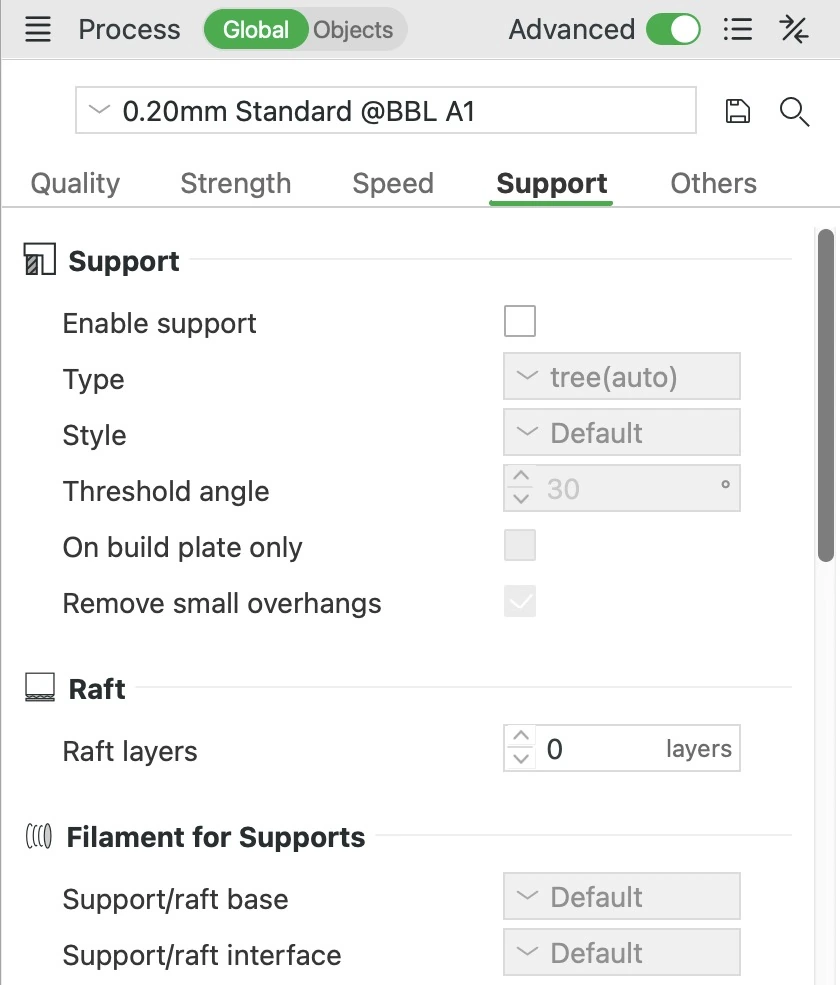
Abilita supporti
Questa opzione attiva i supporti, la struttura temporanea stampata sotto le parti del modello che altrimenti resterebbero sospese nel vuoto.
La plastica stampata nel vuoto cede, perché nulla la sostiene mentre si raffredda. Servono i supporti per le facce inclinate meno di circa 30° rispetto all’orizzontale, per le parti che cominciano a mezz’aria e per le mensole fissate a un solo capo. Spesso basta ruotare il modello sul piatto per eliminare quelle sporgenze: così non servono supporti e non c’è nulla da ripulire.
Rimuovi i supporti entro circa 2 ore dalla fine della stampa. Alcune plastiche assorbono l’umidità dell’aria e si ammorbidiscono, e così i supporti diventano più difficili da rimuovere e possono lasciare residui sul pezzo. Conta soprattutto per i pezzi in nylon (PA) e per i supporti in PVA o in Support for PA/PET. Se si sono già ammorbiditi, prima asciuga la stampa e lasciala raffreddare.
In questo preset: disattivata. Puoi attivare i supporti anche per un solo oggetto: l’impostazione dell’oggetto prevale allora su questa.
Tipo
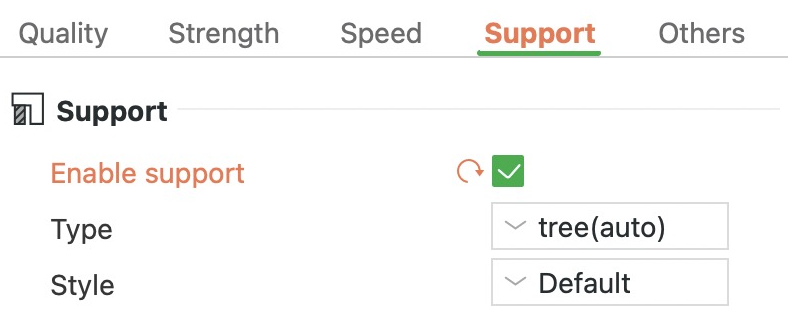


- Supporto
Tipo e Stile, sulla nostra lampada Corallo
Sceglie il tipo di supporto. Il supporto normale riempie lo spazio direttamente sotto ogni sporgenza. Il supporto ad albero fa crescere rami che arrivano fino alla sporgenza e che più in basso si uniscono in tronchi.
Sotto una sporgenza ampia e piatta, come una mensola, il supporto normale di solito lascia la superficie migliore, perché sostiene tutta l’area in modo uniforme. Sui modelli complessi, con sporgenze per lo più piccole e non piatte, il supporto ad albero è più robusto e richiede meno plastica e meno tempo. I tipi (auto) trovano le sporgenze da soli, mentre i tipi (manuale) sostengono solo le aree che contrassegni tu, per esempio con lo strumento Pittura Supporti.
Nel nostro test, il supporto normale sotto l’ampio cappello di un fungo da 60 mm ha aggiunto da 19 a 24 minuti circa. Gli stili ad albero hanno aggiunto da 40 a 45 minuti circa.
In questo preset: albero(auto). Resta in grigio finché non attivi Abilita supporti o non aggiungi un raft.
Stile


- Supporto
Tipo e Stile
Stile stabilisce la forma dei supporti. Il supporto normale e quello ad albero hanno ciascuno i propri stili.
Per il supporto normale, Griglia dispone il supporto su una griglia regolare un po’ più larga della sporgenza, così sta in piedi in modo più stabile. Aderenti segue da vicino il contorno della sporgenza: usa meno plastica e lascia meno segni sul pezzo.
Per il supporto ad albero, Tree Organic fa crescere rami lisci e curvi. Ha meno strati di interfaccia (gli strati fitti che toccano il pezzo), quindi si stacca più facilmente. Albero Slim unisce prima i rami in un supporto molto più piccolo e aggiunge pareti per mantenerlo robusto. Albero Strong costruisce rami più grossi e robusti, che usano più plastica. Albero ibrido mette il supporto normale sotto le sporgenze ampie e piatte e quello ad albero in tutti gli altri punti, e il wiki di Bambu lo definisce una scelta sicura in generale.
Nel nostro test, un fungo da 60 mm pesava 16,4 g senza supporti. Griglia ha aggiunto 14,4 g, Aderenti 12,4 g, Tree Organic 8,4 g, Albero Slim 11 g e Albero Strong 16,6 g.
In questo preset: Predefinito, che significa Griglia per il supporto normale e Tree Organic per quello ad albero. Per il supporto ad albero, Predefinito passa ad Albero ibrido quando Distanza Z superiore è 0, come quando si usa un materiale di supporto. Fa lo stesso quando l’altezza degli strati varia, come con l’altezza adattiva degli strati, perché Tree Organic stampa solo su strati equidistanti.
Angolo soglia
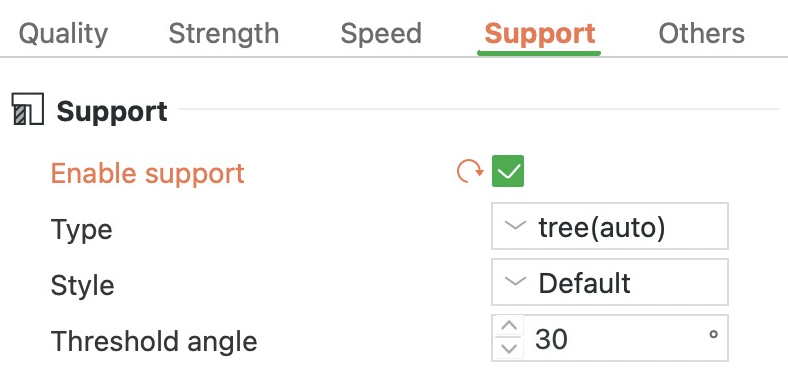


- Supporto
Angolo soglia
Le facce inclinate meno di questo angolo ricevono i supporti. L’angolo si misura dall’orizzontale, quindi 0° è un soffitto piatto e 90° una parete verticale.
Su una superficie inclinata, ogni strato sporge un po’ oltre quello sotto, e più la pendenza è piatta, più sporge nel vuoto. Le facce più ripide di 45° in genere si stampano bene senza supporti. Se le facce tra 30° e 45° si afflosciano, alza l’angolo a 45°. Un angolo più alto aggiunge supporti sotto una parte maggiore del modello, e questo costa plastica e tempo.
Nel nostro test con staffe inclinate di 15°, 30°, 45° e 60°, anche una faccia esattamente all’angolo impostato ha ricevuto i supporti. Le staffe hanno richiesto circa 29 minuti e 7,3 g a 15°, e 34 minuti e 10,4 g a 60°.
In questo preset: 30°, che il wiki di Bambu indica come un angolo sicuro per stampare senza supporti con la maggior parte dei materiali. Funziona solo con i tipi (auto).
Solo dal piatto
Attiva questa opzione perché i supporti poggino solo sul piatto di stampa, mai sulle superfici del modello.
I supporti che poggiano sul modello lasciano segni dove lo toccano, quindi attivala per mantenere pulite quelle superfici. Una sporgenza sopra un’altra parte del modello può allora restare senza supporti, perché da lì i supporti non riescono a raggiungere il piatto. Controlla nell’anteprima dopo lo slicing se qualcosa è rimasto sospeso nel vuoto.
In questo preset: disattivata, quindi i supporti possono poggiare sul modello.
Supporta solo aree critiche
Con questa opzione attiva, ricevono i supporti solo i punti critici, come le punte sospese e le mensole a sbalzo.
Una punta sospesa è una piccola parte che comincia a mezz’aria, lontano dal resto del modello. Una mensola a sbalzo è una sporgenza fissata a un solo capo. Entrambe hanno bisogno di supporti anche quando sono piccole, perché una punta sospesa comincerebbe nel vuoto e il capo libero di una mensola cede. Attiva questa opzione quando le altre sporgenze del modello si stampano bene da sole, per risparmiare plastica e lavoro di pulizia.
In questo preset: disattivata. Compare solo dopo che hai attivato i supporti con Tipo impostato su albero(auto).
Rimuovi piccole sporgenze
Non mette supporti sotto le sporgenze così piccole che probabilmente si stampano bene anche senza.
Ogni supporto minuscolo costa plastica e lascia un segno da ripulire, quindi evitarli fa risparmiare plastica e lavoro di pulizia. Le punte sospese e le mensole a sbalzo mantengono i loro supporti anche quando sono piccole. Disattiva questa opzione solo se un piccolo dettaglio a cui tieni si affloscia.
In questo preset: attivata.
Layer raft
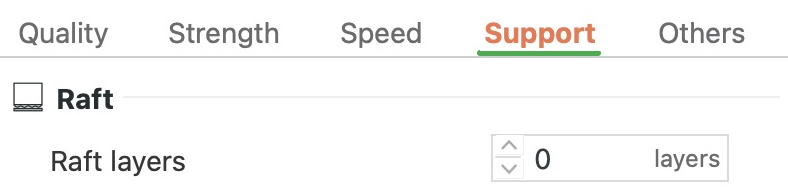


- Raft
Layer raft
Stabilisce di quanti strati è fatto un raft, una piattaforma sottile stampata per prima sul piatto, su cui poi si costruisce l’oggetto.
Un raft è più largo dell’oggetto, quindi aderisce al piatto su una superficie maggiore. Con plastiche come l’ABS questo può ridurre il warping (gli angoli che si sollevano dal piatto mentre la plastica si raffredda e si ritira). Costa tempo e plastica e va staccato, quindi lascia 0 a meno che il warping non sia un problema.
Il wiki di Bambu non consiglia ABS, ASA, PC o nylon sulle stampanti a struttura aperta come l’A1. Queste plastiche hanno bisogno di aria calda attorno per non deformarsi, e una struttura aperta le lascia nell’aria a temperatura ambiente. I pezzi grandi con riempimento denso (la trama all’interno) sono quelli che si deformano di più.
Nel nostro test su un anello da 50 mm, 2 strati di raft hanno aggiunto circa 2 minuti e 0,8 g e hanno sollevato l’anello di 0,6 mm, mentre 4 strati hanno aggiunto circa 3 minuti e 1,2 g e lo hanno sollevato di 1,2 mm. Entrambe le altezze comprendono lo spazio di 0,1 mm sopra il raft.
In questo preset: 0, quindi nessun raft.
Distanza di contatto Z Raft
È il piccolo spazio tra la cima del raft e il fondo dell’oggetto.
Lo spazio impedisce all’oggetto di saldarsi al raft, così puoi staccare il raft. Per via dello spazio, il primo strato dell’oggetto si stampa come un bridge (linee tese nel vuoto), alla velocità più bassa dei bridge. Uno spazio più grande rende il raft più facile da rimuovere, ma lascia più ruvido il lato inferiore dell’oggetto.
Nel nostro test, sull’anello, quelle linee si sono stampate a 50 mm/s sul raft, contro i 105 mm/s direttamente sul piatto.
In questo preset: 0,1 mm. Compare solo quando Layer raft e Distanza Z superiore sono entrambi maggiori di 0. Con Distanza Z superiore a 0, l’impostazione abituale con un materiale di supporto, non c’è spazio e l’oggetto poggia direttamente sul raft.
Base supporto/raft
Sceglie il filamento per la base dei supporti e per l’eventuale raft. La base è la parte principale del supporto, sotto i pochi strati fitti che toccano il pezzo.
Predefinito usa il filamento che si sta già stampando su quello strato. Così i cambi di filamento restano pochi, e ogni cambio richiede tempo e uno spurgo di plastica dall’ugello. Lascia Predefinito anche quando usi un materiale di supporto per l’interfaccia. Un supporto fatto tutto di materiale di supporto costa più tempo e filamento, e un supporto alto e sottile fatto interamente di quel materiale può piegarsi o cadere. Se qui scegli un materiale di supporto non solubile, Bambu Studio ti avvisa.
Un materiale solubile come il PVA è l’eccezione: usalo sia per la base sia per l’interfaccia, così l’intero supporto si scioglie in acqua. Bambu Studio lo suggerisce quando scegli il PVA.
In questo preset: Predefinito.
Interfaccia supporto/raft
Sceglie il filamento per l’interfaccia, gli strati fitti del supporto che toccano il pezzo, e per la parte superiore di un raft.
Un supporto nella stessa plastica del pezzo ha bisogno di un piccolo spazio, altrimenti si salda al pezzo, e lo spazio lascia più ruvido il lato inferiore. Un materiale di supporto non aderisce saldamente alla plastica del pezzo: può toccarlo senza alcuno spazio e staccarsi comunque, lasciando liscio il lato inferiore. Usalo solo per l’interfaccia, con la base nella plastica del pezzo, per risparmiare tempo e filamento.
Scegli un materiale di supporto fatto per la plastica del pezzo, come Support for PLA sotto il PLA. Usarlo sotto una plastica che si stampa a temperatura più alta, come Support for PLA sotto l’ABS, può intasare l’ugello. Sull’A1, con un materiale di supporto non solubile, imposta a 0 Distanza Z superiore e Spaziatura interfaccia superiore. Imposta anche Trama interfaccia su Rettilineo Interlacciato e disattiva Altezza layer supporto indipendente. Bambu Studio propone di fare queste modifiche quando scegli il materiale.
In questo preset: Predefinito, quindi l’interfaccia usa il filamento che si sta già stampando su quello strato.
Evita filamento interfaccia per base
Quando Base supporto/raft resta su Predefinito, questa opzione tiene il filamento dell’interfaccia fuori dalla base ovunque possibile.
Senza questa opzione, la base può stamparsi nel materiale di supporto negli strati in cui quel filamento è già caricato. Così si consuma materiale di supporto dove basterebbe la plastica del pezzo. Lasciala attiva.
In questo preset: attivata. Compare solo dopo che hai scelto un filamento per Interfaccia supporto/raft, mentre Base supporto/raft resta su Predefinito.
Distanza Z superiore
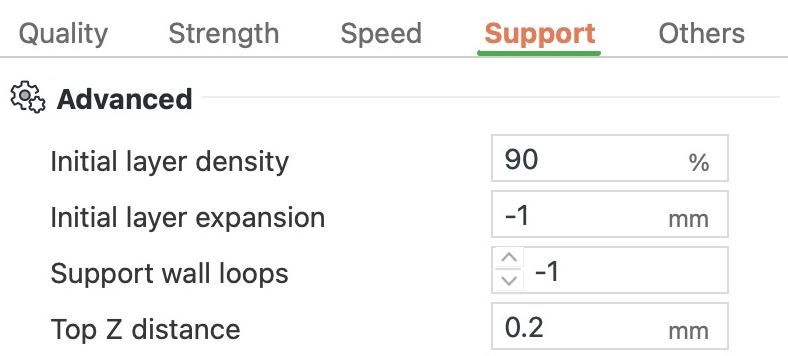


La T intera, larga 60 mm e alta 40 mm, tagliata a metà
- Supporto
- Il tuo pezzo
Distanza Z superiore
La Distanza Z superiore è il piccolo spazio tra la cima del supporto e il lato inferiore del pezzo che sostiene.
Lo spazio impedisce al supporto di saldarsi al pezzo. Uno spazio più grande rende il supporto più facile da rimuovere, ma il lato inferiore si stampa su più aria e risulta più ruvido. Uno spazio più piccolo dà una superficie migliore, ma il supporto aderisce di più. Con un supporto nella stessa plastica del pezzo, tieni circa 0,2 mm, perché a 0 si salda ed è difficile da rimuovere. Usa 0 solo con un materiale di supporto, che si stacca anche senza spazio.
Lo spazio cambia di poco il costo. Nel nostro test su una T da 60 mm con supporto normale, ogni valore da 0 a 0,3 mm ha dato circa 15,6 g e 39 minuti.
In questo preset: 0,2 mm.
Distanza Z inferiore
È lo spazio sotto un supporto che poggia sul pezzo invece che sul piatto.
Lo spazio impedisce a quel supporto di saldarsi alla superficie sotto, quindi lascialo com’è quando il supporto è nella stessa plastica del pezzo. Con il PVA che sostiene un pezzo in PLA, impostalo a 0, perché il PVA si scioglie in acqua. Tieni presente che qui 0 significa «uguale a Distanza Z superiore», quindi lo spazio si chiude solo se anche Distanza Z superiore è 0.
In questo preset: 0,2 mm.
Trama base
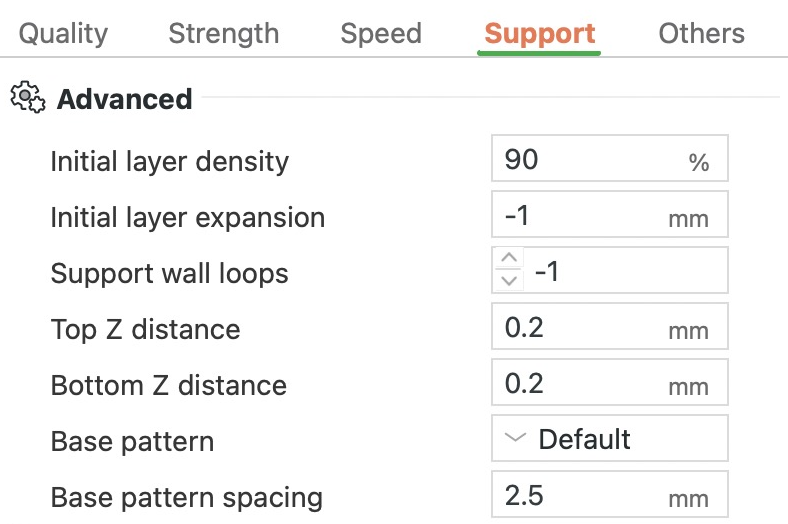


La T intera, larga 60 mm e alta 40 mm: la vista mostra i suoi 6 mm più bassi
- Supporto
Trama base
È la trama di linee che riempie il corpo del supporto.
Rettilineo stende linee dritte che corrono nella stessa direzione a ogni strato. Griglia rettilinea le ruota di 90° da uno strato al successivo, così si incrociano. Ne risulta un supporto più rigido, che può essere più difficile da staccare. Nido d’ape costruisce celle esagonali. Ne risulta un supporto robusto, ma nel nostro test è stato il più lento. Lightning, solo per il supporto ad albero, riempie l’interno con poche linee sottili ramificate: fa risparmiare plastica, ma è meno robusto. Svuota, anche questo per il supporto ad albero, lascia vuoto l’interno, quindi ogni ramo è fatto solo della sua parete.
Nel nostro test su una T da 60 mm con supporto normale, Griglia rettilinea ha aggiunto solo 0,1 g e circa 20 secondi rispetto a Predefinito. Nido d’ape ha aggiunto circa 1,5 g e 9 minuti. Con il supporto normale, Lightning e Svuota hanno stampato come Rettilineo. Con Tree Organic, la trama non ha fatto alcuna differenza. Con Albero Slim, Lightning è arrivato a 9,7 g, contro i 10,2 g di Rettilineo.
In questo preset: Predefinito, cioè Rettilineo per il supporto normale e per Albero ibrido, e Svuota per gli altri stili ad albero.
Spazio trama base
Stabilisce quanto sono distanti tra loro le linee nel corpo del supporto.
Una spaziatura più ampia usa meno plastica e tempo, ma rende il supporto più debole. Una spaziatura più fitta lo rende più rigido, ma costa di più. Con Nido d’ape, la spaziatura stabilisce la grandezza delle celle. Svuota non ha linee di riempimento, quindi lì il valore non ha effetto.
In questo preset: 2,5 mm.
Layer interfaccia superiori
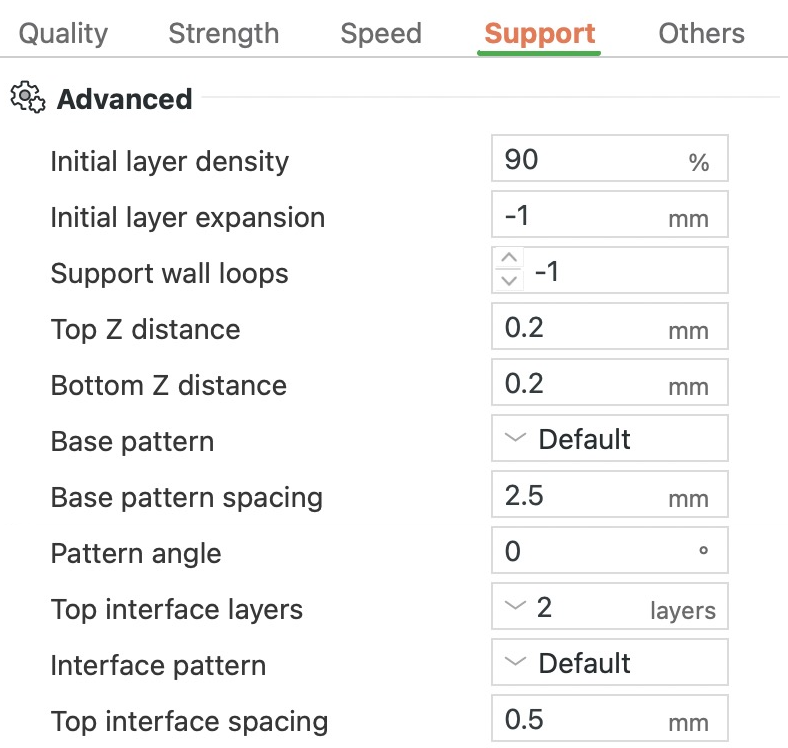
- Il tuo pezzo
- Interfaccia supporto
- Supporto
Layer interfaccia superiori, Trama interfaccia, Spaziatura interfaccia superiore
È il numero di strati fitti in cima al supporto, che formano la superficie piatta su cui si stampa il lato inferiore del pezzo.
Il supporto sotto è una trama aperta con spazi tra le linee, e l’interfaccia li chiude. A 0, il lato inferiore del pezzo si stampa direttamente sulla trama aperta e può cedere negli spazi. Più strati danno una superficie più piatta con un po’ di plastica in più, e con 3 il cedimento è minimo. Il lato inferiore è privo di cedimenti solo quando anche Distanza Z superiore è 0.
Nel nostro test su una T da 60 mm, togliere l’interfaccia superiore ha fatto risparmiare solo 0,35 g e 55 secondi.
In questo preset: 2 strati.
Layer interfaccia inferiori
Quando un supporto normale poggia sul pezzo, stabilisce quanti strati fitti formano il suo piede.
Un piede fitto dà al supporto più contatto con la superficie sotto, così sta in piedi in modo più stabile. A 0 parte dal pezzo con linee aperte che fanno meno presa, e questo rende meno stabile tutto ciò che sta sopra.
In questo preset: 2 strati. Se scegli l’opzione Come la parte superiore, viene copiato il valore di Layer interfaccia superiori. Questa impostazione scompare quando è attivo il supporto ad albero, quindi con questo preset sparisce non appena attivi i supporti.
Trama interfaccia
Sceglie la trama delle linee dell’interfaccia, gli strati fitti dove il supporto incontra il pezzo.
Rettilineo stende linee dritte che corrono nella stessa direzione a ogni strato. Rettilineo Interlacciato inclina le linee di 45° da una parte e poi dall’altra a ogni nuovo strato, così gli strati si incrociano. È la trama che Bambu Studio imposta per i materiali di supporto. Con il supporto normale in stile Griglia, invece, Bambu Studio tiene tutte le linee nella stessa direzione. Concentrico stende anelli che seguono il contorno dell’area. Griglia incrocia le sue linee all’interno di ogni strato, e ne risulta un’interfaccia rigida che può essere più difficile da staccare.
Nel nostro test su una T da 60 mm, Concentrico ha richiesto 6 secondi in più di Predefinito e ha pesato lo stesso, circa 15,6 g.
In questo preset: Predefinito, che Bambu Studio stampa come Rettilineo Interlacciato.
Spaziatura interfaccia superiore
È lo spazio tra le linee degli strati di interfaccia superiori.
A 0 le linee si toccano e l’interfaccia è piena, quindi il lato inferiore del pezzo poggia su una superficie chiusa. È il valore da usare con un materiale di supporto. Con un supporto nella stessa plastica del pezzo, mantieni lo spazio, perché un’interfaccia piena costa plastica e tempo in più.
Nel nostro test su una T da 60 mm, un’interfaccia piena ha aggiunto circa 0,6 g e 80 secondi.
In questo preset: 0,5 mm.
Distanza xy supporto/oggetto
È lo spazio laterale tra le pareti del pezzo e il supporto accanto a esse.
Se lo spazio è troppo piccolo, il supporto tocca le pareti e si salda a esse, e diventa difficile da rimuovere. Aumentalo se il supporto si attacca a una parete vicino a una sporgenza. Con un materiale di supporto solubile come il PVA, impostalo a 0, perché quel supporto si scioglie in acqua.
In questo preset: 0,35 mm.
Nessun supporto bridge
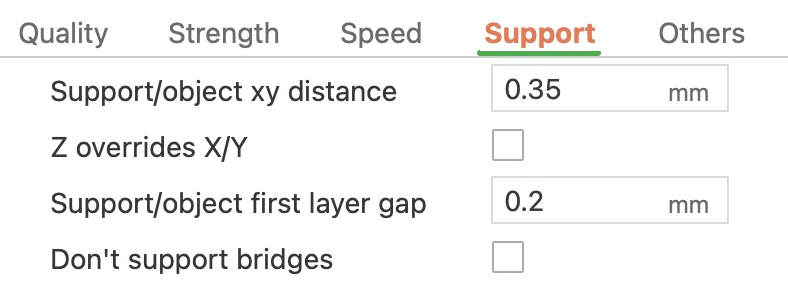

- Supporto
Nessun supporto bridge
Un bridge è un tratto piatto stampato nel vuoto, sostenuto alle due estremità. Attiva questa opzione per non mettere supporti normali sotto i bridge.
Attivala quando i tuoi bridge sono corti. Ogni linea di un bridge è sostenuta alle due estremità, quindi un tratto sospeso corto si stampa abbastanza bene da solo. Risparmi anche il supporto e la sua pulizia. Lasciala disattivata per i tratti lunghi, perché senza supporto il centro cede. Quanto può essere lungo un tratto sospeso per stamparsi in modo pulito dipende dalla plastica.
Nel nostro test, lasciare senza supporto un tratto sospeso di 30 mm ha fatto risparmiare circa 2 g e 4 minuti. In entrambi i casi il lato inferiore si è stampato con le stesse linee da bridge, che poggiavano sul supporto quando c’era e attraversavano il vuoto quando non c’era.
In questo preset: disattivata, quindi i bridge ricevono i supporti. Scompare quando è attivo il supporto ad albero, che usa invece Lunghezza massima Bridge, quindi con questo preset sparisce non appena attivi i supporti.
Lunghezza massima Bridge
Il supporto ad albero lascia senza supporti i bridge (tratti piatti nel vuoto, sostenuti alle due estremità) fino a questa lunghezza.
I bridge più lunghi ricevono supporti per tutta la loro lunghezza, come qualsiasi altra sporgenza. A 0 ogni bridge riceve i supporti, e un valore ben più alto del tuo bridge più lungo li lascia tutti senza. Alzala solo fin dove la tua plastica riesce a fare bridge puliti. In Albero Slim, Albero Strong e Albero ibrido, i valori oltre il doppio di Distanza diramazione allargano anche le punte dei rami all’interno delle sporgenze ampie.
In questo preset: 0 mm, quindi ogni bridge riceve i supporti. Compare solo quando è attivo il supporto ad albero.
Altezza layer supporto indipendente
Attiva questa opzione per far stampare il supporto con strati di altezza propria, invece di ricalcare gli strati del pezzo.
Il supporto può così usare strati più spessi, fino a 0,28 mm con l’ugello da 0,4 mm dell’A1, e i supporti grandi si stampano più in fretta. Se è disattivata, Distanza Z superiore e Distanza Z inferiore si arrotondano a strati interi: con strati da 0,2 mm, uno spazio di 0,1 mm diventa di 0,2 mm.
Bambu Studio la disattiva ogni volta che c’è una prime tower, la piccola torre stampata accanto al modello per pulire l’ugello dopo ogni cambio di filamento. In questo preset, una stampa con più di un filamento di norma ne ha una, quindi aggiungere un materiale di supporto disattiva questa opzione. Anche un timelapse Smooth aggiunge una prime tower.
In questo preset: attivata. Tree Organic, che Predefinito sceglie per il supporto ad albero, stampa sempre sugli strati del pezzo, quindi con Tree Organic non cambia nulla.
Altre impostazioni Avanzate
- Densità layer iniziale: quanto è pieno il primo strato di un raft o di un supporto. Un primo strato più pieno tocca il piatto su una superficie maggiore, quindi alzala se il supporto o il raft si staccano. 90% in questo preset.
- Espansione layer iniziale: allarga il primo strato di un raft o di un supporto, così aderisce al piatto su una superficie maggiore. Aumentala se supporti alti o tronchi ad albero si staccano dal piatto. -1 (sceglie Bambu Studio) in questo preset.
- Anelli di supporto a parete: quante pareti (contorni) circondano il supporto, da -1 a 2. Con 0 le parti spesse si stampano senza parete. Con 2 ogni ramo ad albero ha una parete doppia, più robusta ma con più plastica. -1 (sceglie Bambu Studio) in questo preset.
- Angolo trama: ruota la trama delle linee del supporto, vista dall’alto. Cambia solo la direzione delle linee. 0° in questo preset.
- Espansione supporto normale: con un valore positivo rende il supporto normale più largo della sporgenza, con uno negativo più stretto. Un supporto più largo sta in piedi in modo più stabile e uno più stretto usa meno plastica: lo stesso compromesso che c’è tra gli stili Griglia e Aderenti. 0 mm in questo preset.
- Z sovrascrive X/Y: quando è attiva, Bambu Studio dà la priorità al supporto sotto le sporgenze. Lo spazio laterale dal pezzo può allora ridursi dal valore di Distanza xy supporto/oggetto a quello di Distanza Z superiore, ma non sotto 0,2 mm. Bambu Studio la consiglia solo con Albero ibrido. Disattivata in questo preset.
- Spazio layer iniziale supporto/oggetto: lo spazio laterale tra il pezzo e il suo supporto, solo nel primo strato. Se è troppo piccolo, il supporto tocca il pezzo ed è difficile da rimuovere. 0,2 mm in questo preset.
Distanza diramazione
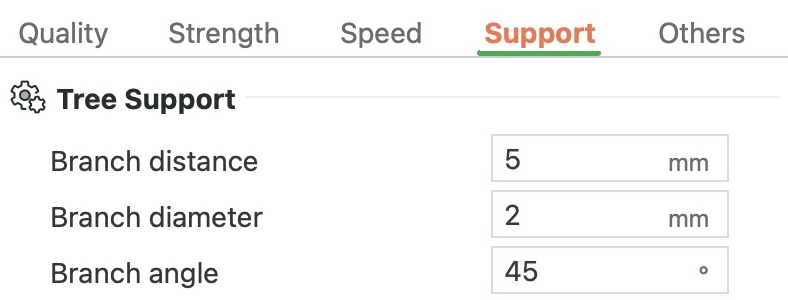


- Supporto, Albero Slim
Diametro ramo, Angolo diramazione, Distanza diramazione
Stabilisce quanto sono distanti tra loro le punte dei rami nel punto in cui toccano il lato inferiore del pezzo.
Punte più vicine sostengono la superficie in più punti, così tra l’una e l’altra cede meno e ha un aspetto migliore, ma il supporto è più difficile da rimuovere. Una spaziatura più ampia usa meno supporto. Come le altre impostazioni del gruppo Supporto ad albero, compare solo quando il supporto ad albero è attivo.
Nel nostro test su una T da 60 mm con Albero Slim, a 10 mm sono serviti circa 34 minuti e 9,2 g. A 5 mm, 36 minuti e 9,7 g. Con Tree Organic, la modifica non ha fatto alcuna differenza.
In questo preset: 5 mm.
Diametro ramo
È lo spessore di ogni ramo dell’albero dopo che è cresciuto oltre la punta. La punta, dove tocca il pezzo, ha un’impostazione tutta sua, Diametro della punta (0,8 mm in questo preset).
I rami più spessi sono più robusti, ma usano più plastica e sono più difficili da rimuovere. Aumentalo se i rami sottili si piegano o si spezzano e non riescono a tenere fermo il pezzo.
Nel nostro test con Albero Slim, i rami da 5 mm pesavano 11,1 g, contro i 9,7 g di quelli da 2 mm. In entrambi i casi sono serviti circa 36 minuti.
In questo preset: 2 mm.
Diametro della punta
Lo spessore di ogni ramo dell’albero nel punto in cui tocca il pezzo. Una punta più spessa tiene il pezzo più saldamente, ma lascia segni più grandi ed è più difficile da rimuovere.
In questo preset: 0,8 mm.
Angolo diramazione
Limita quanto un ramo dell’albero può inclinarsi rispetto alla verticale.
Con un angolo più ampio i rami possono inclinarsi di più, e così aggirare il modello e raccogliersi in meno tronchi. Con un angolo più piccolo restano quasi verticali, quindi dal piatto salgono più tronchi e il supporto diventa più grande. Puoi impostare qualsiasi valore da 0° a 60°.
Nel nostro test con Albero Slim, a 15° sono serviti circa 50 minuti e 15 g, contro i 36 minuti e 9,7 g a 45°.
In questo preset: 45°.
Angolo diametro del ramo
Stabilisce quanto rapidamente i rami dell’albero si ingrossano verso il piatto.
A 0 mantengono lo stesso spessore fino in fondo. Un angolo piccolo allarga i loro piedi, e questo può rendere l’albero più stabile. L’intervallo va da 0° a 15°.
In questo preset: 5°.
A cosa servono le impostazioni della scheda Altro in Bambu Studio?
La scheda Altro riguarda lo skirt e il brim attorno alla stampa, e la prime tower e le opzioni di spurgo per le stampe multicolore. Contiene anche modalità speciali come Vaso a spirale e Fuzzy Skin. Dall’alto verso il basso, i suoi gruppi sono Adesione al piano, Prime tower, Opzioni spurgo, Modalità speciale, Avanzate, Uscita G-code, Script post-elaborazione e Note. Ogni valore «In questo preset» viene dal preset 0.20mm Standard dell’A1 con l’ugello da 0,4 mm.
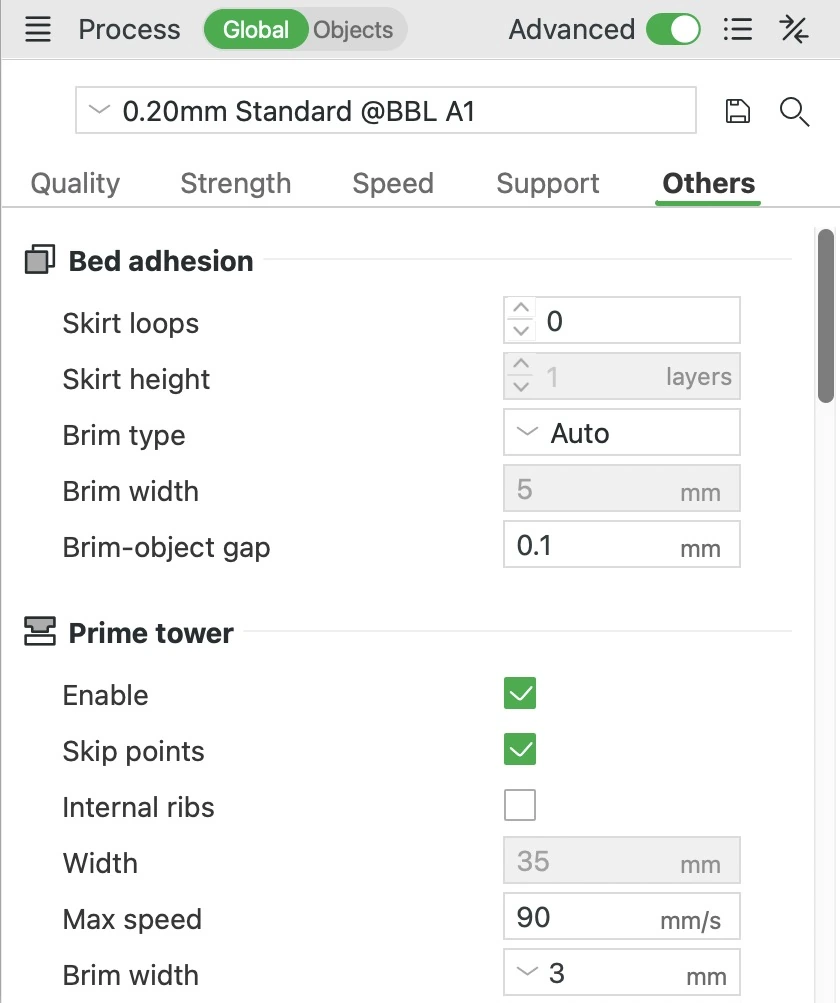
Perimetri skirt
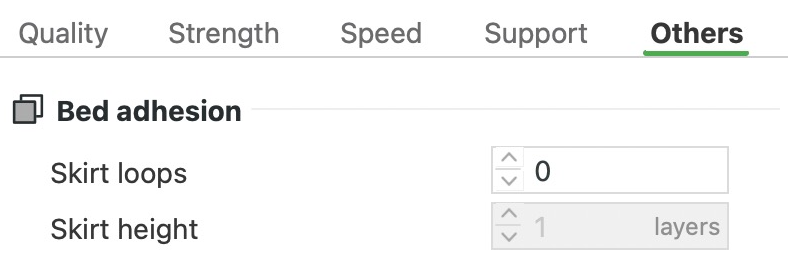
- Skirt o brim
- L’anello
Perimetri skirt
Lo skirt è un contorno sottile tracciato sul piatto attorno ai pezzi prima che comincino a stamparsi. Questa impostazione stabilisce quante volte gira attorno. Avvia il flusso di plastica nell’ugello e ti mostra se il primo strato aderisce. Resta staccato dai pezzi, quindi non li tiene giù. L’A1 espelle già plastica fresca e traccia una breve linea di prova all’inizio di ogni stampa. Questo fa lo stesso lavoro, quindi per questo scopo non ti serve uno skirt. Aggiungi un loop se vuoi controllare il primo strato prima che cominci il pezzo.
In questo preset: 0 loop, quindi nessuno skirt. Uno skirt aggiunto resta a 2 mm dai pezzi o dal loro brim. Nel nostro test su un anello di 50 mm di diametro, un loop ha aggiunto 4 secondi e tre loop 11.
Altezza skirt
È l’altezza dello skirt in strati, e uno è il valore normale. Resta in grigio finché Perimetri skirt è a 0. Con Sequenza di stampa su Per oggetto (un oggetto alla volta), uno skirt più alto torna a uno strato. Altrimenti la testina di stampa potrebbe urtarlo passando da un oggetto all’altro.
In questo preset: 1 strato.
Tipo brim
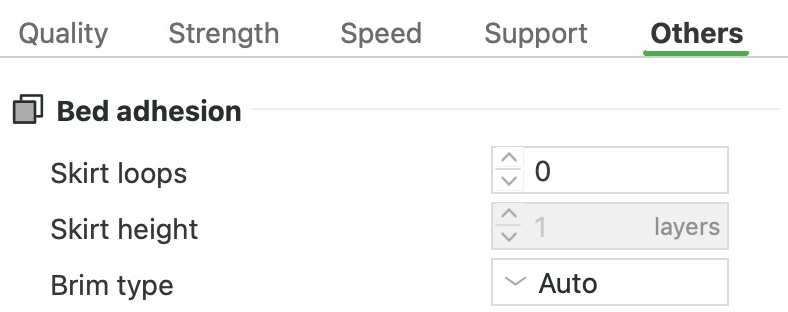


- Brim
Tipo brim
Il brim è un anello piatto di plastica, spesso uno strato, unito al bordo inferiore del pezzo e staccato dopo la stampa. Dà al pezzo più presa sul piatto, e questo aiuta i pezzi alti e sottili a restare al loro posto. Le plastiche che si ritirano raffreddandosi, come l’ABS, tendono a sollevare gli angoli. Un brim abbastanza largo aiuta a tenerli giù. Questa impostazione decide se ogni pezzo riceve un brim, e dove.
Automatico calcola un brim per ogni pezzo in base alla sua forma, alla sua plastica e alla velocità di stampa. Un pezzo alto con una base piccola di solito riceve un brim più largo. Un pezzo basso e largo spesso non ne riceve nessuno, perché Automatico salta qualsiasi brim più stretto di 5 mm. Lascia Automatico, a meno che un pezzo non abbia bisogno di altro. Solo brim esterno, Solo brim interno e Brim interno e esterno usano la larghezza impostata in Larghezza brim, e mettono il brim attorno all’esterno, dentro i fori o in entrambi. Un brim interno richiede un foro che arrivi fino al piatto. Dipinto crea invece delle orecchie di brim, piccoli dischi rotondi che posizioni con lo strumento Orecchie Brim. Mettile sugli angoli vivi che tendono a sollevarsi: si staccano più facilmente di un brim completo. No-brim disattiva il brim. Puoi dare a ogni oggetto sul piatto le sue impostazioni di brim.
In questo preset: Automatico. Nel nostro test non ha dato alcun brim a un anello di 50 mm di diametro e 8 mm di altezza. Una colonnina di 10 mm di diametro e 60 mm di altezza ha ricevuto un brim largo 20 linee, che si estendeva per 9,3 mm.
Larghezza brim
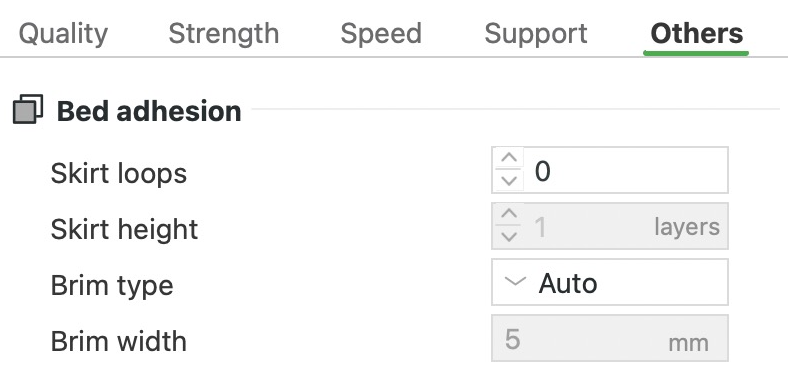


- Brim esterno
Larghezza brim
Larghezza brim stabilisce quanto si estende il brim attorno al pezzo. Un brim più largo aderisce al piatto su una superficie maggiore, quindi tiene giù meglio il pezzo. Richiede però anche più tempo di stampa e più lavoro per staccarlo. Se gli angoli di un pezzo in PLA si sollevano ancora, prova da 8 a 10 mm. Il campo è in grigio con Automatico, Dipinto e No-brim. Per usarlo, imposta Tipo brim su Solo brim esterno, Solo brim interno o Brim interno e esterno.
In questo preset: 5 mm. Nel nostro test su un anello di 50 mm di diametro, il brim da 5 mm ha aggiunto circa 35 secondi e 0,2 g. Un brim da 10 mm ha aggiunto circa 45 secondi e 0,2 g in più rispetto a quello da 5 mm.
Spazio brim-oggetto
È il piccolo spazio tra il pezzo e il brim. Vale anche con Automatico, e va in grigio solo con No-brim. Uno spazio più piccolo unisce il brim al pezzo più saldamente. Uno spazio più grande rende il brim più facile da staccare. Anche a 0, l’anteprima può mostrare uno spazio. Succede perché Compensazione zampa d’elefante, nella scheda Qualità, ritira leggermente il contorno del primo strato per evitare che il fondo del pezzo si allarghi. Nella stampa reale, il primo strato schiacciato di solito riempie quello spazio. Perché l’anteprima mostri il brim a contatto con il pezzo, imposta a 0 anche Compensazione zampa d’elefante.
In questo preset: 0,1 mm, uno spazio sottilissimo che aiuta il brim a staccarsi in modo pulito. Compensazione zampa d’elefante è a 0,075 mm.
Prime tower
Abilita, in cima al gruppo Prime tower, attiva la prime tower: un piccolo blocco stampato accanto ai pezzi quando una stampa cambia filamento. Dopo ogni cambio, l’ugello stampa prima un po’ sulla torre. Così si libera della plastica rimasta e la pressione al suo interno si stabilizza. Il primo tratto irregolare dopo un cambio finisce sulla torre invece che sul pezzo.
Lasciala attiva. La torre si costruisce solo quando il piatto stampa con più di un filamento, o quando TimeLapse è impostato su Smooth, quindi le stampe monocolore non ne pagano il costo. Senza torre, le Opzioni spurgo smettono di funzionare e le prime linee dopo ogni cambio finiscono sul pezzo. Il colore residuo e il flusso irregolare possono allora comparire come colori mescolati, fili o zone più sottili. La torre sale solo fino all’ultimo cambio di colore, e un piatto con più oggetti stampati Per oggetto non ne ha nessuna. Sull’A1, lasciala nella sua posizione predefinita, nell’angolo posteriore sinistro. È vicina al wiper di spurgo, dove l’ugello si libera del colore precedente, quindi i tragitti restano brevi.
In questo preset: attivata (Abilita è spuntato).
Parete di rinforzo
Parete di rinforzo mantiene la torre quasi quadrata e aggiunge quattro nervature agli angoli per renderla più stabile. Bambu Studio dimensiona una torre con nervature in base a quanta plastica deve ricevere a ogni cambio di filamento, quindi Larghezza è in grigio. Le torri più alte ricevono anche un ingombro minimo maggiore alla base. Se la sola plastica non basta a riempirlo, o se Lunghezza extra nervature è sopra 0, le nervature sporgono oltre gli angoli in basso. In alto rientrano fino agli angoli, così la torre poggia su un piede più largo. Lasciala attiva. Disattivala solo per impostare tu Larghezza, per esempio quando la torre è bassa e lo spazio sul piatto è poco.
In questo preset: attivata, con Lunghezza extra nervature a 0 mm, Larghezza nervatura a 8 mm e Smusso parete attivato.
Altre impostazioni Prime tower
- Salta punti: lascia un breve spazio nella parete esterna della torre, nel punto in cui l’ugello comincia a stamparci sopra dopo ogni cambio di filamento. Attivata in questo preset.
- Nervature interne: aggiunge nervature all’interno della torre per renderla più robusta. Attivala se le torri alte oscillano o cadono. Disattivata in questo preset.
- Larghezza: quanto è larga la torre. Puoi cambiarla solo con Parete di rinforzo disattivata. 35 mm in questo preset.
- Velocità massima: la velocità massima per stampare la torre. Non riguarda il ramming, una fase che usano solo le stampanti con più di un ugello quando cambiano ugello. 90 mm/s in questo preset.
- Larghezza brim: un brim attorno al piede della torre, che la aiuta a restare attaccata al piatto. Automatico, o qualsiasi numero negativo, lo dimensiona in base all’altezza della torre, fino a 8 mm per una torre alta 100 mm o più. 3 mm in questo preset.
- Spazio riempimento: la spaziatura delle linee all’interno della torre, come percentuale della larghezza della linea. Al 150% tra una linea e l’altra resta mezza larghezza di linea di spazio. Al 100% le linee si toccano. 150% in questo preset.
- Lunghezza extra nervature: un valore positivo allunga le nervature, che occupano così più spazio sul piatto. Un valore negativo le accorcia, ma mai sotto la dimensione che serve alla torre per pulire l’ugello. 0 mm in questo preset.
- Larghezza nervatura: lo spessore delle nervature. Bambu Studio le tiene sotto la metà della lunghezza del lato della torre, così restano unite all’interno della torre. 8 mm in questo preset.
- Smusso parete: arrotonda gli angoli della parete esterna della torre. Attivato in questo preset.
- Stiratura piatta: appiattisce il punto in cui l’ugello comincia sulla torre, ripassandoci sopra in un piccolo quadrato, senza estrudere plastica. Richiede Stiratura delle linee e Salta punti attivi. Disattivata in questo preset.
- Stiratura delle linee: dopo un cambio di filamento, l’ugello ripassa sui primi millimetri che ha stampato sulla torre, senza estrudere plastica, per appiattirli. Richiede Salta punti attivo. Attivata in questo preset.
- Velocità stiratura: la velocità dell’ugello durante Stiratura piatta. 10 mm/s in questo preset.
- Raschiatura laterale dopo il cambio utensile: dopo ogni cambio di filamento (che Bambu Studio chiama cambio utensile), l’ugello raschia in diagonale verso l’alto il lato della torre, senza stampare. Così la goccia di plastica colata si deposita sul lato invece che in cima. Disattivata in questo preset.
- Pareti per la raschiatura laterale: quale coppia di pareti opposte della torre usa la raschiatura, Sinistra e destra o Fronte e retro. La raschiatura laterale mantiene anche la torre a grandezza piena in ogni strato, così l’ugello può scendere accanto a essa. Fronte e retro in questo preset.
- Lunghezza della raschiatura laterale: quanto l’ugello si sposta verso l’interno dalla parete laterale durante la raschiatura. 2 mm in questo preset.
- Altezza di sollevamento per la raschiatura laterale: quanto l’ugello scende sotto la cima della torre prima di raschiare. Non scende mai nel brim della torre o nel piatto, quindi gli strati bassi senza spazio non ricevono la raschiatura. 1,5 mm in questo preset.
- Velocità della raschiatura laterale: la velocità dell’ugello durante la raschiatura. 1.400 mm/s in questo preset.
- Distanza tra la raschiatura laterale e la parete: quanto all’esterno della parete della torre passa la raschiatura. Un valore positivo tiene l’ugello staccato dalla parete, così non incide mai la torre. 0,2 mm in questo preset.
- Spaziatura dei punti di raschiatura laterale: quanto sono distanti tra loro i punti di raschiatura lungo ogni parete laterale. Distanziarli evita che le gocce raschiate si accumulino in un solo punto. 1 mm in questo preset.
- Lunghezza della raschiatura laterale lungo la parete: la distanza massima che l’ugello percorre scivolando lungo la parete dopo la raschiatura, per spalmare ancora di più la goccia. Su una torre con nervature il tratto dritto della parete è corto, quindi lo scivolamento può essere molto più breve. 2 mm in questo preset.
Spurga nel riempimento
Dopo ogni cambio di filamento, l’ugello espelle plastica finché il nuovo colore non esce pulito. Sull’A1 questo spurgo di norma avviene accanto al piatto, al wiper di spurgo, e va sprecato. Questa opzione ne stampa invece una parte come riempimento, la trama nascosta all’interno dei pezzi. Sprechi meno plastica e la stampa può finire prima. Le pareti nascondono il colore mescolato. Attivala per le stampe multicolore con pareti opache, e lasciala disattivata per i pezzi trasparenti o con pareti sottili, dove il colore mescolato può trasparire. Funziona solo con la prime tower attiva.
In questo preset: disattivata.
Spurga in questo oggetto
Fa assorbire all’oggetto la plastica espulsa dopo ogni cambio di filamento, quindi i suoi colori escono mescolati. Usa questa opzione su un oggetto il cui colore non conta, per risparmiare filamento e tempo. Compare solo nelle impostazioni del singolo oggetto e richiede la prime tower.
In questo preset: disattivata.
Spurga nei supporti
Questa opzione usa i supporti per assorbire parte della plastica espulsa dopo ogni cambio di filamento. I supporti sono l’impalcatura stampata sotto le sporgenze e staccata alla fine. Li butti via, quindi lì i colori mescolati non contano, e si risparmiano filamento e tempo. Lasciala attiva. Funziona solo quando la stampa ha i supporti e la prime tower è attiva.
In questo preset: attivata.
Modalità slicing


- Ciò che si stampa
- I due anelli come modellati
Modalità slicing
Un modello 3D è fatto di superfici chiuse chiamate gusci. Questa impostazione decide che cosa conta come pieno dove i gusci si sovrappongono o circondano dei fori. Regolare unisce i gusci sovrapposti in un unico pezzo pieno. Pari-dispari lascia vuota ogni area che si trova dentro un numero pari di gusci, come il punto in cui due gusci si sovrappongono. Chiudi fori riempie tutti i fori del modello. Lascia Regolare per i modelli normali. Usa Pari-dispari per i modelli di aerei di 3DLabPrint, e Chiudi fori solo quando vuoi riempire tutti i fori.
In questo preset: Regolare.
Sequenza di stampa
Con più oggetti sul piatto, decide se si stampano insieme o uno dopo l’altro. Per layer stampa il primo strato di tutti gli oggetti, poi il secondo strato di ciascuno, e così via. Per oggetto finisce completamente un oggetto prima di cominciare il successivo.
Per oggetto è adatto a un piatto di pezzi bassi e separati. Se la stampa fallisce verso la fine, i pezzi già finiti sono salvi. Inoltre l’ugello passa da un pezzo all’altro una volta sola per ciascuno invece che a ogni strato, quindi ci sono meno movimenti a vuoto che possono lasciare fili. La testina di stampa deve passare accanto ai pezzi già finiti, quindi Bambu Studio ti avvisa quando uno è troppo alto o troppo vicino agli altri, e propone Disposizione automatica per distanziarli. Con più oggetti, Per oggetto esclude anche la prime tower, e sull’A1 esclude il timelapse.
In questo preset: Per layer.
Vaso a spirale
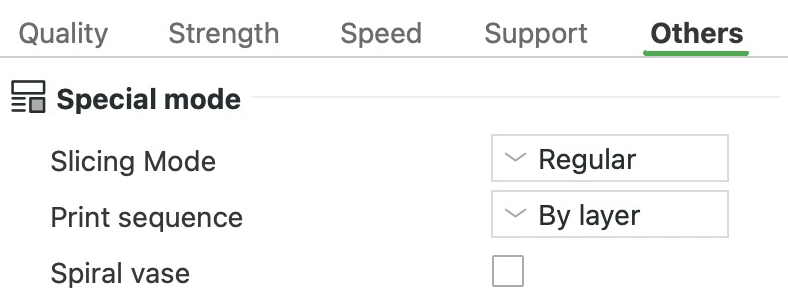


- Tutto ciò che sta dentro la parete esterna
Vaso a spirale
Vaso a spirale stampa il modello come un’unica parete sopra pochi strati inferiori pieni. L’ugello sale in una lunga spirale e non si ferma mai tra uno strato e l’altro. Quindi non c’è la giunzione, la linea di segni che di solito mostra dove comincia ogni strato. Salta anche il riempimento e la parte superiore.
Usalo per forme semplici e aperte in cima, come vasi e paralumi, dove una parete liscia e continua conta più della robustezza. La parete è spessa una sola linea di plastica, quindi è fragile. Un modello complesso non si può stampare come un’unica linea continua, e alcune sue parti finiscono sospese a mezz’aria. Vaso a spirale non funziona su un oggetto con più di un filamento. Più oggetti sullo stesso piatto devono stampare Per oggetto, e sull’A1 non hai il timelapse. Quando lo attivi, Bambu Studio propone di cambiare le impostazioni che servono, tra cui Loop pareti a 1, Layer guscio superiore a 0, Densità riempimento allo 0%, supporti disattivati e il timelapse Istantanea. Se rifiuti, Vaso a spirale resta disattivato.
In questo preset: disattivato. Nel nostro test, attivarlo ha portato un vaso alto 60 mm da circa 28 g e 44 minuti a 4,5 g e 31 minuti. Sopra i tre strati inferiori pieni, l’ugello è salito in modo costante in un unico percorso senza interruzioni, e ha finito il bordo con un ultimo giro piatto.
Lisciatura spirale
Lisciatura spirale leviga un piccolo gradino laterale che il normale Vaso a spirale lascia sulle pareti inclinate. Su una parete inclinata verso l’interno o verso l’esterno, Vaso a spirale da solo sposta leggermente di lato la linea nel punto in cui inizia ogni giro. Nel nostro test su un vaso alto 60 mm, questo spostamento arrivava fino a 0,07 mm, e può lasciare una giunzione appena visibile. Attivala per i vasi con i lati inclinati. Le pareti verticali non ne hanno bisogno. Compare solo quando Vaso a spirale è attivo.
In questo preset: disattivata.
Max lisciatura XY
Max lisciatura XY limita quanto Lisciatura spirale può spostare di lato la linea per rendere regolare la spirale. Puoi impostarla in mm o come percentuale del diametro dell’ugello. Un valore più alto può levigare pareti la cui forma cambia di più da un giro all’altro, ma lascia che la parete si allontani di più dal tuo modello. Compare solo quando Lisciatura spirale è attiva.
In questo preset: 200%, cioè 0,8 mm con un ugello da 0,4 mm.
TimeLapse
Un timelapse è un video composto da una foto per ogni strato. Questa impostazione sceglie come vengono scattate le foto. La modalità Istantanea porta la testina di stampa e il piano in una posizione fissa per ogni foto, poi riprende la stampa. La modalità Smooth manda la testina nell’area di spurgo accanto al piano. Mentre aspetta lì, dall’ugello cola della plastica, per cui la testina pulisce poi l’ugello sulla prime tower.
La modalità Istantanea non aggiunge una prime tower, quindi la plastica che cola può lasciare piccoli segni. Bambu Studio li nasconde scattando ogni foto subito prima di stampare il riempimento, la trama nascosta all’interno. Se uno strato non ha riempimento, ti avvisa e ti suggerisce Smooth, che aggiunge una prime tower per tutta l’altezza. Per registrare, spunta TimeLapse nella finestra da cui invii la stampa. Sull’A1 all’inizio non è spuntato, e la stampante ha bisogno di una scheda di memoria.
In questo preset: Istantanea.
Fuzzy Skin
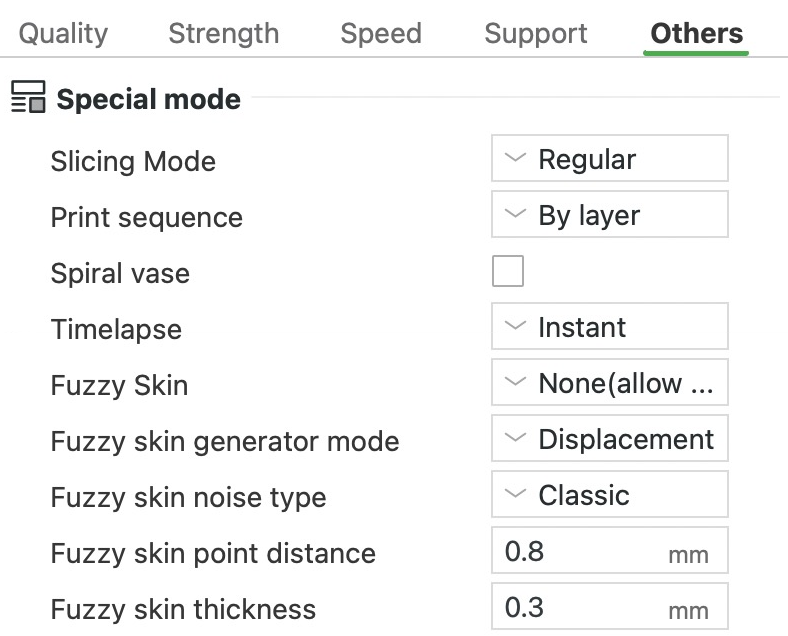


Fuzzy Skin
Fuzzy Skin fa oscillare l’ugello in modo casuale, verso l’interno e verso l’esterno, mentre stampa le pareti (i contorni di ogni strato). Così i lati prendono una texture ruvida e granulosa, che sta bene sui pezzi decorativi, migliora la presa e nasconde le linee degli strati. Questa impostazione sceglie a quali pareti applicarla. Nessuno (consenti pittura) rende ruvide solo le zone che dipingi con lo strumento Pittura fuzzy skin. Contorno agisce sulle pareti esterne, Contorno e foro aggiunge le pareti dei fori e Tutte le pareti la applica a ogni parete. Disabilitato la disattiva, anche sulle zone dipinte, e nasconde le sue impostazioni.
Evitala su fori e facce che devono combaciare con altri pezzi, perché l’oscillazione sposta la parete dalla sua linea esatta. Nel nostro test su un tubo da 50 mm, Contorno e foro ha spinto la parete del foro da 24 mm fino a 0,3 mm verso l’interno. Allunga anche la stampa. Il tubo richiedeva circa 29 minuti senza Fuzzy Skin, 34 con Contorno e 37 con Contorno e foro.
In questo preset: Nessuno (consenti pittura), quindi nulla diventa ruvido finché non lo dipingi.
Modalità generatore fuzzy skin
Questa impostazione sceglie come viene creata la texture. Displacement sposta l’ugello di lato rispetto al suo percorso, per una texture 3D marcata, ma può lasciare piccoli vuoti nella parete. Extrusion mantiene dritto il percorso e varia la quantità di plastica che esce. Combined fa entrambe le cose: l’aspetto è simile a Displacement, ma quei vuoti vengono riempiti. Extrusion e Combined richiedono il generatore di pareti Arachne (scheda Qualità) e uno Spessore fuzzy skin non superiore alla larghezza della linea. Con il generatore Classico, Bambu Studio propone di passare ad Arachne o di tornare a Displacement.
In questo preset: Displacement.
Tipo di rumore fuzzy skin
Questa impostazione sceglie il disegno della texture. Classico è una semplice grana casuale. Perlin è più morbido e uniforme, e Billow è simile a Perlin ma con rilievi più raggruppati. Ridged Multifractal crea creste nette e frastagliate, un po’ come il marmo. Voronoi divide la superficie in celle e sposta ciascuna verso l’interno o verso l’esterno di una quantità casuale, per un effetto a mosaico.
Voronoi sposta la parete molto più di Classico. Nel nostro test sul tubo da 50 mm, con lo spessore del preset, arrivava a circa 0,9 mm verso l’esterno invece di 0,3 mm. Così alcuni tratti di parete sporgono oltre lo strato sottostante, e Bambu Studio li stampa lentamente come sporgenze. La stampa è passata da circa 34 a 49 minuti.
In questo preset: Classico.
Distanza punti fuzzy skin
L’oscillazione nasce da punti casuali aggiunti lungo la parete, ciascuno spinto un po’ verso l’interno o verso l’esterno. Questa è la distanza media tra quei punti. Una distanza più piccola dà una grana più fine, ma la stampante deve fare molti più piccoli movimenti, quindi la stampa dura di più. Nel nostro test, con 0,3 mm la parete esterna del tubo aveva circa 2,6 volte più movimenti. La stampa è passata da circa 34 a 42 minuti.
In questo preset: 0,8 mm.
Spessore fuzzy skin
Lo spessore indica fin dove l’oscillazione può spostare la parete, quindi stabilisce quanto è profonda la texture. Con il rumore Classico, la parete si sposta fino a questa distanza da entrambi i lati della sua linea normale. Tienilo al di sotto della larghezza di linea della parete esterna. Oltre quel valore, alcune parti della parete sporgono oltre lo strato sottostante senza nulla sotto, quindi vanno stampate lentamente. Nel nostro test, con 0,6 mm il tubo è passato da circa 34 a 39 minuti.
In questo preset: 0,3 mm, con una larghezza di linea della parete esterna di 0,42 mm.
Applica fuzzy skin al primo layer
Decide se anche il primo strato, quello a contatto con il piatto, riceve la texture. Se la lasci disattivata, il bordo inferiore mantiene un contorno liscio, come sul nostro tubo di prova. Attivala solo se vuoi che la texture arrivi fino al piatto e se il pezzo aderisce bene.
In questo preset: disattivata.
Altre impostazioni Fuzzy Skin
- Dimensione elemento Fuzzy skin: quanto sono grandi i rilievi o le celle del disegno. Compare con tutti i tipi di rumore tranne Classico. 1 mm in questo preset.
- Ottave rumore fuzzy skin: quanti livelli di dettaglio ha il disegno. Più livelli aggiungono dettagli più fini, ma rallentano lo slicing. Compare con Perlin, Billow e Ridged Multifractal. 4 in questo preset.
- Persistenza rumore fuzzy skin: quanto si vedono i livelli di dettaglio più fini. Valori più bassi rendono la texture più liscia. Compare con Perlin e Billow. 0,5 in questo preset.
Abilita incastro a trave
Dove due filamenti si toccano all’interno di un oggetto, questa opzione costruisce piccole travi a incastro a cavallo della linea di contatto, così i due lati si legano meglio. È utile soprattutto quando i materiali sono diversi. Le travi si creano solo tra due parti che hanno entrambe questa impostazione attiva. Quando è attiva, compaiono le impostazioni delle travi e Profondità incastro (regione segmentata) viene nascosta.
In questo preset: disattivata.
Altre impostazioni Avanzate
In Bambu Studio 2.9.1, le tre impostazioni dei filamenti che prima chiudevano questo gruppo sono passate alla scheda Resistenza, sotto Avanzate. Permettono di stampare le pareti di un pezzo con un filamento diverso da quello del riempimento. Su una stampante con un solo ugello come l’A1, questo aggiunge un cambio filamento, con il relativo spurgo, a ogni strato che ha sia pareti sia riempimento.
- Abilita rilevamento grumi: controlla se intorno all’ugello si è attaccato un grumo di plastica e, se lo trova, mette in pausa la stampa. Richiede una prime tower, quindi anche le stampe monocolore ne ricevono una alta circa 20 strati. Compare solo sulla serie H2 e sulla P2S. Disattivata in questo preset.
- Profondità incastro (regione segmentata): riguarda le zone dipinte con lo strumento Pittura a colori. A strati alterni il colore dipinto arriva solo fino a questa profondità, così i due colori si incastrano. È nascosta quando Abilita incastro a trave è attiva. 0 (disattivata) in questo preset.
- Larghezza struttura incastro: quanto è larga ogni trave. 0,8 mm in questo preset.
- Direzione incastro: l’angolo con cui corrono le travi. 22,5° in questo preset.
- Struttura incastro layer: quanti strati è alta ogni trave. Meno strati danno un legame più forte, ma è più facile che la stampa presenti difetti. 2 in questo preset.
- Profondità incastro: fin dove arrivano le travi dalla linea in cui si incontrano i due filamenti, contata in celle (i blocchi che si ripetono nella struttura delle travi). Troppo poche celle danno un legame debole. 2 in questo preset.
- Evita limiti degli incastri: a quale distanza dalla superficie esterna del modello si fermano le travi, contata in celle. 2 in questo preset.
- Filamento riempimento sparso: spostato in Resistenza, Avanzate. Sceglie il filamento del riempimento sparso, la trama aperta all’interno del pezzo. Predefinito (il filamento dell’oggetto stesso) in questo preset.
- Filamento Riempimento Solido: spostato in Resistenza, Avanzate. Sceglie il filamento del riempimento solido, gli strati completamente pieni all’interno del pezzo. Predefinito in questo preset.
- Filamento pareti: spostato in Resistenza, Avanzate. Sceglie il filamento delle pareti. Predefinito in questo preset.
Riduci retrazione nel riempimento
Quando l’ugello si sposta senza stampare, di solito prima tira indietro un po’ il filamento, così non cola e non lascia fili. Si chiama retrazione. Questa impostazione permette alla stampante di saltarla negli spostamenti all’interno del riempimento, la trama nascosta dentro il pezzo. Lì i fili restano nascosti, quindi saltare la retrazione fa risparmiare tempo. Automatico la salta per le plastiche che aderiscono poco al metallo dell’ugello, come il PLA, e continua a retrarre per quelle più appiccicose, come il PETG, che lascerebbero segni di colatura. Attivato la salta sempre e Disabilitato retrae sempre. Lasciala su Automatico.
In questo preset: Automatico.
Escludi oggetti
Aggiunge al G-code (l’elenco dei movimenti che la stampante segue) i comandi EXCLUDE OBJECT, che le stampanti Klipper usano per annullare un singolo oggetto a metà stampa. Compare solo per le stampanti Klipper.
In questo preset: nascosta, perché l’A1 non usa Klipper.
Script post-elaborazione
Fa passare il file G-code (l’elenco dei movimenti che la stampante segue) attraverso i tuoi script, che possono modificarlo. Inserisci il percorso completo di ogni script, separandoli con un punto e virgola. Ogni script riceve come primo argomento il percorso del file G-code e può leggere i valori delle impostazioni. Usa solo script di cui ti fidi, perché cambiano ciò che riceve la stampante.
In questo preset: vuoto.
Note
Qui vanno le tue note su questo preset. Annota perché hai cambiato un’impostazione, così la prossima volta te lo ricorderai.
In questo preset: vuoto.
Come controllare una stampa prima di inviarla?
Lo slicing trasforma il modello e le impostazioni nei movimenti della stampante, così puoi controllarli sullo schermo prima di consumare plastica.
Slice

Il pulsante Slice calcola il percorso che seguirà l’ugello e apre l’anteprima. Qui vedi quanto filamento serve per il piatto e quanto durerà la stampa. Il cursore a destra scorre gli strati, e quello in basso segue l’ugello lungo uno strato. Usali per controllare le pareti, i supporti e i soffitti piatti sopra i fori prima di stampare.

Nella legenda dell’anteprima, imposta Schema Colore su Tipo linea. La legenda elenca allora ogni tipo di linea, come la parete esterna o il riempimento, con il tempo che richiede. I tempi più lunghi mostrano dove una velocità maggiore farebbe risparmiare di più.
In questo preset: il nostro blocco di prova da 50 × 50 × 25 mm usa 20,63 g di filamento, con un Tempo totale di circa 34 minuti. Il Tempo di stampa del modello, cioè il tempo speso sul blocco vero e proprio, è di 28 minuti. Gli altri 6 minuti circa sono il Tempo di preparazione, la routine di avvio della stampante.
Quali sono le impostazioni più importanti di Bambu Studio?
Impostazioni in base all’obiettivo
- La superficie: inizia da Altezza layer, poi passa a Posizione giunzione e Trama superfice superiore. Pendenze e curve sono costruite con strati piatti, quindi mostrano piccoli gradini alti quanto ogni strato. Strati più sottili rendono i gradini più piccoli e la superficie più liscia, ma la stampa dura di più. Ogni contorno inizia e finisce in uno stesso punto, che lascia un piccolo segno chiamato giunzione, e Posizione giunzione decide dove vanno questi segni. Trama superfice superiore decide come sono disposte le linee su una superficie superiore piatta.
- Resistenza: Loop pareti, Densità riempimento e i gusci superiori e inferiori. Le pareti sono i contorni stampati lungo il bordo di ogni strato, e Loop pareti stabilisce quante sono. Il riempimento sparso è la trama aperta all’interno, e la sua densità indica quanta parte dell’interno riempie. I gusci sono gli strati pieni che chiudono il pezzo sopra e sotto. Per un pezzo che deve reggere un peso o sopportare una forza, Bambu Lab suggerisce cinque pareti e circa il 25% di riempimento. Per la maggior parte degli altri pezzi bastano le due pareti e il 15% del preset dell’A1.
- Sporgenze: Abilita supporti, che nel preset dell’A1 è disattivata, poi Tipo, Stile e Angolo soglia. Una sporgenza è qualsiasi parte del modello che si spinge oltre lo strato sottostante, senza nulla sotto. Ogni strato può allungarsi solo di poco nel vuoto. Se si spinge troppo in fuori, una sporgenza può cedere o perdere la forma, a meno che un supporto non la sorregga. Angolo soglia decide quanto deve essere piatta una sporgenza perché riceva un supporto. Tipo e Stile decidono che genere di supporto ottieni. Il supporto normale riempie lo spazio sotto la sporgenza, quello ad albero la sorregge con dei rami.
- Tempo: Tipo di stiratura, Densità riempimento e Altezza layer. Tra le impostazioni che abbiamo confrontato, sono queste tre a cambiare di più il tempo di stampa. Nei nostri test, con i valori più lenti un pezzo richiedeva da 2,5 a 4,5 volte il tempo necessario con i valori più veloci.
- Materiale: Densità riempimento, i supporti, Trama riempimento e Loop pareti. Riempimento e pareti restano nel pezzo finito, mentre il supporto è plastica che stampi solo per buttarla. La trama cambia quanta plastica entra nel pezzo, anche a parità di densità. Nido d’ape deposita circa il 25% di riempimento in più rispetto a Griglia, mentre Lightning, che sostiene solo la superficie superiore, ne deposita molto meno.
Cosa richiede più tempo
La stiratura ripassa l’ugello caldo su ogni superficie superiore piatta con solo un filo di plastica, per lisciarla. Questo secondo passaggio è lento: nel preset va a 30 mm/s, con passate distanti 0,15 mm, mentre la superficie superiore stessa si stampa a 200 mm/s. In Tipo di stiratura, Superfici superiori stira le superfici superiori, mentre Tutti i layers solidi stira anche il fondo e gli strati pieni all’interno del pezzo.
Nel nostro test, un blocco a gradini da 60 × 50 × 15 mm richiedeva circa 21 minuti senza stiratura. Con Superfici superiori si saliva a circa 31 minuti, con Tutti i layers solidi a circa 1 ora e 34 minuti. Attiva la stiratura solo quando una superficie superiore piatta deve risultare liscia. Bambu Lab dice che Tutti i layers solidi si usa di rado perché non sempre dà una buona finitura, ed è anche l’opzione che richiede più tempo.
Densità riempimento indica quanta parte dell’interno del pezzo viene riempita. Più riempimento significa più linee da stampare, quindi tempo e plastica aumentano insieme. Nel nostro test, un blocco da 50 × 50 × 25 mm richiedeva 21 minuti e 9,71 g allo 0%. Con il 15% del preset richiedeva 28 minuti e 20,63 g, e all’80% circa 1 ora e 9 minuti, con 64,29 g. Su un pezzo grande, resta sotto il 50%. La plastica si ritira raffreddandosi, e un riempimento più denso si ritira di più, il che può sollevare gli angoli dal piatto.
Altezza layer decide in quanti strati viene suddiviso il pezzo. Ogni strato è un altro giro completo di pareti e riempimento, quindi strati più sottili significano più giri e una stampa più lunga. Nel nostro test, una cupola da 50 mm richiedeva 323 strati e circa 45 minuti a 0,08 mm. Con il valore del preset, 0,20 mm, richiedeva 130 strati e 20 minuti, e a 0,28 mm 93 strati e circa 18 minuti. Gli strati sottili ne valgono la pena su pendenze dolci e curve che resteranno in vista. Lo strumento Altezza layer variabile di Bambu Studio può usare strati sottili solo dove il modello ne ha bisogno.
Perché un pezzo piccolo fa risparmiare meno tempo
Ogni strato ha bisogno di qualche secondo per raffreddarsi e indurirsi prima che il successivo gli venga depositato sopra, altrimenti può cedere e perdere la forma. Per questo ogni preset di filamento imposta un tempo minimo per strato, chiamato Tempo layer, nella riga Velocità massima ventola (%) della sua scheda Raffreddamento. Bambu Studio rallenta ogni strato che verrebbe stampato più in fretta. Con Bambu PLA Basic per l’A1, Tempo layer è di 6 s, e il rallentamento non scende mai sotto i 20 mm/s, la sua Velocità minima di stampa.
Gli strati di un pezzo piccolo si possono stampare in meno di 6 secondi, quindi Bambu Studio li rallenta. Una modifica che dovrebbe far risparmiare tempo può così farne risparmiare meno del previsto. Nel nostro test, il riempimento Lightning ha ridotto un blocco da 50 × 50 × 25 mm da 20,63 g a 11,83 g, ma ha fatto risparmiare solo circa 4 minuti. Con così poco riempimento, 109 dei suoi 125 strati sono stati rallentati, e la parete esterna è scesa dai 200 mm/s impostati a circa 103 mm/s. Con il riempimento Griglia del preset, nessuno strato oltre il primo è stato rallentato. Su un pezzo più grande ogni strato richiede comunque più di 6 secondi, quindi una parte maggiore del risparmio si vede nel tempo di stampa.
Come risolvere i problemi di stampa più comuni in Bambu Studio?
Trova qui sotto il problema che somiglia alla tua stampa e prova le soluzioni partendo dalla prima. Le prime sono di solito controlli sulla stampante, come il piatto, il filamento o l’ugello. Le impostazioni di processo vengono dopo. Cambia una sola cosa tra una stampa di prova e l’altra, così capisci quale modifica è servita.
Il primo strato non aderisce
Osserva il primo strato mentre si stampa. Tutto il resto poggia su di esso, quindi se fallisce, è probabile che fallisca anche il resto della stampa. Linee tonde e sottili con spazi tra loro indicano che l’ugello è troppo alto. Linee schiacciate in creste od onde, con l’ugello che ci si trascina dentro, indicano che è troppo basso. Un buon primo strato è liscio e uniforme, con le linee leggermente appiattite e un po’ sovrapposte, senza spazi né creste.
- Lava il piatto con acqua calda e un semplice detersivo per i piatti, senza oli o sostanze idratanti aggiunti. Strofina con una spugna o una spazzola di plastica, risciacqua, asciugalo con carta assorbente e da quel momento tienilo per i bordi. L’unto delle dita è una causa frequente di scarsa adesione, perché la plastica non ci fa presa. Secondo Bambu, il lavaggio, insieme al piatto e alle impostazioni giusti, risolve la maggior parte dei problemi di adesione. Evita l’alcol, che può spargere l’unto su un piatto texturizzato, e l’acetone, che può danneggiare il PEI texturizzato.
- In Bambu Studio scegli il piatto montato sulla stampante, perché la temperatura del piano dipende da questo. Con PLA Basic, l’A1 scalda il Textured PEI Plate a 65 °C, ma il Cool Plate solo a 35 °C. Sul PEI texturizzato il PLA richiede da 55 a 65 °C. Per il Textured PEI Plate, l’A1 abbassa anche l’ugello di 0,02 mm. Quando misura quel piatto, l’ugello poggia sulle sommità della texture. Se scegli un altro piatto, il primo strato viene stampato 0,02 mm troppo in alto.
- Quando invii una stampa, lascia attivo Auto Bed Leveling (il livellamento automatico del piano), soprattutto dopo aver cambiato o sostituito il piatto, perché i vecchi dati di livellamento potrebbero non corrispondere. Se il primo strato è irregolare, pulisci la punta dell’ugello ed esegui il livellamento automatico del piano dal menu di calibrazione sullo schermo della stampante. L’A1 si livella toccando il piatto con l’ugello, quindi la plastica sulla punta falsa la misura.
- Se dopo il livellamento il primo strato si stacca ancora, si gonfia o viene ondulato, il gruppo riscaldante dell’hotend potrebbe essersi allentato. In quel caso l’ugello non si trova più dove la stampante l’ha misurato, quindi il primo strato viene stampato troppo in basso. Lascia raffreddare l’hotend sotto i 50 °C e spegni la stampante. Poi estrai il gruppo riscaldante e stringi di nuovo le quattro piccole viti sul retro con una chiave esagonale H1.5, seguendo la guida di Bambu per l’A1. Rimonta l’ugello in modo che il fermo si blocchi, ed esegui di nuovo il livellamento.
- Rallenta il primo strato con Layer iniziale e Riempimento layer iniziale, in Velocità (cursore della velocità). Il preset dell’A1 usa 50 e 105 mm/s; prova con 30 e 60 mm/s. Le linee più lente hanno più tempo per premere sul piatto e farci presa.
- Nelle impostazioni Raffreddamento del filamento, imposta Ventola layer iniziale sui primi 3 strati con la ventola allo 0%. Il preset dell’A1 spegne la ventola solo per il primo strato. Senza ventola, gli strati inferiori si raffreddano e si ritirano più lentamente mentre aderiscono al piatto.
Gli angoli si sollevano e la stampa si deforma (warping)
Gli angoli o i bordi si arricciano e si staccano dal piatto, spesso a metà stampa. Dove l’ugello urta un bordo sollevato, sul lato può comparire un’ondulazione orizzontale. Una leggera deformazione passa facilmente inosservata, ma lascia comunque segni sui lati e sulla superficie superiore, quindi è facile scambiarla per un problema di flusso.
La plastica si ritira raffreddandosi. I bordi si raffreddano più in fretta del centro, quindi si ritirano per primi, e la trazione li solleva. I pezzi grandi, i riempimenti densi e i materiali che si stampano più caldi, come PETG, ABS, ASA, PC e nylon (PA), si deformano di più. Il PLA si deforma meno di tutti questi. L’A1 non ha una camera chiusa, quindi una stanza sotto i 20 °C o una corrente d’aria peggiorano il warping.
- Parti dal piatto. Lavalo, esegui un nuovo livellamento automatico del piano e controlla che l’ugello sia ben in sede, con il fermo bloccato. Un pezzo che aderisce bene al piatto resiste alla trazione della plastica che si ritira, quindi fallo prima di cambiare qualsiasi impostazione.
- Tieni lontane le correnti d’aria. L’aria di una finestra aperta, di una bocchetta del condizionatore o di un ventilatore raffredda più in fretta un lato della stampa, e quel lato si ritira e si solleva per primo.
- Se il materiale lo consente, alza la temperatura del piano nelle impostazioni del filamento, nella riga del tuo piatto. Un piano più caldo trattiene meglio il pezzo e rallenta il raffreddamento degli strati inferiori. Aggiungi da 5 a 10 °C, e tutti i 10 °C in una stanza sotto i 20 °C, come suggerisce Bambu. Il PLA sul Textured PEI Plate non ha più margine: Bambu indica per questa combinazione da 55 a 65 °C, e PLA Basic usa già 65 °C, quindi aggiungi piuttosto un brim. Con PLA e PETG, un piano troppo caldo può causare intasamenti e zampa d’elefante. Il calore ammorbidisce il filamento nell’estrusore e mantiene morbidi gli strati inferiori.
- Aggiungi un brim, un anello piatto spesso uno strato attorno alla base. Dà al pezzo più presa sul piatto e ne tiene giù i bordi. Con Automatico, l’impostazione del preset, il brim viene deciso pezzo per pezzo e può anche mancare, come sul nostro anello di prova di 50 mm di diametro. Larghezza brim resta in grigio finché Tipo brim è su Automatico. Imposta Tipo brim, in Altro, Adesione al piano, su Solo brim esterno (cursore del tipo di brim). Poi imposta Larghezza brim su un valore da 8 a 10 mm invece dei 5 mm del preset (cursore della larghezza del brim). Se si sollevano solo gli angoli vivi, scegli Dipinto e aggiungi lì delle orecchie con lo strumento Orecchie Brim, che lascia meno brim da rimuovere.
- Tieni spenta la ventola di raffreddamento del pezzo per i primi 3 strati. Nelle impostazioni Raffreddamento del filamento, imposta Ventola layer iniziale su 3 strati con la ventola allo 0%. Bambu lo consiglia contro il warping, perché così gli strati inferiori si raffreddano e si ritirano più lentamente.
- Su un pezzo grande, passa al riempimento Giroide e tieni bassa la densità. Le trame a linee dritte come Griglia, la scelta del preset, e Triangoli si ritirano lungo le loro linee e tirano il pezzo. Bambu consiglia Giroide per ridurre questo ritiro (cursore della trama di riempimento). Nel nostro test, un blocco da 50 × 50 × 25 mm richiedeva circa 38 minuti con Giroide e 28 con Griglia. Per la maggior parte dei pezzi, Bambu suggerisce le due pareti e il 15% del preset. Per un pezzo resistente, suggerisce cinque pareti e circa il 25%. Su un pezzo grande, tieni il riempimento sotto il 50%, perché un riempimento più denso si ritira di più.
La base si allarga (zampa d’elefante)
Il primo strato, e a volte anche i successivi, viene più largo degli strati sopra e forma un bordino sporgente attorno alla base. Viene schiacciato sul piatto e il calore del piano lo mantiene morbido mentre gli strati sopra premono, quindi si allarga verso l’esterno. I pezzi più grandi, con basi più larghe, ne soffrono di più. Su un pezzo da esposizione un leggero bordino non conta. Sui pezzi che devono accoppiarsi, come incastri a scatto, guide e fori per alberi, compromette l’accoppiamento.
- Compensazione zampa d’elefante, in Qualità, Precisione, sposta verso l’interno ogni bordo del primo strato del valore che imposti (cursore della zampa d’elefante). Quando lo strato si allarga, si allinea con gli strati sopra. Il valore del preset dell’A1, 0,075 mm, va bene per i pezzi che non devono essere precisi. Oltre 1 mm, Bambu Studio la riporta a 0 e ti chiede di controllare altre cause, come un piano troppo caldo.
- Per i pezzi che devono accoppiarsi, misura il tuo valore. Lava il piatto ed esegui il livellamento automatico del piano e la Calibrazione Flusso Dinamico. Poi stampa un cubo da 25 × 25 × 10 mm con la compensazione a 0 e Tipo brim impostato su No-brim. Staccalo solo quando il piano è a temperatura ambiente. Con un calibro con risoluzione di 0,01 mm, misura X e Y a metà di ogni lato, sia vicino alla cima sia all’altezza del primo strato. Tocca il bordino con delicatezza. Il bordino sporge su entrambi i lati, quindi inserisci metà della differenza, facendo la media tra X e Y. Ripeti la misura su un tipo di piatto diverso, perché ognuno usa la propria temperatura del piano.
Stringing e colature
Lo stringing è fatto di fili sottili, simili a ragnatele, sulla stampa o tra le sue parti. Le colature sono plastica che esce dall’ugello quando non sta stampando, e lasciano grumi sul modello o un accumulo sull’ugello. La plastica fusa nell’ugello caldo è sotto pressione, quindi un po’ ne fuoriesce ogni volta che l’ugello si sposta senza stampare. Le cause più comuni sono il filamento umido, troppa plastica o troppo calore all’ugello, e le impostazioni di retrazione.
- Prima di tutto asciuga il filamento. Il filamento umido scoppietta o crepita durante la stampa e lascia superfici ruvide, piene di bollicine o di fili. L’acqua diventa vapore nell’ugello caldo e spinge fuori la plastica a scatti, e di solito le impostazioni di retrazione non possono impedirlo. L’A1 non può asciugare il filamento, quindi usa un essiccatore per filamenti e conserva la bobina sigillata insieme a del disidratante (le bustine essiccanti). Con un’umidità ambiente intorno al 55%, il filamento appena asciugato può assorbire abbastanza acqua da compromettere la stampa in un tempo che va da 2 a 12 ore, a seconda del materiale.
- Riduci gli spostamenti, cioè i movimenti senza stampa, perché più a lungo l’ugello si sposta, più a lungo può colare. Metti i modelli vicini tra loro e attiva Evita attraversamenti delle pareti, in Qualità, Avanzate (cursore dell’attraversamento delle pareti). L’ugello allora gira attorno alle pareti invece di attraversarle, così non trascina fili sull’esterno. Nel preset dell’A1 l’opzione è disattivata, e nel nostro test su un anello di 50 mm di diametro le deviazioni hanno aggiunto 4 secondi.
- Aumenta un po’ la Lunghezza o la Velocità di retrazione. La retrazione tira indietro il filamento prima di uno spostamento, il che riduce la pressione nell’ugello, quindi ne esce meno plastica. È un’impostazione della stampante, nella pagina Estrusore, e ogni filamento può sovrascriverla nella sua pagina Sovrascrivi impostazioni. L’A1 usa 0,8 mm a 30 mm/s. Tieni la lunghezza a 2 mm o meno. Bambu avverte che retrazioni più lunghe possono causare intasamenti, e tirare indietro troppo può lasciare vuoti nel punto in cui la stampa riprende.
- Se i fili restano, abbassa la temperatura dell’ugello di pochi gradi alla volta, nelle impostazioni del filamento. La plastica più fredda è più viscosa, quindi ne cola meno.
- Infine, controlla l’ugello. Un ugello consumato ha un foro più largo e lascia uscire più plastica, e lo stesso vale per un ugello più grande di quello scelto in Bambu Studio. Sostituisci l’ugello consumato e scegli il preset della stampante per l’ugello montato.
Una linea di giunzione sale lungo il lato
Ogni parete, cioè un contorno dello strato, viene stampata come un anello chiuso, e ogni anello inizia e finisce da qualche parte. Questi punti di unione si sovrappongono strato dopo strato e formano una linea che sale lungo il lato, chiamata giunzione. Un angolo la nasconde bene, ma una superficie rotonda come un cilindro non ha dove nasconderla.
- Scegli dove va la giunzione con Posizione giunzione, in Qualità, Giuntura (cursore della posizione della giunzione). Allineato, la scelta del preset dell’A1, la nasconde in un angolo quando può e la mantiene su un’unica linea lungo il pezzo. Posteriore la mette sul retro, così la parte anteriore resta pulita. Casuale fa iniziare ogni strato in un punto nuovo, il che spezza la linea ma lascia piccoli brufoli dappertutto. Per scegliere tu il punto, usa lo strumento Pittura Giunzione.
- Su un pezzo rotondo, una giunzione scarf di solito rende la giunzione meno visibile. Ogni anello parte sottile e sale fino all’altezza piena nell’arco di 10 mm, e la sua fine sfuma sopra quella rampa. Le due estremità si sovrappongono lungo una pendenza invece di incontrarsi con un gradino. Attiva Sovrascrivi l’impostazione della giunzione scarf, in Qualità, Giuntura, per far comparire Tipo di giuntura scarf. Scegli Contorno, oppure Contorno e foro per includere i fori (cursore della giunzione scarf). Con Applicazione intelligente delle giunture scarf attiva, come nel preset, un anello con un angolo vivo mantiene lì una giunzione normale, perché l’angolo la nasconde.
- Se la giunzione si vede ancora, riduci la velocità di Parete esterna, in Velocità. Sulla giunzione l’ugello interrompe e riprende il flusso, e un ugello più lento lascia un segno più piccolo. I preset High Quality di Bambu per l’A1 la stampano a 60 mm/s, questo preset a 200 mm/s. Lascia Ordine delle pareti, in Qualità, Avanzate, su interno/esterno, perché Bambu fa notare che esterno/interno può rendere le giunzioni più evidenti.
- Se hai impostato Generatore parete su Arachne, prova Classico. Classico stampa ogni parete come un unico anello chiuso, con una sola giunzione per strato. Arachne può dividere una parete in pezzi separati, ognuno con il proprio inizio e la propria fine, e Bambu fa notare che a volte le giunzioni vengono meglio con Classico.
- Un modello cavo e semplice si può stampare in modalità Vaso a spirale, in Altro, Modalità speciale (cursore del vaso a spirale). Il modello viene stampato con una sola parete. L’ugello sale in un’unica lunga spirale e non si ferma mai tra uno strato e l’altro, quindi solo gli strati pieni del fondo hanno una giunzione. Inoltre non vengono stampati né il riempimento né la parte superiore.
Puntini o grumi sulle pareti
Vedi piccoli puntini, spesso chiamati brufoli, sparsi sulle pareti, oppure qua e là qualche grumo più grande.
- Controlla Posizione giunzione, in Qualità, Giuntura. Casuale fa iniziare l’anello esterno di ogni strato in un punto nuovo, e ogni inizio lascia un piccolo rilievo. Bambu indica Casuale come la causa più comune dei puntini su tutte le pareti. Passa ad Allineato o Posteriore.
- Asciuga il filamento, anche se viene da una bobina nuova. L’umidità del filamento evapora di colpo quando esce dall’ugello, e lascia nelle linee piccoli vuoti e difetti dall’aspetto molto simile.
- I grumi in altri punti possono essere plastica colata durante gli spostamenti. Avvicina i modelli tra loro e attiva Evita attraversamenti delle pareti, in Qualità, Avanzate, così l’ugello gira attorno alle pareti invece di attraversarle.
- Angoli rigonfi possono indicare che il valore di pressure advance non è corretto. Questo valore controlla quanto la stampante riduce la spinta sul filamento quando l’ugello rallenta entrando in un angolo. Se è troppo basso, lì la plastica si accumula. Esegui la Calibrazione Flusso Dinamico dalla scheda Calibrazione di Bambu Studio.
- Grumi e brufoli dappertutto, con strati che sembrano troppo spessi, indicano un flusso eccessivo, cioè troppa plastica spinta fuori. Pulisci l’ugello e l’estrusore, poi esegui la Calibrazione del flusso dalla scheda Calibrazione. I filamenti di Bambu sono già tarati, quindi questo vale soprattutto per le altre marche.
Spazi tra le linee (sottoestrusione)
Le linee escono sottili, con spazi tra loro, su tutta la stampa o in una sola zona. La stampante deposita meno plastica di quanta ne richieda lo slicing. Qualcosa trattiene il filamento, l’ugello non riesce a fonderlo abbastanza in fretta, oppure il flusso è impostato troppo basso.
- Libera il percorso dalla bobina all’ugello. La bobina deve girare liberamente, senza grovigli, e il tubo in PTFE che guida il filamento non deve avere pieghe, usura o detriti. Gli ingranaggi dell’estrusore che afferrano il filamento non devono essere bloccati. Qualche estrazione a freddo (cold pull) di solito libera un intasamento parziale: estrai il filamento da un ugello raffreddato a metà, e lo sporco esce insieme al filamento. I filamenti caricati con fibre, come il PAHT-CF, lasciano particelle che si accumulano nell’ugello. Un ugello che resta intasato va sostituito.
- Se il percorso è libero, l’ugello potrebbe non fondere la plastica alla velocità che la stampa richiede. Alza un po’ la temperatura dell’ugello, perché la plastica più calda fonde più in fretta, oppure rallenta la stampa. Per un filamento di terze parti, Bambu suggerisce il profilo Generic e una velocità di stampa più bassa. Massima velocità volumetrica, nelle impostazioni del filamento, limita quanta plastica l’ugello fonde ogni secondo: 21 mm³/s per PLA Basic. Bambu Studio rallenta ogni linea che ne richiederebbe di più, quindi alzarla porta la stampante a tentare di spingere fuori più plastica di quanta riesca a fondere.
- Se il percorso è pulito e su tutta la superficie manca plastica, il Rapporto flusso, nelle impostazioni del filamento, potrebbe essere troppo basso. Regola in proporzione la quantità di plastica di ogni linea. Bambu lo tara per i propri filamenti, 0,98 per PLA Basic, quindi non toccarlo andando a tentativi. Per gli altri filamenti, impostalo con la Calibrazione del flusso.
- Spazi solo negli angoli di solito indicano che il valore di pressure advance non è corretto. Questo valore dice alla stampante quanto spingere o rilasciare il filamento quando l’ugello accelera e rallenta, così il flusso resta uniforme. Lo misura la Calibrazione Flusso Dinamico. Eseguila dalla scheda Calibrazione, oppure attivala quando invii una stampa. Ripetila dopo aver cambiato marca o tipo di filamento, l’ugello, oppure la Massima velocità volumetrica o la temperatura del filamento, e quando il filamento è umido. Se inserisci a mano un valore K (il numero del pressure advance), controlla il separatore decimale. La maggior parte dei filamenti richiede da 0,02 a 0,04, e Bambu cita come errore comune scrivere 0,25 invece di 0,025: con quel valore le linee non si toccano.
Spazi o creste sulla superficie superiore
Spazi regolari tra le linee superiori di solito indicano che il flusso, cioè la quantità di plastica spinta fuori, è leggermente troppo basso. Spazi irregolari possono indicare che lo slicing del file è stato fatto per l’ugello sbagliato, per esempio 0,6 mm quando la stampante ha un ugello da 0,4 mm. Linee ammucchiate in creste, con l’ugello che ci sfrega sopra, di solito indicano un flusso eccessivo, o di nuovo l’ugello sbagliato.
- Controlla che l’ugello scelto in Bambu Studio sia quello montato sulla stampante. Bambu Studio calcola la larghezza e la plastica di ogni linea per quell’ugello.
- Pulisci l’ugello e l’estrusore prima di calibrare, perché un intasamento parziale dà un valore sbagliato. Poi esegui la Calibrazione del flusso dalla scheda Calibrazione. La stampante stampa piccoli blocchi con rapporti di flusso diversi, e tu scegli quello con la superficie superiore più liscia. I filamenti di Bambu di solito non ne hanno bisogno. Bambu consiglia rapporti di flusso da 0,95 a 1,05. Un risultato più alto può indicare un intasamento parziale, quindi pulisci l’estrusore e l’hotend e calibra di nuovo.
- Layer guscio superiore e Spessore guscio superiore, in Resistenza, Gusci superiori/inferiori, stabiliscono quanti strati pieni chiudono la parte superiore (cursore dei gusci superiori). Il preset dell’A1 usa 5 strati e almeno 1 mm. Il primo di questi strati fa da ponte sui vuoti del riempimento, e ogni strato sopra trova una base più piatta. Se restano spazi, aggiungi uno o due strati, soprattutto sopra un riempimento sparso con grandi celle aperte.
- Per una superficie superiore piatta più liscia, imposta Tipo di stiratura, in Qualità, Stiratura (cursore della stiratura). Dopo che la superficie superiore è stata stampata, l’ugello ci ripassa sopra alla stessa altezza con un filo di plastica. Così le linee superiori si lisciano e gli spazi tra loro si riempiono. Funziona solo sulle superfici superiori piatte e costa tempo. Nel nostro test su un blocco a gradini, Superfici superiori ha aggiunto circa 11 minuti, e Superficie più alta, che stira solo la superficie più in alto, circa 5. Con PLA, PETG e TPU, il passaggio lento e con poco flusso può intasare l’hotend. Il filamento avanza così lentamente che il calore risale e lo ammorbidisce prima che arrivi all’ugello. L’ugello che sfrega può anche staccare dal piatto un pezzo che aderisce male.
Le sporgenze cedono o si arricciano
La parte inferiore di una superficie inclinata o di una mensola esce ruvida, le linee si incurvano verso il basso o si arricciano, e nel caso peggiore la plastica cade. Ogni strato di una sporgenza va oltre quello sottostante, quindi una parte di ogni linea non ha nulla sotto. Se la plastica non si raffredda in tempo per restare al suo posto, cede.
- Nel preset dell’A1 i supporti sono disattivati, quindi attiva Abilita supporti, in Supporto. Angolo soglia, 30° per impostazione predefinita, decide quali superfici ricevono il supporto. Le superfici inferiori inclinate meno di 30° rispetto al piatto lo ricevono, e quelle più ripide di solito si stampano bene senza. Se le facce tra 30° e 45° cedono, alzalo a 45° (cursore dell’angolo soglia). Il supporto costa plastica e tempo, e poi devi rimuoverlo.
- Lascia Ordine delle pareti su interno/esterno, il valore predefinito (cursore dell’ordine delle pareti). Così la parete interna viene stampata per prima, e la parete esterna si appoggia su di essa invece di restare sospesa nel vuoto.
- Senza supporti, Riduci velocità per sporgenze, in Velocità, rallenta le pareti tanto più quanto più sporgono, così ogni linea ha il tempo di raffreddarsi (cursore delle pareti in sporgenza). Nel preset dell’A1 l’opzione è attiva. Le sue caselle Velocità sporgenze vanno da 50 mm/s, per una parete con un quarto della linea nel vuoto, fino a 10 mm/s con tre quarti. Se le sporgenze cedono ancora, abbassa quelle velocità. I preset più fini di Bambu per l’A1, da 0,16 mm in giù, usano 30 mm/s dove questo usa 50, e 10 dove questo usa 30.
- Se le sporgenze restano scadenti, durante una stampa porta la ventola di raffreddamento del pezzo al 100% dalla scheda Dispositivo di Bambu Studio e controlla che giri. Le sporgenze dipendono da questa ventola per solidificare la plastica appena depositata.
- Una volta che le sporgenze si stampano lentamente, aiuta anche una temperatura dell’ugello più bassa, perché la plastica più fredda solidifica prima. Per PLA Basic, prova circa 205 °C invece dei 220 °C del preset dell’A1. Tutta la stampa va a quella temperatura, quindi rallenta di conseguenza anche il resto, altrimenti l’ugello potrebbe non fondere abbastanza plastica.
- Aiuta anche un’altezza dello strato minore, perché uno strato più sottile sporge meno oltre quello sottostante. Però la stampa richiede più tempo.
I bridge si afflosciano
Un bridge è una linea stampata nel vuoto tra due punti d’appoggio. Quando non riesce, la parte inferiore appare ruvida, le linee vicine non si toccano e la campata pende verso il basso. Niente schiaccia una linea di bridge, quindi resta tonda, non più spessa dell’ugello, e può risultare più stretta della distanza tra le linee. Poi la gravità la tira giù. Oltre una certa lunghezza, un bridge si affloscia qualunque cosa imposti e ha bisogno di un supporto.
- Per prima cosa accorcia la campata. Direzione bridge, in Resistenza, Avanzate, stabilisce in che direzione corrono le linee del bridge, e con il valore 0 del preset la sceglie Bambu Studio (cursore della direzione del bridge). Le linee che attraversano un vuoto dal lato corto hanno meno distanza su cui pendere, quindi una direzione che accorcia la campata può aiutare. Un vuoto troppo lungo in qualsiasi direzione ha bisogno di un supporto.
- Poi prova Flusso del Bridge, in Qualità, Avanzate, che regola in proporzione la plastica di ogni linea del bridge: 1 nel preset dell’A1 (cursore del flusso del bridge). Se il bridge si affloscia, prova un po’ meno, per esempio 0,9, così ogni linea è più leggera. Se le linee vicine non si toccano, alzalo a piccoli passi finché ogni linea si gonfia abbastanza da toccare la successiva. Stampa un piccolo test con il tuo materiale e le tue impostazioni, e tieni il valore che dà la parte inferiore più liscia.
- Poi regola la velocità Bridge, in Velocità: 50 mm/s nel preset dell’A1. Secondo Bambu, un bridge si affloscia quando viene stampato troppo lentamente con troppo flusso. Alza un po’ la velocità, perché un ugello più veloce tende di più ogni linea sopra il vuoto, oppure abbassa il flusso. Se le linee si rompono o si separano, la velocità è troppo alta per il flusso, quindi rallenta il bridge o attiva Bridge spessi.
- Bridge spessi, in Qualità, Avanzate, stampa ogni linea di bridge come un filo tondo pieno, largo quanto l’ugello. I bridge diventano più robusti e possono coprire distanze maggiori, ma sotto possono avere un aspetto peggiore. Nel preset dell’A1 l’opzione è disattivata e riguarda solo i bridge visibili dal basso, perché Bambu Studio stampa sempre spessi quelli nascosti all’interno di un pezzo.
I supporti sono difficili da rimuovere
Il supporto non si stacca in modo pulito, si spezza in più parti o lascia frammenti attaccati al pezzo. Il supporto si ferma a una piccola distanza dal pezzo, così i due si possono separare. Quando il modello e il supporto usano lo stesso filamento, quella distanza è un compromesso tra una rimozione facile e una superficie pulita nel punto in cui il supporto toccava.
- Distanza Z superiore, in Supporto, Avanzate, è quella distanza (cursore della distanza del supporto, a 0; 0,1; 0,2 e 0,3 mm). Con una distanza maggiore il supporto si stacca più facilmente, ma lascia una parte inferiore più ruvida; con una minore succede il contrario. Con lo stesso filamento del modello, usa circa 0,2 mm, il valore del preset dell’A1. A 0 il supporto si lega al pezzo come un normale strato, e Bambu avverte che sarà difficile da rimuovere.
- Un filamento per supporti, come Bambu Support for PLA sotto un pezzo in PLA, elimina il compromesso, perché non si lega saldamente al modello. Distanza Z superiore può allora scendere a 0. Serve un AMS collegato, perché la stampante deve passare da un filamento all’altro. Sceglilo come filamento di Interfaccia supporto/raft, in Supporto, Filamento per supporti. Così viene usato solo per gli strati che toccano il pezzo, e risparmi cambi filamento e tempo. Abbinalo al materiale del modello, perché una combinazione sbagliata, come Support for PLA sotto l’ABS, può intasare l’estrusore o l’ugello.
- Conta anche lo Stile del supporto (cursori dello stile dei supporti, dei supporti della lampada Corallo e dei rami ad albero). Tree Organic, che di solito è ciò che ottieni con lo stile Predefinito del preset, ha meno strati di interfaccia (gli strati densi a contatto con il pezzo), quindi si stacca più facilmente. Per il supporto normale, lo stile Aderenti segna meno il pezzo. Albero Strong costruisce rami più grandi e robusti, e rami e punte più spessi sono più difficili da staccare.
- Rimuovi i supporti poco dopo la fine della stampa, idealmente entro 2 ore, prima che assorbano l’umidità dell’aria e si ammorbidiscano. Conta soprattutto con i filamenti di nylon (PA), che assorbono acqua in fretta. Se sono rimasti lì troppo a lungo, asciuga l’intera stampa, lasciala raffreddare completamente e poi toglili.
Nello slicing mancano le pareti sottili
Nell’Anteprima manca una parete sottile, un’aletta o un piccolo testo, e la stampa esce senza. Il Generatore parete, in Qualità, decide come una parete viene riempita di linee. Classico, la scelta del preset dell’A1, stampa ogni linea di parete con un’unica larghezza, come un anello chiuso. Una parte troppo sottile per contenere un anello del genere viene tralasciata. Nel nostro test su un pettine di pareti spesse da 0,3 a 2 mm, Classico ha tralasciato le pareti da 0,3 e 0,4 mm su ogni strato.
- Imposta Generatore parete su Arachne (cursore del generatore di pareti). Arachne rende ogni linea più larga o più stretta per adattarla alla forma, così anche i dettagli sottili ricevono una linea. Però può dividere una parete in pezzi separati, quindi torna a Classico se la giunzione o la superficie peggiorano.
- Se resti con Classico, attiva Rileva pareti sottili, in Resistenza, Pareti (cursore delle pareti sottili). Le pareti troppo sottili per due linee vengono allora stampate con una sola linea, così i dettagli come i piccoli testi compaiono nello slicing. Nel nostro test ha fatto ricomparire le pareti da 0,3 e 0,4 mm. Una linea singola ha estremità libere invece di formare un anello chiuso, quindi potrebbe non stamparsi altrettanto bene. L’opzione resta in grigio finché Arachne è attivo.
- Un ugello più piccolo, come quello da 0,2 mm per l’A1, deposita linee più sottili, quindi è più probabile che i dettagli fini compaiano nello slicing.
I fori sono troppo piccoli o i pezzi non si incastrano
Le viti non entrano nei fori stampati, oppure perni e alberi entrano troppo stretti. Prima di compensare, escludi le altre cause. La plastica si ritira raffreddandosi, e la zampa d’elefante restringe il fondo di un foro. Il filamento umido, un valore di flusso dinamico sbagliato o la giunzione possono lasciare rilievi al suo interno. I fori sotto 1 mm sono difficili da regolare.
- Parti da assi puliti e lubrificati e da cinghie tensionate correttamente, perché le dimensioni stampate dipendono in parte dalla precisione con cui si muove la stampante.
- Poi correggi il ritiro con Ritiro, nelle impostazioni del filamento, in Informazioni di base. Scala il pezzo in X e Y per compensare il ritiro della plastica che si raffredda, e il valore predefinito, 100%, non cambia nulla. Stampa un cubo, misuralo quando si è raffreddato e inserisci la misura ottenuta divisa per quella di progetto. Per esempio, inserisci 94% se 100 mm diventano 94 mm.
- Usa Compensazione foro X-Y e Compensazione contorni X-Y, in Qualità, Precisione, per le ultime piccole correzioni (cursore della compensazione dei fori). La compensazione dei fori sposta solo le pareti dei fori. Un valore positivo li allarga, e siccome si spostano entrambi i lati, il diametro di un foro cresce del doppio del valore. Un foro troppo piccolo di 0,5 mm richiede 0,25 mm. La compensazione dei contorni sposta solo i bordi esterni. Calibra ciascuna per ogni filamento, con fori e pezzi di prova di dimensioni note. Bambu Studio riporta a 0 qualsiasi valore oltre i 2 mm e ti indirizza invece al ridimensionamento. La compensazione dei fori funziona solo sui fori chiusi su tutto il contorno; un foro aperto su un lato conta come parte del bordo esterno.
- Compensazione automatica foro-contorno lo fa in automatico per fori rotondi e bordi esterni fino a 50 mm di diametro, purché siano cerchi completi paralleli al piatto. Funziona solo con alcuni filamenti Bambu, come PLA Basic e PETG HF, e se la attivi entrambe le compensazioni X-Y vengono impostate a 0. Il filamento umido ne riduce l’effetto, quindi prima asciuga il filamento.
Le stampe alte oscillano o cadono
Un pezzo alto e sottile oscilla mentre cresce, la sua cima diventa un groviglio o si sposta di lato, oppure il pezzo cade. Il suo peso sta in alto sopra una base piccola, quindi un urto dell’ugello durante i movimenti veloci può ribaltarlo. Sull’A1 il piatto si muove avanti e indietro per l’asse Y, e questo può scuotere un pezzo alto.
- Rallenta in base all’altezza, in Velocità, limita velocità e accelerazione dall’Altezza iniziale in su (cursore del rallentamento in base all’altezza, su un cilindro da 170 mm). Le riduce gradualmente fino ai tuoi valori all’Altezza finale, e movimenti più dolci scuotono meno il pezzo. La sola spunta della casella non cambia nulla, perché i limiti del preset dell’A1, 1.000 mm/s e 100.000 mm/s², sono superiori a qualsiasi valore a cui stampa. Inserisci i tuoi valori. La cima più lenta allunga la stampa.
- Oppure abbassa velocità e accelerazioni per tutta la stampa nella pagina Velocità. Così rallenti ogni strato, non solo la cima.
- Un brim aiuta un pezzo alto e sottile a restare sul piatto, perché ne allarga la base. Con Automatico, l’impostazione del preset, un pezzo più alto su una base più piccola riceve già un brim più largo.
- Aggiungi dei supporti per stabilizzare il modello, come consiglia Bambu per le stampe alte e sottili, oppure mettilo in orizzontale o taglialo in pezzi più corti.
- Per rallentare solo la parte alta di un modello, aggiungi un modificatore per intervallo di altezza (Modifica intervallo di altezza) che copra quell’altezza e abbassa lì le velocità.
L’ugello urta la stampa
Senti l’ugello che urta o gratta mentre passa, oppure vedi dei graffi sulla stampa.
- Un angolo deformato o un bordo che si arriccia sporge verso l’alto nel percorso dell’ugello, quindi risolvi prima il warping.
- Togli la plastica accumulata sull’ugello, perché un grumo lì si trascina sulla stampa, e ristampa con una temperatura un po’ più bassa e più lentamente. Il PETG è quello che si accumula di più, perché aderisce al metallo più del PLA, e il PETG umido cola di più, quindi asciugalo.
- Griglia, il riempimento del preset dell’A1, e Triangoli depositano linee che si incrociano nello stesso strato (cursore della trama di riempimento). A ogni incrocio la seconda linea passa sopra la prima e lascia un rilievo che l’ugello può urtare. Di solito fa pochi danni. Quando invece crea problemi, riduci la velocità di Riempimento, in Velocità. Oppure imposta Trama riempimento, in Resistenza, su una trama senza incroci, come Linea, Rettilineo, Giroide o Concentrico.
- Se l’ugello gratta la parte superiore durante gli spostamenti, alza Z hop in retrazione, nelle impostazioni della stampante, nella pagina Estrusore. Solleva l’ugello a ogni retrazione, così passa sopra la stampa senza toccarla. L’A1 usa 0,4 mm.
Gli strati si spostano di lato
Il lato della stampa ha un gradino, e ogni strato sopra di esso è spostato. La stampante ha perso il riferimento della propria posizione a metà di uno strato e ha continuato dal punto sbagliato.
- Sull’A1, controlla che il tubo del filamento e i cavi non possano impigliarsi, e che la testina e il piatto si muovano liberamente, senza incepparsi o sfregare. Un movimento bloccato fa perdere passi a un motore, e la stampante perde la posizione.
- L’ugello potrebbe urtare un angolo deformato, un bordo arricciato o della plastica attaccata all’ugello stesso. Risolvi prima il warping e usa i profili filamento originali di Bambu, perché impostazioni personalizzate possono cambiare il raffreddamento e far arricciare i bordi. Il PETG aderisce all’ugello più del PLA, quindi asciugalo per ridurre le colature.
- Una cinghia allentata può slittare e spostare uno strato, e un ticchettio irregolare dall’asse X o Y può esserne un segnale. Durante la calibrazione l’A1 controlla le cinghie con una scansione in frequenza e mostra un messaggio quando una va ritensionata. Ritensionala come indica il messaggio, poi esegui la Compensazione Vibrazioni dal menu Calibrazione.
- Un’altra causa sono i movimenti troppo veloci, per esempio passare a Ludicrous dallo schermo della stampante a stampa in corso. Attiva Recupero automatico perdita passi, nella scheda Dispositivo di Bambu Studio, in Opzioni stampa, oppure dallo schermo della stampante, nelle impostazioni. Quando un motore perde passi, la stampante torna alla sua posizione di partenza nota per ritrovare il punto, poi riprende da dove era rimasta.
Le stampe durano troppo
Il tempo di stampa dipende da quanti strati ha il pezzo, da quanto sono lunghe, in totale, le linee di ogni strato e dalla velocità a cui, in pratica, si può stampare ogni linea.
- Usa gli strati più spessi che il pezzo può permettersi. Meno strati si stampano più in fretta, ma lasciano gradini più grandi sulle pendenze. Nel nostro test, una cupola da 50 mm richiedeva circa 45 minuti e 323 strati a 0,08 mm (cursore dell’altezza dello strato). Con il valore del preset, 0,2 mm, richiedeva 20 minuti, e a 0,28 mm circa 18 minuti e 93 strati. Tieni l’altezza dello strato tra il 20% e il 70% del diametro dell’ugello, cioè da 0,08 a 0,28 mm con un ugello da 0,4 mm. Se solo una parte del modello ha bisogno di strati fini, per esempio una cima in leggera pendenza, lo strumento Altezza layer variabile di Bambu Studio può metterli solo lì.
- Usa solo il riempimento e le pareti di cui il pezzo ha bisogno. Nel nostro test, un blocco da 50 × 50 × 25 mm richiedeva circa 28 minuti con Griglia al 15%, come nel preset, e all’80% circa 1 ora e 9 minuti. Nido d’ape al 15% richiedeva circa 50 minuti, perché i suoi zigzag cambiano continuamente direzione e la stampante rallenta a ogni curva. Passare da due a cinque pareti ha aggiunto circa 4 minuti (cursori della densità di riempimento, della trama di riempimento e dei loop di parete). Le due pareti e il 15% del preset vanno bene per la maggior parte dei pezzi che non devono essere molto resistenti.
- Stirare ogni superficie superiore aggiunge un passaggio lento in più, circa 11 minuti sul nostro blocco a gradini. Anche Transizione graduale della velocità delle pareti lungo Z (sperimentale), in Qualità, Avanzate, aggiunge tempo. Uniforma la velocità della parete esterna tra uno strato e l’altro, e Bambu Studio avverte che allunga la stampa.
- Su un pezzo piccolo, o con poco riempimento, il Tempo layer minimo fissa un limite inferiore. Si trova nella riga Velocità massima ventola (%) delle impostazioni Raffreddamento del filamento: 6 s per PLA Basic sull’A1. Bambu Studio rallenta ogni strato che finirebbe prima, così può raffreddarsi prima che il successivo gli venga depositato sopra. Nel nostro test con Griglia al 15%, nessuno strato del blocco da 50 × 50 × 25 mm è stato rallentato. Con il riempimento Lightning, lo sono stati 109 dei suoi 125 strati. Lightning ha ridotto il blocco da circa 20,6 g a 11,8 g, ma il tempo solo da circa 28 a 24 minuti.
- Per stampare più in fretta, alza le velocità nella pagina Velocità, con l’interruttore Avanzato attivo, invece di usare le modalità di velocità della stampante. Bambu Studio confronta ogni linea con la Massima velocità volumetrica del filamento e rallenta quelle che richiederebbero più plastica al secondo. Le modalità Sport e Ludicrous della stampante accelerano tutto dopo lo slicing, oltre quel limite. Bambu avverte che Ludicrous può causare intasamenti parziali e suggerisce, per questa modalità, una temperatura dell’ugello più alta di circa 10 °C. Con i 21 mm³/s di PLA Basic, le pareti interne a 300 mm/s e il riempimento sparso a 270 mm/s del preset vengono già stampati a 258 mm/s con strati da 0,2 mm. Per vedere le velocità che otterrai, fai lo slicing e imposta lo Schema Colore dell’Anteprima su Velocità.
Come stampare una lampada con queste impostazioni?
Aprire il progetto di una lampada

Ogni lampada del nostro Studio si scarica come progetto di Bambu Studio, pronto da stampare. Il progetto contiene la lampada, i suoi piatti e le sue impostazioni. Queste impostazioni sono i preset di Bambu Lab con sopra i valori specifici della lampada. Un progetto Gravità, Duna, Corallo o Crescita ha la lampada sul Piatto 1 e l’alloggiamento LED sul Piatto 2. Un progetto Fiori inizia con il guscio e l’alloggiamento LED, seguiti dai piatti dei suoi fiori. Ogni download può includere anche i file STL per altri slicer. Un file STL contiene solo la forma, quindi tutte le impostazioni le scegli tu.
Prima di stampare, controlla che stampante, tipo di piatto, ugello e filamenti in Bambu Studio corrispondano ai tuoi. Il tipo di piatto conta perché il preset del filamento imposta una temperatura del piano diversa per ogni tipo di piatto, e la temperatura sbagliata può impedire alla stampa di aderire. Il nostro Studio raggruppa alcune stampanti, come P1S e X1, oppure H2D, H2S e H2C. Quindi, se il progetto si apre impostato per una stampante diversa dalla tua, per prima cosa scegli la tua. Poi fai lo slicing del piatto e controlla la stima e l’anteprima. Su un’A1 con ugello da 0,4 mm, una lampada Duna così come la scarichi richiede circa 22 ore, più circa un’ora per il suo alloggiamento LED.
Cosa cambia il progetto
Un interruttore accanto al titolo Processo alterna tra Globale e Oggetti. Globale contiene le impostazioni per tutti gli oggetti del progetto, mentre Oggetti contiene i valori che un singolo oggetto imposta per sé. In Globale, ogni impostazione che il progetto cambia rispetto al preset ha il nome in arancione e una freccia arancione accanto. In Oggetti è in arancione solo ciò che la lampada porta con sé, con accanto un lucchetto aperto arancione. Lascia questi valori come sono, perché sono quelli con cui la lampada viene stampata. Un clic sulla freccia o sul lucchetto ripristina l’impostazione.
Piani e guide alle lampade
Progettare una lampada è gratis, e lo è anche scaricare la lampada Starter. Le altre lampade si scaricano con i nostri piani. Le nostre guide alle lampade Gravità, Duna, Corallo, Crescita e Fiori mostrano com’è fatta ciascuna.
Domande frequenti sulle impostazioni di Bambu Studio
Quali sono le migliori impostazioni di Bambu Studio?
Parti dai preset di Bambu Studio, le impostazioni già pronte per la tua stampante, il tuo ugello e il tuo filamento. Per la maggior parte delle stampe sono tutto ciò che serve. Su un’A1 con ugello da 0,4 mm, il preset di processo predefinito è 0.20mm Standard. Per un filamento di un’altra marca, scegli il preset Generic corrispondente. Stampa più lentamente perché è tarato per adattarsi a un’ampia gamma di filamenti. Cambia un’impostazione solo quando il pezzo lo richiede, perché la maggior parte delle modifiche è un compromesso, per esempio una superficie più liscia in cambio di una stampa più lunga. Per un pezzo che deve reggere un peso o sopportare una forza, Bambu Lab suggerisce cinque pareti e circa il 25% di riempimento. Nel nostro test, cinque pareti invece di due hanno aggiunto 5,2 g e circa 4 minuti a un blocco da 50 × 50 × 25 mm. Il preset 0.20mm Strength dell’A1 va oltre, con sei pareti e il 25% di riempimento.
Quali impostazioni di Bambu Studio rendono la stampa più veloce?
Strati più spessi, meno riempimento e stiratura disattivata fanno la differenza più grande. Strati più spessi significano meno strati da stampare, ma ognuno lascia un gradino più grande su pendenze e curve. Nel nostro test, una cupola da 50 mm richiedeva circa 18 minuti a 0,28 mm e circa 45 minuti a 0,08 mm. Meno riempimento significa meno linee all’interno del pezzo, ma il pezzo è più debole. Un blocco da 50 × 50 × 25 mm richiedeva 28 minuti con il 15% di riempimento e circa 1 ora e 9 minuti con l’80%. La stiratura è un passaggio lento in più che liscia le superfici superiori piatte. Con Tutti i layers solidi, ha portato un blocco a gradini da 60 × 50 × 15 mm da circa 21 minuti a circa 1 ora e 34 minuti. Alzare le velocità nella scheda Velocità aiuta solo fino a un certo punto. Ogni preset di filamento ha una Massima velocità volumetrica, cioè la quantità massima di plastica che l’ugello riesce a fondere e spingere fuori ogni secondo. Bambu Studio rallenta ogni linea che ne richiederebbe di più. Con i 21 mm³/s di Bambu PLA Basic, le pareti interne del preset dell’A1 sono impostate a 300 mm/s, ma vengono stampate a 258 mm/s con strati da 0,2 mm.
Quale altezza layer usare con un ugello da 0,4 mm?
Usa 0,20 mm per la maggior parte delle stampe, e resta tra 0,08 e 0,28 mm, cioè tra il 20% e il 70% della larghezza dell’ugello. Bambu Studio ti avvisa se esci da questo intervallo, il limite dell’A1 per un ugello da 0,4 mm, perché la qualità di stampa potrebbe risentirne. Pendenze e curve sono costruite con strati piatti, quindi mostrano un piccolo gradino a ogni strato, alto quanto lo strato. Strati più sottili fanno gradini più piccoli e una superficie più liscia, ma la stampa dura di più. Scegli strati più sottili per pendenze dolci e cime curve che resteranno in vista. Se solo una parte del modello ha bisogno di strati sottili, usa Altezza layer variabile. Nel nostro test, una cupola da 50 mm richiedeva circa 45 minuti a 0,08 mm, 20 minuti a 0,20 mm e circa 18 minuti a 0,28 mm. Gli strati spessi richiedono più plastica al secondo, e l’ugello ha bisogno di tempo per fonderla. Per questo il preset 0.28mm Extra Draft dell’A1 rallenta le pareti interne e il riempimento sparso a 200 mm/s, dove 0.20mm Standard usa 300 e 270 mm/s.
Quante pareti deve avere una stampa?
Le pareti sono i contorni stampati lungo il bordo di ogni strato, e Loop pareti stabilisce quante sono. Quella esterna è la superficie che vedi. Ogni loop all’interno di quella esterna rende i lati più spessi e il pezzo più resistente, e aggiunge plastica e tempo. Usane due per la maggior parte dei pezzi che non devono reggere pesi o sopportare forze, come fa il preset 0.20mm Standard dell’A1. Per un pezzo che deve reggere un carico, Bambu Lab ne suggerisce cinque, con circa il 25% di riempimento. Nel nostro test, un blocco da 50 × 50 × 25 mm richiedeva 28 minuti e 20,63 g con due loop, e 32 minuti e 25,83 g con cinque. Tre loop possono anche migliorare l’aspetto della giunzione, il piccolo segno nel punto in cui ogni loop inizia e finisce.
Quanto riempimento serve a una stampa?
Il riempimento sparso è la trama aperta che riempie l’interno di un pezzo, tra le pareti e gli strati pieni superiori e inferiori. La sua densità indica quanta parte di quello spazio riempie, da vuoto allo 0% a pieno al 100%. Più riempimento rende un pezzo più resistente, ma anche più pesante e più lento da stampare. Usa il 15% per la maggior parte dei pezzi che non reggono carichi, e circa il 25%, con cinque pareti, per quelli che li reggono. Su un pezzo grande, resta sotto il 50%, perché un riempimento più denso si ritira di più raffreddandosi e può sollevare i bordi dal piatto. Se un pezzo grande si deforma, abbassa la densità e passa a Giroide, che si ritira meno delle trame con più linee dritte. Nel nostro test, un blocco da 50 × 50 × 25 mm richiedeva 28 minuti e 20,63 g al 15%, e all’80% circa 1 ora e 9 minuti, con 64,29 g.
Qual è la trama di riempimento migliore in Bambu Studio?
Nessuna trama è la migliore per ogni pezzo. Griglia, la trama del preset 0.20mm Standard, è una delle più semplici e veloci. Dove le sue linee si incrociano all’interno di uno strato, formano piccoli rilievi che l’ugello può urtare. Se succede, rallenta il riempimento o passa a una trama senza incroci, come Giroide. Giroide sostiene il pezzo in ogni direzione e si ritira meno delle trame con più linee dritte. Cubico distribuisce la sua resistenza in modo abbastanza uniforme in tutte le direzioni, verticale compresa. Nido d’ape aggiunge rigidità e resistenza agli urti, ma a parità di densità usa circa il 25% di plastica in più rispetto a Griglia. Lightning sostiene solo la superficie superiore, quindi è adatto ai pezzi che non reggono carichi. Nel nostro test al 15%, un blocco da 50 × 50 × 25 mm pesava 11,83 g con Lightning e 20,63 g con Griglia. Dieci delle altre 19 trame che abbiamo provato si sono discostate di non più di un minuto dai 28 minuti di Griglia. Giroide ha richiesto 38 minuti, e Nido d’ape, la più lenta, 50 minuti.
Che differenza c’è tra Classico e Arachne in Bambu Studio?
Classico e Arachne sono le due opzioni di Generatore parete, l’impostazione che decide come le linee di una parete ne riempiono lo spessore. Classico, la scelta del preset dell’A1, stampa ogni linea di parete con la stessa larghezza e riempie gli spazi sottili rimasti con il riempimento gap. Arachne rende ogni linea più larga o più stretta per adattarla allo spazio, quindi può stampare dettagli troppo sottili per Classico, come i piccoli testi. Passa ad Arachne quando nell’anteprima mancano pareti sottili o dettagli fini. Anche Arachne ha i suoi svantaggi. Può mettere la giunzione in un punto peggiore, lasciare piccoli pezzi di parete sospesi nel vuoto o rendere la superficie irregolare. Bambu Lab suggerisce di tornare a Classico quando succede. Nel nostro test abbiamo stampato una parete da 50 mm che si assottiglia fino a una punta di 0,3 mm. Su ogni strato tranne il primo, la parete esterna di Classico si fermava 1,2 mm prima della punta, e la linea singola di Arachne 0,16 mm prima.
Come nascondere la giunzione in Bambu Studio?
Ogni loop di parete, cioè un contorno di uno strato, inizia e finisce in uno stesso punto, e quel punto di unione lascia un piccolo segno. Strato dopo strato, i segni si allineano in una giunzione visibile. Posizione giunzione, nella scheda Qualità, decide dove va. Allineato, la scelta del preset dell’A1, nasconde la giunzione in un angolo, se il pezzo ne ha uno, e la mantiene per lo più su un’unica linea. Posteriore la mette sul lato del pezzo rivolto verso il retro del piatto. Un pezzo rotondo non ha angoli, quindi con Allineato resta una linea di segni visibile. In quel caso una giunzione scarf trasforma il punto di unione in una lunga sovrapposizione inclinata, che nella maggior parte dei casi si vede meno. Per usarla, attiva Sovrascrivi l’impostazione della giunzione scarf, sempre in Qualità, e scegli un Tipo di giuntura scarf. Casuale sparpaglia la giunzione sulla superficie, ma lascia piccoli rilievi dappertutto.
Che cos’è la giunzione scarf in Bambu Studio?
Una giunzione scarf distende in una pendenza lunga e dolce il punto di unione in cui un loop di parete inizia e finisce. Le due estremità si sovrappongono gradualmente invece di incontrarsi in un punto, quindi nella maggior parte dei casi la giunzione si vede meno. Il loop parte basso, nel preset al 10% dell’altezza dello strato sopra lo strato sottostante. Sale fino all’altezza piena nell’arco della lunghezza dello scarf, mentre il flusso di plastica aumenta. La fine del loop ripassa poi su quella pendenza mentre il suo flusso si esaurisce. Usala sui pezzi rotondi e sugli altri loop senza un angolo in cui nascondere la giunzione. Per impostazione predefinita, Applicazione intelligente delle giunture scarf limita lo scarf a loop come questi. Di norma le giunzioni scarf si regolano nelle impostazioni di ogni filamento, e il preset Bambu PLA Basic dell’A1 le lascia disattivate. Per usarne una comunque, attiva Sovrascrivi l’impostazione della giunzione scarf nelle Impostazioni processo e scegli un Tipo di giuntura scarf. Nel nostro test su una barra da 80 mm, uno scarf da 10 mm ha aggiunto solo 4 secondi alla stampa.
A cosa serve la stiratura in Bambu Studio?
La stiratura riporta l’ugello caldo su una superficie superiore piatta, alla stessa altezza. Deposita solo un filo di plastica, nel preset il 10% del flusso normale. Il calore ammorbidisce le linee superiori e la plastica in più riempie gli spazi tra loro, così la superficie risulta più liscia. Funziona solo sulle superfici superiori piatte. Non può stirare i lati di un pezzo, e su una superficie curva non può lisciare i gradini tra gli strati. Usala dove una superficie superiore piatta deve risultare liscia. Costa tempo, perché l’ugello ripercorre lentamente tutta la superficie, nel preset a 30 mm/s con passate distanti 0,15 mm. PLA, PETG e TPU si ammorbidiscono a basse temperature, quindi con questi materiali il passaggio lento può far risalire il calore nell’hotend e intasarlo. In Tipo di stiratura, Superfici superiori stira ogni superficie superiore, e Superficie più alta solo quella più in alto. Tutti i layers solidi stira anche il fondo e gli strati pieni all’interno del pezzo. Secondo Bambu Lab si usa di rado, perché non sempre dà buoni risultati, e aggiunge molto tempo. Nel nostro test, un blocco a gradini da 60 × 50 × 15 mm richiedeva circa 21 minuti senza stiratura. Con Superfici superiori si saliva a circa 31 minuti, e con Tutti i layers solidi a circa 1 ora e 34 minuti.
Meglio usare supporti ad albero o normali in Bambu Studio?
Il supporto normale riempie lo spazio direttamente sotto una sporgenza, cioè la parte di un modello che sporge senza nulla sotto. Il supporto ad albero sorregge la sporgenza con dei rami. Secondo Bambu Lab, sotto una sporgenza grande e piatta il supporto normale di solito lascia una superficie migliore. Su un modello complesso, con sporgenze piccole e non piatte, il supporto ad albero è più robusto e richiede meno plastica e tempo per una superficie simile. Se non sei sicuro, scegli albero(auto) con Stile impostato su Albero ibrido. Mette il supporto normale sotto le sporgenze grandi e piatte e i rami ad albero ovunque altrove, il che ne fa in generale una scelta sicura. Tra gli stili ad albero, Tree Organic ha meno strati di interfaccia, cioè gli strati densi che toccano il pezzo, quindi si stacca più facilmente. Albero Strong costruisce rami più grandi e robusti, che usano più plastica. Nel nostro test abbiamo sostenuto il largo cappello di un fungo da 60 mm, una sporgenza grande inclinata di soli 18° rispetto all’orizzontale. Il supporto normale ha aggiunto 14,41 g e circa 24 minuti. Tree Organic ha aggiunto meno plastica, 8,43 g, ma più tempo, circa 40 minuti.
Che differenza c’è tra brim e skirt?
Il brim è un anello piatto di plastica, spesso uno strato, stampato attorno alla base di un pezzo e unito a esso. Dà al pezzo più presa sul piatto e ne tiene giù i bordi, e lo rimuovi dopo la stampa. Lo skirt è un anello separato attorno al pezzo, nel preset dell’A1 a 2 mm dal pezzo o dal suo brim. L’ugello lo stampa per primo, così la plastica inizia a scorrere prima che cominci il pezzo. Non tocca il pezzo, quindi non lo aiuta ad aderire. Quando gli angoli di un pezzo in PLA si sollevano, imposta Tipo brim su Solo brim esterno e Larghezza brim su un valore da 8 a 10 mm. Larghezza brim resta in grigio finché Tipo brim è su Automatico. Anche un pezzo alto e sottile resta più saldo con un brim. Il preset dell’A1 non stampa lo skirt e imposta Tipo brim su Automatico. Automatico calcola un brim per ogni pezzo in base alla forma, al materiale e alla velocità di stampa. Nel nostro test, Automatico non ha dato alcun brim a un anello di 50 mm di diametro e 8 mm di altezza. Una colonnina di 10 mm di diametro e 60 mm di altezza ha ricevuto 20 giri di brim, fino a 9,3 mm. Su quell’anello, un brim esterno da 5 mm ha aggiunto 34 secondi e 0,19 g, e un giro di skirt 4 secondi.
Cosa significa il testo arancione in Bambu Studio?
Nella vista Globale, il nome di un’impostazione diventa arancione quando il suo valore è diverso da quello del preset salvato. Può essere una modifica fatta da un progetto scaricato o una che hai fatto tu. Un progetto che imposta Loop pareti su 3, per esempio, mostra Loop pareti in arancione, e diventa arancione anche il nome della scheda Resistenza. La freccia arancione accanto a un’impostazione modificata, se la clicchi, ripristina il valore del preset. Nella vista Oggetti, un lucchetto aperto arancione indica un’impostazione che un oggetto o una parte imposta per sé. Quel valore sostituisce Globale solo per quell’oggetto, e un clic sul lucchetto lo rimuove. Prima di stampare un progetto scaricato, leggi i nomi in arancione per vedere cosa cambia.
Perché non trovo un’impostazione in Bambu Studio?
Attiva l’interruttore Avanzato in alto a destra nelle impostazioni Processo. Molte impostazioni compaiono solo in modalità avanzata, tra cui l’intera scheda Velocità, le larghezze di linea, la stiratura e il generatore di pareti. Alcune compaiono solo dopo che un’altra impostazione è stata attivata. Lisciatura spirale compare dopo che attivi Vaso a spirale, e le altre impostazioni di stiratura dopo che scegli un Tipo di stiratura. Alcune appartengono a un singolo oggetto e compaiono solo nelle impostazioni di quell’oggetto, nella vista Oggetti. Spurga in questo oggetto è una di queste. Bambu Studio 2.9.1 ha anche spostato la scelta del filamento per pareti, riempimento sparso e riempimento solido nel gruppo Avanzate della scheda Resistenza. Alcune impostazioni restano nascoste sulle stampanti Bambu Lab, come quelle del jerk, che Bambu Studio mostra solo per le altre stampanti.
Cosa significa Solo dal piatto in Bambu Studio?
Solo dal piatto fa crescere il supporto, la struttura temporanea stampata sotto le sporgenze, solo a partire dal piatto di stampa. Non parte mai dalle superfici del modello stesso. Attivala quando un supporto appoggiato sul modello lascerebbe segni su una superficie che deve restare pulita. Una sporgenza il cui supporto dovrebbe partire dal modello, in quel caso, non ne riceve nessuno. Prima di stampare, controlla nell’anteprima se ci sono parti rimaste sospese nel vuoto. Nel preset dell’A1 questa opzione è disattivata.
Che cos’è Bambu Studio?
Bambu Studio è lo slicer di Bambu Lab, il programma che trasforma un modello 3D in istruzioni per la stampante. Divide il modello in strati sottili e calcola ogni movimento dell’ugello. Scrive questi movimenti in G-code, l’elenco di comandi che la stampante esegue. Le sue impostazioni sono organizzate in tre tipi di preset: per la stampante, per il filamento e per il processo. Le impostazioni di processo decidono come si stampa il pezzo vero e proprio, e si trovano nelle schede Qualità, Resistenza, Velocità, Supporto e Altro. Prima di stampare, mostra il tempo e il filamento stimati, e un’anteprima di ogni strato e di ogni movimento.
Bambu Studio è gratuito?
Sì. Bambu Studio è gratuito e open source, con licenza GNU Affero General Public License, versione 3. Gli installer gratuiti per Windows, macOS e Linux si trovano nella sua pagina delle release su GitHub.
Bambu Studio è basato su PrusaSlicer?
Sì. Bambu Studio è basato su PrusaSlicer di Prusa Research, che a sua volta deriva da Slic3r di Alessandro Ranellucci e della comunità RepRap.
Questa guida ti è stata utile?