
Bambu Studio 설정 해설
이 가이드는 ‘고급 설정’ 스위치를 켠 상태에서 Bambu Studio의 ‘프로세스’ 패널에 나오는 모든 설정을 다룹니다. 설정마다 어떤 일을 하는지, 출력물에서 무엇이 달라지는지, 언제 바꾸면 좋은지를 설명합니다. 프리셋 값은 Bambu Studio 2.9.1에서 0.4mm 노즐을 쓰는 Bambu Lab A1의 0.20mm Standard 프리셋에서 가져왔습니다.
게시일: 2026년 10월 30일읽는 시간 127분

Bambu Studio의 품질 설정은 무엇을 바꿀까?
‘품질’ 탭은 출력물 표면이 얼마나 매끄러워 보이는지, 그리고 출력물이 모델의 모양과 크기를 얼마나 정확하게 따르는지를 정합니다. 설정은 위에서부터 ‘레이어 높이’, ‘라인 폭’, ‘재봉선’, ‘정밀도’, ‘다림질’, ‘벽 생성기’, ‘고급 설정’의 일곱 그룹으로 나뉩니다. 각 항목의 ‘이 프리셋에서는’ 줄에는 0.4mm 노즐을 쓰는 A1의 0.20mm Standard 프리셋 값을 적었습니다.
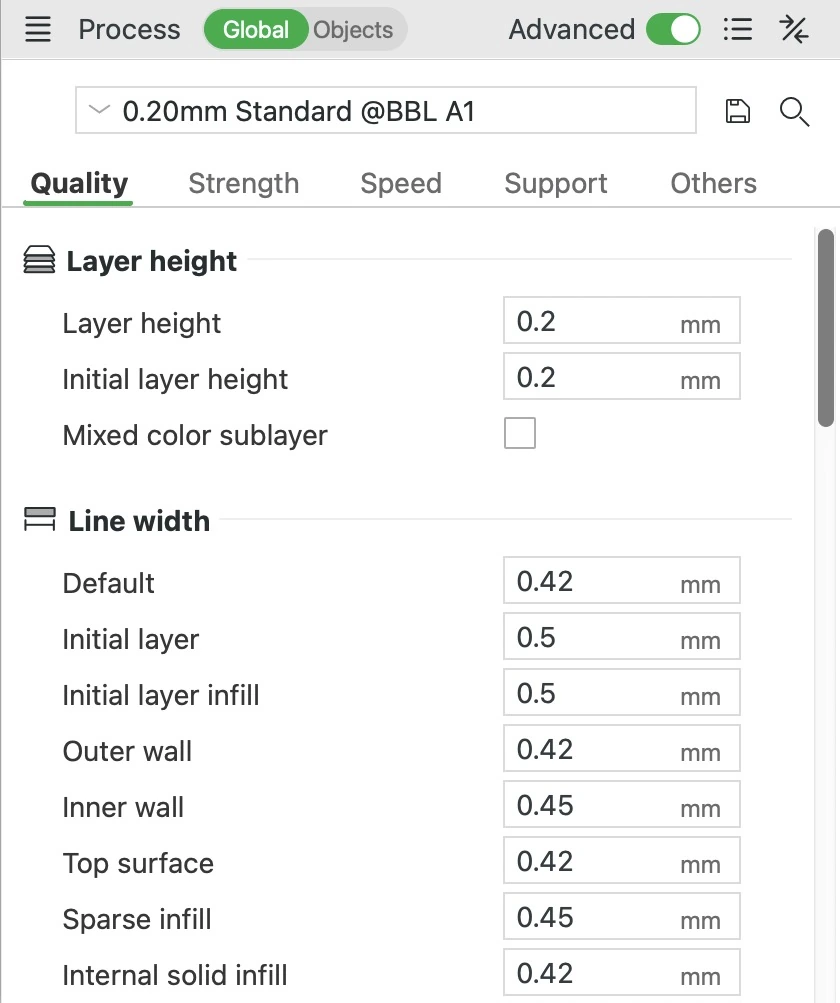
레이어 높이


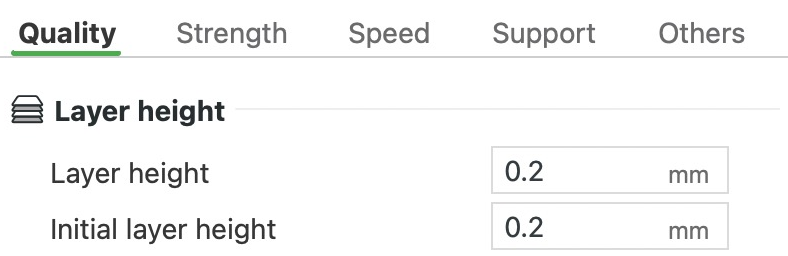
레이어 높이
출력물의 레이어 하나하나가 얼마나 두꺼운지를 정합니다. 첫 레이어는 아래에 나오는 별도 설정으로 정합니다. 프린터는 곡면과 경사면을 평평한 레이어로 쌓아 만들기 때문에, 이런 면은 작은 계단처럼 보이게 됩니다. 레이어가 얇을수록 계단이 작아지고 표면이 매끄러워집니다. 하지만 같은 높이까지 쌓으려면 레이어가 더 많이 필요하므로 출력 시간이 길어집니다. 가까이에서 보게 될 출력물에는 얇은 레이어를, 테스트 출력이나 모양보다 속도가 중요한 부품에는 두꺼운 레이어를 쓰세요.
0.4mm 노즐에서는 0.08~0.28mm(노즐 폭의 20~70%) 사이로 유지하세요. 이보다 훨씬 얇거나 두꺼운 레이어는 잘 출력되지 않을 수 있습니다. 가장 쉽게 바꾸는 방법은 원하는 높이가 이름에 붙은 프로세스 프리셋을 고르는 것입니다. 0.12mm Fine이나 0.28mm Extra Draft가 그런 예입니다. 각 프리셋은 그 레이어에 맞게 속도와 몇 가지 다른 설정도 함께 조정합니다.
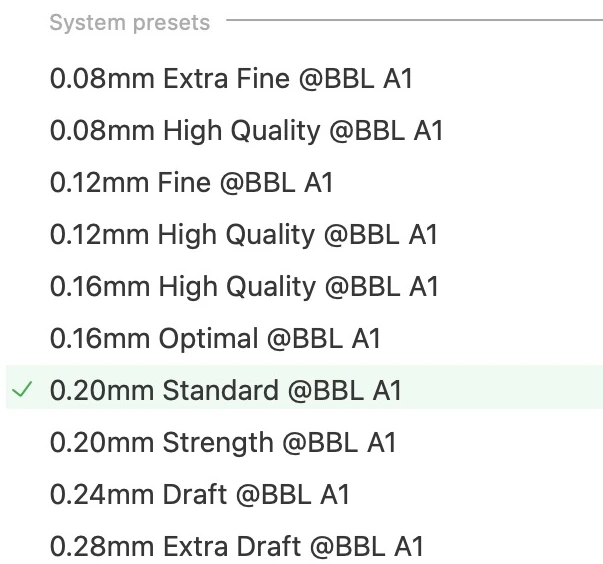
레이어가 두꺼우면 같은 속도에서도 초당 밀어내는 플라스틱이 많아집니다. 플라스틱을 녹이는 가열 부품인 핫엔드는 초당 녹일 수 있는 양에 한계가 있습니다. 그래서 0.28mm Extra Draft는 내벽(외벽 안쪽에 숨은 윤곽선)의 속도를 300mm/s에서 200mm/s로 낮춥니다. 내부채움(부품 안쪽을 채우는 패턴)의 속도는 270mm/s에서 200mm/s로 낮춥니다.
저희 테스트에서는 같은 50mm 돔을 출력하는 데 0.08mm 레이어로 약 45분, 0.2mm 레이어로 약 20분, 0.28mm 레이어로 약 18분이 걸렸습니다. 가장 얇은 레이어는 시간을 두 배 넘게 늘렸고, 가장 두꺼운 레이어로 줄어든 시간은 3분이 채 되지 않았습니다.
이 프리셋에서는: 첫 레이어 이후의 모든 레이어가 0.2mm입니다.
레이어 높이
첫 레이어 높이


블록 전체, 50×50×25mm
- 첫 레이어
첫 레이어 높이
첫 레이어의 두께를 정합니다. 첫 레이어를 출력하는 동안 노즐과 빌드 플레이트 사이의 간격이기도 합니다. 첫 레이어를 조금 두껍게 하면 출력물이 플레이트에 잘 붙는 데 도움이 될 수 있습니다. 하지만 그 위의 모든 레이어가 함께 올라가므로 부품이 모델보다 조금 높게 나올 수 있습니다. 늘어난 높이만큼 위쪽에서 레이어가 하나 빠지지는 않습니다. 첫 레이어가 0.28mm이면 25mm 블록도 레이어는 그대로 125개여서, 윗면이 25.08mm에서 끝납니다. ‘정밀도’ 그룹의 ‘정확한 Z 높이’는 마지막 다섯 레이어를 미세 조정해 이 차이를 바로잡을 수 있습니다.
이 프리셋에서는: 0.2mm.
혼합 색상 하위 레이어
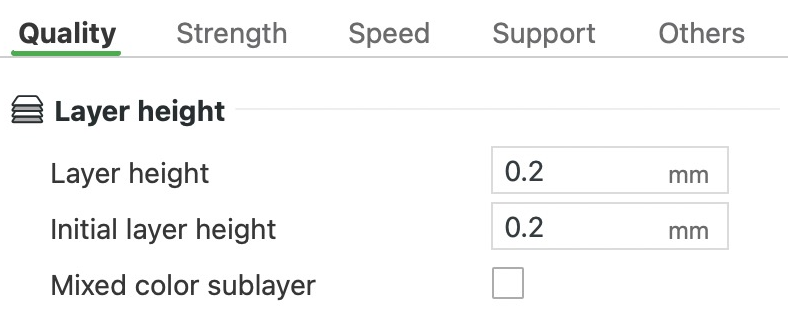
Bambu Studio는 같은 종류의 필라멘트 두세 가지를 섞어 새로운 색을 만들 수 있으며, 이를 혼합 필라멘트라고 부릅니다. 필라멘트 목록 아래의 ‘혼합 필라멘트 추가’로 만듭니다. 각 필라멘트를 얇은 줄무늬로 출력하며, 보통 보는 거리에서는 이 줄무늬가 눈에 한 가지 색으로 섞여 보입니다.
이 설정을 끄면 레이어마다 필라멘트 하나로 출력되므로 색이 레이어마다 번갈아 바뀝니다. 켜면 모든 레이어가 필라멘트마다 하나씩, 더 얇은 하위 레이어로 나뉩니다. 그래서 레이어마다 모든 색이 들어가고 줄무늬가 더 가늘어집니다.
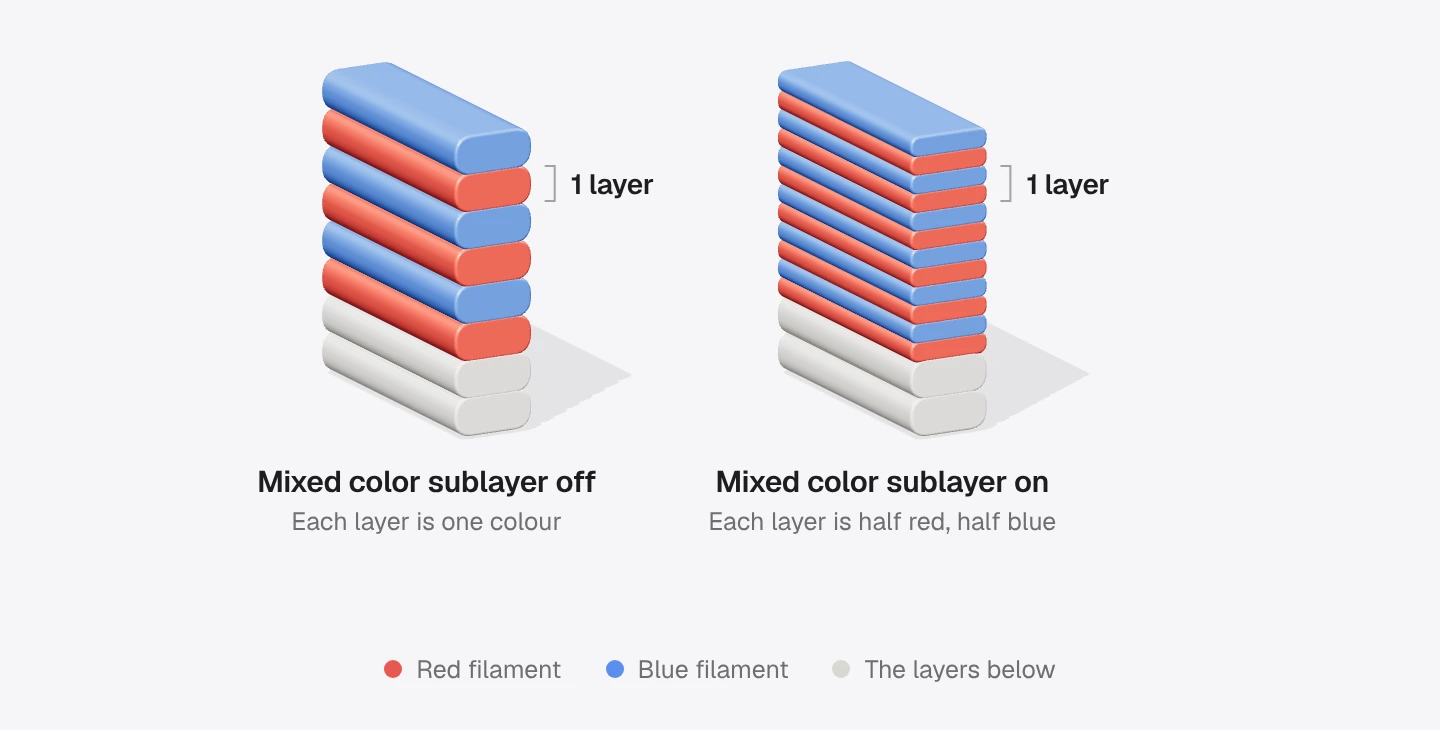
이 차이는 가까이에서 보는 출력물에서 가장 중요합니다. 줄무늬가 가늘수록 색이 더 고르게 보이기 때문입니다. 더 멀리서 보면 차이를 알아보기 어렵습니다.
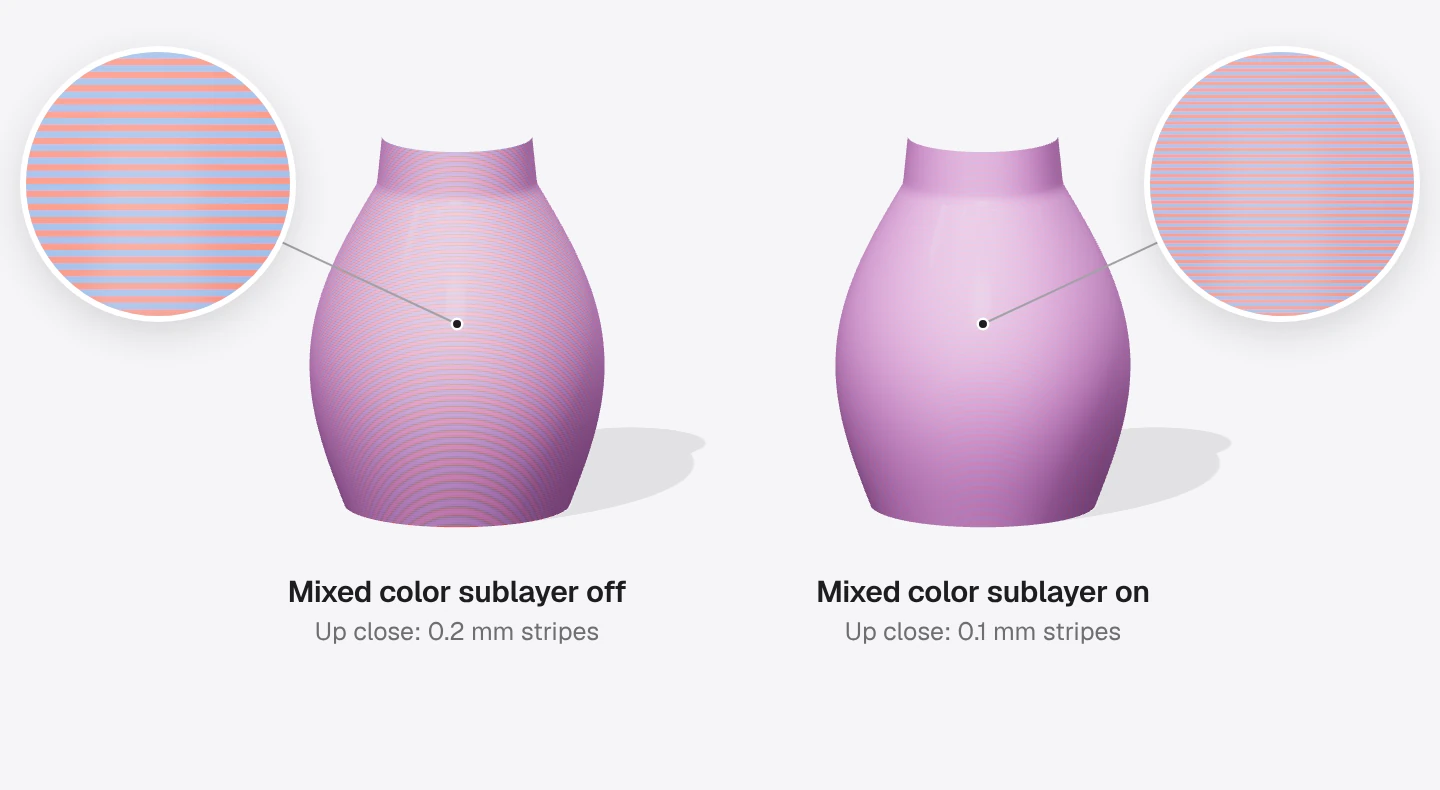
프로젝트에 혼합 필라멘트가 없으면 이 설정은 아무 효과가 없습니다. Bambu Studio는 이 설정을 ‘가변 레이어 높이’와 함께 쓰면 출력 품질에 영향을 줄 수 있다고 경고합니다. Bambu는 A1처럼 노즐이 하나인 프린터에서는 색 혼합을 권장하지 않습니다. 색을 섞으면 필라멘트 교체가 그만큼 많아지기 때문입니다.
이 프리셋에서는: 꺼져 있습니다.
라인 폭


이 레이어에서 자른 블록 전체, 50×50×25mm
- 외벽 0.42mm, 내벽 0.45mm
- 내부채움 0.45mm
라인 폭
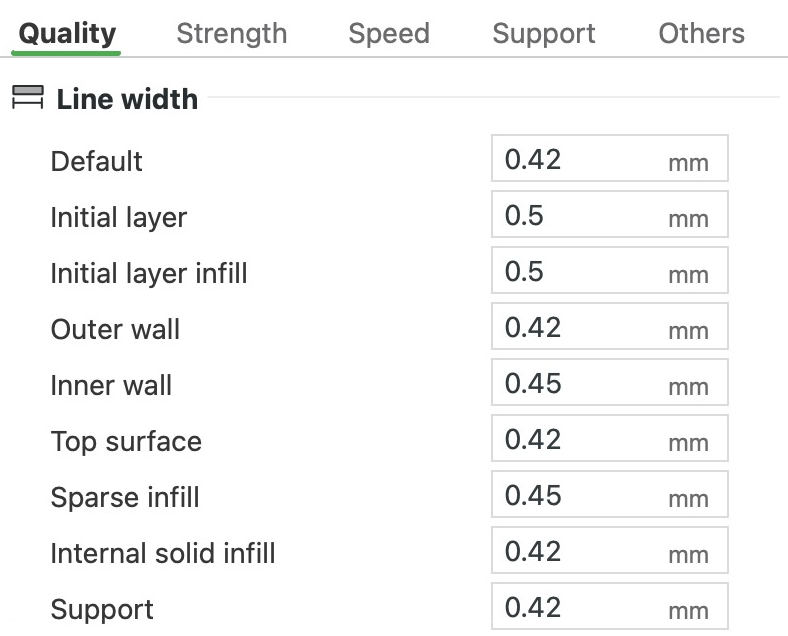
출력되는 선 하나하나의 폭을 정합니다. 벽(각 레이어의 윤곽선), 내부채움, 상단면, 서포트, 첫 레이어에 각각 따로 입력 칸이 있습니다. 0.4mm 노즐 구멍보다 넓은 선을 출력할 때는 프린터가 플라스틱을 더 많이 밀어내고, 노즐의 평평한 끝이 그 플라스틱을 옆으로 눌러 폅니다. 선이 넓으면 더 적은 횟수로 면을 덮지만, 한 번 지날 때마다 나오는 플라스틱이 많아집니다. 프리셋의 폭은 대부분의 출력에 알맞습니다. 바꾼다면 표준 0.4mm 노즐에서는 0.3~0.6mm, 즉 노즐 크기의 0.75~1.5배 사이로 유지하세요. 노즐보다 훨씬 넓거나 좁은 선은 잘 출력되지 않습니다.
플라스틱을 녹이는 가열 부품인 핫엔드는 초당 녹일 수 있는 양에 한계가 있습니다. Bambu Studio는 그보다 많은 양이 필요한 선은 속도를 낮춥니다. 저희 테스트에서는 50×50×25mm 블록의 0.6mm 외벽이 설정한 200mm/s가 아니라 188mm/s로 출력되었습니다. 내부채움 선을 0.6mm로 넓히자 출력 시간은 48초 줄었지만 플라스틱은 0.55g 더 들었습니다.
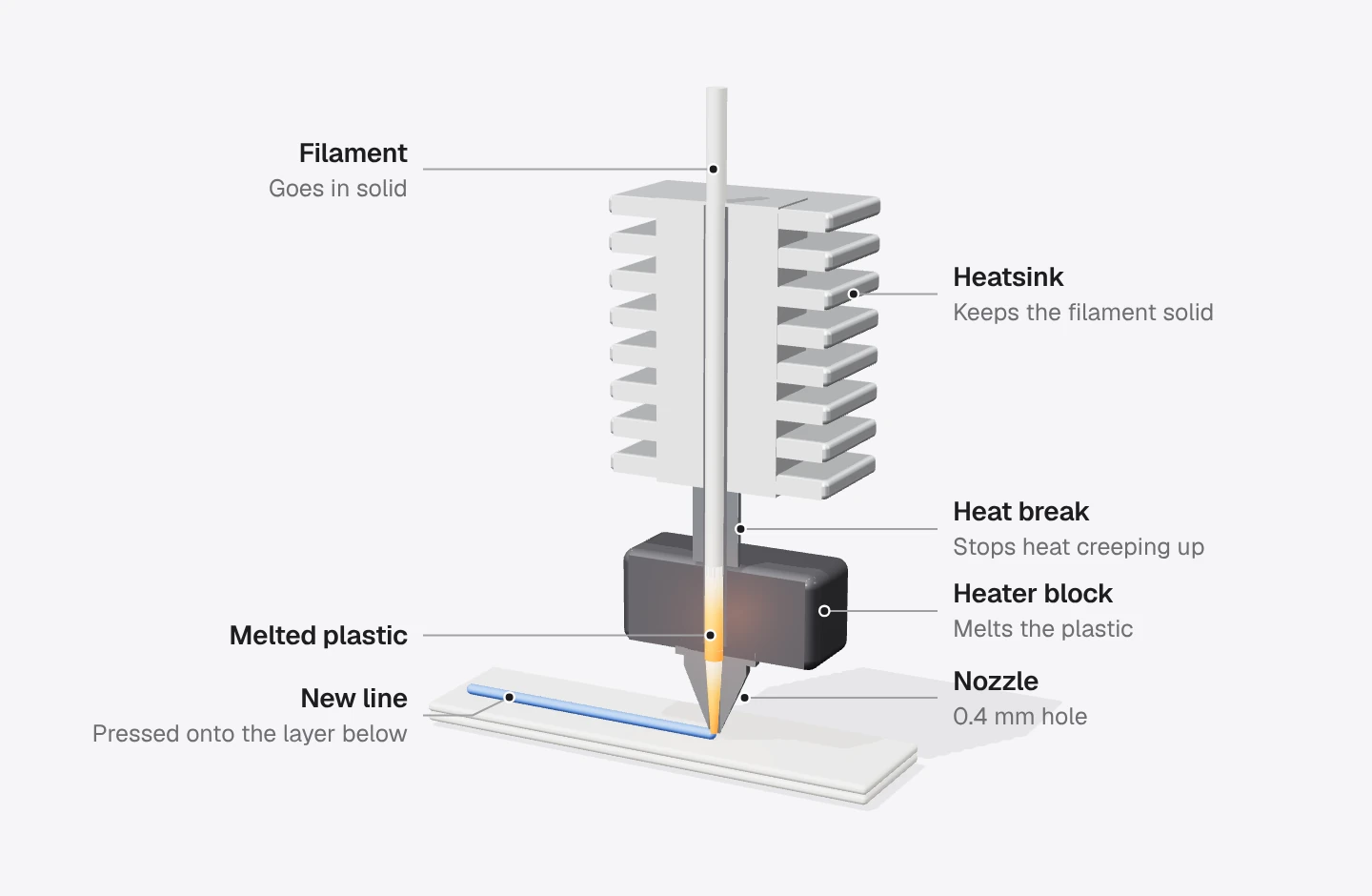
이 프리셋이 쓰는 ‘클래식’ 벽 생성기에서는 벽 선보다 가는 디테일이 잘 출력되지 않을 수 있습니다. 벽 선을 더 좁히면 작은 글씨 같은 섬세한 디테일이 더 잘 나옵니다. 브릿지와 오버행에는 폭 입력 칸이 없습니다. 공중에서 출력되는 선은 아래에서 눌러 펴 줄 것이 없기 때문입니다.

이 프리셋에서는: 대부분의 선이 0.42mm입니다. 내벽과 내부채움은 0.45mm, 첫 레이어는 0.5mm입니다.
첫 레이어 라인 폭
초기 레이어
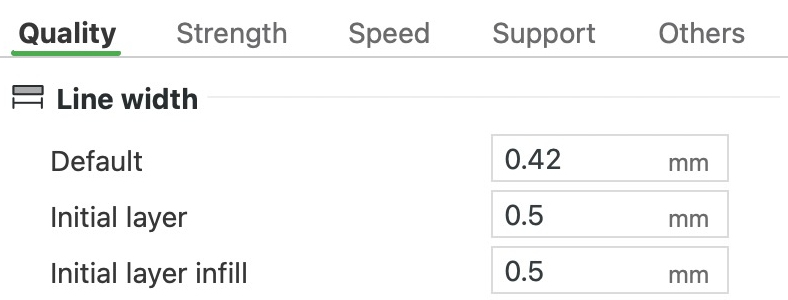
첫 레이어의 선 폭입니다. Bambu Studio에서는 ‘라인 폭’ 그룹의 ‘초기 레이어’ 칸입니다. 첫 레이어 선이 넓으면 플레이트에 플라스틱을 더 많이 눌러 붙이므로 출력물이 잘 붙는 데 도움이 될 수 있습니다. 첫 레이어의 내부채움에는 ‘첫 레이어 내부채움’이라는 별도 칸이 있고, ‘초기 레이어’ 칸은 벽 등 나머지 전부에 적용됩니다. 첫 레이어의 모든 선을 넓히려면 두 칸을 모두 바꾸세요.
이 프리셋에서는: 0.5mm로, 그 위 레이어들의 0.42~0.45mm 선보다 조금 넓습니다. ‘첫 레이어 내부채움’도 0.5mm입니다.
그 밖의 라인 폭 설정
- 기본값: 전용 칸이 0으로 설정된 종류의 선에 Bambu Studio가 쓰는 폭입니다. 이 프리셋에서는 0.42mm입니다.
- 첫 레이어 내부채움: 첫 레이어에서 벽 사이를 채우는 내부채움 선의 폭입니다. 첫 레이어의 나머지는 모두 ‘초기 레이어’ 값을 쓰며, 여기를 0으로 두면 ‘초기 레이어’ 값을 그대로 따릅니다. 이 프리셋에서는 0.5mm입니다.
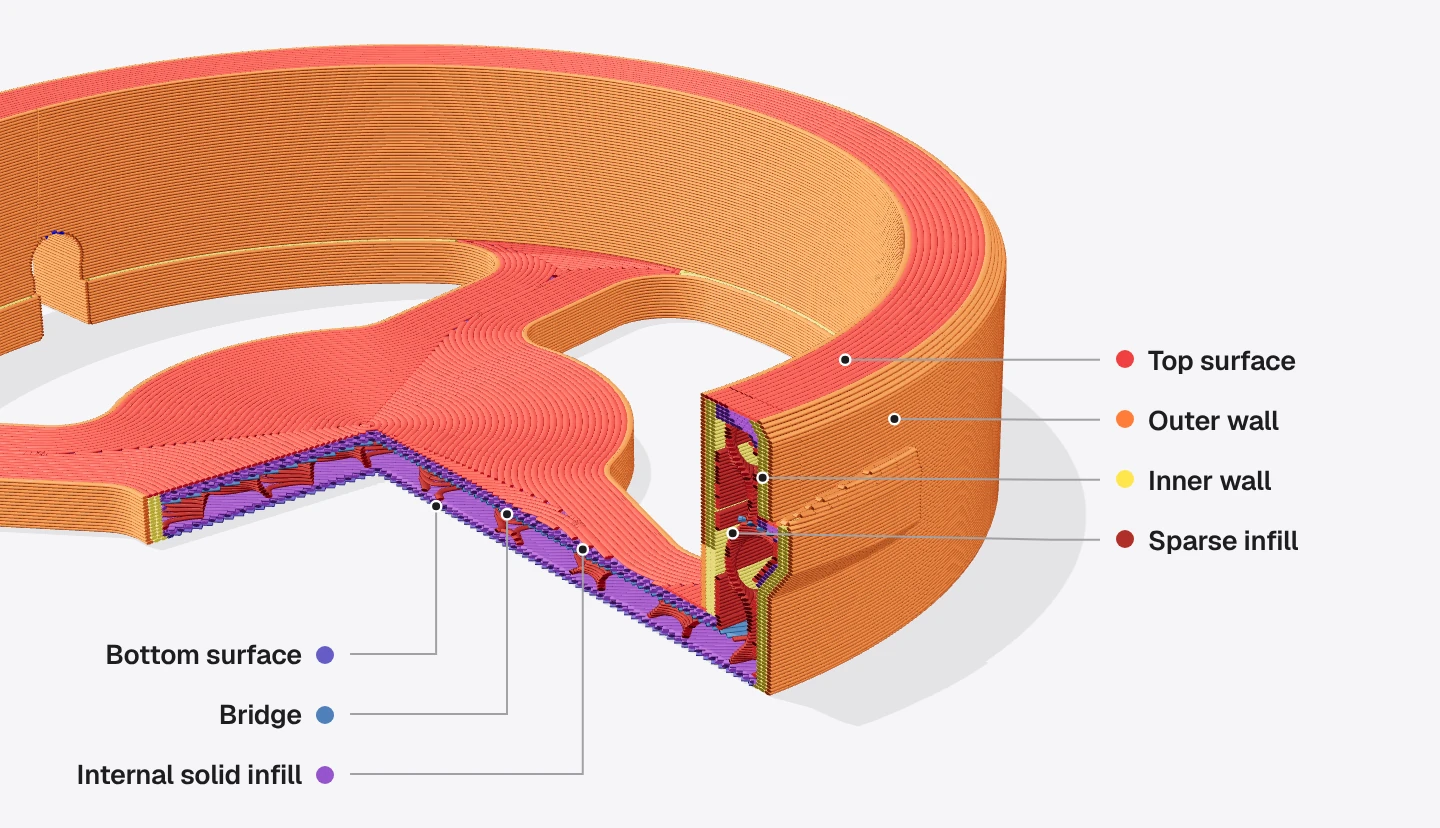
- 외벽: 부품 바깥쪽에 보이는 선인 외벽의 폭입니다. 이 프리셋에서는 0.42mm입니다.
- 내벽: 외벽 안쪽에 숨은 벽들의 폭입니다. 내벽은 옆면을 더 두껍고 튼튼하게 합니다. 이 프리셋에서는 0.45mm입니다.
- 상단면: 위에서 보이는 윗면 선의 폭입니다. 이 프리셋에서는 0.42mm입니다.
- 내부채움: 부품 안쪽을 채우는 성긴 패턴의 폭입니다. 이 프리셋에서는 0.45mm입니다.
- 내부채움(내부 솔리드 채움): 부품 안쪽에서 윗면 아래와 바닥면 위에 들어가는 꽉 찬 레이어의 폭입니다. 성긴 패턴이 들어가기에 너무 작은 곳도 채웁니다. 이 프리셋에서는 0.42mm입니다.
- 서포트: 서포트 선의 폭입니다. 부품에 닿는 촘촘한 레이어인 서포트 접촉면도 포함됩니다. 이 프리셋에서는 0.42mm입니다.
재봉선 위치
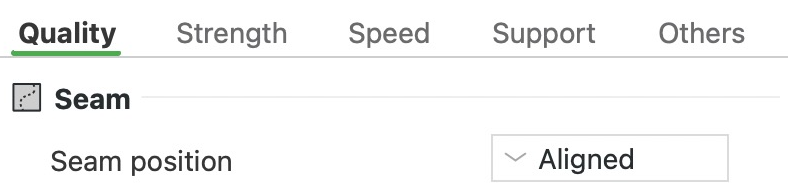


- 재봉선: 각 레이어의 외벽이 시작되는 곳
재봉선 위치
각 레이어의 윤곽선은 같은 지점에서 시작하고 끝나며, 이음매에 작은 자국이 남습니다. 레이어가 쌓이면서 이 자국도 쌓여 눈에 보이는 선이 되는데, 이것이 재봉선(솔기)입니다. 이 설정은 그 선이 생기는 위치를 정합니다.
‘정렬됨’과 ‘Nearest’는 둘 다 재봉선을 눈에 잘 띄지 않는 모서리에 숨기려고 합니다. ‘정렬됨’은 재봉선이 부품을 따라 위로 곧게 한 줄로 이어지게 합니다. ‘Nearest’는 노즐이 이미 있는 곳에서 가장 가까운 모서리를 씁니다. 그래서 선과 선 사이의 이동이 짧아지고, 이동하면서 남을 수 있는 가는 플라스틱 실인 스트링잉도 줄어듭니다. 둥근 부품에는 모서리가 없어 재봉선이 어딘가에는 반드시 보입니다. ‘Back’을 골라 재봉선을 플레이트 뒤쪽을 향한 면에 두고, 모델을 돌려 가장 보기 좋은 면이 앞을 향하게 하세요. ‘랜덤’은 재봉선을 작은 돌기로 표면 전체에 흩뿌립니다. Bambu 위키는 ‘랜덤’을 출력물 곳곳에 점이 생기는 가장 흔한 원인으로 꼽습니다. 위치를 직접 정하려면 ‘재봉선 페인팅’ 도구로 모델에 재봉선을 칠하세요.
이 프리셋에서는: ‘정렬됨’.
스마트 스카프 솔기 적용
스카프 솔기는 각 윤곽선의 양 끝을 완만한 경사로 겹쳐 재봉선을 감춥니다. 이 설정은 어떤 윤곽선에 스카프를 적용할지 정합니다. 켜면 재봉선이 매끄러운 구간에 올 때만 스카프를 적용합니다. 재봉선이 날카로운 모서리에 있으면 모서리가 이미 재봉선을 감춰 주므로 일반 재봉선으로 둡니다. 재봉선 근처의 벽이 오버행이면 그곳에서는 스카프가 실패하기 쉬우므로 스카프를 건너뜁니다. 끄면 ‘스카프 솔기 유형’이 대상으로 하는 모든 윤곽선에 모서리까지 포함해 스카프를 적용합니다.
이 프리셋에서는: 켜져 있습니다. 스카프를 켜기 전에는 아무 효과가 없으며, PLA Basic은 스카프가 꺼져 있습니다.
스카프 적용 각도 임계값
‘스마트 스카프 솔기 적용’이 날카로운 모서리와 매끄러운 곡선을 구별할 때 쓰는 각도입니다. 곧은 벽은 180°, 직각 모서리는 90°입니다. 재봉선 자리의 각도가 이 값보다 크면 매끄러운 곳으로 보고 스카프를 적용합니다. 값을 낮추면 더 날카로운 모서리에도 스카프를 적용하고, 높이면 더 둥근 형태에만 스카프를 적용합니다.
이 프리셋에서는: 155°이므로 완만하게 굽은 곳과 곧은 구간만 매끄러운 곳으로 봅니다.
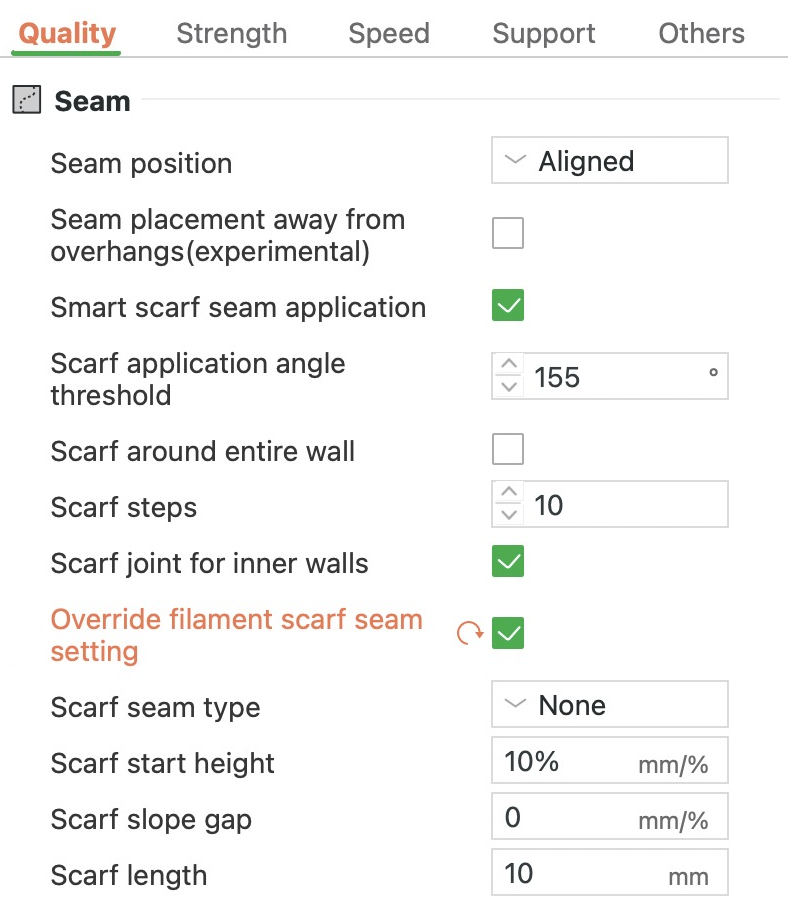
필라멘트 스카프 솔기 설정 덮어쓰기
보통 스카프 솔기는 필라멘트 자체 설정을 따릅니다. 이 설정을 켜면 대신 여기에서 정할 수 있습니다. 수정자(모델과 겹치는 곳의 설정을 바꾸는 도형)로 그 영역에만 스카프를 따로 정할 수도 있습니다. A1의 PLA Basic은 스카프가 꺼져 있습니다. 이 필라멘트로 스카프를 쓰려면 이 설정을 켜거나, 필라멘트의 ‘필라멘트 스카프 솔기 설정’에서 스카프를 켜세요. 이 설정을 켜면 ‘스카프 솔기 유형’, ‘스카프 시작 높이’, ‘스카프 경사 간격’, ‘스카프 길이’가 나타납니다.
이 프리셋에서는: 꺼져 있습니다. 따라서 필라멘트 설정을 따르며, PLA Basic은 일반 재봉선으로 출력됩니다.
스카프 솔기 유형
- 처음 지날 때
- 마지막에 지날 때
- 아래 레이어
스카프 솔기 유형
스카프 솔기는 각 윤곽선의 양 끝이 한 지점에서 만나는 대신 길고 완만한 경사 위에서 겹치게 합니다. 윤곽선은 아래 레이어보다 조금 위에서 낮고 얇게 시작해, 스카프 길이에 걸쳐 원래 높이까지 올라갑니다. 노즐이 한 바퀴 돌아 시작점에 다시 오면, 플라스틱을 점점 적게 내보내면서 그 경사 위를 지나갑니다. 이렇게 이음매를 넓게 펼치면 대부분의 경우 재봉선이 덜 보입니다. 둥근 부품처럼 재봉선을 숨길 모서리가 없는 형태에 쓰세요. ‘윤곽’은 각 부품의 바깥쪽에 스카프를 적용하고, ‘윤곽 및 구멍’은 구멍에도 적용합니다.
겹치는 만큼 노즐은 각 벽의 시작 부분을 두 번 지나갑니다. 저희 테스트에서는 80mm 막대에서 10mm 스카프가 레이어마다 외벽을 약 10mm 늘렸고, 출력 시간은 4초 늘었습니다.
이 프리셋에서는: ‘설정 안 함’. 이 설정은 ‘필라멘트 스카프 솔기 설정 덮어쓰기’를 켜야 나타납니다.
역할 기반 삭제 속도
닦기(wipe)는 노즐이 방금 끝낸 선을 따라 짧게 움직이면서 플라스틱을 노즐 안으로 다시 끌어올리는 동작입니다. 설정 이름의 ‘삭제’는 이 닦기를 뜻합니다. 노즐 끝의 플라스틱을 닦아 내므로 출력을 다시 시작하는 곳에 덩어리가 덜 생깁니다. 이 설정을 켜면 닦기는 따라가는 선의 속도로 움직입니다. 끄면 이동 속도의 80%, 여기서는 560mm/s로 움직이는데, 갓 출력한 플라스틱 위에서는 너무 빠를 수 있습니다. 켜 두세요. 외벽을 출력한 뒤의 닦기는 보통 그 벽의 시작 부분 위로 2mm 앞으로 나아갑니다. 닦기를 보려면 ‘미리보기’의 ‘옵션’ 목록에서 ‘닦기’를 켜세요.
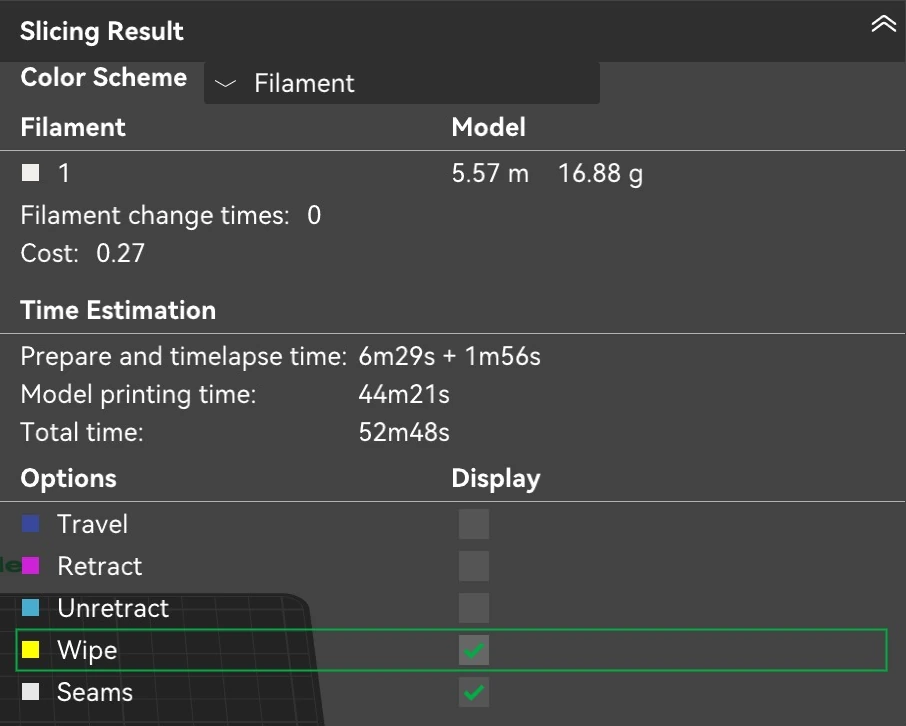
이 프리셋에서는: 켜져 있습니다. 외벽 다음의 닦기는 외벽 속도인 200mm/s로, 첫 레이어에서는 50mm/s로 움직입니다.
그 밖의 재봉선 설정
- 돌출부를 피해 솔기 배치 (실험적): 외벽 가운데 아래 레이어보다 바깥으로 튀어나온 부분에는 재봉선이 생기지 않게 합니다. ‘재봉선 위치’가 ‘정렬됨’ 또는 ‘Back’일 때만 나타납니다. 이 프리셋에서는 꺼져 있습니다.
- 벽 전체를 감싸는 스카프: 스카프의 경사를 벽 한 바퀴 전체로 늘리고 ‘스카프 길이’는 무시합니다. 이 프리셋에서는 꺼져 있습니다.
- 스카프 단계: 스카프의 경사는 작은 계단을 이루며 올라갑니다. 이 값은 최소 계단 수이며, Bambu Studio가 더 많이 쓸 수도 있습니다. 이 프리셋에서는 10입니다.
- 내벽용 스카프 조인트: 외벽 안쪽에 숨은 윤곽선인 내벽에도 스카프를 적용합니다. 이 프리셋에서는 켜져 있습니다.
- 스카프 시작 높이: 스카프의 경사가 아래 레이어에서 얼마나 위에서 시작하는지를 mm 또는 레이어 높이에 대한 백분율로 정합니다. 레이어 높이와 같거나 그보다 큰 값은 10%로 되돌아갑니다. ‘필라멘트 스카프 솔기 설정 덮어쓰기’를 켰을 때만 나타납니다. 이 프리셋에서는 10%입니다.
- 스카프 경사 간격: 재봉선이 덜 보이도록 스카프 부분의 내벽과 외벽을 이 값만큼 짧게 합니다. mm 또는 노즐 폭에 대한 백분율로 정합니다. ‘필라멘트 스카프 솔기 설정 덮어쓰기’를 켰을 때만 나타납니다. 이 프리셋에서는 0입니다.
- 스카프 길이: 스카프의 경사가 벽을 따라 이어지는 길이입니다. 0으로 하면 스카프가 꺼집니다. ‘필라멘트 스카프 솔기 설정 덮어쓰기’를 켰을 때만 나타납니다. 이 프리셋에서는 10mm입니다.
슬라이스 간격 폐쇄 반경


- 외벽
- 내벽
슬라이스 간격 폐쇄 반경
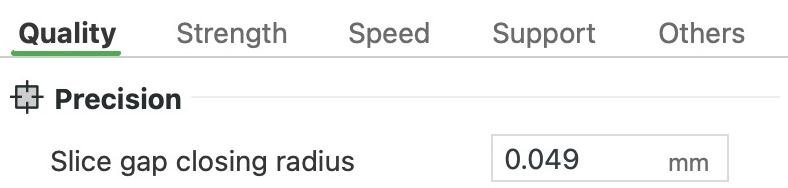
Bambu Studio는 모델을 레이어로 자를 때 이 값의 두 배보다 좁은 틈을 모두 메웁니다. 한 부품으로 출력되어야 할 조각들 사이에 머리카락처럼 가는 틈이 있는 모델이라면 값을 높이세요. 그렇지 않다면 낮게 두세요. 값이 크면 남겨 두고 싶은 좁은 틈과 섬세한 디테일까지 메워지기 때문입니다. 저희 테스트에서는 0.1mm에서 0.15mm 떨어진 두 블록이 하나로 출력되었습니다.
이 프리셋에서는: 0.049mm이므로 0.098mm(약 0.1mm)보다 좁은 틈이 메워집니다.
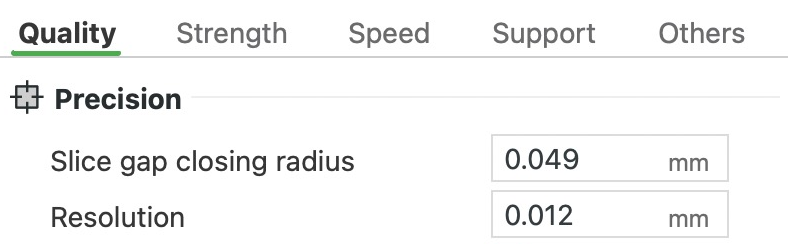
해상도


기어 전체, 지름 50mm
- 출력되는 외벽
- 설계된 톱니
해상도
Bambu Studio는 G-code(프린터가 따라 움직이는 동작 목록)를 쓰기 전에 필요 없는 점을 빼서 각 윤곽선을 단순하게 만듭니다. 이 값은 단순해진 윤곽선이 모델에서 벗어나도 되는 거리입니다. 값이 작을수록 디테일이 더 많이 남지만 슬라이스 시간이 길어집니다. 프리셋 값 그대로 두세요.
저희 테스트에서는 50mm 기어에서 값을 거칠게 할수록 G-code 파일은 작아졌지만, 출력물은 덜 정확해지고 빨라지지도 않았습니다. 0.3mm에서는 파일이 1.31MB에서 0.78MB로 줄었지만, 외벽이 톱니에서 최대 약 0.3mm까지 벗어났습니다. 출력 시간도 14분이 아니라 약 15분이 걸렸습니다.
이 프리셋에서는: 0.012mm.
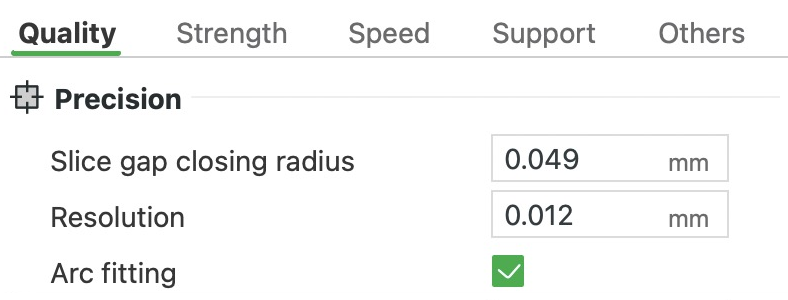
아크 피팅
아크 피팅
곡선을 G-code(프린터가 따라 움직이는 동작 목록)에 여러 개의 짧은 직선 동작 대신 원호 하나로 씁니다. 각 원호는 실제 곡선에서 ‘해상도’ 값 이내로 유지됩니다. 노즐은 어느 쪽이든 같은 경로를 따라가고, 파일은 훨씬 작아집니다. 켜 두세요. 저희 테스트에서는 구멍이 있는 72×18×4mm 판에서 G-code가 595kB에서 339kB로 줄었습니다. 출력도 약 16초 일찍 끝났습니다.
이 프리셋에서는: 켜져 있습니다.
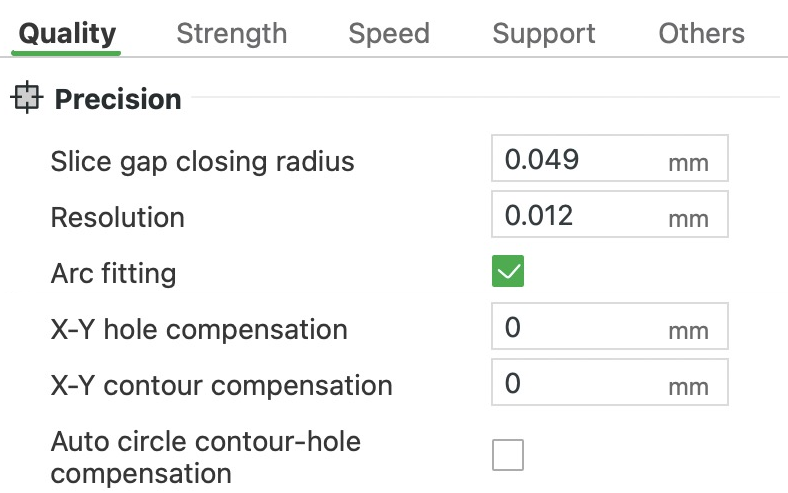
X-Y 구멍 수평확장


판 전체, 50×10mm
- 출력되는 벽
- 설계된 판
X-Y 구멍 수평확장, X-Y 수평확장, 자동 원 윤곽선 구멍 보정
부품의 바깥은 그대로 두고 모든 구멍을 정한 만큼 크게 또는 작게 만듭니다. 나사나 핀 같은 부품이 출력된 구멍에 맞지 않을 때 쓰세요. 양수 값은 구멍을 넓힙니다. 벽이 둘레 전체에서 이 값만큼 바깥으로 옮겨지므로 지름은 그 두 배만큼 커집니다. 값을 정하려면 출력된 구멍이 얼마나 어긋났는지 재고 그 절반을 입력하세요. 구멍이 0.5mm 작게 나왔다면 0.25mm를 시도해 보세요.
먼저 다른 원인을 배제하세요. 다른 원인도 출력물 크기를 바꾸기 때문입니다. 플라스틱은 식으면서 조금 줄어들고, 습기를 먹은 필라멘트는 출력 특성이 달라지며, 코끼리 발(넓게 퍼진 첫 레이어)은 플레이트 가까이의 구멍을 좁힙니다. 그런 다음 내 필라멘트와 설정으로 크기를 아는 구멍이 뚫린 테스트 조각을 출력하고, 필라멘트를 바꾸면 다시 테스트하세요. 이 설정은 한 레이어 안에서 둘레가 완전히 닫힌 구멍에만 적용됩니다. 구멍이 옆으로 트인 곳에서는 그 레이어들이 구멍으로 처리되지 않으므로 그 부분에서 구멍 크기가 달라질 수 있습니다. 어느 방향이든 2mm를 넘는 값은 0으로 되돌아가므로, 더 크게 바꾸려면 모델의 크기를 조절하세요.
이 프리셋에서는: 0mm.
X-Y 수평확장
부품의 구멍은 그대로 두고 바깥을 정한 만큼 크게 또는 작게 만듭니다. 부품을 어딘가에 끼워야 하는데 너무 빡빡하거나 헐겁게 나올 때 쓰세요. 가장자리마다 이 값만큼 옮겨지므로, 저희 테스트에서는 -0.4mm로 50×10mm 판이 가로세로 모두 0.8mm 작아졌습니다. 부품이 0.2mm 크게 나왔다면 -0.1mm를 시도하고 다시 맞춰 보세요. 어느 방향이든 2mm를 넘는 값은 0으로 되돌아갑니다.
이 프리셋에서는: 0mm.
자동 원 윤곽선 구멍 보정
둥근 구멍과 둥근 기둥은 설계한 크기 그대로 나오는 일이 드뭅니다. 플라스틱은 식으면서 줄어들고, 프린터의 움직임에는 늘 작은 오차가 있기 때문입니다. 이 실험적 설정은 지름 50mm 미만의 둥근 구멍과 둥근 기둥을 찾아 크기를 보정합니다. 보정량은 지름에 따라 다릅니다. 평평하게 놓인 완전한 원에만 적용되며, 반원이나 세워진 원에는 적용되지 않습니다. PLA Basic, PLA CF, PET CF, PETG CF, PETG HF만 지원하며, 습기를 먹은 필라멘트에서는 효과가 약해집니다. A1은 이 프린터에 맞춘 값이 아니라 Bambu Studio의 일반 값을 쓰므로 결과가 덜 정확할 수 있습니다. 둥근 부품이 맞지 않으면 시도해 보세요.
저희 테스트에서는 5mm 구멍의 벽을 약 0.2mm 바깥으로 옮기고, 곧은 가장자리는 그대로 두었습니다. 또 이 원들에 스카프 솔기를 적용하고 속도를 최대 200mm/s로 제한합니다. 이 설정을 켜면 ‘X-Y 구멍 수평확장’과 ‘X-Y 수평확장’이 모두 0이 되어 회색으로 바뀌고, ‘사용자 맞춤형 오프셋’이 나타납니다.
이 프리셋에서는: 꺼져 있습니다.
사용자 맞춤형 오프셋
둥근 구멍과 둥근 기둥이 제 크기로 나오도록 크기를 조정하는 설정인 ‘자동 원 윤곽선 구멍 보정’을 미세 조정합니다. 그 설정을 켰을 때만 나타납니다. 둥근 부품이 여전히 너무 빡빡하거나 헐겁게 맞는다면 이 값을 0.02mm씩 바꾸고, 바꿀 때마다 간단한 끼움 테스트를 출력하세요.
이 프리셋에서는: 0mm이므로 추가 조정이 없습니다.
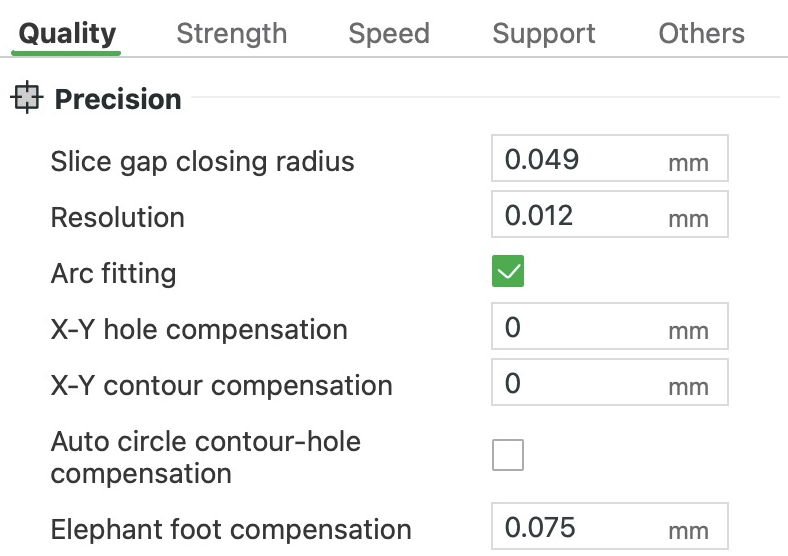
코끼리 발 보정


블록 전체, 50×50×25mm
- 첫 레이어
코끼리 발 보정
코끼리 발은 첫 레이어가 나머지보다 넓게 퍼져 출력물 아래쪽 둘레에 작은 턱이 생기는 현상입니다. 첫 레이어는 뜨거운 플레이트에 눌려 붙고, 그 위의 레이어들이 내리누르는 동안에도 말랑한 상태로 있기 때문에 생깁니다. 이 설정은 첫 레이어를 줄여 이를 상쇄합니다. 값은 가장자리마다 안쪽으로 옮겨지는 거리이므로, 0.075mm로 하면 50mm 블록의 첫 레이어가 전체로는 0.15mm 좁아집니다. 정확할 필요가 없는 부품에는 프리셋 값으로 충분합니다. 서로 끼우거나 맞물리는 부품이라면 0으로 테스트를 출력하고 각 면에서 바닥이 얼마나 튀어나왔는지 재세요. 그 값을 입력하세요. 퍼지는 정도가 달라질 수 있으므로 빌드 플레이트를 바꾸면 다시 재세요. Bambu Studio는 1mm를 넘는 값을 0으로 되돌립니다. 턱이 그렇게 크다면 베드가 너무 뜨거운 것 같은 다른 문제가 있다는 뜻이기 때문입니다.
이 프리셋에서는: 0.075mm.
정확한 Z 높이
모델의 높이가 늘 레이어 높이로 딱 나누어떨어지지는 않습니다. 레이어가 0.2mm이면 10.1mm 부품에는 레이어 50.5개가 필요하므로, 조금 낮거나 높게 출력됩니다. 이 설정은 마지막 다섯 레이어의 높이를 조정해 윗면이 모델의 실제 높이에 오게 합니다. 정확한 높이가 중요할 때 쓰세요. 실험적 기능이며, 레이어가 여섯 개 미만인 부품에서는 아무 효과가 없습니다. 멀티컬러 출력에는 보통 프라임 타워를 씁니다. 프린터가 색을 바꿀 때 필라멘트를 플러시하는(밀어내는) 블록입니다. Bambu Studio는 이 설정이 그 타워를 훨씬 크게 만들 수 있다고 경고합니다.
이 프리셋에서는: 꺼져 있습니다.
다림질 유형
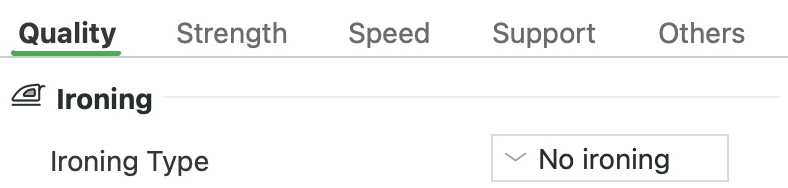


- 다림질됨
다림질 유형
다림질은 평평한 윗면을 매끄럽게 합니다. 맨 위 레이어를 출력한 뒤, 뜨거운 노즐이 같은 높이에서 천천히 그 위를 다시 지나며 플라스틱을 아주 조금만 내보냅니다. 이 플라스틱이 윗면 선 사이의 작은 틈을 메웁니다. 이 설정은 다림질을 켜고 어느 면을 다림질할지 고릅니다. ‘상단 표면’은 평평한 윗면을 모두, ‘최상단 표면’은 가장 높은 윗면만 다림질합니다. ‘모든 꽉찬 레이어’는 첫 레이어와 부품 안쪽의 꽉 채워진 레이어도 다림질합니다. 이 유형은 시간이 많이 늘고 결과도 안정적이지 않아 거의 쓰이지 않습니다. 다림질은 곡면인 윗면을 매끄럽게 하지 못하며, 그런 곳에서는 시간만 늘어납니다. 유형을 고르면 나머지 다림질 설정이 나타납니다.
저희 테스트에서는 60×50×15mm 계단형 블록이 다림질 없이 약 21분 걸렸습니다. ‘최상단 표면’으로는 약 26분, ‘상단 표면’으로는 31분, ‘모든 꽉찬 레이어’로는 1시간 34분이 걸렸습니다. 아주 적은 양의 플라스틱이 오랫동안 흐르기 때문에 열이 핫엔드 위쪽으로 타고 올라가 필라멘트를 일찍 무르게 할 수 있고, 그러면 핫엔드가 막힐 수 있습니다. PLA, PETG, TPU처럼 낮은 온도에서 물러지는 플라스틱에서 가장 일어나기 쉽습니다. 노즐이 문지르면서 잘 붙지 않은 부품을 플레이트에서 떨어뜨릴 수도 있습니다.
이 프리셋에서는: ‘다림질 안함’.
다림질 패턴
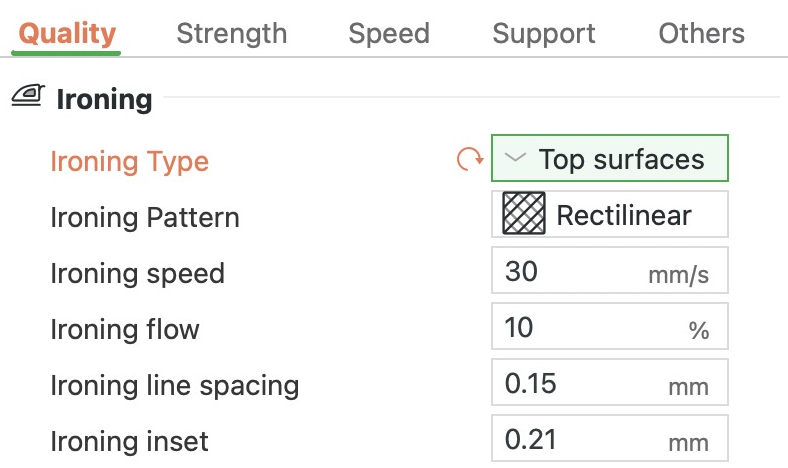
다림질 패턴, 다림질 라인 간격, 다림질 삽입
다림질할 때 노즐이 따라가는 경로입니다. ‘직선’은 곧은 선으로 왕복하며 대부분의 윗면에 알맞습니다. ‘동심’은 가장자리를 따라 고리 모양으로 돌기 때문에 둥글거나 타원형이거나 다각형인 윗면과 둥근 모서리에 알맞습니다. ‘아르키메데스 코드’는 가운데에서 바깥으로 감겨 나가는 나선으로 다림질합니다.
이 프리셋에서는: ‘직선’.
다림질 속도
다림질할 때 노즐이 움직이는 속도입니다. 느릴수록 보통 윗면이 더 매끄러워지지만 다림질 시간이 길어집니다.
이 프리셋에서는: 30mm/s.
다림질 압출량
다림질할 때 나오는 플라스틱의 양을 일반 레이어 양에 대한 백분율로 정합니다. 이 소량의 플라스틱이 윗면 선 사이의 틈을 메웁니다. 너무 많으면 표면에 플라스틱이 남아 쌓이고, 너무 적으면 덜 매끄러워집니다.
이 프리셋에서는: 10%.
다림질 라인 간격
이웃한 다림질 경로 사이의 간격입니다. 노즐 폭(0.4mm)보다 작게 두세요. 그래야 경로가 겹쳐서 모든 곳이 두 번 이상 다림질됩니다. 간격을 넓히면 시간이 줄지만 한 곳을 지나는 횟수가 줄어듭니다. Bambu Studio는 0.05mm 미만의 값을 0.1mm로 되돌립니다. 저희 테스트에서는 간격을 두 배인 0.3mm로 늘리자 경로 수가 절반이 되었고, 계단형 블록의 출력 시간이 약 31분에서 26분으로 줄었습니다.
이 프리셋에서는: 0.15mm.
다림질 삽입
다림질을 윗면 가장자리에서 조금 안쪽까지만 하도록 합니다. 그렇지 않으면 가장자리에 플라스틱이 쌓일 수 있습니다. 다림질한 윗면의 가장자리를 따라 여전히 턱이 보이면 값을 높이세요. 0이면 Bambu Studio는 대신 노즐 폭의 절반, 0.4mm 노즐에서는 0.2mm를 씁니다.
이 프리셋에서는: 0.21mm.
벽 생성기
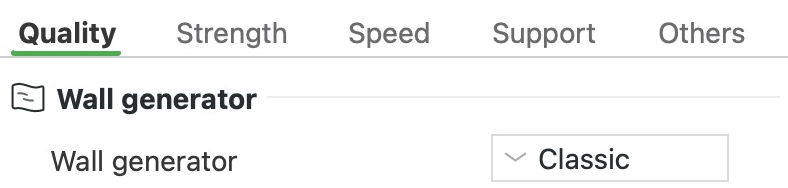
- 외벽
- 내벽
- 간격 채우기
벽 생성기
벽은 각 레이어의 윤곽선으로, 몇 개의 선을 나란히 출력해 만듭니다. 이 설정은 그 선들이 벽 두께를 어떻게 채울지 정합니다. ‘클래식’은 모든 선을 같은 폭으로 출력합니다. 온전한 선이 들어가기에 너무 좁은 남은 공간에는 더 가는 선이 들어가는데, 이를 간격 채우기라고 합니다. 표면이 깔끔하고 레이어마다 재봉선이 하나뿐이지만, 작은 글씨처럼 선보다 가는 디테일은 사라질 수 있습니다. ‘아라크네’는 선마다 폭을 넓히거나 좁혀 맞추므로 가는 디테일도 출력됩니다. 다만 선의 수가 바뀌는 곳에서는 벽이 따로 떨어진 조각으로 나뉠 수 있고, 그 끊긴 자리가 보일 수 있습니다.
대부분의 부품에는 ‘클래식’을 그대로 쓰세요. 슬라이스한 뒤 ‘미리보기’에서 얇은 벽이나 작은 디테일이 빠져 있으면 ‘아라크네’로 바꾸세요. ‘아라크네’가 재봉선을 나쁜 자리에 두거나, 벽 조각을 공중에 떠 있게 남기거나, 표면을 고르지 않게 만들면 ‘클래식’으로 되돌리세요. 저희 테스트에서는 끝으로 갈수록 가늘어지는 벽에서 ‘클래식’의 선이 끝에서 1.2mm 못 미쳐 멈췄습니다. ‘아라크네’의 선은 끝에서 0.16mm 이내까지 닿았습니다. 벽 두께가 1.1mm인 곳에서 ‘클래식’은 0.42mm 선 두 개와 그 사이에 0.31mm 간격 채우기 선을 출력했습니다. ‘아라크네’는 0.57mm 선 두 개를 출력했습니다. ‘아라크네’를 고르면 이 그룹에 설정 여섯 개가 더 나타납니다.
이 프리셋에서는: ‘클래식’. Bambu가 만든 프로세스 프리셋은 모두 ‘클래식’을 씁니다.
벽 전환 임계값 각도
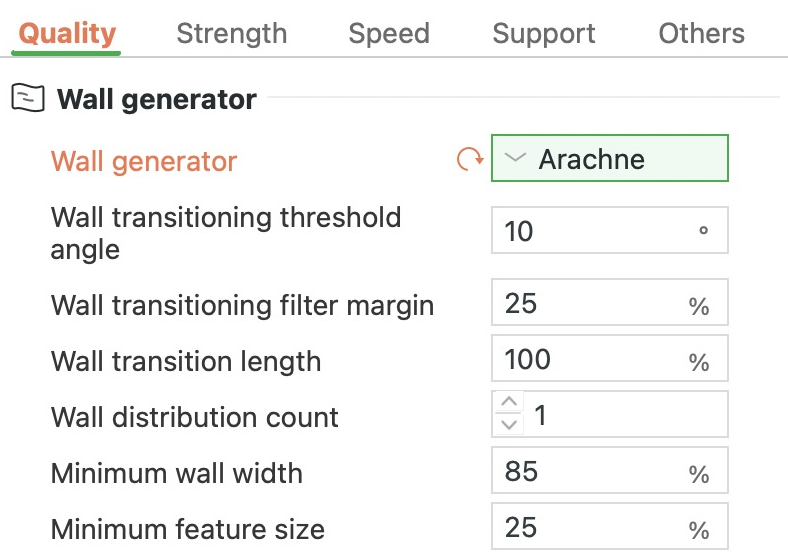
- 외벽
- 내벽
- 내부채움
최소 벽 너비, 벽 전환 임계값 각도
‘아라크네’에서는 쐐기처럼 좁아지는 벽이 얇아질수록 선이 줄어듭니다. 선의 수가 짝수와 홀수 사이를 오갈 때는 가운데에 선을 하나 더하거나 뺍니다. 이 값은 그 가운데 선이 들어가는 가장 넓은 쐐기 각도이며, 이보다 넓은 쐐기는 가운데가 비게 됩니다. 값을 낮추면 가운데 선이 더 적고 짧아지지만, 틈이 생기거나 플라스틱이 너무 많이 쌓일 수 있습니다. 저희 테스트에서는 값이 3°일 때, 5.7°로 좁아지는 벽의 가운데를 따라 폭이 최대 약 0.38mm인 틈이 생겼습니다.
이 프리셋에서는: 10°.
최소 벽 너비
이 설정도 ‘아라크네’에서만 적용됩니다. ‘아라크네’가 출력하는 가장 가는 선의 폭을 노즐 폭에 대한 백분율로 정합니다. 이보다 가는 디테일은 이 폭으로 출력되므로 설계보다 조금 두껍게 나옵니다. 값이 낮을수록 가는 디테일이 실제 크기에 더 가깝게 유지되고, 높을수록 더 넓게 출력됩니다. 저희 테스트에서는 두께가 점점 변하는 벽에서 선이 하나에서 둘로 나뉘는 두께가 85%에서는 약 0.64mm, 50%에서는 0.43mm였습니다.
이 프리셋에서는: 85%로, 0.4mm 노즐에서는 0.34mm입니다.
최소 기능 크기
‘아라크네’ 설정으로, 출력되는 가장 가는 디테일의 크기를 노즐 폭에 대한 백분율로 정합니다. 이보다 가는 것은 빠집니다. 이보다 두껍지만 ‘최소 벽 너비’보다 가는 디테일은 그 너비로 넓혀 출력합니다. 아주 작은 글씨 같은 더 섬세한 디테일을 살리려면 값을 낮추세요. 값을 높이면 가장 섬세한 디테일이 더 많이 빠집니다.
이 프리셋에서는: 25%이므로, 0.4mm 노즐에서는 0.1mm보다 가는 것이 빠집니다.
그 밖의 벽 생성기 설정
- 벽 전환 필터 마진: 선 폭이 더 많이 달라지도록 허용해, ‘아라크네’가 선을 하나 늘렸다 줄였다 하며 오가는 것을 막습니다. 마진이 클수록 전환이 줄어 선이 시작하고 끝나는 횟수도 줄어듭니다. 하지만 폭이 크게 달라지면 플라스틱이 너무 적게 또는 너무 많이 나올 수 있습니다. 이 프리셋에서는 노즐 폭의 25%입니다.
- 벽 전환 길이: ‘아라크네’가 선 하나를 둘로 나누거나 둘을 하나로 합칠 때 쓰는 벽의 길이를 노즐 폭에 대한 백분율로 정합니다. 이 프리셋에서는 100%, 즉 0.4mm입니다.
- 벽 분포 개수: 벽 가운데부터 세어 몇 개의 선이 폭 변화를 나눠 맡을지 정합니다. 1이면 가운데의 선(하나 또는 둘)만 폭이 바뀌므로, 벽이 선 세 개 이상의 두께인 곳에서는 바깥쪽 벽의 폭이 그대로 유지됩니다. 이 프리셋에서는 1입니다.
벽 순서
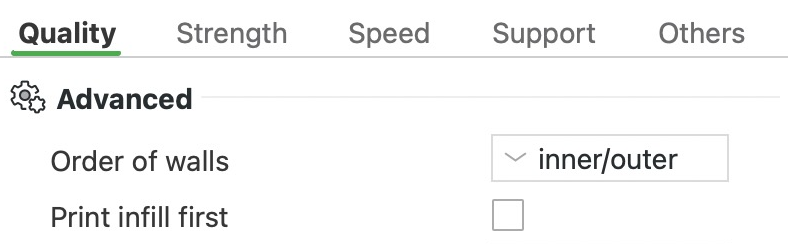
벽 순서, 먼저 채우기 출력
레이어마다 눈에 보이는 윤곽선인 외벽이 있고, 그 안쪽에 옆면을 두껍게 하는 내벽이 있습니다. 이 설정은 이들을 출력하는 순서를 정합니다. ‘내부/외부’에서는 외벽을 마지막에 출력하므로 이미 출력된 내벽에 기댈 수 있습니다. 오버행이 더 잘 나오므로 대부분의 부품에는 이 순서를 그대로 쓰세요. ‘외부/내부’에서는 외벽을 먼저 출력해 내벽이 밀기 전에 외벽이 굳으므로, 표면에 자국이 덜 남을 수 있습니다. 하지만 재봉선이 더 잘 보일 수 있고, 오버행에서는 외벽이 기댈 곳이 없습니다.
세 번째 옵션인 ‘내벽/외벽/내벽’은 내벽들을 먼저, 그다음 외벽을 출력하고, 외벽 바로 옆의 벽을 마지막에 출력합니다. 그래서 외벽을 출력하는 동안 그 옆에 작은 틈이 남아, 내벽이 밀거나 줄어들면서 표면에 남기는 자국이 줄어듭니다. ‘외부/내부’처럼 오버행에서는 외벽이 기댈 곳이 없습니다. 벽이 세 개 이상 필요하며, 두 개이면 ‘외부/내부’처럼 출력됩니다.
이 프리셋에서는: ‘내부/외부’, 벽 두 개.
먼저 채우기 출력
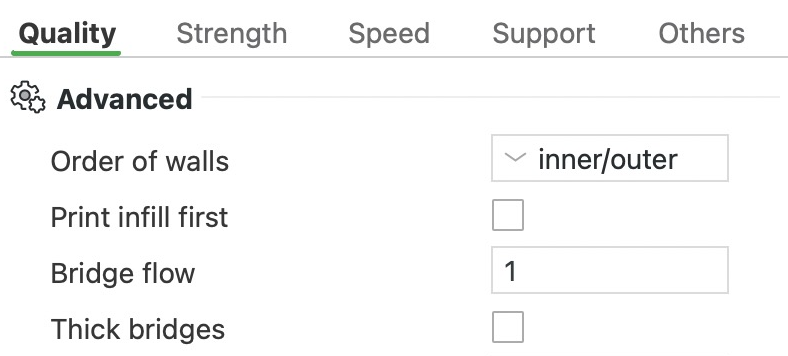
보통은 레이어마다 벽을 먼저 출력한 뒤 안쪽을 채웁니다. 이 설정을 켜면 채우기를 먼저 출력합니다. 여기서 채우기란 부품 안쪽의 패턴, 솔리드 레이어, 윗면과 바닥면, 브릿지를 포함해 벽 안쪽의 모든 것을 말합니다. 이 설정을 켜도 첫 레이어는 벽을 먼저 출력합니다. 그래야 플레이트에 잘 붙기 때문입니다.
이 프리셋에서는: 꺼져 있습니다.
브릿지 압출량


틈 한가운데를 자른 길이 54mm의 브릿지 전체
- 가로로 자른 브릿지 선
브릿지 압출량, 두꺼운 브릿지
브릿지는 문틀 윗부분처럼 아래에 아무것도 없이 틈을 가로지르는 출력 부분입니다. 이 설정은 브릿지 선에 들어가는 플라스틱 양에 곱하는 값입니다. 브릿지가 처지면 0.9처럼 조금 낮춰 처질 플라스틱을 줄이세요. 이웃한 브릿지 선이 서로 닿아 붙지 않으면 값을 높여 선마다 플라스틱이 더 들어가게 하세요.
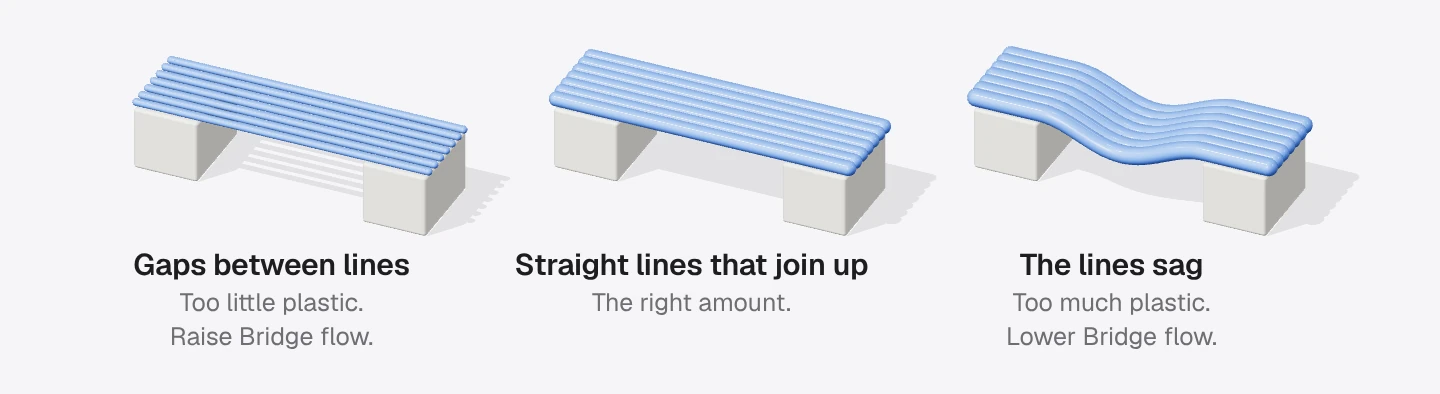
조금씩 바꾸고, 바꿀 때마다 내 필라멘트로 테스트 브릿지를 출력하세요. 브릿지 속도(‘속도’ 탭의 ‘브릿지’)도 브릿지 결과에 영향을 줍니다. 저희 테스트에서는 30mm 틈에서 1일 때 선 49개가 0.38mm 간격으로 놓였습니다. 0.6에서는 슬라이서가 더 가는 선 81개를 0.23mm 간격으로 썼습니다. 1.5에서는 선 49개를 그대로 두고 선마다 플라스틱을 50% 더 넣었습니다.
이 프리셋에서는: 1로, 양을 바꾸지 않습니다.
두꺼운 브릿지
보통 브릿지 선은 다른 선과 같은 크기로, 레이어 높이만큼 얇게 출력됩니다. 이 설정을 켜면 허공 위의 브릿지가 노즐 폭만큼 넓고 둥근 두꺼운 선으로 출력됩니다. 두꺼운 선은 더 잘 뭉쳐 있고 더 멀리 건널 수 있습니다. 긴 브릿지를 출력할 때와 얇은 레이어로 출력할 때 켜세요. 얇은 브릿지 선은 플라스틱이 너무 적게 들어가 끊어질 수 있기 때문입니다. 두꺼운 브릿지는 보기에 덜 좋을 수 있으므로 브릿지가 짧다면 꺼 두세요. 내부채움 위에 출력되는 부품 안쪽의 브릿지는 항상 두껍게 출력됩니다. 저희 테스트에서는 30mm 틈에서 두께 약 0.4mm의 선 41개가 0.45mm 간격으로 놓였습니다. 이 설정이 없을 때는 선 49개가 0.38mm 간격이었습니다.
이 프리셋에서는: 꺼져 있습니다.
카운터보어 홀을 브리지로 연결
- 넓은 구멍 위에 출력됨
- 가로로 자른 부품
- 플레이트
카운터보어 홀을 브리지로 연결
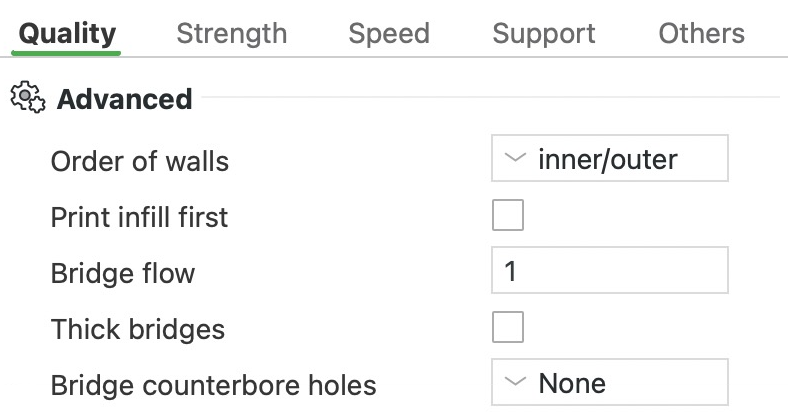
카운터보어는 넓은 구멍이 계단처럼 좁은 구멍으로 이어지는 구멍으로, 나사 머리가 표면과 같은 높이로 들어가게 하는 홈이 그 예입니다. 카운터보어가 플레이트 쪽을 향하면 좁은 구멍은 넓은 구멍 위에서, 아래에 아무것도 없이 시작합니다. 이 설정은 그곳에 양 끝이 받쳐진 선인 브릿지를 더해 서포트 없이 구멍을 출력하게 합니다. ‘설정 안 함’에서는 브릿지를 더하지 않습니다. 넓은 구멍 위의 선은 구멍 가장자리에만 걸쳐 있어 오버행처럼 허공으로 튀어나오고, 좁은 구멍의 첫 벽들은 빈 공간 위에 출력됩니다. ‘부분적으로 브리지로 연결됨’은 넓은 구멍을 한 레이어 더 유지한 다음, 좁은 구멍을 따라 도는 고리로 턱을 막습니다. ‘희생 레이어’는 입구 전체를 가로지르는 브릿지를 깔고 그 위에서 좁은 구멍을 시작합니다. 이 얇은 레이어는 출력 후 잘라 냅니다.
이 프리셋에서는: ‘설정 안 함’.
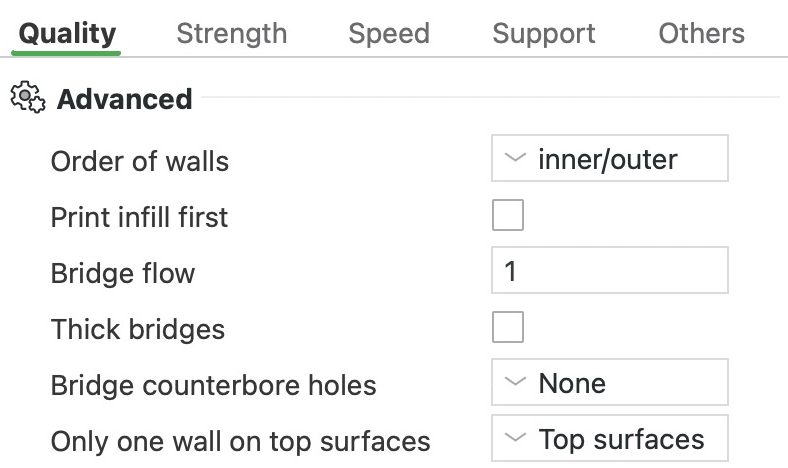
상단 표면에 한 겹의 벽만
- 내벽
- 외벽
상단 표면에 한 겹의 벽만
평평한 윗면에는 보통 그 레이어의 나머지 부분과 같은 수의 벽(윤곽선)이 들어갑니다. 이 설정은 대신 평평한 윗면 둘레에 벽을 하나만 씁니다. 그만큼 윗면 패턴이 들어갈 자리가 넓어져, 특히 윗면이 평평한 부품에서 윗면이 더 보기 좋아집니다. ‘상단 표면’은 평평한 윗면 모두에, ‘최상단 표면’은 가장 높은 윗면에만 적용합니다. ‘적용되지 않음’은 모든 윗면에 벽을 원래 개수대로 둡니다. 저희 테스트에서는 계단형 블록에서 ‘상단 표면’이 ‘적용되지 않음’보다 윗면 패턴 면적을 약 4% 넓혔습니다.
이 프리셋에서는: ‘상단 표면’.
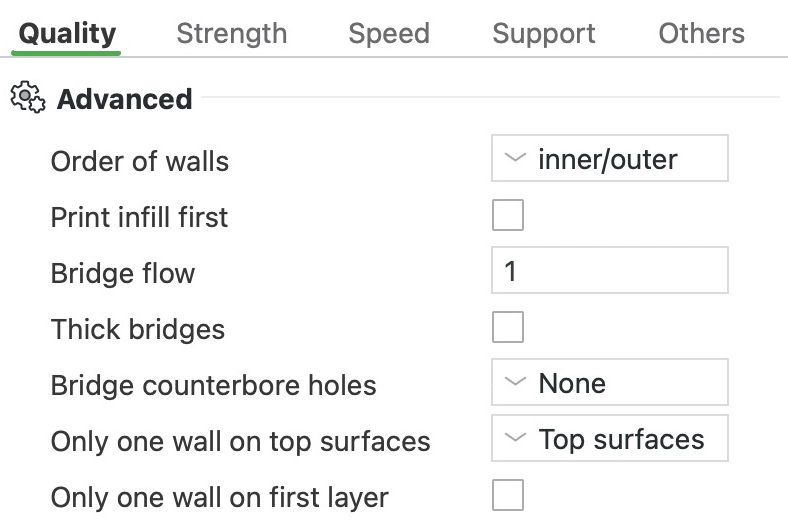
첫 레이어에 한 겹의 벽만


링 전체, 지름 50mm
- 첫 레이어의 벽
첫 레이어에 한 겹의 벽만
첫 레이어를 벽(윤곽선) 하나로만 출력하므로 바닥면 패턴이 첫 레이어를 더 넓게 덮습니다. 저희 테스트에서는 50mm 링에서 바닥면 패턴 면적이 약 9% 넓어졌습니다.
이 프리셋에서는: 꺼져 있습니다.
부드러운 속도 불연속 영역
벽이 오버행에서 속도를 줄일 때, 속도가 한 번에 바뀌지 않고 서서히 바뀌게 합니다. 벽은 오버행 앞에서 서서히 느려졌다가 오버행을 지나면 다시 빨라집니다. Bambu는 이것이 냉각에 도움이 된다고 하니 켜 두세요.
이 프리셋에서는: 켜져 있습니다.
부드러운 계수
‘부드러운 속도 불연속 영역’이 만드는 점진적인 속도 변화가 얼마나 길게 이어질지 정합니다. 값이 작을수록 변화가 벽의 더 긴 구간에 걸쳐 퍼지므로 더 부드러워집니다. 0으로 하면 이 완화 기능이 꺼집니다. Bambu는 1~200 사이의 값을 권장합니다.
이 프리셋에서는: 80.
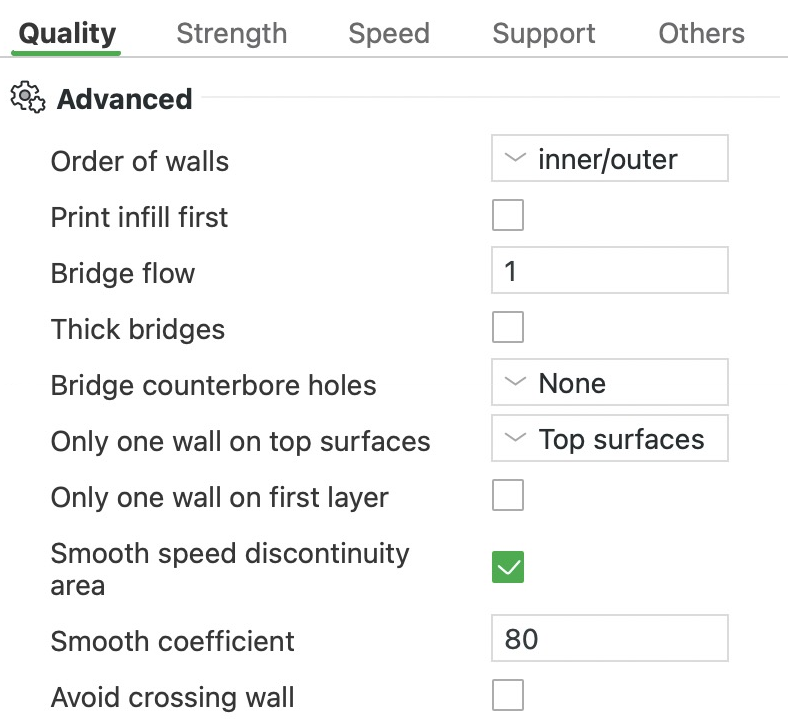
벽 가로지르기 회피
- 구멍을 가로지르거나 돌아가는 이동
- 그 밖의 플라스틱 없는 이동
- 출력된 선
벽 가로지르기 회피
노즐이 출력하지 않고 움직일 때(이동)는 보통 벽을 가로질러서라도 곧장 갑니다. 가는 도중 플라스틱이 새어 나와, 벽을 가로지르는 곳에 실이나 덩어리를 남길 수 있습니다. 이 설정을 켜면 노즐이 가능한 곳에서는 벽을 돌아갑니다. 프린터의 ‘이동 거리 임계값’(A1은 1mm)보다 긴 이동에서만 그렇게 합니다. 노즐이 부품을 떠날 때처럼 시작점과 끝점 사이에 벽이 있으면 그래도 가로지릅니다. 이동이 표면에 실이나 덩어리를 남긴다면 켜세요. 저희 테스트에서는 50mm 링에서 돌아가는 이동 때문에 약 4초가 늘었습니다.
이 프리셋에서는: 꺼져 있습니다.
Z를 따라 벽 속도 평활화(실험적)
Bambu Studio는 작은 레이어가 식을 시간을 갖도록 속도를 늦춥니다. 그러면 외벽 속도가 레이어 사이에서 갑자기 바뀌고, 이 차이가 더 밝거나 어두운 띠로 보일 수 있습니다. 이 설정은 이웃한 레이어에서도 외벽 속도를 조금 늦춰 이런 변화를 고르게 합니다. 그만큼 출력 시간이 늘어납니다. 피규어처럼 키가 크고 매끄러운 곡면 부품과 위로 갈수록 좁아지는 부품에서 가장 효과가 큽니다. 실크, 유광, 반투명 필라멘트에서 띠가 가장 잘 보입니다. 작은 부품과 단순한 상자에는 효과가 적습니다. 나선형 꽃병모드에서는 작동하지 않으므로 그 모드에서는 회색으로 비활성화됩니다.
이 프리셋에서는: 꺼져 있습니다.
그 밖의 고급 설정
- 벽 가로지르기 회피 - 최대 우회 길이: 허용하는 가장 긴 우회 거리를 mm 또는 곧장 가는 이동에 대한 백분율로 정합니다. 벽을 돌아가면 이 값보다 더 길어지는 경우에는 노즐이 곧장 가로지릅니다. ‘벽 가로지르기 회피’를 켰을 때만 나타납니다. 이 프리셋에서는 0으로, 제한이 없다는 뜻입니다.
- 벽 가로지르기 회피 - 지지대 포함: 이동할 때 벽뿐 아니라 서포트도 돌아가게 합니다. ‘벽 가로지르기 회피’를 켰을 때만 나타납니다. 이 프리셋에서는 꺼져 있습니다.
Bambu Studio의 강도 설정은 무엇을 바꿀까?
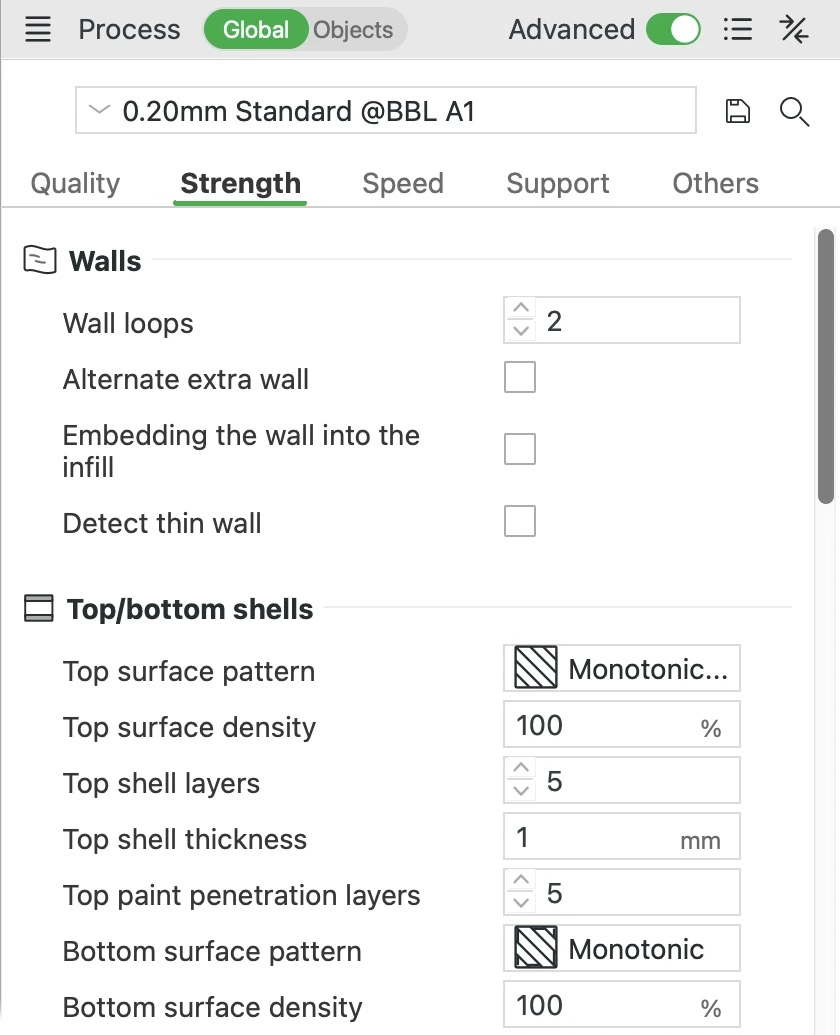
‘강도’ 탭은 출력물의 바깥을 얼마나 두껍게 할지, 안쪽을 무엇으로 채울지 정합니다. 벽은 각 레이어의 윤곽을 따라가는 선이며, 이것이 쌓여 옆면이 됩니다. 상단 쉘과 하단 쉘은 부품의 위와 아래를 막는 꽉 찬 레이어입니다. 내부채움은 그 사이 공간을 채우는 성긴 패턴입니다. 이 탭에는 ‘벽’, ‘상/하단 껍질’, ‘내부채움’, ‘고급 설정’의 네 그룹이 있습니다. ‘이 프리셋에서는’ 값은 0.4mm 노즐을 단 A1에 Bambu Studio가 고르는 프리셋인 0.20mm Standard @BBL A1에서 가져왔습니다.
벽 수
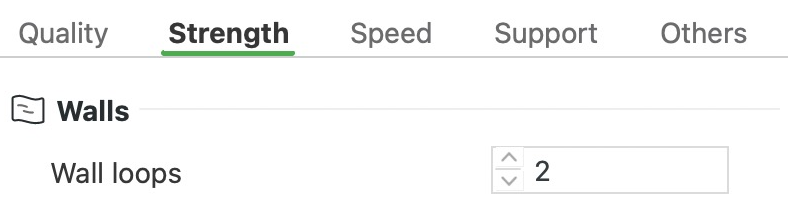


이 레이어에서 자른 블록 전체, 50×50×25mm
- 벽
- 내부채움
벽 수
노즐이 각 레이어의 윤곽을 몇 바퀴 도는지 정합니다. 한 바퀴씩 도는 이 선이 벽이며, 쌓이면 부품의 옆면이 됩니다. 가장 바깥 벽이 눈에 보이고 손에 닿는 표면입니다. 벽을 하나 더할 때마다 옆면이 두꺼워지고 부품이 튼튼해지지만, 플라스틱과 시간이 더 듭니다. 힘을 거의 받지 않는 부품에는 벽 2겹가 알맞습니다. 튼튼한 부품에는 벽 5겹와 약 25%의 내부채움(안쪽 패턴)을 쓰세요. 부품이 레이어 사이에서 갈라진다면, 벽과 내부채움을 늘리는 것이 시도해 볼 만한 해결책 가운데 하나입니다.
벽을 3개로 하면 재봉선도 더 보기 좋아질 수 있습니다. 재봉선은 벽마다 시작하고 끝나는 곳에 생기는 작은 자국이 이어진 선입니다.
이 프리셋에서는: 벽 2겹로, 옆면 두께가 약 0.8mm입니다. 0.20mm Strength @BBL A1 프리셋은 벽 6겹와 내부채움 25%를 씁니다.
저희 테스트에서는 50×50×25mm 블록에서 벽을 하나 더할 때마다 옆면이 약 0.4mm 두꺼워지고 플라스틱이 1.7g 더 들었습니다. 벽 5겹는 32분에 25.8g, 벽 2겹는 28분에 20.6g이었습니다.
대체 추가 외벽
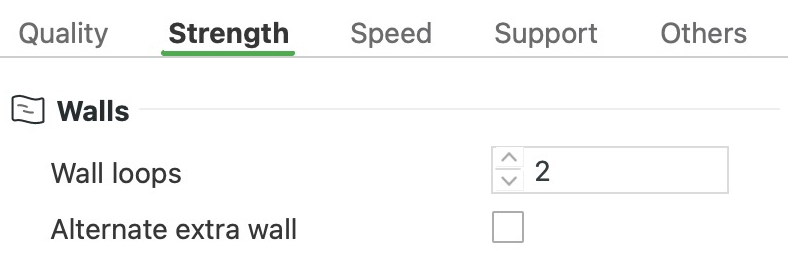
- 벽
- 내부채움
대체 추가 외벽
한 레이어 건너 하나씩 벽을 하나 더 둡니다. 그런 레이어에서는 더해진 벽이 내부채움(안쪽 패턴) 일부를 대신하므로, 레이어가 바뀔 때마다 내부채움이 벽 사이에 맞물리게 됩니다. 이렇게 하면 레이어끼리 잘 붙고 부품이 튼튼해지며, 드는 비용은 벽을 온전히 하나 더하는 것의 절반 정도입니다. 벽 2겹로는 부족하지만 세 번째 벽을 더하기에는 시간과 플라스틱이 아까울 때 쓰세요. 부품을 나선형으로 올라가는 벽 하나로 출력하는 ‘나선형 꽃병모드’와는 함께 쓸 수 없습니다.
이 설정을 켜면 Bambu Studio가 관련된 설정 세 가지를 확인하고, 방해가 되는 설정이 있으면 바꾸겠느냐고 묻습니다. ‘예’를 누르면 ‘벽 수’를 2로 하고 ‘수직 쉘 두께 확인’을 ‘활성화’에서 ‘부분’으로 바꿉니다. ‘내부채움 밀도’가 0%이면 15%로 올립니다.
이 프리셋에서는: 꺼져 있습니다.
저희 테스트에서는 50×50×25mm 블록에서 ‘수직 쉘 두께 확인’을 ‘부분’으로 두었을 때 55초와 0.85g이 늘었습니다. 온전한 세 번째 벽은 1분 45초와 1.71g을 늘렸습니다.
내부 채움에 벽 내장하기
Bambu Studio에서는 모델의 한 부분에 따로 설정을 줄 수 있습니다. 이 설정은 그런 부분의 ‘벽 수’가 0이고, 그 부분이 벽이 있는 부분과 맞닿아 있을 때만 의미가 있습니다. 켜면 벽이 있는 쪽의 벽이 한 레이어 건너 하나씩 벽 없는 쪽의 내부채움 안으로 뻗어 들어가, 두 부분이 서로 맞물립니다. 대부분의 출력에서는 꺼 둡니다.
이 프리셋에서는: 꺼져 있습니다.
얇은 벽 감지
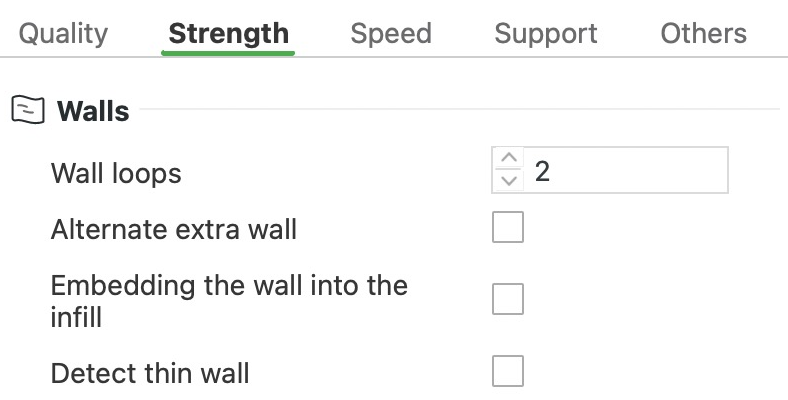


- 출력됨
- 모델 윤곽
얇은 벽 감지
일반적인 벽은 닫힌 고리이므로 선 두 개가 나란히 들어갈 자리가 필요합니다. ‘클래식’ 벽 생성기에서는 작은 글씨처럼 그보다 가는 디테일에는 벽이 생기지 않아 출력에서 빠집니다. ‘얇은 벽 감지’는 이런 디테일을 대신 선 하나로 출력해 빠지지 않게 합니다. ‘벽 생성기’(‘품질’ 탭)를 ‘아라크네’로 바꿔도 디테일이 남습니다. ‘아라크네’는 선 폭을 바꿔 맞추기 때문입니다. ‘아라크네’에서는 이 설정이 회색으로 비활성화됩니다.
선 하나는 닫힌 고리가 아니어서 깔끔하게 출력되지 않을 수 있고, 그렇게 출력된 아주 작은 조각은 약해서 실패할 수 있습니다. 벽끼리 선 하나 폭보다 가까워져 겹칠 수도 있습니다. 남는 플라스틱이 노즐에 붙었다가 표면에 자국을 남길 수 있습니다. 가는 디테일이 빠질 때만 켜세요.
이 프리셋에서는: 꺼져 있습니다. 이 프리셋은 ‘클래식’ 벽 생성기를 씁니다.
저희 테스트에서는 두께 0.3~2mm의 빗 모양 벽에서 이 설정을 켜자 빠졌던 0.3mm와 0.4mm 벽이 다시 출력되었습니다. 10초와 0.09g이 늘었습니다.
상단 표면 패턴
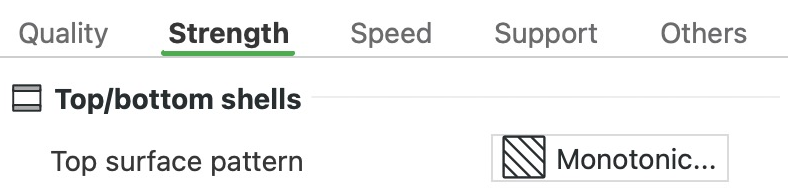
상단 표면 패턴
부품 위에서 보이는 면인 윗면의 선 패턴입니다. 윗면의 모양과 출력 시간을 바꾸지만, 드는 플라스틱은 거의 바꾸지 않습니다.
- ‘모노토닉 라인’과 ‘모노토닉’은 곧은 선을 늘 같은 순서로 나란히 깔아, 넓고 평평한 윗면을 매끄럽고 고르게 보이게 합니다. ‘모노토닉 라인’은 선을 벽을 따라 꺾지 않고 벽에서 끝내므로 가장자리에 플라스틱이 더 쌓이지 않지만, 작은 이음 자국이 보일 수 있습니다. ‘글로벌 단조 라인’도 같은 방식이지만, 구멍으로 나뉜 곳까지 포함해 윗면 전체를 한쪽에서 다른 쪽으로 쓸고 지나갑니다.
- ‘동심’은 윗면 윤곽의 모양을 따라 고리를 깝니다.
- ‘힐베르트 곡선’은 미로 같은 긴 경로 하나를 그립니다. 경로가 0.4mm 정도마다 모서리를 돌고 프린터가 돌 때마다 속도를 줄이기 때문에 단연 가장 느립니다.
- ‘아르키메데스 코드’는 고르게 보이는 나선을, ‘옥타그램 나선형’은 장식적인 별 모양을 깝니다. 둘 다 ‘힐베르트 곡선’보다 훨씬 빨리 출력됩니다.
- 투명한 플라스틱으로 윗면에 ‘정렬된 직선’을 쓴다면 ‘내부채움 패턴’도 ‘정렬된 직선’으로 설정하세요. 그러면 안쪽 선이 윗면과 같은 방향으로 놓여, 투명한 플라스틱 너머로 더 깔끔하게 보입니다.
이 프리셋에서는: ‘모노토닉 라인’.
저희 테스트에서는 50×50×25mm 블록에서 ‘힐베르트 곡선’이 약 33분, ‘모노토닉 라인’이 28분 걸렸습니다. 차이는 모두 맨 위 레이어 하나에서 생겼는데, 여기서 ‘힐베르트 곡선’의 경로는 직각으로 13,000번 넘게 꺾입니다. 나머지 패턴은 1분 이내의 차이로 끝났습니다.
상단 표면 밀도


- 윗면 선
- 아래 레이어
상단 표면 밀도
윗면의 선이 얼마나 촘촘하게 놓일지 정합니다. 100%에서는 선이 이어져 꽉 찬 면이 됩니다. 값을 낮추면 선 사이가 벌어져, 그 틈으로 아래 레이어가 비쳐 질감처럼 보입니다. 0%에서는 맨 위 레이어에 벽만 출력됩니다. 그런 질감을 원할 때만 낮추세요. 선이 겹치거나 틈이 생기는 윗면은 이 설정으로 고쳐지지 않습니다. 그런 경우는 대개 플라스틱이 너무 많이 또는 너무 적게 나온다는 뜻이며, 이는 ‘유량 비율 캘리브레이션’으로 바로잡습니다.
이 프리셋에서는: 100%로, 윗면이 완전히 꽉 찹니다.
저희 테스트에서는 50×50×25mm 블록에서 40%로 낮춰도 24초와 0.36g만 절약되었습니다.
상단 레이어


잘라 연 블록 전체, 50×50×25mm
- 상단 레이어
- 내부채움
상단 레이어
윗면을 포함해 몇 개의 꽉 찬 레이어로 부품의 위를 막을지 정합니다. 그 아래의 내부채움은 틈투성이입니다. 레이어가 두 개 이상이면 가장 아래 레이어는 브릿지로 출력되어, 두꺼운 선이 틈 위로 걸쳐집니다. 이 선은 조금 처지고 그 위의 레이어가 하나씩 이를 고르게 다듬으므로, 레이어가 많을수록 윗면이 매끄러워집니다. 윗면이 거칠게 나오면 레이어를 늘리세요. 특히 윗면 아래의 틈이 더 큰, 낮은 내부채움 밀도에서 그렇습니다.
이 프리셋에서는: 5개로, 0.20mm 레이어에서는 1.0mm가 됩니다. ‘상단 쉘 두께’도 1.0mm를 요구하므로, ‘상단 쉘 두께’도 함께 낮추지 않으면 레이어 수를 줄여도 아무것도 바뀌지 않습니다.
저희 테스트에서는 50×50×25mm 블록에서 ‘상단 쉘 두께’를 0으로 두었을 때, 두 번째 상단 레이어가 약 1분 40초와 0.73g을 늘렸습니다. 둘 중 아래 레이어가 브릿지로, 50mm/s로 출력되기 때문입니다. 그 뒤로는 레이어마다 약 30초와 0.5g이 늘었습니다.
상단 쉘 두께
꽉 찬 윗부분의 최소 두께를 mm 단위로 정합니다. ‘상단 레이어’로 정한 두께가 이보다 얇으면 Bambu Studio가 레이어를 더하므로, 레이어 높이를 낮춰도 윗부분이 얇아지지 않습니다. 0이면 꺼지고, ‘상단 레이어’만으로 정해집니다.
이 프리셋에서는: 1.0mm로, 0.20mm 레이어 5개면 이미 도달합니다. ‘레이어 높이’를 0.12mm로 낮추면 레이어 5개로는 0.6mm밖에 되지 않으므로, Bambu Studio가 1.0mm가 되도록 레이어를 더합니다.
바닥 표면 패턴
바닥 표면 패턴
부품 아랫면의 선 패턴입니다. 플레이트 위에 놓인 부품이라면 플레이트에 닿는 면인 첫 레이어가 아랫면입니다. 윗면과 같은 패턴 중에서 고를 수 있습니다. 아랫면에 무늬를 넣고 싶지 않다면 ‘모노토닉’으로 두세요. 아랫면이 허공 위에 떠 있는 곳은 브릿지로 출력되며, 그곳에는 이 설정이 적용되지 않습니다.
이 프리셋에서는: ‘모노토닉’.
하단 표면 밀도
아랫면의 선이 얼마나 촘촘하게 놓일지 10~100%로 정합니다. 값을 낮추면 아랫면에 질감이 생기지만, 플레이트에 닿는 플라스틱이 줄어 부품이 덜 붙을 수 있습니다. 모서리가 플레이트에서 들뜨기 쉬운 부품에는 100%를 유지하세요. 그런 질감을 원할 때만 낮추세요.
이 프리셋에서는: 100%.
저희 테스트에서는 50×50×25mm 블록에서 50%로 하자 37초와 0.29g이 절약되었습니다.
하단 쉘 레이어


잘라 연 블록 전체, 50×50×25mm
- 하단 쉘 레이어
- 내부채움
하단 쉘 레이어
아랫면을 포함해 몇 개의 꽉 찬 레이어로 부품의 바닥을 만들지 정합니다. 내부채움은 그 위에서 시작합니다. 레이어가 많을수록 바닥이 두껍고 단단해지므로, 무게를 받는 트레이나 상자라면 늘릴 만합니다. 줄이면 시간이 조금 절약됩니다.
이 프리셋에서는: 3개로, 0.20mm 레이어에서는 바닥 두께가 0.6mm입니다. 레이어가 더 얇은 A1 프리셋들은 바닥이 약 0.6~0.7mm로 유지되도록 레이어를 더합니다. 0.08mm에서는 7개, 0.12mm에서는 5개, 0.16mm에서는 4개를 씁니다.
저희 테스트에서는 50×50×25mm 블록에서 바닥 레이어를 2개 늘릴 때마다 약 1분과 1g이 늘었습니다.
하단 쉘 두께
바닥의 최소 두께를 mm 단위로 정합니다. Bambu Studio는 바닥이 이 두께가 될 때까지 바닥 레이어를 더합니다. 0이면 꺼지고, ‘하단 쉘 레이어’만으로 정해집니다. 레이어 높이를 낮출 때 바닥이 얇아지지 않도록 설정하세요. 예를 들어 0.08mm 레이어에서는 첫 레이어만 0.2mm로 유지되므로, 바닥 레이어 3개가 약 0.36mm밖에 되지 않습니다. 0.6mm로 설정하면 원래 두께로 돌아갑니다.
이 프리셋에서는: 0(끔)이므로 ‘하단 쉘 레이어’만으로 정해집니다.
내부채움 패턴
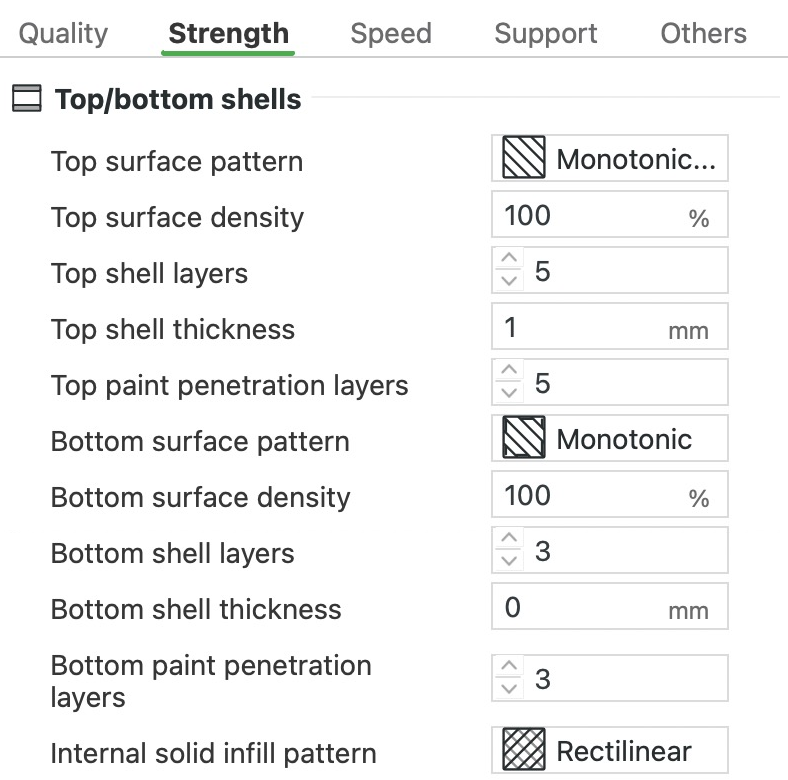
내부채움 패턴
‘상/하단 껍질’ 그룹의 이 ‘내부채움 패턴’은 바닥면 바로 위의 레이어처럼 부품 안에 숨은 꽉 찬 레이어(내부 솔리드 채움)의 패턴입니다. 아무도 보지 않는 레이어이므로 패턴은 주로 출력 시간을 바꾸며, 프리셋 값이 거의 모든 출력에 알맞습니다. 넓은 윗면 바로 아래의 솔리드 레이어에는 ‘고급 설정’ 그룹에 ‘상단 표면 하위 패턴’이라는 별도 설정이 있습니다. ‘좁은 내부 솔리드 채우기 감지’가 켜져 있으면 좁은 곳은 어차피 ‘동심’ 고리로 채워집니다.
이 프리셋에서는: ‘직선’.
저희 테스트에서는 50×50×25mm 블록에서 ‘동심’이 16초 더 걸렸습니다.
그 밖의 상/하단 껍질 설정
- 상단 페인트 침투 레이어: 모델에 색을 칠할 때 윗면에서 색이 몇 레이어 깊이까지 들어갈지 정합니다. 윗부분의 꽉 찬 레이어 수보다 클 수 없습니다. 그보다 크면 색이 내부채움까지 닿기 때문입니다. 이 프리셋에서는 ‘상단 레이어’와 같은 5입니다.
- 하단 페인트 침투 레이어: 아랫면에 대한 같은 설정으로, 바닥의 꽉 찬 레이어 수가 상한입니다. 이 프리셋에서는 ‘하단 쉘 레이어’와 같은 3입니다.
- 상단 및 하단 표면 대신 인필 사용: 내부채움 패턴이 ‘잠긴 재그’일 때만 나타납니다. 꽉 찬 윗부분과 바닥이 들어갈 자리에 내부채움을 출력하므로, 그곳에서도 패턴이 바깥으로 드러납니다. 이 프리셋에서는 꺼져 있습니다.
내부채움 밀도
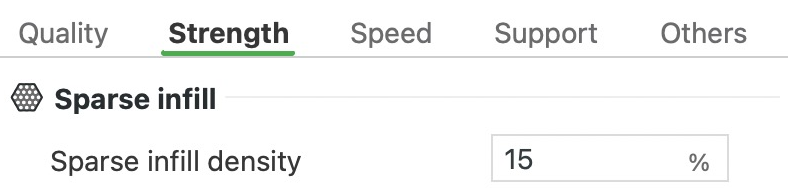


- 내부채움
내부채움 밀도
내부채움은 부품 안쪽의 성긴 패턴입니다. 이 설정은 내부채움이 공간을 얼마나 채울지 0%(속이 빔)부터 100%(꽉 참)까지 정합니다. 내부채움이 많을수록 부품이 튼튼하고 무거워지며 출력 시간도 길어집니다. 힘을 거의 받지 않는 부품에는 15%가 알맞습니다. 튼튼한 부품에는 벽 5개와 함께 약 25%를 쓰세요. 큰 부품에서는 50% 아래로 유지하세요. 내부채움이 촘촘할수록 식으면서 더 많이 줄어들어, 모서리가 플레이트에서 들릴 수 있습니다.
한 부분만 튼튼해야 한다면 그곳에 수정자(안쪽의 설정을 바꾸는 도형)를 추가하고 그 안의 밀도만 높이세요. 100%에서는 ‘동심’, ‘직선’, ‘정렬된 직선’, ‘힐베르트 곡선’, ‘아르키메데스 코드’, ‘옥타그램 나선형’만 쓸 수 있습니다. ‘그리드’ 같은 다른 패턴이면 Bambu Studio가 ‘직선’으로 바꾸겠느냐고 묻습니다.
이 프리셋에서는: 15%.
저희 테스트에서는 50×50×25mm 블록에서 15%를 30%로 올리자 약 10g과 10분이 늘었습니다. 80%에서는 약 1시간 9분과 64g이 들어, 15%로 출력할 때보다 플라스틱이 세 배 넘게 들었습니다.
다중 줄 채우기


윗부분을 걷어 낸 블록 전체, 50×50×25mm
- 내부채움 선, 한 레이어
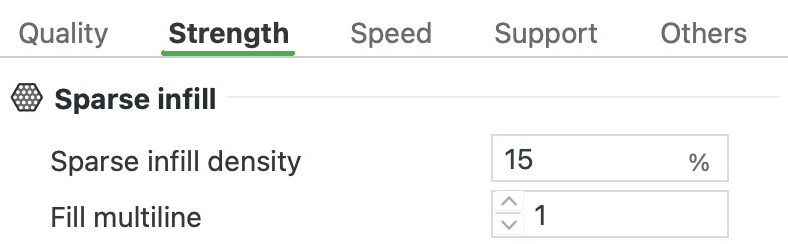
다중 줄 채우기
내부채움(부품 안쪽의 성긴 패턴)의 선 하나하나를 나란한 선 2~5개의 묶음으로 출력합니다. 묶음 사이 간격이 더 넓어지므로 무게는 거의 그대로이고, 더 적고 두꺼운 리브가 더 넓은 틈을 두고 생깁니다. 그런 구조를 원하지 않는다면 1로 두세요. 이 설정을 지원하는 패턴에서만 나타납니다. ‘그리드’, ‘직선’, ‘정렬된 직선’, ‘큐빅’, ‘어댑티브 큐빅’, ‘큐빅 지원’, ‘자이로이드’, ‘벌집’, ‘3D 허니컴’, ‘삼육각형’, ‘번개’입니다.
이 프리셋에서는: 1이므로 내부채움 선은 모두 한 줄입니다.
저희 테스트에서는 50×50×25mm 블록에서 선 하나, 두 개씩, 세 개씩 모두 무게가 거의 같아 20.63~20.69g이었습니다.
내부채움 패턴
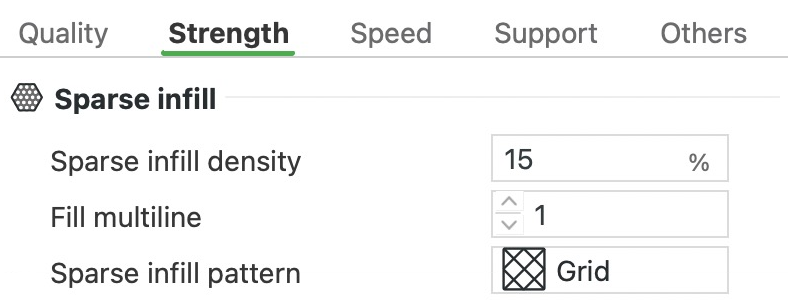
내부채움 패턴
‘내부채움’ 그룹의 이 ‘내부채움 패턴’은 부품 안쪽에서 내부채움 선이 만드는 모양입니다. 밀도가 같아도 모양에 따라 부품이 어느 방향으로 가장 튼튼한지, 식으면서 얼마나 줄어드는지, 출력이 얼마나 걸리는지가 달라집니다. 프리셋의 패턴인 ‘그리드’는 가장 단순하고 빠른 패턴 가운데 하나입니다.
- 모든 방향으로 튼튼해야 한다면 ‘큐빅’이나 ‘자이로이드’를 고르세요. 둘 다 레이어마다 위치가 바뀌는 3D 구조를 만들어 강도를 모든 방향으로 고르게 나눕니다.
- 옆으로 받는 힘에는 ‘삼각형’이나 ‘삼육각형’을 고르세요. 레이어마다 선이 세 방향으로 놓여, 레이어와 나란한 어느 방향으로도 튼튼합니다.
- ‘벌집’은 튼튼하고 한 레이어 안에서 선이 교차하지 않습니다. 하지만 ‘그리드’보다 플라스틱이 약 25% 더 들고 출력 시간이 훨씬 깁니다.
- 플라스틱과 시간을 아끼려면 ‘어댑티브 큐빅’을 고르세요. 바깥 가까이는 촘촘하고 가운데는 성기면서도 윗면을 받쳐 줍니다. ‘번개’는 윗면을 받치는 데 필요한 가지만 키우므로, 힘을 받지 않는 장식용 부품에 알맞습니다.
- ‘직선’은 새 레이어마다 곧은 선의 방향을 90° 돌리므로 한 레이어 안에서 선이 교차하지 않습니다. ‘정렬된 직선’은 맨 위까지 한 방향을 유지해 시간을 아끼지만, 같은 방향으로 깔린 윗면이 틈 사이로 처질 수 있습니다. ‘크로스 해치’는 몇 레이어마다 방향을 바꾸는 곧은 선을 깝니다. Bambu는 ‘크로스 해치’가 ‘라인’이나 ‘동심’보다 훨씬 튼튼하다고 하며, 12%처럼 평소보다 낮은 밀도를 권합니다.
- 크고 평평한 부품이 휜다면 ‘자이로이드’로 바꾸세요. ‘그리드’나 ‘삼각형’처럼 곧은 선이 많은 패턴은 식으면서 더 많이 줄어들어 부품을 비틀어 놓습니다.
- 투명한 플라스틱에서는 ‘동심’ 고리가 벽 너머로 보기 좋게 비칩니다. ‘잠긴 재그’는 내부채움이 바깥으로 드러나는 부품을 위한 패턴입니다. 표면 가까이에는 ‘크로스 재그’ 질감을 유지하고, 안쪽에는 더 튼튼한 ‘지그재그’ 심을 더합니다. Bambu는 신발처럼 많은 힘을 받는 부품에 이 패턴을 권합니다.
‘그리드’, ‘삼각형’, ‘삼육각형’, ‘큐빅’은 한 레이어 안에서 자기 선끼리 교차합니다. 두 선이 교차하는 곳에는 플라스틱이 쌓여 작은 돌기가 생기고, 노즐이 지나가면서 그 돌기를 긁을 수 있습니다. 대개는 문제가 되지 않습니다. 이렇게 부딪히다가 부품이 플레이트에서 들뜨기 시작하면 내부채움 속도를 낮추세요. 교차가 없는 ‘라인’, ‘직선’, ‘자이로이드’, ‘동심’으로 바꿀 수도 있습니다.
이 프리셋에서는: ‘그리드’.
저희 테스트에서는 50×50×25mm 블록을 15%로 출력했을 때, 대부분의 패턴이 ‘그리드’의 28분과 1분 이내 차이로 끝났습니다. ‘번개’와 ‘어댑티브 큐빅’은 3~4분 빨랐고, ‘번개’는 ‘그리드’의 20.6g에 비해 11.8g으로 가장 가벼웠습니다. ‘옥타그램 나선형’, ‘잠긴 재그’, ‘크로스 해치’, ‘자이로이드’, ‘3D 허니컴’, ‘힐베르트 곡선’은 7~15분 더 걸렸고, ‘벌집’은 22분 더 걸렸습니다.
내부채움 앵커 길이
- 내부채움 선
- 앵커
내부채움 앵커 길이
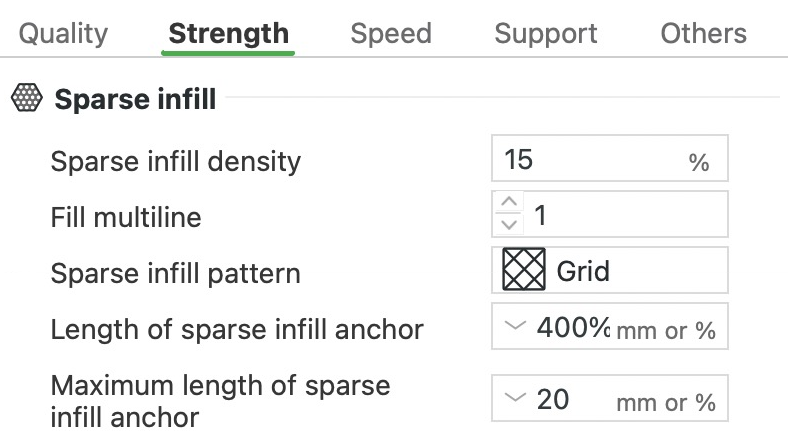
내부채움 선이 벽에서 딱 멈출 필요는 없습니다. Bambu Studio는 선의 끝을 꺾어 내벽을 따라 조금 이어 갈 수 있습니다. 이 짧게 이어지는 부분을 앵커라고 합니다. 앵커는 내부채움을 벽에 묶어 주고, 이웃한 두 선을 하나의 경로로 이어 노즐이 멈추지 않고 계속 출력하게 할 수 있습니다. 이 설정은 이어 줄 이웃 선이 없는 앵커의 길이입니다. mm 또는 내부채움 선 폭에 대한 백분율로 입력하며, 0이면 이렇게 한쪽만 이어진 앵커를 빼고 출력합니다. 앵커는 시간이 거의 들지 않으므로 프리셋 값 그대로 두세요.
이 프리셋에서는: 400%로, 0.45mm 내부채움 선에서는 1.8mm입니다. 이 설정은 ‘내부채움 앵커의 최대 길이’가 0보다 클 때만 보입니다.
저희 테스트에서는 ‘직선’ 내부채움을 쓴 50×50×25mm 블록에서 앵커 때문에 7초와 0.94g이 늘었습니다.
내부채움 앵커의 최대 길이
Bambu Studio가 이웃한 두 내부채움 선을 이을 때 내벽을 따라 쓰는 가장 긴 거리입니다. 위에서 설명한 한쪽만 이어진 앵커의 상한이기도 합니다. 0이면 앵커가 없고, 모든 내부채움 선이 벽에서 멈춥니다. 1000이면 제한이 없습니다. 프리셋 값 그대로 두세요.
이 프리셋에서는: 20mm.
그 밖의 내부채움 설정
이 설정들은 해당하는 내부채움 패턴을 고르거나 그 위의 설정을 켰을 때만 나타납니다. ‘등각 채우기’는 내부채움을 각 레이어의 모양에 맞춰 휘게 합니다. ‘잠긴 재그’는 내부채움을 벽 옆의 띠인 표면(스킨)과 그 안쪽 전체인 골격(스켈레톤)으로 나눕니다. 둘은 각자 패턴, 밀도, 선 폭을 가지므로 표면의 모양과 강도를 따로 조정할 수 있습니다.
- 등각 채우기: ‘직선’, ‘정렬된 직선’, ‘지그재그’, ‘크로스 재그’, ‘잠긴 재그’(표면만)에서 쓸 수 있습니다. 내부채움이 평행선으로 놓이지 않고 각 레이어의 윤곽을 따라갑니다. 길거나 휘어진 형태에서는 선이 한 중심에서 부채꼴로 퍼집니다. 이 프리셋에서는 꺼져 있습니다.
- 레이어 스태거: ‘등각 채우기’를 켰을 때 이웃한 레이어끼리 어떻게 맞춰질지 정합니다. ‘끄기’는 모든 레이어에 같은 배치를 쌓습니다. ‘교대’는 각 선을 반대쪽의 이웃 선과 이어 레이어끼리 잘 붙게 합니다. 이 프리셋에서는 ‘끄기’입니다.
- 정방향 레이어: ‘등각 채우기’를 켰을 때, ‘역방향 레이어’가 시작되기 전에 일반 지그재그를 유지하는 연속 레이어 수입니다. 그다음 이 패턴이 반복되며, 0이면 첫 레이어부터 방향이 반대가 됩니다. 이 프리셋에서는 1입니다.
- 역방향 레이어: ‘등각 채우기’를 켰을 때 반대쪽 가장자리에서 지그재그를 시작하는 연속 레이어 수입니다. 0이면 꺼지고, ‘정방향 레이어’ 1과 함께 1로 하면 한 레이어 건너 하나씩 방향이 뒤집힙니다. 이 프리셋에서는 0입니다.
- 방사형 중심: ‘등각 채우기’를 켰을 때 부채꼴로 퍼지는 선의 중심을 어디서 정할지 고릅니다. ‘각 레이어’에서는 레이어마다 자기 중심을 가집니다. ‘축’은 그 중심들을 지나는 직선 하나에 맞추고, ‘스무스화 곡선’은 중심이 갑자기 옮겨 가지 않도록 곡선에 맞춥니다. 이 프리셋에서는 ‘각 레이어’입니다.
- 방사형 선 개수: ‘등각 채우기’를 켰을 때 중심에서 부채꼴로 퍼지는 선의 수입니다. 0이면 ‘내부채움 밀도’에서 계산합니다. 다른 값은 4 이상의 짝수로 올림됩니다. 이 프리셋에서는 0입니다.
- 중심 영역 반경: ‘등각 채우기’를 켰을 때 중심 둘레에서 일반 직선으로 채우는 원이며, 그 바깥은 부채꼴 선으로 채웁니다. 0이면 크기를 자동으로 정하고, 다른 값은 mm 단위입니다. 이 프리셋에서는 0입니다.
- 표면 채우기 패턴: ‘잠긴 재그’에서 표면(스킨)의 패턴입니다. 이 프리셋에서는 ‘크로스 재그’입니다.
- 표면 채우기 밀도: ‘잠긴 재그’에서 표면의 밀도입니다. ‘내부채움 밀도’를 바꿀 때마다 그 값으로 다시 맞춰지며, 그 뒤에 따로 조정할 수 있습니다. 이 프리셋에서는 15%입니다.
- 스켈레톤 채우기 패턴: ‘잠긴 재그’에서 골격(스켈레톤)의 패턴입니다. 이 프리셋에서는 ‘지그재그’입니다.
- 골격 채우기 밀도: ‘잠긴 재그’에서 골격의 밀도입니다. 이 값도 ‘내부채움 밀도’에 맞춰 다시 정해집니다. 이 프리셋에서는 15%입니다.
- 채우기 잠금 깊이: ‘잠긴 재그’에서 표면과 골격이 겹치는 깊이입니다. 깊을수록 튼튼합니다. ‘표면 채우기 깊이’보다 클 수 없으며, 더 큰 값은 표면 깊이의 절반으로 되돌아갑니다. 이 프리셋에서는 1mm입니다.
- 표면 채우기 깊이: ‘잠긴 재그’에서 표면이 벽에서 안쪽으로 들어오는 깊이입니다. 깊을수록 옆면에 ‘크로스 재그’ 느낌이 더 많이 납니다. 이 프리셋에서는 2mm입니다.
- 표면 선 폭: ‘잠긴 재그’에서 표면 선의 폭입니다. ‘품질’ 탭 ‘라인 폭’ 그룹의 ‘내부채움’을 바꾸면 그 값을 따라갑니다. 이 프리셋에서는 0.45mm입니다.
- 골격 선 폭: ‘잠긴 재그’에서 골격 선의 폭으로, 이 값도 내부채움의 라인 폭을 따라갑니다. 이 프리셋에서는 0.45mm입니다.
- 대칭 채우기 y 축: ‘지그재그’, ‘크로스 재그’, ‘잠긴 재그’에서 쓸 수 있습니다. Y축을 기준으로 서로 대칭인 두 부품이라면 한쪽에서 이 설정을 켜세요. 그러면 내부채움 질감도 대칭이 됩니다. 이 프리셋에서는 꺼져 있습니다.
- 인필 시프트 단계: ‘크로스 재그’와 ‘잠긴 재그’에서 엇갈린 질감을 만들기 위해 내부채움 선이 레이어마다 옆으로 옮겨지는 거리를 mm 단위로 정합니다. 0이면 ‘크로스 재그’가 ‘직선’과 거의 같아 보입니다. 이 프리셋에서는 0.4mm입니다.
- 격자 각도 1: ‘2D 격자’에서 첫 번째 격자 막대들이 기우는 정도를 -75°에서 75°까지 정합니다. 0°이면 똑바로 섭니다. 이 프리셋에서는 -45°입니다.
- 격자 각도 2: 첫 번째 막대들과 교차하는 두 번째 막대들에 대한 같은 설정입니다. 이 프리셋에서는 45°입니다.
- 채우기 회전 단계: ‘지그재그’에서 엇갈린 질감을 만들기 위해 내부채움이 레이어마다 몇 도씩 돌아갈지 정합니다. 0이면 ‘지그재그’가 ‘직선’과 거의 같아 보입니다. 이 프리셋에서는 0°입니다.
내부채움/벽 중첩
- 외벽
- 내벽
- 내부채움
내부채움/벽 중첩
내부채움이 내벽, 즉 가장 안쪽의 벽 루프 안으로 조금 들어가게 해서 둘이 겹쳐 붙게 합니다. 값은 선 폭에 대한 백분율입니다. 프리셋 값 그대로 두세요. 내부채움 선이 벽에 닿기 전에 끊긴다면, 먼저 ‘유량 역학 캘리브레이션’으로 구한 K 값(‘인자 K’)을 확인하세요. 이 값은 플라스틱이 흘러나오는 양을 노즐의 움직임에 맞춰 줍니다. 선이 서로 이어지지 않는 흔한 원인은 K 값이 지나치게 높게 설정된 것으로, 예를 들어 0.025 대신 0.25를 입력한 경우입니다.
이 프리셋에서는: 15%. 저희 테스트에서는 내부채움이 내벽 안으로 약 0.09mm 들어갔고, 40%에서는 약 0.19mm까지 들어갔습니다.
내부채움 방향


- 내부채움 선, 한 레이어
- 벽
내부채움 방향
내부채움 선의 각도를 정합니다. 상단면과 하단면을 포함한 솔리드 레이어도 함께 돌아가므로, 평평한 윗면이나 밑면에서 선이 어느 방향으로 놓일지도 이 설정이 정합니다. 45°에서는 플레이트에 반듯하게 놓인 상자를 선이 대각선으로 가로지릅니다. 대신 상자의 변과 나란히 놓이게 하려면 0°로 설정하세요. 허공을 가로지르는 브릿지는 자기 방향을 따로 유지합니다.
이 프리셋에서는: 45°.
브릿지 방향
- 선 하나: 채워진 점은 기둥 위, 빈 점은 허공에서 끝
브릿지 방향
브릿지는 받쳐 주는 한 곳에서 다른 곳까지 허공을 가로질러 출력하는 레이어입니다. 이 설정은 브릿지 선이 놓이는 방향을 정합니다. 선은 식는 동안 양 끝 사이에 매달려 있으므로, 양 끝이 모두 단단한 곳에 얹히고 길이가 짧을 때 가장 덜 처집니다. 브릿지가 잘못 나오지 않는 한 0(자동)으로 두세요. 잘못 나왔다면 선이 간격을 곧장 가로지르는 각도를 고르세요. 브릿지로 깔끔하게 잇기에 너무 긴 간격에는 서포트를 추가하세요.
이 프리셋에서는: 0이므로 Bambu Studio가 방향을 직접 정합니다. 다른 각도를 입력하면 그 각도가 우선합니다. 0은 자동을 뜻하므로, 0°로 고정하려면 180°를 입력하세요.
저희 테스트에서는 30mm 간격을 잇는 브릿지에서 자동 방향이 길이 31mm의 선을 깔았고, 선의 양 끝은 기둥에 얹혔습니다. 90°에서는 대부분의 선이 18mm로 짧았지만 양 끝 모두 아래가 비어 있었습니다. 세 각도 모두 똑같이 13분, 5g이 들었습니다.
최소 내부채움 임계값


- 내부채움
- 솔리드 채움
최소 내부채움 임계값
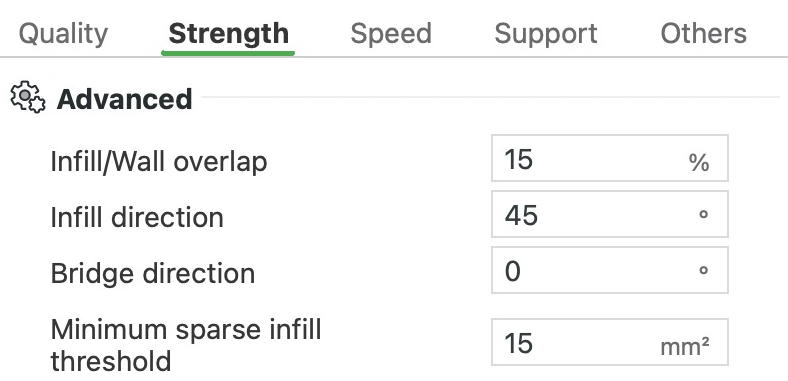
내부채움(안쪽을 성글게 채우는 패턴) 영역 가운데 이 면적(mm²)보다 작은 곳에는 대신 솔리드 채움이 들어갑니다. 가는 기둥이나 핀 안에서는 내부채움이 짧은 선 몇 개에 그쳐 강도에 거의 보탬이 되지 않습니다. 가는 기둥, 핀, 리브가 단단해야 할 때 값을 올리면 더 많은 부분이 꽉 채워져 출력됩니다.
이 프리셋에서는: 15mm².
저희 테스트에서는 지름 5, 8, 14mm 기둥에서 15mm²일 때 5mm 기둥이 꽉 채워졌습니다. 60mm²에서는 8mm 기둥도 꽉 채워졌고, 18초와 0.34g이 더 들었습니다.
내부채움 결합
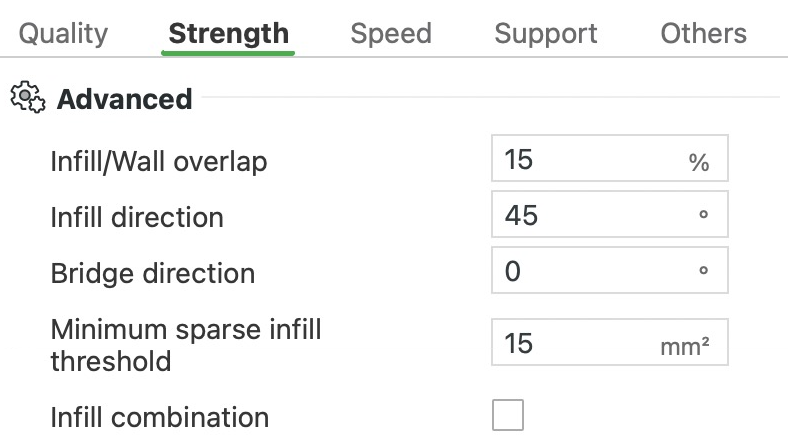
출력물 안의 내부채움은 보이지 않으므로 얇은 레이어가 필요 없습니다. 이 설정을 켜면 Bambu Studio는 내부채움을 두세 레이어마다 한 번만, 같은 높이를 채우는 더 높은 선 하나로 출력합니다. 벽과 상단면, 하단면은 여전히 레이어마다 출력되므로 겉모습은 그대로이고, 노즐이 안쪽을 가로지르는 횟수는 줄어듭니다.
내부채움이 많은 부품을 매끄러운 표면을 위해 0.12mm 이하의 얇은 레이어로 출력할 때 켜세요. 얇은 레이어는 출력을 느리게 만드는데, 이 설정은 얇은 레이어를 눈에 보이는 곳에만 남깁니다. 0.2mm 레이어에서는 아끼는 시간이 적습니다. 내부채움은 이미 핫엔드가 플라스틱을 녹일 수 있는 한계에 가까운 속도로 출력되므로, 더 높은 선은 그에 맞춰 느려져야 합니다.
이 프리셋에서는: 꺼져 있습니다. Bambu Studio는 노즐 지름 안에 들어가는 만큼 레이어를 합치므로, 0.4mm 노즐에서는 0.2mm 레이어를 두 개씩, 0.12mm 레이어를 세 개씩 합칩니다. 0.24mm 이상에서는 두 레이어만 합쳐도 0.4mm보다 높아지므로 아무 효과가 없습니다.
저희 테스트에서는 0.2mm 레이어로 출력한 50×50×25mm 블록에서 약 1분(28분 대신 27분)과 1.2g을 아꼈습니다.
좁은 내부 솔리드 채우기 감지
부품 안의 좁은 솔리드 영역을 왕복하는 선 대신 ‘동심’ 루프로 채웁니다. 좁은 띠 안에서 왕복하는 선은 짧고 꺾이는 곳이 많지만, 루프는 긴 경로로 이어져 더 빨리 출력됩니다. 영역 안의 어느 지점도 가장자리에서 3mm보다 멀지 않으면, 즉 폭이 약 6mm보다 좁으면 좁은 영역으로 봅니다. 켜 두세요. ‘공중 부양 수직 껍질 감지’와 ‘속도’ 탭의 ‘수직 껍질 속도’는 이 설정이 켜져 있을 때만 보입니다.
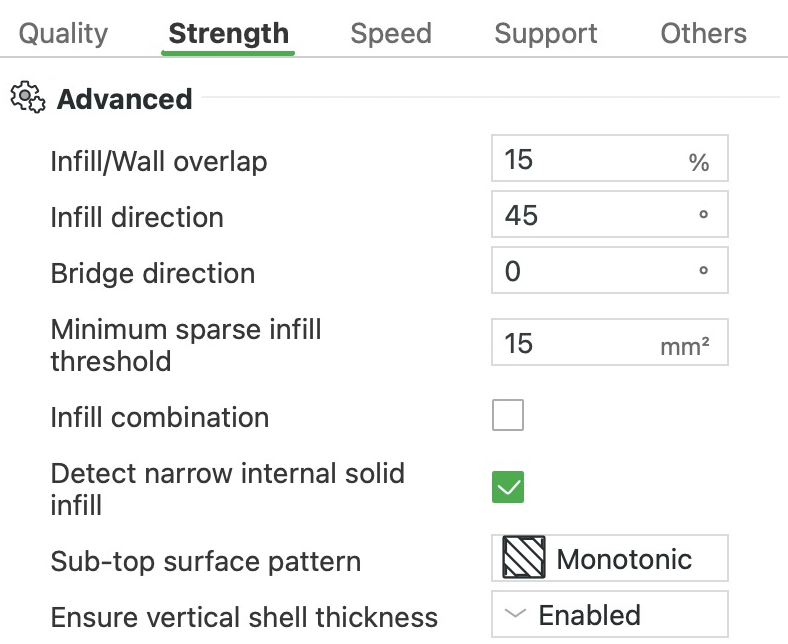
이 프리셋에서는: 켜져 있습니다.
저희 테스트에서는 속을 꽉 채운 기둥에서 5mm 기둥의 중심부는 루프로 출력되었고, 8mm 기둥의 중심부는 직선으로 출력되었습니다.
수직 쉘 두께 확인


지붕 전체, 길이 50mm, 반으로 자름
- 경사면 아래의 추가 솔리드 쉘
수직 쉘 두께 확인
경사진 면 아래에 솔리드 채움을 더합니다. 그러면 경사면 아래의 쉘(바깥쪽의 꽉 찬 레이어)이 수직으로 잰 두께로, 상단 쉘과 하단 쉘 설정에서 정한 만큼 유지됩니다. 이 설정이 없으면 내부채움(안쪽을 성글게 채우는 패턴)이 경사면 아래에서 벽 바로 앞까지 들어차, 그곳의 쉘이 얇게 나올 수 있습니다. ‘활성화’로 두세요. ‘부분’은 더 적게 더하며, ‘대체 추가 외벽’은 ‘부분’을 요구합니다. ‘비활성화’는 플라스틱과 시간을 조금 아낍니다.
이 프리셋에서는: ‘활성화’.
저희 테스트에서는 길이 50mm의 30° 지붕에서 ‘활성화’가 9.75g, ‘부분’이 9.44g, ‘비활성화’가 8.61g을 썼습니다. ‘비활성화’는 ‘활성화’보다 43초 빨리 출력되기도 했습니다.
공중 부양 수직 껍질 감지
부품 안의 좁은 솔리드 채움 띠는 일부가 내부채움, 즉 선 사이에 공기가 있는 성긴 패턴 위에 놓일 수 있습니다. ‘수직 쉘 두께 확인’은 경사면 아래에 이런 띠를 더합니다. 이 설정은 그 공기 위에 걸친 구간을 찾아 브릿지 속도로 출력합니다. 그곳에서 천천히 출력하면 각 선이 틈으로 처지기 전에 식어 굳을 시간이 생깁니다. 켜 두세요.
이 프리셋에서는: 켜져 있습니다. 그런 구간은 브릿지 속도인 50mm/s로 출력됩니다. 띠의 나머지 부분은 ‘수직 껍질 속도’로 출력됩니다. 이 속도는 내부 솔리드 채움 속도의 80%이며, 계산하면 200mm/s입니다.
상단 표면 하위 패턴
눈에 보이는 윗면을 받치는 솔리드 레이어의 선 패턴입니다. 이 레이어의 선이 윗면에 비쳐 자국을 남길 수 있으므로, 모노토닉 패턴이 가장 매끄러운 결과를 냅니다.
이 프리셋에서는: ‘모노토닉’.
벽 필라멘트
장착된 필라멘트 가운데 벽을 출력할 필라멘트를 고릅니다. A1처럼 노즐이 하나인 프린터에서는 여기서 다른 필라멘트를 고르면 레이어마다 필라멘트 교체와 그에 따른 플러시가 더해집니다.
이 프리셋에서는: ‘기본값’.
드문 채움 필라멘트
장착된 필라멘트 가운데 내부채움, 즉 부품 안을 성글게 채우는 패턴을 출력할 필라멘트를 고릅니다. ‘기본값’은 부품 자체의 필라멘트를 그대로 씁니다.
이 프리셋에서는: ‘기본값’.
솔리드 인필 필라멘트
장착된 필라멘트 가운데 솔리드 채움, 즉 부품 안에서 꽉 채워지는 레이어를 출력할 필라멘트를 고릅니다.
이 프리셋에서는: ‘기본값’.
Bambu Studio의 속도 설정은 무엇을 바꿀까?
‘속도’ 탭은 노즐이 출력하는 선의 종류마다 얼마나 빠르게 움직일지, 그리고 얼마나 빨리 가속하고 감속할지를 정합니다. 오버행과 높은 출력물 윗부분의 감속 설정도 이 탭에 있습니다. 이 탭은 ‘고급 설정’ 스위치를 켜야만 보입니다. “이 프리셋에서는”의 값은 0.4mm 노즐을 쓰는 A1의 0.20mm Standard 프리셋에서 가져왔습니다.
초기 레이어
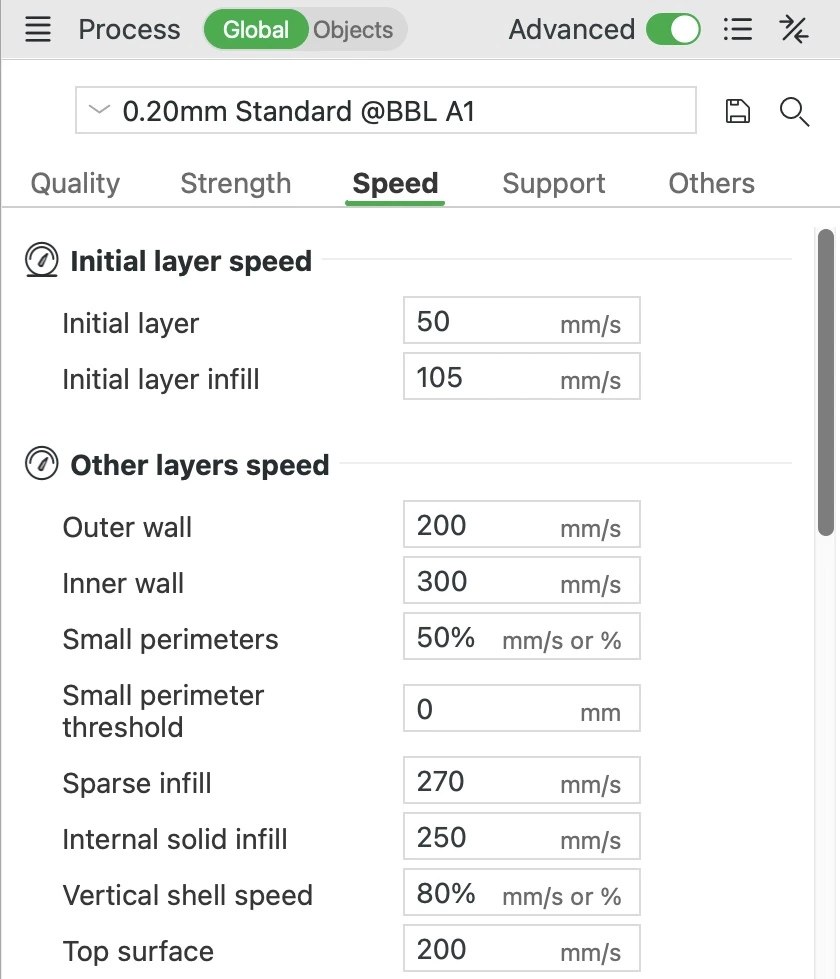
첫 레이어의 속도입니다. 벽 사이의 솔리드 채움만은 예외로, 아래에 따로 설정이 있습니다. 벽(부품의 윤곽선), 브림, 서포트의 바닥 부분이 여기에 해당합니다. 천천히 출력하면 뜨거운 플라스틱이 플레이트에 눌려 달라붙을 시간이 생깁니다. 첫 레이어가 붙지 않는다면 이 값을 30mm/s로, 첫 레이어 내부채움을 60mm/s로 낮추세요.
이 프리셋에서는: 50mm/s로, 위쪽 레이어의 외벽 속도인 200mm/s의 4분의 1입니다.
첫 레이어 내부채움
첫 레이어의 솔리드 채움, 즉 벽 사이에서 부품의 바닥면을 이루는 선의 속도를 정합니다. 더 위쪽의 솔리드 채움보다 느리게 출력해, 선이 플레이트에 달라붙을 시간을 줍니다. 첫 레이어가 붙지 않는다면 60mm/s로 낮추세요. 바닥이 넓고 평평한 부품에서는 이 솔리드 채움이 첫 레이어의 대부분을 차지하므로, 이 값을 낮추면 시간이 가장 많이 늘어납니다.
이 프리셋에서는: 105mm/s.
출력 속도
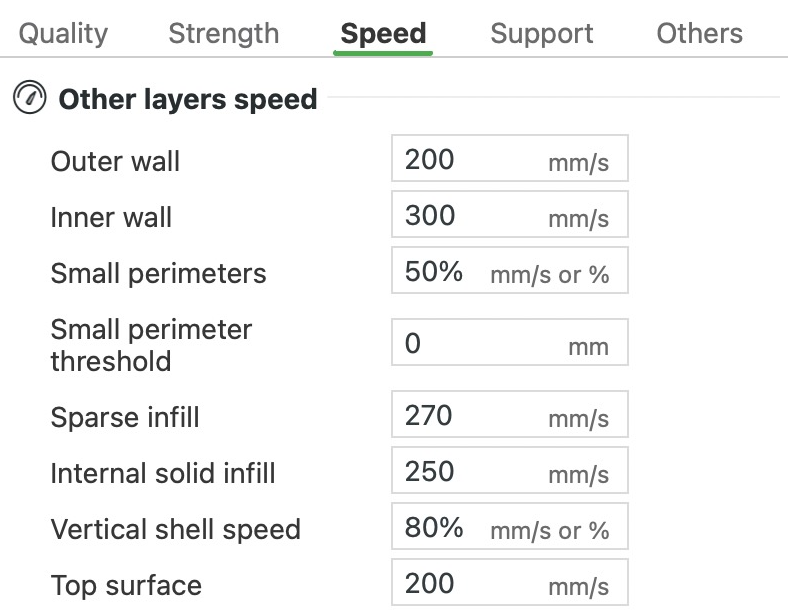
출력 속도
이 설정들은 첫 레이어 이후의 모든 레이어에서 선의 종류마다 출력 속도를 정합니다. 빠를수록 시간이 줄지만, 플라스틱이 노즐 안에서 녹을 시간과 출력된 뒤 식을 시간이 줄어듭니다. 냉각 부족은 오버행과 브릿지(허공 위의 선), 작은 디테일에서 가장 잘 드러납니다. 출력 전체를 크게 늦춘다면 노즐 온도도 5~10°C 낮추세요. 뜨거운 노즐 안에 오래 머문 플라스틱은 더 묽어져 실처럼 늘어지거나, 흘러나오거나, 노즐에 눌어붙을 수 있습니다.
필라멘트의 ‘최대 체적 속도’도 모든 선의 상한이 됩니다. 노즐이 1초에 녹여 밀어내도록 허용되는 최대 플라스틱 양으로, 단위는 mm³/s입니다. Bambu Studio는 이보다 많은 양이 필요한 선은 속도를 낮춥니다. 노즐이 녹일 수 있는 양보다 많이 필요한 선은 군데군데 비어서 나오고 아래 레이어에 약하게 붙습니다. 레이어가 얇을수록 선 1mm당 쓰는 플라스틱이 적으므로, 같은 상한에서도 더 빠르게 출력할 수 있습니다. 그래서 A1의 0.08mm Extra Fine 프리셋은 내부채움(부품 안을 채우는 패턴)을 450mm/s로 설정할 수 있습니다. 출력이 예상보다 느리다면 이 상한 때문에 속도가 제한되고 있는지 확인하세요.
빨리 출력되는 작은 레이어도 속도가 낮아집니다. 레이어마다 다음 레이어가 올라가기 전에 식어서 굳을 시간이 잠깐 필요하기 때문입니다. 이 일은 필라멘트 설정 ‘레이어 냉각 효과를 높이기 위해 출력 속도를 늦춥니다’가 맡습니다. 이 설정은 ‘레이어 시간’보다 짧게 끝날 레이어를 느리게 하되, ‘최소 출력 속도’ 아래로는 늦추지 않습니다. 작은 부품과 가는 끝부분에서 가장 중요합니다. 그래도 무르거나 처져서 나온다면 ‘레이어 시간’을 몇 초 늘리세요.
슬라이스한 출력물이 쓸 속도를 보려면 ‘미리보기’의 ‘색상 구성표’를 ‘속도’로 바꾸세요. ‘유량’을 고르면 선마다 1초에 필요한 플라스틱 양이 mm³/s로 표시되며, 바로 이 값을 ‘최대 체적 속도’가 제한합니다.
이 프리셋에서는: 속도 때문에 거칠어져도 드러나지 않는, 부품 안에 숨은 선이 가장 빠르게 설정되어 있습니다. 내벽(외벽 안쪽에 더하는 윤곽선)은 300mm/s입니다. 내부채움(안쪽을 성글게 채우는 패턴)은 270, 내부 솔리드 채움(윗면 아래의 꽉 찬 레이어)은 250입니다. 눈에 보이는 외벽과 상단면은 200mm/s입니다. 허공 위의 선이 가장 느려서, 브릿지는 50mm/s, 오버행은 10mm/s까지 내려갑니다. 저희가 쓴 필라멘트인 Bambu PLA Basic은 ‘최대 체적 속도’가 21mm³/s입니다. 이 값 때문에 0.2mm 레이어에서 폭 0.45mm인 선은 258mm/s를 넘지 못하므로, 내벽과 내부채움은 둘 다 258로 출력됩니다. 이 필라멘트는 냉각 감속이 켜져 있고, ‘레이어 시간’은 6초, ‘최소 출력 속도’는 20mm/s입니다.
저희 테스트에서는 내부채움 15%의 50×50×25mm 블록에서 벽이 200mm/s와 258mm/s로 출력되었습니다. 내부채움을 0%로 하자 대부분의 레이어가 6초 안에 끝날 상황이 되어, 냉각 감속이 두 벽을 모두 97mm/s로 낮췄습니다.
외벽
외벽은 눈에 보이고 손에 닿는 표면을 이루는 윤곽선이며, 이 설정은 그 속도를 정합니다. 빠른 움직임은 모서리에서 프린터를 조금 흔들어 희미한 물결 자국을 남기므로, 외벽은 보통 내벽보다 느리게 출력합니다. 재봉선(각 레이어의 윤곽선이 시작하고 끝나는 곳의 작은 자국)이 눈에 띈다면, 이 속도를 낮추면 덜 보이게 할 수 있습니다.
느리게 출력한 선은 플라스틱이 뜨거운 노즐 안에 더 오래 머물러 광택도 더 납니다. 그래서 ‘오버행 구간 감속’이 벽의 일부를 느리게 하면, 반짝이는 부분과 무광인 부분이 얼룩처럼 생길 수 있습니다. 이 속도를 낮추면 그 차이가 줄어듭니다. 또는 ‘오버행 구간 감속’을 끄는 방법도 있습니다. 작은 부품에서는 레이어 냉각 감속 때문에 같은 얼룩이 생길 수 있는데, 필라멘트 옵션 ‘외벽 속도를 늦추지 마세요’로 막을 수 있습니다.
이 프리셋에서는: 200mm/s. A1의 0.20mm Strength와 0.16mm High Quality 프리셋은 60mm/s를 씁니다.
내벽
내벽은 외벽 안쪽에 더하는 윤곽선으로, 옆면을 더 두껍고 튼튼하게 만듭니다. 빠르게 출력하면 희미한 물결 자국이 남지만 내벽은 아무도 보지 않으므로, 외벽보다 빠르게 출력해 시간을 아낄 수 있습니다. 오버행에서는 내벽도 아래 레이어 밖으로 튀어나옵니다. 큰 오버행이 있고 서포트가 없는 부품이라면, 두 벽을 모두 느리게 하면 처짐을 줄일 수 있습니다.
이 프리셋에서는: 300mm/s이지만, 0.2mm 레이어에서는 Bambu PLA Basic의 ‘최대 체적 속도’ 때문에 258mm/s로 제한됩니다.
작은 둘레
작은 벽 루프(각 레이어의 닫힌 윤곽선), 주로 작은 구멍 둘레의 루프에 더 느린 속도를 정합니다. 어떤 루프를 작은 루프로 볼지는 작은 경계 임계값이 정합니다. mm/s로 입력하거나 ‘외벽’ 속도에 대한 백분율로 입력할 수 있습니다. 어느 쪽이든 내벽 루프와 외벽 루프에 모두 적용됩니다. 루프를 느리게만 할 수 있으며, 0이면 작은 루프도 평소 속도를 유지합니다.
이 프리셋에서는: 외벽 속도의 50%, 즉 100mm/s입니다. 하지만 임계값이 0이라 작은 루프로 보는 루프가 없으므로, 이 속도를 쓰는 곳도 없습니다.
작은 경계 임계값
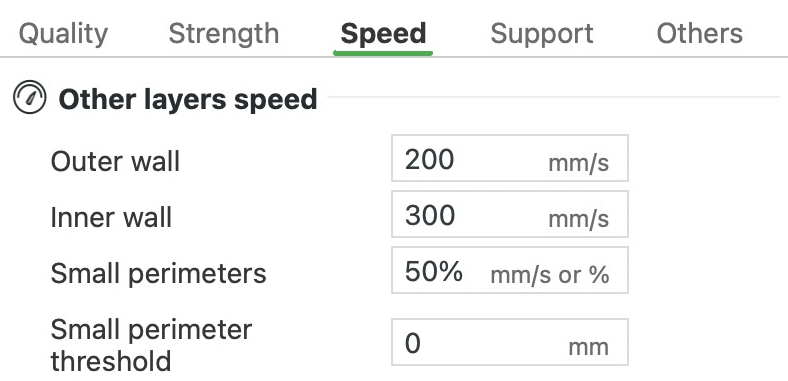


- 작은 둘레 속도, 100mm/s
- 다른 속도
작은 경계 임계값
벽 루프(닫힌 윤곽선)가 얼마나 작아야 작은 둘레 속도로 출력할지를 정합니다. 값은 반지름으로 입력합니다. 루프의 길이가 그 반지름인 원의 둘레보다 길지 않으면 작은 루프로 봅니다. 따라서 둥근 루프는 반지름이 임계값 이하일 때 느려집니다. 작은 구멍이나 둥근 디테일을 더 깔끔하게 마무리해야 한다면 값을 올리세요. 그런 루프만 느려지므로 늘어나는 시간은 적습니다.
이 프리셋에서는: 0이므로 작은 루프로 보는 루프가 없습니다. Bambu Lab의 프로세스 프리셋은 모두 이 값을 0으로 둡니다.
저희 테스트에서는 구멍이 있는 판에서 임계값 3mm가 4mm 구멍 둘레의 루프 두 개를 모두 100mm/s로 늦췄습니다. 5mm 구멍 둘레에서는 구멍에 맞닿은 루프만 느려졌습니다. 그다음 바깥 루프는 중심에서 3.1mm 떨어져 있어 속도를 유지했습니다. 6.5mm에서는 모든 구멍이 느려졌는데, 중심에서 6.6mm 떨어진 12mm 구멍의 두 번째 루프만 예외였습니다. 이렇게 해도 판의 예상 출력 시간 8분에 약 10초만 더해졌습니다.
내부채움
내부채움은 부품 안쪽을 성글게 채우는 패턴입니다. 빠르게 출력한 선은 조금 거칠어지지만 내부채움은 아무도 보지 않으므로, 빠르게 출력해 시간을 아낄 수 있습니다. ‘그리드’와 ‘삼각형’은 한 레이어 안에서 자기 선끼리 교차합니다. 교차점마다 플라스틱이 조금씩 쌓이고, 노즐이 거기에 부딪힐 수 있습니다. 대개는 문제가 되지 않습니다. 노즐에 부딪혀 부품이 플레이트에서 떨어지기 시작한다면, 이 속도를 낮추거나 ‘자이로이드’처럼 선이 교차하지 않는 패턴을 고르세요.
이 프리셋에서는: ‘그리드’ 패턴에 270mm/s이지만, 0.2mm 레이어에서는 Bambu PLA Basic의 ‘최대 체적 속도’ 때문에 258mm/s로 제한됩니다.
오버행 구간 감속
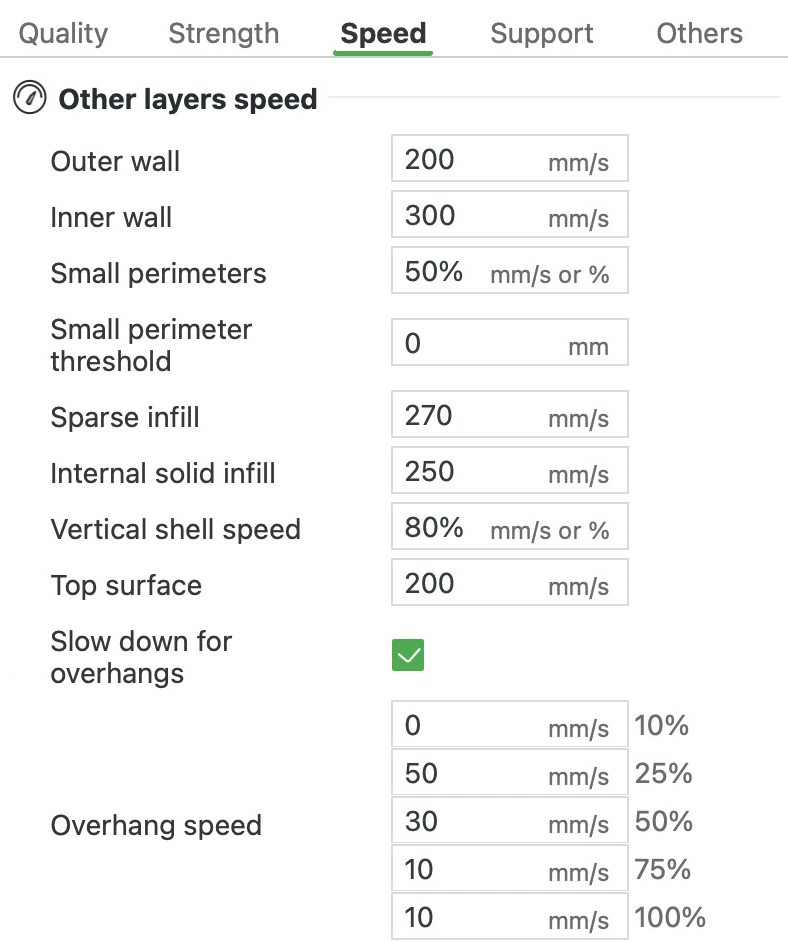
오버행 구간 감속
오버행은 모델에서 아래 레이어보다 바깥으로 튀어나온 부분입니다. 이 설정은 벽(각 레이어의 윤곽선)을 튀어나온 곳에서만 느리게 합니다. 아래에 받침이 거의 없는 선은 처지기 전에 식어 굳을 시간이 필요합니다. 나머지 부분은 원래 속도를 유지합니다. 그래도 오버행이 처진다면 ‘오버행 속도’ 칸의 값을 낮추세요. Bambu의 A1 프리셋은 10~60mm/s를 쓰며, 선이 많이 튀어나올수록 느립니다. 거의 평평한 오버행에는 대신 서포트가 필요하고, 어떤 오버행에 서포트를 둘지는 ‘서포트’ 탭의 ‘임계 각도’가 정합니다.
‘오버행 속도’ 줄에는 10%, 25%, 50%, 75%, 100%의 다섯 칸이 있습니다. 각 칸은 선 폭 가운데 아래 레이어 밖으로 튀어나온 비율이며, 100%는 선 아래에 아무것도 없다는 뜻입니다. 이 프리셋이 쓰는 ‘클래식’ 벽 생성기에서는 속도가 두 칸 사이에서 비례해 정해집니다. 그래서 25%에 50mm/s, 50%에 30mm/s를 넣으면 40% 튀어나온 선은 38mm/s로 출력됩니다. 칸을 0으로 두면 그 단계에서는 감속하지 않습니다. 오버행 구간 감속을 끄면 이 줄이 사라집니다. 그러면 벽은 원래 속도를 유지하고, 완전히 튀어나온 벽만 브릿지 속도로 출력됩니다.
이 프리셋에서는: 켜져 있으며, 10%는 0(감속 없음), 25%는 50mm/s, 50%는 30mm/s, 75%와 100%는 10mm/s입니다.
저희 테스트에서는 판의 면이 수직에서 30° 기울자 벽이 200mm/s에서 110mm/s로 느려졌습니다. 45°에서는 36mm/s로, 60°에서는 10mm/s로 느려졌습니다. 이 테스트에서는 필라멘트의 ‘레이어 냉각 효과를 높이기 위해 출력 속도를 늦춥니다’를 꺼서, 이 설정만 속도를 바꾸게 했습니다. ‘오버행 구간 감속’을 끄자 아래에 아무것도 없는 벽 부분만 브릿지 속도인 50mm/s로 느려졌습니다. 그러자 판은 13분 가까이 걸리던 것이 약 11분으로 줄었습니다.
저희 테스트에서는 판에 뚫린 5mm 구멍이 더 넓은 10mm 구멍 위에서 시작합니다. 이 구멍의 처음 두 벽 루프는 아래에 아무것도 없어서 10mm/s로 출력됩니다.
높이별 감속
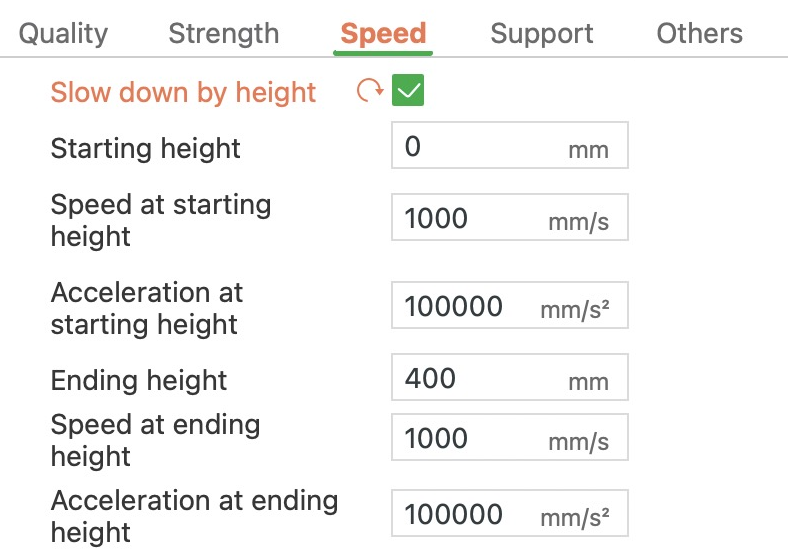
높이별 감속
출력물이 높아질수록 최대 속도와 가속도(노즐이 얼마나 세게 속도를 올리는지)를 낮춥니다. A1은 베드를 앞뒤로 움직이는데, 이 움직임이 높고 가는 부품을 흔듭니다. 부품이 떨어지거나 쓰러질 수 있습니다. 위쪽 레이어를 느리게 하면 그럴 가능성이 줄고, 시간도 그 레이어에서만 더 걸립니다. 높고 가는 부품이 쓰러진다면 이 설정을 켜고 윗부분의 상한을 낮게 정하세요.
높이별 감속을 켠 다음, 감속이 시작되는 시작 높이를 정하세요. 시작 높이의 속도와 시작 높이의 가속도는 그 지점의 상한입니다. 거기서부터 상한은 종료 높이까지 고르게 바뀌어, 종료 높이에서 종료 높이의 속도와 종료 높이의 가속도에 이릅니다. 그 위로는 같은 값을 유지합니다. ‘종료 높이’가 ‘시작 높이’보다 높아야 하며, 그렇지 않으면 아무 일도 일어나지 않습니다. 상한은 그보다 빠르게 설정된 선만 느리게 합니다. 부품 자체의 선과 그 선으로 가기 위한 노즐의 이동에는 적용되지만, 서포트, 브림, 스커트에는 적용되지 않습니다. 부품 하나에만 설정하거나, 수정자(부품의 한 영역에만 다른 설정을 적용하는 형상)에 설정할 수도 있습니다.
이 프리셋에서는: 꺼져 있습니다. 프리셋의 상한인 1,000mm/s와 100,000mm/s²는 실제로 출력하는 어떤 속도보다도 훨씬 높아서, 상한을 바꾸지 않고 켜기만 하면 아무 효과가 없습니다.
저희 테스트에서는 필라멘트의 냉각 감속을 끈 채로 지름 30mm, 높이 170mm인 원기둥을 썼습니다. Bambu Studio의 예상 시간은 약 1시간 19분이었습니다. 120mm에서 200mm/s, 162mm에서 60mm/s로 설정하고, 가속도는 120mm부터 2,000mm/s²로 고정했습니다. 그러자 예상 시간이 약 1시간 38분으로 늘었습니다. 외벽은 120mm까지 200mm/s, 141mm에서 130mm/s, 162mm부터 꼭대기까지 60mm/s로 출력되었습니다.
브릿지
브릿지는 구멍 위의 천장처럼, 받쳐 주는 두 지점 사이의 허공을 가로질러 걸친 선입니다. 이 설정은 브릿지의 출력 속도를 정합니다. Bambu에 따르면 브릿지는 너무 느리게, 너무 많은 플라스틱으로 출력될 때 처집니다. 그러니 브릿지가 처진다면 이 속도를 조금 올리거나 ‘브릿지 압출량’을 낮추세요(Bambu는 0.9를 권합니다). 반대로 선이 늘어나 끊어진다면 압출량에 비해 속도가 너무 높은 것이므로, 속도를 낮추거나 ‘두꺼운 브릿지’를 켜세요. ‘브릿지 압출량’과 ‘두꺼운 브릿지’는 ‘품질’ 탭에 있습니다.
‘오버행 구간 감속’이 꺼져 있을 때는 완전히 허공에 걸친 벽도 이 속도로 출력됩니다. 허공 위의 곧은 벽은 ‘오버행 구간 감속’이 켜져 있어도 이 속도를 씁니다. 서포트 위에 얹힌 부품의 밑면도 브릿지로 출력됩니다.
이 프리셋에서는: 50mm/s.
저희 테스트에서는 판에서 5mm 구멍이 시작되는 10mm 구멍 위를 가로지르는 선이 50mm/s로 출력되었습니다. 판 안쪽의 내부채움 위에 처음 깔리는 솔리드 레이어도 마찬가지였습니다.
그 밖의 출력 속도 설정
- 내부채움(내부 솔리드 채움): 보이지 않는 솔리드 채움의 속도입니다. 상단면 아래와 하단면 위의 레이어, 그리고 성긴 내부채움 패턴을 넣기에 너무 작은 영역이 여기에 해당합니다. 이 프리셋에서는 250mm/s입니다.
- 수직 껍질 속도: 아래의 성긴 내부채움 위에 놓이는 좁은 솔리드 채움 띠의 속도입니다. 경사면 근처에 더해지는 솔리드 채움이 한 예입니다. 백분율로 입력하면 ‘내부채움’(내부 솔리드 채움) 속도를 기준으로 계산합니다. ‘좁은 내부 솔리드 채우기 감지’(‘강도’ 탭)가 켜져 있을 때만 보입니다. 이 프리셋에서는 80%로, 계산하면 200mm/s입니다.
- 상단면: 부품 위에 보이는 꽉 찬 표면층의 속도입니다. 눈에 보이는 부분이라 그 아래 숨은 솔리드 채움(250mm/s)보다 느리게 출력합니다. 이 프리셋에서는 200mm/s입니다.
- 간격 내부채움: 벽 루프를 하나 더 넣기에는 너무 좁은 틈을 채우는 짧은 선의 속도입니다. 틈은 길이를 따라 폭이 달라지므로, Bambu Studio의 툴팁에서도 이 선은 더 느리게 출력하라고 안내합니다. 이 프리셋에서는 내부 솔리드 채움과 같은 250mm/s입니다.
- 서포트: 서포트, 그리고 첫 레이어 위쪽 스커트(부품 둘레를 도는 루프)의 속도입니다. 미리보기에서 ‘서포트 전환’으로 표시되는 선은 ‘브릿지’ 속도를 씁니다. 서포트, 라프트, 스커트 가운데 하나를 켜야 나타납니다. 이 프리셋에서는 150mm/s입니다.
- 서포트 접촉면: 부품에 닿는 서포트 레이어의 속도입니다. 서포트가 켜져 있을 때만 보입니다. 이 프리셋에서는 서포트 속도의 약 절반인 80mm/s입니다.
이동
이동은 노즐이 출력하지 않고 다음 선의 시작점으로 옮겨 가는 움직임입니다. 이동하는 동안에는 아무것도 나오지 않아 망칠 선이 없으므로, 출력할 때보다 훨씬 빠르게 움직일 수 있습니다. 높은 부품의 위쪽 레이어에서만 이동을 느리게 하려면 ‘높이별 감속’을 쓰세요. ‘높이별 감속’은 ‘시작 높이’ 위에서 자신이 느리게 하는 선으로 가는 이동도 함께 제한합니다.
이 프리셋에서는: 700mm/s로, 0.4mm 노즐용 A1 프리셋은 모두 같습니다. A1의 정격 최고 속도인 500mm/s보다 높은 값입니다. Bambu Studio는 좌우 및 앞뒤 움직임을 500mm/s로 제한하는 값도 G-code(프린터가 따르는 움직임 목록)에 기록합니다.
일반 출력
가속도는 노즐이 얼마나 빨리 속도를 올리고 다시 줄이는지를 나타냅니다. 이 설정은 첫 레이어 이후의 선 가운데, 아래에 따로 값이 없는 모든 선의 가속도를 정합니다. 값이 높을수록 짧은 선과 모서리에서 시간이 줄어듭니다. 하지만 급하게 출발하고 멈출 때마다 프린터가 조금씩 흔들려, 표면에 희미한 물결 자국이 남을 수 있습니다. A1에서는 앞뒤로 움직일 때마다 부품이 올려진 베드 전체가 움직입니다. 프린터의 캘리브레이션 메뉴에 있는 A1의 ‘진동 보정’ 캘리브레이션이 이런 물결 자국을 줄여 줍니다. 높고 가는 부품이 쓰러진다면 이 값을 낮추거나, ‘높이별 감속’으로 위쪽 레이어에서만 낮추세요.
이 프리셋에서는: 6,000mm/s².
그 밖의 가속 설정
- 이동: 첫 레이어 이후 이동(출력하지 않고 옮겨 가는 움직임)의 가속도입니다. 외벽으로 옮겨 가는 짧은 이동에는 대신 더 부드러운 250mm/s²가 쓰이는데, 표면의 미세한 물결 자국을 줄이는 숨은 설정에서 온 값입니다. 이 프리셋에서는 10,000mm/s²로, 이 그룹에서 가장 높습니다.
- 초기 레이어 이동: 첫 레이어에서 이동의 가속도입니다. 이 프리셋에서는 6,000mm/s²입니다.
- 초기 레이어: 첫 레이어를 출력하는 동안 노즐이 얼마나 세게 속도를 올리는지입니다. 출발과 정지가 부드러우면 첫 선이 플레이트에 붙는 데 도움이 될 수 있습니다. 이 프리셋에서는 500mm/s²로, 출력에 쓰는 값 가운데 가장 낮습니다.
- 외벽: 외벽과 허공에 걸친 벽의 가속도입니다. 값이 낮으면 물결 자국이 적은 더 깔끔한 바깥면을 얻을 수 있습니다. 이 프리셋에서는 5,000mm/s²이고, 0.16mm High Quality 프리셋은 2,000을 씁니다.
- 내벽: 내벽의 가속도입니다. 0이면 일반 출력 값을 씁니다. 이 프리셋에서는 0이므로 6,000mm/s²가 적용됩니다.
- 상단면: 상단면의 가속도입니다. 값이 낮으면 윗면이 더 매끄러워질 수 있습니다. 이 프리셋에서는 2,000mm/s²입니다.
- 내부채움: 부품 안의 성긴 내부채움의 가속도로, mm/s² 또는 ‘일반 출력’에 대한 백분율로 입력합니다. 이 프리셋에서는 100%이므로 6,000mm/s²입니다.
- accel_to_decel 활성화: Klipper 펌웨어를 쓰는 프린터 전용이라 A1에서는 숨겨져 있습니다. Bambu Studio가 Klipper의 max_accel_to_decel 값을 대신 설정하게 합니다. 이 프리셋에서는 꺼져 있습니다.
- accel_to_decel: ‘accel_to_decel 활성화’가 켜져 있을 때 Klipper의 max_accel_to_decel을 가속도의 몇 퍼센트로 설정할지 정합니다. A1에서는 이 항목도 숨겨져 있습니다. 이 프리셋에서는 50%입니다.
저크(XY)
저크는 모서리 등에서 프린터가 서서히 가감속하지 않고 한 번에 허용하는 속도 변화의 크기입니다. Bambu Studio는 A1을 포함한 Bambu Lab 프린터에서는 이 설정을 숨깁니다. 다른 프린터에서만, 그리고 기본값이 0보다 클 때만 이 값을 G-code(프린터가 따르는 움직임 목록)에 기록합니다.
기본값은 따로 값이 없는 모든 움직임에 적용됩니다. 0이면 나머지 칸은 회색으로 비활성화됩니다. 외벽, 내벽, 내부채움, 상단면, 첫 레이어, 이동은 각 움직임의 저크를 정합니다. 모든 값의 단위는 mm/s입니다.
이 프리셋에서는: 숨겨져 있으며, A1에서는 쓰이지 않습니다.
Bambu Studio의 서포트 설정은 무엇을 바꿀까?
서포트는 오버행, 즉 받침이 없으면 허공에 떠 버릴 모델 부분 아래에 추가로 출력하는 플라스틱입니다. 출력이 끝나면 떼어 냅니다. 이 탭에서는 출력물에 서포트를 넣을지, 어떤 종류로 넣을지, 서포트가 부품과 어떻게 맞닿을지를 정합니다. 설정은 ‘서포트’, ‘라프트’, ‘서포트 필라멘트’, ‘고급 설정’, ‘나뭇가지 지지대’의 다섯 그룹으로 나뉩니다. 대부분은 ‘서포트 활성화’를 켜거나 라프트를 추가하기 전까지 회색으로 비활성화되어 있습니다.
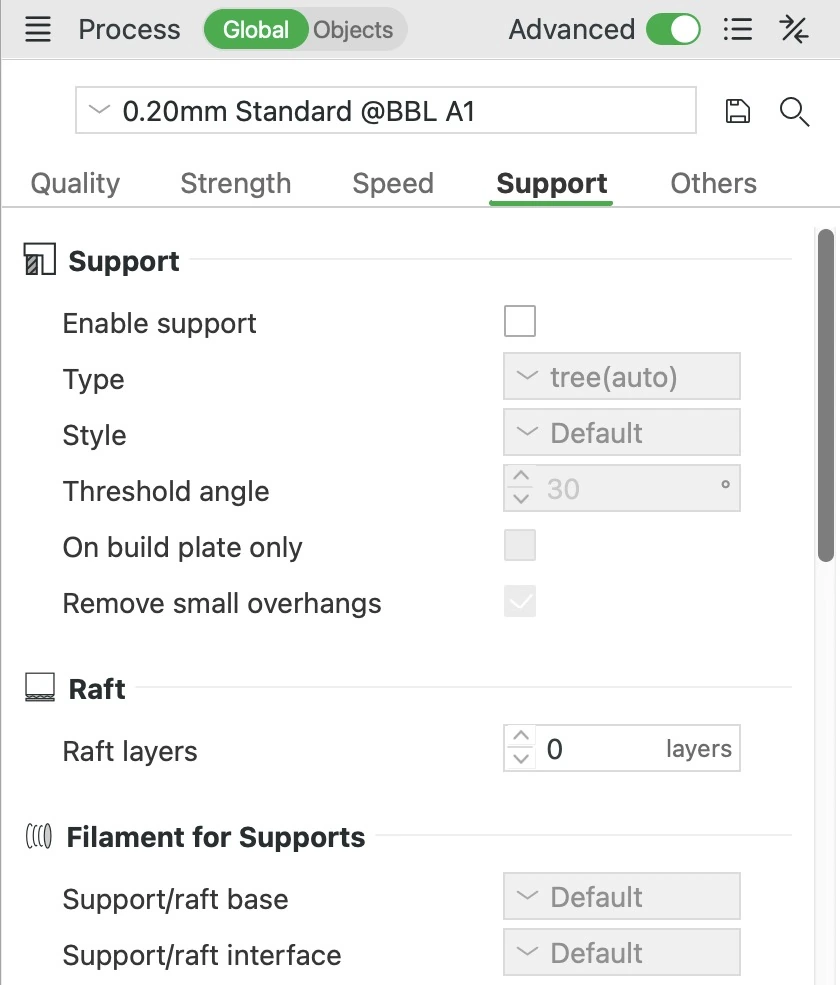
서포트 활성화
서포트, 즉 받침이 없으면 허공에 떠 버릴 모델 부분 아래에 임시로 출력하는 구조물을 켭니다.
허공 위에 출력한 플라스틱은 식는 동안 받쳐 주는 것이 없어 처집니다. 수평에서 약 30°보다 평평한 면, 허공에서 시작하는 부분, 한쪽 끝만 붙어 있는 선반 모양에는 서포트가 필요합니다. 플레이트 위에서 모델의 방향을 돌리면 이런 오버행이 없어지는 경우가 많아, 서포트도 필요 없고 정리할 것도 남지 않습니다.
서포트는 출력이 끝나고 약 2시간 안에 떼어 내세요. 어떤 플라스틱은 공기 중의 습기를 빨아들여 물러지는데, 그러면 서포트를 떼기가 더 어려워지고 부품에 조각이 남을 수 있습니다. 나일론(PA) 부품과 PVA나 Support for PA/PET 서포트에서 특히 중요합니다. 이미 물러졌다면 먼저 출력물을 건조한 뒤 식히세요.
이 프리셋에서는: 꺼져 있습니다. 객체 하나에만 켤 수도 있으며, 그러면 그 객체에서는 이 설정보다 우선합니다.
유형
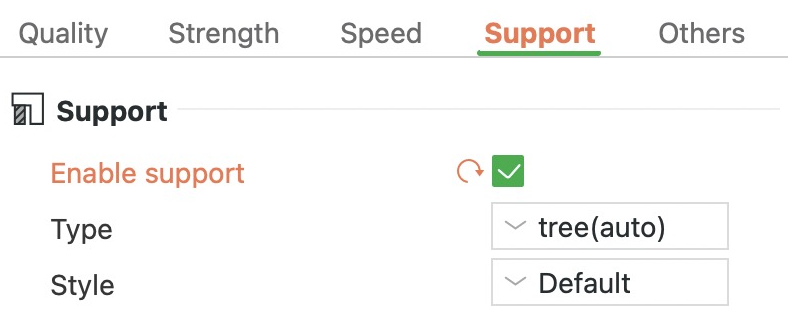


- 서포트
저희 코랄 램프로 본 유형과 스타일
서포트의 종류를 고릅니다. 일반 서포트는 각 오버행 바로 아래의 공간을 채웁니다. 트리 서포트는 오버행까지 가지를 뻗어 올리고, 가지는 아래쪽에서 줄기로 합쳐집니다.
선반처럼 넓고 평평한 오버행 아래에서는 대개 일반 서포트가 더 좋은 표면을 남깁니다. 전체 면적을 고르게 받쳐 주기 때문입니다. 오버행이 대부분 작고 평평하지 않은 복잡한 모델에서는 트리 서포트가 더 튼튼하고 플라스틱과 시간도 덜 듭니다. ‘(자동)’ 유형은 오버행을 알아서 찾아 주고, ‘(수동)’ 유형은 예를 들어 ‘서포트 페인팅’ 도구로 표시한 영역에만 서포트를 넣습니다.
저희 테스트에서는 60mm 버섯의 넓은 갓 아래에 일반 서포트를 넣으면 약 19~24분이 늘었습니다. 트리 스타일은 약 40~45분이 늘었습니다.
이 프리셋에서는: ‘트리(자동)’입니다. ‘서포트 활성화’를 켜거나 라프트를 추가하기 전까지 회색으로 비활성화되어 있습니다.
스타일
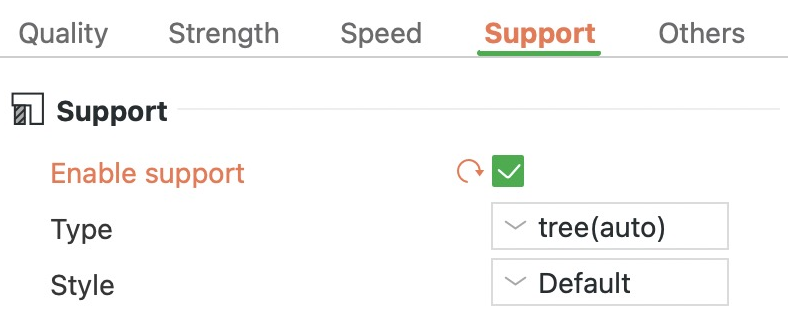


- 서포트
유형과 스타일
‘스타일’은 서포트의 모양을 정합니다. 일반 서포트와 트리 서포트에는 각각 고유한 스타일이 있습니다.
일반 서포트에서 ‘그리드’는 오버행보다 조금 넓게 규칙적인 격자로 서포트를 깔아 더 안정적으로 섭니다. ‘Snug’는 오버행의 윤곽에 바짝 붙어, 플라스틱이 덜 들고 부품에 자국도 덜 남깁니다.
트리 서포트에서 ‘트리 오가닉’은 매끄럽게 휘어지는 가지를 키웁니다. 인터페이스 레이어(부품에 닿는 촘촘한 레이어)가 적어서 더 쉽게 떨어집니다. ‘트리 슬림’은 가지를 더 일찍 합쳐 훨씬 작은 서포트를 만들고, 벽을 더해 튼튼하게 유지합니다. ‘트리 스트롱’은 플라스틱이 더 드는 굵고 튼튼한 가지를 만듭니다. ‘트리 하이브리드’는 넓고 평평한 오버행 아래에는 일반 서포트를, 나머지에는 트리 서포트를 넣으며, Bambu 위키는 이를 일반적으로 안전한 선택이라고 설명합니다.
저희 테스트에서는 60mm 버섯이 서포트 없이 16.4g이었습니다. ‘그리드’는 14.4g, ‘Snug’는 12.4g, ‘트리 오가닉’은 8.4g, ‘트리 슬림’은 11g, ‘트리 스트롱’은 16.6g을 더했습니다.
이 프리셋에서는: ‘기본값’으로, 일반 서포트에서는 ‘그리드’, 트리 서포트에서는 ‘트리 오가닉’을 뜻합니다. 트리 서포트에서 ‘기본값’은 서포트 소재를 쓸 때처럼 ‘상단 Z 거리’가 0이면 ‘트리 하이브리드’로 바뀝니다. 어댑티브 레이어 높이를 쓸 때처럼 레이어 높이가 달라질 때도 마찬가지인데, ‘트리 오가닉’은 간격이 고른 레이어에서만 출력되기 때문입니다.
임계 각도
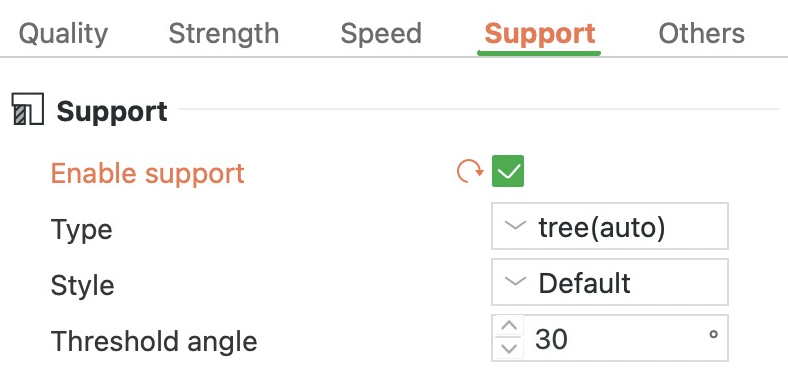


- 서포트
임계 각도
이 각도보다 평평하게 기운 면에 서포트가 생깁니다. 각도는 수평에서 재므로, 0°는 평평한 천장이고 90°는 수직 벽입니다.
경사면에서는 레이어마다 아래 레이어보다 조금씩 튀어나오고, 경사가 평평할수록 허공으로 더 많이 나갑니다. 45°보다 가파른 면은 대개 서포트 없이도 잘 출력됩니다. 30°와 45° 사이의 면이 처져서 나온다면 각도를 45°로 올리세요. 각도를 높이면 모델의 더 많은 부분 아래에 서포트가 생기므로, 플라스틱과 시간이 더 듭니다.
저희 테스트에서는 15°, 30°, 45°, 60°로 기운 브래킷에서 설정한 각도와 정확히 같은 면에도 서포트가 생겼습니다. 브래킷은 15°에서 약 29분과 7.3g, 60°에서 34분과 10.4g이 들었습니다.
이 프리셋에서는: 30°로, Bambu 위키는 대부분의 소재가 서포트 없이 출력될 수 있는 안전한 각도라고 설명합니다. ‘(자동)’ 유형에서만 작동합니다.
빌드 플레이트 위에만
이 설정을 켜면 서포트가 모델 자체의 표면에는 서지 않고 빌드 플레이트 위에만 섭니다.
모델 위에 선 서포트는 닿은 곳에 자국을 남기므로, 그런 표면을 깨끗하게 지키려면 이 설정을 켜세요. 그러면 모델의 다른 부분 위에 있는 오버행은 서포트를 받지 못할 수 있습니다. 그 위치에서는 서포트가 플레이트까지 내려갈 수 없기 때문입니다. 슬라이스한 미리보기에서 허공에 남겨진 부분이 없는지 확인하세요.
이 프리셋에서는: 꺼져 있으므로 서포트가 모델 위에도 설 수 있습니다.
중요 위치만 서포트
이 설정을 켜면 날카로운 꼬리나 캔틸레버 같은 중요한 곳에만 서포트가 생깁니다.
날카로운 꼬리는 모델의 나머지 부분과 떨어져 허공에서 시작하는 작은 부분입니다. 캔틸레버는 한쪽 끝만 붙어 있는 선반 모양의 부분입니다. 둘 다 작더라도 서포트가 필요합니다. 날카로운 꼬리는 허공에서 출력을 시작해야 하고, 캔틸레버는 붙어 있지 않은 끝이 처지기 때문입니다. 모델의 다른 오버행이 서포트 없이도 잘 출력된다면, 플라스틱과 정리 수고를 아끼도록 이 설정을 켜세요.
이 프리셋에서는: 꺼져 있습니다. ‘유형’이 ‘트리(자동)’인 상태에서 서포트를 켜야 보입니다.
작은 돌출부 제거
서포트 없이도 아마 잘 출력될 만큼 작은 오버행 아래에는 서포트를 넣지 않습니다.
작은 서포트도 하나하나 플라스틱이 들고 정리해야 할 자국을 남기므로, 생략하면 둘 다 아낄 수 있습니다. 날카로운 꼬리와 캔틸레버는 작아도 서포트가 유지됩니다. 신경 쓰이는 작은 디테일이 처져서 나올 때만 끄세요.
이 프리셋에서는: 켜져 있습니다.
라프트 레이어
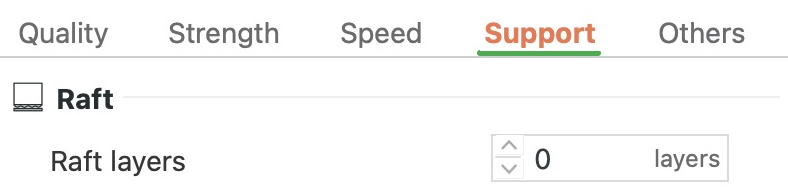


- 라프트
라프트 레이어
라프트, 즉 플레이트에 먼저 출력하고 그 위에 객체를 쌓아 올리는 얇은 받침판을 몇 개의 레이어로 만들지 정합니다.
라프트는 객체보다 넓어서 더 넓은 면적으로 플레이트를 붙잡습니다. 그래서 ABS 같은 소재에서 뒤틀림(플라스틱이 식으면서 수축해 모서리가 플레이트에서 들뜨는 현상)을 줄일 수 있습니다. 시간과 플라스틱이 들고 떼어 내야 하므로, 뒤틀림이 문제가 되지 않는 한 0으로 두세요.
Bambu 위키는 A1처럼 프레임이 열린 프린터에서 ABS, ASA, PC, 나일론을 권장하지 않습니다. 이런 소재는 뒤틀리지 않으려면 주변 공기가 따뜻해야 하는데, 열린 프레임에서는 실온의 공기에 그대로 노출되기 때문입니다. 내부채움(안을 채우는 패턴)이 촘촘한 큰 부품이 가장 많이 뒤틀립니다.
저희 테스트에서는 50mm 링에서 라프트 레이어 2개가 약 2분과 0.8g을 더하고 링을 0.6mm 들어 올렸습니다. 레이어 4개는 약 3분과 1.2g을 더하고 링을 1.2mm 들어 올렸습니다. 두 높이 모두 라프트 위의 0.1mm 간격을 포함한 값입니다.
이 프리셋에서는: 0이므로 라프트가 없습니다.
라프트 접촉 Z 거리
라프트 윗면과 객체 밑면 사이의 작은 간격입니다.
이 간격 덕분에 객체가 라프트에 녹아 붙지 않아 라프트를 떼어 낼 수 있습니다. 간격이 있으므로 객체의 첫 레이어는 브릿지(허공을 가로질러 걸친 선)처럼, 더 느린 브릿지 속도로 출력됩니다. 간격이 클수록 라프트를 떼기 쉽지만 객체의 밑면은 더 거칠어집니다.
저희 테스트에서는 링의 이 선들이 라프트 위에서는 50mm/s로, 플레이트 위에 바로 출력할 때는 105mm/s로 출력되었습니다.
이 프리셋에서는: 0.1mm. ‘라프트 레이어’가 0보다 크고 ‘상단 Z 거리’도 0보다 클 때만 보입니다. 서포트 소재를 쓸 때 흔히 쓰는 설정인 ‘상단 Z 거리’ 0에서는 간격이 없어 객체가 라프트 위에 바로 놓입니다.
서포트/라프트 베이스
서포트 베이스와 라프트에 쓸 필라멘트를 고릅니다. 베이스는 부품에 닿는 몇 겹의 촘촘한 레이어 아래에 있는, 서포트의 대부분을 이루는 부분입니다.
‘기본값’은 그 레이어에서 이미 출력 중인 필라멘트를 씁니다. 그러면 필라멘트 교체가 줄어드는데, 교체할 때마다 시간이 들고 노즐에서 플라스틱을 밀어내 버려야 합니다. 인터페이스에 서포트 소재를 쓰더라도 ‘기본값’을 유지하세요. 서포트 전체를 서포트 소재로 출력하면 시간과 필라멘트가 더 들고, 전부 서포트 소재로 된 높고 가는 서포트는 휘거나 쓰러질 수 있습니다. 여기서 용해되지 않는 서포트 소재를 고르면 Bambu Studio가 경고합니다.
PVA 같은 수용성 소재는 예외입니다. 베이스와 인터페이스에 모두 써서 서포트 전체가 물에 녹게 하세요. PVA를 고르면 Bambu Studio도 이렇게 하도록 제안합니다.
이 프리셋에서는: ‘기본값’.
서포트/라프트 인터페이스
인터페이스, 즉 부품에 닿는 촘촘한 서포트 레이어와 라프트 윗부분에 쓸 필라멘트를 고릅니다.
부품과 같은 소재로 만든 서포트는 작은 간격이 없으면 부품에 녹아 붙고, 그 간격 때문에 밑면이 더 거칠어집니다. 서포트 소재는 부품의 소재에 단단히 붙지 않습니다. 간격 없이 부품에 닿아도 떨어지므로 밑면이 매끄럽게 남습니다. 시간과 필라멘트를 아끼려면 서포트 소재는 인터페이스에만 쓰고, 베이스는 부품과 같은 소재로 출력하세요.
PLA 아래에는 Support for PLA처럼, 부품의 소재에 맞게 만든 서포트 소재를 고르세요. ABS 아래에 Support for PLA를 쓰는 것처럼 더 높은 온도로 출력하는 소재 아래에 쓰면 노즐이 막힐 수 있습니다. A1에서 용해되지 않는 서포트 소재를 쓸 때는 ‘상단 Z 거리’와 ‘상단 인터페이스 간격’을 0으로 설정하세요. ‘인터페이스 패턴’은 ‘Rectilinear 인터레이스’로 바꾸고 ‘독립 서포트 레이어 높이’는 끄세요. 소재를 고르면 Bambu Studio가 이 설정들을 바꿔 주겠다고 제안합니다.
이 프리셋에서는: ‘기본값’이므로, 인터페이스는 그 레이어에서 이미 출력 중인 필라멘트를 씁니다.
베이스용 인터페이스 필라멘트 피하기
‘서포트/라프트 베이스’를 ‘기본값’으로 두었을 때, 가능한 한 인터페이스 필라멘트가 베이스에 쓰이지 않게 합니다.
이 설정이 없으면, 서포트 소재가 이미 노즐에 들어가 있는 레이어에서는 베이스가 서포트 소재로 출력될 수 있습니다. 그러면 부품의 소재로 충분한 곳에 서포트 소재를 써 버리게 됩니다. 켜 두세요.
이 프리셋에서는: 켜져 있습니다. ‘서포트/라프트 베이스’를 ‘기본값’으로 둔 채 ‘서포트/라프트 인터페이스’에 필라멘트를 골라야 보입니다.
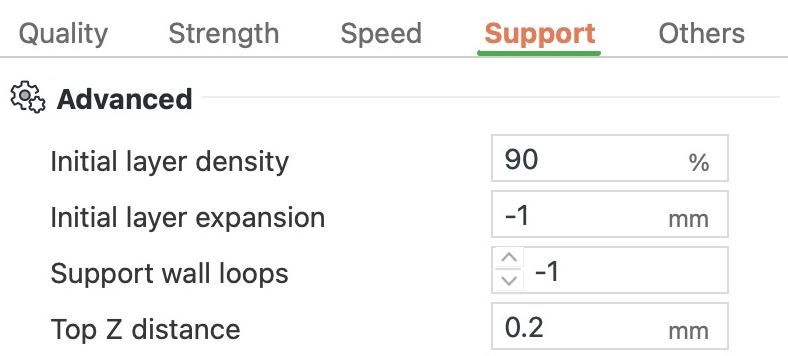
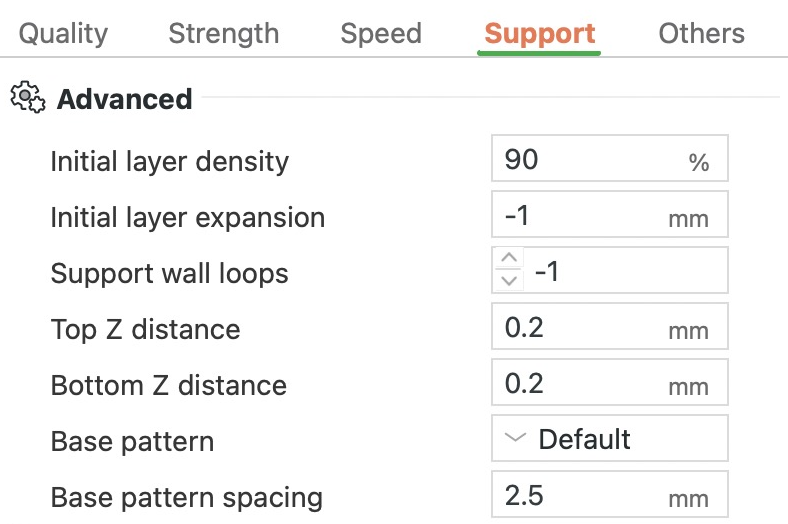
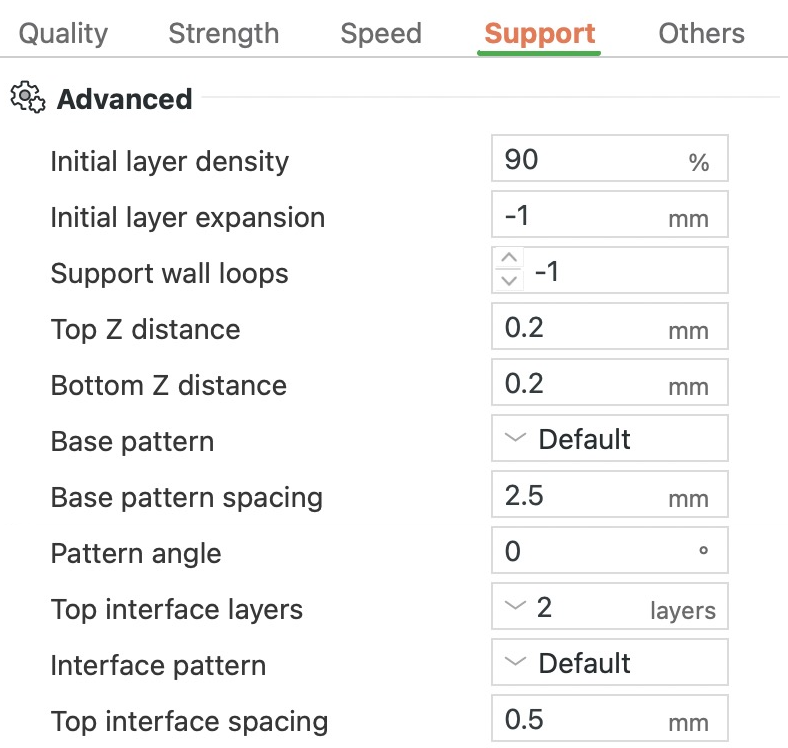
상단 Z 거리


T자 전체, 폭 60mm, 높이 40mm, 반으로 자름
- 서포트
- 부품
상단 Z 거리
‘상단 Z 거리’는 서포트 윗면과 서포트가 받치는 부품 밑면 사이의 작은 간격입니다.
이 간격 덕분에 서포트가 부품에 녹아 붙지 않습니다. 간격이 클수록 서포트를 떼기 쉽지만, 밑면이 더 많은 공기 위에 출력되어 더 거칠게 나옵니다. 간격이 작을수록 표면은 좋아지지만 서포트가 더 단단히 붙습니다. 서포트를 부품과 같은 소재로 출력한다면 약 0.2mm를 유지하세요. 0에서는 녹아 붙어 떼기 어렵습니다. 0은 간격이 없어도 떨어지는 서포트 소재를 쓸 때만 쓰세요.
간격은 비용에 거의 영향을 주지 않습니다. 저희 테스트에서는 일반 서포트를 쓴 60mm T자 모형에서 0~0.3mm의 모든 간격이 약 15.6g, 39분이었습니다.
이 프리셋에서는: 0.2mm.
하단 Z 거리
플레이트가 아니라 부품 위에 서는 서포트 아래의 간격입니다.
이 간격 덕분에 서포트가 아래 표면에 녹아 붙지 않으므로, 서포트를 부품과 같은 소재로 출력할 때는 그대로 두세요. PVA로 PLA 부품을 받친다면, PVA는 물에 녹으므로 0으로 설정하세요. 단, 여기서 0은 ‘상단 Z 거리와 같음’을 뜻하므로, ‘상단 Z 거리’도 0이어야만 간격이 없어집니다.
이 프리셋에서는: 0.2mm.
기본 패턴


T자 전체, 폭 60mm, 높이 40mm, 보이는 부분은 가장 낮은 6mm
- 서포트
기본 패턴
서포트 본체를 채우는 선의 패턴입니다.
‘직선’은 모든 레이어에서 같은 방향으로 놓이는 직선을 깝니다. ‘Rectilinear grid’는 레이어마다 선을 90°씩 돌려 선이 서로 교차합니다. 그래서 서포트가 더 단단해지고, 떼어 내기는 더 어려울 수 있습니다. ‘벌집’은 육각형 셀을 만듭니다. 튼튼한 서포트가 되지만, 저희 테스트에서는 가장 오래 걸렸습니다. 트리 서포트 전용인 ‘번개’는 가늘게 갈라지는 선 몇 개로 안쪽을 채워 플라스틱을 아끼지만 더 약합니다. 역시 트리 서포트용인 ‘구멍’은 안쪽을 비워 두므로, 각 가지는 벽만으로 이루어집니다.
저희 테스트에서는 일반 서포트를 쓴 60mm T자 모형에서 ‘Rectilinear grid’가 ‘기본값’보다 0.1g과 약 20초만 더했습니다. ‘벌집’은 약 1.5g과 9분을 더했습니다. 일반 서포트에서는 ‘번개’와 ‘구멍’이 ‘직선’과 똑같이 출력되었습니다. ‘트리 오가닉’에서는 패턴에 따른 차이가 없었습니다. ‘트리 슬림’에서는 ‘번개’가 9.7g, ‘직선’이 10.2g이었습니다.
이 프리셋에서는: ‘기본값’. 일반 서포트와 ‘트리 하이브리드’에서는 ‘직선’, 나머지 트리 스타일에서는 ‘구멍’입니다.
기본 패턴 간격
서포트 본체 안의 선 사이 간격을 정합니다.
간격이 넓을수록 플라스틱과 시간이 덜 들지만 서포트가 약해집니다. 간격이 좁을수록 더 단단해지지만 비용이 더 듭니다. ‘벌집’에서는 간격이 셀의 크기를 정합니다. ‘구멍’은 채우는 선이 없으므로 이 값이 아무 효과가 없습니다.
이 프리셋에서는: 2.5mm.
상단 인터페이스 레이어
- 부품
- 서포트 접촉면
- 서포트
상단 인터페이스 레이어, 인터페이스 패턴, 상단 인터페이스 간격
서포트 꼭대기에 몇 겹의 촘촘한 레이어를 올릴지 정합니다. 이 레이어가 부품 밑면이 출력될 평평한 면이 됩니다.
그 아래의 서포트는 선 사이에 틈이 있는 성긴 패턴이고, 인터페이스가 그 틈을 메웁니다. 0이면 부품 밑면이 성긴 패턴 위에 바로 출력되어 틈 사이로 처질 수 있습니다. 레이어가 많을수록 플라스틱이 조금 더 들지만 면이 더 평평해지며, 3에서 처짐이 가장 적습니다. 밑면이 전혀 처지지 않는 것은 ‘상단 Z 거리’도 0일 때뿐입니다.
저희 테스트에서는 60mm T자 모형에서 상단 인터페이스를 빼도 0.35g과 55초밖에 아끼지 못했습니다.
이 프리셋에서는: 레이어 2개.
하단 인터페이스 레이어
일반 서포트가 부품 위에 설 때, 그 밑부분을 몇 겹의 촘촘한 레이어로 만들지 정합니다.
밑부분이 촘촘하면 서포트가 아래 표면과 더 많이 닿아 더 안정적으로 섭니다. 0이면 서포트가 잘 붙지 않는 성긴 선으로 부품 위에서 시작하므로, 그 위에 올라가는 부분 전체가 덜 안정적입니다.
이 프리셋에서는: 레이어 2개. ‘상단과 동일’을 고르면 ‘상단 인터페이스 레이어’ 값을 그대로 씁니다. 트리 서포트가 켜져 있으면 이 설정이 사라지므로, 이 프리셋에서는 서포트를 켜는 순간 보이지 않게 됩니다.
인터페이스 패턴
인터페이스, 즉 서포트가 부품과 만나는 촘촘한 레이어의 선 패턴을 고릅니다.
‘직선’은 모든 레이어에서 같은 방향으로 놓이는 직선을 깝니다. ‘Rectilinear 인터레이스’는 새 레이어마다 선을 한쪽으로 45°, 다음에는 반대쪽으로 45° 돌려 레이어끼리 교차하게 합니다. Bambu Studio가 서포트 소재에 설정하는 패턴입니다. 다만 ‘그리드’ 스타일의 일반 서포트에서는 Bambu Studio가 선을 모두 한 방향으로 유지합니다. ‘동심’은 영역의 윤곽을 따라 루프를 깝니다. ‘그리드’는 한 레이어 안에서 선끼리 교차해 단단한 인터페이스를 만들며, 떼어 내기가 더 어려울 수 있습니다.
저희 테스트에서는 60mm T자 모형에서 ‘동심’이 ‘기본값’보다 6초 더 걸렸고, 무게는 약 15.6g으로 같았습니다.
이 프리셋에서는: ‘기본값’으로, Bambu Studio는 이를 ‘Rectilinear 인터레이스’로 출력합니다.
상단 인터페이스 간격
상단 인터페이스 레이어의 선 사이 간격입니다.
0이면 선끼리 맞닿아 인터페이스가 꽉 차므로, 부품 밑면이 빈틈없는 면 위에 놓입니다. 서포트 소재를 쓸 때 쓰는 값입니다. 서포트를 부품과 같은 소재로 출력한다면 간격을 유지하세요. 꽉 찬 인터페이스는 플라스틱과 시간이 더 들기 때문입니다.
저희 테스트에서는 60mm T자 모형에서 꽉 찬 인터페이스가 약 0.6g과 80초를 더했습니다.
이 프리셋에서는: 0.5mm.
서포트/객체 xy 거리
부품의 벽과 그 옆 서포트 사이의 옆 방향 간격입니다.
간격이 너무 작으면 서포트가 벽에 닿아 녹아 붙으므로 떼기 어려워집니다. 오버행 옆의 벽에 서포트가 달라붙는다면 값을 올리세요. PVA 같은 수용성 서포트 소재를 쓴다면, 그 서포트는 물에 녹으므로 0으로 설정하세요.
이 프리셋에서는: 0.35mm.
브리지에 서포트 안함
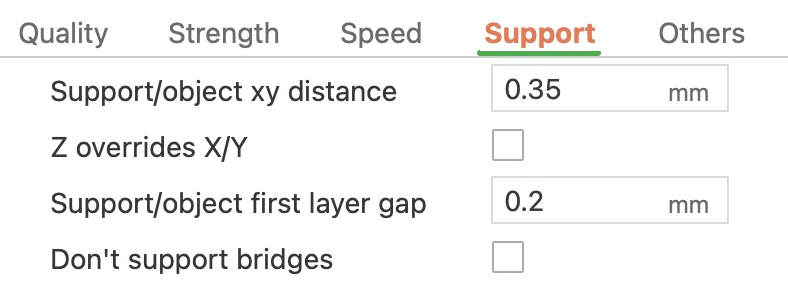

- 서포트
브리지에 서포트 안함
브릿지는 양 끝이 받쳐진 채 허공을 가로질러 출력하는 평평한 구간입니다. 이 설정을 켜면 브릿지 아래에 일반 서포트를 넣지 않습니다.
브릿지가 짧을 때 켜세요. 브릿지의 선은 하나하나 양 끝이 받쳐져 있으므로, 짧은 구간은 서포트 없이도 충분히 잘 출력됩니다. 서포트와 그 정리 수고도 아낄 수 있습니다. 구간이 길면 서포트 없이는 가운데가 처지므로 꺼 두세요. 어느 길이까지 깔끔하게 출력되는지는 소재에 따라 다릅니다.
저희 테스트에서는 30mm 구간을 서포트 없이 두자 약 2g과 4분을 아꼈습니다. 밑면은 어느 쪽이든 같은 브릿지 선으로 출력되었습니다. 서포트가 있을 때는 그 위에 얹혔고, 없을 때는 허공을 가로질렀습니다.
이 프리셋에서는: 꺼져 있으므로 브릿지에 서포트가 생깁니다. 트리 서포트가 켜져 있으면 이 설정은 사라지고 대신 ‘최대 브릿지 길이’를 쓰므로, 이 프리셋에서는 서포트를 켜는 순간 보이지 않게 됩니다.
최대 브릿지 길이
트리 서포트는 이 길이까지의 브릿지(양 끝이 받쳐진 채 허공을 가로지르는 평평한 구간)에 서포트를 넣지 않습니다.
이보다 긴 브릿지는 다른 오버행처럼 전체 길이에 걸쳐 서포트를 받습니다. 0이면 모든 브릿지에 서포트가 생기고, 가장 긴 브릿지보다 훨씬 큰 값이면 모든 브릿지에 서포트가 없습니다. 쓰는 소재가 깔끔하게 브릿지를 잇는 길이까지만 올리세요. ‘트리 슬림’, ‘트리 스트롱’, ‘트리 하이브리드’에서는 ‘지점 거리’의 두 배가 넘는 값이면 넓은 오버행 안쪽에서 가지 끝 간격도 더 넓어집니다.
이 프리셋에서는: 0mm이므로 모든 브릿지에 서포트가 생깁니다. 트리 서포트가 켜져 있을 때만 보입니다.
독립 서포트 레이어 높이
이 설정을 켜면 서포트가 부품의 레이어를 따르지 않고 자체 높이의 레이어로 출력됩니다.
그러면 서포트가 A1의 0.4mm 노즐 기준 최대 0.28mm의 더 두꺼운 레이어를 쓸 수 있어, 큰 서포트가 더 빨리 출력됩니다. 이 설정을 끄면 ‘상단 Z 거리’와 ‘하단 Z 거리’가 레이어 단위로 반올림됩니다. 0.2mm 레이어에서는 0.1mm 간격이 0.2mm가 됩니다.
프라임 타워, 즉 필라멘트를 교체할 때마다 노즐을 청소하려고 모델 옆에 출력하는 작은 탑이 있으면 Bambu Studio는 이 설정을 끕니다. 이 프리셋에서는 필라멘트를 두 가지 이상 쓰는 출력에 보통 프라임 타워가 생기므로, 서포트 소재를 추가하면 이 설정이 꺼집니다. ‘타임랩스’를 ‘매끄러운’으로 설정해도 프라임 타워가 추가됩니다.
이 프리셋에서는: 켜져 있습니다. 트리 서포트에서 ‘기본값’이 고르는 ‘트리 오가닉’은 항상 부품의 레이어에 맞춰 출력되므로, ‘트리 오가닉’에서는 아무것도 바뀌지 않습니다.
그 밖의 고급 설정
- 초기 레이어 밀도: 라프트나 서포트의 첫 레이어를 얼마나 촘촘하게 채울지입니다. 첫 레이어가 꽉 찰수록 플레이트에 닿는 면적이 넓어지므로, 서포트나 라프트가 떨어진다면 값을 올리세요. 이 프리셋에서는 90%입니다.
- 첫 레이어 확장: 라프트나 서포트의 첫 레이어를 넓혀 더 넓은 면적으로 플레이트를 붙잡게 합니다. 높은 서포트나 트리 줄기가 플레이트에서 떨어진다면 넓히세요. 이 프리셋에서는 -1(Bambu Studio가 결정)입니다.
- 서포트 벽 루프: 서포트 둘레에 벽(윤곽선)을 몇 겹 두를지로, -1에서 2까지입니다. 0이면 굵은 부분은 벽 없이 출력될 수 있습니다. 2이면 모든 트리 가지에 벽이 두 겹 생겨 더 튼튼하지만 플라스틱이 더 듭니다. 이 프리셋에서는 -1(Bambu Studio가 결정)입니다.
- 패턴 각도: 위에서 본 서포트 선 패턴을 회전합니다. 선이 놓이는 방향만 바뀝니다. 이 프리셋에서는 0°입니다.
- 일반 서포트 확장: 양수이면 일반 서포트를 오버행보다 넓게, 음수이면 좁게 만듭니다. 넓은 서포트는 더 안정적으로 서고, 좁은 서포트는 플라스틱이 덜 듭니다. ‘그리드’와 ‘Snug’ 스타일 사이의 장단점과 같습니다. 이 프리셋에서는 0mm입니다.
- Z는 X/Y를 무시합니다: 켜면 Bambu Studio는 오버행 아래에 서포트를 넣는 것을 우선합니다. 그러면 부품과의 옆 방향 간격이 ‘서포트/객체 xy 거리’에서 ‘상단 Z 거리’까지 줄어들 수 있지만, 0.2mm 아래로는 줄지 않습니다. Bambu Studio는 이 설정을 ‘트리 하이브리드’에서만 권장합니다. 이 프리셋에서는 꺼져 있습니다.
- 서포트/객체 첫 번째 레이어 간격: 첫 레이어에서만 적용되는, 부품과 서포트 사이의 옆 방향 간격입니다. 너무 작으면 서포트가 부품에 닿아 떼기 어렵습니다. 이 프리셋에서는 0.2mm입니다.
지점 거리
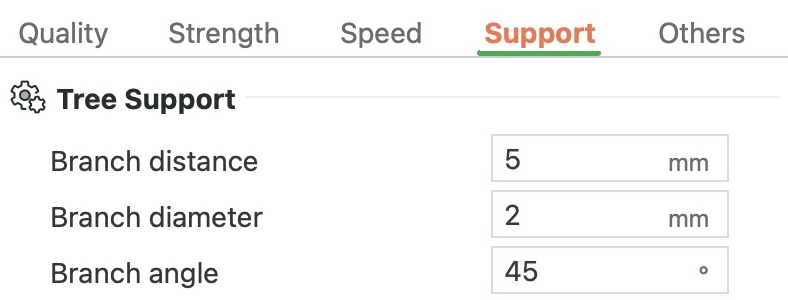


- 서포트, 트리 슬림
분기 직경, 분기 각도, 지점 거리
가지 끝이 부품 밑면에 닿는 곳에서 서로 얼마나 떨어질지 정합니다.
가지 끝이 가까울수록 더 많은 점에서 표면을 받쳐 그 사이의 처짐이 줄고 보기에도 좋아지지만, 서포트를 떼기는 더 어려워집니다. 간격이 넓을수록 서포트가 덜 듭니다. ‘나뭇가지 지지대’ 그룹의 다른 설정처럼, 트리 서포트가 켜져 있을 때만 보입니다.
저희 테스트에서는 ‘트리 슬림’을 쓴 60mm T자 모형에서 10mm가 약 34분과 9.2g이었습니다. 5mm에서는 36분과 9.7g이었습니다. ‘트리 오가닉’에서는 값을 바꿔도 차이가 없었습니다.
이 프리셋에서는: 5mm.
분기 직경
트리 가지가 끝부분에서 자라 나온 뒤의 굵기입니다. 부품에 닿는 끝부분에는 ‘팁 직경’이라는 별도 설정이 있습니다(이 프리셋에서는 0.8mm).
가지가 굵을수록 튼튼하지만 플라스틱이 더 들고 떼기 어렵습니다. 가는 가지가 휘거나 부러져 부품을 안정적으로 받치지 못한다면 값을 올리세요.
저희 테스트에서는 ‘트리 슬림’에서 5mm 가지가 11.1g, 2mm 가지가 9.7g이었습니다. 둘 다 약 36분이 걸렸습니다.
이 프리셋에서는: 2mm.
팁 직경
트리 가지가 부품에 닿는 부분의 굵기입니다. 끝이 굵을수록 부품을 더 단단히 받치지만, 자국이 더 크게 남고 떼기도 어렵습니다.
이 프리셋에서는: 0.8mm.
분기 각도
트리 가지가 수직에서 얼마나 기울 수 있는지 제한합니다.
각도가 클수록 가지가 더 많이 기울 수 있어, 모델을 돌아 뻗어 더 적은 줄기로 모입니다. 각도가 작을수록 가지가 거의 수직으로 서므로, 플레이트에서 올라오는 줄기가 많아지고 서포트가 커집니다. 0°에서 60°까지 설정할 수 있습니다.
저희 테스트에서는 ‘트리 슬림’에서 15°가 약 50분과 15g, 45°가 36분과 9.7g이었습니다.
이 프리셋에서는: 45°.
분기 직경 각도
트리 가지가 플레이트 쪽으로 내려갈수록 얼마나 빨리 굵어질지 정합니다.
0이면 맨 아래까지 같은 굵기를 유지합니다. 각도를 조금만 주어도 밑부분이 넓어져 트리가 더 안정적일 수 있습니다. 범위는 0°~15°입니다.
이 프리셋에서는: 5°.
Bambu Studio의 기타 설정은 무엇을 바꿀까?
‘기타’ 탭에서는 출력물 둘레의 스커트와 브림, 멀티컬러 출력을 위한 프라임 타워와 플러시 옵션을 다룹니다. ‘나선형 꽃병모드’와 ‘퍼지 스킨’ 같은 특수 기능도 이 탭에 있습니다. 그룹은 위에서부터 ‘베드 안착’, ‘프라임 타워’, ‘플러시 옵션’, ‘특수 기능’, ‘고급 설정’, ‘G-코드 출력’, ‘후처리 스크립트’, ‘참고’ 순입니다. “이 프리셋에서는”의 값은 모두 0.4mm 노즐을 쓰는 A1의 0.20mm Standard 프리셋에서 가져왔습니다.
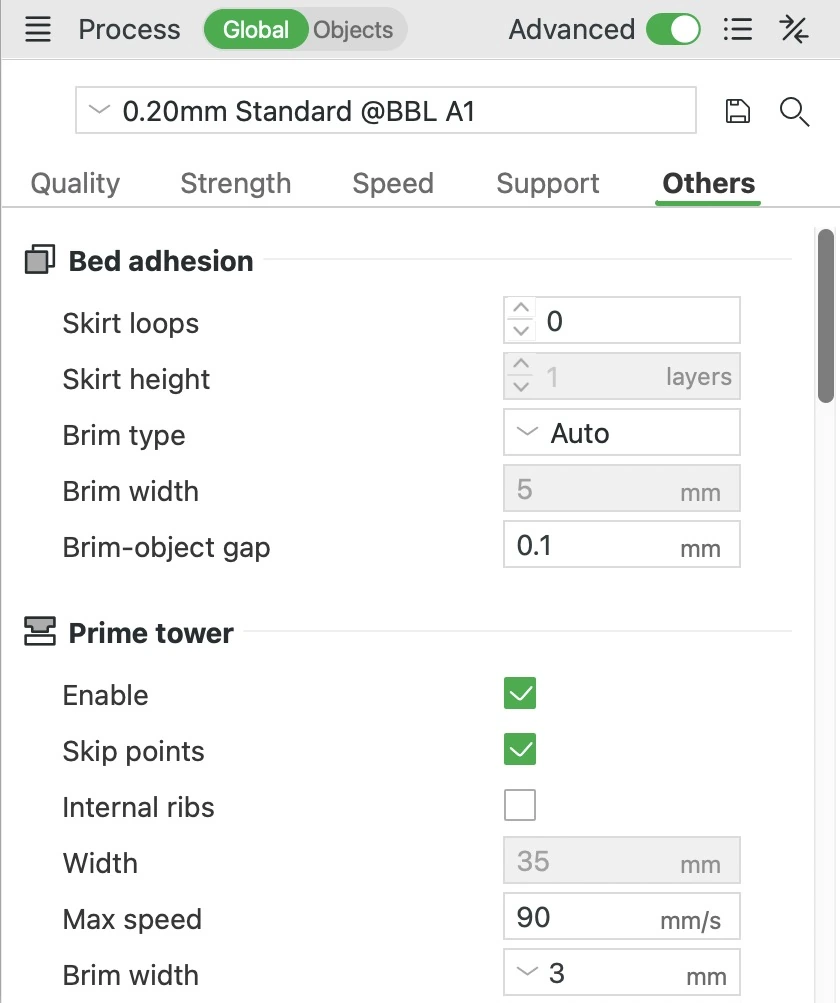
스커트 수
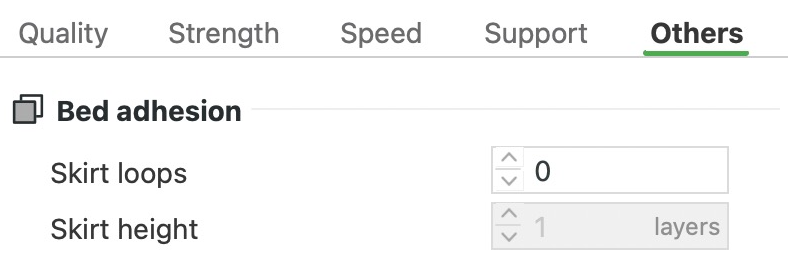
- 스커트 또는 브림
- 링
스커트 수
스커트는 부품을 출력하기 전에 그 둘레의 플레이트 위에 그리는 얇은 윤곽선입니다. 이 설정은 스커트를 몇 바퀴 두를지 정합니다. 스커트는 노즐에서 플라스틱이 원활히 흘러나오게 하고, 첫 레이어가 잘 붙는지 보여 줍니다. 부품과 떨어져 있으므로 부품을 붙잡아 주지는 않습니다. A1은 출력을 시작할 때마다 이미 새 플라스틱을 밀어내고 짧은 테스트 선을 그립니다. 이것이 같은 역할을 하므로, 그 목적이라면 스커트가 필요 없습니다. 부품 출력이 시작되기 전에 첫 레이어를 확인하고 싶다면 1바퀴를 추가하세요.
이 프리셋에서는: 0바퀴이므로 스커트가 없습니다. 스커트를 추가하면 부품이나 브림에서 2mm 떨어진 곳에 생깁니다. 저희 테스트에서는 지름 50mm 링에서 1바퀴가 4초, 3바퀴가 11초를 더했습니다.
스커트 높이
스커트를 몇 레이어 높이로 쌓을지로, 보통은 1레이어입니다. ‘스커트 수’가 0이면 회색으로 비활성화됩니다. ‘출력 순서’가 ‘객체별’(객체를 하나씩 출력)이면 더 높은 스커트는 1레이어로 되돌아갑니다. 그렇지 않으면 객체 사이를 오갈 때 프린트 헤드가 스커트에 부딪힐 수 있기 때문입니다.
이 프리셋에서는: 1레이어.
브림 유형
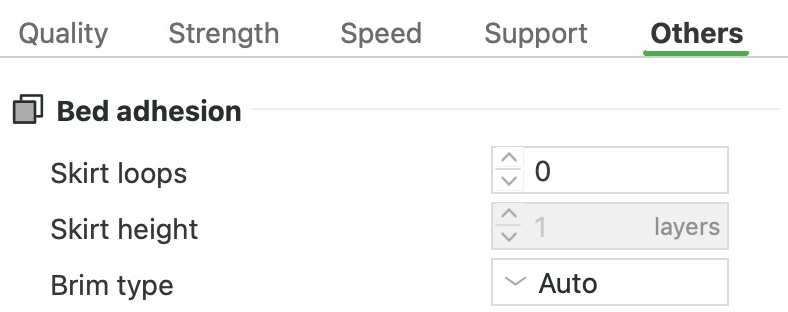


- 브림
브림 유형
브림은 부품의 아래쪽 가장자리에 붙여 출력하고 출력이 끝나면 떼어 내는, 한 레이어 두께의 평평한 플라스틱 테두리입니다. 부품이 플레이트를 더 잘 붙잡게 해서, 높고 가는 부품이 제자리에 있도록 돕습니다. ABS처럼 식으면서 수축하는 소재는 모서리가 들리기 쉬운데, 폭이 충분한 브림은 이를 눌러 잡는 데 도움이 됩니다. 이 설정은 부품마다 브림을 넣을지, 넣는다면 어디에 넣을지를 정합니다.
‘자동’은 부품마다 모양, 소재, 출력 속도를 바탕으로 브림을 정합니다. 바닥 면적이 작고 높은 부품에는 보통 더 넓은 브림이 생깁니다. 낮고 넓은 부품에는 브림이 생기지 않는 경우가 많은데, ‘자동’은 5mm보다 좁은 브림은 넣지 않기 때문입니다. 부품에 다른 방식이 필요하지 않다면 ‘자동’으로 두세요. ‘바깥쪽만’, ‘내부 브림만’, ‘바깥과 안쪽모두’는 ‘브림 폭’에서 정한 폭을 씁니다. 각각 브림을 바깥 둘레에, 구멍 안쪽에, 또는 양쪽에 둡니다. 안쪽 브림을 넣으려면 플레이트까지 뚫린 구멍이 있어야 합니다. ‘페인트’를 고르면 대신 브림 귀를 만듭니다. 브림 귀는 ‘브림 귀’ 도구로 직접 배치하는 작고 둥근 패드입니다. 들리기 쉬운 뾰족한 모서리에 두세요. 전체 브림보다 떼기 쉽습니다. ‘브림 없음’은 브림을 끕니다. 플레이트 위의 객체마다 브림 설정을 따로 정할 수 있습니다.
이 프리셋에서는: ‘자동’. 저희 테스트에서는 지름 50mm, 높이 8mm인 링에는 브림이 생기지 않았습니다. 지름 10mm, 높이 60mm인 기둥에는 선 20개 폭으로 9.3mm까지 뻗은 브림이 생겼습니다.
브림 폭
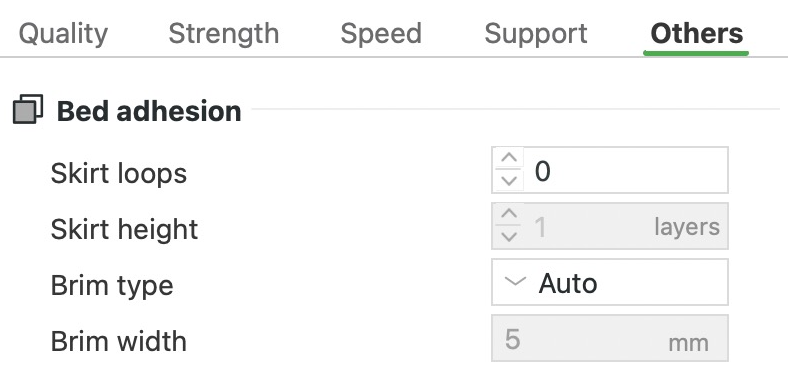


- 바깥쪽 브림
브림 폭
‘브림 폭’은 브림이 부품에서 얼마나 멀리 뻗을지 정합니다. 브림이 넓을수록 더 넓은 면적으로 플레이트를 붙잡아 부품을 더 잘 눌러 줍니다. 대신 출력 시간이 늘고 떼어 내는 수고도 커집니다. 그래도 PLA 부품의 모서리가 들린다면 8~10mm를 시도해 보세요. 이 칸은 ‘자동’, ‘페인트’, ‘브림 없음’에서는 회색으로 비활성화됩니다. 쓰려면 ‘브림 유형’을 ‘바깥쪽만’, ‘내부 브림만’, ‘바깥과 안쪽모두’ 가운데 하나로 설정하세요.
이 프리셋에서는: 5mm. 저희 테스트에서는 지름 50mm 링에서 5mm 브림이 약 35초와 0.2g을 더했습니다. 10mm 브림은 5mm 브림보다 약 45초와 0.2g을 더 보탰습니다.
브림-출력물 간격
부품과 브림 사이의 작은 간격입니다. ‘자동’에서도 적용되며, ‘브림 없음’에서만 회색으로 비활성화됩니다. 간격이 작을수록 브림이 부품에 더 단단히 붙습니다. 간격이 클수록 브림을 똑 떼어 내기 쉽습니다. 0이어도 미리보기에서는 간격이 보일 수 있습니다. ‘품질’ 탭의 ‘코끼리 발 보정’이 부품 아랫부분이 불룩 튀어나오지 않도록 첫 레이어의 윤곽을 살짝 안쪽으로 당기기 때문입니다. 실제 출력에서는 눌려 퍼진 첫 레이어가 대개 그 간격을 메웁니다. 미리보기에서 브림이 부품에 닿아 보이게 하려면 ‘코끼리 발 보정’도 0으로 설정하세요.
이 프리셋에서는: 0.1mm로, 브림이 깔끔하게 떨어지도록 돕는 머리카락 굵기의 간격입니다. ‘코끼리 발 보정’은 0.075mm입니다.
프라임 타워
‘프라임 타워’ 그룹 맨 위의 활성화는 프라임 타워를 켭니다. 프라임 타워는 출력 중에 필라멘트를 바꿀 때 부품 옆에 출력하는 작은 블록입니다. 필라멘트를 바꿀 때마다 노즐은 먼저 타워에 조금 출력합니다. 그러면 노즐에 남은 플라스틱이 깨끗이 빠지고 노즐 안의 압력이 고르게 됩니다. 교체 직후 지저분하게 나오는 첫 부분은 부품이 아니라 타워에 쌓입니다.
켜 두세요. 타워는 플레이트를 두 가지 이상의 필라멘트로 출력하거나 ‘타임랩스’가 ‘매끄러운’으로 설정되어 있을 때만 만들어집니다. 그러니 단색 출력에는 아무 비용도 들지 않습니다. 타워가 없으면 ‘플러시 옵션’이 작동하지 않고, 교체 직후의 첫 선이 부품에 그대로 놓입니다. 그러면 남은 색과 고르지 않은 흐름 때문에 색이 섞이거나, 실이 늘어지거나, 얇은 부분이 생길 수 있습니다. 타워는 마지막 색 교체 높이까지만 올라가며, 여러 객체를 ‘객체별’로 출력하는 플레이트에는 타워가 생기지 않습니다. A1에서는 기본 위치인 뒤쪽 왼쪽 모서리에 그대로 두세요. 노즐이 이전 색을 비워 내는 플러시 와이퍼와 가까워 이동 거리가 짧게 유지됩니다.
이 프리셋에서는: 켜져 있습니다(‘활성화’에 체크됨).
리브 월
‘리브 월’은 타워를 정사각형에 가깝게 유지하고, 모서리 네 곳에 리브를 더해 더 안정적으로 만듭니다. Bambu Studio는 필라멘트를 교체할 때마다 타워가 받아야 할 플라스틱 양을 바탕으로 리브가 있는 타워의 크기를 정하므로, ‘폭’은 회색으로 비활성화됩니다. 타워가 높을수록 최소 바닥 면적도 커집니다. 플라스틱 양만으로 그 면적을 채우지 못하거나 ‘추가 리브 길이’가 0보다 크면, 리브가 아래쪽에서 모서리 밖으로 튀어나옵니다. 리브는 위로 갈수록 모서리까지 줄어들므로, 타워는 더 넓은 밑받침 위에 섭니다. 켜 두세요. 타워가 낮고 플레이트 공간이 빠듯할 때처럼 ‘폭’을 직접 정하고 싶을 때만 끄세요.
이 프리셋에서는: 켜져 있으며, ‘추가 리브 길이’는 0mm, ‘리브 너비’는 8mm, ‘필렛 벽’은 켜져 있습니다.
그 밖의 프라임 타워 설정
- 포인트 건너뛰기: 필라멘트를 교체할 때마다 노즐이 타워에 출력을 시작하는 곳에서, 타워 외벽에 짧은 틈을 남깁니다. 이 프리셋에서는 켜져 있습니다.
- 내부 갈비: 타워 안쪽에 리브를 더해 더 튼튼하게 만듭니다. 높은 타워가 흔들리거나 쓰러진다면 켜세요. 이 프리셋에서는 꺼져 있습니다.
- 폭: 타워의 폭입니다. ‘리브 월’을 꺼야만 바꿀 수 있습니다. 이 프리셋에서는 35mm입니다.
- 최대 속도: 타워를 출력할 때의 최고 속도입니다. 램밍, 즉 노즐이 두 개 이상인 프린터만 노즐을 바꿀 때 쓰는 단계에는 적용되지 않습니다. 이 프리셋에서는 90mm/s입니다.
- 브림 폭: 타워 밑동 둘레에 두르는 브림으로, 타워가 플레이트에 붙어 있도록 돕습니다. ‘자동’이나 음수를 넣으면 타워 높이에 따라 크기를 정하며, 높이 100mm 이상인 타워에서 최대 8mm입니다. 이 프리셋에서는 3mm입니다.
- 인필 갭: 타워 안쪽 선의 간격으로, 선 폭에 대한 백분율입니다. 150%이면 선 사이에 선 폭의 절반만큼 공간이 남습니다. 100%이면 선끼리 맞닿습니다. 이 프리셋에서는 150%입니다.
- 추가 리브 길이: 양수이면 리브가 길어져 플레이트 공간을 더 차지합니다. 음수이면 리브가 짧아지지만, 타워가 노즐을 청소하는 데 필요한 크기보다 작아지지는 않습니다. 이 프리셋에서는 0mm입니다.
- 리브 너비: 리브의 두께입니다. Bambu Studio는 리브 너비를 타워 한 변 길이의 절반 미만으로 제한해, 리브가 타워 안쪽과 이어져 있게 합니다. 이 프리셋에서는 8mm입니다.
- 필렛 벽: 타워 외벽의 모서리를 둥글게 다듬습니다. 이 프리셋에서는 켜져 있습니다.
- 플랫 아이어닝: 노즐이 타워에서 출력을 시작하는 지점을 플라스틱을 밀어내지 않은 채 작은 사각형으로 훑어 평평하게 다듬습니다. ‘라인 아이어닝’과 ‘포인트 건너뛰기’가 켜져 있어야 합니다. 이 프리셋에서는 꺼져 있습니다.
- 라인 아이어닝: 필라멘트를 교체한 뒤, 노즐이 타워에 처음 출력한 몇 mm를 플라스틱을 밀어내지 않은 채 다시 훑어 평평하게 다듬습니다. ‘포인트 건너뛰기’가 켜져 있어야 합니다. 이 프리셋에서는 켜져 있습니다.
- 다림질 속도: ‘플랫 아이어닝’ 중 노즐이 움직이는 속도입니다. 이 프리셋에서는 10mm/s입니다.
- 툴 교체 후 측면 스크래핑: 필라멘트를 교체할 때마다(Bambu Studio에서는 툴 교체라고 부릅니다) 노즐이 출력하지 않은 채 타워 옆면을 대각선으로 긁으며 올라갑니다. 그러면 흘러나온 덩어리가 윗면이 아니라 옆면에 닦입니다. 이 프리셋에서는 꺼져 있습니다.
- 측면 스크래핑 벽: 스크래핑에 쓸 타워의 마주 보는 벽 한 쌍으로, ‘왼쪽과 오른쪽’ 또는 ‘앞면과 뒷면’입니다. 측면 스크래핑을 쓰면 노즐이 타워 옆으로 내려갈 수 있도록 모든 레이어에서 타워가 원래 크기를 유지합니다. 이 프리셋에서는 ‘앞면과 뒷면’입니다.
- 측면 스크래핑 길이: 스크래핑 중 노즐이 옆벽에서 안쪽으로 얼마나 들어가는지입니다. 이 프리셋에서는 2mm입니다.
- 측면 스크래핑 리프트 높이: 스크래핑하기 전에 노즐이 타워 꼭대기에서 얼마나 아래로 내려가는지입니다. 노즐은 타워의 브림이나 플레이트까지는 내려가지 않으므로, 공간이 없는 낮은 레이어에서는 스크래핑하지 않습니다. 이 프리셋에서는 1.5mm입니다.
- 측면 스크래핑 속도: 스크래핑 중 노즐이 움직이는 속도입니다. 이 프리셋에서는 1,400mm/s입니다.
- 측면 스크래핑 벽 틈새: 스크래핑이 타워 벽에서 바깥쪽으로 얼마나 떨어져 지나가는지입니다. 양수이면 노즐이 벽에서 떨어져 있으므로 타워를 파고들지 않습니다. 이 프리셋에서는 0.2mm입니다.
- 측면 스크래핑 지점 간격: 각 옆벽을 따라 스크래핑하는 지점 사이의 간격입니다. 지점을 흩어 두면 긁어낸 덩어리가 한곳에 쌓이지 않습니다. 이 프리셋에서는 1mm입니다.
- 측면 스크래핑 벽면 이동 길이: 스크래핑 후 덩어리를 더 넓게 문질러 펴기 위해 노즐이 벽을 따라 미끄러지는 최대 거리입니다. 리브가 있는 타워는 벽의 곧은 부분이 짧아서, 미끄러지는 거리가 훨씬 짧아질 수 있습니다. 이 프리셋에서는 2mm입니다.
객체의 내부채움에 플러시
필라멘트를 교체할 때마다 노즐은 새 색이 깨끗하게 나올 때까지 플라스틱을 밀어냅니다. A1에서는 이 플러시가 보통 베드 옆의 플러시 와이퍼에서 이루어지고 그대로 버려집니다. 이 설정은 그 일부를 대신 내부채움, 즉 부품 안에 숨은 패턴으로 출력합니다. 버리는 플라스틱이 줄고 출력이 더 빨리 끝날 수 있습니다. 섞인 색은 벽이 가려 줍니다. 벽이 불투명한 멀티컬러 출력에는 켜고, 섞인 색이 비쳐 보일 수 있는 투명하거나 벽이 얇은 부품에는 꺼 두세요. 프라임 타워가 켜져 있을 때만 작동합니다.
이 프리셋에서는: 꺼져 있습니다.
이 객체에 플러시
필라멘트를 교체할 때마다 밀어낸 플라스틱을 이 객체가 받아 내게 하므로, 객체의 색이 섞여 나옵니다. 색이 중요하지 않은 객체에 써서 필라멘트와 시간을 아끼세요. 객체별 설정에서만 나타나며, 프라임 타워가 필요합니다.
이 프리셋에서는: 꺼져 있습니다.
객체의 서포트에 플러시
필라멘트를 교체할 때마다 밀어낸 플라스틱의 일부를 서포트가 받아 내게 합니다. 서포트는 오버행 아래에 출력했다가 나중에 떼어 내는 비계 같은 구조물입니다. 어차피 버리는 부분이라 색이 섞여도 상관없고, 필라멘트와 시간을 아낄 수 있습니다. 켜 두세요. 출력에 서포트가 있고 프라임 타워가 켜져 있을 때만 작동합니다.
이 프리셋에서는: 켜져 있습니다.
슬라이싱 모드


- 출력되는 부분
- 모델링된 두 링
슬라이싱 모드
3D 모델은 셸이라고 부르는 닫힌 표면으로 이루어집니다. 이 설정은 셸이 겹치거나 구멍을 둘러싼 곳에서 무엇을 속이 찬 부분으로 볼지 정합니다. ‘일반’은 겹친 셸을 하나의 속이 찬 덩어리로 합칩니다. ‘짝수 홀수’는 두 셸이 겹친 곳처럼 짝수 개의 셸 안에 있는 영역을 비워 둡니다. ‘구멍 닫기’는 모델의 모든 구멍을 채웁니다. 일반적인 모델에는 ‘일반’을 유지하세요. 3DLabPrint 비행기 모델에는 ‘짝수 홀수’를 쓰고, ‘구멍 닫기’는 모든 구멍을 채우고 싶을 때만 쓰세요.
이 프리셋에서는: ‘일반’.
출력 순서
플레이트에 객체가 여러 개 있을 때, 함께 출력할지 하나씩 차례로 출력할지 정합니다. ‘레이어별’은 모든 객체의 첫 레이어를 출력한 다음, 각 객체의 두 번째 레이어를 출력하는 식으로 진행합니다. ‘객체별’은 객체 하나를 완전히 끝낸 뒤 다음 객체를 시작합니다.
‘객체별’은 낮고 서로 떨어진 부품이 놓인 플레이트에 알맞습니다. 출력이 후반에 실패해도 이미 끝난 부품은 무사합니다. 또 노즐이 부품 사이를 레이어마다 건너가지 않고 부품마다 한 번만 건너가므로, 실을 남길 수 있는 비출력 이동이 줄어듭니다. 프린트 헤드가 이미 완성된 부품 옆을 지나가야 하므로, 부품이 너무 높거나 다른 부품과 너무 가까우면 Bambu Studio가 경고합니다. 그리고 부품 간격을 띄우도록 ‘자동 배열’을 제안합니다. 객체가 여러 개일 때 ‘객체별’에서는 프라임 타워도 쓸 수 없고, A1에서는 타임랩스도 쓸 수 없습니다.
이 프리셋에서는: ‘레이어별’.
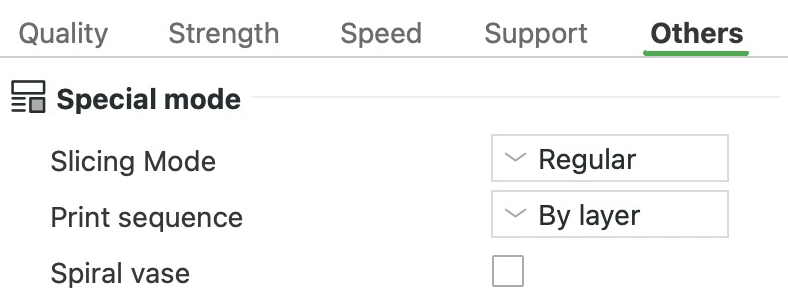
나선형 꽃병모드


- 외벽 안쪽의 모든 것
나선형 꽃병모드
‘나선형 꽃병모드’는 꽉 찬 바닥 레이어 몇 개 위에 모델을 벽 하나로 출력합니다. 노즐은 하나의 긴 나선을 그리며 올라가고, 레이어 사이에서 멈추지 않습니다. 그래서 보통 각 레이어가 시작하는 곳을 보여 주는 자국의 줄, 즉 재봉선이 생기지 않습니다. 내부채움과 윗면도 출력하지 않습니다.
꽃병이나 램프 갓처럼 위가 열린 단순한 형태에, 강도보다 매끄럽고 끊김 없는 벽이 중요할 때 쓰세요. 벽 두께가 플라스틱 선 하나뿐이라 약합니다. 복잡한 모델은 하나의 연속된 선으로 출력할 수 없고, 일부가 허공에 뜨게 됩니다. ‘나선형 꽃병모드’는 필라멘트를 두 가지 이상 쓰는 객체에서는 작동하지 않습니다. 한 플레이트에 객체가 여러 개라면 ‘객체별’로 출력해야 하며, A1에서는 타임랩스를 쓸 수 없습니다. 켜면 Bambu Studio가 필요한 설정을 바꿔 주겠다고 제안합니다. ‘벽 수’ 1, ‘상단 레이어’ 0, ‘내부채움 밀도’ 0%, 서포트 끄기, ‘인스턴트’ 타임랩스 등이 포함됩니다. 거절하면 ‘나선형 꽃병모드’는 꺼진 채로 남습니다.
이 프리셋에서는: 꺼져 있습니다. 저희 테스트에서는 높이 60mm 꽃병에서 이 모드를 켜자 약 28g, 44분이던 것이 4.5g, 31분으로 줄었습니다. 꽉 찬 바닥 레이어 세 개 위로 노즐은 끊기지 않는 하나의 경로로 꾸준히 올라갔고, 마지막에 평평하게 한 바퀴 돌아 테두리를 마무리했습니다.
부드러운 나선형
‘나선형 꽃병모드’만 쓰면 기울어진 벽에 옆으로 작은 단차가 남는데, ‘부드러운 나선형’은 이 단차를 매끄럽게 다듬습니다. 안쪽이나 바깥쪽으로 기운 벽에서는 ‘나선형 꽃병모드’가 한 바퀴를 시작할 때마다 선을 옆으로 조금씩 옮깁니다. 저희 테스트에서는 높이 60mm인 꽃병에서 이 이동이 최대 0.07mm였고, 이 때문에 희미한 재봉선이 남을 수 있습니다. 옆면이 기울어진 꽃병에는 켜세요. 곧게 선 벽에는 필요 없습니다. ‘나선형 꽃병모드’를 켜야 나타납니다.
이 프리셋에서는: 꺼져 있습니다.
최대 XY 스무딩
‘최대 XY 스무딩’은 ‘부드러운 나선형’이 나선을 매끄럽게 하려고 선을 옆으로 옮길 수 있는 최대 거리를 정합니다. mm 단위로, 또는 노즐 지름에 대한 백분율로 설정할 수 있습니다. 값이 클수록 한 바퀴마다 모양이 더 많이 달라지는 벽도 매끄럽게 할 수 있지만, 벽이 모델에서 더 멀리 벗어날 수 있습니다. ‘부드러운 나선형’을 켜야 나타납니다.
이 프리셋에서는: 200%로, 0.4mm 노즐에서는 0.8mm입니다.
타임랩스
타임랩스는 레이어마다 사진을 한 장씩 찍어 만든 영상입니다. 이 설정은 사진을 찍는 방식을 고릅니다. ‘인스턴트’는 사진을 찍을 때마다 프린트 헤드와 베드를 정해진 위치로 옮겼다가 출력을 이어 갑니다. ‘매끄러운’을 고르면 헤드가 베드 옆의 플러시 영역으로 갑니다. 그곳에서 기다리는 동안 플라스틱이 흘러나오므로, 그다음 프라임 타워에서 노즐을 닦습니다.
‘인스턴트’는 프라임 타워를 추가하지 않으므로, 흘러나온 플라스틱이 작은 자국을 남길 수 있습니다. Bambu Studio는 안쪽에 가려지는 패턴인 내부채움을 출력하기 직전에 사진을 찍어 이 자국을 숨깁니다. 내부채움이 없는 레이어가 있으면 경고를 띄우고 ‘매끄러운’을 권하는데, 이 방식은 맨 위까지 프라임 타워를 추가합니다. 녹화하려면 출력을 보내는 창에서 ‘타임랩스’를 체크하세요. A1에서는 체크가 해제된 상태로 시작하며, 프린터에 메모리 카드가 있어야 합니다.
이 프리셋에서는: 인스턴트.
퍼지 스킨


퍼지 스킨
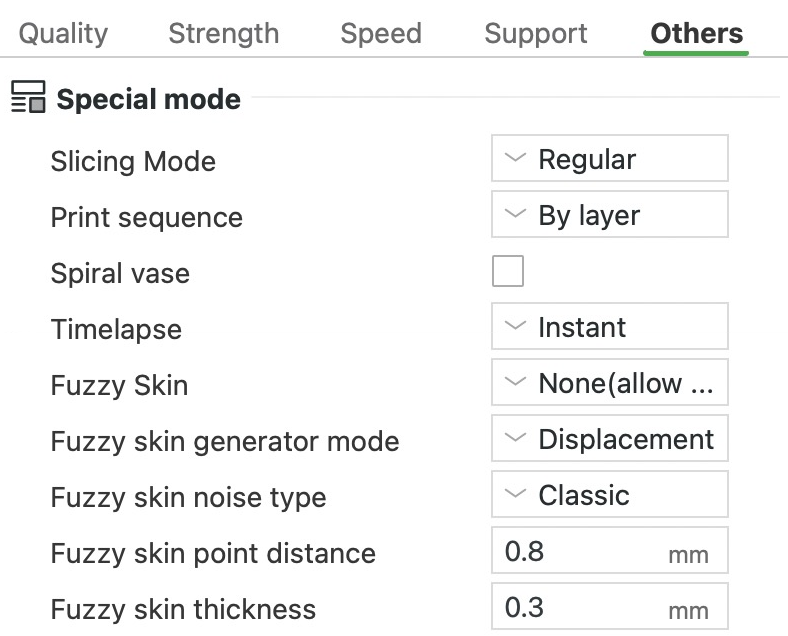
‘퍼지 스킨’은 노즐이 벽(각 레이어의 외곽선)을 출력하는 동안 무작위로 안팎으로 흔들리게 합니다. 그러면 옆면에 거칠고 오돌토돌한 질감이 생기는데, 장식용 부품에 잘 어울리고, 그립감을 높이며, 레이어 라인을 가려 줍니다. 이 설정은 어느 벽에 질감을 넣을지 고릅니다. ‘없음(페인트 허용)’은 ‘솜털 표면 페인팅’ 도구로 칠한 곳만 거칠게 만듭니다. ‘윤곽’은 바깥 벽에, ‘윤곽 및 구멍’은 구멍의 벽에도, ‘모든 벽’은 모든 벽에 적용합니다. ‘비활성화’는 칠한 곳까지 포함해 기능을 끄고, 관련 설정을 숨깁니다.
다른 부품과 맞물려야 하는 구멍이나 면에는 쓰지 마세요. 흔들림 때문에 벽이 원래 선에서 벗어납니다. 저희 테스트에서는 50mm 튜브에서 ‘윤곽 및 구멍’이 24mm 구멍의 벽을 안쪽으로 최대 0.3mm 밀어냈습니다. 출력 시간도 늘어납니다. 이 튜브는 아무것도 적용하지 않았을 때 약 29분, ‘윤곽’으로 34분, ‘윤곽 및 구멍’으로 37분이 걸렸습니다.
이 프리셋에서는: ‘없음(페인트 허용)’이므로, 직접 칠하기 전까지는 아무 곳도 거칠어지지 않습니다.
솜털 스킨 생성기 모드
질감을 만드는 방식을 고릅니다. ‘배수량’은 노즐을 경로에서 옆으로 밀어내 뚜렷한 3D 질감을 만들지만, 벽에 작은 틈이 생길 수 있습니다. ‘압출’은 경로를 곧게 유지한 채 나오는 플라스틱의 양을 바꿉니다. ‘결합’은 두 가지를 함께 하므로 ‘배수량’처럼 보이면서도 그 틈을 메웁니다. ‘압출’과 ‘결합’을 쓰려면 ‘아라크네’ 벽 생성기(‘품질’ 탭)가 필요하고, ‘퍼지 스킨 두께’가 선 폭보다 크지 않아야 합니다. ‘클래식’ 생성기를 쓰고 있으면 Bambu Studio가 ‘아라크네’로 바꾸거나 ‘배수량’으로 되돌리도록 제안합니다.
이 프리셋에서는: 배수량.
솜털 스킨 노이즈 유형
질감의 무늬를 고릅니다. ‘클래식’은 단순한 무작위 입자 무늬입니다. ‘Perlin’은 더 부드럽고 고르며, ‘Billow’는 ‘Perlin’과 비슷하지만 더 덩어리져 있습니다. ‘Ridged Multifractal’은 대리석 무늬와 조금 비슷한, 날카롭고 들쭉날쭉한 능선을 만듭니다. ‘Voronoi’는 표면을 여러 셀로 나누고 셀마다 무작위 거리만큼 안팎으로 옮겨, 조각보 같은 모양을 만듭니다.
‘Voronoi’는 ‘클래식’보다 벽을 훨씬 멀리 옮깁니다. 저희 테스트에서는 50mm 튜브를 프리셋 두께로 출력했을 때 벽이 0.3mm가 아니라 약 0.9mm까지 바깥으로 나왔습니다. 그러면 벽의 일부 구간이 아래 레이어 밖으로 튀어나오고, Bambu Studio는 그 구간을 오버행으로 보고 천천히 출력합니다. 출력 시간은 약 34분에서 49분으로 늘었습니다.
이 프리셋에서는: 클래식.
퍼지 스킨 포인트 거리
흔들림은 벽을 따라 무작위로 추가된 점들에서 생기며, 각 점은 안쪽이나 바깥쪽으로 조금씩 밀립니다. 이 설정은 그 점들 사이의 평균 거리입니다. 거리가 짧을수록 결이 고와지지만, 프린터가 해야 할 작은 움직임이 훨씬 많아져 출력 시간이 길어집니다. 저희 테스트에서는 0.3mm로 하자 튜브 바깥 벽의 움직임이 약 2.6배로 늘었습니다. 출력 시간은 약 34분에서 42분으로 늘었습니다.
이 프리셋에서는: 0.8mm.
퍼지 스킨 두께
두께는 흔들림이 벽을 밀어낼 수 있는 거리로, 질감의 깊이를 정합니다. ‘클래식’ 노이즈에서는 벽이 원래 선을 기준으로 양쪽으로 최대 이 거리만큼 움직입니다. 외벽의 선 폭보다 작게 유지하세요. 그보다 크면 벽의 일부가 아래에 받쳐 주는 것 없이 아래 레이어 밖으로 튀어나와, 그 부분을 천천히 출력해야 합니다. 저희 테스트에서는 0.6mm로 하자 튜브의 출력 시간이 약 34분에서 39분으로 늘었습니다.
이 프리셋에서는: 0.3mm이며, 외벽 선 폭은 0.42mm입니다.
첫 레이어에 솜털 스킨 적용
플레이트에 닿는 첫 레이어에도 질감을 넣을지 정합니다. 끈 상태에서는 저희 테스트 튜브처럼 아래쪽 가장자리가 매끈한 윤곽을 유지합니다. 질감이 플레이트까지 이어지길 원하고 부품이 플레이트에 잘 붙을 때만 켜세요.
이 프리셋에서는: 꺼져 있습니다.
그 밖의 퍼지 스킨 설정
- 솜털 스킨 특징 크기: 무늬를 이루는 돌기나 셀의 크기입니다. ‘클래식’을 뺀 모든 노이즈 유형에서 나타납니다. 이 프리셋에서는 1mm입니다.
- 솜털 스킨 노이즈 옥타브: 무늬에 담기는 디테일 단계의 수입니다. 많을수록 더 섬세한 디테일이 더해지지만 슬라이싱이 느려집니다. ‘Perlin’, ‘Billow’, ‘Ridged Multifractal’에서 나타납니다. 이 프리셋에서는 4입니다.
- 솜털 스킨 노이즈 지속성: 더 섬세한 디테일 단계가 얼마나 강하게 드러나는지입니다. 값이 낮을수록 질감이 부드러워집니다. ‘Perlin’과 ‘Billow’에서 나타납니다. 이 프리셋에서는 0.5입니다.
빔 연동 사용
한 객체 안에서 두 필라멘트가 맞닿는 곳에, 경계를 가로질러 서로 맞물리는 작은 빔을 만들어 양쪽이 더 잘 붙게 합니다. 두 필라멘트가 서로 다른 소재일 때 가장 도움이 됩니다. 빔은 두 부품 모두 이 설정이 켜져 있을 때만 그 사이에 만들어집니다. 이 설정을 켜면 빔 설정이 나타나고 ‘분할된 영역의 연동 깊이’는 숨겨집니다.
이 프리셋에서는: 꺼져 있습니다.
그 밖의 고급 설정
Bambu Studio 2.9.1에서는 이 그룹의 마지막에 있던 필라멘트 설정 세 가지가 ‘강도’ 탭의 ‘고급 설정’ 아래로 옮겨졌습니다. 이 설정을 쓰면 부품의 벽을 내부채움과 다른 필라멘트로 출력할 수 있습니다. A1처럼 노즐이 하나인 프린터에서는 벽과 내부채움이 함께 있는 레이어마다 필라멘트 교체와 그에 따른 플러시가 더해집니다.
- 뭉침 감지 활성화: 노즐 주위에 플라스틱 덩어리가 달라붙었는지 확인하고, 발견하면 출력을 일시 정지합니다. 프라임 타워가 필요하므로 단색 출력에도 높이 약 20레이어의 프라임 타워가 생깁니다. H2 시리즈와 P2S에서만 나타납니다. 이 프리셋에서는 꺼져 있습니다.
- 분할된 영역의 연동 깊이: ‘컬러 페인팅’ 도구로 칠한 영역에 쓰는 설정입니다. 한 레이어 걸러 한 번씩 칠한 색이 이 깊이까지만 들어가므로, 두 색이 서로 맞물립니다. ‘빔 연동 사용’이 켜져 있으면 숨겨집니다. 이 프리셋에서는 0(꺼짐)입니다.
- 연동 빔 폭: 빔 하나의 폭입니다. 이 프리셋에서는 0.8mm입니다.
- 연동 방향: 빔이 놓이는 각도입니다. 이 프리셋에서는 22.5°입니다.
- 연동 빔 레이어: 빔 하나의 높이를 레이어 수로 나타낸 값입니다. 레이어가 적을수록 결합이 튼튼하지만 결함이 생기기 쉽습니다. 이 프리셋에서는 2입니다.
- 연동 깊이: 두 필라멘트가 만나는 경계선에서 빔이 뻗어 나가는 거리로, 셀(빔 패턴에서 반복되는 블록) 단위로 셉니다. 셀이 너무 적으면 결합이 약해집니다. 이 프리셋에서는 2입니다.
- 연동 경계 회피: 모델 바깥 표면에서 얼마나 안쪽에서 빔이 멈추는지를 셀 단위로 나타냅니다. 이 프리셋에서는 2입니다.
- 드문 채움 필라멘트: ‘강도’ 탭의 ‘고급 설정’으로 옮겨졌습니다. 부품 안쪽의 성긴 패턴인 내부채움에 쓸 필라멘트를 고릅니다. 이 프리셋에서는 기본값(객체 자체의 필라멘트)입니다.
- 솔리드 인필 필라멘트: ‘강도’ 탭의 ‘고급 설정’으로 옮겨졌습니다. 부품 안쪽을 꽉 채운 레이어인 솔리드 내부채움에 쓸 필라멘트를 고릅니다. 이 프리셋에서는 기본값입니다.
- 벽 필라멘트: ‘강도’ 탭의 ‘고급 설정’으로 옮겨졌습니다. 벽에 쓸 필라멘트를 고릅니다. 이 프리셋에서는 기본값입니다.
내부채움 리트랙션 감소
노즐이 출력하지 않고 이동할 때는 보통 먼저 필라멘트를 조금 뒤로 당겨, 플라스틱이 흘러나와 실 같은 가닥(스트링)을 남기지 않게 합니다. 이를 리트랙션이라고 합니다. 이 설정을 쓰면 부품 안쪽에 가려지는 패턴인 내부채움 안에서 이동할 때 리트랙션을 건너뛸 수 있습니다. 그곳에 생기는 스트링은 보이지 않으므로, 건너뛰면 시간이 절약됩니다. ‘자동’은 PLA처럼 노즐의 금속에 잘 들러붙지 않는 플라스틱에서는 리트랙션을 건너뛰고, PETG처럼 더 잘 들러붙는 플라스틱은 건너뛰면 흘러나온 자국이 남으므로 계속 리트랙션합니다. ‘활성화’는 항상 건너뛰고, ‘비활성화’는 항상 리트랙션합니다. ‘자동’으로 두세요.
이 프리셋에서는: 자동.
객체 제외
G-code(프린터가 따라가는 움직임 목록)에 EXCLUDE OBJECT 명령을 추가합니다. Klipper 프린터는 이 명령으로 출력 도중 객체 하나를 취소합니다. Klipper 프린터에서만 나타납니다.
이 프리셋에서는: A1은 Klipper를 쓰지 않으므로 표시되지 않습니다.
후처리 스크립트
G-code 파일(프린터가 따라가는 움직임 목록)을 내 스크립트에 통과시켜, 스크립트가 파일을 수정할 수 있게 합니다. 각 스크립트의 전체 경로를 세미콜론으로 구분해 적으세요. 각 스크립트는 G-code 파일의 경로를 첫 번째 인수로 받으며, 설정값을 읽을 수 있습니다. 프린터가 받는 내용이 바뀌므로, 믿을 수 있는 스크립트만 쓰세요.
이 프리셋에서는: 비어 있습니다.
참고
이 프리셋에 관한 내 메모를 적는 곳입니다. 다음에도 기억할 수 있도록 설정을 바꾼 이유를 적어 두세요.
이 프리셋에서는: 비어 있습니다.
출력하기 전에 어떻게 미리 확인할까?
슬라이싱은 모델과 설정을 프린터의 움직임으로 바꿉니다. 그래서 플라스틱을 쓰기 전에 화면에서 그 움직임을 확인할 수 있습니다.
플레이트 슬라이스

‘플레이트 슬라이스’ 버튼은 노즐이 따라갈 경로를 계산한 뒤 미리보기를 엽니다. 미리보기에는 플레이트에 필요한 필라멘트 양과 출력에 걸리는 시간이 표시됩니다. 오른쪽 슬라이더로는 레이어를 하나씩 넘겨 보고, 아래쪽 슬라이더로는 한 레이어 안에서 노즐을 따라갈 수 있습니다. 출력하기 전에 이 슬라이더로 벽, 서포트, 구멍 위의 평평한 천장을 확인하세요.

미리보기의 범례에서 ‘색상 구성표’를 ‘라인 유형’으로 설정하세요. 그러면 외벽이나 내부채움 같은 선 종류마다 걸리는 시간이 표시됩니다. 시간이 가장 긴 항목을 보면 속도를 높였을 때 가장 많이 절약되는 곳을 알 수 있습니다.
이 프리셋에서는: 저희 50×50×25mm 테스트 블록에 필라멘트 20.63g이 들고, ‘총 시간’은 약 34분입니다. 블록 자체를 출력하는 데 드는 ‘모델 출력 시간’은 28분입니다. 나머지 약 6분은 프린터의 시작 루틴인 ‘준비 시간’입니다.
Bambu Studio에서 가장 중요한 설정은 무엇일까?
목적별 설정
- 표면: ‘레이어 높이’부터 시작해 ‘재봉선 위치’와 ‘상단 표면 패턴’을 살펴보세요. 경사면과 곡면은 평평한 레이어로 쌓아 만들기 때문에, 레이어 하나의 높이만큼 작은 계단이 보입니다. 레이어가 얇을수록 계단이 작아지고 표면이 매끄러워지지만, 출력 시간은 길어집니다. 외곽선은 저마다 한 지점에서 시작하고 끝나므로 그곳에 재봉선이라는 작은 자국이 남는데, ‘재봉선 위치’는 이 자국이 생길 곳을 정합니다. ‘상단 표면 패턴’은 평평한 윗면에 선을 어떻게 깔지 정합니다.
- 강도: ‘벽 수’, ‘내부채움 밀도’, 그리고 상단과 하단 쉘입니다. 벽은 각 레이어의 가장자리를 따라 출력하는 외곽선이며, ‘벽 수’가 그 개수를 정합니다. 내부채움은 안쪽의 성긴 패턴이고, 밀도는 안쪽을 얼마나 채우는지를 나타냅니다. 쉘은 윗면과 아랫면을 막는 꽉 찬 레이어입니다. 무게나 힘을 견뎌야 하는 부품이라면 Bambu Lab은 벽 5겹과 약 25%의 내부채움을 권합니다. 그 밖의 부품은 대부분 A1 프리셋의 벽 2겹과 15%로 충분합니다.
- 오버행: A1 프리셋에서 꺼져 있는 ‘서포트 활성화’부터 시작해 ‘유형’, ‘스타일’, ‘임계 각도’를 살펴보세요. 오버행은 모델에서 아래 레이어보다 바깥으로 튀어나와 그 아래에 아무것도 없는 부분입니다. 각 레이어는 허공 위로 아주 조금밖에 뻗어 나가지 못합니다. 너무 많이 튀어나온 오버행은 서포트가 받쳐 주지 않으면 처지거나 모양이 무너질 수 있습니다. ‘임계 각도’는 오버행이 얼마나 평평하게 누워야 서포트를 받을지 정합니다. ‘유형’과 ‘스타일’은 어떤 서포트를 만들지 정합니다. 일반 서포트는 오버행 아래 공간을 채우고, 트리 서포트는 나뭇가지로 오버행을 받칩니다.
- 시간: ‘다림질 유형’, ‘내부채움 밀도’, ‘레이어 높이’입니다. 저희가 비교한 설정 가운데 이 세 가지가 출력 시간을 가장 크게 바꿨습니다. 저희 테스트에서는 이 설정들을 가장 느린 값으로 하면 가장 빠른 값일 때보다 출력이 2.5~4.5배 오래 걸렸습니다.
- 소재: ‘내부채움 밀도’, 서포트, ‘내부채움 패턴’, ‘벽 수’입니다. 내부채움과 벽은 완성된 부품에 남지만, 서포트는 출력한 뒤 버리기만 하는 플라스틱입니다. 패턴은 밀도가 같아도 들어가는 플라스틱의 양을 바꿉니다. ‘벌집’은 ‘그리드’보다 내부채움을 약 25% 더 깔고, 윗면만 받치는 ‘번개’는 훨씬 적게 깝니다.
시간이 가장 많이 드는 설정
다림질은 뜨거운 노즐이 플라스틱을 아주 조금만 내보내면서 평평한 윗면 위를 한 번 더 지나가, 윗면을 매끄럽게 다듬는 기능입니다. 이 두 번째 패스는 느립니다. 프리셋에서는 0.15mm 간격으로 30mm/s로 지나가는 반면, 윗면 자체는 200mm/s로 출력됩니다. ‘다림질 유형’에서 ‘상단 표면’은 윗면을 다림질합니다. ‘모든 꽉찬 레이어’는 바닥면과 부품 안쪽의 솔리드 레이어까지 다림질합니다.
저희 테스트에서는 60×50×15mm 계단형 블록이 다림질 없이 약 21분 걸렸습니다. ‘상단 표면’으로는 약 31분, ‘모든 꽉찬 레이어’로는 약 1시간 34분으로 늘었습니다. 평평한 윗면이 매끄러워 보여야 할 때만 다림질을 켜세요. Bambu Lab은 ‘모든 꽉찬 레이어’가 항상 좋은 마감을 내지는 않아서 거의 쓰이지 않는다고 설명합니다. 시간도 가장 많이 듭니다.
‘내부채움 밀도’는 부품 안쪽을 얼마나 채울지를 나타냅니다. 내부채움이 많을수록 출력할 선이 늘어나므로, 시간과 플라스틱이 함께 늘어납니다. 저희 테스트에서는 50×50×25mm 블록이 0%에서 21분, 9.71g이었습니다. 프리셋 값인 15%에서는 28분, 20.63g, 80%에서는 약 1시간 9분, 64.29g이었습니다. 큰 부품에서는 50% 미만으로 유지하세요. 플라스틱은 식으면서 수축하고 내부채움이 촘촘할수록 더 많이 수축하는데, 이 때문에 모서리가 플레이트에서 들뜰 수 있습니다.
‘레이어 높이’는 부품을 몇 개의 레이어로 자를지 정합니다. 레이어마다 벽과 내부채움을 한 차례씩 모두 다시 출력하므로, 레이어가 얇을수록 그 횟수가 늘어 출력 시간이 길어집니다. 저희 테스트에서는 50mm 돔이 0.08mm에서 레이어 323개, 약 45분이었습니다. 프리셋 값인 0.20mm에서는 레이어 130개, 20분, 0.28mm에서는 레이어 93개, 약 18분이었습니다. 얇은 레이어는 사람들 눈에 띄는 완만한 경사면과 곡면에서 그만한 가치가 있습니다. Bambu Studio의 ‘가변 레이어 높이’ 도구를 쓰면 모델에 필요한 곳에만 얇은 레이어를 쓸 수 있습니다.
작은 부품에서 시간이 덜 줄어드는 이유
각 레이어는 다음 레이어가 올라가기 전에 몇 초 동안 식으며 굳어야 합니다. 그렇지 않으면 처지거나 모양이 무너질 수 있습니다. 그래서 모든 필라멘트 프리셋은 ‘냉각’ 탭의 ‘최대 팬 속도 임계값’ 줄에 레이어당 최소 시간인 ‘레이어 시간’을 정해 둡니다. Bambu Studio는 이보다 빨리 출력될 레이어의 속도를 늦춥니다. A1용 Bambu PLA Basic에서는 ‘레이어 시간’이 6초이고, 속도를 늦추더라도 ‘최소 출력 속도’인 20mm/s 아래로는 내려가지 않습니다.
작은 부품은 레이어가 6초 미만에 끝날 수 있어서, Bambu Studio가 속도를 늦춥니다. 그러면 시간을 줄여 줄 변경도 기대만큼 시간을 줄이지 못할 수 있습니다. 저희 테스트에서는 ‘번개’ 내부채움으로 50×50×25mm 블록의 필라멘트를 20.63g에서 11.83g으로 줄였지만, 시간은 약 4분밖에 줄지 않았습니다. 내부채움이 아주 적어서 레이어 125개 중 109개가 느려졌고, 외벽은 설정값 200mm/s에서 약 103mm/s로 떨어졌습니다. 프리셋의 ‘그리드’ 내부채움에서는 첫 레이어 위로 느려진 레이어가 하나도 없었습니다. 더 큰 부품에서는 어차피 레이어마다 6초보다 오래 걸리므로, 줄어든 시간이 출력 시간에 더 많이 드러납니다.
Bambu Studio에서 흔한 출력 문제는 어떻게 해결할까?
아래에서 내 출력물과 비슷한 문제를 찾아, 해결 방법을 위에서부터 차례로 시도해 보세요. 앞쪽의 해결 방법은 대개 플레이트, 필라멘트, 노즐처럼 프린터를 점검하는 것입니다. 프로세스 설정은 그다음입니다. 어떤 변경이 효과가 있었는지 알 수 있도록, 테스트 출력 사이에는 한 가지만 바꾸세요.
첫 레이어가 붙지 않을 때
첫 레이어가 출력되는 동안 지켜보세요. 나머지는 모두 그 위에 쌓이므로, 첫 레이어가 실패하면 나머지 출력도 실패하기 쉽습니다. 선이 둥글고 가늘며 그 사이에 틈이 있으면 노즐이 너무 높은 것입니다. 선이 짓눌려 솟은 줄이나 물결 모양이 되고 노즐이 그 위를 긁으며 지나가면 너무 낮은 것입니다. 잘된 첫 레이어는 매끄럽고 고르며, 선이 살짝 눌려 조금씩 겹치고, 틈이나 솟은 곳이 없습니다.
- 오일이나 보습 성분이 들어 있지 않은 일반 주방 세제와 따뜻한 물로 플레이트를 씻으세요. 스펀지나 플라스틱 솔로 문지르고 헹군 다음 키친타월로 물기를 닦고, 그 뒤로는 가장자리만 잡으세요. 손가락의 기름기는 안착 불량의 흔한 원인입니다. 플라스틱이 기름기 위에는 붙지 않기 때문입니다. Bambu는 세척과 함께 알맞은 플레이트와 설정을 쓰면 대부분의 안착 문제가 해결된다고 설명합니다. 알코올은 텍스처 플레이트에서 기름기를 여기저기 퍼뜨릴 수 있고 아세톤은 텍스처 PEI를 손상시킬 수 있으니, 둘 다 쓰지 마세요.
- 베드 온도가 플레이트에 따라 달라지므로, Bambu Studio에서 프린터에 올려 둔 플레이트를 고르세요. PLA Basic의 경우 A1은 ‘Textured PEI 플레이트’를 65°C로 가열하지만 ‘쿨 플레이트/PLA 플레이트’는 35°C로만 가열합니다. 텍스처 PEI에서 PLA는 55~65°C가 필요합니다. 또한 A1은 ‘Textured PEI 플레이트’에서 노즐을 0.02mm 낮춥니다. 이 플레이트를 측정할 때는 노즐이 텍스처의 돌기 끝에 닿습니다. 다른 플레이트를 고르면 첫 레이어가 0.02mm 너무 높게 출력됩니다.
- 출력을 보낼 때는 ‘자동 베드 레벨링’을 켜 두세요. 플레이트를 바꿔 끼우거나 새것으로 교체한 뒤에는 이전 레벨링 데이터가 맞지 않을 수 있으니 특히 그렇습니다. 첫 레이어가 고르지 않으면 노즐 끝을 청소한 다음 프린터 화면의 ‘캘리브레이션’ 메뉴에서 ‘자동 베드 레벨링’을 실행하세요. A1은 노즐로 플레이트를 건드려 레벨링하므로, 노즐 끝에 플라스틱이 묻어 있으면 측정이 어긋납니다.
- 레벨링한 뒤에도 첫 레이어가 들뜨거나 불룩해지거나 물결치듯 나온다면, 핫엔드 안의 히터 어셈블리가 헐거워졌을 수 있습니다. 그러면 노즐이 더 이상 프린터가 측정한 위치에 있지 않아 첫 레이어가 너무 낮게 출력됩니다. 핫엔드를 50°C 아래로 식힌 다음 프린터를 끄세요. 그런 다음 Bambu의 A1 가이드에 따라 히터 어셈블리를 빼내고, 뒷면의 작은 나사 네 개를 H1.5 육각 렌치로 다시 조이세요. 버클이 잠기도록 노즐을 다시 끼우고, 레벨링을 다시 하세요.
- ‘속도’의 초기 레이어와 첫 레이어 내부채움으로 첫 레이어를 느리게 출력하세요(속도 슬라이더). A1 프리셋은 각각 50, 105mm/s입니다. 30, 60mm/s로 낮춰 보세요. 느리게 출력한 선은 플레이트에 눌려 달라붙을 시간이 더 많습니다.
- 필라멘트의 ‘냉각’ 설정에서 초기 레이어 팬을 처음 3개 레이어, 팬 속도 0%로 설정하세요. A1 프리셋은 첫 레이어에서만 팬을 끕니다. 팬이 없으면 아래쪽 레이어가 플레이트를 붙잡는 동안 더 천천히 식고 수축합니다.
모서리가 들뜨고 출력물이 뒤틀릴 때
모서리나 가장자리가 플레이트에서 말려 올라가며, 출력 도중에 그러는 경우가 많습니다. 노즐이 들뜬 가장자리에 부딪히는 곳에서는 옆면에 가로 방향의 물결 자국이 생길 수 있습니다. 약한 뒤틀림은 놓치기 쉽지만 그래도 옆면과 윗면에 자국을 남기므로, 유량 문제로 착각하기 쉽습니다.
플라스틱은 식으면서 수축합니다. 가장자리는 가운데보다 빨리 식어 먼저 수축하고, 그 당기는 힘이 가장자리를 들어 올립니다. 큰 부품, 촘촘한 내부채움, 그리고 PETG, ABS, ASA, PC, 나일론(PA)처럼 더 높은 온도로 출력하는 소재는 더 많이 뒤틀립니다. PLA는 이 소재들 중 어느 것보다도 덜 뒤틀립니다. A1에는 인클로저가 없으므로, 실내 온도가 20°C 아래이거나 외풍이 있으면 뒤틀림이 심해집니다.
- 플레이트부터 시작하세요. 플레이트를 씻고, ‘자동 베드 레벨링’을 새로 실행하고, 노즐이 비뚤어지지 않게 끼워져 있고 버클이 잠겨 있는지 확인하세요. 플레이트에 잘 붙은 부품은 수축하는 플라스틱이 당기는 힘을 견디므로, 설정을 바꾸기 전에 먼저 이렇게 하세요.
- 외풍을 막으세요. 열린 창문, 에어컨 송풍구, 선풍기에서 오는 바람은 출력물의 한쪽을 더 빨리 식히고, 그쪽이 먼저 수축해 들뜹니다.
- 소재가 허용한다면 필라멘트 설정에서 사용하는 플레이트에 해당하는 줄의 베드 온도를 올리세요. 베드가 따뜻할수록 부품을 더 잘 붙잡고, 아래쪽 레이어가 식는 속도를 늦춥니다. Bambu의 권장대로 5~10°C를 올리고, 실내가 20°C 미만이면 10°C를 다 올리세요. ‘Textured PEI 플레이트’ 위의 PLA는 더 올릴 여유가 없습니다. Bambu가 제시하는 범위는 55~65°C인데 PLA Basic은 이미 65°C를 쓰므로, 대신 브림을 추가하세요. 베드가 너무 뜨거우면 PLA와 PETG에서 막힘과 코끼리 발 현상이 생길 수 있습니다. 열이 압출기 안의 필라멘트를 무르게 하고, 아래쪽 레이어를 계속 무른 상태로 둡니다.
- 바닥 둘레에 한 레이어 두께의 납작한 띠인 브림을 추가하세요. 브림은 부품이 플레이트를 더 잘 붙잡게 하고 가장자리를 눌러 줍니다. 프리셋의 ‘자동’ 브림은 부품마다 브림을 넣을지 판단하며, 지름 50mm인 저희 테스트 링처럼 브림을 빼기도 합니다. 브림 폭은 브림 유형이 ‘자동’이면 회색으로 비활성화됩니다. ‘기타’의 ‘베드 안착’에서 브림 유형을 ‘바깥쪽만’으로 설정하세요(브림 유형 슬라이더). 그런 다음 브림 폭을 프리셋의 5mm 대신 8~10mm로 설정하세요(브림 폭 슬라이더). 뾰족한 모서리만 들뜬다면 ‘페인트’를 고르고 ‘브림 귀’ 도구로 그곳에 브림 귀를 추가하세요. 떼어 내야 할 브림이 줄어듭니다.
- 처음 3개 레이어 동안 출력물 냉각 팬을 끄세요. 필라멘트의 ‘냉각’ 설정에서 초기 레이어 팬을 3개 레이어, 팬 속도 0%로 설정하세요. 그러면 아래쪽 레이어가 더 천천히 식고 수축하므로, Bambu는 뒤틀림에 이 방법을 권합니다.
- 큰 부품이라면 ‘자이로이드’ 내부채움으로 바꾸고 밀도를 낮게 유지하세요. 프리셋이 쓰는 ‘그리드’나 ‘삼각형’처럼 직선으로 된 패턴은 선 방향으로 수축하며 부품을 당깁니다. Bambu는 이 수축을 줄이기 위해 ‘자이로이드’를 권합니다(내부채움 패턴 슬라이더). 저희 테스트에서는 50×50×25mm 블록이 ‘자이로이드’로 약 38분, ‘그리드’로 28분 걸렸습니다. 대부분의 부품에는 Bambu가 프리셋의 벽 2겹과 15%를 권합니다. 튼튼해야 하는 부품에는 벽 5겹과 약 25%를 권합니다. 큰 부품에서는 내부채움을 50% 미만으로 유지하세요. 내부채움이 촘촘할수록 더 많이 수축합니다.
바닥이 바깥으로 퍼질 때(코끼리 발 현상)
첫 레이어가, 때로는 그다음 몇 레이어까지 위쪽 레이어보다 넓게 출력되어 바닥 둘레에 턱이 생깁니다. 첫 레이어는 플레이트에 눌린 채 베드의 열로 무른 상태를 유지하고, 그동안 위쪽 레이어가 내리누르므로 바깥으로 퍼집니다. 바닥이 넓은 큰 부품일수록 더 두드러집니다. 전시용 출력물이라면 약간의 턱은 문제가 되지 않습니다. 스냅핏, 레일, 축 구멍처럼 맞물려야 하는 부품에서는 제대로 맞지 않게 됩니다.
- ‘품질’의 ‘정밀도’에 있는 코끼리 발 보정은 첫 레이어의 가장자리를 설정한 값만큼 안쪽으로 당깁니다(코끼리 발 슬라이더). 레이어가 퍼지고 나면 위쪽 레이어와 나란해집니다. 정확할 필요가 없는 부품에는 A1 프리셋의 0.075mm로 충분합니다. 1mm를 넘으면 Bambu Studio가 값을 0으로 되돌리고, 베드가 너무 뜨겁지 않은지 등 다른 원인을 확인하라고 안내합니다.
- 맞물려야 하는 부품이라면 직접 값을 측정하세요. 플레이트를 씻고 ‘자동 베드 레벨링’과 ‘유량 역학 캘리브레이션’을 실행하세요. 그런 다음 보정값을 0으로, 브림 유형을 ‘브림 없음’으로 설정하고 25×25×10mm 큐브를 출력하세요. 베드가 실온으로 식은 뒤에만 떼어 내세요. 0.01mm 단위까지 읽히는 캘리퍼로, 각 면의 가운데를 가로질러 X와 Y 방향 폭을 위쪽 근처와 첫 레이어에서 각각 측정하세요. 턱에는 캘리퍼를 가볍게만 대세요. 턱은 양쪽으로 튀어나와 있으므로, 차이의 절반을 X와 Y에서 평균 낸 값을 입력하세요. 플레이트마다 베드 온도가 다르므로, 다른 종류의 플레이트에서는 다시 측정하세요.
스트링과 흘러내림
스트링은 출력물 위나 출력물의 부분과 부분 사이에 생기는, 거미줄처럼 가는 실입니다. 흘러내림은 출력하지 않을 때 노즐에서 플라스틱이 새어 나오는 것으로, 모델에 방울 같은 덩어리를 남기거나 노즐에 들러붙어 쌓입니다. 뜨거운 노즐 안의 녹은 플라스틱은 압력을 받고 있어서, 노즐이 출력하지 않고 이동할 때마다 조금씩 새어 나옵니다. 흔한 원인은 습기를 먹은 필라멘트, 노즐에서의 지나친 플라스틱 양이나 온도, 그리고 리트랙션 설정입니다.
- 먼저 필라멘트를 건조하세요. 습기를 먹은 필라멘트는 출력할 때 탁탁 튀거나 지직거리는 소리를 내고, 표면을 거칠게 하거나 기포나 실이 생기게 합니다. 뜨거운 노즐 안에서 물이 수증기로 바뀌어 플라스틱을 터지듯 밀어내는데, 이는 대개 리트랙션 설정으로 막을 수 없습니다. A1은 필라멘트를 건조할 수 없으므로 필라멘트 건조기를 쓰고, 스풀은 제습제(건조제 팩)와 함께 밀봉해 보관하세요. 실내 습도가 약 55%이면, 막 건조한 필라멘트라도 소재에 따라 2~12시간 안에 출력에 지장을 줄 만큼 수분을 흡수할 수 있습니다.
- 출력 없이 움직이는 이동을 줄이세요. 노즐이 오래 이동할수록 그만큼 오래 샐 수 있습니다. 모델을 서로 가깝게 배치하고, ‘품질’의 ‘고급 설정’에서 벽 가로지르기 회피를 켜세요(벽 가로지르기 회피 슬라이더). 그러면 노즐이 벽을 가로지르지 않고 돌아서 가므로, 바깥 면에 실을 끌고 다니지 않습니다. A1 프리셋에서는 꺼져 있으며, 저희 테스트에서는 지름 50mm 링에서 우회로 4초가 늘었습니다.
- 리트랙션 길이나 수축 속도를 조금 올리세요. 리트랙션은 이동하기 전에 필라멘트를 뒤로 당겨 노즐 안의 압력을 낮추므로, 새어 나오는 양이 줄어듭니다. 이 설정은 프린터 설정의 ‘압출기’ 페이지에 있으며, 필라멘트마다 ‘설정 재정의’ 페이지에서 따로 지정할 수 있습니다. A1은 0.8mm, 30mm/s를 씁니다. 길이는 2mm 이하로 유지하세요. Bambu는 리트랙션이 길면 막힘이 생길 수 있다고 경고합니다. 또 너무 많이 당기면 출력이 다시 시작되는 곳에 틈이 남을 수 있습니다.
- 그래도 실이 남으면 필라멘트 설정에서 노즐 온도를 몇 도씩 낮추세요. 온도가 낮은 플라스틱은 더 걸쭉해서 덜 흘러나옵니다.
- 마지막으로 노즐을 확인하세요. 마모된 노즐은 구멍이 넓어져 플라스틱이 더 많이 나오고, Bambu Studio에서 고른 노즐보다 큰 노즐도 마찬가지입니다. 마모된 노즐은 교체하고, 장착한 노즐에 맞는 프린터 프리셋을 고르세요.
옆면을 따라 재봉선이 생길 때
벽(레이어의 외곽선)은 하나하나 루프로 출력되며, 모든 루프에는 시작점과 끝점이 있습니다. 이 이음매가 레이어마다 쌓여 옆면을 따라 올라가는 선이 되는데, 이를 재봉선이라고 합니다. 모서리는 재봉선을 잘 숨기지만, 원통처럼 둥근 면에는 숨길 곳이 없습니다.
- ‘품질’의 ‘재봉선’에 있는 재봉선 위치로 재봉선이 생길 곳을 고르세요(재봉선 위치 슬라이더). A1 프리셋이 쓰는 ‘정렬됨’은 가능하면 재봉선을 모서리에 숨기고, 부품을 따라 한 줄로 이어지게 합니다. ‘Back’은 재봉선을 뒤쪽에 두어 앞면을 깔끔하게 합니다. ‘랜덤’은 레이어마다 새로운 곳에서 시작해 선을 흩어 놓지만, 여드름 같은 작은 돌기가 곳곳에 남습니다. 위치를 직접 정하려면 ‘재봉선 페인팅’ 도구를 쓰세요.
- 둥근 부품에서는 대개 스카프 솔기를 쓰면 재봉선이 덜 보입니다. 각 루프는 얇게 시작해 10mm에 걸쳐 원래 높이까지 비스듬히 올라가고, 끝부분은 그 경사 위에서 점점 가늘어지며 사라집니다. 두 끝이 단차를 이루며 만나는 대신 경사로 겹칩니다. ‘품질’의 ‘재봉선’에서 필라멘트 스카프 솔기 설정 덮어쓰기를 켜면 스카프 솔기 유형이 나타납니다. ‘윤곽’을 고르거나, 구멍까지 포함하려면 ‘윤곽 및 구멍’을 고르세요(스카프 솔기 슬라이더). 프리셋처럼 ‘스마트 스카프 솔기 적용’이 켜져 있으면, 뾰족한 모서리가 있는 루프는 그 모서리에 일반 재봉선을 그대로 둡니다. 모서리가 재봉선을 숨겨 주기 때문입니다.
- 그래도 재봉선이 보이면 ‘속도’에서 외벽 속도를 낮추세요. 노즐은 재봉선에서 압출을 멈췄다가 다시 시작하는데, 노즐이 느릴수록 자국이 작아집니다. Bambu의 A1용 High Quality 프리셋은 외벽을 60mm/s로, 이 프리셋은 200mm/s로 출력합니다. ‘품질’의 ‘고급 설정’에 있는 벽 순서는 ‘내부/외부’로 두세요. Bambu는 ‘외부/내부’가 재봉선을 더 눈에 띄게 할 수 있다고 설명합니다.
- 벽 생성기를 ‘아라크네’로 바꿨다면 ‘클래식’을 시도해 보세요. ‘클래식’은 각 벽을 닫힌 루프 하나로 출력하며, 재봉선은 레이어마다 하나입니다. ‘아라크네’는 벽을 여러 조각으로 나눌 수 있고 조각마다 시작점과 끝점이 따로 있으며, Bambu는 ‘클래식’에서 재봉선이 더 나은 경우가 있다고 설명합니다.
- 속이 빈 단순한 모델은 ‘기타’의 ‘특수 기능’에 있는 나선형 꽃병모드로 출력할 수 있습니다(나선형 꽃병모드 슬라이더). 이 모드는 모델을 벽 하나로 출력합니다. 노즐이 하나의 긴 나선을 그리며 올라가고 레이어 사이에서 멈추지 않으므로, 꽉 찬 바닥 레이어에만 재봉선이 생깁니다. 내부채움과 윗면도 출력하지 않습니다.
벽에 생기는 점이나 덩어리
흔히 여드름(zit)이라고 부르는 작은 점이 벽 곳곳에 흩어져 있거나, 군데군데 더 큰 덩어리가 몇 개 보입니다.
- ‘품질’의 ‘재봉선’에서 재봉선 위치를 확인하세요. ‘랜덤’은 레이어마다 바깥 루프를 새로운 곳에서 시작하고, 시작할 때마다 작은 돌기가 남습니다. Bambu는 이것을 벽 전체에 점이 생기는 가장 흔한 원인으로 꼽습니다. ‘정렬됨’이나 ‘Back’으로 바꾸세요.
- 새 스풀이라도 필라멘트를 건조하세요. 필라멘트 속 수분은 노즐을 빠져나올 때 끓어 날아가면서 선에 작은 틈과 결함을 남기는데, 이 역시 겉보기에는 그런 점과 거의 같습니다.
- 다른 곳의 덩어리는 이동 중에 새어 나온 플라스틱일 수 있습니다. 모델을 더 가깝게 배치하고, ‘품질’의 ‘고급 설정’에서 벽 가로지르기 회피를 켜서 노즐이 벽을 가로지르지 않고 돌아가게 하세요.
- 모서리가 불룩하다면 프레셔 어드밴스 값이 맞지 않을 수 있습니다. 이 값은 노즐이 모서리로 들어가며 느려질 때 프린터가 필라멘트를 얼마나 덜 밀어낼지를 정합니다. 값이 너무 낮으면 그곳에 플라스틱이 쌓입니다. Bambu Studio의 ‘캘리브레이션’ 탭에서 ‘유량 역학 캘리브레이션’을 실행하세요.
- 덩어리와 여드름 같은 점이 곳곳에 있고 레이어가 너무 두꺼워 보인다면, 유량(밀어내는 플라스틱의 양)이 너무 많다는 신호입니다. 노즐과 압출기를 청소한 다음 ‘캘리브레이션’ 탭에서 ‘유량 비율 캘리브레이션’을 실행하세요. Bambu의 자체 필라멘트는 이미 조정되어 나오므로, 주로 다른 브랜드에 해당합니다.
선 사이의 틈(압출 부족)
출력물 전체나 한 부분에서 선이 가늘게 나오고 그 사이에 틈이 생깁니다. 프린터가 슬라이스 결과가 요구하는 것보다 적은 플라스틱을 깔고 있는 것입니다. 무언가가 필라멘트를 붙잡고 있거나, 노즐이 필라멘트를 충분히 빨리 녹이지 못하거나, 유량이 너무 낮게 설정되어 있습니다.
- 스풀에서 노즐까지의 경로를 점검하세요. 스풀은 엉킴 없이 자유롭게 돌아야 하고, 필라멘트를 안내하는 PTFE 튜브에는 꺾임, 마모, 이물질이 없어야 합니다. 필라멘트를 무는 압출기 기어가 걸려 있어서도 안 됩니다. 콜드 풀을 몇 번 하면 대개 부분적인 막힘이 뚫립니다. 반쯤 식은 노즐에서 필라멘트를 뽑아내면 찌꺼기가 함께 딸려 나옵니다. PAHT-CF 같은 섬유 강화 필라멘트는 노즐에 쌓이는 입자를 남깁니다. 계속 막혀 있는 노즐은 교체해야 합니다.
- 경로에 문제가 없다면 노즐이 출력에 필요한 만큼 빨리 플라스틱을 녹이지 못하는 것일 수 있습니다. 온도가 높을수록 플라스틱이 빨리 녹으므로 노즐 온도를 조금 올리거나, 출력 속도를 낮추세요. 타사 필라멘트라면 Bambu는 Generic 프리셋과 더 낮은 출력 속도를 권합니다. 필라멘트 설정의 최대 체적 속도는 노즐이 1초에 녹이는 플라스틱의 양에 상한을 두며, PLA Basic은 21mm³/s입니다. Bambu Studio는 그보다 많은 양이 필요한 선의 속도를 늦추므로, 이 값을 올리면 프린터가 녹일 수 있는 것보다 많은 양을 밀어내려 하게 됩니다.
- 경로가 깨끗한데 표면 전체에 플라스틱이 모자란다면, 필라멘트 설정의 유량 비율이 너무 낮을 수 있습니다. 이 값은 모든 선의 플라스틱 양에 곱해집니다. Bambu는 자체 필라멘트에 맞춰 이 값을 조정해 두었으므로(PLA Basic은 0.98), 짐작으로 바꾸지 말고 그대로 두세요. 다른 필라멘트는 ‘유량 비율 캘리브레이션’으로 설정하세요.
- 모서리에만 틈이 있다면 대개 프레셔 어드밴스 값이 맞지 않는 것입니다. 이 값은 노즐이 빨라지고 느려질 때 프린터가 필라멘트를 얼마나 더 밀어내거나 덜 밀어낼지 알려 주어, 유량을 고르게 유지합니다. ‘유량 역학 캘리브레이션’이 이 값을 측정합니다. ‘캘리브레이션’ 탭에서 실행하거나, 출력을 보낼 때 켜세요. 필라멘트 브랜드나 종류, 노즐, 필라멘트의 ‘최대 체적 속도’나 온도를 바꾼 뒤, 그리고 필라멘트가 습기를 먹었을 때 다시 실행하세요. K 값(프레셔 어드밴스 수치)을 직접 입력한다면 소수점을 확인하세요. 대부분의 필라멘트에는 0.02~0.04가 필요하며, Bambu는 0.025 대신 0.25를 입력하는 것을 흔한 실수로 꼽습니다. 그러면 선끼리 서로 닿지 않습니다.
윗면의 틈이나 솟은 줄
윗면 선 사이에 고른 틈이 있다면 대개 유량(밀어내는 플라스틱의 양)이 조금 모자란 것입니다. 틈이 고르지 않다면 프린터에는 0.4mm 노즐이 있는데 0.6mm용으로 슬라이스한 것처럼, 다른 노즐에 맞춰 슬라이스했을 수 있습니다. 선이 솟은 줄처럼 쌓이고 노즐이 그 위를 갈며 지나간다면 대개 유량이 너무 많거나, 이번에도 노즐이 잘못된 것입니다.
- Bambu Studio에서 고른 노즐이 프린터에 달린 노즐과 같은지 확인하세요. Bambu Studio는 모든 선의 폭과 플라스틱 양을 그 노즐에 맞춰 계산합니다.
- 부분적으로 막혀 있으면 값이 잘못 나오므로, 캘리브레이션 전에 노즐과 압출기를 청소하세요. 그런 다음 ‘캘리브레이션’ 탭에서 ‘유량 비율 캘리브레이션’을 실행하세요. 프린터가 서로 다른 유량 비율로 작은 블록들을 출력하면, 윗면이 가장 매끄러운 것을 고르면 됩니다. Bambu의 자체 필라멘트는 대개 이 과정이 필요 없습니다. Bambu는 유량 비율 0.95~1.05를 권장합니다. 결과가 그보다 높으면 부분적인 막힘일 수 있으니, 압출기와 핫엔드를 청소하고 다시 캘리브레이션하세요.
- ‘강도’의 ‘상/하단 껍질’에 있는 상단 레이어와 상단 쉘 두께는 윗면을 막는 꽉 찬 레이어의 수를 정합니다(상단 쉘 슬라이더). A1 프리셋은 5레이어, 최소 1mm를 씁니다. 이 중 첫 레이어가 내부채움의 빈틈 위로 다리를 놓고, 그 위의 레이어는 갈수록 더 평평한 바탕 위에 놓입니다. 틈이 남으면 한두 레이어를 더하세요. 셀이 크게 뚫린 성긴 내부채움 위라면 특히 그렇습니다.
- 평평한 윗면을 더 매끄럽게 하려면 ‘품질’의 ‘다림질’에서 다림질 유형을 설정하세요(다림질 슬라이더). 윗면을 출력한 뒤 노즐이 같은 높이에서 아주 적은 플라스틱을 내보내며 그 위를 다시 지나갑니다. 그러면 윗면의 선이 매끄러워지고 선 사이의 틈이 메워집니다. 평평한 윗면에만 효과가 있고 시간이 듭니다. 저희 테스트에서는 계단형 블록에서 ‘상단 표면’이 약 11분, 가장 높은 윗면만 다림질하는 ‘최상단 표면’이 약 5분을 늘렸습니다. 느리고 유량이 적은 이 패스는 PLA, PETG, TPU에서 핫엔드를 막을 수 있습니다. 필라멘트가 아주 천천히 움직이기 때문에 열이 위로 타고 올라가, 필라멘트가 노즐에 닿기 전에 물러집니다. 문지르며 지나가는 노즐이 잘 붙지 않은 부품을 플레이트에서 떼어 낼 수도 있습니다.
오버행이 처지거나 말려 올라갈 때
경사면이나 튀어나온 턱의 아랫면이 거칠게 나오고, 선이 처지거나 말려 올라가며, 심하면 플라스틱이 떨어집니다. 오버행의 각 레이어는 아래 레이어보다 바깥으로 튀어나오므로, 모든 선의 일부는 아래에 아무것도 없습니다. 플라스틱이 제자리를 지킬 만큼 제때 식지 않으면 처집니다.
- A1 프리셋에서는 서포트가 꺼져 있으므로, ‘서포트’에서 서포트 활성화를 켜세요. 기본값이 30°인 임계 각도는 어느 면에 서포트를 넣을지 정합니다. 플레이트와 이루는 각도가 30° 미만인 아랫면에는 서포트가 들어가고, 그보다 가파른 면은 대개 서포트 없이도 잘 출력됩니다. 30°와 45° 사이의 면이 처진다면 45°로 올리세요(임계 각도 슬라이더). 서포트는 플라스틱과 시간이 들고, 출력한 뒤 떼어 내야 합니다.
- 벽 순서는 기본값인 ‘내부/외부’로 두세요(벽 순서 슬라이더). 그러면 내벽이 먼저 출력되고, 외벽이 허공에 매달리는 대신 내벽에 기대어 출력됩니다.
- 서포트가 없을 때는 ‘속도’의 오버행 구간 감속이 바깥으로 많이 튀어나온 벽일수록 속도를 늦춰, 선마다 식을 시간을 줍니다(오버행 벽 슬라이더). A1 프리셋에서는 켜져 있습니다. ‘오버행 속도’ 칸은 선의 4분의 1이 허공에 있는 벽의 50mm/s부터 4분의 3일 때의 10mm/s까지 이어집니다. 그래도 오버행이 처지면 이 속도들을 낮추세요. Bambu의 더 섬세한 A1 프리셋(0.16mm 이하)은 이 프리셋이 50을 쓰는 곳에 30mm/s를, 30을 쓰는 곳에 10을 씁니다.
- 오버행이 계속 좋지 않다면, 출력 중에 Bambu Studio의 ‘장치’ 탭에서 출력물 냉각 팬을 100%로 설정하고 팬이 도는지 확인하세요. 오버행은 이 팬으로 갓 나온 플라스틱을 굳힙니다.
- 오버행을 천천히 출력하게 했다면 노즐 온도를 낮추는 것도 도움이 됩니다. 온도가 낮은 플라스틱이 더 빨리 굳기 때문입니다. PLA Basic이라면 A1 프리셋의 220°C 대신 약 205°C로 시도해 보세요. 출력 전체가 그 온도로 진행되므로, 나머지 부분도 그에 맞춰 속도를 낮추세요. 그렇지 않으면 노즐이 플라스틱을 충분히 녹이지 못할 수 있습니다.
- 레이어 높이를 낮추는 것도 도움이 됩니다. 얇은 레이어는 아래 레이어보다 덜 튀어나오기 때문입니다. 다만 출력 시간이 길어집니다.
브릿지가 처질 때
브릿지는 받쳐 주는 두 지점 사이의 허공을 가로질러 출력하는 선입니다. 브릿지가 실패하면 아랫면이 거칠어 보이고, 이웃한 선끼리 닿지 않으며, 브릿지 구간이 아래로 처집니다. 브릿지 선은 눌러 펴 주는 것이 없어 둥근 채로 남고, 굵기가 노즐보다 굵지 않아 선 간격보다 좁아질 수 있습니다. 그러면 중력이 선을 끌어내립니다. 일정한 길이를 넘으면 브릿지는 어떻게 설정하든 처지므로 서포트가 필요합니다.
- 먼저 브릿지 구간을 줄이세요. ‘강도’의 ‘고급 설정’에 있는 브릿지 방향은 브릿지 선이 놓이는 방향을 정하며, 프리셋 값인 0에서는 Bambu Studio가 방향을 고릅니다(브릿지 방향 슬라이더). 빈틈을 짧은 쪽으로 가로지르는 선은 매달리는 거리가 짧으므로, 구간을 줄이는 방향이 도움이 될 수 있습니다. 어느 방향으로도 너무 긴 빈틈에는 서포트가 필요합니다.
- 다음으로 ‘품질’의 ‘고급 설정’에 있는 브릿지 압출량을 시험하세요. 이 값은 각 브릿지 선의 플라스틱 양에 곱해지며, A1 프리셋에서는 1입니다(브릿지 압출량 슬라이더). 브릿지가 처지면 0.9처럼 조금 낮춰 선을 가볍게 하세요. 이웃한 선끼리 닿지 않으면, 각 선이 다음 선에 닿을 만큼 부풀 때까지 조금씩 올리세요. 사용하는 소재와 설정으로 작은 테스트를 출력하고, 아랫면이 가장 매끄러운 값을 쓰세요.
- 그다음 ‘속도’에서 브릿지 속도를 조정하세요. A1 프리셋에서는 50mm/s입니다. Bambu는 브릿지가 너무 느리게, 너무 많은 유량으로 출력되면 처진다고 설명합니다. 노즐이 빠를수록 각 선을 빈틈 위로 더 팽팽하게 당기므로 속도를 조금 올리거나, 유량을 낮추세요. 선이 끊어지거나 벌어진다면 유량에 비해 속도가 너무 빠른 것이니, 브릿지 속도를 낮추거나 ‘두꺼운 브릿지’를 켜세요.
- ‘품질’의 ‘고급 설정’에 있는 두꺼운 브릿지는 각 브릿지 선을 노즐 너비만큼 굵고 둥근 가닥으로 출력합니다. 브릿지가 더 튼튼해지고 더 멀리 건널 수 있지만, 아랫면은 더 나빠 보일 수 있습니다. A1 프리셋에서는 꺼져 있으며, 아래에서 보이는 브릿지에만 영향을 줍니다. Bambu Studio는 부품 안쪽에 숨은 브릿지를 항상 두껍게 출력하기 때문입니다.
서포트가 잘 떨어지지 않을 때
서포트가 깔끔하게 떨어지지 않거나, 조각조각 부러지거나, 부품에 찌꺼기가 붙어 남습니다. 서포트는 부품에 닿기 전에 작은 간격을 남기고 멈추므로, 둘이 분리될 수 있습니다. 모델과 서포트가 같은 필라멘트를 쓰면, 이 간격은 쉽게 떼어 내는 것과 서포트가 닿았던 면을 깔끔하게 남기는 것 사이의 절충입니다.
- ‘서포트’의 ‘고급 설정’에 있는 상단 Z 거리가 바로 이 간격입니다(서포트 거리 슬라이더, 0, 0.1, 0.2, 0.3mm). 간격이 클수록 쉽게 떨어지지만 아랫면이 거칠어지고, 작을수록 그 반대입니다. 모델과 같은 필라멘트로 서포트를 출력한다면 A1 프리셋의 값인 약 0.2mm를 쓰세요. 0에서는 서포트가 일반 레이어처럼 부품에 붙어 버리며, Bambu는 떼어 내기 어려울 것이라고 경고합니다.
- PLA 부품 아래에 쓰는 Bambu Support for PLA 같은 서포트용 필라멘트는 모델에 단단히 붙지 않으므로 이 절충이 필요 없습니다. 그러면 ‘상단 Z 거리’를 0까지 낮출 수 있습니다. 프린터가 두 필라멘트를 오가야 하므로 AMS가 연결되어 있어야 합니다. ‘서포트’의 ‘서포트 필라멘트’에서 이 필라멘트를 서포트/라프트 인터페이스 필라멘트로 고르세요. 그러면 부품에 닿는 레이어만 이 필라멘트로 출력하므로, 필라멘트 교체와 시간이 줄어듭니다. ABS 아래에 Support for PLA를 쓰는 것처럼 모델 소재와 맞지 않으면 압출기나 노즐이 막힐 수 있으므로, 모델 소재에 맞는 것을 쓰세요.
- 서포트의 스타일도 중요합니다(서포트 스타일, 코랄 서포트, 트리 가지 슬라이더). 프리셋의 ‘기본값’ 스타일을 쓰면 대개 ‘트리 오가닉’이 되는데, 인터페이스 레이어(부품에 닿는 촘촘한 레이어)가 적어서 더 쉽게 떨어집니다. 일반 서포트라면 ‘Snug’이 부품에 자국을 덜 남깁니다. ‘트리 스트롱’은 더 크고 튼튼한 가지를 만들며, 가지와 끝이 굵을수록 떼어 내기 어렵습니다.
- 서포트는 출력이 끝나면 곧바로, 되도록 2시간 안에 떼어 내세요. 공기 중의 수분을 머금어 물러지기 전에 떼어 내는 것이 좋습니다. 수분을 빨리 흡수하는 나일론(PA) 필라멘트에서 특히 중요합니다. 너무 오래 두었다면 출력물 전체를 건조하고 완전히 식힌 다음 떼어 내세요.
얇은 벽이 슬라이스에서 빠질 때
‘미리보기’에서 얇은 벽, 핀, 작은 글자가 보이지 않고, 출력물에도 빠진 채로 나옵니다. ‘품질’의 벽 생성기는 벽을 선으로 어떻게 채울지 정합니다. A1 프리셋이 쓰는 ‘클래식’은 모든 벽 선을 같은 폭의 닫힌 루프로 출력합니다. 그런 루프가 들어가기에 너무 얇은 부분은 빠집니다. 저희 테스트에서는 두께 0.3~2mm의 벽이 빗살처럼 늘어선 모델에서 ‘클래식’이 모든 레이어에서 0.3mm와 0.4mm 벽을 빼 버렸습니다.
- 벽 생성기를 ‘아라크네’로 바꾸세요(벽 생성기 슬라이더). ‘아라크네’는 모양에 맞춰 선마다 폭을 넓히거나 좁히므로, 얇은 디테일에도 선이 들어갑니다. 다만 벽을 여러 조각으로 나눌 수 있으므로, 재봉선이나 표면이 나빠지면 ‘클래식’으로 되돌리세요.
- ‘클래식’을 계속 쓴다면 ‘강도’의 ‘벽’에서 얇은 벽 감지를 켜세요(얇은 벽 슬라이더). 그러면 선 두 줄이 들어가기에 너무 얇은 벽을 한 줄로 출력하므로, 작은 글자 같은 디테일도 슬라이스됩니다. 저희 테스트에서는 이 옵션으로 0.3mm와 0.4mm 벽이 되살아났습니다. 한 줄짜리 선은 닫힌 루프를 이루지 않고 끝이 열려 있어, 출력이 덜 깔끔할 수 있습니다. ‘아라크네’가 켜져 있으면 이 옵션은 회색으로 비활성화됩니다.
- A1용 0.2mm 노즐처럼 더 작은 노즐은 더 가는 선을 깔므로, 섬세한 디테일이 슬라이스될 가능성이 높아집니다.
구멍이 너무 작거나 부품이 맞지 않을 때
출력한 구멍에 나사가 들어가지 않거나, 핀과 축이 너무 빡빡합니다. 보정하기 전에 다른 원인부터 배제하세요. 플라스틱은 식으면서 수축하고, 코끼리 발 현상은 구멍 아래쪽을 좁힙니다. 습기를 먹은 필라멘트, 잘못된 유량 역학 값, 재봉선은 구멍 안쪽에 돌기를 남길 수 있습니다. 1mm 미만의 구멍은 맞추기 어렵습니다.
- 출력물의 치수는 프린터가 얼마나 정확하게 움직이는지에도 좌우되므로, 먼저 축을 깨끗이 하고 윤활하며 벨트 장력을 올바르게 맞추세요.
- 그다음 필라멘트 설정의 ‘기본 정보’에 있는 수축으로 수축을 보정하세요. 이 값은 플라스틱이 식으면서 줄어드는 만큼을 보충하도록 부품의 X, Y 크기를 조정하며, 기본값인 100%에서는 아무것도 바뀌지 않습니다. 큐브를 출력해 식은 뒤에 측정하고, 측정한 크기를 설계한 크기로 나눈 값을 입력하세요. 예를 들어 100mm가 94mm로 나왔다면 94%를 입력합니다.
- 마지막 미세 보정에는 ‘품질’의 ‘정밀도’에 있는 X-Y 구멍 수평확장과 X-Y 수평확장을 쓰세요(구멍 수평확장 슬라이더). ‘X-Y 구멍 수평확장’은 구멍의 벽만 움직입니다. 양수 값은 구멍을 크게 만들며, 양쪽 벽이 모두 움직이므로 구멍의 지름은 값의 두 배만큼 커집니다. 0.5mm 작은 구멍에는 0.25mm가 필요합니다. ‘X-Y 수평확장’은 바깥 가장자리만 움직입니다. 둘 다 크기를 알고 있는 테스트 구멍과 부품으로 필라멘트마다 캘리브레이션하세요. Bambu Studio는 2mm를 넘는 값을 0으로 되돌리고, 대신 크기 조정을 쓰라고 안내합니다. ‘X-Y 구멍 수평확장’은 사방이 닫힌 구멍에만 작동하며, 옆이 트인 구멍은 바깥 가장자리의 일부로 취급됩니다.
- 자동 원 윤곽선 구멍 보정은 지름 50mm까지의 둥근 구멍과 바깥 가장자리를 자동으로 보정합니다. 단, 평평하게 놓인 완전한 원이어야 합니다. PLA Basic, PETG HF 같은 일부 Bambu 필라멘트에서만 작동하며, 켜면 두 X-Y 보정 값이 모두 0이 됩니다. 습기를 먹은 필라멘트는 효과를 떨어뜨리므로, 먼저 필라멘트를 건조하세요.
높은 출력물이 흔들리거나 넘어질 때
높고 가는 부품이 올라가면서 흔들리고, 윗부분이 엉키거나 옆으로 밀리거나, 아예 넘어집니다. 작은 바닥 위 높은 곳에 무게가 실려 있어서, 빠르게 움직이는 노즐에 한 번 부딪히기만 해도 넘어갈 수 있습니다. A1은 Y축 이동을 위해 플레이트가 앞뒤로 움직이므로, 이 움직임이 높은 부품을 흔들 수 있습니다.
- ‘속도’의 높이별 감속은 시작 높이부터 위쪽의 속도와 가속도에 상한을 둡니다(높이별 감속 슬라이더, 170mm 원통). 속도와 가속도를 종료 높이에서 내가 정한 값이 되도록 서서히 낮추며, 움직임이 부드러울수록 부품이 덜 흔들립니다. 체크박스만 켜서는 아무것도 바뀌지 않습니다. A1 프리셋의 한계값인 1,000mm/s와 100,000mm/s²가 실제로 출력하는 어떤 속도보다도 높기 때문입니다. 직접 값을 입력하세요. 윗부분이 느려지는 만큼 출력 시간이 길어집니다.
- 또는 ‘속도’ 페이지에서 출력 전체의 속도와 가속도를 낮추세요. 그러면 윗부분만이 아니라 모든 레이어가 느려집니다.
- 브림은 바닥 면적을 넓혀 높고 가는 부품이 플레이트에 붙어 있도록 도와줍니다. 프리셋의 ‘자동’ 브림은 바닥이 작고 키가 큰 부품일수록 이미 더 넓은 브림을 만듭니다.
- Bambu가 가늘고 높은 출력물에 권하는 대로 서포트를 추가해 모델을 받치거나, 모델을 눕히거나, 더 짧은 조각으로 자르세요.
- 한 모델의 윗부분만 느리게 하려면 그 높이에 ‘높이 범위 수정자’를 추가하고 그 구간의 속도를 낮추세요.
노즐이 출력물에 부딪힐 때
노즐이 지나갈 때 툭 부딪히거나 긁히는 소리가 나거나, 출력물에 긁힌 자국이 보입니다.
- 뒤틀린 모서리나 말려 올라간 가장자리가 노즐이 지나는 길로 솟아오르므로, 뒤틀림부터 해결하세요.
- 노즐에 쌓인 플라스틱은 덩어리가 되어 출력물 위를 끌고 다니므로 깨끗이 떼어 내고, 온도와 속도를 조금 낮춰 다시 출력하세요. PETG는 PLA보다 금속에 더 잘 들러붙어 가장 많이 쌓이고, 습기를 먹은 PETG는 더 많이 흘러나오므로 건조하세요.
- A1 프리셋의 내부채움인 ‘그리드’와 ‘삼각형’은 같은 레이어 안에서 서로 교차하는 선을 깝니다(내부채움 패턴 슬라이더). 교차점마다 두 번째 선이 첫 번째 선 위를 타고 넘으며 돌기를 남기고, 노즐이 이 돌기를 스칠 수 있습니다. 대개는 별문제가 되지 않습니다. 문제가 된다면 ‘속도’에서 내부채움 속도를 낮추세요. 또는 ‘강도’에서 내부채움 패턴을 ‘라인’, ‘직선’, ‘자이로이드’, ‘동심’처럼 교차가 없는 패턴으로 바꾸세요.
- 노즐이 이동하면서 윗면을 긁는다면, 프린터 설정의 ‘압출기’ 페이지에서 수축 시 Z 올리기를 높이세요. 리트랙션할 때마다 노즐을 들어 올려 출력물 위를 지나가게 합니다. A1은 0.4mm를 씁니다.
레이어가 옆으로 밀릴 때
출력물 옆면에 단차가 생기고, 그 위의 모든 레이어가 어긋나 있습니다. 프린터가 레이어를 출력하던 도중 위치를 놓치고, 잘못된 지점에서 출력을 이어 간 것입니다.
- A1에서는 필라멘트 튜브와 케이블이 걸리지 않는지, 툴헤드와 플레이트가 걸리거나 갈리는 일 없이 자유롭게 움직이는지 확인하세요. 움직임이 막히면 모터가 스텝을 건너뛰고, 프린터가 위치를 잃습니다.
- 노즐이 뒤틀린 모서리, 말려 올라간 가장자리, 또는 노즐에 들러붙은 플라스틱에 걸리는 것일 수 있습니다. 뒤틀림부터 해결하고, Bambu의 기본 필라멘트 프리셋을 쓰세요. 직접 바꾼 설정은 냉각을 바꿔 가장자리가 말려 올라가게 할 수 있습니다. PETG는 PLA보다 노즐에 더 잘 들러붙으므로, 건조해서 흘러내림을 줄이세요.
- 느슨한 벨트는 미끄러져 레이어를 밀리게 할 수 있으며, X축이나 Y축에서 불규칙하게 딸깍거리는 소리가 나는 것이 그 신호일 수 있습니다. A1은 캘리브레이션 중에 주파수 스캔으로 벨트를 점검하고, 장력을 다시 맞춰야 할 때 메시지를 표시합니다. 메시지의 안내대로 장력을 다시 맞춘 다음, ‘캘리브레이션’ 메뉴에서 ‘진동 보정’을 실행하세요.
- 너무 빠른 움직임도 원인이 됩니다. 예를 들어 출력 도중 프린터 화면에서 ‘루디크러스’로 바꾸는 경우입니다. Bambu Studio ‘장치’ 탭의 ‘출력 옵션’이나 프린터 화면의 ‘설정’에서 ‘스텝 상실시 자동복구’를 켜세요. 모터가 스텝을 잃으면 프린터가 알고 있는 시작 위치로 돌아가 자기 위치를 찾은 뒤, 하던 곳에서 출력을 이어 갑니다.
출력 시간이 너무 길 때
출력 시간은 부품의 레이어 수, 레이어마다 담긴 선의 양, 그리고 각 선을 실제로 얼마나 빠르게 출력할 수 있는지에 따라 달라집니다.
- 부품이 허용하는 한 가장 두꺼운 레이어를 쓰세요. 레이어가 적을수록 빨리 출력되지만 경사면에 더 큰 계단이 남습니다. 저희 테스트에서는 50mm 돔이 0.08mm에서 약 45분, 레이어 323개였습니다(레이어 높이 슬라이더). 프리셋 값인 0.2mm에서는 20분, 0.28mm에서는 약 18분, 레이어 93개였습니다. 레이어 높이는 노즐 지름의 20~70%, 즉 0.4mm 노즐에서 0.08~0.28mm 사이로 유지하세요. 완만하게 기운 윗면처럼 모델의 일부에만 얇은 레이어가 필요하다면, Bambu Studio의 ‘가변 레이어 높이’로 그곳에만 얇은 레이어를 넣을 수 있습니다.
- 부품에 필요한 만큼만 내부채움과 벽을 쓰세요. 저희 테스트에서는 50×50×25mm 블록이 프리셋 값인 15% ‘그리드’에서 약 28분 걸렸습니다. 80%에서는 약 1시간 9분이었습니다. 15% ‘벌집’은 지그재그가 계속 방향을 바꾸고 프린터가 꺾일 때마다 속도를 늦추므로 약 50분이 걸렸습니다. 벽을 2겹에서 5겹으로 늘리자 약 4분이 늘었습니다(내부채움 밀도, 내부채움 패턴, 벽 수 슬라이더). 강도가 크게 필요하지 않은 부품은 대부분 프리셋의 벽 2겹과 15%면 충분합니다.
- 모든 윗면을 다림질하면 느린 패스가 한 번 더 추가되어, 저희 계단형 블록에서 약 11분이 늘었습니다. ‘품질’의 ‘고급 설정’에 있는 Z를 따라 벽 속도 평활화(실험적)도 시간을 늘립니다. 레이어 사이에서 외벽 속도를 고르게 맞추는 기능으로, Bambu Studio는 출력 시간이 길어진다고 경고합니다.
- 작은 부품이나 내부채움이 적은 부품에서는 최소 레이어 시간이 하한이 됩니다. 필라멘트 ‘냉각’ 설정의 ‘최대 팬 속도 임계값’ 줄에 있으며, A1의 PLA Basic은 6초입니다. Bambu Studio는 이보다 빨리 끝날 레이어의 속도를 늦춰, 다음 레이어가 올라가기 전에 식을 수 있게 합니다. 저희 테스트에서는 15% ‘그리드’에서 50×50×25mm 블록의 레이어가 하나도 느려지지 않았습니다. ‘번개’ 내부채움에서는 레이어 125개 중 109개가 느려졌습니다. ‘번개’는 블록의 필라멘트를 약 20.6g에서 11.8g으로 줄였지만, 시간은 약 28분에서 24분으로밖에 줄이지 못했습니다.
- 더 빨리 출력하려면 프린터의 속도 모드를 쓰는 대신 ‘고급 설정’ 스위치를 켠 상태에서 ‘속도’ 페이지의 속도를 올리세요. Bambu Studio는 각 선을 필라멘트의 최대 체적 속도와 비교해, 1초에 그보다 많은 플라스틱이 필요한 선은 속도를 늦춥니다. 프린터의 ‘스포츠’와 ‘루디크러스’ 모드는 슬라이스한 뒤에 모든 움직임을 빠르게 하므로 이 한계를 넘어섭니다. Bambu는 ‘루디크러스’가 부분적인 막힘을 일으킬 수 있다고 경고하며, 이 모드에는 노즐 온도를 약 10°C 높이라고 권합니다. PLA Basic의 21mm³/s에서는 프리셋의 300mm/s 내벽과 270mm/s 내부채움이 0.2mm 레이어에서 이미 258mm/s로 출력됩니다. 실제로 나올 속도를 보려면 슬라이스한 뒤 ‘미리보기’의 ‘색상 구성표’를 ‘속도’로 설정하세요.
이 설정으로 램프는 어떻게 출력할까?
램프 프로젝트 열기

저희 스튜디오의 모든 램프는 바로 출력할 수 있는 Bambu Studio 프로젝트로 다운로드됩니다. 프로젝트에는 램프와 플레이트, 설정이 담겨 있습니다. 이 설정은 Bambu Lab의 프리셋 위에 램프에 맞춘 값을 덧씌운 것입니다. 그래비티, 듄, 코랄, 그로스 프로젝트는 플레이트 1에 램프가, 플레이트 2에 LED 하우징이 있습니다. 꽃잎 램프 프로젝트는 셸과 LED 하우징으로 시작하고, 그 뒤로 꽃잎이 담긴 플레이트들이 이어집니다. 다운로드에는 다른 슬라이서용 STL 파일을 포함할 수도 있습니다. STL에는 형태만 담기므로, 설정은 모두 직접 해야 합니다.
출력하기 전에 Bambu Studio의 프린터, 플레이트 유형, 노즐, 필라멘트가 내 것과 같은지 확인하세요. 필라멘트 프리셋은 플레이트 종류마다 베드 온도를 따로 정해 두므로 플레이트 유형이 중요합니다. 온도가 맞지 않으면 출력물이 붙지 않을 수 있습니다. 저희 스튜디오는 P1S와 X1, 또는 H2D, H2S, H2C처럼 몇몇 프린터를 묶어서 표시합니다. 그래서 프로젝트가 내 프린터가 아닌 다른 프린터로 설정된 채 열리면, 먼저 내 프린터를 고르세요. 그런 다음 플레이트를 슬라이스하고 예상치와 미리보기를 확인하세요. 0.4mm 노즐을 단 A1에서 다운로드한 그대로의 듄 램프는 약 22시간이 걸리고, LED 하우징에 약 1시간이 더 걸립니다.
프로젝트가 바꾸는 설정
‘프로세스’ 제목 옆의 스위치로 ‘글로벌’과 ‘객체’를 오갈 수 있습니다. ‘글로벌’에는 프로젝트의 모든 객체에 적용되는 설정이, ‘객체’에는 객체 하나가 스스로 정한 값이 담깁니다. ‘글로벌’에서는 프로젝트가 프리셋에서 바꾼 설정마다 이름이 주황색으로 표시되고 옆에 주황색 화살표가 붙습니다. ‘객체’에서는 램프가 자체적으로 지닌 값만 주황색으로 표시되고, 옆에 열린 주황색 자물쇠가 붙습니다. 이 값들은 램프를 출력할 때 쓰는 값이므로 그대로 두세요. 화살표나 자물쇠를 클릭하면 설정이 초기화됩니다.
요금제와 램프 가이드
램프 디자인은 무료이며, 스타터 램프도 무료로 다운로드할 수 있습니다. 다른 램프는 저희 요금제로 다운로드할 수 있습니다. 그래비티, 듄, 코랄, 그로스, 꽃잎 램프 가이드에서 각 램프가 어떻게 만들어지는지 볼 수 있습니다.
Bambu Studio 설정에 관해 자주 묻는 질문
Bambu Studio에서 가장 좋은 설정은 무엇인가요?
Bambu Studio의 프리셋부터 시작하세요. 프리셋은 내 프린터, 노즐, 필라멘트에 맞춰 미리 만들어 둔 설정으로, 대부분의 출력에는 이것만으로 충분합니다. 0.4mm 노즐을 단 A1의 기본 프로세스 프리셋은 0.20mm Standard입니다. 다른 브랜드의 필라멘트라면 그에 맞는 Generic 프리셋을 고르세요. Generic 프리셋은 다양한 필라멘트에 두루 맞도록 조정되어 있어 더 느리게 출력합니다. 설정은 부품에 필요할 때만 바꾸세요. 대부분의 변경은 더 매끄러운 표면을 얻는 대신 출력 시간이 길어지는 것처럼, 하나를 얻으면 다른 하나를 내주기 때문입니다. 무게나 힘을 견뎌야 하는 부품이라면 Bambu Lab은 벽 5겹과 약 25%의 내부채움을 권합니다. 저희 테스트에서는 벽을 2겹 대신 5겹으로 하자 50×50×25mm 블록에 5.2g과 약 4분이 늘었습니다. A1의 0.20mm Strength 프리셋은 벽 6겹, 내부채움 25%로 한 걸음 더 나아갑니다.
Bambu Studio에서 출력을 더 빠르게 하는 설정은 무엇인가요?
가장 큰 차이를 만드는 것은 두꺼운 레이어, 적은 내부채움, 그리고 다림질을 끄는 것입니다. 레이어가 두꺼우면 출력할 레이어 수가 줄지만, 경사면과 곡면에 레이어마다 더 큰 계단이 남습니다. 저희 테스트에서는 50mm 돔이 0.28mm에서 약 18분, 0.08mm에서 약 45분 걸렸습니다. 내부채움이 적으면 부품 안쪽의 선이 줄지만, 부품은 약해집니다. 50×50×25mm 블록은 내부채움 15%에서 28분, 80%에서 약 1시간 9분이 걸렸습니다. 다림질은 평평한 윗면을 매끄럽게 다듬는 느린 패스를 한 번 더 추가합니다. ‘모든 꽉찬 레이어’로 하자 60×50×15mm 계단형 블록이 약 21분에서 약 1시간 34분으로 늘었습니다. ‘속도’ 탭에서 속도를 올리는 것은 어느 정도까지만 효과가 있습니다. 필라멘트 프리셋마다 노즐이 1초에 녹여 밀어낼 수 있는 최대 플라스틱 양인 ‘최대 체적 속도’가 있습니다. Bambu Studio는 그보다 많은 양이 필요한 선의 속도를 늦춥니다. Bambu PLA Basic의 21mm³/s에서는 A1 프리셋의 내벽이 300mm/s로 설정되어 있어도 0.2mm 레이어에서는 258mm/s로 출력됩니다.
0.4mm 노즐에는 레이어 높이를 얼마로 해야 하나요?
대부분의 출력에는 0.20mm를 쓰고, 노즐 지름의 20~70%인 0.08~0.28mm 사이를 지키세요. 이 범위는 0.4mm 노즐에 대한 A1의 한계로, 벗어나면 출력 품질이 떨어질 수 있어 Bambu Studio가 경고합니다. 경사면과 곡면은 평평한 레이어로 쌓아 만들기 때문에, 레이어마다 레이어 높이만큼의 작은 계단이 보입니다. 레이어가 얇을수록 계단이 작아지고 표면이 매끄러워지지만, 출력 시간이 길어집니다. 사람들 눈에 띄는 완만한 경사면과 둥근 윗면에는 더 얇게 하세요. 모델의 일부에만 얇은 레이어가 필요하다면 ‘가변 레이어 높이’를 쓰세요. 저희 테스트에서는 50mm 돔이 0.08mm에서 약 45분, 0.20mm에서 20분, 0.28mm에서 약 18분 걸렸습니다. 레이어가 두꺼우면 1초에 더 많은 플라스틱이 필요하고, 노즐은 그것을 녹일 시간이 필요합니다. 그래서 A1의 0.28mm Extra Draft 프리셋은 내벽과 내부채움을 200mm/s로 늦추는데, 0.20mm Standard는 각각 300mm/s와 270mm/s를 씁니다.
벽은 몇 겹으로 해야 하나요?
벽은 각 레이어의 가장자리를 따라 출력하는 외곽선이며, ‘벽 수’가 그 개수를 정합니다. 가장 바깥 벽이 눈에 보이는 표면입니다. 그 안쪽에 벽이 한 겹 더해질 때마다 옆면이 두꺼워지고 부품이 튼튼해지며, 플라스틱과 시간도 늘어납니다. 무게나 힘을 견디지 않는 대부분의 부품에는 A1의 0.20mm Standard 프리셋처럼 2겹을 쓰세요. 하중을 견뎌야 하는 부품이라면 Bambu Lab은 5겹과 약 25%의 내부채움을 권합니다. 저희 테스트에서는 50×50×25mm 블록이 2겹에서 28분, 20.63g이었습니다. 5겹에서는 32분, 25.83g이었습니다. 3겹으로 하면 각 루프가 시작하고 끝나는 곳의 작은 자국인 재봉선이 더 보기 좋아질 수도 있습니다.
내부채움은 얼마나 필요한가요?
내부채움은 벽과 꽉 찬 위아래 레이어 사이에서 부품 안쪽을 채우는 성긴 패턴입니다. 밀도는 그 공간을 얼마나 채우는지를 나타내며, 0%는 속이 비어 있고 100%는 꽉 차 있습니다. 내부채움이 많을수록 부품이 튼튼해지지만, 무거워지고 출력도 느려집니다. 하중을 받지 않는 대부분의 부품에는 15%를, 하중을 받는 부품에는 벽 5겹과 함께 약 25%를 쓰세요. 큰 부품에서는 50% 미만으로 유지하세요. 내부채움이 촘촘할수록 식으면서 더 많이 수축해 가장자리가 플레이트에서 들뜰 수 있습니다. 큰 부품이 뒤틀린다면 밀도를 낮추고, 직선이 더 많은 패턴보다 덜 수축하는 ‘자이로이드’로 바꾸세요. 저희 테스트에서는 50×50×25mm 블록이 15%에서 28분, 20.63g이었습니다. 80%에서는 약 1시간 9분, 64.29g이었습니다.
Bambu Studio에서 가장 좋은 내부채움 패턴은 무엇인가요?
모든 부품에 가장 좋은 패턴은 없습니다. 0.20mm Standard 프리셋의 패턴인 ‘그리드’는 가장 단순하고 빠른 패턴 중 하나입니다. 같은 레이어 안에서 선이 교차하는 곳에는 작은 돌기가 쌓여 노즐이 걸릴 수 있습니다. 그런 일이 생기면 내부채움 속도를 낮추거나, ‘자이로이드’처럼 교차가 없는 패턴으로 바꾸세요. ‘자이로이드’는 부품을 모든 방향으로 받쳐 주며, 직선이 더 많은 패턴보다 덜 수축합니다. ‘큐빅’은 위아래를 포함한 모든 방향으로 강도를 비교적 고르게 나눕니다. ‘벌집’은 강성과 내충격성을 높이지만, 같은 밀도에서 ‘그리드’보다 플라스틱이 약 25% 더 듭니다. ‘번개’는 윗면만 받치므로 하중을 받지 않는 부품에 알맞습니다. 저희 테스트에서는 내부채움 15%로 했을 때 50×50×25mm 블록의 무게가 ‘번개’로 11.83g, ‘그리드’로 20.63g이었습니다. 그 밖에 시험한 패턴 19가지 중 10가지는 ‘그리드’의 28분과 1분 이내의 차이로 끝났습니다. ‘자이로이드’는 38분, 가장 느린 ‘벌집’은 50분이 걸렸습니다.
Bambu Studio에서 클래식과 아라크네는 무엇이 다른가요?
‘클래식’과 ‘아라크네’는 벽의 선이 벽 두께를 어떻게 채울지 정하는 설정인 ‘벽 생성기’의 두 가지 선택지입니다. A1 프리셋이 쓰는 ‘클래식’은 모든 벽 선을 같은 폭으로 출력하고, 남는 얇은 공간은 간격 채우기로 메웁니다. ‘아라크네’는 공간에 맞춰 선마다 폭을 넓히거나 좁히므로, 작은 글자처럼 ‘클래식’으로는 너무 얇은 디테일도 출력할 수 있습니다. 미리보기에서 얇은 벽이나 섬세한 디테일이 빠져 있다면 ‘아라크네’로 바꾸세요. ‘아라크네’에도 단점이 있습니다. 재봉선을 더 나쁜 위치에 두거나, 벽의 작은 조각을 허공에 매달리게 하거나, 표면을 고르지 않게 만들 수 있습니다. 그럴 때 Bambu Lab은 ‘클래식’으로 되돌리기를 권합니다. 저희 테스트에서는 끝이 0.3mm로 가늘어지는 50mm 벽을 출력했습니다. 첫 레이어를 뺀 모든 레이어에서 ‘클래식’의 외벽은 끝에서 1.2mm 못 미쳐 멈췄고, ‘아라크네’의 선 한 줄은 0.16mm 못 미쳐 멈췄습니다.
Bambu Studio에서 재봉선은 어떻게 숨기나요?
레이어의 외곽선인 벽 루프는 저마다 한 지점에서 시작하고 끝나며, 그 이음매에 작은 자국이 남습니다. 레이어가 쌓이면서 이 자국들이 줄지어 눈에 보이는 재봉선이 됩니다. ‘품질’ 탭의 ‘재봉선 위치’가 재봉선이 생길 곳을 정합니다. A1 프리셋이 쓰는 ‘정렬됨’은 부품에 모서리가 있으면 그곳에 재봉선을 숨기고, 대체로 한 줄로 이어지게 합니다. ‘Back’은 플레이트 뒤쪽을 향한 부품 옆면에 재봉선을 둡니다. 둥근 부품에는 모서리가 없으므로 ‘정렬됨’은 눈에 보이는 자국의 줄을 남깁니다. 이럴 때 스카프 솔기는 이음매를 길고 비스듬한 겹침으로 바꾸며, 대부분의 경우 덜 보입니다. 쓰려면 같은 ‘품질’ 탭에서 ‘필라멘트 스카프 솔기 설정 덮어쓰기’를 켜고 ‘스카프 솔기 유형’을 고르세요. ‘랜덤’은 재봉선을 표면 전체에 흩어 놓지만, 곳곳에 작은 돌기를 남깁니다.
Bambu Studio의 스카프 솔기란 무엇인가요?
스카프 솔기는 벽 루프가 시작하고 끝나는 이음매를 길고 완만한 경사로 늘입니다. 두 끝이 한 지점에서 만나는 대신 서서히 겹치므로, 대부분의 경우 재봉선이 덜 보입니다. 루프는 낮게 시작하며, 프리셋에서는 아래 레이어보다 레이어 높이의 10%만큼 위에서 시작합니다. 그리고 플라스틱 유량을 점점 늘리면서 스카프 길이에 걸쳐 원래 높이까지 올라갑니다. 그다음 루프의 끝부분이 유량을 점점 줄이면서 그 경사 위를 다시 지나갑니다. 둥근 부품처럼 재봉선을 숨길 모서리가 없는 루프에 쓰세요. 기본적으로 ‘스마트 스카프 솔기 적용’이 스카프를 이런 루프에만 적용합니다. 스카프 솔기는 보통 필라멘트마다 설정하며, A1의 Bambu PLA Basic 프리셋에서는 꺼져 있습니다. 그래도 쓰려면 프로세스 설정에서 ‘필라멘트 스카프 솔기 설정 덮어쓰기’를 켜고 ‘스카프 솔기 유형’을 고르세요. 저희 테스트에서는 80mm 막대에서 10mm 스카프가 출력 시간을 4초밖에 늘리지 않았습니다.
Bambu Studio에서 다림질은 어떤 기능인가요?
다림질은 뜨거운 노즐을 같은 높이에서 평평한 윗면 위로 다시 지나가게 합니다. 이때 플라스틱은 아주 조금만 내보내며, 프리셋에서는 일반 유량의 10%입니다. 열이 윗면의 선을 무르게 하고 추가된 플라스틱이 선 사이의 틈을 메우므로, 윗면이 더 매끄럽게 나옵니다. 평평한 윗면에만 효과가 있습니다. 부품의 옆면은 다림질할 수 없고, 둥근 윗면에서는 레이어 사이의 계단을 매끄럽게 할 수 없습니다. 평평한 윗면이 매끄러워 보여야 하는 곳에 쓰세요. 노즐이 표면을 천천히 다시 훑으므로 시간이 듭니다. 프리셋에서는 0.15mm 간격으로 30mm/s로 지나갑니다. PLA, PETG, TPU는 낮은 온도에서 물러지므로, 이 소재들에서는 느린 패스 동안 열이 핫엔드 위쪽으로 타고 올라가 핫엔드가 막힐 수 있습니다. ‘다림질 유형’에서 ‘상단 표면’은 모든 윗면을, ‘최상단 표면’은 가장 높은 윗면만 다림질합니다. ‘모든 꽉찬 레이어’는 바닥면과 부품 안쪽의 솔리드 레이어까지 다림질합니다. Bambu Lab은 이 옵션이 항상 잘 출력되지는 않아서 거의 쓰이지 않는다고 설명합니다. 시간도 많이 늘어납니다. 저희 테스트에서는 60×50×15mm 계단형 블록이 다림질 없이 약 21분 걸렸습니다. ‘상단 표면’으로는 약 31분, ‘모든 꽉찬 레이어’로는 약 1시간 34분이 되었습니다.
Bambu Studio에서는 트리 서포트와 일반 서포트 중 무엇을 써야 하나요?
일반 서포트는 오버행(모델에서 아래에 아무것도 없이 튀어나온 부분) 바로 아래 공간을 채웁니다. 트리 서포트는 나뭇가지로 오버행을 받칩니다. Bambu Lab은 크고 평평한 오버행 아래에는 대개 일반 서포트가 더 좋은 표면을 남긴다고 설명합니다. 오버행이 작고 평평하지 않은 복잡한 모델에서는 트리 서포트가 더 튼튼하고, 비슷한 표면을 더 적은 플라스틱과 시간으로 만듭니다. 잘 모르겠다면 ‘트리(자동)’를 고르고 ‘스타일’을 ‘트리 하이브리드’로 설정하세요. 크고 평평한 오버행 아래에는 일반 서포트를, 나머지 모든 곳에는 나뭇가지를 만들므로, 대체로 무난한 선택입니다. 트리 스타일 가운데 ‘트리 오가닉’은 인터페이스 레이어(부품에 닿는 촘촘한 레이어)가 적어서 더 쉽게 떨어집니다. ‘트리 스트롱’은 플라스틱이 더 드는, 더 크고 튼튼한 가지를 만듭니다. 저희 테스트에서는 60mm 버섯 모델의 넓은 갓에 서포트를 넣었습니다. 수평에서 18°밖에 기울지 않은 큰 오버행입니다. 일반 서포트는 14.41g과 약 24분을 늘렸습니다. ‘트리 오가닉’은 플라스틱이 8.43g으로 덜 늘었지만, 시간은 약 40분으로 더 오래 걸렸습니다.
브림과 스커트는 무엇이 다른가요?
브림은 부품의 바닥 둘레에 붙여 출력하는, 한 레이어 두께의 납작한 플라스틱 띠입니다. 부품이 플레이트를 더 잘 붙잡게 하고 가장자리를 눌러 주며, 출력한 뒤 떼어 냅니다. 스커트는 부품 둘레에 따로 떨어진 루프로, A1 프리셋에서는 부품이나 브림에서 2mm 떨어져 있습니다. 노즐이 스커트를 먼저 출력해, 부품을 시작하기 전에 플라스틱이 잘 흘러나오게 합니다. 부품에 닿지 않으므로 부품이 붙는 데는 도움이 되지 않습니다. PLA 부품의 모서리가 들뜬다면 ‘브림 유형’을 ‘바깥쪽만’으로, ‘브림 폭’을 8~10mm로 설정하세요. ‘브림 폭’은 ‘브림 유형’이 ‘자동’이면 회색으로 비활성화됩니다. 높고 가는 부품도 브림이 있으면 더 잘 버팁니다. A1 프리셋은 스커트를 출력하지 않고 ‘브림 유형’을 ‘자동’으로 설정합니다. ‘자동’은 부품의 모양, 소재, 출력 속도를 바탕으로 부품마다 브림을 정합니다. 저희 테스트에서는 지름 50mm, 높이 8mm인 링에 ‘자동’이 브림을 넣지 않았습니다. 지름 10mm, 높이 60mm인 기둥에는 9.3mm까지 이어지는 브림 루프 20개가 생겼습니다. 그 링에 5mm 바깥쪽 브림을 넣으면 34초와 0.19g이 늘었고, 스커트 루프 하나는 4초를 늘렸습니다.
Bambu Studio에서 주황색 글자는 무엇을 뜻하나요?
‘글로벌’ 설정에서는 설정값이 저장된 프리셋과 다르면 설정 이름이 주황색으로 바뀝니다. 다운로드한 프로젝트가 바꾼 것일 수도 있고, 내가 직접 바꾼 것일 수도 있습니다. 예를 들어 ‘벽 수’를 3으로 설정한 프로젝트에서는 ‘벽 수’가 주황색으로 표시되고, ‘강도’ 탭의 이름도 주황색으로 바뀝니다. 바뀐 설정 옆의 주황색 화살표를 클릭하면 프리셋의 값으로 되돌아갑니다. ‘객체’ 보기에서는 열린 주황색 자물쇠가 객체나 부품 하나가 스스로 정한 설정을 표시합니다. 그 값은 해당 객체에서만 ‘글로벌’ 설정보다 우선하며, 자물쇠를 클릭하면 사라집니다. 다운로드한 프로젝트를 출력하기 전에 주황색 이름을 읽어 무엇이 바뀌었는지 확인하세요.
Bambu Studio에서 설정이 보이지 않는 이유는 무엇인가요?
프로세스 설정 오른쪽 위의 ‘고급 설정’ 스위치를 켜세요. ‘속도’ 탭 전체, 라인 폭, 다림질, 벽 생성기를 비롯한 많은 설정이 고급 모드에서만 나타납니다. 다른 설정을 켜야만 나타나는 설정도 있습니다. ‘부드러운 나선형’은 ‘나선형 꽃병모드’를 켠 뒤에, 나머지 다림질 설정은 ‘다림질 유형’을 고른 뒤에 나타납니다. 몇몇 설정은 객체 하나에만 속해, ‘객체’ 보기에서 그 객체의 설정에만 나타납니다. ‘이 객체에 플러시’가 그중 하나입니다. Bambu Studio 2.9.1에서는 벽, 내부채움, 솔리드 내부채움의 필라멘트 선택도 ‘강도’ 탭의 ‘고급 설정’ 그룹으로 옮겨졌습니다. 저크 설정처럼 Bambu Lab 프린터에서는 계속 숨겨져 있는 설정도 있으며, Bambu Studio는 이를 다른 프린터에서만 보여 줍니다.
Bambu Studio의 ‘빌드 플레이트 위에만’은 무슨 뜻인가요?
‘빌드 플레이트 위에만’은 오버행 아래에 출력하는 임시 구조물인 서포트가 빌드 플레이트에서만 자라나게 합니다. 서포트가 모델 자체의 표면에서 시작하는 일은 없습니다. 모델 위에 선 서포트가 깔끔해야 할 면에 자국을 남길 때 켜세요. 그러면 서포트가 모델 위에서 시작해야 하는 오버행에는 서포트가 생기지 않습니다. 출력하기 전에 미리보기에서 허공에 매달린 부분이 없는지 확인하세요. A1 프리셋에서는 꺼져 있습니다.
Bambu Studio란 무엇인가요?
Bambu Studio는 Bambu Lab의 슬라이서로, 3D 모델을 프린터가 따를 명령으로 바꾸는 프로그램입니다. 모델을 얇은 레이어로 자르고, 노즐의 모든 움직임을 계산합니다. 그리고 그 움직임을 프린터가 따르는 명령 목록인 G-code로 저장합니다. 설정은 프린터, 필라멘트, 프로세스의 세 가지 프리셋으로 나뉩니다. 프로세스 설정은 부품 자체를 어떻게 출력할지 정하며, ‘품질’, ‘강도’, ‘속도’, ‘서포트’, ‘기타’ 탭에 있습니다. 출력하기 전에 예상 시간과 필라멘트 양, 그리고 모든 레이어와 모든 움직임의 미리보기를 보여 줍니다.
Bambu Studio는 무료인가요?
네. Bambu Studio는 GNU Affero 일반 공중 사용 허가서, 버전 3에 따른 무료 오픈 소스 소프트웨어입니다. Windows, macOS, Linux용 무료 설치 파일은 GitHub의 릴리스 페이지에 있습니다.
Bambu Studio는 PrusaSlicer를 기반으로 하나요?
네. Bambu Studio는 Prusa Research의 PrusaSlicer를 기반으로 하며, PrusaSlicer는 Alessandro Ranellucci와 RepRap 커뮤니티의 Slic3r에서 나왔습니다.
이 가이드가 도움이 되었나요?