Bambu Studio-instellingen uitgelegd
Deze gids behandelt elke instelling in het paneel Proces van Bambu Studio, met de schakelaar Geavanceerd aan. Bij elke instelling lees je wat ze doet, wat ze aan je print verandert en wanneer je ze aanpast. De waarden uit de voorinstelling zijn die van 0.20mm Standard voor de Bambu Lab A1 met een nozzle van 0,4 mm, in Bambu Studio 2.9.1.
Gepubliceerd op 30 oktober 2026127 min leestijd

Op deze pagina
- Wat doen de kwaliteitsinstellingen in Bambu Studio?
- Wat doen de sterkte-instellingen in Bambu Studio?
- Wat doen de snelheidsinstellingen in Bambu Studio?
- Wat doen de supportinstellingen in Bambu Studio?
- Wat doen de instellingen op het tabblad Andere in Bambu Studio?
- Hoe controleer je een print voordat je hem naar de printer stuurt?
- Welke instellingen in Bambu Studio zijn het belangrijkst?
- Hoe los je veelvoorkomende printproblemen op in Bambu Studio?
- Hoe print je een lamp met deze instellingen?
- Veelgestelde vragen over de instellingen van Bambu Studio
Wat doen de kwaliteitsinstellingen in Bambu Studio?
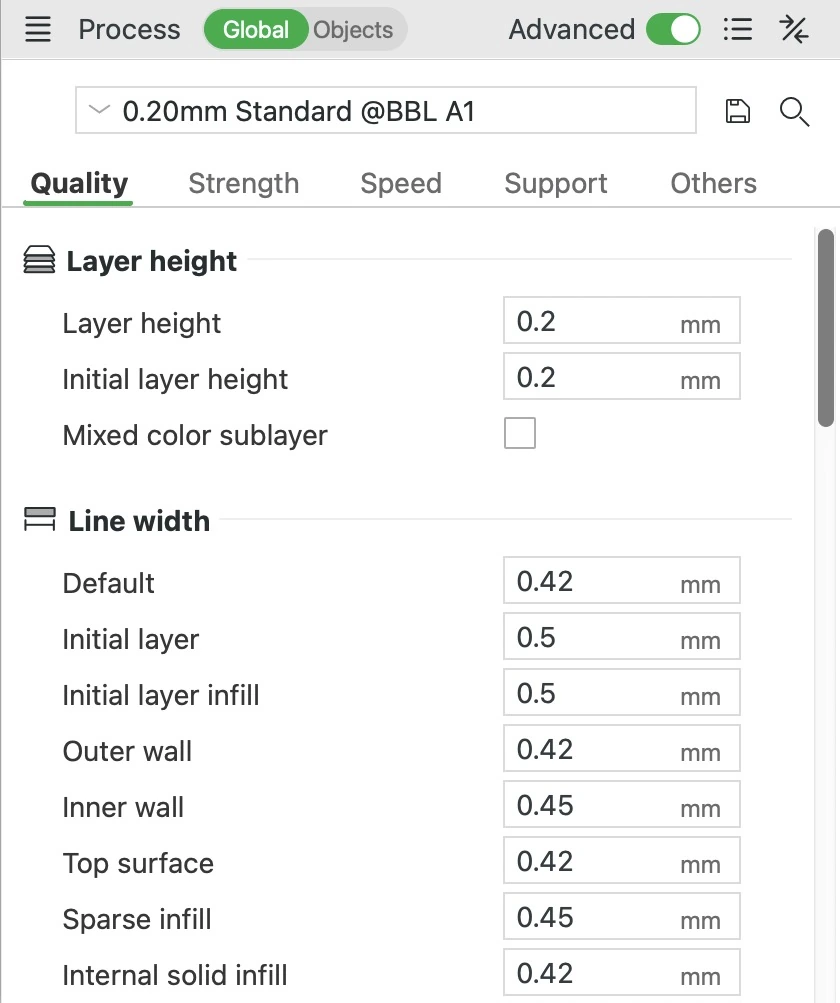
Het tabblad Kwaliteit bepaalt hoe glad je print eruitziet en hoe nauwkeurig hij de vorm en de maten van het model volgt. De instellingen staan in zeven groepen, van boven naar onder: Laaghoogte, ‘Lijn dikte’, Naad, Precisie, Strijken, Wandgenerator en Geavanceerd. Elke regel ‘In deze voorinstelling’ geeft de waarde in de voorinstelling 0.20mm Standard van de A1 met de nozzle van 0,4 mm.
Laaghoogte


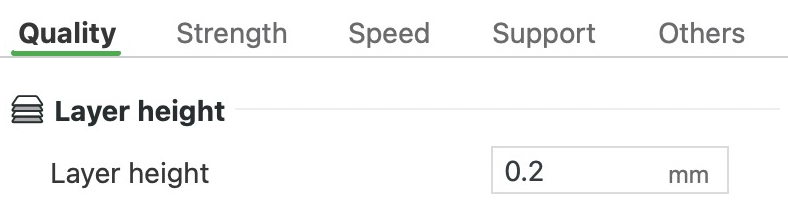
Laaghoogte
Dit is de dikte van elke laag van je print. De eerste laag heeft een eigen instelling, hieronder. Je printer bouwt rondingen en schuine vlakken op uit platte lagen, waardoor ze eruitzien als kleine trapjes. Dunnere lagen maken die treden kleiner en het oppervlak gladder. Maar je hebt er meer van nodig om dezelfde hoogte te bereiken, dus de print duurt langer. Gebruik dunne lagen voor stukken die mensen van dichtbij bekijken, en dikke lagen voor testprints en onderdelen waarbij snelheid belangrijker is dan het uiterlijk.
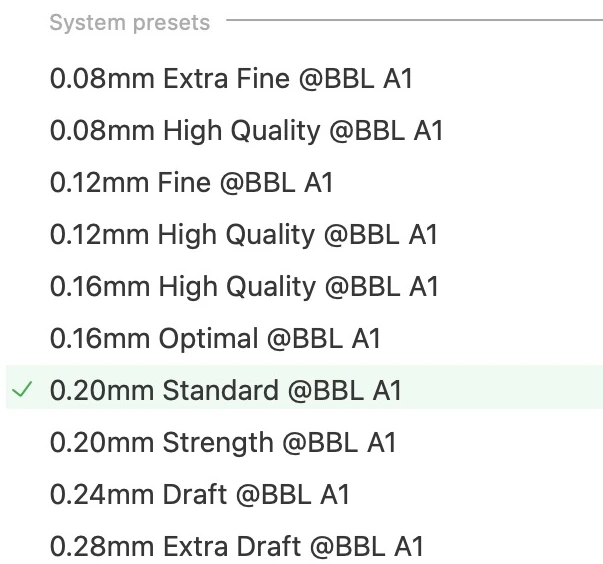
Blijf met de nozzle van 0,4 mm tussen 0,08 en 0,28 mm (20% tot 70% van de nozzlediameter). Lagen die veel dunner of dikker zijn, kunnen slecht printen. De makkelijkste manier om de laaghoogte te veranderen, is de procesvoorinstelling kiezen die naar de gewenste hoogte is genoemd, zoals 0.12mm Fine of 0.28mm Extra Draft. Elke voorinstelling stemt ook de snelheden en een paar andere instellingen af op haar lagen.
Voor een dikkere laag perst de printer bij dezelfde snelheid elke seconde meer plastic uit. De hotend, het verwarmde deel dat het plastic smelt, kan per seconde maar een beperkte hoeveelheid smelten. Daarom verlaagt 0.28mm Extra Draft de snelheid van de binnenwanden, de verborgen omtreklijnen binnen de buitenste, van 300 naar 200 mm/s. De vulling, het patroon binnen in het onderdeel, gaat van 270 naar 200 mm/s.
In onze test duurde het printen van dezelfde koepel van 50 mm ongeveer 45 minuten met lagen van 0,08 mm, ongeveer 20 minuten met lagen van 0,2 mm en ongeveer 18 minuten met lagen van 0,28 mm. De dunste lagen maakten de printtijd dus meer dan twee keer zo lang, en de dikste bespaarden minder dan 3 minuten.
In deze voorinstelling: 0,2 mm voor elke laag na de eerste.
Laaghoogte
Initiële laaghoogte


Het hele blok, 50 × 50 × 25 mm
- Eerste laag
Initiële laaghoogte
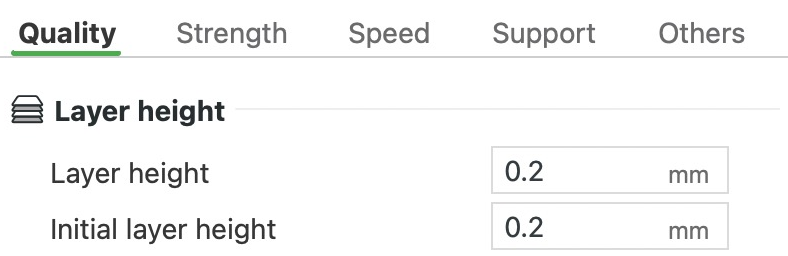
Dit is de dikte van de eerste laag. Het is ook de afstand tussen de nozzle en het printbed terwijl die laag wordt geprint. Een iets dikkere eerste laag kan helpen om de print aan het printbed te laten hechten. Maar alles erboven komt dan hoger te liggen, dus het onderdeel kan iets hoger uitvallen dan het model. Voor die extra hoogte valt er hogerop geen laag weg. Met een eerste laag van 0,28 mm krijgt een blok van 25 mm nog steeds 125 lagen, dus de bovenkant eindigt op 25,08 mm. ‘Nauwkeurige Z-hoogte’, in de groep Precisie, kan dit oplossen door de laatste vijf lagen fijn af te stellen.
In deze voorinstelling: 0,2 mm.
Sublaag met gemengde kleur
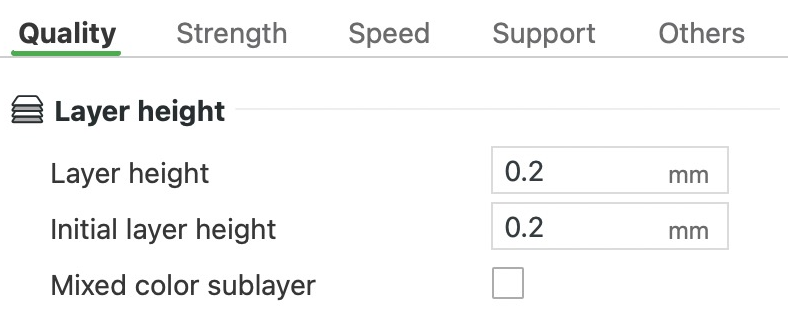
Bambu Studio kan twee of drie filamenten van hetzelfde type mengen tot een nieuwe kleur: een gemengd filament, zoals Bambu Studio het noemt. Je maakt er een met ‘Voeg gemengd filament toe’, onder de filamentlijst. Bambu Studio print de filamenten dan in dunne strepen, die je oog op een normale kijkafstand tot één kleur mengt.
Met deze instelling uit wordt elke laag in één van de filamenten geprint, zodat de kleuren elkaar laag voor laag afwisselen. Zet je de instelling aan, dan wordt elke laag opgedeeld in dunnere sublagen, één per filament. Zo bevat elke laag alle kleuren en worden de strepen fijner.
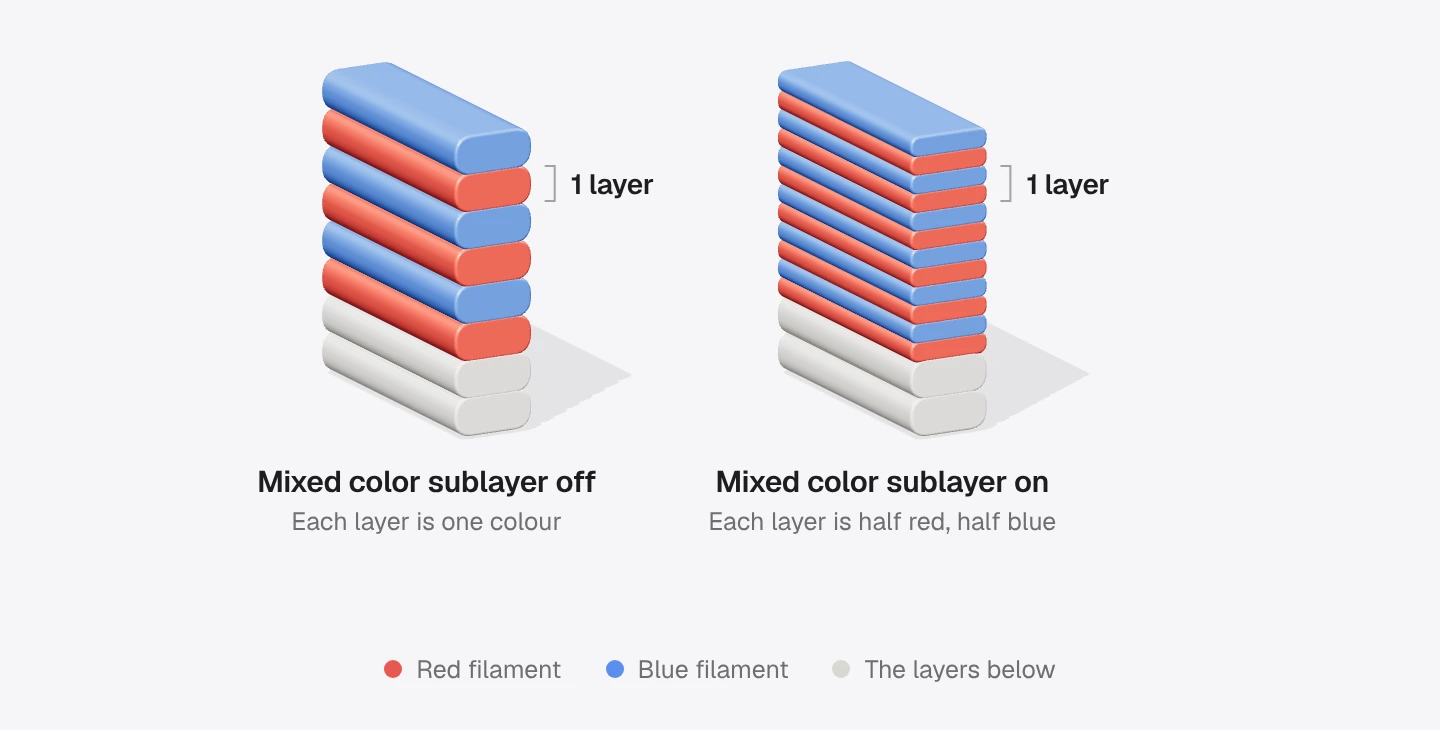
Dat maakt het meeste uit bij prints die mensen van dichtbij bekijken: daar laten de fijnere strepen de kleur egaler lijken. Van verder weg is het verschil moeilijk te zien.
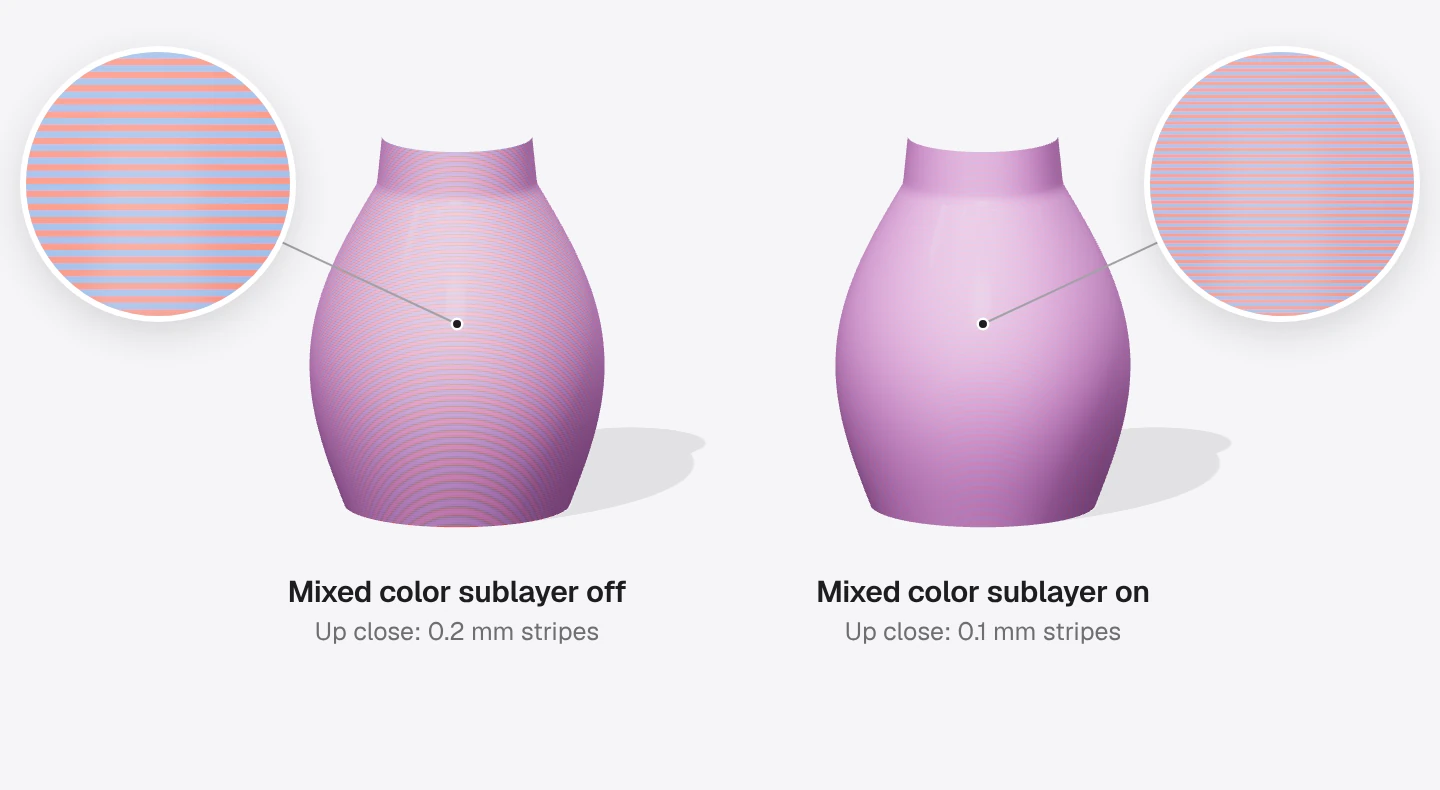
Zonder gemengd filament in je project doet deze instelling niets. Bambu Studio waarschuwt dat het gebruik ervan samen met ‘Variabele laaghoogte’ de printkwaliteit kan beïnvloeden. Bambu raadt het mengen van kleuren af op printers met één nozzle, zoals de A1, vanwege alle filamentwissels die dat veroorzaakt.
In deze voorinstelling: Uit.
Lijn dikte


Het hele blok, 50 × 50 × 25 mm, doorgesneden op deze laag
- Buitenwand 0,42 mm, binnenwand 0,45 mm
- Dunne vulling 0,45 mm
Lijn dikte
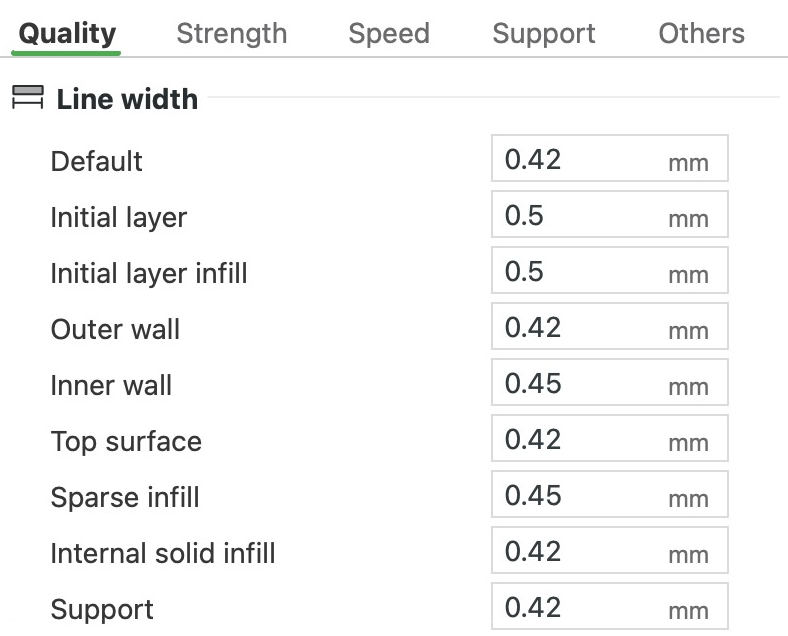
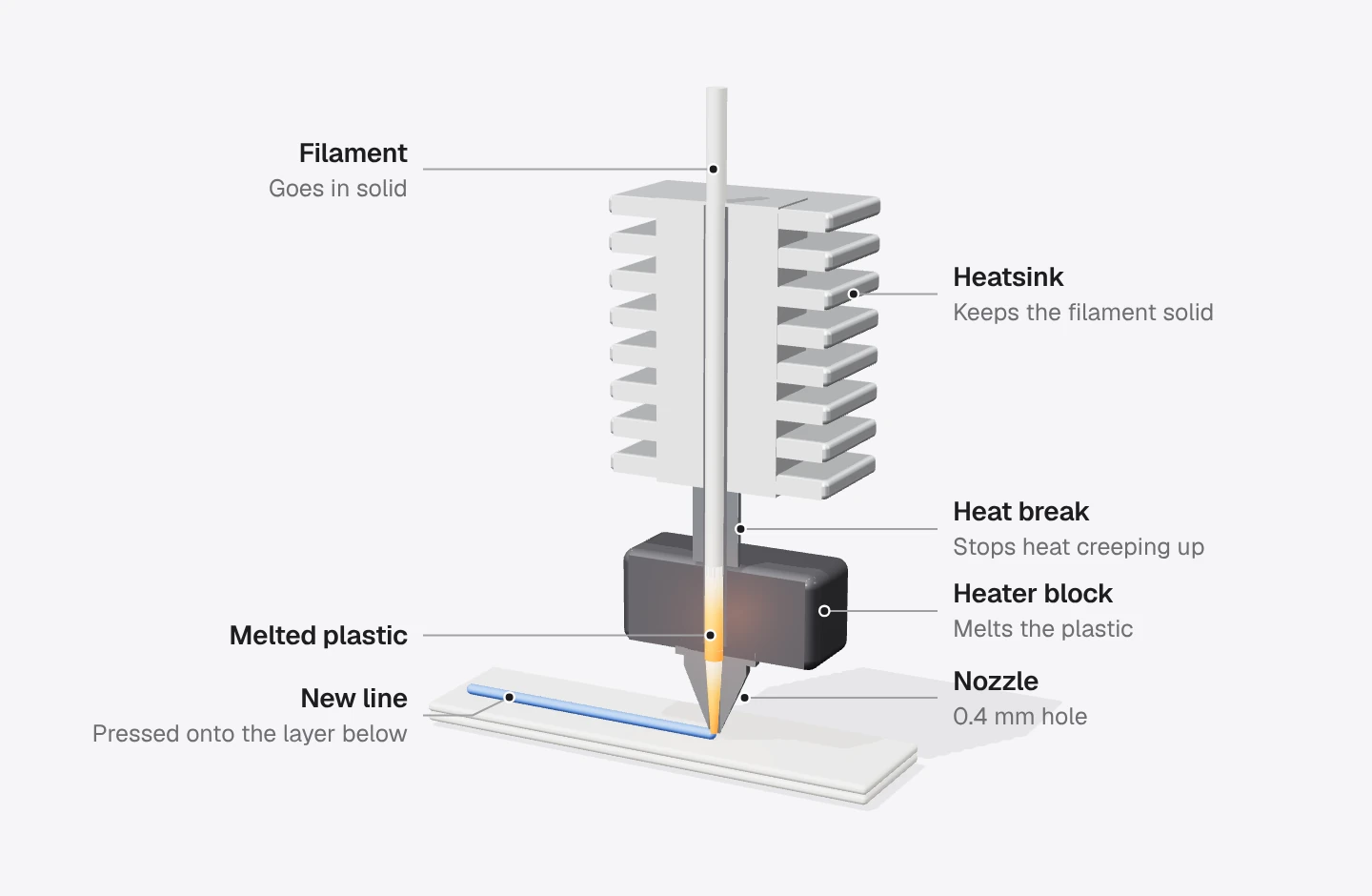
Deze instelling bepaalt hoe breed elke geprinte lijn is. Er zijn aparte vakken voor de wanden (de omtreklijnen van elke laag), de vulling, de bovenvlakken, de support en de eerste laag. Voor een lijn die breder is dan de opening van 0,4 mm in de nozzle, perst de printer meer plastic uit en drukt de platte punt van de nozzle het zijwaarts plat. Een bredere lijn bedekt een vlak in minder banen, maar elke baan bevat meer plastic. De breedtes uit de voorinstelling passen bij de meeste prints. Verander je er een, blijf dan met de standaardnozzle van 0,4 mm tussen 0,3 en 0,6 mm, dus 0,75 tot 1,5 keer de diameter van de nozzle. Lijnen die veel breder of smaller zijn dan de nozzle, printen niet goed.
De hotend, het verwarmde deel dat het plastic smelt, kan per seconde maar een beperkte hoeveelheid smelten. Bambu Studio vertraagt elke lijn die meer nodig zou hebben. In onze test werd een buitenwand van 0,6 mm op een blok van 50 × 50 × 25 mm met 188 mm/s geprint in plaats van de ingestelde 200 mm/s. De vullijnen verbreden tot 0,6 mm bespaarde 48 seconden, maar kostte 0,55 g meer plastic.
Met de wandgenerator Klassiek, die deze voorinstelling gebruikt, printen details die dunner zijn dan een wandlijn mogelijk niet goed. Een smallere wandlijn helpt om kleine tekst en andere fijne details goed te laten uitkomen. Bruggen en overhangen hebben geen vak voor de breedte, omdat een lijn die in de lucht wordt geprint niets onder zich heeft dat hem plat kan drukken.

In deze voorinstelling: de meeste lijnen zijn 0,42 mm breed. Binnenwanden en dunne vulling zijn 0,45 mm, en de eerste laag is 0,5 mm.
Lijnbreedte van de eerste laag
Eerste laag
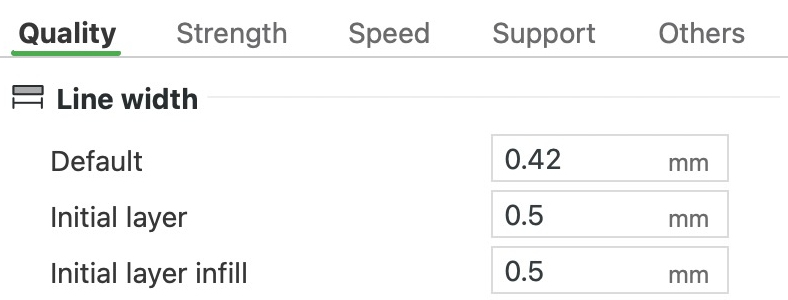
Dit is de lijnbreedte voor de eerste laag. In Bambu Studio is dat het vak ‘Eerste laag’ in de groep ‘Lijn dikte’. Bredere lijnen in de eerste laag drukken meer plastic op het printbed, wat kan helpen om de print te laten hechten. De vulling van de eerste laag heeft een eigen vak, ‘Eerste laag opvulling’, en dit vak geldt voor al het andere, zoals de wanden. Wil je elke lijn van de eerste laag breder maken, verander dan allebei.
In deze voorinstelling: 0,5 mm, iets breder dan de lijnen van 0,42 tot 0,45 mm erboven. ‘Eerste laag opvulling’ is ook 0,5 mm.
Meer instellingen in de groep Lijn dikte
- Standaard: De breedte die Bambu Studio gebruikt voor elke soort lijn waarvan het eigen vak op 0 staat. 0,42 mm in deze voorinstelling.
- Eerste laag opvulling: De breedte van de vullijnen die de eerste laag tussen de wanden opvullen. Al het andere in de eerste laag gebruikt ‘Eerste laag’, en 0 betekent hier dat deze waarde die van ‘Eerste laag’ overneemt. 0,5 mm in deze voorinstelling.
- Buitenste wand: De breedte van de buitenwand, de lijn die je aan de buitenkant van het onderdeel ziet. 0,42 mm in deze voorinstelling.
- Binnenste wand: De breedte van de wanden die verborgen liggen binnen de buitenwand en de zijkanten dikker en sterker maken. 0,45 mm in deze voorinstelling.
- Bovenvlak: De breedte van de lijnen op bovenvlakken, de vlakken die je van bovenaf ziet. 0,42 mm in deze voorinstelling.
- Dunne vulling (infill): De breedte van het open patroon dat de binnenkant van het onderdeel vult. 0,45 mm in deze voorinstelling.
- Interne solide vulling: De breedte van de massieve lagen binnen in het onderdeel, onder de bovenkant en boven de bodem. Deze vulling vult ook plekken die te klein zijn voor het open patroon. 0,42 mm in deze voorinstelling.
- Support: De breedte van de supportlijnen, ook van de support interface: de dichte lagen die het onderdeel raken. 0,42 mm in deze voorinstelling.
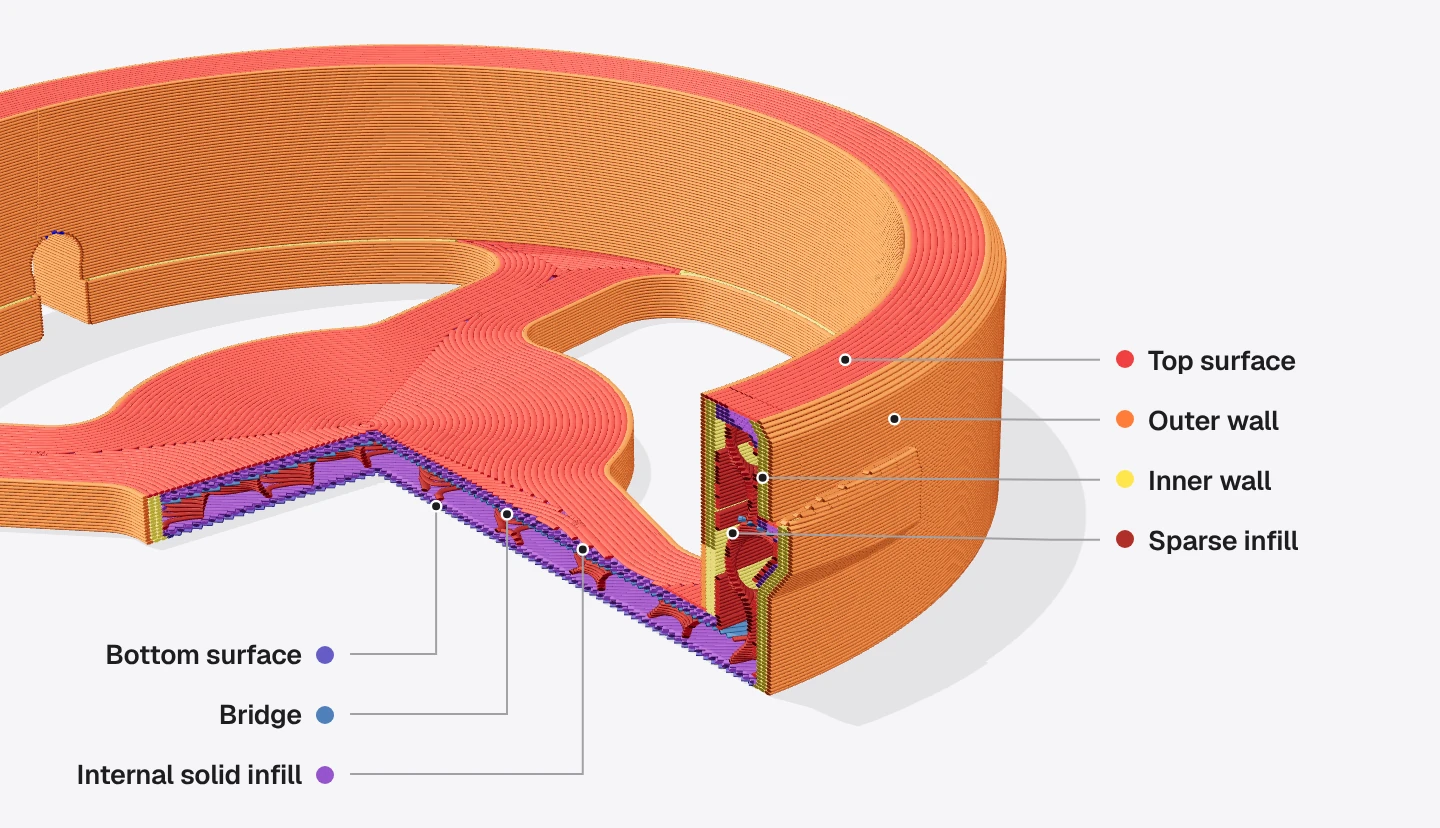
Naad positie
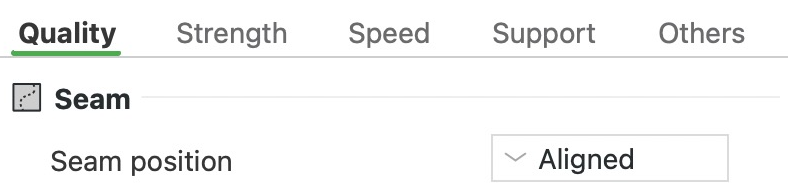


- Naad: waar de buitenwand van elke laag begint
Naad positie
De omtrek van elke laag begint en eindigt op dezelfde plek, en die aansluiting laat een klein spoor achter. Laag na laag stapelen die sporen zich op tot een zichtbare lijn: de naad. Deze instelling bepaalt waar die lijn komt.
Uitgelijnd en Dichtstbijzijnde proberen allebei de naad in een hoek weg te stoppen, waar hij moeilijk te zien is. Uitgelijnd houdt hem in één rechte lijn langs het onderdeel omhoog. Dichtstbijzijnde gebruikt de hoek die het dichtst bij de plek ligt waar de nozzle al is. Dat betekent kortere bewegingen tussen lijnen en minder stringing: de dunne draadjes plastic die zulke bewegingen kunnen achterlaten. Ronde onderdelen hebben geen hoeken, dus daar is de naad altijd ergens te zien. Kies Achterzijde om hem aan de kant te zetten die naar de achterkant van het printbed wijst, en draai het model dan zo dat de mooiste kant naar voren wijst. Willekeurig verspreidt de naad als kleine bultjes over het hele oppervlak. De wiki van Bambu noemt dat de meest voorkomende oorzaak van puntjes over de hele print. Wil je zelf precies de plek kiezen, schilder de naad dan op het model met de tool ‘Naad schilderen’.
In deze voorinstelling: Uitgelijnd.
Slimme toepassing van descarf-naad
Een scarf-naad verbergt de naad door de twee uiteinden van elke omtrek op een flauwe helling te laten overlappen. Deze instelling bepaalt welke omtrekken er een krijgen. Met de instelling aan krijgt een omtrek alleen een scarf als de naad op een glad stuk valt. Zit de naad in een scherpe hoek, dan verbergt de hoek hem al, dus blijft het een gewone naad. Ook slaat de instelling de scarf over waar de wand bij de naad overhangt, omdat scarfs daar vaak mislukken. Zet de instelling uit om elke omtrek waarvoor het scarf-type geldt een scarf te geven, hoeken inbegrepen.
In deze voorinstelling: Aan. De instelling doet niets zolang er geen scarf is ingeschakeld, en bij PLA Basic staat de scarf uit.
Scarf applicatie hoek drempel
Dit is de hoek waarmee ‘Slimme toepassing van descarf-naad’ een scherpe hoek onderscheidt van een vloeiende bocht. Een rechte wand is 180° en een haakse hoek 90°. Is de hoek bij de naad groter dan deze waarde, dan telt die plek als glad en komt er een scarf. Verlaag het getal om ook scherpere hoeken een scarf te geven, of verhoog het om scarfs te bewaren voor rondere vormen.
In deze voorinstelling: 155°, dus alleen flauwe bochten en rechte stukken tellen als glad.
Instelling voor filament-sjaalnaad overschrijven
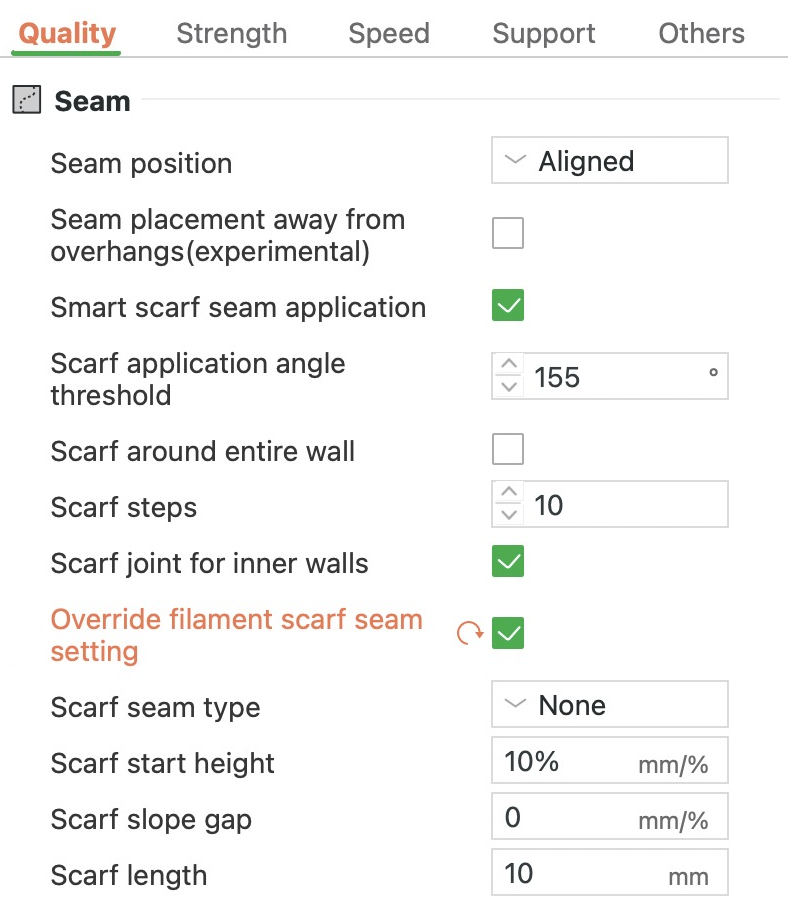
Normaal komt de scarf-naad uit de eigen instellingen van het filament. Zet deze instelling aan om hem hier in te stellen. Daarmee kan ook een modifier, een vorm die instellingen verandert waar hij het model overlapt, de scarf voor alleen dat gebied instellen. Bij PLA Basic voor de A1 staat de scarf uit. Wil je daarmee een scarf, zet dan deze instelling aan, of zet de scarf aan in ‘Filament scarf seam instellingen’ van het filament. Zet je deze instelling aan, dan verschijnen ‘Type scarf-naad’, ‘Beginhoogte scarf naad’, ‘Hellingsopening van de scarf’ en ‘Lengte scarf’.
In deze voorinstelling: Uit, dus het filament bepaalt het, en PLA Basic print gewone naden.
Type scarf-naad
- Eerste doorgang
- Laatste doorgang
- De lagen eronder
Type scarf-naad
Met een scarf-naad overlappen de twee uiteinden van elke omtrek op een lange, flauwe helling, in plaats van op één punt samen te komen. De omtrek begint laag en dun, iets boven de laag eronder, en klimt over de lengte van de scarf naar volle hoogte. Als de nozzle weer bij het begin aankomt, gaat hij over de helling terwijl hij steeds minder plastic laat uitlopen. Door de aansluiting zo te spreiden, is de naad in de meeste gevallen minder zichtbaar. Gebruik een scarf-naad voor ronde onderdelen en andere vormen zonder hoek om de naad in te verstoppen. Contour geeft de buitenkant van elk onderdeel een scarf, en ‘Contour en gat’ doet dat ook bij de gaten.
Door de overlap gaat de nozzle twee keer over het begin van elke wand. In onze test met een staaf van 80 mm maakte een scarf van 10 mm de buitenwand van elke laag ongeveer 10 mm langer. De print duurde daardoor 4 seconden langer.
In deze voorinstelling: Geen. Je ziet deze instelling pas als je ‘Instelling voor filament-sjaalnaad overschrijven’ aanzet.
Wissnelheid op basis van rollen
Vegen (wipe) is een korte beweging langs de lijn die de nozzle net heeft afgemaakt, waarbij het plastic onderweg weer omhoog de nozzle in wordt getrokken. Zo wordt plastic van de punt geveegd en krijg je minder klodders waar het printen opnieuw begint. Met deze instelling aan veegt de nozzle steeds met de snelheid van de lijn die hij volgt. Met de instelling uit veegt hij met 80% van de verplaatsingssnelheid, hier 560 mm/s, wat te snel kan zijn over vers plastic. Laat de instelling aan. Na een buitenwand gaat de veegbeweging meestal 2 mm vooruit over het begin van die wand. Wil je de veegbewegingen zien, zet dan in de Voorvertoning Vegen aan in de lijst Opties.
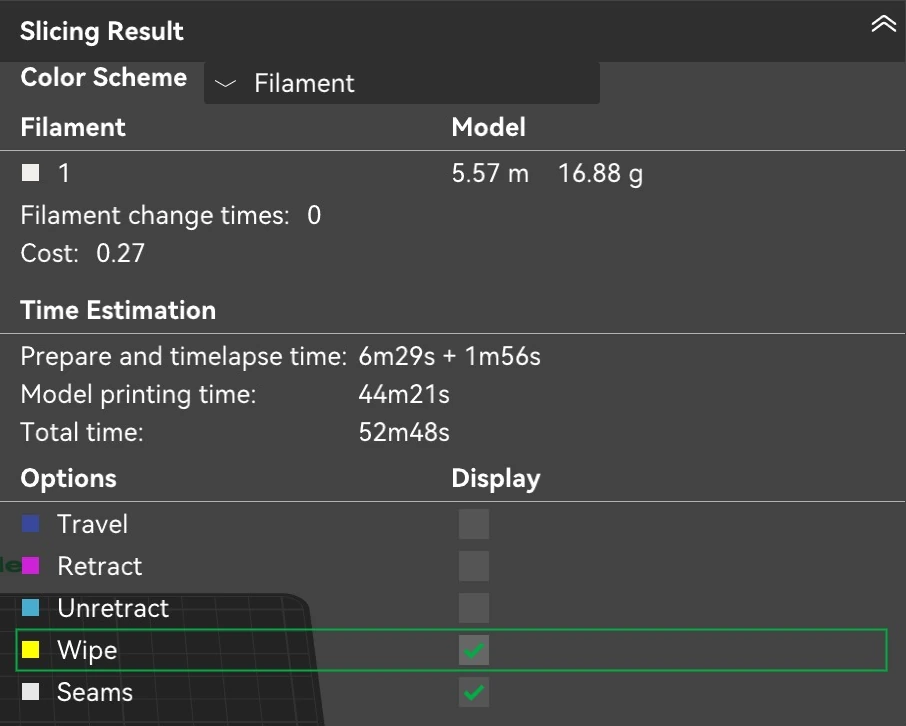
In deze voorinstelling: Aan. Na een buitenwand veegt de nozzle met 200 mm/s, de snelheid van de buitenwand, of met 50 mm/s in de eerste laag.
Meer instellingen in de groep Naad
- Plaatsing van de naden uit de buurt van uitsteeksels (experimenteel): Houdt de naad weg van delen van de buitenwand die uitsteken boven de laag eronder. Deze instelling verschijnt alleen als ‘Naad positie’ op Uitgelijnd of Achterzijde staat. Uit in deze voorinstelling.
- Scarf rond hele muur: Rekt de helling van de scarf uit rondom de hele wand en negeert ‘Lengte scarf’. Uit in deze voorinstelling.
- Scarf stappen: De helling van de scarf klimt in kleine stapjes. Dit is het minimale aantal stappen; Bambu Studio kan er meer gebruiken. 10 in deze voorinstelling.
- Scarf naad voor binnenmuren: Geeft ook de binnenwanden, de verborgen omtreklijnen binnen de buitenwand, een scarf. Aan in deze voorinstelling.
- Beginhoogte scarf naad: Hoe ver boven de laag eronder de helling van de scarf begint, in mm of als percentage van de laaghoogte. Een waarde die gelijk is aan de laaghoogte of hoger, wordt teruggezet naar 10%. Verschijnt alleen als ‘Instelling voor filament-sjaalnaad overschrijven’ aanstaat. 10% in deze voorinstelling.
- Hellingsopening van de scarf: Maakt de binnen- en buitenwanden bij de scarf met deze waarde korter, zodat de naad minder opvalt. Je stelt de waarde in mm in of als percentage van de nozzlediameter. Verschijnt alleen als ‘Instelling voor filament-sjaalnaad overschrijven’ aanstaat. 0 in deze voorinstelling.
- Lengte scarf: Hoe ver de helling van de scarf langs de wand loopt. 0 zet de scarf uit. Verschijnt alleen als ‘Instelling voor filament-sjaalnaad overschrijven’ aanstaat. 10 mm in deze voorinstelling.
Sluitingsradius van de gap


- Buitenwand
- Binnenwand
Sluitingsradius van de gap
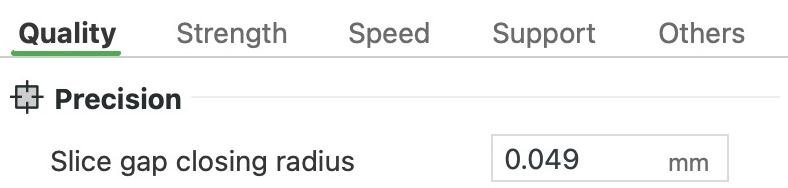
Als Bambu Studio het model in lagen snijdt, sluit het elke spleet die smaller is dan twee keer deze waarde. Verhoog de waarde als een model haarscheurtjes heeft tussen stukken die als één onderdeel moeten printen. Houd de waarde anders laag, want een grotere waarde sluit ook smalle openingen en fijne details die je wilt houden. In onze test printten twee blokken met 0,15 mm ertussen bij 0,1 mm als één geheel.
In deze voorinstelling: 0,049 mm, dus spleten die smaller zijn dan 0,098 mm (ongeveer 0,1 mm), worden gesloten.
Resolutie


Het hele tandwiel, 50 mm in doorsnede
- Buitenwand, zoals geprint
- De tanden zoals getekend
Resolutie
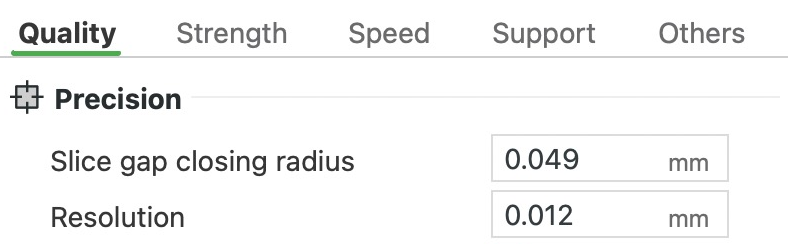
Voordat Bambu Studio de G-code schrijft (de lijst met bewegingen die de printer volgt), vereenvoudigt het elke omtrek door punten weg te laten die het niet nodig heeft. Deze waarde bepaalt hoe ver de vereenvoudigde omtrek van het model mag afwijken. Kleinere waarden behouden meer detail, maar het slicen duurt langer. Houd de waarde van de voorinstelling aan.
In onze test met een tandwiel van 50 mm maakten grovere waarden het G-codebestand kleiner, maar de print werd minder nauwkeurig en niet sneller. Bij 0,3 mm kromp het bestand van 1,31 MB naar 0,78 MB, maar week de buitenwand tot ongeveer 0,3 mm van de tanden af. De print duurde ook ongeveer 15 minuten in plaats van 14.
In deze voorinstelling: 0,012 mm.
Boog montage
Boog montage
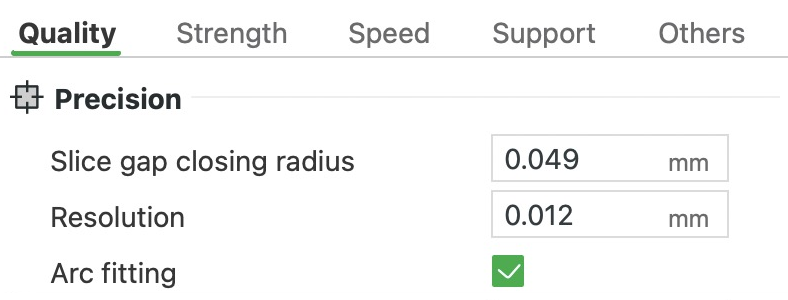
Deze instelling schrijft elke ronding in de G-code (de lijst met bewegingen die de printer volgt) als één boog in plaats van veel korte rechte bewegingen. Elke boog wijkt niet meer dan de waarde van Resolutie af van de echte ronding. De nozzle volgt in beide gevallen hetzelfde pad, en het bestand wordt veel kleiner. Laat de instelling aan. In onze test met een plaatje van 72 × 18 × 4 mm met gaten kromp de G-code van 595 kB naar 339 kB. De print was ook ongeveer 16 seconden eerder klaar.
In deze voorinstelling: Aan.
X-Y-gaten compensatie


Het hele plaatje, 50 × 10 mm
- Geprinte wand
- Het plaatje zoals getekend
X-Y-gaten compensatie, X-Y contourcompensatie, Automatische cirkelcontour-gatcompensatie
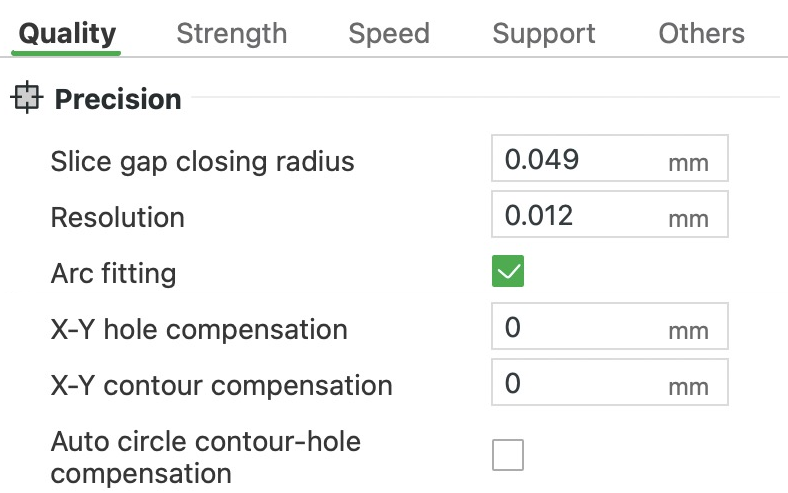
Deze instelling maakt elk gat in het onderdeel een vaste hoeveelheid groter of kleiner en laat de buitenkant ongemoeid. Gebruik deze instelling als schroeven, pennen of andere onderdelen niet in de geprinte gaten passen. Een positieve waarde maakt gaten wijder. De wand schuift rondom met de waarde naar buiten, dus de diameter groeit met twee keer zoveel. Om een waarde te kiezen, meet je hoeveel een geprint gat afwijkt en vul je de helft daarvan in. Komt een gat 0,5 mm te klein uit, probeer dan 0,25 mm.
Sluit eerst andere oorzaken uit, want die veranderen de maat van een print ook. Plastic krimpt een beetje tijdens het afkoelen, vochtig filament gedraagt zich anders, en olifantenvoet (een eerste laag die breder uitloopt) maakt gaten vlak bij het printbed nauwer. Print daarna een testobject met gaten van bekende maten, met je eigen filament en instellingen, en test opnieuw als je van filament wisselt. De instelling werkt alleen op gaten die in een laag helemaal rondom gesloten zijn. Waar een gat aan de zijkant openligt, worden die lagen niet als gat behandeld, dus daar kan het gat van maat veranderen. Alles boven 2 mm, positief of negatief, wordt teruggezet naar 0, dus schaal het model voor grotere aanpassingen.
In deze voorinstelling: 0 mm.
X-Y contourcompensatie
Deze instelling maakt de buitenkant van het onderdeel een vaste hoeveelheid groter of kleiner en laat de gaten ongemoeid. Gebruik deze instelling als een onderdeel ergens in moet passen en te strak of te los uitvalt. Elke rand verschuift met de waarde, dus in onze test maakte -0,4 mm een plaatje van 50 × 10 mm in beide richtingen 0,8 mm kleiner. Komt een onderdeel 0,2 mm te groot uit, probeer dan -0,1 mm en controleer opnieuw of het past. Alles boven 2 mm, positief of negatief, wordt teruggezet naar 0.
In deze voorinstelling: 0 mm.
Automatische cirkelcontour-gatcompensatie
Ronde gaten en pennen komen zelden precies op de maat uit die je hebt getekend, omdat plastic krimpt tijdens het afkoelen en de bewegingen van de printer altijd kleine afwijkingen hebben. Deze experimentele instelling zoekt ronde gaten en ronde pennen van minder dan 50 mm in doorsnede en corrigeert hun maat. Hoeveel hangt af van de diameter. Ze werkt alleen op volledige cirkels die plat liggen, niet op halve cirkels of cirkels die rechtop staan. Ze ondersteunt alleen PLA Basic, PLA CF, PET CF, PETG CF en PETG HF, en vochtig filament vermindert het effect. De A1 gebruikt de algemene waarden van Bambu Studio in plaats van waarden die op deze printer zijn afgestemd, dus het resultaat kan minder nauwkeurig zijn. Probeer de instelling als ronde onderdelen niet passen.
In onze test verplaatste de instelling de wand van een gat van 5 mm ongeveer 0,2 mm naar buiten en liet ze de rechte randen ongemoeid. Ze geeft die cirkels ook een scarf-naad en begrenst hun snelheid op 200 mm/s. Zet je de instelling aan, dan worden beide X-Y-compensaties op 0 gezet en uitgegrijsd, en verschijnt ‘Door gebruiker aangepaste offset’.
In deze voorinstelling: Uit.
Door gebruiker aangepaste offset
Hiermee stel je ‘Automatische cirkelcontour-gatcompensatie’ fijn af, de instelling die ronde gaten en ronde pennen zo aanpast dat ze op de juiste maat uitkomen. Deze waarde verschijnt alleen als die instelling aanstaat. Passen ronde onderdelen nog steeds te strak of te los, verander de waarde dan telkens 0,02 mm en print na elke wijziging snel een passingstest.
In deze voorinstelling: 0 mm, dus geen extra aanpassing.
“Elephant foot” compensatie


Het hele blok, 50 × 50 × 25 mm
- Eerste laag
“Elephant foot” compensatie
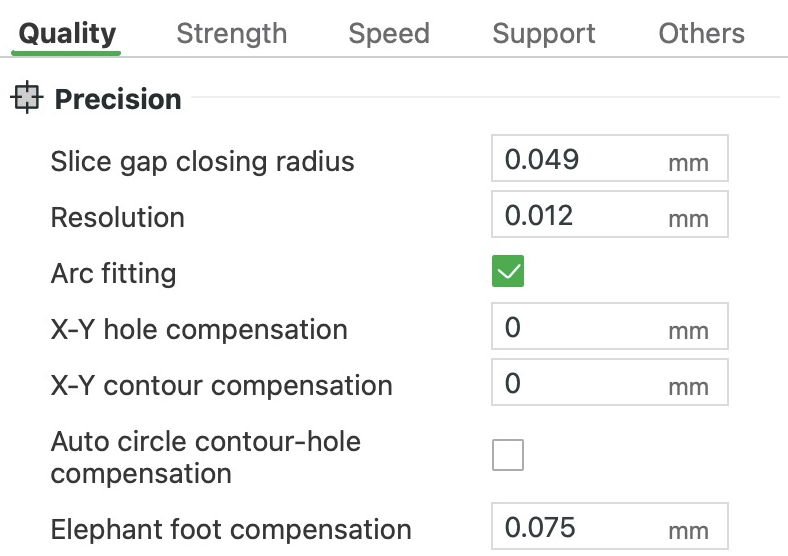
Olifantenvoet (elephant foot) betekent dat de eerste laag breder uitloopt dan de rest, waardoor er een klein randje rond de onderkant van de print ontstaat. Dat gebeurt omdat de eerste laag op het hete printbed wordt platgedrukt en zacht blijft terwijl de lagen erboven erop drukken. Deze instelling maakt de eerste laag kleiner om dat op te heffen. De waarde is hoe ver elke rand naar binnen schuift, dus 0,075 mm maakt de eerste laag van een blok van 50 mm in totaal 0,15 mm smaller. De waarde van de voorinstelling is prima voor onderdelen die niet exact hoeven te zijn. Voor onderdelen die in elkaar klikken of schuiven, print je een test op 0 en meet je hoe ver de onderkant aan elke kant uitsteekt. Vul dat getal in. Meet opnieuw als je een ander printbed gebruikt, want het uitlopen kan verschillen. Bambu Studio zet alles boven 1 mm terug naar 0, omdat zo'n groot randje op een ander probleem wijst, zoals een printbed dat te heet is.
In deze voorinstelling: 0,075 mm.
Nauwkeurige Z-hoogte
De hoogte van een model is niet altijd netjes in lagen te verdelen. Met lagen van 0,2 mm zou een onderdeel van 10,1 mm 50,5 lagen nodig hebben, dus het print iets te laag of te hoog. Deze instelling past de hoogte van de laatste vijf lagen aan, zodat de bovenkant op de echte hoogte van het model uitkomt. Gebruik deze instelling als de exacte hoogte belangrijk is. De instelling is experimenteel en doet niets bij onderdelen met minder dan zes lagen. Meerkleurige prints gebruiken meestal een prime toren: een blok waarin de printer doorspoelt als hij van kleur wisselt. Bambu Studio waarschuwt dat deze instelling die toren veel groter kan maken.
In deze voorinstelling: Uit.
Type strijken


- Gestreken
Type strijken
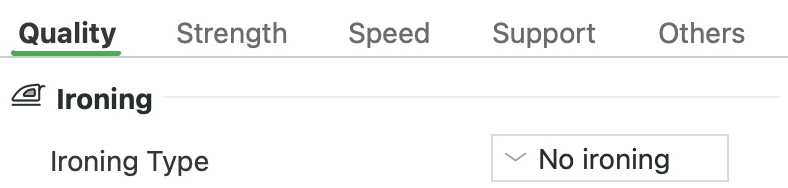
Strijken maakt vlakke bovenkanten glad. Nadat een bovenste laag is geprint, gaat de hete nozzle er langzaam nog eens overheen, op dezelfde hoogte, terwijl er maar een heel klein beetje plastic uitkomt. Dat vult de kleine openingen tussen de lijnen van de bovenkant. Deze instelling zet strijken aan en bepaalt welke vlakken worden gestreken. ‘Bovenste oppervlakken’ strijkt elke vlakke bovenkant, en ‘Bovenste oppervlak’ alleen de hoogste. ‘Alle vaste laag’ strijkt ook de eerste laag en de volledig gevulde lagen binnen in het onderdeel. Dat kost veel tijd en geeft niet altijd een goed resultaat, dus het wordt zelden gebruikt. Strijken kan gebogen bovenkanten niet gladmaken; daar kost het alleen tijd. De andere strijkinstellingen verschijnen zodra je een type kiest.
In onze test duurde het printen van een getrapt blok van 60 × 50 × 15 mm zonder strijken ongeveer 21 minuten. Met ‘Bovenste oppervlak’ duurde het ongeveer 26 minuten, met ‘Bovenste oppervlakken’ 31 en met ‘Alle vaste laag’ 1 uur en 34 minuten. Omdat er zo lang zo weinig plastic stroomt, kan de warmte in de hotend omhoog kruipen en het filament te vroeg zacht maken, waardoor de hotend kan verstoppen. De kans daarop is het grootst bij kunststoffen die bij lage temperaturen zacht worden, zoals PLA, PETG en TPU. De wrijvende nozzle kan ook een slecht hechtend onderdeel van het printbed stoten.
In deze voorinstelling: Niet strijken.
Strijkpatroon
Strijkpatroon, Afstand tussen de strijklijnen, Strijkinzet
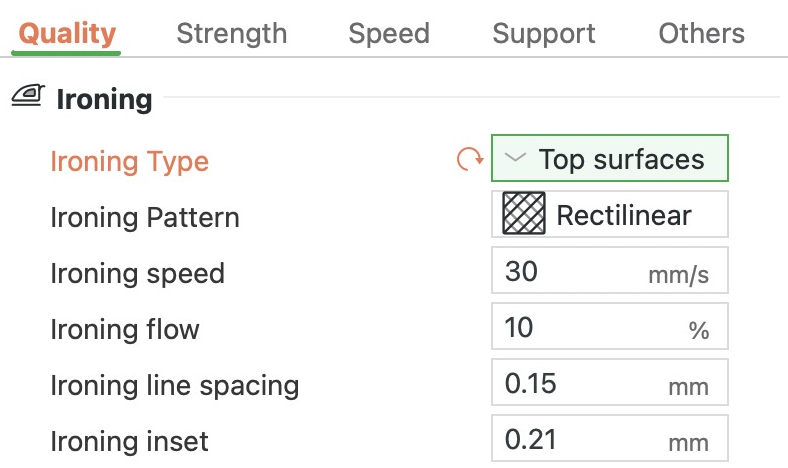
Dit is het pad dat de nozzle tijdens het strijken volgt. Rechtlijning gaat in rechte lijnen heen en weer en past bij de meeste bovenkanten. Concentrisch gaat rond in ringen die de rand volgen, wat past bij ronde, ovale of veelhoekige bovenkanten en afgeronde hoeken. Archimedean Chords strijkt in een spiraal die vanuit het midden naar buiten draait.
In deze voorinstelling: Rechtlijning.
Snelheid tijdens het strijken
Dit is hoe snel de nozzle beweegt tijdens het strijken. Langzamer geeft meestal een gladdere bovenkant, maar het strijken duurt langer.
In deze voorinstelling: 30 mm/s.
Flow tijdens strijken
Dit is hoeveel plastic er tijdens het strijken uitkomt, als percentage van de hoeveelheid voor een normale laag. Dat kleine beetje vult de openingen tussen de lijnen van de bovenkant. Te veel laat overtollig plastic op het oppervlak achter; te weinig maakt het minder glad.
In deze voorinstelling: 10%.
Afstand tussen de strijklijnen
Dit is de afstand tussen naast elkaar liggende strijkbanen. Houd die kleiner dan de nozzlediameter (0,4 mm), zodat de banen overlappen en elke plek meer dan één keer wordt gestreken. Een grotere afstand bespaart tijd, maar elke plek krijgt minder banen. Bambu Studio zet alles onder 0,05 mm terug naar 0,1 mm. In onze test halveerde een verdubbeling naar 0,3 mm het aantal banen, en daalde de printtijd van het getrapte blok van ongeveer 31 naar 26 minuten.
In deze voorinstelling: 0,15 mm.
Strijkinzet
Hiermee blijft het strijken een stukje van de randen van de bovenkant af, waar zich anders plastic kan ophopen. Verhoog de waarde als gestreken bovenkanten nog een richel langs de randen tonen. Bij 0 gebruikt Bambu Studio in plaats daarvan de halve nozzlediameter, 0,2 mm bij een nozzle van 0,4 mm.
In deze voorinstelling: 0,21 mm.
Wandgenerator
- Buitenwand
- Binnenwand
- Gatvulling
Wandgenerator
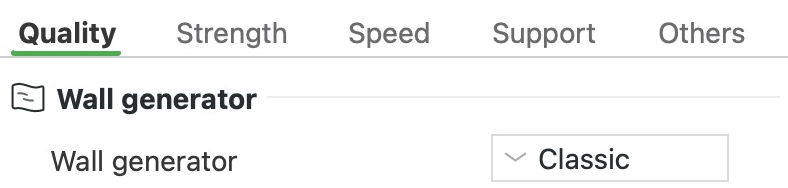
Wanden zijn de omtreklijnen van elke laag, geprint als een paar lijnen naast elkaar. Deze instelling bepaalt hoe die lijnen de dikte van de wand vullen. Klassiek print elke lijn even breed. Overgebleven ruimtes die te smal zijn voor een volledige lijn, krijgen een dunnere lijn, die gatvulling heet. Dat geeft een strak oppervlak met één naad per laag, maar details die dunner zijn dan een lijn, zoals kleine tekst, kunnen wegvallen. Arachne maakt elke lijn breder of smaller zodat hij past, dus dunne details worden wel geprint. Waar het aantal lijnen verandert, kan Arachne de wand echter in losse stukken opbreken, en die onderbrekingen kunnen zichtbaar zijn.
Houd Klassiek aan voor de meeste onderdelen. Stap over op Arachne als dunne wanden of kleine details na het slicen ontbreken in de Voorvertoning. Ga terug naar Klassiek als Arachne de naad op een slechte plek zet, losse stukjes wand laat zweven of het oppervlak ongelijk maakt. In onze test met een wand die taps toeloopt naar een dunne punt, stopten de lijnen van Klassiek 1,2 mm voor de punt. De lijn van Arachne kwam tot op 0,16 mm ervan. Waar de wand 1,1 mm dik was, printte Klassiek twee lijnen van 0,42 mm met een gatvullijn van 0,31 mm ertussen. Arachne printte twee lijnen van 0,57 mm. Kies je Arachne, dan verschijnen er in deze groep zes instellingen meer.
In deze voorinstelling: Klassiek. Alle procesvoorinstellingen van Bambu zelf gebruiken Klassiek.
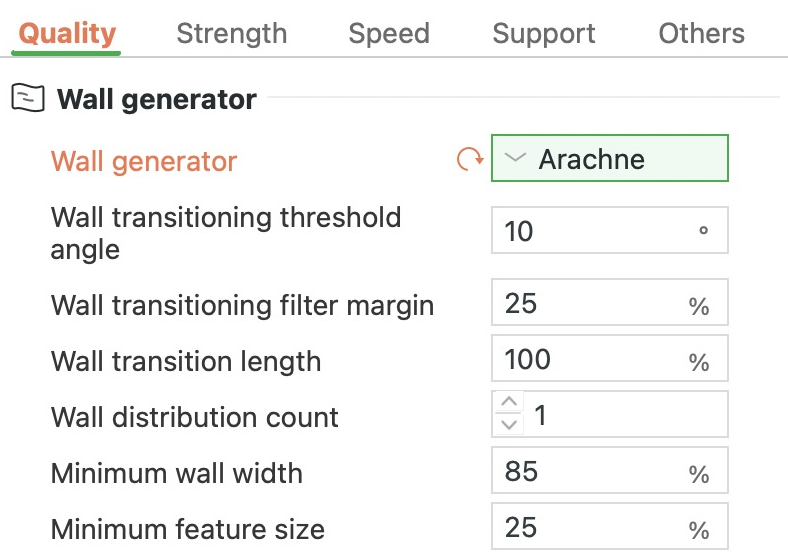
Drempelhoek voor wandovergang
- Buitenwand
- Binnenwand
- Vulling
Minimale wandbreedte, Drempelhoek voor wandovergang
Een wand die als een wig smaller wordt, verliest met Arachne lijnen naarmate hij dunner wordt. Overgaan tussen een even en een oneven aantal lijnen betekent dat er in het midden een lijn bij komt of wegvalt. Dit is de grootste wighoek die die middelste lijn nog krijgt; bij grotere hoeken blijft het midden leeg. Een lagere waarde geeft minder en kortere middelste lijnen, maar kan openingen laten of te veel plastic neerleggen. In onze test bij 3° kreeg een wand die met een hoek van 5,7° smaller werd, over het midden een opening tot ongeveer 0,38 mm breed.
In deze voorinstelling: 10°.
Minimale wandbreedte
Ook deze instelling geldt alleen met Arachne. Het is de smalste lijn die Arachne print, als percentage van de nozzlediameter. Dunnere details worden op deze breedte geprint, dus ze vallen iets dikker uit dan ontworpen. Een lagere waarde houdt dunne details dichter bij hun echte maat, en een hogere print ze breder. In onze test ging een taps toelopende wand van één naar twee lijnen bij een dikte van ongeveer 0,64 mm met 85%, en bij 0,43 mm met 50%.
In deze voorinstelling: 85%, dus 0,34 mm bij een nozzle van 0,4 mm.
Minimale kenmerkgrootte
Deze instelling voor Arachne bepaalt het dunste detail dat nog wordt geprint, als percentage van de nozzlediameter. Alles wat dunner is, wordt weggelaten. Details die dikker zijn dan deze waarde maar dunner dan ‘Minimale wandbreedte’, worden tot die breedte verbreed. Verlaag de waarde om fijnere details te behouden, zoals heel kleine tekst. Verhoog je de waarde, dan worden meer van de fijnste details weggelaten.
In deze voorinstelling: 25%, dus bij een nozzle van 0,4 mm wordt alles wat dunner is dan 0,1 mm weggelaten.
Meer instellingen in de groep Wandgenerator
- Marge van het filter voor wandovergang: Voorkomt dat Arachne steeds heen en weer springt tussen een lijn meer en een lijn minder, door de lijnbreedte meer te laten variëren. Een grotere marge betekent minder wisselingen, dus minder keren starten en stoppen. Maar breedtes die sterk variëren, kunnen te weinig of te veel plastic neerleggen. 25% van de nozzlediameter in deze voorinstelling.
- Lengte wandovergang: Het stuk wand dat Arachne gebruikt om één lijn in tweeën te splitsen of twee lijnen tot één samen te voegen, als percentage van de nozzlediameter. 100%, ofwel 0,4 mm, in deze voorinstelling.
- Aantal wandverdelingen: Hoeveel lijnen, geteld vanaf het midden van de wand, een verandering in breedte delen. Bij 1 veranderen alleen de middelste lijn of lijnen, dus de buitenwanden houden hun breedte overal waar de wand drie of meer lijnen dik is. 1 in deze voorinstelling.
Volgorde van muren
Volgorde van muren, Eerst infill afdrukken
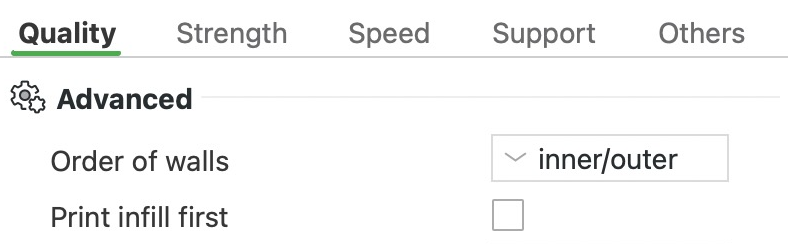
Elke laag heeft een buitenwand, de omtrek die je ziet, met daarbinnen binnenwanden die de zijkanten dikker maken. Deze instelling bepaalt in welke volgorde ze worden geprint. Met binnen/buiten komt de buitenwand als laatste en kan hij leunen op de binnenwanden die er al liggen. Dat geeft betere overhangen, dus houd dit aan voor de meeste onderdelen. Met buiten/binnen wordt de buitenwand eerst geprint en stolt hij voordat de binnenwanden ertegen drukken, waardoor het oppervlak minder sporen kan vertonen. Maar naden kunnen meer opvallen, en boven een overhang heeft de buitenwand niets om op te leunen.
De derde optie, binnenwand/buitenwand/binnenwand, print eerst de binnenwanden, dan de buitenwand en als laatste de wand die ernaast ligt. Zo blijft er tijdens het printen van de buitenwand een kleine ruimte naast hem vrij, waardoor het duwen en krimpen van de binnenwanden minder sporen op het oppervlak achterlaat. Net als bij buiten/binnen heeft de buitenwand boven een overhang niets om op te leunen. Deze optie heeft minstens drie wanden nodig; met twee print ze zoals buiten/binnen.
In deze voorinstelling: binnen/buiten, met twee wanden.
Eerst infill afdrukken
Normaal worden in elke laag eerst de wanden geprint en wordt daarna de binnenkant gevuld. Zet deze instelling aan om eerst de vulling te printen. Vulling betekent hier alles binnen de wanden, dus ook het patroon binnen in het onderdeel, massieve lagen, boven- en ondervlakken en bruggen. Ook met deze instelling aan worden in de eerste laag eerst de wanden geprint, omdat dat helpt bij de hechting aan het printbed.
In deze voorinstelling: Uit.
Brugflow


De hele brug, 54 mm lang, doorgesneden midden in de opening
- Bruglijnen, dwars doorgesneden
Brugflow, Dikke bruggen
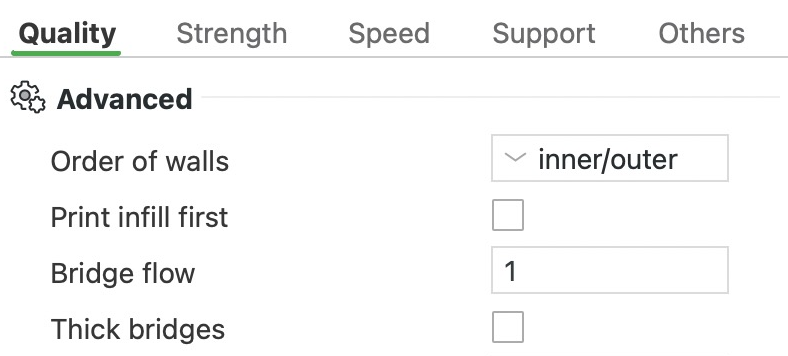
Een brug is een stuk print dat een opening overspant zonder iets eronder, zoals de bovenkant van een deuropening. Deze instelling is een vermenigvuldiger voor de hoeveelheid plastic in de bruglijnen. Zakken bruggen door, verlaag de waarde dan iets, bijvoorbeeld naar 0,9, zodat er minder plastic is dat kan doorzakken. Raken naast elkaar liggende bruglijnen elkaar niet en sluiten ze niet op elkaar aan, verhoog de waarde dan, zodat elke lijn meer plastic bevat.
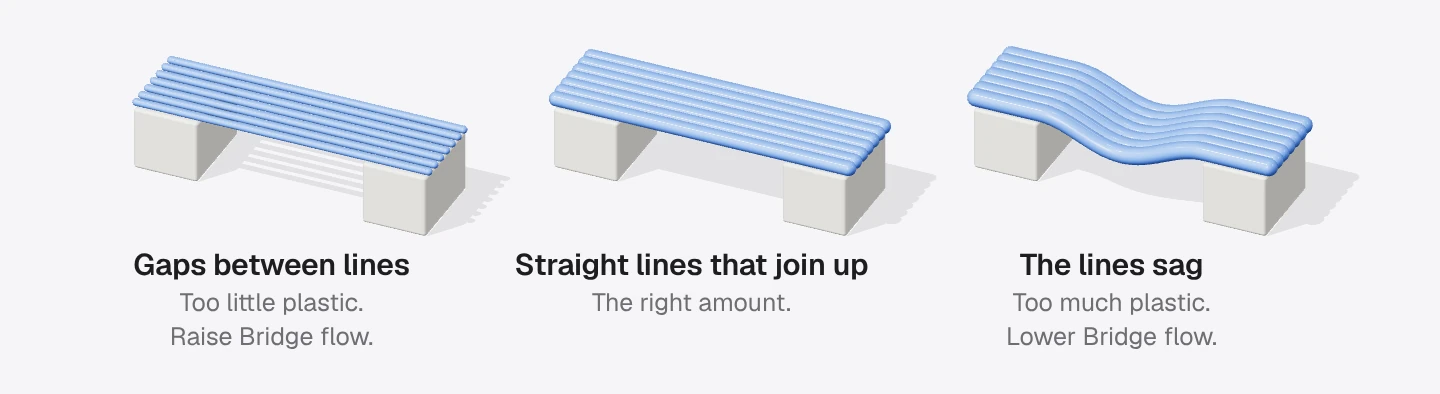
Verander de waarde in kleine stappen en print elke keer een testbrug met je eigen filament. De brugsnelheid (Brug, op het tabblad Snelheid) beïnvloedt ook hoe bruggen uitvallen. In onze test over een opening van 30 mm gaf Brugflow op 1 een brug van 49 lijnen, 0,38 mm uit elkaar. Bij 0,6 gebruikte de slicer 81 dunnere lijnen, 0,23 mm uit elkaar. Bij 1,5 hield hij de 49 lijnen aan, maar kwam er in elke lijn 50% meer plastic.
In deze voorinstelling: 1, wat de hoeveelheid ongewijzigd laat.
Dikke bruggen
Normaal krijgt een bruglijn dezelfde maat als elke andere lijn: zo dun als de laaghoogte. Met deze instelling aan printen vrijhangende bruggen als dikke, ronde lijnen die zo breed zijn als de nozzle. Dikke lijnen houden beter samen en kunnen een grotere afstand overspannen. Zet de instelling aan voor lange bruggen, en als je dunne lagen print, omdat dunne bruglijnen te weinig plastic krijgen en uit elkaar kunnen trekken. Dikke bruggen kunnen er slechter uitzien, dus laat de instelling uit als je bruggen kort zijn. Bruggen binnen in het onderdeel, die over de vulling worden geprint, zijn altijd dik. In onze test over een opening van 30 mm gaf de instelling 41 lijnen van ongeveer 0,4 mm dik, 0,45 mm uit elkaar. Zonder de instelling waren het 49 lijnen, 0,38 mm uit elkaar.
In deze voorinstelling: Uit.
Verzonken gaten overbruggen
- Geprint boven het brede gat
- Het onderdeel, dwars doorgesneden
- Het printbed
Verzonken gaten overbruggen
Een verzonken gat (counterbore) is een breed gat dat met een trede overgaat in een smaller gat, zoals de verzinking waarin een schroefkop vlak met het oppervlak komt te liggen. Ligt de brede kant onderop, op het printbed, dan begint het smalle gat boven het brede, met niets eronder. Deze instelling voegt daar bruggen toe, lijnen die aan beide uiteinden steunen, zodat het gat zonder support print. Met Geen worden er geen bruggen toegevoegd. De lijnen boven het brede gat steunen dan alleen op de rand ervan, dus ze steken als een overhang uit boven de lucht, en de eerste wanden van het smalle gat worden boven lege ruimte geprint. ‘Gedeeltelijk overbrugd’ laat het brede gat nog één laag doorlopen en sluit de richel daarna af met ringen die het smalle gat volgen. Offerlaag legt een volledige brug over de opening en laat het smalle gat daarop beginnen. Dat dunne laagje snijd je er achteraf uit.
In deze voorinstelling: Geen.
Slechts één wand op de bovenste oppervlakken
- Binnenwand
- Buitenwand
Slechts één wand op de bovenste oppervlakken
Vlakke bovenkanten krijgen normaal evenveel wanden (omtreklijnen) als de rest van de laag. Deze instelling gebruikt in plaats daarvan maar één wand rond vlakke bovenkanten. Dat geeft het patroon van het bovenvlak meer ruimte en laat bovenkanten er beter uitzien, vooral bij onderdelen met een vlakke bovenkant. ‘Bovenste oppervlakken’ doet dat bij elke vlakke bovenkant, en ‘Bovenste oppervlak’ alleen bij de hoogste. ‘Niet van toepassing’ houdt het volledige aantal wanden op elke bovenkant. In onze test met het getrapte blok gaf ‘Bovenste oppervlakken’ het patroon van de bovenkant ongeveer 4% meer oppervlak dan ‘Niet van toepassing’.
In deze voorinstelling: Bovenste oppervlakken.
Slechts één muur op de eerste laag


De hele ring, 50 mm in doorsnede
- Wanden van de eerste laag
Slechts één muur op de eerste laag
Hiermee krijgt de eerste laag maar één wand (omtreklijn), zodat het patroon van het bodemvlak er een groter deel van bedekt. In onze test met een ring van 50 mm kreeg het bodempatroon ongeveer 9% meer oppervlak.
In deze voorinstelling: Uit.
Vloeiend snelheidsdiscontinuïteitsgebied
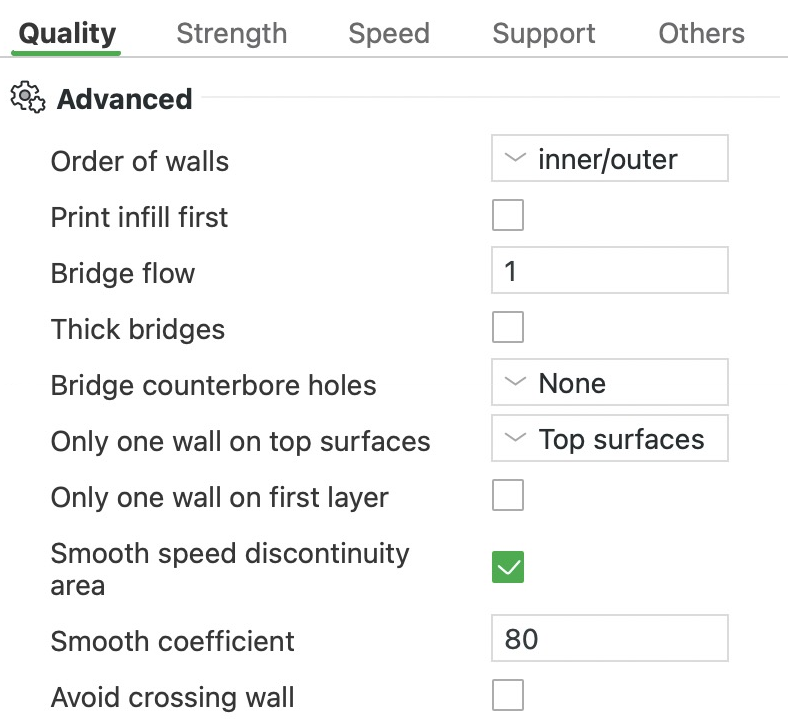
Waar een wand vertraagt voor een overhang, laat deze instelling de snelheid geleidelijk veranderen in plaats van in één keer. De wand remt vóór de overhang geleidelijk af en versnelt erna weer geleidelijk. Volgens Bambu helpt dit bij het koelen, dus laat de instelling aan.
In deze voorinstelling: Aan.
Vlotte coëfficiënt
Dit bepaalt hoe lang de geleidelijke snelheidsverandering van ‘Vloeiend snelheidsdiscontinuïteitsgebied’ is. Kleinere getallen spreiden de verandering over een langer stuk wand, dus die verloopt vloeiender. Op 0 staat het afvlakken uit. Bambu raadt waarden tussen 1 en 200 aan.
In deze voorinstelling: 80.
Vermijd het oversteken van een muur
- Over of om het gat bewegen
- Andere bewegingen zonder plastic
- Geprinte lijnen
Vermijd het oversteken van een muur
Als de nozzle beweegt zonder te printen (een verplaatsing), gaat hij normaal in een rechte lijn, ook over wanden heen. Onderweg kan er plastic uitlekken, dat draadjes of klodders achterlaat waar hij een wand kruist. Met deze instelling aan gaat de nozzle waar mogelijk om wanden heen. Dat doet hij alleen bij bewegingen die langer zijn dan de ‘Drempel voor verplaatsingsafstand’ van de printer, 1 mm op de A1. Ligt er een wand tussen het begin en het eind, zoals wanneer de nozzle het onderdeel verlaat, dan steekt hij die toch over. Zet de instelling aan als verplaatsingen draadjes of klodders op het oppervlak achterlaten. In onze test met een ring van 50 mm kostten de omwegen ongeveer 4 seconden extra.
In deze voorinstelling: Uit.
Afvlakken wandsnelheid langs Z(experimenteel)
Bambu Studio vertraagt kleine lagen, zodat ze tijd hebben om af te koelen. De snelheid van de buitenwand springt dan van laag tot laag, en die sprongen kunnen zichtbaar worden als lichtere of donkerdere banden. Deze instelling vlakt die sprongen af door de buitenwand ook op de lagen ernaast iets te vertragen. Dat kost extra printtijd. Het helpt het meest bij hoge, gladde, gebogen onderdelen zoals beeldjes en bij onderdelen die naar boven toe smaller worden. Silk-, glanzende en doorschijnende filamenten laten de banden het duidelijkst zien. Kleine onderdelen en eenvoudige dozen winnen er weinig bij. De instelling werkt niet in de spiraalvaasmodus en is daar dus uitgegrijsd.
In deze voorinstelling: Uit.
Meer instellingen in de groep Geavanceerd
- Vermijd overstekende muur - Maximale omleidingslengte: De langste omweg die is toegestaan, in millimeter of als percentage van de rechte beweging. Als om een wand heen gaan meer zou toevoegen dan deze waarde, gaat de nozzle er recht overheen. Verschijnt alleen als ‘Vermijd het oversteken van een muur’ aanstaat. 0, dus geen limiet, in deze voorinstelling.
- Vermijd overstekende muur - Inclusief ondersteuning: Laat verplaatsingen behalve om wanden ook om support heen gaan. Verschijnt alleen als ‘Vermijd het oversteken van een muur’ aanstaat. Uit in deze voorinstelling.
Wat doen de sterkte-instellingen in Bambu Studio?
Het tabblad Sterkte bepaalt hoe dik de buitenkant van je print is en wat de binnenkant vult. De wanden zijn de lijnen die de omtrek van elke laag volgen, en opgestapeld vormen ze de zijkanten. De boven- en onderlagen zijn massieve lagen die het onderdeel aan de boven- en onderkant afsluiten. De dunne vulling is het open patroon dat de ruimte daartussen vult. Het tabblad heeft vier groepen: Wanden, Boven-/onderlagen, ‘Dunne vulling (infill)’ en Geavanceerd. De waarden ‘In deze voorinstelling’ komen uit 0.20mm Standard @BBL A1, de voorinstelling die Bambu Studio kiest voor een A1 met de nozzle van 0,4 mm.
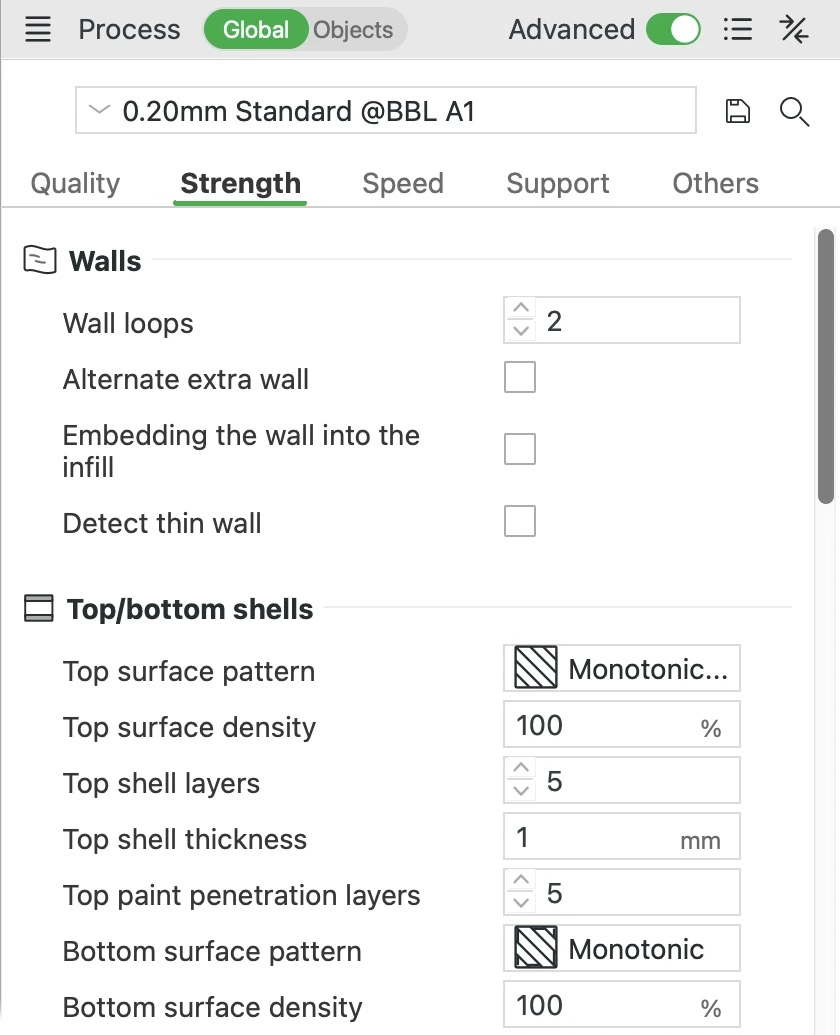
Wanden


Het hele blok, 50 × 50 × 25 mm, doorgesneden op deze laag
- Wanden
- Dunne vulling
Wanden
Dit is hoe vaak de nozzle rond de omtrek van elke laag gaat. Die lussen zijn de wanden, en opgestapeld vormen ze de zijkanten van het onderdeel. De buitenste is het oppervlak dat je ziet en voelt. Elke extra lus maakt de zijkanten dikker en het onderdeel sterker, maar kost plastic en tijd. Twee lussen passen bij onderdelen die weinig belasting krijgen. Gebruik voor een sterk onderdeel vijf lussen met ongeveer 25% dunne vulling (het patroon binnenin). Scheurt een onderdeel tussen de lagen, dan zijn meer lussen en meer vulling één oplossing om te proberen.
Drie lussen kunnen ook de naad mooier maken. Dat is de lijn van kleine sporen waar elke lus begint en eindigt.
In deze voorinstelling: 2 wandlussen, die de zijkanten ongeveer 0,8 mm dik maken. De voorinstelling 0.20mm Strength @BBL A1 gebruikt 6 lussen met 25% dunne vulling.
In onze test met een blok van 50 × 50 × 25 mm maakte elke extra lus de zijkanten ongeveer 0,4 mm dikker, voor 1,7 g plastic extra. Met vijf lussen duurde de print 32 minuten en kostte hij 25,8 g, met twee lussen 28 minuten en 20,6 g.
Alternatieve extra wand
- Wanden
- Vulling
Alternatieve extra wand
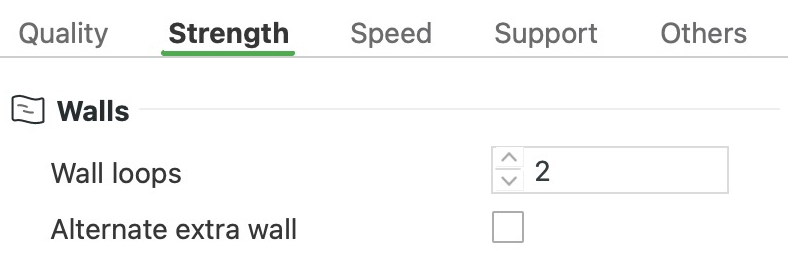
Dit voegt om de andere laag een extra wandlus toe. In die lagen neemt de extra lus de plaats in van een deel van de vulling (het patroon binnenin), zodat de vulling van laag tot laag tussen wanden wordt ingeklemd. Dat helpt de lagen zich aan elkaar te hechten en maakt het onderdeel sterker, voor ongeveer de helft van wat een volledige extra lus kost. Gebruik het als twee lussen niet genoeg zijn en een derde meer tijd en plastic kost dan je wilt. Je kunt het niet combineren met Spiraalvaas, dat het onderdeel print als één spiraalvormige wand.
Als je de instelling aanzet, controleert Bambu Studio drie verwante instellingen en biedt het aan om de instellingen die in de weg zitten te veranderen. Klik je op Ja, dan zet het Wanden op 2 en zet het ‘Zorg voor een verticale schaaldikte’ van Ingeschakeld op Gedeeltelijk. Ook verhoogt het een ‘Vulling percentage’ van 0% naar 15%.
In deze voorinstelling: Uit.
In onze test met een blok van 50 × 50 × 25 mm, met ‘Zorg voor een verticale schaaldikte’ op Gedeeltelijk, kostte de instelling 55 seconden en 0,85 g extra. Een volledige derde lus kostte 1 minuut en 45 seconden en 1,71 g extra.
De wand in de vulling integreren
In Bambu Studio kun je één deel van een model eigen instellingen geven. Deze instelling doet alleen iets als zo'n deel Wanden op 0 heeft en een deel met wanden raakt. Met de instelling aan steekt de wand van het andere deel om de andere laag in de vulling van het deel zonder wanden, zodat de twee in elkaar grijpen. Bij de meeste prints blijft de instelling uit.
In deze voorinstelling: Uit.
Dunne wand detecteren


- Geprint
- In het model
Dunne wand detecteren
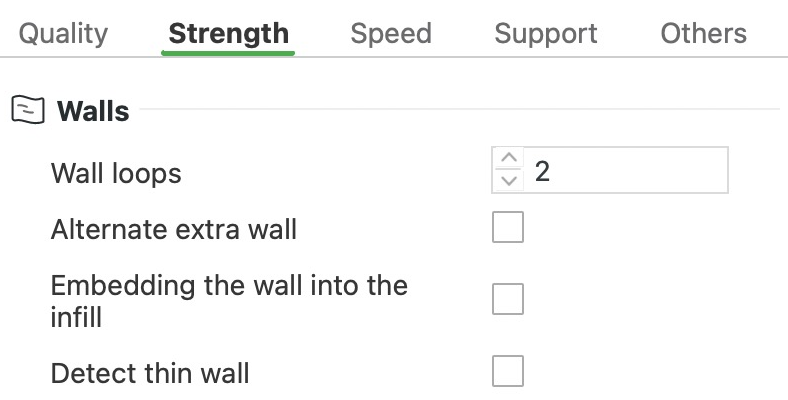
Een normale wand is een gesloten lus, dus hij heeft ruimte nodig voor twee lijnen naast elkaar. Met de wandgenerator Klassiek krijgt een detail dat dunner is dan dat, zoals kleine tekst, geen wand en valt het weg uit de print. ‘Dunne wand detecteren’ print zulke details in plaats daarvan als één enkele lijn, zodat ze niet verdwijnen. Ook als je Wandgenerator (tabblad Kwaliteit) op Arachne zet, blijven ze behouden, omdat Arachne de lijnbreedte laat variëren zodat ze passen. Met Arachne is deze instelling uitgegrijsd.
Een enkele lijn is geen gesloten lus, dus die print mogelijk minder strak, en een heel klein stukje dat zo geprint wordt, kan mislukken omdat het kwetsbaar is. Wanden kunnen ook dichter bij elkaar komen te liggen dan één lijnbreedte en overlappen. Het extra plastic kan aan de nozzle blijven plakken en daarna sporen op het oppervlak achterlaten. Zet de instelling alleen aan als dunne details verdwijnen.
In deze voorinstelling: Uit. De voorinstelling gebruikt de wandgenerator Klassiek.
In onze test met een kam van wandjes van 0,3 tot 2 mm dik kwamen de ontbrekende wandjes van 0,3 en 0,4 mm terug met de instelling aan. Dat kostte 10 seconden en 0,09 g extra.
Patroon bovenvlak
Patroon bovenvlak
Dit is het lijnpatroon op het bovenvlak, de kant die je bovenop een onderdeel ziet. Het verandert hoe de bovenkant eruitziet en hoe lang die duurt, maar nauwelijks hoeveel plastic er wordt gebruikt.
- ‘Monotone lijn’ en Monotoon leggen rechte lijnen naast elkaar, altijd in dezelfde volgorde, voor een glad, egaal uiterlijk op grote vlakke bovenkanten. ‘Monotone lijn’ laat elke lijn bij de wand eindigen in plaats van erlangs te draaien, zodat er geen extra plastic ophoopt aan de randen, al kunnen er kleine naden te zien zijn. ‘Globale monotone lijn’ werkt op dezelfde manier, maar loopt over de hele bovenkant van de ene kant naar de andere, ook waar gaten die opdelen.
- Concentrisch legt ringen die de vorm van de omtrek van de bovenkant volgen.
- Hilbert Curve tekent één lang pad dat op een doolhof lijkt. Dit is verreweg het langzaamst, omdat het pad ongeveer elke 0,4 mm een hoek maakt en de printer bij elke bocht afremt.
- Archimedean Chords legt een gelijkmatig ogende spiraal, en Octagram Spiraal een decoratieve ster. Beide printen veel sneller dan Hilbert Curve.
- Met transparant plastic en Uitgelijnd Rechtlijnig als patroon bovenop zet je Vulpatroon ook op Uitgelijnd Rechtlijnig. De lijnen binnenin lopen dan dezelfde kant op als die van de bovenkant, wat er door het heldere plastic netter uitziet.
In deze voorinstelling: Monotone lijn.
In onze test met een blok van 50 × 50 × 25 mm duurde de print met Hilbert Curve ongeveer 33 minuten en met ‘Monotone lijn’ 28. Het hele verschil zat in die ene bovenste laag, waar het pad meer dan 13.000 haakse bochten maakt. Bij de andere patronen was het verschil kleiner dan een minuut.
Dichtheid van bovenste oppervlak


- Lijnen van het bovenvlak
- De laag eronder
Dichtheid van bovenste oppervlak
Dit bepaalt hoe dicht de lijnen op het bovenvlak bij elkaar liggen. Bij 100% sluiten ze aan tot een massief vlak. Lagere waarden leggen ze verder uit elkaar, zodat de laag eronder als textuur door de openingen te zien is. Bij 0% krijgt de bovenste laag alleen wanden. Verlaag de waarde alleen als je die textuur wilt. Een bovenkant waarvan de lijnen overlappen of openingen laten, los je er niet mee op. Dat betekent meestal dat er te veel of te weinig plastic uitkomt, en dat corrigeer je met de ‘Flow Rate kalibratie’.
In deze voorinstelling: 100%, een volledig massieve bovenkant.
In onze test met een blok van 50 × 50 × 25 mm bespaarde 40% maar 24 seconden en 0,36 g.
Aantal lagen bovenkant


Het hele blok, 50 × 50 × 25 mm, opengesneden
- Bovenlagen
- Dunne vulling
Aantal lagen bovenkant
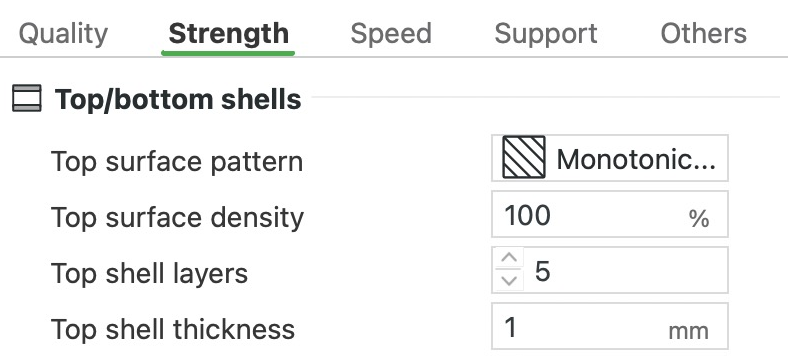
Dit is het aantal massieve lagen dat de bovenkant van een onderdeel afsluit, het bovenvlak meegerekend. De vulling eronder zit vol openingen. Bij twee of meer lagen print de onderste als een brug, met dikke lijnen die over de openingen gespannen zijn. Die lijnen zakken een beetje door, en elke laag erboven vlakt dat uit, dus meer lagen geven een gladdere bovenkant. Voeg lagen toe als een bovenkant ruw uitvalt, vooral bij een lage vullingsdichtheid, waar de openingen onder de bovenkant groter zijn.
In deze voorinstelling: 5 lagen, samen 1,0 mm bij lagen van 0,20 mm. ‘Dikte bovenkant’ vraagt ook om 1,0 mm, dus minder lagen instellen verandert niets, tenzij je ook ‘Dikte bovenkant’ verlaagt.
In onze test met een blok van 50 × 50 × 25 mm, met ‘Dikte bovenkant’ op 0, kostte een tweede bovenlaag ongeveer 1 minuut en 40 seconden en 0,73 g extra. Dat komt doordat de onderste van de twee als brug print, met 50 mm/s. Elke laag daarna kostte ongeveer 30 seconden en 0,5 g extra.
Dikte bovenkant
Dit is de minimale dikte van de massieve bovenkant, in millimeter. Zou ‘Aantal lagen bovenkant’ die dunner maken, dan voegt Bambu Studio lagen toe, zodat een kleinere laaghoogte geen dunne bovenkant oplevert. Bij 0 staat deze instelling uit, en bepaalt alleen ‘Aantal lagen bovenkant’ de dikte.
In deze voorinstelling: 1,0 mm, wat 5 lagen van 0,20 mm al halen. Verlaag je Laaghoogte naar 0,12 mm, dan zijn 5 lagen samen maar 0,6 mm, dus voegt Bambu Studio lagen toe om 1,0 mm te halen.
Bodem oppvlakte patroon
Bodem oppvlakte patroon
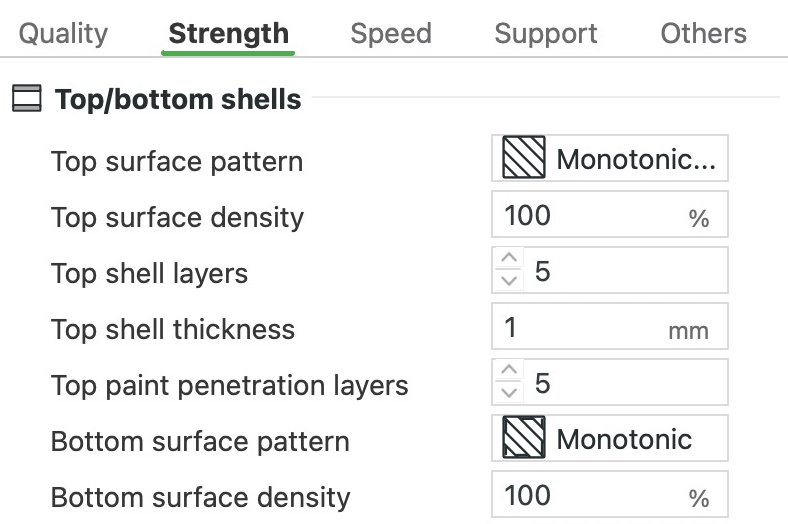
Dit is het lijnpatroon aan de onderkant van een onderdeel. Bij een onderdeel dat op het printbed staat, is dat de eerste laag, het vlak dat het printbed raakt. Je kiest uit dezelfde patronen als voor het bovenvlak. Laat het op Monotoon staan, tenzij je een patroon aan de onderkant wilt. Waar de onderkant vrij in de lucht hangt, print die als brug, en daar geldt deze instelling niet.
In deze voorinstelling: Monotoon.
Dichtheid bodemoppervlak
Dit bepaalt hoe dicht de lijnen aan de onderkant bij elkaar liggen, van 10% tot 100%. Lagere waarden geven de onderkant een textuur, maar er raakt minder plastic het printbed, dus het onderdeel hecht mogelijk minder goed. Houd 100% aan voor onderdelen waarvan de hoeken de neiging hebben los te komen van het printbed. Verlaag de waarde alleen als je die textuur wilt.
In deze voorinstelling: 100%.
In onze test met een blok van 50 × 50 × 25 mm leverde 50% een besparing op van 37 seconden en 0,29 g.
Aantal bodemlagen
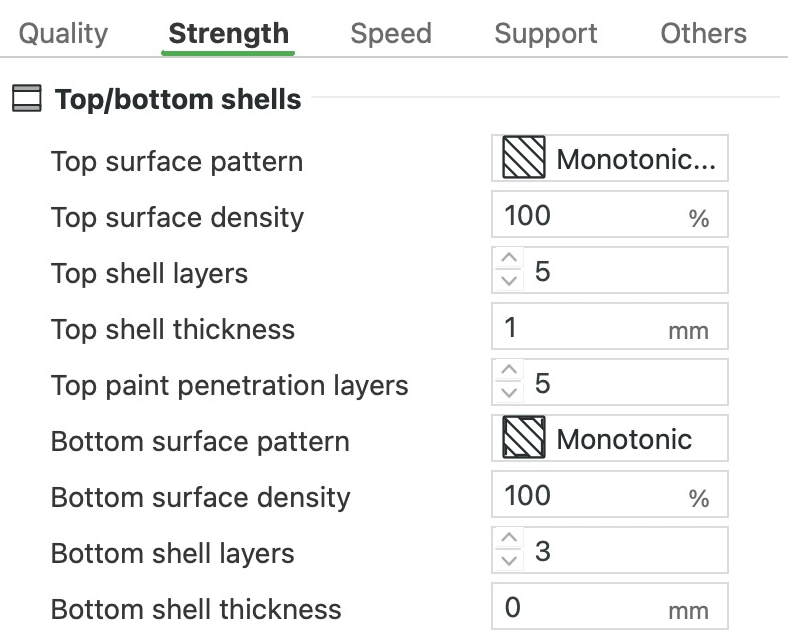


Het hele blok, 50 × 50 × 25 mm, opengesneden
- Bodemlagen
- Dunne vulling
Aantal bodemlagen
Dit is het aantal massieve lagen dat de bodem van een onderdeel vormt, het bodemvlak meegerekend. De vulling begint daarbovenop. Meer lagen maken een dikkere, stijvere bodem, wat de moeite waard is voor een bakje of doos die gewicht moet dragen. Minder lagen besparen wat tijd.
In deze voorinstelling: 3 lagen, een bodem van 0,6 mm dik bij lagen van 0,20 mm. De fijnere voorinstellingen voor de A1 voegen lagen toe om een bodem van ongeveer 0,6 tot 0,7 mm te houden. Ze gebruiken er 7 bij 0,08 mm, 5 bij 0,12 mm en 4 bij 0,16 mm.
In onze test met een blok van 50 × 50 × 25 mm kostten elke twee extra bodemlagen ongeveer 1 minuut en 1 g extra.
Bodemdikte
Dit is de minimale dikte van de bodem, in millimeter. Bambu Studio voegt bodemlagen toe tot de bodem die dikte haalt. Bij 0 staat deze instelling uit, en bepaalt alleen ‘Aantal bodemlagen’ de dikte. Stel deze waarde in als je de laaghoogte verlaagt, zodat de bodem niet dunner wordt. Met lagen van 0,08 mm zijn 3 bodemlagen bijvoorbeeld samen maar ongeveer 0,36 mm, omdat alleen de eerste laag 0,2 mm blijft. Stel je 0,6 mm in, dan krijgt de bodem zijn dikte terug.
In deze voorinstelling: 0 (uit), dus alleen ‘Aantal bodemlagen’ bepaalt de dikte.
Intern massief invulpatroon
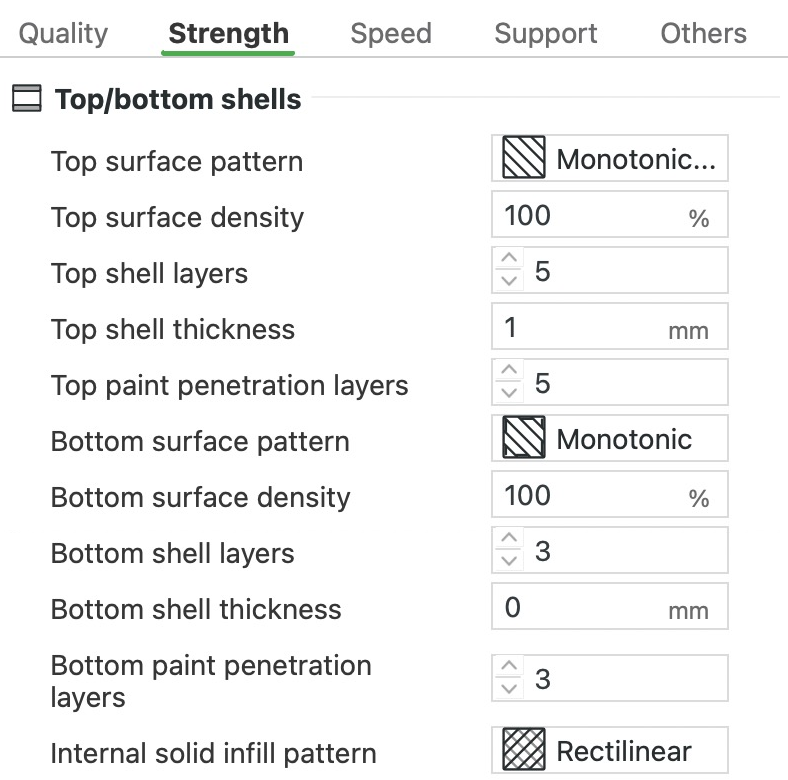
Intern massief invulpatroon
Dit is het patroon voor de massieve lagen die binnen in een onderdeel verborgen zitten, zoals de lagen direct boven het bodemvlak. Niemand ziet ze, dus het patroon verandert vooral de printtijd, en de voorinstelling past bij bijna elke print. De massieve laag direct onder een groter bovenvlak heeft een eigen instelling, ‘Patroon voor sub-bovenste oppervlak’, in de groep Geavanceerd. Smalle gebieden krijgen sowieso het patroon Concentrisch zolang ‘Detecteer dichte interne solide vulling (infill)’ aanstaat.
In deze voorinstelling: Rechtlijning.
In onze test met een blok van 50 × 50 × 25 mm duurde de print met Concentrisch 16 seconden langer.
Meer instellingen in de groep Boven-/onderlagen
- Bovenste verfdoorlatende lagen: Als je kleuren op een model schildert, hoeveel lagen diep de verf bij de bovenvlakken doordringt. Dit kan niet meer zijn dan het aantal massieve lagen van de bovenkant, anders zou de kleur de vulling bereiken. Gelijk aan ‘Aantal lagen bovenkant’, 5 in deze voorinstelling.
- Penetratielagen voor bodemverf: Hetzelfde voor de ondervlakken, begrensd door het aantal massieve lagen van de bodem. Gelijk aan ‘Aantal bodemlagen’, 3 in deze voorinstelling.
- Gebruik vulling in plaats van bovenste en onderste oppervlakken: Verschijnt alleen bij het vulpatroon Vergrendelde Zag. Hiermee wordt de vulling geprint waar anders de massieve boven- en onderkant zouden komen, zodat het patroon ook daar aan de buitenkant te zien is. Uit in deze voorinstelling.
Vulling percentage
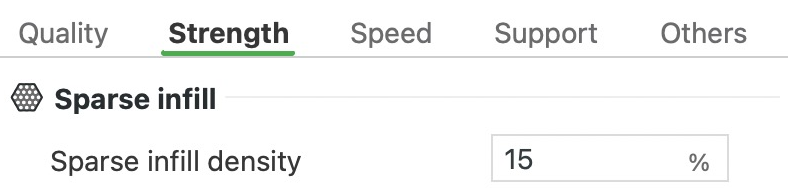


- Dunne vulling
Vulling percentage
Dunne vulling is het open patroon binnen in een onderdeel. Deze instelling bepaalt hoeveel van de ruimte het vult, van 0% (hol) tot 100% (massief). Meer vulling maakt het onderdeel sterker en zwaarder, en de print langer. 15% past bij onderdelen die weinig belasting krijgen. Gebruik voor een sterk onderdeel ongeveer 25% met vijf wandlussen. Blijf bij een groot onderdeel onder 50%. Dichtere vulling krimpt meer tijdens het afkoelen, en dat kan de hoeken van het onderdeel van het printbed lostrekken.
Moet maar één gebied sterk zijn, voeg daar dan een modifier toe (een vorm die binnen zijn grenzen de instellingen verandert) en verhoog alleen daarin de dichtheid. Bij 100% werken alleen Concentrisch, Rechtlijning, Uitgelijnd Rechtlijnig, Hilbert Curve, Archimedean Chords en Octagram Spiraal. Bij elk ander patroon, zoals Rooster, biedt Bambu Studio aan om voor je over te schakelen op Rechtlijning.
In deze voorinstelling: 15%.
In onze test met een blok van 50 × 50 × 25 mm kostte de stap van 15% naar 30% ongeveer 10 g en 10 minuten extra. Bij 80% kostte het blok ongeveer 1 uur en 9 minuten en 64 g, meer dan drie keer zoveel plastic als de print op 15%.
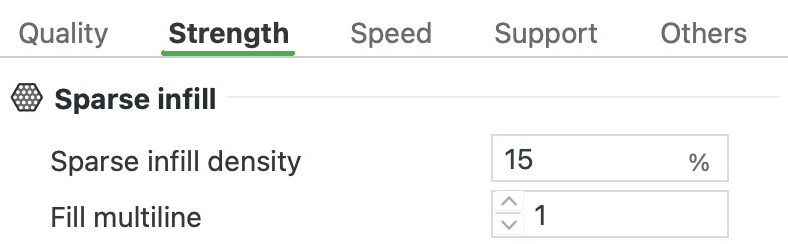
Vul meerdere regels in


Het hele blok, 50 × 50 × 25 mm, zonder bovenkant
- Vullijnen, één laag
Vul meerdere regels in
Dit print elke lijn van de dunne vulling (het open patroon binnen in het onderdeel) als een bundel van 2 tot 5 lijnen naast elkaar. De bundels liggen verder uit elkaar, zodat het gewicht ongeveer gelijk blijft, en je krijgt minder, dikkere ribben met grotere openingen. Laat het op 1 staan, tenzij je die structuur wilt. Deze instelling verschijnt alleen bij patronen die haar ondersteunen: Rooster, Rechtlijning, Uitgelijnd Rechtlijnig, Kubusvormig, ‘Adaptief kubiek’, Ondersteuning Cubic, Gyroide, Honinggraad, 3D Honingraat, Driehoek en Lightning.
In deze voorinstelling: 1, dus elke vullijn is één enkele lijn.
In onze test met een blok van 50 × 50 × 25 mm wogen enkele lijnen, paren en drietallen allemaal ongeveer evenveel, tussen 20,63 en 20,69 g.
Vulpatroon
Vulpatroon
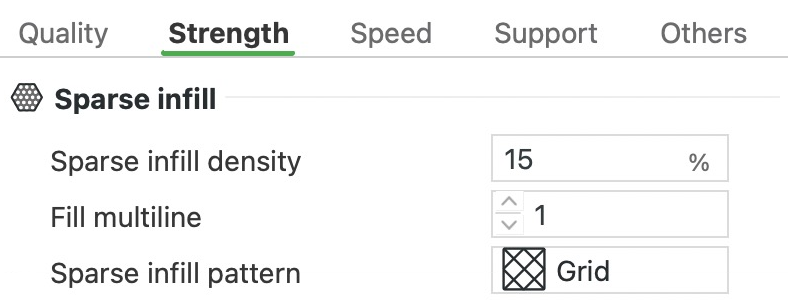
Dit is de vorm die de vullijnen binnen in het onderdeel maken. Bij dezelfde dichtheid bepaalt die vorm in welke richting het onderdeel het sterkst is, hoeveel het krimpt tijdens het afkoelen en hoe lang het print. Rooster, het patroon van de voorinstelling, is een van de eenvoudigste en snelste.
- Voor sterkte in elke richting kies je Kubusvormig of Gyroide. Beide bouwen een 3D-structuur op die van laag tot laag verschuift, waardoor de sterkte over alle richtingen wordt verdeeld.
- Voor zijwaartse krachten kies je Driehoeken of Driehoek (Tri-hexagon). Hun lijnen lopen in elke laag in drie richtingen, dus ze zijn sterk in elke richting binnen die laag.
- Honinggraad is sterk, en de lijnen kruisen elkaar niet binnen een laag. Maar het patroon gebruikt ongeveer 25% meer plastic dan Rooster, en het printen duurt veel langer.
- Om plastic en tijd te besparen kies je ‘Adaptief kubiek’. Dat is dicht bij de buitenkant en ijl in het midden, en ondersteunt de bovenkant nog steeds. Lightning laat alleen de takken groeien die nodig zijn om het bovenvlak te ondersteunen, dus het past bij decoratieve onderdelen die niets hoeven te dragen.
- Rechtlijning draait de rechte lijnen in elke nieuwe laag 90°, zodat ze elkaar binnen een laag niet kruisen. Uitgelijnd Rechtlijnig houdt over de hele hoogte één richting aan, wat tijd bespaart, maar een bovenkant die in dezelfde richting wordt gelegd, kan in de openingen zakken. Doorgeefluik (Cross Hatch) legt rechte lijnen die om de paar lagen van richting wisselen. Bambu noemt het veel sterker dan Lijn of Concentrisch en stelt een lagere dichtheid voor dan gebruikelijk, zoals 12%.
- Trekt een groot plat onderdeel krom, stap dan over op Gyroide. Patronen met meer rechte lijnen, zoals Rooster en Driehoeken, krimpen meer tijdens het afkoelen en trekken het onderdeel uit vorm.
- In transparant plastic zien de ringen van Concentrisch er door de wanden heen mooi uit. Vergrendelde Zag is bedoeld voor onderdelen waarvan de vulling aan de buitenkant te zien is. Het houdt de textuur van Dwars Zag bij het oppervlak en voegt een sterkere kern van Zig Zag toe. Bambu raadt het aan voor onderdelen die het zwaar te verduren krijgen, zoals schoenen.
Rooster, Driehoeken, Driehoek en Kubusvormig kruisen hun eigen lijnen binnen elke laag. Waar twee lijnen elkaar kruisen, hoopt het plastic zich op tot een klein bultje, en de nozzle kan daar onderweg langs schrapen. Meestal kan dat geen kwaad. Beginnen de tikken het onderdeel los te maken van het printbed, verlaag dan de snelheid van de dunne vulling. Je kunt ook overstappen op Lijn, Rechtlijning, Gyroide of Concentrisch, die geen kruisingen hebben.
In deze voorinstelling: Rooster.
In onze test met een blok van 50 × 50 × 25 mm op 15% zaten de meeste patronen binnen een minuut van de 28 minuten van Rooster. Lightning en ‘Adaptief kubiek’ waren 3 tot 4 minuten sneller, en Lightning was het lichtst met 11,8 g, tegenover 20,6 g voor Rooster. Met Octagram Spiraal, Vergrendelde Zag, Doorgeefluik, Gyroide, 3D Honingraat en Hilbert Curve duurde de print 7 tot 15 minuten langer, en met Honinggraad 22 minuten langer.
Lengte van de dunne invul anker
- Vullijn
- Anker
Lengte van de dunne invul anker
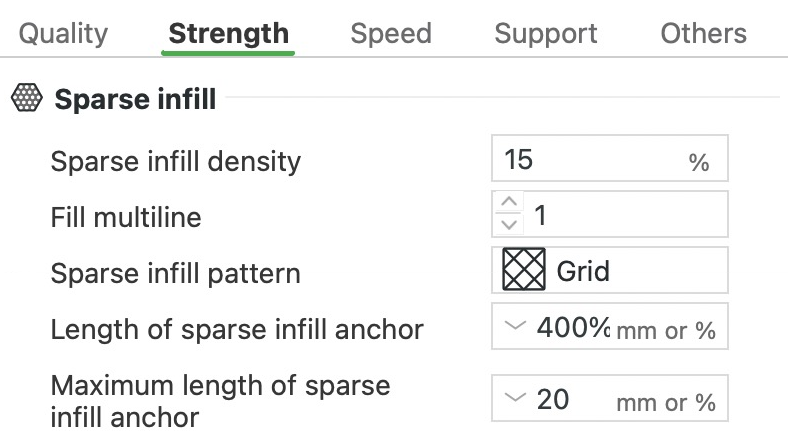
Vullijnen hoeven niet abrupt bij de wand te stoppen. Bambu Studio kan het uiteinde van een lijn ombuigen en een klein stukje langs de binnenwand laten lopen. Dat korte stukje heet een anker. Het verbindt de vulling met de wand en kan twee naast elkaar liggende lijnen tot één pad koppelen, zodat de nozzle blijft printen in plaats van te stoppen. Deze instelling is de lengte van een anker dat geen buurlijn heeft om mee te verbinden. Je vult de waarde in mm in of als percentage van de breedte van de vullijnen, en 0 laat deze eenzijdige ankers weg. Ankers kosten weinig tijd, dus houd de waarde van de voorinstelling aan.
In deze voorinstelling: 400%, dus 1,8 mm bij vullijnen van 0,45 mm. Je ziet deze instelling alleen zolang ‘Maximale lengte van het dunne opvulling anker’ boven 0 staat.
In onze test met een blok van 50 × 50 × 25 mm met vulling in het patroon Rechtlijning kostten de ankers 7 seconden en 0,94 g extra.
Maximale lengte van het dunne opvulling anker
Dit is het langste stuk langs de binnenwand dat Bambu Studio gebruikt om twee naast elkaar liggende vullijnen te verbinden. Het is ook de bovengrens voor de eenzijdige ankers hierboven. Bij 0 zijn er geen ankers en stopt elke vullijn bij de wand. Bij 1000 is er geen limiet. Houd de waarde van de voorinstelling aan.
In deze voorinstelling: 20 mm.
Meer instellingen in de groep Dunne vulling (infill)
Deze instellingen verschijnen alleen als je het vulpatroon kiest waar ze bij horen, of de instelling erboven aanzet. ‘Conforme vulling’ buigt de vulling mee met de vorm van elke laag. Vergrendelde Zag verdeelt de vulling in een huid, een strook naast de wanden, en een skelet, alles daarbinnen. Elk deel krijgt een eigen patroon, dichtheid en lijnbreedte, zodat je het uiterlijk van het oppervlak en de sterkte apart kunt afstemmen.
- Conforme vulling: Bij Rechtlijning, Uitgelijnd Rechtlijnig, Zig Zag, Dwars Zag of Vergrendelde Zag (alleen de huid). De vulling volgt de omtrek van elke laag in plaats van in evenwijdige lijnen te lopen. Bij lange of gebogen vormen waaieren de lijnen uit vanuit een middelpunt. Uit in deze voorinstelling.
- Laagverspringing: Met ‘Conforme vulling’ aan, hoe naburige lagen ten opzichte van elkaar liggen. Uit stapelt in elke laag dezelfde indeling. Afwisselend verbindt elke lijn met de buurlijn aan de andere kant, wat de lagen helpt zich aan elkaar te hechten. Uit in deze voorinstelling.
- Voorwaartse lagen: Met ‘Conforme vulling’ aan, hoeveel lagen achter elkaar de normale zigzag houden voordat de ‘Omgekeerde lagen’ beginnen. Daarna herhaalt het patroon zich, en 0 keert om vanaf de eerste laag. 1 in deze voorinstelling.
- Omgekeerde lagen: Met ‘Conforme vulling’ aan, hoeveel lagen achter elkaar hun zigzag vanaf de tegenoverliggende rand beginnen. 0 zet dit uit, en 1 met ‘Voorwaartse lagen’ op 1 keert om de andere laag om. 0 in deze voorinstelling.
- Radiaal middelpunt: Met ‘Conforme vulling’ aan, waar het middelpunt van de uitwaaierende lijnen vandaan komt. Met ‘Elke laag’ krijgt elke laag een eigen middelpunt. As legt één rechte lijn door die middelpunten, en ‘Vloeiende curve’ een kromme, zodat het middelpunt niet verspringt. ‘Elke laag’ in deze voorinstelling.
- Aantal radiale lijnen: Met ‘Conforme vulling’ aan, hoeveel lijnen er vanuit het middelpunt uitwaaieren. Bij 0 wordt het aantal berekend uit ‘Vulling percentage’. Andere waarden worden naar boven afgerond op een even getal, minstens 4. 0 in deze voorinstelling.
- Straal van het centrale gebied: Met ‘Conforme vulling’ aan, een cirkel rond het middelpunt die gewone rechte lijnen krijgt, met uitwaaierende lijnen daarbuiten. Bij 0 wordt de grootte automatisch bepaald, en andere waarden zijn in mm. 0 in deze voorinstelling.
- Skin infill pattern: Bij Vergrendelde Zag, het patroon voor de huid. Dwars Zag in deze voorinstelling.
- Huidvullingdichtheid: Bij Vergrendelde Zag, hoe dicht de huid is. De waarde wordt teruggezet naar ‘Vulling percentage’ telkens als je dat verandert, en daarna kun je de waarde aanpassen. 15% in deze voorinstelling.
- Skeleton infill pattern: Bij Vergrendelde Zag, het patroon voor het skelet. Zig Zag in deze voorinstelling.
- Skeletvullingsdichtheid: Bij Vergrendelde Zag, hoe dicht het skelet is. Ook deze waarde wordt teruggezet naar ‘Vulling percentage’. 15% in deze voorinstelling.
- Vullingsoverlapdiepte: Bij Vergrendelde Zag, hoe ver de huid en het skelet overlappen. Dieper is sterker. De waarde kan niet groter zijn dan ‘Diepte van de huidvulling’, en een grotere waarde wordt teruggezet naar de helft van de huiddiepte. 1 mm in deze voorinstelling.
- Diepte van de huidvulling: Bij Vergrendelde Zag, hoe ver de huid vanaf de wanden naar binnen reikt. Dieper geeft de zijkanten meer van het uiterlijk van Dwars Zag. 2 mm in deze voorinstelling.
- Breedte van de huidlijn: Bij Vergrendelde Zag, de breedte van de lijnen van de huid. Die neemt de waarde van ‘Dunne vulling (infill)’ in ‘Lijn dikte’ (tabblad Kwaliteit) over als je die verandert. 0,45 mm in deze voorinstelling.
- Skeletlijnbreedte: Bij Vergrendelde Zag, de breedte van de lijnen van het skelet, die ook de lijnbreedte van de dunne vulling overneemt. 0,45 mm in deze voorinstelling.
- Symmetrische invulling y-as: Bij Zig Zag, Dwars Zag en Vergrendelde Zag. Bij twee onderdelen die elkaars spiegelbeeld zijn ten opzichte van de Y-as, zet je deze instelling voor een van beide aan, en dan spiegelen hun vultexturen ook. Uit in deze voorinstelling.
- Opvulverschuiving stap: Bij Dwars Zag en Vergrendelde Zag, hoe ver de vullijnen van laag tot laag zijwaarts verschuiven, in mm, voor een kruislingse textuur. Bij 0 lijkt Dwars Zag sterk op Rechtlijning. 0,4 mm in deze voorinstelling.
- Roosterhoek 1: Bij 2D-rooster, hoe ver de eerste reeks roosterstaven helt, van -75° tot 75°. Bij 0° staan ze recht overeind. -45° in deze voorinstelling.
- Roosterhoek 2: Hetzelfde voor de tweede reeks staven, die de eerste kruisen. 45° in deze voorinstelling.
- Opvullen roteren stap: Bij Zig Zag, hoeveel graden de vulling van laag tot laag draait, voor een kruislingse textuur. Bij 0 lijkt Zig Zag sterk op Rechtlijning. 0° in deze voorinstelling.
Vulling/wand overlap
- Buitenwand
- Binnenwand
- Dunne vulling
Vulling/wand overlap
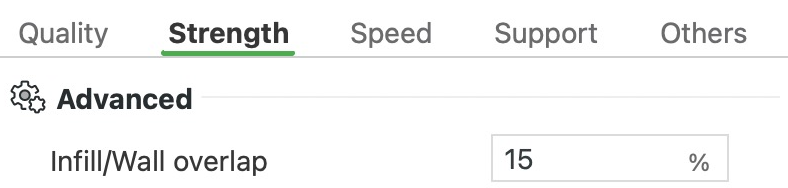
Hiermee steekt de vulling een klein stukje de binnenwand in, de wandlus die het meest naar binnen ligt, zodat de twee overlappen en zich aan elkaar hechten. De waarde is een percentage van de lijnbreedte. Laat die van de voorinstelling staan. Stoppen vullijnen voordat ze de wanden raken, controleer dan eerst de K-factor uit ‘Kalibratie van Flow Dynamics’. Die waarde zorgt dat de plasticstroom gelijke tred houdt met de bewegingen van de nozzle. Een veelvoorkomende oorzaak van lijnen die niet aansluiten, is een veel te hoge K-factor, bijvoorbeeld 0,25 ingetypt in plaats van 0,025.
In deze voorinstelling: 15%. In onze test stak de vulling ongeveer 0,09 mm de binnenwand in, en ongeveer 0,19 mm bij 40%.
Vulling (infill) richting


- Vullijnen, één laag
- Wanden
Vulling (infill) richting
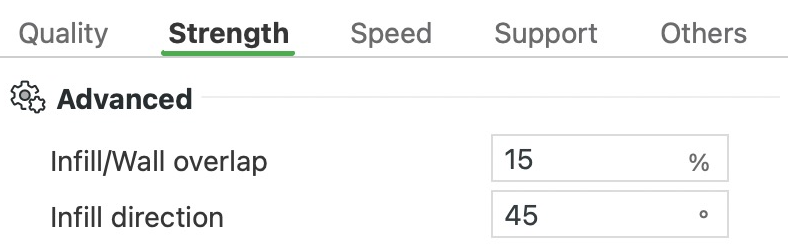
Dit bepaalt de hoek van de vullijnen. Ook de massieve lagen draaien mee, de boven- en onderkant inbegrepen, dus het bepaalt ook in welke richting de lijnen lopen op een vlakke boven- of onderkant. Bij 45° lopen ze diagonaal over een doos die recht uitgelijnd op het printbed staat. Kies 0° als je ze juist evenwijdig aan de zijkanten wilt laten lopen. Bruggen over een lege ruimte houden hun eigen richting.
In deze voorinstelling: 45°.
Richting van de brug
- Eén lijn: volle stip landt op een pijler, open stip eindigt in de lucht
Richting van de brug
Een brug is een laag die door de lucht wordt geprint, van het ene ondersteunde vlak naar het andere. Deze instelling bepaalt in welke richting de lijnen ervan lopen. Elke lijn hangt tijdens het afkoelen tussen zijn twee uiteinden, dus hij zakt het minst door als beide uiteinden op iets stevigs rusten en de overspanning kort is. Laat dit op 0 (automatisch) staan, tenzij een brug slecht uitvalt. Kies dan een hoek waarbij de lijnen recht over de opening lopen. Is een opening te lang om netjes te overbruggen, voeg dan support toe.
In deze voorinstelling: 0, dus Bambu Studio bepaalt de richting zelf. Elke andere hoek overschrijft die keuze. Wil je per se 0°, vul dan 180° in, want 0 betekent automatisch.
In onze test met een brug over een opening van 30 mm legde de automatische richting lijnen van 31 mm, die aan beide uiteinden op de pijlers landden. Bij 90° waren de meeste lijnen slechts 18 mm lang, maar hadden ze aan geen van beide uiteinden iets onder zich. Alle drie de hoeken kostten dezelfde 13 minuten en 5 g.
Minimale drempel voor dunne opvulling (infill)


- Dunne vulling
- Massieve vulling
Minimale drempel voor dunne opvulling (infill)
Elk stukje dunne vulling (het open patroon binnenin) dat kleiner is dan deze oppervlakte, in mm², krijgt in plaats daarvan massieve vulling. In een dun paaltje of pinnetje zou dunne vulling maar uit een paar korte lijntjes bestaan, die weinig sterkte toevoegen. Verhoog de waarde als dunne paaltjes, pinnen of ribben stijf moeten zijn, zodat meer ervan massief printen.
In deze voorinstelling: 15 mm².
In onze test met paaltjes van 5, 8 en 14 mm breed maakte 15 mm² het paaltje van 5 mm massief. Bij 60 mm² werd ook dat van 8 mm massief, voor 18 seconden en 0,34 g extra.
Vulling (infill) combinatie
De vulling binnenin een print is niet te zien, dus die heeft geen fijne lagen nodig. Staat deze optie aan, dan print Bambu Studio de vulling maar om de twee of drie lagen, als één hogere lijn die dezelfde hoogte vult. De wanden en de boven- en onderkant printen nog steeds op elke laag, dus de buitenkant ziet er hetzelfde uit, en de nozzle hoeft minder vaak over de binnenkant heen.
Zet het aan als je met dunne lagen print voor een glad oppervlak, 0,12 mm of minder, bij een onderdeel met veel vulling. Dunne lagen maken een print traag, en zo houd je ze alleen waar je ze ziet. Met lagen van 0,2 mm levert het weinig op. De vulling print dan al ongeveer zo snel als de hotend plastic kan smelten, dus een hogere lijn moet vertragen, zodat de hotend het bijhoudt.
In deze voorinstelling: Uit. Bambu Studio combineert zoveel lagen als er binnen de diameter van de nozzle passen, dus met de nozzle van 0,4 mm worden lagen van 0,2 mm per twee gecombineerd en lagen van 0,12 mm per drie. Bij 0,24 mm en dikker doet het niets, omdat twee lagen dan al hoger zouden zijn dan 0,4 mm.
In onze test met een blok van 50 × 50 × 25 mm en lagen van 0,2 mm bespaarde het ongeveer een minuut (27 minuten in plaats van 28) en 1,2 g.
Detecteer dichte interne solide vulling (infill)
Dit vult smalle massieve gebieden binnen een onderdeel met lussen in het patroon Concentrisch in plaats van met heen-en-weerlijnen. In een smalle strook zijn heen-en-weerlijnen kort en vol bochten, terwijl lussen in lange banen lopen en sneller printen. Een gebied telt als smal als geen enkel punt erin meer dan 3 mm van de rand ligt, dus als het smaller is dan ongeveer 6 mm. Laat het aan staan. ‘Drijvende verticale schelpen detecteren’, en ‘Verticale schaalsnelheid’ op het tabblad Snelheid, zijn alleen zichtbaar zolang dit aan staat.
In deze voorinstelling: Aan.
In onze test met massief gevulde paaltjes printte de kern van het paaltje van 5 mm in lussen. De kern van het paaltje van 8 mm printte in rechte lijnen.
Zorg voor een verticale schaaldikte


Het hele dak, 50 mm lang, gehalveerd
- Extra massieve schaal onder helling
Zorg voor een verticale schaaldikte
Dit voegt massieve vulling toe onder hellende vlakken. Zo blijft de schaal (de massieve buitenlagen) onder een helling, recht van boven naar beneden gemeten, zo dik als de instellingen voor de boven- en onderlagen vragen. Zonder deze optie loopt de dunne vulling (het open patroon binnenin) onder een helling door tot tegen de wanden, zodat de schaal daar dun kan uitvallen. Laat het op Ingeschakeld staan. Gedeeltelijk voegt minder toe, en ‘Alternatieve extra wand’ vraagt om Gedeeltelijk. Uitgeschakeld bespaart een beetje plastic en tijd.
In deze voorinstelling: Ingeschakeld.
In onze test met een dak van 30° en 50 mm lang gebruikte Ingeschakeld 9,75 g, Gedeeltelijk 9,44 g en Uitgeschakeld 8,61 g. Uitgeschakeld printte ook 43 seconden sneller dan Ingeschakeld.
Drijvende verticale schelpen detecteren
Smalle banden massieve vulling binnen een onderdeel kunnen deels op dunne vulling rusten, het open patroon met lucht tussen de lijnen. ‘Zorg voor een verticale schaaldikte’ voegt zulke banden toe onder hellingen. Deze instelling vindt de stukken die boven die lucht hangen en print ze op brugsnelheid. Door daar langzaam te gaan, krijgt elke lijn de tijd om af te koelen en stevig te worden voordat hij in de opening zakt. Laat het aan staan.
In deze voorinstelling: Aan. Die stukken printen op de brugsnelheid van 50 mm/s. De rest van de band print op ‘Verticale schaalsnelheid’, 80% van de snelheid van de interne massieve vulling, wat neerkomt op 200 mm/s.
Patroon voor sub-bovenste oppervlak
Het lijnpatroon van de massieve laag die een zichtbaar bovenvlak draagt. De lijnen ervan kunnen doordrukken en sporen op de bovenkant achterlaten, dus een monotoon patroon geeft het gladste resultaat.
In deze voorinstelling: Monotoon.
Wanden filament
Kiest welk geladen filament de wanden print. Op een printer met één nozzle, zoals de A1, voegt een ander filament hier op elke laag een filamentwissel toe, met het doorspoelen dat erbij hoort.
In deze voorinstelling: Standaard.
Vulpatroon filament
Kiest welk geladen filament de dunne vulling print, het open patroon binnenin het onderdeel. Standaard houdt het eigen filament van het onderdeel aan.
In deze voorinstelling: Standaard.
Vast vulpatroon filament
Kiest welk geladen filament de massieve vulling print, de volledig gevulde lagen binnenin het onderdeel.
In deze voorinstelling: Standaard.
Wat doen de snelheidsinstellingen in Bambu Studio?
Het tabblad Snelheid bepaalt hoe snel de nozzle beweegt voor elk soort lijn die hij print, en hoe snel hij optrekt en afremt. Hier staan ook de vertragingen voor overhangen en voor het bovenste deel van hoge prints. Je ziet dit tabblad alleen als de schakelaar Geavanceerd aan staat. De waarden bij “In deze voorinstelling” komen uit de voorinstelling 0.20mm Standard van de A1 met de nozzle van 0,4 mm.
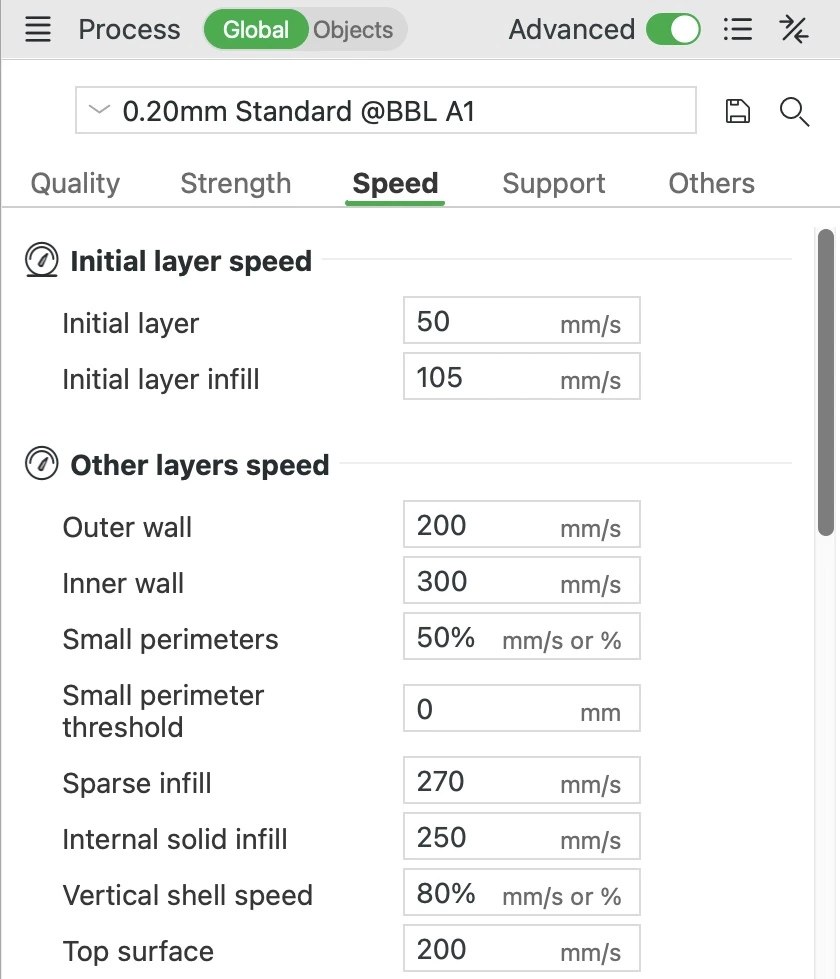
Eerste laag
Dit is de snelheid van de eerste laag, behalve de massieve vulling tussen de wanden, die hieronder een eigen instelling heeft. Ze geldt voor de wanden (de omtreklijnen van het onderdeel), een brim en de voeten van eventuele support. Door langzaam te gaan, krijgt het hete plastic de tijd om goed op het printbed te drukken en zich eraan vast te hechten. Hecht je eerste laag niet, verlaag dit dan naar 30 mm/s en Eerste laag opvulling naar 60 mm/s.
In deze voorinstelling: 50 mm/s, een kwart van de 200 mm/s van de buitenwand op de lagen erboven.
Eerste laag opvulling
Dit bepaalt de snelheid van de massieve vulling van de eerste laag: de lijnen tussen de wanden die de onderkant van het onderdeel vormen. Die print langzamer dan de massieve vulling hogerop, zodat de lijnen de tijd hebben om aan het printbed te hechten. Wil de eerste laag niet hechten, verlaag dit dan naar 60 mm/s. Bij een onderdeel met een groot, vlak grondvlak beslaat deze vulling het grootste deel van de eerste laag, dus hier kost vertragen de meeste tijd.
In deze voorinstelling: 105 mm/s.
Snelheid voor andere lagen
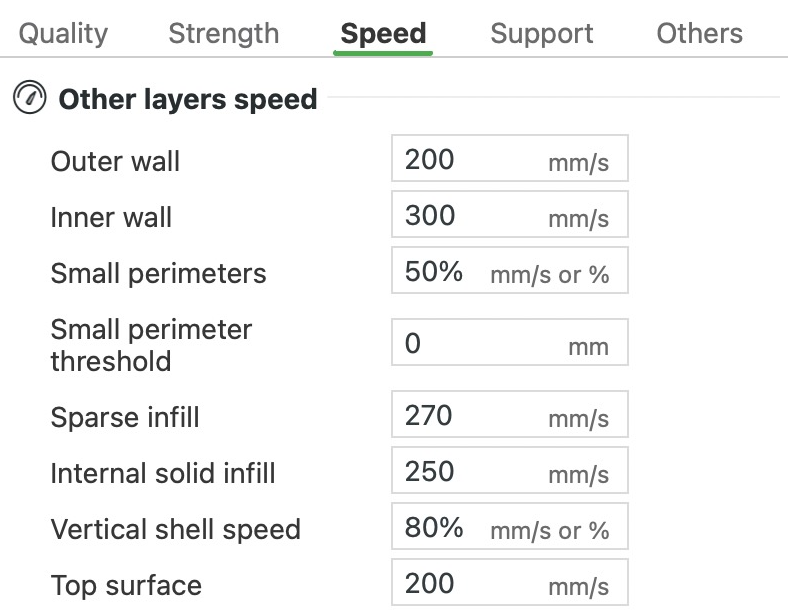
Snelheid voor andere lagen
Deze instellingen bepalen hoe snel elk soort lijn print op elke laag na de eerste. Sneller bespaart tijd, maar het plastic krijgt minder tijd om in de nozzle te smelten en om af te koelen als het eenmaal ligt. Slechte koeling zie je het meest op overhangen en bruggen (lijnen die vrij in de lucht hangen) en op kleine details. Vertraag je de hele print flink, verlaag dan ook de nozzletemperatuur met 5 tot 10 °C. Plastic dat langer in de hete nozzle blijft, wordt vloeibaarder en kan draden trekken, lekken en zich op de nozzle ophopen.
Ook de ‘Maximale volumetrische snelheid’ van het filament begrenst elke lijn. Dat is de grootste hoeveelheid plastic die de nozzle per seconde mag smelten en uitduwen, in mm³/s. Bambu Studio vertraagt elke lijn die meer nodig zou hebben. Een lijn die meer vraagt dan de nozzle kan smelten, komt eruit met gaten en hecht slecht aan de laag eronder. Dunnere lagen gebruiken minder plastic per millimeter lijn, dus dezelfde grens laat daar snellere lijnen toe. Daarom kan de voorinstelling 0.08mm Extra Fine van de A1 de dunne vulling (het patroon binnenin het onderdeel) op 450 mm/s zetten. Loopt een print langzamer dan je verwacht, kijk dan of deze grens hem afremt.
Kleine lagen die snel klaar zijn, worden ook vertraagd. Elke laag heeft even nodig om af te koelen en stevig te worden voordat de volgende erop komt. Daarvoor zorgt de filamentinstelling ‘Printsnelheid omlaag brengen zodat de laag beter kan koelen’. Die vertraagt elke laag die minder tijd zou kosten dan de ingestelde ‘Laag tijd’, maar niet tot onder de ‘Minimale print snelheid’. Dat telt het meest bij kleine onderdelen en dunne punten. Komen die nog steeds zacht of slap uit, verhoog dan de ‘Laag tijd’ met een paar seconden.
Wil je zien welke snelheden je print na het slicen gebruikt, zet dan Kleurschema in de voorvertoning op Snelheid. Het schema Flow toont hoeveel plastic elke lijn per seconde nodig heeft, in mm³/s: precies wat ‘Maximale volumetrische snelheid’ begrenst.
In deze voorinstelling: de lijnen die verborgen binnenin het onderdeel zitten, staan het snelst ingesteld, omdat ruwheid door de snelheid daar niet te zien is. De binnenwanden (extra omtreklijnen binnen de buitenwand) staan op 300 mm/s. De dunne vulling (het open patroon binnenin) staat op 270 en de interne massieve vulling (massieve lagen onder de bovenkant) op 250. De buitenwand en het bovenvlak, die je wel ziet, staan op 200 mm/s. Lijnen die vrij in de lucht hangen, zijn het langzaamst, met bruggen op 50 mm/s en overhangen die tot 10 mm/s vertragen. Ons filament, Bambu PLA Basic, heeft een ‘Maximale volumetrische snelheid’ van 21 mm³/s. Daarmee blijven lijnen van 0,45 mm op lagen van 0,2 mm beperkt tot 258 mm/s, dus de binnenwanden en de dunne vulling printen allebei op 258. De koelvertraging van dit filament staat aan, met een ‘Laag tijd’ van 6 s en een ‘Minimale print snelheid’ van 20 mm/s.
In onze test printte een blok van 50 × 50 × 25 mm met 15% vulling zijn wanden op 200 en 258 mm/s. Met 0% vulling zouden de meeste lagen in minder dan 6 seconden klaar zijn geweest, dus de koelvertraging bracht beide wanden terug tot 97 mm/s.
Buitenste wand
De buitenwand is de omtreklijn die het oppervlak vormt dat je ziet en aanraakt, en dit bepaalt de snelheid ervan. Hij print meestal langzamer dan de binnenwanden, omdat snelle bewegingen de printer op hoeken een beetje laten schudden en lichte rimpelingen achterlaten. Valt de naad (het kleine spoor waar de omtreklijn van elke laag begint en eindigt) op, dan kan een lagere snelheid hem minder zichtbaar maken.
Langzamere lijnen worden ook glanzender, omdat het plastic langer in de hete nozzle blijft. Als ‘Afremmen voor overhangende delen’ een wand plaatselijk vertraagt, kun je dus glanzende en matte vlekken krijgen. Een lagere snelheid hier verkleint het verschil, of je zet ‘Afremmen voor overhangende delen’ uit. Bij kleine onderdelen kan de koelvertraging per laag dezelfde vlekken geven, en de filamentoptie ‘Versnel de buitenste wanden niet’ voorkomt dat.
In deze voorinstelling: 200 mm/s. De voorinstellingen 0.20mm Strength en 0.16mm High Quality van de A1 gebruiken 60 mm/s.
Binnenste wand
Binnenwanden zijn de extra omtreklijnen binnen de buitenwand die de zijkanten dikker en sterker maken. Snel printen laat lichte rimpelingen achter, maar niemand ziet de binnenwanden, dus die kunnen sneller printen dan de buitenwand om tijd te besparen. Bij een overhang steken ook zij uit over de laag eronder. Bij een onderdeel met grote overhangen en zonder support kan het vertragen van beide wanden doorzakken verminderen.
In deze voorinstelling: 300 mm/s, al begrenst de ‘Maximale volumetrische snelheid’ van Bambu PLA Basic dat op lagen van 0,2 mm tot 258 mm/s.
Kleine omtrek
Dit stelt een lagere snelheid in voor kleine wandlussen (de gesloten omtreklijnen van elke laag), meestal die rond kleine gaten. Kleine omtrek drempel bepaalt welke lussen als klein tellen. Je kunt mm/s invullen of een percentage van de snelheid bij ‘Buitenste wand’. In beide gevallen geldt het voor de lussen van binnen- en buitenwanden. Het kan een lus alleen vertragen, en bij 0 houden kleine lussen hun normale snelheid.
In deze voorinstelling: 50% van de snelheid van de buitenwand, dus 100 mm/s. Maar met de drempel op 0 telt geen enkele lus als klein en gebruikt niets deze snelheid.
Kleine omtrek drempel
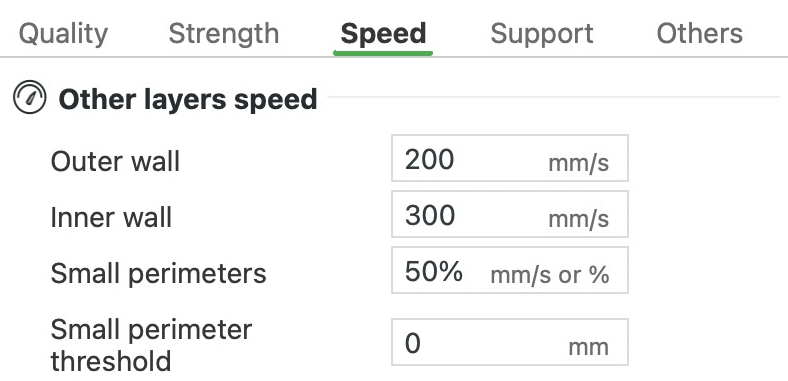


- Snelheid kleine omtrek, 100 mm/s
- Andere snelheden
Kleine omtrek drempel
Dit bepaalt hoe klein een wandlus (een gesloten omtreklijn) moet zijn om op de snelheid van Kleine omtrek te printen. Je vult een straal in. Een lus telt als klein als hij niet langer is dan de omtrek van een cirkel met die straal. Een ronde lus vertraagt dus als zijn straal gelijk is aan of kleiner is dan de drempel. Verhoog de waarde als kleine gaten of ronde details netter afgewerkt moeten worden. Alleen die lussen vertragen, dus het kost weinig extra tijd.
In deze voorinstelling: 0, dus geen enkele lus telt als klein. Alle procesvoorinstellingen van Bambu Lab zelf laten dit op 0 staan.
In onze test met de plaat met gaten vertraagde een drempel van 3 mm beide lussen rond het gat van 4 mm tot 100 mm/s. Rond het gat van 5 mm vertraagde alleen de lus die het gat raakt. De volgende lus naar buiten ligt 3,1 mm van het middelpunt, dus die hield zijn snelheid. Bij 6,5 mm vertraagden de lussen rond elk gat, behalve de tweede lus rond het gat van 12 mm, die 6,6 mm van het middelpunt ligt. Dat voegde maar ongeveer 10 seconden toe aan de geschatte 8 minuten voor de plaat.
Dunne vulling (infill)
Dunne vulling is het open patroon dat de binnenkant van het onderdeel vult. Snelle lijnen worden iets ruwer, maar niemand ziet de vulling, dus die kan snel printen om tijd te besparen. Rooster en Driehoeken kruisen hun eigen lijnen binnen elke laag. Op elke kruising hoopt zich een beetje plastic op, en de nozzle kan daartegenaan stoten. Meestal kan dat geen kwaad. Begint de nozzle het onderdeel daardoor los te stoten, verlaag dan deze snelheid of kies een patroon waarvan de lijnen elkaar niet kruisen, zoals Gyroide.
In deze voorinstelling: 270 mm/s, met het patroon Rooster, al begrenst de ‘Maximale volumetrische snelheid’ van Bambu PLA Basic dat op lagen van 0,2 mm tot 258 mm/s.
Afremmen voor overhangende delen
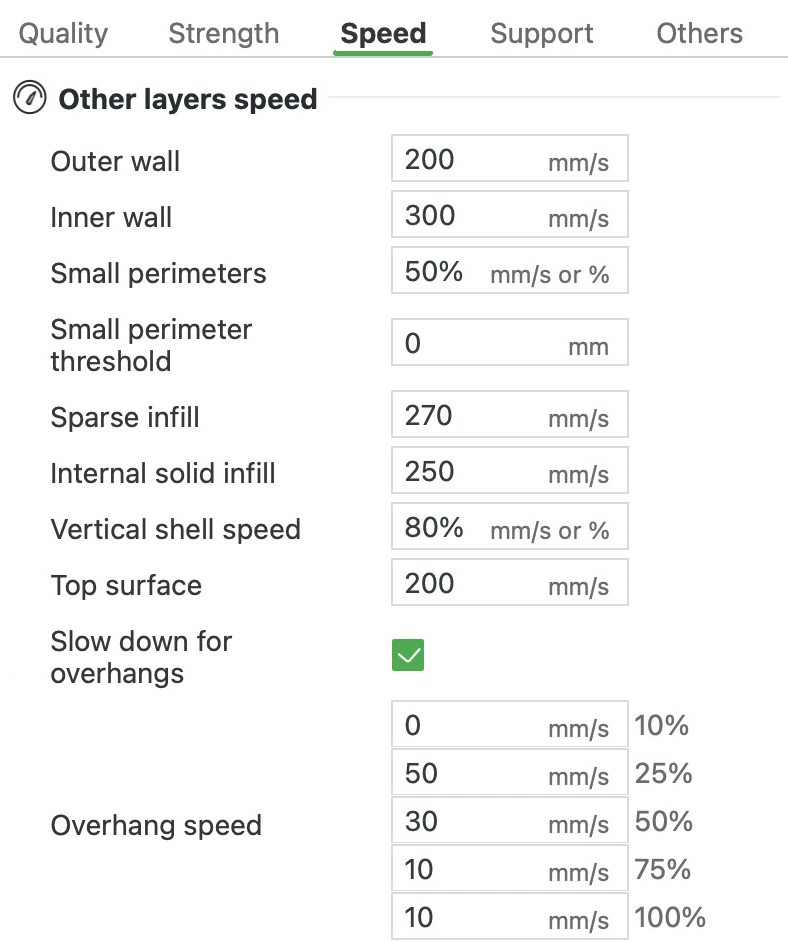
Afremmen voor overhangende delen
Overhangen zijn delen van een model die uitsteken voorbij de laag eronder. Deze instelling vertraagt de wanden (de omtreklijnen van elke laag) alleen waar ze uitsteken. Een lijn met weinig eronder heeft tijd nodig om af te koelen en stevig te worden voordat hij doorzakt. De rest van de print houdt zijn snelheid. Zakken overhangen nog steeds door, verlaag dan de velden van ‘Snelheid voor overhangende gebieden’. De A1-voorinstellingen van Bambu gebruiken 10 tot 60 mm/s, langzamer naarmate een lijn verder uitsteekt. Bijna vlakke overhangen hebben in plaats daarvan support nodig, en ‘Drempel hoek’ op het tabblad Support bepaalt welke die krijgen.
De rij ‘Snelheid voor overhangende gebieden’ heeft vijf velden: 10%, 25%, 50%, 75% en 100%. Elk veld staat voor het deel van de lijnbreedte dat voorbij de laag eronder uitsteekt, en 100% betekent dat de lijn niets onder zich heeft. Met de wandgenerator Klassiek, die deze voorinstelling gebruikt, loopt de snelheid geleidelijk over tussen twee velden. Met 50 mm/s bij 25% en 30 mm/s bij 50% print een lijn die 40% uitsteekt dus op 38 mm/s. Een veld op 0 betekent geen vertraging op dat niveau. Zet je Afremmen voor overhangende delen uit, dan verdwijnt de rij. Wanden houden dan hun normale snelheid, behalve wanden die volledig uitsteken: die printen op de snelheid van Brug.
In deze voorinstelling: aan, met 0 (geen vertraging) bij 10%, 50 mm/s bij 25%, 30 mm/s bij 50%, en 10 mm/s bij 75% en 100%.
In onze test met de plaat van 50 mm vertraagde de wand van 200 mm/s naar 110 mm/s op een vlak dat 30° uit het lood helt. Bij 45° vertraagde hij naar 36 mm/s, en bij 60° naar 10 mm/s. Voor deze test zetten we ‘Printsnelheid omlaag brengen zodat de laag beter kan koelen’ van het filament uit, zodat alleen deze instelling de snelheid veranderde. Met ‘Afremmen voor overhangende delen’ uit vertraagde alleen het deel van de wand zonder iets eronder, tot de brugsnelheid van 50 mm/s. De plaat duurde toen ongeveer 11 minuten in plaats van bijna 13.
In onze test met de plaat met gaten begint het gat van 5 mm boven op een breder gat van 10 mm. De eerste twee wandlussen ervan hebben niets onder zich, dus die printen op 10 mm/s.
Vertragen op hoogte
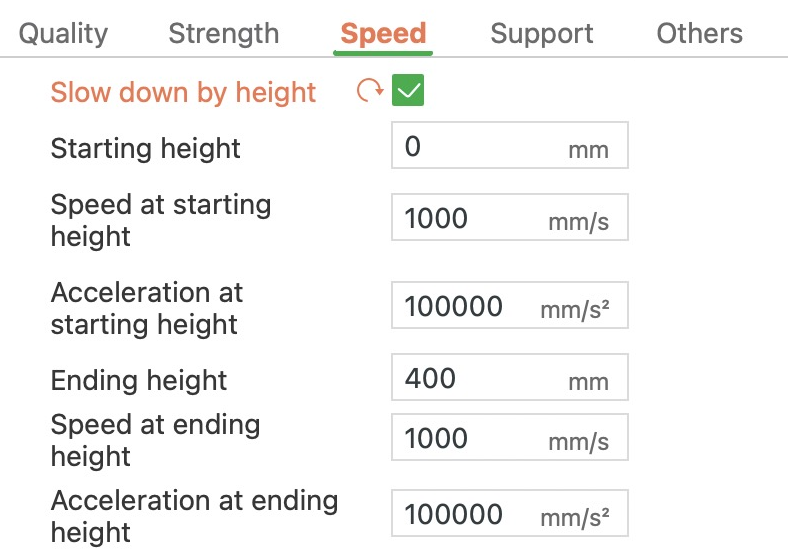
Vertragen op hoogte
Dit verlaagt de maximale snelheid en acceleratie (hoe hard de nozzle optrekt) naarmate de print hoger wordt. De A1 schuift zijn bed heen en weer, en die beweging laat een hoog, dun onderdeel schudden. Het kan loskomen of omvallen. Langzamere bovenste lagen maken dat minder waarschijnlijk, en alleen die lagen duren langer. Valt een hoog, dun onderdeel om, zet dit dan aan en stel lagere grenzen in voor het bovenste deel.
Zet Vertragen op hoogte aan en stel daarna Starthoogte in, waar de vertraging begint. Snelheid op starthoogte en Acceleratie op starthoogte zijn de grenzen op dat punt. Vanaf daar veranderen de grenzen gelijkmatig tot de Einde hoogte, waar ze Snelheid op eindhoogte en Acceleratie op eindhoogte bereiken. Daarboven blijven ze gelijk. De ‘Einde hoogte’ moet hoger zijn dan de Starthoogte, anders gebeurt er niets. Een grens vertraagt alleen lijnen die sneller zijn ingesteld dan die grens. Hij geldt voor de eigen lijnen van het onderdeel en de sprongen die de nozzle maakt om ze te bereiken, maar niet voor support, een brim of een skirt. Je kunt dit ook alleen voor één onderdeel instellen, of op een modifier (een vorm die de instellingen voor één gebied van een onderdeel verandert).
In deze voorinstelling: uit. Aanzetten zonder de grenzen te veranderen doet niets, omdat de grenzen van de voorinstelling, 1.000 mm/s en 100.000 mm/s², ver boven alles liggen wat er geprint wordt.
In onze test gebruikten we een cilinder van 30 mm breed en 170 mm hoog, met de koelvertraging van het filament uit. Bambu Studio schatte hem op ongeveer 1 uur en 19 minuten. We stelden 200 mm/s in bij 120 mm en 60 mm/s bij 162 mm, met de acceleratie vanaf 120 mm vast op 2.000 mm/s². Daarmee steeg de schatting tot ongeveer 1 uur en 38 minuten. De buitenwand printte op 200 mm/s tot 120 mm, op 130 mm/s bij 141 mm en op 60 mm/s van 162 mm tot de top.
Brug
Een brug is een lijn die door de lucht is gespannen tussen twee punten die hem dragen, zoals het dak boven een gat. Dit bepaalt hoe snel bruggen printen. Volgens Bambu zakken bruggen door als ze te langzaam en met te veel plastic printen. Zakken bruggen door, verhoog deze snelheid dan een beetje, of verlaag Brugflow (Bambu raadt 0,9 aan). Worden de lijnen juist uit elkaar getrokken, dan is de snelheid te hoog voor de flow: vertraag dan, of zet ‘Dikke bruggen’ aan. Brugflow en ‘Dikke bruggen’ staan op het tabblad Kwaliteit.
Wanden die volledig in de lucht hangen, printen ook op deze snelheid zolang ‘Afremmen voor overhangende delen’ uit staat. Rechte wanden die in de lucht hangen, gebruiken deze snelheid zelfs als die optie aan staat. De onderkant van een onderdeel dat op support rust, print ook als een brug.
In deze voorinstelling: 50 mm/s.
In onze test met de plaat met gaten printten de lijnen over de bovenkant van het gat van 10 mm, waar het gat van 5 mm begint, op 50 mm/s. Dat gold ook voor de eerste massieve laag die binnenin de plaat over de vulling werd gelegd.
Meer instellingen in de groep Snelheid voor andere lagen
- Interne solide vulling: De snelheid van de massieve vulling die je niet ziet. Dat zijn de lagen onder het bovenvlak en boven het ondervlak, plus gebieden die te klein zijn voor het open vulpatroon. 250 mm/s in deze voorinstelling.
- Verticale schaalsnelheid: De snelheid van smalle stroken massieve vulling die op de open vulling eronder rusten. De extra massieve vulling bij hellende vlakken is daar een voorbeeld van. Als percentage wordt ze berekend ten opzichte van ‘Interne solide vulling’. Ze is alleen zichtbaar zolang ‘Detecteer dichte interne solide vulling (infill)’ (tabblad Sterkte) aan staat. 80% in deze voorinstelling, wat neerkomt op 200 mm/s.
- Bovenvlak: De snelheid van de massieve huid die je bovenop het onderdeel ziet. Die print langzamer dan de verborgen massieve vulling eronder (250 mm/s), omdat hij in het zicht ligt. 200 mm/s in deze voorinstelling.
- Gat opvulling: De snelheid van de korte lijnen die openingen vullen die te smal zijn voor nog een wandlus. De breedte van zo'n opening verandert over de lengte, dus de tooltip van Bambu Studio zelf zegt dat je deze lijnen langzamer moet printen. 250 mm/s in deze voorinstelling, even snel als de interne massieve vulling.
- Support: De snelheid van support, en van een skirt (een lus rond het onderdeel) boven de eerste laag. Lijnen die de voorvertoning ‘Onderteuning (support) overgang’ noemt, gebruiken de snelheid van Brug. Deze instelling verschijnt pas als support, een raft of een skirt aan staat. 150 mm/s in deze voorinstelling.
- Support interface: De snelheid van de supportlagen die het onderdeel raken. Alleen zichtbaar zolang support aan staat. 80 mm/s in deze voorinstelling, ongeveer de helft van de supportsnelheid.
Verplaatsen
Verplaatsingen zijn de sprongen die de nozzle zonder te printen maakt naar het begin van zijn volgende lijn. Tijdens een verplaatsing komt er niets uit, dus er is geen lijn die kan mislukken en het kan veel sneller dan printen. Wil je verplaatsingen alleen op de bovenste lagen van een hoog onderdeel vertragen, gebruik dan ‘Vertragen op hoogte’. Boven de Starthoogte daarvan begrenst die ook de verplaatsingen naar de lijnen die hij vertraagt.
In deze voorinstelling: 700 mm/s, hetzelfde in elke A1-voorinstelling voor de nozzle van 0,4 mm. Dat ligt boven de opgegeven topsnelheid van de A1 van 500 mm/s. Bambu Studio schrijft ook een grens van 500 mm/s voor bewegingen van links naar rechts en van voor naar achter in de G-code (de lijst met bewegingen die de printer volgt).
Normaal printen
Acceleratie is hoe snel de nozzle op snelheid komt en weer afremt. Dit stelt die in voor elke lijn na de eerste laag die hieronder geen eigen waarde heeft. Hogere waarden besparen tijd bij korte lijnen en op hoeken. Maar elk hard optrekken en stoppen laat de printer een beetje schudden, wat lichte rimpelingen op het oppervlak kan geven. Op de A1 schuift bij elke beweging van voor naar achter het hele bed mee, met je onderdeel erop. De kalibratie Trillingscompensatie van de A1, in het kalibratiemenu van de printer, vermindert deze rimpelingen. Valt een hoog, dun onderdeel om, verlaag dit dan, of gebruik ‘Vertragen op hoogte’ om het alleen op de bovenste lagen te verlagen.
In deze voorinstelling: 6.000 mm/s².
Meer instellingen in de groep Versnelling
- Verplaatsen: De acceleratie van verplaatsingen (sprongen zonder te printen) na de eerste laag. Korte sprongen naar de buitenwand gebruiken in plaats daarvan een zachtere acceleratie van 250 mm/s², uit een verborgen instelling die fijne rimpelingen op het oppervlak vermindert. 10.000 mm/s² in deze voorinstelling, de hoogste in deze groep.
- Eerste laagbeweging: De acceleratie van verplaatsingen op de eerste laag. 6.000 mm/s² in deze voorinstelling.
- Eerste laag: Hoe hard de nozzle optrekt tijdens het printen van de eerste laag. Rustiger optrekken en afremmen kan de eerste lijnen helpen aan het printbed te hechten. 500 mm/s² in deze voorinstelling, de laagste waarde voor printen die ze gebruikt.
- Buitenste wand: De acceleratie van de buitenwand en van wanden die in de lucht hangen. Een lagere waarde kan een strakkere buitenkant met minder rimpelingen geven. 5.000 mm/s² in deze voorinstelling; de voorinstelling 0.16mm High Quality gebruikt 2.000.
- Binnenste wand: De acceleratie van de binnenwanden. Bij 0 gebruiken ze Normaal printen. 0 in deze voorinstelling, dus ze krijgen 6.000 mm/s².
- Bovenvlak: De acceleratie van bovenvlakken. Een lagere waarde kan een gladdere bovenkant geven. 2.000 mm/s² in deze voorinstelling.
- Dunne vulling (infill): De acceleratie van de open vulling binnenin het onderdeel, in mm/s² of als percentage van ‘Normaal printen’. 100% in deze voorinstelling, dus 6.000 mm/s².
- Accel_to_decel inschakelen: Alleen voor printers met Klipper-firmware, dus verborgen voor de A1. Hiermee stelt Bambu Studio de waarde max_accel_to_decel van Klipper voor je in. Uit in deze voorinstelling.
- accel_to_decel: Het deel van de acceleratie waarop max_accel_to_decel van Klipper wordt gezet zolang ‘Accel_to_decel inschakelen’ aan staat. Ook verborgen voor de A1. 50% in deze voorinstelling.
Jerk(XY)
Jerk is hoe groot een plotselinge snelheidsverandering mag zijn die de printer maakt zonder geleidelijk op te trekken of af te remmen, bijvoorbeeld op een hoek. Bambu Studio verbergt deze instellingen voor printers van Bambu Lab, ook voor de A1. Het schrijft ze alleen in de G-code (de lijst met bewegingen die de printer volgt) voor andere printers, en alleen zolang Standaard boven 0 staat.
Standaard geldt voor elke beweging zonder eigen waarde. Bij 0 zijn de andere velden grijs. Buitenste wand, Binnenste wand, Vulling, Bovenvlak, Eerste laag en Verplaatsen stellen de jerk voor die bewegingen in. Alle waarden zijn in mm/s.
In deze voorinstelling: verborgen, en niet gebruikt op de A1.
Wat doen de supportinstellingen in Bambu Studio?
Support is extra plastic dat onder overhangen wordt geprint, de delen van een model die anders in de lucht zouden hangen. Na het printen breek je de support af. Dit tabblad bepaalt of je print support krijgt, welk soort, en hoe die op je model aansluit. De instellingen staan in vijf groepen: Support, Vlot, ‘Support filament’, Geavanceerd en ‘Tree Support’. De meeste blijven grijs tot je ‘Support inschakelen’ aanzet of een raft toevoegt.
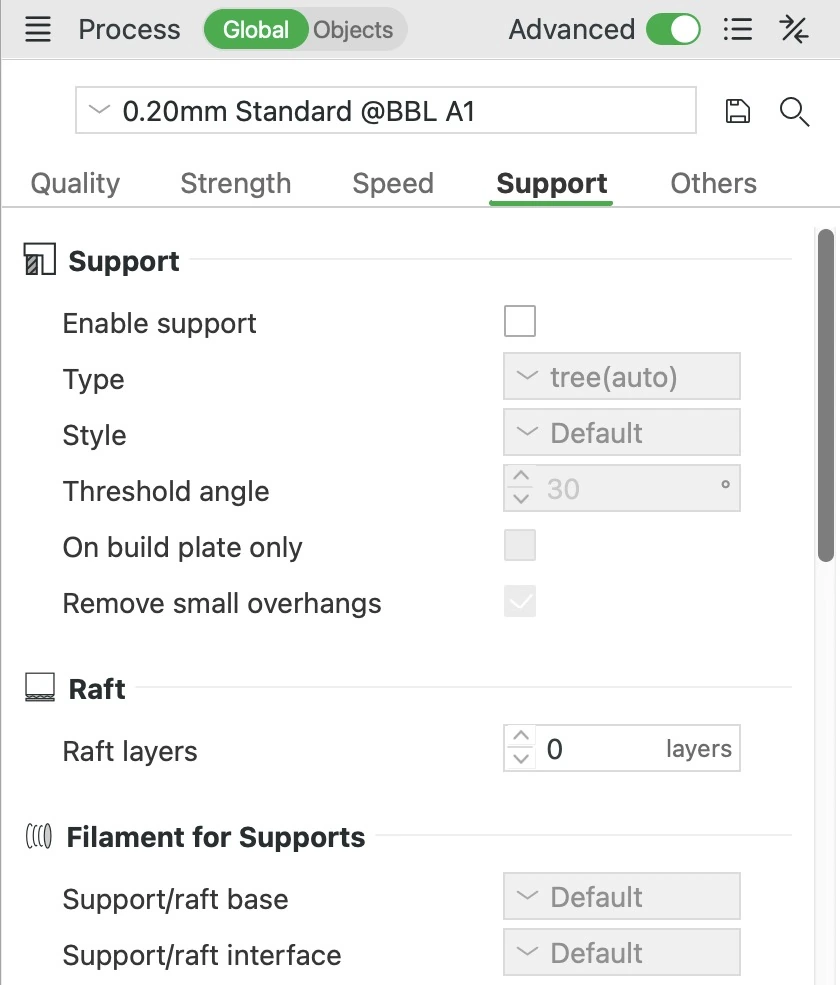
Support inschakelen
Dit zet support aan: de tijdelijke structuur die wordt geprint onder delen van je model die anders in de lucht zouden hangen.
Plastic dat in de lucht wordt geprint, zakt door, omdat niets het draagt terwijl het afkoelt. Je hebt support nodig voor oppervlakken die minder steil zijn dan ongeveer 30° ten opzichte van horizontaal, voor delen die in de lucht beginnen en voor richels die maar aan één kant vastzitten. Door het model op het printbed te draaien, kun je die overhangen vaak wegwerken, zodat je geen support nodig hebt en niets hoeft schoon te maken.
Verwijder support binnen ongeveer 2 uur nadat de print klaar is. Sommige soorten plastic nemen vocht uit de lucht op en worden zacht, waardoor support lastiger los te halen is en er stukjes op het onderdeel kunnen achterblijven. Dat speelt vooral bij onderdelen van nylon (PA) en bij support van PVA of Support for PA/PET. Is het al zacht geworden, droog de print dan eerst en laat hem afkoelen.
In deze voorinstelling: Uit. Je kunt support ook voor één object aanzetten, en dat overschrijft dan deze instelling.
Type
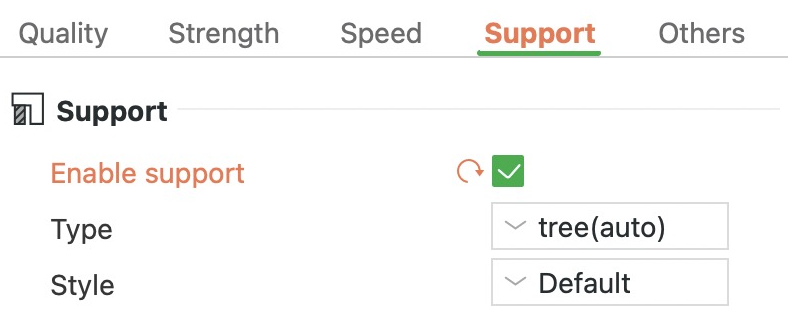


- Support
Type en Stijl, op onze lamp Koraal
Dit kiest het soort support. Normale support vult de ruimte recht onder elke overhang. Tree support laat takken naar de overhang groeien die lager samenkomen in stammen.
Normale support laat onder een grote, vlakke overhang, zoals een plankje, meestal het betere oppervlak achter, omdat hij het hele vlak gelijkmatig draagt. Bij complexe modellen met vooral kleine en niet-vlakke overhangen is tree support sterker en kost hij minder plastic en tijd. De automatische types, normaal (automatisch) en tree(auto), zoeken de overhangen voor je op. De handmatige types ondersteunen alleen gebieden die jij markeert, bijvoorbeeld met de tool ‘Support intekenen’.
In onze test voegde normale support onder de brede hoed van een paddenstoel van 60 mm ongeveer 19 tot 24 minuten toe. De stijlen van tree support voegden ongeveer 40 tot 45 minuten toe.
In deze voorinstelling: tree(auto). Het veld blijft grijs tot je ‘Support inschakelen’ aanzet of een raft toevoegt.
Stijl


- Support
Type en Stijl
Stijl bepaalt de vorm van de support. Normale support en tree support hebben elk hun eigen stijlen.
Bij normale support legt Rooster de support uit op een regelmatig raster dat iets breder is dan de overhang, zodat hij steviger staat. Nauwsluitend volgt de omtrek van de overhang op de voet, wat minder plastic kost en minder sporen op het onderdeel achterlaat.
Bij tree support laat Boom organisch gladde, gebogen takken groeien. Die stijl heeft minder interfacelagen (de dichte lagen die je model raken), dus de support komt makkelijker los. Tree Slim laat takken eerder samenkomen tot een veel kleinere support en voegt wanden toe om die sterk te houden. Tree Strong bouwt grotere, sterkere takken die meer plastic kosten. Tree Hybrid zet normale support onder grote, vlakke overhangen en tree support overal elders, en de wiki van Bambu noemt het in het algemeen een veilige keuze.
In onze test woog een paddenstoel van 60 mm zonder support 16,4 g. Rooster voegde 14,4 g toe, Nauwsluitend 12,4 g, Boom organisch 8,4 g, Tree Slim 11 g en Tree Strong 16,6 g.
In deze voorinstelling: Standaard, wat Rooster betekent voor normale support en Boom organisch voor tree support. Bij tree support schakelt Standaard over op Tree Hybrid als ‘Top Z afstand’ op 0 staat, zoals bij een supportmateriaal. Dat doet het ook als de laaghoogte varieert, zoals bij een adaptieve laaghoogte, omdat Boom organisch alleen op gelijkmatig verdeelde lagen print.
Drempel hoek
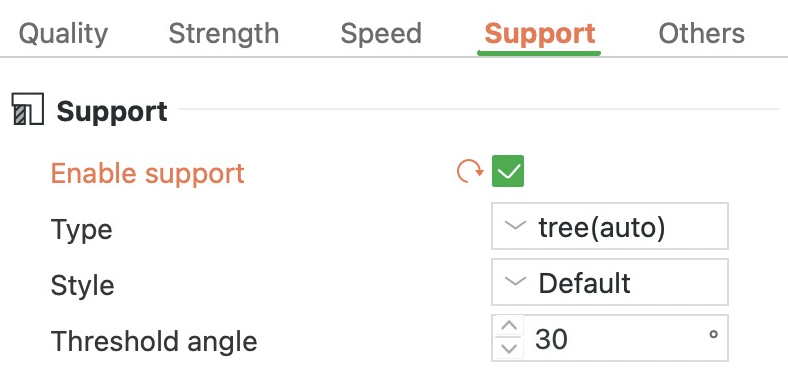


- Support
Drempel hoek
Vlakken die minder steil hellen dan deze hoek, krijgen support. De hoek wordt gemeten ten opzichte van horizontaal, dus 0° is een vlak plafond en 90° een verticale wand.
Op een helling steekt elke laag iets uit voorbij de laag eronder, en hoe vlakker de helling, hoe meer hij in de lucht hangt. Vlakken die steiler zijn dan 45° printen meestal prima zonder support. Zakken vlakken tussen 30° en 45° door, verhoog de hoek dan naar 45°. Met een grotere hoek krijgt een groter deel van het model support, en dat kost plastic en tijd.
In onze test met vormen die 15°, 30°, 45° en 60° hellen, kreeg ook een vlak met precies de ingestelde hoek support. De vormen kostten ongeveer 29 minuten en 7,3 g bij 15°, en 34 minuten en 10,4 g bij 60°.
In deze voorinstelling: 30°, die de wiki van Bambu een veilige hoek noemt om de meeste materialen zonder support te printen. Dit werkt alleen met de automatische types.
Alleen op het printbed
Zet dit aan om support alleen op het printbed te laten staan, nooit op de oppervlakken van je model zelf.
Support die op het model staat, laat sporen achter waar hij het raakt, dus zet dit aan om die oppervlakken schoon te houden. Een overhang boven een ander deel van het model krijgt dan misschien geen support, omdat support van daaruit het printbed niet kan bereiken. Controleer in de voorvertoning na het slicen of er nog iets in de lucht hangt.
In deze voorinstelling: Uit, dus support kan op het model staan.
Alleen kritische regio's ondersteunen
Staat dit aan, dan krijgen alleen kritieke plekken support, zoals scherpe uitlopers (sharp tails) en uitkragingen (cantilevers).
Een scherpe uitloper is een klein deel dat in de lucht begint, los van de rest van het model. Een uitkraging is een richel die maar aan één kant vastzit. Beide hebben support nodig, ook als ze klein zijn, omdat een scherpe uitloper in het niets zou beginnen en het losse uiteinde van een uitkraging doorzakt. Zet dit aan als de andere overhangen van het model zelf goed printen, om plastic en schoonmaakwerk te besparen.
In deze voorinstelling: Uit. Je ziet deze optie pas als je support aanzet met Type op tree(auto).
Kleine uitsteeksels verwijderen
Dit laat support weg onder overhangen die zo klein zijn dat ze waarschijnlijk prima zonder printen.
Elke kleine support kost plastic en laat een spoor achter dat je moet wegwerken. Door die supports over te slaan, bespaar je dus allebei. Scherpe uitlopers en uitkragingen houden hun support, ook als ze klein zijn. Zet dit alleen uit als een klein detail dat je belangrijk vindt doorgezakt uit de printer komt.
In deze voorinstelling: Aan.
Vlot (raft) lagen
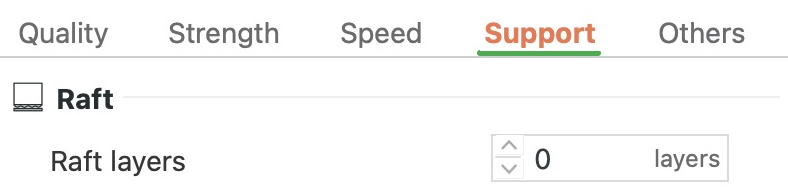


- Raft
Vlot (raft) lagen
Dit bepaalt uit hoeveel lagen een raft bestaat: een dun platform dat eerst op het printbed wordt geprint, waarna je object erbovenop wordt opgebouwd.
Een raft is breder dan je object, dus hij hecht over een groter oppervlak aan het printbed. Dat kan kromtrekken (hoeken die van het printbed omhoogkrullen doordat het plastic afkoelt en krimpt) verminderen bij soorten plastic zoals ABS. Een raft kost tijd en plastic en moet je eraf breken, dus laat dit op 0 staan, tenzij kromtrekken een probleem is.
De wiki van Bambu raadt ABS, ASA, PC en nylon niet aan op printers met een open frame, zoals de A1. Deze soorten plastic hebben warme lucht om zich heen nodig om niet krom te trekken, en een open frame laat ze in lucht op kamertemperatuur staan. Grote onderdelen met een dichte vulling (het patroon binnenin) trekken het meest krom.
In onze test met een ring van 50 mm voegden 2 raftlagen ongeveer 2 minuten en 0,8 g toe en tilden ze de ring 0,6 mm op. Met 4 lagen kwam er ongeveer 3 minuten en 1,2 g bij en ging de ring 1,2 mm omhoog. Beide hoogtes zijn inclusief de opening van 0,1 mm boven de raft.
In deze voorinstelling: 0, dus er is geen raft.
Vlot (raft) contact Z afstand
Dit is de kleine opening tussen de bovenkant van de raft en de onderkant van je object.
De opening voorkomt dat je object met de raft versmelt, zodat je de raft eraf kunt breken. Door de opening wordt de eerste laag van het object geprint als een brug (lijnen die door de lucht gespannen zijn), op de lagere brugsnelheid. Een grotere opening maakt de raft makkelijker te verwijderen, maar maakt de onderkant van het object ruwer.
In onze test met de ring printten die lijnen op de raft op 50 mm/s, tegenover 105 mm/s rechtstreeks op het printbed.
In deze voorinstelling: 0,1 mm. Je ziet deze instelling alleen als ‘Vlot (raft) lagen’ boven 0 staat en ‘Top Z afstand’ boven 0. Met ‘Top Z afstand’ op 0, de gebruikelijke instelling bij een supportmateriaal, is er geen opening en ligt het object direct op de raft.
Support/raft basis
Dit kiest het filament voor de basis van de support en voor een eventuele raft. De basis is het grootste deel van de support, onder de paar dichte lagen die je model raken.
Standaard gebruikt het filament dat op die laag toch al print. Zo blijven filamentwissels beperkt, en elke wissel kost tijd en spoelt plastic uit de nozzle. Houd Standaard aan, ook als je een supportmateriaal voor de interface gebruikt. Een hele support van supportmateriaal kost meer tijd en filament, en hoge, dunne support die er helemaal van gemaakt is, kan buigen of omvallen. Bambu Studio waarschuwt je als je hier een supportmateriaal kiest dat niet oplost.
Een oplosbaar materiaal zoals PVA is de uitzondering: gebruik het voor zowel de basis als de interface, zodat de hele support in water oplost. Bambu Studio stelt dit voor als je PVA kiest.
In deze voorinstelling: Standaard.
Support/raft interface
Dit kiest het filament voor de interface, de dichte supportlagen die je model raken, en voor de bovenkant van een raft.
Support in het eigen plastic van je model heeft een kleine opening nodig, anders versmelt hij met het model, en die opening maakt de onderkant ruwer. Een supportmateriaal hecht niet stevig aan het plastic van je model. Het kan het model zonder opening raken en toch loskomen, met een gladde onderkant als resultaat. Gebruik het alleen voor de interface, met de basis in het plastic van je model, om tijd en filament te besparen.
Kies een supportmateriaal dat gemaakt is voor het plastic van je model, zoals Support for PLA onder PLA. Gebruik je het onder een heter plastic, zoals Support for PLA onder ABS, dan kan de nozzle verstopt raken. Gebruik je op de A1 een supportmateriaal dat niet oplost, zet dan ‘Top Z afstand’ en ‘Bovenste interface-afstand’ op 0. Zet ook Interfacepatroon op ‘Rechtlijnig geïnterlinieerd’ en zet ‘Onafhankelijke support laaghoogte’ uit. Bambu Studio biedt aan deze wijzigingen te maken als je het materiaal kiest.
In deze voorinstelling: Standaard, dus de interface gebruikt het filament dat op die laag al print.
Vermijd interfacedraad voor basis
Als ‘Support/raft basis’ op Standaard blijft staan, houdt dit je interfacefilament waar mogelijk uit de basis.
Zonder deze optie kan de basis in je supportmateriaal printen op lagen waar dat filament al geladen is. Zo verbruik je supportmateriaal waar het plastic van je model ook zou volstaan. Laat het aan staan.
In deze voorinstelling: Aan. Je ziet deze optie pas als je een filament hebt gekozen voor ‘Support/raft interface’ en ‘Support/raft basis’ op Standaard blijft.
Top Z afstand
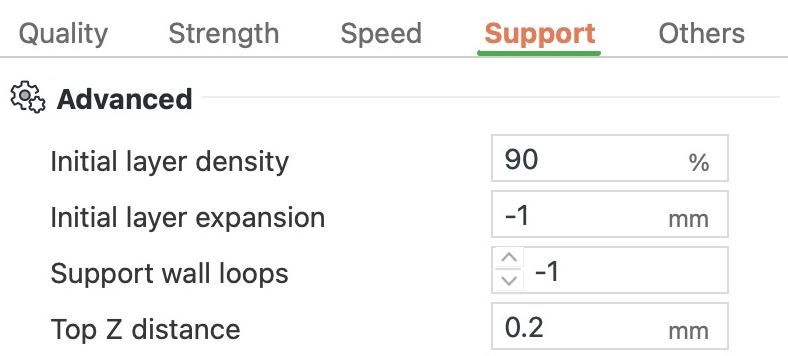


De hele T, 60 mm breed, 40 mm hoog, gehalveerd
- Support
- Je model
Top Z afstand
‘Top Z afstand’ is de kleine opening tussen de bovenkant van de support en de onderkant van het model dat hij draagt.
De opening voorkomt dat de support met je model versmelt. Een grotere opening maakt support makkelijker te verwijderen, maar de onderkant wordt dan boven meer lucht geprint en wordt ruwer. Een kleinere opening geeft een beter oppervlak, maar de support zit vaster. Met support in het eigen plastic van je model houd je ongeveer 0,2 mm aan, want bij 0 versmelt hij en is hij moeilijk te verwijderen. Gebruik 0 alleen met een supportmateriaal, dat ook zonder opening loskomt.
De opening verandert de kosten nauwelijks. In onze test met een T van 60 mm met normale support gaf elke opening van 0 tot 0,3 mm ongeveer 15,6 g en 39 minuten.
In deze voorinstelling: 0,2 mm.
Onderste Z-afstand
Dit is de opening onder support die op je model staat in plaats van op het printbed.
De opening voorkomt dat die support versmelt met het oppervlak eronder, dus laat de waarde staan als de support in het eigen plastic van je model print. Ondersteunt PVA een onderdeel van PLA, zet hem dan op 0, want PVA lost op in water. Let op: 0 betekent hier ‘hetzelfde als Top Z afstand’, dus de opening sluit alleen als ‘Top Z afstand’ ook 0 is.
In deze voorinstelling: 0,2 mm.
Basis patroon
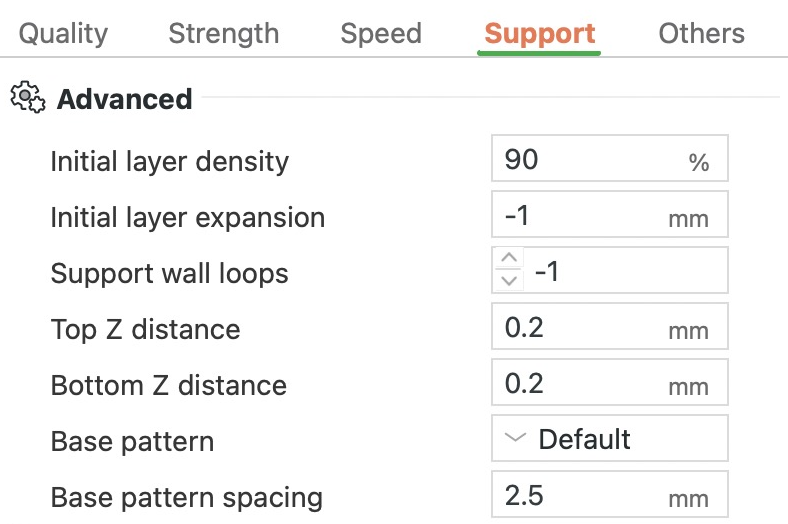


De hele T, 60 mm breed, 40 mm hoog; in beeld de onderste 6 mm
- Support
Basis patroon
Dit is het lijnpatroon dat het lichaam van de support vult.
Rechtlijning legt rechte lijnen die op elke laag dezelfde kant op lopen. ‘Rechtlijnig raster’ draait ze van laag tot laag 90°, zodat ze elkaar kruisen. Dat geeft een stijvere support, die lastiger los te breken kan zijn. Honinggraad bouwt zeshoekige cellen. Dat geeft een stevige support, maar in onze test duurde die het langst. Lightning, alleen voor tree support, vult de binnenkant met een paar dunne vertakte lijnen, wat plastic bespaart maar zwakker is. Hol, ook voor tree support, laat de binnenkant leeg, zodat elke tak alleen uit zijn wand bestaat.
In onze test met een T van 60 mm met normale support voegde ‘Rechtlijnig raster’ ten opzichte van Standaard maar 0,1 g en ongeveer 20 seconden toe. Honinggraad voegde ongeveer 1,5 g en 9 minuten toe. Met normale support printten Lightning en Hol hetzelfde als Rechtlijning. Met Boom organisch maakte het patroon geen verschil. Met Tree Slim kwam Lightning uit op 9,7 g, tegenover 10,2 g voor Rechtlijning.
In deze voorinstelling: Standaard. Dat is Rechtlijning voor normale support en voor Tree Hybrid, en Hol voor de andere stijlen van tree support.
Basis patroon afstand
Dit bepaalt hoe ver de lijnen in het lichaam van de support uit elkaar liggen.
Een grotere afstand kost minder plastic en tijd, maar maakt de support zwakker. Een kleinere afstand maakt hem stijver, maar kost meer. Bij Honinggraad bepaalt de afstand hoe groot de cellen zijn. Hol heeft geen vullijnen, dus daar doet de waarde niets.
In deze voorinstelling: 2,5 mm.
Bovenste interface lagen
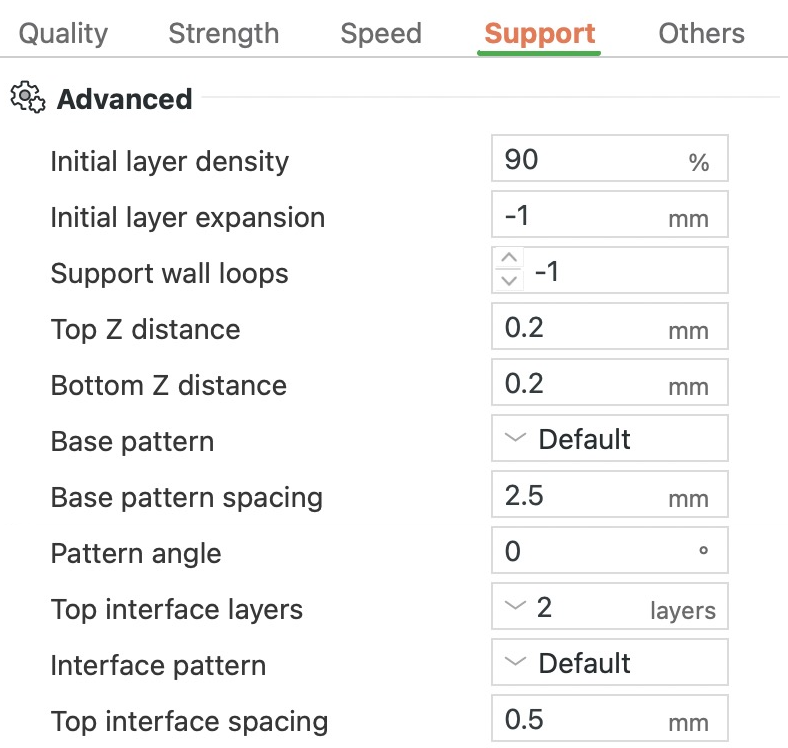
- Je model
- Support interface
- Support
Bovenste interface lagen, Interfacepatroon, Bovenste interface-afstand
Dit is het aantal dichte lagen boven op de support, die het vlakke oppervlak vormen waarop de onderkant van je model wordt geprint.
De support eronder is een open patroon met ruimte tussen de lijnen, en de interface sluit die ruimte. Bij 0 wordt de onderkant van je model direct op het open patroon geprint en kan hij in de openingen zakken. Meer lagen geven een vlakker oppervlak voor iets meer plastic, en 3 geeft het minste doorzakken. De onderkant zakt alleen helemaal niet door als ‘Top Z afstand’ ook 0 is.
In onze test met een T van 60 mm bespaarde het weglaten van de bovenste interface maar 0,35 g en 55 seconden.
In deze voorinstelling: 2 lagen.
Onderste interfacelagen
Als normale support op je model staat, bepaalt dit hoeveel dichte lagen de voet ervan vormen.
Een dichte voet geeft de support meer contact met het oppervlak eronder, zodat hij steviger staat. Bij 0 begint hij op je model met open lijnen die minder grip hebben, waardoor alles erboven minder stabiel wordt.
In deze voorinstelling: 2 lagen. Kies je ‘Hetzelfde als boven’, dan wordt de waarde van ‘Bovenste interface lagen’ overgenomen. De instelling verdwijnt zolang tree support aan staat, dus met deze voorinstelling verdwijnt ze zodra je support aanzet.
Interfacepatroon
Dit kiest het lijnpatroon van de interface, de dichte lagen waar de support je model raakt.
Rechtlijning legt rechte lijnen die op elke laag dezelfde kant op lopen. ‘Rechtlijnig geïnterlinieerd’ draait zijn lijnen op elke nieuwe laag afwisselend 45° de ene en de andere kant op, zodat de lagen elkaar kruisen. Dit is het patroon dat Bambu Studio voor supportmaterialen instelt. Bij normale support in de stijl Rooster houdt Bambu Studio de lijnen in plaats daarvan allemaal in één richting. Concentrisch legt lussen die de omtrek van het vlak volgen. Rooster kruist zijn lijnen binnen elke laag, wat een stijve interface geeft die lastiger los te trekken kan zijn.
In onze test met een T van 60 mm duurde de print met Concentrisch 6 seconden langer dan met Standaard en woog hij evenveel, ongeveer 15,6 g.
In deze voorinstelling: Standaard, wat Bambu Studio print als ‘Rechtlijnig geïnterlinieerd’.
Bovenste interface-afstand
Dit is de ruimte tussen de lijnen van de bovenste interfacelagen.
Bij 0 raken de lijnen elkaar en is de interface massief, zodat de onderkant van je model op een gesloten oppervlak rust. Dat is de waarde voor een supportmateriaal. Met support in het eigen plastic van je model houd je de ruimte aan, want een massieve interface kost extra plastic en tijd.
In onze test met een T van 60 mm voegde een massieve interface ongeveer 0,6 g en 80 seconden toe.
In deze voorinstelling: 0,5 mm.
Support/object XY afstand
Dit is de zijdelingse opening tussen de wanden van je model en de support ernaast.
Is de opening te klein, dan raakt de support de wanden en versmelt hij ermee, waardoor hij moeilijk te verwijderen is. Verhoog de waarde als support aan een wand naast een overhang blijft plakken. Met een oplosbaar supportmateriaal zoals PVA zet je hem op 0, want die support lost op in water.
In deze voorinstelling: 0,35 mm.
Geen support bij bruggen toepassen
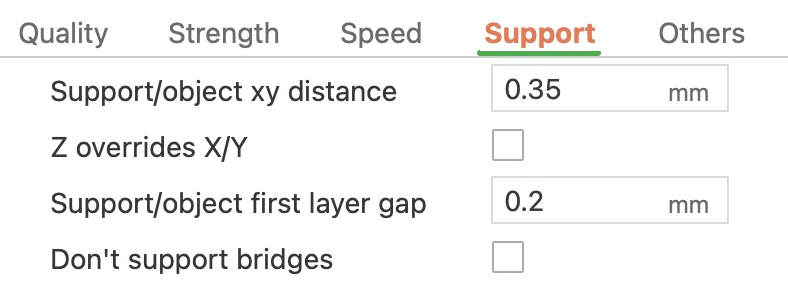

- Support
Geen support bij bruggen toepassen
Een brug is een vlakke overspanning die door de lucht wordt geprint en aan beide uiteinden wordt gedragen. Zet dit aan om normale support onder bruggen weg te laten.
Zet het aan als je bruggen kort zijn. Elke lijn van een brug wordt aan beide uiteinden gedragen, dus een korte overspanning print zelf goed genoeg. Je bespaart ook de support en het schoonmaken ervan. Laat het uit bij lange overspanningen, want het midden zakt zonder support door. Hoe lang een overspanning netjes print, hangt af van het plastic.
In onze test bespaarde een overspanning van 30 mm zonder support ongeveer 2 g en 4 minuten. De onderkant printte in beide gevallen met dezelfde bruglijnen. Die rustten op de support als die er was, en liepen vrij door de lucht als die er niet was.
In deze voorinstelling: Uit, dus bruggen krijgen support. De optie verdwijnt zolang tree support aan staat, want tree support gebruikt in plaats daarvan ‘Maximale bruglengte’. Met deze voorinstelling verdwijnt ze dus zodra je support aanzet.
Maximale bruglengte
Tree support laat bruggen (vlakke overspanningen door de lucht, aan beide uiteinden gedragen) tot deze lengte zonder support.
Langere bruggen krijgen over hun hele lengte support, net als elke andere overhang. Bij 0 krijgt elke brug support, en een waarde ruim boven je grootste brug laat ze allemaal zonder support. Verhoog de waarde alleen zo ver als je plastic netjes overbrugt. Bij Tree Slim, Tree Strong en Tree Hybrid spreiden waarden boven twee keer de ‘Tak afstand’ ook de punten van de takken binnen grote overhangen verder uit elkaar.
In deze voorinstelling: 0 mm, dus elke brug krijgt support. Je ziet deze instelling alleen zolang tree support aan staat.
Onafhankelijke support laaghoogte
Zet dit aan om de support in lagen met een eigen hoogte te laten printen, in plaats van de lagen van je model over te nemen.
De support kan dan dikkere lagen gebruiken, tot 0,28 mm met de nozzle van 0,4 mm van de A1, dus grote supports printen sneller. Staat het uit, dan worden ‘Top Z afstand’ en ‘Onderste Z-afstand’ afgerond op hele lagen: met lagen van 0,2 mm wordt een opening van 0,1 mm dan 0,2 mm.
Bambu Studio zet dit uit zodra er een prime toren is: het torentje dat naast je model wordt geprint om de nozzle na elke filamentwissel schoon te maken. In deze voorinstelling krijgt een print met meer dan één filament er normaal gesproken één, dus als je een supportmateriaal toevoegt, gaat dit uit. Een timelapse op Vloeiend voegt ook een prime toren toe.
In deze voorinstelling: Aan. Boom organisch, dat Standaard kiest voor tree support, print altijd op de lagen van je model, dus met Boom organisch verandert dit niets.
Meer instellingen in de groep Geavanceerd
- Initiële laagdichtheid: Hoe dicht de eerste laag van een raft of van support gevuld is. Een vollere eerste laag raakt het printbed over een groter oppervlak, dus verhoog dit als support of een raft loskomt. 90% in deze voorinstelling.
- Uitzetting van de beginlaag: Maakt de eerste laag van een raft of van support breder, zodat die over een groter oppervlak aan het printbed hecht. Maak hem breder als hoge support of de stammen van tree support loskomen van het printbed. -1 (Bambu Studio kiest) in deze voorinstelling.
- Steunmuurlussen: Hoeveel wanden (omtreklijnen) er rond de support lopen, van -1 tot 2. Met 0 kunnen dikke delen zonder wand printen. Met 2 krijgt elke tak van tree support een dubbele wand, die steviger is maar meer plastic kost. -1 (Bambu Studio kiest) in deze voorinstelling.
- Patroon hoek: Draait het lijnpatroon van de support, van bovenaf gezien. Het verandert alleen in welke richting de lijnen lopen. 0° in deze voorinstelling.
- Normale steunuitbreiding: Maakt normale support breder dan de overhang met een positieve waarde, of smaller met een negatieve. Bredere support staat steviger en smallere support kost minder plastic: dezelfde afweging als tussen de stijlen Rooster en Nauwsluitend. 0 mm in deze voorinstelling.
- Z overschrijft X/Y: Staat dit aan, dan geeft Bambu Studio voorrang aan support onder overhangen. De zijdelingse opening naar het model kan dan krimpen van ‘Support/object XY afstand’ tot de ‘Top Z afstand’, maar niet tot onder 0,2 mm. Bambu Studio raadt het alleen aan met Tree Hybrid. Uit in deze voorinstelling.
- Tussenruimte voor ondersteuning/object eerste laag: De zijdelingse opening tussen je model en de support, alleen op de eerste laag. Is die te klein, dan raakt de support het model en is hij moeilijk te verwijderen. 0,2 mm in deze voorinstelling.
Tak afstand
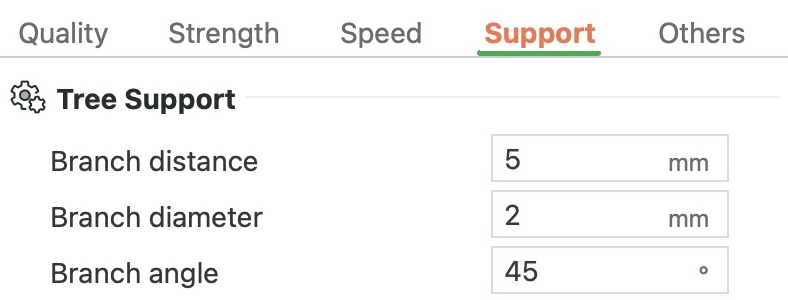


- Support, Tree Slim
Takdiameter, De hoek van de tak, Tak afstand
Dit bepaalt hoe ver de punten van de takken uit elkaar zitten waar ze de onderkant van je model raken.
Punten die dichter bij elkaar zitten, dragen het oppervlak op meer plekken, zodat het er minder tussen doorzakt en er beter uitziet, maar de support is moeilijker te verwijderen. Een grotere afstand kost minder support. Net als de andere instellingen in de groep ‘Tree Support’ is deze alleen zichtbaar zolang tree support aan staat.
In onze test met een T van 60 mm en Tree Slim kostte 10 mm ongeveer 34 minuten en 9,2 g. Bij 5 mm was dat 36 minuten en 9,7 g. Met Boom organisch maakte de wijziging geen verschil.
In deze voorinstelling: 5 mm.
Takdiameter
Dit is hoe dik elke tak van tree support is zodra hij uit zijn punt is gegroeid. De punt, waar de tak je model raakt, heeft een eigen instelling: ‘Diameter van de punt’ (0,8 mm in deze voorinstelling).
Dikkere takken zijn sterker, maar kosten meer plastic en zijn moeilijker te verwijderen. Verhoog de waarde als dunne takken buigen of knappen en het model niet stabiel kunnen houden.
In onze test met Tree Slim wogen 5 mm dikke takken 11,1 g, tegenover 9,7 g bij 2 mm. Allebei duurden ze ongeveer 36 minuten.
In deze voorinstelling: 2 mm.
Diameter van de punt
Hoe dik elke tak van tree support is waar hij je model raakt. Een dikkere punt houdt het model steviger vast, maar laat grotere sporen achter en is moeilijker te verwijderen.
In deze voorinstelling: 0,8 mm.
De hoek van de tak
Dit begrenst hoe ver een tak van tree support uit het lood mag hellen.
Met een grotere hoek kunnen takken verder hellen, zodat ze om het model heen kunnen reiken en in minder stammen samenkomen. Met een kleinere hoek blijven ze bijna rechtop, zodat er meer stammen van het printbed opstijgen en de support groter wordt. Je kunt alles van 0° tot 60° instellen.
In onze test met Tree Slim kostte 15° ongeveer 50 minuten en 15 g, tegenover 36 minuten en 9,7 g bij 45°.
In deze voorinstelling: 45°.
Hoek van de takdiameter
Dit bepaalt hoe snel de takken van tree support naar het printbed toe dikker worden.
Bij 0 houden ze tot helemaal onderaan dezelfde dikte. Een kleine hoek maakt hun voeten breder, wat de boom stabieler kan maken. Het bereik is 0° tot 15°.
In deze voorinstelling: 5°.
Wat doen de instellingen op het tabblad Andere in Bambu Studio?
Het tabblad Andere gaat over de skirt en de brim rond je print, en over de prime toren en de opties voor het doorspoelen bij meerkleurige prints. Hier staan ook speciale modi, zoals Spiraalvaas en ‘Pluizige huid’. Van boven naar beneden zijn de groepen: ‘Printbed hechting’, ‘Prime toren’, Flush-opties, ‘Speciale modus’, Geavanceerd, ‘G-code uitvoer’, ‘Scripts voor nabewerking’ en Opmerkingen. Elke waarde bij “In deze voorinstelling” komt uit de voorinstelling 0.20mm Standard van de A1 met de nozzle van 0,4 mm.
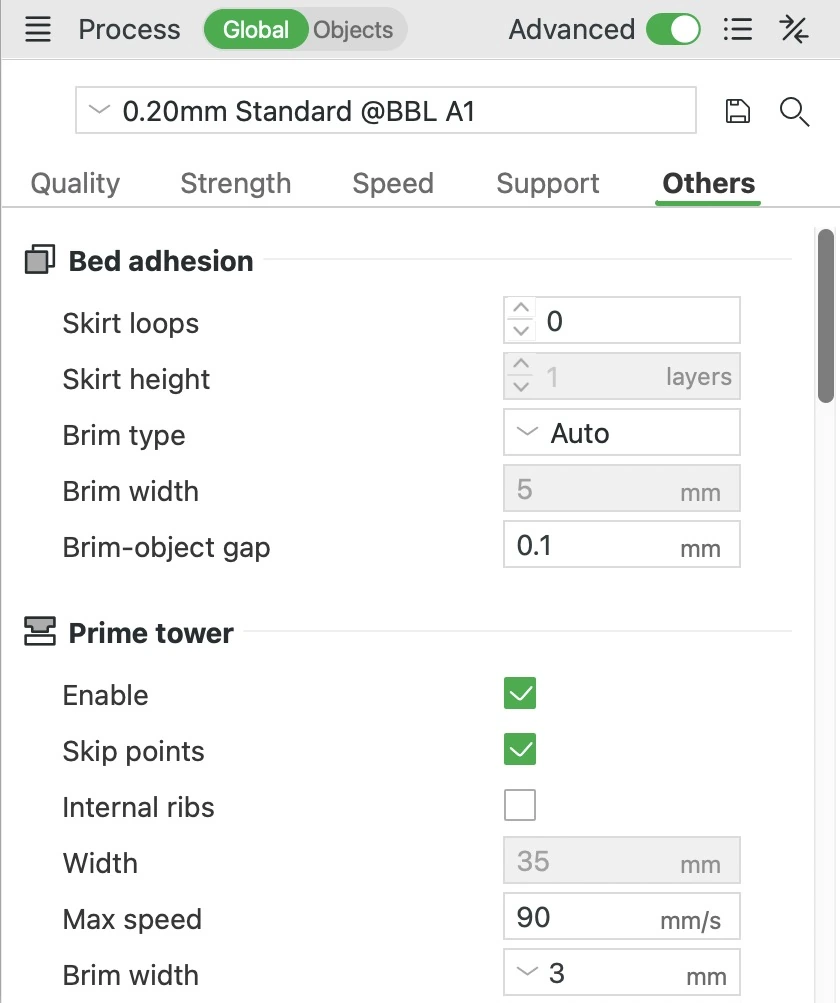
Rand (skirt) lussen
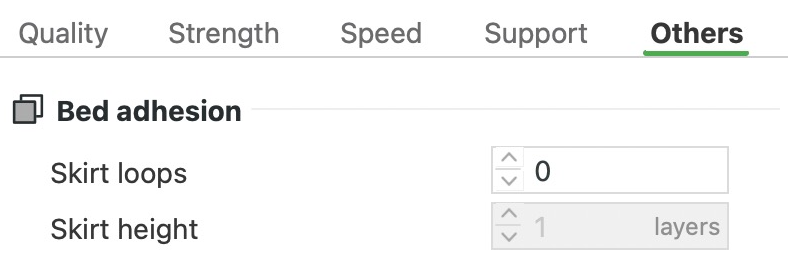
- Skirt of brim
- De ring
Rand (skirt) lussen
Een skirt is een dunne omtreklijn die op het printbed rond je onderdelen wordt getrokken voordat die beginnen te printen. Deze instelling bepaalt hoe vaak hij rondgaat. De skirt zet de plasticstroom door de nozzle op gang en laat je zien of de eerste laag hecht. Hij blijft los van je onderdelen, dus hij houdt ze niet vast. De A1 duwt aan het begin van elke print al vers plastic uit en trekt een korte testlijn. Dat doet hetzelfde werk, dus daarvoor heb je geen skirt nodig. Voeg een lus toe als je de eerste laag wilt controleren voordat je onderdeel begint.
In deze voorinstelling: 0 lussen, dus er is geen skirt. Een skirt die je toevoegt, ligt op 2 mm van je onderdelen of hun brim. In onze test met een ring van 50 mm breed voegde één lus 4 seconden toe en drie lussen 11.
Skirt hoogte
Dit is hoeveel lagen hoog de skirt is, en één is normaal. Het veld is grijs zolang ‘Rand (skirt) lussen’ op 0 staat. Met Afdrukvolgorde op ‘Op basis van object’ (één object tegelijk) wordt een hogere skirt teruggezet naar één laag. Anders zou de printkop hem tussen de objecten door kunnen raken.
In deze voorinstelling: 1 laag.
Rand type
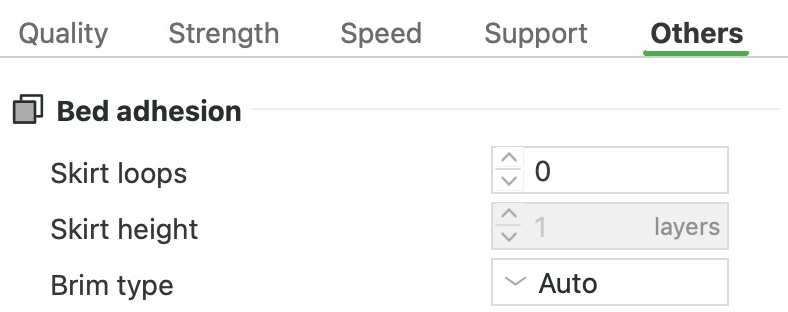


- Brim
Rand type
Een brim is een platte ring van plastic, één laag dik, die aan de onderrand van je onderdeel vastzit en die je na het printen eraf trekt. Hij geeft het onderdeel meer grip op het printbed, wat hoge, dunne onderdelen helpt op hun plek te blijven. Soorten plastic die krimpen als ze afkoelen, zoals ABS, trekken hun hoeken vaak omhoog. Een brim die breed genoeg is, helpt ze omlaag te houden. Deze instelling bepaalt of elk onderdeel een brim krijgt, en waar.
Automatisch bepaalt voor elk onderdeel een brim op basis van de vorm, het plastic en de printsnelheid. Een hoog onderdeel met een klein grondvlak krijgt meestal een bredere brim. Een laag, breed onderdeel krijgt er vaak geen, omdat Automatisch elke brim smaller dan 5 mm overslaat. Laat het op Automatisch staan, tenzij een onderdeel iets anders nodig heeft. ‘Alleen de buitenrand’, ‘Alleen binnenrand’ en ‘Buiten- en binnenrand’ gebruiken de breedte die bij ‘Rand breedte’ is ingesteld. Ze leggen de brim rond de buitenkant, binnen de gaten of allebei. Een binnenrand heeft een gat nodig dat tot op het printbed doorloopt. Beschilderd maakt in plaats daarvan olifantenoren: kleine ronde pads die je met de tool Olifantenoren plaatst. Zet ze op scherpe hoeken die de neiging hebben om omhoog te komen. Ze zijn makkelijker te verwijderen dan een volledige brim. ‘Geen extra rand (brim)’ zet de brim uit. Je kunt elk object op het printbed zijn eigen brim-instellingen geven.
In deze voorinstelling: Automatisch. In onze test kreeg een ring van 50 mm breed en 8 mm hoog geen brim. Een paaltje van 10 mm breed en 60 mm hoog kreeg een brim van 20 lijnen breed, die 9,3 mm uitsteekt.
Rand breedte
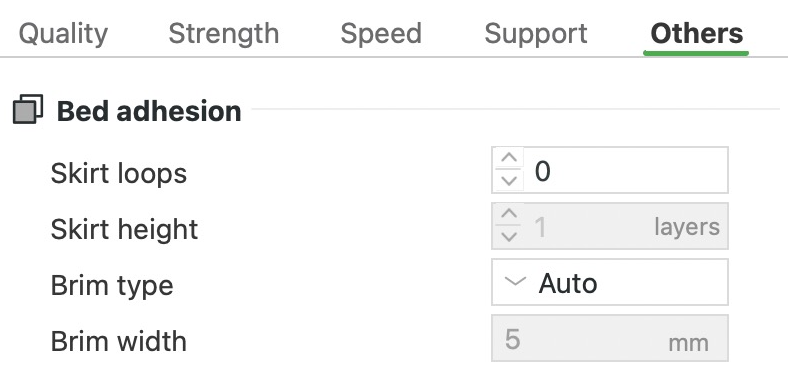


- Buitenrand
Rand breedte
‘Rand breedte’ bepaalt hoe ver de brim van je onderdeel uitsteekt. Een bredere brim hecht over een groter oppervlak aan het printbed, dus hij houdt het onderdeel beter vast. Hij kost ook meer printtijd en meer moeite om eraf te trekken. Komen de hoeken van een onderdeel van PLA nog steeds omhoog, probeer dan 8 tot 10 mm. Het veld is grijs bij Automatisch, Beschilderd en ‘Geen extra rand (brim)’. Wil je het gebruiken, zet ‘Rand type’ dan op ‘Alleen de buitenrand’, ‘Alleen binnenrand’ of ‘Buiten- en binnenrand’.
In deze voorinstelling: 5 mm. In onze test met een ring van 50 mm breed voegde de brim van 5 mm ongeveer 35 seconden en 0,2 g toe. Een brim van 10 mm kostte ongeveer 45 seconden en 0,2 g meer dan die van 5 mm.
Ruimte tussen rand en object
Dit is de kleine opening tussen je onderdeel en de brim. De instelling geldt ook bij Automatisch en is alleen grijs bij ‘Geen extra rand (brim)’. Een kleinere opening verbindt de brim steviger met het onderdeel. Een grotere opening maakt de brim makkelijker af te breken. Zelfs bij 0 kan de voorvertoning een opening tonen. Dat komt doordat “Elephant foot” compensatie, op het tabblad Kwaliteit, de omtrek van de eerste laag iets naar binnen trekt, zodat de onderkant van het onderdeel niet uitstulpt. In de echte print vult de platgedrukte eerste laag die opening meestal op. Wil je dat de voorvertoning de brim tegen het onderdeel laat zien, zet dan ook “Elephant foot” compensatie op 0.
In deze voorinstelling: 0,1 mm, een flinterdunne opening die helpt om de brim netjes los te krijgen. “Elephant foot” compensatie staat op 0,075 mm.
Prime toren
Inschakelen, boven aan de groep ‘Prime toren’, zet de prime toren aan. Dat is een klein blok dat naast je onderdelen wordt geprint als een print van filament wisselt. Na elke wissel print de nozzle eerst een beetje op de toren. Dat haalt achtergebleven plastic van de nozzle en brengt de druk erin weer in evenwicht. Het rommelige eerste stukje na een wissel komt op de toren terecht in plaats van op je onderdeel.
Laat het aan staan. De toren wordt alleen gebouwd als er op het printbed met meer dan één filament wordt geprint, of als Timelapse op Vloeiend staat. Voor prints in één kleur kost hij dus niets extra. Zonder toren werken de Flush-opties niet meer, en komen de eerste lijnen na elke wissel op je onderdeel terecht. Achtergebleven kleur en een ongelijkmatige flow kunnen dan zichtbaar worden als gemengde kleuren, draden of dunne plekken. De toren gaat maar tot de laatste kleurwissel omhoog, en een printbed met meerdere objecten dat ‘Op basis van object’ print, krijgt er geen. Laat hem op de A1 op zijn standaardplek in de hoek linksachter staan. Die ligt dicht bij de purge wiper, waar de nozzle de oude kleur kwijtraakt, dus de verplaatsingen blijven kort.
In deze voorinstelling: Aan (Inschakelen is aangevinkt).
Ribbenwand
Ribbenwand houdt de toren bijna vierkant en voegt op de hoeken vier ribben toe om hem steviger te maken. Bambu Studio bepaalt de maat van een toren met ribben aan de hand van hoeveel plastic hij bij elke filamentwissel moet opnemen, dus Breedte is grijs. Hogere torens krijgen ook een groter minimaal grondvlak. Is het plastic alleen niet genoeg om dat te vullen, of staat ‘Extra riblengte’ boven 0, dan steken de ribben onderaan voorbij de hoeken uit. Bovenaan krimpen ze terug tot de hoeken, zodat de toren op een bredere voet staat. Laat het aan staan. Zet het alleen uit om Breedte zelf in te stellen, bijvoorbeeld als de toren laag is en er weinig ruimte op het printbed is.
In deze voorinstelling: Aan, met ‘Extra riblengte’ op 0 mm, Ribbreedte op 8 mm en Fileerwand aan.
Meer instellingen in de groep Prime toren
- Punten overslaan: Laat een korte onderbreking in de buitenwand van de toren op de plek waar de nozzle na elke filamentwissel begint te printen. Aan in deze voorinstelling.
- Interne ribben: Voegt ribben binnen in de toren toe om hem steviger te maken. Zet het aan als hoge torens wiebelen of omvallen. Uit in deze voorinstelling.
- Breedte: Hoe breed de toren is. Je kunt dit alleen veranderen als Ribbenwand uit staat. 35 mm in deze voorinstelling.
- Max snelheid: De topsnelheid voor het printen van de toren. Die geldt niet voor rammen, een stap die alleen printers met meer dan één nozzle gebruiken als ze van nozzle wisselen. 90 mm/s in deze voorinstelling.
- Rand breedte: Een brim rond de voet van de toren die helpt hem aan het printbed vast te houden. Automatisch, of elk negatief getal, bepaalt de breedte aan de hand van de hoogte van de toren, tot 8 mm voor een toren van 100 mm of hoger. 3 mm in deze voorinstelling.
- Vulgat: De afstand tussen de lijnen binnen in de toren, als percentage van de lijnbreedte. Bij 150% blijft er een halve lijnbreedte ruimte tussen de lijnen. Bij 100% raken de lijnen elkaar. 150% in deze voorinstelling.
- Extra riblengte: Een positieve waarde maakt de ribben langer, wat meer ruimte op het printbed kost. Een negatieve waarde maakt ze korter, maar nooit kleiner dan de maat die de toren nodig heeft om de nozzle schoon te maken. 0 mm in deze voorinstelling.
- Ribbreedte: Hoe dik de ribben zijn. Bambu Studio houdt ze onder de helft van de zijdelengte van de toren, zodat ze met de binnenkant van de toren verbonden blijven. 8 mm in deze voorinstelling.
- Fileerwand: Rondt de hoeken van de buitenwand van de toren af. Aan in deze voorinstelling.
- Vlakstrijken: Strijkt de plek waar de nozzle op de toren begint plat door er in een klein vierkant overheen te gaan, zonder plastic uit te duwen. Hiervoor moeten Lijnstrijken en ‘Punten overslaan’ aan staan. Uit in deze voorinstelling.
- Lijnstrijken: Na een filamentwissel gaat de nozzle terug over de eerste paar millimeter die hij op de toren heeft geprint, zonder plastic uit te duwen, om die plat te strijken. Hiervoor moet ‘Punten overslaan’ aan staan. Aan in deze voorinstelling.
- Snelheid tijdens het strijken: Hoe snel de nozzle beweegt tijdens Vlakstrijken. 10 mm/s in deze voorinstelling.
- Zijwaarts schrapen na toolwissel: Na elke filamentwissel (Bambu Studio noemt dat een toolwissel) schraapt de nozzle zonder te printen schuin omhoog langs de zijkant van de toren. Zo veegt hij de uitgelopen klodder aan de zijkant af in plaats van bovenop. Uit in deze voorinstelling.
- Wanden voor zijwaarts schrapen: Welk paar tegenoverliggende torenwanden het schrapen gebruikt: ‘Links en rechts’ of ‘Voor- en achterkant’. Zijwaarts schrapen houdt de toren ook op elke laag op volle grootte, zodat de nozzle ernaast omlaag kan. ‘Voor- en achterkant’ in deze voorinstelling.
- Lengte voor zijwaarts schrapen: Hoe ver de nozzle tijdens het schrapen vanaf de zijwand naar binnen beweegt. 2 mm in deze voorinstelling.
- Optilhoogte voor zijwaarts schrapen: Hoe ver onder de bovenkant van de toren de nozzle zakt voordat hij schraapt. Hij zakt nooit tot in de brim van de toren of het printbed, dus lage lagen zonder ruimte worden niet geschraapt. 1,5 mm in deze voorinstelling.
- Snelheid voor zijwaarts schrapen: Hoe snel de nozzle tijdens het schrapen beweegt. 1.400 mm/s in deze voorinstelling.
- Wandafstand voor zijwaarts schrapen: Hoe ver buiten de wand van de toren het schrapen loopt. Een positieve waarde houdt de nozzle vrij van de wand, zodat hij nooit in de toren snijdt. 0,2 mm in deze voorinstelling.
- Puntafstand voor zijwaarts schrapen: Hoe ver de schraapplekken langs elke zijwand uit elkaar liggen. Door ze te spreiden, hopen de afgeschraapte klodders zich niet op één plek op. 1 mm in deze voorinstelling.
- Lengte langs de wand voor zijwaarts schrapen: De grootste afstand die de nozzle na het schrapen langs de wand schuift om de klodder verder uit te smeren. Bij een toren met ribben is het rechte deel van de wand kort, dus dat schuiven kan veel korter uitvallen. 2 mm in deze voorinstelling.
Flush in de opvulling van objecten
Na elke filamentwissel duwt de nozzle plastic uit tot de nieuwe kleur er zuiver uitkomt. Op de A1 gebeurt dat doorspoelen normaal naast het bed, bij de purge wiper, en gaat het verloren. Deze instelling print een deel ervan in plaats daarvan als vulling, het verborgen patroon binnenin je onderdelen. Je verspilt minder plastic en de print kan eerder klaar zijn. De wanden verbergen de gemengde kleur. Zet het aan voor meerkleurige prints met ondoorzichtige wanden, en laat het uit bij doorzichtige onderdelen of onderdelen met dunne wanden, waar de menging erdoorheen kan schijnen. Het werkt alleen als de prime toren aan staat.
In deze voorinstelling: Uit.
Flush in dit object
Hiermee neemt het object het plastic op dat na elke filamentwissel wordt uitgeduwd, zodat de kleuren ervan gemengd uitvallen. Gebruik het bij een object waarvan de kleur er niet toe doet, om filament en tijd te besparen. Het verschijnt alleen in de eigen instellingen van een object en heeft de prime toren nodig.
In deze voorinstelling: Uit.
Flush in de support van objecten
Hiermee neemt de support een deel van het plastic op dat na elke filamentwissel wordt uitgeduwd. Support is de steiger die onder overhangen wordt geprint en die je achteraf afbreekt. Je gooit hem weg, dus gemengde kleuren maken daar niet uit, en het bespaart filament en tijd. Laat het aan staan. Het werkt alleen als de print support heeft en de prime toren aan staat.
In deze voorinstelling: Aan.
Slicing-modus
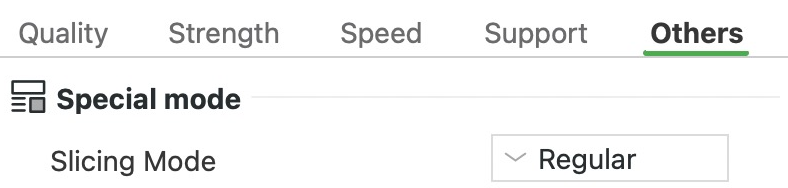


- Wat er print
- De ringen zoals gemodelleerd
Slicing-modus
Een 3D-model is opgebouwd uit gesloten oppervlakken, die shells heten. Deze instelling bepaalt wat als massief telt waar shells elkaar overlappen of gaten omsluiten. Standaard voegt overlappende shells samen tot één massief stuk. Even-oneven laat elk gebied leeg dat binnen een even aantal shells ligt, zoals de plek waar twee shells elkaar overlappen. ‘Gaten sluiten’ vult elk gat in het model. Houd Standaard aan voor gewone modellen. Gebruik Even-oneven voor de vliegtuigmodellen van 3DLabPrint, en ‘Gaten sluiten’ alleen als je elk gat gevuld wilt hebben.
In deze voorinstelling: Standaard.
Afdrukvolgorde
Met meerdere objecten op het printbed bepaalt dit of ze samen of na elkaar printen. ‘Op basis van laag’ print de eerste laag van elk object, dan de tweede laag van elk object, enzovoort. ‘Op basis van object’ maakt één object helemaal af voordat het aan het volgende begint.
‘Op basis van object’ past bij een printbed met lage, losse onderdelen. Mislukt de print laat, dan zijn de onderdelen die al klaar zijn veilig. De nozzle verplaatst zich ook maar één keer naar elk onderdeel in plaats van op elke laag, dus er zijn minder verplaatsingen zonder printen die draden kunnen achterlaten. De printkop moet langs de onderdelen die al klaar zijn, dus Bambu Studio waarschuwt je als er een te hoog is of te dicht bij de andere staat. Het biedt ‘Automatisch rangschikken’ aan om ze uit elkaar te zetten. Met meerdere objecten sluit ‘Op basis van object’ ook de prime toren uit, en op de A1 een timelapse.
In deze voorinstelling: Op basis van laag.
Spiraalvaas


- Alles binnen de buitenwand
Spiraalvaas
Spiraalvaas print je model als één enkele wand boven op een paar massieve bodemlagen. De nozzle klimt in één lange spiraal omhoog en stopt nooit tussen de lagen. Er is dus geen naad, de lijn van sporen die normaal laat zien waar elke laag begint. Ook de vulling en de bovenkant vallen weg.
Gebruik het voor eenvoudige vormen die bovenaan open zijn, zoals vazen en lampenkappen, waar een gladde, ononderbroken wand belangrijker is dan sterkte. De wand is maar één plasticlijn dik, dus hij is kwetsbaar. Een complex model kan niet als één doorlopende lijn worden geprint, en delen ervan komen dan in de lucht te hangen. Spiraalvaas werkt niet bij een object met meer dan één filament. Meerdere objecten op één printbed moeten ‘Op basis van object’ printen, en op de A1 krijg je dan geen timelapse. Als je het aanzet, biedt Bambu Studio aan de instellingen te veranderen die ervoor nodig zijn. Daaronder vallen Wanden op 1, ‘Aantal lagen bovenkant’ op 0, ‘Vulling percentage’ op 0%, support uit en de timelapse Instant. Zeg je nee, dan blijft Spiraalvaas uit.
In deze voorinstelling: Uit. In onze test bracht aanzetten een vaas van 60 mm hoog van ongeveer 28 g en 44 minuten terug naar 4,5 g en 31 minuten. Boven de drie massieve bodemlagen steeg de nozzle gelijkmatig in één ononderbroken baan en werkte hij de rand af met nog één laatste vlakke ronde.
Soepele spiraal
‘Soepele spiraal’ werkt een kleine zijwaartse stap weg die gewone Spiraalvaas op schuine wanden achterlaat. Op een wand die naar binnen of naar buiten helt, verschuift gewone Spiraalvaas de lijn een klein stukje opzij op de plek waar elke ronde begint. In onze test met een vaas van 60 mm hoog liep die verschuiving op tot 0,07 mm, wat een vage naad kan achterlaten. Zet het aan voor vazen met schuine zijkanten. Verticale wanden hebben het niet nodig. De instelling verschijnt pas als Spiraalvaas aan staat.
In deze voorinstelling: Uit.
Max XY-afvlakken
‘Max XY-afvlakken’ begrenst hoe ver ‘Soepele spiraal’ de lijn opzij mag verschuiven om de spiraal vloeiend te maken. Je geeft de waarde op in mm of als percentage van de nozzlediameter. Een grotere waarde kan wanden vloeiend maken waarvan de vorm tussen de rondes sterker verandert, maar laat de wand ook verder van je model afwijken. De instelling verschijnt pas als ‘Soepele spiraal’ aan staat.
In deze voorinstelling: 200%, wat bij een nozzle van 0,4 mm neerkomt op 0,8 mm.
Timelapse
Een timelapse is een video die is opgebouwd uit één foto per laag. Deze instelling bepaalt hoe de foto's worden gemaakt. Instant zet de printkop en het bed voor elke foto op een vaste plek en gaat daarna verder. Vloeiend stuurt de printkop naar het doorspoelgebied naast het bed. Terwijl hij daar wacht, loopt er plastic uit, dus veegt hij de nozzle daarna af op de prime toren.
Instant voegt geen prime toren toe, dus uitgelopen plastic kan kleine sporen achterlaten. Bambu Studio verbergt die door elke foto te maken vlak voordat de vulling wordt geprint, het verborgen patroon binnenin. Heeft een laag geen vulling, dan waarschuwt Bambu Studio je en stelt het Vloeiend voor, dat over de hele hoogte een prime toren toevoegt. Wil je opnemen, vink dan Timelapse aan in het venster waarmee je de print verstuurt. Op de A1 is dat vakje standaard niet aangevinkt, en de printer heeft een geheugenkaart nodig.
In deze voorinstelling: Instant.
Pluizige huid
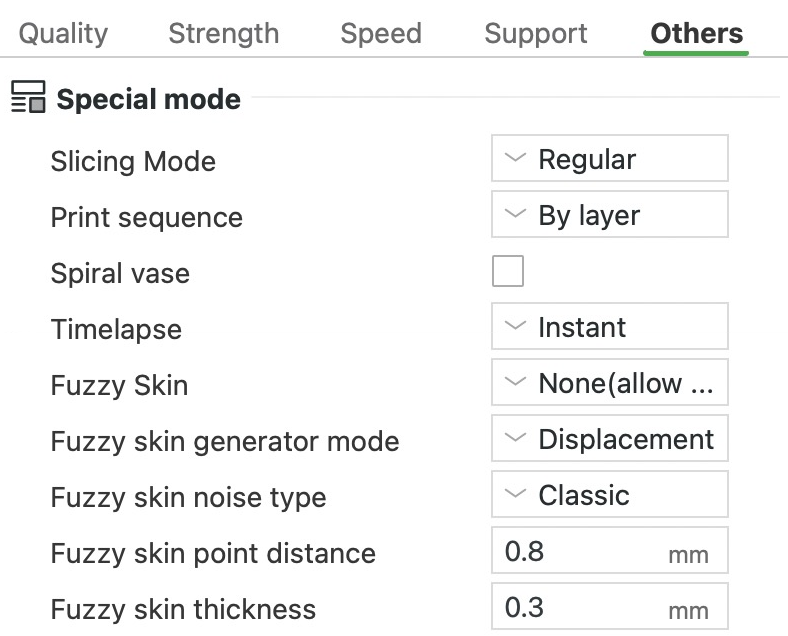


Pluizige huid
‘Pluizige huid’ (fuzzy skin) laat de nozzle willekeurig naar binnen en naar buiten wiebelen terwijl hij de wanden print (de omtreklijnen van elke laag). Dat geeft de zijkanten een ruwe, korrelige textuur, die mooi staat op decoratieve onderdelen, meer grip geeft en laaglijnen verbergt. Deze instelling bepaalt welke wanden die textuur krijgen. ‘Geen (verf toegestaan)’ maakt alleen de vlakken ruw die je beschildert met de tool ‘Fuzzy skin schilderen’. Contour doet dat bij de buitenwanden, ‘Contour en gat’ ook bij de wanden van gaten, en ‘Alle wanden’ bij elke wand. Uitgeschakeld zet de textuur uit, ook op beschilderde vlakken, en verbergt de bijbehorende instellingen.
Gebruik het niet op gaten en vlakken die op andere onderdelen moeten passen, want door het wiebelen wijkt de wand af van zijn eigenlijke lijn. In onze test met een buis van 50 mm duwde ‘Contour en gat’ de wand van het gat van 24 mm tot 0,3 mm naar binnen. Het kost ook tijd. Zonder textuur was de buis in ongeveer 29 minuten klaar, met Contour in 34 en met ‘Contour en gat’ in 37.
In deze voorinstelling: ‘Geen (verf toegestaan)’, dus er wordt niets ruw gemaakt tot je het beschildert.
Fuzzy skin generator mode
Dit bepaalt hoe de textuur ontstaat. Verplaatsing duwt de nozzle opzij van zijn baan voor een sterke 3D-textuur, maar kan kleine openingen in de wand achterlaten. Extrusie houdt de baan recht en varieert hoeveel plastic eruit komt. Gecombineerd doet allebei, dus het ziet eruit als Verplaatsing, maar vult die openingen op. Extrusie en Gecombineerd hebben de wandgenerator Arachne nodig (tabblad Kwaliteit) en een ‘Fuzzy skin dikte’ die niet groter is dan de lijnbreedte. Met de wandgenerator Klassiek biedt Bambu Studio aan om over te schakelen op Arachne of terug te gaan naar Verplaatsing.
In deze voorinstelling: Verplaatsing.
Fuzzy skin ruistype
Dit bepaalt het patroon van de textuur. Klassiek is een gewone, willekeurige korrel. Perlin is gladder en gelijkmatiger, en Billow lijkt op Perlin, maar is klonteriger. Ridged Multifractal maakt scherpe, grillige ribbels, een beetje zoals marmer. Voronoi verdeelt het oppervlak in cellen en schuift elke cel een willekeurig stuk naar binnen of naar buiten, wat een lappendeken-effect geeft.
Voronoi verplaatst de wand veel verder dan Klassiek. In onze test met de buis van 50 mm, bij de dikte van de voorinstelling, kwam de wand ongeveer 0,9 mm naar buiten in plaats van 0,3 mm. Daardoor steken stukken wand uit voorbij de laag eronder, en die print Bambu Studio langzaam als overhangen. De print ging van ongeveer 34 naar 49 minuten.
In deze voorinstelling: Klassiek.
Fuzzy skin punt afstand
Het wiebelen komt van willekeurige punten die langs de wand worden toegevoegd en elk een stukje naar binnen of naar buiten worden geduwd. Dit is de gemiddelde afstand tussen die punten. Een kleinere afstand geeft een fijnere korrel, maar de printer moet dan veel meer kleine bewegingen maken, dus de print duurt langer. In onze test gaf 0,3 mm de buitenwand van de buis ongeveer 2,6 keer zoveel bewegingen. De print ging van ongeveer 34 naar 42 minuten.
In deze voorinstelling: 0,8 mm.
Fuzzy skin dikte
De dikte is hoe ver het wiebelen de wand kan verplaatsen, en bepaalt dus hoe diep de textuur is. Met ruis van het type Klassiek beweegt de wand tot deze afstand aan weerszijden van zijn normale lijn. Houd de waarde onder de lijnbreedte van de buitenwand. Daarboven steken delen van de wand uit voorbij de laag eronder, zonder steun, dus moeten ze langzaam worden geprint. In onze test bracht 0,6 mm de buis van ongeveer 34 naar 39 minuten.
In deze voorinstelling: 0,3 mm, bij een lijnbreedte van 0,42 mm voor de buitenwand.
Pas fuzzy skin toe op de eerste laag
Dit bepaalt of ook de eerste laag, die het printbed raakt, de textuur krijgt. Staat de instelling uit, dan houdt de onderrand een gladde omtrek, zoals bij onze testbuis. Zet hem alleen aan als je wilt dat de textuur tot op het printbed doorloopt, en alleen als het onderdeel goed hecht.
In deze voorinstelling: Uit.
Meer instellingen voor Pluizige huid
- Fuzzy skin feature size: Hoe groot de bultjes of cellen in het patroon zijn. De instelling verschijnt bij elk ruistype behalve Klassiek. 1 mm in deze voorinstelling.
- Fuzzy skin noise octaves: Hoeveel detailniveaus het patroon heeft. Meer niveaus voegen fijner detail toe, maar maken het slicen trager. De instelling verschijnt bij Perlin, Billow en Ridged Multifractal. 4 in deze voorinstelling.
- Fuzzy skin ruis persistentie: Hoe sterk de fijnere detailniveaus zichtbaar zijn. Lagere waarden maken de textuur gladder. De instelling verschijnt bij Perlin en Billow. 0,5 in deze voorinstelling.
Gebruik balkvergrendeling
Waar twee filamenten elkaar binnen een object raken, bouwt dit kleine, in elkaar grijpende balkjes over de overgang, zodat de twee kanten beter aan elkaar hechten. Dat helpt het meest als het om verschillende materialen gaat. Er komen alleen balkjes tussen twee delen die deze instelling allebei aan hebben. Zolang de instelling aan staat, verschijnen de balkinstellingen en is ‘Insluitdiepte van een gesegmenteerde regio’ verborgen.
In deze voorinstelling: Uit.
Meer instellingen in de groep Geavanceerd
In Bambu Studio 2.9.1 zijn de drie filamentinstellingen waarmee deze groep vroeger eindigde, verhuisd naar het tabblad Sterkte, onder Geavanceerd. Daarmee kun je de wanden van een onderdeel in een ander filament printen dan de vulling. Op een printer met één nozzle, zoals de A1, komt er dan op elke laag waarin beide voorkomen een filamentwissel bij, met het doorspoelen dat daarbij hoort.
- Schakel detectie van klontvorming in: Controleert of er een klont plastic rond de nozzle vastzit en pauzeert de print als dat zo is. Hiervoor is een prime toren nodig, dus ook prints in één kleur krijgen er een van ongeveer 20 lagen hoog. De instelling verschijnt alleen bij de H2-serie en de P2S. Uit in deze voorinstelling.
- Insluitdiepte van een gesegmenteerde regio: Dit is voor vlakken die je met de tool ‘Kleur schilderen’ hebt beschilderd. Om de andere laag gaat de geschilderde kleur maar tot deze diepte, zodat de twee kleuren in elkaar grijpen. De instelling is verborgen zolang ‘Gebruik balkvergrendeling’ aan staat. 0 (uit) in deze voorinstelling.
- In elkaar grijpende balkbreedte: Hoe breed elk balkje is. 0,8 mm in deze voorinstelling.
- Vergrendelingsrichting: De hoek waaronder de balkjes lopen. 22,5° in deze voorinstelling.
- In elkaar grijpende balklagen: Hoeveel lagen hoog elk balkje is. Minder lagen geven een sterkere verbinding, maar leveren eerder printfouten op. 2 in deze voorinstelling.
- In elkaar grijpende diepte: Hoe ver de balkjes reiken vanaf de lijn waar de twee filamenten elkaar raken, geteld in cellen (de herhalende blokjes van het balkpatroon). Te weinig cellen geven een zwakke verbinding. 2 in deze voorinstelling.
- In elkaar grijpende grensvermijding: Hoe ver binnen het buitenoppervlak van het model de balkjes ophouden, geteld in cellen. 2 in deze voorinstelling.
- Vulpatroon filament: Verhuisd naar Sterkte, Geavanceerd. Kiest het filament voor de dunne vulling, het open patroon binnenin het onderdeel. Standaard (het eigen filament van het object) in deze voorinstelling.
- Vast vulpatroon filament: Verhuisd naar Sterkte, Geavanceerd. Kiest het filament voor de massieve vulling, de volledig gevulde lagen binnenin het onderdeel. Standaard in deze voorinstelling.
- Wanden filament: Verhuisd naar Sterkte, Geavanceerd. Kiest het filament voor de wanden. Standaard in deze voorinstelling.
Reduceer terugtrekken (retraction) bij vulling (infill)
Als de nozzle zich verplaatst zonder te printen, trekt hij het filament normaal eerst een klein stukje terug, zodat er niets uitloopt en er geen draadjes ontstaan. Dat heet terugtrekken (retraction). Met deze instelling mag de printer dat overslaan bij verplaatsingen binnen de vulling, het verborgen patroon binnenin je onderdeel. Draadjes blijven daar uit het zicht, dus overslaan bespaart tijd. Automatisch slaat het over bij soorten plastic die weinig aan het metaal van de nozzle plakken, zoals PLA. Bij plakkerigere soorten zoals PETG blijft het terugtrekken, omdat die anders sporen van uitgelopen plastic zouden achterlaten. Ingeschakeld slaat het altijd over en Uitgeschakeld trekt altijd terug. Laat het op Automatisch staan.
In deze voorinstelling: Automatisch.
Objecten uitsluiten
Dit voegt EXCLUDE OBJECT-commando's toe aan de G-code (de lijst met bewegingen die de printer volgt). Klipper-printers gebruiken die om midden in een print één object te annuleren. De instelling verschijnt alleen bij Klipper-printers.
In deze voorinstelling: Verborgen, want de A1 draait niet op Klipper.
Scripts voor nabewerking
Dit stuurt het G-codebestand (de lijst met bewegingen die de printer volgt) door je eigen scripts, die het kunnen bewerken. Geef van elk script het volledige pad op, gescheiden door puntkomma's. Elk script krijgt het pad van het G-codebestand mee als eerste argument en kan de waarden van de instellingen lezen. Gebruik alleen scripts die je vertrouwt, want ze veranderen wat je printer ontvangt.
In deze voorinstelling: Leeg.
Opmerkingen
Hier zet je je eigen notities over deze voorinstelling. Schrijf op waarom je een instelling hebt veranderd, zodat je dat de volgende keer nog weet.
In deze voorinstelling: Leeg.
Hoe controleer je een print voordat je hem naar de printer stuurt?
Slicen zet je model en je instellingen om in de bewegingen van de printer, zodat je ze op het scherm kunt controleren voordat er plastic wordt verbruikt.
Slice printbed

De knop ‘Slice printbed’ berekent de baan die de nozzle gaat volgen en opent de voorvertoning. Die laat zien hoeveel filament het printbed nodig heeft en hoe lang het printen duurt. De schuifregelaar rechts loopt door de lagen, en die onderaan volgt de nozzle binnen een laag. Controleer daarmee de wanden, de support en de vlakke daken boven gaten voordat je print.

Zet in de legenda van de voorvertoning Kleurschema op ‘Lijn type’. De legenda toont dan elk soort lijn, zoals de buitenwand of de vulling, met de tijd die het kost. De langste tijden laten zien waar een hogere snelheid het meeste zou opleveren.
In deze voorinstelling: ons testblok van 50 × 50 × 25 mm gebruikt 20,63 g filament, met een ‘Totale tijd’ van ongeveer 34 minuten. De ‘Model print tijd’, de tijd voor het blok zelf, is 28 minuten. De overige pakweg 6 minuten vallen onder Voorbereidingstijd: de opstartroutine van de printer.
Welke instellingen in Bambu Studio zijn het belangrijkst?
Instellingen per doel
- Het oppervlak: Begin met Laaghoogte, daarna ‘Naad positie’ en ‘Patroon bovenvlak’. Schuine vlakken en rondingen worden opgebouwd uit platte lagen, dus ze vertonen kleine treden die even hoog zijn als een laag. Dunnere lagen maken de treden kleiner en het oppervlak gladder, maar de print duurt langer. Elke omtrek begint en eindigt op één plek, en daar blijft een klein spoor achter dat de naad heet. ‘Naad positie’ bepaalt waar die sporen komen. ‘Patroon bovenvlak’ bepaalt hoe de lijnen op een vlakke bovenkant worden gelegd.
- Sterkte: Wanden, ‘Vulling percentage’ en de boven- en onderlagen. De wanden zijn de omtreklijnen die langs de rand van elke laag worden geprint, en de instelling Wanden bepaalt hoeveel het er zijn. De dunne vulling is het open patroon binnenin, en de dichtheid ervan is hoeveel van de binnenkant ze vult. De boven- en onderlagen zijn de massieve lagen die de boven- en onderkant afsluiten. Voor een onderdeel dat gewicht moet dragen of kracht moet opvangen, raadt Bambu Lab vijf wanden en ongeveer 25% vulling aan. Voor de meeste andere onderdelen zijn de twee wanden en 15% van de A1-voorinstelling genoeg.
- Overhangen: ‘Support inschakelen’, dat in de A1-voorinstelling uit staat, en daarna Type, Stijl en ‘Drempel hoek’. Een overhang is elk deel van het model dat uitsteekt voorbij de laag eronder, zonder dat er iets onder zit. Elke laag kan maar een klein stukje over de lege lucht uitsteken. Een overhang die te ver uitsteekt, kan doorzakken of zijn vorm verliezen, tenzij support hem omhooghoudt. ‘Drempel hoek’ bepaalt hoe vlak een overhang moet zijn voordat hij support krijgt. Type en Stijl bepalen wat voor support je krijgt. Normale support vult de ruimte onder de overhang, en tree support houdt hem omhoog met takken.
- Tijd: ‘Type strijken’, ‘Vulling percentage’ en Laaghoogte. Van de instellingen die we vergeleken, veranderden deze drie de printtijd het meest. In onze tests duurde een onderdeel met hun langzaamste waarde 2,5 tot 4,5 keer zo lang als met hun snelste.
- Materiaal: ‘Vulling percentage’, de support, Vulpatroon en Wanden. Vulling en wanden blijven in het afgewerkte onderdeel, terwijl support plastic is dat je alleen print om het daarna weg te gooien. Het patroon verandert hoeveel plastic erin gaat, ook bij dezelfde dichtheid. Honinggraad legt ongeveer 25% meer vulling dan Rooster, en Lightning, dat alleen het bovenvlak ondersteunt, legt er veel minder.
Wat de meeste tijd kost
Strijken laat de hete nozzle met maar een heel klein beetje plastic nog eens over elke vlakke bovenkant gaan om die glad te maken. Die tweede gang is langzaam, 30 mm/s in de voorinstelling met banen die 0,15 mm uit elkaar liggen, terwijl de bovenkant zelf op 200 mm/s print. Bij ‘Type strijken’ strijkt ‘Bovenste oppervlakken’ de bovenkanten. ‘Alle vaste laag’ strijkt ook de onderkant en de massieve lagen binnenin het onderdeel.
In onze test duurde een getrapt blok van 60 × 50 × 15 mm zonder strijken ongeveer 21 minuten. ‘Bovenste oppervlakken’ maakte daar ongeveer 31 minuten van, en ‘Alle vaste laag’ ongeveer 1 uur en 34 minuten. Zet strijken alleen aan als een vlakke bovenkant er glad uit moet zien. Volgens Bambu Lab wordt ‘Alle vaste laag’ zelden gebruikt, omdat het niet altijd een goede afwerking geeft, en het kost de meeste tijd.
‘Vulling percentage’ is hoeveel van de binnenkant van het onderdeel wordt gevuld. Meer vulling betekent meer lijnen om te printen, dus tijd en plastic stijgen samen. In onze test kostte een blok van 50 × 50 × 25 mm bij 0% 21 minuten en 9,71 g. Bij de 15% van de voorinstelling was dat 28 minuten en 20,63 g, en bij 80% ongeveer 1 uur en 9 minuten en 64,29 g. Blijf bij een groot onderdeel onder 50%. Plastic krimpt als het afkoelt, en een dichtere vulling krimpt meer, wat de hoeken omhoog kan trekken, los van het printbed.
Laaghoogte bepaalt in hoeveel lagen het onderdeel wordt gesliced. Elke laag is weer een volledige ronde wanden en vulling, dus dunnere lagen betekenen meer rondes en een langere print. In onze test telde een koepel van 50 mm bij 0,08 mm 323 lagen en duurde hij ongeveer 45 minuten. Bij de 0,20 mm van de voorinstelling waren het 130 lagen en 20 minuten, en bij 0,28 mm 93 lagen en ongeveer 18 minuten. Dunne lagen zijn de moeite waard op flauwe hellingen en rondingen die mensen zullen zien. De tool ‘Variabele laaghoogte’ van Bambu Studio kan dunne lagen alleen daar gebruiken waar het model ze nodig heeft.
Waarom een klein onderdeel minder tijd bespaart
Elke laag heeft een paar seconden nodig om af te koelen en stevig te worden voordat de volgende erop komt, anders kan hij doorzakken en zijn vorm verliezen. Daarom legt elke filamentvoorinstelling een minimale tijd per laag vast, ‘Laag tijd’ genoemd, in de rij ‘Snelheidsdrempel ventilatorsnelheid’ op het tabblad Koeling. Bambu Studio vertraagt elke laag die sneller zou printen dan dat. Bij Bambu PLA Basic voor de A1 is ‘Laag tijd’ 6 s, en Bambu Studio vertraagt nooit tot onder 20 mm/s, de ‘Minimale print snelheid’ van dat filament.
De lagen van een klein onderdeel kunnen in minder dan 6 seconden klaar zijn, dus vertraagt Bambu Studio ze. Een wijziging die tijd zou moeten besparen, levert dan minder op dan je zou verwachten. In onze test bracht vulling in het patroon Lightning een blok van 50 × 50 × 25 mm terug van 20,63 g naar 11,83 g, maar dat scheelde slechts ongeveer 4 minuten. Met zo weinig vulling werden 109 van de 125 lagen vertraagd, en zakte de buitenwand van de ingestelde 200 mm/s naar ongeveer 103 mm/s. Met het vulpatroon Rooster van de voorinstelling werd geen enkele laag boven de eerste vertraagd. Bij een groter onderdeel duurt elke laag sowieso langer dan 6 seconden, dus dan zie je meer van de besparing terug in de printtijd.
Hoe los je veelvoorkomende printproblemen op in Bambu Studio?
Zoek hieronder het probleem dat op je print lijkt en werk de oplossingen van boven naar beneden af. De eerste oplossingen zijn meestal controles aan de printer, zoals het printbed, het filament of de nozzle. Daarna komen de procesinstellingen. Verander tussen twee testprints maar één ding, zodat je weet welke wijziging heeft geholpen.
De eerste laag hecht niet
Kijk mee terwijl de eerste laag wordt geprint. Al het andere wordt erop gebouwd, dus als die mislukt, mislukt de rest van de print waarschijnlijk ook. Ronde, dunne lijnen met openingen ertussen betekenen dat de nozzle te hoog zit. Lijnen die tot richels of golven zijn platgedrukt, terwijl de nozzle erdoorheen sleept, betekenen dat hij te laag zit. Een goede eerste laag is glad en egaal, met lijnen die iets zijn platgedrukt en elkaar een beetje overlappen, zonder openingen of richels.
- Was de plaat met warm water en gewoon afwasmiddel, zonder toegevoegde oliën of huidverzorgende stoffen. Schrob met een spons of een plastic borstel, spoel af, droog de plaat met keukenpapier en pak hem daarna alleen nog bij de randen vast. Vet van je vingers is een veelvoorkomende oorzaak van slechte hechting, omdat plastic er geen grip op krijgt. Volgens Bambu lost afwassen, samen met de juiste plaat en instellingen, de meeste hechtingsproblemen op. Gebruik geen alcohol, die het vet over een getextureerde plaat kan uitsmeren, en geen aceton, die getextureerd PEI kan beschadigen.
- Kies in Bambu Studio de plaat die op de printer ligt, want de bedtemperatuur hangt ervan af. Met PLA Basic verwarmt de A1 de ‘PEI plaat met structuur’ tot 65 °C, maar het ‘Cool (koud) printbed’ tot slechts 35 °C. PLA heeft op getextureerd PEI 55 tot 65 °C nodig. De A1 laat de nozzle voor de ‘PEI plaat met structuur’ ook 0,02 mm zakken. Als hij die plaat opmeet, rust de nozzle op de toppen van de textuur. Is er een andere plaat gekozen, dan print de eerste laag 0,02 mm te hoog.
- Laat ‘Automatisch bednivellering’ aan staan als je een print verstuurt, vooral na het wisselen of vervangen van de plaat, want oude nivelleringsgegevens passen er misschien niet bij. Is de eerste laag ongelijk, maak dan de punt van de nozzle schoon en voer de automatische bednivellering uit vanuit het kalibratiemenu op het scherm van de printer. De A1 nivelleert door de plaat met de nozzle aan te tikken, dus plastic op de punt verstoort de meting.
- Laat de eerste laag na het nivelleren nog steeds los, bolt hij op of komt hij er golvend uit, dan kan de verwarmingsmodule in de hotend zijn losgeraakt. De nozzle zit dan niet meer waar de printer hem heeft gemeten, dus de eerste laag print te laag. Laat de hotend afkoelen tot onder 50 °C en zet de printer uit. Haal daarna de verwarmingsmodule eruit en draai de vier kleine schroefjes aan de achterkant opnieuw vast met een H1,5-inbussleutel, volgens de handleiding van Bambu voor de A1. Plaats de nozzle terug, zodat de klem vastklikt, en nivelleer opnieuw.
- Vertraag de eerste laag met Eerste laag en Eerste laag opvulling, op het tabblad Snelheid (schuifregelaar voor snelheid). De A1-voorinstelling gebruikt 50 en 105 mm/s; probeer 30 en 60 mm/s. Langzamere lijnen hebben meer tijd om zich in de plaat te drukken en zich eraan vast te hechten.
- Stel in de filamentinstellingen onder Koeling bij Eerste laag de ventilator in op 0% voor de eerste 3 lagen. De A1-voorinstelling zet de ventilator alleen voor de eerste laag uit. Zonder ventilator koelen en krimpen de onderste lagen langzamer terwijl ze zich aan de plaat hechten.
Hoeken komen omhoog en de print trekt krom
De hoeken of randen krullen op en komen los van het printbed, vaak ergens tijdens het printen. Waar de nozzle een opgetilde rand raakt, kan er een horizontale rimpel op de zijkant ontstaan. Licht kromtrekken zie je makkelijk over het hoofd, maar het laat toch sporen achter op de zijkanten en de bovenkant, waardoor je het snel aanziet voor een probleem met de flow.
Plastic krimpt als het afkoelt. De randen koelen sneller af dan het midden, dus ze krimpen eerst, en de trekkracht tilt ze op. Grote onderdelen, een dichte vulling en materialen die heter printen, zoals PETG, ABS, ASA, PC en nylon (PA), trekken meer krom. PLA trekt minder krom dan al deze materialen. De A1 heeft geen behuizing, dus een ruimte onder 20 °C of tocht maakt het kromtrekken erger.
- Begin bij de plaat. Was hem af, voer opnieuw een automatische bednivellering uit en controleer of de nozzle recht zit en de klem vergrendeld is. Een onderdeel dat goed aan de plaat hecht, weerstaat de trekkracht van het krimpende plastic, dus doe dit voordat je ook maar één instelling verandert.
- Houd tocht weg. Lucht uit een open raam, een rooster van de airco of een ventilator koelt één kant van de print sneller af, en die kant krimpt en komt als eerste omhoog.
- Als het materiaal het toelaat, verhoog dan de bedtemperatuur in de filamentinstellingen, op de regel voor jouw plaat. Een warmer bed houdt het onderdeel beter vast en vertraagt het afkoelen van de onderste lagen. Tel er 5 tot 10 °C bij op, en in een ruimte onder 20 °C de volle 10 °C, zoals Bambu aanraadt. Voor PLA op de ‘PEI plaat met structuur’ is er geen ruimte meer. Het bereik van Bambu daarvoor is 55 tot 65 °C, en PLA Basic gebruikt al 65 °C, dus voeg in plaats daarvan een brim toe. Een te heet bed kan bij PLA en PETG verstoppingen en olifantenvoet veroorzaken. De warmte maakt het filament in de extruder zacht en houdt de onderste lagen zacht.
- Voeg een brim toe: een platte ring van één laag dik rond de voet. Die geeft het onderdeel meer grip op de plaat en houdt de randen omlaag. De voorinstelling zet de brim op Automatisch, en dat beslist per onderdeel en kan de brim weglaten, zoals bij onze testring van 50 mm breed. Rand breedte is grijs zolang Rand type op Automatisch staat. Zet Rand type, op het tabblad Andere onder ‘Printbed hechting’, op ‘Alleen de buitenrand’ (schuifregelaar Rand type). Zet daarna Rand breedte op 8 tot 10 mm in plaats van de 5 mm van de voorinstelling (schuifregelaar Rand breedte). Komen alleen scherpe hoeken omhoog, kies dan Beschilderd en voeg daar olifantenoren toe met de tool Olifantenoren, zodat je minder brim hoeft weg te halen.
- Laat de ventilator die de print koelt de eerste 3 lagen uit. Stel in de filamentinstellingen onder Koeling bij Eerste laag de ventilator in op 0% voor 3 lagen. Bambu raadt dit aan tegen kromtrekken, omdat de onderste lagen dan langzamer afkoelen en krimpen.
- Stap bij een groot onderdeel over op de vulling Gyroide en houd de dichtheid laag. Patronen met rechte lijnen, zoals Rooster (de keuze van de voorinstelling) en Driehoeken, krimpen langs hun lijnen en trekken aan het onderdeel. Bambu raadt Gyroide aan om dat krimpen te beperken (schuifregelaar Vulpatroon). In onze test duurde een blok van 50 × 50 × 25 mm met Gyroide ongeveer 38 minuten en met Rooster 28. Voor de meeste onderdelen raadt Bambu de twee wanden en 15% van de voorinstelling aan. Voor een sterk onderdeel adviseert Bambu vijf wanden en ongeveer 25%. Houd de vulling bij een groot onderdeel onder 50%, want een dichtere vulling krimpt meer.
De onderkant loopt uit (olifantenvoet)
De eerste laag, en soms ook de paar lagen erna, wordt breder dan de lagen erboven en vormt een randje rond de voet. Die laag wordt op de plaat platgedrukt en blijft zacht door de warmte van het bed terwijl de lagen erboven erop drukken, dus hij spreidt zich naar buiten uit. Grotere onderdelen met een bredere voet laten het meer zien. Bij een decoratief stuk maakt een klein randje niet uit. Bij onderdelen die moeten passen, zoals klikverbindingen, rails en asgaten, verpest het de passing.
- “Elephant foot” compensatie, op het tabblad Kwaliteit onder Precisie, trekt elke rand van de eerste laag naar binnen met de waarde die je instelt (schuifregelaar voor olifantenvoet). Als de laag zich daarna uitspreidt, sluit hij aan op de lagen erboven. De 0,075 mm van de A1-voorinstelling is prima voor onderdelen die niet nauwkeurig hoeven te zijn. Boven 1 mm zet Bambu Studio de waarde terug op 0 en vraagt het je andere oorzaken te controleren, zoals een bed dat te heet is.
- Meet voor onderdelen die moeten passen je eigen waarde. Was de plaat en voer een automatische bednivellering en een ‘Kalibratie van Flow Dynamics’ uit. Print daarna een kubus van 25 × 25 × 10 mm met de compensatie op 0 en Rand type op ‘Geen extra rand (brim)’. Haal hem er pas af als het bed op kamertemperatuur is. Meet X en Y met een schuifmaat die tot op 0,01 mm afleest, over het midden van elke zijde, vlak bij de bovenkant en bij de eerste laag. Raak het randje maar licht aan. Het randje steekt aan beide kanten uit, dus vul de helft van het verschil in, gemiddeld over X en Y. Meet opnieuw op een ander type plaat, want elk type gebruikt zijn eigen bedtemperatuur.
Stringing en lekken
Bij stringing lopen er fijne, spinragachtige draadjes over de print of tussen de delen ervan. Bij lekken (oozing) loopt er plastic uit de nozzle terwijl hij niet print, waardoor er klodders op het model komen of zich plastic op de nozzle ophoopt. Het gesmolten plastic in de hete nozzle staat onder druk, dus er sijpelt wat uit zodra de nozzle zich verplaatst zonder te printen. De gebruikelijke oorzaken zijn vochtig filament, te veel plastic of te veel warmte bij de nozzle, en de instellingen voor terugtrekken.
- Droog eerst het filament. Vochtig filament knapt of knettert tijdens het printen en laat ruwe, bobbelige of draderige oppervlakken achter. Het water verandert in de hete nozzle in stoom en duwt het plastic er met stoten uit, en dat kun je met de instellingen voor terugtrekken meestal niet tegenhouden. De A1 kan geen filament drogen, dus gebruik een filamentdroger en bewaar de spoel luchtdicht met droogmiddel (droogzakjes). Bij een luchtvochtigheid van ongeveer 55% in de kamer kan vers gedroogd filament binnen 2 tot 12 uur, afhankelijk van het materiaal, genoeg water opnemen om de print te schaden.
- Beperk verplaatsingen, de bewegingen zonder printen, want hoe langer de nozzle zich verplaatst, hoe langer hij kan lekken. Zet modellen dicht bij elkaar en zet Vermijd het oversteken van een muur aan, op het tabblad Kwaliteit onder Geavanceerd (schuifregelaar voor het oversteken van wanden). De nozzle gaat dan om de wanden heen in plaats van eroverheen, zodat hij geen draadjes over de buitenkant trekt. In de A1-voorinstelling staat dit uit, en in onze test met een ring van 50 mm breed kostten de omwegen 4 seconden extra.
- Verhoog bij het terugtrekken de Lengte of de Terugtreksnelheid een beetje. Bij terugtrekken wordt het filament vóór een verplaatsing een stukje teruggetrokken, wat de druk in de nozzle verlaagt, zodat er minder uitlekt. Het is een printerinstelling, op de pagina Extruder, en elk filament kan hem overschrijven op zijn pagina ‘Overschrijvingen instellen’. De A1 gebruikt 0,8 mm bij 30 mm/s. Houd de lengte op 2 mm of minder. Bambu waarschuwt dat langer terugtrekken verstoppingen kan veroorzaken, en te ver terugtrekken kan openingen achterlaten waar het printen weer begint.
- Blijven er draadjes over, verlaag dan in de filamentinstellingen de nozzletemperatuur telkens een paar graden. Koeler plastic is stroperiger, dus er druppelt minder uit.
- Controleer tot slot de nozzle. Een versleten nozzle heeft een grotere opening en laat meer plastic door, en dat geldt ook voor een nozzle die groter is dan de nozzle die in Bambu Studio is gekozen. Vervang een versleten nozzle en kies de printervoorinstelling voor de nozzle die erop zit.
Er loopt een naad langs de zijkant omhoog
Elke wand, een omtrek van de laag, wordt als een lus geprint, en elke lus begint en eindigt ergens. Die aansluitingen stapelen zich laag na laag op tot een lijn langs de zijkant: de naad. Een hoek verbergt die goed, maar op een rond oppervlak zoals een cilinder kan hij zich nergens verstoppen.
- Kies met Naad positie, op het tabblad Kwaliteit onder Naad, waar de naad komt (schuifregelaar voor de naadpositie). Uitgelijnd, de keuze van de A1-voorinstelling, stopt hem waar mogelijk in een hoek weg en houdt hem in één lijn langs het onderdeel omhoog. Achterzijde zet hem aan de achterkant, voor een strakke voorkant. Willekeurig laat elke laag ergens anders beginnen, wat de lijn onderbreekt, maar overal kleine puistjes achterlaat. Wil je de plek zelf kiezen, gebruik dan de tool ‘Naad schilderen’.
- Op een rond onderdeel maakt een scarf-naad de naad meestal minder zichtbaar. Elke lus begint dun en loopt over 10 mm op naar volle hoogte, en het einde ervan loopt geleidelijk uit boven op die helling. De twee uiteinden overlappen op een helling in plaats van samen te komen bij een trede. Zet Instelling voor filament-sjaalnaad overschrijven aan, op het tabblad Kwaliteit onder Naad, om Type scarf-naad te tonen. Kies Contour, of ‘Contour en gat’ om ook gaten mee te nemen (schuifregelaar voor de scarf-naad). Met ‘Slimme toepassing van descarf-naad’ aan, zoals in de voorinstelling, houdt een lus met een scherpe hoek daar een gewone naad, omdat de hoek hem verbergt.
- Is de naad nog steeds te zien, verlaag dan de snelheid van Buitenste wand, op het tabblad Snelheid. De nozzle stopt de flow bij de naad en start hem weer, en een langzamere nozzle laat een kleiner spoor achter. De High Quality-voorinstellingen van Bambu voor de A1 printen de buitenwand op 60 mm/s, en deze voorinstelling op 200 mm/s. Laat Volgorde van muren, op het tabblad Kwaliteit onder Geavanceerd, op binnen/buiten staan, want volgens Bambu kan buiten/binnen naden duidelijker zichtbaar maken.
- Heb je Wandgenerator op Arachne gezet, probeer dan Klassiek. Klassiek print elke wand als één gesloten lus met één naad per laag. Arachne kan een wand opsplitsen in losse stukken, elk met een eigen begin en eind, en volgens Bambu zijn naden met Klassiek soms beter.
- Een eenvoudig hol model kun je met Spiraalvaas printen, op het tabblad Andere onder ‘Speciale modus’ (schuifregelaar voor Spiraalvaas). Dat print het model als één enkele wand. De nozzle klimt in één lange spiraal omhoog en stopt nooit tussen de lagen, dus alleen de massieve bodemlagen hebben een naad. Ook de vulling en de bovenkant vallen weg.
Stipjes of klodders op de wanden
Je ziet kleine stipjes, vaak puistjes of zits genoemd, verspreid over de wanden, of hier en daar een paar grotere klodders.
- Controleer Naad positie, op het tabblad Kwaliteit onder Naad. Willekeurig laat de buitenste lus van elke laag ergens anders beginnen, en elk begin laat een klein bultje achter. Bambu noemt dit de meest voorkomende oorzaak van stipjes over de hele wand. Kies Uitgelijnd of Achterzijde.
- Droog het filament, ook als het van een nieuwe spoel komt. Het water erin kookt weg zodra het de nozzle verlaat, en laat kleine gaatjes en foutjes in de lijnen achter die er vrijwel hetzelfde uitzien.
- Klodders op andere plekken kunnen plastic zijn dat tijdens verplaatsingen is weggelekt. Zet modellen dichter bij elkaar en zet Vermijd het oversteken van een muur aan, op het tabblad Kwaliteit onder Geavanceerd, zodat de nozzle om de wanden heen gaat in plaats van eroverheen.
- Uitstulpende hoeken kunnen betekenen dat de waarde voor pressure advance niet klopt. Die waarde bepaalt hoeveel de printer het filament minder hard aanduwt als de nozzle afremt voor een hoek. Is ze te laag, dan hoopt het plastic zich daar op. Voer ‘Kalibratie van Flow Dynamics’ uit via het tabblad Kalibratie van Bambu Studio.
- Klodders en puistjes over het hele oppervlak, met lagen die te dik lijken, wijzen op te veel flow: de hoeveelheid plastic die wordt uitgeduwd. Maak de nozzle en de extruder schoon en voer daarna ‘Flow Rate kalibratie’ uit via het tabblad Kalibratie. De eigen filamenten van Bambu zijn al afgesteld, dus dit geldt vooral voor andere merken.
Openingen tussen de lijnen (onderextrusie)
De lijnen komen er dun uit, met openingen ertussen, over de hele print of op één plek. De printer legt minder plastic neer dan de slice vraagt. Iets houdt het filament tegen, de nozzle kan het niet snel genoeg smelten, of de flow staat te laag.
- Maak de weg van de spoel naar de nozzle vrij. De spoel moet vrij kunnen draaien zonder dat het filament in de knoop zit, en de PTFE-slang die het filament geleidt, mag geen knikken, slijtage of vuil hebben. De tandwielen van de extruder die het filament vastpakken, mogen niet vastzitten. Een paar cold pulls verhelpen een gedeeltelijke verstopping meestal. Daarbij trek je het filament uit een half afgekoelde nozzle, en het vuil komt mee. Filamenten met vezels, zoals PAHT-CF, laten deeltjes achter die zich in de nozzle ophopen. Een nozzle die verstopt blijft, moet worden vervangen.
- Is de weg vrij, dan smelt de nozzle het plastic misschien niet zo snel als de print vraagt. Verhoog de nozzletemperatuur een beetje, want bij een hogere temperatuur smelt het plastic sneller, of vertraag de print. Voor filament van een ander merk raadt Bambu de Generic-voorinstelling en een lagere printsnelheid aan. Maximale volumetrische snelheid, in de filamentinstellingen, begrenst hoeveel plastic de nozzle per seconde smelt: 21 mm³/s voor PLA Basic. Bambu Studio vertraagt elke lijn die meer nodig zou hebben, dus als je deze waarde verhoogt, laat je de printer proberen meer uit te duwen dan hij kan smelten.
- Is de weg schoon en komt het hele oppervlak plastic tekort, dan staat Flow verhouding, in de filamentinstellingen, misschien te laag. Die schaalt de hoeveelheid plastic in elke lijn. Bambu stelt hem af voor zijn eigen filamenten, 0,98 voor PLA Basic, dus laat die waarde staan in plaats van te gokken. Stel hem voor andere filamenten in met ‘Flow Rate kalibratie’.
- Openingen alleen in de hoeken betekenen meestal dat de waarde voor pressure advance niet klopt. Die waarde vertelt de printer hoeveel harder hij het filament moet aanduwen of hoeveel hij moet terugnemen als de nozzle versnelt en vertraagt, zodat de flow gelijkmatig blijft. ‘Kalibratie van Flow Dynamics’ meet die waarde. Voer de kalibratie uit via het tabblad Kalibratie, of zet hem aan als je een print verstuurt. Voer hem opnieuw uit nadat je het filamentmerk of -type, de nozzle, of de ‘Maximale volumetrische snelheid’ of temperatuur van het filament hebt veranderd, en als het filament vochtig is. Typ je een K-waarde (het getal voor pressure advance) met de hand in, controleer dan waar het decimaalteken staat. De meeste filamenten hebben 0,02 tot 0,04 nodig, en volgens Bambu is 0,25 typen in plaats van 0,025 een veelgemaakte fout. Dat geeft lijnen die elkaar niet raken.
Openingen of richels op het bovenvlak
Gelijkmatige openingen tussen de bovenste lijnen betekenen meestal iets te weinig flow: de hoeveelheid plastic die wordt uitgeduwd. Ongelijkmatige openingen kunnen betekenen dat het bestand voor de verkeerde nozzle is gesliced, bijvoorbeeld voor 0,6 mm terwijl er een nozzle van 0,4 mm op de printer zit. Lijnen die tot richels zijn opgehoopt, terwijl de nozzle eroverheen schuurt, betekenen meestal te veel flow, of ook hier de verkeerde nozzle.
- Controleer of de nozzle die in Bambu Studio is gekozen, dezelfde is als die op de printer. Bambu Studio berekent de breedte en de hoeveelheid plastic van elke lijn voor die nozzle.
- Maak de nozzle en de extruder schoon voordat je kalibreert, want een gedeeltelijke verstopping geeft een verkeerde waarde. Voer daarna ‘Flow Rate kalibratie’ uit via het tabblad Kalibratie. De printer print kleine blokjes met verschillende flowverhoudingen, en jij kiest het blokje met de gladste bovenkant. De eigen filamenten van Bambu hebben dit meestal niet nodig. Bambu raadt flowverhoudingen van 0,95 tot 1,05 aan. Een uitkomst daarboven kan op een gedeeltelijke verstopping wijzen, dus maak de extruder en de hotend schoon en kalibreer opnieuw.
- Aantal lagen bovenkant en Dikte bovenkant, op het tabblad Sterkte onder Boven-/onderlagen, bepalen hoeveel massieve lagen de bovenkant afsluiten (schuifregelaar voor de bovenlagen). De A1-voorinstelling gebruikt 5 lagen en minstens 1 mm. De eerste daarvan overbrugt de openingen in de vulling, en elke laag erboven krijgt een vlakkere ondergrond. Blijven er openingen over, voeg dan een laag of twee toe, vooral boven dunne vulling met grote open cellen.
- Voor een gladdere vlakke bovenkant stel je Type strijken in, op het tabblad Kwaliteit onder Strijken (schuifregelaar voor strijken). Nadat de bovenkant is geprint, gaat de nozzle er op dezelfde hoogte nog eens overheen met een heel klein beetje plastic. Dat maakt de bovenste lijnen glad en vult de openingen ertussen. Het werkt alleen op vlakke bovenkanten en kost tijd. In onze test met een getrapt blok kostte ‘Bovenste oppervlakken’ ongeveer 11 minuten extra, en ‘Bovenste oppervlak’, dat alleen de hoogste bovenkant strijkt, ongeveer 5. De langzame gang met weinig flow kan bij PLA, PETG en TPU de hotend verstoppen. Het filament beweegt zo langzaam dat de warmte omhoogkruipt en het zacht maakt voordat het de nozzle bereikt. De wrijvende nozzle kan ook een slecht hechtend onderdeel van de plaat stoten.
Overhangen zakken door of krullen op
De onderkant van een schuin vlak of een uitstekende rand wordt ruw, de lijnen zakken door of krullen op, en in het ergste geval valt het plastic naar beneden. Elke laag van een overhang steekt uit voorbij de laag eronder, dus een deel van elke lijn heeft niets onder zich. Koelt het plastic niet op tijd af om op zijn plek te blijven, dan zakt het door.
- In de A1-voorinstelling staat support uit, dus zet Support inschakelen aan, op het tabblad Support. Drempel hoek, standaard 30°, bepaalt welke vlakken support krijgen. Onderkanten die minder dan 30° ten opzichte van de plaat hellen, krijgen support, en steilere printen meestal prima zonder. Zakken vlakken tussen 30° en 45° door, verhoog de waarde dan naar 45° (schuifregelaar voor de drempelhoek). Support kost plastic en tijd, en je moet het achteraf verwijderen.
- Laat Volgorde van muren op binnen/buiten staan, de standaardwaarde (schuifregelaar voor de wandvolgorde). De binnenwand wordt dan eerst geprint, en de buitenwand leunt erop in plaats van in de lucht te hangen.
- Zonder support vertraagt Afremmen voor overhangende delen, op het tabblad Snelheid, wanden naarmate ze verder uitsteken, zodat elke lijn tijd heeft om af te koelen (schuifregelaar voor overhangende wanden). In de A1-voorinstelling staat dit aan. De vakken van ‘Snelheid voor overhangende gebieden’ lopen van 50 mm/s, voor een wand waarvan een kwart van de lijn in de lucht hangt, tot 10 mm/s bij drie kwart. Zakken overhangen nog steeds door, verlaag die snelheden dan. De fijnere A1-voorinstellingen van Bambu, 0,16 mm en lager, gebruiken 30 mm/s waar deze 50 gebruikt, en 10 waar deze 30 gebruikt.
- Blijven overhangen slecht, zet dan tijdens een print de ventilator die de print koelt op 100% via het tabblad Apparaat van Bambu Studio en controleer of hij draait. Overhangen hebben die ventilator nodig om het verse plastic te laten stollen.
- Printen de overhangen eenmaal langzaam, dan helpt een lagere nozzletemperatuur ook, want koeler plastic stolt sneller. Probeer voor PLA Basic ongeveer 205 °C in plaats van de 220 °C van de A1-voorinstelling. De hele print loopt op die temperatuur, dus vertraag de rest ook, anders smelt de nozzle misschien niet genoeg plastic.
- Een lagere laaghoogte helpt ook, want een dunnere laag steekt minder ver uit voorbij de laag eronder. De print duurt daardoor wel langer.
Bruggen zakken door
Een brug is een lijn die door de lucht wordt geprint tussen twee punten die ondersteund worden. Mislukt hij, dan ziet de onderkant er ruw uit, raken naburige lijnen elkaar niet en hangt de overspanning door. Niets drukt een bruglijn plat, dus hij blijft rond, niet dikker dan de nozzle, en kan uiteindelijk smaller zijn dan de afstand tussen de lijnen. De zwaartekracht trekt hem dan omlaag. Boven een bepaalde lengte zakt een brug door, wat je ook instelt, en heeft hij support nodig.
- Maak eerst de overspanning korter. Richting van de brug, op het tabblad Sterkte onder Geavanceerd, bepaalt in welke richting de bruglijnen lopen, en bij de 0 van de voorinstelling kiest Bambu Studio die zelf (schuifregelaar voor de brugrichting). Lijnen die een opening via de korte kant oversteken, hangen over een kortere afstand, dus een richting die de overspanning korter maakt, kan helpen. Een opening die in elke richting te lang is, heeft support nodig.
- Test daarna Brugflow, op het tabblad Kwaliteit onder Geavanceerd. Die schaalt de hoeveelheid plastic in elke bruglijn: 1 in de A1-voorinstelling (schuifregelaar voor brugflow). Zakt de brug door, probeer dan iets minder, bijvoorbeeld 0,9, zodat elke lijn lichter is. Raken naburige lijnen elkaar niet, verhoog de waarde dan in kleine stappen tot elke lijn genoeg opzwelt om de volgende te raken. Print een kleine test met je eigen materiaal en instellingen, en houd de waarde aan die de gladste onderkant geeft.
- Stel daarna de snelheid voor Brug af, op het tabblad Snelheid: 50 mm/s in de A1-voorinstelling. Volgens Bambu zakt een brug door als hij te langzaam en met te veel flow wordt geprint. Verhoog de snelheid een beetje, want een snellere nozzle trekt elke lijn strakker over de opening, of verlaag de flow. Breken de lijnen of trekken ze uit elkaar, dan is de snelheid te hoog voor de flow, dus vertraag de brug of zet ‘Dikke bruggen’ aan.
- Dikke bruggen, op het tabblad Kwaliteit onder Geavanceerd, print elke bruglijn als een volle, ronde streng die zo breed is als de nozzle. Bruggen worden sterker en kunnen verder overspannen, maar zien er aan de onderkant misschien slechter uit. In de A1-voorinstelling staat dit uit, en het heeft alleen effect op bruggen die je van onderen ziet, want de verborgen bruggen binnen in een onderdeel print Bambu Studio altijd dik.
Support is moeilijk te verwijderen
De support komt niet netjes los, breekt in stukken af of laat resten op het onderdeel achter. Support stopt op een kleine afstand van het onderdeel, zodat de twee los van elkaar kunnen komen. Als het model en de support hetzelfde filament gebruiken, is die opening een afweging tussen makkelijk verwijderen en een strak oppervlak waar de support het onderdeel raakte.
- Top Z afstand, op het tabblad Support onder Geavanceerd, is die opening (schuifregelaar voor de supportafstand, op 0, 0,1, 0,2 en 0,3 mm). Met een grotere opening komt de support makkelijker los, maar wordt de onderkant ruwer. Een kleinere opening doet het omgekeerde. Gebruik met het eigen filament van het model ongeveer 0,2 mm, de waarde van de A1-voorinstelling. Bij 0 hecht de support aan het onderdeel als een gewone laag, en Bambu waarschuwt dat hij dan moeilijk te verwijderen is.
- Een supportfilament, zoals Bambu Support for PLA onder een onderdeel van PLA, neemt die afweging weg, omdat het niet stevig aan het model hecht. ‘Top Z afstand’ kan dan naar 0. Daarvoor moet er een AMS aangesloten zijn, want de printer moet tussen twee filamenten wisselen. Kies het als filament voor Support/raft interface, op het tabblad Support onder ‘Support filament’. Het print dan alleen de lagen die het onderdeel raken, wat filamentwissels en tijd bespaart. Stem het af op het materiaal van het model, want een verkeerde combinatie, zoals Support for PLA onder ABS, kan de extruder of de nozzle verstoppen.
- Ook de Stijl van de support doet ertoe (schuifregelaars supportstijl, support van de lamp Koraal en takken van tree support). Boom organisch, dat je met de stijl Standaard van de voorinstelling meestal krijgt, heeft minder interfacelagen (de dichte lagen die het onderdeel raken), dus het komt makkelijker los. Bij normale support laat Nauwsluitend minder sporen op het onderdeel achter. Tree Strong bouwt grotere, sterkere takken, en dikkere takken en punten zijn moeilijker af te breken.
- Verwijder support kort nadat de print klaar is, het liefst binnen 2 uur, voordat hij vocht uit de lucht opneemt en zacht wordt. Dat is het belangrijkst bij filamenten van nylon (PA), die snel water opnemen. Heeft de support te lang gestaan, droog dan de hele print, laat hem volledig afkoelen en haal de support er daarna af.
Dunne wanden ontbreken na het slicen
In de Voorvertoning ontbreekt een dunne wand, een vin of kleine tekst, en de print komt er zonder uit. Wandgenerator, op het tabblad Kwaliteit, bepaalt hoe een wand met lijnen wordt gevuld. Klassiek, de keuze van de A1-voorinstelling, print elke wandlijn met één breedte als een gesloten lus. Een deel dat te dun is voor zo'n lus, valt weg. In onze test met een kam van wandjes van 0,3 tot 2 mm dik liet Klassiek de wandjes van 0,3 en 0,4 mm op elke laag weg.
- Zet Wandgenerator op Arachne (schuifregelaar voor de wandgenerator). Arachne maakt elke lijn breder of smaller zodat hij in de vorm past, dus ook dunne details krijgen een lijn. Het kan een wand wel opsplitsen in losse stukken, dus ga terug naar Klassiek als de naad of het oppervlak slechter wordt.
- Blijf je bij Klassiek, zet dan Dunne wand detecteren aan, op het tabblad Sterkte onder Wanden (schuifregelaar voor dunne wanden). Wanden die te dun zijn voor twee lijnen, printen dan als één lijn, zodat details zoals kleine tekst toch in de slice komen. In onze test kwamen de wandjes van 0,3 en 0,4 mm daarmee terug. Een enkele lijn heeft losse uiteinden en vormt geen gesloten lus, dus hij print misschien minder goed. De optie is grijs zolang Arachne is gekozen.
- Een kleinere nozzle, zoals de nozzle van 0,2 mm voor de A1, legt dunnere lijnen, dus fijne details komen eerder in de slice.
Gaten zijn te klein of onderdelen passen niet
Schroeven gaan niet in geprinte gaten, of pennen en assen zitten te strak. Sluit eerst de andere oorzaken uit voordat je compenseert. Plastic krimpt als het afkoelt, en olifantenvoet maakt de onderkant van een gat nauwer. Vochtig filament, een verkeerde waarde voor Flow Dynamics of de naad kunnen bultjes in het gat achterlaten. Gaten kleiner dan 1 mm zijn moeilijk af te stellen.
- Begin met schone, gesmeerde assen en goed gespannen riemen, want de geprinte maten hangen deels af van hoe nauwkeurig de printer beweegt.
- Corrigeer daarna voor krimp met Afname, in de filamentinstellingen onder ‘Basis informatie’. Deze instelling schaalt het onderdeel in X en Y om te compenseren dat het plastic krimpt als het afkoelt, en de standaardwaarde, 100%, verandert niets. Print een kubus, meet hem als hij is afgekoeld en vul de gemeten maat gedeeld door de ontworpen maat in. Vul bijvoorbeeld 94% in als 100 mm uitkomt op 94 mm.
- Gebruik X-Y-gaten compensatie en X-Y contourcompensatie, op het tabblad Kwaliteit onder Precisie, voor de laatste kleine correcties (schuifregelaar voor gatcompensatie). Gatcompensatie verplaatst alleen de wanden van gaten. Een positieve waarde maakt ze groter, en omdat beide kanten verschuiven, wordt de diameter van een gat twee keer de waarde groter. Een gat dat 0,5 mm te klein is, heeft 0,25 mm nodig. Contourcompensatie verplaatst alleen de buitenranden. Kalibreer elk van beide per filament met testgaten en onderdelen met een bekende maat. Bambu Studio zet elke waarde boven 2 mm terug op 0 en verwijst je in plaats daarvan naar schalen. Gatcompensatie werkt alleen bij gaten die rondom gesloten zijn; een gat dat aan de zijkant open is, telt als deel van de buitenrand.
- Automatische cirkelcontour-gatcompensatie doet dit automatisch voor ronde gaten en buitenranden met een doorsnede tot 50 mm, zolang het volledige cirkels zijn die plat liggen. Het werkt alleen met sommige filamenten van Bambu, zoals PLA Basic en PETG HF, en als je het aanzet, worden beide X-Y-compensaties op 0 gezet. Vochtig filament verzwakt het effect, dus droog het filament eerst.
Hoge prints wiebelen of vallen om
Een hoog, dun onderdeel wiebelt terwijl het groeit, de top wordt een kluwen of verschuift zijwaarts, of het valt om. Het gewicht zit hoog boven een klein grondvlak, dus een tik van de nozzle tijdens snelle bewegingen kan het omduwen. Op de A1 beweegt de plaat heen en weer voor de Y-as, en dat kan een hoog onderdeel laten schudden.
- Vertragen op hoogte, op het tabblad Snelheid, begrenst de snelheid en de acceleratie vanaf de Starthoogte omhoog (schuifregelaar voor vertragen op hoogte, op een cilinder van 170 mm). Het brengt ze geleidelijk omlaag tot jouw waarden bij de Einde hoogte, en rustigere bewegingen laten het onderdeel minder schudden. Alleen het vakje aanvinken verandert niets, want de grenzen van de A1-voorinstelling, 1.000 mm/s en 100.000 mm/s², liggen boven alles waarmee deze voorinstelling print. Typ je eigen waarden in. Door de langzamere top duurt de print langer.
- Of verlaag de snelheden en acceleraties voor de hele print op het tabblad Snelheid. Dat vertraagt elke laag, niet alleen de top.
- Een brim helpt een hoog, dun onderdeel op de plaat te blijven, doordat hij het grondvlak breder maakt. Met de brim op Automatisch geeft de voorinstelling een hoger onderdeel op een kleiner grondvlak al een bredere brim.
- Voeg support toe om het model te stabiliseren, zoals Bambu aanraadt voor dunne, hoge prints, of leg het neer of snijd het in kortere stukken.
- Wil je alleen het bovenste deel van één model vertragen, voeg dan een Hoogtebereikmodificator toe voor die hoogte en verlaag daar de snelheden.
De nozzle raakt de print
Je hoort de nozzle tikken of schrapen als hij langskomt, of je ziet krassen op de print.
- Een kromgetrokken hoek of een opkrullende rand steekt omhoog in de baan van de nozzle, dus los eerst het kromtrekken op.
- Haal plastic weg dat zich op de nozzle heeft opgehoopt, want een klodder daar sleept over de print, en print opnieuw iets koeler en langzamer. PETG hoopt zich het meest op, omdat het meer aan metaal plakt dan PLA, en vochtig PETG lekt meer, dus droog het.
- Rooster, de vulling van de A1-voorinstelling, en Driehoeken leggen lijnen die elkaar binnen dezelfde laag kruisen (schuifregelaar Vulpatroon). Bij elke kruising loopt de tweede lijn over de eerste heen en laat een bultje achter dat de nozzle kan raken. Meestal kan dat weinig kwaad. Geeft het toch problemen, verlaag dan de snelheid van Dunne vulling (infill), op het tabblad Snelheid. Of zet Vulpatroon, op het tabblad Sterkte, op een patroon zonder kruisingen, zoals Lijn, Rechtlijning, Gyroide of Concentrisch.
- Schraapt de nozzle tijdens verplaatsingen over de bovenkant, verhoog dan Z hop bij intrekken, in de printerinstellingen op de pagina Extruder. Dat tilt de nozzle op telkens als hij terugtrekt, zodat hij vrij van de print blijft. De A1 gebruikt 0,4 mm.
Lagen verschuiven zijwaarts
De zijkant van de print heeft een trede, en elke laag erboven is verschoven. De printer is midden in een laag zijn positie kwijtgeraakt en is vanaf de verkeerde plek verdergegaan.
- Controleer op de A1 of de filamentslang en de kabels nergens achter kunnen blijven haken, en of de printkop en de plaat vrij bewegen zonder te haken of te schuren. Een geblokkeerde beweging laat een motor stappen overslaan, en dan raakt de printer zijn positie kwijt.
- Misschien blijft de nozzle haken achter een kromgetrokken hoek, een opgekrulde rand of plastic dat aan de nozzle vastzit. Los eerst het kromtrekken op en gebruik de filamentvoorinstellingen van Bambu zelf, want eigen instellingen kunnen de koeling veranderen en randen laten opkrullen. PETG plakt meer aan de nozzle dan PLA, dus droog het om lekken te beperken.
- Een losse riem kan slippen en een laag laten verschuiven, en onregelmatig klikken van de X- of Y-as kan daarop wijzen. De A1 controleert zijn riemen tijdens de kalibratie met een frequentiescan en geeft een melding als er een opnieuw gespannen moet worden. Span de riem opnieuw zoals de melding aangeeft en voer daarna de kalibratie Trillingscompensatie uit vanuit het kalibratiemenu.
- Te snel bewegen is een andere oorzaak, bijvoorbeeld als je midden in een print op het scherm van de printer overschakelt naar Ludicrous. Zet ‘Automatisch herstel na stapverlies’ aan, op het tabblad Apparaat van Bambu Studio onder ‘Print Opties’, of in de instellingen op het scherm van de printer. Als een motor stappen verliest, gaat de printer terug naar zijn bekende startpositie om zijn plek terug te vinden, en gaat hij daarna verder waar hij was.
Prints duren te lang
De printtijd hangt af van hoeveel lagen het onderdeel heeft, hoeveel lijnlengte elke laag bevat en hoe snel elke lijn in de praktijk kan gaan.
- Gebruik de dikste lagen die het onderdeel toelaat. Minder lagen printen sneller, maar laten grotere treden achter op schuine vlakken. In onze test duurde een koepel van 50 mm bij 0,08 mm ongeveer 45 minuten, met 323 lagen (schuifregelaar voor de laaghoogte). Bij de 0,2 mm van de voorinstelling duurde hij 20 minuten, en bij 0,28 mm ongeveer 18 minuten, met 93 lagen. Houd de laaghoogte tussen 20% en 70% van de nozzlediameter: 0,08 tot 0,28 mm bij een nozzle van 0,4 mm. Heeft maar een deel van een model fijne lagen nodig, zoals een flauw aflopende bovenkant, dan kan ‘Variabele laaghoogte’ van Bambu Studio ze alleen daar gebruiken.
- Gebruik alleen de vulling en wanden die het onderdeel nodig heeft. In onze test duurde een blok van 50 × 50 × 25 mm met 15% Rooster, zoals in de voorinstelling, ongeveer 28 minuten. Bij 80% duurde het ongeveer 1 uur en 9 minuten. Honinggraad op 15% duurde ongeveer 50 minuten, omdat de zigzaglijnen steeds van richting veranderen en de printer bij elke bocht afremt. Van twee naar vijf wanden gaan kostte ongeveer 4 minuten extra (schuifregelaars vullingsdichtheid, vulpatroon en wanden). De twee wanden en 15% van de voorinstelling passen bij de meeste onderdelen die weinig sterkte nodig hebben.
- Elke bovenkant strijken voegt een langzame extra gang toe, ongeveer 11 minuten bij ons getrapte blok. Ook Afvlakken wandsnelheid langs Z(experimenteel), op het tabblad Kwaliteit onder Geavanceerd, kost tijd. Het maakt de snelheid van de buitenwand tussen de lagen gelijkmatiger, en Bambu Studio waarschuwt dat de print daardoor langer duurt.
- Bij een klein onderdeel, of een onderdeel met weinig vulling, legt de minimale Laag tijd een ondergrens vast. Die staat op de regel ‘Snelheidsdrempel ventilatorsnelheid’ bij Koeling in de filamentinstellingen: 6 s voor PLA Basic op de A1. Bambu Studio vertraagt elke laag die eerder klaar zou zijn, zodat die kan afkoelen voordat de volgende erop komt. In onze test met 15% Rooster werd geen enkele laag van het blok van 50 × 50 × 25 mm vertraagd. Met vulling in het patroon Lightning waren dat er 109 van de 125. Lightning bracht het blok terug van ongeveer 20,6 g naar 11,8 g, maar de tijd alleen van ongeveer 28 naar 24 minuten.
- Wil je sneller printen, verhoog dan de snelheden op het tabblad Snelheid, met de schakelaar Geavanceerd aan, in plaats van de snelheidsmodi van de printer te gebruiken. Bambu Studio vergelijkt elke lijn met de Maximale volumetrische snelheid van het filament en vertraagt elke lijn die meer plastic per seconde nodig zou hebben. De modi Sport en Ludicrous van de printer versnellen na het slicen alles, voorbij die grens. Bambu waarschuwt dat Ludicrous gedeeltelijke verstoppingen kan veroorzaken en raadt daarvoor een ongeveer 10 °C hogere nozzletemperatuur aan. Met de 21 mm³/s van PLA Basic printen de binnenwanden van 300 mm/s en de dunne vulling van 270 mm/s uit de voorinstelling op lagen van 0,2 mm al op 258 mm/s. Wil je zien welke snelheden je krijgt, slice dan en zet in de Voorvertoning Kleurschema op Snelheid.
Hoe print je een lamp met deze instellingen?
Het project van een lamp openen

Elke lamp in onze Studio download je als een Bambu Studio-project dat klaar is om te printen. Het project bevat de lamp, de platen en de instellingen. Die instellingen zijn de voorinstellingen van Bambu Lab, met de eigen waarden van de lamp daaroverheen. Een project van Zwaartekracht, Duin, Koraal of Groei heeft de lamp op Plaat 1 en de LED-behuizing op Plaat 2. Een project van Bloemen begint met de kap en de LED-behuizing, gevolgd door platen met de bloemen. Elke download kan ook STL-bestanden voor andere slicers bevatten. Een STL bevat alleen de vorm, dus alle instellingen stel je zelf in.
Controleer voordat je print of de printer, het type plaat, de nozzle en de filamenten in Bambu Studio overeenkomen met die van jou. Het type plaat doet ertoe, omdat de filamentvoorinstelling voor elk type plaat een eigen bedtemperatuur instelt. Met de verkeerde temperatuur hecht de print misschien niet. Onze Studio zet sommige printers bij elkaar, zoals de P1S en de X1, of de H2D, H2S en H2C. Opent het project dus ingesteld voor een andere printer dan de jouwe, kies dan eerst je eigen printer. Slice daarna de plaat en controleer de schatting en de voorvertoning. Op een A1 met een nozzle van 0,4 mm duurt een lamp Duin zoals hij gedownload is ongeveer 22 uur, plus ongeveer een uur voor de LED-behuizing.
Wat het project verandert
Met een schakelaar naast de titel Proces wissel je tussen Globale en Objecten. Globale bevat de instellingen voor elk object in het project, en Objecten de waarden die één object voor zichzelf instelt. In de weergave Globale heeft elke instelling die het project ten opzichte van de voorinstelling verandert een oranje naam, met een oranje pijl ernaast. In de weergave Objecten is alleen oranje wat bij de lamp zelf is ingesteld, met een oranje open hangslot ernaast. Laat deze waarden zoals ze zijn, want daarmee print de lamp. Klik je op de pijl of het hangslot, dan zet je de instelling terug.
Abonnementen en gidsen over de lampen
Een lamp ontwerpen is gratis, en de Starter-lamp downloaden ook. De andere lampen download je met onze abonnementen. Onze gidsen over de lampen Zwaartekracht, Duin, Koraal, Groei en Bloemen laten zien hoe elke lamp is gemaakt.
Veelgestelde vragen over de instellingen van Bambu Studio
Wat zijn de beste instellingen in Bambu Studio?
Begin met de voorinstellingen van Bambu Studio: de kant-en-klare instellingen voor je printer, nozzle en filament. Voor de meeste prints heb je niet meer nodig. Op een A1 met een nozzle van 0,4 mm is 0.20mm Standard de standaardvoorinstelling voor het proces. Kies voor filament van een ander merk de bijpassende Generic-voorinstelling. Die print langzamer, omdat hij is afgestemd op een breed scala aan filamenten. Verander een instelling alleen als het onderdeel dat nodig heeft, want bij de meeste wijzigingen ruil je het ene in voor het andere, zoals een gladder oppervlak voor een langere print. Voor een onderdeel dat gewicht moet dragen of kracht moet opvangen, raadt Bambu Lab vijf wanden en ongeveer 25% vulling aan. In onze test voegden vijf wanden in plaats van twee 5,2 g en ongeveer 4 minuten toe aan een blok van 50 × 50 × 25 mm. De voorinstelling 0.20mm Strength van de A1 gaat nog verder, met zes wanden en 25% vulling.
Welke instellingen in Bambu Studio maken een print sneller?
Dikkere lagen, minder vulling en strijken uit laten maken het grootste verschil. Dikkere lagen betekenen minder lagen om te printen, maar elke laag laat een grotere trede achter op schuine vlakken en rondingen. In onze test duurde een koepel van 50 mm ongeveer 18 minuten bij 0,28 mm en ongeveer 45 minuten bij 0,08 mm. Minder vulling betekent minder lijnen binnenin het onderdeel, maar het onderdeel is dan zwakker. Een blok van 50 × 50 × 25 mm duurde 28 minuten bij 15% vulling en ongeveer 1 uur en 9 minuten bij 80%. Strijken is een langzame extra gang die vlakke bovenkanten glad maakt. Met ‘Alle vaste laag’ ging een getrapt blok van 60 × 50 × 15 mm van ongeveer 21 minuten naar ongeveer 1 uur en 34 minuten. De snelheden verhogen op het tabblad Snelheid helpt maar tot op zekere hoogte. Elke filamentvoorinstelling heeft een ‘Maximale volumetrische snelheid’: de grootste hoeveelheid plastic die de nozzle per seconde kan smelten en uitduwen. Bambu Studio vertraagt elke lijn die meer nodig zou hebben. Met de 21 mm³/s van Bambu PLA Basic staan de binnenwanden in de A1-voorinstelling op 300 mm/s, maar printen ze op lagen van 0,2 mm op 258 mm/s.
Welke laaghoogte moet ik gebruiken met een nozzle van 0,4 mm?
Gebruik 0,20 mm voor de meeste prints en blijf tussen 0,08 en 0,28 mm, oftewel 20% tot 70% van de breedte van de nozzle. Bambu Studio waarschuwt je als je buiten dat bereik gaat, de grens van de A1 voor een nozzle van 0,4 mm, omdat de printkwaliteit eronder kan lijden. Schuine vlakken en rondingen worden opgebouwd uit platte lagen, dus ze vertonen bij elke laag een kleine trede, zo hoog als de laag. Dunnere lagen geven kleinere treden en een gladder oppervlak, maar de print duurt langer. Kies dunnere lagen voor flauwe hellingen en ronde bovenkanten die mensen zullen zien. Heeft maar een deel van het model dunne lagen nodig, gebruik dan ‘Variabele laaghoogte’. In onze test duurde een koepel van 50 mm ongeveer 45 minuten bij 0,08 mm, 20 minuten bij 0,20 mm en ongeveer 18 minuten bij 0,28 mm. Dikke lagen hebben elke seconde meer plastic nodig, en de nozzle heeft tijd nodig om dat te smelten. Daarom vertraagt de voorinstelling 0.28mm Extra Draft van de A1 de binnenwanden en de dunne vulling tot 200 mm/s, waar 0.20mm Standard 300 en 270 mm/s gebruikt.
Hoeveel wanden moet een print hebben?
De wanden zijn de omtreklijnen die langs de rand van elke laag worden geprint, en de instelling Wanden bepaalt hoeveel het er zijn. De buitenste is het oppervlak dat je ziet. Elke lus daarbinnen maakt de zijkanten dikker en het onderdeel sterker, en kost plastic en tijd. Gebruik er twee voor de meeste onderdelen die geen gewicht dragen of kracht opvangen, zoals de voorinstelling 0.20mm Standard van de A1 doet. Voor een onderdeel dat belasting moet dragen, raadt Bambu Lab er vijf aan, met ongeveer 25% vulling. In onze test kostte een blok van 50 × 50 × 25 mm met twee lussen 28 minuten en 20,63 g. Met vijf was dat 32 minuten en 25,83 g. Drie lussen kunnen ook de naad, het kleine spoor waar elke lus begint en eindigt, er beter uit laten zien.
Hoeveel vulling heeft een print nodig?
Dunne vulling is het open patroon dat de binnenkant van een onderdeel vult, tussen de wanden en de massieve boven- en onderlagen. De dichtheid ervan is hoeveel van die ruimte ze vult, van hol bij 0% tot massief bij 100%. Meer vulling maakt een onderdeel sterker, maar ook zwaarder en langzamer om te printen. Gebruik 15% voor de meeste onderdelen die niet belast worden, en ongeveer 25%, met vijf wanden, voor onderdelen die dat wel worden. Blijf bij een groot onderdeel onder 50%, want een dichtere vulling krimpt meer tijdens het afkoelen en kan de randen omhoogtrekken, los van de plaat. Trekt een groot onderdeel krom, verlaag dan de dichtheid en stap over op Gyroide, dat minder krimpt dan patronen met meer rechte lijnen. In onze test kostte een blok van 50 × 50 × 25 mm bij 15% 28 minuten en 20,63 g. Bij 80% was dat ongeveer 1 uur en 9 minuten en 64,29 g.
Wat is het beste vulpatroon in Bambu Studio?
Geen enkel patroon is het beste voor elk onderdeel. Rooster, het patroon van de voorinstelling 0.20mm Standard, is een van de eenvoudigste en snelste. Waar de lijnen elkaar binnen een laag kruisen, ontstaan kleine bultjes waar de nozzle achter kan blijven haken. Gebeurt dat, vertraag dan de vulling of stap over op een patroon zonder kruisingen, zoals Gyroide. Gyroide ondersteunt het onderdeel in elke richting en krimpt minder dan patronen met meer rechte lijnen. Kubusvormig verdeelt zijn sterkte vrij gelijkmatig over alle richtingen, ook naar boven en naar beneden. Honinggraad voegt stijfheid en slagvastheid toe, maar gebruikt bij dezelfde dichtheid ongeveer 25% meer plastic dan Rooster. Lightning ondersteunt alleen het bovenvlak en past dus bij onderdelen die niet belast worden. In onze test bij 15% woog een blok van 50 × 50 × 25 mm 11,83 g met Lightning en 20,63 g met Rooster. Tien van de 19 andere patronen die we probeerden, waren binnen een minuut van de 28 minuten van Rooster klaar. Gyroide duurde 38 minuten, en Honinggraad, het langzaamste, 50 minuten.
Wat is het verschil tussen Klassiek en Arachne in Bambu Studio?
Klassiek en Arachne zijn de twee keuzes voor Wandgenerator, de instelling die bepaalt hoe de lijnen van een wand de dikte ervan vullen. Klassiek, de keuze van de A1-voorinstelling, print elke wandlijn met dezelfde breedte en vult overgebleven smalle ruimtes met gatvulling. Arachne maakt elke lijn breder of smaller zodat hij in de ruimte past, en kan daardoor details printen die te dun zijn voor Klassiek, zoals kleine tekst. Stap over op Arachne als dunne wanden of fijne details in de voorvertoning ontbreken. Arachne heeft ook nadelen. Het kan de naad op een slechtere plek zetten, kleine stukjes wand in de lucht laten hangen of het oppervlak ongelijk maken. Bambu Lab raadt aan om dan terug te gaan naar Klassiek. In onze test printten we een wand van 50 mm die taps toeloopt naar een punt van 0,3 mm. Op elke laag behalve de eerste stopte de buitenwand van Klassiek 1,2 mm voor de punt, en de enkele lijn van Arachne 0,16 mm ervoor.
Hoe verberg ik de naad in Bambu Studio?
Elke wandlus, één omtrek van een laag, begint en eindigt op één plek, en die aansluiting laat een klein spoor achter. Laag na laag vormen die sporen samen een zichtbare naad. ‘Naad positie’, op het tabblad Kwaliteit, bepaalt waar die komt. Uitgelijnd, de keuze van de A1-voorinstelling, verbergt de naad in een hoek als het onderdeel er een heeft en houdt hem grotendeels in één lijn. Achterzijde zet hem aan de kant van het onderdeel die naar de achterkant van de plaat wijst. Een rond onderdeel heeft geen hoek, dus Uitgelijnd laat een lijn van zichtbare sporen achter. Daar maakt een scarf-naad van de aansluiting een lange, schuine overlap, die in de meeste gevallen minder opvalt. Wil je die gebruiken, zet dan ‘Instelling voor filament-sjaalnaad overschrijven’ aan, ook op het tabblad Kwaliteit, en kies een ‘Type scarf-naad’. Willekeurig verspreidt de naad over het oppervlak, maar laat er overal kleine bultjes op achter.
Wat is een scarf-naad in Bambu Studio?
Een scarf-naad rekt de aansluiting waar een wandlus begint en eindigt uit tot een lange, flauwe helling. De twee uiteinden overlappen geleidelijk in plaats van op één punt samen te komen, dus in de meeste gevallen valt de naad minder op. De lus begint laag, in de voorinstelling op 10% van de laaghoogte boven de laag eronder. Over de lengte van de scarf klimt hij naar volle hoogte, terwijl de plasticstroom toeneemt. Het einde van de lus loopt daarna terug over die helling, terwijl de stroom afneemt. Gebruik een scarf-naad op ronde onderdelen en andere lussen zonder hoek om een naad in te verbergen. Standaard beperkt ‘Slimme toepassing van descarf-naad’ de scarf tot zulke lussen. Scarf-naden worden normaal ingesteld in de instellingen van elk filament, en de filamentvoorinstelling Bambu PLA Basic van de A1 laat ze uit. Wil je er toch een gebruiken, zet dan ‘Instelling voor filament-sjaalnaad overschrijven’ aan in de procesinstellingen en kies een ‘Type scarf-naad’. In onze test met een staaf van 80 mm kostte een scarf van 10 mm maar 4 seconden extra.
Wat doet strijken in Bambu Studio?
Strijken laat de hete nozzle op dezelfde hoogte nog eens over een vlakke bovenkant gaan. Daarbij legt hij maar een heel klein beetje plastic neer: 10% van de normale flow in de voorinstelling. De warmte maakt de bovenste lijnen zacht en het extra plastic vult de openingen ertussen, zodat de bovenkant gladder wordt. Het werkt alleen op vlakke bovenkanten. Het kan de zijkanten van een onderdeel niet strijken, en op een ronde bovenkant kan het de treden tussen de lagen niet gladmaken. Gebruik het waar een vlakke bovenkant er glad uit moet zien. Het kost tijd, omdat de nozzle het oppervlak langzaam nog eens afgaat, in de voorinstelling met 30 mm/s en banen die 0,15 mm uit elkaar liggen. PLA, PETG en TPU worden bij lage temperaturen zacht, dus bij die materialen kan de warmte tijdens de langzame gang in de hotend omhoogkruipen en hem verstoppen. Bij ‘Type strijken’ strijkt ‘Bovenste oppervlakken’ elke bovenkant, en ‘Bovenste oppervlak’ alleen de hoogste. ‘Alle vaste laag’ strijkt ook de onderkant en de massieve lagen binnenin het onderdeel. Volgens Bambu Lab wordt dat zelden gebruikt, omdat het niet altijd goed print, en het kost veel extra tijd. In onze test duurde een getrapt blok van 60 × 50 × 15 mm zonder strijken ongeveer 21 minuten. Met ‘Bovenste oppervlakken’ werd dat ongeveer 31 minuten, en met ‘Alle vaste laag’ ongeveer 1 uur en 34 minuten.
Moet ik in Bambu Studio tree support of normale support gebruiken?
Normale support vult de ruimte recht onder een overhang, het deel van een model dat uitsteekt zonder dat er iets onder zit. Tree support houdt de overhang omhoog met takken. Volgens Bambu Lab laat normale support meestal een beter oppervlak achter onder een grote, vlakke overhang. Bij een complex model met kleine overhangen die niet vlak zijn, is tree support sterker en kost het minder plastic en tijd voor een vergelijkbaar oppervlak. Twijfel je, kies dan tree(auto) met Stijl op Tree Hybrid. Dat zet normale support onder grote vlakke overhangen en boomtakken overal elders, en is daarmee in het algemeen een veilige keuze. Van de stijlen voor tree support heeft Boom organisch minder interfacelagen, de dichte lagen die het onderdeel raken, dus die komt makkelijker los. Tree Strong bouwt grotere, sterkere takken die meer plastic kosten. In onze test ondersteunden we de brede hoed van een paddenstoel van 60 mm, een grote overhang van maar 18° ten opzichte van het horizontale vlak. Normale support voegde 14,41 g en ongeveer 24 minuten toe. Boom organisch voegde minder plastic toe, 8,43 g, maar kostte meer tijd, ongeveer 40 minuten.
Wat is het verschil tussen een brim en een skirt?
Een brim is een platte ring van plastic, één laag dik, die rond de voet van een onderdeel wordt geprint en eraan vastzit. Hij geeft het onderdeel meer grip op de plaat en houdt de randen omlaag, en je haalt hem na het printen weg. Een skirt is een losse lus rond het onderdeel, in de A1-voorinstelling op 2 mm van het onderdeel of de brim ervan. De nozzle print hem eerst, zodat het plastic al stroomt voordat het onderdeel begint. Hij raakt het onderdeel niet, dus hij helpt niet bij de hechting. Komen de hoeken van een onderdeel van PLA omhoog, zet dan ‘Rand type’ op ‘Alleen de buitenrand’ en ‘Rand breedte’ op 8 tot 10 mm. ‘Rand breedte’ is grijs zolang ‘Rand type’ op Automatisch staat. Ook een hoog, dun onderdeel blijft met een brim beter staan. De A1-voorinstelling print geen skirt en zet ‘Rand type’ op Automatisch. Automatisch bepaalt voor elk onderdeel een brim op basis van de vorm, het materiaal en de printsnelheid. In onze test gaf Automatisch geen brim aan een ring van 50 mm breed en 8 mm hoog. Een paaltje van 10 mm breed en 60 mm hoog kreeg 20 brimlussen die tot 9,3 mm reikten. Bij die ring kostte een buitenrand van 5 mm 34 seconden en 0,19 g extra, en één skirtlus 4 seconden.
Wat betekent oranje tekst in Bambu Studio?
In de weergave Globale wordt de naam van een instelling oranje als de waarde afwijkt van de opgeslagen voorinstelling. Dat kan een wijziging zijn die een gedownload project maakt, of een die je zelf hebt gemaakt. Een project dat Wanden op 3 zet, toont Wanden bijvoorbeeld in het oranje, en ook de naam van het tabblad Sterkte wordt oranje. Klik je op de oranje pijl naast een gewijzigde instelling, dan komt de waarde van de voorinstelling terug. In de weergave Objecten markeert een oranje open hangslot een instelling die één object of onderdeel voor zichzelf instelt. Die waarde heeft alleen voor dat object voorrang op Globale, en als je op het hangslot klikt, verdwijnt ze. Lees voordat je een gedownload project print de oranje namen, zodat je ziet wat het verandert.
Waarom kan ik een instelling in Bambu Studio niet vinden?
Zet de schakelaar Geavanceerd rechtsboven in de procesinstellingen aan. Veel instellingen zijn alleen zichtbaar in de geavanceerde modus, waaronder het hele tabblad Snelheid, de lijnbreedtes, strijken en de wandgenerator. Sommige verschijnen pas als een andere instelling aan staat. ‘Soepele spiraal’ verschijnt nadat je Spiraalvaas aanzet, en de andere instellingen voor strijken nadat je een ‘Type strijken’ kiest. Een paar horen bij één object en zijn alleen zichtbaar in de eigen instellingen van dat object, in de weergave Objecten. ‘Flush in dit object’ is er een van. Bambu Studio 2.9.1 heeft ook de filamentkeuzes voor wanden, dunne vulling en massieve vulling verhuisd naar de groep Geavanceerd op het tabblad Sterkte. Sommige instellingen blijven verborgen bij printers van Bambu Lab, zoals de jerk-instellingen, die Bambu Studio alleen bij andere printers toont.
Wat betekent ‘Alleen op het printbed’ in Bambu Studio?
‘Alleen op het printbed’ laat support, de tijdelijke constructie die onder overhangen wordt geprint, alleen vanaf het printbed groeien. Hij begint nooit op de oppervlakken van het model zelf. Zet de instelling aan als support die op het model staat sporen zou achterlaten op een oppervlak dat er strak uit moet zien. Een overhang waarvan de support op het model zou moeten beginnen, krijgt dan geen support. Controleer voordat je print in de voorvertoning of er delen in de lucht blijven hangen. De A1-voorinstelling laat deze instelling uit.
Wat is Bambu Studio?
Bambu Studio is de slicer van Bambu Lab: het programma dat een 3D-model omzet in instructies voor de printer. Het snijdt het model in dunne lagen en berekent elke beweging die de nozzle maakt. Die bewegingen schrijft het weg als G-code, de lijst met commando's die de printer volgt. De instellingen zijn verdeeld over drie soorten voorinstellingen: voor de printer, het filament en het proces. De procesinstellingen bepalen hoe het onderdeel zelf print, en staan op de tabbladen Kwaliteit, Sterkte, Snelheid, Support en Andere. Voordat je print, toont Bambu Studio de geschatte tijd en hoeveelheid filament, en een voorvertoning van elke laag en elke beweging.
Is Bambu Studio gratis?
Ja. Bambu Studio is gratis en open source, onder de GNU Affero General Public License, versie 3. Gratis installatiebestanden voor Windows, macOS en Linux staan op de releasepagina van Bambu Studio op GitHub.
Is Bambu Studio gebaseerd op PrusaSlicer?
Ja. Bambu Studio is gebaseerd op PrusaSlicer van Prusa Research, dat op zijn beurt voortkomt uit Slic3r van Alessandro Ranellucci en de RepRap-community.
Was deze gids nuttig?