Ustawienia Bambu Studio w prostych słowach
Ten przewodnik omawia każde ustawienie w panelu Proces w Bambu Studio przy włączonym przełączniku Zaawansowane. Przy każdym z nich dowiesz się, co robi, co zmienia w wydruku i kiedy warto je zmienić. Wartości ustawień podajemy tak, jak ustawia je profil 0.20mm Standard drukarki Bambu Lab A1 z dyszą 0,4 mm, w Bambu Studio 2.9.1.
Opublikowano 30 października 2026127 minut czytania

Na tej stronie
- Do czego służą ustawienia jakości w Bambu Studio?
- Do czego służą ustawienia struktury w Bambu Studio?
- Do czego służą ustawienia prędkości w Bambu Studio?
- Do czego służą ustawienia podpór w Bambu Studio?
- Do czego służą ustawienia z zakładki Inne w Bambu Studio?
- Jak sprawdzić wydruk przed wysłaniem do drukarki?
- Które ustawienia Bambu Studio są najważniejsze?
- Jak naprawić typowe problemy z wydrukami w Bambu Studio?
- Jak wydrukować lampę z tymi ustawieniami?
- Najczęstsze pytania o ustawienia Bambu Studio
Do czego służą ustawienia jakości w Bambu Studio?
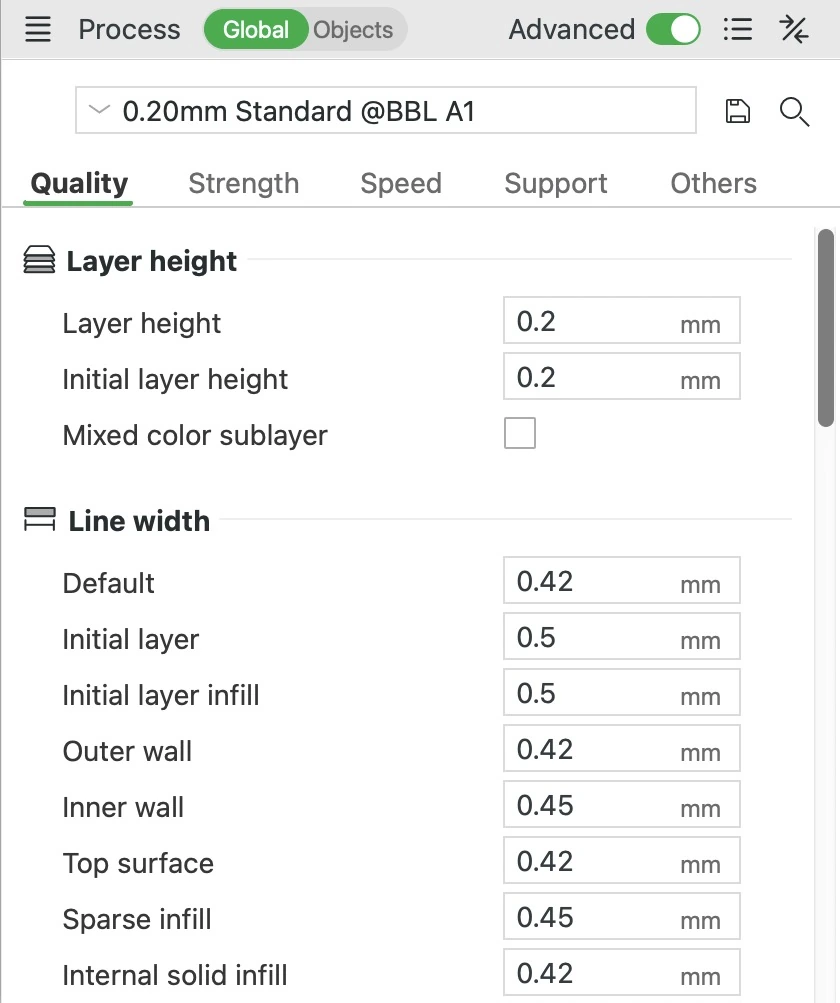
Zakładka Jakość decyduje o tym, jak gładki będzie wydruk i jak wiernie odda kształt oraz wymiary modelu. Jej ustawienia są podzielone na siedem grup, od góry do dołu: Wysokość warstwy, Szerokość linii, Szew, Precyzja, Prasowanie, Generator ścian i Zaawansowane. Każdy wiersz „W tym profilu” podaje wartość z profilu 0.20mm Standard dla A1 z dyszą 0,4 mm.
Wysokość warstwy


Wysokość warstwy
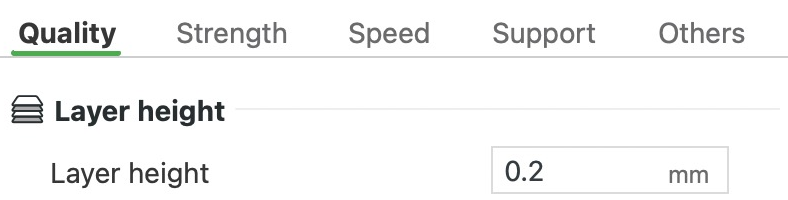
To grubość każdej warstwy wydruku. Pierwsza warstwa ma osobne ustawienie, opisane niżej. Drukarka buduje krzywizny i skosy z płaskich warstw, więc wyglądają one jak drobne schodki. Cieńsze warstwy zmniejszają te stopnie i wygładzają powierzchnię. Potrzeba ich jednak więcej, żeby osiągnąć tę samą wysokość, więc druk trwa dłużej. Cienkich warstw używaj do przedmiotów, które ktoś będzie oglądać z bliska, a grubych do wydruków testowych i części, w których szybkość liczy się bardziej niż wygląd.
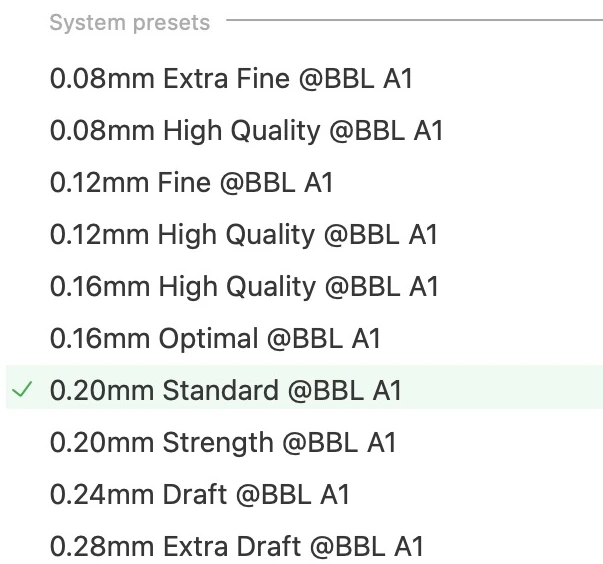
Przy dyszy 0,4 mm trzymaj się zakresu od 0,08 do 0,28 mm (od 20 % do 70 % średnicy dyszy). Warstwy dużo cieńsze lub grubsze mogą się źle drukować. Najprościej zmienić wysokość warstwy, wybierając profil procesu nazwany od wysokości, której potrzebujesz, na przykład 0.12mm Fine albo 0.28mm Extra Draft. Każdy z nich dopasowuje też do swoich warstw prędkości i kilka innych ustawień.
Przy tej samej prędkości grubsza warstwa wymaga wytłoczenia większej ilości plastiku w każdej sekundzie. Hotend, czyli podgrzewana część, która topi plastik, może stopić tylko określoną ilość na sekundę. Dlatego profil 0.28mm Extra Draft zmniejsza prędkość wewnętrznych ścian, czyli ukrytych obrysów wewnątrz zewnętrznego, z 300 do 200 mm/s. Prędkość wypełnienia, czyli wzoru wewnątrz części, zmniejsza z 270 do 200 mm/s.
W naszym teście ta sama kopuła 50 mm drukowała się około 45 minut przy warstwach 0,08 mm, około 20 minut przy warstwach 0,2 mm i około 18 minut przy warstwach 0,28 mm. Najcieńsze warstwy wydłużyły więc czas ponad dwukrotnie, a najgrubsze zaoszczędziły mniej niż 3 minuty.
W tym profilu: 0,2 mm dla każdej warstwy po pierwszej.
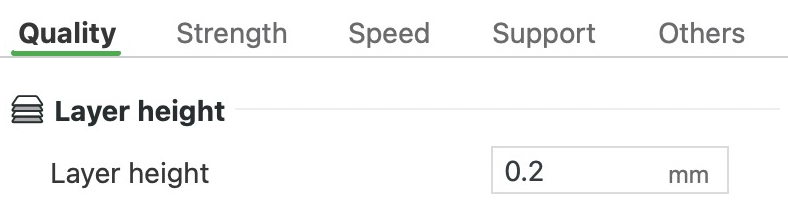
Wysokość warstwy
Wysokość pierwszej warstwy
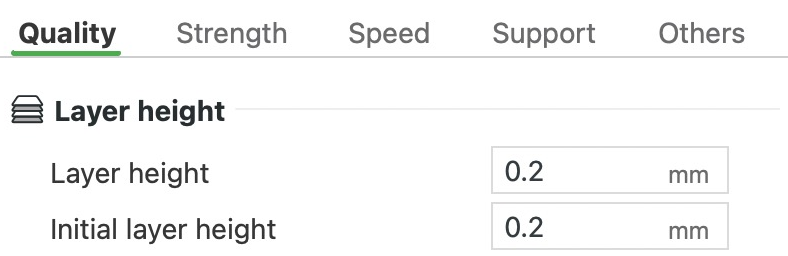


Cały blok, 50 × 50 × 25 mm
- Pierwsza warstwa
Wysokość pierwszej warstwy
To grubość pierwszej warstwy. To także odstęp między dyszą a płytą roboczą podczas drukowania tej warstwy. Nieco grubsza pierwsza warstwa może poprawić przyczepność wydruku do płyty. Podnosi jednak wszystko, co jest nad nią, więc część może wyjść trochę wyższa niż model. Dodatkowa wysokość nie usuwa żadnej warstwy wyżej. Przy pierwszej warstwie 0,28 mm blok o wysokości 25 mm nadal ma 125 warstw, więc jego wierzch kończy się na 25,08 mm. Naprawić to może ustawienie Precyzyjna wysokość Z w grupie Precyzja, które dostraja pięć ostatnich warstw.
W tym profilu: 0,2 mm.
Sub-warstwa mieszanych kolorów
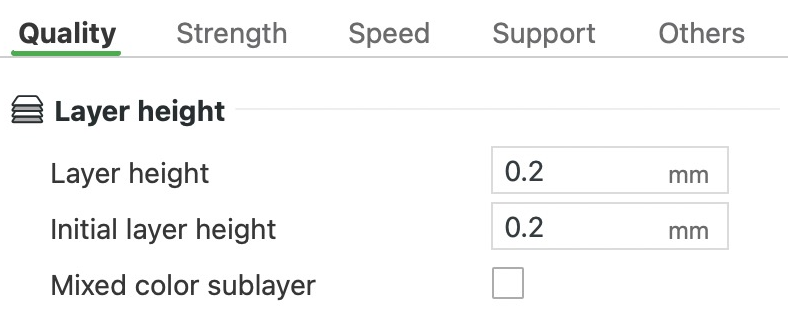
Bambu Studio potrafi połączyć dwa lub trzy filamenty tego samego rodzaju w nowy kolor, który nazywa filamentem mieszanym. Tworzy się go opcją Dodaj filament mieszany pod listą filamentów. Filamenty drukują się wtedy w cienkich paskach, które z normalnej odległości oko łączy w jeden kolor.
Gdy to ustawienie jest wyłączone, każda warstwa drukuje się jednym z filamentów, więc kolory zmieniają się co warstwę. Po jego włączeniu każda warstwa dzieli się na cieńsze podwarstwy, po jednej na każdy filament, więc w każdej warstwie są wszystkie kolory, a paski stają się drobniejsze.
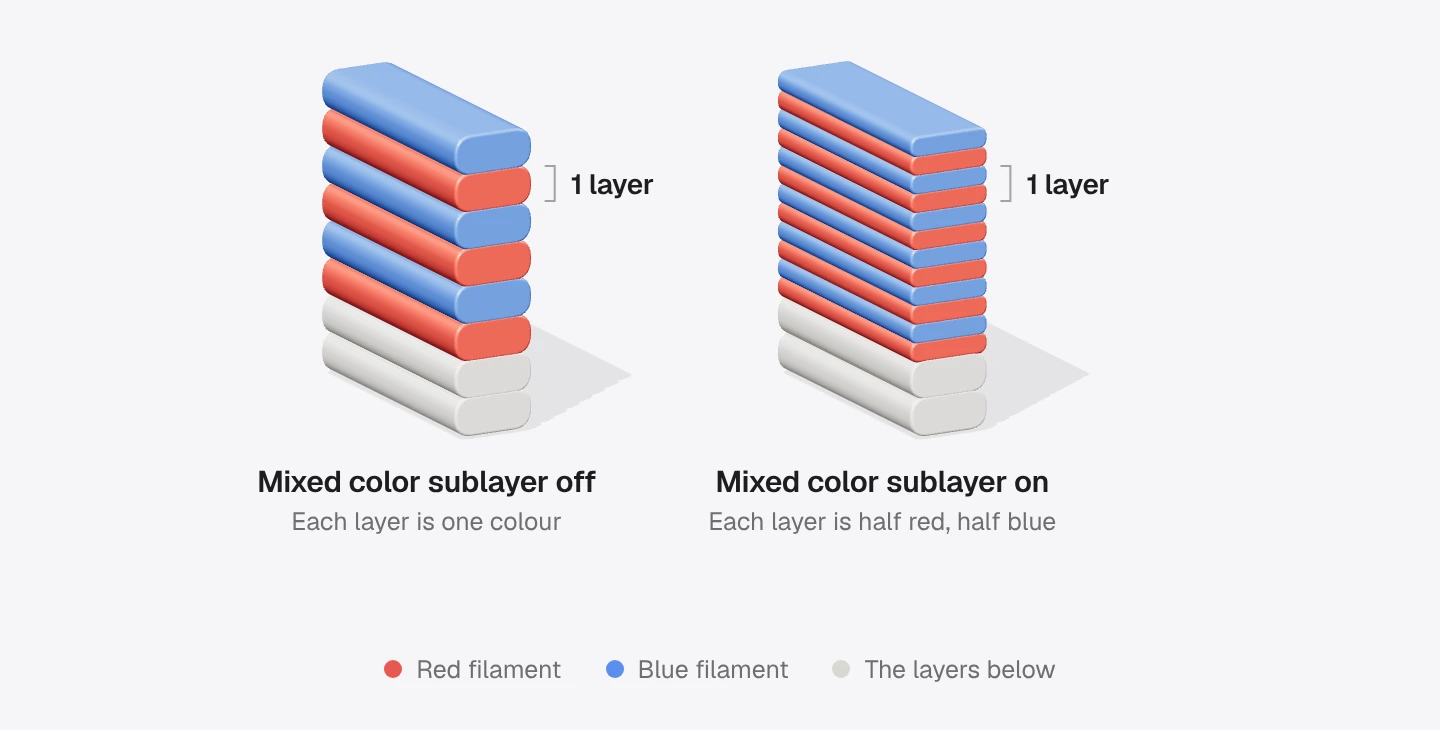
Ma to największe znaczenie przy wydrukach oglądanych z bliska, bo drobniejsze paski sprawiają, że kolor wygląda równiej. Z większej odległości różnicę trudno zauważyć.
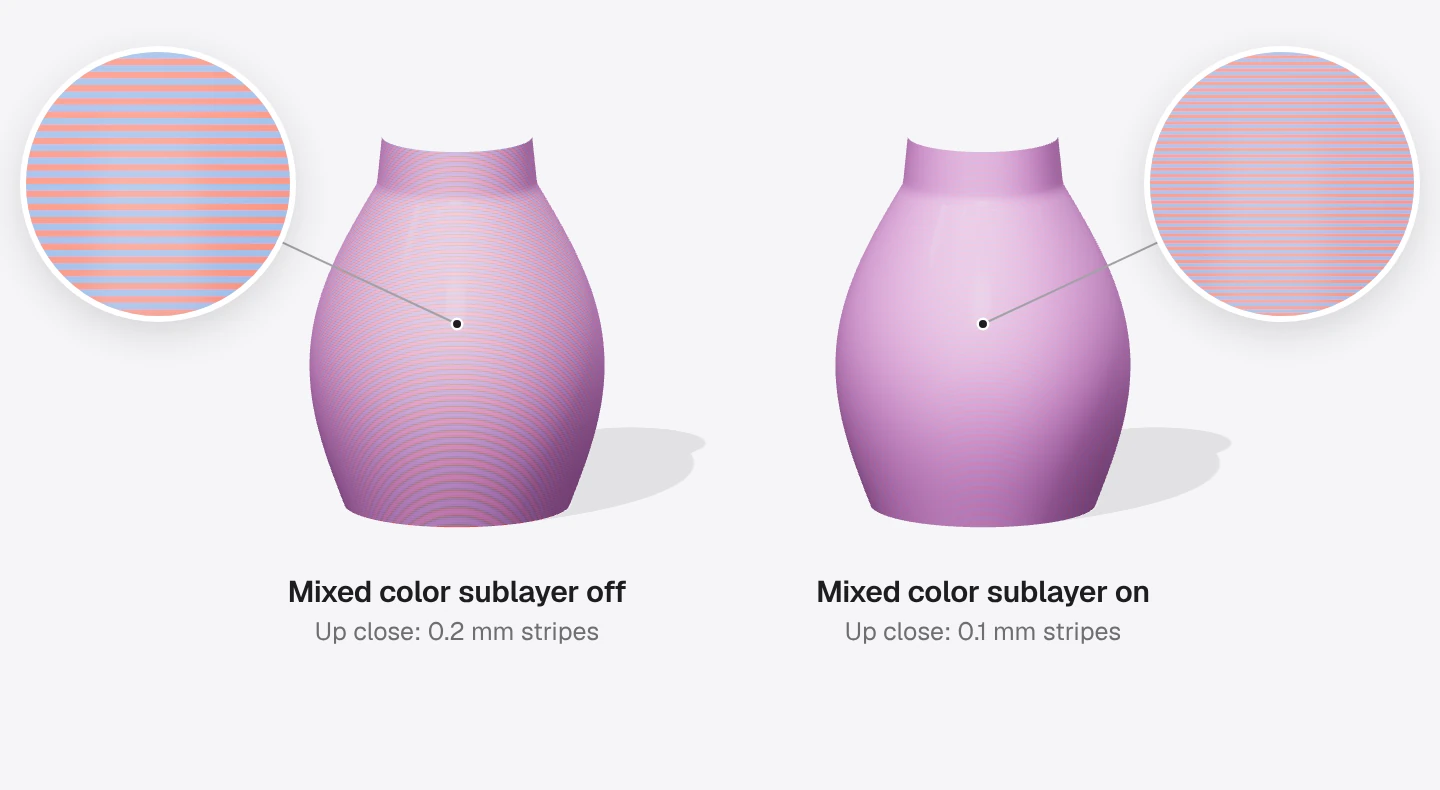
Jeśli w projekcie nie ma filamentu mieszanego, to ustawienie nic nie zmienia. Bambu Studio ostrzega, że używanie go razem z funkcją Zmienna wysokość warstwy może wpłynąć na jakość wydruku. Bambu nie zaleca mieszania kolorów na drukarkach z jedną dyszą, takich jak A1, bo wymaga ono wielu zmian filamentu.
W tym profilu: wyłączone.
Szerokość linii
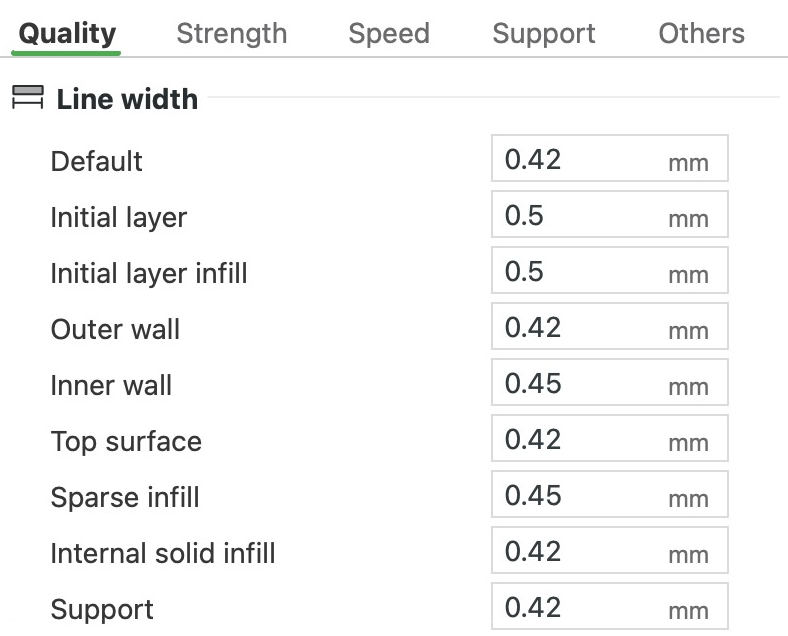


Cały blok 50 × 50 × 25 mm, przecięty na tej warstwie
- Ściana zewn. 0,42 mm, wewn. 0,45 mm
- Wypełnienie 0,45 mm
Szerokość linii
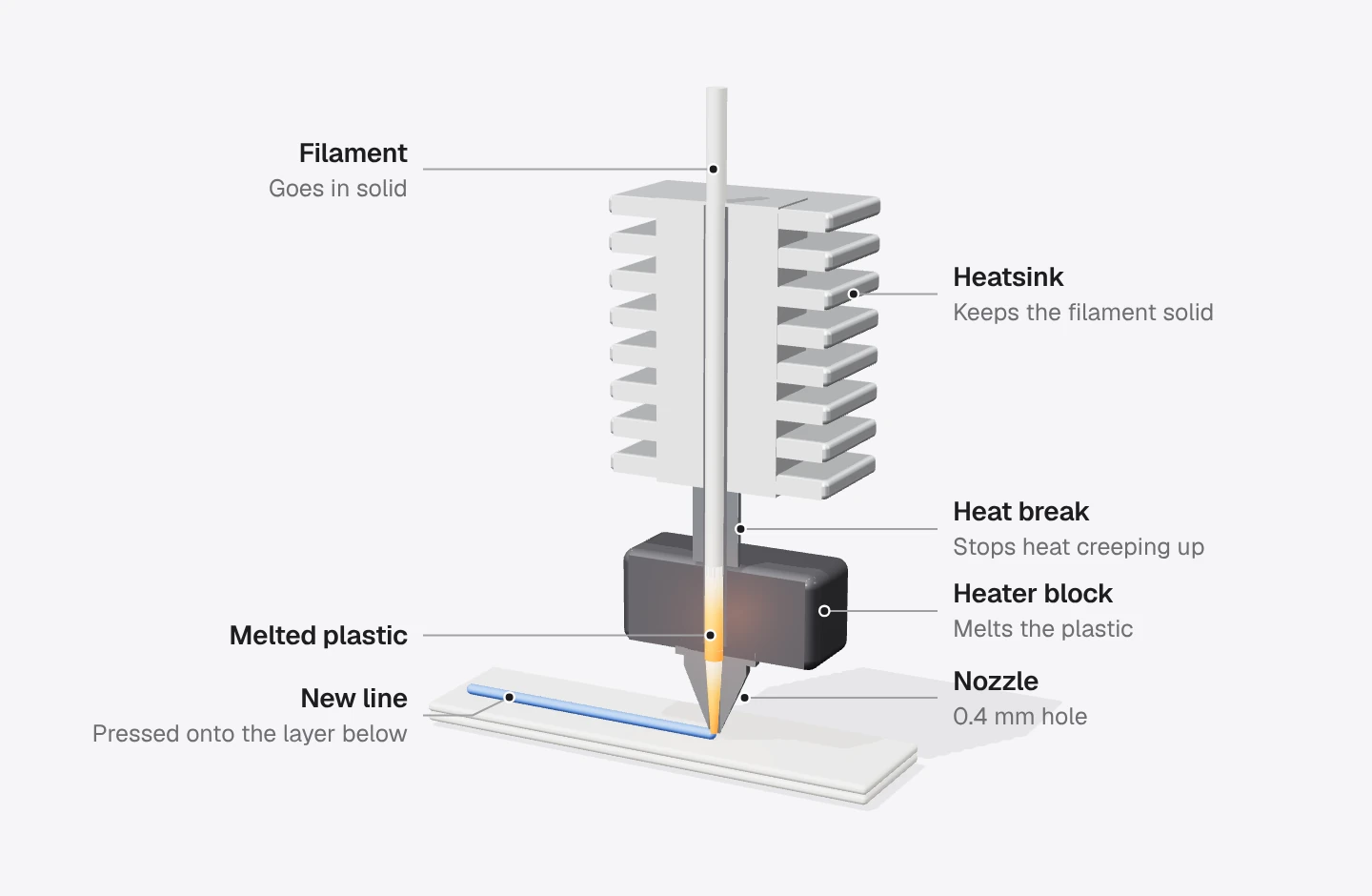
To ustawienie decyduje, jak szeroka jest każda drukowana linia. Osobne pola mają ściany (obrysy każdej warstwy), wypełnienie, górne powierzchnie, podpory i pierwsza warstwa. Przy linii szerszej niż otwór dyszy 0,4 mm drukarka wytłacza więcej plastiku, a płaska końcówka dyszy rozgniata go na boki. Szersza linia pokrywa powierzchnię w mniejszej liczbie przejść, ale przy każdym przejściu idzie więcej plastiku. Szerokości z profilu pasują do większości wydruków. Jeśli którąś zmieniasz, przy standardowej dyszy 0,4 mm trzymaj się zakresu od 0,3 do 0,6 mm, czyli od 0,75 do 1,5 średnicy dyszy. Linie dużo szersze lub węższe od dyszy nie drukują się dobrze.
Hotend, czyli podgrzewana część, która topi plastik, może stopić tylko określoną ilość na sekundę. Bambu Studio zwalnia każdą linię, która wymagałaby więcej. W naszym teście zewnętrzna ściana 0,6 mm na bloku 50 × 50 × 25 mm drukowała się z prędkością 188 mm/s zamiast ustawionych 200 mm/s. Poszerzenie linii wypełnienia do 0,6 mm skróciło druk o 48 sekund, ale zwiększyło zużycie plastiku o 0,55 g.
Przy generatorze ścian Klasyczny, którego używa ten profil, detale cieńsze od linii ściany mogą się źle drukować. Węższa linia ściany pomaga wydrukować mały tekst i inne drobne detale. Mosty i nawisy nie mają pola szerokości, bo pod linią drukowaną w powietrzu nie ma niczego, co by ją spłaszczyło.

W tym profilu: większość linii ma szerokość 0,42 mm. Wewnętrzne ściany i wypełnienie mają 0,45 mm, a pierwsza warstwa 0,5 mm.
Szerokość linii pierwszej warstwy
Pierwsza warstwa
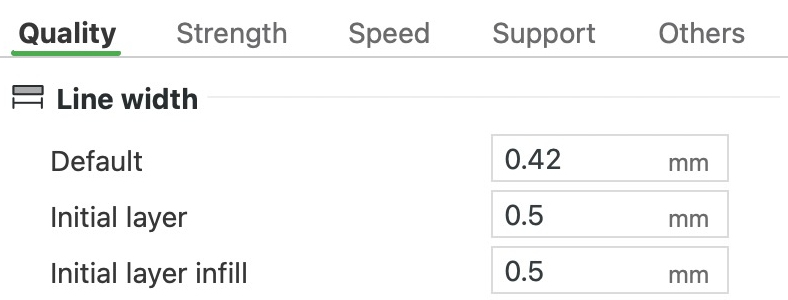
To szerokość linii pierwszej warstwy. W Bambu Studio jest to pole Pierwsza warstwa w grupie Szerokość linii. Szersze linie pierwszej warstwy dociskają do płyty więcej plastiku, co może poprawić przyczepność wydruku. Linie wypełnienia na pierwszej warstwie mają osobne pole, Wypełnienie pierwszej warstwy, a pole Pierwsza warstwa obejmuje całą resztę, na przykład ściany. Żeby poszerzyć wszystkie linie pierwszej warstwy, zmień oba pola.
W tym profilu: 0,5 mm, czyli trochę więcej niż linie o szerokości od 0,42 do 0,45 mm na wyższych warstwach. Pole Wypełnienie pierwszej warstwy też ma 0,5 mm.
Więcej ustawień z grupy Szerokość linii
- Domyślne: szerokość, której Bambu Studio używa dla każdego rodzaju linii, którego własne pole ma wartość 0. W tym profilu: 0,42 mm.
- Wypełnienie pierwszej warstwy: szerokość linii wypełnienia, które pokrywają pierwszą warstwę między jej ścianami. Cała reszta pierwszej warstwy korzysta z pola Pierwsza warstwa, a 0 w tym polu oznacza, że przejmuje ono wartość z pola Pierwsza warstwa. W tym profilu: 0,5 mm.
- Zewnętrzna ściana: szerokość zewnętrznej ściany, czyli linii, którą widać na zewnątrz części. W tym profilu: 0,42 mm.
- Wewnętrzna ściana: szerokość ścian ukrytych za zewnętrzną, które pogrubiają i wzmacniają boki. W tym profilu: 0,45 mm.
- Górna powierzchnia: szerokość linii na górnych powierzchniach, czyli tych, które widać z góry. W tym profilu: 0,42 mm.
- Wypełnienie: szerokość ażurowego wzoru, który wypełnia wnętrze części. W tym profilu: 0,45 mm.
- Wypełnienie wewn.: szerokość pełnych warstw wewnątrz części, pod wierzchem i nad spodem. To wypełnienie trafia też w miejsca zbyt małe na ażurowy wzór. W tym profilu: 0,42 mm.
- Podpora: szerokość linii podpór, łącznie z warstwą łączącą podpory, czyli gęstymi warstwami, które stykają się z częścią. W tym profilu: 0,42 mm.
Pozycja szwu
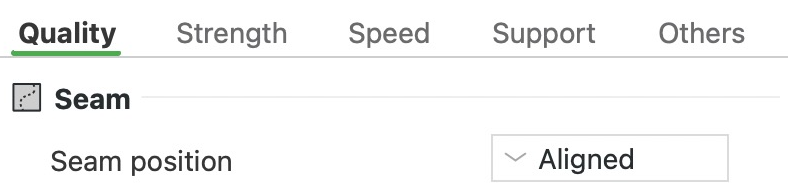


- Szew: początek zewnętrznej ściany warstwy
Pozycja szwu
Obrys każdej warstwy zaczyna się i kończy w tym samym miejscu, a połączenie zostawia drobny ślad. Warstwa po warstwie te ślady układają się w widoczną linię, którą nazywamy szwem. To ustawienie decyduje, gdzie ta linia się znajdzie.
Opcje Wyrównany i Najbliższy starają się schować szew w rogu, gdzie trudno go zauważyć. Wyrównany prowadzi go jedną prostą linią w górę części. Najbliższy wybiera ten róg, który jest najbliżej miejsca, gdzie akurat znajduje się dysza. Oznacza to krótsze ruchy między liniami i mniej nitkowania, czyli cienkich włosków plastiku, które mogą zostawiać te ruchy. Okrągłe części nie mają rogów, więc szew zawsze gdzieś widać. Wybierz opcję Tył, żeby umieścić go po stronie zwróconej ku tyłowi płyty, a potem obróć model tak, żeby jego najładniejsza strona była z przodu. Opcja Losowy rozrzuca szew po całej powierzchni w postaci drobnych wypukłości. Wiki Bambu podaje tę opcję jako najczęstszą przyczynę kropek na całym wydruku. Żeby samodzielnie wybrać dokładne miejsce, namaluj szew na modelu narzędziem Malowanie szwu.
W tym profilu: Wyrównany.
Inteligentne zastosowanie szwów scarf
Szew scarf ukrywa szew, nakładając na siebie oba końce każdego obrysu na łagodnej rampie. To ustawienie decyduje, które obrysy go dostaną. Gdy jest włączone, obrys dostaje szew scarf tylko wtedy, gdy jego szew wypada na gładkim odcinku. Jeśli szew leży w ostrym rogu, róg i tak go ukrywa, więc zostaje zwykły szew. Ustawienie pomija też szew scarf tam, gdzie ściana przy szwie tworzy nawis, bo w takich miejscach szwy scarf często się nie udają. Wyłącz je, żeby szew scarf dostał każdy obrys objęty wybranym typem szwu scarf, łącznie z rogami.
W tym profilu: włączone. Nic nie robi, dopóki szew scarf nie zostanie włączony, a w PLA Basic jest on wyłączony.
Próg kąta zastosowania szwu scarf
To kąt, na podstawie którego ustawienie Inteligentne zastosowanie szwów scarf odróżnia ostry róg od łagodnej krzywizny. Prosta ściana ma 180°, a róg prosty 90°. Jeśli kąt w miejscu szwu jest większy niż ta wartość, miejsce uznaje się za gładkie i dostaje ono szew scarf. Zmniejsz tę liczbę, żeby szew scarf trafiał też na ostrzejsze rogi, albo ją zwiększ, żeby zostawić szwy scarf dla bardziej zaokrąglonych kształtów.
W tym profilu: 155°, więc za gładkie uznaje się tylko łagodne zakręty i proste odcinki.
Zastąp ustawienie szwu scarf dla filamentu
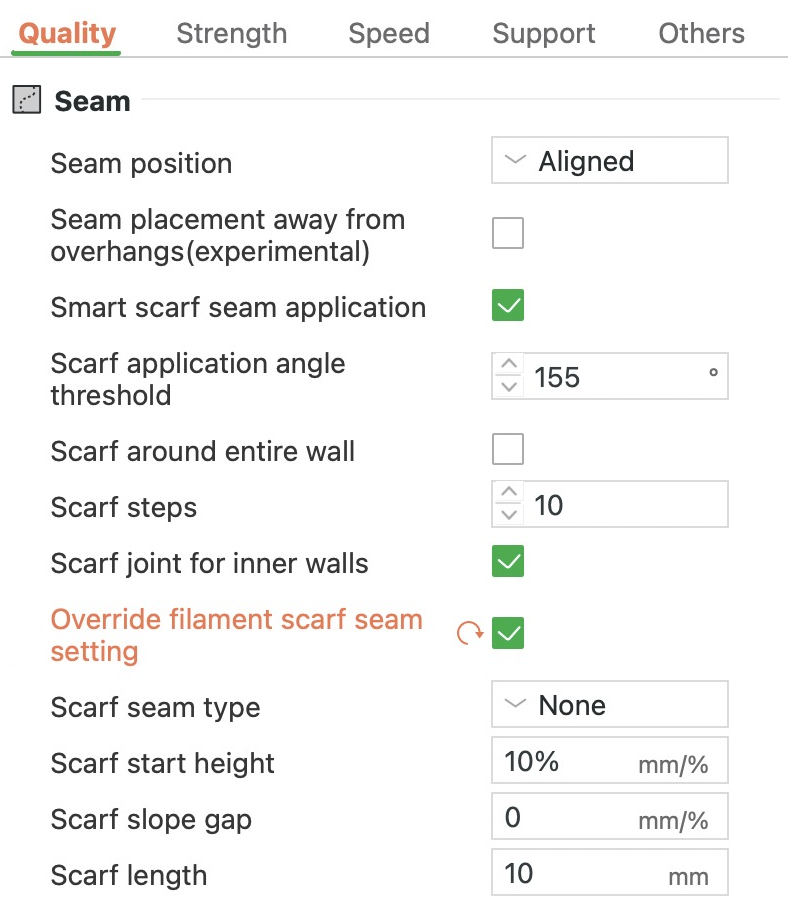
Zwykle szew scarf wynika z ustawień samego filamentu. Włącz tę opcję, żeby zamiast tego ustawić go tutaj. Pozwala ona też modyfikatorowi, czyli bryle, która zmienia ustawienia tam, gdzie nachodzi na model, ustawić szew scarf tylko dla tego obszaru. PLA Basic dla A1 ma szew scarf wyłączony. Żeby uzyskać z nim szew scarf, włącz tę opcję albo włącz szew scarf w ustawieniach filamentu, w sekcji Ustawienia szwu scarf dla filamentu. Po włączeniu tej opcji pojawiają się ustawienia Typ szwu Scarf, Wysokość początkowa szwu Scarf, Przeskok dla szwu scarf i Długość szwu Scarf.
W tym profilu: wyłączone, więc decyduje filament, a PLA Basic drukuje zwykłe szwy.
Typ szwu Scarf
- Pierwsze przejście
- Ostatnie przejście
- Warstwy poniżej
Typ szwu Scarf
Przy szwie scarf oba końce każdego obrysu nachodzą na siebie na długiej, łagodnej rampie, zamiast spotykać się w jednym punkcie. Obrys zaczyna się nisko i cienko, trochę nad warstwą poniżej, i wznosi się do pełnej wysokości na długości szwu scarf. Gdy dysza znowu dojeżdża do początku, przejeżdża po rampie, wytłaczając coraz mniej plastiku. Takie rozłożenie połączenia w większości przypadków sprawia, że szew jest mniej widoczny. Używaj go przy okrągłych częściach i innych kształtach, które nie mają rogu, w którym dałoby się schować szew. Opcja Kontur stosuje szew scarf na zewnętrznym obrysie każdej części, a Kontur i otwór także w otworach.
Przez to nakładanie dysza przechodzi nad początkiem każdej ściany dwa razy. W naszym teście na belce 80 mm szew scarf 10 mm wydłużył zewnętrzną ścianę każdej warstwy o około 10 mm. Wydłużyło to druk o 4 sekundy.
W tym profilu: Brak. To ustawienie zobaczysz dopiero po włączeniu opcji Zastąp ustawienie szwu scarf dla filamentu.
Prędkość czyszczenia w oparciu o rolę
Czyszczenie to krótki ruch wzdłuż linii, którą dysza właśnie skończyła, podczas którego plastik jest wciągany z powrotem do dyszy. Usuwa to plastik z końcówki, więc tam, gdzie druk zaczyna się od nowa, jest mniej grudek. Gdy ta opcja jest włączona, każde czyszczenie odbywa się z prędkością linii, wzdłuż której przebiega. Gdy jest wyłączona, czyszczenie odbywa się z prędkością równą 80 % prędkości ruchu jałowego, tutaj 560 mm/s, co nad świeżym plastikiem może być za szybko. Zostaw ją włączoną. Po zewnętrznej ścianie czyszczenie zwykle biegnie 2 mm do przodu po początku tej ściany. Żeby zobaczyć ruchy czyszczenia, zaznacz opcję Wycieranie na liście Opcje w zakładce Podgląd.
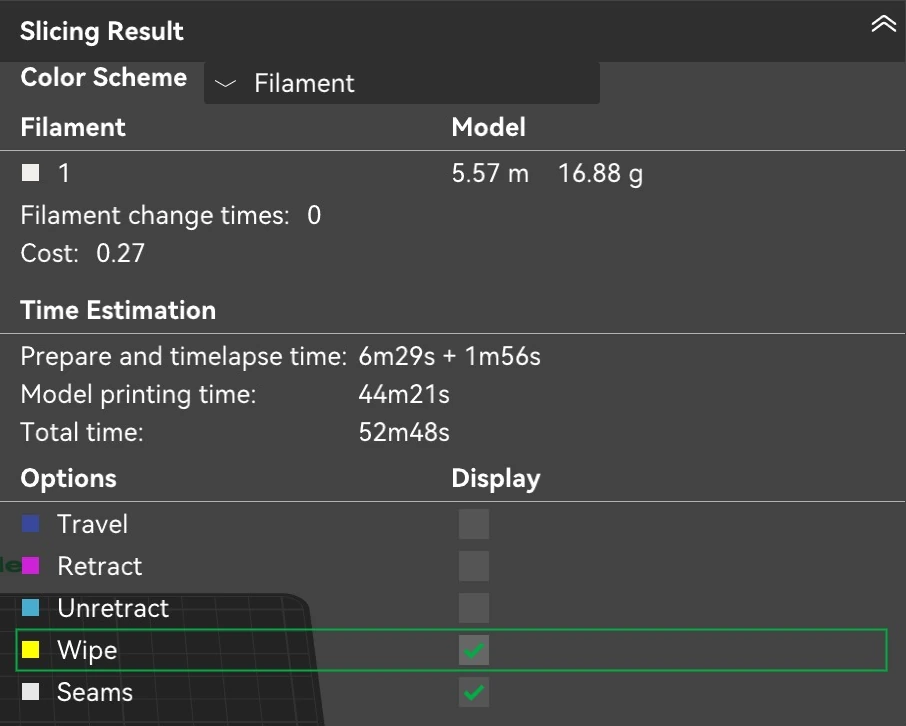
W tym profilu: włączone. Czyszczenie po zewnętrznej ścianie odbywa się z prędkością 200 mm/s, czyli z prędkością zewnętrznej ściany, a na pierwszej warstwie z prędkością 50 mm/s.
Więcej ustawień z grupy Szew
- Umiejscowienie szwu z dala od nawisów (eksperymentalne): odsuwa szew od fragmentów zewnętrznej ściany, które wystają poza warstwę poniżej. Widoczne tylko wtedy, gdy Pozycja szwu jest ustawiona na Wyrównany lub Tył. W tym profilu: wyłączone.
- Szew Scarf obejmujący cały obrys ściany: rozciąga rampę szwu scarf na cały obwód ściany i pomija ustawienie Długość szwu Scarf. W tym profilu: wyłączone.
- Kroki szwu Scarf: rampa szwu scarf wznosi się małymi stopniami. To minimalna liczba stopni, a Bambu Studio może użyć ich więcej. W tym profilu: 10.
- Szwy Scarf dla ścian wewnętrznych: dodaje szew scarf także wewnętrznym ścianom, czyli ukrytym obrysom wewnątrz zewnętrznego. W tym profilu: włączone.
- Wysokość początkowa szwu Scarf: na jakiej wysokości nad warstwą poniżej zaczyna się rampa szwu scarf, w mm lub w procentach wysokości warstwy. Wartość równa wysokości warstwy lub większa jest zmieniana na 10 %. Widoczne tylko przy włączonej opcji Zastąp ustawienie szwu scarf dla filamentu. W tym profilu: 10 %.
- Przeskok dla szwu scarf: skraca wewnętrzne i zewnętrzne ściany przy szwie scarf o tę wartość, żeby szew był mniej widoczny. Podaje się ją w mm lub w procentach średnicy dyszy. Widoczne tylko przy włączonej opcji Zastąp ustawienie szwu scarf dla filamentu. W tym profilu: 0.
- Długość szwu Scarf: na jakim odcinku ściany biegnie rampa szwu scarf. Wartość 0 wyłącza szew scarf. Widoczne tylko przy włączonej opcji Zastąp ustawienie szwu scarf dla filamentu. W tym profilu: 10 mm.
Promień zamykania szpar


- Zewnętrzna ściana
- Wewnętrzna ściana
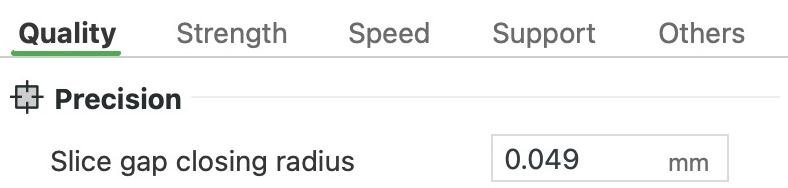
Promień zamykania szpar
Gdy Bambu Studio tnie model na warstwy, zamyka każdą szparę węższą niż dwukrotność tej wartości. Zwiększ ją, jeśli w modelu są bardzo cienkie szpary między elementami, które powinny wydrukować się jako jedna część. W przeciwnym razie pozostaw niską wartość, bo większa zamyka też wąskie szczeliny i drobne detale, które chcesz zachować. W naszym teście przy 0,1 mm dwa bloki oddalone od siebie o 0,15 mm wydrukowały się jako jeden.
W tym profilu: 0,049 mm, więc zamykane są szpary węższe niż 0,098 mm (około 0,1 mm).
Rozdzielczość


Całe koło zębate, średnica 50 mm
- Zewnętrzna ściana w wydruku
- Zęby z modelu
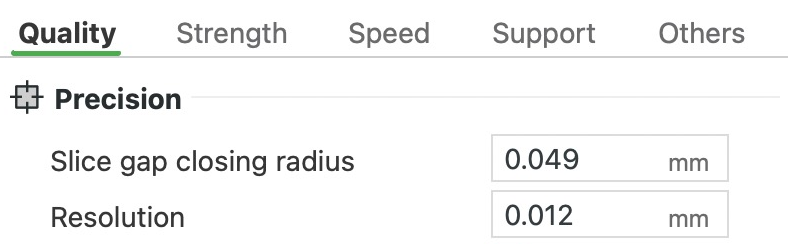
Rozdzielczość
Zanim Bambu Studio zapisze G-code (listę ruchów, które wykonuje drukarka), upraszcza każdy obrys, usuwając zbędne punkty. Ta wartość określa, jak daleko uproszczony obrys może odejść od modelu. Mniejsze wartości zachowują więcej detali, ale cięcie trwa dłużej. Zostaw wartość z profilu.
W naszym teście na kole zębatym 50 mm większe wartości zmniejszały plik G-code, ale wydruk był mniej dokładny i wcale nie szybszy. Przy 0,3 mm plik zmalał z 1,31 MB do 0,78 MB, ale zewnętrzna ściana odbiegała od zębów maksymalnie o około 0,3 mm. Druk trwał też około 15 minut zamiast 14.
W tym profilu: 0,012 mm.
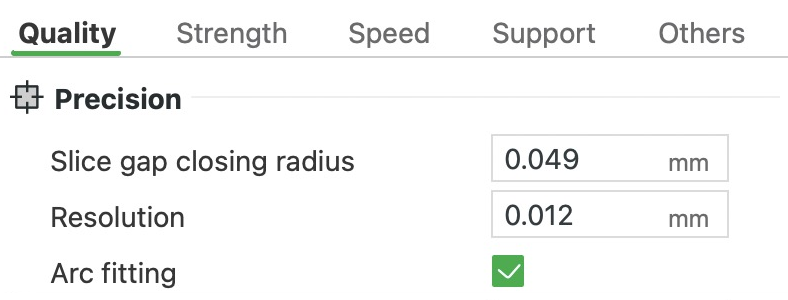
Dopasowanie łuków
Dopasowanie łuków
To ustawienie zapisuje każdą krzywą w G-code (liście ruchów, które wykonuje drukarka) jako jeden łuk zamiast wielu krótkich prostych ruchów. Każdy łuk odbiega od prawdziwej krzywej najwyżej o wartość ustawienia Rozdzielczość. Dysza w obu przypadkach porusza się po tej samej ścieżce, a plik jest znacznie mniejszy. Zostaw je włączone. W naszym teście na płytce 72 × 18 × 4 mm z otworami G-code zmalał z 595 kB do 339 kB. Druk skończył się też około 16 sekund wcześniej.
W tym profilu: włączone.
Kompensacja otworów X-Y


Cała płytka, 50 × 10 mm
- Drukowana ściana
- Płytka z modelu
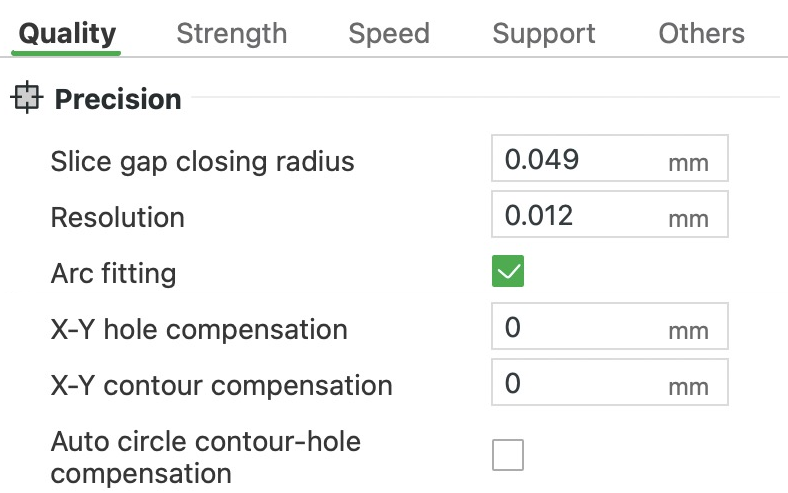
Kompensacja otworów X-Y, Kompensacja konturu X-Y, Automatyczna kompensacja dla okrągłych otworów
To ustawienie powiększa lub zmniejsza każdy otwór w części o ustaloną wartość i nie zmienia zewnętrznego obrysu. Używaj go, gdy śruby, kołki lub inne części nie pasują do wydrukowanych otworów. Wartość dodatnia poszerza otwory. Ściana przesuwa się o tę wartość na zewnątrz na całym obwodzie, więc średnica rośnie o dwa razy tyle. Żeby dobrać wartość, zmierz, o ile wydrukowany otwór odbiega od wymiaru, i wpisz połowę tej różnicy. Jeśli otwór wychodzi o 0,5 mm za mały, spróbuj 0,25 mm.
Najpierw wyklucz inne przyczyny, bo one też zmieniają wymiary wydruku. Plastik lekko się kurczy, gdy stygnie, wilgotny filament zachowuje się inaczej, a stopa słonia (rozlana pierwsza warstwa) zwęża otwory przy płycie. Potem wydrukuj próbkę z otworami o znanych wymiarach, używając swojego filamentu i swoich ustawień, i powtórz test po zmianie filamentu. Ustawienie działa tylko na otwory zamknięte na całym obwodzie danej warstwy. Tam, gdzie otwór otwiera się na bok, te warstwy nie są traktowane jak otwór, więc w tym miejscu otwór może mieć inny wymiar. Wartość większa niż 2 mm w którąkolwiek stronę wraca do 0, więc przy większych zmianach przeskaluj model.
W tym profilu: 0 mm.
Kompensacja konturu X-Y
To ustawienie powiększa lub zmniejsza zewnętrzny obrys części o ustaloną wartość i nie zmienia jej otworów. Używaj go, gdy część ma do czegoś pasować, a wychodzi za ciasna lub za luźna. Każda krawędź przesuwa się o tę wartość, więc w naszym teście -0,4 mm zmniejszyło płytkę 50 × 10 mm o 0,8 mm w obu kierunkach. Jeśli część wychodzi o 0,2 mm za duża, spróbuj -0,1 mm i ponownie sprawdź dopasowanie. Wartość większa niż 2 mm w którąkolwiek stronę wraca do 0.
W tym profilu: 0 mm.
Automatyczna kompensacja dla okrągłych otworów
Okrągłe otwory i kołki rzadko wychodzą dokładnie w zaprojektowanym rozmiarze, bo plastik kurczy się, gdy stygnie, a ruchy drukarki zawsze mają drobne błędy. To eksperymentalne ustawienie wyszukuje okrągłe otwory i okrągłe kołki o średnicy poniżej 50 mm i koryguje ich rozmiar. Wielkość korekty zależy od średnicy. Działa tylko na pełne okręgi leżące płasko, a nie na półokręgi ani na okręgi ustawione pionowo. Obsługuje tylko PLA Basic, PLA CF, PET CF, PETG CF i PETG HF, a wilgotny filament osłabia jego działanie. A1 korzysta z ogólnych wartości Bambu Studio, a nie z wartości dostrojonych do tej drukarki, więc wynik może być mniej dokładny. Wypróbuj je, jeśli okrągłe części nie pasują.
W naszym teście przesunęło ścianę otworu 5 mm o około 0,2 mm na zewnątrz i nie zmieniło prostych krawędzi. Dodaje też tym okręgom szew scarf i ogranicza ich prędkość do 200 mm/s. Jego włączenie ustawia obie kompensacje X-Y na 0, wyszarza je i pokazuje ustawienie Offset dostosowany przez użytkownika.
W tym profilu: wyłączone.
Offset dostosowany przez użytkownika
To ustawienie dostraja działanie opcji Automatyczna kompensacja dla okrągłych otworów, czyli ustawienia, które zmienia rozmiar okrągłych otworów i okrągłych kołków tak, żeby wychodziły we właściwym rozmiarze. Pojawia się tylko wtedy, gdy tamto ustawienie jest włączone. Jeśli okrągłe części nadal pasują za ciasno lub za luźno, zmieniaj tę wartość krokami po 0,02 mm i po każdej zmianie drukuj szybki test dopasowania.
W tym profilu: 0 mm, więc bez dodatkowej korekty.
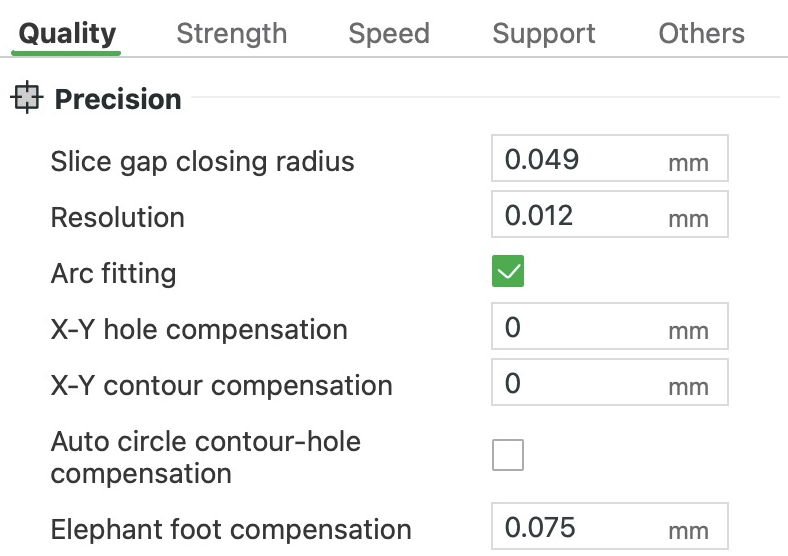
Kompensacja "stopy słonia"


Cały blok, 50 × 50 × 25 mm
- Pierwsza warstwa
Kompensacja "stopy słonia"
Stopa słonia to sytuacja, w której pierwsza warstwa rozlewa się szerzej niż reszta i zostawia mały rant u dołu wydruku. Dzieje się tak, bo pierwsza warstwa jest rozgniatana na gorącej płycie i pozostaje miękka, gdy dociskają ją warstwy wyżej. To ustawienie zmniejsza pierwszą warstwę, żeby to zniwelować. Wartość określa, o ile każda krawędź przesuwa się do środka, więc przy 0,075 mm pierwsza warstwa bloku 50 mm jest w sumie o 0,15 mm węższa. Wartość z profilu wystarczy dla części, które nie muszą być dokładne. Przy częściach, które się zatrzaskują lub wsuwają jedna w drugą, wydrukuj test przy 0 i zmierz, o ile spód wystaje z każdej strony. Wpisz tę liczbę. Zmierz ponownie po zmianie płyty roboczej, bo rozlanie może być inne. Bambu Studio zmienia każdą wartość powyżej 1 mm na 0, bo tak duży rant wskazuje na inny problem, na przykład za gorący stół.
W tym profilu: 0,075 mm.
Precyzyjna wysokość Z
Wysokość modelu nie zawsze dzieli się równo na warstwy. Przy warstwach 0,2 mm część o wysokości 10,1 mm potrzebowałaby 50,5 warstwy, więc wychodzi odrobinę za niska albo za wysoka. To ustawienie zmienia wysokość pięciu ostatnich warstw tak, żeby wierzch wypadł na rzeczywistej wysokości modelu. Używaj go, gdy liczy się dokładna wysokość. Jest eksperymentalne i nic nie robi w częściach, które mają mniej niż sześć warstw. Wydruki wielokolorowe zwykle korzystają z wieży czyszczącej, czyli bloku, na którym drukarka oczyszcza dyszę przy zmianie koloru. Bambu Studio ostrzega, że to ustawienie może znacznie powiększyć tę wieżę.
W tym profilu: wyłączone.
Rodzaj prasowania


- Prasowane
Rodzaj prasowania
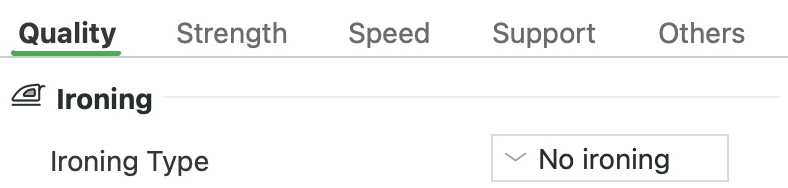
Prasowanie wygładza płaskie wierzchy. Po wydrukowaniu górnej warstwy gorąca dysza przechodzi po niej jeszcze raz na tej samej wysokości, powoli, wytłaczając tylko odrobinę plastiku. Wypełnia to drobne szczeliny między liniami wierzchu. To ustawienie włącza prasowanie i wybiera, które powierzchnie są prasowane. Opcja Górne powierzchnie prasuje każdy płaski wierzch, a Tylko ostatnia warstwa tylko najwyższy. Opcja Wszystkie jednolite warstwy prasuje też pierwszą warstwę i całkowicie wypełnione warstwy wewnątrz części. Bardzo wydłuża druk i nie zawsze daje dobry wynik, więc rzadko się jej używa. Prasowanie nie wygładzi zaokrąglonych wierzchów, tam tylko wydłuża druk. Pozostałe ustawienia prasowania pojawiają się po wybraniu rodzaju.
W naszym teście schodkowy blok 60 × 50 × 15 mm drukował się bez prasowania około 21 minut. Z opcją Tylko ostatnia warstwa trwało to około 26 minut, z opcją Górne powierzchnie 31, a z opcją Wszystkie jednolite warstwy 1 godzinę 34 minuty. Ponieważ tak mało plastiku płynie przez tak długi czas, ciepło może wędrować w górę hotendu i za wcześnie zmiękczać filament, co może zatkać hotend. Najbardziej grozi to przy tworzywach, które miękną w niskich temperaturach, takich jak PLA, PETG i TPU. Ocierająca się dysza może też strącić z płyty słabo przyklejoną część.
W tym profilu: Bez prasowania.
Wzór prasowania
Wzór prasowania, Odstęp między liniami prasowania, Wstawka prasowania
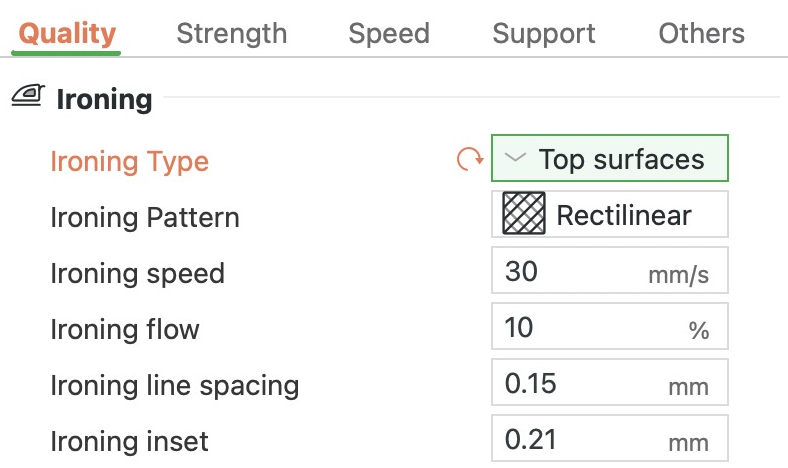
To droga, którą pokonuje dysza podczas prasowania. Wzór Prostoliniowy prowadzi ją tam i z powrotem po prostych liniach i pasuje do większości wierzchów. Wzór Koncentryczny prowadzi ją po pierścieniach biegnących wzdłuż krawędzi, co pasuje do okrągłych, owalnych lub wielobocznych wierzchów i do zaokrąglonych rogów. Wzór Akordy Archimedesa prasuje spiralą, która rozwija się od środka na zewnątrz.
W tym profilu: Prostoliniowy.
Prędkość prasowania
To prędkość, z jaką dysza porusza się podczas prasowania. Mniejsza prędkość zwykle daje gładszy wierzch, ale prasowanie trwa dłużej.
W tym profilu: 30 mm/s.
Współczynnik przepływu dla prasowania
To ilość plastiku wytłaczanego podczas prasowania, w procentach ilości dla zwykłej warstwy. Ta odrobina wypełnia szczeliny między liniami wierzchu. Za dużo zostawia nadmiar plastiku na powierzchni, a za mało sprawia, że jest mniej gładka.
W tym profilu: 10 %.
Odstęp między liniami prasowania
To odstęp między sąsiednimi przejściami prasowania. Trzymaj go poniżej średnicy dyszy (0,4 mm), żeby przejścia na siebie nachodziły, a każde miejsce było prasowane więcej niż raz. Większy odstęp oszczędza czas, ale każde miejsce dostaje mniej przejść. Bambu Studio zmienia każdą wartość poniżej 0,05 mm na 0,1 mm. W naszym teście podwojenie odstępu do 0,3 mm zmniejszyło liczbę przejść o połowę i skróciło druk schodkowego bloku z około 31 do 26 minut.
W tym profilu: 0,15 mm.
Wstawka prasowania
To ustawienie odsuwa prasowanie trochę od krawędzi wierzchu, bo inaczej może się tam gromadzić plastik. Zwiększ je, jeśli na prasowanych wierzchach nadal widać zgrubienie wzdłuż krawędzi. Przy 0 Bambu Studio używa zamiast tego połowy średnicy dyszy, czyli 0,2 mm przy dyszy 0,4 mm.
W tym profilu: 0,21 mm.
Generator ścian
- Zewnętrzna ściana
- Wewnętrzna ściana
- Wypełnienie szczelin
Generator ścian
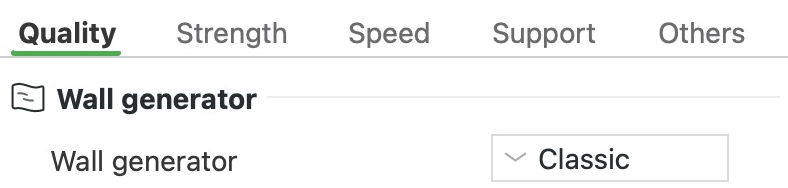
Ściany to obrysy każdej warstwy, drukowane jako kilka linii obok siebie. To ustawienie decyduje, jak te linie wypełniają grubość ściany. Generator Klasyczny drukuje każdą linię z tą samą szerokością. Pozostałe miejsca, zbyt wąskie na pełną linię, dostają cieńszą linię, którą nazywamy wypełnieniem szczelin. Daje to czystą powierzchnię z jednym szwem na warstwę, ale detale cieńsze od linii, na przykład mały tekst, mogą zniknąć. Generator Arachne poszerza lub zwęża każdą linię tak, żeby pasowała, więc cienkie detale się drukują. Tam jednak, gdzie zmienia się liczba linii, może dzielić ścianę na osobne kawałki, a te przerwy mogą być widoczne.
Przy większości części zostań przy generatorze Klasyczny. Przełącz na Arachne, gdy po cięciu w zakładce Podgląd brakuje cienkich ścian lub drobnych detali. Wróć do generatora Klasyczny, jeśli Arachne umieszcza szew w złym miejscu, zostawia wiszące w powietrzu fragmenty ściany albo sprawia, że powierzchnia jest nierówna. W naszym teście na ścianie zwężającej się do cienkiego czubka linie generatora Klasyczny kończyły się 1,2 mm przed czubkiem. Linia Arachne dochodziła na odległość 0,16 mm od niego. Tam, gdzie ściana miała 1,1 mm grubości, z generatorem Klasyczny wydrukowały się dwie linie 0,42 mm z linią wypełnienia szczelin 0,31 mm pomiędzy nimi. Z Arachne wydrukowały się dwie linie 0,57 mm. Wybranie Arachne pokazuje w tej grupie sześć dodatkowych ustawień.
W tym profilu: Klasyczny. Wszystkie własne profile procesu Bambu używają generatora Klasyczny.
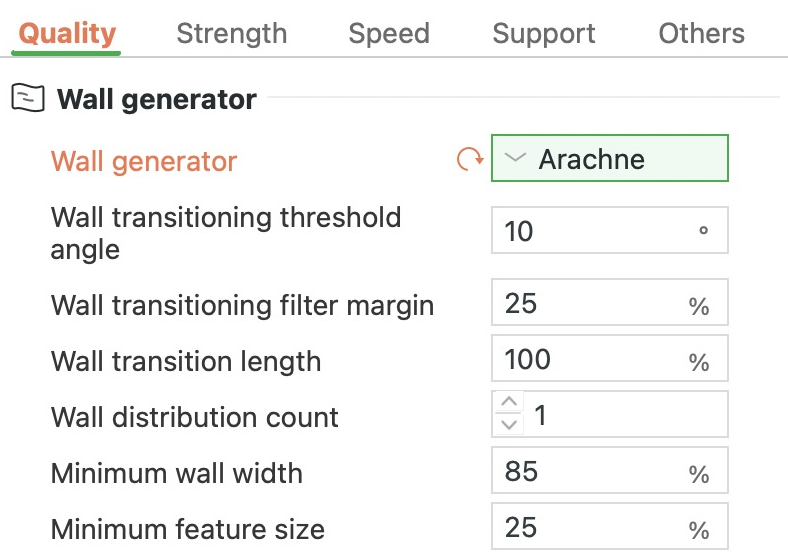
Kąt progowy przejścia ściany
- Zewnętrzna ściana
- Wewnętrzna ściana
- Wypełnienie
Minimalna szerokość ściany, Kąt progowy przejścia ściany
Przy generatorze Arachne ściana, która zwęża się jak klin, traci linie w miarę, jak robi się cieńsza. Przejście między parzystą a nieparzystą liczbą linii oznacza dodanie lub usunięcie jednej linii wzdłuż środka. To ustawienie to największy kąt klina, przy którym ta środkowa linia jeszcze się pojawia. W szerszych klinach środek zostaje pusty. Zmniejszenie tej wartości daje mniej środkowych linii i są one krótsze, ale może zostawiać szczeliny albo nakładać za dużo plastiku. W naszym teście przy 3° ściana zwężająca się pod kątem 5,7° miała wzdłuż środka szczelinę o szerokości do około 0,38 mm.
W tym profilu: 10°.
Minimalna szerokość ściany
To ustawienie także działa tylko z generatorem Arachne. To najwęższa linia, jaką drukuje Arachne, w procentach średnicy dyszy. Cieńsze detale drukują się z tą szerokością, więc wychodzą trochę grubsze niż w projekcie. Niższa wartość utrzymuje cienkie detale bliżej ich rzeczywistego rozmiaru, a wyższa drukuje je szerzej. W naszym teście zwężająca się ściana przechodziła z jednej linii na dwie przy grubości około 0,64 mm, gdy ustawienie miało 85 %, i przy 0,43 mm, gdy miało 50 %.
W tym profilu: 85 %, czyli 0,34 mm przy dyszy 0,4 mm.
Minimalny rozmiar detalu
To ustawienie generatora Arachne określa najcieńszy detal, który jeszcze się drukuje, w procentach średnicy dyszy. Wszystko, co cieńsze, jest pomijane. Detale grubsze od tej wartości, ale cieńsze niż wartość ustawienia Minimalna szerokość ściany, są poszerzane do tej szerokości. Zmniejsz to ustawienie, żeby zachować drobniejsze detale, na przykład bardzo mały tekst. Gdy je zwiększysz, pomijanych będzie więcej najdrobniejszych detali.
W tym profilu: 25 %, więc przy dyszy 0,4 mm pomijane jest wszystko, co cieńsze niż 0,1 mm.
Więcej ustawień z grupy Generator ścian
- Margines filtra przejścia ściany: zapobiega przeskakiwaniu Arachne tam i z powrotem między jedną linią więcej a jedną mniej, bo dopuszcza większe zmiany szerokości linii. Większy margines oznacza mniej przełączeń, a więc mniej startów i zatrzymań. Mocno zmieniająca się szerokość może jednak dawać za mało albo za dużo plastiku. W tym profilu: 25 % średnicy dyszy.
- Długość przejścia ściany: długość odcinka ściany, na którym Arachne dzieli jedną linię na dwie lub łączy dwie w jedną, w procentach średnicy dyszy. W tym profilu: 100 %, czyli 0,4 mm.
- Liczba rozdzielanych ścian: ile linii, licząc od środka ściany, dzieli między siebie zmianę szerokości. Przy 1 zmienia się tylko środkowa linia lub linie, więc zewnętrzne ściany zachowują swoją szerokość wszędzie tam, gdzie ściana ma trzy lub więcej linii grubości. W tym profilu: 1.
Kolejność drukowania ścian
Kolejność drukowania ścian, Drukuj najpierw wypełnienie
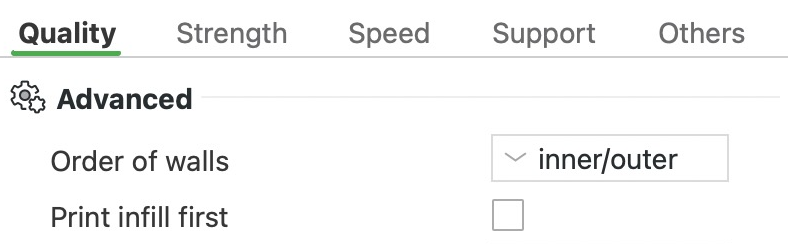
Każda warstwa ma zewnętrzną ścianę, czyli widoczny obrys, a w jej wnętrzu wewnętrzne ściany, które pogrubiają boki. To ustawienie decyduje, w jakiej kolejności się drukują. Gdy wybierzesz opcję wewnętrzna/zewnętrzna, zewnętrzna ściana drukuje się na końcu i może się oprzeć na gotowych już wewnętrznych ścianach. Daje to lepsze nawisy, więc zostaw tę opcję przy większości części. Gdy wybierzesz opcję zewnętrzna/wewnętrzna, zewnętrzna ściana drukuje się jako pierwsza i zastyga, zanim docisną ją wewnętrzne ściany, więc na powierzchni może być mniej śladów. Szwy mogą być jednak bardziej widoczne, a nad nawisem zewnętrzna ściana nie ma się o co oprzeć.
Trzecia opcja, wewnętrzna/zewnętrzna/wewnętrzna, drukuje najpierw wewnętrzne ściany, potem zewnętrzną, a na końcu ścianę, która z nią sąsiaduje. Dzięki temu podczas druku zewnętrznej ściany obok niej zostaje mała szczelina, więc wewnętrzne ściany, które napierają i się kurczą, zostawiają na powierzchni mniej śladów. Podobnie jak opcja zewnętrzna/wewnętrzna, nad nawisem nie daje zewnętrznej ścianie oparcia. Wymaga co najmniej trzech ścian. Przy dwóch ścianach drukuje tak jak opcja zewnętrzna/wewnętrzna.
W tym profilu: wewnętrzna/zewnętrzna, z dwiema ścianami.
Drukuj najpierw wypełnienie
Zwykle na każdej warstwie najpierw drukują się ściany, a potem wypełnia się wnętrze. Włącz tę opcję, żeby najpierw drukować wypełnienie. Wypełnienie oznacza tu wszystko, co jest wewnątrz ścian, w tym wzór wewnątrz części, pełne warstwy, górne i dolne powierzchnie oraz mosty. Nawet przy włączonej opcji pierwsza warstwa drukuje najpierw ściany, bo pomaga jej to trzymać się płyty.
W tym profilu: wyłączone.
Współczynnik przepływu przy mostach


Cały most o długości 54 mm, przecięty w połowie szczeliny
- Linie mostu w przekroju
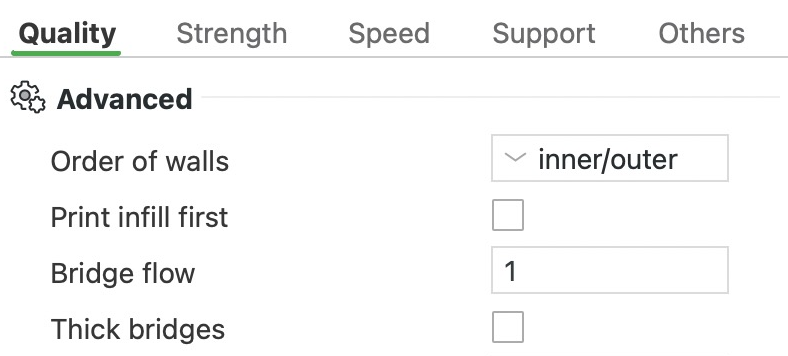
Współczynnik przepływu przy mostach, Grube mosty
Most to fragment wydruku rozpięty nad szczeliną, pod którym nic nie ma, jak nadproże nad drzwiami. To ustawienie mnoży ilość plastiku, która trafia do linii mostu. Jeśli mosty się uginają, lekko zmniejsz tę wartość, na przykład do 0,9, żeby było mniej plastiku, który może się uginać. Jeśli sąsiednie linie mostu się nie stykają i nie łączą, zwiększ ją, żeby każda linia niosła więcej plastiku.
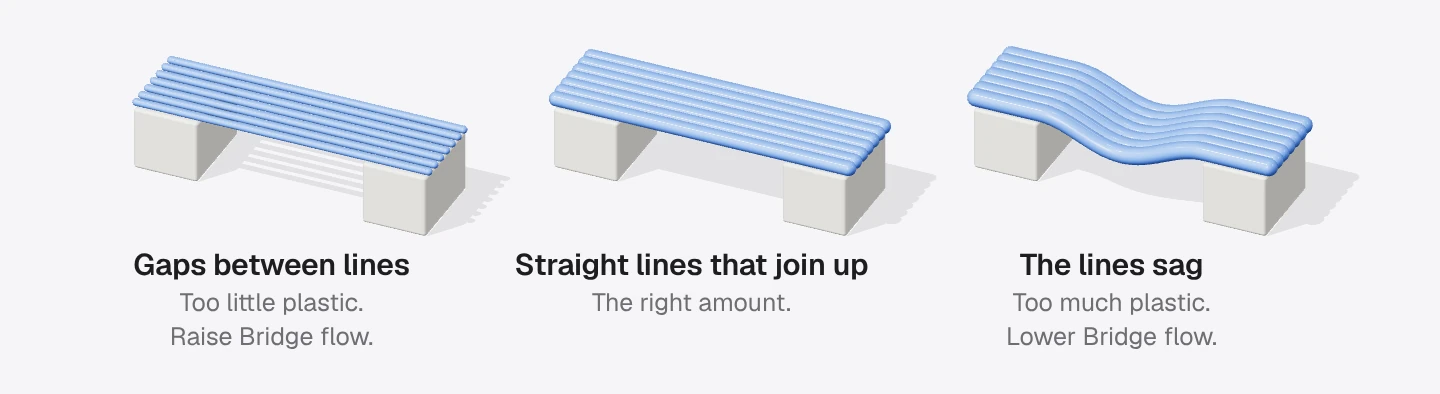
Zmieniaj tę wartość małymi krokami i za każdym razem drukuj testowy most ze swoim filamentem. Na to, jak wychodzą mosty, wpływa też prędkość mostu (Most w zakładce Prędkość). W naszym teście nad szczeliną 30 mm wartość 1 dała 49 linii co 0,38 mm. Przy 0,6 slicer użył 81 cieńszych linii co 0,23 mm. Przy 1,5 zostawił 49 linii, ale do każdej dał 50 % więcej plastiku.
W tym profilu: 1, czyli bez zmiany ilości plastiku.
Grube mosty
Zwykle linia mostu ma takie wymiary jak każda inna linia, czyli jest tak cienka, jak wysokość warstwy. Gdy ta opcja jest włączona, mosty nad pustą przestrzenią drukują się grubymi, okrągłymi liniami o szerokości dyszy. Grube linie lepiej trzymają się razem i mogą pokonać większą odległość. Włącz ją przy długich mostach i przy drukowaniu cienkich warstw, bo cienkie linie mostu dostają za mało plastiku i mogą się rozerwać. Grube mosty mogą wyglądać gorzej, więc przy krótkich mostach zostaw tę opcję wyłączoną. Mosty wewnątrz części, drukowane nad wypełnieniem, są zawsze grube. W naszym teście nad szczeliną 30 mm opcja dała 41 linii o grubości około 0,4 mm, rozmieszczonych co 0,45 mm. Bez niej było 49 linii co 0,38 mm.
W tym profilu: wyłączone.
Mostkuj otwory z pogłębieniem
- Druk nad szerokim otworem
- Część w przekroju
- Płyta robocza
Mostkuj otwory z pogłębieniem
Pogłębienie to szeroki otwór, który stopniem przechodzi w węższy, jak wnęka, dzięki której łeb śruby chowa się równo z powierzchnią. Gdy pogłębienie jest skierowane w dół, na płytę, węższy otwór zaczyna się nad szerszym i nie ma pod sobą niczego. To ustawienie dodaje w tym miejscu mosty, czyli linie oparte na obu końcach, żeby otwór wydrukował się bez podpór. Przy opcji Brak mosty nie są dodawane. Linie nad szerokim otworem opierają się tylko na jego krawędzi, więc wystają nad powietrze jak nawis, a pierwsze ściany wąskiego otworu drukują się nad pustą przestrzenią. Opcja Częściowe zmostkowanie przedłuża szeroki otwór o jeszcze jedną warstwę, a potem zamyka stopień pętlami, które biegną wzdłuż wąskiego otworu. Opcja Warstwa tracona kładzie nad otworem pełny most i na nim zaczyna wąski otwór. Tę cienką warstwę wycinasz po druku.
W tym profilu: Brak.
Tylko jedna ściana na górnych powierzchniach
- Wewnętrzna ściana
- Zewnętrzna ściana
Tylko jedna ściana na górnych powierzchniach
Płaskie wierzchy zwykle mają tyle samo ścian (obrysów), co reszta warstwy. To ustawienie zamiast tego używa wokół płaskich wierzchów tylko jednej ściany. Zostaje wtedy więcej miejsca na wzór górnej powierzchni, a wierzchy wyglądają lepiej, zwłaszcza w częściach z płaską górą. Opcja Górne powierzchnie robi to na każdym płaskim wierzchu, a Tylko ostatnia warstwa tylko na najwyższym. Opcja Nie stosuj zostawia pełną liczbę ścian na każdym wierzchu. W naszym teście na schodkowym bloku opcja Górne powierzchnie dała wzorowi wierzchu około 4 % więcej powierzchni niż Nie stosuj.
W tym profilu: Górne powierzchnie.
Tylko jedna ściana na pierwszej warstwie


Cały pierścień, średnica 50 mm
- Ściany pierwszej warstwy
Tylko jedna ściana na pierwszej warstwie
To ustawienie drukuje pierwszą warstwę tylko z jedną ścianą (obrysem), więc wzór dolnej powierzchni zajmuje jej większą część. W naszym teście na pierścieniu 50 mm wzór spodu objął około 9 % większą powierzchnię.
W tym profilu: wyłączone.
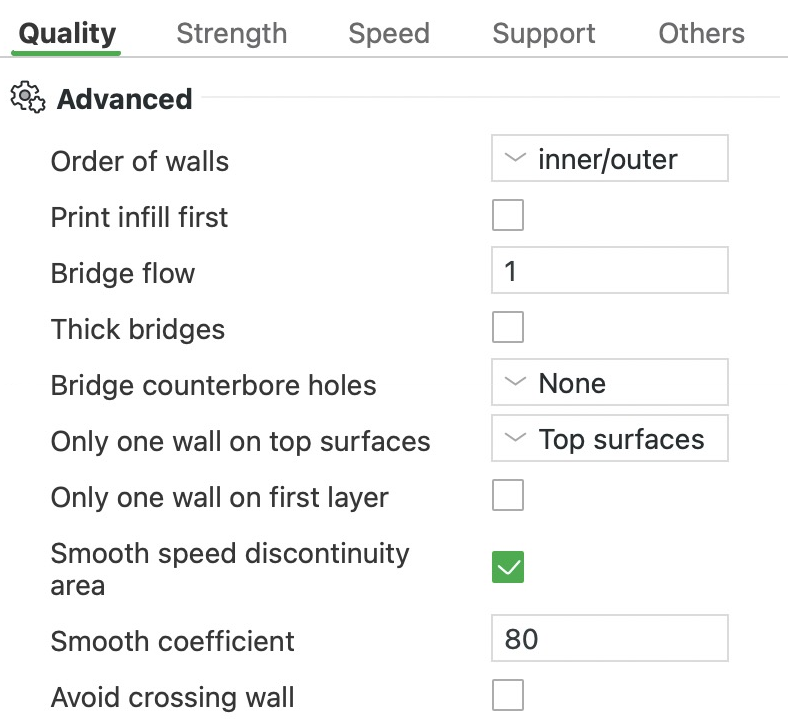
Wygładzenie nagłych zmian prędkości
Tam, gdzie ściana zwalnia na nawisie, to ustawienie sprawia, że prędkość zmienia się stopniowo, a nie skokowo. Ściana łagodnie zwalnia przed nawisem i znów przyspiesza za nim. Według Bambu pomaga to w chłodzeniu, więc zostaw je włączone.
W tym profilu: włączone.
Współczynnik wygładzania
To ustawienie określa długość stopniowej zmiany prędkości, którą wprowadza opcja Wygładzenie nagłych zmian prędkości. Mniejsze liczby rozkładają zmianę na dłuższy odcinek ściany, więc jest ona łagodniejsza. Ustawienie 0 wyłącza wygładzanie. Bambu zaleca wartości od 1 do 200.
W tym profilu: 80.
Unikaj ruchów nad obrysami
- Ruch przez otwór lub wokół niego
- Inne ruchy bez plastiku
- Drukowane linie
Unikaj ruchów nad obrysami
Gdy dysza przemieszcza się bez drukowania (ruch jałowy), zwykle jedzie prosto, nawet nad ścianami. Po drodze może wyciekać plastik i zostawiać nitki lub grudki tam, gdzie dysza przecina ściany. Gdy ta opcja jest włączona, dysza omija ściany tam, gdzie to możliwe. Robi to tylko przy ruchach dłuższych niż wartość ustawienia drukarki Minimalna odległość, która w A1 wynosi 1 mm. Jeśli ściana leży między początkiem a końcem ruchu, na przykład gdy dysza opuszcza część, i tak ją przecina. Włącz tę opcję, jeśli ruchy jałowe zostawiają na powierzchni nitki lub grudki. W naszym teście na pierścieniu 50 mm objazdy wydłużyły druk o około 4 sekundy.
W tym profilu: wyłączone.
Złagodzenie prędkości drukowania ścian wzdłuż osi Z(eksperymentalne)
Bambu Studio spowalnia małe warstwy, żeby miały czas ostygnąć. Prędkość zewnętrznej ściany skacze wtedy między warstwami, a te skoki mogą być widoczne jako jaśniejsze lub ciemniejsze pasy. To ustawienie wyrównuje skoki, spowalniając trochę zewnętrzną ścianę także na sąsiednich warstwach. Wydłuża to druk. Najbardziej pomaga przy wysokich, gładkich, zaokrąglonych częściach, takich jak figurki, i przy częściach, które zwężają się ku górze. Pasy najbardziej widać na filamentach typu silk, błyszczących i półprzezroczystych. Małe części i proste pudełka niewiele zyskują. Nie działa w trybie wazy, więc jest tam wyszarzone.
W tym profilu: wyłączone.
Więcej ustawień z grupy Zaawansowane
- Unikaj ruchów nad obrysami - Maksymalna długość objazdu: najdłuższy dozwolony objazd, w milimetrach lub w procentach prostego ruchu. Jeśli omijanie ściany wydłużyłoby ruch o więcej, dysza jedzie prosto. Pojawia się tylko wtedy, gdy opcja Unikaj ruchów nad obrysami jest włączona. W tym profilu: 0, czyli bez limitu.
- Unikaj ruchów nad obrysami - Włączono podporę: sprawia, że ruchy jałowe omijają nie tylko ściany, ale też podpory. Pojawia się tylko wtedy, gdy opcja Unikaj ruchów nad obrysami jest włączona. W tym profilu: wyłączone.
Do czego służą ustawienia struktury w Bambu Studio?
Zakładka Struktura decyduje o tym, jak gruba jest zewnętrzna część wydruku i co wypełnia jego wnętrze. Ściany to linie, które obrysowują kontur każdej warstwy, a ułożone jedna na drugiej tworzą boki. Górne i dolne powłoki to pełne warstwy, które zamykają część od góry i od dołu. Wypełnienie to ażurowy wzór w przestrzeni pomiędzy nimi. Zakładka ma cztery grupy: Ściany, Górne/dolne powłoki, Wypełnienie i Zaawansowane. Wartości „W tym profilu” pochodzą z profilu 0.20mm Standard @BBL A1, który Bambu Studio wybiera dla A1 z dyszą 0,4 mm.
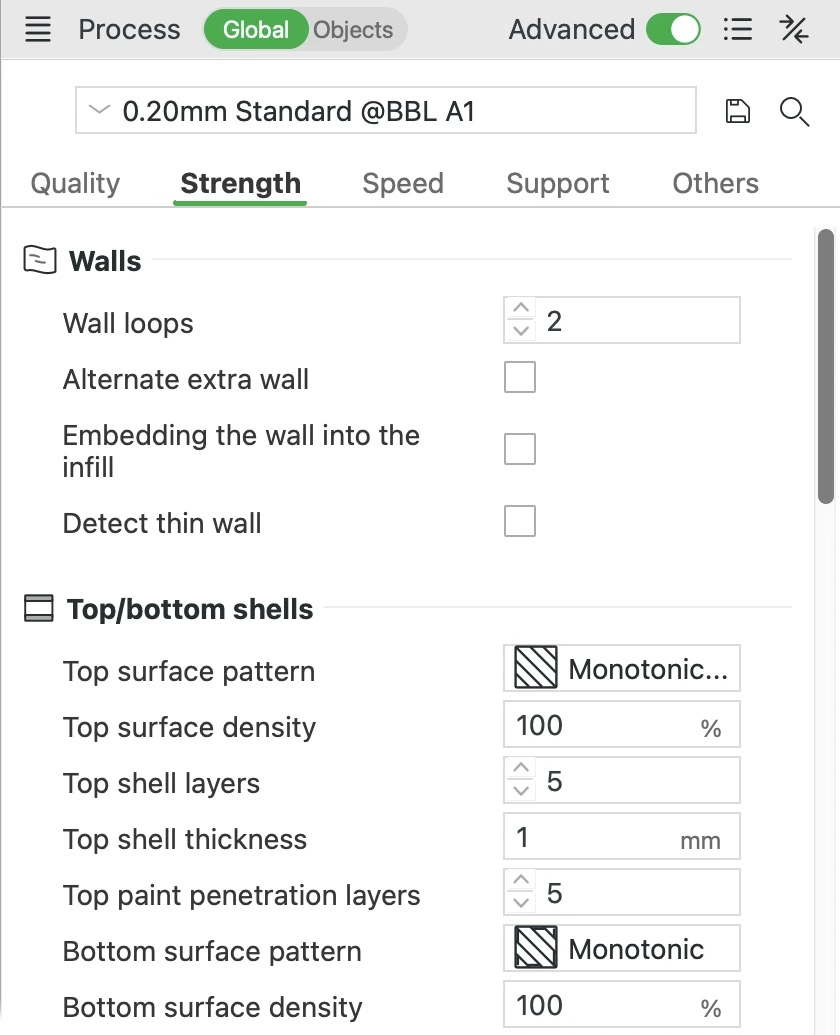
Ilość obrysów ściany


Cały blok 50 × 50 × 25 mm, przecięty na tej warstwie
- Ściany
- Wypełnienie
Ilość obrysów ściany
To liczba okrążeń, które dysza wykonuje wzdłuż obrysu każdej warstwy. Te pętle to ściany, a ułożone jedna na drugiej tworzą boki części. Najbardziej zewnętrzna z nich to powierzchnia, którą widzisz i dotykasz. Każdy dodatkowy obrys pogrubia boki i wzmacnia część, ale zużywa więcej plastiku i czasu. Dwa obrysy wystarczą do części, które przenoszą niewielkie obciążenia. Do mocnej części użyj pięciu obrysów i wypełnienia (wzoru wewnątrz) około 25 %. Jeśli część pęka między warstwami, jednym z rozwiązań, które warto wypróbować, jest więcej obrysów i wypełnienia.
Trzy obrysy mogą też poprawić wygląd szwu. Szew to linia drobnych śladów w miejscach, gdzie każdy obrys się zaczyna i kończy.
W tym profilu: 2 obrysy ściany, które dają boki o grubości około 0,8 mm. Profil 0.20mm Strength @BBL A1 ma 6 obrysów i wypełnienie 25 %.
W naszym teście na bloku 50 × 50 × 25 mm każdy dodatkowy obrys pogrubiał boki o około 0,4 mm i dodawał 1,7 g plastiku. Pięć obrysów oznaczało 32 minuty druku i 25,8 g plastiku, a dwa 28 minut i 20,6 g.
Alternatywna dodatkowa ściana
- Ściany
- Wypełnienie
Alternatywna dodatkowa ściana
To ustawienie dodaje jeden obrys ściany więcej co drugą warstwę. Na tych warstwach dodatkowy obrys zajmuje miejsce części wypełnienia (wzoru wewnątrz), więc z warstwy na warstwę wypełnienie klinuje się między ścianami. Pomaga to warstwom się połączyć i wzmacnia część, a kosztuje mniej więcej połowę tego, co pełny dodatkowy obrys. Używaj go, gdy dwa obrysy to za mało, a trzeci kosztuje więcej czasu i plastiku, niż chcesz. Nie można go używać razem z opcją Tryb wazy, która drukuje część jako jedną spiralną ścianę.
Po jego włączeniu Bambu Studio sprawdza trzy powiązane ustawienia i proponuje zmianę tych, które z tą opcją kolidują. Jeśli klikniesz Tak, ustawi Ilość obrysów ściany na 2 i przełączy ustawienie Zapewnij stałą grubość pionowej powłoki z Aktywny na Częściowy. Jeśli Gęstość wypełnienia wynosi 0 %, podniesie ją też do 15 %.
W tym profilu: wyłączone.
W naszym teście na bloku 50 × 50 × 25 mm, przy ustawieniu Zapewnij stałą grubość pionowej powłoki na Częściowy, opcja dodała 55 sekund i 0,85 g. Pełny trzeci obrys dodał 1 minutę 45 sekund i 1,71 g.
Osadzanie ściany w wypełnieniu
Bambu Studio pozwala nadać jednej części modelu własne ustawienia. To ustawienie ma znaczenie tylko wtedy, gdy taka część ma Ilość obrysów ściany ustawioną na 0 i styka się z częścią, która ma ściany. Gdy jest włączone, ściana drugiej części co drugą warstwę wchodzi w wypełnienie części bez ścian, więc obie się ze sobą zazębiają. Przy większości wydruków zostaje wyłączone.
W tym profilu: wyłączone.
Wykrywanie cienkich ścian


- Drukuje się
- W modelu
Wykrywanie cienkich ścian
Zwykła ściana to zamknięta pętla, więc potrzebuje miejsca na dwie linie obok siebie. Przy generatorze ścian Klasyczny detal cieńszy od tego, na przykład mały tekst, nie dostaje ściany i zostaje pominięty w wydruku. Opcja Wykrywanie cienkich ścian drukuje takie detale jako pojedynczą linię, więc nie znikają. Zachowuje je też przełączenie ustawienia Generator ścian (zakładka Jakość) na Arachne, bo Arachne dopasowuje szerokość linii. Przy Arachne to ustawienie jest wyszarzone.
Pojedyncza linia nie jest zamkniętą pętlą, więc może drukować się mniej czysto, a drobny element wydrukowany w ten sposób może się nie udać, bo jest kruchy. Ściany mogą też znaleźć się bliżej siebie niż szerokość jednej linii i na siebie nachodzić. Nadmiar plastiku może przyklejać się do dyszy, a potem zostawiać ślady na powierzchni. Włączaj tę opcję tylko wtedy, gdy znikają cienkie detale.
W tym profilu: wyłączone. Profil używa generatora ścian Klasyczny.
W naszym teście na grzebieniu ścian o grubości od 0,3 do 2 mm włączenie opcji przywróciło brakujące ściany 0,3 i 0,4 mm. Dodało to 10 sekund i 0,09 g.
Wzór górnej powierzchni
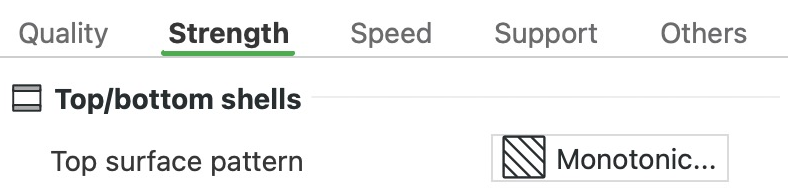
Wzór górnej powierzchni
To wzór linii na górnej powierzchni, czyli tej, którą widać na wierzchu części. Zmienia wygląd wierzchu i czas jego druku, ale prawie nie zmienia zużycia plastiku.
- Wzory Linia monotoniczna i Monotoniczny układają proste linie obok siebie, zawsze w tej samej kolejności, co daje gładki, równy wygląd dużych płaskich wierzchów. Linia monotoniczna kończy każdą linię przy ścianie, zamiast skręcać wzdłuż niej, więc przy krawędziach nie gromadzi się nadmiar plastiku, choć mogą być widoczne drobne szwy. Globalna linia monotoniczna działa tak samo, ale przechodzi przez cały wierzch od jednej strony do drugiej, nawet tam, gdzie dzielą go otwory.
- Wzór Koncentryczny układa pierścienie, które podążają za kształtem obrysu wierzchu.
- Krzywa Hilberta rysuje jedną długą ścieżkę przypominającą labirynt. Jest zdecydowanie najwolniejsza, bo ścieżka skręca mniej więcej co 0,4 mm, a drukarka zwalnia przy każdym zakręcie.
- Akordy Archimedesa układają równo wyglądającą spiralę, a Ośmiornica Spiralna ozdobną gwiazdę. Oba wzory drukują się znacznie szybciej niż Krzywa Hilberta.
- Przy przezroczystym plastiku i wzorze Wyrównany prostoliniowy na wierzchu ustaw Wzór wypełnienia także na Wyrównany prostoliniowy. Linie wewnątrz biegną wtedy w tę samą stronę co na wierzchu, co przez przezroczysty plastik wygląda schludniej.
W tym profilu: Linia monotoniczna.
W naszym teście na bloku 50 × 50 × 25 mm Krzywa Hilberta drukowała się około 33 minut, a Linia monotoniczna 28. Cała różnica wynikała z jednej górnej warstwy, na której jej ścieżka wykonuje ponad 13 000 zakrętów pod kątem prostym. Przy pozostałych wzorach różnica nie przekroczyła minuty.
Gęstość górnej powierzchni


- Linie górnej powierzchni
- Warstwa poniżej
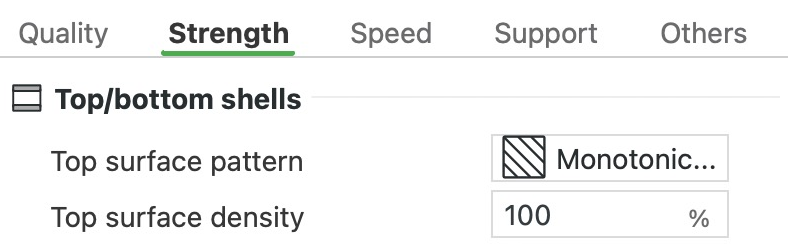
Gęstość górnej powierzchni
To ustawienie określa, jak gęsto leżą linie na górnej powierzchni. Przy 100 % łączą się w pełną powierzchnię. Niższe wartości je rozsuwają, więc warstwa pod spodem prześwituje przez szczeliny jako faktura. Przy 0 % górna warstwa ma tylko ściany. Zmniejszaj tę wartość tylko wtedy, gdy chcesz uzyskać taką fakturę. To ustawienie nie naprawi wierzchu, na którym linie na siebie nachodzą albo zostawiają szczeliny. Zwykle oznacza to, że wytłaczane jest za dużo albo za mało plastiku, a to koryguje Kalibracja natężenia przepływu.
W tym profilu: 100 %, czyli całkowicie pełny wierzch.
W naszym teście na bloku 50 × 50 × 25 mm wartość 40 % zaoszczędziła tylko 24 sekundy i 0,36 g.
Górne warstwy powłoki


Cały blok 50 × 50 × 25 mm w przekroju
- Górne warstwy powłoki
- Wypełnienie
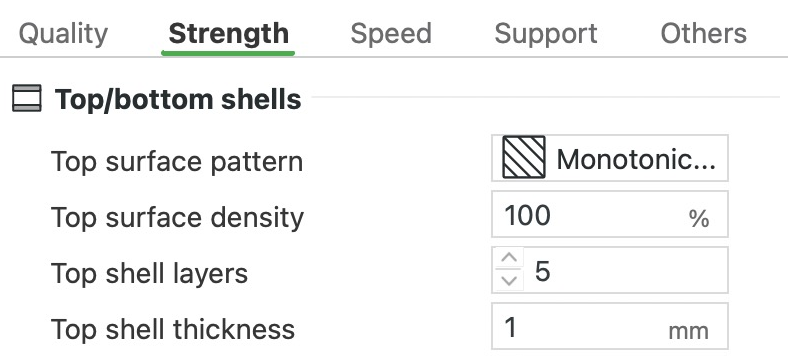
Górne warstwy powłoki
To liczba pełnych warstw, które zamykają część od góry, łącznie z górną powierzchnią. Wypełnienie pod nimi ma mnóstwo pustych przestrzeni. Przy dwóch lub więcej warstwach najniższa z nich drukuje się jako most, z grubymi liniami rozpiętymi nad pustkami. Te linie trochę się uginają, a każda kolejna warstwa wyżej to wyrównuje, więc więcej warstw daje gładszy wierzch. Dodaj warstwy, gdy wierzch wychodzi chropowaty, zwłaszcza przy niskiej gęstości wypełnienia, kiedy puste przestrzenie pod wierzchem są większe.
W tym profilu: 5 warstw, co przy warstwach 0,20 mm daje 1,0 mm. Ustawienie Grubość górnej powłoki też wymaga 1,0 mm, więc mniejsza liczba warstw niczego nie zmieni, dopóki nie zmniejszysz również tej wartości.
W naszym teście na bloku 50 × 50 × 25 mm, przy ustawieniu Grubość górnej powłoki na 0, druga górna warstwa dodała około 1 minuty 40 sekund i 0,73 g. To dlatego, że niższa z nich drukuje się jako most, z prędkością 50 mm/s. Każda następna warstwa dodawała około 30 sekund i 0,5 g.
Grubość górnej powłoki
To minimalna grubość pełnego wierzchu, w milimetrach. Jeśli przy ustawieniu Górne warstwy powłoki wierzch byłby cieńszy, Bambu Studio dodaje warstwy, więc mniejsza wysokość warstwy nie zostawia cienkiego wierzchu. Przy 0 to ustawienie jest wyłączone i decyduje wyłącznie ustawienie Górne warstwy powłoki.
W tym profilu: 1,0 mm, czyli tyle, ile już daje 5 warstw po 0,20 mm. Jeśli zmniejszysz Wysokość warstwy do 0,12 mm, 5 warstw da tylko 0,6 mm, więc Bambu Studio doda warstwy, żeby osiągnąć 1,0 mm.
Wzór dolnej powierzchni
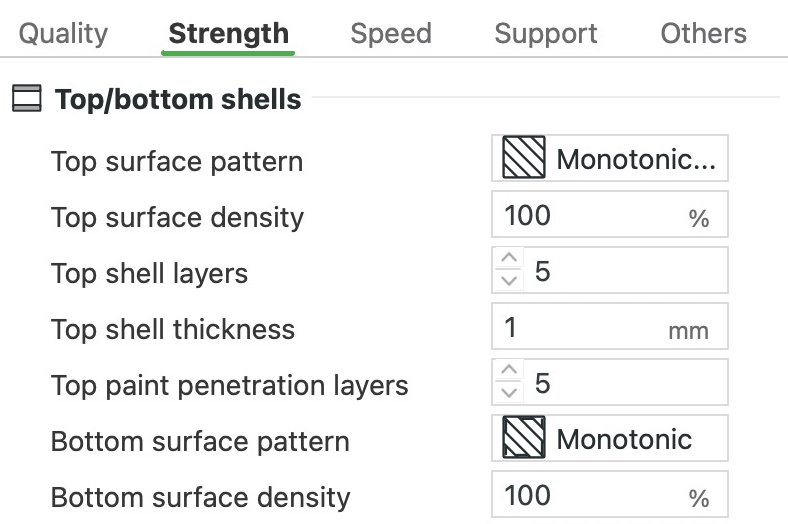
Wzór dolnej powierzchni
To wzór linii na spodzie części. W części, która stoi na płycie, jest to pierwsza warstwa, czyli powierzchnia, która dotyka płyty. Do wyboru są te same wzory co dla górnej powierzchni. Zostaw wzór Monotoniczny, chyba że chcesz mieć wzór na spodzie. Tam, gdzie spód wisi nad pustą przestrzenią, drukuje się jako most i to ustawienie tam nie działa.
W tym profilu: Monotoniczny.
Gęstość dolnej powierzchni
To ustawienie określa, jak gęsto leżą linie na spodzie, od 10 % do 100 %. Niższe wartości nadają spodowi fakturę, ale z płytą styka się mniej plastiku, więc część może gorzej się trzymać. Zostaw 100 % przy częściach, których rogi mają skłonność do odrywania się od płyty. Zmniejszaj tę wartość tylko wtedy, gdy chcesz uzyskać taką fakturę.
W tym profilu: 100 %.
W naszym teście na bloku 50 × 50 × 25 mm wartość 50 % zaoszczędziła 37 sekund i 0,29 g.
Dolne warstwy powłoki
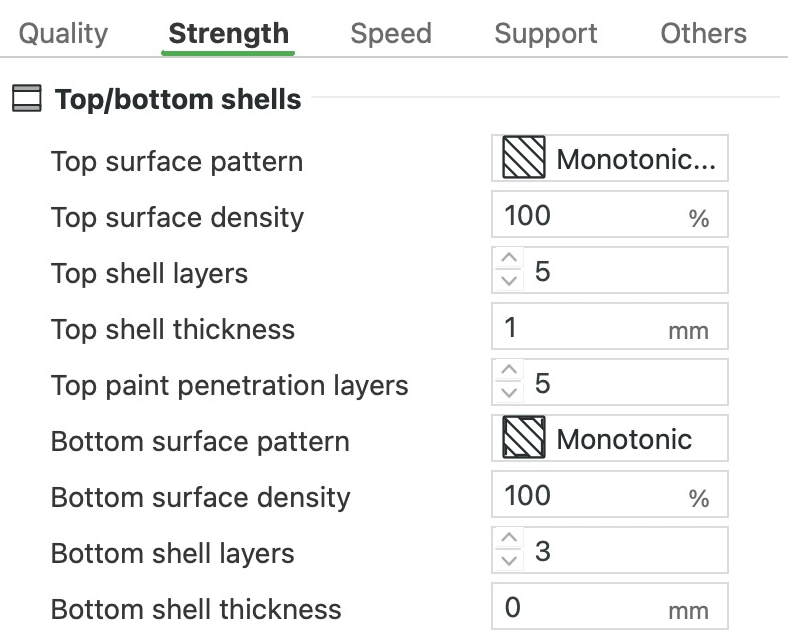


Cały blok 50 × 50 × 25 mm w przekroju
- Dolne warstwy powłoki
- Wypełnienie
Dolne warstwy powłoki
To liczba pełnych warstw, które tworzą dno części, łącznie z dolną powierzchnią. Wypełnienie zaczyna się nad nimi. Więcej warstw daje grubsze i sztywniejsze dno, co opłaca się przy tacy lub pudełku, które mają coś udźwignąć. Mniej warstw oszczędza trochę czasu.
W tym profilu: 3 warstwy, czyli dno o grubości 0,6 mm przy warstwach 0,20 mm. Profile A1 z cieńszymi warstwami dodają warstwy, żeby dno miało grubość od około 0,6 do 0,7 mm. Używają 7 warstw przy 0,08 mm, 5 przy 0,12 mm i 4 przy 0,16 mm.
W naszym teście na bloku 50 × 50 × 25 mm każde dwie dodatkowe dolne warstwy dodawały około 1 minuty i 1 g.
Grubość dolnej powłoki
To minimalna grubość dna, w milimetrach. Bambu Studio dodaje dolne warstwy, dopóki dno jej nie osiągnie. Przy 0 to ustawienie jest wyłączone i decyduje wyłącznie ustawienie Dolne warstwy powłoki. Ustaw je, gdy zmniejszasz wysokość warstwy, żeby dno nie zrobiło się cieńsze. Na przykład przy warstwach 0,08 mm 3 dolne warstwy dają tylko około 0,36 mm, bo tylko pierwsza warstwa zostaje przy 0,2 mm. Wpisanie 0,6 mm przywraca dawną grubość.
W tym profilu: 0 (wyłączone), więc decyduje wyłącznie ustawienie Dolne warstwy powłoki.
Wewnętrzny wzór pełnego wypełnienia
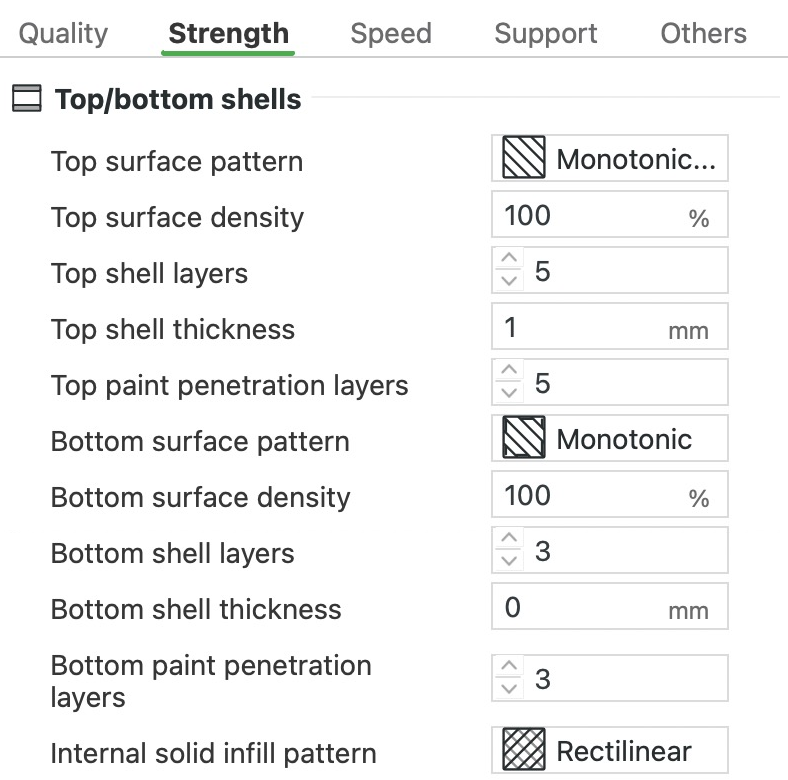
Wewnętrzny wzór pełnego wypełnienia
To wzór pełnych warstw ukrytych wewnątrz części, na przykład tych tuż nad dolną powierzchnią. Nikt ich nie widzi, więc wzór zmienia głównie czas druku, a ustawienie z profilu pasuje do prawie każdego wydruku. Pełna warstwa tuż pod większą górną powierzchnią ma własne ustawienie, Wzór powierzchni pod warstwą wierzchnią, w grupie Zaawansowane. Wąskie obszary i tak dostają pętle wzoru Koncentryczny, dopóki włączona jest opcja Wykrywanie wąskiego wewnętrznego pełnego wypełnienia.
W tym profilu: Prostoliniowy.
W naszym teście na bloku 50 × 50 × 25 mm wzór Koncentryczny drukował się 16 sekund dłużej.
Więcej ustawień z grupy Górne/dolne powłoki
- Przenikanie malowania górnych warstw: gdy malujesz kolory na modelu, na ile warstw w głąb sięga malowanie na górnych powierzchniach. Nie może to być więcej niż liczba pełnych warstw wierzchu, bo kolor dotarłby do wypełnienia. W tym profilu: tyle samo co Górne warstwy powłoki, czyli 5.
- Przenikanie malowania dolnych warstw: to samo dla dolnych powierzchni, z limitem równym liczbie pełnych warstw dna. W tym profilu: tyle samo co Dolne warstwy powłoki, czyli 3.
- Zastosuj wypełnienie zamiast górnych i dolnych powierzchni: widoczne tylko przy wzorze wypełnienia Blokada Zag. Drukuje wypełnienie tam, gdzie byłyby pełny wierzch i spód, więc wzór widać tam także z zewnątrz. W tym profilu: wyłączone.
Gęstość wypełnienia
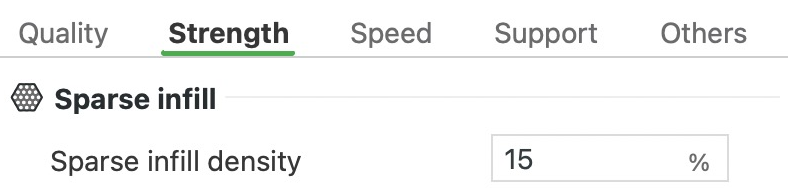


- Wypełnienie
Gęstość wypełnienia
Wypełnienie to ażurowy wzór wewnątrz części. To ustawienie określa, jaką część przestrzeni zajmuje, od 0 % (część pusta w środku) do 100 % (pełna). Więcej wypełnienia sprawia, że część jest mocniejsza i cięższa, a druk trwa dłużej. Wartość 15 % wystarczy dla części, które przenoszą niewielkie obciążenia. Do mocnej części użyj około 25 % i pięciu obrysów ściany. Przy dużej części nie przekraczaj 50 %. Gęstsze wypełnienie bardziej się kurczy, gdy stygnie, a to może oderwać rogi od płyty.
Jeśli mocny ma być tylko jeden obszar, dodaj w nim modyfikator (bryłę, która zmienia ustawienia w swoim wnętrzu) i zwiększ gęstość tylko w nim. Przy 100 % działają tylko wzory Koncentryczny, Prostoliniowy, Wyrównany prostoliniowy, Krzywa Hilberta, Akordy Archimedesa i Ośmiornica Spiralna. Przy każdym innym wzorze, na przykład Siatka, Bambu Studio proponuje, że samo przełączy go na Prostoliniowy.
W tym profilu: 15 %.
W naszym teście na bloku 50 × 50 × 25 mm zmiana z 15 % na 30 % dodała około 10 g i 10 minut. Przy 80 % blok drukował się około 1 godziny 9 minut i zużył 64 g, ponad trzy razy więcej plastiku niż wydruk z 15 %.
Wypełnij wieloliniowo
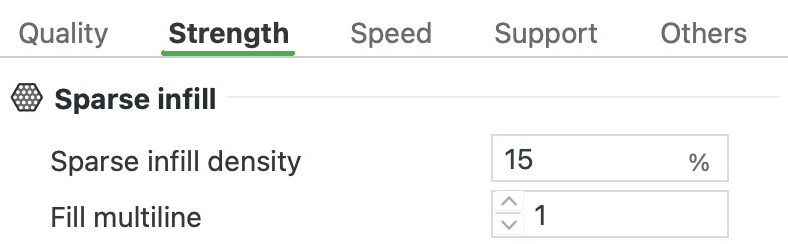


Cały blok 50 × 50 × 25 mm bez wierzchu
- Linie wypełnienia, jedna warstwa
Wypełnij wieloliniowo
To ustawienie drukuje każdą linię wypełnienia (ażurowego wzoru wewnątrz części) jako wiązkę od 2 do 5 linii obok siebie. Wiązki leżą dalej od siebie, więc masa pozostaje mniej więcej taka sama, a w efekcie powstaje mniej, ale grubszych żeber z szerszymi przerwami. Zostaw wartość 1, chyba że chcesz uzyskać taką strukturę. Ustawienie jest widoczne tylko przy wzorach, które je obsługują: Siatka, Prostoliniowy, Wyrównany prostoliniowy, Sześcienny, Sześcian adaptacyjny, Sześcian podparty, Gyroidalny, Plaster miodu, 3D Plaster miodu, Trójkatny heksagon i Błyskawica.
W tym profilu: 1, więc każda linia wypełnienia jest pojedyncza.
W naszym teście na bloku 50 × 50 × 25 mm wydruki z pojedynczymi liniami, parami i trójkami ważyły prawie tyle samo, od 20,63 do 20,69 g.
Wzór wypełnienia
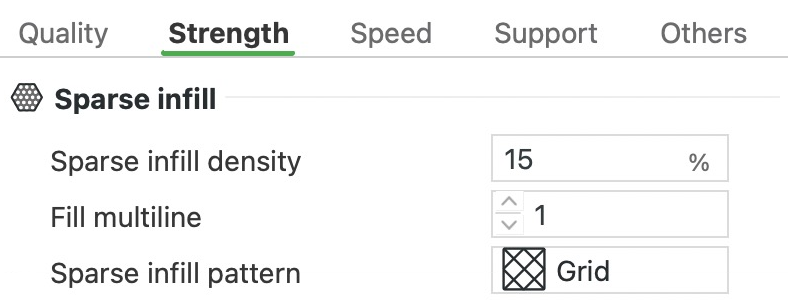
Wzór wypełnienia
To kształt, jaki tworzą linie wypełnienia wewnątrz części. Przy tej samej gęstości od kształtu zależy, w którym kierunku część jest najmocniejsza, jak bardzo kurczy się podczas stygnięcia i jak długo się drukuje. Siatka, czyli wzór z profilu, jest jednym z najprostszych i najszybszych.
- Jeśli część ma być mocna w każdym kierunku, wybierz wzór Sześcienny lub Gyroidalny. Oba tworzą strukturę 3D, która przesuwa się z warstwy na warstwę i rozkłada wytrzymałość we wszystkich kierunkach.
- Przy siłach działających z boku wybierz wzór Trójkąty lub Trójkatny heksagon. Ich linie biegną w trzech kierunkach na każdej warstwie, więc są mocne w każdym kierunku w jej płaszczyźnie.
- Plaster miodu jest mocny, a jego linie nie krzyżują się w obrębie warstwy. Zużywa jednak około 25 % więcej plastiku niż Siatka i drukuje się znacznie dłużej.
- Żeby oszczędzić plastik i czas, wybierz wzór Sześcian adaptacyjny. Jest gęsty przy powierzchni zewnętrznej i rzadki w środku, a mimo to podtrzymuje wierzch. Błyskawica tworzy tylko te gałęzie, które są potrzebne do podtrzymania górnej powierzchni, więc pasuje do części dekoracyjnych, które nie przenoszą obciążeń.
- Wzór Prostoliniowy obraca swoje proste linie o 90° na każdej nowej warstwie, więc nie krzyżują się one w obrębie warstwy. Wyrównany prostoliniowy zachowuje jeden kierunek przez całą wysokość, co oszczędza czas, ale wierzch ułożony w tym samym kierunku może zapadać się w szczeliny. Krzyżowy podparty układa proste linie, które co kilka warstw zmieniają kierunek. Bambu podaje, że jest znacznie mocniejszy niż wzory Linia i Koncentryczny, i proponuje niższą gęstość niż zwykle, na przykład 12 %.
- Jeśli duża płaska część się odkształca, przełącz na wzór Gyroidalny. Wzory z większą liczbą prostych linii, takie jak Siatka i Trójkąty, bardziej się kurczą podczas stygnięcia i wykrzywiają część.
- W przezroczystym plastiku pierścienie wzoru Koncentryczny dobrze wyglądają przez ściany. Blokada Zag jest przeznaczona do części, których wypełnienie widać z zewnątrz. Zachowuje fakturę wzoru Wypełnienie krzyżowe przy powierzchni i dodaje mocniejszy rdzeń ze wzoru Zig Zag. Bambu proponuje go do mocno obciążanych części, takich jak buty.
Wzory Siatka, Trójkąty, Trójkatny heksagon i Sześcienny krzyżują własne linie na każdej warstwie. Tam, gdzie krzyżują się dwie linie, plastik tworzy małe zgrubienie, o które dysza może zahaczać, przejeżdżając obok. Zwykle to nie szkodzi. Jeśli uderzenia zaczynają odrywać część od płyty, zmniejsz prędkość wypełnienia. Możesz też przełączyć na wzór Linia, Prostoliniowy, Gyroidalny lub Koncentryczny, w których linie się nie krzyżują.
W tym profilu: Siatka.
W naszym teście na bloku 50 × 50 × 25 mm przy 15 % czas większości wzorów różnił się od 28 minut wzoru Siatka najwyżej o minutę. Wzory Błyskawica i Sześcian adaptacyjny były o 3 do 4 minut szybsze, a wydruk ze wzorem Błyskawica był najlżejszy: 11,8 g wobec 20,6 g przy wzorze Siatka. Wzory Ośmiornica Spiralna, Blokada Zag, Krzyżowy podparty, Gyroidalny, 3D Plaster miodu i Krzywa Hilberta drukowały się o 7 do 15 minut dłużej, a Plaster miodu o 22 minuty dłużej.
Długość kotwiczenia wypełnienia
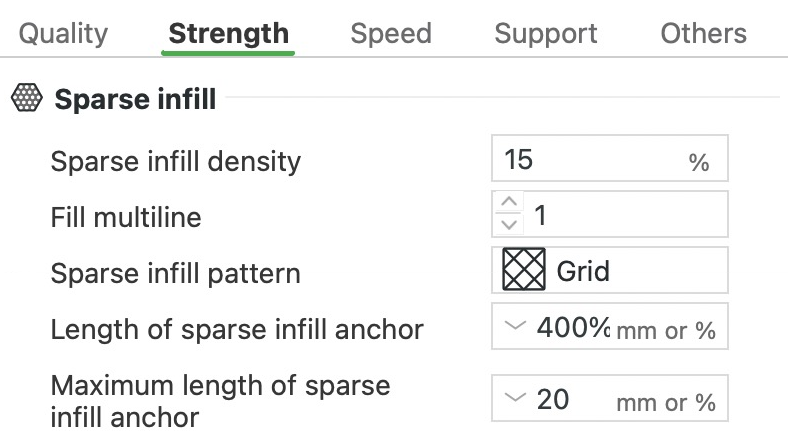
- Linia wypełnienia
- Kotwa
Długość kotwiczenia wypełnienia
Linie wypełnienia nie muszą urywać się tuż przy ścianie. Bambu Studio może zagiąć koniec linii i poprowadzić go kawałek wzdłuż wewnętrznej ściany. Ten krótki odcinek nazywa się kotwą. Wiąże wypełnienie ze ścianą i może połączyć dwie sąsiednie linie w jedną ścieżkę, więc dysza drukuje dalej, zamiast się zatrzymywać. To ustawienie określa długość kotwy, która nie ma sąsiedniej linii, z którą mogłaby się połączyć. Wpisz ją w mm lub w procentach szerokości linii wypełnienia, a 0 pomija takie jednostronne kotwy. Kotwy zajmują niewiele czasu, więc zostaw wartość z profilu.
W tym profilu: 400 %, czyli 1,8 mm przy liniach wypełnienia 0,45 mm. To ustawienie widać tylko wtedy, gdy Maksymalna długość kotwiczenia wypełnienia jest większa niż 0.
W naszym teście na bloku 50 × 50 × 25 mm z wypełnieniem Prostoliniowy kotwy dodały 7 sekund i 0,94 g.
Maksymalna długość kotwiczenia wypełnienia
To najdłuższy odcinek wzdłuż wewnętrznej ściany, jakiego Bambu Studio użyje do połączenia dwóch sąsiednich linii wypełnienia. Jest to też górny limit dla opisanych wyżej jednostronnych kotew. Przy 0 nie ma żadnych kotew i każda linia wypełnienia kończy się przy ścianie. Przy 1000 nie ma limitu. Zostaw wartość z profilu.
W tym profilu: 20 mm.
Więcej ustawień z grupy Wypełnienie
Te ustawienia pojawiają się dopiero wtedy, gdy wybierzesz wzór wypełnienia, do którego należą, albo włączysz ustawienie nad nimi. Opcja Wypełnienie równokątne wygina linie wypełnienia tak, żeby podążały za kształtem każdej warstwy. Wzór Blokada Zag dzieli wypełnienie na skórę, czyli pas przy ścianach, i szkielet, czyli wszystko wewnątrz niego. Każda z tych części ma własny wzór, gęstość i szerokość linii, więc wygląd powierzchni i wytrzymałość możesz dostroić osobno.
- Wypełnienie równokątne: przy wzorach Prostoliniowy, Wyrównany prostoliniowy, Zig Zag, Wypełnienie krzyżowe lub Blokada Zag (tylko skóra). Wypełnienie podąża za obrysem każdej warstwy, zamiast biec równoległymi liniami. W długich lub zakrzywionych kształtach linie rozchodzą się wachlarzowo od środka. W tym profilu: wyłączone.
- Ułożenie warstw: przy włączonej opcji Wypełnienie równokątne określa, jak układają się względem siebie sąsiednie warstwy. Opcja Wył. powtarza ten sam układ na każdej warstwie. Opcja Naprzemiennie łączy każdą linię z sąsiednią po przeciwnej stronie, co pomaga warstwom się połączyć. W tym profilu: Wył.
- Warstwy przednie: przy włączonej opcji Wypełnienie równokątne liczba kolejnych warstw, które zachowują zwykły zygzak, zanim zaczną się warstwy z ustawienia Odwróć warstwy. Potem układ się powtarza, a 0 odwraca zygzak od pierwszej warstwy. W tym profilu: 1.
- Odwróć warstwy: przy włączonej opcji Wypełnienie równokątne liczba kolejnych warstw, które zaczynają zygzak od przeciwnej krawędzi. Wartość 0 to wyłącza, a 1 przy ustawieniu Warstwy przednie na 1 odwraca co drugą warstwę. W tym profilu: 0.
- Środek promieniowy: przy włączonej opcji Wypełnienie równokątne określa, skąd bierze się środek, od którego rozchodzą się linie. Przy opcji Każda warstwa każda warstwa ma własny środek. Opcja Oś prowadzi przez te środki jedną prostą, a Krzywa gładka dopasowuje krzywą, żeby środek nie przeskakiwał. W tym profilu: Każda warstwa.
- Liczba linii promieniowych: przy włączonej opcji Wypełnienie równokątne liczba linii, które rozchodzą się od środka. Przy 0 jest ona wyliczana z ustawienia Gęstość wypełnienia. Inne wartości są zaokrąglane w górę do liczby parzystej, co najmniej 4. W tym profilu: 0.
- Promień regionu środkowego: przy włączonej opcji Wypełnienie równokątne koło wokół środka, w którym są zwykłe proste linie, a poza nim linie rozchodzące się wachlarzowo. Przy 0 jego rozmiar jest dobierany automatycznie, a inne wartości podaje się w mm. W tym profilu: 0.
- Wzór wypełnienia skóry: przy wzorze Blokada Zag wzór skóry. W tym profilu: Wypełnienie krzyżowe.
- Gęstość wypełnienia skóry: przy wzorze Blokada Zag gęstość skóry. Przy każdej zmianie ustawienia Gęstość wypełnienia przyjmuje jego wartość, a potem możesz ją dostosować. W tym profilu: 15 %.
- Wzór wypełnienia szkieletu: przy wzorze Blokada Zag wzór szkieletu. W tym profilu: Zig Zag.
- Gęstość wypełnienia szkieletu: przy wzorze Blokada Zag gęstość szkieletu. Ona także przyjmuje wartość ustawienia Gęstość wypełnienia. W tym profilu: 15 %.
- Głębokość blokady wypełnienia: przy wzorze Blokada Zag głębokość, na jaką skóra i szkielet na siebie nachodzą. Większa głębokość daje większą wytrzymałość. Nie może przekraczać wartości Głębokość wypełnienia skóry, a większa wartość jest zmieniana na połowę głębokości skóry. W tym profilu: 1 mm.
- Głębokość wypełnienia skóry: przy wzorze Blokada Zag odległość, na jaką skóra sięga w głąb od ścian. Większa głębokość daje bokom więcej z wyglądu wzoru Wypełnienie krzyżowe. W tym profilu: 2 mm.
- Szerokość linii skóry: przy wzorze Blokada Zag szerokość linii skóry. Gdy zmieniasz szerokość linii Wypełnienie (zakładka Jakość), przejmuje jej wartość. W tym profilu: 0,45 mm.
- Szerokość linii szkieletu: przy wzorze Blokada Zag szerokość linii szkieletu, która także przejmuje szerokość linii Wypełnienie. W tym profilu: 0,45 mm.
- Wypełnienie symetryczne względem osi Y: przy wzorach Zig Zag, Wypełnienie krzyżowe i Blokada Zag. Jeśli dwie części są swoimi lustrzanymi odbiciami względem osi Y, włącz tę opcję dla jednej z nich, a faktury ich wypełnienia też będą lustrzane. W tym profilu: wyłączone.
- Krok przesunięcia wypełnienia: przy wzorach Wypełnienie krzyżowe i Blokada Zag określa, o ile milimetrów linie wypełnienia przesuwają się w bok z warstwy na warstwę, żeby utworzyć krzyżującą się fakturę. Przy 0 Wypełnienie krzyżowe wygląda prawie jak Prostoliniowy. W tym profilu: 0,4 mm.
- Kąt kratownicy 1: przy wzorze Kratownica 2D określa, jak bardzo pochylony jest pierwszy zestaw prętów kratownicy, od -75° do 75°. Przy 0° pręty stoją pionowo. W tym profilu: -45°.
- Kąt kratownicy 2: to samo dla drugiego zestawu prętów, który krzyżuje się z pierwszym. W tym profilu: 45°.
- Krok rotacji wypełnienia: przy wzorze Zig Zag określa, o ile stopni wypełnienie obraca się z warstwy na warstwę, żeby utworzyć krzyżującą się fakturę. Przy 0 Zig Zag wygląda prawie jak Prostoliniowy. W tym profilu: 0°.
Nakładanie wypełnienia na obrysy
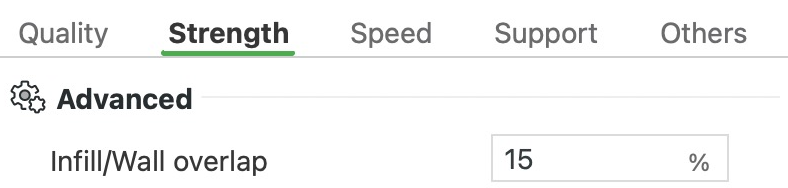
- Zewnętrzna ściana
- Wewnętrzna ściana
- Wypełnienie
Nakładanie wypełnienia na obrysy
Dzięki temu ustawieniu wypełnienie wchodzi trochę w wewnętrzną ścianę, czyli najbardziej wewnętrzny obrys, więc wypełnienie i ściana nachodzą na siebie i się łączą. Wartość podaje się w procentach szerokości linii. Zostaw ją taką, jak w profilu. Jeśli linie wypełnienia nie dochodzą do ścian, najpierw sprawdź współczynnik K (Faktor K), który wyznacza Kalibracja dynamiki przepływu. Dzięki tej wartości przepływ plastiku nadąża za ruchami dyszy. Częstą przyczyną linii, które się nie łączą, jest współczynnik K ustawiony o wiele za wysoko, na przykład 0,25 wpisane zamiast 0,025.
W tym profilu: 15 %. W naszym teście wypełnienie sięgało około 0,09 mm w głąb wewnętrznej ściany, a przy 40 % około 0,19 mm.
Kierunek wypełnienia
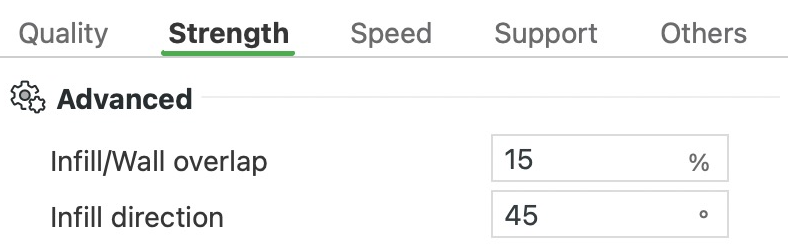


- Linie wypełnienia, jedna warstwa
- Ściany
Kierunek wypełnienia
To ustawienie określa kąt linii wypełnienia. Obraca też pełne warstwy, łącznie z górną i dolną powierzchnią, więc decyduje również o tym, w którą stronę biegną linie na płaskim wierzchu lub spodzie. Przy 45° biegną po przekątnej pudełka ustawionego na płycie równo z jej krawędziami. Jeśli mają biec równolegle do jego boków, ustaw 0°. Mosty nad pustą przestrzenią zachowują własny kierunek.
W tym profilu: 45°.
Kierunek wypełnienia mostu
- Jedna linia: pełna kropka na filarze, pusta nad powietrzem
Kierunek wypełnienia mostu
Most to warstwa drukowana nad pustą przestrzenią, od jednego podpartego miejsca do drugiego. To ustawienie określa, w którą stronę biegną jego linie. Każda linia, stygnąc, wisi między swoimi dwoma końcami, więc ugina się najmniej, gdy oba końce opierają się na czymś stałym, a rozpiętość jest krótka. Zostaw 0 (automatycznie), chyba że most wychodzi źle. Wtedy wybierz kąt, przy którym linie biegną prosto w poprzek przerwy. Jeśli przerwa jest za długa, żeby czysto ją zmostkować, dodaj podpory.
W tym profilu: 0, więc Bambu Studio samo wyznacza kierunek. Każdy inny kąt zastępuje ten wybór. Aby wymusić 0°, wpisz 180°, bo 0 oznacza tryb automatyczny.
W naszym teście z mostem nad przerwą 30 mm kierunek automatyczny ułożył linie o długości 31 mm, które na obu końcach opierały się na filarach. Przy 90° większość linii miała tylko 18 mm, ale pod żadnym z ich końców nic nie było. Każdy z trzech kątów dał ten sam wynik: 13 minut i 5 g.
Minimalny próg wypełnienia


- Wypełnienie
- Pełne wypełnienie
Minimalny próg wypełnienia
Każdy fragment wypełnienia (ażurowego wzoru w środku) o powierzchni mniejszej niż ta wartość w mm² dostaje zamiast niego pełne wypełnienie. W cienkim słupku czy kołku ażurowe wypełnienie składałoby się tylko z kilku krótkich linii, które niewiele dodają wytrzymałości. Zwiększ tę wartość, gdy cienkie słupki, kołki lub żebra mają być sztywne, żeby więcej z nich drukowało się na pełno.
W tym profilu: 15 mm².
W naszym teście ze słupkami o średnicy 5, 8 i 14 mm przy 15 mm² pełny stał się słupek 5 mm. Przy 60 mm² pełny stał się też słupek 8 mm, kosztem 18 sekund i 0,34 g więcej.
Kombinacja wypełnienia
Wypełnienia w środku wydruku nie widać, więc nie potrzebuje ono cienkich warstw. Gdy ta opcja jest włączona, Bambu Studio drukuje wypełnienie tylko co drugą lub co trzecią warstwę, jedną wyższą linią, która wypełnia tę samą wysokość. Ściany oraz górna i dolna powierzchnia nadal drukują się na każdej warstwie, więc z zewnątrz wydruk wygląda tak samo, a dysza rzadziej przejeżdża przez wnętrze.
Włącz tę opcję, gdy drukujesz na cienkich warstwach, 0,12 mm lub cieńszych, żeby uzyskać gładką powierzchnię, a część ma dużo wypełnienia. Cienkie warstwy wydłużają druk, a ta opcja zostawia je tylko tam, gdzie je widać. Przy warstwach 0,2 mm oszczędza niewiele. Wypełnienie drukuje się już mniej więcej tak szybko, jak hotend potrafi topić plastik, więc wyższa linia musi odpowiednio zwolnić.
W tym profilu: wyłączone. Bambu Studio łączy tyle warstw, ile mieści się w szerokości dyszy, więc przy dyszy 0,4 mm warstwy 0,2 mm łączą się parami, a warstwy 0,12 mm po trzy. Przy warstwach 0,24 mm i grubszych opcja nic nie daje, bo dwie warstwy byłyby już wyższe niż 0,4 mm.
W naszym teście na bloku 50 × 50 × 25 mm z warstwami 0,2 mm opcja oszczędziła około minuty (27 minut zamiast 28) i 1,2 g.
Wykrywanie wąskiego wewnętrznego pełnego wypełnienia
Ta opcja wypełnia wąskie pełne obszary wewnątrz części pętlami wzoru Koncentryczny zamiast linii prowadzonych tam i z powrotem. W wąskim pasku takie linie są krótkie i pełne nawrotów, a pętle biegną długimi ścieżkami i drukują się szybciej. Obszar uznaje się za wąski, gdy żaden jego punkt nie leży dalej niż 3 mm od krawędzi, czyli gdy ma mniej niż około 6 mm szerokości. Zostaw ją włączoną. Opcja Wykryj pływające powłoki pionowe oraz pole Prędkość pionowej powłoki w zakładce Prędkość są widoczne tylko wtedy, gdy ta opcja jest włączona.
W tym profilu: włączone.
W naszym teście ze słupkami wypełnionymi w całości rdzeń słupka 5 mm wydrukował się pętlami. Rdzeń słupka 8 mm wydrukował się prostymi liniami.
Zapewnij stałą grubość pionowej powłoki


Cały daszek o długości 50 mm, przecięty na pół
- Dodatkowa pełna powłoka pod skosem
Zapewnij stałą grubość pionowej powłoki
Ta opcja dodaje pełne wypełnienie pod pochyłymi powierzchniami. Dzięki temu powłoka (pełne warstwy zewnętrzne) pod skosem jest, mierząc w pionie, tak gruba, jak wymagają tego ustawienia górnej i dolnej powłoki. Bez tej opcji wypełnienie (ażurowy wzór w środku) dochodzi pod skosem do samych ścian, więc powłoka może tam wyjść cienka. Zostaw opcję Aktywny. Opcja Częściowy dodaje mniej, a opcja Alternatywna dodatkowa ściana wymaga ustawienia Częściowy. Opcja Nieaktywny oszczędza trochę plastiku i czasu.
W tym profilu: Aktywny.
W naszym teście na daszku o nachyleniu 30° i długości 50 mm ustawienie Aktywny zużyło 9,75 g, Częściowy 9,44 g, a Nieaktywny 8,61 g. Z ustawieniem Nieaktywny druk trwał też o 43 sekundy krócej niż z ustawieniem Aktywny.
Wykryj pływające powłoki pionowe
Wąskie pasy pełnego wypełnienia wewnątrz części mogą częściowo leżeć na rzadkim wypełnieniu, czyli ażurowym wzorze z powietrzem między liniami. Takie pasy dodaje pod skosami opcja Zapewnij stałą grubość pionowej powłoki. To ustawienie wyszukuje odcinki, które wiszą nad tym powietrzem, i drukuje je z prędkością mostu. Wolny druk w tych miejscach daje każdej linii czas, żeby ostygła i stwardniała, zanim opadnie w szczelinę. Zostaw je włączone.
W tym profilu: włączone. Te odcinki drukują się z prędkością mostu, czyli 50 mm/s. Reszta pasa drukuje się z prędkością z pola Prędkość pionowej powłoki: 80 % prędkości wewnętrznego pełnego wypełnienia, co daje 200 mm/s.
Wzór powierzchni pod warstwą wierzchnią
Wzór linii pełnej warstwy, na której opiera się widoczna górna powierzchnia. Linie tej warstwy mogą przebijać przez wierzch i zostawiać na nim ślady, więc najgładszy efekt daje wzór monotoniczny.
W tym profilu: Monotoniczny.
Filament ścian
Wybiera, który z załadowanych filamentów drukuje ściany. W drukarce z jedną dyszą, takiej jak A1, inny filament w tym miejscu dodaje na każdej warstwie zmianę filamentu i płukanie.
W tym profilu: Domyślne.
Filament wypełnienia
Wybiera, który z załadowanych filamentów drukuje wypełnienie, czyli ażurowy wzór wewnątrz części. Opcja Domyślne zostawia filament samej części.
W tym profilu: Domyślne.
Filament pełnego wypełnienia
Wybiera, który z załadowanych filamentów drukuje pełne wypełnienie, czyli całkowicie wypełnione warstwy wewnątrz części.
W tym profilu: Domyślne.
Do czego służą ustawienia prędkości w Bambu Studio?
Zakładka Prędkość decyduje o tym, jak szybko porusza się dysza przy każdym rodzaju drukowanej linii oraz jak szybko przyspiesza i zwalnia. Są w niej też ustawienia zwalniania na nawisach i w górnej części wysokich wydruków. Ta zakładka jest widoczna tylko przy włączonym przełączniku Zaawansowane. Wartości w wierszach „W tym profilu” pochodzą z profilu 0.20mm Standard drukarki A1 z dyszą 0,4 mm.
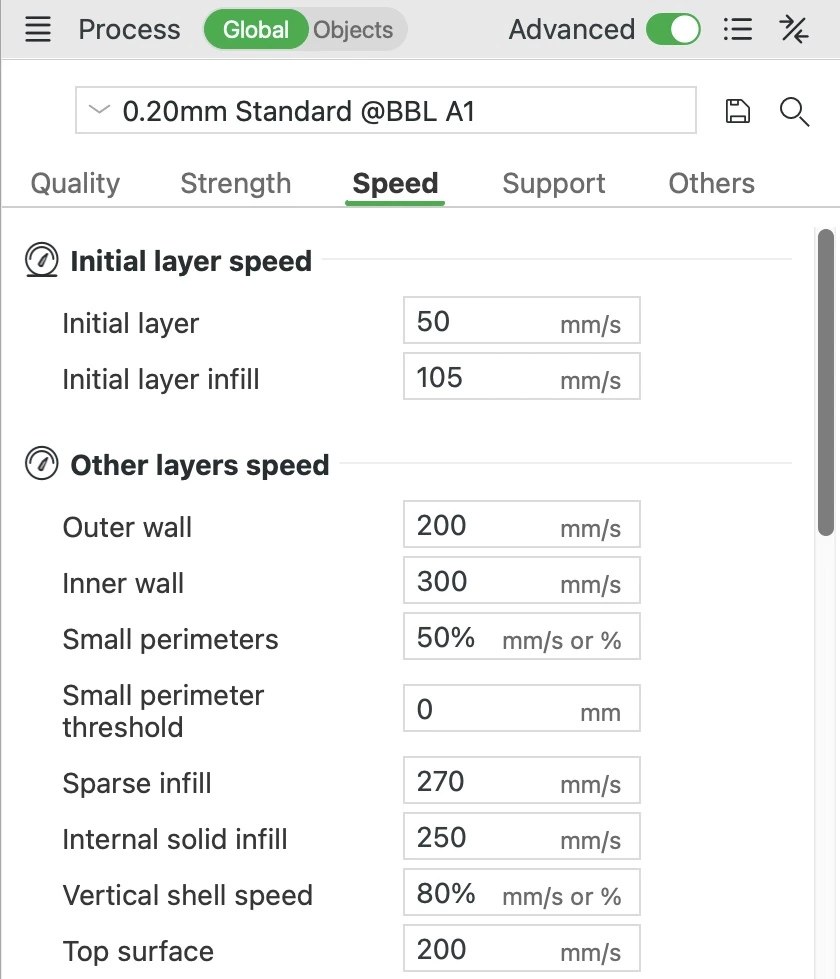
Pierwsza warstwa
To prędkość pierwszej warstwy z wyjątkiem pełnego wypełnienia między jej ścianami, które ma własne ustawienie poniżej. Obejmuje ściany (obrysy części), brim i podstawy podpór. Wolny druk daje gorącemu plastikowi czas, żeby docisnął się do płyty i do niej przylgnął. Jeśli pierwsza warstwa nie chce się trzymać, zmniejsz tę wartość do 30 mm/s, a Wypełnienie pierwszej warstwy do 60 mm/s.
W tym profilu: 50 mm/s, czyli jedna czwarta z 200 mm/s, z jakimi zewnętrzna ściana drukuje się na wyższych warstwach.
Wypełnienie pierwszej warstwy
To ustawienie określa prędkość pełnego wypełnienia pierwszej warstwy, czyli linii między ścianami, które tworzą spód części. Drukuje się ono wolniej niż pełne wypełnienie wyżej, żeby linie zdążyły przylgnąć do płyty. Jeśli pierwsza warstwa nie chce się trzymać, zmniejsz tę wartość do 60 mm/s. Gdy część ma dużą płaską podstawę, to wypełnienie zajmuje większość pierwszej warstwy, więc jego spowolnienie najbardziej wydłuża druk.
W tym profilu: 105 mm/s.
Prędkość innych warstw
Prędkość innych warstw
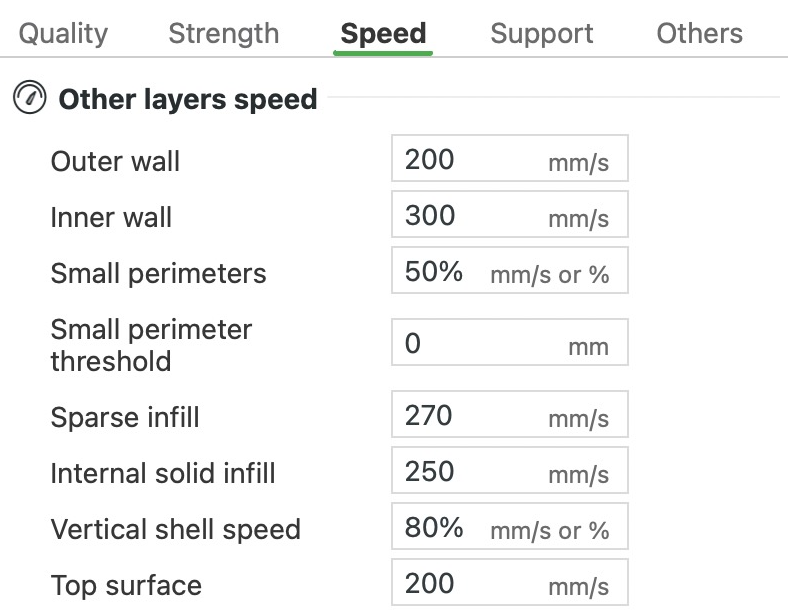
Te ustawienia decydują, jak szybko drukuje się każdy rodzaj linii na wszystkich warstwach po pierwszej. Wyższa prędkość oszczędza czas, ale plastik ma mniej czasu, żeby stopić się w dyszy i ostygnąć po nałożeniu. Słabe chłodzenie najbardziej widać na nawisach i mostach (liniach nad pustą przestrzenią) oraz na drobnych detalach. Jeśli mocno spowalniasz cały wydruk, obniż też temperaturę dyszy o 5 do 10 °C. Plastik, który dłużej zostaje w gorącej dyszy, robi się rzadszy i może się nitkować, wyciekać i osadzać na dyszy.
Każdą linię ogranicza też ustawienie filamentu Maksymalna prędkość przepływu. To największa ilość plastiku, jaką dysza może stopić i wypchnąć w ciągu sekundy, podana w mm³/s. Bambu Studio spowalnia każdą linię, która wymagałaby więcej. Linia, która potrzebuje więcej plastiku, niż dysza zdąży stopić, wychodzi z przerwami i słabo łączy się z warstwą pod spodem. Cieńsze warstwy zużywają mniej plastiku na milimetr linii, więc przy tym samym limicie pozwalają na szybsze linie. Dlatego w profilu 0.08mm Extra Fine drukarki A1 wypełnienie (wzór wewnątrz części) może mieć prędkość 450 mm/s. Jeśli wydruk idzie wolniej, niż się spodziewasz, sprawdź, czy nie hamuje go ten limit.
Spowalniane są też małe warstwy, które drukują się szybko. Każda warstwa potrzebuje chwili, żeby ostygnąć i stwardnieć, zanim na wierzch trafi następna. Odpowiada za to ustawienie filamentu Zwolnij drukowanie dla lepszego chłodzenia warstwy. Spowalnia ono każdą warstwę, która trwałaby krócej niż Czas warstwy, ale nie poniżej wartości Minimalna prędkość druku. Ma to największe znaczenie przy małych częściach i cienkich czubkach. Jeśli nadal wychodzą miękkie albo opadają, zwiększ Czas warstwy o kilka sekund.
Aby zobaczyć prędkości, z jakimi wydrukuje się pocięty model, ustaw w zakładce Podgląd Schemat kolorów na Prędkość. Schemat Przepływ pokazuje, ile plastiku na sekundę potrzebuje każda linia, w mm³/s, czyli wartość, którą ogranicza Maksymalna prędkość przepływu.
W tym profilu: najszybsze są linie ukryte wewnątrz części, bo nierówności wynikające z prędkości nie będą widoczne. Wewnętrzne ściany (dodatkowe obrysy wewnątrz zewnętrznej ściany) mają 300 mm/s. Wypełnienie (ażurowy wzór w środku) ma 270, a wewnętrzne pełne wypełnienie (pełne warstwy pod wierzchem) 250. Zewnętrzna ściana i górna powierzchnia, które widać, mają 200 mm/s. Najwolniej drukują się linie nad pustą przestrzenią: mosty z prędkością 50 mm/s, a nawisy z prędkością spadającą do 10 mm/s. W naszym filamencie, Bambu PLA Basic, Maksymalna prędkość przepływu wynosi 21 mm³/s. To ogranicza linie o szerokości 0,45 mm na warstwach 0,2 mm do 258 mm/s, więc wewnętrzne ściany i wypełnienie drukują się z prędkością 258. Spowalnianie dla chłodzenia jest w nim włączone, przy wartościach Czas warstwy 6 s i Minimalna prędkość druku 20 mm/s.
W naszym teście blok 50 × 50 × 25 mm z wypełnieniem 15 % drukował ściany z prędkością 200 i 258 mm/s. Przy wypełnieniu 0 % większość warstw trwałaby krócej niż 6 sekund, więc spowalnianie dla chłodzenia obniżyło prędkość obu ścian do 97 mm/s.
Zewnętrzna ściana
Zewnętrzna ściana to obrys, który tworzy powierzchnię, jaką widzisz i dotykasz, a to ustawienie określa jej prędkość. Zwykle drukuje się wolniej niż wewnętrzne ściany, bo szybkie ruchy lekko trzęsą drukarką na narożnikach i zostawiają delikatne fale. Jeśli szew (mały ślad w miejscu, gdzie zaczyna się i kończy obrys każdej warstwy) rzuca się w oczy, zmniejszenie tej prędkości może sprawić, że będzie mniej widoczny.
Wolniejsze linie wychodzą też bardziej błyszczące, bo plastik dłużej przebywa w gorącej dyszy. Dlatego jeśli opcja Zwolnij na nawisach spowalnia fragmenty ściany, mogą pojawić się błyszczące i matowe plamy. Różnicę zmniejsza obniżenie tej prędkości, możesz też wyłączyć opcję Zwolnij na nawisach. W małych częściach takie same plamy może powodować spowalnianie dla chłodzenia warstwy, a zapobiega temu opcja filamentu Nie zwalniaj na zewnętrznych ścianach.
W tym profilu: 200 mm/s. Profile 0.20mm Strength i 0.16mm High Quality drukarki A1 mają 60 mm/s.
Wewnętrzna ściana
Wewnętrzne ściany to dodatkowe obrysy wewnątrz zewnętrznej ściany, dzięki którym boki są grubsze i mocniejsze. Szybki druk zostawia delikatne fale, ale wewnętrznych ścian nikt nie widzi, więc mogą drukować się szybciej niż zewnętrzna ściana i oszczędzać czas. Na nawisie także one wysuwają się poza warstwę pod spodem. W części z dużymi nawisami i bez podpór spowolnienie obu ścian może zmniejszyć opadanie.
W tym profilu: 300 mm/s, choć Maksymalna prędkość przepływu filamentu Bambu PLA Basic ogranicza ją do 258 mm/s na warstwach 0,2 mm.
Małe obrysy
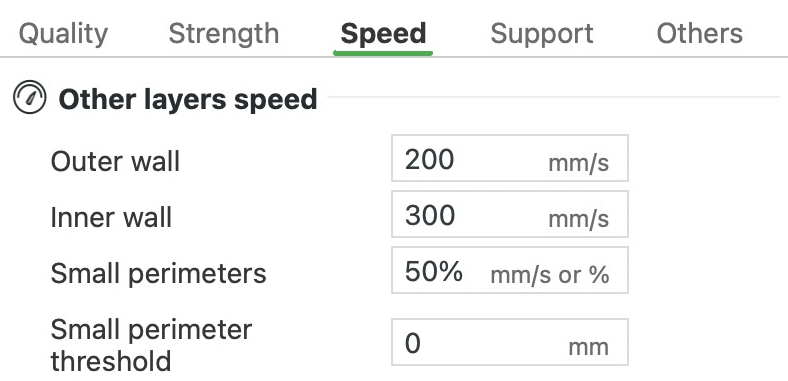
To ustawienie określa niższą prędkość dla małych pętli ścian (zamkniętych obrysów każdej warstwy), zwykle tych wokół małych otworów. O tym, które pętle są uznawane za małe, decyduje Minimalny próg obwodu. Możesz wpisać mm/s albo procent prędkości zewnętrznej ściany. W obu przypadkach dotyczy to wewnętrznych i zewnętrznych pętli ścian. Ustawienie może pętlę tylko spowolnić, a przy 0 małe pętle zachowują zwykłą prędkość.
W tym profilu: 50 % prędkości zewnętrznej ściany, czyli 100 mm/s. Ale przy progu ustawionym na 0 żadna pętla nie jest uznawana za małą i nic z tej prędkości nie korzysta.
Minimalny próg obwodu


- Prędkość małych obrysów, 100 mm/s
- Inne prędkości
Minimalny próg obwodu
To ustawienie decyduje, jak mała musi być pętla ściany (zamknięty obrys), żeby drukowała się z prędkością Małe obrysy. Wpisujesz promień. Pętla jest uznawana za małą, jeśli nie jest dłuższa niż obwód koła o tym promieniu. Okrągła pętla zwalnia więc wtedy, gdy jej promień jest równy progowi lub mniejszy. Zwiększ tę wartość, jeśli małe otwory lub okrągłe detale wymagają czystszego wykończenia. Zwalniają tylko te pętle, więc czas druku rośnie niewiele.
W tym profilu: 0, więc żadna pętla nie jest uznawana za małą. Wszystkie własne profile procesu Bambu Lab mają tu 0.
W naszym teście na płytce z otworami próg 3 mm spowolnił obie pętle wokół otworu 4 mm do 100 mm/s. Wokół otworu 5 mm zwolniła tylko pętla przylegająca do otworu. Następna pętla, dalej od otworu, leży 3,1 mm od środka, więc zachowała swoją prędkość. Przy 6,5 mm zwolniły pętle wokół wszystkich otworów, z wyjątkiem drugiej pętli wokół otworu 12 mm, oddalonej o 6,6 mm od jego środka. Dodało to tylko około 10 sekund do szacowanych 8 minut druku płytki.
Wypełnienie
Wypełnienie to ażurowy wzór, który zajmuje wnętrze części. Szybkie linie wychodzą trochę bardziej chropowate, ale wypełnienia nikt nie widzi, więc może drukować się szybko, żeby oszczędzić czas. Wzory Siatka i Trójkąty krzyżują własne linie w obrębie każdej warstwy. Na każdym skrzyżowaniu zbiera się trochę plastiku, o który dysza może zahaczyć. Zwykle nic złego się nie dzieje. Jeśli jednak zaczyna to odrywać część od płyty, zmniejsz tę prędkość albo wybierz wzór, którego linie się nie krzyżują, na przykład Gyroidalny.
W tym profilu: 270 mm/s przy wzorze Siatka, choć Maksymalna prędkość przepływu filamentu Bambu PLA Basic ogranicza ją do 258 mm/s na warstwach 0,2 mm.
Zwolnij na nawisach
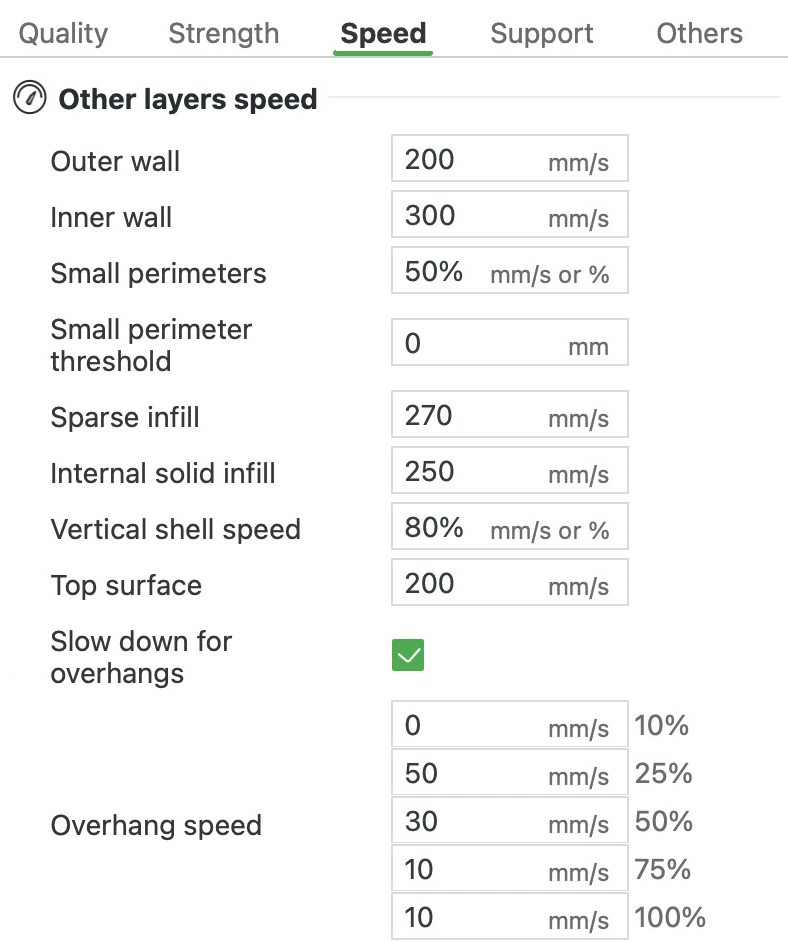
Zwolnij na nawisach
Nawisy to fragmenty modelu, które wystają poza warstwę poniżej. Ta opcja spowalnia ściany (obrysy każdej warstwy) tylko tam, gdzie wystają. Linia, która ma pod sobą niewiele oparcia, potrzebuje czasu, żeby ostygnąć i stwardnieć, zanim opadnie. Reszta wydruku zachowuje swoją prędkość. Jeśli nawisy nadal opadają, zmniejsz wartości w polach Prędkość nawisu. Profile Bambu dla A1 używają od 10 do 60 mm/s, tym wolniej, im bardziej linia wystaje. Prawie płaskie nawisy wymagają zamiast tego podpór, a o tym, które je dostaną, decyduje ustawienie Kąt progowy w zakładce Podpora.
Wiersz Prędkość nawisu ma pięć pól: 10%, 25%, 50%, 75% i 100%. Każde oznacza, jaka część szerokości linii wystaje poza warstwę poniżej, a pole 100% dotyczy linii, która nie ma pod sobą nic. Przy generatorze ścian Klasyczny, którego używa ten profil, prędkość jest wartością pośrednią między dwoma polami. Jeśli więc w polu 25% jest 50 mm/s, a w polu 50% jest 30 mm/s, linia wystająca o 40 % drukuje się z prędkością 38 mm/s. Pole ustawione na 0 oznacza brak spowolnienia na tym poziomie. Po wyłączeniu opcji Zwolnij na nawisach wiersz znika. Ściany zachowują wtedy zwykłą prędkość, z wyjątkiem tych, które wystają całkowicie: te drukują się z prędkością Most.
W tym profilu: włączone, z wartościami 0 (bez spowolnienia) w polu 10%, 50 mm/s w polu 25%, 30 mm/s w polu 50% oraz 10 mm/s w polach 75% i 100%.
W naszym teście z płytą ściana zwolniła z 200 mm/s do 110 mm/s na powierzchni wychylonej o 30° od pionu. Przy 45° zwolniła do 36 mm/s, a przy 60° do 10 mm/s. Na czas testu wyłączyliśmy w filamencie opcję Zwolnij drukowanie dla lepszego chłodzenia warstwy, więc prędkość zmieniało tylko to ustawienie. Przy wyłączonym ustawieniu zwolnił tylko fragment ściany, pod którym nic nie było, do prędkości mostu 50 mm/s. Druk płyty trwał wtedy około 11 minut zamiast prawie 13.
W naszym teście na płytce otwór 5 mm zaczyna się na szczycie szerszego otworu 10 mm. Jego dwie pierwsze pętle ścian nie mają nic pod sobą, więc drukują się z prędkością 10 mm/s.
Zwolnij zależnie od wysokości
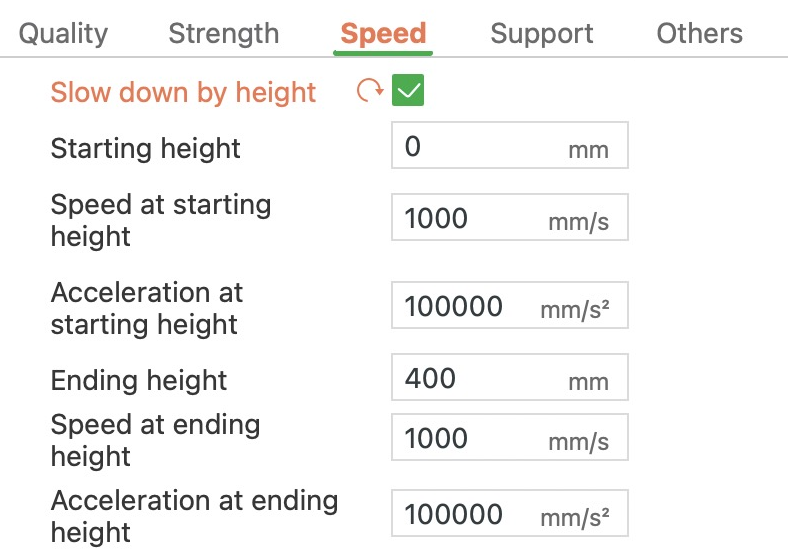
Zwolnij zależnie od wysokości
Ta opcja obniża maksymalną prędkość i przyspieszenie (to, jak gwałtownie dysza nabiera prędkości) w miarę, jak wydruk rośnie. A1 przesuwa stół do przodu i do tyłu, a ten ruch kołysze wysoką, smukłą częścią. Może się ona oderwać albo przewrócić. Wolniejsze górne warstwy zmniejszają to ryzyko, a dłużej trwają tylko one. Jeśli wysoka, smukła część się przewraca, włącz tę opcję i ustaw niższe limity dla jej górnej części.
Włącz opcję Zwolnij zależnie od wysokości, a potem w polu Wysokość początkowa ustaw wysokość, na której zaczyna się spowalnianie. Pola Prędkość na wysokości początkowej i Przyspieszenie na wysokości początkowej to limity w tym miejscu. Od tego miejsca limity zmieniają się równomiernie aż do wysokości z pola Wysokość końcowa, gdzie osiągają wartości z pól Prędkość na wysokości końcowej i Przyspieszenie na wysokości końcowej. Powyżej pozostają bez zmian. Wysokość końcowa musi być większa niż Wysokość początkowa, inaczej nic się nie dzieje. Limit spowalnia tylko linie ustawione na wyższą prędkość niż on sam. Dotyczy linii samej części i przejazdów, którymi dysza do nich dociera, ale nie podpór, brimu ani skirtu. Możesz go też ustawić tylko dla jednej części albo dla modyfikatora (bryły, która zmienia ustawienia w jednym obszarze części).
W tym profilu: wyłączone. Samo włączenie bez zmiany limitów nic nie daje, bo limity w profilu, 1000 mm/s i 100 000 mm/s², są daleko powyżej wszystkiego, co profil drukuje.
W naszym teście użyliśmy walca o średnicy 30 mm i wysokości 170 mm, z wyłączonym w filamencie spowalnianiem dla chłodzenia. Bambu Studio oszacowało czas druku na około 1 godzinę 19 minut. Ustawiliśmy 200 mm/s na wysokości 120 mm i 60 mm/s na wysokości 162 mm, a przyspieszenie od 120 mm w górę utrzymaliśmy na poziomie 2000 mm/s². Szacowany czas wzrósł wtedy do około 1 godziny 38 minut. Zewnętrzna ściana drukowała się z prędkością 200 mm/s do wysokości 120 mm, 130 mm/s na wysokości 141 mm i 60 mm/s od 162 mm aż do szczytu.
Most
Most to linia rozpięta nad pustą przestrzenią między dwoma punktami, które ją podtrzymują, na przykład sufit nad otworem. To ustawienie określa, jak szybko drukują się mosty. Według Bambu mosty się uginają, gdy drukują się za wolno i z za dużą ilością plastiku. Jeśli więc mosty się uginają, nieco zwiększ tę prędkość albo zmniejsz Współczynnik przepływu przy mostach (Bambu sugeruje 0,9). Jeśli natomiast linie się rozrywają, prędkość jest za wysoka względem przepływu, więc zwolnij albo włącz opcję Grube mosty. Ustawienia Współczynnik przepływu przy mostach i Grube mosty są w zakładce Jakość.
Z tą prędkością drukują się też ściany wiszące całkowicie w powietrzu, gdy opcja Zwolnij na nawisach jest wyłączona. Proste ściany nad pustą przestrzenią używają jej nawet wtedy, gdy ta opcja jest włączona. Spód części opartej na podporach również drukuje się jako most.
W tym profilu: 50 mm/s.
W naszym teście na płytce linie nad otworem 10 mm, w miejscu, gdzie zaczyna się otwór 5 mm, drukowały się z prędkością 50 mm/s. Tak samo drukowała się pierwsza pełna warstwa położona na wypełnieniu wewnątrz płytki.
Więcej ustawień z grupy Prędkość innych warstw
- Wypełnienie wewn.: prędkość pełnego wypełnienia, którego nie widać. To warstwy pod górną powierzchnią i nad dolną oraz obszary zbyt małe na ażurowy wzór wypełnienia. W tym profilu: 250 mm/s.
- Prędkość pionowej powłoki: prędkość wąskich pasów pełnego wypełnienia, które leżą na ażurowym wypełnieniu pod spodem. Przykładem jest dodatkowe pełne wypełnienie dodawane przy pochyłych powierzchniach. Wartość procentowa liczy się od prędkości wewnętrznego pełnego wypełnienia (pole Wypełnienie wewn.). Pole jest widoczne tylko wtedy, gdy włączona jest opcja Wykrywanie wąskiego wewnętrznego pełnego wypełnienia (zakładka Struktura). W tym profilu: 80 %, co daje 200 mm/s.
- Górna powierzchnia: prędkość pełnej warstwy wierzchniej, którą widać na górze części. Drukuje się wolniej niż ukryte pod nią pełne wypełnienie (250 mm/s), bo jest na widoku. W tym profilu: 200 mm/s.
- Wypełnienie szczelin: prędkość krótkich linii, które wypełniają szczeliny zbyt wąskie na kolejną pętlę ściany. Szczelina zmienia szerokość na swojej długości, dlatego podpowiedź samego Bambu Studio zaleca drukowanie tych linii wolniej. W tym profilu: 250 mm/s, tyle samo co wewnętrzne pełne wypełnienie.
- Podpora: prędkość podpór oraz skirtu (pętli wokół części) powyżej pierwszej warstwy. Linie, które w podglądzie mają nazwę Zmiana podpory, drukują się z prędkością Most. Pole pojawia się dopiero po włączeniu podpór, tratwy lub skirtu. W tym profilu: 150 mm/s.
- Warstwa łącząca podpory: prędkość warstw podpory, które stykają się z częścią. Pole jest widoczne tylko przy włączonych podporach. W tym profilu: 80 mm/s, czyli mniej więcej połowa prędkości podpór.
Ruch jałowy
Ruchy jałowe to przejazdy dyszy do początku następnej linii bez drukowania. Podczas ruchu jałowego z dyszy nic nie wychodzi, więc nie ma linii, którą można by zepsuć, i dysza może poruszać się dużo szybciej niż przy drukowaniu. Aby spowolnić ruchy jałowe tylko na górnych warstwach wysokiej części, użyj opcji Zwolnij zależnie od wysokości. Powyżej wysokości z jej pola Wysokość początkowa ogranicza ona też przejazdy do linii, które spowalnia.
W tym profilu: 700 mm/s, tyle samo we wszystkich profilach A1 dla dyszy 0,4 mm. To więcej niż maksymalna prędkość 500 mm/s podana w specyfikacji A1. Bambu Studio zapisuje też w G-code (liście ruchów, które wykonuje drukarka) limit 500 mm/s dla ruchów na boki oraz do przodu i do tyłu.
Normalne drukowanie
Przyspieszenie to tempo, w jakim dysza nabiera prędkości i znowu zwalnia. To ustawienie określa je dla wszystkich linii po pierwszej warstwie, które nie mają własnej wartości w polach poniżej. Wyższe wartości oszczędzają czas na krótkich liniach i na narożnikach. Każdy gwałtowny start i zatrzymanie lekko trzęsie jednak drukarką, co może zostawiać na powierzchni delikatne fale. W A1 każdy ruch do przodu i do tyłu przesuwa cały stół razem z twoją częścią. Te fale zmniejsza kalibracja Kompensacja drgań w menu kalibracji drukarki A1. Jeśli wysoka, smukła część się przewraca, zmniejsz tę wartość albo użyj opcji Zwolnij zależnie od wysokości, żeby zmniejszyć ją tylko na górnych warstwach.
W tym profilu: 6000 mm/s².
Więcej ustawień z grupy Przyspieszenie
- Ruch jałowy: przyspieszenie ruchów jałowych (przejazdów bez drukowania) po pierwszej warstwie. Krótkie przejazdy na zewnętrzną ścianę używają zamiast tego łagodniejszych 250 mm/s² z ukrytego ustawienia, które zmniejsza drobne fale na powierzchni. W tym profilu: 10 000 mm/s², najwyższa wartość w tej grupie.
- Przejazd pierwszej warstwy: przyspieszenie ruchów jałowych na pierwszej warstwie. W tym profilu: 6000 mm/s².
- Pierwsza warstwa: jak gwałtownie dysza przyspiesza podczas drukowania pierwszej warstwy. Łagodniejsze starty i zatrzymania mogą pomóc pierwszym liniom przylgnąć do płyty. W tym profilu: 500 mm/s², najmniej spośród wartości, których profil używa przy drukowaniu.
- Zewnętrzna ściana: przyspieszenie zewnętrznej ściany i ścian wiszących w powietrzu. Niższa wartość może dać czystszą powierzchnię z mniejszą liczbą fal. W tym profilu: 5000 mm/s², a profil 0.16mm High Quality używa 2000.
- Wewnętrzna ściana: przyspieszenie wewnętrznych ścian. Przy 0 używają wartości Normalne drukowanie. W tym profilu: 0, więc dostają 6000 mm/s².
- Górna powierzchnia: przyspieszenie górnych powierzchni. Niższa wartość może dać gładszy wierzch. W tym profilu: 2000 mm/s².
- Wypełnienie: przyspieszenie ażurowego wypełnienia wewnątrz części, w mm/s² albo jako procent wartości Normalne drukowanie. W tym profilu: 100 %, czyli 6000 mm/s².
- Włącz accel_to_decel: tylko dla drukarek z oprogramowaniem Klipper, więc dla A1 jest ukryte. Pozwala Bambu Studio ustawić za ciebie wartość max_accel_to_decel w Klipperze. W tym profilu: wyłączone.
- akceleracja_do_hamowania: jaki odsetek przyspieszenia zostaje ustawiony jako max_accel_to_decel w Klipperze, gdy opcja Włącz accel_to_decel jest włączona. Dla A1 też ukryte. W tym profilu: 50 %.
Jerk(XY)
Jerk to wielkość nagłej zmiany prędkości, na jaką drukarka pozwala bez łagodnego przejścia, na przykład na narożniku. Bambu Studio ukrywa te ustawienia dla drukarek Bambu Lab, w tym dla A1. Zapisuje je w G-code (liście ruchów, które wykonuje drukarka) tylko dla innych drukarek i tylko wtedy, gdy pole Domyślne ma wartość większą niż 0.
Pole Domyślne dotyczy każdego ruchu, który nie ma własnej wartości. Przy 0 pozostałe pola są wyszarzone. Pola Zewnętrzna ściana, Wewnętrzna ściana, Wypełnienie, Górna powierzchnia, Pierwsza warstwa i Ruch jałowy ustawiają jerk dla tych rodzajów ruchu. Wszystkie wartości są w mm/s.
W tym profilu: ukryte i nieużywane w A1.
Do czego służą ustawienia podpór w Bambu Studio?
Podpory to dodatkowy plastik drukowany pod nawisami, czyli fragmentami modelu, które inaczej wisiałyby w powietrzu. Po wydruku je odłamujesz. Ta zakładka decyduje, czy wydruk dostanie podpory, jakiego rodzaju i jak będą się stykać z częścią. Jej ustawienia są podzielone na pięć grup: Podpora, Tratwa (raft), Filament podpory, Zaawansowane i Drzewo podporowe. Większość z nich pozostaje wyszarzona, dopóki nie zaznaczysz pola Włącz albo nie dodasz tratwy.
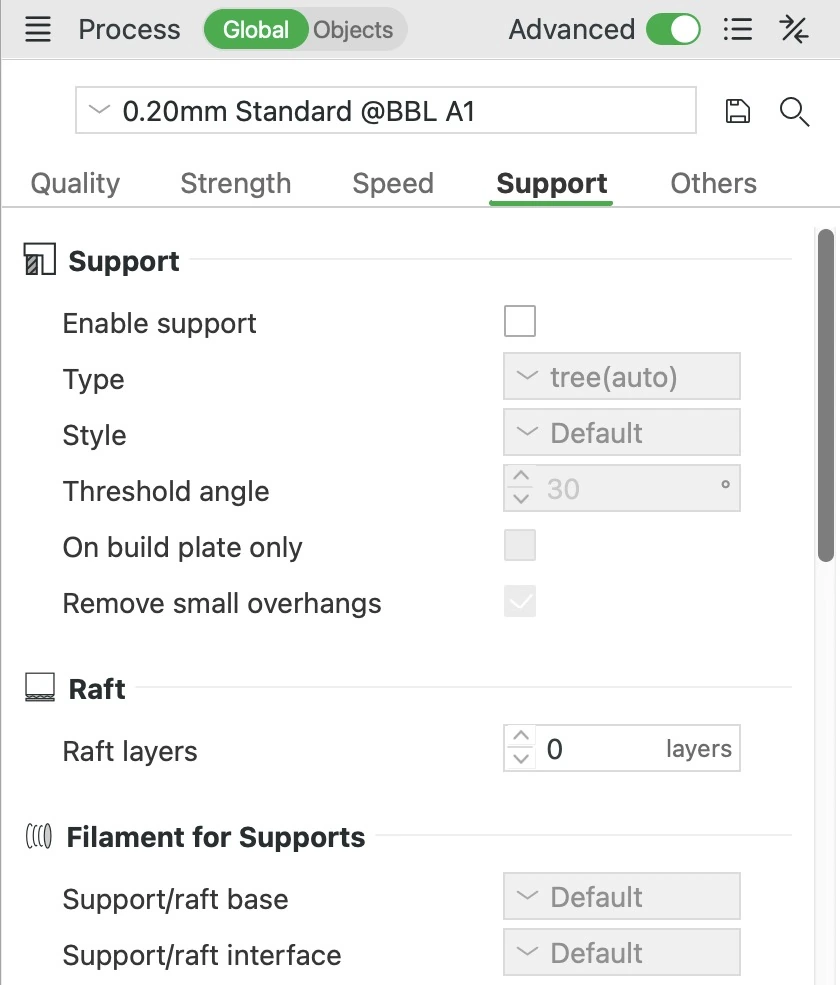
Włącz
To pole włącza podpory, czyli tymczasową konstrukcję drukowaną pod fragmentami modelu, które inaczej wisiałyby w powietrzu.
Plastik drukowany w powietrzu opada, bo podczas stygnięcia nic go nie podtrzymuje. Podpory są potrzebne pod powierzchniami nachylonymi mniej niż około 30° względem poziomu, pod fragmentami, które zaczynają się w powietrzu, i pod półkami zamocowanymi tylko z jednej strony. Obrócenie modelu na płycie często pozwala pozbyć się tych nawisów, a wtedy podpory nie są potrzebne i nie ma czego czyścić.
Usuń podpory w ciągu mniej więcej 2 godzin od zakończenia druku. Niektóre tworzywa chłoną wilgoć z powietrza i miękną, przez co podpory trudniej się usuwa, a na części mogą zostać ich resztki. Najbardziej dotyczy to części z nylonu (PA) oraz podpór z PVA lub Support for PA/PET. Jeśli podpora już zmiękła, najpierw wysusz wydruk i pozwól mu ostygnąć.
W tym profilu: wyłączone. Możesz też włączyć podpory dla pojedynczego obiektu, co zastępuje wtedy to ustawienie.
Typ
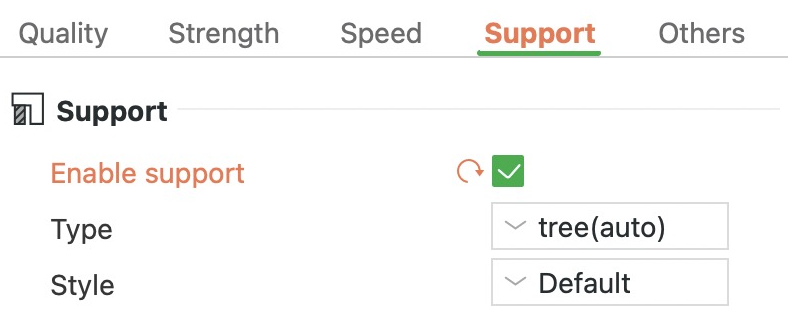


- Podpora
Typ i Styl na naszej lampie Koral
To ustawienie wybiera rodzaj podpór. Podpory normalne wypełniają przestrzeń bezpośrednio pod każdym nawisem. Podpory drzewiaste wypuszczają do nawisu gałęzie, które niżej łączą się w pnie.
Pod dużym, płaskim nawisem, na przykład półką, podpory normalne zwykle zostawiają lepszą powierzchnię, bo podtrzymują cały obszar równomiernie. W złożonych modelach, których nawisy są przeważnie małe i niepłaskie, podpory drzewiaste są mocniejsze i zużywają mniej plastiku i czasu. Typy z dopiskiem (auto) same znajdują nawisy, a typy z dopiskiem (recznie) podpierają tylko obszary, które zaznaczysz, na przykład narzędziem Malowanie podpór.
W naszym teście podpory normalne pod szerokim kapeluszem grzyba 60 mm wydłużyły druk o około 19 do 24 minut. Style drzewiaste wydłużyły go o około 40 do 45 minut.
W tym profilu: drzewo(auto). To pole pozostaje wyszarzone, dopóki nie zaznaczysz pola Włącz albo nie dodasz tratwy.
Styl
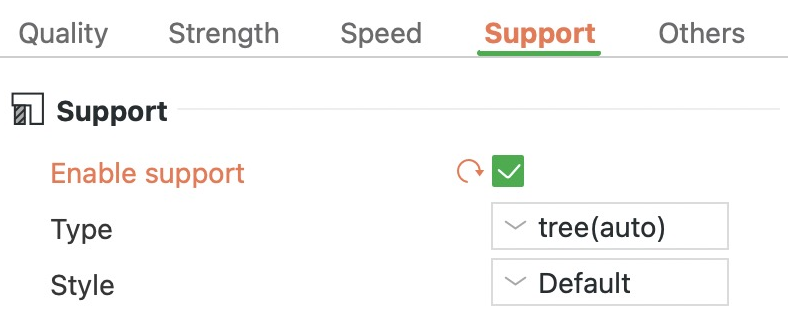


- Podpora
Typ i Styl
Styl określa kształt podpór. Podpory normalne i drzewiaste mają własne style.
W podporach normalnych styl Siatka układa podporę na regularnej siatce nieco szerszej niż nawis, więc stoi ona stabilniej. Styl Przylegający ściśle trzyma się obrysu nawisu, dzięki czemu zużywa mniej plastiku i zostawia mniej śladów na części.
W podporach drzewiastych styl Organiczne wypuszcza gładkie, zakrzywione gałęzie. Ma mniej warstw łączących (gęstych warstw, które stykają się z częścią), więc łatwiej się odrywa. Styl Cienkie wcześniej łączy gałęzie w znacznie mniejszą podporę i dodaje ściany, żeby była wytrzymała. Styl Grube buduje większe, mocniejsze gałęzie, które zużywają więcej plastiku. Styl Hybrydowe stawia podpory normalne pod dużymi płaskimi nawisami, a drzewiaste wszędzie indziej, i wiki Bambu uznaje go ogólnie za bezpieczny wybór.
W naszym teście grzyb 60 mm bez podpór ważył 16,4 g. Styl Siatka dodał 14,4 g, Przylegający 12,4 g, Organiczne 8,4 g, Cienkie 11 g, a Grube 16,6 g.
W tym profilu: Domyślne, czyli Siatka dla podpór normalnych i Organiczne dla drzewiastych. W podporach drzewiastych styl Domyślne przełącza się na Hybrydowe, gdy Odstęp góry w osi Z wynosi 0, jak przy materiale podporowym. Tak samo dzieje się, gdy wysokość warstw się zmienia, na przykład przy adaptacyjnej wysokości warstwy, bo styl Organiczne drukuje się tylko na równomiernie rozłożonych warstwach.
Kąt progowy
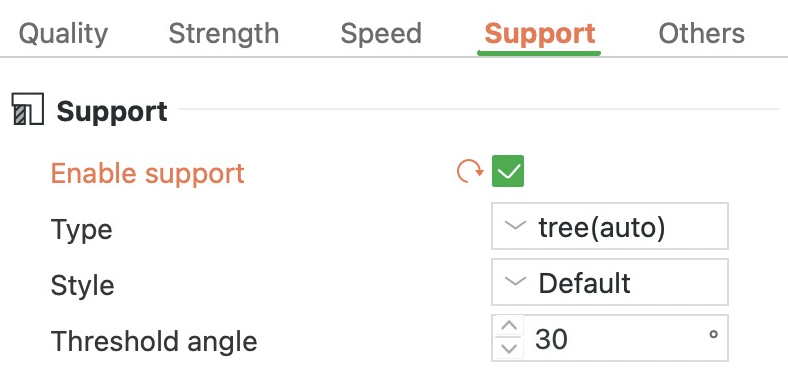


- Podpora
Kąt progowy
Podpory dostają powierzchnie nachylone bardziej płasko niż ten kąt. Kąt jest mierzony od poziomu, więc 0° to płaski sufit, a 90° to pionowa ściana.
Na skosie każda warstwa wystaje trochę poza poprzednią, a im bardziej płaski skos, tym dalej wisi nad powietrzem. Powierzchnie bardziej strome niż 45° zwykle dobrze drukują się bez podpór. Jeśli powierzchnie nachylone pod kątem od 30° do 45° opadają, zwiększ kąt do 45°. Wyższy kąt dodaje podpory pod większą częścią modelu, co oznacza więcej plastiku i dłuższy druk.
W naszym teście ze wspornikami nachylonymi pod kątem 15°, 30°, 45° i 60° podporę dostała też powierzchnia nachylona dokładnie pod ustawionym kątem. Druk wsporników trwał około 29 minut i zużył 7,3 g przy 15° oraz 34 minuty i 10,4 g przy 60°.
W tym profilu: 30°, czyli kąt, przy którym według wiki Bambu większość materiałów bezpiecznie drukuje się bez podpór. Działa tylko z typami (auto).
Tylko na stole
Włącz tę opcję, żeby podpory stały tylko na płycie roboczej, nigdy na powierzchniach samego modelu.
Podpory stojące na modelu zostawiają ślady w miejscach styku, więc włącz tę opcję, żeby te powierzchnie zostały czyste. Nawis nad inną częścią modelu może wtedy nie dostać podpór, bo podpora nie sięgnie stamtąd płyty. Sprawdź w podglądzie po pocięciu, czy coś nie zostało bez oparcia w powietrzu.
W tym profilu: wyłączone, więc podpory mogą stać na modelu.
Podpory tylko dla krytycznych obszarów
Gdy ta opcja jest włączona, podpory dostają tylko krytyczne miejsca, takie jak ostre końcówki i wsporniki.
Ostra końcówka to mały fragment, który zaczyna się w powietrzu, z dala od reszty modelu. Wspornik to półka zamocowana tylko z jednej strony. Jedne i drugie wymagają podpór nawet wtedy, gdy są małe, bo ostra końcówka zaczynałaby się w pustym powietrzu, a wolny koniec wspornika opada. Włącz tę opcję, gdy pozostałe nawisy modelu dobrze drukują się same, żeby oszczędzić plastik i późniejsze czyszczenie.
W tym profilu: wyłączone. Zobaczysz tę opcję dopiero po włączeniu podpór z typem ustawionym na drzewo(auto).
Usuń małe nawisy
Ta opcja pomija podpory pod nawisami tak małymi, że prawdopodobnie dobrze wydrukują się bez nich.
Każda drobna podpora zużywa plastik i zostawia ślad do oczyszczenia, więc pominięcie takich podpór oszczędza jedno i drugie. Ostre końcówki i wsporniki zachowują podpory nawet wtedy, gdy są małe. Wyłącz tę opcję tylko wtedy, gdy opada mały detal, na którym ci zależy.
W tym profilu: włączone.
Ilość warstw tratwy
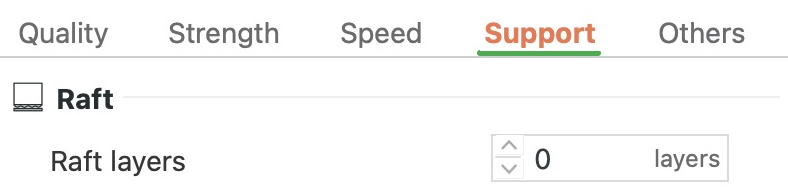


- Tratwa
Ilość warstw tratwy
To ustawienie określa, z ilu warstw składa się tratwa (raft), czyli cienka platforma drukowana najpierw na płycie, na której potem powstaje obiekt.
Tratwa jest szersza niż obiekt, więc trzyma się płyty na większej powierzchni. Może to ograniczyć wypaczanie (odginanie się rogów od płyty, gdy plastik stygnie i się kurczy) przy tworzywach takich jak ABS. Wydłuża druk i zużywa plastik, a potem trzeba ją odłamać, więc zostaw 0, chyba że wypaczanie jest problemem.
Wiki Bambu nie zaleca drukowania z ABS, ASA, PC ani nylonu na drukarkach o otwartej konstrukcji, takich jak A1. Te tworzywa potrzebują wokół siebie ciepłego powietrza, żeby się nie wypaczać, a otwarta konstrukcja zostawia je w powietrzu o temperaturze pokojowej. Najbardziej wypaczają się duże części z gęstym wypełnieniem (wzorem w środku).
W naszym teście na pierścieniu 50 mm tratwa z 2 warstw wydłużyła druk o około 2 minuty, dodała 0,8 g i podniosła pierścień o 0,6 mm. Przy 4 warstwach doszło około 3 minut i 1,2 g, a pierścień uniósł się o 1,2 mm. Obie wysokości obejmują szczelinę 0,1 mm nad tratwą.
W tym profilu: 0, więc tratwy nie ma.
Odległość Z kontaktu z tratwą
To mała szczelina między wierzchem tratwy a spodem obiektu.
Szczelina nie pozwala obiektowi zrosnąć się z tratwą, więc tratwę da się odłamać. Z powodu szczeliny pierwsza warstwa obiektu drukuje się jak most (linie rozpięte w powietrzu), z wolniejszą prędkością mostu. Większa szczelina ułatwia usunięcie tratwy, ale spód obiektu wychodzi bardziej chropowaty.
W naszym teście z pierścieniem te linie drukowały się na tratwie z prędkością 50 mm/s, a bezpośrednio na płycie z prędkością 105 mm/s.
W tym profilu: 0,1 mm. To ustawienie zobaczysz tylko wtedy, gdy Ilość warstw tratwy i Odstęp góry w osi Z są większe od 0. Gdy Odstęp góry w osi Z wynosi 0, co jest typowym ustawieniem z materiałem podporowym, szczeliny nie ma i obiekt leży bezpośrednio na tratwie.
Podstawa podpory/tratwy
To ustawienie wybiera filament do podstawy podpór i do tratwy, jeśli jest. Podstawa to większość podpory, pod kilkoma gęstymi warstwami, które stykają się z częścią.
Opcja Domyślne używa filamentu, który na danej warstwie i tak już się drukuje. Dzięki temu zmian filamentu jest mniej, a każda zmiana zajmuje czas i wypłukuje plastik z dyszy. Zostaw opcję Domyślne nawet wtedy, gdy warstwę łączącą drukujesz z materiału podporowego. Cała podpora z materiału podporowego kosztuje więcej czasu i filamentu, a wysoka, cienka podpora wykonana w całości z niego może się wygiąć albo przewrócić. Bambu Studio ostrzega, jeśli wybierzesz tutaj nierozpuszczalny materiał podporowy.
Wyjątkiem jest materiał rozpuszczalny, taki jak PVA: użyj go zarówno do podstawy, jak i do warstwy łączącej, żeby cała podpora rozpuściła się w wodzie. Bambu Studio proponuje to, gdy wybierzesz PVA.
W tym profilu: Domyślne.
Warstwy łączące podpory/tratwy
To ustawienie wybiera filament do warstwy łączącej, czyli gęstych warstw podpory, które stykają się z częścią, oraz do wierzchu tratwy.
Podpora z tego samego plastiku co część potrzebuje małej szczeliny, inaczej zrasta się z częścią, a szczelina sprawia, że spód wychodzi bardziej chropowaty. Materiał podporowy nie łączy się mocno z plastikiem części. Może dotykać części bez szczeliny i nadal dać się oddzielić, zostawiając gładki spód. Używaj go tylko do warstwy łączącej, a podstawę drukuj z plastiku części, żeby oszczędzić czas i filament.
Wybierz materiał podporowy przeznaczony dla plastiku twojej części, na przykład Support for PLA pod PLA. Użycie go pod plastikiem drukowanym w wyższej temperaturze, na przykład Support for PLA pod ABS, może zatkać dyszę. Na A1 przy materiale podporowym, który się nie rozpuszcza, ustaw Odstęp góry w osi Z i Rozstaw górnych warstw łączących na 0. Ustaw też Wzór warstwy łączącej na Prostoliniowy przeplatany i wyłącz opcję Niezależna wysokość warstwy podpory. Bambu Studio proponuje te zmiany, gdy wybierzesz ten materiał.
W tym profilu: Domyślne, więc warstwa łącząca używa filamentu, który na danej warstwie już się drukuje.
Zredukuj ilość materiału warstwy łączącej dla podstawy
Gdy pole Podstawa podpory/tratwy pozostaje na ustawieniu Domyślne, ta opcja tam, gdzie to możliwe, nie dopuszcza filamentu warstwy łączącej do podstawy.
Bez niej podstawa może drukować się z materiału podporowego na warstwach, na których ten filament jest już załadowany. Zużywa to materiał podporowy tam, gdzie wystarczyłby plastik części. Zostaw ją włączoną.
W tym profilu: włączone. Zobaczysz tę opcję dopiero wtedy, gdy wybierzesz filament w polu Warstwy łączące podpory/tratwy, a pole Podstawa podpory/tratwy pozostanie na ustawieniu Domyślne.
Odstęp góry w osi Z
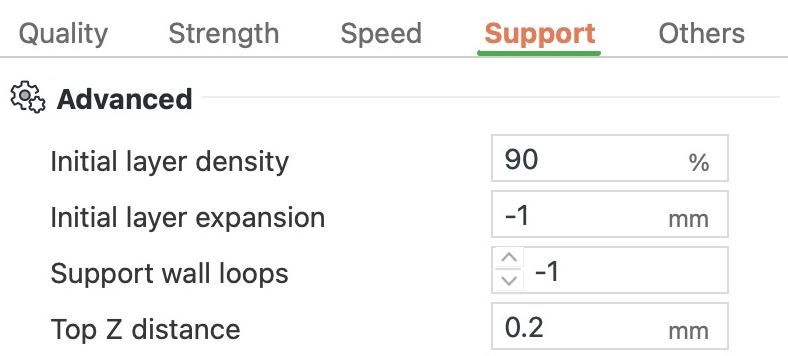


Całe T, 60 mm szerokości, 40 mm wysokości, przecięte na pół
- Podpora
- Twoja część
Odstęp góry w osi Z
Odstęp góry w osi Z to mała szczelina między wierzchem podpory a spodem części, którą ta podpora podtrzymuje.
Szczelina nie pozwala podporze zrosnąć się z częścią. Większa szczelina ułatwia usuwanie podpór, ale spód drukuje się nad większą ilością powietrza i wychodzi bardziej chropowaty. Mniejsza szczelina daje lepszą powierzchnię, ale podpora mocniej się trzyma. Gdy podpora jest z tego samego plastiku co część, zostaw około 0,2 mm, bo przy 0 podpora się zrasta i trudno ją usunąć. Używaj 0 tylko z materiałem podporowym, który odchodzi nawet bez szczeliny.
Szczelina prawie nie wpływa na zużycie plastiku i czas druku. W naszym teście na T o szerokości 60 mm z podporami normalnymi każda szczelina od 0 do 0,3 mm dawała około 15,6 g i 39 minut.
W tym profilu: 0,2 mm.
Odstęp spodu w osi Z
To szczelina pod podporą, która stoi na części, a nie na płycie.
Szczelina nie pozwala tej podporze zrosnąć się z powierzchnią pod nią, więc nie zmieniaj jej, gdy podpora jest z tego samego plastiku co część. Gdy PVA podpiera część z PLA, ustaw 0, bo PVA rozpuszcza się w wodzie. Pamiętaj, że 0 oznacza tu „tyle samo co Odstęp góry w osi Z”, więc szczelina znika tylko wtedy, gdy Odstęp góry w osi Z też wynosi 0.
W tym profilu: 0,2 mm.
Wzór podstawowy
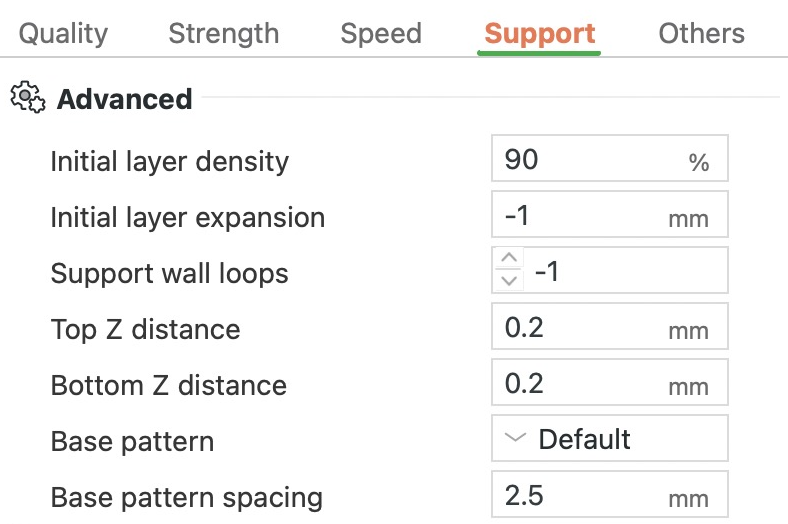


Całe T, 60 mm szerokości, 40 mm wysokości; widok to jego najniższe 6 mm
- Podpora
Wzór podstawowy
To wzór linii, który wypełnia korpus podpory.
Wzór Prostoliniowy układa proste linie biegnące w tym samym kierunku na każdej warstwie. Siatka prostokątna obraca je o 90° z warstwy na warstwę, więc się krzyżują. Daje to sztywniejszą podporę, którą może być trudniej odłamać. Plaster miodu buduje sześciokątne komórki. Daje to wytrzymałą podporę, ale w naszym teście jej druk trwał najdłużej. Wzór Błyskawica, tylko dla podpór drzewiastych, wypełnia wnętrze kilkoma cienkimi rozgałęzionymi liniami, co oszczędza plastik, ale daje słabszą podporę. Wzór Wydrążony, też dla podpór drzewiastych, zostawia wnętrze puste, więc każda gałąź to tylko jej ściana.
W naszym teście na T o szerokości 60 mm z podporami normalnymi wzór Siatka prostokątna dodał w porównaniu ze wzorem Domyślne tylko 0,1 g i około 20 sekund. Plaster miodu dodał około 1,5 g i 9 minut. Przy podporach normalnych Błyskawica i Wydrążony drukowały się tak samo jak Prostoliniowy. Przy stylu Organiczne wzór nie miał znaczenia. Przy stylu Cienkie wzór Błyskawica dał 9,7 g, a Prostoliniowy 10,2 g.
W tym profilu: Domyślne. Oznacza to wzór Prostoliniowy dla podpór normalnych i stylu Hybrydowe oraz Wydrążony dla pozostałych stylów drzewiastych.
Rozstaw wzoru podstawowego
To ustawienie określa odstęp między liniami w korpusie podpory.
Większy rozstaw oszczędza plastik i czas, ale osłabia podporę. Mniejszy rozstaw usztywnia ją, ale wymaga więcej plastiku i czasu. Przy wzorze Plaster miodu rozstaw określa wielkość komórek. Wzór Wydrążony nie ma linii wypełnienia, więc ta wartość nic w nim nie zmienia.
W tym profilu: 2,5 mm.
Górne warstwy łączące
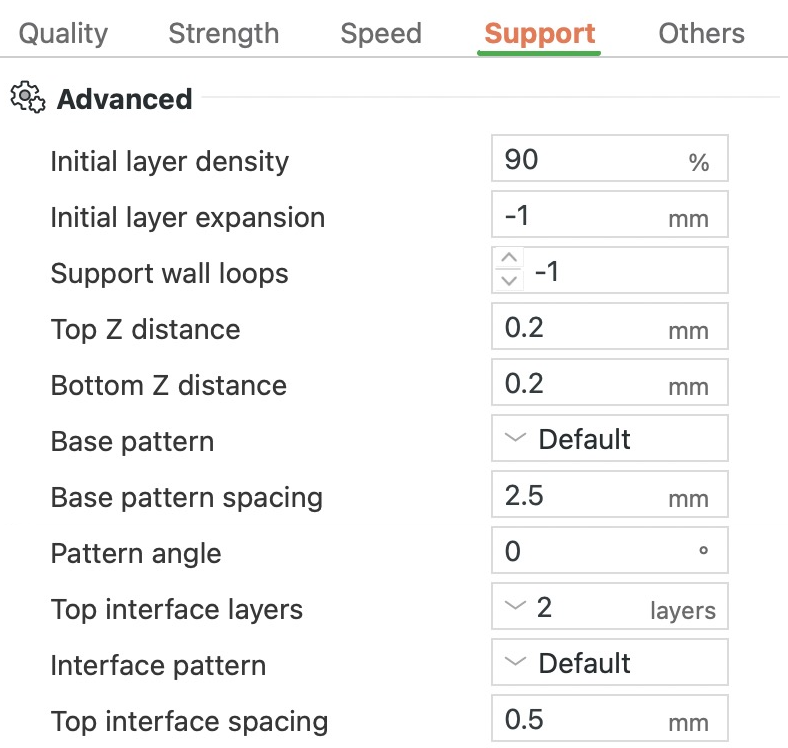
- Twoja część
- Warstwa łącząca podpory
- Podpora
Górne warstwy łączące, Wzór warstwy łączącej, Rozstaw górnych warstw łączących
To liczba gęstych warstw na wierzchu podpory. Tworzą one płaską powierzchnię, na której drukuje się spód części.
Podpora pod spodem to ażurowy wzór z przerwami między liniami, a warstwa łącząca je zamyka. Przy 0 spód części drukuje się bezpośrednio na ażurowym wzorze i może opadać w przerwy. Więcej warstw daje bardziej płaską powierzchnię kosztem odrobiny plastiku, a przy 3 spód opada najmniej. Spód w ogóle nie opada tylko wtedy, gdy Odstęp góry w osi Z też wynosi 0.
W naszym teście na T o szerokości 60 mm pominięcie górnej warstwy łączącej zaoszczędziło tylko 0,35 g i 55 sekund.
W tym profilu: 2 warstwy.
Dolne warstwy łączące
Gdy podpora normalna stoi na części, to ustawienie określa, ile gęstych warstw tworzy jej stopę.
Gęsta stopa ma większy kontakt z powierzchnią pod spodem, więc podpora stoi stabilniej. Przy 0 podpora zaczyna się na części ażurowymi liniami, które słabiej się trzymają, przez co wszystko nad nimi jest mniej stabilne.
W tym profilu: 2 warstwy. Wybór opcji Taka sama jak na górze kopiuje wartość z pola Górne warstwy łączące. Ustawienie znika, gdy włączone są podpory drzewiaste, więc w tym profilu znika zaraz po włączeniu podpór.
Wzór warstwy łączącej
To ustawienie wybiera wzór linii warstwy łączącej, czyli gęstych warstw, w których podpora styka się z częścią.
Wzór Prostoliniowy układa proste linie biegnące w tym samym kierunku na każdej warstwie. Wzór Prostoliniowy przeplatany na każdej nowej warstwie obraca linie o 45° raz w jedną, raz w drugą stronę, więc warstwy się krzyżują. To wzór, który Bambu Studio ustawia dla materiałów podporowych. Przy podporach normalnych w stylu Siatka Bambu Studio prowadzi natomiast wszystkie linie w jednym kierunku. Wzór Koncentryczny układa pętle, które biegną wzdłuż obrysu obszaru. Wzór Siatka krzyżuje linie w obrębie każdej warstwy, co daje sztywną warstwę łączącą, którą może być trudniej oderwać.
W naszym teście na T o szerokości 60 mm wzór Koncentryczny drukował się 6 sekund dłużej niż wzór Domyślne i ważył tyle samo, około 15,6 g.
W tym profilu: Domyślne, które Bambu Studio drukuje jako Prostoliniowy przeplatany.
Rozstaw górnych warstw łączących
To odstęp między liniami górnych warstw łączących.
Przy 0 linie się stykają, a warstwa łącząca jest pełna, więc spód części leży na zamkniętej powierzchni. Tej wartości używa się z materiałem podporowym. Gdy podpora jest z tego samego plastiku co część, zostaw odstęp, bo pełna warstwa łącząca zużywa więcej plastiku i wydłuża druk.
W naszym teście na T o szerokości 60 mm pełna warstwa łącząca dodała około 0,6 g i 80 sekund.
W tym profilu: 0,5 mm.
Odległość XY między podporą a obiektem
To boczna szczelina między ścianami części a podporą obok nich.
Jeśli szczelina jest za mała, podpora dotyka ścian i się z nimi zrasta, przez co trudno ją usunąć. Zwiększ tę wartość, jeśli podpora przykleja się do ściany obok nawisu. Przy rozpuszczalnym materiale podporowym, takim jak PVA, ustaw 0, bo taka podpora rozpuszcza się w wodzie.
W tym profilu: 0,35 mm.
Nie twórz podpór pod mostami
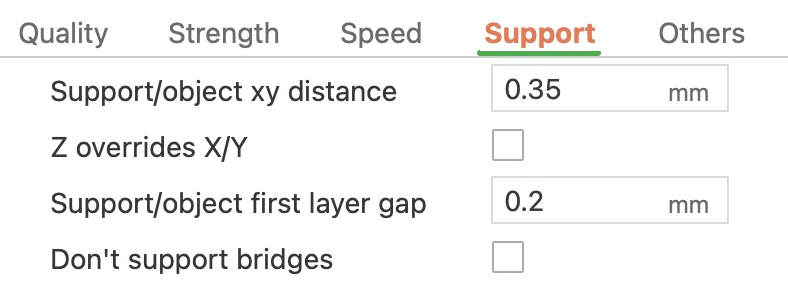

- Podpora
Nie twórz podpór pod mostami
Most to płaskie przęsło drukowane nad pustą przestrzenią i podparte na obu końcach. Włącz tę opcję, żeby pod mostami nie było podpór normalnych.
Włącz ją, gdy twoje mosty są krótkie. Każda linia mostu jest podparta na obu końcach, więc krótkie przęsło drukuje się wystarczająco dobrze samo. Oszczędzasz też na podporach i ich usuwaniu. Przy długich przęsłach zostaw ją wyłączoną, bo bez podpór środek się ugina. To, jak długie przęsło drukuje się czysto, zależy od plastiku.
W naszym teście pozostawienie przęsła 30 mm bez podpór zaoszczędziło około 2 g i 4 minut. Spód w obu przypadkach drukował się tymi samymi liniami mostu. Gdy podpora była, leżały na niej, a gdy jej nie było, biegły nad pustą przestrzenią.
W tym profilu: wyłączone, więc mosty dostają podpory. Ustawienie znika, gdy włączone są podpory drzewiaste, które zamiast niego używają opcji Maksymalna długość mostu, więc w tym profilu znika zaraz po włączeniu podpór.
Maksymalna długość mostu
Przy podporach drzewiastych mosty (płaskie przęsła nad pustą przestrzenią, oparte na obu końcach) o długości do tej wartości zostają bez podpór.
Dłuższe mosty dostają podpory na całej długości, jak każdy inny nawis. Przy 0 podpory dostaje każdy most, a wartość wyraźnie większa niż twój najdłuższy most zostawia wszystkie bez podpór. Zwiększaj ją tylko do długości, na jakiej twój plastik czysto tworzy mosty. W stylach Cienkie, Grube i Hybrydowe wartości większe niż dwukrotność wartości Odległość między gałęziami rozsuwają też końce gałęzi szerzej wewnątrz dużych nawisów.
W tym profilu: 0 mm, więc podpory dostaje każdy most. To ustawienie widać tylko przy włączonych podporach drzewiastych.
Niezależna wysokość warstwy podpory
Włącz tę opcję, żeby podpora drukowała się warstwami o własnej wysokości, zamiast powtarzać warstwy części.
Podpora może wtedy używać grubszych warstw, do 0,28 mm przy dyszy 0,4 mm drukarki A1, więc duże podpory drukują się szybciej. Gdy opcja jest wyłączona, Odstęp góry w osi Z i Odstęp spodu w osi Z są zaokrąglane do pełnych warstw: przy warstwach 0,2 mm szczelina 0,1 mm staje się szczeliną 0,2 mm.
Bambu Studio wyłącza tę opcję zawsze, gdy jest wieża czyszcząca, czyli mała wieża drukowana obok modelu, żeby oczyścić dyszę po każdej zmianie filamentu. W tym profilu wydruk z więcej niż jednym filamentem zwykle ją dostaje, więc dodanie materiału podporowego wyłącza tę opcję. Wieżę czyszczącą dodaje też timelaps w trybie Wygładź.
W tym profilu: włączone. Styl Organiczne, który opcja Domyślne wybiera dla podpór drzewiastych, zawsze drukuje się na warstwach części, więc przy nim ta opcja nic nie zmienia.
Więcej ustawień z grupy Zaawansowane
- Gęstość pierwszej warstwy: jak gęsto wypełniona jest pierwsza warstwa tratwy lub podpory. Pełniejsza pierwsza warstwa styka się z płytą na większej powierzchni, więc zwiększ tę wartość, jeśli podpora lub tratwa się odrywa. W tym profilu: 90 %.
- Rozszerzenie pierwszej warstwy: poszerza pierwszą warstwę tratwy lub podpory, żeby trzymała się płyty na większej powierzchni. Zwiększ je, jeśli wysokie podpory lub pnie podpór drzewiastych odrywają się od płyty. W tym profilu: -1 (wybiera Bambu Studio).
- Pętle ścian podpory: ile ścian (obrysów) otacza podporę, od -1 do 2. Przy 0 grube fragmenty podpory mogą drukować się bez ściany. Przy 2 każda gałąź podpory drzewiastej ma podwójną ścianę, co daje solidniejszą podporę, ale zużywa więcej plastiku. W tym profilu: -1 (wybiera Bambu Studio).
- Kąt wzoru: obraca wzór linii podpory w widoku z góry. Zmienia tylko kierunek linii. W tym profilu: 0°.
- Rozszerzenie normalnej podpory: dodatnia wartość sprawia, że podpora normalna jest szersza niż nawis, a ujemna, że jest węższa. Szersza podpora stoi stabilniej, a węższa zużywa mniej plastiku: to ten sam kompromis co między stylami Siatka i Przylegający. W tym profilu: 0 mm.
- Z nadpisuje X/Y: gdy ta opcja jest włączona, Bambu Studio stawia na pierwszym miejscu podparcie nawisów. Boczna szczelina do części może się wtedy zmniejszyć z wartości Odległość XY między podporą a obiektem do wartości Odstęp góry w osi Z, ale nie poniżej 0,2 mm. Bambu Studio zaleca tę opcję tylko przy stylu Hybrydowe. W tym profilu: wyłączone.
- Odstęp między podporą a pierwszą warstwą obiektu: boczna szczelina między częścią a jej podporą, tylko na pierwszej warstwie. Jeśli jest za mała, podpora dotyka części i trudno ją usunąć. W tym profilu: 0,2 mm.
Odległość między gałęziami
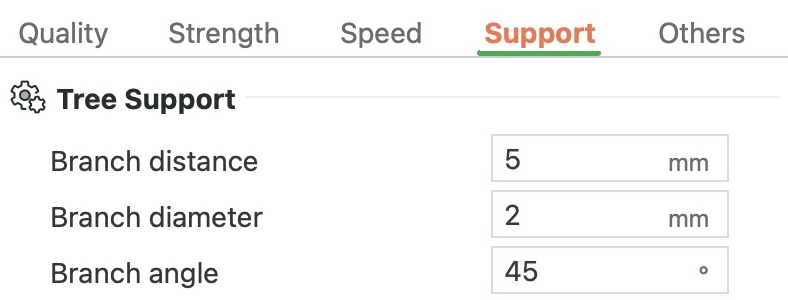


- Podpora, Cienkie
Średnica gałęzi, Kąt rozgałęzienia, Odległość między gałęziami
To ustawienie określa, jak daleko od siebie leżą końce gałęzi w miejscach, gdzie dotykają spodu części.
Bliżej położone końce podtrzymują powierzchnię w większej liczbie punktów, więc mniej opada między nimi i lepiej wygląda, ale podporę trudniej usunąć. Przy większym odstępie podpora zużywa mniej plastiku. Podobnie jak inne ustawienia z grupy Drzewo podporowe, jest widoczne tylko przy włączonych podporach drzewiastych.
W naszym teście na T o szerokości 60 mm ze stylem Cienkie przy wartości 10 mm druk trwał około 34 minut i zużył 9,2 g. Przy 5 mm trwał 36 minut i zużył 9,7 g. Przy stylu Organiczne zmiana nie miała znaczenia.
W tym profilu: 5 mm.
Średnica gałęzi
To grubość każdej gałęzi podpory drzewiastej, gdy już wyrośnie z końcówki. Końcówka, czyli miejsce, w którym gałąź dotyka części, ma własne ustawienie, Średnica końcówki (w tym profilu 0,8 mm).
Grubsze gałęzie są mocniejsze, ale zużywają więcej plastiku i trudniej je usunąć. Zwiększ tę wartość, jeśli cienkie gałęzie się wyginają lub łamią i nie potrafią stabilnie utrzymać części.
W naszym teście ze stylem Cienkie gałęzie 5 mm ważyły 11,1 g, a przy 2 mm 9,7 g. Oba warianty drukowały się około 36 minut.
W tym profilu: 2 mm.
Średnica końcówki
Grubość każdej gałęzi podpory drzewiastej w miejscu, w którym dotyka części. Grubsza końcówka mocniej trzyma część, ale zostawia większe ślady i trudniej ją usunąć.
W tym profilu: 0,8 mm.
Kąt rozgałęzienia
To ustawienie ogranicza, jak mocno gałąź podpory drzewiastej może odchylić się od pionu.
Większy kąt pozwala gałęziom mocniej się pochylać, więc mogą sięgać dookoła modelu i zbierać się w mniejszą liczbę pni. Mniejszy kąt utrzymuje je prawie pionowo, więc z płyty wyrasta więcej pni, a podpora robi się większa. Możesz ustawić dowolną wartość od 0° do 60°.
W naszym teście ze stylem Cienkie przy kącie 15° druk trwał około 50 minut i zużył 15 g, a przy 45° 36 minut i 9,7 g.
W tym profilu: 45°.
Kąt średnicy gałęzi
To ustawienie określa, jak szybko gałęzie podpory drzewiastej grubieją w stronę płyty.
Przy 0 zachowują tę samą grubość aż do samego dołu. Mały kąt poszerza ich podstawy, co może zwiększyć stabilność drzewa. Zakres wynosi od 0° do 15°.
W tym profilu: 5°.
Do czego służą ustawienia z zakładki Inne w Bambu Studio?
Zakładka Inne obejmuje skirt i brim wokół wydruku oraz wieżę czyszczącą i opcje płukania przy wydrukach wielokolorowych. Są w niej też tryby specjalne, takie jak Tryb wazy i Skóra Fuzzy. Od góry do dołu jej grupy to: Przyczepność do podłoża, Wieża czyszcząca, Opcje płukania, Tryb specjalny, Zaawansowane, Wyjście G-code, Skrypty post-processingu i Notatki. Wszystkie wartości w wierszach „W tym profilu” pochodzą z profilu 0.20mm Standard drukarki A1 z dyszą 0,4 mm.
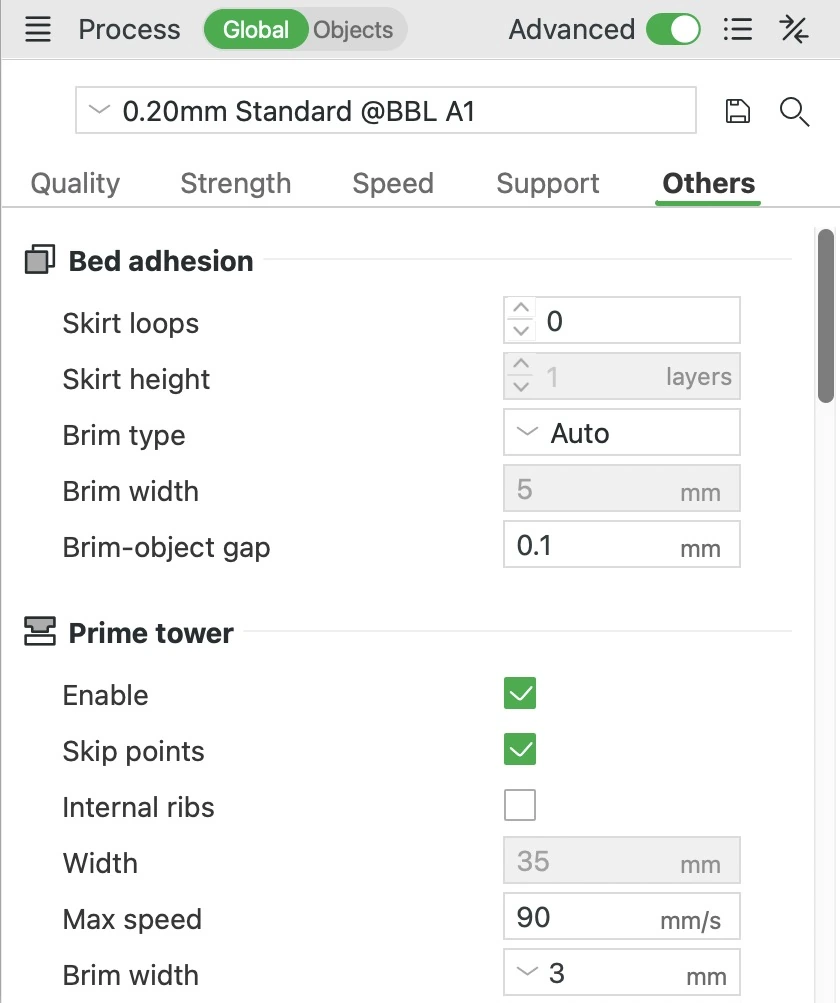
Liczba pętli skirt
- Skirt lub brim
- Pierścień
Liczba pętli skirt
Skirt to cienki obrys drukowany na płycie wokół części, zanim zacznie się ich druk. To ustawienie określa, ile razy skirt okrąża części. Dzięki niemu plastik zaczyna płynąć przez dyszę, a ty widzisz, czy pierwsza warstwa się trzyma. Skirt nie dotyka części, więc ich nie przytrzymuje. A1 i tak na początku każdego wydruku wytłacza świeży plastik i rysuje krótką linię testową. Spełnia to tę samą funkcję, więc skirt nie jest do tego potrzebny. Dodaj pętlę, jeśli chcesz sprawdzić pierwszą warstwę, zanim zacznie się druk części.
W tym profilu: 0 pętli, więc skirtu nie ma. Dodany skirt leży 2 mm od części lub od ich brimu. W naszym teście na pierścieniu o średnicy 50 mm jedna pętla dodała 4 sekundy, a trzy pętle 11.
Wysokość skirtu
To liczba warstw, z których składa się skirt, i zwykle jest to jedna warstwa. Pole jest wyszarzone, dopóki Liczba pętli skirt wynosi 0. Gdy Sekwencja druku jest ustawiona na Wg obiektu (jeden obiekt po drugim), wyższy skirt wraca do jednej warstwy. Inaczej głowica drukująca mogłaby o niego zahaczyć między obiektami.
W tym profilu: 1 warstwa.
Typ brimu


- Brim
Typ brimu
Brim to płaski pierścień plastiku o grubości jednej warstwy, połączony z dolną krawędzią części i odrywany po wydruku. Daje części lepszą przyczepność do płyty, co pomaga wysokim, smukłym częściom pozostać na miejscu. Tworzywa, które kurczą się podczas stygnięcia, takie jak ABS, mają skłonność do podnoszenia rogów. Odpowiednio szeroki brim pomaga je przytrzymać. To ustawienie decyduje, czy każda część dostanie brim i gdzie.
Typ Auto dobiera brim dla każdej części na podstawie jej kształtu, plastiku i prędkości druku. Wysoka część o małej podstawie zwykle dostaje szerszy brim. Niska, szeroka część często nie dostaje żadnego, bo Auto pomija każdy brim węższy niż 5 mm. Zostaw Auto, chyba że część potrzebuje czegoś innego. Typy Tylko zewnętrzny brim, Tylko wewnętrzny brim oraz Zewnętrzny i wewnętrzny brim używają szerokości ustawionej w polu Szerokość brimu. Układają brim na zewnątrz, w otworach albo w obu miejscach. Wewnętrzny brim wymaga otworu, który sięga płyty. Typ Malowane tworzy zamiast tego uszy brim, czyli małe okrągłe podkładki, które umieszczasz narzędziem Uszy brim. Stawiaj je na ostrych rogach, które mają skłonność do unoszenia się. Łatwiej je usunąć niż pełny brim. Typ Bez brimu wyłącza brim. Każdemu obiektowi na płycie możesz nadać własne ustawienia brimu.
W tym profilu: Auto. W naszym teście pierścień o średnicy 50 mm i wysokości 8 mm nie dostał brimu. Słupek o średnicy 10 mm i wysokości 60 mm dostał brim o szerokości 20 linii, sięgający 9,3 mm na zewnątrz.
Szerokość brimu


- Zewnętrzny brim
Szerokość brimu
Szerokość brimu określa, jak daleko brim sięga od części. Szerszy brim trzyma się płyty na większej powierzchni, więc lepiej przytrzymuje część. Dłużej się jednak drukuje i trudniej go oderwać. Jeśli rogi części z PLA nadal się unoszą, spróbuj od 8 do 10 mm. Pole jest wyszarzone przy typach Auto, Malowane i Bez brimu. Aby go użyć, ustaw Typ brimu na Tylko zewnętrzny brim, Tylko wewnętrzny brim albo Zewnętrzny i wewnętrzny brim.
W tym profilu: 5 mm. W naszym teście na pierścieniu o średnicy 50 mm brim 5 mm dodał około 35 sekund i 0,2 g. Brim 10 mm dodał około 45 sekund i 0,2 g więcej niż brim 5 mm.
Odstęp brimu od obiektu
To mała szczelina między częścią a brimem. Działa też przy typie Auto, a pole jest wyszarzone tylko przy typie Bez brimu. Mniejsza szczelina mocniej łączy brim z częścią. Większa ułatwia odłamanie brimu. Nawet przy 0 podgląd może pokazywać szczelinę. Dzieje się tak, bo opcja Kompensacja "stopy słonia" w zakładce Jakość lekko cofa obrys pierwszej warstwy do środka, żeby spód części nie wybrzuszał się na boki. W prawdziwym wydruku rozgnieciona pierwsza warstwa zwykle wypełnia tę szczelinę. Aby podgląd pokazywał brim stykający się z częścią, ustaw też opcję Kompensacja "stopy słonia" na 0.
W tym profilu: 0,1 mm, czyli bardzo cienka szczelina, dzięki której brim czysto odchodzi. Kompensacja "stopy słonia" wynosi 0,075 mm.
Wieża czyszcząca
Pole Włącz na górze grupy Wieża czyszcząca uruchamia wieżę czyszczącą. To mały blok drukowany obok części, gdy wydruk zmienia filament. Po każdej zmianie dysza najpierw drukuje trochę na wieży. Usuwa to z dyszy resztki poprzedniego plastiku i wyrównuje w niej ciśnienie. Nieczysty pierwszy fragment po zmianie trafia na wieżę, a nie na część.
Zostaw tę opcję włączoną. Wieża powstaje tylko wtedy, gdy wydruk na płycie używa więcej niż jednego filamentu albo gdy Timelaps jest ustawiony na Wygładź. Wydruki jednokolorowe nie ponoszą więc jej kosztów. Bez niej Opcje płukania przestają działać, a pierwsze linie po każdej zmianie trafiają na część. Resztki koloru i nierówny przepływ mogą się wtedy pokazać jako zmieszane kolory, nitki albo cienkie miejsca. Wieża rośnie tylko do ostatniej zmiany koloru, a płyta z kilkoma obiektami przy sekwencji Wg obiektu nie dostaje jej wcale. Na A1 zostaw ją w domyślnym miejscu, w lewym tylnym rogu. Jest tam blisko wycieraczki dyszy, przy której dysza pozbywa się starego koloru, więc przejazdy pozostają krótkie.
W tym profilu: włączone (pole Włącz jest zaznaczone).
Użebrowanie ściany
Opcja Użebrowanie ściany utrzymuje wieżę w kształcie zbliżonym do kwadratu i dodaje cztery żebra na jej rogach, żeby była stabilniejsza. Bambu Studio dobiera rozmiar użebrowanej wieży do ilości plastiku, jaką musi ona przyjąć przy każdej zmianie filamentu, więc pole Szerokość jest wyszarzone. Wyższe wieże dostają też większą minimalną podstawę. Jeśli sam plastik by jej nie wypełnił albo Dodatkowa długość użebrowania jest większa od 0, żebra u dołu wystają poza rogi. Ku górze cofają się do rogów, więc wieża stoi na szerszej stopie. Zostaw tę opcję włączoną. Wyłącz ją tylko wtedy, gdy chcesz samodzielnie ustawić Szerokość, na przykład gdy wieża jest niska, a na płycie brakuje miejsca.
W tym profilu: włączone, z wartościami Dodatkowa długość użebrowania 0 mm i Szerokość użebrowania 8 mm oraz z włączoną opcją Zaokrąglij ścianę.
Więcej ustawień z grupy Wieża czyszcząca
- Pomiń punkty: zostawia krótką przerwę w zewnętrznej ścianie wieży w miejscu, gdzie dysza zaczyna na niej drukować po każdej zmianie filamentu. W tym profilu: włączone.
- Wewnętrzne użebrowanie: dodaje żebra wewnątrz wieży, żeby była solidniejsza. Włącz je, jeśli wysokie wieże się chwieją lub przewracają. W tym profilu: wyłączone.
- Szerokość: szerokość wieży. Możesz ją zmienić tylko przy wyłączonej opcji Użebrowanie ściany. W tym profilu: 35 mm.
- Prędkość maks.: najwyższa prędkość drukowania wieży. Nie obejmuje wyciskania (ramming), czyli kroku, którego używają tylko drukarki z więcej niż jedną dyszą przy zmianie dyszy. W tym profilu: 90 mm/s.
- Szerokość brimu: brim wokół podstawy wieży, który pomaga jej trzymać się płyty. Auto lub dowolna liczba ujemna dobiera jego szerokość do wysokości wieży, maksymalnie 8 mm dla wieży o wysokości 100 mm lub większej. W tym profilu: 3 mm.
- Przerwa wypełnienia: rozstaw linii wewnątrz wieży jako procent szerokości linii. Przy 150 % między liniami zostaje odstęp równy połowie szerokości linii. Przy 100 % linie się stykają. W tym profilu: 150 %.
- Dodatkowa długość użebrowania: wartość dodatnia wydłuża żebra, co zajmuje więcej miejsca na płycie. Wartość ujemna je skraca, ale nigdy poniżej rozmiaru, którego wieża potrzebuje do oczyszczenia dyszy. W tym profilu: 0 mm.
- Szerokość użebrowania: grubość żeber. Bambu Studio utrzymuje ją poniżej połowy długości boku wieży, żeby żebra pozostały połączone z wnętrzem wieży. W tym profilu: 8 mm.
- Zaokrąglij ścianę: zaokrągla rogi zewnętrznej ściany wieży. W tym profilu: włączone.
- Prasowanie na płasko: wygładza miejsce, w którym dysza zaczyna drukować na wieży, przejeżdżając nad nim po małym kwadracie bez wytłaczania plastiku. Wymaga włączonych opcji Prasowanie liniowe i Pomiń punkty. W tym profilu: wyłączone.
- Prasowanie liniowe: po zmianie filamentu dysza wraca po pierwszych kilku milimetrach, które wydrukowała na wieży, bez wytłaczania plastiku, żeby je wygładzić. Wymaga włączonej opcji Pomiń punkty. W tym profilu: włączone.
- Prędkość prasowania: jak szybko porusza się dysza, gdy działa Prasowanie na płasko. W tym profilu: 10 mm/s.
- Skrobanie boczne po zmianie narzędzia: po każdej zmianie filamentu (Bambu Studio nazywa ją zmianą narzędzia) dysza bez drukowania skrobie ukośnie w górę po boku wieży. Wyciekłą kroplę plastiku wyciera wtedy o bok, a nie o wierzch. W tym profilu: wyłączone.
- Ściany do skrobania bocznego: której pary przeciwległych ścian wieży używa skrobanie: Lewo i prawo albo Przód i tył. Skrobanie boczne utrzymuje też pełny rozmiar wieży na każdej warstwie, żeby dysza mogła się obok niej obniżyć. W tym profilu: Przód i tył.
- Długość skrobania bocznego: jak daleko w głąb od ściany bocznej przesuwa się dysza podczas skrobania. W tym profilu: 2 mm.
- Wysokość podnoszenia podczas skrobania bocznego: jak nisko poniżej wierzchu wieży dysza się obniża przed skrobaniem. Nigdy nie schodzi do brimu wieży ani do płyty, więc niskie warstwy, przy których brakuje miejsca, nie są skrobane. W tym profilu: 1,5 mm.
- Prędkość skrobania bocznego: jak szybko porusza się dysza podczas skrobania. W tym profilu: 1400 mm/s.
- Odstęp od ściany przy bocznym skrobaniu: jak daleko na zewnątrz ściany wieży biegnie skrobanie. Wartość dodatnia trzyma dyszę z dala od ściany, więc nigdy nie wcina się ona w wieżę. W tym profilu: 0,2 mm.
- Odległość między punktami skrobania bocznego: jak daleko od siebie leżą miejsca skrobania wzdłuż każdej ściany bocznej. Rozłożenie ich sprawia, że zeskrobane krople nie gromadzą się w jednym miejscu. W tym profilu: 1 mm.
- Długość skrobania bocznego wzdłuż ściany: największa odległość, na jaką dysza przesuwa się wzdłuż ściany po skrobaniu, żeby dalej rozsmarować kroplę. Na użebrowanej wieży prosta część ściany jest krótka, więc ten przejazd może być dużo krótszy. W tym profilu: 2 mm.
Płucz do wypełnienia obiektów
Po każdej zmianie filamentu dysza wytłacza plastik, dopóki nowy kolor nie zacznie wychodzić czysty. W A1 to płukanie odbywa się zwykle obok stołu, przy wycieraczce dyszy, i ten plastik się marnuje. To ustawienie drukuje zamiast tego jego część jako wypełnienie, czyli ukryty wzór wewnątrz części. Marnujesz mniej plastiku, a wydruk może skończyć się szybciej. Ściany zasłaniają zmieszany kolor. Włącz tę opcję przy wydrukach wielokolorowych z nieprzezroczystymi ścianami, a przy częściach przezroczystych lub cienkościennych zostaw ją wyłączoną, bo zmieszany kolor może prześwitywać. Działa tylko przy włączonej wieży czyszczącej.
W tym profilu: wyłączone.
Płucz do tego obiektu
Dzięki tej opcji obiekt przyjmuje plastik wytłaczany po każdej zmianie filamentu, więc jego kolory wychodzą zmieszane. Używaj jej przy obiekcie, którego kolor nie ma znaczenia, żeby oszczędzić filament i czas. Pojawia się tylko we własnych ustawieniach obiektu i wymaga wieży czyszczącej.
W tym profilu: wyłączone.
Płucz do podpory obiektów
Ta opcja wykorzystuje podpory do przyjęcia części plastiku wytłaczanego po każdej zmianie filamentu. Podpory to rusztowanie drukowane pod nawisami i odłamywane po wydruku. Trafiają do kosza, więc zmieszane kolory w nich nie mają znaczenia, a opcja oszczędza filament i czas. Zostaw ją włączoną. Działa tylko wtedy, gdy wydruk ma podpory, a wieża czyszcząca jest włączona.
W tym profilu: włączone.
Tryb cięcia


- To, co się drukuje
- Dwa pierścienie z modelu
Tryb cięcia
Model 3D składa się z zamkniętych powierzchni nazywanych powłokami. To ustawienie decyduje, co uznaje się za pełne tam, gdzie powłoki się nakładają lub otaczają otwory. Tryb Zwykły łączy nakładające się powłoki w jeden pełny element. Tryb Parzysty-nieparzysty zostawia pusty każdy obszar, który leży wewnątrz parzystej liczby powłok, na przykład miejsce, gdzie nakładają się dwie powłoki. Tryb Zamknij otwory wypełnia każdy otwór w modelu. Przy zwykłych modelach zostaw tryb Zwykły. Tryb Parzysty-nieparzysty stosuj do modeli samolotów 3DLabPrint, a Zamknij otwory tylko wtedy, gdy chcesz wypełnić każdy otwór.
W tym profilu: Zwykły.
Sekwencja druku
Gdy na płycie jest kilka obiektów, to ustawienie decyduje, czy drukują się razem, czy jeden po drugim. Opcja Wg warstwy drukuje pierwszą warstwę każdego obiektu, potem drugą warstwę każdego i tak dalej. Opcja Wg obiektu kończy jeden obiekt w całości, zanim zacznie następny.
Opcja Wg obiektu sprawdza się przy płycie z niskimi, oddzielnymi częściami. Jeśli wydruk nie uda się pod koniec, gotowe już części są bezpieczne. Dysza przejeżdża też do każdej części tylko raz, a nie na każdej warstwie, więc jest mniej ruchów bez drukowania, które mogą zostawiać nitki. Głowica drukująca musi mijać gotowe części, dlatego Bambu Studio ostrzega, gdy któraś jest za wysoka albo stoi za blisko innych. Proponuje wtedy funkcję Rozmieść automatycznie, żeby je rozsunąć. Przy kilku obiektach opcja Wg obiektu wyklucza też wieżę czyszczącą, a na A1 także timelaps.
W tym profilu: Wg warstwy.
Tryb wazy
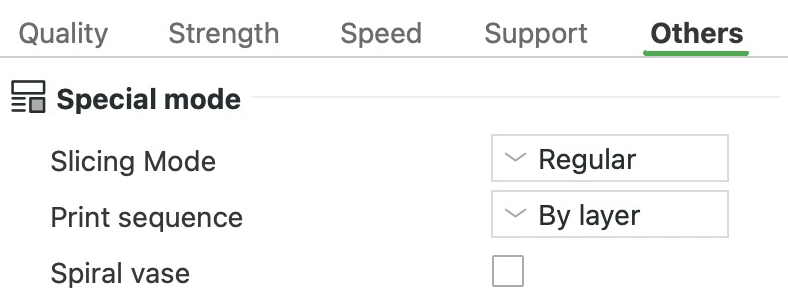


- Wszystko wewnątrz zewnętrznej ściany
Tryb wazy
Tryb wazy drukuje model jako pojedynczą ścianę na kilku pełnych dolnych warstwach. Dysza wspina się jedną długą spiralą i nigdy nie zatrzymuje się między warstwami. Dlatego nie ma szwu, czyli linii śladów, która zwykle pokazuje, gdzie zaczyna się każda warstwa. Pomija też wypełnienie i wierzch.
Używaj go do prostych, otwartych u góry kształtów, takich jak wazony i abażury, w których gładka, nieprzerwana ściana jest ważniejsza niż wytrzymałość. Ściana ma grubość tylko jednej linii plastiku, więc jest delikatna. Złożonego modelu nie da się wydrukować jedną ciągłą linią, a jego fragmenty zostają bez oparcia w powietrzu. Tryb wazy nie działa z obiektem drukowanym więcej niż jednym filamentem. Kilka obiektów na jednej płycie musi się drukować w sekwencji Wg obiektu, a na A1 nie da się wtedy nagrać timelapsu. Po włączeniu tej opcji Bambu Studio proponuje zmianę potrzebnych ustawień. Należą do nich Ilość obrysów ściany na 1, Górne warstwy powłoki na 0, Gęstość wypełnienia na 0 %, wyłączone podpory i timelaps w trybie Natychmiastowy. Jeśli odmówisz, Tryb wazy pozostaje wyłączony.
W tym profilu: wyłączone. W naszym teście po włączeniu tej opcji wazon o wysokości 60 mm zamiast około 28 g i 44 minut wymagał 4,5 g i 31 minut. Nad trzema pełnymi dolnymi warstwami dysza wznosiła się równomiernie jedną nieprzerwaną ścieżką i zakończyła brzeg ostatnim płaskim okrążeniem.
Wygładzona Spirala
Wygładzona Spirala niweluje niewielki boczny uskok, który zwykły Tryb wazy zostawia na pochyłych ścianach. Na ścianie pochylonej do środka lub na zewnątrz zwykły Tryb wazy lekko przesuwa linię w bok tam, gdzie zaczyna się każde okrążenie. W naszym teście na wazonie o wysokości 60 mm to przesunięcie wynosiło do 0,07 mm, co może zostawić delikatny szew. Włącz tę opcję przy wazonach o pochyłych bokach. Pionowe ściany jej nie potrzebują. Pojawia się dopiero po włączeniu opcji Tryb wazy.
W tym profilu: wyłączone.
Maksymalne wygładzanie XY
Maksymalne wygładzanie XY ogranicza, jak daleko Wygładzona Spirala może przesunąć linię w bok, żeby wygładzić spiralę. Wartość możesz podać w mm albo jako procent średnicy dyszy. Większa wartość pozwala wygładzić ściany, których kształt bardziej zmienia się między okrążeniami, ale ściana może wtedy dalej odejść od kształtu twojego modelu. Ustawienie pojawia się dopiero po włączeniu opcji Wygładzona Spirala.
W tym profilu: 200 %, czyli 0,8 mm przy dyszy 0,4 mm.
Timelaps
Timelaps to film poklatkowy złożony z jednego zdjęcia na każdą warstwę. To ustawienie określa, jak robione są zdjęcia. Tryb Natychmiastowy przesuwa głowicę drukującą i stół do stałego położenia na czas każdego zdjęcia, a potem druk toczy się dalej. Tryb Wygładź wysyła głowicę do obszaru płukania obok stołu. Gdy głowica tam czeka, z dyszy wycieka plastik, więc potem drukarka wyciera dyszę o wieżę czyszczącą.
Tryb Natychmiastowy nie dodaje wieży czyszczącej, więc wyciekający plastik może zostawiać drobne ślady. Bambu Studio je ukrywa, robiąc każde zdjęcie tuż przed drukiem wypełnienia, czyli ukrytego wzoru w środku. Jeśli jakaś warstwa nie ma wypełnienia, program wyświetla ostrzeżenie i proponuje tryb Wygładź, który dodaje wieżę czyszczącą na całej wysokości. Żeby nagrywać, zaznacz Timelaps w oknie, z którego wysyłasz wydruk. Przy A1 to pole jest domyślnie odznaczone, a drukarka potrzebuje karty pamięci.
W tym profilu: Natychmiastowy.
Skóra Fuzzy
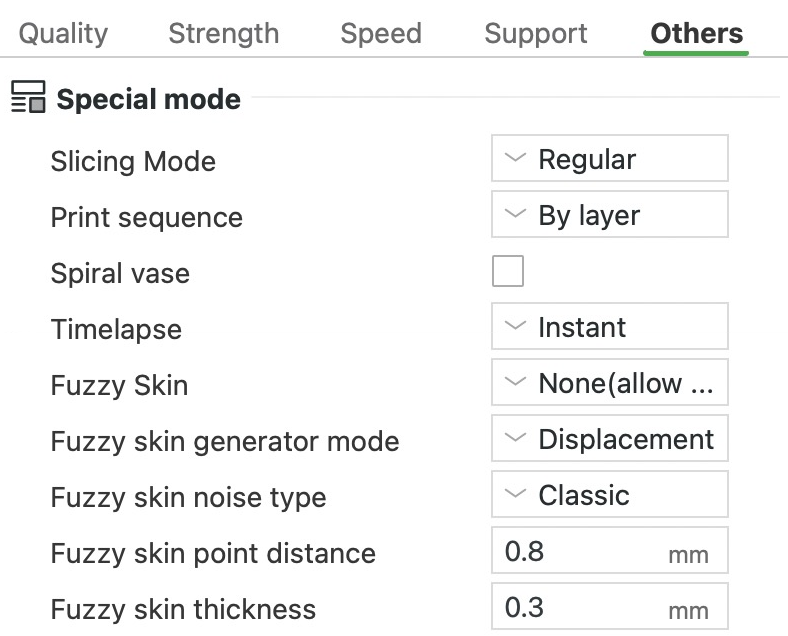


Skóra Fuzzy
Skóra Fuzzy sprawia, że przy drukowaniu ścian (obrysów każdej warstwy) dysza losowo drga do środka i na zewnątrz. Boki zyskują dzięki temu szorstką, ziarnistą fakturę, która dobrze wygląda na częściach dekoracyjnych, poprawia chwyt i ukrywa linie warstw. To ustawienie określa, które ściany ją dostaną. Brak (zezwól na malowanie) nadaje fakturę tylko obszarom pomalowanym narzędziem Malowanie skóry fuzzy. Kontur obejmuje zewnętrzne ściany, Kontur i otwór dodaje ściany otworów, a opcja Wszystkie ściany obejmuje każdą ścianę. Nieaktywny wyłącza funkcję, także na pomalowanych obszarach, i ukrywa jej ustawienia.
Nie nakładaj faktury na otwory i powierzchnie, które muszą pasować do innych części, bo drgania odsuwają ścianę od jej właściwej linii. W naszym teście na tulei 50 mm opcja Kontur i otwór przesunęła ścianę otworu 24 mm do środka maksymalnie o 0,3 mm. Wydłuża też druk: tuleja drukowała się około 29 minut bez faktury, 34 z opcją Kontur i 37 z opcją Kontur i otwór.
W tym profilu: Brak (zezwól na malowanie), więc fakturę dostaje tylko to, co pomalujesz.
Tryb generatora skóry fuzzy
To ustawienie określa sposób tworzenia faktury. Przesunięcie odpycha dyszę w bok od jej ścieżki, co daje wyraźną fakturę 3D, ale może zostawić w ścianie małe szczeliny. Ekstruzja zachowuje prostą ścieżkę i zmienia ilość wytłaczanego plastiku. Kombinacja robi jedno i drugie, więc wygląda jak Przesunięcie, ale wypełnia te szczeliny. Ekstruzja i Kombinacja wymagają generatora ścian Arachne (zakładka Jakość), a Grubość skóry fuzzy nie może przekraczać szerokości linii. Przy generatorze Klasyczny Bambu Studio proponuje przełączenie na Arachne albo powrót do trybu Przesunięcie.
W tym profilu: Przesunięcie.
Rodzaj szumu skóry fuzzy
To ustawienie określa wzór faktury. Klasyczny to zwykłe losowe ziarno. Perlin jest gładszy i bardziej równomierny, a Billow jest podobny do Perlina, ale bardziej grudkowaty. Ridged Multifractal tworzy ostre, poszarpane grzbiety, trochę jak w marmurze. Voronoi dzieli powierzchnię na komórki i każdą z nich przesuwa do środka lub na zewnątrz o losową wartość, co daje wygląd mozaiki.
Voronoi przesuwa ścianę znacznie dalej niż Klasyczny. W naszym teście na tulei 50 mm, przy grubości z profilu, ściana wychodziła na zewnątrz o około 0,9 mm zamiast 0,3 mm. Przez to fragmenty ściany wystają poza warstwę poniżej, a Bambu Studio drukuje je powoli jako nawisy. Druk wydłużył się z około 34 do 49 minut.
W tym profilu: Klasyczny.
Odległość między punktami skóry fuzzy
Drgania biorą się z losowych punktów dodawanych wzdłuż ściany, z których każdy jest lekko przesunięty do środka lub na zewnątrz. To ustawienie określa średnią odległość między tymi punktami. Mniejsza odległość daje drobniejsze ziarno, ale drukarka musi wykonać dużo więcej drobnych ruchów, więc druk trwa dłużej. W naszym teście przy 0,3 mm zewnętrzna ściana tulei miała około 2,6 raza więcej ruchów. Druk wydłużył się z około 34 do 42 minut.
W tym profilu: 0,8 mm.
Grubość skóry fuzzy
Grubość określa, jak daleko drgania mogą odepchnąć ścianę, a więc jak głęboka jest faktura. Przy szumie Klasyczny ściana przesuwa się maksymalnie o tę odległość w każdą stronę od swojej zwykłej linii. Utrzymuj ją poniżej szerokości linii zewnętrznej ściany. Powyżej tej wartości fragmenty ściany wystają poza warstwę poniżej i nie mają nic pod sobą, więc muszą drukować się powoli. W naszym teście przy 0,6 mm druk tulei wydłużył się z około 34 do 39 minut.
W tym profilu: 0,3 mm przy szerokości linii zewnętrznej ściany 0,42 mm.
Zastosuj skórę fuzzy od pierwszej warstwy
To ustawienie decyduje, czy fakturę dostaje też pierwsza warstwa, czyli ta, która dotyka płyty. Gdy jest wyłączone, dolna krawędź zachowuje gładki obrys, tak jak na naszej testowej tulei. Włącz je tylko wtedy, gdy chcesz, żeby faktura sięgała aż do płyty, a część dobrze się jej trzyma.
W tym profilu: wyłączone.
Więcej ustawień skóry fuzzy
- Rozmiar cech szumu skóry fuzzy: jak duże są wypukłości lub komórki we wzorze. Pojawia się przy każdym rodzaju szumu oprócz szumu Klasyczny. W tym profilu: 1 mm.
- Oktawy szumu skóry fuzzy: ile poziomów szczegółów ma wzór. Więcej oktaw dodaje drobniejsze detale, ale spowalnia cięcie. Pojawia się przy szumach Perlin, Billow i Ridged Multifractal. W tym profilu: 4.
- Trwałość szumu skóry fuzzy: jak mocno widać drobniejsze poziomy szczegółów. Niższe wartości dają gładszą fakturę. Pojawia się przy szumach Perlin i Billow. W tym profilu: 0,5.
Użyj struktury zazębiającej
Tam, gdzie wewnątrz obiektu stykają się dwa filamenty, to ustawienie buduje w poprzek połączenia małe zazębiające się belki, żeby obie strony lepiej się ze sobą związały. Najbardziej pomaga, gdy są to różne materiały. Belki powstają tylko między dwiema częściami, które obie mają włączone to ustawienie. Gdy jest włączone, pojawiają się ustawienia belek, a Głębokość zazębiania się podzielonego na segmenty obszaru zostaje ukryta.
W tym profilu: wyłączone.
Więcej ustawień z grupy Zaawansowane
W Bambu Studio 2.9.1 trzy ustawienia filamentu, które wcześniej zamykały tę grupę, przeniesiono do zakładki Struktura, do grupy Zaawansowane. Pozwalają drukować ściany części z innego filamentu niż jej wypełnienie. Na drukarce z jedną dyszą, takiej jak A1, oznacza to zmianę filamentu wraz z płukaniem w każdej warstwie, która zawiera jedno i drugie.
- Włącz wykrywanie zalepienia dyszy: sprawdza, czy wokół dyszy nie przykleiła się grudka plastiku, i jeśli ją wykryje, wstrzymuje druk. Wymaga wieży czyszczącej, więc nawet wydruki jednokolorowe dostają wieżę o wysokości około 20 warstw. Pojawia się tylko dla drukarek serii H2 i dla P2S. W tym profilu: wyłączone.
- Głębokość zazębiania się podzielonego na segmenty obszaru: dotyczy obszarów pomalowanych narzędziem Malowanie kolorem. Co drugą warstwę pomalowany kolor sięga tylko na tę głębokość, dzięki czemu oba kolory się zazębiają. Jest ukryta, gdy włączona jest opcja Użyj struktury zazębiającej. W tym profilu: 0 (wyłączone).
- Szerokość zazębiania: szerokość każdej belki. W tym profilu: 0,8 mm.
- Kierunek zazębiania: kąt, pod jakim biegną belki. W tym profilu: 22,5°.
- Liczba warstw zazębienia: wysokość każdej belki w warstwach. Mniej warstw daje mocniejsze połączenie, ale łatwiej wtedy o wady w druku. W tym profilu: 2.
- Głębokość zazębiania: jak daleko belki sięgają od linii styku dwóch filamentów, licząc w komórkach (powtarzających się blokach wzoru belek). Za mało komórek daje słabe połączenie. W tym profilu: 2.
- Unikaj wzajemnego zazębiania: w jakiej odległości od zewnętrznej powierzchni modelu kończą się belki, licząc w komórkach. W tym profilu: 2.
- Filament wypełnienia: przeniesiony do zakładki Struktura, do grupy Zaawansowane. Określa filament do wypełnienia, czyli ażurowego wzoru wewnątrz części. W tym profilu: Domyślne (własny filament obiektu).
- Filament pełnego wypełnienia: przeniesiony do zakładki Struktura, do grupy Zaawansowane. Określa filament do pełnego wypełnienia, czyli całkowicie wypełnionych warstw wewnątrz części. W tym profilu: Domyślne.
- Filament ścian: przeniesiony do zakładki Struktura, do grupy Zaawansowane. Określa filament do ścian. W tym profilu: Domyślne.
Zmniejszenie retrakcji wypełnienia
Zanim dysza przejedzie gdzieś bez drukowania, drukarka zwykle najpierw lekko cofa filament, żeby plastik nie wyciekał i nie zostawiał nitek. Nazywa się to retrakcją. To ustawienie pozwala drukarce pominąć ją przy ruchach wewnątrz wypełnienia, czyli ukrytego wzoru w środku części. Nitki pozostają tam niewidoczne, więc pominięcie retrakcji oszczędza czas. Auto pomija ją przy tworzywach, które słabo przywierają do metalu dyszy, takich jak PLA. Przy bardziej lepkich, takich jak PETG, które zostawiałyby ślady wycieku, retrakcja zostaje. Aktywny zawsze ją pomija, a Nieaktywny zawsze wykonuje retrakcję. Zostaw Auto.
W tym profilu: Auto.
Wyklucz obiekty
To ustawienie dodaje do G-code (listy ruchów, które wykonuje drukarka) polecenia EXCLUDE OBJECT, za pomocą których drukarki z Klipperem anulują pojedynczy obiekt w trakcie druku. Pojawia się tylko dla drukarek z Klipperem.
W tym profilu: ukryte, bo A1 nie działa na Klipperze.
Skrypty post-processingu
To ustawienie przepuszcza plik G-code (listę ruchów, które wykonuje drukarka) przez twoje własne skrypty, które mogą go edytować. Podaj pełną ścieżkę każdego skryptu, oddzielając je średnikami. Każdy skrypt dostaje ścieżkę pliku G-code jako pierwszy argument i może odczytywać wartości ustawień. Używaj tylko skryptów, którym ufasz, bo zmieniają to, co dostaje twoja drukarka.
W tym profilu: puste.
Notatki
Tu wpisujesz własne notatki o tym profilu. Zapisz powód każdej zmiany ustawienia, żeby następnym razem go pamiętać.
W tym profilu: puste.
Jak sprawdzić wydruk przed wysłaniem do drukarki?
Cięcie zamienia twój model i ustawienia w ruchy drukarki, dzięki czemu możesz je sprawdzić na ekranie, zanim zużyjesz choć trochę plastiku.
Potnij aktualną płytę

Przycisk Potnij aktualną płytę wyznacza ścieżkę, po której pojedzie dysza, i otwiera podgląd. Widać w nim, ile filamentu potrzebuje płyta i ile potrwa druk. Suwakiem po prawej przechodzisz przez kolejne warstwy, a suwakiem na dole śledzisz dyszę w obrębie warstwy. Sprawdź nimi ściany, podpory i płaskie stropy nad otworami, zanim zaczniesz drukować.

W legendzie podglądu ustaw Schemat kolorów na Rodzaj ekstruzji. Legenda pokaże wtedy każdy rodzaj linii, na przykład zewnętrzną ścianę albo wypełnienie, razem z czasem jego druku. Najdłuższe czasy pokazują, gdzie większa prędkość dałaby największą oszczędność.
W tym profilu: nasz testowy blok 50 × 50 × 25 mm zużywa 20,63 g filamentu, a Łączny czas wynosi około 34 minut. Czas drukowania modelu, czyli sam druk bloku, to 28 minut. Pozostałe mniej więcej 6 minut to Czas przygotowania, czyli procedura startowa drukarki.
Które ustawienia Bambu Studio są najważniejsze?
Ustawienia według celu
- Powierzchnia: zacznij od ustawienia Wysokość warstwy, potem przejdź do opcji Pozycja szwu i Wzór górnej powierzchni. Skosy i krzywizny powstają z płaskich warstw, więc widać na nich drobne schodki wysokie na jedną warstwę. Cieńsze warstwy zmniejszają schodki i wygładzają powierzchnię, ale druk trwa dłużej. Każdy obrys zaczyna się i kończy w jednym miejscu, co zostawia mały ślad zwany szwem, a Pozycja szwu decyduje, gdzie trafiają te ślady. Wzór górnej powierzchni decyduje o tym, jak układają się linie na płaskim wierzchu.
- Wytrzymałość: Ilość obrysów ściany, Gęstość wypełnienia oraz górne i dolne powłoki. Ściany to obrysy drukowane wzdłuż krawędzi każdej warstwy, a Ilość obrysów ściany określa, ile ich jest. Wypełnienie to ażurowy wzór w środku, a jego gęstość mówi, jaką część wnętrza wypełnia. Powłoki to pełne warstwy, które zamykają górę i spód. Dla części, która ma przenosić ciężar lub siłę, Bambu Lab sugeruje pięć ścian i około 25 % wypełnienia. Większości innych części wystarczą dwie ściany i 15 % z profilu dla A1.
- Nawisy: opcja Włącz w zakładce Podpora, wyłączona w profilu dla A1, a potem Typ, Styl i Kąt progowy. Nawis to każda część modelu, która wystaje poza warstwę poniżej i nie ma nic pod sobą. Każda warstwa może wysunąć się nad pustą przestrzeń tylko odrobinę. Nawis, który wystaje za daleko, może opaść lub stracić kształt, jeśli nie podtrzyma go podpora. Kąt progowy decyduje, jak płaski musi być nawis, żeby dostał podporę. Typ i Styl decydują, jaką podporę dostaniesz. Podpora normalna wypełnia przestrzeń pod nawisem, a drzewiasta podtrzymuje go na gałęziach.
- Czas: Rodzaj prasowania, Gęstość wypełnienia i Wysokość warstwy. Spośród porównanych przez nas ustawień te trzy najbardziej zmieniały czas druku. W naszych testach przy najwolniejszych wartościach druk części trwał od 2,5 do 4,5 raza dłużej niż przy najszybszych.
- Materiał: Gęstość wypełnienia, podpory, Wzór wypełnienia i Ilość obrysów ściany. Wypełnienie i ściany zostają w gotowej części, a podpora to plastik, który drukujesz tylko po to, żeby go wyrzucić. Wzór zmienia ilość plastiku nawet przy tej samej gęstości. Plaster miodu nakłada około 25 % więcej wypełnienia niż Siatka, a Błyskawica, która podtrzymuje tylko górną powierzchnię, znacznie mniej.
Co zabiera najwięcej czasu
Prasowanie prowadzi gorącą dyszę jeszcze raz po każdym płaskim wierzchu, z minimalnym strumieniem plastiku, żeby go wygładzić. To drugie przejście jest powolne: w profilu 30 mm/s, z odstępem 0,15 mm między przejściami, podczas gdy sam wierzch drukuje się z prędkością 200 mm/s. W ustawieniu Rodzaj prasowania opcja Górne powierzchnie prasuje wierzchy. Opcja Wszystkie jednolite warstwy prasuje także spód i pełne warstwy wewnątrz części.
W naszym teście schodkowy blok 60 × 50 × 15 mm drukował się bez prasowania około 21 minut. Opcja Górne powierzchnie wydłużyła druk do około 31 minut, a Wszystkie jednolite warstwy do około 1 godziny i 34 minut. Włączaj prasowanie tylko wtedy, gdy płaski wierzch ma wyglądać gładko. Według Bambu Lab opcji Wszystkie jednolite warstwy używa się rzadko, bo nie zawsze daje dobre wykończenie, a przy tym zajmuje najwięcej czasu.
Gęstość wypełnienia określa, jaka część wnętrza zostaje wypełniona. Więcej wypełnienia to więcej linii do wydrukowania, więc czas i zużycie plastiku rosną razem. W naszym teście blok 50 × 50 × 25 mm przy 0 % drukował się 21 minut i zużył 9,71 g. Przy 15 % z profilu było to 28 minut i 20,63 g, a przy 80 % około 1 godziny i 9 minut oraz 64,29 g. Przy dużej części nie przekraczaj 50 %. Plastik kurczy się, gdy stygnie, a gęstsze wypełnienie kurczy się bardziej, co może oderwać rogi od płyty.
Wysokość warstwy decyduje, na ile warstw zostanie pocięta część. Każda warstwa to kolejny pełny cykl drukowania ścian i wypełnienia, więc cieńsze warstwy oznaczają więcej cykli i dłuższy druk. W naszym teście kopuła 50 mm przy 0,08 mm miała 323 warstwy i drukowała się około 45 minut. Przy 0,20 mm z profilu miała 130 warstw i drukowała się 20 minut, a przy 0,28 mm 93 warstwy i około 18 minut. Cienkie warstwy opłacają się na łagodnych skosach i krzywiznach, które będą widoczne. Narzędzie Zmienna wysokość warstwy w Bambu Studio potrafi użyć cienkich warstw tylko tam, gdzie model ich potrzebuje.
Dlaczego na małej części oszczędzasz mniej czasu
Każda warstwa potrzebuje kilku sekund, żeby ostygnąć i stwardnieć, zanim trafi na nią następna, inaczej może opaść i stracić kształt. Dlatego każdy profil filamentu ustala minimalny czas na warstwę. To Czas warstwy w wierszu Maksymalny próg prędkości wentylatora w zakładce Chłodzenie. Bambu Studio spowalnia każdą warstwę, która drukowałaby się szybciej. W profilu Bambu PLA Basic dla A1 Czas warstwy wynosi 6 s, a spowolnienie nigdy nie schodzi poniżej 20 mm/s, czyli wartości z pola Minimalna prędkość druku.
Warstwy małej części mogą drukować się krócej niż 6 sekund, więc Bambu Studio je spowalnia. Zmiana, która powinna skrócić druk, skraca go wtedy mniej, niż można by się spodziewać. W naszym teście wypełnienie Błyskawica zmniejszyło masę bloku 50 × 50 × 25 mm z 20,63 g do 11,83 g, ale skróciło druk tylko o około 4 minuty. Przy tak małej ilości wypełnienia spowolnionych zostało 109 ze 125 warstw, a zewnętrzna ściana zwolniła z ustawionych 200 mm/s do około 103 mm/s. Z wypełnieniem Siatka z profilu żadna warstwa powyżej pierwszej nie została spowolniona. Przy większej części każda warstwa i tak trwa dłużej niż 6 sekund, więc więcej z tej oszczędności widać w czasie druku.
Jak naprawić typowe problemy z wydrukami w Bambu Studio?
Znajdź poniżej problem, który pasuje do tego, co widzisz na wydruku, i przechodź przez jego rozwiązania od góry. Pierwsze z nich to zwykle kontrola drukarki, na przykład płyty, filamentu czy dyszy. Dopiero potem przychodzi kolej na ustawienia procesu. Między wydrukami testowymi zmieniaj tylko jedną rzecz, żeby wiedzieć, która zmiana pomogła.
Pierwsza warstwa nie trzyma się płyty
Obserwuj pierwszą warstwę podczas druku. Wszystko inne powstaje na niej, więc jeśli ona się nie uda, reszta wydruku prawdopodobnie też się nie uda. Okrągłe, cienkie linie z przerwami między nimi oznaczają, że dysza jest za wysoko. Linie zgniecione w grzbiety lub fale, po których szoruje dysza, oznaczają, że jest za nisko. Dobra pierwsza warstwa jest gładka i równa, a jej linie są lekko spłaszczone i trochę na siebie zachodzą, bez przerw i grzbietów.
- Umyj płytę ciepłą wodą ze zwykłym płynem do naczyń, bez dodatku olejków ani składników nawilżających. Wyszoruj ją gąbką lub plastikową szczotką, spłucz, osusz ręcznikiem papierowym i od tej pory trzymaj ją za krawędzie. Tłuszcz z palców to częsta przyczyna słabej przyczepności, bo plastik się go nie trzyma. Według Bambu mycie, razem z właściwą płytą i ustawieniami, rozwiązuje większość problemów z przyczepnością. Nie używaj alkoholu, który może rozmazać tłuszcz po teksturowanej płycie, ani acetonu, który może uszkodzić teksturowane PEI.
- Wybierz w Bambu Studio tę płytę, która leży na drukarce, bo od niej zależy temperatura stołu. Przy PLA Basic drukarka A1 nagrzewa Textured PEI Plate do 65 °C, a Cool Plate/PLA Plate tylko do 35 °C. PLA na teksturowanym PEI potrzebuje od 55 do 65 °C. Przy Textured PEI Plate drukarka A1 dodatkowo opuszcza dyszę o 0,02 mm. Przy pomiarze tej płyty dysza opiera się na wierzchołkach tekstury. Jeśli wybrana jest inna płyta, pierwsza warstwa drukuje się o 0,02 mm za wysoko.
- Przy wysyłaniu wydruku zostaw włączone Automatyczne poziomowanie stołu, zwłaszcza po zmianie lub wymianie płyty, bo stare dane poziomowania mogą do niej nie pasować. Jeśli pierwsza warstwa jest nierówna, wyczyść końcówkę dyszy i uruchom automatyczne poziomowanie stołu z menu kalibracji na ekranie drukarki. A1 poziomuje stół, dotykając płyty dyszą, więc plastik na końcówce zaburza pomiar.
- Jeśli po poziomowaniu pierwsza warstwa nadal się odkleja, wybrzusza lub wychodzi falista, mógł się poluzować zespół grzewczy w hotendzie. Dysza nie znajduje się wtedy tam, gdzie zmierzyła ją drukarka, więc pierwsza warstwa drukuje się za nisko. Poczekaj, aż hotend ostygnie poniżej 50 °C, i wyłącz drukarkę. Następnie wyjmij zespół grzewczy i dokręć kluczem imbusowym H1,5 cztery małe śruby z jego tyłu, zgodnie z instrukcją Bambu dla A1. Załóż dyszę z powrotem tak, żeby jej zatrzask się zablokował, i ponownie wypoziomuj stół.
- Zwolnij pierwszą warstwę ustawieniami Pierwsza warstwa i Wypełnienie pierwszej warstwy w zakładce Prędkość (suwak prędkości). Profil dla A1 używa 50 i 105 mm/s; spróbuj 30 i 60 mm/s. Wolniejsze linie mają więcej czasu, żeby wcisnąć się w płytę i się jej uchwycić.
- W ustawieniach filamentu, w zakładce Chłodzenie, ustaw Wentylator pierwszej warstwy na pierwsze 3 warstwy z prędkością wentylatora 0 %. Profil dla A1 wyłącza wentylator tylko na pierwszą warstwę. Bez wentylatora dolne warstwy stygną i kurczą się wolniej, gdy przywierają do płyty.
Rogi się unoszą, a wydruk się wypacza
Rogi lub krawędzie podwijają się i odrywają od płyty, często w trakcie druku. Tam, gdzie dysza uderza w uniesioną krawędź, na boku może pojawić się poziome pofalowanie. Lekkie wypaczenie łatwo przeoczyć, ale i tak zostawia ślady na bokach i na wierzchu, więc nietrudno pomylić je z problemem z przepływem.
Plastik kurczy się, gdy stygnie. Krawędzie stygną szybciej niż środek, więc kurczą się pierwsze, a powstające naprężenie je unosi. Duże części, gęste wypełnienie i materiały drukowane w wyższej temperaturze, takie jak PETG, ABS, ASA, PC i nylon (PA), wypaczają się bardziej. PLA wypacza się mniej niż którykolwiek z nich. A1 nie ma obudowy, więc pomieszczenie chłodniejsze niż 20 °C albo przeciąg nasilają wypaczanie.
- Zacznij od płyty. Umyj ją, przeprowadź na nowo automatyczne poziomowanie stołu i sprawdź, czy dysza siedzi równo, a jej zatrzask jest zablokowany. Część, która dobrze trzyma się płyty, opiera się naprężeniu kurczącego się plastiku, więc zrób to, zanim zmienisz jakiekolwiek ustawienie.
- Chroń wydruk przed przeciągami. Powietrze z otwartego okna, kratki klimatyzacji czy wentylatora szybciej chłodzi jedną stronę wydruku, a ta strona kurczy się i unosi jako pierwsza.
- Jeśli materiał na to pozwala, podnieś temperaturę stołu w ustawieniach filamentu, w wierszu swojej płyty. Cieplejszy stół lepiej trzyma część i spowalnia stygnięcie jej dolnych warstw. Dodaj od 5 do 10 °C, a w pomieszczeniu chłodniejszym niż 20 °C pełne 10 °C, jak sugeruje Bambu. PLA na Textured PEI Plate nie ma już zapasu. Bambu podaje dla PLA na tej płycie zakres od 55 do 65 °C, a PLA Basic już używa 65 °C, więc zamiast tego dodaj brim. Za gorący stół może przy PLA i PETG powodować zatkania i efekt stopy słonia. Ciepło zmiękcza filament w ekstruderze i nie pozwala stwardnieć dolnym warstwom.
- Dodaj brim, czyli płaski pierścień o grubości jednej warstwy wokół podstawy. Daje części lepszy chwyt na płycie i dociska jej krawędzie. Ustawienie Auto z profilu dobiera brim dla każdej części osobno i może go całkiem pominąć, jak przy naszym testowym pierścieniu o średnicy 50 mm. Pole Szerokość brimu jest wyszarzone, gdy Typ brimu ma wartość Auto. Ustaw Typ brimu w zakładce Inne, w grupie Przyczepność do podłoża, na Tylko zewnętrzny brim (suwak typu brimu). Potem ustaw Szerokość brimu na wartość od 8 do 10 mm zamiast 5 mm z profilu (suwak szerokości brimu). Jeśli unoszą się tylko ostre narożniki, wybierz Malowane i dodaj tam uszy brimu narzędziem Uszy brim. Zostaje wtedy mniej brimu do usunięcia.
- Przez pierwsze 3 warstwy nie włączaj wentylatora chłodzącego wydruk. W ustawieniach filamentu, w zakładce Chłodzenie, ustaw Wentylator pierwszej warstwy na 3 warstwy z prędkością wentylatora 0 %. Bambu zaleca to przy wypaczaniu, bo dolne warstwy stygną wtedy i kurczą się wolniej.
- Przy dużej części przełącz wzór wypełnienia na Gyroidalny i utrzymuj niską gęstość. Wzory z prostych linii, takie jak Siatka, wybrana w profilu, i Trójkąty, kurczą się wzdłuż swoich linii i ciągną część. Bambu zaleca wzór Gyroidalny, żeby zmniejszyć ten skurcz (suwak wzoru wypełnienia). W naszym teście blok 50 × 50 × 25 mm drukował się około 38 minut ze wzorem Gyroidalny i 28 ze wzorem Siatka. Do większości części Bambu sugeruje dwie ściany i 15 %, tak jak w profilu. Do wytrzymałej części sugeruje pięć obrysów ściany i około 25 %. Przy dużej części utrzymuj wypełnienie poniżej 50 %, bo gęstsze wypełnienie bardziej się kurczy.
Spód się rozszerza (stopa słonia)
Pierwsza warstwa, a czasem także kilka kolejnych, wychodzi szersza niż warstwy powyżej i tworzy wokół podstawy wystający rant. Jest dociśnięta do płyty i rozmiękczona ciepłem stołu, a warstwy powyżej na nią naciskają, więc rozlewa się na boki. Na większych częściach o szerszej podstawie widać to wyraźniej. Na elemencie dekoracyjnym lekki rant nie ma znaczenia. W częściach, które muszą pasować, takich jak połączenia zatrzaskowe, prowadnice i otwory na wałki, psuje spasowanie.
- Kompensacja "stopy słonia" w zakładce Jakość, w grupie Precyzja, cofa każdą krawędź pierwszej warstwy do środka o ustawioną wartość (suwak stopy słonia). Gdy warstwa się rozleje, zrówna się z warstwami powyżej. Wartość 0,075 mm z profilu dla A1 wystarczy do części, które nie muszą być dokładne. Powyżej 1 mm Bambu Studio resetuje ją do 0 i prosi o sprawdzenie innych przyczyn, na przykład zbyt gorącego stołu.
- Do części, które muszą pasować, zmierz własną wartość. Umyj płytę i przeprowadź automatyczne poziomowanie stołu oraz Kalibrację dynamiki przepływu. Następnie wydrukuj kostkę 25 × 25 × 10 mm z kompensacją ustawioną na 0 i opcją Typ brimu ustawioną na Bez brimu. Zdejmij ją z płyty dopiero wtedy, gdy stół ostygnie do temperatury pokojowej. Suwmiarką o dokładności 0,01 mm zmierz X i Y w połowie każdego boku, blisko góry i na wysokości pierwszej warstwy. Rantu dotykaj lekko. Rant wystaje po obu stronach, więc wpisz połowę różnicy, uśrednioną dla X i Y. Na innym typie płyty zmierz ponownie, bo każdy używa własnej temperatury stołu.
Nitkowanie i wyciekanie
Nitkowanie to cienkie, podobne do pajęczyny włoski na wydruku lub między jego częściami. Wyciekanie to plastik, który wypływa z dyszy, gdy ta nie drukuje, i zostawia grudki na modelu albo osad na dyszy. Stopiony plastik w gorącej dyszy jest pod ciśnieniem, więc trochę go wycieka za każdym razem, gdy dysza przemieszcza się bez drukowania. Najczęstsze przyczyny to wilgotny filament, za dużo plastiku lub ciepła w dyszy oraz ustawienia retrakcji.
- Najpierw wysusz filament. Wilgotny filament strzela lub trzeszczy podczas druku i zostawia szorstkie powierzchnie z pęcherzykami lub nitkami. Woda zamienia się w gorącej dyszy w parę i wypycha plastik zrywami, a ustawienia retrakcji zwykle nie są w stanie temu zapobiec. A1 nie ma funkcji suszenia filamentu, więc użyj suszarki do filamentu i przechowuj szpulę szczelnie zamkniętą z pochłaniaczem wilgoci (saszetkami osuszającymi). Przy wilgotności w pomieszczeniu około 55 % świeżo wysuszony filament może w ciągu od 2 do 12 godzin, zależnie od materiału, wchłonąć tyle wody, że pogorszy to wydruk.
- Ogranicz ruchy jałowe, czyli przejazdy bez drukowania, bo im dłużej dysza się przemieszcza, tym dłużej może z niej wyciekać plastik. Ustawiaj modele blisko siebie i włącz Unikaj ruchów nad obrysami w zakładce Jakość, w grupie Zaawansowane (suwak unikania ruchów nad obrysami). Dysza objeżdża wtedy ściany zamiast przejeżdżać nad nimi, więc nie ciągnie nitek po zewnętrznej powierzchni. W profilu dla A1 ta opcja jest wyłączona, a w naszym teście na pierścieniu o średnicy 50 mm objazdy wydłużyły druk o 4 sekundy.
- Trochę zwiększ Długość retrakcji albo Prędkość retrakcji. Retrakcja cofa filament przed ruchem jałowym, co zmniejsza ciśnienie w dyszy, więc mniej plastiku wycieka. To ustawienie drukarki, na stronie Ekstruder, a każdy filament może je zastąpić na swojej stronie Nadpisywanie ustawień. A1 używa 0,8 mm przy 30 mm/s. Utrzymuj długość na poziomie 2 mm lub mniej. Bambu ostrzega, że dłuższe retrakcje mogą powodować zatkania, a zbyt mocne cofnięcie filamentu może zostawić przerwy tam, gdzie druk się wznawia.
- Jeśli nitki nadal się pojawiają, obniżaj temperaturę dyszy po kilka stopni, w ustawieniach filamentu. Chłodniejszy plastik jest gęstszy, więc mniej go kapie.
- Na koniec sprawdź dyszę. Zużyta dysza ma szerszy otwór i przepuszcza więcej plastiku, podobnie jak dysza większa niż ta wybrana w Bambu Studio. Wymień zużytą dyszę i wybierz profil drukarki dla zamontowanej dyszy.
Na boku biegnie linia szwu
Każda ściana, czyli obrys warstwy, drukuje się jako pętla, a każda pętla gdzieś się zaczyna i kończy. Te połączenia układają się warstwa po warstwie w linię biegnącą w górę boku, zwaną szwem. Narożnik dobrze go ukrywa, ale na okrągłej powierzchni, na przykład walca, nie ma go gdzie schować.
- Miejsce szwu wybierasz opcją Pozycja szwu w zakładce Jakość, w grupie Szew (suwak pozycji szwu). Wyrównany, wybrany w profilu dla A1, chowa szew w narożniku, gdzie to możliwe, i prowadzi go jedną linią w górę części. Tył umieszcza go z tyłu, żeby przód był czysty. Losowy zaczyna każdą warstwę w innym miejscu, co rozbija linię, ale zostawia drobne pryszcze na całej powierzchni. Żeby samodzielnie wybrać miejsce, użyj narzędzia Malowanie szwu.
- Na okrągłej części szew scarf zwykle sprawia, że szew jest mniej widoczny. Każda pętla zaczyna się cienko i na odcinku 10 mm narasta do pełnej wysokości, a jej koniec stopniowo zanika na tej rampie. Oba końce zachodzą na siebie na skosie, zamiast spotykać się na uskoku. Włącz Zastąp ustawienie szwu scarf dla filamentu w zakładce Jakość, w grupie Szew, żeby pojawił się Typ szwu Scarf. Wybierz Kontur albo Kontur i otwór, żeby objąć też otwory (suwak szwu scarf). Gdy włączone jest Inteligentne zastosowanie szwów scarf, tak jak w profilu, pętla z ostrym narożnikiem zachowuje w nim zwykły szew, bo narożnik go ukrywa.
- Jeśli szew nadal widać, zmniejsz prędkość w polu Zewnętrzna ściana w zakładce Prędkość. Na szwie dysza zatrzymuje i ponownie uruchamia przepływ, a wolniejsza dysza zostawia mniejszy ślad. Profile High Quality od Bambu dla A1 drukują zewnętrzną ścianę z prędkością 60 mm/s, a ten profil z prędkością 200 mm/s. W opcji Kolejność drukowania ścian w zakładce Jakość, w grupie Zaawansowane, zostaw wartość wewnętrzna/zewnętrzna, bo według Bambu zewnętrzna/wewnętrzna może sprawić, że szwy będą bardziej widoczne.
- Jeśli Generator ścian masz ustawiony na Arachne, wypróbuj Klasyczny. Klasyczny drukuje każdą ścianę jako jedną zamkniętą pętlę z jednym szwem na warstwę. Arachne potrafi podzielić ścianę na osobne fragmenty, każdy z własnym początkiem i końcem, a według Bambu szwy bywają lepsze przy generatorze Klasyczny.
- Prosty, pusty w środku model możesz wydrukować z opcją Tryb wazy w zakładce Inne, w grupie Tryb specjalny (suwak trybu wazy). Drukuje ona model jako pojedynczą ścianę. Dysza wznosi się jedną długą spiralą i nigdy nie zatrzymuje się między warstwami, więc szew mają tylko pełne warstwy spodu. Ta opcja pomija też wypełnienie i wierzch.
Kropki lub grudki na ścianach
Na ścianach widać rozsiane drobne kropki, często nazywane pryszczami, albo w niektórych miejscach kilka większych grudek.
- Sprawdź ustawienie Pozycja szwu w zakładce Jakość, w grupie Szew. Losowy zaczyna zewnętrzną pętlę każdej warstwy w innym miejscu, a każdy początek zostawia małe wybrzuszenie. Bambu wskazuje to jako najczęstszą przyczynę kropek na całych ścianach. Przełącz na Wyrównany albo Tył.
- Wysusz filament, nawet z nowej szpuli. Woda w nim odparowuje, gdy wychodzi z dyszy, i zostawia w liniach drobne przerwy i wady, które wyglądają bardzo podobnie.
- Grudki w innych miejscach mogą być plastikiem, który wyciekł podczas ruchów jałowych. Ustaw modele bliżej siebie i włącz Unikaj ruchów nad obrysami w zakładce Jakość, w grupie Zaawansowane, żeby dysza objeżdżała ściany zamiast przejeżdżać nad nimi.
- Wybrzuszone narożniki mogą oznaczać nieprawidłową wartość kompensacji ciśnienia (pressure advance). Ta wartość określa, jak bardzo drukarka odpuszcza nacisk na filament, gdy dysza zwalnia przed narożnikiem. Jeśli jest za niska, plastik się tam gromadzi. Uruchom Kalibrację dynamiki przepływu z zakładki Kalibracja w Bambu Studio.
- Grudki i pryszcze na całej powierzchni oraz warstwy, które wyglądają na zbyt grube, wskazują na za duży przepływ, czyli ilość wytłaczanego plastiku. Wyczyść dyszę i ekstruder, a potem uruchom Kalibrację natężenia przepływu z zakładki Kalibracja. Filamenty Bambu są już dostrojone, więc dotyczy to głównie innych marek.
Przerwy między liniami (niedostateczna ekstruzja)
Linie wychodzą cienkie, z przerwami między nimi, na całym wydruku albo w jednym obszarze. Drukarka nakłada mniej plastiku, niż przewiduje pocięty plik. Coś hamuje filament, dysza nie nadąża go topić albo przepływ jest ustawiony za nisko.
- Udrożnij drogę od szpuli do dyszy. Szpula powinna obracać się swobodnie, bez splątań, a rurka PTFE, która prowadzi filament, nie powinna być zagięta, zużyta ani zanieczyszczona. Koła zębate ekstrudera, które chwytają filament, nie mogą być zablokowane. Częściowe zatkanie zwykle usuwa kilkukrotny cold pull (wyciąganie filamentu na zimno). Wyciągasz filament z na wpół ostygniętej dyszy, a brud wychodzi razem z nim. Filamenty z dodatkiem włókien, takie jak PAHT-CF, zostawiają cząstki, które gromadzą się w dyszy. Dyszę, która pozostaje zatkana, trzeba wymienić.
- Jeśli droga jest wolna, dysza może nie nadążać z topieniem plastiku w tempie, jakiego wymaga wydruk. Lekko podnieś temperaturę dyszy, bo gorętszy plastik szybciej się topi, albo zwolnij druk. Do filamentu innej firmy Bambu sugeruje profil Generic i niższą prędkość druku. Maksymalna prędkość przepływu w ustawieniach filamentu ogranicza, ile plastiku dysza topi w ciągu sekundy: 21 mm³/s dla PLA Basic. Bambu Studio spowalnia każdą linię, która wymagałaby więcej, więc podniesienie tej wartości pozwala drukarce próbować wytłoczyć więcej, niż jest w stanie stopić.
- Jeśli droga jest czysta, a plastiku brakuje na całej powierzchni, Współczynnik przepływu w ustawieniach filamentu może być za niski. Skaluje on ilość plastiku w każdej linii. Bambu dostraja go dla własnych filamentów (0,98 dla PLA Basic), więc zostaw tę wartość, zamiast zgadywać. Dla innych filamentów ustaw go za pomocą Kalibracji natężenia przepływu.
- Przerwy tylko w narożnikach zwykle oznaczają nieprawidłową wartość kompensacji ciśnienia (pressure advance). Ta wartość mówi drukarce, jak mocno docisnąć lub odpuścić filament, gdy dysza przyspiesza i zwalnia, żeby przepływ był równy. Mierzy ją Kalibracja dynamiki przepływu. Uruchom ją z zakładki Kalibracja albo włącz przy wysyłaniu wydruku. Powtórz ją po zmianie marki lub rodzaju filamentu, dyszy, Maksymalnej prędkości przepływu albo temperatury filamentu, a także gdy filament jest wilgotny. Jeśli wpisujesz współczynnik K (wartość kompensacji ciśnienia) ręcznie, sprawdź, gdzie stoi separator dziesiętny. Większość filamentów potrzebuje od 0,02 do 0,04, a Bambu podaje wpisanie 0,25 zamiast 0,025 jako częsty błąd. Taki błąd zostawia linie, które się nie stykają.
Przerwy lub zgrubienia na górnej powierzchni
Równe przerwy między górnymi liniami zwykle oznaczają trochę za mały przepływ, czyli ilość wytłaczanego plastiku. Nierówne przerwy mogą oznaczać, że plik pocięto dla niewłaściwej dyszy, na przykład 0,6 mm, gdy drukarka ma 0,4 mm. Linie spiętrzone w zgrubienia, po których trze dysza, zwykle oznaczają za duży przepływ albo znowu niewłaściwą dyszę.
- Sprawdź, czy dysza wybrana w Bambu Studio to ta, która jest zamontowana w drukarce. Bambu Studio planuje szerokość i ilość plastiku każdej linii pod tę dyszę.
- Przed kalibracją wyczyść dyszę i ekstruder, bo częściowe zatkanie daje błędny wynik. Potem uruchom Kalibrację natężenia przepływu z zakładki Kalibracja. Drukarka drukuje małe bloczki z różnymi współczynnikami przepływu, a ty wybierasz ten z najgładszym wierzchem. Filamenty Bambu zwykle tego nie wymagają. Bambu zaleca współczynniki przepływu od 0,95 do 1,05. Wynik powyżej tego zakresu może oznaczać częściowe zatkanie, więc wyczyść ekstruder i hotend, a potem skalibruj ponownie.
- Górne warstwy powłoki i Grubość górnej powłoki w zakładce Struktura, w grupie Górne/dolne powłoki, określają, ile pełnych warstw zamyka wierzch (suwak górnych powłok). Profil dla A1 używa 5 warstw i co najmniej 1 mm. Pierwsza z nich rozpina się mostem nad przerwami w wypełnieniu, a każda kolejna ma bardziej płaskie podłoże. Jeśli przerwy zostają, dodaj warstwę lub dwie, zwłaszcza nad rzadkim wypełnieniem z dużymi otwartymi komórkami.
- Żeby uzyskać gładszy płaski wierzch, ustaw Rodzaj prasowania w zakładce Jakość, w grupie Prasowanie (suwak prasowania). Po wydrukowaniu wierzchu dysza przechodzi po nim jeszcze raz na tej samej wysokości, z minimalnym strumieniem plastiku. Wygładza to górne linie i wypełnia przerwy między nimi. Działa tylko na płaskich wierzchach i kosztuje czas. W naszym teście na schodkowym bloku Górne powierzchnie dodały około 11 minut, a Tylko ostatnia warstwa, która prasuje wyłącznie najwyższy wierzch, około 5. Powolne przejście z małym przepływem może przy PLA, PETG i TPU zatkać hotend. Filament przesuwa się tak wolno, że ciepło wędruje w górę i zmiękcza go, zanim dotrze do dyszy. Ocierająca się o wydruk dysza może też strącić z płyty słabo przyklejoną część.
Nawisy opadają lub się podwijają
Spód skosu lub występu wychodzi szorstki, jego linie zwisają lub się podwijają, a w najgorszym razie plastik opada. Każda warstwa nawisu wystaje poza warstwę poniżej, więc część każdej linii nie ma nic pod sobą. Jeśli plastik nie ostygnie na czas, żeby utrzymać się na swoim miejscu, opada.
- W profilu dla A1 podpory są wyłączone, więc zaznacz Włącz w zakładce Podpora. Kąt progowy, domyślnie 30°, decyduje, które powierzchnie dostaną podporę. Dostają ją spody nachylone do płyty pod kątem mniejszym niż 30°, a bardziej strome zwykle drukują się dobrze bez niej. Jeśli opadają powierzchnie nachylone pod kątem od 30° do 45°, podnieś go do 45° (suwak kąta progowego). Podpora kosztuje plastik i czas, a potem trzeba ją usunąć.
- Zostaw w opcji Kolejność drukowania ścian domyślne ustawienie wewnętrzna/zewnętrzna (suwak kolejności ścian). Wewnętrzna ściana drukuje się wtedy pierwsza, a zewnętrzna opiera się na niej zamiast wisieć w powietrzu.
- Bez podpór opcja Zwolnij na nawisach w zakładce Prędkość spowalnia ściany tym bardziej, im dalej wystają, żeby każda linia zdążyła ostygnąć (suwak ścian na nawisach). W profilu dla A1 jest włączona. Jej pola Prędkość nawisu schodzą od 50 mm/s dla ściany, której linia w jednej czwartej wisi nad pustką, do 10 mm/s przy trzech czwartych. Jeśli nawisy nadal opadają, zmniejsz te prędkości. Drobniejsze profile Bambu dla A1, od 0,16 mm w dół, używają 30 mm/s tam, gdzie ten ma 50, i 10 tam, gdzie ten ma 30.
- Jeśli nawisy nadal wychodzą słabo, w trakcie druku ustaw wentylator chłodzący wydruk na 100 % w zakładce Urządzenie w Bambu Studio i sprawdź, czy się kręci. Nawisy potrzebują go, żeby świeży plastik zastygł.
- Gdy nawisy drukują się już powoli, pomaga też niższa temperatura dyszy, bo chłodniejszy plastik szybciej zastyga. Dla PLA Basic spróbuj około 205 °C zamiast 220 °C z profilu dla A1. W tej temperaturze drukuje się cały wydruk, więc odpowiednio zwolnij resztę, inaczej dysza może nie stopić wystarczająco dużo plastiku.
- Pomaga też mniejsza wysokość warstwy, bo cieńsza warstwa mniej wystaje poza poprzednią. Wydłuża to jednak druk.
Mosty zwisają
Most to linia drukowana w powietrzu między dwoma podpartymi punktami. Gdy się nie uda, spód wygląda na szorstki, sąsiednie linie się nie stykają, a przęsło zwisa. Nic nie dociska linii mostu, więc pozostaje okrągła, nie grubsza niż dysza, i może wyjść węższa niż odstęp między liniami. Potem ściąga ją w dół grawitacja. Powyżej pewnej długości most zwisa bez względu na ustawienia i potrzebuje podpory.
- Najpierw skróć przęsło. Kierunek wypełnienia mostu w zakładce Struktura, w grupie Zaawansowane, ustala, w którą stronę biegną linie mostu, a przy wartości 0 z profilu wybiera go Bambu Studio (suwak kierunku mostu). Linie, które przecinają przerwę w poprzek jej krótszego wymiaru, wiszą na krótszym odcinku, więc kierunek skracający przęsło może pomóc. Przerwa zbyt długa dla każdego kierunku wymaga podpory.
- Potem przetestuj Współczynnik przepływu przy mostach w zakładce Jakość, w grupie Zaawansowane. Skaluje on ilość plastiku w każdej linii mostu i w profilu dla A1 wynosi 1 (suwak przepływu przy mostach). Jeśli most zwisa, spróbuj nieco mniejszej wartości, na przykład 0,9, żeby każda linia była lżejsza. Jeśli sąsiednie linie się nie stykają, zwiększaj go małymi krokami, aż każda linia napęcznieje na tyle, że sięgnie następnej. Wydrukuj mały test ze swoim materiałem i ustawieniami i zostaw wartość, która daje najgładszy spód.
- Następnie dostrój prędkość w polu Most w zakładce Prędkość; w profilu dla A1 to 50 mm/s. Według Bambu most zwisa, gdy drukuje się za wolno przy zbyt dużym przepływie. Lekko zwiększ prędkość, bo szybsza dysza mocniej napina każdą linię nad przerwą, albo zmniejsz przepływ. Jeśli linie się rwą lub rozchodzą, prędkość jest za duża w stosunku do przepływu, więc zwolnij most albo włącz Grube mosty.
- Opcja Grube mosty w zakładce Jakość, w grupie Zaawansowane, drukuje każdą linię mostu jako pełne, okrągłe pasmo o szerokości dyszy. Mosty są wtedy mocniejsze i mogą sięgać dalej, ale od spodu mogą wyglądać gorzej. W profilu dla A1 ta opcja jest wyłączona i dotyczy tylko mostów widocznych od dołu, bo ukryte mosty wewnątrz części Bambu Studio zawsze drukuje grube.
Podpory trudno usunąć
Podpora nie odchodzi czysto, odłamuje się kawałkami albo zostawia resztki przyklejone do części. Podpora kończy się w niewielkiej odległości od części, żeby dało się je od siebie oddzielić. Gdy model i podpora są z tego samego filamentu, ta szczelina to kompromis między łatwym usuwaniem a czystą powierzchnią w miejscu, którego dotykała podpora.
- Odstęp góry w osi Z w zakładce Podpora, w grupie Zaawansowane, to właśnie ta szczelina (suwak odstępu podpory, przy 0; 0,1; 0,2 i 0,3 mm). Przy większej szczelinie podpora łatwiej odchodzi, ale zostawia bardziej szorstki spód, a przy mniejszej jest odwrotnie. Gdy podpora jest z filamentu modelu, użyj około 0,2 mm, czyli wartości z profilu dla A1. Przy 0 podpora łączy się z częścią jak zwykła warstwa, a Bambu ostrzega, że będzie trudna do usunięcia.
- Filament podporowy, na przykład Bambu Support for PLA pod częścią z PLA, usuwa ten kompromis, bo nie wiąże się mocno z modelem. Odstęp góry w osi Z można wtedy zmniejszyć do 0. Wymaga to podłączonego systemu AMS, bo drukarka musi przełączać się między dwoma filamentami. Wybierz go jako filament w polu Warstwy łączące podpory/tratwy w zakładce Podpora, w grupie Filament podpory. Posłuży wtedy tylko do warstw, które stykają się z częścią, co oszczędza zmiany filamentu i czas. Dobierz go do materiału modelu, bo niedopasowanie, takie jak Support for PLA pod ABS, może zatkać ekstruder lub dyszę.
- Liczy się też Styl podpory (suwaki stylu podpory, podpór lampy Koral i gałęzi drzewa). Styl Organiczne, który zwykle otrzymujesz przy ustawionym w profilu stylu Domyślne, ma mniej warstw łączących (gęstych warstw stykających się z częścią), więc łatwiej odchodzi. Przy podporze normalnej styl Przylegający zostawia na części mniej śladów. Styl Grube buduje większe, mocniejsze gałęzie, a grubsze gałęzie i końcówki trudniej odłamać.
- Usuwaj podpory wkrótce po zakończeniu druku, najlepiej w ciągu 2 godzin, zanim wchłoną wilgoć z powietrza i zmiękną. Ma to największe znaczenie przy filamentach z nylonu (PA), które szybko wchłaniają wodę. Jeśli podpory zostały na zbyt długo, wysusz cały wydruk, poczekaj, aż całkowicie ostygnie, i dopiero wtedy je usuń.
Po cięciu brakuje cienkich ścian
W zakładce Podgląd brakuje cienkiej ściany, żebra lub drobnego napisu, a wydruk wychodzi bez nich. Generator ścian w zakładce Jakość decyduje, jak ściana zostaje wypełniona liniami. Klasyczny, wybrany w profilu dla A1, drukuje każdą linię ściany jako zamkniętą pętlę o stałej szerokości. Fragment zbyt cienki, żeby zmieścić taką pętlę, zostaje pominięty. W naszym teście na grzebieniu ścian o grubości od 0,3 do 2 mm Klasyczny pominął ściany 0,3 i 0,4 mm na każdej warstwie.
- Przełącz Generator ścian na Arachne (suwak generatora ścian). Arachne poszerza lub zwęża każdą linię, żeby pasowała do kształtu, więc cienkie detale też dostają linię. Potrafi jednak podzielić ścianę na osobne fragmenty, więc wróć do generatora Klasyczny, jeśli szew lub powierzchnia się pogorszą.
- Jeśli zostajesz przy generatorze Klasyczny, włącz Wykrywanie cienkich ścian w zakładce Struktura, w grupie Ściany (suwak cienkich ścian). Ściany zbyt cienkie na dwie linie drukują się wtedy jako jedna linia, więc detale, takie jak drobny napis, pojawiają się po cięciu. W naszym teście ta opcja przywróciła ściany 0,3 i 0,4 mm. Pojedyncza linia ma luźne końce, zamiast tworzyć zamkniętą pętlę, więc może drukować się gorzej. Opcja jest wyszarzona, gdy włączony jest Arachne.
- Mniejsza dysza, na przykład 0,2 mm do A1, kładzie cieńsze linie, więc drobne detale mają większą szansę pojawić się po cięciu.
Otwory są za małe albo części do siebie nie pasują
Śruby nie wchodzą w wydrukowane otwory albo kołki i wałki są za ciasne. Zanim zaczniesz kompensować, wyklucz inne przyczyny. Plastik kurczy się, gdy stygnie, a stopa słonia zwęża otwór u dołu. Wilgotny filament, zła wartość dynamiki przepływu lub szew mogą zostawić w nim wypukłości. Otwory mniejsze niż 1 mm trudno dostroić.
- Zacznij od czystych, nasmarowanych osi i prawidłowo napiętych pasków, bo wymiary wydruku zależą częściowo od tego, jak dokładnie porusza się drukarka.
- Potem skoryguj skurcz polem Skurcz w ustawieniach filamentu, w grupie Podstawowe informacje. Skaluje ono część w osiach X i Y, żeby wyrównać kurczenie się plastiku podczas stygnięcia, a jego wartość domyślna, 100 %, niczego nie zmienia. Wydrukuj kostkę, zmierz ją po ostygnięciu i wpisz zmierzony wymiar podzielony przez wymiar z projektu. Na przykład wpisz 94 %, jeśli 100 mm wychodzi jako 94 mm.
- Do ostatnich drobnych poprawek użyj opcji Kompensacja otworów X-Y i Kompensacja konturu X-Y w zakładce Jakość, w grupie Precyzja (suwak kompensacji otworów). Kompensacja otworów przesuwa tylko ściany otworów. Wartość dodatnia je powiększa, a ponieważ przesuwają się obie strony, średnica otworu rośnie o dwukrotność tej wartości. Otwór za mały o 0,5 mm wymaga 0,25 mm. Kompensacja konturu przesuwa tylko zewnętrzne krawędzie. Skalibruj każdą z nich dla każdego filamentu na otworach testowych i częściach o znanym wymiarze. Bambu Studio resetuje każdą wartość powyżej 2 mm do 0 i zamiast tego odsyła do skalowania. Kompensacja otworów działa tylko na otworach zamkniętych dookoła; otwór otwarty z boku liczy się jako część zewnętrznej krawędzi.
- Automatyczna kompensacja dla okrągłych otworów robi to automatycznie dla okrągłych otworów i zewnętrznych krawędzi o średnicy do 50 mm, o ile są to pełne okręgi leżące poziomo. Działa tylko z niektórymi filamentami Bambu, takimi jak PLA Basic i PETG HF, a jej włączenie ustawia obie kompensacje X-Y na 0. Wilgotny filament osłabia jej działanie, więc najpierw go wysusz.
Wysokie wydruki chwieją się lub przewracają
Wysoka, cienka część chwieje się w miarę wzrostu, jej góra zamienia się w plątaninę lub przesuwa się na bok, albo całość się przewraca. Jej masa znajduje się wysoko nad małą podstawą, więc uderzenie dyszy podczas szybkich ruchów może ją przewrócić. W A1 płyta porusza się do przodu i do tyłu w osi Y, co może rozkołysać wysoką część.
- Opcja Zwolnij zależnie od wysokości w zakładce Prędkość ogranicza prędkość i przyspieszenie od wysokości z pola Wysokość początkowa w górę (suwak zwalniania zależnie od wysokości, na walcu 170 mm). Stopniowo obniża je do twoich wartości na wysokości z pola Wysokość końcowa, a łagodniejsze ruchy mniej kołyszą częścią. Samo zaznaczenie pola niczego nie zmienia, bo limity z profilu dla A1, 1 000 mm/s i 100 000 mm/s², przekraczają wszystkie prędkości i przyspieszenia, z jakimi ten profil drukuje. Wpisz własne wartości. Wolniej drukowana góra wydłuża druk.
- Możesz też obniżyć prędkości i przyspieszenia dla całego wydruku na zakładce Prędkość. Spowalnia to każdą warstwę, nie tylko górę.
- Brim pomaga wysokiej, cienkiej części utrzymać się na płycie, bo poszerza jej podstawę. Ustawienie Auto z profilu już samo daje wyższej części na mniejszej podstawie szerszy brim.
- Dodaj podpory, żeby ustabilizować model, jak zaleca Bambu przy cienkich, wysokich wydrukach, albo ułóż go poziomo lub podziel na krótsze części.
- Żeby zwolnić tylko górną część jednego modelu, dodaj Modyfikator zakresu wysokości dla tej wysokości i obniż tam prędkości.
Dysza uderza w wydruk
Słychać, jak przejeżdżająca dysza stuka lub szura, albo widać rysy na wydruku.
- Wypaczony narożnik lub podwijająca się krawędź wystaje na drogę dyszy, więc najpierw usuń wypaczanie.
- Usuń plastik nagromadzony na dyszy, bo taka grudka ciągnie się po wydruku, i wydrukuj ponownie w nieco niższej temperaturze i wolniej. Najwięcej osadza się PETG, bo przywiera do metalu mocniej niż PLA, a wilgotny PETG wycieka bardziej, więc go wysusz.
- Siatka, czyli wypełnienie z profilu dla A1, oraz Trójkąty kładą linie, które krzyżują się w obrębie tej samej warstwy (suwak wzoru wypełnienia). Na każdym skrzyżowaniu druga linia najeżdża na pierwszą i zostawia wybrzuszenie, o które dysza może zahaczyć. Zwykle niewiele to szkodzi. Jeśli jednak szkodzi, zmniejsz prędkość w polu Wypełnienie w zakładce Prędkość. Możesz też przełączyć Wzór wypełnienia w zakładce Struktura na taki bez skrzyżowań, na przykład Linia, Prostoliniowy, Gyroidalny lub Koncentryczny.
- Jeśli dysza podczas ruchów jałowych szura po wierzchu, zwiększ Z-hop podczas retrakcji w ustawieniach drukarki, na stronie Ekstruder. Unosi on dyszę przy każdej retrakcji, więc przejeżdża ona nad wydrukiem. A1 używa 0,4 mm.
Warstwy przesuwają się na boki
Na boku wydruku jest uskok, a każda warstwa powyżej jest przesunięta. Drukarka zgubiła swoją pozycję w trakcie warstwy i drukowała dalej od niewłaściwego miejsca.
- Na A1 sprawdź, czy rurka filamentu i kable nie mogą o nic zahaczyć oraz czy głowica i płyta poruszają się swobodnie, bez zacinania i zgrzytania. Zablokowany ruch sprawia, że silnik gubi kroki, a drukarka traci swoją pozycję.
- Dysza może zahaczać o wypaczony narożnik, podwiniętą krawędź lub plastik przyklejony do dyszy. Najpierw usuń wypaczanie i używaj fabrycznych profili filamentów Bambu, bo własne ustawienia mogą zmienić chłodzenie i pozwolić krawędziom się podwijać. PETG przywiera do dyszy mocniej niż PLA, więc go wysusz, żeby ograniczyć wyciekanie.
- Luźny pasek może się ześlizgnąć i przesunąć warstwę, a nieregularne klikanie z osi X lub Y może być tego oznaką. A1 sprawdza paski skanowaniem częstotliwości podczas kalibracji i wyświetla komunikat, gdy któryś trzeba ponownie napiąć. Napnij go zgodnie z komunikatem, a potem uruchom kompensację drgań z menu kalibracji.
- Inną przyczyną jest zbyt szybki ruch, na przykład przełączenie w trakcie druku na tryb Szalony (Ludicrous) na ekranie drukarki. Włącz Automatyczne odzyskiwanie po utracie kroków w zakładce Urządzenie w Bambu Studio, w sekcji Opcje drukowania, albo na ekranie drukarki, w jej ustawieniach. Gdy silnik zgubi kroki, drukarka wraca do znanej pozycji początkowej, żeby ustalić swoje położenie, i kontynuuje druk od miejsca, w którym była.
Wydruki trwają za długo
Czas druku zależy od tego, ile warstw ma część, ile linii przypada na każdą warstwę i jak szybko każda linia może się w praktyce drukować.
- Używaj najgrubszych warstw, na jakie pozwala część. Mniej warstw drukuje się szybciej, ale zostawia większe schodki na skosach. W naszym teście kopuła 50 mm przy 0,08 mm drukowała się około 45 minut i miała 323 warstwy (suwak wysokości warstwy). Przy 0,2 mm z profilu druk trwał 20 minut, a przy 0,28 mm około 18 minut przy 93 warstwach. Utrzymuj wysokość warstwy między 20 % a 70 % średnicy dyszy, czyli od 0,08 do 0,28 mm przy dyszy 0,4 mm. Jeśli cienkich warstw potrzebuje tylko część modelu, na przykład łagodnie pochylony wierzch, Zmienna wysokość warstwy w Bambu Studio może je zastosować tylko tam.
- Używaj tylko tyle wypełnienia i ścian, ile potrzebuje część. W naszym teście blok 50 × 50 × 25 mm drukował się około 28 minut przy wzorze Siatka i 15 % z profilu. Przy 80 % druk trwał około 1 godziny i 9 minut. Plaster miodu przy 15 % zajął około 50 minut, bo jego zygzaki ciągle zmieniają kierunek, a drukarka zwalnia na każdym zakręcie. Przejście z dwóch obrysów ściany na pięć dodało około 4 minut (suwaki gęstości wypełnienia, wzoru wypełnienia i obrysów ściany). Dwie ściany i 15 % z profilu wystarczą większości części, od których nie wymaga się dużej wytrzymałości.
- Prasowanie każdej górnej powierzchni dodaje powolne dodatkowe przejście, na naszym schodkowym bloku około 11 minut. Czas wydłuża też Złagodzenie prędkości drukowania ścian wzdłuż osi Z(eksperymentalne) w zakładce Jakość, w grupie Zaawansowane. Wyrównuje ono prędkość zewnętrznej ściany między warstwami, a Bambu Studio ostrzega, że wydłuża to druk.
- Przy małej części albo takiej z małą ilością wypełnienia dolną granicę wyznacza minimalny Czas warstwy. Znajduje się w wierszu Maksymalny próg prędkości wentylatora w ustawieniach filamentu, w zakładce Chłodzenie; dla PLA Basic na A1 wynosi 6 s. Bambu Studio spowalnia każdą warstwę, która skończyłaby się wcześniej, żeby zdążyła ostygnąć, zanim trafi na nią następna. W naszym teście przy wzorze Siatka i 15 % żadna warstwa bloku 50 × 50 × 25 mm nie została spowolniona. Z wypełnieniem Błyskawica spowolnionych zostało 109 ze 125 warstw. Błyskawica zmniejszyła masę bloku z około 20,6 g do 11,8 g, ale czas druku tylko z około 28 do 24 minut.
- Żeby drukować szybciej, zwiększ prędkości na zakładce Prędkość przy włączonym przełączniku Zaawansowane, zamiast korzystać z trybów prędkości drukarki. Bambu Studio porównuje każdą linię z wartością Maksymalna prędkość przepływu filamentu i spowalnia każdą, która wymagałaby więcej plastiku na sekundę. Tryby drukarki Sport i Szalony przyspieszają wszystko już po cięciu, ponad ten limit. Bambu ostrzega, że tryb Szalony może powodować częściowe zatkania, i sugeruje dla niego temperaturę dyszy wyższą o około 10 °C. Przy 21 mm³/s dla PLA Basic wewnętrzne ściany ustawione w profilu na 300 mm/s i wypełnienie ustawione na 270 mm/s drukują się na warstwach 0,2 mm już z prędkością 258 mm/s. Żeby zobaczyć prędkości, jakie faktycznie uzyskasz, potnij model i ustaw w zakładce Podgląd Schemat kolorów na Prędkość.
Jak wydrukować lampę z tymi ustawieniami?
Otwieranie projektu lampy

Każdą lampę z naszego Studio pobierasz jako projekt Bambu Studio gotowy do druku. Projekt zawiera lampę, jej płyty i ustawienia. Te ustawienia to profile Bambu Lab, na które nałożono własne wartości lampy. Projekt lampy Grawitacja, Wydma, Koral lub Wzrost ma lampę na płycie 1, a jej obudowę LED na płycie 2. Projekt lampy Płatki zaczyna się od korpusu i obudowy LED, po których następują płyty z płatkami. Każde pobranie może też zawierać pliki STL do innych slicerów. Plik STL zawiera tylko kształt, więc wszystkie ustawienia wybierasz samodzielnie.
Przed drukiem sprawdź, czy drukarka, typ płyty, dysza i filamenty w Bambu Studio zgadzają się z twoimi. Typ płyty ma znaczenie, bo profil filamentu ustala osobną temperaturę stołu dla każdego typu płyty. Zła temperatura może sprawić, że wydruk nie będzie się trzymał płyty. Nasze Studio podaje niektóre drukarki razem, na przykład P1S i X1 albo H2D, H2S i H2C. Jeśli więc projekt otworzy się ustawiony dla innej drukarki niż twoja, najpierw wybierz swoją. Potem potnij płytę i sprawdź szacunki oraz podgląd. Na A1 z dyszą 0,4 mm lampa Wydma w pobranej postaci drukuje się około 22 godzin, a jej obudowa LED jeszcze około godziny.
Co zmienia projekt
Przełącznik obok tytułu Proces pozwala przejść między widokami Globalne i Obiekty. Widok Globalne zawiera ustawienia dla wszystkich obiektów w projekcie, a widok Obiekty wartości, które pojedynczy obiekt ustawia sam dla siebie. W widoku Globalne każde ustawienie, które projekt zmienia względem profilu, ma pomarańczową nazwę i pomarańczową strzałkę obok. W widoku Obiekty na pomarańczowo jest tylko to, co lampa ma ustawione sama dla siebie, z pomarańczową otwartą kłódką obok. Zostaw te wartości bez zmian, bo to z nimi lampa się drukuje. Kliknięcie strzałki lub kłódki resetuje ustawienie.
Plany i poradniki o lampach
Projektowanie lampy jest bezpłatne, podobnie jak pobranie lampy Starter. Pozostałe lampy pobierzesz w ramach naszych planów. Nasze poradniki o lampach Grawitacja, Wydma, Koral, Wzrost i Płatki pokazują, jak powstaje każda z nich.
Najczęstsze pytania o ustawienia Bambu Studio
Jakie są najlepsze ustawienia Bambu Studio?
Zacznij od profili Bambu Studio, czyli gotowych ustawień dla twojej drukarki, dyszy i filamentu. Przy większości wydruków to wszystko, czego potrzebujesz. Na A1 z dyszą 0,4 mm domyślny profil procesu to 0.20mm Standard. Do filamentu innej marki wybierz pasujący profil Generic. Drukuje on wolniej, bo jest dostrojony tak, żeby pasował do szerokiej gamy filamentów. Zmieniaj ustawienie tylko wtedy, gdy wymaga tego część, bo większość zmian daje coś kosztem czegoś innego, na przykład gładszą powierzchnię kosztem dłuższego druku. Dla części, która ma przenosić ciężar lub siłę, Bambu Lab sugeruje pięć ścian i około 25 % wypełnienia. W naszym teście pięć ścian zamiast dwóch zwiększyło masę bloku 50 × 50 × 25 mm o 5,2 g, a czas druku o mniej więcej 4 minuty. Profil 0.20mm Strength dla A1 idzie dalej: ma sześć ścian i 25 % wypełnienia.
Które ustawienia Bambu Studio przyspieszają druk?
Największą różnicę robią grubsze warstwy, mniej wypełnienia i wyłączone prasowanie. Grubsze warstwy oznaczają mniej warstw do wydrukowania, ale każda zostawia większy schodek na skosach i krzywiznach. W naszym teście kopuła 50 mm drukowała się około 18 minut przy 0,28 mm i około 45 minut przy 0,08 mm. Mniej wypełnienia to mniej linii wewnątrz części, ale część jest słabsza. Blok 50 × 50 × 25 mm drukował się 28 minut przy 15 % wypełnienia i około 1 godziny i 9 minut przy 80 %. Prasowanie to powolne dodatkowe przejście, które wygładza płaskie wierzchy. Z opcją Wszystkie jednolite warstwy wydłużyło druk schodkowego bloku 60 × 50 × 15 mm z około 21 minut do około 1 godziny i 34 minut. Zwiększanie prędkości w zakładce Prędkość pomaga tylko do pewnego momentu. Każdy profil filamentu ma Maksymalną prędkość przepływu, czyli największą ilość plastiku, jaką dysza może stopić i wytłoczyć w ciągu sekundy. Bambu Studio spowalnia każdą linię, która wymagałaby więcej. Przy 21 mm³/s dla Bambu PLA Basic wewnętrzne ściany w profilu dla A1 mają ustawione 300 mm/s, ale na warstwach 0,2 mm drukują się z prędkością 258 mm/s.
Jaką wysokość warstwy ustawić przy dyszy 0,4 mm?
Do większości wydruków użyj 0,20 mm i nie wychodź poza zakres od 0,08 do 0,28 mm, czyli od 20 % do 70 % szerokości dyszy. Bambu Studio ostrzega, gdy wyjdziesz poza ten zakres, będący limitem A1 dla dyszy 0,4 mm, bo może to pogorszyć jakość wydruku. Skosy i krzywizny powstają z płaskich warstw, więc na każdej warstwie widać mały schodek wysoki na jedną warstwę. Cieńsze warstwy dają mniejsze schodki i gładszą powierzchnię, ale druk trwa dłużej. Po cieńsze warstwy sięgaj przy łagodnych skosach i zaokrąglonych wierzchach, które będą widoczne. Jeśli cienkich warstw potrzebuje tylko część modelu, użyj narzędzia Zmienna wysokość warstwy. W naszym teście kopuła 50 mm drukowała się około 45 minut przy 0,08 mm, 20 minut przy 0,20 mm i około 18 minut przy 0,28 mm. Grube warstwy wymagają więcej plastiku na sekundę, a dysza potrzebuje czasu, żeby go stopić. Dlatego profil 0.28mm Extra Draft dla A1 zwalnia wewnętrzne ściany i wypełnienie do 200 mm/s, podczas gdy 0.20mm Standard używa 300 i 270 mm/s.
Ile ścian powinien mieć wydruk?
Ściany to obrysy drukowane wzdłuż krawędzi każdej warstwy, a Ilość obrysów ściany określa, ile ich jest. Zewnętrzna ściana to powierzchnia, którą widać. Każda kolejna pętla w jej wnętrzu pogrubia boki, wzmacnia część i dodaje plastiku oraz czasu. Do większości części, które nie przenoszą ciężaru ani sił, użyj dwóch, tak jak profil 0.20mm Standard dla A1. Do części, która musi przenosić obciążenie, Bambu Lab sugeruje pięć, przy około 25 % wypełnienia. W naszym teście blok 50 × 50 × 25 mm z dwiema pętlami drukował się 28 minut i zużył 20,63 g. Z pięcioma drukował się 32 minuty i zużył 25,83 g. Trzy pętle mogą też poprawić wygląd szwu, czyli małego śladu w miejscu, gdzie każda pętla się zaczyna i kończy.
Ile wypełnienia potrzebuje wydruk?
Wypełnienie to ażurowy wzór, który wypełnia wnętrze części między ścianami a pełnymi warstwami wierzchu i spodu. Jego gęstość określa, jaką część tej przestrzeni zajmuje: od pustego wnętrza przy 0 % do pełnego przy 100 %. Więcej wypełnienia sprawia, że część jest mocniejsza, ale cięższa i drukuje się dłużej. Do większości części bez obciążenia użyj 15 %, a do obciążonych około 25 % przy pięciu ścianach. Przy dużej części nie przekraczaj 50 %, bo gęstsze wypełnienie bardziej się kurczy podczas stygnięcia i może oderwać krawędzie od płyty. Jeśli duża część się wypacza, zmniejsz gęstość i przełącz wzór na Gyroidalny, który kurczy się mniej niż wzory z większą liczbą prostych linii. W naszym teście blok 50 × 50 × 25 mm przy 15 % drukował się 28 minut i zużył 20,63 g. Przy 80 % druk trwał około 1 godziny i 9 minut, a zużycie wyniosło 64,29 g.
Jaki wzór wypełnienia w Bambu Studio jest najlepszy?
Nie ma wzoru najlepszego do każdej części. Siatka, wzór z profilu 0.20mm Standard, jest jednym z najprostszych i najszybszych. Tam, gdzie jej linie krzyżują się w obrębie warstwy, narastają małe wybrzuszenia, o które może zahaczyć dysza. Jeśli tak się dzieje, zwolnij wypełnienie albo przełącz na wzór bez skrzyżowań, na przykład Gyroidalny. Gyroidalny podtrzymuje część we wszystkich kierunkach i kurczy się mniej niż wzory z większą liczbą prostych linii. Sześcienny rozkłada wytrzymałość dość równomiernie we wszystkich kierunkach, także w górę i w dół. Plaster miodu zwiększa sztywność i odporność na uderzenia, ale przy tej samej gęstości zużywa około 25 % więcej plastiku niż Siatka. Błyskawica podtrzymuje tylko górną powierzchnię, więc nadaje się do części, które nie przenoszą obciążeń. W naszym teście przy 15 % blok 50 × 50 × 25 mm ważył 11,83 g z wypełnieniem Błyskawica i 20,63 g z wypełnieniem Siatka. Dziesięć z 19 innych wypróbowanych przez nas wzorów zmieściło się w granicach minuty od 28 minut Siatki. Gyroidalny zajął 38 minut, a Plaster miodu, najwolniejszy, 50 minut.
Czym różni się generator ścian Klasyczny od Arachne w Bambu Studio?
Klasyczny i Arachne to dwie opcje ustawienia Generator ścian, które decyduje, jak linie ściany wypełniają jej grubość. Klasyczny, wybrany w profilu dla A1, drukuje każdą linię ściany o tej samej szerokości, a pozostałe wąskie miejsca zapełnia liniami wypełnienia szczelin. Arachne poszerza lub zwęża każdą linię, żeby pasowała do przestrzeni, więc może wydrukować detale zbyt cienkie dla generatora Klasyczny, na przykład drobny napis. Przełącz na Arachne, gdy w podglądzie brakuje cienkich ścian lub drobnych detali. Arachne ma też wady. Może umieścić szew w gorszym miejscu, zostawić małe fragmenty ściany wiszące w powietrzu albo sprawić, że powierzchnia będzie nierówna. Bambu Lab sugeruje wtedy powrót do generatora Klasyczny. W naszym teście wydrukowaliśmy ścianę 50 mm zwężającą się do końcówki 0,3 mm. Na każdej warstwie oprócz pierwszej zewnętrzna ściana generatora Klasyczny kończyła się 1,2 mm przed końcówką, a pojedyncza linia Arachne 0,16 mm przed nią.
Jak ukryć szew w Bambu Studio?
Każda pętla ściany, czyli jeden obrys warstwy, zaczyna się i kończy w jednym miejscu, a to połączenie zostawia mały ślad. Warstwa po warstwie ślady układają się w widoczny szew. Pozycja szwu w zakładce Jakość decyduje, gdzie się znajdzie. Wyrównany, wybrany w profilu dla A1, chowa szew w narożniku, jeśli część go ma, i prowadzi go przeważnie jedną linią. Tył umieszcza go na tej stronie części, która jest zwrócona ku tyłowi płyty. Okrągła część nie ma narożnika, więc Wyrównany zostawia widoczną linię śladów. Wtedy szew scarf zamienia połączenie w długą, pochyłą zakładkę, która w większości przypadków jest mniej widoczna. Żeby go użyć, włącz Zastąp ustawienie szwu scarf dla filamentu, również w zakładce Jakość, i wybierz Typ szwu Scarf. Losowy rozprasza szew po powierzchni, ale zostawia na niej wszędzie drobne wybrzuszenia.
Czym jest szew scarf w Bambu Studio?
Szew scarf rozciąga połączenie, w którym pętla ściany się zaczyna i kończy, w długi, łagodny skos. Oba końce zachodzą na siebie stopniowo, zamiast spotykać się w jednym miejscu, więc w większości przypadków szew jest mniej widoczny. Pętla zaczyna się nisko: w profilu 10 % wysokości warstwy nad warstwą poniżej. Na odcinku równym długości szwu scarf wznosi się do pełnej wysokości, a przepływ plastiku stopniowo rośnie. Koniec pętli przechodzi potem z powrotem nad tym skosem, a jego przepływ stopniowo zanika. Używaj go na okrągłych częściach i innych pętlach bez narożnika, w którym można by ukryć szew. Domyślnie Inteligentne zastosowanie szwów scarf ogranicza szew scarf do takich pętli. Szwy scarf ustawia się zwykle w ustawieniach każdego filamentu, a profil Bambu PLA Basic dla A1 ma je wyłączone. Żeby mimo to użyć szwu scarf, włącz Zastąp ustawienie szwu scarf dla filamentu w ustawieniach procesu i wybierz Typ szwu Scarf. W naszym teście na listwie 80 mm szew scarf 10 mm wydłużył druk tylko o 4 sekundy.
Do czego służy prasowanie w Bambu Studio?
Prasowanie prowadzi gorącą dyszę jeszcze raz po płaskim wierzchu, na tej samej wysokości. Dysza nakłada przy tym tylko minimalny strumień plastiku: w profilu 10 % zwykłego przepływu. Ciepło zmiękcza górne linie, a dodatkowy plastik wypełnia przerwy między nimi, więc wierzch wychodzi gładszy. Działa to tylko na płaskich wierzchach. Nie obejmuje boków części, a na zaokrąglonym wierzchu nie wygładzi schodków między warstwami. Używaj go tam, gdzie płaski wierzch ma wyglądać gładko. Kosztuje czas, bo dysza powoli pokrywa powierzchnię jeszcze raz: w profilu z prędkością 30 mm/s, z odstępem 0,15 mm między przejściami. PLA, PETG i TPU miękną w niskich temperaturach, więc przy nich powolne przejście może sprawić, że ciepło powędruje w górę hotendu i go zatka. W ustawieniu Rodzaj prasowania opcja Górne powierzchnie prasuje każdy wierzch, a Tylko ostatnia warstwa wyłącznie najwyższy. Opcja Wszystkie jednolite warstwy prasuje także spód i pełne warstwy wewnątrz części. Według Bambu Lab tej opcji używa się rzadko, bo nie zawsze dobrze wychodzi, a do tego mocno wydłuża druk. W naszym teście schodkowy blok 60 × 50 × 15 mm drukował się bez prasowania około 21 minut. Z opcją Górne powierzchnie zajął około 31 minut, a z opcją Wszystkie jednolite warstwy około 1 godziny i 34 minut.
Czy w Bambu Studio lepiej używać podpór drzewiastych, czy normalnych?
Podpora normalna wypełnia przestrzeń bezpośrednio pod nawisem, czyli częścią modelu, która wystaje i nie ma nic pod sobą. Podpora drzewiasta podtrzymuje nawis na gałęziach. Według Bambu Lab podpora normalna zwykle zostawia lepszą powierzchnię pod dużym, płaskim nawisem. Na złożonym modelu, którego nawisy są małe i niepłaskie, podpora drzewiasta jest mocniejsza i przy podobnej powierzchni wymaga mniej plastiku i czasu. Jeśli nie masz pewności, wybierz typ drzewo(auto) z opcją Styl ustawioną na Hybrydowe. Ten styl umieszcza podporę normalną pod dużymi płaskimi nawisami, a gałęzie drzewa wszędzie indziej, dlatego ogólnie jest to bezpieczny wybór. Spośród stylów drzewiastych styl Organiczne ma mniej warstw łączących, czyli gęstych warstw stykających się z częścią, więc łatwiej odchodzi. Styl Grube buduje większe, mocniejsze gałęzie, które zużywają więcej plastiku. W naszym teście podparliśmy szeroki kapelusz grzyba 60 mm, czyli duży nawis odchylony od poziomu tylko o 18°. Podpora normalna dodała 14,41 g i około 24 minut. Styl Organiczne dodał mniej plastiku, 8,43 g, ale zajął więcej czasu, około 40 minut.
Czym różni się brim od skirtu?
Brim to płaski pierścień z plastiku o grubości jednej warstwy, drukowany wokół podstawy części i z nią połączony. Daje części lepszy chwyt na płycie i dociska jej krawędzie, a po druku się go usuwa. Skirt to osobna pętla wokół części, w profilu dla A1 oddalona o 2 mm od części lub jej brimu. Dysza drukuje go najpierw, żeby plastik zaczął płynąć, zanim zacznie się druk części. Nie dotyka części, więc nie pomaga jej się trzymać. Gdy rogi części z PLA się unoszą, ustaw Typ brimu na Tylko zewnętrzny brim, a Szerokość brimu na wartość od 8 do 10 mm. Szerokość brimu jest wyszarzona, gdy Typ brimu ma wartość Auto. Wysoka, cienka część też lepiej trzyma się na miejscu z brimem. Profil dla A1 nie drukuje skirtu i ustawia Typ brimu na Auto. Auto dobiera brim dla każdej części na podstawie jej kształtu, materiału i prędkości druku. W naszym teście Auto nie dało brimu pierścieniowi o średnicy 50 mm i wysokości 8 mm. Słupek o średnicy 10 mm i wysokości 60 mm dostał 20 pętli brimu sięgających 9,3 mm. Na tym pierścieniu zewnętrzny brim 5 mm dodał 34 sekundy i 0,19 g, a jedna pętla skirtu 4 sekundy.
Co oznacza pomarańczowy tekst w Bambu Studio?
W widoku Globalne nazwa ustawienia robi się pomarańczowa, gdy jego wartość różni się od zapisanego profilu. Może to być zmiana wprowadzona przez pobrany projekt albo twoja własna. Projekt, który ustawia Ilość obrysów ściany na 3, pokazuje na przykład Ilość obrysów ściany na pomarańczowo, a nazwa zakładki Struktura też robi się pomarańczowa. Pomarańczowa strzałka obok zmienionego ustawienia po kliknięciu przywraca wartość z profilu. W widoku Obiekty pomarańczowa otwarta kłódka oznacza ustawienie, które pojedynczy obiekt lub część ustawia wyłącznie dla siebie. Ta wartość zastępuje wartość z widoku Globalne tylko dla tego obiektu, a kliknięcie kłódki ją usuwa. Zanim wydrukujesz pobrany projekt, przeczytaj pomarańczowe nazwy, żeby zobaczyć, co zmienia.
Dlaczego nie mogę znaleźć ustawienia w Bambu Studio?
Włącz przełącznik Zaawansowane w prawym górnym rogu ustawień procesu. Wiele ustawień jest widocznych tylko w trybie zaawansowanym, w tym cała zakładka Prędkość, szerokości linii, prasowanie i generator ścian. Niektóre pojawiają się dopiero po włączeniu innego ustawienia. Wygładzona Spirala pojawia się po włączeniu opcji Tryb wazy, a pozostałe ustawienia prasowania po wybraniu opcji w polu Rodzaj prasowania. Kilka należy do pojedynczego obiektu i widać je tylko w jego własnych ustawieniach, w widoku Obiekty. Jednym z nich jest Płucz do tego obiektu. Bambu Studio 2.9.1 przeniosło też wybór filamentu dla ścian, wypełnienia i pełnego wypełnienia do grupy Zaawansowane w zakładce Struktura. Niektóre ustawienia pozostają ukryte na drukarkach Bambu Lab, na przykład ustawienia jerk, które Bambu Studio pokazuje tylko dla innych drukarek.
Co oznacza opcja Tylko na stole w Bambu Studio?
Opcja Tylko na stole sprawia, że podpora, czyli tymczasowa struktura drukowana pod nawisami, wyrasta wyłącznie z płyty roboczej. Nigdy nie zaczyna się na powierzchniach samego modelu. Włącz ją, gdy podpora stojąca na modelu zostawiłaby ślady na powierzchni, która ma wyglądać czysto. Nawis, którego podpora musiałaby zaczynać się na modelu, nie dostaje wtedy żadnej. Przed drukiem sprawdź w podglądzie, czy jakieś fragmenty nie zostały w powietrzu. W profilu dla A1 ta opcja jest wyłączona.
Czym jest Bambu Studio?
Bambu Studio to slicer firmy Bambu Lab, czyli program, który zamienia model 3D w instrukcje dla drukarki. Tnie model na cienkie warstwy i wyznacza każdy ruch dyszy. Zapisuje te ruchy jako G-code, czyli listę poleceń, które wykonuje drukarka. Jego ustawienia dzielą się na trzy rodzaje profili: drukarki, filamentu i procesu. Ustawienia procesu decydują o tym, jak drukuje się sama część, i znajdują się w zakładkach Jakość, Struktura, Prędkość, Podpora i Inne. Przed drukiem program pokazuje szacowany czas i zużycie filamentu oraz podgląd każdej warstwy i każdego ruchu.
Czy Bambu Studio jest darmowe?
Tak. Bambu Studio jest darmowe i ma otwarty kod źródłowy, udostępniony na licencji GNU Affero General Public License, wersja 3. Darmowe instalatory dla systemów Windows, macOS i Linux znajdziesz na stronie Releases projektu na GitHubie.
Czy Bambu Studio jest oparte na PrusaSlicerze?
Tak. Bambu Studio jest oparte na PrusaSlicerze firmy Prusa Research, który z kolei wywodzi się ze Slic3ra autorstwa Alessandra Ranellucciego i społeczności RepRap.
Czy ten poradnik był pomocny?