Bambu Studios inställningar förklarade
Den här guiden går igenom varje inställning i panelen Bearbeta i Bambu Studio med brytaren Framåt påslagen, alltså i avancerat läge. För varje inställning ser du vad den gör, vad den ändrar i din utskrift och när du bör ändra den. De förinställda värdena kommer från förinställningen 0.20mm Standard för Bambu Lab A1 med ett munstycke på 0,4 mm, i Bambu Studio 2.9.1.
Publicerad 30 oktober 2026127 minuters läsning

På den här sidan
- Vad gör inställningarna under Kvalitet i Bambu Studio?
- Vad gör inställningarna under Styrka i Bambu Studio?
- Vad gör inställningarna under Hastighet i Bambu Studio?
- Vad gör inställningarna under Support i Bambu Studio?
- Vad gör inställningarna under Andra i Bambu Studio?
- Hur kontrollerar du en utskrift innan du skickar den?
- Vilka inställningar i Bambu Studio är viktigast?
- Hur löser du vanliga utskriftsproblem i Bambu Studio?
- Hur skriver du ut en lampa med de här inställningarna?
- Vanliga frågor om inställningar i Bambu Studio
Vad gör inställningarna under Kvalitet i Bambu Studio?
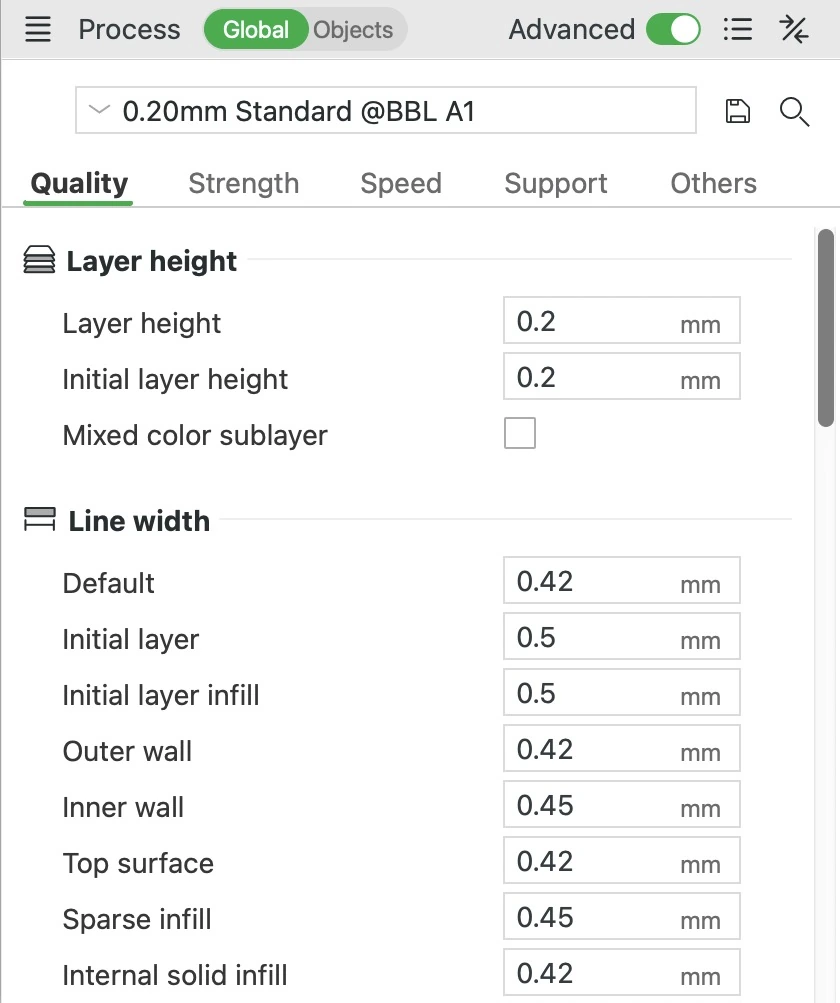
Fliken Kvalitet avgör hur slät din utskrift ser ut och hur väl den stämmer med modellens form och storlek. Inställningarna ligger i sju grupper, uppifrån och ned: Lager höjd, Linjebredd, Söm, Precision, Strykning, Vägg generator och Avancerat. Varje rad med ”I den här förinställningen” anger värdet i A1:s förinställning 0.20mm Standard med munstycket på 0,4 mm.
Lager höjd


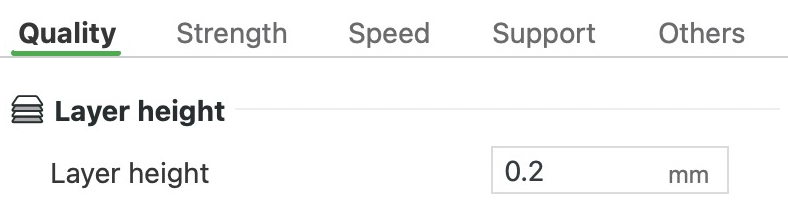
Lager höjd
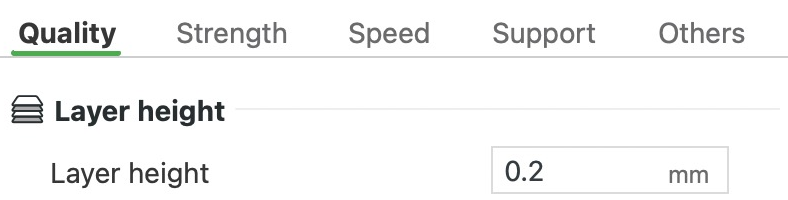
Inställningen avgör hur tjockt varje lager i din utskrift är. Första lagret har en egen inställning, som beskrivs nedan. Skrivaren bygger upp kurvor och lutande ytor av platta lager, så de ser till slut ut som små trappor. Tunnare lager gör trappstegen mindre och ytan slätare. Men det krävs fler lager för att nå samma höjd, så utskriften tar längre tid. Använd tunna lager för föremål som ska betraktas på nära håll, och tjocka för testutskrifter och detaljer där snabbhet betyder mer än utseende.
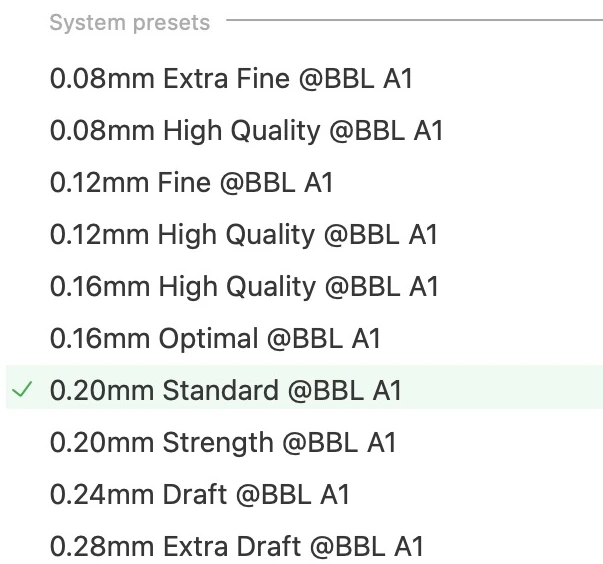
Med munstycket på 0,4 mm bör du hålla dig mellan 0,08 och 0,28 mm (20 % till 70 % av munstyckets diameter). Lager som är mycket tunnare eller tjockare än så kan bli dåligt utskrivna. Det enklaste sättet att ändra lagerhöjden är att välja den processförinställning som är uppkallad efter höjden du vill ha, till exempel 0.12mm Fine eller 0.28mm Extra Draft. Var och en justerar också hastigheterna och några andra inställningar så att de passar lagren.
Med ett tjockare lager pressas mer plast ut varje sekund vid samma hastighet. Hotenden, den uppvärmda delen som smälter plasten, kan bara smälta en viss mängd per sekund. Därför saktar 0.28mm Extra Draft ned innerväggarna, de dolda konturerna innanför ytterväggen, från 300 till 200 mm/s. Ifyllnaden, mönstret inuti detaljen, saktas ned från 270 till 200 mm/s.
I vårt test tog samma kupol på 50 mm ungefär 45 minuter att skriva ut med lager på 0,08 mm, ungefär 20 minuter med lager på 0,2 mm och ungefär 18 minuter med lager på 0,28 mm. De tunnaste lagren mer än fördubblade alltså tiden, medan de tjockaste sparade mindre än 3 minuter.
I den här förinställningen: 0,2 mm för alla lager efter det första.
Lager höjd
Första lagerhöjd


Hela blocket, 50 × 50 × 25 mm
- Första lagret
Första lagerhöjd
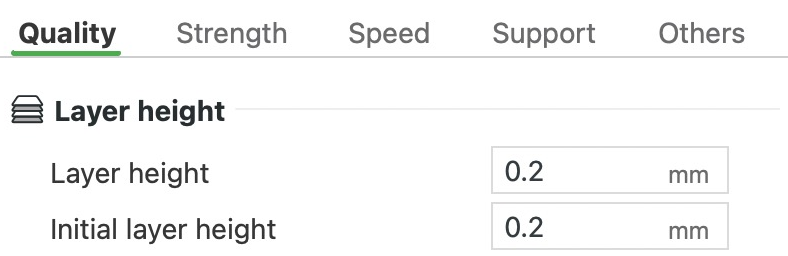
Inställningen avgör hur tjockt det första lagret är. Det är också avståndet mellan munstycket och byggplattan medan det lagret skrivs ut. Ett något tjockare första lager kan hjälpa utskriften att fästa på plattan. Men det lyfter allt ovanför, så detaljen kan bli lite högre än modellen. Den extra höjden tar inte bort något lager högre upp. Med ett första lager på 0,28 mm får ett block på 25 mm ändå 125 lager, så toppen hamnar på 25,08 mm. Exakt Z-höjd, i gruppen Precision, kan rätta till det genom att finjustera de fem sista lagren.
I den här förinställningen: 0,2 mm.
Blandade färg lager
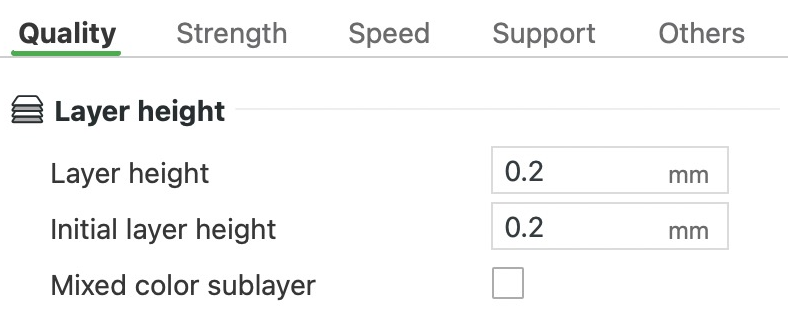
Bambu Studio kan blanda två eller tre filament av samma typ till en ny färg, som programmet kallar blandat filament. Du skapar ett med Lägg till blandat filament under filamentlistan. Filamenten skrivs ut i tunna ränder som ögat smälter samman till en färg på normalt betraktningsavstånd.
När inställningen är av skrivs varje lager ut i ett av filamenten, så färgerna turas om lager för lager. Slår du på den delas varje lager upp i tunnare dellager, ett för varje filament, så att varje lager innehåller alla färgerna och ränderna blir finare.
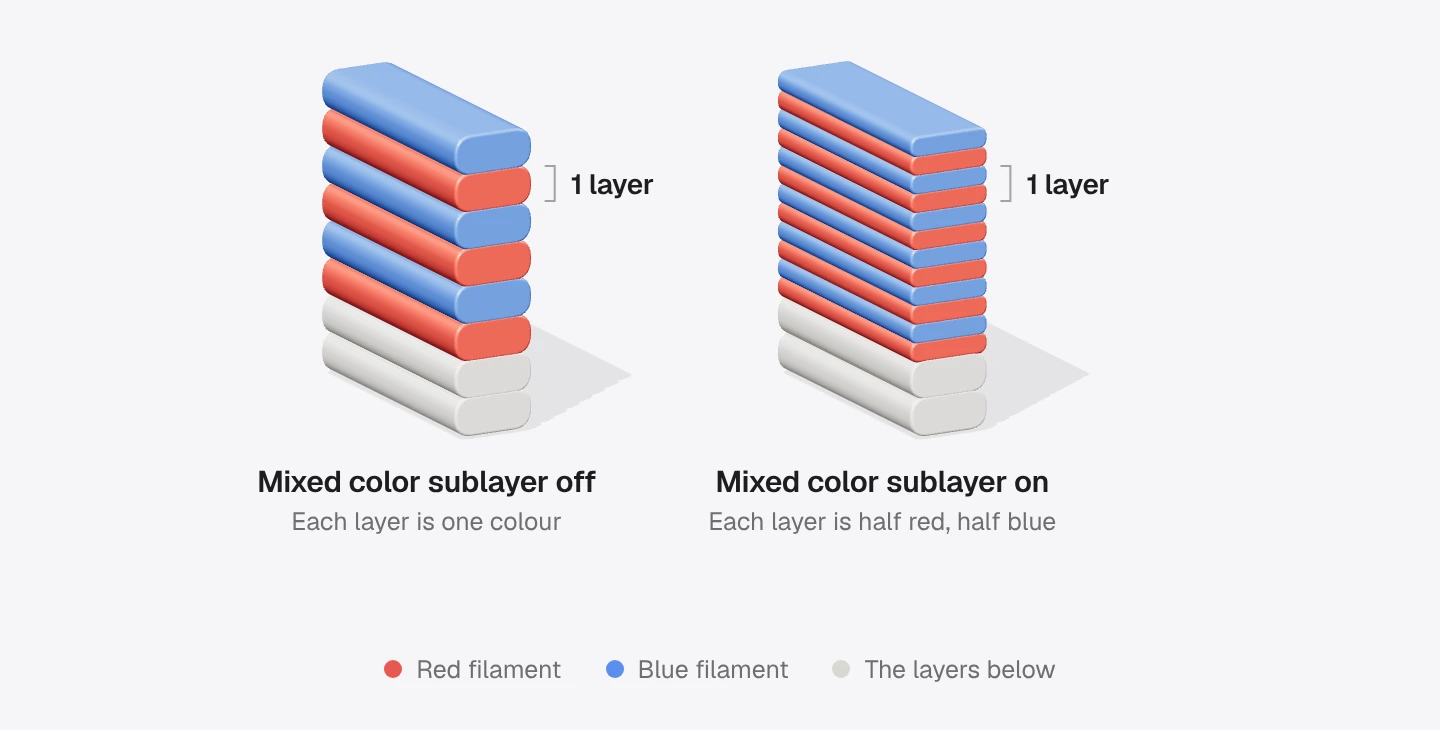
Det spelar störst roll på utskrifter som betraktas på nära håll, där de finare ränderna får färgen att se jämnare ut. På längre avstånd är skillnaden svår att se.
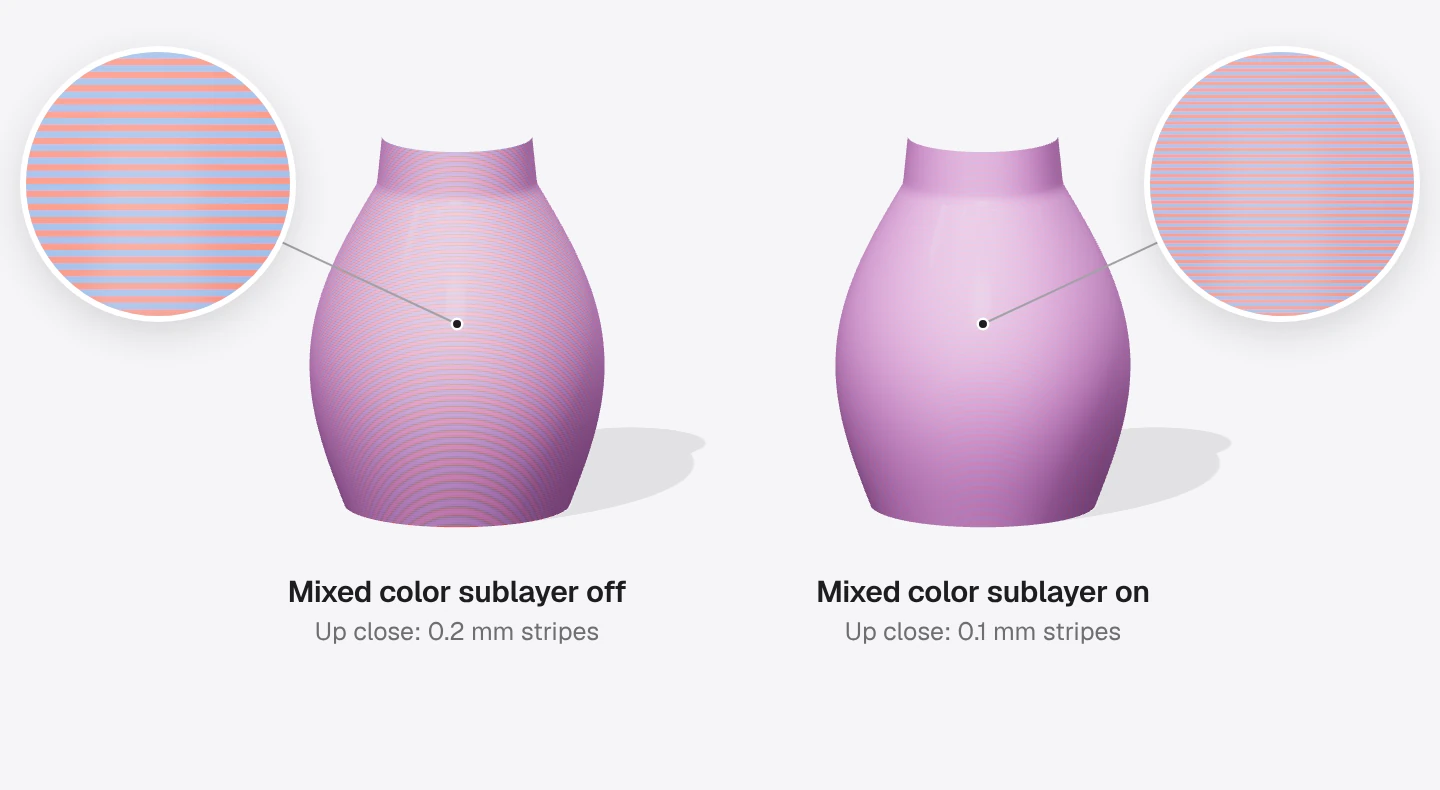
Utan ett blandat filament i projektet gör inställningen ingenting. Bambu Studio varnar för att den i kombination med Variabel lagerhöjd kan påverka utskriftskvaliteten. Bambu rekommenderar inte färgblandning på skrivare med ett enda munstycke, som A1, på grund av alla filamentbyten det leder till.
I den här förinställningen: Av.
Linjebredd
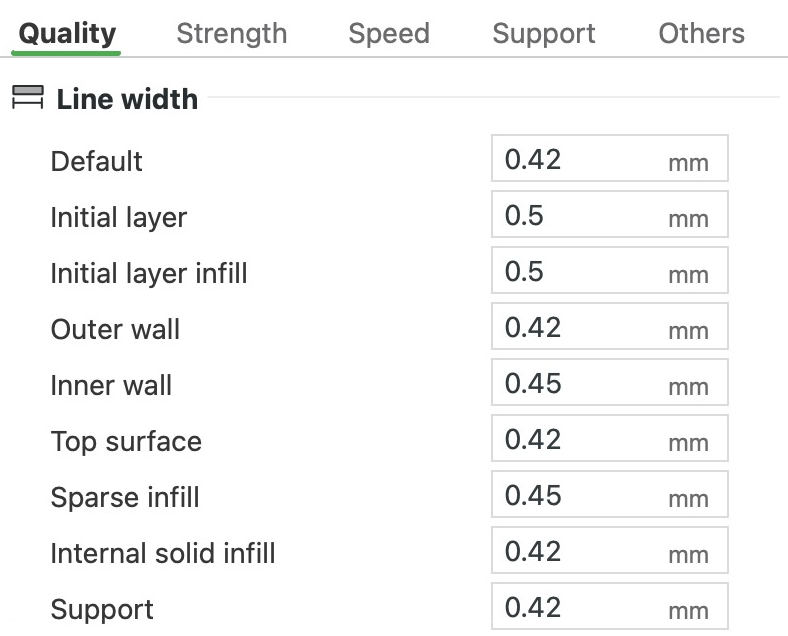


Hela blocket, 50 × 50 × 25 mm, skuret vid det här lagret
- Yttre vägg 0,42 mm, inre vägg 0,45 mm
- Sparsam ifyllnad 0,45 mm
Linjebredd
Inställningen avgör hur bred varje utskriven linje är. Det finns separata fält för väggarna (konturerna i varje lager), ifyllnaden, toppytorna, stödet och det första lagret. För en linje som är bredare än munstyckets hål på 0,4 mm pressar skrivaren ut mer plast, och munstyckets platta spets trycker ut den åt sidorna. En bredare linje täcker en yta på färre passager, men varje passage lägger ut mer plast. Förinställningens bredder passar de flesta utskrifter. Om du ändrar någon av dem, håll dig mellan 0,3 och 0,6 mm med standardmunstycket på 0,4 mm, alltså 0,75 till 1,5 gånger munstyckets storlek. Linjer som är mycket bredare eller smalare än munstycket blir inte bra.
Hotenden, den uppvärmda delen som smälter plasten, kan bara smälta en viss mängd per sekund. Bambu Studio sänker hastigheten för varje linje som skulle kräva mer. I vårt test gick en 0,6 mm bred yttervägg på ett block som mätte 50 × 50 × 25 mm i 188 mm/s i stället för de inställda 200 mm/s. Att bredda ifyllnadslinjerna till 0,6 mm sparade 48 sekunder men förbrukade 0,55 g mer plast.
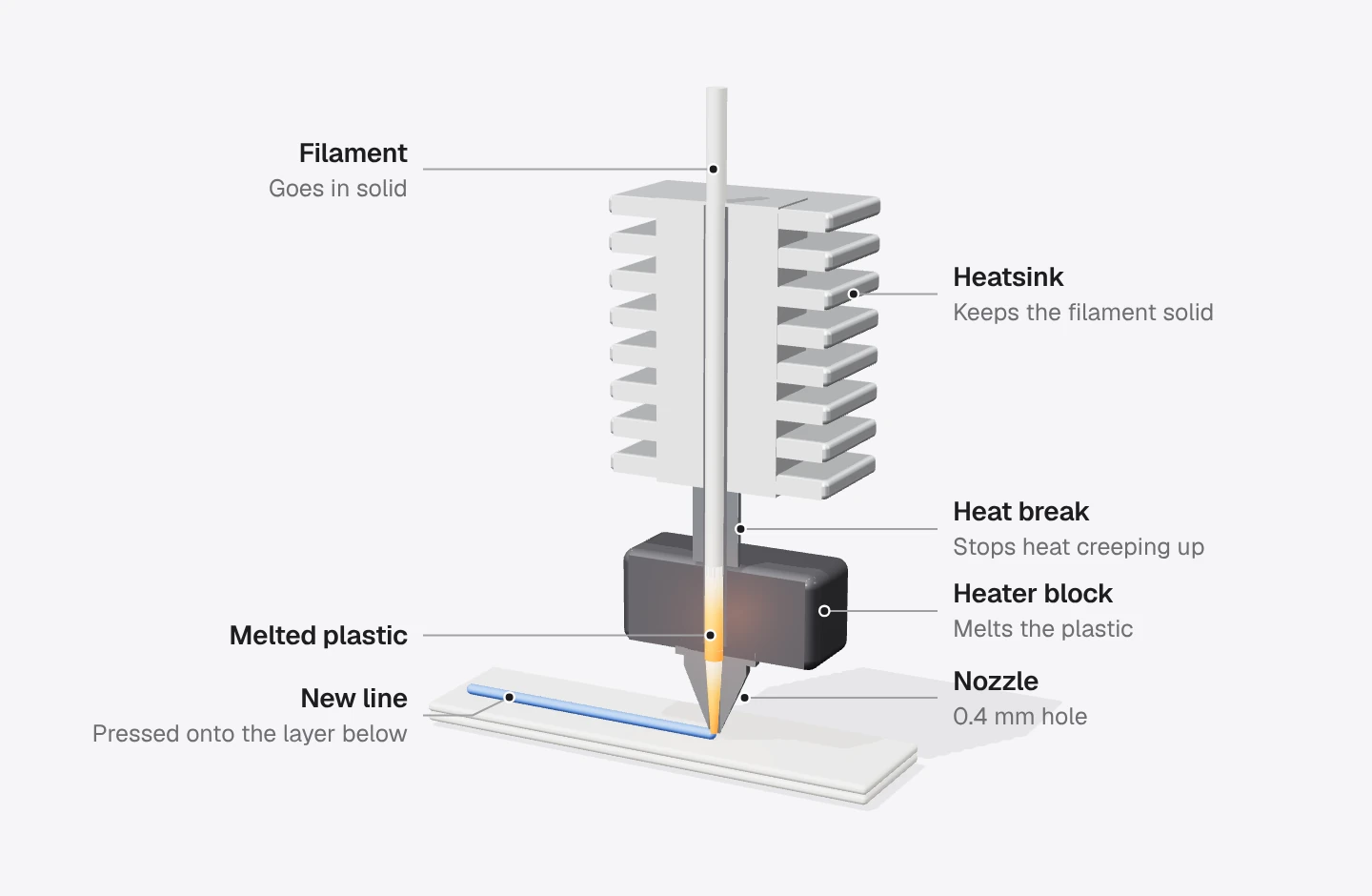
Med Vägg generator inställd på Klassisk, som i den här förinställningen, kan detaljer som är tunnare än en vägglinje bli dåligt utskrivna. En smalare vägglinje hjälper liten text och andra fina detaljer att komma med i utskriften. Bryggor och överhäng har inget eget breddfält, eftersom en linje som skrivs ut i luften inte har något under sig som kan platta till den.

I den här förinställningen: De flesta linjer är 0,42 mm breda. Innerväggar och gles ifyllnad är 0,45 mm, och det första lagret är 0,5 mm.
Linjebredd för första lagret
Första lager
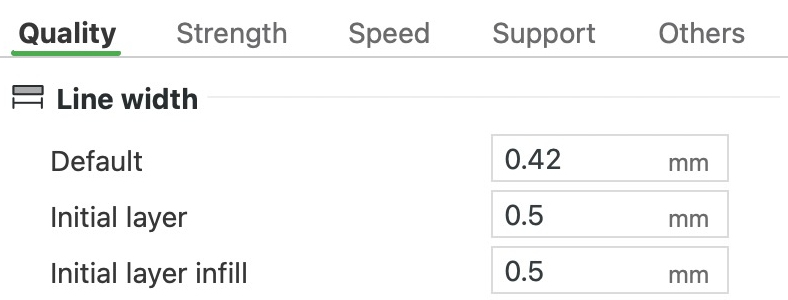
Det här är linjebredden för det första lagret. I Bambu Studio är det fältet Första lager i gruppen Linjebredd. Bredare linjer i första lagret pressar mer plast mot plattan, vilket kan hjälpa utskriften att fästa. Första lagrets ifyllnad har ett eget fält, Första lager ifyllnad, och det här fältet gäller allt annat, till exempel väggarna. Vill du bredda alla linjer i första lagret ändrar du båda.
I den här förinställningen: 0,5 mm, lite bredare än linjerna på 0,42 till 0,45 mm ovanför. Första lager ifyllnad är också 0,5 mm.
Fler inställningar i gruppen Linjebredd
- Standard: Bredden som Bambu Studio använder för varje sorts linje vars eget fält står på 0. 0,42 mm i den här förinställningen.
- Första lager ifyllnad: Bredden på ifyllnadslinjerna som fyller det första lagret mellan väggarna. Allt annat i det första lagret använder Första lager, och 0 här betyder att värdet från Första lager används. 0,5 mm i den här förinställningen.
- Yttre vägg: Bredden på ytterväggen, linjen du ser på detaljens utsida. 0,42 mm i den här förinställningen.
- Inre vägg: Bredden på väggarna som döljs innanför den yttre och gör sidorna tjockare och starkare. 0,45 mm i den här förinställningen.
- Topp yta: Bredden på linjerna i toppytorna, de ytor du ser ovanifrån. 0,42 mm i den här förinställningen.
- Sparsam ifyllnad: Bredden på det öppna mönstret som fyller detaljens insida. 0,45 mm i den här förinställningen.
- Invändig solid fyllnad: Bredden på de massiva lagren inuti detaljen, under toppen och ovanför botten. Den fyller också ställen som är för små för det öppna mönstret. 0,42 mm i den här förinställningen.
- Support: Bredden på stödets linjer, inklusive stödets kontaktyta, de täta lager som ligger an mot detaljen. 0,42 mm i den här förinställningen.
Söm position


- Söm: där ytterväggen börjar i varje lager
Söm position
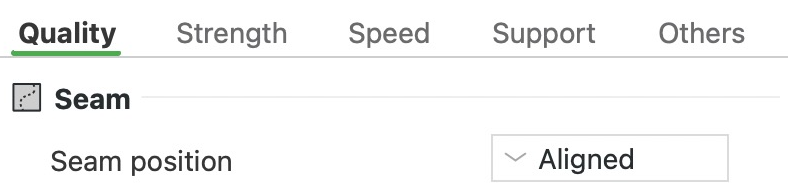
Varje lagers kontur börjar och slutar på samma ställe, och skarven lämnar ett litet märke. Lager efter lager staplas märkena på varandra till en synlig linje som kallas söm. Inställningen avgör var den linjen hamnar.
Linjerad och Närmaste försöker båda gömma sömmen i ett hörn, där den är svår att se. Linjerad håller den i en rak linje uppför detaljen. Närmaste använder det hörn som ligger närmast där munstycket redan befinner sig. Det ger kortare förflyttningar mellan linjerna och mindre trådbildning, de tunna plasthår som sådana förflyttningar kan lämna efter sig. Runda detaljer har inga hörn, så sömmen syns alltid någonstans. Välj Tillbaka för att lägga den på sidan som vetter mot plattans baksida, och vrid sedan modellen så att dess finaste sida är vänd framåt. Slumpmässig sprider ut sömmen över hela ytan som små knottror. Bambus wiki nämner den som den vanligaste orsaken till prickar över hela utskriften. Vill du själv välja exakt var sömmen hamnar målar du den på modellen med verktyget Målning av sömmar.
I den här förinställningen: Linjerad.
Smart applicering av scarf söm
En scarf-söm döljer sömmen genom att låta de två ändarna av varje kontur överlappa varandra på en flack ramp. Inställningen avgör vilka konturer som får en sådan. När den är på får en kontur en scarf bara när sömmen hamnar på en jämn sträcka. Ligger sömmen i ett skarpt hörn döljer hörnet den redan, så den förblir en vanlig söm. Inställningen hoppar också över scarfen där väggen nära sömmen bildar ett överhäng, eftersom scarfar ofta misslyckas där. Stäng av den om du vill att varje kontur som Scarf söm typ omfattar ska få en scarf, även i hörn.
I den här förinställningen: På. Den gör ingenting förrän en scarf är påslagen, och i PLA Basic är scarfen avslagen.
Scarf applicerings vinkelgräns
Det här är vinkeln som Smart applicering av scarf söm använder för att skilja ett skarpt hörn från en mjuk kurva. En rak vägg är 180° och ett rätvinkligt hörn är 90°. Om vinkeln vid sömmen är större än det här värdet räknas stället som jämnt och får en scarf. Sänk värdet för att även ge skarpare hörn en scarf, eller höj det för att spara scarfarna till rundare former.
I den här förinställningen: 155°, så bara svaga böjar och raka sträckor räknas som jämna.
Åsidosätt inställningen av filament scarf sömmen
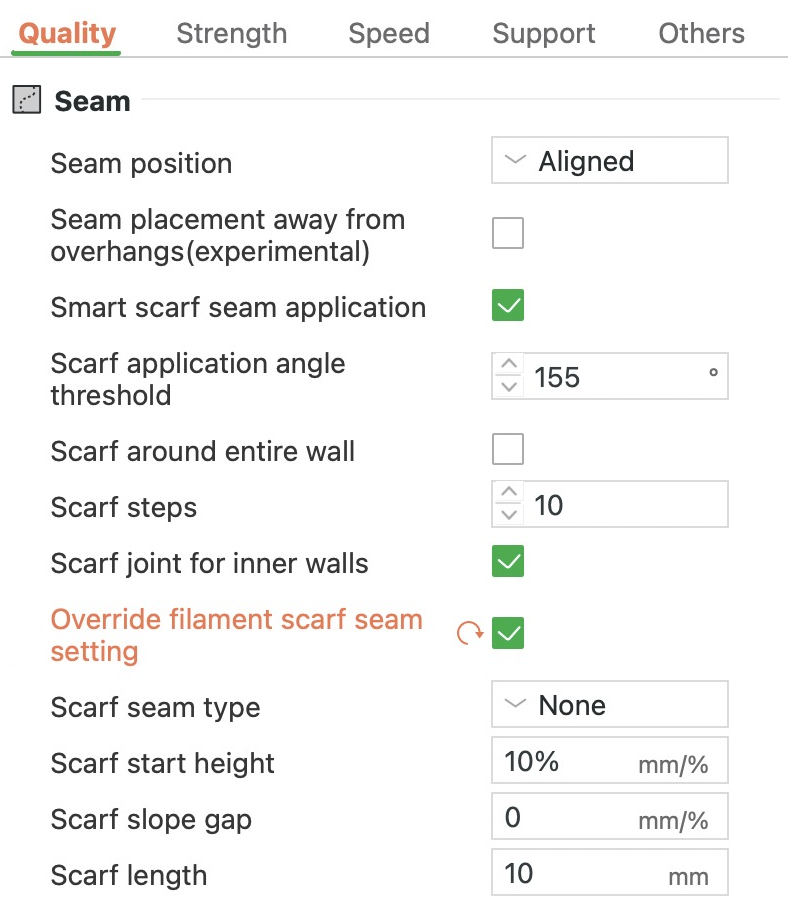
Normalt kommer scarf-sömmen från filamentets egna inställningar. Slå på den här inställningen för att i stället bestämma den i processinställningarna. Den gör det också möjligt för en modifierare, en form som ändrar inställningarna där den överlappar modellen, att ställa in scarfen för bara det området. A1:s PLA Basic har scarfen avslagen. För att få en scarf med det filamentet slår du på den här inställningen, eller slår på scarfen i filamentets Filament scarf seam inställning. När du slår på den här inställningen visas Scarf söm typ, Scarf start höjd, Scarf lutning gap och Scarf längd.
I den här förinställningen: Av, så filamentet bestämmer, och PLA Basic skrivs ut med vanliga sömmar.
Scarf söm typ
- Första passagen
- Sista passagen
- Lagren under
Scarf söm typ
En scarf-söm låter varje konturs två ändar överlappa varandra på en lång, flack ramp i stället för att mötas på ett ställe. Konturen börjar lågt och tunt, en bit ovanför lagret under, och stiger till full höjd över scarfens längd. När munstycket kommer runt till början igen går det över rampen och släpper ut allt mindre plast. När skarven sprids ut på det här sättet syns sömmen i de flesta fall mindre. Använd den på runda detaljer och andra former som saknar hörn att gömma sömmen i. Kontur ger varje detaljs utsida en scarf, och Kontur och hål gör det även på hålen.
Överlappet gör att munstycket passerar början av varje vägg två gånger. I vårt test på en 80 mm lång stav gjorde en scarf på 10 mm varje lagers yttervägg ungefär 10 mm längre. Det förlängde utskriften med 4 sekunder.
I den här förinställningen: Ingen. Inställningen syns bara när du har slagit på Åsidosätt inställningen av filament scarf sömmen.
Role-based wipe hastighet
Avtorkningen är en kort rörelse längs linjen som munstycket just har skrivit ut, där plasten samtidigt dras tillbaka upp i munstycket. Den rensar bort plast från spetsen, så att du får färre klumpar där utskriften börjar igen. När inställningen är på körs varje avtorkning i samma hastighet som linjen den följer. När den är av körs avtorkningarna i 80 % av förflyttningshastigheten, här 560 mm/s, vilket kan vara för snabbt över färsk plast. Låt den vara på. Efter en yttervägg går avtorkningen oftast 2 mm framåt över början av den väggen. Vill du se avtorkningarna slår du på Torka i listan Alternativ i förhandsvisningen.
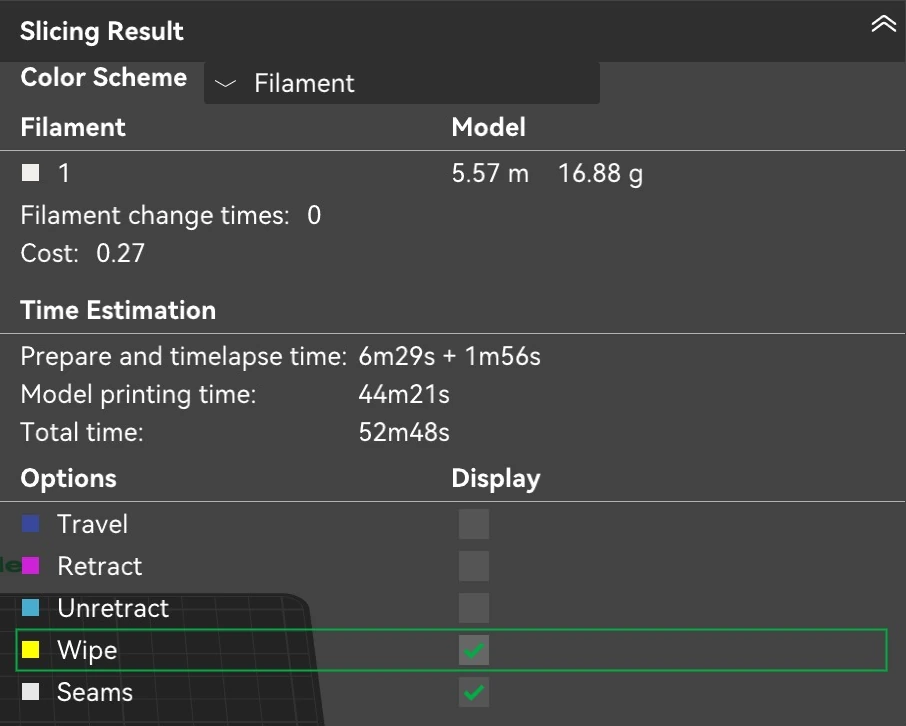
I den här förinställningen: På. En avtorkning efter en yttervägg körs i 200 mm/s, ytterväggens hastighet, eller i 50 mm/s på det första lagret.
Fler inställningar i gruppen Söm
- Placering av söm bort från överhäng (experimentell): Håller sömmen borta från de delar av ytterväggen som sticker ut över lagret under. Den visas bara när Söm position är inställd på Linjerad eller Tillbaka. Av i den här förinställningen.
- Scarf runt hela väggen: Drar ut scarfens ramp hela vägen runt väggen och bortser från Scarf längd. Av i den här förinställningen.
- Scarf steg: Scarfens ramp stiger i små steg. Det här är det minsta antalet steg, och Bambu Studio kan använda fler. 10 i den här förinställningen.
- Scarf fog för innerväggar: Ger även innerväggarna, de dolda konturerna innanför ytterväggen, en scarf. På i den här förinställningen.
- Scarf start höjd: Hur högt över lagret under som scarfens ramp börjar, i mm eller i procent av lagerhöjden. Ett värde som är lika med eller större än lagerhöjden återställs till 10 %. Visas bara när Åsidosätt inställningen av filament scarf sömmen är på. 10 % i den här förinställningen.
- Scarf lutning gap: Kortar inner- och ytterväggarna vid scarfen med det här måttet så att sömmen syns mindre. Ange det i mm eller i procent av munstyckets diameter. Visas bara när Åsidosätt inställningen av filament scarf sömmen är på. 0 i den här förinställningen.
- Scarf längd: Hur långt längs väggen scarfens ramp sträcker sig. 0 stänger av scarfen. Visas bara när Åsidosätt inställningen av filament scarf sömmen är på. 10 mm i den här förinställningen.
Bered spaltens stängningsradie


- Yttre vägg
- Inre vägg
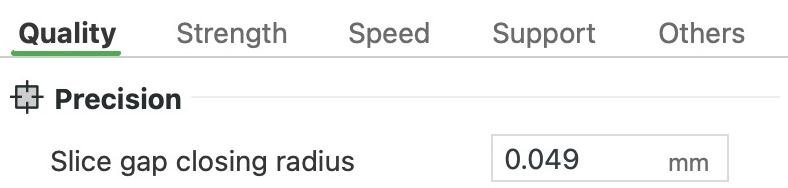
Bered spaltens stängningsradie
När Bambu Studio delar upp modellen i lager sluter programmet alla sprickor som är smalare än två gånger det här värdet. Höj det om en modell har hårfina sprickor mellan delar som ska skrivas ut som en detalj. Håll det annars lågt, eftersom ett större värde också sluter smala mellanrum och fina detaljer som du vill behålla. I vårt test skrevs två block med 0,15 mm mellanrum ut som ett vid 0,1 mm.
I den här förinställningen: 0,049 mm, så sprickor som är smalare än 0,098 mm (ungefär 0,1 mm) sluts.
Upplösning


Hela kugghjulet, 50 mm i diameter
- Yttre vägg, utskriven
- Kuggarna enligt ritningen
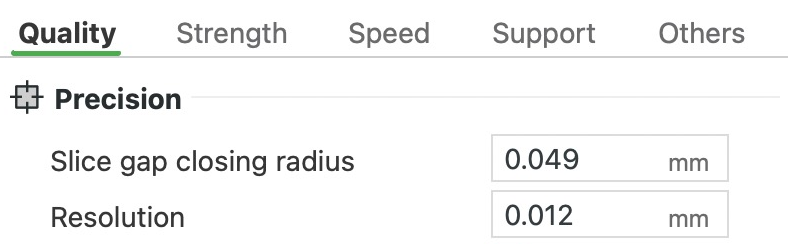
Upplösning
Innan Bambu Studio skriver G-koden (listan över rörelser som skrivaren följer) förenklar programmet varje kontur genom att ta bort punkter som inte behövs. Värdet anger hur långt den förenklade konturen får avvika från modellen. Mindre värden behåller fler detaljer men gör att det tar längre tid att slica. Behåll förinställningens värde.
I vårt test på ett kugghjul på 50 mm gjorde grövre värden G-kodfilen mindre, men utskriften blev mindre exakt och inte snabbare. Med 0,3 mm krympte filen från 1,31 MB till 0,78 MB, men ytterväggen avvek upp till ungefär 0,3 mm från kuggarna. Utskriften tog dessutom ungefär 15 minuter i stället för 14.
I den här förinställningen: 0,012 mm.
Arc passning
Arc passning
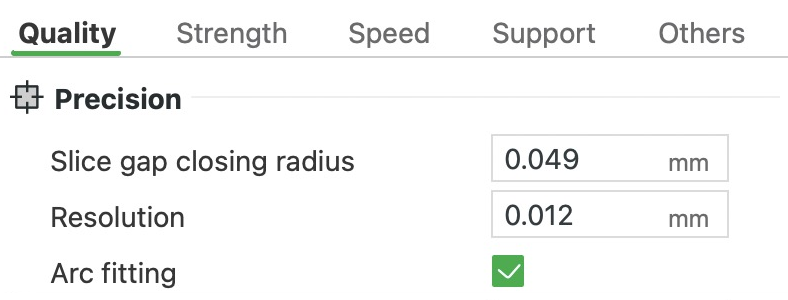
Inställningen skriver varje kurva i G-koden (listan över rörelser som skrivaren följer) som en enda båge i stället för många korta raka rörelser. Varje båge avviker från den verkliga kurvan med högst värdet för Upplösning. Munstycket följer samma bana i båda fallen, och filen blir mycket mindre. Låt den vara på. I vårt test på en platta på 72 × 18 × 4 mm med hål krympte G-koden från 595 kB till 339 kB. Utskriften blev också klar ungefär 16 sekunder tidigare.
I den här förinställningen: På.
X-Y håls kompensation


Hela plattan, 50 × 10 mm
- Utskriven vägg
- Plattan enligt ritning
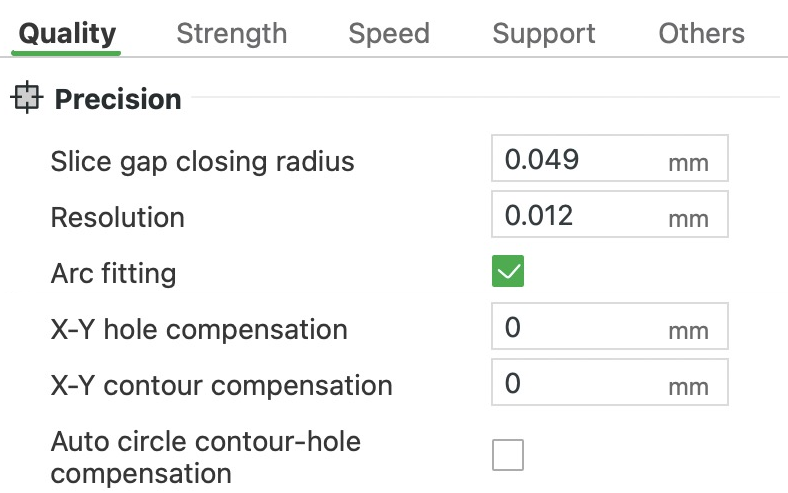
X-Y håls kompensation, X-Y kontur kompenstation, Automatisk kompensation för cirkel kontur hål
Inställningen gör varje hål i detaljen större eller mindre med ett bestämt mått och lämnar utsidan orörd. Använd den när skruvar, stift eller andra delar inte passar i de utskrivna hålen. Ett positivt värde gör hålen större. Väggen flyttas utåt med värdet hela vägen runt, så diametern ökar med det dubbla. För att välja ett värde mäter du hur mycket ett utskrivet hål avviker och anger hälften av det. Om ett hål blir 0,5 mm för litet, prova 0,25 mm.
Uteslut först andra orsaker, eftersom de också påverkar utskriftens mått. Plast krymper lite när den svalnar, fuktigt filament beter sig annorlunda, och elefantfot (ett första lager som breder ut sig) gör hål nära plattan trängre. Skriv sedan ut en testbit med hål av kända storlekar, med ditt filament och dina inställningar, och testa igen när du byter filament. Inställningen fungerar bara på hål som är slutna hela vägen runt i ett lager. Där ett hål öppnar sig åt sidan behandlas de lagren inte som ett hål, så hålet kan ändra storlek där. Värden över 2 mm, positiva som negativa, återställs till 0, så skala om modellen för större ändringar.
I den här förinställningen: 0 mm.
X-Y kontur kompenstation
Inställningen gör detaljens utsida större eller mindre med ett bestämt mått och lämnar hålen orörda. Använd den när en detalj ska passa in i något och sitter för trångt eller för löst. Varje kant flyttas med värdet, så i vårt test gjorde -0,4 mm en platta på 50 × 10 mm 0,8 mm mindre åt båda hållen. Om en detalj blir 0,2 mm för stor, prova -0,1 mm och kontrollera passningen igen. Värden över 2 mm, positiva som negativa, återställs till 0.
I den här förinställningen: 0 mm.
Automatisk kompensation för cirkel kontur hål
Runda hål och tappar blir sällan exakt så stora som du ritade dem, eftersom plast krymper när den svalnar och skrivarens rörelser alltid har små fel. Den här experimentella inställningen hittar runda hål och runda tappar som är mindre än 50 mm i diameter och korrigerar storleken. Hur mycket beror på diametern. Den fungerar bara på hela cirklar som ligger plant, inte på halvcirklar eller cirklar som står på högkant. Den stöder bara PLA Basic, PLA CF, PET CF, PETG CF och PETG HF, och fuktigt filament försämrar effekten. A1 använder Bambu Studios allmänna värden i stället för värden anpassade för skrivaren, så resultatet kan bli mindre exakt. Prova den om runda delar inte passar.
I vårt test flyttade den väggen i ett hål på 5 mm ungefär 0,2 mm utåt och lämnade de raka kanterna orörda. Den ger också de cirklarna en scarf-söm och begränsar deras hastighet till 200 mm/s. När du slår på den sätts båda X-Y-kompensationerna till 0 och tonas ned, och Användar anpassad Offset visas.
I den här förinställningen: Av.
Användar anpassad Offset
Det här värdet finjusterar Automatisk kompensation för cirkel kontur hål, inställningen som ändrar storleken på runda hål och runda tappar så att de blir rätt. Det visas bara när den inställningen är på. Om runda delar fortfarande sitter för trångt eller för löst, ändra värdet 0,02 mm i taget och skriv ut ett snabbt passningstest efter varje ändring.
I den här förinställningen: 0 mm, alltså ingen extra justering.
Elefant fots kompensation


Hela blocket, 50 × 50 × 25 mm
- Första lagret
Elefant fots kompensation
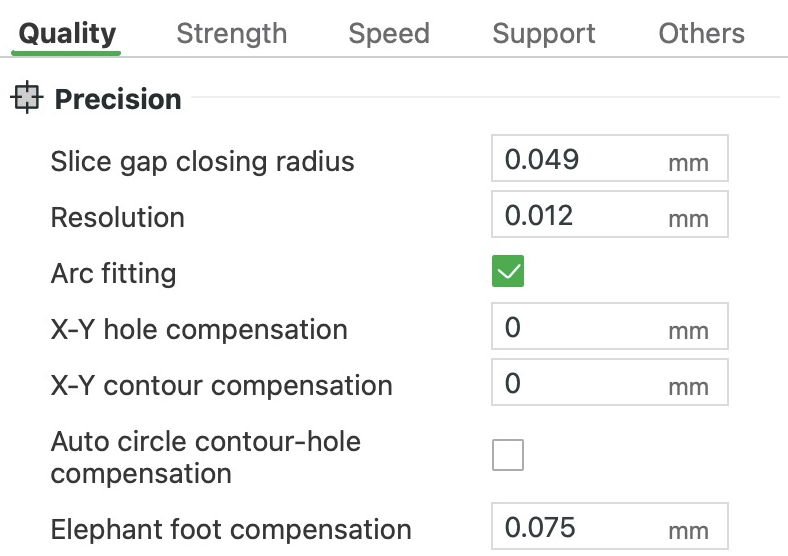
Elefantfot är när det första lagret breder ut sig mer än resten och lämnar en liten kant runt utskriftens nederdel. Det händer eftersom det första lagret pressas mot den varma plattan och förblir mjukt medan lagren ovanför trycker ned det. Inställningen krymper det första lagret för att motverka det. Värdet anger hur långt varje kant flyttas inåt, så 0,075 mm gör det första lagret på ett block på 50 mm 0,15 mm smalare totalt. Förinställningens värde räcker för detaljer som inte behöver vara exakta. För detaljer som ska snäppas eller skjutas ihop skriver du ut ett test med 0 och mäter hur långt botten sticker ut på varje sida. Ange det talet. Mät igen om du byter byggplatta, eftersom utbredningen kan skilja sig mellan plattor. Bambu Studio återställer allt över 1 mm till 0, eftersom en så stor kant tyder på ett annat problem, till exempel en bädd som är för varm.
I den här förinställningen: 0,075 mm.
Exakt Z-höjd
En modells höjd går inte alltid jämnt upp i lager. Med lager på 0,2 mm skulle en detalj på 10,1 mm behöva 50,5 lager, så den blir lite för låg eller för hög. Inställningen justerar höjden på de fem sista lagren så att toppen hamnar på modellens verkliga höjd. Använd den när den exakta höjden spelar roll. Den är experimentell och gör ingenting på detaljer med färre än sex lager. Flerfärgsutskrifter använder oftast ett prime-torn, ett block som skrivaren rensar munstycket i när den byter färg. Bambu Studio varnar för att inställningen kan göra det tornet mycket större.
I den här förinställningen: Av.
Stryknings typ


- Struket
Stryknings typ
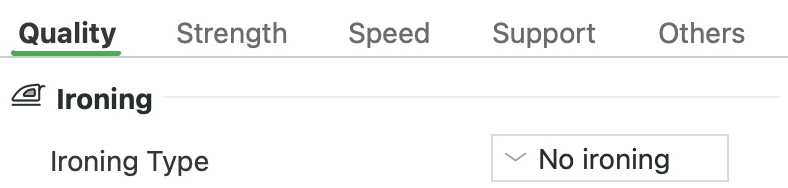
Strykning slätar ut plana ovansidor. När ett topplager har skrivits ut går det varma munstycket över det igen på samma höjd, långsamt, och pressar bara ut en liten strimma plast. Det fyller de små mellanrummen mellan linjerna i ovansidan. Inställningen slår på strykning och väljer vilka ytor som stryks. Top ytor stryker varje plan ovansida, och Översta ytan bara den högsta. Helt solida lager stryker också det första lagret och de helt fyllda lagren inuti detaljen. Det alternativet tar mycket extra tid och ger inte tillförlitligt bra resultat, så det används sällan. Strykning kan inte släta ut välvda ovansidor; där tar den bara extra tid. De andra strykningsinställningarna visas när du har valt en typ.
I vårt test tog ett trappstegsformat block på 60 × 50 × 15 mm ungefär 21 minuter utan strykning. Det tog ungefär 26 minuter med Översta ytan, 31 med Top ytor och 1 timme och 34 minuter med Helt solida lager. Eftersom så lite plast flödar under så lång tid kan värmen krypa uppåt i hotenden och mjuka upp filamentet för tidigt, vilket kan täppa igen den. Det händer lättast med plaster som mjuknar vid låga temperaturer, som PLA, PETG och TPU. Munstycket som gnider mot ytan kan också knuffa loss en detalj som sitter dåligt fast på plattan.
I den här förinställningen: Ingen strykning.
Mönster för strykning
Mönster för strykning, Strykning linjens mellanrum, Insats för strykning
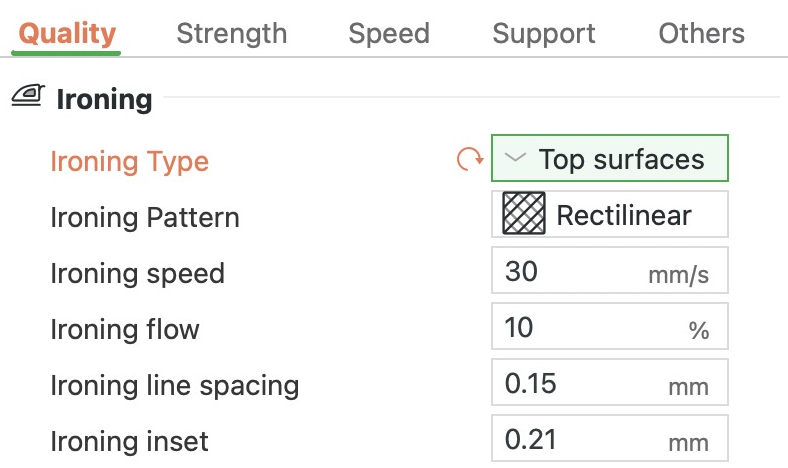
Det här är banan som munstycket följer när det stryker. Räta linjer går fram och tillbaka i raka linjer och passar de flesta ovansidor. Koncentrisk går runt i ringar som följer kanten, vilket passar runda, ovala eller mångkantiga ovansidor och rundade hörn. Archimedean Chords stryker i en spiral som vindlar sig utåt från mitten.
I den här förinställningen: Räta linjer.
Stryknings hastighet
Inställningen anger hur snabbt munstycket rör sig när det stryker. Lägre hastighet ger oftast en slätare ovansida, men strykningen tar längre tid.
I den här förinställningen: 30 mm/s.
Strykningsflöde
Inställningen anger hur mycket plast som kommer ut vid strykningen, i procent av mängden för ett vanligt lager. Den lilla strimman fyller mellanrummen mellan linjerna i ovansidan. För mycket lämnar överflödig plast på ytan; för lite gör den mindre slät.
I den här förinställningen: 10 %.
Strykning linjens mellanrum
Inställningen anger avståndet mellan intilliggande strykningspassager. Håll det mindre än munstyckets diameter (0,4 mm), så att passagerna överlappar och varje punkt stryks mer än en gång. Större avstånd sparar tid, men varje punkt får färre passager. Bambu Studio återställer allt under 0,05 mm till 0,1 mm. I vårt test halverade en fördubbling till 0,3 mm antalet passager och kortade tiden för trappblocket från ungefär 31 till 26 minuter.
I den här förinställningen: 0,15 mm.
Insats för strykning
Inställningen håller strykningen en liten bit innanför ovansidans kanter, där plast annars kan samlas. Höj den om strukna ovansidor fortfarande har en vulst längs kanterna. Vid 0 använder Bambu Studio i stället halva munstyckets diameter, 0,2 mm med ett munstycke på 0,4 mm.
I den här förinställningen: 0,21 mm.
Vägg generator
- Yttre vägg
- Inre vägg
- Mellanrumsfyllnad
Vägg generator
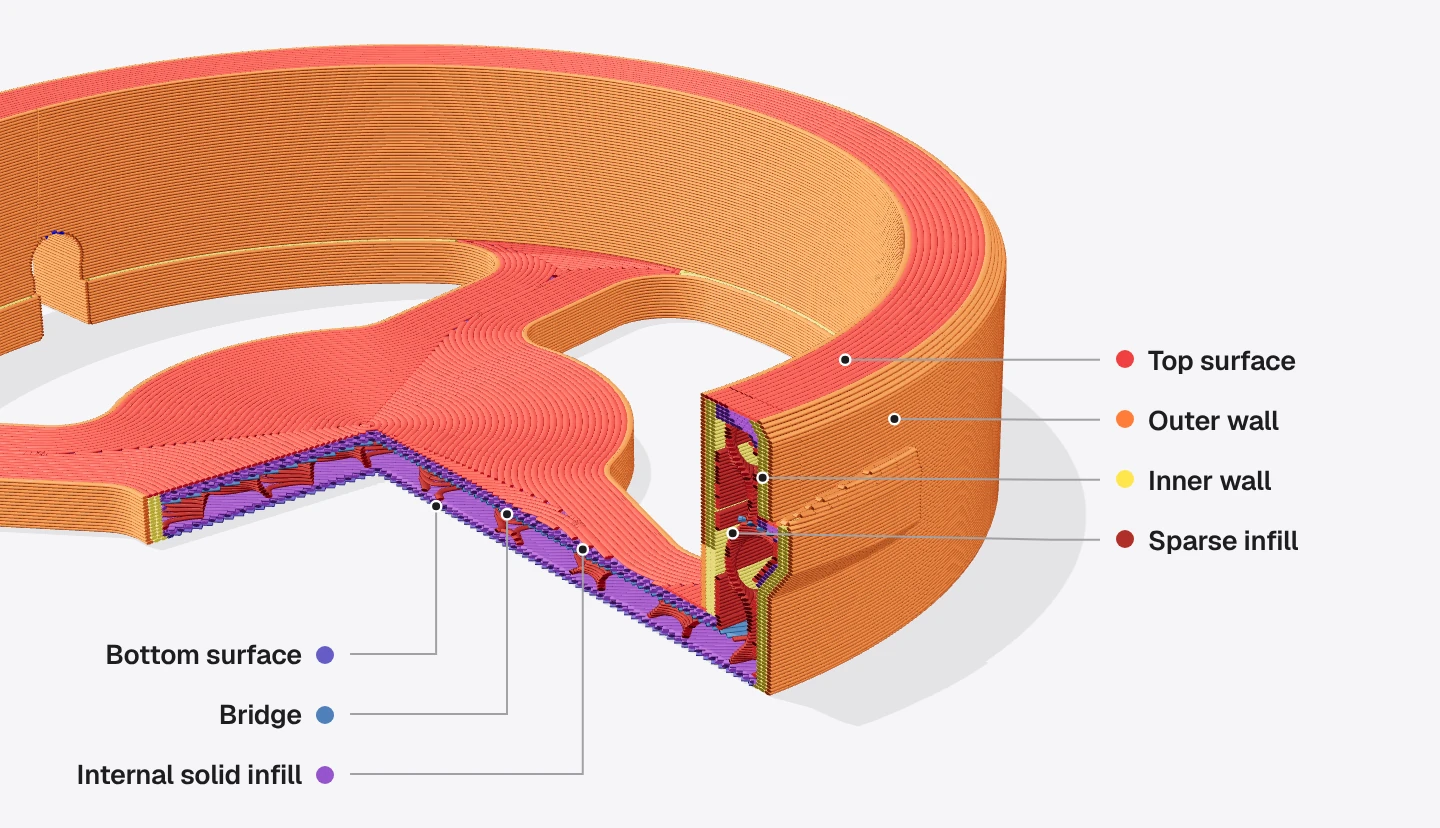
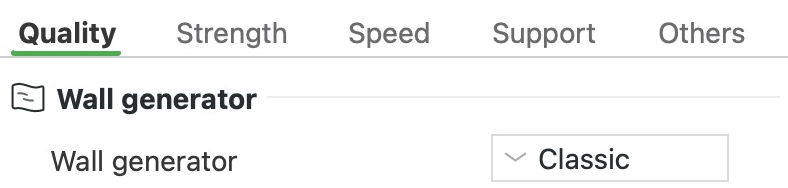
Väggarna är konturerna i varje lager, utskrivna som några linjer bredvid varandra. Inställningen avgör hur de linjerna fyller ut väggens tjocklek. Klassisk skriver ut varje linje med samma bredd. Utrymmen som blir över och är för smala för en hel linje får en tunnare linje, som kallas mellanrumsfyllnad. Det ger en ren yta med en söm per lager, men detaljer som är tunnare än en linje, till exempel liten text, kan försvinna. Arachne gör varje linje bredare eller smalare efter utrymmet, så att tunna detaljer skrivs ut. Där antalet linjer ändras kan den dock dela upp väggen i separata bitar, och avbrotten kan synas.
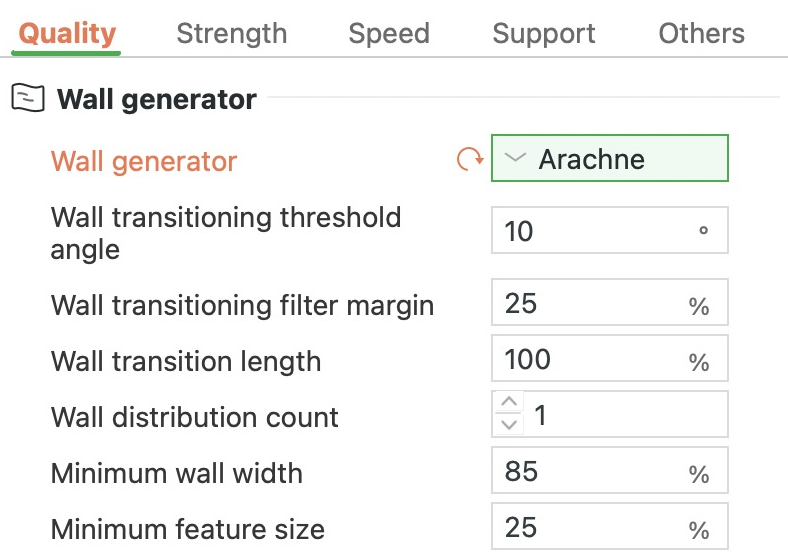
Behåll Klassisk för de flesta detaljer. Byt till Arachne när tunna väggar eller små detaljer saknas i förhandsvisningen efter slicningen. Gå tillbaka till Klassisk om Arachne lägger sömmen på ett dåligt ställe, lämnar bitar av vägg svävande eller gör ytan ojämn. I vårt test på en vägg som smalnar av till en tunn spets slutade linjerna med Klassisk 1,2 mm före spetsen. Med Arachne nådde linjen ända fram till 0,16 mm från spetsen. Där väggen var 1,1 mm tjock skrev Klassisk ut två linjer på 0,42 mm med en mellanrumsfyllnad på 0,31 mm emellan. Arachne skrev ut två linjer på 0,57 mm. Väljer du Arachne visas sex inställningar till i den här gruppen.
I den här förinställningen: Klassisk. Alla Bambus egna processförinställningar använder Klassisk.
Tröskel vinkel för vägg övergång
- Yttre vägg
- Inre vägg
- Ifyllnad
Minsta vägg bredd, Tröskel vinkel för vägg övergång
Med Arachne får en vägg som smalnar av som en kil allt färre linjer ju tunnare den blir. Att gå mellan ett jämnt och ett udda antal linjer innebär att en linje läggs till eller tas bort längs mitten. Det här är den största kilvinkel som fortfarande får den mittlinjen; bredare kilar lämnas tomma i mitten. Sänker du värdet blir mittlinjerna färre och kortare, men det kan lämna luckor eller lägga ut för mycket plast. I vårt test med 3° fick en vägg som smalnade av med 5,7° en lucka på upp till ungefär 0,38 mm längs mitten.
I den här förinställningen: 10°.
Minsta vägg bredd
Även den här gäller bara med Arachne. Det är den smalaste linje som Arachne skriver ut, i procent av munstyckets diameter. Tunnare detaljer skrivs ut med den här bredden, så de blir lite tjockare än de är ritade. Ett lägre värde håller tunna detaljer närmare deras verkliga storlek, och ett högre skriver ut dem bredare. I vårt test delades en avsmalnande vägg från en linje till två vid ungefär 0,64 mm tjocklek med 85 %, och vid 0,43 mm med 50 %.
I den här förinställningen: 85 %, vilket är 0,34 mm med ett munstycke på 0,4 mm.
Minsta funktions storlek
Den här inställningen för Arachne anger den tunnaste detalj som fortfarande skrivs ut, i procent av munstyckets diameter. Allt som är tunnare utelämnas. Detaljer som är tjockare än så men tunnare än Minsta vägg bredd breddas till den bredden. Sänk värdet för att behålla finare detaljer, till exempel mycket liten text. Höjer du det utelämnas fler av de finaste detaljerna.
I den här förinställningen: 25 %, så allt som är tunnare än 0,1 mm utelämnas med ett munstycke på 0,4 mm.
Fler inställningar i gruppen Vägg generator
- Vägg övergångs filter marginal: Hindrar Arachne från att växla fram och tillbaka mellan en linje mer och en linje mindre, genom att låta linjebredden variera mer. En större marginal ger färre växlingar och därmed färre starter och stopp. Men bredder som varierar mycket kan lägga ut för lite eller för mycket plast. 25 % av munstyckets diameter i den här förinställningen.
- Längd för vägg övergång: Den sträcka av väggen som Arachne använder för att dela en linje i två eller slå ihop två till en, i procent av munstyckets diameter. 100 %, alltså 0,4 mm, i den här förinställningen.
- Antal vägg fördelningar: Hur många linjer, räknat från väggens mitt, som delar på en ändring i bredd. Vid 1 ändras bara den mittersta linjen eller linjerna, så de yttre väggarna behåller sin bredd överallt där väggen är tre eller fler linjer tjock. 1 i den här förinställningen.
Ordning på väggarna
Ordning på väggarna, Printa fyllningen först
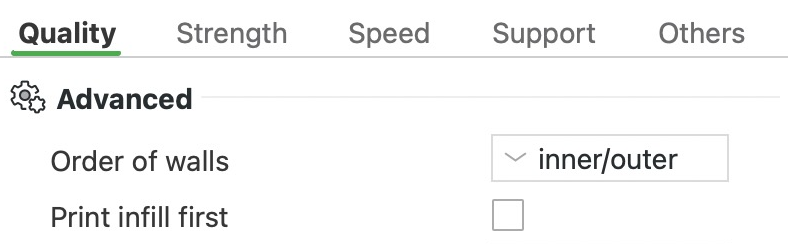
Varje lager har en yttervägg, konturen du ser, med innerväggar innanför som gör sidorna tjockare. Inställningen avgör i vilken ordning de skrivs ut. Med inre/yttre skrivs ytterväggen ut sist och kan luta sig mot innerväggarna som redan finns där. Det ger bättre överhäng, så behåll det för de flesta detaljer. Med yttre/inre skrivs ytterväggen ut först och hinner stelna innan innerväggarna trycker mot den, så ytan kan få färre märken. Men sömmarna kan synas mer, och över ett överhäng har ytterväggen inget att luta sig mot.
Det tredje alternativet, innervägg/yttervägg/innervägg, skriver ut innerväggarna, sedan ytterväggen och sist väggen närmast den. Det lämnar ett litet mellanrum bredvid ytterväggen medan den skrivs ut, så att innerväggarna som trycker och krymper lämnar färre märken på ytan. Precis som yttre/inre ger det ytterväggen inget att luta sig mot över ett överhäng. Det kräver minst tre väggar; med två fungerar det som yttre/inre.
I den här förinställningen: inre/yttre, med två väggar.
Printa fyllningen först
Normalt skrivs väggarna ut först i varje lager och sedan fylls insidan. Slå på den här inställningen för att skriva ut ifyllnaden först. Ifyllnad omfattar här allt innanför väggarna, även mönstret inuti detaljen, massiva lager, topp- och bottenytor och bryggor. Även när inställningen är på skrivs väggarna i det första lagret ut först, eftersom det hjälper lagret att fästa på plattan.
I den här förinställningen: Av.
Bridge/Brygg flöde


Hela bryggan, 54 mm lång, skuren genom mitten av luckan
- Brygglinjer, genomskurna
Bridge/Brygg flöde, Tjocka bridges
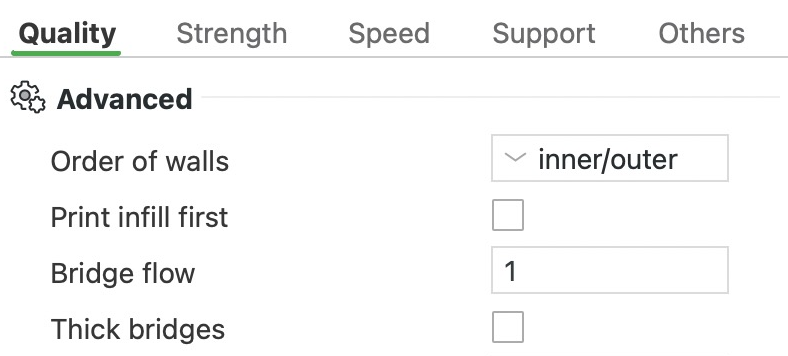
En brygga är en del av utskriften som spänner över en lucka utan något under, som överstycket i en dörröppning. Inställningen multiplicerar mängden plast som går till brygglinjerna. Om bryggorna sjunker ihop, sänk värdet något, till exempel till 0,9, så att det finns mindre plast som kan sjunka. Om intilliggande brygglinjer inte nuddar varandra och växer ihop, höj det så att varje linje får mer plast.
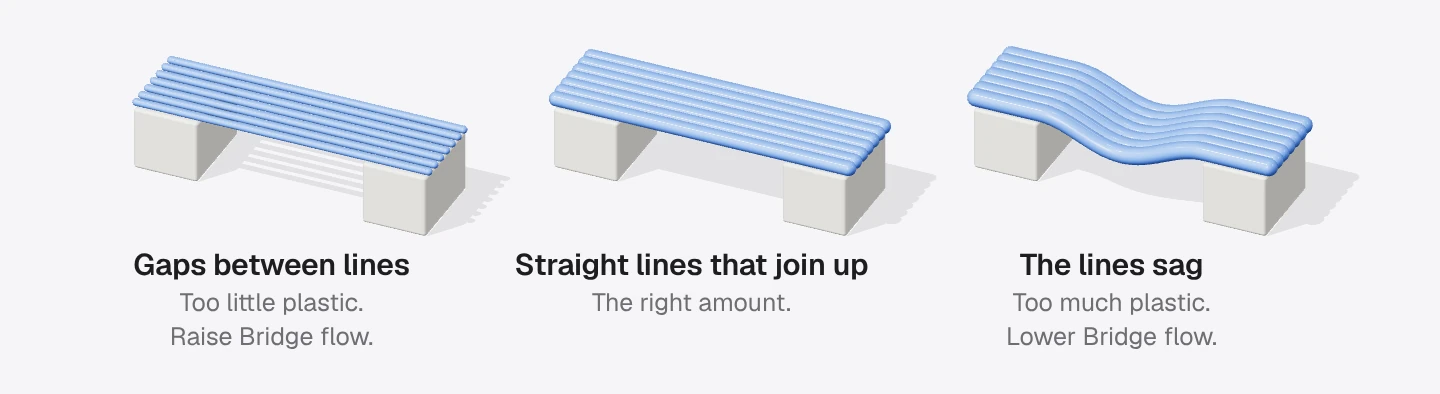
Ändra värdet i små steg och skriv ut en testbrygga med ditt eget filament varje gång. Bryggornas hastighet (Bridge/bro, på fliken Hastighet) påverkar också hur bryggorna blir. I vårt test över en lucka på 30 mm blev det 49 linjer med 0,38 mm mellanrum vid 1. Vid 0,6 använde slicern 81 tunnare linjer med 0,23 mm mellanrum. Vid 1,5 behöll den de 49 linjerna men lade 50 % mer plast i varje.
I den här förinställningen: 1, vilket lämnar mängden oförändrad.
Tjocka bridges
Normalt får en brygglinje samma mått som vilken annan linje som helst, lika tunn som lagerhöjden. När inställningen är på skrivs bryggor över fri luft ut som tjocka, runda linjer lika breda som munstycket. Tjocka linjer håller ihop bättre och klarar längre spann. Slå på den för långa bryggor, och när du skriver ut tunna lager, eftersom tunna brygglinjer får för lite plast och kan dras isär. Tjocka bryggor kan se sämre ut, så låt den vara av när dina bryggor är korta. Bryggor inuti detaljen, som skrivs ut över ifyllnaden, är alltid tjocka. I vårt test över en lucka på 30 mm gav den 41 linjer som var ungefär 0,4 mm tjocka med 0,45 mm mellanrum. Utan den blev det 49 linjer med 0,38 mm mellanrum.
I den här förinställningen: Av.
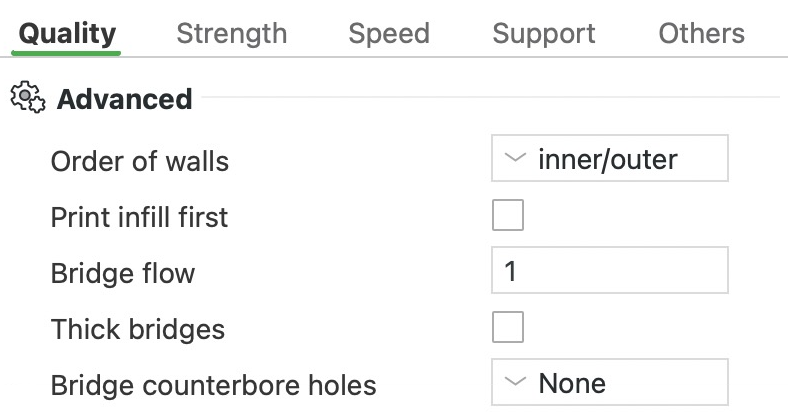
Överbrygga försänkta hål
- Utskrivet över det breda hålet
- Detaljen, genomskuren
- Plattan
Överbrygga försänkta hål
En försänkning är ett brett hål som övergår i ett smalare, som urtaget som gör att ett skruvhuvud kan ligga i nivå med ytan. När den är vänd nedåt mot plattan börjar det smala hålet ovanför det breda, utan något under. Inställningen lägger till bryggor där, linjer som hålls i båda ändarna, så att hålet kan skrivas ut utan stöd. Med Ingen läggs inga bryggor till. Linjerna över det breda hålet hålls bara vid dess kant, så de sticker ut i luften som ett överhäng, och det smala hålets första väggar skrivs ut över tomrum. Delvis överbryggad fortsätter det breda hålet ett lager till och stänger sedan avsatsen med varv som följer det smala hålet. Offerlager lägger en hel brygga över öppningen och börjar det smala hålet ovanpå. Det tunna lagret skär du bort efteråt.
I den här förinställningen: Ingen.
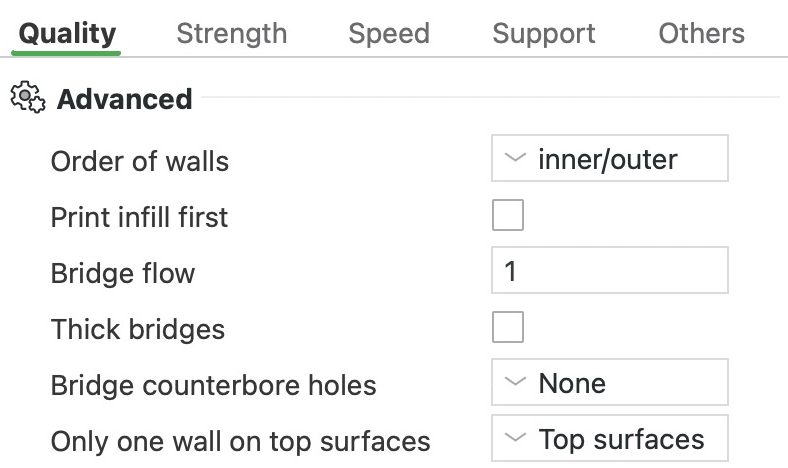
Endast en vägg på topp ytan
- Inre vägg
- Yttre vägg
Endast en vägg på topp ytan
Plana ovansidor får normalt lika många väggar (konturer) som resten av lagret. Inställningen använder i stället bara en vägg runt plana ovansidor. Det lämnar mer plats åt ovansidans ytmönster och får ovansidorna att se bättre ut, särskilt på detaljer med platt topp. Top ytor gör det på varje plan ovansida, och Översta ytan bara på den högsta. Ej tillämpligt behåller hela antalet väggar på varje ovansida. I vårt test med trappblocket gav Top ytor toppmönstret ungefär 4 % mer yta än Ej tillämpligt.
I den här förinställningen: Top ytor.
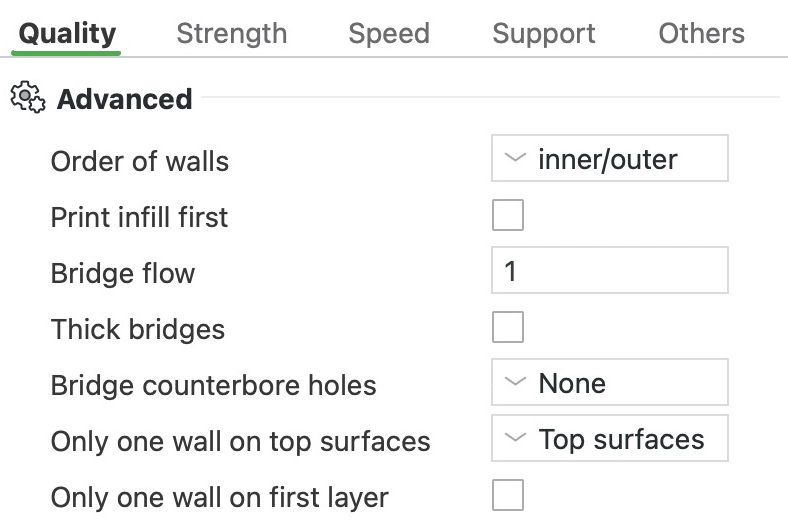
Endast en vägg på första lagret


Hela ringen, 50 mm i diameter
- Väggarna i första lagret
Endast en vägg på första lagret
Inställningen skriver ut det första lagret med bara en vägg (kontur), så att bottenytans mönster täcker mer av det. I vårt test på en ring på 50 mm fick bottenmönstret ungefär 9 % mer yta.
I den här förinställningen: Av.
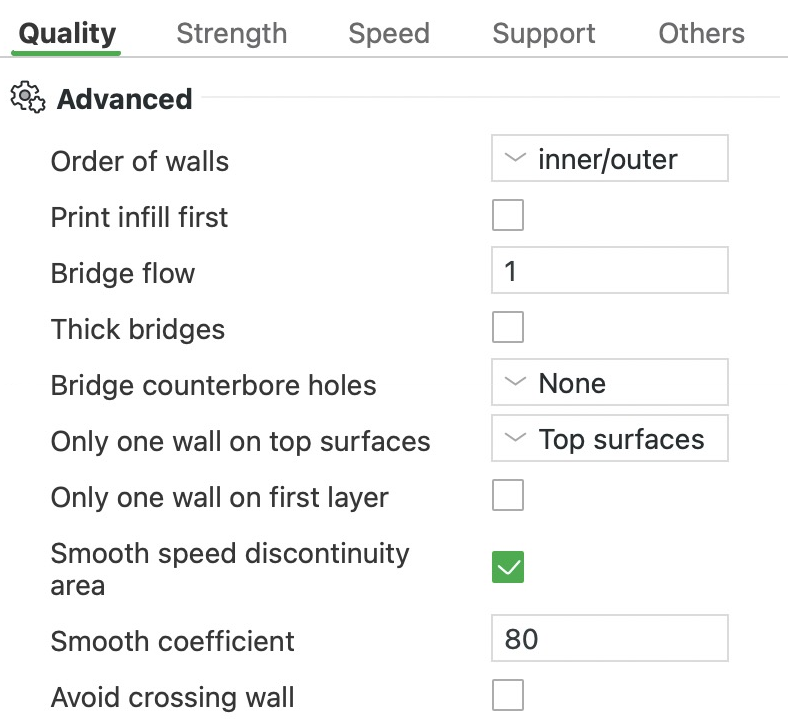
Område med jämt hastighets avbrott
Där en vägg saktar in för ett överhäng gör inställningen att hastigheten ändras gradvis i stället för på en gång. Väggen saktar mjukt in före överhänget och ökar farten igen efter det. Enligt Bambu hjälper det kylningen, så låt den vara på.
I den här förinställningen: På.
Jämn koefficient
Inställningen anger hur lång den gradvisa hastighetsändringen från Område med jämt hastighets avbrott är. Lägre värden sprider ut ändringen över en längre sträcka av väggen, så att den blir mjukare. Värdet 0 stänger av utjämningen. Bambu rekommenderar värden mellan 1 och 200.
I den här förinställningen: 80.
Undvik att korsa väggar
- Förflyttning över eller runt hålet
- Andra förflyttningar utan plast
- Utskrivna linjer
Undvik att korsa väggar
När munstycket flyttar sig utan att skriva ut (en förflyttning) går det normalt rakt fram, även över väggar. Plast kan läcka ut på vägen och lämna trådar eller klumpar där det korsar. När inställningen är på går munstycket runt väggarna där det är möjligt. Det gör det bara vid förflyttningar som är längre än Förflyttningsavståndets gräns i skrivarens inställningar, 1 mm på A1. Om en vägg ligger mellan start och mål, som när munstycket lämnar detaljen, korsar det ändå. Slå på den om förflyttningar lämnar trådar eller klumpar på ytan. I vårt test på en ring på 50 mm lade omvägarna till ungefär 4 sekunder.
I den här förinställningen: Av.
Utjämning vägg hastighet längs Z(experimentell)
Bambu Studio saktar ned små lager så att de hinner svalna. Ytterväggens hastighet hoppar då mellan lagren, och hoppen kan synas som ljusare eller mörkare band. Inställningen jämnar ut hoppen genom att även sakta ned ytterväggen lite på de närliggande lagren. Det förlänger utskriftstiden. Den hjälper mest på höga, släta, rundade detaljer som figurer och på detaljer som smalnar av uppåt. Banden syns tydligast med silkesfilament och med blanka eller genomlysande filament. Små detaljer och enkla lådor har liten nytta av den. Den fungerar inte i läget Spiral vas, så där är den nedtonad.
I den här förinställningen: Av.
Fler inställningar i gruppen Avancerat
- Undvik att korsa väggar - Max omvägslängd: Den längsta omväg som tillåts, i millimeter eller i procent av den raka förflyttningen. Om en omväg runt en vägg skulle lägga till mer än så går munstycket rakt över. Den visas bara när Undvik att korsa väggar är på. 0, alltså ingen gräns, i den här förinställningen.
- Undvik att korsa väggen - Inkluderar stöd: Gör att förflyttningar går runt stöd och inte bara runt väggar. Den visas bara när Undvik att korsa väggar är på. Av i den här förinställningen.
Vad gör inställningarna under Styrka i Bambu Studio?
Fliken Styrka avgör hur tjock utsidan av din utskrift är och vad som fyller insidan. Väggarna är linjerna som följer konturen i varje lager, och staplade på varandra bildar de sidorna. Topp- och bottenskalen är massiva lager som sluter detaljen upptill och nedtill. Sparsam ifyllnad är det öppna mönstret som fyller utrymmet däremellan. Fliken har fyra grupper: Väggar, Topp/botten skal, Sparsam ifyllnad och Avancerat. Värdena efter ”I den här förinställningen” kommer från 0.20mm Standard @BBL A1, den förinställning som Bambu Studio väljer för en A1 med munstycket på 0,4 mm.
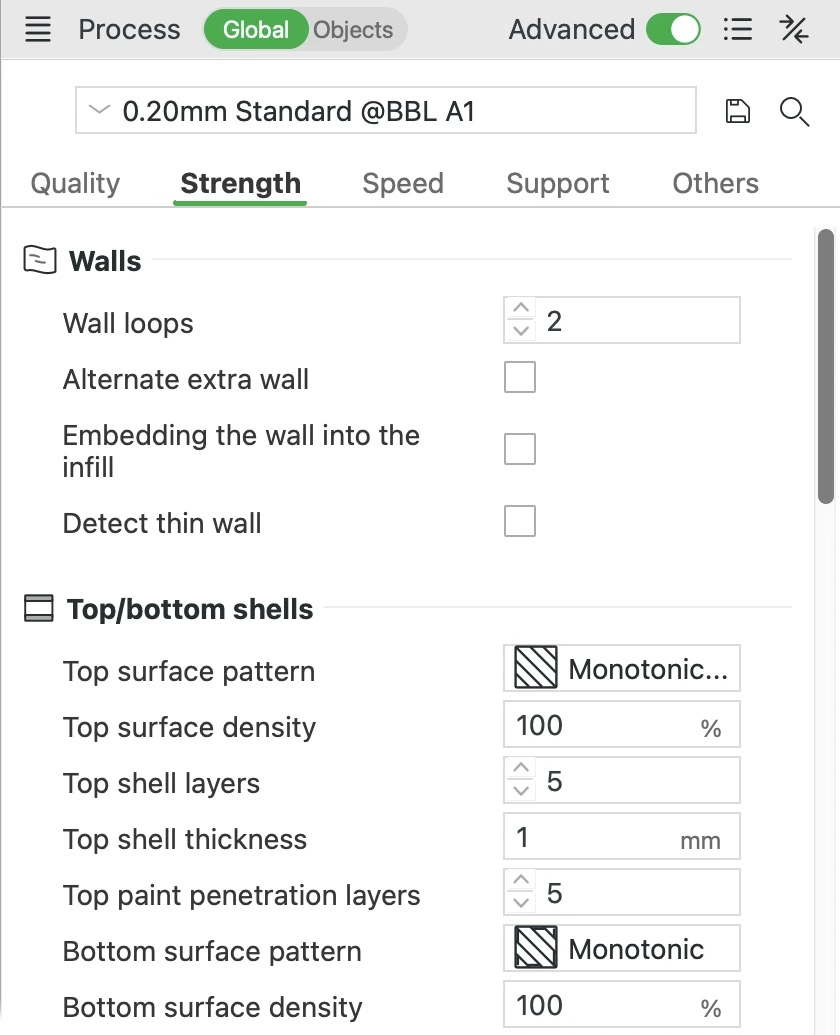
Antal väggar


Hela blocket, 50 × 50 × 25 mm, skuret vid det här lagret
- Väggar
- Gles ifyllnad
Antal väggar
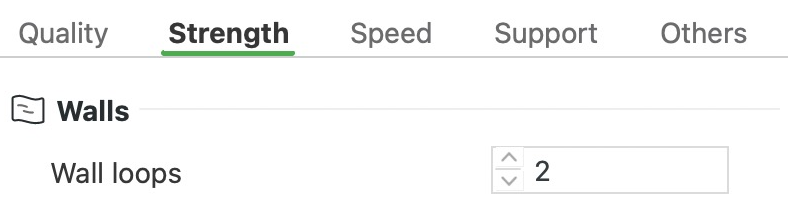
Inställningen anger hur många gånger munstycket går runt konturen i varje lager. De här varven är väggarna, och staplade på varandra bildar de detaljens sidor. Det yttersta varvet är ytan du ser och tar på. Varje extra varv gör sidorna tjockare och detaljen starkare, men kräver mer plast och tid. Två varv passar detaljer som bär lite last. För en stark detalj använder du fem varv med ungefär 25 % gles ifyllnad (mönstret inuti). Om en detalj spricker mellan lagren är fler varv och mer ifyllnad en lösning att prova.
Tre varv kan också få sömmen att se bättre ut. Det är raden av små märken där varje varv börjar och slutar.
I den här förinställningen: 2 väggar, vilket gör sidorna ungefär 0,8 mm tjocka. Förinställningen 0.20mm Strength @BBL A1 använder 6 väggar med 25 % gles ifyllnad.
I vårt test på ett block på 50 × 50 × 25 mm lade varje extra varv till ungefär 0,4 mm på sidorna och 1,7 g plast. Fem varv tog 32 minuter och 25,8 g, och två tog 28 minuter och 20,6 g.
Alternativ extra vägg
- Väggar
- Ifyllnad
Alternativ extra vägg
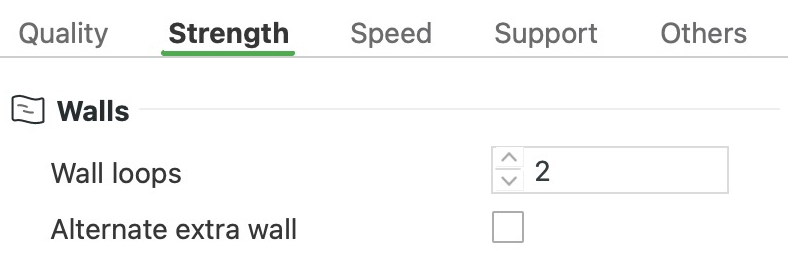
Inställningen lägger till ett väggvarv till i vartannat lager. I de lagren tar det extra varvet platsen för en del av ifyllnaden (mönstret inuti), så att ifyllnaden kilas in mellan väggarna från lager till lager. Det gör att lagren binder bättre till varandra och att detaljen blir starkare, för ungefär halva kostnaden för ett helt extra varv. Använd den när två varv inte räcker och ett tredje kostar mer tid och plast än du vill. Den kan inte användas med Spiral vas, som skriver ut detaljen som en enda spiralformad vägg.
När du slår på den kontrollerar Bambu Studio tre relaterade inställningar och erbjuder sig att ändra dem som står i vägen. Klickar du på Ja ställs Antal väggar in på 2 och Säkerställ vertikal skaltjocklek ändras från Aktiverad till Delvis. En Sparsam ifyllnads densitet på 0 % höjs också till 15 %.
I den här förinställningen: Av.
I vårt test på ett block på 50 × 50 × 25 mm, med Säkerställ vertikal skaltjocklek på Delvis, lade den till 55 sekunder och 0,85 g. Ett helt tredje varv lade till 1 minut och 45 sekunder och 1,71 g.
Bädda in väggen i fyllningen
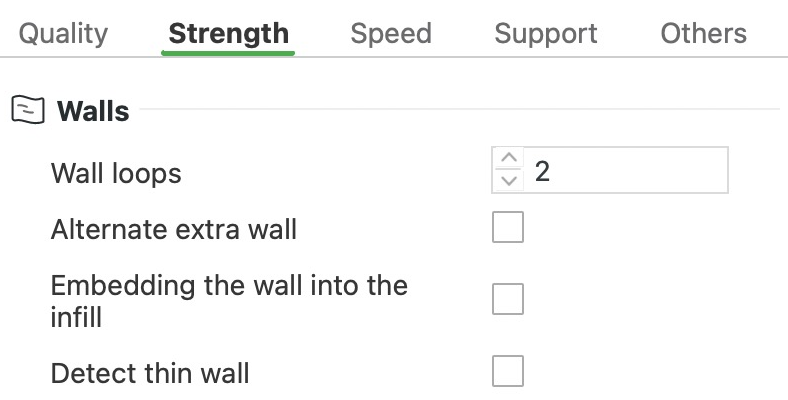
I Bambu Studio kan du ge en del av en modell egna inställningar. Den här inställningen spelar bara roll när en sådan del har Antal väggar på 0 och ligger an mot en del med väggar. När den är på når den andra delens vägg in i ifyllnaden i delen utan väggar i vartannat lager, så att de två låses ihop. De flesta utskrifter har den avslagen.
I den här förinställningen: Av.
Upptäck tunn vägg


- Skrivs ut
- I modellen
Upptäck tunn vägg
En vanlig vägg är ett slutet varv, så den behöver plats för två linjer bredvid varandra. Med Vägg generator inställd på Klassisk får en detalj som är tunnare än så, till exempel liten text, ingen vägg och utelämnas från utskriften. Upptäck tunn vägg skriver i stället ut de detaljerna som en enda linje, så att de inte försvinner. Om du ställer in Vägg generator (fliken Kvalitet) på Arachne behålls de också, eftersom Arachne anpassar linjebredden efter utrymmet. Med Arachne är den här inställningen nedtonad.
En enda linje är inte ett slutet varv, så den blir kanske inte lika ren, och en mycket liten del som skrivs ut så kan misslyckas eftersom den är ömtålig. Väggar kan också hamna närmare varandra än en linjebredd och överlappa. Den extra plasten kan fastna på munstycket och sedan lämna märken på ytan. Slå bara på den när tunna detaljer försvinner.
I den här förinställningen: Av. Förinställningen använder Klassisk som Vägg generator.
I vårt test på en kam av väggar som är 0,3 till 2 mm tjocka kom de saknade väggarna på 0,3 och 0,4 mm tillbaka när den slogs på. Det lade till 10 sekunder och 0,09 g.
Topp ytans mönster
Topp ytans mönster
Det här är linjemönstret på toppytan, den yta du ser ovanpå en detalj. Det ändrar hur ovansidan ser ut och hur lång tid den tar att skriva ut, men påverkar knappt hur mycket plast som går åt.
- Monoton linje och Monoton lägger raka linjer bredvid varandra, alltid i samma ordning, för ett slätt och jämnt utseende på stora plana ovansidor. Monoton linje avslutar varje linje vid väggen i stället för att vika av längs den, så att ingen extra plast samlas vid kanterna, men små sömmar kan synas. Global monoton linje fungerar på samma sätt men sveper över hela ovansidan från ena sidan till den andra, även där hål delar upp den.
- Koncentrisk lägger ringar som följer formen på ovansidans kontur.
- Hilbert kurvan ritar en enda lång, labyrintliknande bana. Den är överlägset långsammast, eftersom banan svänger med ungefär 0,4 mm mellanrum och skrivaren saktar in vid varje sväng.
- Archimedean Chords lägger en jämn spiral, och Octagram Spiral en dekorativ stjärna. Båda skrivs ut mycket snabbare än Hilbert kurvan.
- Skriver du ut i genomskinlig plast med Justerade Rätlinjig på ovansidan ställer du in Sparsam ifyllnads mönster på Justerade Rätlinjig också. Linjerna inuti går då åt samma håll som på ovansidan, vilket ser prydligare ut genom den klara plasten.
I den här förinställningen: Monoton linje.
I vårt test på ett block på 50 × 50 × 25 mm tog Hilbert kurvan ungefär 33 minuter och Monoton linje 28. Hela skillnaden kom från det enda topplagret, där banan gör över 13 000 rätvinkliga svängar. De övriga mönstren låg alla inom en minut från Monoton linje.
Topp ytans densitet


- Linjer i toppytan
- Lagret under
Topp ytans densitet
Inställningen anger hur tätt linjerna på toppytan ligger. Vid 100 % smälter de samman till en massiv yta. Lägre värden sprider ut dem, så att lagret under syns genom mellanrummen som en struktur. Vid 0 % får topplagret bara sina väggar. Sänk värdet bara när du vill ha den strukturen. Det rättar inte till en ovansida där linjerna överlappar eller lämnar luckor. Det betyder oftast att det kommer ut för mycket eller för lite plast, vilket Kalibrering av flödeshastighet korrigerar.
I den här förinställningen: 100 %, en helt massiv ovansida.
I vårt test på ett block på 50 × 50 × 25 mm sparade 40 % bara 24 sekunder och 0,36 g.
Övre skal lager


Hela blocket, 50 × 50 × 25 mm, uppskuret
- Övre skal lager
- Gles ifyllnad
Övre skal lager
Inställningen anger hur många massiva lager som sluter detaljens ovansida, toppytan inräknad. Ifyllnaden under är full av mellanrum. Med två eller fler lager skrivs det lägsta ut som en brygga, med tjocka linjer som spänns över mellanrummen. De linjerna sjunker ihop lite, och varje lager ovanpå jämnar ut det, så fler lager ger en slätare ovansida. Lägg till lager när en ovansida blir ojämn, framför allt vid låg ifyllnadsdensitet, där mellanrummen under ovansidan är större.
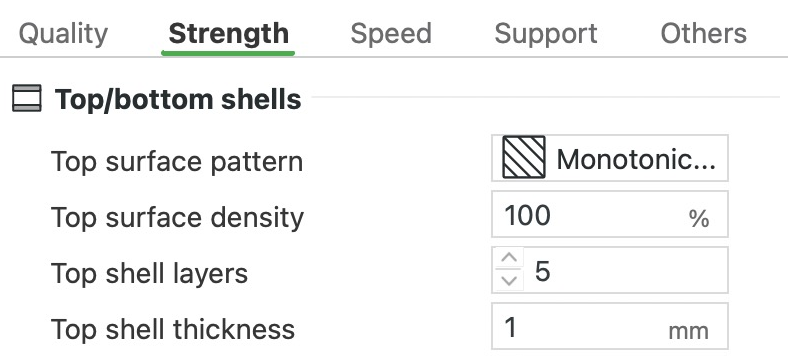
I den här förinställningen: 5 lager, vilket blir 1,0 mm med lager på 0,20 mm. Övre skalets tjocklek kräver också 1,0 mm, så färre lager ändrar ingenting om du inte också sänker Övre skalets tjocklek.
I vårt test på ett block på 50 × 50 × 25 mm, med Övre skalets tjocklek på 0, lade ett andra topplager till ungefär 1 minut och 40 sekunder och 0,73 g. Det beror på att det lägre av de två skrivs ut som en brygga, i 50 mm/s. Varje lager därefter lade till ungefär 30 sekunder och 0,5 g.
Övre skalets tjocklek
Inställningen anger minsta tjocklek för den massiva ovansidan, i millimeter. Om Övre skal lager skulle göra den tunnare lägger Bambu Studio till lager, så att en lägre lagerhöjd inte ger en tunn ovansida. Vid 0 är den avstängd, och då avgör Övre skal lager ensamt.
I den här förinställningen: 1,0 mm, vilket 5 lager på 0,20 mm redan når upp till. Om du sänker Lager höjd till 0,12 mm blir 5 lager bara 0,6 mm, så Bambu Studio lägger till lager för att nå 1,0 mm.
Botten ytans mönster
Botten ytans mönster
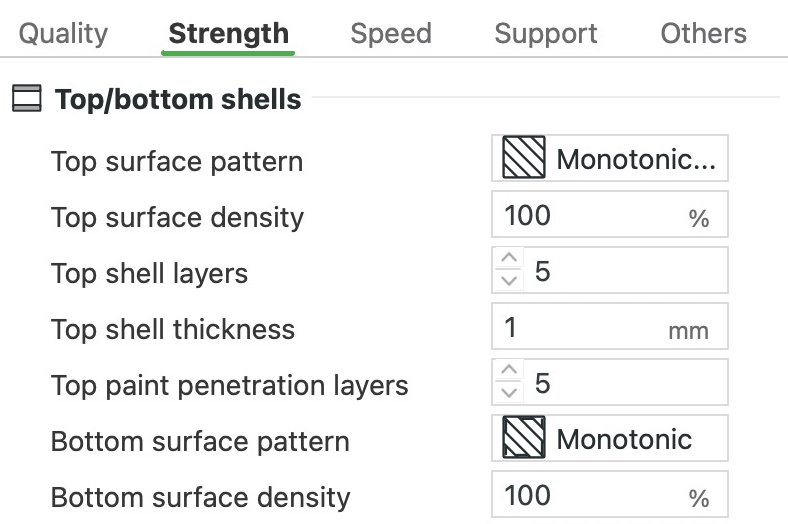
Det här är linjemönstret på detaljens undersida. För en detalj som står på plattan är det det första lagret, den yta som ligger mot plattan. Du kan välja bland samma mönster som för toppytan. Låt den stå på Monoton om du inte vill ha ett mönster på undersidan. Där undersidan hänger ut över fri luft skrivs den ut som en brygga, och där gäller inte den här inställningen.
I den här förinställningen: Monoton.
Botten ytans densitet
Inställningen anger hur tätt linjerna på undersidan ligger, från 10 % till 100 %. Lägre värden ger undersidan en struktur, men mindre plast ligger an mot plattan, så detaljen kanske inte fäster lika bra. Behåll 100 % för detaljer vars hörn gärna lyfter från plattan. Sänk värdet bara när du vill ha den strukturen.
I den här förinställningen: 100 %.
I vårt test på ett block på 50 × 50 × 25 mm sparade 50 % 37 sekunder och 0,29 g.
Botten skal lager
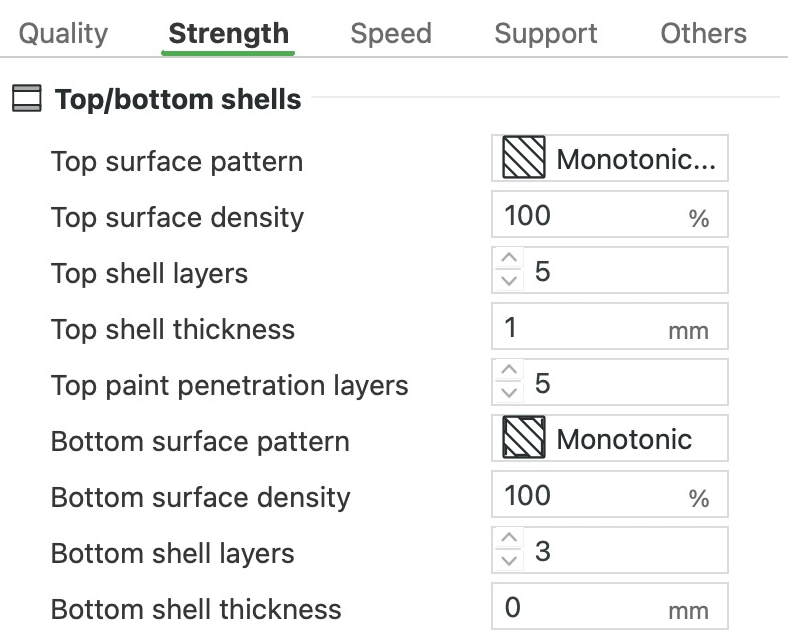


Hela blocket, 50 × 50 × 25 mm, uppskuret
- Botten skal lager
- Gles ifyllnad
Botten skal lager
Inställningen anger hur många massiva lager som bildar detaljens golv, bottenytan inräknad. Ifyllnaden börjar ovanpå dem. Fler lager ger ett tjockare och styvare golv, vilket lönar sig för en bricka eller låda som ska bära vikt. Färre sparar lite tid.
I den här förinställningen: 3 lager, ett golv som är 0,6 mm tjockt med lager på 0,20 mm. A1:s finare förinställningar lägger till lager för att behålla ett golv på ungefär 0,6 till 0,7 mm. De använder 7 vid 0,08 mm, 5 vid 0,12 mm och 4 vid 0,16 mm.
I vårt test på ett block på 50 × 50 × 25 mm lade varje par av extra bottenlager till ungefär 1 minut och 1 g.
Bottenskals tjocklek
Inställningen anger golvets minsta tjocklek, i millimeter. Bambu Studio lägger till bottenlager tills golvet når den. Vid 0 är den avstängd, och då avgör Botten skal lager ensamt. Ställ in den när du sänker lagerhöjden, så att golvet inte blir tunnare. Med lager på 0,08 mm blir till exempel 3 bottenlager bara ungefär 0,36 mm, eftersom bara det första lagret förblir 0,2 mm. Ställer du in 0,6 mm får du tillbaka den tjockleken.
I den här förinställningen: 0 (av), så Botten skal lager avgör ensamt.
Invändigt mönster för fyllning av solida ytor
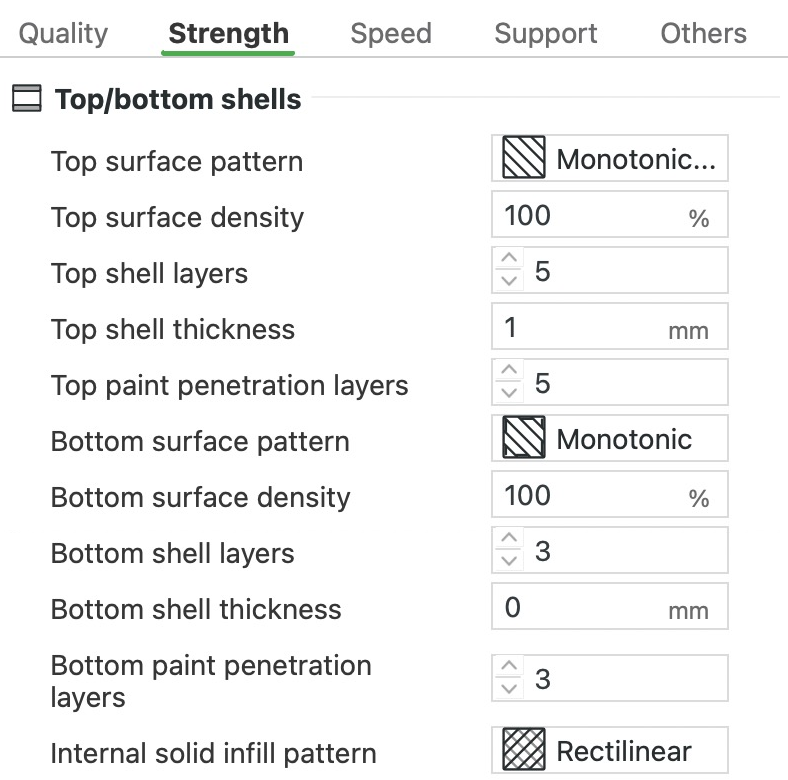
Invändigt mönster för fyllning av solida ytor
Det här är mönstret för de massiva lager som döljs inuti en detalj, till exempel de som ligger närmast ovanför bottenytan. Ingen ser dem, så mönstret påverkar mest utskriftstiden, och förinställningen passar nästan alla utskrifter. Det massiva lagret närmast under en större toppyta har en egen inställning, Mönster på underytan, i gruppen Avancerat. Smala områden får ändå varv med Koncentrisk så länge Upptäck tight inre solid ifyllnad är på.
I den här förinställningen: Räta linjer.
I vårt test på ett block på 50 × 50 × 25 mm tog Koncentrisk 16 sekunder längre.
Fler inställningar i gruppen Topp/botten skal
- Topp färgs penetrations lager: Hur många lager djupt färgen går vid toppytorna när du målar färger på en modell. Värdet kan inte vara större än antalet massiva lager i ovansidan, annars skulle färgen nå ifyllnaden. Samma som Övre skal lager, 5 i den här förinställningen.
- Bottenfärg penetrations lager: Samma sak för bottenytorna, begränsat av golvets massiva lager. Samma som Botten skal lager, 3 i den här förinställningen.
- Använd utfyllnad istället för övre och nedre ytor: Visas bara med ifyllnadsmönstret Låst Zag. Den skriver ut ifyllnaden där den massiva ovansidan och undersidan annars skulle vara, så att mönstret syns på utsidan även där. Av i den här förinställningen.
Sparsam ifyllnads densitet
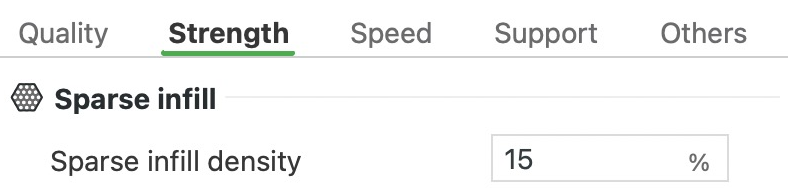


- Gles ifyllnad
Sparsam ifyllnads densitet
Sparsam ifyllnad är det öppna mönstret inuti en detalj. Inställningen anger hur stor del av utrymmet den fyller, från 0 % (ihålig) till 100 % (massiv). Mer ifyllnad gör detaljen starkare och tyngre, och utskriften längre. 15 % passar detaljer som bär lite last. För en stark detalj använder du ungefär 25 % med fem väggvarv. På en stor detalj bör du hålla dig under 50 %. Tätare ifyllnad krymper mer när den svalnar, och det kan dra upp hörnen från plattan.
Om bara ett område behöver vara starkt kan du lägga till en modifierare där (en form som ändrar inställningarna inuti den) och höja densiteten bara i den. Vid 100 % fungerar bara Koncentrisk, Räta linjer, Justerade Rätlinjig, Hilbert kurvan, Archimedean Chords och Octagram Spiral. Med alla andra mönster, till exempel Grid, erbjuder sig Bambu Studio att byta till Räta linjer åt dig.
I den här förinställningen: 15 %.
I vårt test på ett block på 50 × 50 × 25 mm lade en ökning från 15 % till 30 % till ungefär 10 g och 10 minuter. Vid 80 % tog blocket ungefär 1 timme och 9 minuter och 64 g, mer än tre gånger så mycket plast som utskriften med 15 %.
Fyll flerradig
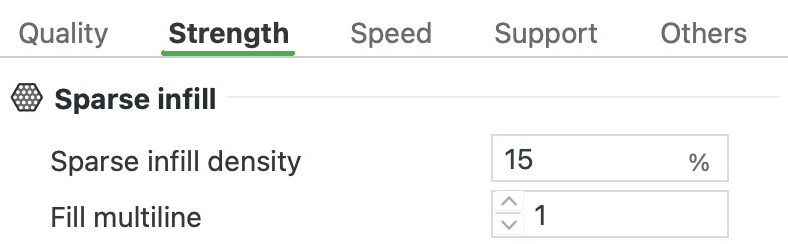


Hela blocket, 50 × 50 × 25 mm, utan topp
- Ifyllnadslinjer, ett lager
Fyll flerradig
Inställningen skriver ut varje linje i den glesa ifyllnaden (det öppna mönstret inuti detaljen) som ett knippe av 2 till 5 linjer bredvid varandra. Knippena hamnar längre ifrån varandra, så vikten blir ungefär densamma, och du får färre, tjockare ribbor med större mellanrum. Låt den stå på 1 om du inte vill ha den strukturen. Den visas bara med mönster som stöder den: Grid, Räta linjer, Justerade Rätlinjig, Kubisk, Adaptiv Cubic, Kubik Support, Gyroid, Honeycomb, 3D Honeycomb, Tri-hexagon och Blixt.
I den här förinställningen: 1, så varje ifyllnadslinje är en enkel linje.
I vårt test på ett block på 50 × 50 × 25 mm vägde enkla linjer, par och grupper om tre ungefär lika mycket, mellan 20,63 och 20,69 g.
Sparsam ifyllnads mönster
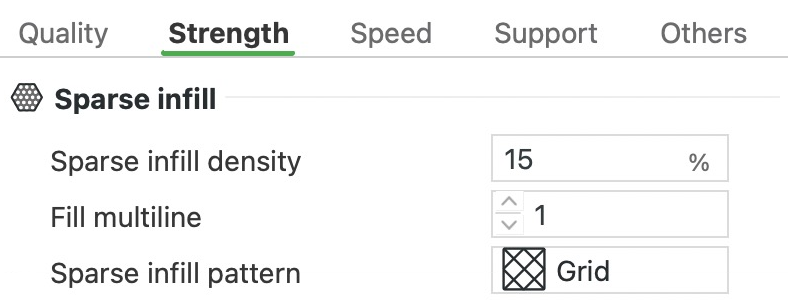
Sparsam ifyllnads mönster
Det här är formen som ifyllnadslinjerna bildar inuti detaljen. Vid samma densitet avgör formen i vilken riktning detaljen är starkast, hur mycket den krymper när den svalnar och hur lång tid utskriften tar. Grid, förinställningens mönster, är ett av de enklaste och snabbaste.
- För styrka i alla riktningar väljer du Kubisk eller Gyroid. Båda bygger en 3D-struktur som förskjuts från lager till lager och fördelar styrkan i alla riktningar.
- För krafter från sidan väljer du Trianglar eller Tri-hexagon. Deras linjer går åt tre håll i varje lager, så de är starka i alla riktningar i lagrets plan.
- Honeycomb är starkt och dess linjer korsar inte varandra inom ett lager. Men det går åt ungefär 25 % mer plast än med Grid, och utskriften tar mycket längre tid.
- För att spara plast och tid väljer du Adaptiv Cubic. Den är tät nära utsidan och gles i mitten, och bär ändå upp ovansidan. Blixt bygger bara de grenar som behövs för att bära upp toppytan, så den passar dekorativa detaljer som inte bär någon last.
- Räta linjer vrider sina raka linjer 90° för varje nytt lager, så att de inte korsar varandra inom ett lager. Justerade Rätlinjig behåller samma riktning hela vägen upp, vilket sparar tid, men en ovansida som läggs åt samma håll kan sjunka ned i mellanrummen. Cross Hatch lägger raka linjer som byter riktning med några lagers mellanrum. Bambu uppger att det är mycket starkare än Linje eller Koncentrisk och föreslår en lägre densitet än vanligt, till exempel 12 %.
- Om en stor platt detalj slår sig, byt till Gyroid. Mönster med fler raka linjer, som Grid och Trianglar, krymper mer när de svalnar och drar detaljen ur form.
- I genomskinlig plast ser ringarna från Koncentrisk snygga ut genom väggarna. Låst Zag är till för detaljer vars ifyllnad syns på utsidan. Den behåller strukturen från Kors Zag nära ytan och lägger till en starkare kärna av Zig Zag. Bambu föreslår den för hårt belastade detaljer som skor.
Grid, Trianglar, Tri-hexagon och Kubisk korsar sina egna linjer inom varje lager. Där två linjer korsas byggs plasten upp till en liten knöl, och munstycket kan skrapa mot den när det passerar. Det gör oftast ingen skada. Om stötarna börjar lossa detaljen från plattan, sänk hastigheten för den glesa ifyllnaden. Du kan också byta till Linje, Räta linjer, Gyroid eller Koncentrisk, som inte har några korsningar.
I den här förinställningen: Grid.
I vårt test på ett block på 50 × 50 × 25 mm vid 15 % blev de flesta mönster klara inom en minut från de 28 minuter som Grid tog. Blixt och Adaptiv Cubic var 3 till 4 minuter snabbare, och Blixt var lättast med 11,8 g, jämfört med 20,6 g för Grid. Octagram Spiral, Låst Zag, Cross Hatch, Gyroid, 3D Honeycomb och Hilbert kurvan tog 7 till 15 minuter längre, och Honeycomb tog 22 minuter längre.
Längd på glesa infällda ankare
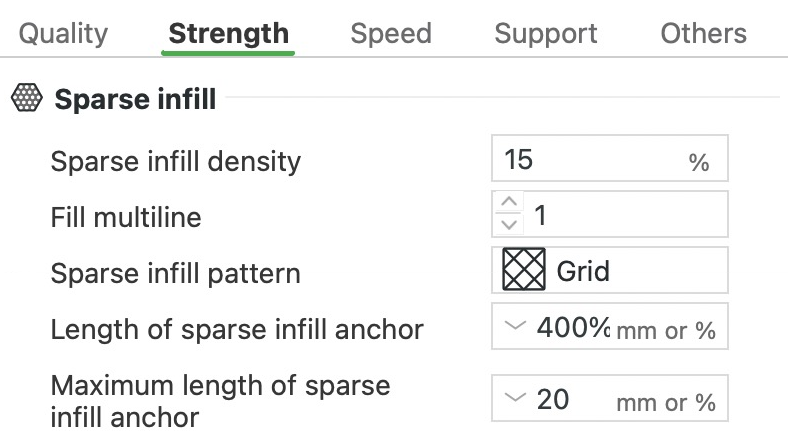
- Ifyllnadslinje
- Ankare
Längd på glesa infällda ankare
Ifyllnadslinjer behöver inte tvärstanna vid väggen. Bambu Studio kan vika av slutet på en linje och dra den en kort bit längs innerväggen. Den korta sträckan kallas ankare. Den binder ifyllnaden till väggen och kan förbinda två intilliggande linjer till en bana, så att munstycket fortsätter att skriva ut i stället för att stanna. Inställningen är längden på ett ankare som inte har någon intilliggande linje att förbindas med. Ange den i mm eller i procent av ifyllnadens linjebredd; 0 utelämnar de här öppna ankarna. Ankare kostar lite tid, så låt förinställningens värde stå kvar.
I den här förinställningen: 400 %, vilket är 1,8 mm med ifyllnadslinjer på 0,45 mm. Inställningen syns bara så länge Maximal längd för glesa infällda ankare är större än 0.
I vårt test på ett block på 50 × 50 × 25 mm med ifyllnaden Räta linjer lade ankarna till 7 sekunder och 0,94 g.
Maximal längd för glesa infällda ankare
Det här är den längsta sträcka längs innerväggen som Bambu Studio använder för att förbinda två intilliggande ifyllnadslinjer. Det är också den övre gränsen för de öppna ankarna ovan. Vid 0 finns inga ankare, och varje ifyllnadslinje slutar vid väggen. Vid 1 000 finns ingen gräns. Låt förinställningens värde stå kvar.
I den här förinställningen: 20 mm.
Fler inställningar i gruppen Sparsam ifyllnad
De här inställningarna visas bara när du väljer det ifyllnadsmönster de hör till, eller slår på inställningen ovanför dem. Konform utfyllnad böjer ifyllnaden så att den följer varje lagers form. Låst Zag delar upp ifyllnaden i ett ytskikt, ett band närmast väggarna, och ett skelett, allt innanför det. Var och en får eget mönster, egen densitet och egen linjebredd, så att du kan finjustera ytans utseende och styrkan var för sig.
- Konform utfyllnad: Med Räta linjer, Justerade Rätlinjig, Zig Zag, Kors Zag eller Låst Zag (bara ytskiktet). Ifyllnaden följer varje lagers kontur i stället för att gå i parallella linjer. På långa eller böjda former strålar linjerna ut från en mittpunkt. Av i den här förinställningen.
- Lagerförskjutning: Med Konform utfyllnad på, hur intilliggande lager ligger i förhållande till varandra. Av staplar samma upplägg i varje lager. Alternate förbinder varje linje med grannlinjen på motsatta sidan, vilket hjälper lagren att binda till varandra. Av i den här förinställningen.
- Framåtriktade lager: Med Konform utfyllnad på, hur många lager i rad som behåller den vanliga sicksacken innan Omvända lager tar vid. Sedan upprepas mönstret, och 0 vänder redan från första lagret. 1 i den här förinställningen.
- Omvända lager: Med Konform utfyllnad på, hur många lager i rad som börjar sin sicksack från motsatta kanten. 0 stänger av det, och 1 med Framåtriktade lager på 1 vänder vartannat lager. 0 i den här förinställningen.
- Radiell mittpunkt: Med Konform utfyllnad på, varifrån mittpunkten för de utstrålande linjerna kommer. Med Varje lager får varje lager en egen mittpunkt. Axel anpassar en rät linje genom de mittpunkterna, och Slät kurva anpassar en kurva så att mittpunkten inte hoppar. Varje lager i den här förinställningen.
- Antal radiella linjer: Med Konform utfyllnad på, hur många linjer som strålar ut från mittpunkten. 0 räknar ut antalet från Sparsam ifyllnads densitet. Andra värden avrundas uppåt till ett jämnt tal, minst 4. 0 i den här förinställningen.
- Centrumområdets radie: Med Konform utfyllnad på, en cirkel runt mittpunkten som får vanliga raka linjer, med utstrålande linjer utanför. 0 bestämmer storleken automatiskt, och andra värden anges i mm. 0 i den här förinställningen.
- Skin infill pattern: Med Låst Zag, mönstret för ytskiktet. Kors Zag i den här förinställningen.
- Densitet för infill av yta: Med Låst Zag, hur tätt ytskiktet är. Den återställs till värdet för Sparsam ifyllnads densitet varje gång du ändrar det, och du kan justera den efteråt. 15 % i den här förinställningen.
- Skeleton infill pattern: Med Låst Zag, mönstret för skelettet. Zig Zag i den här förinställningen.
- Skelett infill densitet: Med Låst Zag, hur tätt skelettet är. Även den återställs till Sparsam ifyllnads densitet. 15 % i den här förinställningen.
- Djup för låsning av infill: Med Låst Zag, hur långt ytskiktet och skelettet överlappar. Djupare är starkare. Värdet kan inte vara större än Djup för infill av yta, och ett större värde återställs till halva ytskiktets djup. 1 mm i den här förinställningen.
- Djup för infill av yta: Med Låst Zag, hur långt in från väggarna ytskiktet når. Djupare ger sidorna mer av utseendet från Kors Zag. 2 mm i den här förinställningen.
- Bredd på ytlinjen: Med Låst Zag, bredden på ytskiktets linjer. Den tar över linjebredden för Sparsam ifyllnad (fliken Kvalitet) när du ändrar den. 0,45 mm i den här förinställningen.
- Skelettets linjebredd: Med Låst Zag, bredden på skelettets linjer, som också tar över linjebredden för Sparsam ifyllnad. 0,45 mm i den här förinställningen.
- Symmetrisk fyllning y axel: Med Zig Zag, Kors Zag och Låst Zag. För två detaljer som är spegelvända kring Y-axeln slår du på den för en av dem, så blir även deras ifyllnadsstrukturer spegelvända. Av i den här förinställningen.
- Fyllnings skift steg: Med Kors Zag och Låst Zag, hur långt ifyllnadslinjerna förskjuts i sidled från lager till lager, i mm, för att bygga upp en korsmönstrad struktur. Vid 0 ser Kors Zag ut ungefär som Räta linjer. 0,4 mm i den här förinställningen.
- Galler vinkel 1: Med 2D galler, hur mycket den första uppsättningen gallerstänger lutar, från -75° till 75°. Vid 0° står de rakt upp. -45° i den här förinställningen.
- Galler vinkel 2: Samma sak för den andra uppsättningen stänger, som korsar den första. 45° i den här förinställningen.
- Fyllning rotera steg: Med Zig Zag, hur många grader ifyllnaden vrids från lager till lager för att bygga upp en korsmönstrad struktur. Vid 0 ser Zig Zag ut ungefär som Räta linjer. 0° i den här förinställningen.
Ifyllnad/Vägg överlapp
- Yttre vägg
- Inre vägg
- Gles ifyllnad
Ifyllnad/Vägg överlapp
Den här inställningen låter ifyllnaden nå en bit in i innerväggen, det innersta väggvarvet, så att de överlappar varandra och binds samman. Värdet är en procentandel av linjebredden. Behåll förinställningens värde. Om ifyllnadslinjerna slutar innan de når väggarna, kontrollera först K-faktorn från Kalibrering av flödesdynamik. Det värdet håller plastflödet i takt med munstyckets rörelser. En vanlig orsak till linjer som inte möts är en K-faktor som är satt alldeles för högt, till exempel 0,25 inskrivet i stället för 0,025.
I den här förinställningen: 15 %. I vårt test nådde ifyllnaden ungefär 0,09 mm in i innerväggen, och ungefär 0,19 mm vid 40 %.
Ifyllnads riktning


- Ifyllnadslinjer, ett lager
- Väggar
Ifyllnads riktning
Den här inställningen bestämmer ifyllnadslinjernas vinkel. Den vrider även de solida lagren, inklusive topp- och bottenytorna, så den avgör också åt vilket håll linjerna går på en plan ovansida eller undersida. Vid 45° går de diagonalt över en låda som är rakt placerad på plattan. Ställ in 0° om du vill att de i stället ska löpa parallellt med dess sidor. Bryggor över tomma luften behåller sin egen riktning.
I den här förinställningen: 45°.
Bridge riktning
- En linje: fylld prick landar på en pelare, ihålig slutar i luften
Bridge riktning
En brygga är ett lager som skrivs ut över tomma luften, från ett område som har något under sig till ett annat. Den här inställningen bestämmer åt vilket håll dess linjer går. Varje linje hänger mellan sina två ändar medan den svalnar, så den sackar minst när båda ändarna vilar på något fast och spännvidden är kort. Låt den stå på 0 (automatisk) så länge bryggorna blir bra. Blir en brygga dålig, välj då en vinkel som får linjerna att gå rakt över mellanrummet. Är mellanrummet för långt för att kunna överbryggas snyggt, lägg till stöd.
I den här förinställningen: 0, så Bambu Studio räknar själv ut riktningen. Alla andra vinklar ersätter det automatiska valet. Vill du tvinga fram 0°, ange 180°, eftersom 0 betyder automatisk.
I vårt test med en brygga över ett mellanrum på 30 mm lade den automatiska riktningen linjer på 31 mm som landade på pelarna i båda ändar. Vid 90° var de flesta linjerna bara 18 mm långa, men de hade ingenting under någon av ändarna. Alla tre vinklarna tog samma 13 minuter och 5 g.
Min sparsam ifyllnads gräns


- Gles ifyllnad
- Solid ifyllnad
Min sparsam ifyllnads gräns
Varje område med gles ifyllnad (det öppna mönstret inuti) som är mindre än den här arean, i mm², får solid ifyllnad i stället. Inuti en tunn stolpe eller ett tunt stift skulle gles ifyllnad bara bli några korta linjer som tillför lite styrka. Höj värdet när tunna stolpar, stift eller ribbor behöver vara styva, så att fler av dem skrivs ut solida.
I den här förinställningen: 15 mm².
I vårt test med stolpar som var 5, 8 och 14 mm breda blev stolpen på 5 mm solid vid 15 mm². Vid 60 mm² blev även stolpen på 8 mm solid, vilket tog 18 sekunder och 0,34 g mer.
Ifyllnads kombination
Ifyllnaden inuti en utskrift syns inte, så den behöver inga tunna lager. När den här inställningen är på skriver Bambu Studio ut ifyllnaden bara vartannat eller vart tredje lager, som en enda högre linje som fyller samma höjd. Väggarna och topp- och bottenytorna skrivs fortfarande ut på varje lager, så utsidan ser likadan ut, och munstycket gör färre turer över insidan.
Slå på den när du skriver ut med tunna lager för en slät yta, 0,12 mm eller mindre, på en detalj med mycket ifyllnad. Tunna lager gör en utskrift långsam, och den här inställningen behåller dem bara där de syns. Med lager på 0,2 mm sparar den lite. Ifyllnaden skrivs redan ut ungefär så snabbt som hotenden kan smälta plast, så en högre linje måste sakta ner så att hotenden hinner med.
I den här förinställningen: Av. Bambu Studio slår ihop så många lager som ryms inom munstyckets bredd, så med munstycket på 0,4 mm slås lager på 0,2 mm ihop två och två och lager på 0,12 mm tre och tre. Vid 0,24 mm och tjockare gör den ingenting, eftersom två lager redan skulle vara högre än 0,4 mm.
I vårt test på ett block på 50 × 50 × 25 mm med lager på 0,2 mm sparade den ungefär en minut (27 minuter i stället för 28) och 1,2 g.
Upptäck tight inre solid ifyllnad
Den här inställningen fyller smala solida områden inuti en detalj med varv i mönstret Koncentrisk i stället för med linjer fram och tillbaka. I en smal remsa blir linjer fram och tillbaka korta och fulla av svängar, medan varv går i långa banor och skrivs ut snabbare. Ett område räknas som smalt när ingen punkt i det ligger mer än 3 mm från dess kant, alltså när det är smalare än ungefär 6 mm. Låt den vara på. Inställningarna Detektera flytande vertikala skal och Vertikal skal hastighet (på fliken Hastighet) visas bara när den här är på.
I den här förinställningen: På.
I vårt test med stolpar fyllda med solid ifyllnad skrevs kärnan i stolpen på 5 mm ut i varv. Kärnan i stolpen på 8 mm skrevs ut i raka linjer.
Säkerställ vertikal skaltjocklek


Hela taket, 50 mm långt, delat på mitten
- Extra solitt skal under sluttningen
Säkerställ vertikal skaltjocklek
Den här inställningen lägger till solid ifyllnad under sluttande ytor. Det gör att skalet (de solida yttre lagren) under en sluttning blir lika tjockt, mätt lodrätt, som inställningarna för topp- och bottenskal kräver. Utan den går den glesa ifyllnaden (det öppna mönstret inuti) ända fram till väggarna under en sluttning, så skalet där kan bli tunt. Behåll Aktiverad. Med Delvis läggs mindre till, och Alternativ extra vägg kräver Delvis. Med Inaktiverad sparar du lite plast och tid.
I den här förinställningen: Aktiverad.
I vårt test på ett tak med 30° lutning och 50 mm längd gick det åt 9,75 g med Aktiverad, 9,44 g med Delvis och 8,61 g med Inaktiverad. Med Inaktiverad gick utskriften också 43 sekunder snabbare än med Aktiverad.
Detektera flytande vertikala skal
Smala band av solid ifyllnad inuti en detalj kan delvis vila på gles ifyllnad, det öppna mönstret med luft mellan linjerna. Inställningen Säkerställ vertikal skaltjocklek lägger till sådana band under sluttningar. Den här inställningen hittar de sträckor som hänger över luften och skriver ut dem i brygghastighet. Den låga hastigheten ger varje linje tid att svalna och stelna innan den hänger ned i mellanrummet. Låt den vara på.
I den här förinställningen: På. De sträckorna skrivs ut med brygghastigheten 50 mm/s. Resten av bandet skrivs ut med Vertikal skal hastighet, 80 % av hastigheten för invändig solid fyllnad, vilket blir 200 mm/s.
Mönster på underytan
Linjemönstret för det solida lager som bär upp en synlig toppyta. Dess linjer kan synas igenom och lämna märken på toppytan, så ett monotont mönster ger det slätaste resultatet.
I den här förinställningen: Monoton.
Vägg filament
Väljer vilket av de laddade filamenten som skriver ut väggarna. På en skrivare med ett munstycke, som A1, innebär ett annat filament här ett filamentbyte och tillhörande rensning på varje lager.
I den här förinställningen: Standard.
Glest fyllnads filament
Väljer vilket av de laddade filamenten som skriver ut den glesa ifyllnaden, det öppna mönstret inuti detaljen. Med Standard behålls detaljens eget filament.
I den här förinställningen: Standard.
Solid fyllnads filament
Väljer vilket av de laddade filamenten som skriver ut den solida ifyllnaden, de helt fyllda lagren inuti detaljen.
I den här förinställningen: Standard.
Vad gör inställningarna under Hastighet i Bambu Studio?
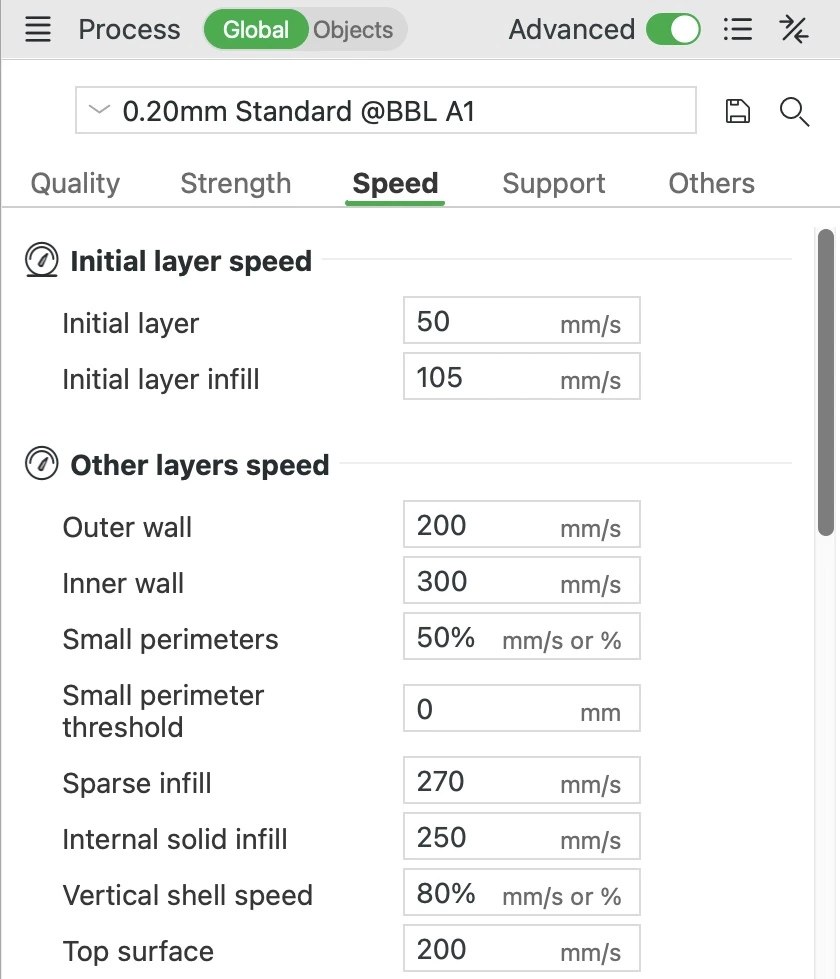
Fliken Hastighet bestämmer hur snabbt munstycket rör sig för varje typ av linje det skriver ut, och hur snabbt det accelererar och bromsar in. Här finns också inbromsningarna för överhäng och för den övre delen av höga utskrifter. Fliken visas bara när brytaren Framåt är påslagen. Värdena efter ”I den här förinställningen” kommer från A1:s förinställning 0.20mm Standard med munstycket på 0,4 mm.
Första lager
Det här är hastigheten för första lagret, utom den solida ifyllnaden mellan dess väggar, som har en egen inställning nedan. Den gäller väggarna (detaljens konturer), en brim och fötterna på eventuellt stöd. Låg hastighet ger den varma plasten tid att pressas ned och greppa plattan. Om ditt första lager inte fastnar, sänk den här till 30 mm/s och Första lager ifyllnad till 60 mm/s.
I den här förinställningen: 50 mm/s, en fjärdedel av ytterväggens 200 mm/s på lagren ovanför.
Första lager ifyllnad
Den här inställningen bestämmer hastigheten för första lagrets solida ifyllnad, linjerna mellan väggarna som bildar detaljens undersida. Den går långsammare än den solida ifyllnaden högre upp, så att linjerna hinner greppa plattan. Om första lagret inte fastnar, sänk den till 60 mm/s. På en detalj med en stor plan botten täcker den här ifyllnaden större delen av första lagret, så en sänkning här lägger till mest tid.
I den här förinställningen: 105 mm/s.
Hastighet på övriga lager
Hastighet på övriga lager
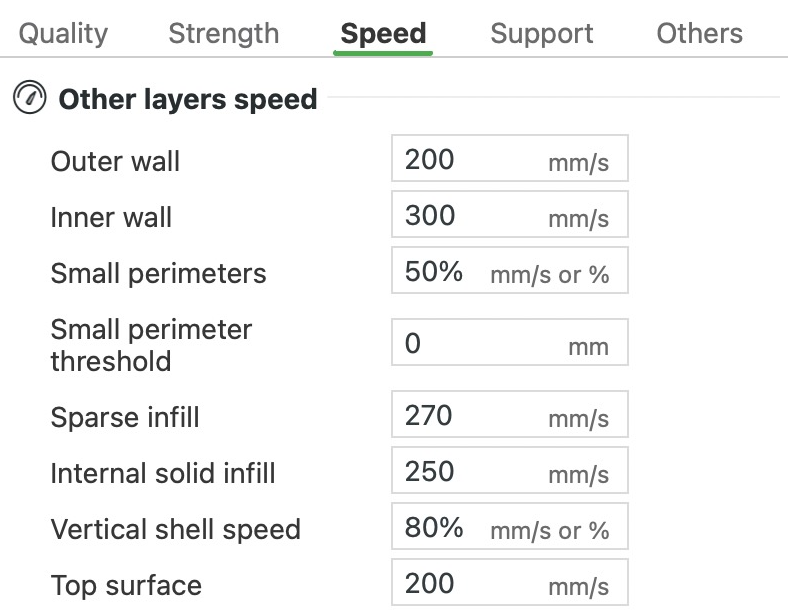
De här inställningarna bestämmer hur snabbt varje typ av linje skrivs ut på alla lager efter det första. Högre hastighet sparar tid, men plasten får kortare tid att smälta i munstycket och att svalna när den väl har lagts ut. Dålig kylning syns mest på överhäng och bryggor (linjer över tomma luften) och på fina detaljer. Om du sänker hastigheten för hela utskriften mycket, sänk också munstyckets temperatur med 5 till 10 °C. Plast som stannar längre i det varma munstycket blir mer lättflytande och kan dra trådar, läcka och samlas på munstycket.
Filamentinställningen Max volymetrisk hastighet begränsar också varje linje. Det är den största mängd plast som munstycket får smälta och trycka ut per sekund, i mm³/s. Bambu Studio sänker hastigheten för varje linje som skulle behöva mer. En linje som kräver mer än munstycket kan smälta får luckor och fäster dåligt mot lagret under. Tunnare lager använder mindre plast per millimeter linje, så samma tak tillåter snabbare linjer på dem. Det är därför A1:s förinställning 0.08mm Extra Fine kan ställa den glesa ifyllnaden (mönstret inuti detaljen) på 450 mm/s. Om en utskrift går långsammare än du väntar dig, kontrollera om det här taket håller tillbaka den.
Små lager som skrivs ut snabbt saktas också ned. Varje lager behöver en stund för att svalna och stelna innan nästa läggs ovanpå. Det sköts av filamentinställningen Sakta ner utskrift för bättre kylning av lager. Den saktar ned varje lager som skulle ta kortare tid än värdet i Lager tid, men inte under värdet i Min utskrifts hastighet. Det spelar störst roll för små detaljer och tunna spetsar. Om de ändå blir mjuka eller hänger ned, höj Lager tid med några sekunder.
Om du vill se vilka hastigheter den slicade utskriften får, ställ in Färgschema på Hastighet i förhandsvisningen. Schemat Flöde visar hur mycket plast varje linje behöver per sekund, i mm³/s, alltså det som Max volymetrisk hastighet begränsar.
I den här förinställningen: linjerna som döljs inuti detaljen är inställda snabbast, eftersom ojämnheter från hastigheten inte syns. Innerväggarna (extra konturer innanför ytterväggen) står på 300 mm/s. Den glesa ifyllnaden (det öppna mönstret inuti) står på 270 och den invändiga solida fyllnaden (solida lager under toppen) på 250. Ytterväggen och toppytan, som du faktiskt ser, står på 200 mm/s. Linjer över tomma luften går långsammast, med bryggor på 50 mm/s och överhäng ned till 10 mm/s. Vårt filament, Bambu PLA Basic, har Max volymetrisk hastighet inställd på 21 mm³/s. Det begränsar linjer på 0,45 mm i lager på 0,2 mm till 258 mm/s, så innerväggarna och den glesa ifyllnaden skrivs båda ut i 258. Filamentets kylningsinbromsning är på, med Lager tid 6 s och Min utskrifts hastighet 20 mm/s.
I vårt test skrevs väggarna på ett block på 50 × 50 × 25 mm ut i 200 och 258 mm/s med 15 % ifyllnad. Med 0 % ifyllnad skulle de flesta lager ha blivit klara på under 6 sekunder, så kylningsinbromsningen sänkte båda väggarna till 97 mm/s.
Yttre vägg
Ytterväggen är konturen som bildar ytan du ser och rör vid, och den här inställningen bestämmer dess hastighet. Den går oftast långsammare än innerväggarna, eftersom snabba rörelser skakar skrivaren lite i hörnen och lämnar svaga krusningar. Om sömmen (det lilla märket där varje lagers kontur börjar och slutar) syns tydligt kan en lägre hastighet här göra den mindre synlig.
Långsammare linjer blir också blankare, eftersom plasten är längre i det varma munstycket. Om inställningen Sakta ner vid överhäng saktar ned delar av en vägg kan du därför få blanka och matta fläckar. En lägre hastighet här minskar skillnaden, eller så kan du stänga av Sakta ner vid överhäng. På små detaljer kan inbromsningen för lagerkylning ge samma fläckar, och filamentalternativet Sakta inte ner ytterväggar förhindrar det.
I den här förinställningen: 200 mm/s. A1:s förinställningar 0.20mm Strength och 0.16mm High Quality använder 60 mm/s.
Inre vägg
Innerväggar är de extra konturerna innanför ytterväggen som gör sidorna tjockare och starkare. Snabb utskrift lämnar svaga krusningar, men ingen ser innerväggarna, så de kan gå snabbare än ytterväggen för att spara tid. På ett överhäng hänger även de ut över lagret under. För en detalj med stora överhäng och utan stöd kan lägre hastighet för båda väggarna göra att de hänger ned mindre.
I den här förinställningen: 300 mm/s, men Max volymetrisk hastighet för Bambu PLA Basic begränsar den till 258 mm/s i lager på 0,2 mm.
Små perimetrar
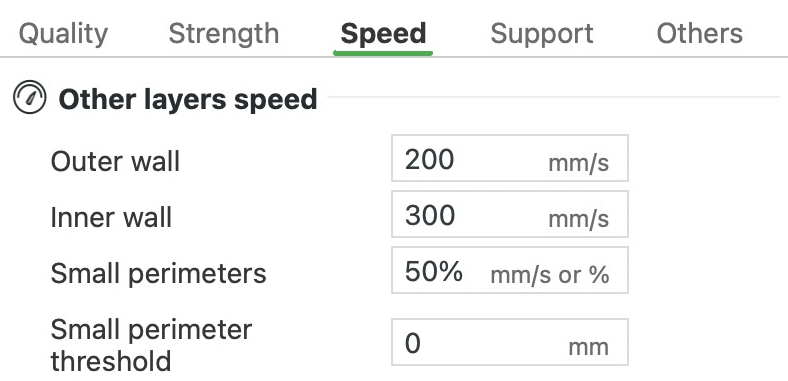
Den här inställningen ger små väggvarv (de slutna konturerna i varje lager), oftast de runt små hål, en lägre hastighet. Gränsvärde för liten omkrets avgör vilka varv som räknas som små. Du kan ange mm/s eller en procentandel av hastigheten för Yttre vägg. I båda fallen gäller den både inre och yttre väggvarv. Den kan bara sakta ned ett varv, och vid 0 behåller små varv sin vanliga hastighet.
I den här förinställningen: 50 % av ytterväggens hastighet, alltså 100 mm/s. Men med gränsvärdet på 0 räknas inget varv som litet, och inget använder den.
Gränsvärde för liten omkrets


- Hastighet för små perimetrar, 100 mm/s
- Andra hastigheter
Gränsvärde för liten omkrets
Den här inställningen avgör hur litet ett väggvarv (en sluten kontur) måste vara för att skrivas ut med hastigheten i Små perimetrar. Du anger en radie. Ett varv räknas som litet om det inte är längre än omkretsen av en cirkel med den radien. Ett runt varv saktar alltså ned när dess radie är lika med eller mindre än gränsvärdet. Höj det om små hål eller runda detaljer behöver en renare yta. Bara de varven saktar ned, så det lägger till lite tid.
I den här förinställningen: 0, så inget varv räknas som litet. Alla Bambu Labs egna processförinställningar har den på 0.
I vårt test på plattan med hål sänkte ett gränsvärde på 3 mm båda varven runt hålet på 4 mm till 100 mm/s. Runt hålet på 5 mm saktade bara varvet närmast hålet ned. Nästa varv utåt ligger 3,1 mm från mitten, så det behöll sin hastighet. Vid 6,5 mm saktade varven runt alla hål ned, utom det andra varvet runt hålet på 12 mm, 6,6 mm från dess mitt. Det lade bara till ungefär 10 sekunder till plattans uppskattade 8 minuter.
Sparsam ifyllnad
Den glesa ifyllnaden är det öppna mönstret som fyller detaljens insida. Snabba linjer blir lite grövre, men ingen ser ifyllnaden, så den kan gå snabbt för att spara tid. Mönstren Grid och Trianglar korsar sina egna linjer inom varje lager. Vid varje korsning samlas lite plast, och munstycket kan stöta i den. Oftast gör det ingen skada. Om stötarna börjar slå loss detaljen, sänk den här hastigheten eller välj ett mönster vars linjer inte korsar varandra, till exempel Gyroid.
I den här förinställningen: 270 mm/s, med mönstret Grid, men Max volymetrisk hastighet för Bambu PLA Basic begränsar den till 258 mm/s i lager på 0,2 mm.
Sakta ner vid överhäng
Sakta ner vid överhäng
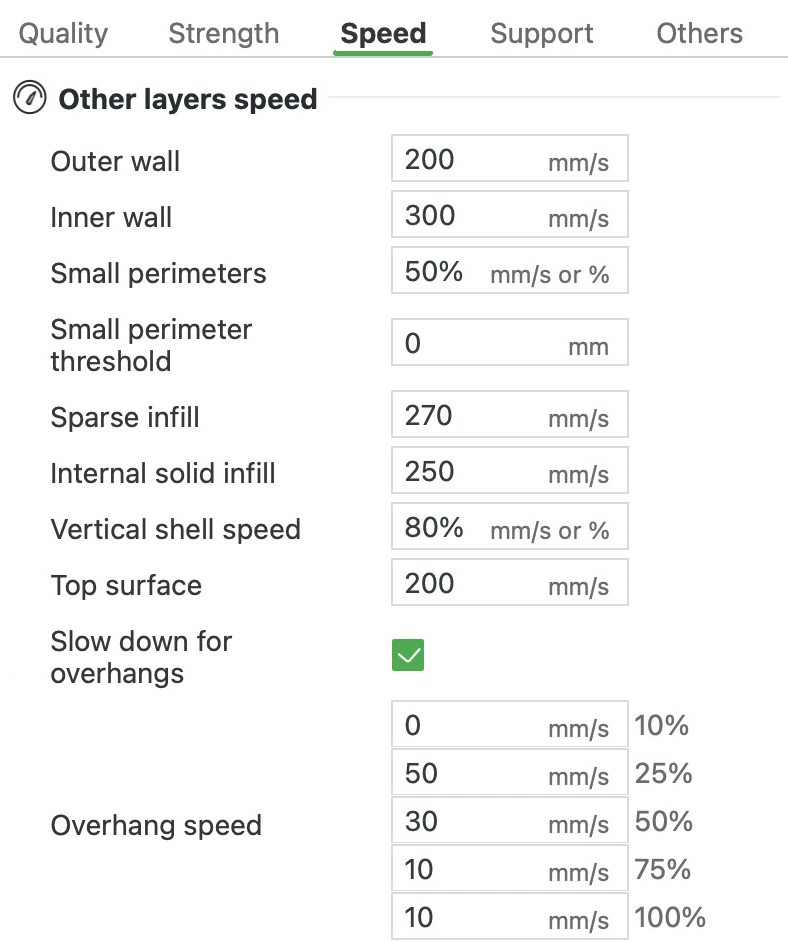
Överhäng är delar av en modell som sticker ut förbi lagret under. Den här inställningen saktar ned väggarna (konturerna i varje lager) bara där de hänger ut. En linje med lite under sig behöver tid att svalna och stelna innan den hänger ned. Resten av utskriften behåller sin hastighet. Om överhängen ändå hänger ned, sänk fälten i Hastighet vid överhäng. Bambus förinställningar för A1 använder 10 till 60 mm/s, långsammare ju längre ut en linje hänger. Nästan plana överhäng behöver stöd i stället, och Gräns vinkel på fliken Support avgör vilka som får det.
Raden Hastighet vid överhäng har fem fält: 10%, 25%, 50%, 75% och 100%. Vart och ett anger hur stor del av en linjes bredd som hänger ut förbi lagret under, och 100 % betyder att linjen inte har något under sig. Med väggeneratorn Klassisk, som den här förinställningen använder, övergår hastigheten gradvis mellan två fält. Med 50 mm/s vid 25 % och 30 mm/s vid 50 % får alltså en linje som hänger ut 40 % hastigheten 38 mm/s. Ett fält som står på 0 betyder ingen inbromsning på den nivån. Stäng av Sakta ner vid överhäng så försvinner raden. Väggarna behåller då sin vanliga hastighet, utom de som hänger ut helt, som skrivs ut med hastigheten i Bridge/bro.
I den här förinställningen: på, med 0 (ingen inbromsning) vid 10 %, 50 mm/s vid 25 %, 30 mm/s vid 50 % och 10 mm/s vid 75 % och 100 %.
I vårt test med skivan saktade väggen ned från 200 mm/s till 110 mm/s på en yta som lutade 30° från lodrätt. Vid 45° saktade den ned till 36 mm/s och vid 60° till 10 mm/s. Vi stängde av filamentinställningen Sakta ner utskrift för bättre kylning av lager i det här testet, så att bara den här inställningen ändrade hastigheten. Med inställningen avstängd var det bara den del av väggen som saknade underlag som saktade ned, till brygghastigheten 50 mm/s. Skivan tog då ungefär 11 minuter i stället för nästan 13.
I vårt test på plattan med hål börjar hålet på 5 mm ovanpå ett bredare hål på 10 mm. Dess två första väggvarv har ingenting under sig, så de skrivs ut i 10 mm/s.
Sakta ner i höjdled
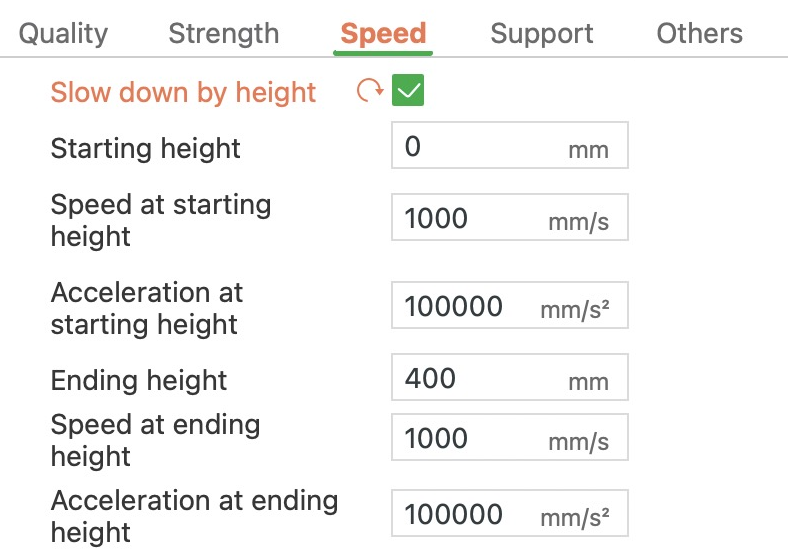
Sakta ner i höjdled
Den här inställningen sänker den högsta hastigheten och accelerationen (hur kraftigt munstycket ökar farten) ju högre utskriften blir. A1 flyttar bädden fram och tillbaka, och den rörelsen skakar en hög, smal detalj. Den kan lossna eller välta. Långsammare övre lager gör det mindre troligt, och bara de lagren tar längre tid. Om en hög, smal detalj välter, slå på den här inställningen och ange lägre gränser för dess övre del.
Slå på Sakta ner i höjdled och ange sedan Starthöjd, där inbromsningen börjar. Hastighet vid starthöjd och Acceleration vid start höjd är gränserna vid den punkten. Därifrån ändras gränserna jämnt upp till Sluthöjd, där de når Hastighet vid sluthöjd och Acceleration vid avsluts höjd. Ovanför det förblir de desamma. Sluthöjd måste vara högre än Starthöjd, annars händer ingenting. En gräns saktar bara ned linjer som är inställda snabbare än den. Den gäller detaljens egna linjer och de förflyttningar som munstycket gör för att nå dem, men inte stöd, brim eller skirt. Du kan också ställa in den för bara en detalj, eller för en modifierare (en form som ändrar inställningarna för ett område av en detalj).
I den här förinställningen: av. Att slå på den utan att ändra gränserna gör ingenting, eftersom förinställningens gränser på 1 000 mm/s och 100 000 mm/s² ligger långt över allt den skriver ut.
I vårt test använde vi en cylinder som var 30 mm i diameter och 170 mm hög, med filamentets kylningsinbromsning avstängd. Bambu Studio uppskattade den till ungefär 1 timme och 19 minuter. Vi ställde in 200 mm/s vid 120 mm och 60 mm/s vid 162 mm, med accelerationen satt till 2 000 mm/s² från 120 mm och uppåt. Det höjde uppskattningen till ungefär 1 timme och 38 minuter. Ytterväggen skrevs ut i 200 mm/s upp till 120 mm, i 130 mm/s vid 141 mm och i 60 mm/s från 162 mm ända upp till toppen.
Bridge/bro
En brygga är en linje som spänns över tomma luften mellan två punkter som håller upp den, till exempel taket över ett hål. Den här inställningen bestämmer hur snabbt bryggor skrivs ut. Enligt Bambu sackar bryggor när de skrivs ut för långsamt med för mycket plast. Om bryggorna sackar, höj alltså den här hastigheten lite, eller sänk Bridge/Brygg flöde (Bambu föreslår 0,9). Om linjerna i stället dras isär är hastigheten för hög för flödet, så sänk hastigheten eller slå på Tjocka bridges. Bridge/Brygg flöde och Tjocka bridges finns på fliken Kvalitet.
Väggar som hänger helt ut i luften skrivs också ut i den här hastigheten när inställningen Sakta ner vid överhäng är avstängd. Raka väggar över luft använder den även när den är påslagen. Undersidan av en detalj som vilar på stöd skrivs också ut som en brygga.
I den här förinställningen: 50 mm/s.
I vårt test på plattan med hål skrevs linjerna över toppen av hålet på 10 mm, där hålet på 5 mm börjar, ut i 50 mm/s. Det gjorde också det första solida lagret som lades över ifyllnaden inuti plattan.
Fler inställningar i gruppen Hastighet på övriga lager
- Invändig solid fyllnad: Hastigheten för den solida ifyllnad som du inte ser. Det är lagren under toppytan och ovanför bottenytan, plus områden som är för små för det öppna ifyllnadsmönstret. 250 mm/s i den här förinställningen.
- Vertikal skal hastighet: Hastigheten för smala remsor av solid ifyllnad som vilar på den öppna ifyllnaden under. Den extra solida ifyllnaden som läggs till nära sluttande ytor är ett exempel. Anges den i procent räknas den från Invändig solid fyllnad. Den visas bara när inställningen Upptäck tight inre solid ifyllnad (fliken Styrka) är på. 80 % i den här förinställningen, vilket blir 200 mm/s.
- Topp yta: Hastigheten för det solida ytskikt som du ser ovanpå detaljen. Den går långsammare än den dolda solida ifyllnaden under (250 mm/s) eftersom den syns. 200 mm/s i den här förinställningen.
- Mellanrums ifyllnad: Hastigheten för de korta linjer som fyller mellanrum som är för smala för ännu ett väggvarv. Ett mellanrum ändrar bredd längs sin längd, så Bambu Studios eget verktygstips säger att de här linjerna ska skrivas ut långsammare. 250 mm/s i den här förinställningen, lika snabbt som den invändiga solida fyllnaden.
- Support: Hastigheten för stöd, och för en skirt (ett varv runt detaljen) ovanför första lagret. Linjer som förhandsvisningen kallar Support övergång använder hastigheten i Bridge/bro. Den visas först när stöd, en raft eller en skirt är på. 150 mm/s i den här förinställningen.
- Support kontaktyta: Hastigheten för de stödlager som rör vid detaljen. Den visas bara när stöd är på. 80 mm/s i den här förinställningen, ungefär hälften av stödets hastighet.
Flytta
Förflyttningar är de hopp munstycket gör till början av nästa linje utan att skriva ut. Ingen plast kommer ut under en förflyttning, så det finns ingen linje att förstöra, och den kan gå mycket snabbare än utskriften. Vill du sänka förflyttningshastigheten bara på de övre lagren av en hög detalj, använd inställningen Sakta ner i höjdled. Ovanför dess Starthöjd begränsar den också förflyttningarna till de linjer den saktar ned.
I den här förinställningen: 700 mm/s, samma i alla förinställningar för A1 med munstycket på 0,4 mm. Det är mer än A1:s angivna toppfart på 500 mm/s. Bambu Studio skriver också in en gräns på 500 mm/s för rörelser från sida till sida och fram och tillbaka i G-koden (listan med rörelser som skrivaren följer).
Normal utskrift
Acceleration är hur snabbt munstycket kommer upp i fart och bromsar in igen. Den här inställningen anger den för varje linje efter första lagret som inte har ett eget värde nedan. Högre värden sparar tid på korta linjer och i hörn. Men alla tvära starter och stopp skakar skrivaren lite, vilket kan lämna svaga krusningar på ytan. På A1 flyttar varje rörelse framåt eller bakåt hela bädden, med din detalj på. A1:s kalibrering för vibrationskompensation, i skrivarens kalibreringsmeny, minskar de här krusningarna. Om en hög, smal detalj välter, sänk värdet här, eller använd inställningen Sakta ner i höjdled för att bara sänka det på de övre lagren.
I den här förinställningen: 6 000 mm/s².
Fler inställningar i gruppen Acceleration
- Flytta: Accelerationen för förflyttningar (hopp utan utskrift) efter första lagret. Korta hopp till ytterväggen använder i stället en mjukare acceleration på 250 mm/s², från en dold inställning som minskar fina krusningar på ytan. 10 000 mm/s² i den här förinställningen, det högsta värdet i gruppen.
- Inledande lager förflyttning: Accelerationen för förflyttningar på första lagret. 6 000 mm/s² i den här förinställningen.
- Första lager: Hur kraftigt munstycket ökar farten när det skriver ut första lagret. Mjukare starter och stopp kan hjälpa de första linjerna att fästa på plattan. 500 mm/s² i den här förinställningen, det lägsta utskriftsvärdet i förinställningen.
- Yttre vägg: Accelerationen för ytterväggen och för väggar som hänger ut över luften. Ett lägre värde kan ge en renare utsida med färre krusningar. 5 000 mm/s² i den här förinställningen; förinställningen 0.16mm High Quality använder 2 000.
- Inre vägg: Accelerationen för innerväggarna. Vid 0 använder de Normal utskrift. 0 i den här förinställningen, så de får 6 000 mm/s².
- Topp yta: Accelerationen för toppytor. Ett lägre värde kan ge en slätare ovansida. 2 000 mm/s² i den här förinställningen.
- Sparsam ifyllnad: Accelerationen för den öppna ifyllnaden inuti detaljen, i mm/s² eller i procent av Normal utskrift. 100 % i den här förinställningen, alltså 6 000 mm/s².
- Aktivera accel_to_decel: Bara för skrivare med Klipper som firmware, så den är dold för A1. Den låter Bambu Studio ställa in Klippers värde max_accel_to_decel åt dig. Av i den här förinställningen.
- accel_to_decel: Den andel av accelerationen som Klippers max_accel_to_decel sätts till när Aktivera accel_to_decel är på. Också dold för A1. 50 % i den här förinställningen.
Jerk(XY)
Jerk anger hur stor en plötslig hastighetsändring får vara utan att skrivaren övergår gradvis, till exempel i ett hörn. Bambu Studio döljer de här inställningarna för Bambu Labs skrivare, A1 inräknad. Programmet skriver bara in dem i G-koden (listan med rörelser som skrivaren följer) för andra skrivare, och bara när Standard är över 0.
Standard gäller varje rörelse som inte har ett eget värde. Vid 0 är de andra fälten nedtonade. Yttre vägg, Inre vägg, Ifyllnad, Topp yta, Första lager och Flytta anger den för de rörelserna. Alla värden är i mm/s.
I den här förinställningen: dolda, och de används inte på A1.
Vad gör inställningarna under Support i Bambu Studio?
Stöd är extra plast som skrivs ut under överhäng, de delar av en modell som annars skulle hänga i luften. Du bryter bort det efter utskriften. Den här fliken avgör om din utskrift får stöd, vilken sort och hur stödet möter din detalj. Inställningarna ligger i fem grupper: Support, Raft, Support filament, Avancerat och Träd support. De flesta är nedtonade tills du slår på Aktivera support eller lägger till en raft.
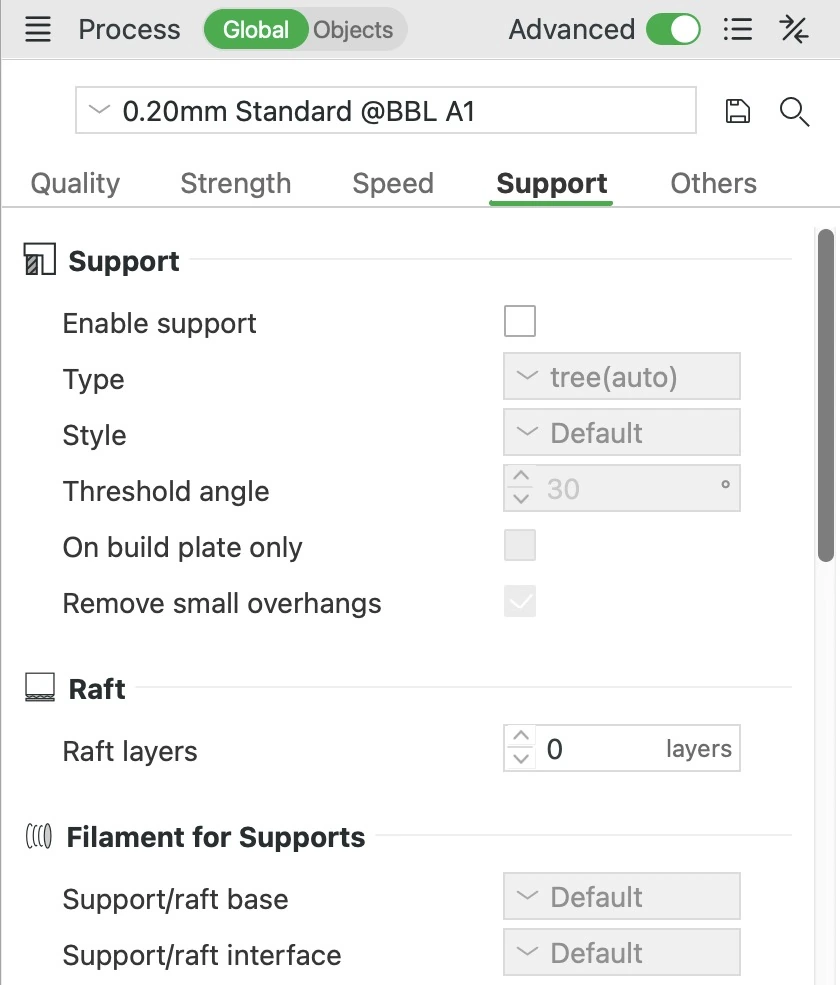
Aktivera support
Den här inställningen slår på stöd, den tillfälliga konstruktion som skrivs ut under de delar av din modell som annars skulle hänga i luften.
Plast som skrivs ut över luft hänger ned, eftersom ingenting håller upp den medan den svalnar. Du behöver stöd för ytor som är flackare än ungefär 30° mot horisontalplanet, delar som börjar mitt i luften och avsatser som bara hålls fast i ena änden. Om du vrider modellen på plattan kan du ofta bli av med de överhängen, så att du inte behöver något stöd och inte har något att rensa bort.
Ta bort stödet inom ungefär 2 timmar efter att utskriften är klar. Vissa plaster suger upp fukt ur luften och blir mjuka, vilket gör stödet svårare att ta bort och kan lämna rester på detaljen. Det spelar störst roll för detaljer i nylon (PA) och för stöd i PVA eller Support for PA/PET. Om det redan har blivit mjukt, torka utskriften och låt den svalna först.
I den här förinställningen: Av. Du kan också slå på den för ett enskilt objekt, vilket då åsidosätter den här inställningen.
Typ


- Stöd
Typ och Stil på vår lampa Korall
Här väljer du typ av stöd. Normalt stöd fyller utrymmet rakt under varje överhäng. Trädstöd växer upp mot överhänget med grenar som längre ned går ihop till stammar.
Normalt stöd ger oftast en bättre yta under ett stort plant överhäng, till exempel en hylla, eftersom det håller upp hela ytan jämnt. På komplexa modeller vars överhäng mest är små och inte plana är trädstöd starkare och kräver mindre plast och tid. Typerna med (auto) hittar överhängen åt dig, medan typerna med (manuell) bara stöttar områden som du markerar, till exempel med verktyget Support färgläggning.
I vårt test lade normalt stöd under den breda hatten på en svamp på 60 mm till ungefär 19 till 24 minuter. Trädstilarna lade till ungefär 40 till 45 minuter.
I den här förinställningen: träd(auto). Den är nedtonad tills du slår på Aktivera support eller lägger till en raft.
Stil


- Stöd
Typ och Stil
Stil bestämmer stödets form. Normalt stöd och trädstöd har var sina stilar.
För normalt stöd lägger Grid ut stödet i ett regelbundet rutnät som är lite bredare än överhänget, så att det står stadigare. Tight följer överhängets kontur tätt, vilket kräver mindre plast och lämnar färre märken på detaljen.
För trädstöd ger Organisk träd mjuka, böjda grenar. Den har färre gränssnittslager (de täta lager som rör vid din detalj), så den lossnar lättare. Tree Slim slår ihop grenarna tidigare till ett mycket mindre stöd och lägger till väggar för att hålla det starkt. Tree Stark bygger större, starkare grenar som kräver mer plast. Tree Hybrid lägger normalt stöd under stora plana överhäng och trädstöd överallt annars, och Bambus wiki kallar den ett säkert val i allmänhet.
I vårt test vägde en svamp på 60 mm 16,4 g utan stöd. Grid lade till 14,4 g, Tight 12,4 g, Organisk träd 8,4 g, Tree Slim 11 g och Tree Stark 16,6 g.
I den här förinställningen: Standard, vilket betyder Grid för normalt stöd och Organisk träd för trädstöd. För trädstöd byter Standard till Tree Hybrid när Topp Z-distans är 0, som med ett stödmaterial. Samma sak händer när lagerhöjderna varierar, som med adaptiv lagerhöjd, eftersom Organisk träd bara skriver ut på jämnt fördelade lager.
Gräns vinkel
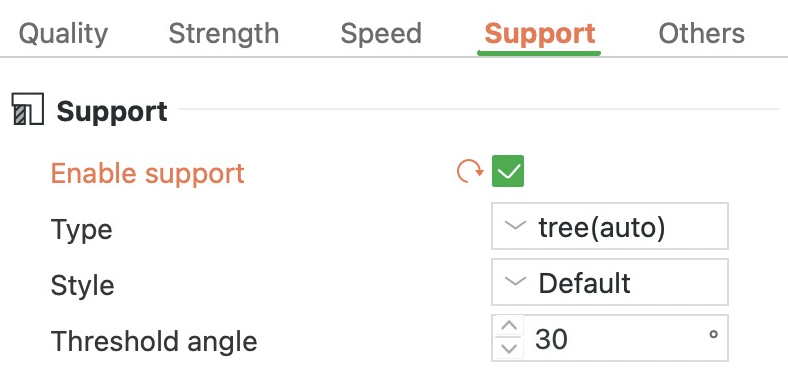


- Stöd
Gräns vinkel
Ytor som lutar flackare än den här vinkeln får stöd. Vinkeln mäts mot horisontalplanet, så 0° är ett plant tak och 90° en lodrät vägg.
På en sluttning sticker varje lager ut lite förbi lagret under, och ju flackare sluttningen är, desto längre ut i luften hänger det. Ytor som är brantare än 45° brukar gå bra att skriva ut utan stöd. Om ytor mellan 30° och 45° hänger ned, höj vinkeln till 45°. En högre vinkel lägger till stöd under en större del av modellen, vilket kostar plast och tid.
I vårt test med konsoler som lutade 15°, 30°, 45° och 60° fick även en yta med exakt den inställda vinkeln stöd. Konsolerna tog ungefär 29 minuter och 7,3 g vid 15°, och 34 minuter och 10,4 g vid 60°.
I den här förinställningen: 30°, som Bambus wiki kallar en säker vinkel för att skriva ut de flesta material utan stöd. Den fungerar bara med typerna med (auto).
Endast på byggplattan
Slå på den här om stödet bara ska stå på byggplattan, aldrig på modellens egna ytor.
Stöd som står på modellen lämnar märken där det rör vid den, så slå på den här för att hålla de ytorna rena. Ett överhäng ovanför en annan del av modellen kan då bli utan stöd, eftersom stödet inte når ned till plattan därifrån. Kontrollera förhandsvisningen efter slicningen så att inget har blivit hängande i luften.
I den här förinställningen: Av, så stöd kan stå på modellen.
Endast support på kritiska områden
När den här är på får bara kritiska ställen, som skarpa svansar och utkragningar, stöd.
En skarp svans är en liten del som börjar mitt i luften, en bit från resten av modellen. En utkragning är en avsats som bara hålls fast i ena änden. Båda behöver stöd även när de är små, eftersom en skarp svans skulle börja i tomma luften och en utkragnings fria ände hänger ned. Slå på den här när modellens övriga överhäng blir bra av sig själva, så sparar du plasten och efterarbetet.
I den här förinställningen: Av. Den visas först när du har slagit på stöd med Typ inställd på träd(auto).
Ta bort små överhäng
Den här inställningen utelämnar stöd under överhäng som är så små att de troligen blir bra utan det.
Varje litet stöd kostar plast och lämnar ett märke att putsa bort, så om du hoppar över dem sparar du både plast och efterarbete. Skarpa svansar och utkragningar behåller sitt stöd även när de är små. Stäng bara av den om en liten del som är viktig för dig hänger ned.
I den här förinställningen: På.
Raft lager
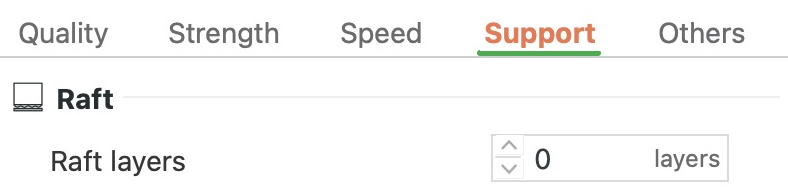


- Raft
Raft lager
Den här inställningen bestämmer hur många lager en raft består av. En raft är en tunn plattform som skrivs ut på plattan först, med ditt objekt byggt ovanpå.
En raft är bredare än ditt objekt, så den greppar plattan över en större yta. Det kan minska warping (att hörnen böjer sig upp från plattan när plasten svalnar och krymper) med plaster som ABS. Den kostar tid och plast och måste brytas loss, så låt värdet stå på 0 om inte warping är ett problem.
Bambus wiki rekommenderar inte ABS, ASA, PC eller nylon på skrivare med öppen ram, som A1. De här plasterna behöver varm luft runt sig för att inte slå sig, och en öppen ram lämnar dem i luft med rumstemperatur. Stora detaljer med tät ifyllnad (mönstret inuti) slår sig mest.
I vårt test på en ring på 50 mm lade 2 raftlager till ungefär 2 minuter och 0,8 g och lyfte ringen 0,6 mm. 4 lager lade till ungefär 3 minuter och 1,2 g och lyfte den 1,2 mm. Båda höjderna inkluderar mellanrummet på 0,1 mm ovanför raften.
I den här förinställningen: 0, så det blir ingen raft.
Raft kontakt Z avstånd
Det här är det lilla mellanrummet mellan raftens ovansida och ditt objekts undersida.
Mellanrummet hindrar ditt objekt från att smälta ihop med raften, så att du kan bryta loss raften. På grund av mellanrummet skrivs objektets första lager ut som en brygga (linjer som spänns över luft), i den lägre brygghastigheten. Ett större mellanrum gör raften lättare att ta bort men lämnar objektets undersida grövre.
I vårt test med ringen skrevs de linjerna ut i 50 mm/s på raften, jämfört med 105 mm/s direkt på plattan.
I den här förinställningen: 0,1 mm. Den visas bara när Raft lager är över 0 och Topp Z-distans är över 0. Med Topp Z-distans på 0, den vanliga inställningen med ett stödmaterial, finns inget mellanrum, och objektet ligger direkt på raften.
Support/raft bas
Här väljer du filament för stödets bas och för en eventuell raft. Basen är huvuddelen av stödet, under de få täta lager som rör vid din detalj.
Standard använder det filament som lagret redan skrivs ut med. Det håller nere antalet filamentbyten, och varje byte tar tid och spolar ut plast ur munstycket. Behåll Standard även om du använder ett stödmaterial för gränssnittet. Ett helt stöd i stödmaterial kostar mer tid och filament, och högt, smalt stöd som helt består av det kan böja sig eller välta. Bambu Studio varnar dig om du här väljer ett stödmaterial som inte löses upp.
Ett lösligt material som PVA är undantaget: använd det för både bas och gränssnitt, så att hela stödet löses upp i vatten. Bambu Studio föreslår det när du väljer PVA.
I den här förinställningen: Standard.
Gränssnitt för support/raft
Här väljer du filament för gränssnittet, de täta stödlager som rör vid din detalj, och för raftens ovansida.
Stöd i detaljens egen plast behöver ett litet mellanrum, annars smälter det ihop med detaljen, och mellanrummet gör undersidan grövre. Ett stödmaterial fäster inte ordentligt i detaljens plast. Det kan röra vid detaljen utan mellanrum och ändå gå att ta bort, och undersidan blir slät. Använd det bara för gränssnittet, med basen i detaljens plast, för att spara tid och filament.
Välj ett stödmaterial som är gjort för detaljens plast, till exempel Support for PLA under PLA. Att använda det under en varmare plast, till exempel Support for PLA under ABS, kan sätta igen munstycket. Använder du på A1 ett stödmaterial som inte löses upp, ställ in Topp Z-distans och Topp gränssnitts avstånd på 0. Ställ också in Gränssnitts mönster på Rätlinjig sammanflätning och stäng av Oberoende support lagerhöjd. Bambu Studio erbjuder sig att göra de här ändringarna när du väljer materialet.
I den här förinställningen: Standard, så gränssnittet använder det filament som lagret redan skrivs ut med.
Undvik gränssnitts filament för basen
När Support/raft bas står kvar på Standard håller den här inställningen ditt gränssnittsfilament borta från basen där det går.
Utan den kan basen skrivas ut i ditt stödmaterial på lager där det filamentet redan är laddat. Det gör av med stödmaterial där detaljens plast skulle duga. Låt den vara på.
I den här förinställningen: På. Den visas först när du har valt ett filament för Gränssnitt för support/raft medan Support/raft bas står kvar på Standard.
Topp Z-distans
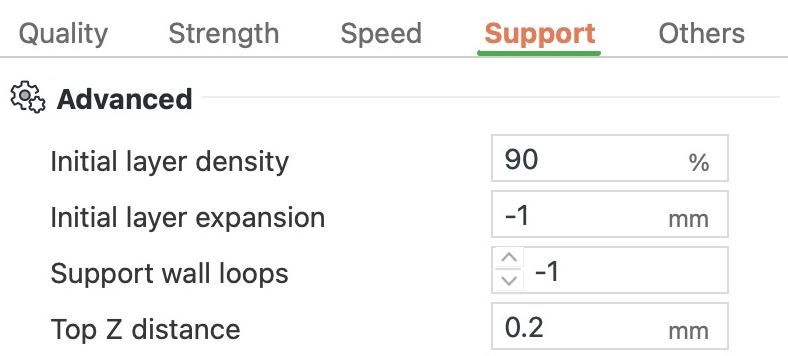


Hela T:et, 60 mm brett, 40 mm högt, delat på mitten
- Stöd
- Din detalj
Topp Z-distans
Topp Z-distans är det lilla mellanrummet mellan stödets ovansida och undersidan av detaljen som det håller upp.
Mellanrummet hindrar stödet från att smälta ihop med din detalj. Ett större mellanrum gör stödet lättare att ta bort, men undersidan skrivs ut över mer luft och blir grövre. Ett mindre mellanrum ger en bättre yta, men stödet sitter hårdare. Använder du stöd i detaljens egen plast, behåll ungefär 0,2 mm, eftersom det vid 0 smälter ihop och blir svårt att ta bort. Använd 0 bara med ett stödmaterial, som lossnar även utan mellanrum.
Mellanrummet påverkar knappt kostnaden. I vårt test på ett T på 60 mm med normalt stöd gav varje mellanrum från 0 till 0,3 mm ungefär 15,6 g och 39 minuter.
I den här förinställningen: 0,2 mm.
Nedre Z-avstånd
Det här är mellanrummet under stöd som står på din detalj i stället för på plattan.
Mellanrummet hindrar det stödet från att smälta ihop med ytan under, så låt det vara som det är när stödet är i detaljens egen plast. När PVA stöttar en detalj i PLA, ställ in det på 0, eftersom PVA löses upp i vatten. Observera att 0 här betyder ”samma som Topp Z-distans”, så mellanrummet stängs bara om Topp Z-distans också är 0.
I den här förinställningen: 0,2 mm.
Botten mönster
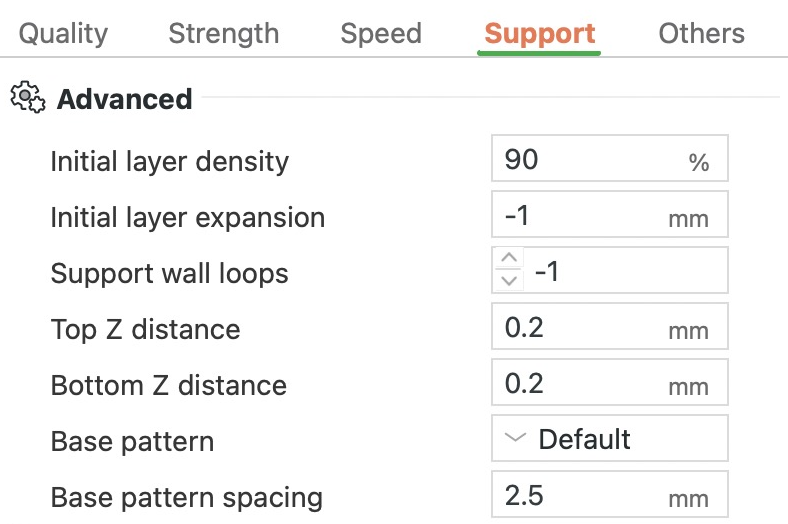


Hela T:et, 60 mm brett, 40 mm högt, vyn visar de nedersta 6 mm
- Stöd
Botten mönster
Det här är linjemönstret som fyller stödets kropp.
Räta linjer lägger raka linjer som går åt samma håll på varje lager. Rät linjärt nät vrider dem 90° från ett lager till nästa, så att de korsar varandra. Det ger ett styvare stöd, som kan vara svårare att bryta loss. Honeycomb bygger sexkantiga celler. Det ger ett stadigt stöd, men i vårt test tog det längst tid. Blixt, bara för trädstöd, fyller insidan med några få tunna, förgrenade linjer, vilket sparar plast men är svagare. Ihålig, också för trädstöd, lämnar insidan tom, så varje gren består bara av sin vägg.
I vårt test på ett T på 60 mm med normalt stöd lade Rät linjärt nät bara till 0,1 g och ungefär 20 sekunder jämfört med Standard. Honeycomb lade till ungefär 1,5 g och 9 minuter. Med normalt stöd skrevs Blixt och Ihålig ut likadant som Räta linjer. Med Organisk träd gjorde mönstret ingen skillnad. Med Tree Slim blev Blixt 9,7 g, jämfört med 10,2 g för Räta linjer.
I den här förinställningen: Standard. Det är Räta linjer för normalt stöd och för Tree Hybrid, och Ihålig för de andra trädstilarna.
Basens mönster mellanrum
Den här inställningen bestämmer hur långt isär linjerna i stödets kropp ligger.
Större avstånd kräver mindre plast och tid men gör stödet svagare. Mindre avstånd gör det styvare men kostar mer. Med Honeycomb bestämmer avståndet hur stora cellerna är. Ihålig har inga fyllnadslinjer, så värdet gör ingenting där.
I den här förinställningen: 2,5 mm.
Översta gränssnitts lager
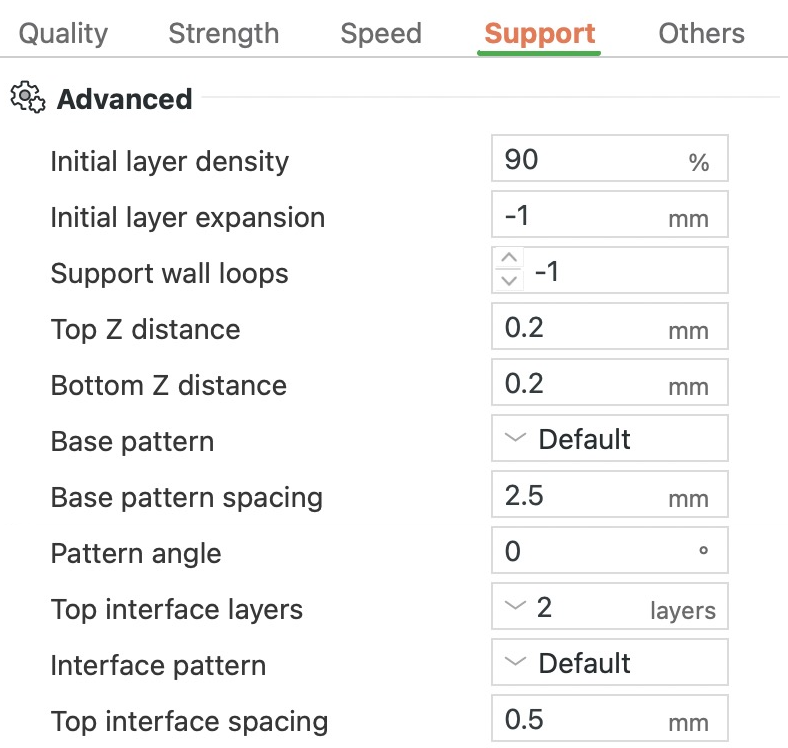
- Din detalj
- Gränssnitt
- Stöd
Översta gränssnitts lager, Gränssnitts mönster, Topp gränssnitts avstånd
Här anger du hur många täta lager som ligger överst på stödet och bildar den plana yta som detaljens undersida skrivs ut på.
Stödet under är ett öppet mönster med mellanrum mellan linjerna, och gränssnittet sluter dem. Vid 0 skrivs detaljens undersida ut direkt på det öppna mönstret och kan sacka ned i mellanrummen. Fler lager ger en plattare yta för lite mer plast, och 3 ger minst nedsackning. Undersidan är fri från nedsackning bara när Topp Z-distans också är 0.
I vårt test på ett T på 60 mm sparade det bara 0,35 g och 55 sekunder att utelämna det övre gränssnittet.
I den här förinställningen: 2 lager.
Botten gränssnitts lager
När normalt stöd står på din detalj bestämmer den här inställningen hur många täta lager som bildar dess fot.
En tät fot ger stödet mer kontakt med ytan under, så att det står stadigare. Vid 0 börjar det på din detalj med glesa linjer som greppar sämre, vilket gör allt ovanför mindre stabilt.
I den här förinställningen: 2 lager. Väljer du Samma som toppen kopieras värdet från Översta gränssnitts lager. Inställningen försvinner när trädstöd är på, så med den här förinställningen försvinner den så fort du slår på stöd.
Gränssnitts mönster
Här väljer du linjemönstret för gränssnittet, de täta lager där stödet möter din detalj.
Räta linjer lägger raka linjer som går åt samma håll på varje lager. Rätlinjig sammanflätning vrider sina linjer 45° åt ena hållet och sedan åt det andra på varje nytt lager, så att lagren korsar varandra. Det är mönstret som Bambu Studio ställer in för stödmaterial. Med normalt stöd i stilen Grid håller Bambu Studio i stället alla linjer åt samma håll. Koncentrisk lägger varv som följer områdets kontur. Grid korsar sina linjer inom varje lager, vilket ger ett styvt gränssnitt som kan vara svårare att dra loss.
I vårt test på ett T på 60 mm tog Koncentrisk 6 sekunder längre än Standard och vägde lika mycket, ungefär 15,6 g.
I den här förinställningen: Standard, som Bambu Studio skriver ut som Rätlinjig sammanflätning.
Topp gränssnitts avstånd
Det här är avståndet mellan linjerna i de övre gränssnittslagren.
Vid 0 rör linjerna vid varandra och gränssnittet blir solitt, så att detaljens undersida vilar på en sluten yta. Det är det värde du ska använda med ett stödmaterial. Använder du stöd i detaljens egen plast, behåll avståndet, eftersom ett solitt gränssnitt kostar extra plast och tid.
I vårt test på ett T på 60 mm lade ett solitt gränssnitt till ungefär 0,6 g och 80 sekunder.
I den här förinställningen: 0,5 mm.
Support/objekt xy distans
Det här är mellanrummet i sidled mellan detaljens väggar och stödet bredvid dem.
Om mellanrummet är för litet rör stödet vid väggarna och smälter ihop med dem, vilket gör det svårt att ta bort. Höj värdet om stöd fastnar på en vägg bredvid ett överhäng. Använder du ett lösligt stödmaterial som PVA, ställ in det på 0, eftersom det stödet löses upp i vatten.
I den här förinställningen: 0,35 mm.
Ingen support vid bridges/bryggor
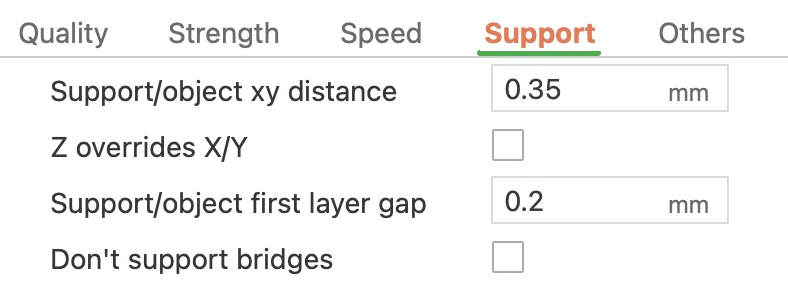

- Stöd
Ingen support vid bridges/bryggor
En brygga är ett plant spann som skrivs ut över tomma luften och hålls uppe i båda ändar. Slå på den här för att utelämna normalt stöd under bryggor.
Slå på den när dina bryggor är korta. Varje linje i en brygga hålls i båda ändar, så ett kort spann blir tillräckligt bra av sig självt. Du sparar också stödet och efterarbetet med det. Låt den vara av för långa spann, eftersom mitten sackar utan stöd. Hur långt spann som går att skriva ut snyggt beror på plasten.
I vårt test sparade det ungefär 2 g och 4 minuter att lämna ett spann på 30 mm utan stöd. Undersidan skrevs ut med samma brygglinjer i båda fallen. De vilade på stödet när det fanns och gick över tomma luften när det inte fanns.
I den här förinställningen: Av, så bryggor får stöd. Inställningen försvinner när trädstöd är på, och trädstöd använder i stället Max bridge/brygg längd. Med den här förinställningen försvinner den alltså så fort du slår på stöd.
Max bridge/brygg längd
Trädstöd lämnar bryggor (plana spann över tomma luften som hålls i båda ändar) upp till den här längden utan stöd.
Längre bryggor får stöd längs hela sin längd som vilket annat överhäng som helst. Vid 0 får varje brygga stöd, och ett värde långt över din största brygga lämnar alla utan stöd. Höj det bara så långt som din plast klarar att överbrygga snyggt. I Tree Slim, Tree Stark och Tree Hybrid sprider värden över två gånger Gren avstånd också ut grenspetsarna mer inuti stora överhäng.
I den här förinställningen: 0 mm, så varje brygga får stöd. Den visas bara när trädstöd är på.
Oberoende support lagerhöjd
Slå på den här för att låta stödet skrivas ut i lager med egen höjd i stället för att följa detaljens lager.
Stödet kan då använda tjockare lager, upp till 0,28 mm med A1:s munstycke på 0,4 mm, så att stora stöd skrivs ut snabbare. När den är av avrundas Topp Z-distans och Nedre Z-avstånd till hela lager: med lager på 0,2 mm blir ett mellanrum på 0,1 mm i stället 0,2 mm.
Bambu Studio stänger av den här så fort det finns ett prime-torn, det lilla torn som skrivs ut bredvid din modell för att rensa munstycket efter varje filamentbyte. I den här förinställningen får en utskrift med mer än ett filament normalt ett sådant, så om du lägger till ett stödmaterial stängs den här av. En timelapse i läget Smooth lägger också till ett prime-torn.
I den här förinställningen: På. Organisk träd, som Standard väljer för trädstöd, skrivs alltid ut på detaljens lager, så med Organisk träd ändrar den ingenting.
Fler inställningar i gruppen Avancerat
- Första lager densitet: Hur tätt det första lagret i en raft eller i stöd fylls. Ett tätare första lager rör vid plattan över en större yta, så höj den om stöd eller en raft lossnar. 90 % i den här förinställningen.
- Första lager expansion: Breddar det första lagret i en raft eller i stöd så att det greppar plattan över en större yta. Bredda det om höga stöd eller trädstammar lossnar från plattan. -1 (Bambu Studio väljer) i den här förinställningen.
- Vägg support: Hur många väggar (konturer) som går runt stödet, från -1 till 2. 0 låter tjocka delar skrivas ut utan vägg. 2 ger varje trädgren en dubbel vägg, vilket är stadigare men kräver mer plast. -1 (Bambu Studio väljer) i den här förinställningen.
- Mönster vinkel: Vrider stödets linjemönster sett ovanifrån. Den ändrar bara åt vilket håll linjerna går. 0° i den här förinställningen.
- Normal support expansion: Gör normalt stöd bredare än överhänget med ett positivt värde, eller smalare med ett negativt. Bredare stöd står stadigare och smalare stöd kräver mindre plast, samma avvägning som mellan stilarna Grid och Tight. 0 mm i den här förinställningen.
- Z åsidosätter X/Y: När den är på prioriterar Bambu Studio att få stöd under överhängen. Mellanrummet i sidled mot detaljen kan då krympa från Support/objekt xy distans till Topp Z-distans, men inte under 0,2 mm. Bambu Studio rekommenderar den bara med Tree Hybrid. Av i den här förinställningen.
- Stöd/objekt första lager mellanrum: Mellanrummet i sidled mellan din detalj och dess stöd, bara på första lagret. Om det är för litet rör stödet vid detaljen och blir svårt att ta bort. 0,2 mm i den här förinställningen.
Gren avstånd
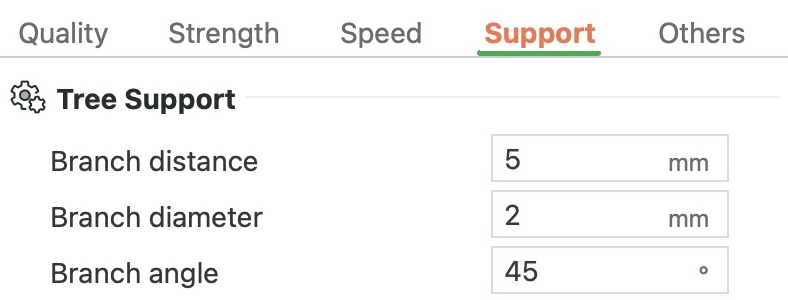


- Stöd, Tree Slim
Gren diameter, Gren vinkel, Gren avstånd
Den här inställningen bestämmer hur långt isär grenspetsarna sitter där de rör vid detaljens undersida.
Tätare spetsar håller upp ytan på fler punkter, så den sackar mindre mellan dem och ser bättre ut, men stödet blir svårare att ta bort. Större avstånd kräver mindre stöd. Liksom de andra inställningarna i gruppen Träd support visas den bara när trädstöd är på.
I vårt test på ett T på 60 mm med Tree Slim tog 10 mm ungefär 34 minuter och 9,2 g. Vid 5 mm tog det 36 minuter och 9,7 g. Med Organisk träd gjorde ändringen ingen skillnad.
I den här förinställningen: 5 mm.
Gren diameter
Den här inställningen anger hur tjock varje trädgren är när den har vuxit ut från sin spets. Spetsen, där den rör vid din detalj, har en egen inställning, Spetsdiameter (0,8 mm i den här förinställningen).
Tjockare grenar är starkare men kräver mer plast och är svårare att ta bort. Höj värdet om tunna grenar böjer sig eller går av och inte kan hålla detaljen stadigt.
I vårt test med Tree Slim vägde grenar på 5 mm 11,1 g, jämfört med 9,7 g vid 2 mm. Båda tog ungefär 36 minuter.
I den här förinställningen: 2 mm.
Spetsdiameter
Hur tjock varje trädgren är där den rör vid din detalj. En tjockare spets håller detaljen fastare, men den lämnar större märken och är svårare att ta bort.
I den här förinställningen: 0,8 mm.
Gren vinkel
Den här inställningen begränsar hur långt från lodrätt en trädgren får luta.
En större vinkel låter grenarna luta mer, så att de kan nå runt modellen och samlas i färre stammar. En mindre vinkel håller dem nästan lodräta, så att fler stammar reser sig från plattan och stödet blir större. Du kan ställa in allt från 0° till 60°.
I vårt test med Tree Slim tog 15° ungefär 50 minuter och 15 g, jämfört med 36 minuter och 9,7 g vid 45°.
I den här förinställningen: 45°.
Gren diameter vinkel
Den här inställningen bestämmer hur snabbt trädgrenarna blir tjockare mot plattan.
Vid 0 behåller de samma tjocklek hela vägen ned. En liten vinkel breddar deras fötter, vilket kan göra trädet stabilare. Intervallet är 0° till 15°.
I den här förinställningen: 5°.
Vad gör inställningarna under Andra i Bambu Studio?
Fliken Andra omfattar skirt och brim runt din utskrift, och prime-tornet och rensningsalternativen för flerfärgsutskrifter. Här finns också speciallägen som Spiral vas och Fuzzy Yta. Uppifrån och ned heter grupperna Byggplattans vidhäftningsförmåga, Prime torn, Rensnings alternativ, Special läge, Avancerat, G-kod utgång, Skript för efterbehandling och Anteckningar. Varje värde efter ”I den här förinställningen” kommer från A1:s förinställning 0.20mm Standard med munstycket på 0,4 mm.
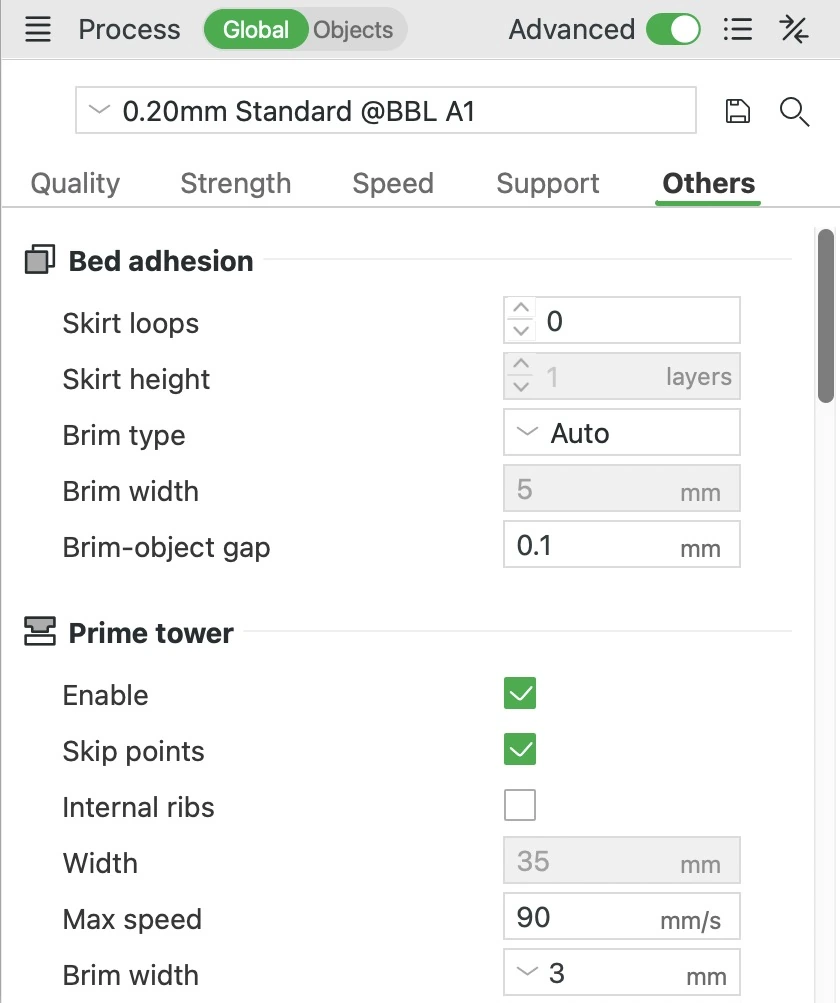
Skirt varv
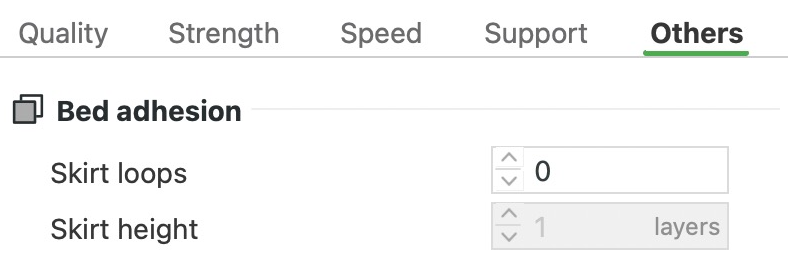
- Skirt eller brim
- Ringen
Skirt varv
En skirt är en tunn kontur som ritas på plattan runt dina detaljer innan de börjar skrivas ut. Den här inställningen anger hur många varv den går runt. Den får plasten att flöda genom munstycket och visar om första lagret fastnar. Den håller sig på avstånd från dina detaljer, så den håller inte fast dem. A1 trycker redan ut färsk plast och drar en kort testlinje i början av varje utskrift. Det gör samma jobb, så du behöver ingen skirt för det. Lägg till ett varv om du vill kontrollera första lagret innan din detalj börjar.
I den här förinställningen: 0 varv, så det blir ingen skirt. En skirt som du lägger till hamnar 2 mm från dina detaljer eller deras brim. I vårt test på en ring som var 50 mm i diameter lade ett varv till 4 sekunder och tre varv 11.
Skirt höjd
Den här inställningen anger hur många lager hög skirten är, och ett lager är det vanliga. Den är nedtonad så länge Skirt varv är 0. Med Utskrifts sekvens på Per objekt (ett objekt i taget) återställs en högre skirt till ett lager. Annars skulle skrivhuvudet kunna slå i den mellan objekten.
I den här förinställningen: 1 lager.
Brim typ
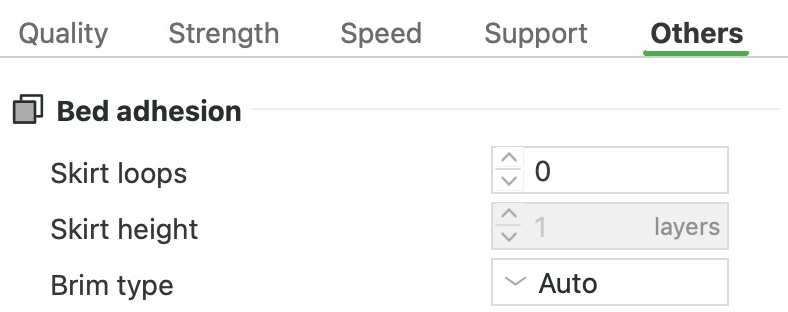


- Brim
Brim typ
En brim är en platt ring av plast, ett lager tjock, som sitter ihop med detaljens nederkant och som du drar bort efter utskriften. Den ger detaljen bättre grepp om plattan, vilket hjälper höga, smala detaljer att stå kvar. Plaster som krymper när de svalnar, som ABS, brukar dra upp hörnen. En tillräckligt bred brim hjälper till att hålla dem nere. Den här inställningen avgör om varje detalj får en brim, och var.
Auto räknar ut en brim för varje detalj utifrån dess form, dess plast och utskriftshastigheten. En hög detalj med liten bottenyta får oftast en bredare brim. En låg, bred detalj får ofta ingen, eftersom Auto hoppar över alla brimmar som är smalare än 5 mm. Låt den stå på Auto om inte en detalj behöver något annat. Endast yttre brim, Endast inre kant och Yttre och inre brim använder bredden som är inställd i Brim bredd. De lägger brimmen runt utsidan, inuti hålen eller både och. En inre brim kräver ett hål som når ned till plattan. Med Målad får du i stället brimöron, små runda plattor som du placerar med verktyget Brim öron. Sätt dem på vassa hörn som brukar lyfta. De är lättare att ta bort än en hel brim. Ingen Brim stänger av brimmen. Du kan ge varje objekt på plattan egna brim-inställningar.
I den här förinställningen: Auto. I vårt test gav den ingen brim till en ring som var 50 mm i diameter och 8 mm hög. En stolpe som var 10 mm i diameter och 60 mm hög fick en brim som var 20 linjer bred och nådde 9,3 mm ut.
Brim bredd
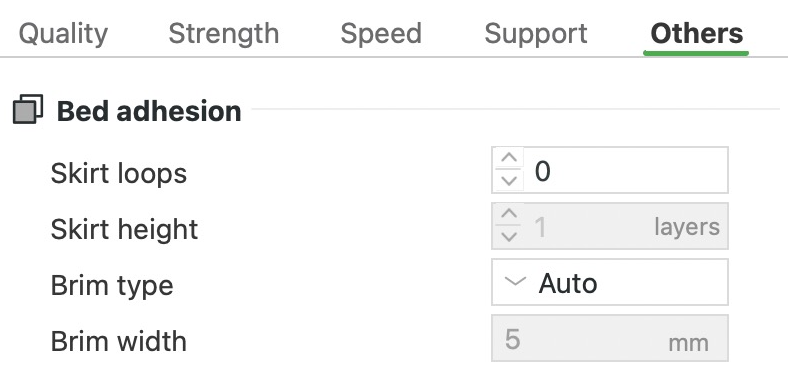


- Yttre brim
Brim bredd
Brim bredd bestämmer hur långt ut från din detalj brimmen når. En bredare brim greppar plattan över en större yta, så den håller nere detaljen bättre. Den tar också längre tid att skriva ut och mer arbete att dra bort. Om hörnen på en detalj i PLA ändå lyfter, prova 8 till 10 mm. Rutan är nedtonad för Auto, Målad och Ingen Brim. För att använda den, ställ in Brim typ på Endast yttre brim, Endast inre kant eller Yttre och inre brim.
I den här förinställningen: 5 mm. I vårt test på en ring som var 50 mm i diameter lade brimmen på 5 mm till ungefär 35 sekunder och 0,2 g. En brim på 10 mm lade till ungefär 45 sekunder och 0,2 g mer än den på 5 mm.
Avstånd mellan brim och modell
Det här är det lilla mellanrummet mellan din detalj och brimmen. Inställningen gäller även med Auto och blir bara nedtonad med Ingen Brim. Ett mindre mellanrum fäster brimmen hårdare vid detaljen. Ett större mellanrum gör brimmen lättare att bryta loss. Även vid 0 kan förhandsvisningen visa ett mellanrum. Det beror på att Elefant fots kompensation, på fliken Kvalitet, drar in första lagrets kontur en aning för att detaljens botten inte ska bukta ut. I den verkliga utskriften fyller det tillplattade första lagret oftast det mellanrummet. Vill du att förhandsvisningen ska visa brimmen mot detaljen, ställ också in Elefant fots kompensation på 0.
I den här förinställningen: 0,1 mm, ett hårfint mellanrum som hjälper brimmen att lossna rent. Elefant fots kompensation är 0,075 mm.
Prime torn
Aktivera, överst i gruppen Prime torn, slår på prime-tornet. Det är ett litet block som skrivs ut bredvid dina detaljer när en utskrift byter filament. Efter varje byte skriver munstycket först ut lite på tornet. Det rensar bort överbliven plast från munstycket och jämnar ut trycket i det. Den kladdiga första biten efter ett byte hamnar på tornet i stället för på din detalj.
Låt den vara på. Tornet byggs bara när plattan skrivs ut i mer än ett filament, eller när Timelapse är inställd på Smooth. Enfärgade utskrifter betalar alltså inte för det. Utan tornet slutar inställningarna i Rensnings alternativ att fungera, och de första linjerna efter varje byte hamnar på din detalj. Kvarvarande färg och ojämnt flöde kan då synas som blandade färger, trådar eller tunna partier. Tornet når bara upp till det sista färgbytet, och en platta med flera objekt som skrivs ut Per objekt får inget. På A1 låter du det stå kvar i sitt förvalda hörn bak till vänster. Där ligger det nära avstrykaren, där munstycket rensar ut den gamla färgen, så förflyttningarna blir korta.
I den här förinställningen: På (Aktivera är ikryssad).
Ribb vägg
Ribb vägg håller tornet nästan kvadratiskt och lägger till fyra ribbor i hörnen för att göra det stadigare. Bambu Studio bestämmer storleken på ett ribbat torn utifrån hur mycket plast det måste ta emot vid varje filamentbyte, så Bredd är nedtonad. Högre torn får också en större minsta bottenyta. Om plasten ensam inte skulle fylla den, eller om Extra ribblängd är över 0, sticker ribborna ut förbi hörnen längst ned. De krymper tillbaka till hörnen upptill, så tornet står på en bredare fot. Låt den vara på. Stäng bara av den för att ställa in Bredd själv, till exempel när tornet är lågt och det är ont om plats på plattan.
I den här förinställningen: På, med Extra ribblängd på 0 mm, Ribb bredd på 8 mm och Vägg avrundning på.
Fler inställningar i gruppen Prime torn
- Hoppa över punkter: Lämnar en kort lucka i tornets yttervägg där munstycket börjar skriva ut på det efter varje filamentbyte. På i den här förinställningen.
- Invändiga ribbor: Lägger till ribbor inuti tornet för att göra det stadigare. Slå på den om höga torn vinglar eller välter. Av i den här förinställningen.
- Bredd: Hur brett tornet är. Du kan bara ändra den när Ribb vägg är av. 35 mm i den här förinställningen.
- Max hastighet: Den högsta hastigheten när tornet skrivs ut. Den gäller inte ramning, ett steg som bara skrivare med mer än ett munstycke använder när de byter munstycke. 90 mm/s i den här förinställningen.
- Brim bredd: En brim runt tornets fot som hjälper det att sitta fast på plattan. Auto, eller ett negativt tal, bestämmer bredden utifrån tornets höjd, upp till 8 mm för ett torn som är 100 mm eller högre. 3 mm i den här förinställningen.
- Fyllnings mellanrum: Avståndet mellan linjerna inuti tornet, i procent av linjebredden. Vid 150 % lämnas en halv linjebredd fri mellan linjerna. Vid 100 % rör linjerna vid varandra. 150 % i den här förinställningen.
- Extra ribblängd: Ett positivt värde gör ribborna längre, vilket tar mer plats på plattan. Ett negativt värde kortar dem, men aldrig under den storlek som tornet behöver för att rensa munstycket. 0 mm i den här förinställningen.
- Ribb bredd: Hur tjocka ribborna är. Bambu Studio håller dem under halva tornets sidlängd, så att de förblir sammanfogade med tornets insida. 8 mm i den här förinställningen.
- Vägg avrundning: Rundar av hörnen på tornets yttervägg. På i den här förinställningen.
- Platt strykning: Plattar till stället där munstycket börjar på tornet genom att köra över det i en liten kvadrat utan att trycka ut plast. Den kräver att Linjestrykning och Hoppa över punkter är på. Av i den här förinställningen.
- Linjestrykning: Efter ett filamentbyte kör munstycket tillbaka över de första millimeterna det skrev ut på tornet, utan att trycka ut plast, för att platta till dem. Den kräver att Hoppa över punkter är på. På i den här förinställningen.
- Stryknings hastighet: Hur snabbt munstycket rör sig under Platt strykning. 10 mm/s i den här förinställningen.
- Sidoskrapning efter verktygsbyte: Efter varje filamentbyte (Bambu Studio kallar det ett verktygsbyte) skrapar munstycket diagonalt uppför tornets sida utan att skriva ut. Det torkar av den utläckta klumpen på sidan i stället för på toppen. Av i den här förinställningen.
- Väggar för sidoskrapning: Vilket par motsatta tornväggar skrapningen använder, Vänster och höger eller Fram och bak. Sidoskrapning håller också tornet i full storlek på varje lager så att munstycket kan sänkas ned bredvid det. Fram och bak i den här förinställningen.
- Längd för sidoskrapning: Hur långt in från sidoväggen munstycket rör sig under skrapningen. 2 mm i den här förinställningen.
- Lyfthöjd för sidoskrapning: Hur långt under tornets topp munstycket sänks innan det skrapar. Det sänks aldrig ned i tornets brim eller i plattan, så låga lager utan utrymme får ingen skrapning. 1,5 mm i den här förinställningen.
- Hastighet för sidoskrapning: Hur snabbt munstycket rör sig under skrapningen. 1 400 mm/s i den här förinställningen.
- Gap till väggen för sidoskrapning: Hur långt utanför tornets vägg skrapningen går. Ett positivt värde håller munstycket borta från väggen, så att det aldrig skär in i tornet. 0,2 mm i den här förinställningen.
- Avstånd mellan sidoskrappunkter: Hur långt isär skrappunkterna ligger längs varje sidovägg. Om de sprids ut hopar sig inte de avskrapade klumparna på ett ställe. 1 mm i den här förinställningen.
- Sidoskrapningens längd längs väggen: Den längsta sträcka munstycket glider längs väggen efter skrapningen för att smeta ut klumpen ytterligare. På ett ribbat torn är väggens raka del kort, så glidningen kan bli mycket kortare. 2 mm i den här förinställningen.
Rensa in i föremålens ifyllnad
Efter varje filamentbyte trycker munstycket ut plast tills den nya färgen kommer ut ren. På A1 sker den här rensningen normalt bredvid bädden, vid avstrykaren, och går till spillo. Den här inställningen skriver i stället ut en del av den som ifyllnad, det dolda mönstret inuti dina detaljer. Du slösar mindre plast och utskriften kan bli klar tidigare. Väggarna döljer den blandade färgen. Slå på den för flerfärgsutskrifter med ogenomskinliga väggar, och låt den vara av för genomskinliga eller tunnväggiga detaljer, där blandningen kan synas igenom. Den fungerar bara när prime-tornet är på.
I den här förinställningen: Av.
Rensa in i det här objektet
Den här inställningen låter objektet ta upp plasten som trycks ut efter varje filamentbyte, så att dess färger blir blandade. Använd den på ett objekt vars färg inte spelar någon roll, för att spara filament och tid. Den finns bara i ett objekts egna inställningar och kräver prime-tornet.
I den här förinställningen: Av.
Rensa in i objektets support
Den här inställningen använder stödet för att ta upp en del av plasten som trycks ut efter varje filamentbyte. Stöd är byggställningen som skrivs ut under överhäng och bryts bort efteråt. Du slänger det ändå, så blandade färger där spelar ingen roll, och det sparar filament och tid. Låt den vara på. Den fungerar bara när utskriften har stöd och prime-tornet är på.
I den här förinställningen: På.
Berednings läge
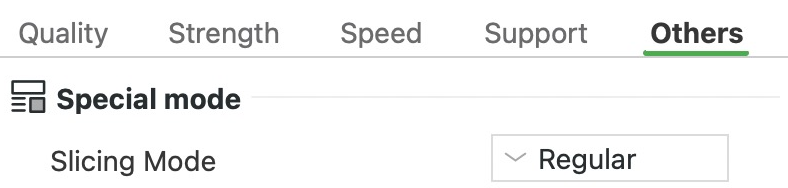


- Det som skrivs ut
- De två ringarna enligt modellen
Berednings läge
En 3D-modell är uppbyggd av slutna ytor som kallas skal. Den här inställningen avgör vad som räknas som solitt där skal överlappar varandra eller omger hål. Vanlig slår ihop överlappande skal till en enda solid del. Jämnt-udda lämnar tomt varje område som ligger inuti ett jämnt antal skal, till exempel stället där två skal överlappar varandra. Stäng hål fyller varje hål i modellen. Behåll Vanlig för normala modeller. Använd Jämnt-udda för flygplansmodeller från 3DLabPrint, och Stäng hål bara när du vill att varje hål ska fyllas.
I den här förinställningen: Vanlig.
Utskrifts sekvens
Med flera objekt på plattan avgör den här inställningen om de skrivs ut tillsammans eller ett i taget. Per lager skriver ut första lagret av varje objekt, sedan andra lagret av vart och ett, och så vidare. Per objekt gör ett objekt helt färdigt innan nästa påbörjas.
Per objekt passar en platta med låga, separata detaljer. Om utskriften misslyckas sent är de detaljer som redan är klara i säkerhet. Munstycket förflyttar sig också mellan detaljerna bara en gång per detalj i stället för på varje lager, så det blir färre förflyttningar utan utskrift som kan lämna trådar. Skrivhuvudet måste passera de färdiga detaljerna, så Bambu Studio varnar dig när en är för hög eller står för nära de andra. Programmet erbjuder funktionen Ordna automatiskt för att sprida ut dem. Med flera objekt utesluter Per objekt också prime-tornet, och på A1 utesluter det en timelapse.
I den här förinställningen: Per lager.
Spiral vas
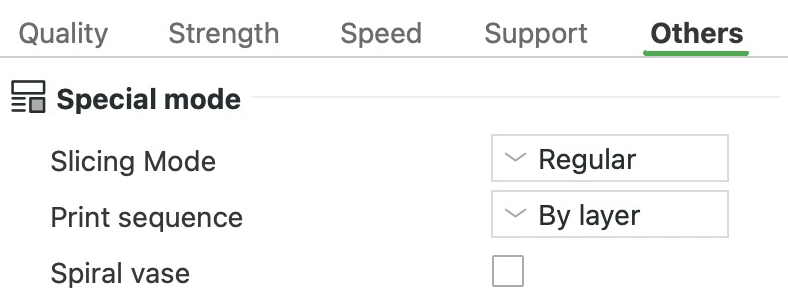


- Allt innanför ytterväggen
Spiral vas
Spiral vas skriver ut din modell som en enda vägg ovanpå några solida bottenlager. Munstycket klättrar i en lång spiral och stannar aldrig mellan lagren. Därför blir det ingen söm, den rad av märken som annars visar var varje lager börjar. Den hoppar också över ifyllnaden och toppen.
Använd den för enkla former med öppen topp, som vaser och lampskärmar, där en slät, obruten vägg betyder mer än styrka. Väggen är bara en plastlinje tjock, så den är ömtålig. En komplex modell kan inte skrivas ut som en enda sammanhängande linje, och delar av den blir hängande i luften. Spiral vas fungerar inte på ett objekt med mer än ett filament. Flera objekt på samma platta måste skrivas ut Per objekt, och på A1 får du ingen timelapse. När du slår på den erbjuder sig Bambu Studio att ändra de inställningar som behövs. Bland dem finns Antal väggar på 1, Övre skal lager på 0, Sparsam ifyllnads densitet på 0 %, stöd av och timelapse i läget Omedelbar. Om du tackar nej förblir Spiral vas av.
I den här förinställningen: Av. I vårt test gick en vas som var 60 mm hög från ungefär 28 g och 44 minuter till 4,5 g och 31 minuter när Spiral vas slogs på. Ovanför de tre solida bottenlagren steg munstycket jämnt i en obruten bana och avslutade kanten med ett sista plant varv.
Slät spiral
Slät spiral jämnar ut ett litet steg i sidled som vanlig Spiral vas lämnar på sluttande väggar. På en vägg som lutar inåt eller utåt flyttar vanlig Spiral vas linjen en aning i sidled där varje varv börjar. I vårt test på en 60 mm hög vas var den förskjutningen upp till 0,07 mm, vilket kan lämna en svag söm. Slå på den för vaser med sluttande sidor. Lodräta väggar behöver den inte. Den visas bara när Spiral vas är på.
I den här förinställningen: Av.
Max XY Utjämning
Max XY Utjämning begränsar hur långt Slät spiral får flytta linjen i sidled för att jämna ut spiralen. Du kan ange värdet i mm eller i procent av munstyckets diameter. Ett större värde kan jämna ut väggar vars form ändras mer mellan varven, men låter väggen avvika mer från din modell. Den visas bara när Slät spiral är på.
I den här förinställningen: 200 %, vilket är 0,8 mm med ett munstycke på 0,4 mm.
Timelapse
En timelapse är en video som består av ett foto per lager. Här väljer du hur fotona tas. Omedelbar flyttar skrivhuvudet och bädden till en fast plats för varje foto och fortsätter sedan. Smooth skickar huvudet till rensningsområdet bredvid bädden. Medan huvudet väntar där läcker plast ut, så sedan torkar det av munstycket mot prime-tornet.
Omedelbar lägger inte till något prime-torn, så läckande plast kan lämna små märken. Bambu Studio döljer dem genom att ta varje foto precis innan ifyllnaden, det dolda mönstret inuti, skrivs ut. Där ett lager saknar ifyllnad varnar programmet och föreslår Smooth, som lägger till ett prime-torn hela vägen upp. För att spela in kryssar du i Timelapse i fönstret som du skickar utskriften från. Rutan är inte ikryssad från början på A1, och skrivaren behöver ett minneskort.
I den här förinställningen: Omedelbar.
Fuzzy Yta
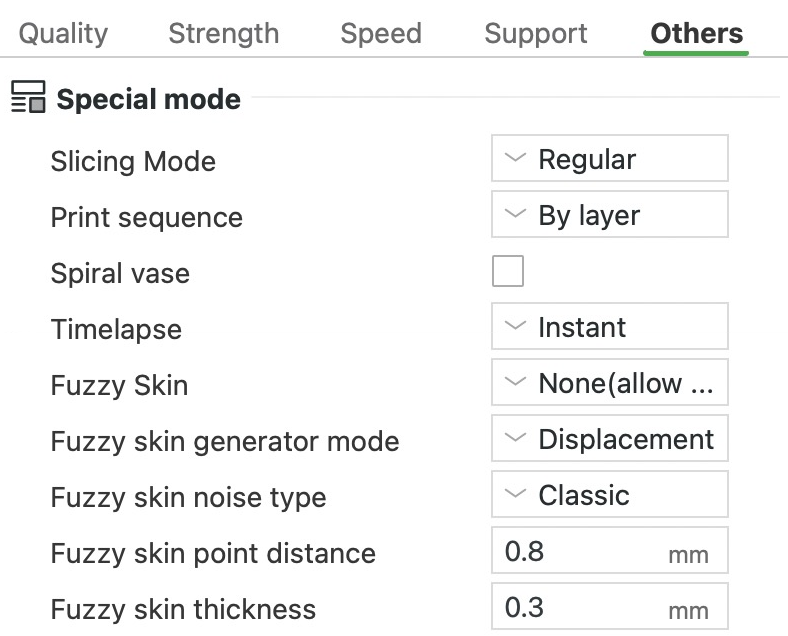


Fuzzy Yta
Fuzzy Yta får munstycket att vicka slumpmässigt in och ut när det skriver ut väggarna (konturerna i varje lager). Det ger sidorna en skrovlig, kornig textur som ser bra ut på dekorativa detaljer, ger bättre grepp och döljer lagerlinjer. Här väljer du vilka väggar som får texturen. Inga(tillåt färg) gör bara de områden skrovliga som du målar med verktyget Fuzzy skin målning. Kontur gäller ytterväggarna, Kontur och hål lägger till hålens väggar och Alla väggar gäller varje vägg. Inaktiverad stänger av funktionen, även på målade områden, och döljer dess inställningar.
Undvik texturen på hål och ytor som ska passa ihop med andra delar, eftersom vickandet flyttar väggen bort från dess rätta läge. I vårt test på ett rör på 50 mm flyttade Kontur och hål väggen i hålet på 24 mm upp till 0,3 mm inåt. Det förlänger också utskriften. Röret tog cirka 29 minuter utan textur, 34 med Kontur och 37 med Kontur och hål.
I den här förinställningen: Inga(tillåt färg), så ingenting blir skrovligt förrän du målar det.
Fuzzy skin genererings läge
Här väljer du hur texturen skapas. Förskjutning skjuter munstycket åt sidan från banan för en kraftig 3D-textur, men kan lämna små glipor i väggen. Extrudering håller banan rak och varierar hur mycket plast som kommer ut. Kombinerad gör båda, så den ser ut som Förskjutning men fyller igen gliporna. Extrudering och Kombinerad kräver väggeneratorn Arachne (fliken Kvalitet) och ett värde för Fuzzy skin tjocklek som inte är större än linjebredden. Med generatorn Klassisk erbjuder Bambu Studio att byta till Arachne eller gå tillbaka till Förskjutning.
I den här förinställningen: Förskjutning.
Fuzzy skin brusnings typ
Här väljer du texturens mönster. Klassisk är vanlig slumpmässig kornighet. Perlin är mjukare och jämnare, och Billow liknar Perlin men är knöligare. Ridged Multifractal ger skarpa, taggiga åsar, lite som marmor. Voronoi delar upp ytan i celler och flyttar var och en slumpmässigt långt in eller ut, så att ytan ser ut som ett lapptäcke.
Voronoi flyttar väggen mycket längre än Klassisk. I vårt test på röret på 50 mm, med förinställningens tjocklek, nådde väggen cirka 0,9 mm ut i stället för 0,3 mm. Då hänger sträckor av väggen ut över lagret under, och Bambu Studio skriver ut dem långsamt som överhäng. Utskriften gick från cirka 34 till 49 minuter.
I den här förinställningen: Klassisk.
Fuzzy skin punktavstånd
Vickandet kommer från slumpmässiga punkter som läggs till längs väggen och som var och en flyttas en aning in eller ut. Det här är medelavståndet mellan punkterna. Ett kortare avstånd ger en finare kornighet, men skrivaren får många fler små rörelser att göra, så utskriften tar längre tid. I vårt test gav 0,3 mm rörets yttervägg ungefär 2,6 gånger så många rörelser. Utskriften gick från cirka 34 till 42 minuter.
I den här förinställningen: 0,8 mm.
Fuzzy skin tjocklek
Tjockleken är hur långt vickandet kan flytta väggen, så den bestämmer hur djup texturen blir. Med bruset Klassisk flyttas väggen upp till det här avståndet åt båda håll från sin vanliga linje. Håll värdet under ytterväggens linjebredd. Är det större sticker delar av väggen ut över lagret under utan något under sig, så de måste skrivas ut långsamt. I vårt test förlängde 0,6 mm utskriften av röret från cirka 34 till 39 minuter.
I den här förinställningen: 0,3 mm, med en linjebredd på 0,42 mm för ytterväggen.
Applicera fuzzy skin på första lagret
Här bestämmer du om även första lagret, det som ligger mot plattan, ska få texturen. När inställningen är av behåller nederkanten en slät kontur, som på vårt teströr. Slå bara på den om du vill att texturen ska gå ända ned till plattan och detaljen fäster bra.
I den här förinställningen: Av.
Fler inställningar för fuzzy skin
- Storleken på fuzzy skin funktioner: Hur stora knottrorna eller cellerna i mönstret är. Den visas för alla brustyper utom Klassisk. 1 mm i den här förinställningen.
- Fuzzy skin brus oktaver: Hur många detaljnivåer mönstret har. Fler nivåer ger finare detaljer men gör att det tar längre tid att slica. Den visas för Perlin, Billow och Ridged Multifractal. 4 i den här förinställningen.
- Fuzzy skin brus beständighet: Hur tydligt de finare detaljnivåerna syns. Lägre värden ger en jämnare textur. Den visas för Perlin och Billow. 0,5 i den här förinställningen.
Använd balk förregling
Där två filament möts inuti ett objekt bygger den här inställningen små balkar som griper in i varandra tvärs över skarven, så att de två sidorna fäster bättre vid varandra. Det hjälper mest när det är två olika material. Balkar byggs bara mellan två delar som båda har inställningen på. När den är på visas inställningarna för balkarna, och Sammanhängande djup i en segmenterad region döljs.
I den här förinställningen: Av.
Fler inställningar i gruppen Avancerat
I Bambu Studio 2.9.1 har de tre filamentinställningarna som tidigare låg sist i den här gruppen flyttats till fliken Styrka, under Avancerat. Med dem kan en detaljs väggar skrivas ut i ett annat filament än ifyllnaden. På en skrivare med ett munstycke, som A1, innebär det ett filamentbyte och tillhörande rensning i varje lager som har båda.
- Aktivera klump detektering: Söker efter en klump plast som har fastnat runt munstycket och pausar utskriften om den hittar en. Funktionen kräver ett prime-torn, så även enfärgade utskrifter får ett, cirka 20 lager högt. Den visas bara för H2-serien och P2S. Av i den här förinställningen.
- Sammanhängande djup i en segmenterad region: Gäller områden som har målats med verktyget Färgläggning. Vartannat lager går den målade färgen bara så här djupt, så att de två färgerna griper in i varandra. Den är dold när Använd balk förregling är på. 0 (av) i den här förinställningen.
- Sammankopplad balk bredd: Hur bred varje balk är. 0,8 mm i den här förinställningen.
- Sammankopplings riktning: Vinkeln som balkarna löper i. 22,5° i den här förinställningen.
- Sammankopplande balk lager: Hur många lager hög varje balk är. Färre lager ger ett starkare fäste, men då blir det lättare fel i utskriften. 2 i den här förinställningen.
- Sammankopplings djup: Hur långt balkarna når från linjen där de två filamenten möts, räknat i celler (de block som upprepas i balkmönstret). För få celler ger ett svagt fäste. 2 i den här förinställningen.
- Undvikande av sammankopplade gränser: Hur långt in från modellens yttre yta balkarna slutar, räknat i celler. 2 i den här förinställningen.
- Glest fyllnads filament: Flyttad till Styrka, Avancerat. Väljer filament för den glesa ifyllnaden, det öppna mönstret inuti detaljen. Standard (objektets eget filament) i den här förinställningen.
- Solid fyllnads filament: Flyttad till Styrka, Avancerat. Väljer filament för den solida ifyllnaden, de helt fyllda lagren inuti detaljen. Standard i den här förinställningen.
- Vägg filament: Flyttad till Styrka, Avancerat. Väljer filament för väggarna. Standard i den här förinställningen.
Minska ifyllnads retraktionen
När munstycket flyttar sig utan att skriva ut drar det normalt först tillbaka filamentet en aning, så att det inte läcker och lämnar trådar. Det kallas retraktion. Med den här inställningen kan skrivaren hoppa över den vid förflyttningar inuti ifyllnaden, det dolda mönstret inuti detaljen. Trådar där syns ändå inte, så det sparar tid att hoppa över den. Auto hoppar över den för plaster som inte fastnar särskilt mycket på munstyckets metall, som PLA. För klibbigare plaster som PETG, som skulle lämna läckmärken, fortsätter den att dra tillbaka. Aktiverad hoppar alltid över den och Inaktiverad drar alltid tillbaka. Låt den stå på Auto.
I den här förinställningen: Auto.
Exkludera objekt
Den här inställningen lägger till EXCLUDE OBJECT-kommandon i G-koden (listan med rörelser som skrivaren följer), som Klipper-skrivare använder för att avbryta ett enskilt objekt mitt under utskriften. Den visas bara för Klipper-skrivare.
I den här förinställningen: dold, eftersom A1 inte kör Klipper.
Skript för efterbehandling
Den här inställningen skickar G-kodfilen (listan med rörelser som skrivaren följer) genom dina egna skript, som kan redigera den. Ange varje skripts fullständiga sökväg och skilj sökvägarna åt med semikolon. Varje skript får G-kodfilens sökväg som första argument och kan läsa inställningarnas värden. Använd bara skript som du litar på, eftersom de ändrar det som skrivaren tar emot.
I den här förinställningen: tomt.
Anteckningar
Här skriver du dina egna anteckningar om förinställningen. Skriv ned varför du ändrade en inställning, så att du kommer ihåg det nästa gång.
I den här förinställningen: tomt.
Hur kontrollerar du en utskrift innan du skickar den?
Vid slicning, som Bambu Studio kallar beredning, omvandlas din modell och dina inställningar till skrivarens rörelser, så att du kan kontrollera dem på skärmen innan någon plast går åt.
Bered plattan

Knappen Bered plattan räknar ut vägen som munstycket ska följa och öppnar förhandsvisningen. Där ser du hur mycket filament plattan kräver och hur lång tid den tar. Med reglaget till höger stegar du genom lagren, och med reglaget längs nederkanten följer du munstycket genom ett lager. Använd dem för att kontrollera väggarna, stöden och de platta taken över hål innan du skriver ut.

Ställ in Färgschema på Linje typ i förhandsvisningens teckenförklaring. Då listas varje typ av linje, till exempel ytterväggen eller ifyllnaden, med den tid den tar. De längsta tiderna visar var en högre hastighet skulle spara mest.
I den här förinställningen: Vårt testblock på 50 × 50 × 25 mm använder 20,63 g filament, och Total tid är cirka 34 minuter. Utskriftstid för modellen, den tid som går åt till själva blocket, är 28 minuter. De ungefär 6 minuter som återstår är Förberedelse tid, skrivarens startrutin.
Vilka inställningar i Bambu Studio är viktigast?
Inställningar efter mål
- Ytan: Börja med Lager höjd och sedan Söm position och Topp ytans mönster. Sluttningar och kurvor byggs upp av platta lager, så de får små trappsteg som är lika höga som varje lager. Tunnare lager ger mindre steg och en jämnare yta, men utskriften tar längre tid. Varje kontur börjar och slutar på ett och samma ställe, vilket lämnar ett litet märke som kallas söm, och Söm position bestämmer var märkena hamnar. Topp ytans mönster bestämmer hur linjerna på en plan ovansida läggs ut.
- Styrka: Antal väggar, Sparsam ifyllnads densitet och topp- och bottenskalen. Väggarna är konturerna som skrivs ut runt kanten på varje lager, och Antal väggar anger hur många de är. Sparsam ifyllnad är det öppna mönstret inuti, och dess densitet är hur stor del av insidan det fyller. Skalen är de solida lager som sluter detaljen upptill och nedtill. För en detalj som ska bära vikt eller tåla kraft föreslår Bambu Lab fem väggar och cirka 25 % ifyllnad. För de flesta andra detaljer räcker A1-förinställningens två väggar och 15 %.
- Överhäng: Aktivera support, som är av i A1-förinställningen, och sedan Typ, Stil och Gräns vinkel. Ett överhäng är en del av modellen som sticker ut förbi lagret under, utan något under sig. Varje lager kan bara nå en liten bit ut i tomma luften. Ett överhäng som sticker ut för långt kan sjunka ihop eller tappa formen om inte stöd håller upp det. Gräns vinkel bestämmer hur flackt ett överhäng måste vara innan det får stöd. Typ och Stil bestämmer vilket slags stöd du får. Normalt stöd fyller utrymmet under överhänget, och trädstöd håller upp det på grenar.
- Tid: Stryknings typ, Sparsam ifyllnads densitet och Lager höjd. Av de inställningar vi jämförde var det de här tre som ändrade utskriftstiden mest. I våra tester tog en detalj 2,5 till 4,5 gånger så lång tid med deras långsammaste värden som med deras snabbaste.
- Material: Sparsam ifyllnads densitet, stöden, Sparsam ifyllnads mönster och Antal väggar. Ifyllnad och väggar blir kvar i den färdiga detaljen, medan stöd är plast som du skriver ut bara för att slänga. Mönstret påverkar hur mycket plast som går åt, även vid samma densitet. Honeycomb lägger ut cirka 25 % mer ifyllnad än Grid, och Blixt, som bara håller upp ovansidan, lägger ut mycket mindre.
Vad som tar mest tid
Strykning för det varma munstycket över varje plan ovansida en gång till med bara ett litet flöde plast, för att jämna ut den. Den andra passagen är långsam, 30 mm/s i förinställningen med 0,15 mm mellan linjerna, medan själva ovansidan skrivs ut i 200 mm/s. Under Stryknings typ stryker Top ytor ovansidorna. Helt solida lager stryker även undersidan och de solida lagren inuti detaljen.
I vårt test tog ett trappstegsformat block på 60 × 50 × 15 mm cirka 21 minuter utan strykning. Med Top ytor tog det cirka 31 minuter, och med Helt solida lager cirka 1 timme och 34 minuter. Slå bara på strykning när en plan ovansida måste se slät ut. Enligt Bambu Lab används Helt solida lager sällan eftersom det inte alltid ger en fin yta, och det tar mest tid.
Sparsam ifyllnads densitet är hur stor del av detaljens insida som fylls. Mer ifyllnad betyder fler linjer att skriva ut, så tiden och plastmängden ökar tillsammans. I vårt test tog ett block på 50 × 50 × 25 mm 21 minuter och 9,71 g vid 0 %. Med förinställningens 15 % tog det 28 minuter och 20,63 g, och vid 80 % cirka 1 timme och 9 minuter samt 64,29 g. På en stor detalj bör du hålla dig under 50 %. Plast krymper när den svalnar, och tätare ifyllnad krymper mer, vilket kan dra upp hörnen från plattan.
Inställningen Lager höjd bestämmer hur många lager detaljen delas upp i. Varje lager är ännu ett helt varv med väggar och ifyllnad, så tunnare lager betyder fler varv och en längre utskrift. I vårt test blev en kupol på 50 mm 323 lager och tog cirka 45 minuter vid 0,08 mm. Med förinställningens 0,20 mm blev den 130 lager och tog 20 minuter, och vid 0,28 mm 93 lager och cirka 18 minuter. Tunna lager lönar sig på flacka sluttningar och kurvor som kommer att synas. Bambu Studios verktyg Variabel lagerhöjd kan använda tunna lager bara där modellen behöver dem.
Därför sparar en liten detalj mindre tid
Varje lager behöver några sekunder för att svalna och stelna innan nästa läggs ovanpå, annars kan det sjunka ihop och tappa formen. Därför anger varje filamentförinställning en minsta tid per lager, kallad Lager tid, på raden Max fläkt hastighets gräns på fliken Kylning. Bambu Studio saktar ned varje lager som annars skulle skrivas ut snabbare än så. I förinställningen Bambu PLA Basic för A1 är Lager tid 6 s, och nedsaktningen går aldrig under 20 mm/s, förinställningens Min utskrifts hastighet.
En liten detaljs lager kan bli klara på under 6 sekunder, så Bambu Studio saktar ned dem. En ändring som borde spara tid kan då spara mindre än du väntar dig. I vårt test minskade ifyllnaden Blixt vikten på ett block på 50 × 50 × 25 mm från 20,63 g till 11,83 g men sparade bara cirka 4 minuter. Med så lite ifyllnad saktades 109 av blockets 125 lager ned, och ytterväggen sjönk från inställda 200 mm/s till cirka 103 mm/s. Med förinställningens ifyllnad Grid saktades inget lager ovanför det första ned. På en större detalj tar varje lager ändå längre tid än 6 sekunder, så mer av besparingen syns i utskriftstiden.
Hur löser du vanliga utskriftsproblem i Bambu Studio?
Hitta problemet nedan som liknar din utskrift och gå igenom åtgärderna uppifrån. De första åtgärderna är oftast kontroller av skrivaren, till exempel plattan, filamentet eller munstycket. Processinställningarna kommer efter dem. Ändra en sak i taget mellan testutskrifterna, så att du kan se vilken ändring som hjälpte.
Första lagret fäster inte
Titta på första lagret medan det skrivs ut. Allt annat byggs ovanpå det, så om det misslyckas är det troligt att resten av utskriften också misslyckas. Runda, tunna linjer med glipor emellan betyder att munstycket är för högt. Linjer som klämts ihop till åsar eller vågor, där munstycket släpar genom dem, betyder att det är för lågt. Ett bra första lager är slätt och jämnt, med linjer som är lätt tillplattade och överlappar varandra en aning, utan glipor eller åsar.
- Diska plattan med varmt vatten och vanligt diskmedel utan tillsatta oljor eller återfuktande ämnen. Skrubba med en svamp eller en plastborste, skölj, torka den med hushållspapper och håll den sedan bara i kanterna. Fett från fingrarna är en vanlig orsak till dålig vidhäftning, eftersom plasten inte får fäste på det. Enligt Bambu löser diskning, tillsammans med rätt platta och rätt inställningar, de flesta problem med vidhäftningen. Hoppa över alkohol, som kan sprida ut fettet på en texturerad platta, och aceton, som kan skada texturerad PEI.
- Välj den platta i Bambu Studio som sitter på skrivaren, eftersom bäddtemperaturen beror på den. Med PLA Basic värmer A1 en Texturerad PEI-platta till 65 °C men en Cool Plate till bara 35 °C. PLA behöver 55 till 65 °C på texturerad PEI. A1 sänker också munstycket 0,02 mm för Texturerad PEI-platta. När skrivaren mäter upp den plattan vilar munstycket på texturens toppar. Om en annan platta är vald skrivs första lagret ut 0,02 mm för högt.
- Låt Automatisk bäddutjämning vara på när du skickar en utskrift, särskilt efter att du har bytt platta eller satt dit en ny, eftersom gamla utjämningsdata kanske inte stämmer med den. Om första lagret är ojämnt rengör du munstyckets spets och kör automatisk bäddutjämning från kalibreringsmenyn på skrivarens skärm. A1 mäter upp plattan genom att röra vid den med munstycket, så plast på spetsen gör mätningen felaktig.
- Om första lagret fortfarande släpper, buktar ut eller blir vågigt efter utjämningen kan värmeenheten i hotenden ha blivit lös. Munstycket sitter då inte längre där skrivaren mätte upp det, så första lagret skrivs ut för lågt. Låt hotenden svalna till under 50 °C och stäng av skrivaren. Ta sedan ut värmeenheten och dra åt de fyra små skruvarna på baksidan med en insexnyckel H1,5, enligt Bambus guide för A1. Sätt tillbaka munstycket så att spännet låser, och gör en ny utjämning.
- Sakta ned första lagret med Första lager och Första lager ifyllnad under Hastighet (reglaget för hastighet). A1-förinställningen använder 50 och 105 mm/s; prova 30 och 60 mm/s. Långsammare linjer får mer tid att pressas mot plattan och fästa.
- Ställ in Fläkt för första lagret på de 3 första lagren med 0 % fläkthastighet, under Kylning i filamentets inställningar. A1-förinställningen stänger bara av fläkten för första lagret. Utan fläkten svalnar och krymper de nedersta lagren långsammare medan de fäster mot plattan.
Hörnen lyfter och utskriften slår sig
Hörnen eller kanterna böjer sig upp från plattan, ofta en bit in i utskriften. Där munstycket slår i en upplyft kant kan en vågrät krusning synas på sidan. Om utskriften bara slår sig lite är det lätt att missa, men det lämnar ändå märken på sidorna och ovansidan, så det är lätt att ta det för ett flödesproblem.
Plast krymper när den svalnar. Kanterna svalnar snabbare än mitten, så de krymper först, och dragkraften lyfter dem. Stora detaljer, tät ifyllnad och varmare material som PETG, ABS, ASA, PC och nylon (PA) slår sig mer. PLA slår sig mindre än alla dessa. A1 har ingen inkapsling, så ett rum under 20 °C eller drag gör att utskrifterna slår sig mer.
- Börja med plattan. Diska den, kör en ny Automatisk bäddutjämning och kontrollera att munstycket sitter plant och att spännet är låst. En detalj som fäster bra mot plattan står emot dragkraften från den krympande plasten, så gör det här innan du ändrar någon inställning.
- Undvik drag. Luft från ett öppet fönster, ett utblås från luftkonditioneringen eller en fläkt kyler ena sidan av utskriften snabbare, och den sidan krymper och lyfter först.
- Om materialet tillåter det kan du höja bäddtemperaturen i filamentinställningarna, på raden för din platta. En varmare bädd håller fast detaljen bättre och gör att de nedre lagren svalnar långsammare. Höj temperaturen med 5 till 10 °C, och hela 10 °C i ett rum under 20 °C, som Bambu föreslår. För PLA på Texturerad PEI-platta finns inget utrymme kvar. Bambus intervall för den kombinationen är 55 till 65 °C, och PLA Basic använder redan 65 °C, så lägg till en brim i stället. En för varm bädd kan ge igensättningar och elefantfot med PLA och PETG. Värmen mjukar upp filamentet i extrudern och håller de nedersta lagren mjuka.
- Lägg till en brim, en platt ring som är ett lager tjock runt foten. Den ger detaljen bättre grepp om plattan och håller nere kanterna. Förinställningens brimtyp, Auto, avgör från detalj till detalj och kan hoppa över brim helt, vilket den gjorde på vår testring på 50 mm. Brim bredd är nedtonad så länge Brim typ står på Auto. Ställ in Brim typ på Endast yttre brim under Andra, Byggplattans vidhäftningsförmåga (reglaget för brimtyp). Ställ sedan Brim bredd på 8 till 10 mm i stället för förinställningens 5 mm (reglaget för brimbredd). Om bara vassa hörn lyfter väljer du Målad och lägger till brimöron där med verktyget Brim öron, så blir det mindre brim att ta bort efteråt.
- Håll kylfläkten för detaljen avstängd under de 3 första lagren. Ställ in Fläkt för första lagret på 3 lager med 0 % fläkthastighet, under Kylning i filamentets inställningar. Bambu rekommenderar det när utskrifter slår sig, eftersom de nedersta lagren då svalnar och krymper långsammare.
- På en stor detalj byter du till ifyllnaden Gyroid och håller densiteten låg. Mönster med raka linjer, som Grid, förinställningens val, och Trianglar krymper längs linjerna och drar i detaljen. Bambu rekommenderar Gyroid för att minska den krympningen (reglaget för ifyllnadsmönster). I vårt test tog ett block på 50 × 50 × 25 mm cirka 38 minuter med Gyroid och 28 med Grid. För de flesta detaljer föreslår Bambu förinställningens två väggar och 15 %. För en stark detalj föreslår Bambu fem väggar och cirka 25 %. På en stor detalj bör du hålla ifyllnaden under 50 %, eftersom tätare ifyllnad krymper mer.
Botten breder ut sig (elefantfot)
Första lagret, och ibland några lager till, blir bredare än lagren ovanför och bildar en utstående kant runt foten. Lagret trycks mot plattan och hålls mjukt av bäddens värme medan lagren ovanför trycker nedåt, så det breder ut sig. Större detaljer med bredare fot visar det tydligare. På ett prydnadsföremål spelar en liten kant ingen roll. På delar som ska passa ihop, som snäppfästen, skenor och axelhål, förstör den passformen.
- Elefant fots kompensation under Kvalitet, Precision drar in varje kant av första lagret med det värde du anger (reglaget för elefantfot). När lagret sedan breder ut sig hamnar det i linje med lagren ovanför. A1-förinställningens 0,075 mm räcker för detaljer som inte behöver vara exakta. Över 1 mm återställer Bambu Studio värdet till 0 och ber dig kontrollera andra orsaker, till exempel en för varm bädd.
- För delar som ska passa ihop mäter du fram ditt eget värde. Diska plattan och kör Automatisk bäddutjämning och Kalibrering av flödesdynamik. Skriv sedan ut en kub på 25 × 25 × 10 mm med kompensationen på 0 och Brim typ inställd på Ingen Brim. Ta loss den först när bädden har rumstemperatur. Mät X och Y tvärs över mitten av varje sida, nära toppen och vid första lagret, med ett skjutmått med 0,01 mm upplösning. Låt skjutmåttet bara nudda kanten. Kanten sticker ut på båda sidor, så ange halva skillnaden, som ett medelvärde av X och Y. Mät igen på en annan typ av platta, eftersom varje platta har sin egen bäddtemperatur.
Trådbildning och läckage
Trådbildning (stringing) är fina, spindelvävsliknande hårstrån över utskriften eller mellan dess delar. Läckage (oozing) är plast som rinner ut ur munstycket när det inte skriver ut och lämnar klumpar på modellen eller en beläggning på munstycket. Den smälta plasten i det varma munstycket står under tryck, så en del sipprar ut varje gång munstycket förflyttar sig utan att skriva ut. De vanligaste orsakerna är fuktigt filament, för mycket plast eller värme vid munstycket och inställningarna för retraktion.
- Torka filamentet först. Fuktigt filament knäpper eller sprakar under utskriften och ger ytor som är sträva, bubbliga eller fulla av trådar. Vattnet blir till ånga i det varma munstycket och trycker ut plasten i stötar, och det kan inställningarna för retraktion oftast inte stoppa. A1 kan inte torka filament, så använd en filamenttork och förvara spolen förseglad med torkmedel (torkpåsar). Vid ungefär 55 % luftfuktighet i rummet kan nytorkat filament ta upp så mycket vatten att utskriften blir sämre inom 2 till 12 timmar, beroende på material.
- Minska förflyttningarna, rörelserna utan utskrift, eftersom ju längre munstycket förflyttar sig, desto längre tid har det på sig att läcka. Placera modellerna nära varandra och slå på Undvik att korsa väggar under Kvalitet, Avancerat (reglaget för Undvik att korsa väggar). Munstycket går då runt väggarna i stället för över dem, så att det inte drar trådar över utsidan. Inställningen är av i A1-förinställningen, och i vårt test på en ring på 50 mm lade omvägarna till 4 sekunder.
- Höj retraktionens Längd eller Retraktions hastighet en aning. Retraktionen drar tillbaka filamentet före en förflyttning, vilket minskar trycket i munstycket, så att mindre läcker ut. Det är en skrivarinställning på sidan Extruder, och varje filament kan åsidosätta den på sin sida Åsidosätter inställningar. A1 använder 0,8 mm i 30 mm/s. Håll längden på högst 2 mm. Bambu varnar för att längre retraktioner kan orsaka igensättningar, och om filamentet dras tillbaka för långt kan det bli glipor där utskriften börjar igen.
- Om det fortfarande blir trådar sänker du munstyckstemperaturen några grader i taget i filamentinställningarna. Svalare plast är mer trögflytande, så mindre av den droppar ut.
- Kontrollera till sist munstycket. Ett slitet munstycke har en större öppning och släpper ut mer plast, och detsamma gäller ett munstycke som är större än det som är valt i Bambu Studio. Byt ut ett slitet munstycke och välj den skrivarförinställning som passar munstycket som sitter i.
En sömlinje löper uppför sidan
Varje vägg, en kontur av lagret, skrivs ut som ett varv, och varje varv börjar och slutar någonstans. De skarvarna staplas lager på lager till en linje uppför sidan, som kallas söm. Ett hörn döljer den bra, men på en rund yta, som en cylinder, finns det ingenstans att gömma den.
- Välj var sömmen hamnar med Söm position under Kvalitet, Söm (reglaget för sömposition). Linjerad, A1-förinställningens val, gömmer den i ett hörn där det går och håller den i en linje uppför detaljen. Tillbaka lägger den på baksidan, så att framsidan blir ren. Slumpmässig börjar varje lager på ett nytt ställe, vilket bryter upp linjen men lämnar små prickar överallt. Vill du välja stället själv använder du verktyget Målning av sömmar.
- På en rund detalj gör en scarf-söm oftast sömmen mindre synlig. Varje varv börjar tunt och stiger till full höjd över 10 mm, och slutet tunnas ut ovanpå den rampen. De två ändarna överlappar i en sluttning i stället för att mötas i ett steg. Slå på Åsidosätt inställningen av filament scarf sömmen under Kvalitet, Söm, så visas Scarf söm typ. Välj Kontur, eller Kontur och hål för att även ta med hål (reglaget för scarf-söm). När Smart applicering av scarf söm är på, som i förinställningen, behåller ett varv med ett skarpt hörn en vanlig söm där, eftersom hörnet döljer den.
- Om sömmen fortfarande syns sänker du hastigheten för Yttre vägg under Hastighet. Munstycket stoppar och startar flödet igen vid sömmen, och ett långsammare munstycke lämnar ett mindre märke. Bambus A1-förinställningar High Quality skriver ut den i 60 mm/s, och den här förinställningen i 200 mm/s. Låt Ordning på väggarna under Kvalitet, Avancerat stå på inre/yttre, eftersom Bambu påpekar att yttre/inre kan göra sömmarna tydligare.
- Om du har bytt Vägg generator till Arachne kan du prova Klassisk. Klassisk skriver ut varje vägg som ett slutet varv med en söm per lager. Arachne kan dela upp en vägg i separata bitar, var och en med egen start och eget slut, och Bambu påpekar att sömmarna ibland blir bättre med Klassisk.
- En enkel ihålig modell kan skrivas ut med Spiral vas under Andra, Special läge (reglaget för spiralvas). Då skrivs modellen ut som en enda vägg. Munstycket klättrar i en lång spiral och stannar aldrig mellan lagren, så bara de solida bottenlagren får en söm. Läget utelämnar också ifyllnaden och toppen.
Prickar eller klumpar på väggarna
Du ser små prickar, ofta kallade zits, utspridda över väggarna, eller några större klumpar här och där.
- Kontrollera Söm position under Kvalitet, Söm. Slumpmässig börjar varje lagers yttre varv på ett nytt ställe, och varje start lämnar en liten knopp. Bambu anger det som den vanligaste orsaken till prickar över hela väggarna. Byt till Linjerad eller Tillbaka.
- Torka filamentet, även om spolen är ny. Vattnet i filamentet kokar bort när det kommer ut ur munstycket och ger små glipor och defekter i linjerna som ser ungefär likadana ut.
- Klumpar på andra ställen kan vara plast som läckt ut under förflyttningar. Placera modellerna närmare varandra och slå på Undvik att korsa väggar under Kvalitet, Avancerat, så att munstycket går runt väggarna i stället för över dem.
- Utbuktande hörn kan betyda att värdet för pressure advance är fel. Värdet styr hur mycket skrivaren drar ned på filamentmatningen när munstycket saktar in mot ett hörn. Är det för lågt hopar sig plasten där. Kör Kalibrering av flödesdynamik från fliken Kalibrering i Bambu Studio.
- Klumpar och prickar överallt, med lager som ser för tjocka ut, tyder på för stort flöde (mängden plast som pressas ut). Rengör munstycket och extrudern och kör sedan Kalibrering av flödeshastighet från fliken Kalibrering. Bambus egna filament levereras färdigjusterade, så det här gäller mest andra märken.
Glipor mellan linjerna (underextrudering)
Linjerna blir tunna, med glipor emellan, över hela utskriften eller i ett område. Skrivaren lägger ut mindre plast än den slicade filen kräver. Något håller emot filamentet, munstycket hinner inte smälta det tillräckligt snabbt, eller så är flödet inställt för lågt.
- Se till att vägen från spolen till munstycket är fri. Spolen ska snurra fritt, utan att filamentet trasslar sig, och PTFE-slangen som leder filamentet ska inte ha några veck, slitage eller skräp. Extruderns kugghjul som griper filamentet får inte ha fastnat. Några så kallade cold pulls brukar lösa upp en delvis igensättning. Du drar ut filamentet ur ett halvt avsvalnat munstycke, och smutsen följer med ut. Fiberfyllda filament som PAHT-CF lämnar partiklar som samlas i munstycket. Ett munstycke som förblir igensatt behöver bytas.
- Om vägen är fri kanske munstycket inte smälter plast så snabbt som utskriften kräver. Höj munstyckstemperaturen en aning, eftersom varmare plast smälter snabbare, eller sakta ned utskriften. För filament från andra tillverkare föreslår Bambu förinställningen Generic och en lägre utskriftshastighet. Max volymetrisk hastighet i filamentinställningarna sätter ett tak för hur mycket plast munstycket smälter per sekund, 21 mm³/s för PLA Basic. Bambu Studio saktar ned varje linje som skulle kräva mer, så om du höjer värdet låter du skrivaren försöka pressa ut mer än den hinner smälta.
- Om vägen är ren och hela ytan har för lite plast kan Flödesförhållande i filamentinställningarna vara för lågt. Det skalar mängden plast i varje linje. Bambu ställer in det för sina egna filament, 0,98 för PLA Basic, så låt det vara i stället för att gissa. För andra filament ställer du in det med Kalibrering av flödeshastighet.
- Glipor bara i hörnen betyder oftast att värdet för pressure advance är fel. Värdet talar om för skrivaren hur mycket den ska öka eller minska trycket när munstycket accelererar och bromsar, så att flödet blir jämnt. Kalibrering av flödesdynamik mäter det. Kör den från fliken Kalibrering, eller slå på den när du skickar en utskrift. Kör den igen när du har bytt filamentmärke, filamenttyp eller munstycke, eller ändrat filamentets Max volymetrisk hastighet eller temperatur, och när filamentet är fuktigt. Om du skriver in ett K-värde (talet för pressure advance) för hand, kontrollera decimaltecknet. De flesta filament behöver 0,02 till 0,04, och Bambu kallar det ett vanligt misstag att skriva 0,25 i stället för 0,025. Det ger linjer som inte når varandra.
Glipor eller åsar på ovansidan
Jämna glipor mellan de översta linjerna betyder oftast lite för lågt flöde (mängden plast som pressas ut). Ojämna glipor kan betyda att filen slicades för fel munstycke, till exempel 0,6 mm när skrivaren har 0,4 mm. Linjer som hopas till åsar, där munstycket skrapar över dem, betyder oftast för stort flöde, eller återigen fel munstycke.
- Kontrollera att munstycket som är valt i Bambu Studio är det som sitter på skrivaren. Bambu Studio planerar varje linjes bredd och plastmängd för det munstycket.
- Rengör munstycket och extrudern innan du kalibrerar, eftersom en delvis igensättning ger ett felaktigt värde. Kör sedan Kalibrering av flödeshastighet från fliken Kalibrering. Skrivaren skriver ut små block med olika flödesförhållanden, och du väljer det med slätast ovansida. Bambus egna filament behöver oftast inte det här. Bambu rekommenderar flödesförhållanden mellan 0,95 och 1,05. Ett resultat över det kan betyda en delvis igensättning, så rengör extrudern och hotenden och kalibrera igen.
- Övre skal lager och Övre skalets tjocklek under Styrka, Topp/botten skal anger hur många solida lager som sluter ovansidan (reglaget för toppskal). A1-förinställningen använder 5 lager och minst 1 mm. Det första av dem överbryggar mellanrummen i ifyllnaden, och varje lager ovanför får ett plattare underlag. Om det finns glipor kvar lägger du till ett eller två lager, särskilt över gles ifyllnad med stora öppna celler.
- För en slätare plan ovansida ställer du in Stryknings typ under Kvalitet, Strykning (reglaget för strykning). När ovansidan är utskriven går munstycket över den igen på samma höjd med ett litet flöde plast. Det jämnar ut de översta linjerna och fyller gliporna mellan dem. Det fungerar bara på plana ovansidor och tar tid. I vårt test på ett trappstegsformat block lade Top ytor till cirka 11 minuter, och Översta ytan, som bara stryker den högsta ovansidan, cirka 5. Den långsamma passagen med lågt flöde kan sätta igen hotenden med PLA, PETG och TPU. Filamentet rör sig så långsamt att värmen kryper uppåt och mjukar upp det innan det når munstycket. Det gnidande munstycket kan också knuffa loss en detalj som sitter dåligt fast på plattan.
Överhäng sjunker eller böjer sig uppåt
Undersidan av en sluttning eller en avsats blir ojämn, linjerna sjunker eller böjer sig uppåt, och i värsta fall faller plasten ned. Varje lager i ett överhäng sticker ut förbi lagret under, så en del av varje linje har ingenting under sig. Om plasten inte hinner svalna och stanna på plats sjunker den.
- Stöd är avstängt i A1-förinställningen, så slå på Aktivera support under Support. Gräns vinkel, 30° som standard, bestämmer vilka ytor som får stöd. Undersidor som lutar mindre än 30° från plattan får det, och brantare brukar gå bra att skriva ut utan. Om ytor mellan 30° och 45° sjunker höjer du den till 45° (reglaget för gränsvinkel). Stöd kostar plast och tid, och du måste ta bort det efteråt.
- Låt Ordning på väggarna stå på inre/yttre, standardvärdet (reglaget för väggordning). Då skrivs innerväggen ut först, och ytterväggen lutar sig mot den i stället för att hänga i luften.
- Utan stöd gör Sakta ner vid överhäng under Hastighet att väggarna skrivs ut långsammare ju längre ut de hänger, så att varje linje hinner svalna (reglaget för överhängande väggar). Inställningen är på i A1-förinställningen. Dess rutor för Hastighet vid överhäng går från 50 mm/s, för en vägg med en fjärdedel av linjen i luften, ned till 10 mm/s vid tre fjärdedelar. Om överhängen fortfarande sjunker sänker du de hastigheterna. Bambus finare A1-förinställningar, 0,16 mm och lägre, använder 30 mm/s där den här använder 50, och 10 där den använder 30.
- Om överhängen fortfarande blir dåliga ställer du kylfläkten för detaljen på 100 % på fliken Enhet i Bambu Studio under en utskrift och kontrollerar att den snurrar. Överhängen är beroende av den för att den nya plasten ska stelna.
- När överhängen väl skrivs ut långsamt hjälper också en lägre munstyckstemperatur, eftersom svalare plast stelnar fortare. För PLA Basic kan du prova cirka 205 °C i stället för A1-förinställningens 220 °C. Hela utskriften körs i den temperaturen, så sakta ned resten i motsvarande grad, annars kanske munstycket inte hinner smälta tillräckligt med plast.
- En lägre lagerhöjd hjälper också, eftersom ett tunnare lager sticker ut mindre förbi lagret under. Utskriften tar då längre tid.
Bryggor hänger ned
En brygga är en linje som skrivs ut i fria luften mellan två punkter som har stöd. När den misslyckas ser undersidan ojämn ut, intilliggande linjer når inte varandra och spannet hänger ned. Ingenting trycker bryggans linje platt, så den förblir rund, inte tjockare än munstycket, och kan bli smalare än avståndet mellan linjerna. Tyngdkraften drar den sedan nedåt. Över en viss längd hänger en brygga ned oavsett inställningar och behöver stöd.
- Gör först spannet kortare. Bridge riktning under Styrka, Avancerat anger åt vilket håll bryggans linjer löper, och vid förinställningens 0 väljer Bambu Studio själv (reglaget för bryggriktning). Linjer som korsar ett mellanrum den korta vägen har kortare sträcka att hänga över, så en riktning som förkortar spannet kan hjälpa. Ett mellanrum som är för långt i alla riktningar behöver stöd.
- Testa sedan Bridge/Brygg flöde under Kvalitet, Avancerat, som skalar mängden plast i varje brygglinje, 1 i A1-förinställningen (reglaget för bryggflöde). Om bryggan hänger ned provar du lite mindre, till exempel 0,9, så att varje linje blir lättare. Om intilliggande linjer inte når varandra höjer du värdet i små steg tills varje linje sväller tillräckligt för att möta nästa. Skriv ut ett litet test med ditt material och dina inställningar och behåll värdet som ger slätast undersida.
- Finjustera därefter hastigheten för Bridge/bro under Hastighet, 50 mm/s i A1-förinställningen. Enligt Bambu hänger en brygga ned när den skrivs ut för långsamt med för stort flöde. Höj hastigheten en aning, eftersom ett snabbare munstycke drar varje linje stramare över mellanrummet, eller sänk flödet. Om linjerna brister eller dras isär är hastigheten för hög för flödet, så sakta ned bryggan eller slå på Tjocka bridges.
- Tjocka bridges under Kvalitet, Avancerat skriver ut varje brygglinje som en hel rund sträng, lika bred som munstycket. Bryggorna blir starkare och kan spänna över längre avstånd, men kan se sämre ut på undersidan. Inställningen är av i A1-förinställningen och påverkar bara bryggor som syns underifrån, eftersom Bambu Studio alltid skriver ut de dolda bryggorna inuti en detalj tjocka.
Stöden är svåra att ta bort
Stödet lossnar inte rent, går av i bitar eller lämnar rester som sitter fast på detaljen. Stödet slutar en liten bit från detaljen, så att de två går att skilja åt. När modellen och stödet har samma filament är det mellanrummet en avvägning mellan att stödet är lätt att ta bort och att ytan blir ren där stödet satt.
- Topp Z-distans under Support, Avancerat är det mellanrummet (reglaget för stödavstånd, med 0; 0,1; 0,2 och 0,3 mm). Med ett större mellanrum lossnar stödet lättare men undersidan blir ojämnare, och med ett mindre blir det tvärtom. Med modellens eget filament använder du cirka 0,2 mm, A1-förinställningens värde. Vid 0 fäster stödet vid detaljen som ett vanligt lager, och Bambu varnar för att det blir svårt att ta bort.
- Ett stödfilament, till exempel Bambu Support for PLA under en detalj i PLA, tar bort den avvägningen, eftersom det inte fäster ordentligt vid modellen. Topp Z-distans kan då sättas till 0. Det kräver en ansluten AMS, eftersom skrivaren måste växla mellan två filament. Välj det som filament för Gränssnitt för support/raft under Support, Support filament. Då skrivs bara de lager som rör vid detaljen ut med det, vilket sparar filamentbyten och tid. Välj ett som passar modellens material, eftersom en felaktig kombination, som Support for PLA under ABS, kan sätta igen extrudern eller munstycket.
- Stödets Stil spelar också roll (reglagen för stödstil, stöden på lampan Korall och trädgrenar). Organisk träd, som förinställningens stil Standard oftast ger dig, har färre gränssnittslager (de täta lagren som rör vid detaljen), så det lossnar lättare. För normalt stöd lämnar Tight mindre märken på detaljen. Tree Stark bygger större och starkare grenar, och tjockare grenar och spetsar är svårare att bryta loss.
- Ta bort stöden snart efter att utskriften är klar, helst inom 2 timmar, innan de tar upp fukt från luften och blir mjuka. Det spelar störst roll med filament av nylon (PA), som tar upp vatten snabbt. Om de har suttit kvar för länge torkar du hela utskriften, låter den svalna helt och tar sedan bort dem.
Tunna väggar försvinner vid slicning
I förhandsvisningen saknas en tunn vägg, en fena eller liten text, och utskriften blir utan den. Vägg generator under Kvalitet bestämmer hur en vägg fylls med linjer. Klassisk, A1-förinställningens val, skriver ut varje vägglinje med en och samma bredd som ett slutet varv. En del som är för tunn för ett sådant varv utelämnas. I vårt test på en kam av väggar som var 0,3 till 2 mm tjocka utelämnade Klassisk väggarna på 0,3 och 0,4 mm i varje lager.
- Byt Vägg generator till Arachne (reglaget för väggenerator). Den gör varje linje bredare eller smalare efter formen, så att även tunna detaljer får en linje. Den kan dock dela upp en vägg i separata bitar, så gå tillbaka till Klassisk om sömmen eller ytan blir sämre.
- Om du behåller Klassisk slår du på Upptäck tunn vägg under Styrka, Väggar (reglaget för tunna väggar). Väggar som är för tunna för två linjer skrivs då ut som en linje, så att detaljer som liten text kommer med vid slicningen. I vårt test kom väggarna på 0,3 och 0,4 mm tillbaka. En enkel linje har lösa ändar i stället för att bilda ett slutet varv, så den kanske inte blir lika bra utskriven. Alternativet är nedtonat så länge Arachne är valt.
- Ett mindre munstycke, som A1:s på 0,2 mm, lägger tunnare linjer, så det är troligare att fina detaljer kommer med vid slicningen.
Hålen är för små, eller delarna passar inte
Skruvar går inte in i utskrivna hål, eller stift och axlar sitter för trångt. Innan du kompenserar bör du utesluta andra orsaker. Plast krymper när den svalnar, och elefantfot gör hålet smalare längst ned. Fuktigt filament, ett felaktigt värde för flödesdynamik eller sömmen kan lämna upphöjningar inuti hålet. Hål under 1 mm är svåra att finjustera.
- Börja med rena, smorda axlar och korrekt spända remmar, eftersom de utskrivna måtten delvis beror på hur exakt skrivaren rör sig.
- Korrigera sedan för krympningen med Krympning i filamentinställningarna under Allmän information. Den skalar detaljen i X och Y för att kompensera för att plasten krymper när den svalnar, och standardvärdet 100 % ändrar ingenting. Skriv ut en kub, mät den när den har svalnat och ange det uppmätta måttet delat med det konstruerade måttet. Ange till exempel 94 % om 100 mm blir 94 mm.
- Använd X-Y håls kompensation och X-Y kontur kompenstation under Kvalitet, Precision för de sista små korrigeringarna (reglaget för hålkompensation). Hålkompensationen flyttar bara hålens väggar. Ett positivt värde gör dem större, och eftersom båda sidorna flyttas växer hålets diameter med det dubbla värdet. Ett hål som är 0,5 mm för litet behöver 0,25 mm. Konturkompensationen flyttar bara ytterkanterna. Kalibrera var och en för varje filament med testhål och delar med kända mått. Bambu Studio återställer alla värden över 2 mm till 0 och hänvisar dig till skalning i stället. Hålkompensationen fungerar bara på hål som är slutna runt om; ett hål som är öppet åt sidan räknas som en del av ytterkanten.
- Automatisk kompensation för cirkel kontur hål gör det här automatiskt för runda hål och ytterkanter upp till 50 mm i diameter, så länge de är hela cirklar som ligger plant. Den fungerar bara med vissa filament från Bambu, som PLA Basic och PETG HF, och när du slår på den sätts båda X-Y-kompensationerna till 0. Fuktigt filament försvagar effekten, så torka filamentet först.
Höga utskrifter skakar eller välter
En hög, smal detalj vickar medan den växer, toppen blir en trasslig härva eller förskjuts i sidled, eller så välter den. Tyngden sitter högt ovanför en liten bottenyta, så en stöt från munstycket under snabba rörelser kan välta den. På A1 rör sig plattan fram och tillbaka för Y-axeln, och det kan skaka en hög detalj.
- Sakta ner i höjdled under Hastighet begränsar hastigheten och accelerationen från Starthöjd och uppåt (reglaget för Sakta ner i höjdled, på en hög cylinder på 170 mm). Den trappar gradvis ned dem till dina värden vid Sluthöjd, och mjukare rörelser skakar detaljen mindre. Att bara kryssa i rutan ändrar ingenting, eftersom A1-förinställningens gränser, 1 000 mm/s och 100 000 mm/s², är högre än något den faktiskt skriver ut med. Skriv in dina egna värden. Den långsammare toppen gör utskriften längre.
- Du kan också sänka hastigheterna och accelerationerna för hela utskriften på fliken Hastighet. Det saktar ned varje lager, inte bara toppen.
- En brim hjälper en hög, smal detalj att sitta kvar på plattan genom att bredda dess bottenyta. Förinställningens brimtyp Auto ger redan en högre detalj på en mindre bottenyta en bredare brim.
- Lägg till stöd för att stabilisera modellen, som Bambu rekommenderar för tunna, höga utskrifter, eller lägg ned den eller dela upp den i kortare delar.
- Om du bara vill sakta ned den övre delen av en modell lägger du till en Modifierare av höjd intervall för den höjden och sänker hastigheterna där.
Munstycket slår i utskriften
Du hör munstycket slå eller skrapa när det passerar, eller ser repor på utskriften.
- Ett hörn som har slagit sig eller en kant som böjer sig uppåt sticker upp i munstyckets väg, så åtgärda först att utskriften slår sig.
- Rengör munstycket från plast som har samlats där, eftersom en klump på munstycket släpar över utskriften, och skriv ut igen lite svalare och långsammare. PETG samlas mest på munstycket, eftersom det fastnar mer på metall än PLA gör, och fuktigt PETG läcker mer, så torka det.
- Grid, A1-förinställningens ifyllnad, och Trianglar lägger linjer som korsar varandra i samma lager (reglaget för ifyllnadsmönster). Vid varje korsning går den andra linjen över den första och lämnar en upphöjning som munstycket kan haka i. Det gör oftast liten skada. När det ställer till problem sänker du hastigheten för Sparsam ifyllnad under Hastighet. Eller byt Sparsam ifyllnads mönster under Styrka till ett utan korsningar, till exempel Linje, Räta linjer, Gyroid eller Koncentrisk.
- Om munstycket skrapar mot ovansidan under förflyttningar höjer du Z hopp vid retraktion i skrivarinställningarna på sidan Extruder. Den lyfter munstycket varje gång skrivaren gör en retraktion, så att det går fritt från utskriften. A1 använder 0,4 mm.
Lagren förskjuts i sidled
Sidan av utskriften har ett trappsteg, och varje lager ovanför är förskjutet. Skrivaren tappade bort sin position mitt i ett lager och fortsatte från fel ställe.
- På A1 kontrollerar du att filamentslangen och kablarna inte kan haka i något, och att skrivhuvudet och plattan rör sig fritt utan att haka upp sig eller skrapa. En blockerad rörelse får en motor att tappa steg, och skrivaren tappar bort sin position.
- Munstycket kan haka i ett hörn som slagit sig, en uppböjd kant eller plast som fastnat på munstycket. Åtgärda först att utskriften slår sig, och använd Bambus egna filamentförinställningar, eftersom anpassade inställningar kan ändra kylningen så att kanter böjer sig uppåt. PETG fastnar mer på munstycket än PLA, så torka det för att minska läckaget.
- En slak rem kan slira och förskjuta ett lager, och oregelbundna klickljud från X- eller Y-axeln kan vara ett tecken på det. A1 kontrollerar sina remmar med en frekvensskanning under kalibreringen och visar ett meddelande när en rem behöver spännas om. Spänn den enligt meddelandet och kör sedan vibrationskompensationen från kalibreringsmenyn.
- För snabba rörelser är en annan orsak, till exempel om du byter till Ludicrous på skrivarens skärm mitt i en utskrift. Slå på Automatisk återhämtning vid stegförlust på fliken Enhet i Bambu Studio under Utskriftsalternativ, eller i inställningarna på skrivarens skärm. När en motor tappar steg kör skrivaren tillbaka till sitt kända startläge för att hitta sin position och fortsätter sedan där den var.
Utskrifterna tar för lång tid
Utskriftstiden beror på hur många lager detaljen har, hur lång linjesträcka varje lager har och hur snabbt varje linje faktiskt kan skrivas ut.
- Använd de tjockaste lager som detaljen tål. Färre lager går snabbare men ger större trappsteg på sluttningar. I vårt test blev en kupol på 50 mm 323 lager och tog cirka 45 minuter vid 0,08 mm (reglaget för lagerhöjd). Med förinställningens 0,2 mm tog den 20 minuter, och vid 0,28 mm blev den 93 lager och tog cirka 18 minuter. Håll lagerhöjden mellan 20 % och 70 % av munstyckets diameter, 0,08 till 0,28 mm med ett munstycke på 0,4 mm. Om bara en del av en modell behöver tunna lager, till exempel en svagt sluttande topp, kan Bambu Studios Variabel lagerhöjd lägga dem bara där.
- Använd bara den ifyllnad och de väggar som detaljen behöver. I vårt test tog ett block på 50 × 50 × 25 mm cirka 28 minuter med förinställningens 15 % Grid. Vid 80 % tog det cirka 1 timme och 9 minuter. Honeycomb på 15 % tog cirka 50 minuter, eftersom dess sicksacklinjer hela tiden byter riktning och skrivaren saktar in vid varje sväng. Att gå från två väggar till fem lade till cirka 4 minuter (reglagen för ifyllnadsdensitet, ifyllnadsmönster och antal väggar). Förinställningens två väggar och 15 % passar de flesta detaljer som inte behöver vara särskilt starka.
- Att stryka varje ovansida lägger till en långsam extra passage, cirka 11 minuter på vårt trappstegsformade block. Utjämning vägg hastighet längs Z(experimentell) under Kvalitet, Avancerat tar också extra tid. Den jämnar ut ytterväggens hastighet mellan lagren, och Bambu Studio varnar för att den förlänger utskriften.
- På en liten detalj, eller en med lite ifyllnad, sätter Lager tid, den minsta tiden per lager, en undre gräns. Den finns på raden Max fläkt hastighets gräns under Kylning i filamentets inställningar, 6 s för PLA Basic på A1. Bambu Studio saktar ned varje lager som skulle bli klart tidigare, så att det hinner svalna innan nästa läggs på. I vårt test med 15 % Grid saktades inget lager i blocket på 50 × 50 × 25 mm ned. Med ifyllnaden Blixt saktades 109 av dess 125 lager ned. Blixt minskade blockets vikt från cirka 20,6 g till 11,8 g, men tiden bara från cirka 28 till 24 minuter.
- För att skriva ut snabbare höjer du hastigheterna på fliken Hastighet, med brytaren Framåt påslagen, i stället för att använda skrivarens hastighetslägen. Bambu Studio jämför varje linje med filamentets Max volymetrisk hastighet och saktar ned de linjer som skulle kräva mer plast per sekund. Skrivarens lägen Sport och Ludicrous snabbar upp allt efter slicningen, förbi den gränsen. Bambu varnar för att Ludicrous kan orsaka delvisa igensättningar och föreslår cirka 10 °C högre munstyckstemperatur för det läget. Med PLA Basics 21 mm³/s skrivs förinställningens innerväggar (300 mm/s) och glesa ifyllnad (270 mm/s) redan ut i 258 mm/s med lager på 0,2 mm. För att se vilka hastigheter du får slicar du och ställer in Färgschema i förhandsvisningen på Hastighet.
Hur skriver du ut en lampa med de här inställningarna?
Öppna projektet för en lampa

Varje lampa i vår Studio laddas ned som ett Bambu Studio-projekt, klart att skriva ut. Projektet innehåller lampan, dess plattor och dess inställningar. Inställningarna är Bambu Labs förinställningar med lampans egna värden ovanpå. I ett projekt för lampan Gravitation, Dyn, Korall eller Tillväxt ligger lampan på platta 1 och LED-höljet på platta 2. Ett projekt för lampan Blommor börjar med skalet och LED-höljet, följt av plattor med blommorna. Varje nedladdning kan också innehålla STL-filer för andra slicerprogram. En STL-fil innehåller bara formen, så där gör du alla inställningar själv.
Kontrollera innan du skriver ut att skrivaren, plattypen, munstycket och filamenten i Bambu Studio stämmer med dina. Plattypen spelar roll eftersom filamentförinställningen har en egen bäddtemperatur för varje typ av platta. Fel temperatur kan göra att utskriften inte fäster. Vår Studio listar vissa skrivare tillsammans, till exempel P1S och X1, eller H2D, H2S och H2C. Om projektet öppnas inställt för en annan skrivare än din väljer du därför din först. Slica sedan plattan och kontrollera uppskattningen och förhandsvisningen. På en A1 med ett munstycke på 0,4 mm tar lampan Dyn, som den laddas ned, cirka 22 timmar, plus ungefär en timme för LED-höljet.
Vad projektet ändrar
En brytare bredvid rubriken Bearbeta växlar mellan Global och Objekten. Global innehåller inställningarna för alla objekt i projektet, och Objekten innehåller de värden som ett enskilt objekt har för sig självt. I Global har varje inställning som projektet ändrar jämfört med förinställningen ett orange namn och en orange pil bredvid. I Objekten är bara det som lampan har för egen del orange, med ett orange öppet hänglås bredvid. Låt de här värdena vara som de är, eftersom det är med dem lampan skrivs ut. Om du klickar på pilen eller hänglåset återställs inställningen.
Abonnemang och lampguider
Det är gratis att designa en lampa, och likaså att ladda ned Starter-lampan. De andra lamporna laddar du ned med våra abonnemang. Våra guider till lamporna Gravitation, Dyn, Korall, Tillväxt och Blommor visar hur var och en görs.
Vanliga frågor om inställningar i Bambu Studio
Vilka är de bästa inställningarna i Bambu Studio?
Börja med Bambu Studios förinställningar, de färdiga inställningarna för din skrivare, ditt munstycke och ditt filament. För de flesta utskrifter är de allt du behöver. På en A1 med ett munstycke på 0,4 mm är processförinställningen 0.20mm Standard förvald. För filament från ett annat märke väljer du motsvarande Generic-förinställning. Den skriver ut långsammare eftersom den är anpassad till ett brett urval av filament. Ändra bara en inställning när detaljen behöver det, eftersom de flesta ändringar innebär att du byter en sak mot en annan, till exempel en slätare yta mot en längre utskrift. För en detalj som ska bära vikt eller tåla kraft föreslår Bambu Lab fem väggar och cirka 25 % ifyllnad. I vårt test lade fem väggar i stället för två till 5,2 g och cirka 4 minuter på ett block på 50 × 50 × 25 mm. A1:s förinställning 0.20mm Strength går längre, med sex väggar och 25 % ifyllnad.
Vilka inställningar i Bambu Studio gör en utskrift snabbare?
Tjockare lager, mindre ifyllnad och att låta strykning vara avstängd gör störst skillnad. Tjockare lager betyder färre lager att skriva ut, men varje lager lämnar ett större trappsteg på sluttningar och kurvor. I vårt test tog en kupol på 50 mm cirka 18 minuter vid 0,28 mm och cirka 45 minuter vid 0,08 mm. Mindre ifyllnad betyder färre linjer inuti detaljen, men detaljen blir svagare. Ett block på 50 × 50 × 25 mm tog 28 minuter med 15 % ifyllnad och cirka 1 timme och 9 minuter med 80 %. Strykning är en långsam extra passage som jämnar ut plana ovansidor. Med Helt solida lager förlängde den utskriften av ett trappstegsformat block på 60 × 50 × 15 mm från cirka 21 minuter till cirka 1 timme och 34 minuter. Att höja hastigheterna på fliken Hastighet hjälper bara upp till en viss gräns. Varje filamentförinställning har en Max volymetrisk hastighet, den största mängd plast som munstycket kan smälta och pressa ut per sekund. Bambu Studio saktar ned varje linje som skulle kräva mer. Med Bambu PLA Basics 21 mm³/s är A1-förinställningens innerväggar inställda på 300 mm/s men skrivs ut i 258 mm/s med lager på 0,2 mm.
Vilken lagerhöjd ska jag använda med ett munstycke på 0,4 mm?
Använd 0,20 mm för de flesta utskrifter och håll dig mellan 0,08 och 0,28 mm, vilket är 20 % till 70 % av munstyckets bredd. Bambu Studio varnar om du går utanför det intervallet, A1:s gräns för ett munstycke på 0,4 mm, eftersom det kan försämra utskriftskvaliteten. Sluttningar och kurvor byggs upp av platta lager, så de får ett litet trappsteg vid varje lager, lika högt som lagret. Tunnare lager ger mindre steg och en jämnare yta, men utskriften tar längre tid. Välj tunnare lager för flacka sluttningar och rundade ovansidor som kommer att synas. Om bara en del av modellen behöver tunna lager använder du Variabel lagerhöjd. I vårt test tog en kupol på 50 mm cirka 45 minuter vid 0,08 mm, 20 minuter vid 0,20 mm och cirka 18 minuter vid 0,28 mm. Tjocka lager kräver mer plast per sekund, och munstycket behöver tid för att smälta den. Därför sänker A1:s förinställning 0.28mm Extra Draft innerväggarna och den glesa ifyllnaden till 200 mm/s, där 0.20mm Standard använder 300 och 270 mm/s.
Hur många väggar ska en utskrift ha?
Väggarna är konturerna som skrivs ut runt kanten på varje lager, och Antal väggar anger hur många de är. Den yttersta är ytan du ser. Varje vägg innanför den gör sidorna tjockare och detaljen starkare, och lägger till plast och tid. Använd två för de flesta detaljer som inte ska bära vikt eller tåla kraft, som A1:s förinställning 0.20mm Standard gör. För en detalj som ska bära last föreslår Bambu Lab fem, med cirka 25 % ifyllnad. I vårt test tog ett block på 50 × 50 × 25 mm 28 minuter och 20,63 g med två väggar. Med fem tog det 32 minuter och 25,83 g. Tre väggar kan också få sömmen, det lilla märket där varje varv börjar och slutar, att se bättre ut.
Hur mycket ifyllnad behöver en utskrift?
Sparsam ifyllnad är det öppna mönstret som fyller insidan av en detalj, mellan väggarna och de solida topp- och bottenlagren. Densiteten är hur stor del av det utrymmet mönstret fyller, från ihålig vid 0 % till solid vid 100 %. Mer ifyllnad gör en detalj starkare, men tyngre och långsammare att skriva ut. Använd 15 % för de flesta detaljer som inte bär någon last, och cirka 25 %, med fem väggar, för detaljer som gör det. På en stor detalj bör du hålla dig under 50 %, eftersom tätare ifyllnad krymper mer när den svalnar och kan dra upp kanterna från plattan. Om en stor detalj slår sig sänker du densiteten och byter till Gyroid, som krymper mindre än mönster med fler raka linjer. I vårt test tog ett block på 50 × 50 × 25 mm 28 minuter och 20,63 g vid 15 %. Vid 80 % tog det cirka 1 timme och 9 minuter samt 64,29 g.
Vilket är det bästa ifyllnadsmönstret i Bambu Studio?
Inget mönster är bäst för alla detaljer. Grid, mönstret i förinställningen 0.20mm Standard, är ett av de enklaste och snabbaste. Där linjerna korsar varandra i ett lager bildas små upphöjningar som munstycket kan haka i. Om det händer saktar du ned ifyllnaden eller byter till ett mönster utan korsningar, till exempel Gyroid. Gyroid stöttar detaljen i alla riktningar och krymper mindre än mönster med fler raka linjer. Kubisk fördelar styrkan ganska jämnt i alla riktningar, även uppåt och nedåt. Honeycomb ger styvhet och slagtålighet, men använder cirka 25 % mer plast än Grid vid samma densitet. Blixt håller bara upp ovansidan, så det passar detaljer som inte bär någon last. I vårt test med 15 % vägde ett block på 50 × 50 × 25 mm 11,83 g med Blixt och 20,63 g med Grid. Tio av de 19 andra mönster vi provade låg inom en minut från de 28 minuterna med Grid. Gyroid tog 38 minuter, och Honeycomb, det långsammaste, 50 minuter.
Vad är skillnaden mellan Klassisk och Arachne i Bambu Studio?
Klassisk och Arachne är de två valen för Vägg generator, inställningen som bestämmer hur väggens linjer fyller dess tjocklek. Klassisk, A1-förinställningens val, skriver ut varje vägglinje med samma bredd och fyller smala utrymmen som blir över med mellanrumsfyllnad. Arachne gör varje linje bredare eller smalare efter utrymmet och kan därför skriva ut detaljer som är för tunna för Klassisk, till exempel liten text. Byt till Arachne när tunna väggar eller fina detaljer saknas i förhandsvisningen. Arachne har också nackdelar. Den kan lägga sömmen på ett sämre ställe, lämna små bitar av vägg hängande i luften eller göra ytan ojämn. Bambu Lab föreslår att du går tillbaka till Klassisk när det händer. I vårt test skrev vi ut en vägg på 50 mm som smalnar av till en spets på 0,3 mm. I varje lager utom det första slutade ytterväggen med Klassisk 1,2 mm före spetsen, och den enkla linjen med Arachne 0,16 mm före.
Hur döljer jag sömmen i Bambu Studio?
Varje väggvarv, en kontur av ett lager, börjar och slutar på ett ställe, och den skarven lämnar ett litet märke. Lager efter lager radar märkena upp sig till en synlig söm. Söm position, på fliken Kvalitet, bestämmer var den hamnar. Linjerad, A1-förinställningens val, gömmer sömmen i ett hörn där detaljen har ett och håller den mestadels i en linje. Tillbaka lägger den på den sida av detaljen som är vänd mot plattans baksida. En rund detalj har inget hörn, så Linjerad lämnar en synlig rad av märken. Där gör en scarf-söm skarven till en lång, sluttande överlappning, som i de flesta fall syns mindre. För att använda en slår du på Åsidosätt inställningen av filament scarf sömmen, också under Kvalitet, och väljer ett alternativ under Scarf söm typ. Slumpmässig sprider ut sömmen över ytan, men lämnar små knoppar överallt.
Vad är en scarf-söm i Bambu Studio?
En scarf-söm drar ut skarven där ett väggvarv börjar och slutar till en lång, svag sluttning. De två ändarna överlappar gradvis i stället för att mötas på ett ställe, så i de flesta fall syns sömmen mindre. Varvet börjar lågt, 10 % av lagerhöjden ovanför lagret under i förinställningen. Det stiger till full höjd över scarf-längden medan plastflödet ökar. Slutet av varvet går sedan tillbaka över sluttningen medan flödet avtar. Använd den på runda detaljer och andra varv som saknar ett hörn att gömma sömmen i. Som standard begränsar Smart applicering av scarf söm scarfen till sådana varv. Scarf-sömmar ställs normalt in i varje filaments inställningar, och A1:s förinställning Bambu PLA Basic har dem avstängda. För att ändå använda en slår du på Åsidosätt inställningen av filament scarf sömmen i panelen Bearbeta och väljer ett alternativ under Scarf söm typ. I vårt test på en stav på 80 mm förlängde en scarf på 10 mm utskriften med bara 4 sekunder.
Vad gör strykning i Bambu Studio?
Strykning för det varma munstycket över en plan ovansida igen på samma höjd, med bara ett litet flöde plast, 10 % av det normala flödet i förinställningen. Värmen mjukar upp de översta linjerna och den extra plasten fyller gliporna mellan dem, så att ovansidan blir slätare. Strykning fungerar bara på plana ovansidor. Den kan inte stryka sidorna på en detalj, och på en rundad ovansida kan den inte jämna ut trappstegen mellan lagren. Använd den där en plan ovansida måste se slät ut. Den tar tid, eftersom munstycket långsamt går över ytan igen, i 30 mm/s med 0,15 mm mellan linjerna i förinställningen. PLA, PETG och TPU mjuknar vid låga temperaturer, så med dem kan den långsamma passagen låta värmen krypa uppför hotenden och sätta igen den. Under Stryknings typ stryker Top ytor varje ovansida, och Översta ytan bara den högsta. Helt solida lager stryker även undersidan och de solida lagren inuti detaljen. Enligt Bambu Lab används det sällan eftersom det inte alltid blir bra, och det tar mycket extra tid. I vårt test tog ett trappstegsformat block på 60 × 50 × 15 mm cirka 21 minuter utan strykning. Med Top ytor tog det cirka 31 minuter, och med Helt solida lager cirka 1 timme och 34 minuter.
Ska jag använda trädstöd eller normalt stöd i Bambu Studio?
Normalt stöd fyller utrymmet rakt under ett överhäng, den del av en modell som sticker ut utan något under sig. Trädstöd håller upp överhänget på grenar. Enligt Bambu Lab ger normalt stöd oftast en bättre yta under ett stort, plant överhäng. På en komplex modell med små överhäng som inte är plana är trädstöd starkare och kräver mindre plast och tid för en liknande yta. Om du är osäker väljer du träd(auto) med Stil inställd på Tree Hybrid. Det lägger normalt stöd under stora plana överhäng och trädgrenar överallt annars, vilket gör det till ett säkert val i allmänhet. Bland trädstilarna har Organisk träd färre gränssnittslager, de täta lagren som rör vid detaljen, så det lossnar lättare. Tree Stark bygger större och starkare grenar som använder mer plast. I vårt test stöttade vi den breda hatten på en svamp på 60 mm, ett stort överhäng bara 18° från vågrätt. Normalt stöd lade till 14,41 g och cirka 24 minuter. Organisk träd lade till mindre plast, 8,43 g, men tog längre tid, cirka 40 minuter.
Vad är skillnaden mellan brim och skirt?
En brim är en platt ring av plast, ett lager tjock, som skrivs ut runt foten på en detalj och sitter ihop med den. Den ger detaljen bättre grepp om plattan och håller nere kanterna, och du tar bort den efter utskriften. En skirt är ett separat varv runt detaljen, 2 mm från detaljen eller dess brim i A1-förinställningen. Munstycket skriver ut den först, vilket får igång plastflödet innan detaljen påbörjas. Den rör inte vid detaljen, så den hjälper inte detaljen att fästa. När hörnen på en detalj i PLA lyfter ställer du in Brim typ på Endast yttre brim och Brim bredd på 8 till 10 mm. Brim bredd är nedtonad så länge Brim typ står på Auto. En hög, smal detalj sitter också bättre kvar med en brim. A1-förinställningen skriver inte ut någon skirt och har Brim typ inställd på Auto. Auto räknar fram en brim för varje detalj utifrån dess form, dess material och utskriftshastigheten. I vårt test gav Auto ingen brim till en ring som var 50 mm i diameter och 8 mm hög. En stolpe som var 10 mm i diameter och 60 mm hög fick 20 brimvarv som sträckte sig 9,3 mm ut. På ringen lade en yttre brim på 5 mm till 34 sekunder och 0,19 g, och ett skirtvarv lade till 4 sekunder.
Vad betyder orange text i Bambu Studio?
I de globala inställningarna (vyn Global) blir en inställnings namn orange när värdet skiljer sig från den sparade förinställningen. Det kan vara en ändring som ett nedladdat projekt gör eller en som du har gjort själv. Ett projekt som ställer in Antal väggar på 3 visar till exempel Antal väggar i orange, och namnet på fliken Styrka blir också orange. Den orange pilen bredvid en ändrad inställning återställer förinställningens värde om du klickar på den. I vyn Objekten markerar ett orange öppet hänglås en inställning som ett enskilt objekt eller en enskild del har för sig själv. Det värdet åsidosätter Global för just det objektet, och om du klickar på hänglåset tas det bort. Läs de orange namnen innan du skriver ut ett nedladdat projekt, så ser du vad det ändrar.
Varför hittar jag inte en inställning i Bambu Studio?
Slå på brytaren Framåt uppe till höger i panelen Bearbeta. Många inställningar visas bara i avancerat läge, bland annat hela fliken Hastighet, linjebredderna, strykningen och väggeneratorn. Vissa dyker bara upp när en annan inställning är på. Slät spiral visas när du har slagit på Spiral vas, och de övriga strykningsinställningarna när du har valt ett alternativ under Stryknings typ. Några hör till ett enskilt objekt och visas bara i objektets egna inställningar, i vyn Objekten. Rensa in i det här objektet är en av dem. Bambu Studio 2.9.1 flyttade också filamentvalen för väggar, gles ifyllnad och solid ifyllnad till gruppen Avancerat på fliken Styrka. Vissa inställningar förblir dolda på Bambu Labs skrivare, till exempel inställningarna för jerk, som Bambu Studio bara visar för andra skrivare.
Vad betyder Endast på byggplattan i Bambu Studio?
Endast på byggplattan gör att stöd, den tillfälliga struktur som skrivs ut under överhäng, bara växer upp från byggplattan. Det börjar aldrig på modellens egna ytor. Slå på inställningen när stöd som står på modellen skulle lämna märken på en yta som måste se ren ut. Ett överhäng vars stöd skulle behöva börja på modellen får då inget stöd alls. Kontrollera i förhandsvisningen att inga delar hänger fritt i luften innan du skriver ut. A1-förinställningen har den avstängd.
Vad är Bambu Studio?
Bambu Studio är Bambu Labs slicer, programmet som gör om en 3D-modell till instruktioner för skrivaren. Det delar upp modellen i tunna lager och räknar ut varje rörelse som munstycket gör. Rörelserna skrivs som G-kod, listan med kommandon som skrivaren följer. Inställningarna finns i tre sorters förinställningar: för skrivaren, filamentet och processen. Processinställningarna bestämmer hur själva detaljen skrivs ut och ligger på flikarna Kvalitet, Styrka, Hastighet, Support och Andra. Innan du skriver ut visar programmet den beräknade tiden och filamentåtgången, och en förhandsvisning av varje lager och varje rörelse.
Är Bambu Studio gratis?
Ja. Bambu Studio är gratis och har öppen källkod, under GNU Affero General Public License, version 3. Gratis installationsprogram för Windows, macOS och Linux finns på programmets releasesida på GitHub.
Bygger Bambu Studio på PrusaSlicer?
Ja. Bambu Studio bygger på PrusaSlicer från Prusa Research, som i sin tur härstammar från Slic3r av Alessandro Ranellucci och RepRap-gemenskapen.
Var den här guiden till hjälp?