
Bambu Studio ayarları rehberi: her ayar ne işe yarar?
Bu rehber, “Gelişmiş” anahtarı açıkken Bambu Studio’nun İşlem panelinde görünen her ayarı ele alıyor. Her biri için ne işe yaradığını, baskınızda neyi değiştirdiğini ve ne zaman değiştirmeniz gerektiğini göreceksiniz. Ön ayar değerleri, Bambu Studio 2.9.1’de 0,4 mm nozüllü Bambu Lab A1 için sunulan 0.20mm Standard ön ayarından alınmıştır.
Yayın tarihi: 30 Ekim 2026127 dk okuma

Bu sayfada
- Bambu Studio’daki Kalite ayarları ne işe yarar?
- Bambu Studio’daki Dayanıklılık ayarları ne işe yarar?
- Bambu Studio’daki Hız ayarları ne işe yarar?
- Bambu Studio’daki Destek ayarları ne işe yarar?
- Bambu Studio’da Diğerleri sekmesindeki ayarlar ne işe yarar?
- Baskı, yazıcıya gönderilmeden önce nasıl kontrol edilir?
- Bambu Studio’da en önemli ayarlar hangileri?
- Bambu Studio’da sık görülen baskı sorunları nasıl çözülür?
- Bu ayarlarla bir lamba nasıl basılır?
- Bambu Studio ayarları hakkında sıkça sorulan sorular
Bambu Studio’daki Kalite ayarları ne işe yarar?
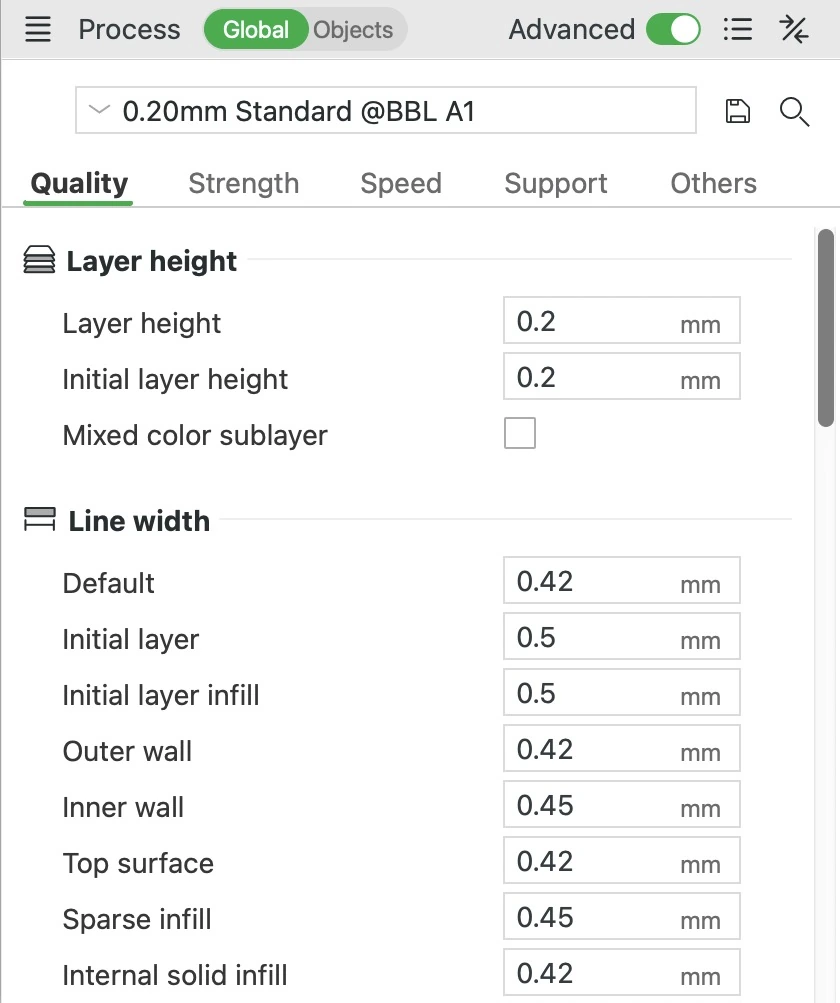
Kalite sekmesi, baskınızın ne kadar pürüzsüz görüneceğini ve modelin biçimine ve boyutlarına ne kadar uyacağını belirler. Ayarları yukarıdan aşağıya yedi grupta toplanır: Katman yüksekliği, Çizgi genişliği, Dikiş, Hassasiyet, Ütüleme, Duvar oluşturucu ve Gelişmiş. Her “Bu ön ayarda” satırı, A1’in 0,4 mm nozüllü 0.20mm Standard ön ayarındaki değeri verir.
Katman yüksekliği


Katman yüksekliği
Bu ayar, baskınızdaki her katmanın kalınlığını belirler. İlk katmanın aşağıda anlatılan kendi ayarı vardır. Yazıcınız eğrileri ve eğimleri düz katmanlardan oluşturur, bu yüzden bunlar sonunda küçük basamaklar gibi görünür. Daha ince katmanlar bu basamakları küçültür ve yüzeyi pürüzsüzleştirir. Ama aynı yüksekliğe ulaşmak için daha çok katman gerekir, bu yüzden baskı daha uzun sürer. İnsanların yakından bakacağı parçalarda ince katmanları, test baskılarında ve hızın görünümden önemli olduğu parçalarda kalın katmanları kullanın.
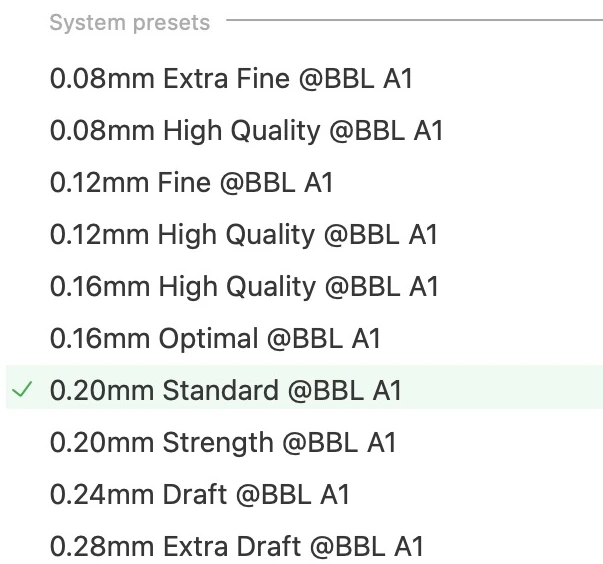
0,4 mm nozülde 0,08 ile 0,28 mm arasındaki değerleri kullanın (nozül genişliğinin %20’si ile %70’i arası). Bundan çok daha ince ya da çok daha kalın katmanlar kötü basılabilir. Bu ayarı değiştirmenin en kolay yolu, istediğiniz yüksekliğin adını taşıyan işlem ön ayarını seçmektir; örneğin 0.12mm Fine ya da 0.28mm Extra Draft. Bu ön ayarların her biri, hızları ve birkaç başka ayarı da kendi katmanlarına göre düzenler.
Daha kalın bir katman, aynı hızda her saniye daha fazla plastik çıkarır. Plastiği eriten ısıtılmış parça, yani hotend ise saniyede ancak sınırlı bir miktarı eritebilir. Bu yüzden 0.28mm Extra Draft, iç duvarları (dış duvarın içinde gizli kalan hatları) 300’den 200 mm/s’ye yavaşlatır. Dolguyu, yani parçanın içindeki deseni de 270’ten 200 mm/s’ye yavaşlatır.
Testimizde, aynı 50 mm’lik kubbenin baskısı 0,08 mm katmanlarla yaklaşık 45 dakika, 0,2 mm katmanlarla yaklaşık 20 dakika, 0,28 mm katmanlarla da yaklaşık 18 dakika sürdü. Yani en ince katmanlar süreyi iki katından fazla uzattı, en kalın katmanlar ise 3 dakikadan az kazandırdı.
Bu ön ayarda: ilk katmandan sonraki her katman için 0,2 mm.
Katman yüksekliği
İlk katman yüksekliği


Bloğun tamamı, 50 × 50 × 25 mm
- İlk katman
İlk katman yüksekliği
Bu ayar, ilk katmanın kalınlığını belirler. Bu değer aynı zamanda, o katman basılırken nozül ile baskı tablası arasındaki boşluktur. Biraz daha kalın bir ilk katman, baskının tablaya yapışmasına yardımcı olabilir. Ama üstündeki her şeyi yükseltir, bu yüzden parça modelden biraz daha uzun çıkabilir. Bu fazladan yükseklik yüzünden yukarıdan bir katman eksilmez. 0,28 mm’lik bir ilk katmanla 25 mm’lik bir blok yine 125 katman alır, bu yüzden üst yüzü 25,08 mm’de biter. Hassasiyet grubundaki “Hassas Z yüksekliği”, son beş katmana ince ayar yaparak bunu düzeltebilir.
Bu ön ayarda: 0,2 mm.
Karışık renkli alt katman
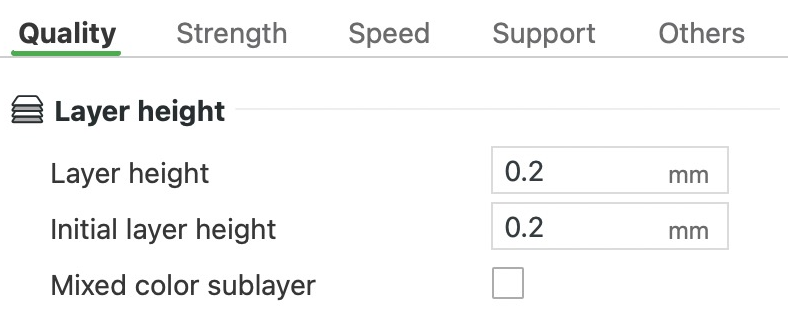
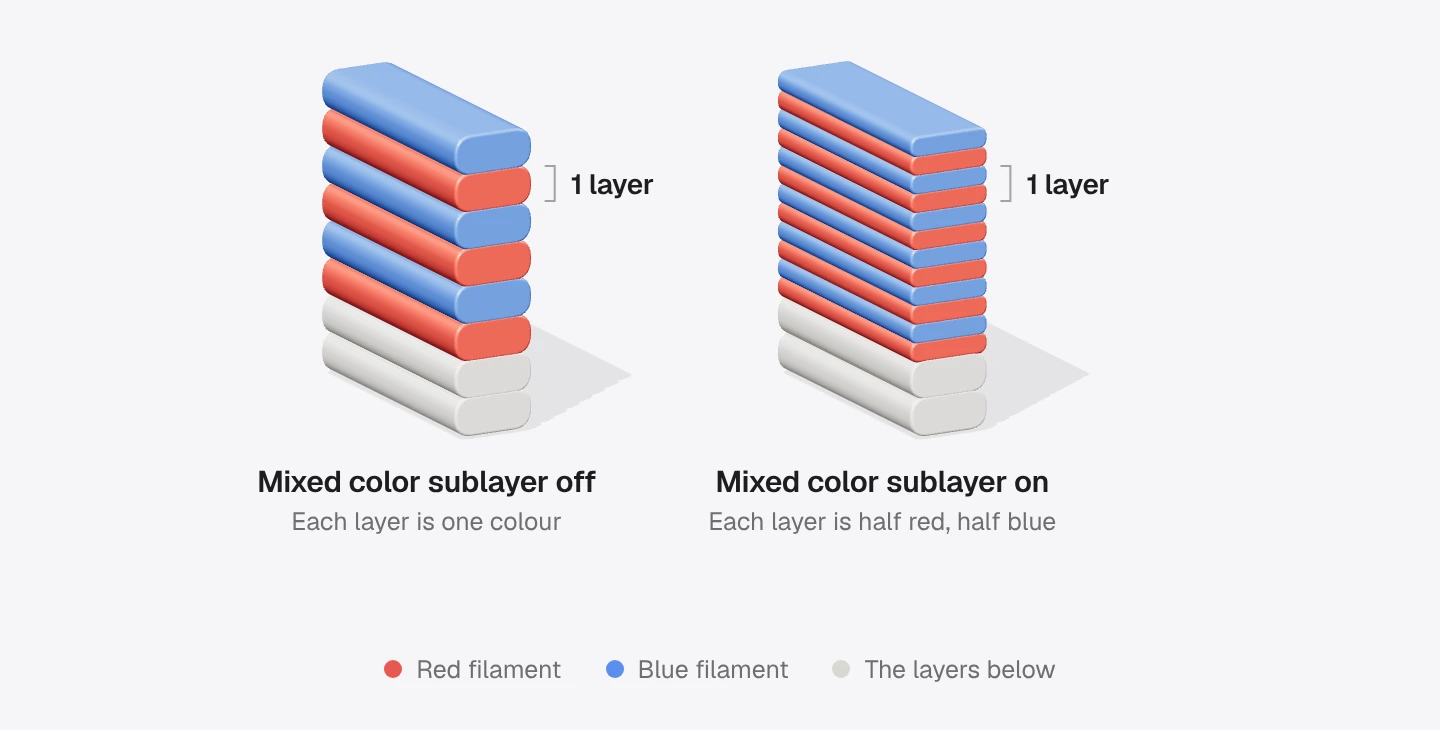
Bambu Studio, aynı türden iki ya da üç filamenti karıştırıp yeni bir renk elde edebilir; buna karışık filament der. Karışık filamenti, filament listesinin altındaki “Karışık Filament Ekle” ile oluşturursunuz. Bambu Studio filamentleri ince şeritler hâlinde basar; normal bir bakış mesafesinden gözünüz bu şeritleri tek bir renk olarak görür.
Bu ayar kapalıyken her katman filamentlerden biriyle basılır, yani renkler katman katman sırayla değişir. Ayarı açtığınızda her katman, her filament için bir tane olmak üzere daha ince alt katmanlara bölünür; böylece her katmanda bütün renkler bulunur ve şeritler incelir.
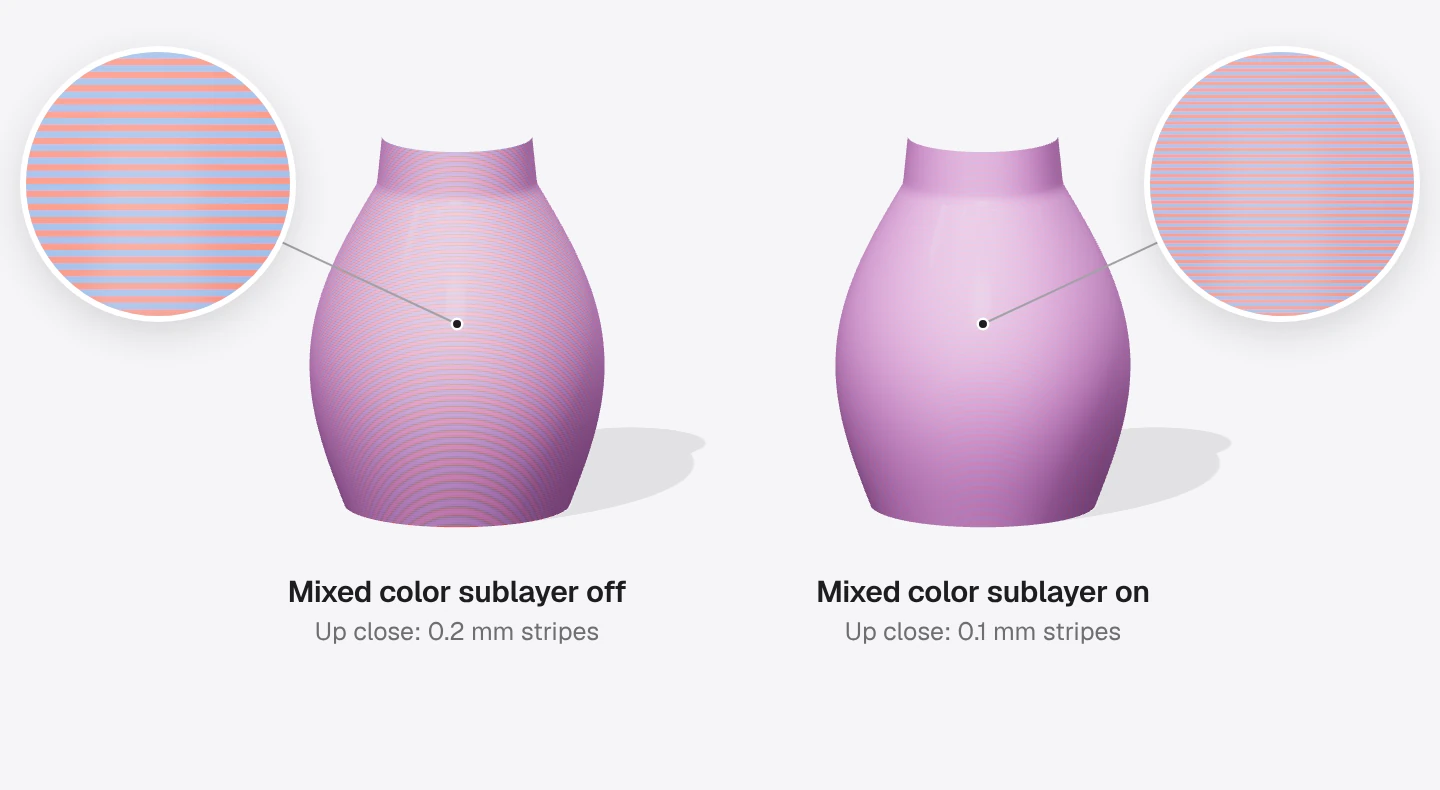
Bu en çok, insanların yakından baktığı baskılarda önemlidir; orada daha ince şeritler rengin daha homojen görünmesini sağlar. Daha uzaktan bakıldığında farkı görmek zordur.
Projenizde karışık filament yoksa bu ayar hiçbir şey yapmaz. Bambu Studio, bu ayarı “Değişken katman yüksekliği” ile birlikte kullanmanın baskı kalitesini etkileyebileceği konusunda uyarır. Bambu, yol açtığı çok sayıdaki filament değişimi nedeniyle A1 gibi tek nozüllü yazıcılarda renk karıştırmayı önermez.
Bu ön ayarda: Kapalı.
Çizgi genişliği


Bloğun tamamı, 50 × 50 × 25 mm, bu katmandan kesilmiş
- Dış duvar 0,42 mm, iç duvar 0,45 mm
- Seyrek dolgu 0,45 mm
Çizgi genişliği
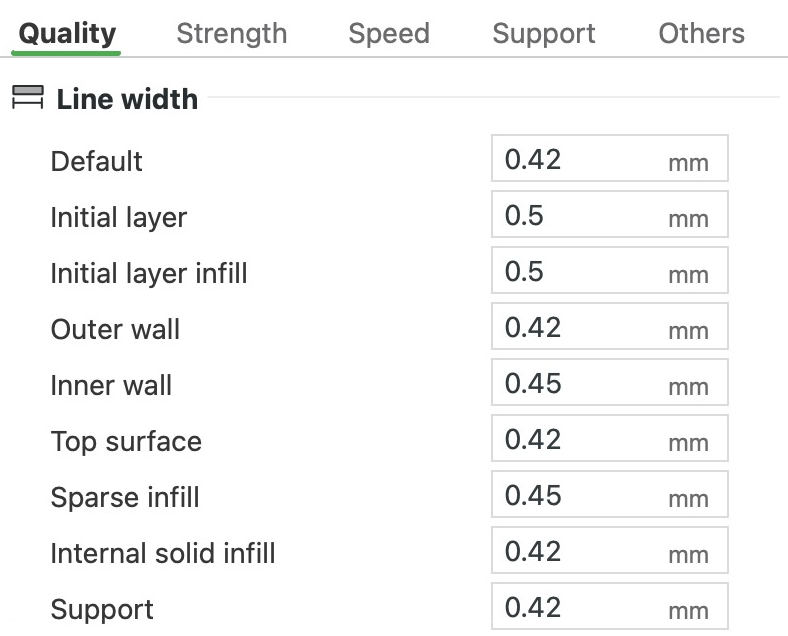
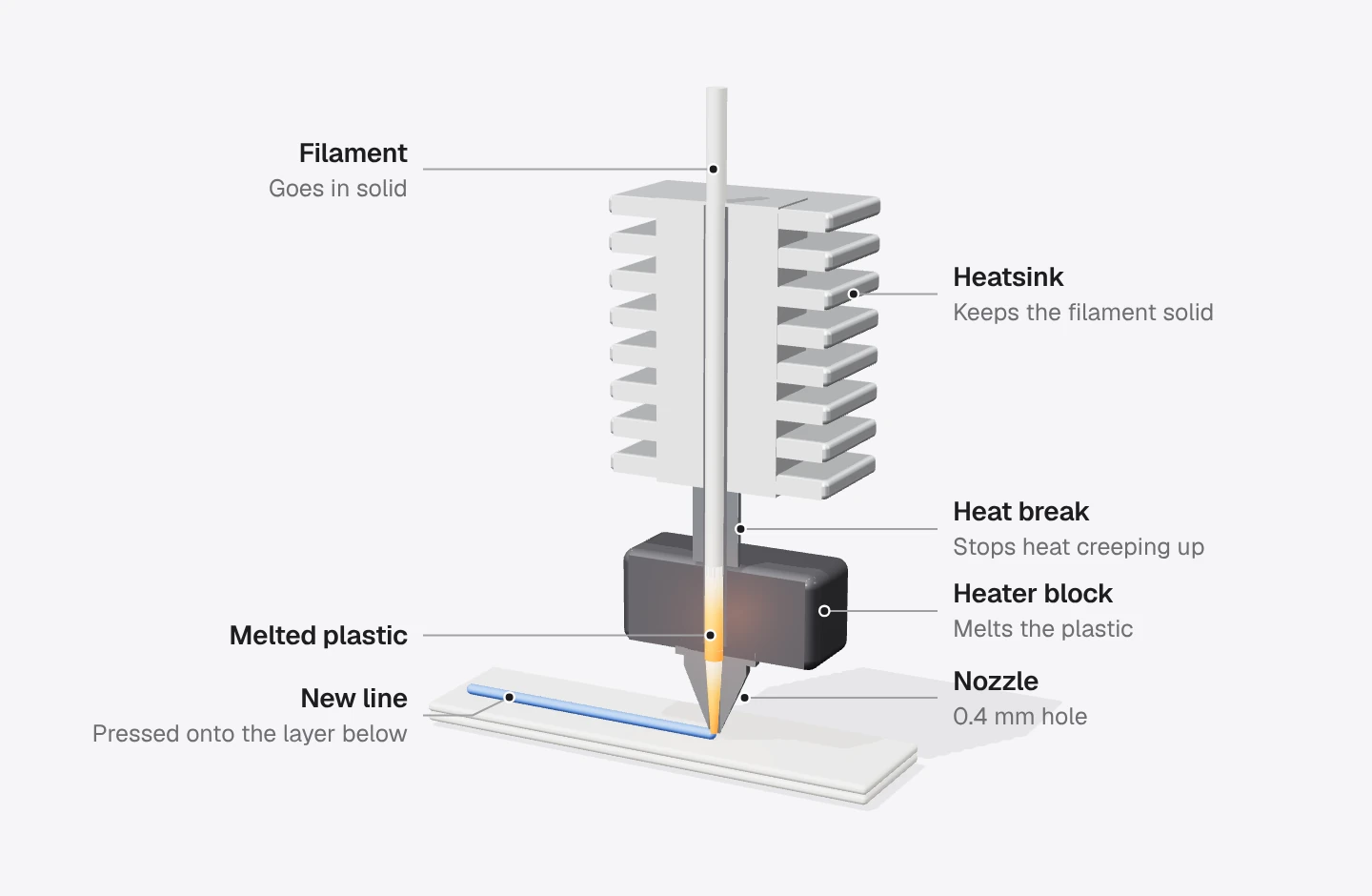
Bu ayar, basılan her çizginin ne kadar geniş olacağını belirler. Duvarlar (her katmanın dış hatları), dolgu, üst yüzeyler, destekler ve ilk katman için ayrı kutular vardır. 0,4 mm’lik nozül deliğinden daha geniş bir çizgi için yazıcı daha fazla plastik çıkarır ve nozülün düz ucu bu plastiği yanlara doğru ezer. Daha geniş bir çizgi bir alanı daha az geçişte kaplar, ama her geçişte daha fazla plastik taşır. Ön ayardaki genişlikler çoğu baskıya uygundur. Birini değiştirirseniz standart 0,4 mm nozülde 0,3 ile 0,6 mm arasındaki değerleri kullanın; bu, nozül boyutunun 0,75 ila 1,5 katıdır. Nozülden çok daha geniş ya da çok daha dar çizgiler iyi basılmaz.
Hotend, yani plastiği eriten ısıtılmış parça, saniyede ancak sınırlı bir miktarı eritebilir. Bambu Studio, bundan fazlasını gerektirecek her çizgiyi yavaşlatır. Testimizde, 50 × 50 × 25 mm’lik bir blokta 0,6 mm’lik dış duvar, ayarlanan 200 mm/s yerine 188 mm/s hızla basıldı. Dolgu çizgilerini 0,6 mm’ye genişletmek 48 saniye kazandırdı ama 0,55 g daha fazla plastik harcadı.
Bu ön ayarın kullandığı “Klasik” duvar oluşturucuyla, bir duvar çizgisinden daha ince ayrıntılar iyi basılmayabilir. Daha dar bir duvar çizgisi, küçük yazıların ve diğer ince ayrıntıların çıkmasına yardımcı olur. Köprüler ve çıkıntılar için genişlik kutusu yoktur, çünkü havada basılan bir çizginin altında onu ezip yassılaştıracak hiçbir şey yoktur.

Bu ön ayarda: Çoğu çizgi 0,42 mm genişliğindedir. İç duvarlar ve seyrek dolgu 0,45 mm, ilk katman ise 0,5 mm’dir.
İlk katman çizgi genişliği
İlk katman
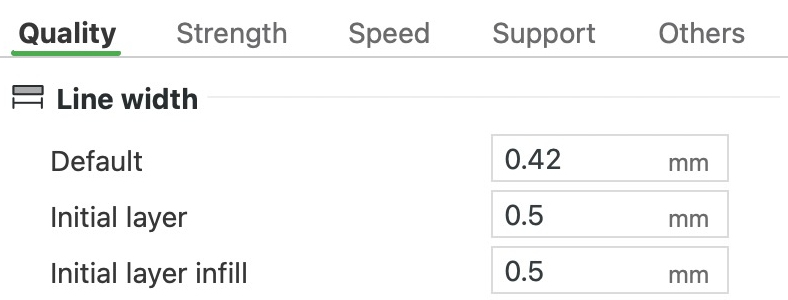
Bu, ilk katmanın çizgi genişliğidir. Bambu Studio’da Çizgi genişliği grubundaki “İlk katman” kutusudur. Daha geniş ilk katman çizgileri tablaya daha fazla plastik bastırır; bu da baskının yapışmasına yardımcı olabilir. İlk katmanın dolgusunun kendi kutusu vardır (“İlk katman dolgusu”); bu kutu ise duvarlar gibi geri kalan her şeyi kapsar. İlk katmandaki bütün çizgileri genişletmek için ikisini de değiştirin.
Bu ön ayarda: 0,5 mm; üstündeki 0,42 ila 0,45 mm’lik çizgilerden biraz daha geniş. “İlk katman dolgusu” da 0,5 mm.
Çizgi genişliği grubundaki diğer ayarlar
- Varsayılan: Kendi kutusu 0 olan her çizgi türü için Bambu Studio’nun kullandığı genişlik. Bu ön ayarda 0,42 mm.
- İlk katman dolgusu: İlk katmanda duvarların arasını dolduran dolgu çizgilerinin genişliği. İlk katmandaki diğer her şey “İlk katman” değerini kullanır; burada 0 girilirse bu kutu da “İlk katman” değerini alır. Bu ön ayarda 0,5 mm.
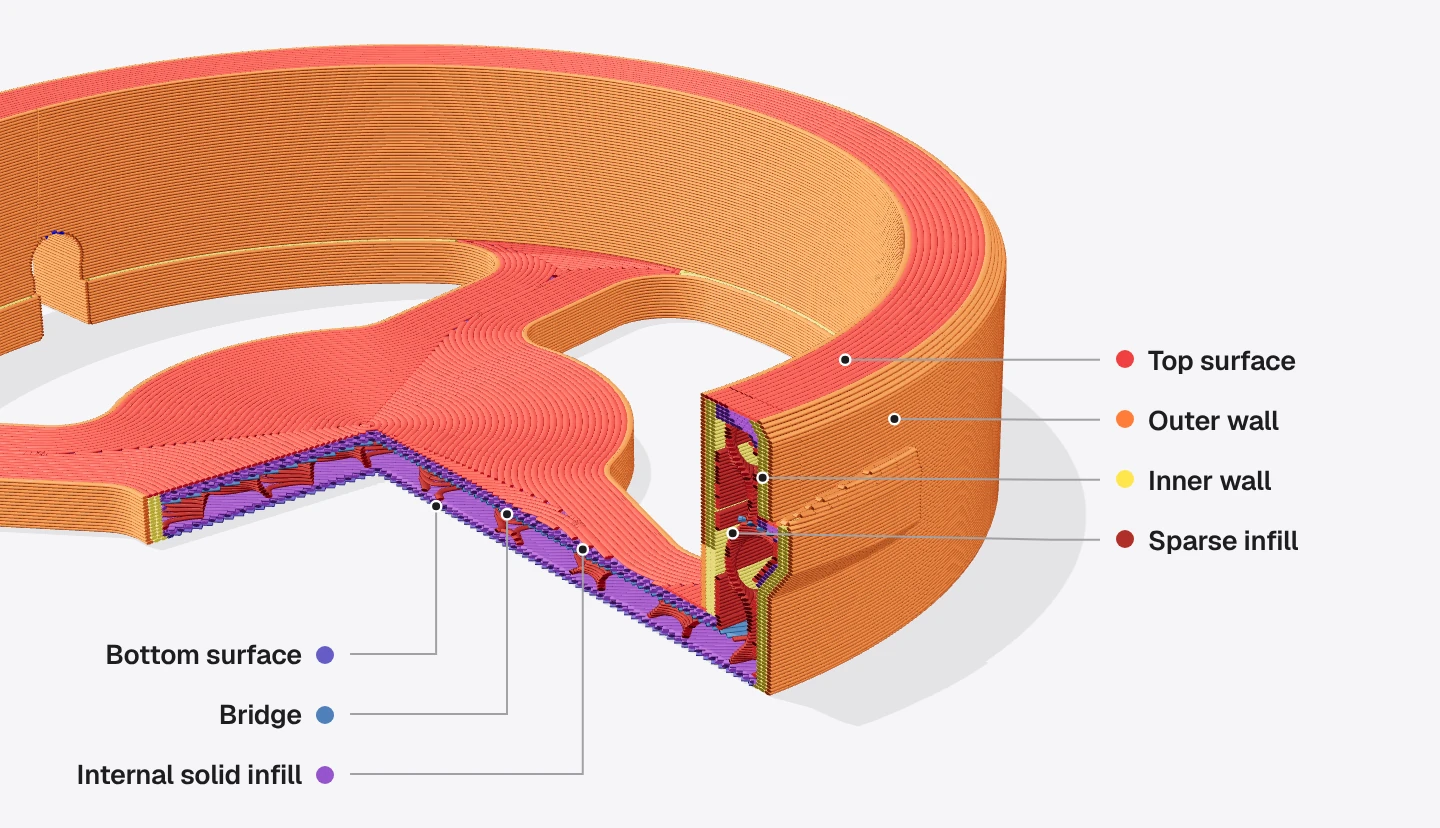
- Dış duvar: Dış duvarın, yani parçanın dışında gördüğünüz çizginin genişliği. Bu ön ayarda 0,42 mm.
- İç duvar: Dış duvarın içinde gizli kalan ve yan yüzeyleri daha kalın ve sağlam yapan duvarların genişliği. Bu ön ayarda 0,45 mm.
- Üst yüzey: Üst yüzeylerdeki, yani yukarıdan gördüğünüz yüzeylerdeki çizgilerin genişliği. Bu ön ayarda 0,42 mm.
- Seyrek dolgu: Parçanın içini dolduran boşluklu desenin çizgi genişliği. Bu ön ayarda 0,45 mm.
- İç katı dolgu: Parçanın içinde, üst yüzeyin altında ve alt yüzeyin üstünde kalan katı katmanların çizgi genişliği. Bu dolgu, boşluklu desen için fazla küçük kalan yerleri de doldurur. Bu ön ayarda 0,42 mm.
- Destek: Destek çizgilerinin genişliği; parçaya temas eden sık katmanlar olan destek arayüzü de buna dahildir. Bu ön ayarda 0,42 mm.
Dikiş konumu
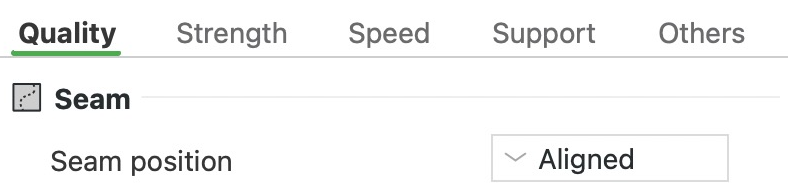


- Dikiş: her katmanın dış duvarının başladığı yer
Dikiş konumu
Her katmanın dış hattı aynı noktada başlar ve biter; birleşme yeri de küçük bir iz bırakır. Katmanlar üst üste bindikçe bu izler de üst üste dizilir ve dikiş denen görünür bir çizgi oluşturur. Bu ayar, o çizginin nereye geleceğini belirler.
“Hizalanmış” ve “En Yakın” seçeneklerinin ikisi de dikişi, zor görüleceği bir köşeye gizlemeye çalışır. “Hizalanmış”, dikişi parça boyunca yukarı çıkan tek bir düz çizgide tutar. “En Yakın”, nozülün o anda bulunduğu yere hangi köşe en yakınsa onu kullanır. Bu da çizgiler arasında daha kısa hareketler ve daha az ipliklenme demektir; ipliklenme, bu hareketlerin geride bırakabildiği ince plastik kıllardır. Yuvarlak parçaların köşesi yoktur, bu yüzden dikiş her zaman bir yerde görünür. Dikişi tablanın arkasına bakan tarafa koymak için “Arka”yı seçin, ardından modeli en güzel tarafı öne bakacak şekilde çevirin. “Rastgele”, dikişi küçük tümsekler hâlinde bütün yüzeye dağıtır. Bambu’nun wikisi bu seçeneği, baskının her yerinde görülen noktacıkların en yaygın nedeni olarak gösteriyor. Tam yeri kendiniz seçmek için dikişi “Dikiş boyama” aracıyla modelin üzerine boyayın.
Bu ön ayarda: Hizalanmış.
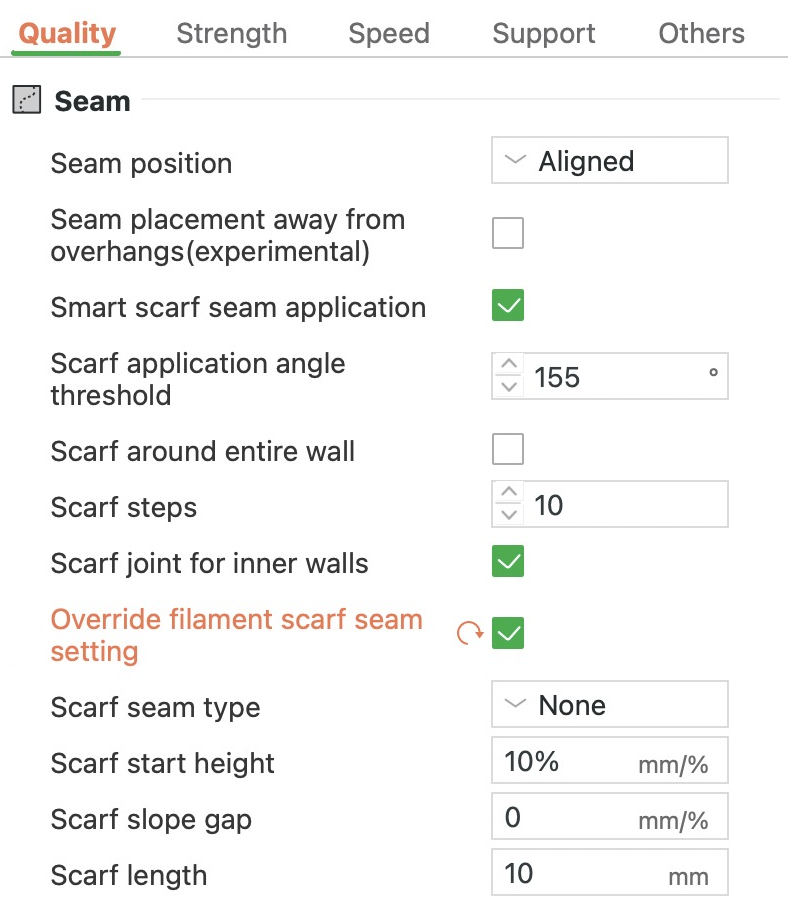
Akıllı eğik birleşim dikişi uygulaması
Eğik birleşim dikişi, her dış hattın iki ucunu az eğimli bir rampa üzerinde üst üste bindirerek dikişi gizler. Bu ayar, hangi dış hatlara eğik birleşim uygulanacağını belirler. Ayar açıkken bir dış hatta yalnızca dikişi yumuşak bir bölüme denk geldiğinde eğik birleşim uygulanır. Dikiş keskin bir köşedeyse köşe onu zaten gizler, bu yüzden sıradan bir dikiş olarak kalır. Dikişin yakınındaki duvar çıkıntı yapıyorsa da eğik birleşim uygulanmaz, çünkü eğik birleşimler orada genellikle başarısız olur. Köşeler dahil, eğik birleşim türünün kapsadığı bütün dış hatlara eğik birleşim uygulamak için ayarı kapatın.
Bu ön ayarda: Açık. Eğik birleşim açılana kadar hiçbir şey yapmaz; PLA Basic’te ise eğik birleşim kapalıdır.
Eğik birleşim uygulama açısı eşiği
Bu, “Akıllı eğik birleşim dikişi uygulaması” ayarının keskin bir köşeyi yumuşak bir kıvrımdan ayırmak için kullandığı açıdır. Düz bir duvar 180°, dik bir köşe 90°’dir. Dikişteki açı bu değerden genişse o nokta yumuşak sayılır ve eğik birleşim uygulanır. Daha keskin köşelere de eğik birleşim uygulamak için sayıyı düşürün; eğik birleşimi daha yuvarlak biçimlere ayırmak için yükseltin.
Bu ön ayarda: 155°; yani yalnızca hafif kıvrımlar ve düz bölümler yumuşak sayılır.
Filament eğik birleşim dikişi ayarını geçersiz kıl
Normalde eğik birleşim dikişi, filamentin kendi ayarlarından gelir. Bunun yerine burada ayarlamak için bu seçeneği açın. Bu seçenek, bir değiştiricinin (modelle örtüştüğü yerde ayarları değiştiren bir şekil) eğik birleşimi yalnızca o bölge için ayarlamasına da olanak tanır. A1’in PLA Basic ön ayarında eğik birleşim kapalıdır. Bu filamentle eğik birleşim elde etmek için bu seçeneği açın ya da filamentin “Filament eğik birleşim dikişi ayarları” bölümünde eğik birleşimi açın. Bu seçeneği açtığınızda “Eğik birleşim dikişi türü”, “Eğik birleşim başlangıç yüksekliği”, “Eğik birleşim eğim boşluğu” ve “Eğik birleşim uzunluğu” ayarları görünür.
Bu ön ayarda: Kapalı; yani kararı filament verir ve PLA Basic sıradan dikişlerle basılır.
Eğik birleşim dikişi türü
- İlk geçiş
- Son geçiş
- Alttaki katmanlar
Eğik birleşim dikişi türü
Eğik birleşim dikişi, her dış hattın iki ucunun tek bir noktada buluşması yerine uzun ve az eğimli bir rampa üzerinde üst üste binmesini sağlar. Dış hat, alttaki katmanın biraz üstünden alçak ve ince başlar, eğik birleşim uzunluğu boyunca da tam yüksekliğe tırmanır. Nozül yeniden başlangıç noktasına geldiğinde, giderek daha az plastik çıkararak rampanın üzerinden geçer. Birleşme yerini bu şekilde yaymak, çoğu durumda dikişi daha az görünür kılar. Bunu yuvarlak parçalarda ve dikişin gizlenebileceği bir köşesi olmayan diğer biçimlerde kullanın. “Kontur” her parçanın dış yüzüne eğik birleşim uygular, “Kontur ve delik” ise delikleri de kapsar.
Üst üste binme, nozülün her duvarın başlangıcından iki kez geçmesi demektir. Testimizde, 80 mm’lik bir çubukta 10 mm’lik eğik birleşim her katmanın dış duvarını yaklaşık 10 mm uzattı. Bu da baskıya 4 saniye ekledi.
Bu ön ayarda: Hiçbiri. Bu ayarı ancak “Filament eğik birleşim dikişi ayarını geçersiz kıl” seçeneğini açtıktan sonra görürsünüz.
Rol tabanlı silme hızı
Silme, nozülün bitirdiği çizgi boyunca yaptığı kısa bir harekettir; nozül ilerlerken plastiği yeniden nozülün içine çeker. Bu hareket ucun üzerindeki plastiği temizler, böylece baskının yeniden başladığı yerlerde daha az birikinti oluşur. Bu ayar açıkken her silme hareketi, izlediği çizginin hızında yapılır. Kapalıyken silme hareketleri hareket hızının %80’inde, burada 560 mm/s’de yapılır; bu da taze plastiğin üzerinde fazla hızlı olabilir. Ayarı açık bırakın. Bir dış duvardan sonra silme hareketi genellikle o duvarın başlangıcının üzerinden 2 mm ileri gider. Silme hareketlerini görmek için Önizlemedeki “Seçenekler” listesinde “Silme”yi işaretleyin.
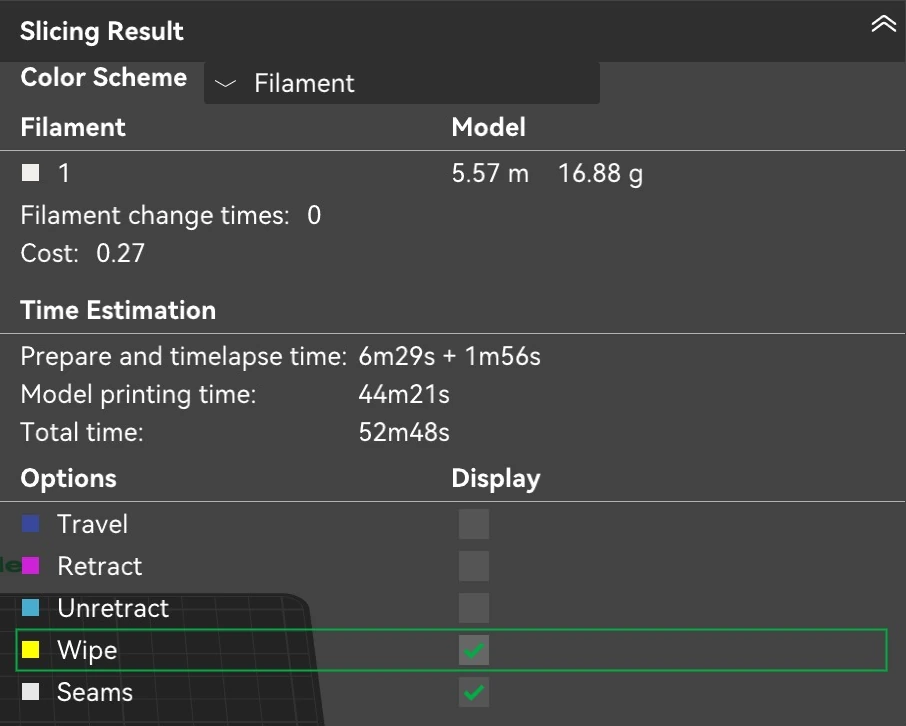
Bu ön ayarda: Açık. Bir dış duvardan sonraki silme hareketi, dış duvar hızı olan 200 mm/s’de, ilk katmanda ise 50 mm/s’de yapılır.
Dikiş grubundaki diğer ayarlar
- Dikişin çıkıntılardan uzağa yerleştirilmesi (deneysel): Dikişi, dış duvarın alttaki katmanın dışına taşan kısımlarından uzak tutar. Yalnızca “Dikiş konumu” ayarı “Hizalanmış” ya da “Arka” iken görünür. Bu ön ayarda kapalı.
- Duvarın tamamında eğik birleşim dikişi: Eğik birleşimin rampasını duvarın bütün çevresine yayar ve “Eğik birleşim uzunluğu” değerini yok sayar. Bu ön ayarda kapalı.
- Eğik birleşim adımları: Eğik birleşimin rampası küçük basamaklarla yükselir. Bu değer en az basamak sayısıdır; Bambu Studio daha fazlasını kullanabilir. Bu ön ayarda 10.
- İç duvarlar için eğik birleşim dikişi: İç duvarlara, yani dış duvarın içinde gizli kalan hatlara da eğik birleşim uygular. Bu ön ayarda açık.
- Eğik birleşim başlangıç yüksekliği: Eğik birleşim rampasının alttaki katmanın ne kadar üstünden başlayacağı; mm olarak ya da katman yüksekliğinin yüzdesi olarak girilir. Katman yüksekliğine eşit ya da ondan büyük bir değer %10’a geri döner. Yalnızca “Filament eğik birleşim dikişi ayarını geçersiz kıl” açıkken görünür. Bu ön ayarda %10.
- Eğik birleşim eğim boşluğu: Dikişi daha az görünür kılmak için iç ve dış duvarları eğik birleşimde bu miktar kadar kısaltır. Değer mm olarak ya da nozül genişliğinin yüzdesi olarak girilir. Yalnızca “Filament eğik birleşim dikişi ayarını geçersiz kıl” açıkken görünür. Bu ön ayarda 0.
- Eğik birleşim uzunluğu: Eğik birleşim rampasının duvar boyunca ne kadar uzandığı. 0, eğik birleşimi kapatır. Yalnızca “Filament eğik birleşim dikişi ayarını geçersiz kıl” açıkken görünür. Bu ön ayarda 10 mm.
Dilim aralığı kapatma yarıçapı


- Dış duvar
- İç duvar
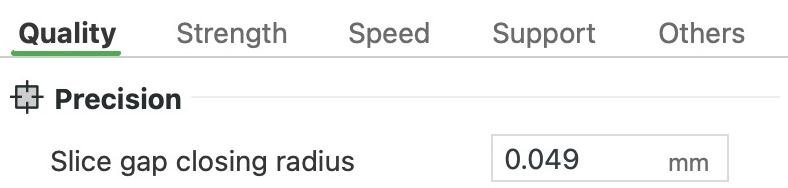
Dilim aralığı kapatma yarıçapı
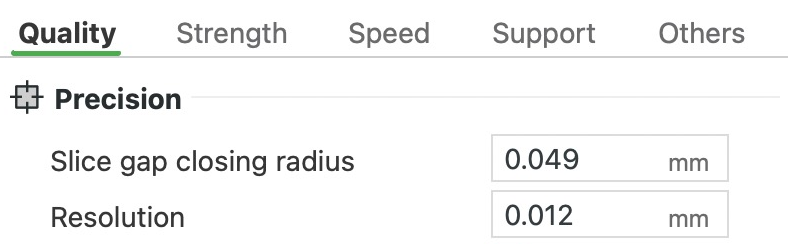
Bambu Studio modeli katmanlara bölerken, bu değerin iki katından dar olan her çatlağı kapatır. Bir modelde tek parça olarak basılması gereken kısımlar arasında kıl inceliğinde çatlaklar varsa bu değeri yükseltin. Aksi hâlde düşük tutun, çünkü daha büyük bir değer korumak istediğiniz dar boşlukları ve ince ayrıntıları da kapatır. Testimizde, 0,1 mm’de aralarında 0,15 mm bulunan iki blok tek parça olarak basıldı.
Bu ön ayarda: 0,049 mm; yani 0,098 mm’den (yaklaşık 0,1 mm) dar çatlaklar kapatılır.
Çözünürlük


Dişlinin tamamı, 50 mm çapında
- Dış duvar, basıldığı hâliyle
- Dişler, çizildiği hâliyle
Çözünürlük
Bambu Studio, G-code’u (yazıcının izlediği hareketlerin listesi) yazmadan önce, gerekmeyen noktaları atarak her dış hattı sadeleştirir. Bu değer, sadeleştirilen dış hattın modelden ne kadar sapabileceğidir. Daha küçük değerler daha fazla ayrıntı korur ama dilimleme daha uzun sürer. Bu ayarı ön ayardaki değerinde bırakın.
Testimizde, 50 mm’lik bir dişlide daha kaba değerler G-code dosyasını küçülttü, ama baskı daha az hassas oldu ve hızlanmadı. 0,3 mm’de dosya 1,31 MB’tan 0,78 MB’a indi, ama dış duvar dişlerden yaklaşık 0,3 mm’ye kadar saptı. Baskı da 14 yerine yaklaşık 15 dakika sürdü.
Bu ön ayarda: 0,012 mm.
Yay uydurma
Yay uydurma
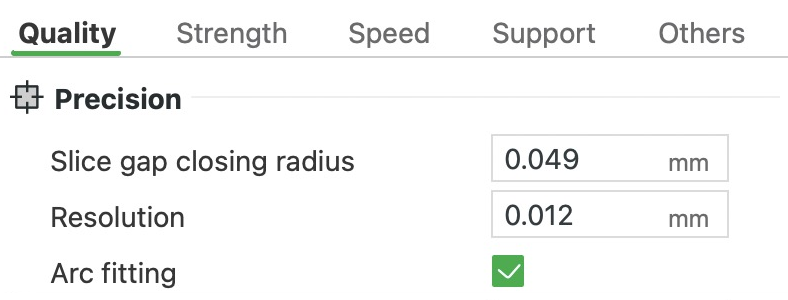
Bu ayar, her eğriyi G-code’a (yazıcının izlediği hareketlerin listesi) çok sayıda kısa düz hareket yerine tek bir yay olarak yazar. Her yay, gerçek eğriden “Çözünürlük” değerinden fazla sapmaz. Nozül her iki durumda da aynı yolu izler ve dosya çok daha küçülür. Ayarı açık bırakın. Testimizde, 72 × 18 × 4 mm’lik delikli bir levhada G-code 595 kB’tan 339 kB’a indi. Baskı da yaklaşık 16 saniye erken bitti.
Bu ön ayarda: Açık.
XY delik telafisi


Levhanın tamamı, 50 × 10 mm
- Basılan duvar
- Levha, çizildiği gibi
XY delik telafisi, XY kontur telafisi, Otomatik dairesel kontur/delik telafisi
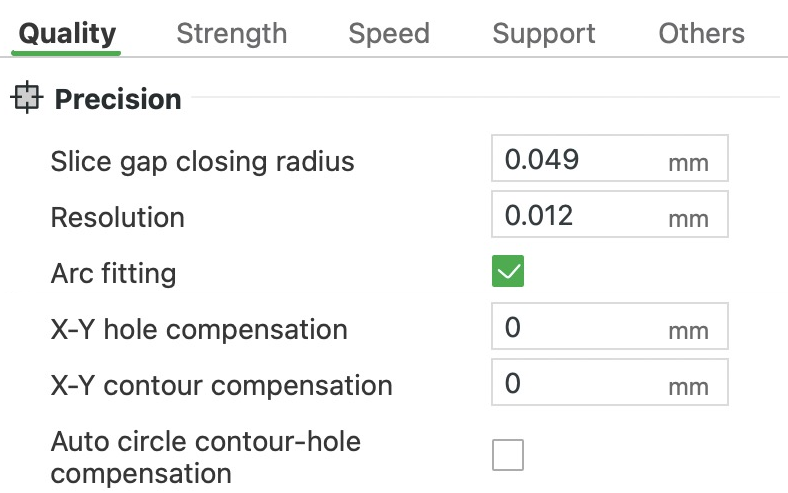
Bu ayar, parçadaki her deliği belirli bir miktar büyütür ya da küçültür; dış yüzeye dokunmaz. Vidalar, pimler ya da başka parçalar basılan deliklere uymuyorsa kullanın. Pozitif bir değer delikleri genişletir. Duvar her yönde bu değer kadar dışarı kayar, bu yüzden çap bunun iki katı kadar büyür. Bir değer seçmek için basılan deliğin ölçüden ne kadar saptığını ölçün ve bunun yarısını girin. Bir delik 0,5 mm küçük çıkıyorsa 0,25 mm deneyin.
Önce başka nedenleri eleyin, çünkü onlar da baskının boyutunu değiştirir. Plastik soğurken biraz büzülür, nemli filament farklı davranır, fil ayağı (yayılan bir ilk katman) da tablaya yakın delikleri daraltır. Ardından kendi filamentiniz ve ayarlarınızla, boyutları bilinen deliklere sahip bir test parçası basın; filament değiştirdiğinizde testi tekrarlayın. Bu ayar yalnızca bir katmanda çevresi tamamen kapalı olan deliklerde çalışır. Bir deliğin yana açıldığı yerlerde o katmanlar delik sayılmaz, bu yüzden deliğin boyutu orada değişebilir. Artı ya da eksi yönde 2 mm’yi aşan değerler 0’a sıfırlanır; daha büyük değişiklikler için modeli ölçekleyin.
Bu ön ayarda: 0 mm.
XY kontur telafisi
Bu ayar, parçanın dış yüzeyini belirli bir miktar büyütür ya da küçültür; deliklerine dokunmaz. Bir parçanın bir yere geçmesi gerekiyor ve fazla sıkı ya da fazla gevşek çıkıyorsa kullanın. Her kenar bu değer kadar kayar; bu yüzden testimizde -0,4 mm, 50 × 10 mm’lik bir levhayı hem enine hem boyuna 0,8 mm küçülttü. Bir parça 0,2 mm büyük çıkıyorsa -0,1 mm deneyin ve oturuşu yeniden kontrol edin. Artı ya da eksi yönde 2 mm’yi aşan değerler 0’a sıfırlanır.
Bu ön ayarda: 0 mm.
Otomatik dairesel kontur/delik telafisi
Yuvarlak delikler ve pimler nadiren tam çizdiğiniz boyutta çıkar, çünkü plastik soğurken büzülür ve yazıcının hareketlerinde her zaman küçük hatalar olur. Bu deneysel ayar, çapı 50 mm’nin altındaki yuvarlak delikleri ve yuvarlak pimleri bulur ve boyutlarını düzeltir. Düzeltme miktarı çapa bağlıdır. Yalnızca yatay duran tam çemberlerde çalışır; yarım çemberlerde ya da dik duran çemberlerde çalışmaz. Yalnızca şu filamentleri destekler: PLA Basic, PLA CF, PET CF, PETG CF ve PETG HF. Nemli filament de etkisini zayıflatır. A1, yazıcıya göre ayarlanmış değerler yerine Bambu Studio’nun genel değerlerini kullanır, bu yüzden sonuç daha az kesin olabilir. Yuvarlak parçalar uymuyorsa deneyin.
Testimizde, bu ayar 5 mm’lik bir deliğin duvarını yaklaşık 0,2 mm dışarı kaydırdı ve düz kenarlara dokunmadı. Ayar ayrıca bu çemberlere eğik birleşim dikişi uygular ve hızlarını 200 mm/s ile sınırlar. Açıldığında iki XY telafisini de 0’a ayarlayıp devre dışı bırakır (ikisi de gri görünür) ve “Kullanıcıya Özel Ofset” ayarını gösterir.
Bu ön ayarda: Kapalı.
Kullanıcıya Özel Ofset
Bu ayar, yuvarlak delikleri ve yuvarlak pimleri doğru boyutta çıksınlar diye yeniden boyutlandıran “Otomatik dairesel kontur/delik telafisi” ayarına ince ayar yapar. Yalnızca o ayar açıkken görünür. Yuvarlak parçalar hâlâ fazla sıkı ya da fazla gevşek oturuyorsa bu değeri her seferinde 0,02 mm değiştirin ve her değişiklikten sonra hızlı bir deneme parçası basın.
Bu ön ayarda: 0 mm; yani ek bir düzeltme yapılmaz.
Fil ayağı telafisi


Bloğun tamamı, 50 × 50 × 25 mm
- İlk katman
Fil ayağı telafisi
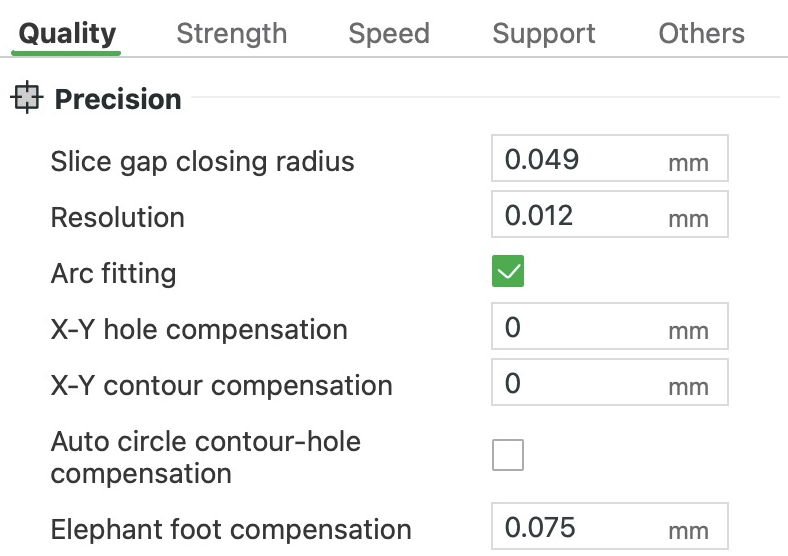
Fil ayağı, ilk katmanın diğer katmanlardan daha geniş yayılması ve baskının alt kenarında küçük bir taşma bırakmasıdır. İlk katman sıcak tablaya ezildiği ve üstteki katmanlar ona bastırırken yumuşak kaldığı için oluşur. Bu ayar, bunu dengelemek için ilk katmanı küçültür. Değer, her kenarın ne kadar içeri kayacağıdır; bu yüzden 0,075 mm, 50 mm’lik bir bloğun ilk katmanını toplamda 0,15 mm daraltır. Ön ayardaki değer, tam ölçülü olması gerekmeyen parçalar için yeterlidir. Birbirine geçen ya da yuvasına oturan parçalar için ayar 0’dayken bir test parçası basın ve tabanın her yanda ne kadar taştığını ölçün. O sayıyı girin. Baskı tablasını değiştirirseniz yeniden ölçün, çünkü yayılma farklı olabilir. Bambu Studio 1 mm’nin üstündeki her değeri 0’a sıfırlar, çünkü bu kadar büyük bir taşma başka bir soruna, örneğin fazla sıcak bir tablaya işaret eder.
Bu ön ayarda: 0,075 mm.
Hassas Z yüksekliği
Bir modelin yüksekliği her zaman tam sayıda katmana bölünmez. 0,2 mm katmanlarla 10,1 mm’lik bir parça 50,5 katman gerektirir, bu yüzden biraz kısa ya da biraz uzun basılır. Bu ayar, üst yüzün modelin gerçek yüksekliğine denk gelmesi için son beş katmanın yüksekliğini ayarlar. Tam yüksekliğin önemli olduğu durumlarda kullanın. Deneyseldir ve altıdan az katmanı olan parçalarda hiçbir şey yapmaz. Çok renkli baskılarda genellikle bir prime kulesi kullanılır: yazıcının renk değiştirirken eski filamenti içine boşalttığı bir blok. Bambu Studio, bu ayarın bu kuleyi çok büyütebileceği konusunda uyarır.
Bu ön ayarda: Kapalı.
Ütüleme Tipi
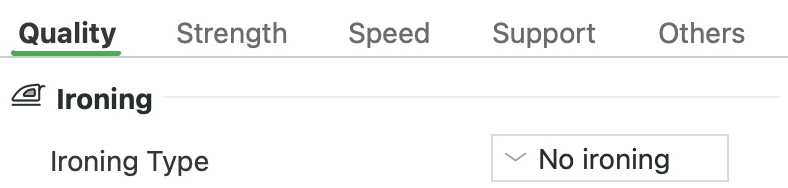


- Ütülenmiş
Ütüleme Tipi
Ütüleme, düz üst yüzeyleri pürüzsüzleştirir. Bir üst katman basıldıktan sonra sıcak nozül, aynı yükseklikte ve yavaşça, yalnızca incecik bir plastik akışıyla bu katmanın üzerinden yeniden geçer. Bu da üst yüzeydeki çizgilerin arasındaki küçük boşlukları doldurur. Bu ayar ütülemeyi açar ve hangi yüzeylerin ütüleneceğini seçer. “Üst yüzeyler” bütün düz üst yüzeyleri, “En üst yüzey” yalnızca en yüksekteki yüzeyi ütüler. “Tüm katı katmanlar” ayrıca ilk katmanı ve parçanın içindeki tamamen dolu katmanları da ütüler. Bu seçenek çok zaman ekler ve her zaman iyi sonuç vermez, bu yüzden nadiren kullanılır. Ütüleme kavisli üst yüzeyleri pürüzsüzleştiremez; orada yalnızca süre ekler. Diğer ütüleme ayarları bir tip seçtiğinizde görünür.
Testimizde, 60 × 50 × 15 mm’lik basamaklı bir blok ütülemesiz yaklaşık 21 dakikada basıldı. “En üst yüzey” ile yaklaşık 26 dakika, “Üst yüzeyler” ile 31 dakika, “Tüm katı katmanlar” ile 1 saat 34 dakika sürdü. Bu kadar uzun süre bu kadar az plastik aktığı için ısı hotend’in yukarısına doğru tırmanabilir ve filamenti erkenden yumuşatabilir; bu da hotend’in tıkanmasına yol açabilir. Bu en çok PLA, PETG ve TPU gibi düşük sıcaklıklarda yumuşayan plastiklerde görülür. Yüzeye sürtünen nozül, tablaya iyi yapışmamış bir parçayı yerinden de koparabilir.
Bu ön ayarda: Ütüleme yok.
Ütüleme Deseni
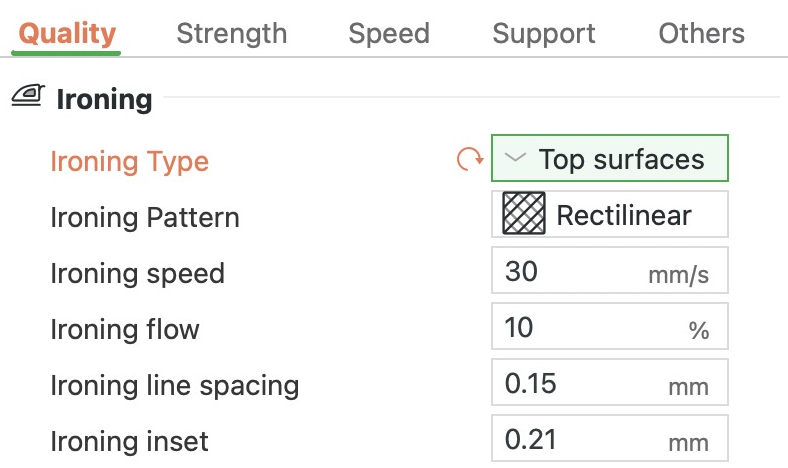
Ütüleme Deseni, Ütüleme çizgisi aralığı, Ütüleme kenar boşluğu
Bu ayar, nozülün ütüleme sırasında izlediği yolu belirler. “Doğrusal” düz çizgilerle ileri geri gider ve çoğu üst yüzeye uygundur. “Eşmerkezli”, kenarı izleyen halkalar çizerek döner; bu da yuvarlak, oval ya da çok kenarlı üst yüzeylere ve yuvarlatılmış köşelere uygundur. “Arşimet Kirişleri”, ortadan dışa doğru açılan bir sarmal çizerek ütüler.
Bu ön ayarda: Doğrusal.
Ütüleme hızı
Bu ayar, nozülün ütüleme sırasında ne kadar hızlı hareket ettiğini belirler. Daha yavaş bir hız genellikle daha pürüzsüz bir üst yüzey verir, ama ütüleme daha uzun sürer.
Bu ön ayarda: 30 mm/s.
Ütüleme akışı
Bu ayar, ütüleme sırasında ne kadar plastik çıkacağını normal bir katmandaki miktarın yüzdesi olarak belirler. Bu incecik akış, üst yüzeydeki çizgilerin arasındaki boşlukları doldurur. Fazlası yüzeyde fazladan plastik bırakır; azı ise yüzeyi daha az pürüzsüz bırakır.
Bu ön ayarda: %10.
Ütüleme çizgisi aralığı
Bu, komşu ütüleme geçişleri arasındaki boşluktur. Bu değeri nozül genişliğinden (0,4 mm) küçük tutun; böylece geçişler üst üste biner ve her nokta birden fazla kez ütülenir. Daha geniş aralık zaman kazandırır, ama her nokta daha az geçiş alır. Bambu Studio 0,05 mm’nin altındaki her değeri 0,1 mm’ye çeker. Testimizde, aralığı iki katına çıkarıp 0,3 mm yapmak geçiş sayısını yarıya indirdi ve basamaklı bloğun süresini yaklaşık 31 dakikadan 26 dakikaya düşürdü.
Bu ön ayarda: 0,15 mm.
Ütüleme kenar boşluğu
Bu ayar, ütülemeyi üst yüzeyin kenarlarından biraz içeride tutar; aksi hâlde kenarlarda plastik birikebilir. Ütülenmiş üst yüzeylerde kenarlar boyunca hâlâ bir kabarıklık görünüyorsa değeri yükseltin. 0 girildiğinde Bambu Studio bunun yerine nozül genişliğinin yarısını kullanır: 0,4 mm nozülde 0,2 mm.
Bu ön ayarda: 0,21 mm.
Duvar oluşturucu

- Dış duvar
- İç duvar
- Boşluk doldurma
Duvar oluşturucu
Duvarlar, her katmanın yan yana birkaç çizgi olarak basılan dış hatlarıdır. Bu ayar, bu çizgilerin duvarın kalınlığını nasıl dolduracağını belirler. “Klasik” her çizgiyi aynı genişlikte basar. Tam bir çizgi için fazla dar kalan boşluklara, boşluk doldurma denen daha ince bir çizgi basılır. Bu, katman başına tek dikişle temiz bir yüzey verir, ama küçük yazılar gibi bir çizgiden ince ayrıntılar kaybolabilir. “Arachne” her çizgiyi sığacak şekilde genişletir ya da daraltır, böylece ince ayrıntılar da basılır. Ancak çizgi sayısının değiştiği yerlerde duvarı ayrı parçalara bölebilir ve bu kopukluklar görünebilir.
Çoğu parça için “Klasik”i koruyun. Dilimlemeden sonra Önizlemede ince duvarlar ya da küçük ayrıntılar eksikse “Arachne”ye geçin. “Arachne” dikişi kötü bir yere koyarsa, duvar parçalarını havada bırakırsa ya da yüzeyi düzensizleştirirse “Klasik”e geri dönün. Testimizde, ince bir uca doğru daralan bir duvarda “Klasik”in çizgileri uca 1,2 mm kala durdu. “Arachne”nin çizgisi uca 0,16 mm kadar yaklaştı. Duvarın 1,1 mm kalın olduğu yerde “Klasik” iki adet 0,42 mm’lik çizgi ve aralarında 0,31 mm’lik bir boşluk doldurma çizgisi bastı. “Arachne” ise iki adet 0,57 mm’lik çizgi bastı. “Arachne”yi seçtiğinizde bu grupta altı ayar daha görünür.
Bu ön ayarda: Klasik. Bambu’nun kendi işlem ön ayarlarının hepsi “Klasik”i kullanır.
Duvar geçişi eşik açısı
- Dış duvar
- İç duvar
- Dolgu
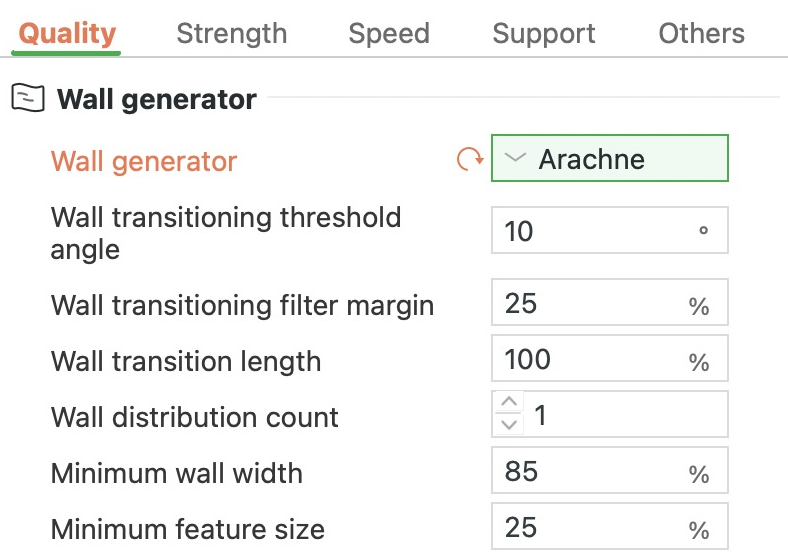
Minimum duvar genişliği, Duvar geçişi eşik açısı
“Arachne” ile kama gibi daralan bir duvar, inceldikçe çizgi kaybeder. Çift sayıda çizgiden tek sayıya ya da tersine geçmek, ortadan bir çizgi eklemek ya da çıkarmak demektir. Bu değer, o orta çizgiyi hâlâ alan en geniş kama açısıdır; daha geniş açılarda orta kısım boş bırakılır. Değeri düşürmek daha az ve daha kısa orta çizgi verir, ama boşluklar bırakabilir ya da fazla plastik serebilir. Testimizde, 3°’de, 5,7° açıyla daralan bir duvarın ortası boyunca yaklaşık 0,38 mm genişliğe varan bir boşluk oluştu.
Bu ön ayarda: 10°.
Minimum duvar genişliği
Bu ayar da yalnızca “Arachne” ile geçerlidir. “Arachne”nin bastığı en dar çizginin genişliğidir ve nozül genişliğinin yüzdesi olarak girilir. Daha ince ayrıntılar bu genişlikte basılır, bu yüzden tasarlandıklarından biraz daha kalın çıkarlar. Daha düşük bir değer ince ayrıntıları gerçek boyutlarına daha yakın tutar, daha yüksek bir değer ise onları daha geniş basar. Testimizde, daralan bir duvar %85’te yaklaşık 0,64 mm kalınlıkta, %50’de ise 0,43 mm’de tek çizgiden iki çizgiye ayrıldı.
Bu ön ayarda: %85; bu da 0,4 mm nozülde 0,34 mm demektir.
Minimum özellik boyutu
Bu “Arachne” ayarı, hâlâ basılan en ince ayrıntıyı nozül genişliğinin yüzdesi olarak belirler. Bundan daha ince olan her şey dışarıda bırakılır. Bundan kalın ama “Minimum duvar genişliği” değerinden ince olan ayrıntılar o genişliğe çıkarılır. Minik yazılar gibi daha ince ayrıntıları korumak için değeri düşürün. Değeri yükseltirseniz en ince ayrıntıların daha fazlası dışarıda kalır.
Bu ön ayarda: %25; yani 0,4 mm nozülde 0,1 mm’den ince olan her şey dışarıda bırakılır.
Duvar oluşturucu grubundaki diğer ayarlar
- Duvar geçişi filtresi payı: Çizgi genişliğinin daha fazla değişmesine izin vererek “Arachne”nin bir çizgi fazlası ile bir çizgi eksiği arasında gidip gelmesini önler. Daha büyük bir pay daha az geçiş, dolayısıyla daha az başlama ve durma demektir. Ama çok değişen genişlikler gereğinden az ya da fazla plastik serebilir. Bu ön ayarda nozül genişliğinin %25’i.
- Duvar geçişi uzunluğu: “Arachne”nin bir çizgiyi ikiye ayırmak ya da iki çizgiyi bire birleştirmek için kullandığı duvar uzunluğu; nozül genişliğinin yüzdesi olarak girilir. Bu ön ayarda %100, yani 0,4 mm.
- Duvar dağılım sayısı: Duvarın ortasından sayıldığında, genişlikteki bir değişikliği kaç çizginin paylaşacağı. 1’de yalnızca ortadaki çizgi ya da çizgiler değişir; böylece duvarın üç ya da daha fazla çizgi kalınlığında olduğu her yerde dış duvarlar genişliklerini korur. Bu ön ayarda 1.
Duvar sırası
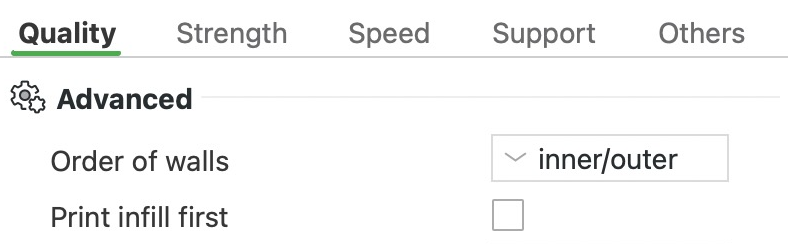
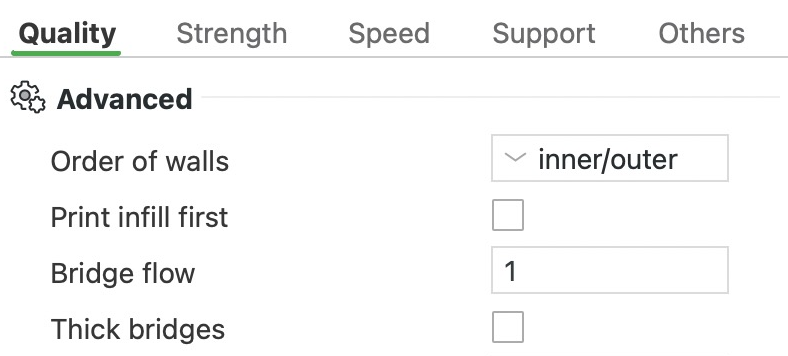
Duvar sırası, Önce dolguyu yazdır
Her katmanın bir dış duvarı, yani gördüğünüz dış hattı, bir de onun içinde yan yüzeyleri kalınlaştıran iç duvarları vardır. Bu ayar, bunların hangi sırayla basılacağını belirler. Seçenek “iç/dış” olduğunda dış duvar en son basılır ve önceden basılmış iç duvarlara yaslanabilir. Bu da çıkıntıların daha iyi basılmasını sağlar, bu yüzden çoğu parça için bu seçeneği koruyun. Seçenek “dış/iç” olduğunda dış duvar önce basılır ve iç duvarlar ona bastırmadan önce katılaşır; böylece yüzeyde daha az iz görülebilir. Ama dikişler daha belirgin olabilir ve bir çıkıntının üzerinde dış duvarın yaslanacağı hiçbir şey olmaz.
Üçüncü seçenek olan “iç duvar/dış duvar/iç duvar”, önce iç duvarları, sonra dış duvarı, en son da onun yanındaki duvarı basar. Bu, dış duvar basılırken yanında küçük bir boşluk bırakır; böylece iç duvarların itmesi ve büzülmesi yüzeyde daha az iz bırakır. Bu seçenek de “dış/iç” gibi, bir çıkıntının üzerinde dış duvara yaslanacak bir şey bırakmaz. En az üç duvar gerektirir; iki duvarla “dış/iç” gibi basar.
Bu ön ayarda: iç/dış, iki duvarla.
Önce dolguyu yazdır
Normalde her katmanda önce duvarlar basılır, ardından içi doldurulur. Önce dolguyu basmak için bu ayarı açın. Buradaki dolgu, duvarların içindeki her şeyi kapsar: parçanın içindeki desen, katı katmanlar, üst ve alt yüzeyler ve köprüler. Bu ayar açıkken bile ilk katmanda önce duvarlar basılır, çünkü bu, katmanın tablaya yapışmasına yardımcı olur.
Bu ön ayarda: Kapalı.
Köprü akışı


Köprünün tamamı, 54 mm uzunluğunda, boşluğun ortasından kesilmiş
- Köprü çizgileri, dik kesilmiş
Köprü akışı, Kalın köprüler
Köprü, bir kapı aralığının üstü gibi, altında hiçbir şey olmayan bir boşluğun üzerinden geçen baskı bölümüdür. Bu ayar, köprü çizgilerine giden plastik miktarını bir katsayıyla çarpar. Köprüler sarkıyorsa değeri biraz düşürün, örneğin 0,9’a; böylece sarkacak plastik azalır. Komşu köprü çizgileri birbirine değip birleşmiyorsa her çizgi daha fazla plastik taşısın diye değeri yükseltin.
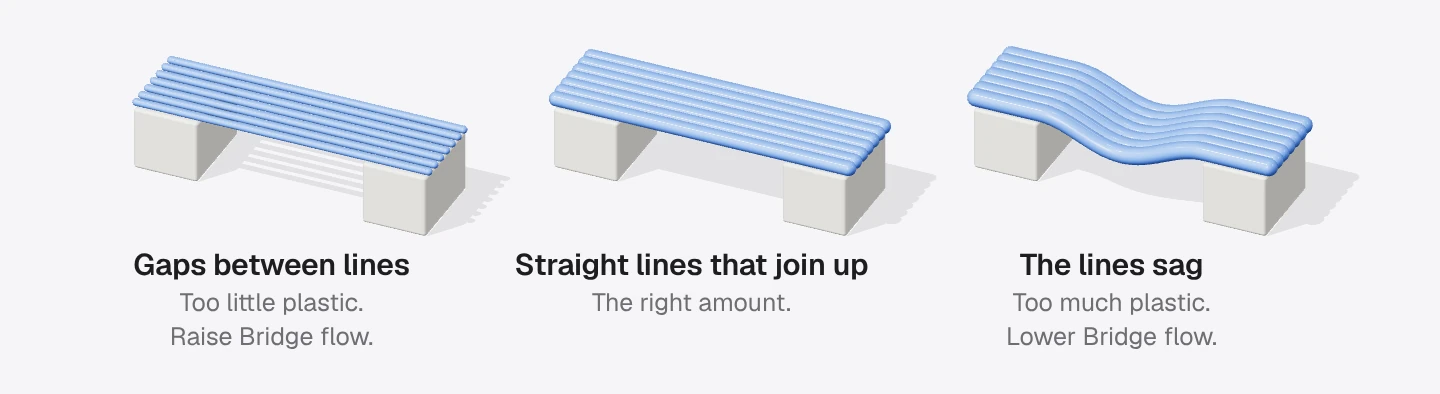
Değeri küçük adımlarla değiştirin ve her seferinde kendi filamentinizle bir test köprüsü basın. Köprü hızı (Hız sekmesindeki “Köprü”) da köprülerin nasıl çıkacağını etkiler. Testimizde, 30 mm’lik bir boşlukta 1 değeri, aralarında 0,38 mm olan 49 çizgi verdi. 0,6’da dilimleyici, aralarında 0,23 mm olan daha ince 81 çizgi kullandı. 1,5’te 49 çizgiyi korudu ama her birine %50 daha fazla plastik koydu.
Bu ön ayarda: 1; yani miktar değişmez.
Kalın köprüler
Normalde bir köprü çizgisi diğer çizgiler gibi, katman yüksekliği kadar ince boyutlandırılır. Bu ayar açıkken boşluğun üzerindeki köprüler, nozül genişliğinde kalın ve yuvarlak çizgiler olarak basılır. Kalın çizgiler daha iyi bir arada durur ve daha uzun açıklıkları geçebilir. Uzun köprülerde ve ince katmanlarla bastığınızda açın, çünkü ince köprü çizgileri çok az plastik alır ve kopabilir. Kalın köprüler daha kötü görünebilir, bu yüzden köprüleriniz kısaysa kapalı bırakın. Parçanın içinde, dolgunun üzerine basılan köprüler her zaman kalındır. Testimizde, 30 mm’lik bir boşlukta bu ayar yaklaşık 0,4 mm kalınlığında, aralarında 0,45 mm olan 41 çizgi verdi. Ayar kapalıyken aralarında 0,38 mm olan 49 çizgi vardı.
Bu ön ayarda: Kapalı.
Silindirik Havşa Deliklerine Köprü Oluştur
- Geniş deliğin üzerine basıldı
- Parça, dik kesilmiş
- Baskı tablası
Silindirik Havşa Deliklerine Köprü Oluştur
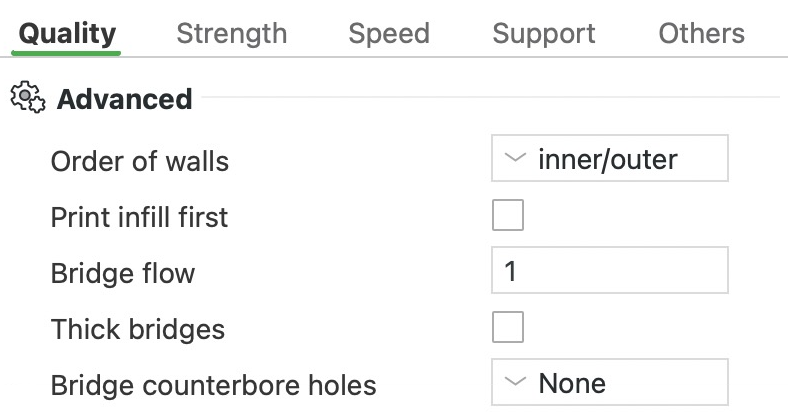
Silindirik havşa, bir vida başının yüzeyle aynı hizada oturmasını sağlayan yuva gibi, basamakla daha dar bir deliğe geçen geniş bir deliktir. Havşa tablaya bakacak şekilde aşağıdayken dar delik, altında hiçbir şey olmadan geniş deliğin üstünde başlar. Bu ayar oraya köprüler, yani iki ucundan tutunan çizgiler ekler; böylece delik desteksiz basılır. “Hiçbiri” seçiliyken köprü eklenmez. Geniş deliğin üzerindeki çizgiler yalnızca deliğin kenarından tutunur, bu yüzden bir çıkıntı gibi havaya uzanırlar; dar deliğin ilk duvarları da boşluğa basılır. “Kısmen köprülenmiş” geniş deliği bir katman daha sürdürür, ardından basamağı dar deliği izleyen halkalarla kapatır. “Feda katmanı”, açıklığın üzerine tam bir köprü serer ve dar deliği bunun üstünde başlatır. Bu ince katmanı daha sonra kesip çıkarırsınız.
Bu ön ayarda: Hiçbiri.
Üst yüzeylerde sadece bir duvar
- İç duvar
- Dış duvar
Üst yüzeylerde sadece bir duvar
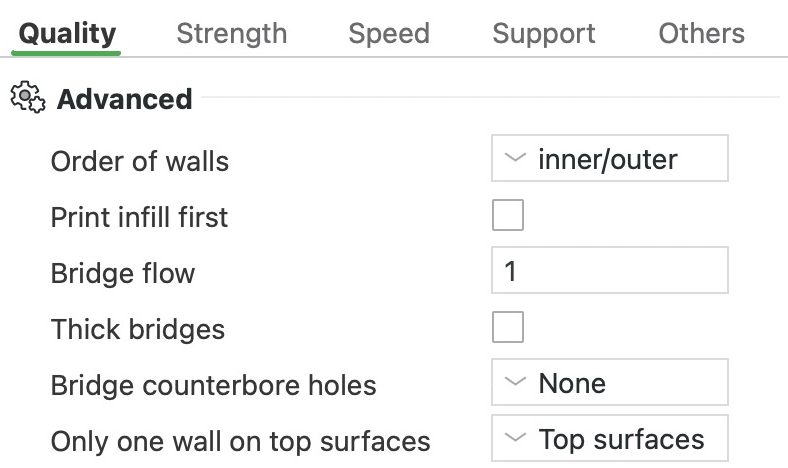
Düz üst yüzeyler normalde katmanın geri kalanıyla aynı sayıda duvar (dış hat) alır. Bu ayar ise düz üst yüzeylerin çevresinde yalnızca bir duvar kullanır. Bu, üst yüzey desenine daha fazla yer bırakır ve özellikle üstü düz parçalarda üst yüzeylerin daha iyi görünmesini sağlar. “Üst yüzeyler” bunu bütün düz üst yüzeylerde, “En üst yüzey” yalnızca en yüksekteki yüzeyde yapar. “Uygulanmaz” her üst yüzeyde tam duvar sayısını korur. Basamaklı blok testimizde “Üst yüzeyler”, üst desene “Uygulanmaz”a göre yaklaşık %4 daha fazla alan bıraktı.
Bu ön ayarda: Üst yüzeyler.
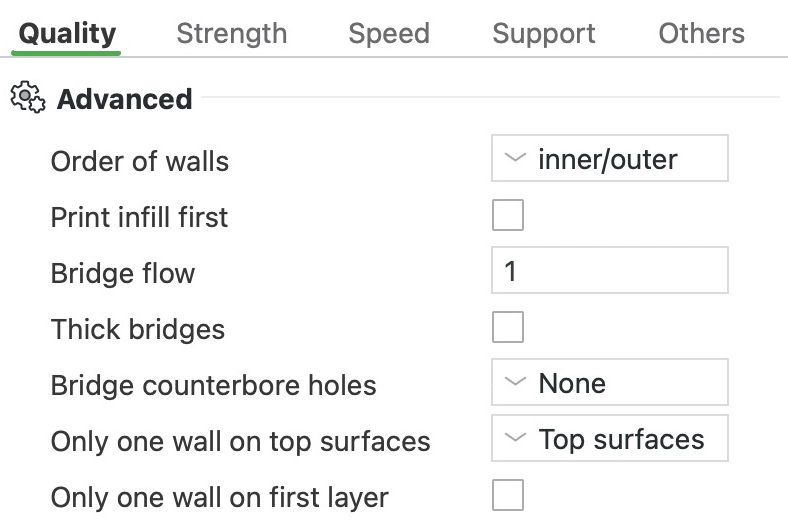
Birinci Katmanda yalnızca bir duvar


Halkanın tamamı, 50 mm çapında
- İlk katmanın duvarları
Birinci Katmanda yalnızca bir duvar
Bu ayar, ilk katmanı yalnızca bir duvarla (dış hat) basar; böylece alt yüzey deseni katmanın daha büyük bir kısmını kaplar. Testimizde, 50 mm’lik bir halkada alt desen yaklaşık %9 daha fazla alan kapladı.
Bu ön ayarda: Kapalı.
Hız süreksizliği yumuşatma alanı
Bir duvarın bir çıkıntı için yavaşladığı yerde bu ayar, hızın bir anda değil kademeli olarak değişmesini sağlar. Duvar, çıkıntıdan önce hızını azar azar düşürür, çıkıntıdan sonra yeniden artırır. Bambu bunun soğumaya yardımcı olduğunu söylüyor, bu yüzden açık bırakın.
Bu ön ayarda: Açık.
Yumuşatma katsayısı
Bu ayar, “Hız süreksizliği yumuşatma alanı” ayarının sağladığı kademeli hız değişiminin ne kadar uzun olacağını belirler. Daha küçük sayılar değişimi duvarın daha uzun bir bölümüne yayar, böylece geçiş daha yumuşak olur. Değeri 0 yapmak yumuşatmayı kapatır. Bambu 1 ile 200 arasındaki değerleri öneriyor.
Bu ön ayarda: 80.
Duvarlardan geçmekten kaçın
- Deliğin üzerinden ya da çevresinden geçiş
- Diğer plastiksiz hareketler
- Basılan çizgiler
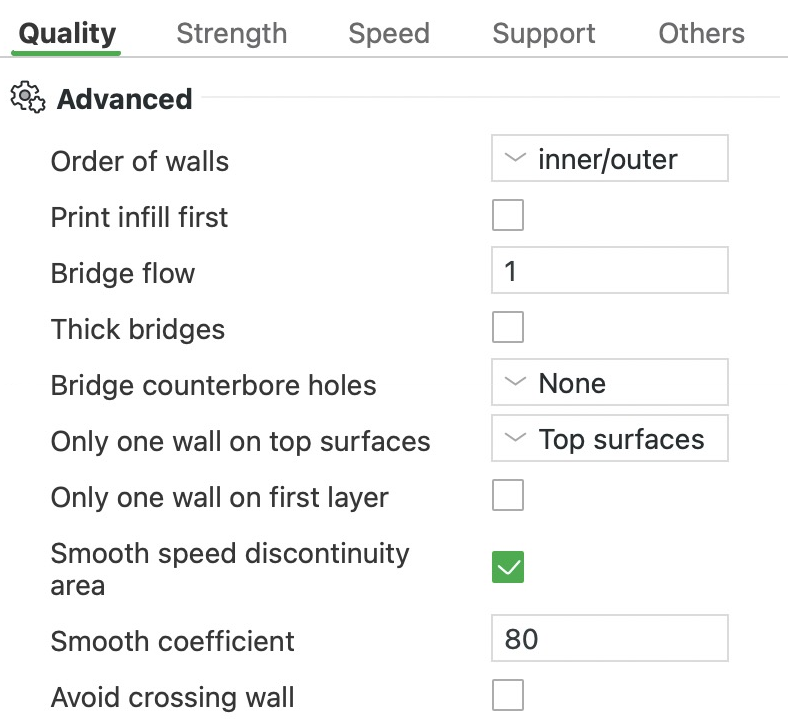
Duvarlardan geçmekten kaçın
Nozül baskı yapmadan hareket ettiğinde (boş hareket), normalde duvarların üzerinden bile dümdüz gider. Yol boyunca plastik sızabilir ve geçtiği yerlerde iplikler ya da birikintiler bırakabilir. Bu ayar açıkken nozül, mümkün olan yerlerde duvarların çevresinden dolaşır. Bunu yalnızca yazıcının “Hareket mesafesi eşiği” değerinden (A1’de 1 mm) uzun hareketlerde yapar. Nozülün parçadan ayrıldığı durumda olduğu gibi başlangıç ile bitiş arasında bir duvar varsa yine de duvarın üzerinden geçer. Boş hareketler yüzeyde iplikler ya da birikintiler bırakıyorsa açın. Testimizde, 50 mm’lik bir halkada bu dolambaçlı yollar yaklaşık 4 saniye ekledi.
Bu ön ayarda: Kapalı.
Z boyunca duvar hızını yumuşatma (deneysel)
Bambu Studio, küçük katmanlara soğuyacak zaman tanımak için onları yavaşlatır. Bu durumda dış duvarın hızı katmanlar arasında sıçrar ve bu sıçramalar daha açık ya da daha koyu bantlar olarak görünebilir. Bu ayar, dış duvarı komşu katmanlarda da biraz yavaşlatarak bu sıçramaları dengeler. Bu da baskı süresini uzatır. En çok figürler gibi uzun, pürüzsüz ve kavisli parçalarda ve yukarıya doğru daralan parçalarda işe yarar. Bantlar en çok ipek, parlak ve yarı saydam filamentlerde görünür. Küçük parçalar ve basit kutular pek bir şey kazanmaz. Spiral vazo modunda çalışmaz, bu yüzden bu modda gri görünür.
Bu ön ayarda: Kapalı.
Gelişmiş grubundaki diğer ayarlar
- Duvarlardan geçmekten kaçın - Maksimum sapma uzunluğu: İzin verilen en uzun sapma; milimetre olarak ya da düz hareketin yüzdesi olarak girilir. Bir duvarın çevresinden dolaşmak bundan fazlasını ekleyecekse nozül dümdüz geçer. Yalnızca “Duvarlardan geçmekten kaçın” açıkken görünür. Bu ön ayarda 0, yani sınır yok.
- Duvarlardan geçmekten kaçın - Destek dahil: Boş hareketlerin duvarların yanı sıra desteklerin de çevresinden dolaşmasını sağlar. Yalnızca “Duvarlardan geçmekten kaçın” açıkken görünür. Bu ön ayarda kapalı.
Bambu Studio’daki Dayanıklılık ayarları ne işe yarar?
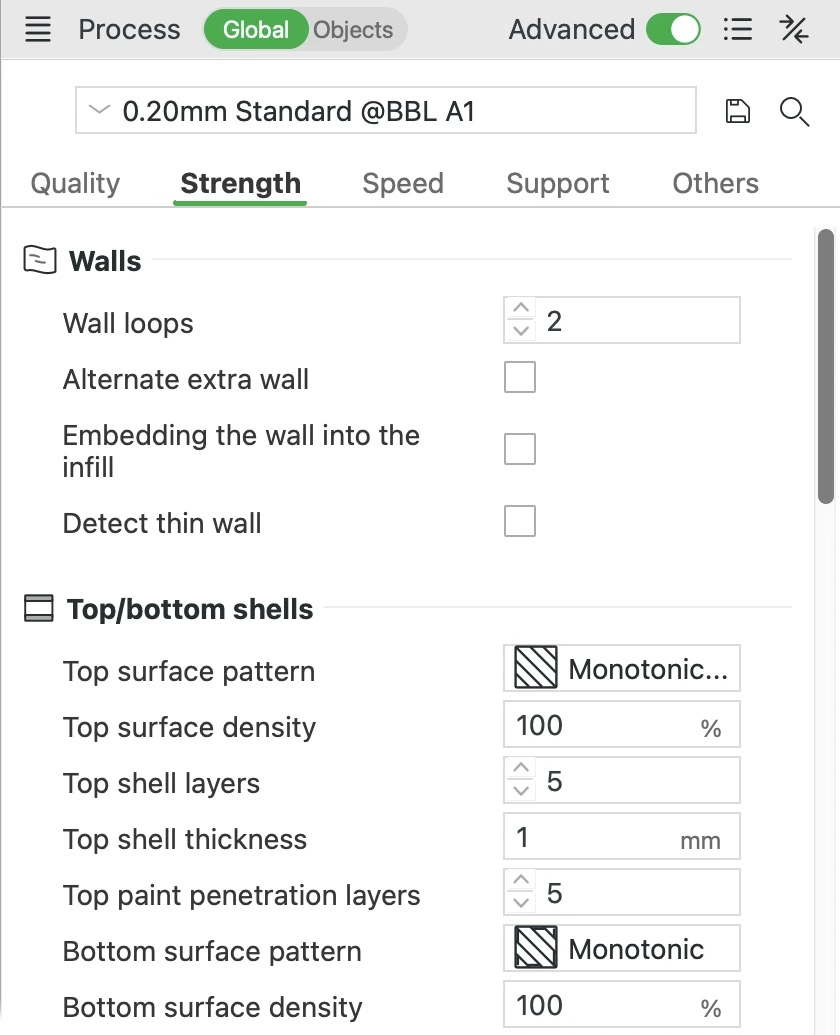
Dayanıklılık sekmesi, baskınızın dış kısmının ne kadar kalın olacağını ve içini neyin dolduracağını belirler. Duvarlar, her katmanın dış hattını çizen çizgilerdir; üst üste binerek yan yüzeyleri oluştururlar. Üst ve alt kabuklar, parçayı üstten ve alttan kapatan katı katmanlardır. Seyrek dolgu ise aradaki boşluğu dolduran boşluklu desendir. Sekmede dört grup vardır: Duvarlar, Üst/alt kabuklar, Seyrek dolgu ve Gelişmiş. “Bu ön ayarda” değerleri, Bambu Studio’nun 0,4 mm nozüllü bir A1 için seçtiği 0.20mm Standard @BBL A1 ön ayarından alınmıştır.
Duvar halkaları


Bloğun tamamı, 50 × 50 × 25 mm, bu katmandan kesilmiş
- Duvarlar
- Seyrek dolgu
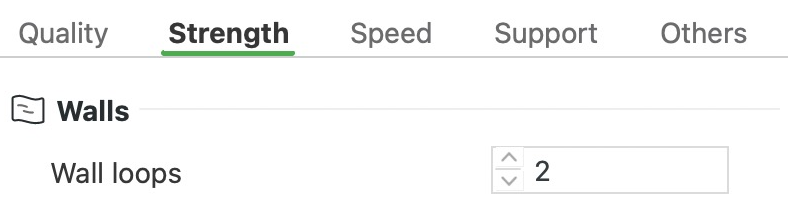
Duvar halkaları
Bu ayar, nozülün her katmanın dış hattı boyunca kaç tur atacağını belirler. Bu halkalar duvarlardır; üst üste binerek parçanın yan yüzeylerini oluştururlar. En dıştaki halka, gördüğünüz ve dokunduğunuz yüzeydir. Her ek halka yan yüzeyleri kalınlaştırır ve parçayı sağlamlaştırır, ama plastik ve süre ekler. Az yük taşıyan parçalar için iki halka yeterlidir. Sağlam bir parça için yaklaşık %25 seyrek dolguyla (içerideki desen) beş halka kullanın. Bir parça katmanlar arasından çatlıyorsa daha fazla halka ve dolgu, denenecek çözümlerden biridir.
Üç halka dikişin görünümünü de iyileştirebilir. Dikiş, her halkanın başlayıp bittiği yerdeki küçük izlerin oluşturduğu çizgidir.
Bu ön ayarda: 2 duvar halkası; bu da yan yüzeyleri yaklaşık 0,8 mm kalınlığında yapar. 0.20mm Strength @BBL A1 ön ayarı, %25 seyrek dolguyla 6 halka kullanır.
Testimizde, 50 × 50 × 25 mm’lik bir blokta her ek halka yan yüzeylere yaklaşık 0,4 mm ve 1,7 g plastik ekledi. Beş halkayla baskı 32 dakika sürdü ve 25,8 g harcadı; iki halkayla 28 dakika sürdü ve 20,6 g harcadı.
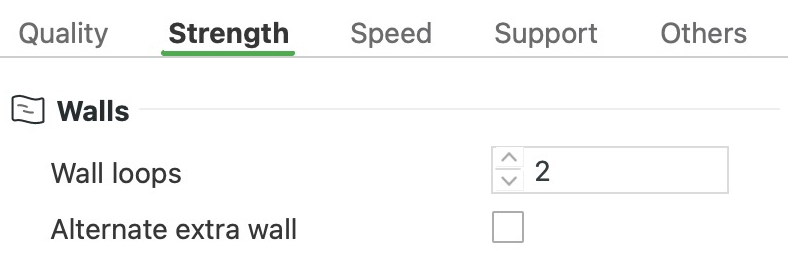
Alternatif ek duvar
- Duvarlar
- Dolgu
Alternatif ek duvar
Bu ayar, her iki katmandan birine bir duvar halkası daha ekler. O katmanlarda ek halka dolgunun (içerideki desen) bir kısmının yerini alır; böylece dolgu, katmandan katmana duvarların arasına sıkışır. Bu, katmanların birbirine bağlanmasına yardımcı olur ve parçayı, tam bir ek halkanın yaklaşık yarı maliyetine sağlamlaştırır. İki halka yetmediğinde ve üçüncü bir halka istediğinizden fazla zaman ve plastik harcadığında kullanın. Parçayı spiral çizerek yükselen tek bir duvar olarak basan “Spiral vazo” ile birlikte kullanılamaz.
Bu ayarı açtığınızda Bambu Studio ilgili üç ayarı kontrol eder ve ona engel olanları değiştirmeyi önerir. “Evet”e tıklarsanız “Duvar halkaları”nı 2’ye ayarlar ve “Dikey kabuk kalınlığını sağla” ayarını “Etkin”den “Kısmi”ye çevirir. %0 olan “Seyrek dolgu yoğunluğu”nu da %15’e yükseltir.
Bu ön ayarda: Kapalı.
Testimizde, 50 × 50 × 25 mm’lik bir blokta, “Dikey kabuk kalınlığını sağla” ayarı “Kısmi” iken bu ayar 55 saniye ve 0,85 g ekledi. Tam bir üçüncü halka ise 1 dakika 45 saniye ve 1,71 g ekledi.
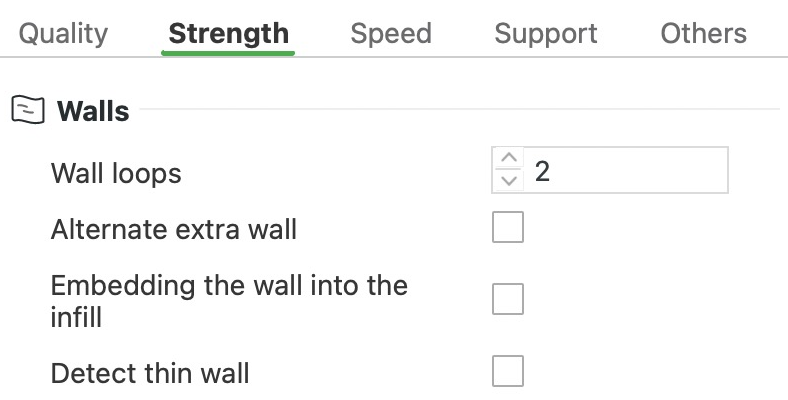
Duvarın dolguya gömülmesi
Bambu Studio, bir modelin tek bir parçasına kendi ayarlarını vermenize olanak tanır. Bu ayar yalnızca böyle bir parçada “Duvar halkaları” 0 olduğunda ve parça duvarları olan bir parçaya değdiğinde önem taşır. Ayar açıkken diğer parçanın duvarı, her iki katmandan birinde duvarsız parçanın dolgusunun içine uzanır; böylece iki parça birbirine kenetlenir. Çoğu baskıda bu ayar kapalı kalır.
Bu ön ayarda: Kapalı.
İnce duvarı tespit et


- Basıldı
- Modelde
İnce duvarı tespit et
Normal bir duvar kapalı bir halkadır, bu yüzden yan yana iki çizgiye yer gerektirir. “Klasik” duvar oluşturucuyla küçük yazılar gibi bundan ince bir ayrıntı hiç duvar almaz ve baskıda eksik kalır. “İnce duvarı tespit et” bu ayrıntıları bunun yerine tek bir çizgi olarak basar, böylece kaybolmazlar. “Duvar oluşturucu” ayarını (Kalite sekmesi) “Arachne” yapmak da onları korur, çünkü “Arachne” çizgi genişliğini sığacak şekilde değiştirir. “Arachne” seçiliyken bu ayar gri görünür.
Tek bir çizgi kapalı bir halka değildir, bu yüzden o kadar temiz basılmayabilir; bu şekilde basılan çok küçük bir parça da kırılgan olduğu için başarısız olabilir. Duvarlar ayrıca birbirine bir çizgi genişliğinden daha fazla yaklaşıp üst üste binebilir. Fazla plastik nozüle yapışabilir ve ardından yüzeyde iz bırakabilir. Yalnızca ince ayrıntılar kayboluyorsa açın.
Bu ön ayarda: Kapalı. Ön ayar “Klasik” duvar oluşturucuyu kullanır.
Testimizde, kalınlıkları 0,3 ile 2 mm arasında değişen duvarlardan oluşan bir tarakta bu ayarı açmak, eksik 0,3 ve 0,4 mm’lik duvarları geri getirdi. Baskıya 10 saniye ve 0,09 g ekledi.
Üst yüzey deseni
Üst yüzey deseni
Bu ayar, üst yüzeydeki, yani parçanın üstünde gördüğünüz yüzdeki çizgilerin desenini belirler. Üst yüzün nasıl görüneceğini ve basılmasının ne kadar süreceğini değiştirir, ama harcanan plastiği neredeyse hiç değiştirmez.
- “Monotonik çizgi” ve “Monotonik”, geniş düz üst yüzeylerde pürüzsüz ve düzgün bir görünüm için düz çizgileri yan yana, her zaman aynı sırayla serer. “Monotonik çizgi” her çizgiyi duvar boyunca dönmek yerine duvarda bitirir; böylece kenarlarda fazladan plastik birikmez, ama küçük dikişler görünebilir. “Küresel monotonik çizgi” de aynı şekilde çalışır, ama delikler üst yüzü bölse bile bütün üst yüzü bir uçtan diğerine tarar.
- “Eşmerkezli”, üst yüzün dış hattının biçimini izleyen halkalar serer.
- “Hilbert Eğrisi” uzun, labirent benzeri tek bir yol çizer. Açık ara en yavaş desendir, çünkü yol yaklaşık her 0,4 mm’de bir köşe döner ve yazıcı her dönüşte yavaşlar.
- “Arşimet Kirişleri” düzgün görünümlü bir sarmal, “Sekiz Köşeli Yıldız Spirali” ise dekoratif bir yıldız serer. İkisi de “Hilbert Eğrisi”nden çok daha hızlı basılır.
- Saydam plastikte üst yüzeyde “Hizalanmış Doğrusal” kullanıyorsanız “Seyrek dolgu deseni”ni de “Hizalanmış Doğrusal” yapın. Böylece içerideki çizgiler üst yüzle aynı yönde uzanır; bu da saydam plastiğin içinden daha düzenli görünür.
Bu ön ayarda: Monotonik çizgi.
Testimizde, 50 × 50 × 25 mm’lik bir blokta “Hilbert Eğrisi” yaklaşık 33 dakika, “Monotonik çizgi” 28 dakika sürdü. Farkın tamamı, bu desenin yolunun 13.000’den fazla dik açılı dönüş yaptığı tek üst katmandan geldi. Diğer desenler bir dakikalık fark içinde bitti.
Üst yüzey yoğunluğu


- Üst yüzey çizgileri
- Alttaki katman
Üst yüzey yoğunluğu
Bu ayar, üst yüzeydeki çizgilerin birbirine ne kadar yakın olacağını belirler. %100’de çizgiler birleşerek dolu bir yüzey oluşturur. Daha düşük değerler çizgileri birbirinden uzaklaştırır; böylece alttaki katman boşlukların arasından bir doku olarak görünür. %0’da üst katman yalnızca duvarlarını alır. Değeri yalnızca o dokuyu istediğinizde düşürün. Bu ayar, çizgileri üst üste binen ya da arada boşluk bırakan bir üst yüzeyi düzeltmez. Bu genellikle çok fazla ya da çok az plastik çıktığı anlamına gelir; bunu “Akış Hızı Kalibrasyonu” düzeltir.
Bu ön ayarda: %100; tamamen dolu bir üst yüzey.
Testimizde, 50 × 50 × 25 mm’lik bir blokta %40 yalnızca 24 saniye ve 0,36 g kazandırdı.
Üst kabuk katmanları
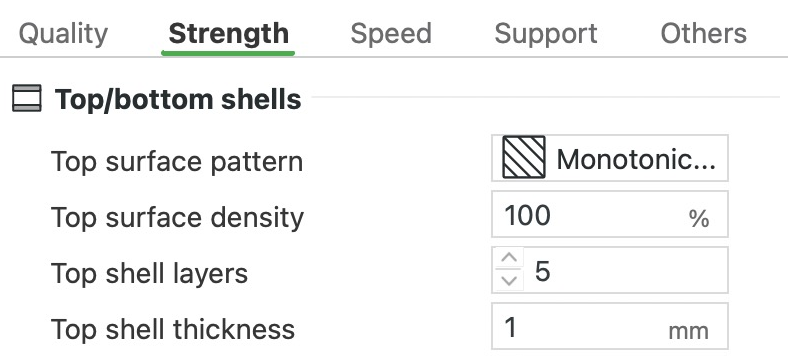


Bloğun tamamı, 50 × 50 × 25 mm, kesilerek açılmış
- Üst kabuk katmanları
- Seyrek dolgu
Üst kabuk katmanları
Bu ayar, üst yüzey de dahil olmak üzere parçanın üstünü kaç katı katmanın kapatacağını belirler. Alttaki dolgu boşluklarla doludur. İki ya da daha fazla katmanda en alttaki katman, boşlukların üzerine gerilmiş kalın çizgilerle köprü olarak basılır. Bu çizgiler biraz sarkar, üstteki her katman da bunu düzeltir; bu yüzden daha fazla katman daha pürüzsüz bir üst yüzey verir. Bir üst yüzey pürüzlü çıkıyorsa katman ekleyin; özellikle de üst yüzeyin altındaki boşlukların daha büyük olduğu düşük dolgu yoğunluklarında.
Bu ön ayarda: 5 katman; bu da 0,20 mm’lik katmanlarla 1,0 mm eder. “Üst kabuk kalınlığı” da 1,0 mm istediği için, bu değeri de düşürmedikçe daha az katman ayarlamak hiçbir şeyi değiştirmez.
Testimizde, 50 × 50 × 25 mm’lik bir blokta, “Üst kabuk kalınlığı” 0 iken ikinci bir üst katman yaklaşık 1 dakika 40 saniye ve 0,73 g ekledi. Bunun nedeni, ikisinden alttakinin 50 mm/s’de köprü olarak basılmasıdır. Ondan sonraki her katman yaklaşık 30 saniye ve 0,5 g ekledi.
Üst kabuk kalınlığı
Bu ayar, katı üst kısmın milimetre cinsinden en az kalınlığını belirler. “Üst kabuk katmanları” onu daha ince bırakacaksa Bambu Studio katman ekler; böylece daha küçük bir katman yüksekliği ince bir üst yüzey bırakmaz. 0’da kapalıdır ve kararı yalnızca “Üst kabuk katmanları” verir.
Bu ön ayarda: 1,0 mm; 0,20 mm’lik 5 katman bu değere zaten ulaşır. “Katman yüksekliği”ni 0,12 mm’ye düşürürseniz 5 katman yalnızca 0,6 mm eder, bu yüzden Bambu Studio 1,0 mm’ye ulaşmak için katman ekler.
Alt yüzey deseni
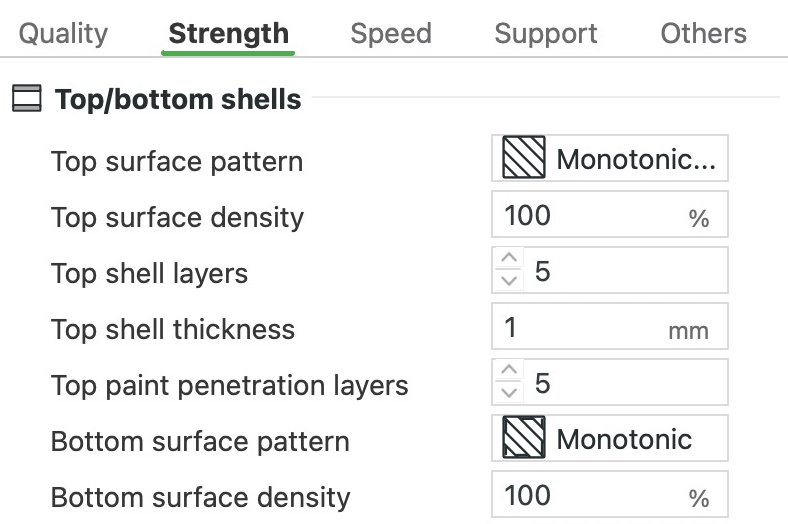
Alt yüzey deseni
Bu ayar, parçanın alt yüzündeki çizgi desenini belirler. Tablaya oturan bir parçada bu, ilk katman, yani tablaya değen yüzdür. Üst yüzeydekiyle aynı desenler arasından seçim yapabilirsiniz. Alt yüzde bir desen istemiyorsanız “Monotonik”te bırakın. Alt yüzün boşluğun üzerinde kaldığı yerlerde köprü olarak basılır ve bu ayar orada geçerli olmaz.
Bu ön ayarda: Monotonik.
Alt yüzey yoğunluğu
Bu ayar, alt yüzdeki çizgilerin birbirine ne kadar yakın olacağını %10 ile %100 arasında belirler. Daha düşük değerler alt yüze bir doku verir, ama tablaya daha az plastik değer, bu yüzden parça o kadar iyi yapışmayabilir. Köşeleri tabladan kalkmaya eğilimli parçalarda %100’ü koruyun. Değeri yalnızca o dokuyu istediğinizde düşürün.
Bu ön ayarda: %100.
Testimizde, 50 × 50 × 25 mm’lik bir blokta %50, 37 saniye ve 0,29 g kazandırdı.
Alt kabuk katmanları
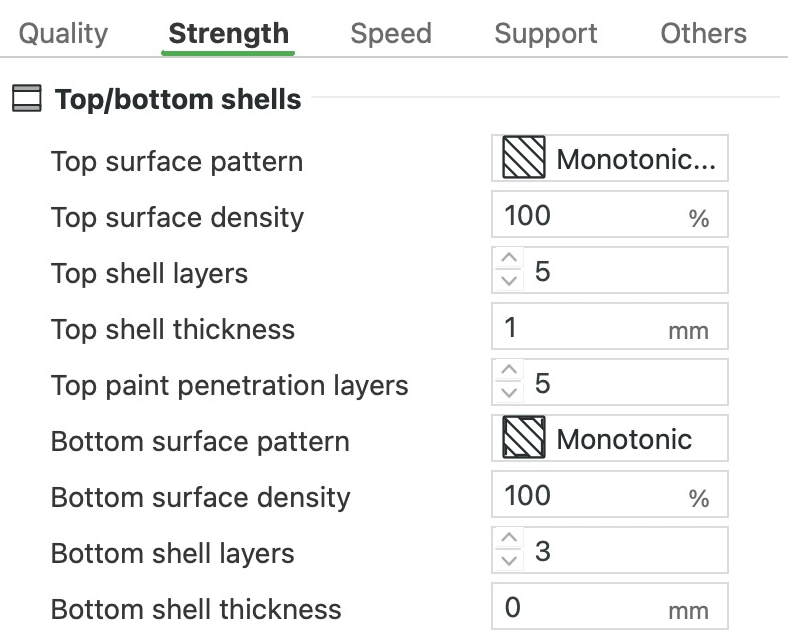


Bloğun tamamı, 50 × 50 × 25 mm, kesilerek açılmış
- Alt kabuk katmanları
- Seyrek dolgu
Alt kabuk katmanları
Bu ayar, alt yüzey de dahil olmak üzere parçanın tabanını kaç katı katmanın oluşturacağını belirler. Dolgu bu katmanların üstünde başlar. Daha fazla katman daha kalın ve daha rijit bir taban oluşturur; ağırlık taşıyan bir tepsi ya da kutu için buna değer. Daha az katman biraz zaman kazandırır.
Bu ön ayarda: 3 katman; bu da 0,20 mm’lik katmanlarla 0,6 mm kalınlığında bir taban demektir. A1’in daha ince katmanlı ön ayarları, yaklaşık 0,6 ila 0,7 mm’lik bir tabanı korumak için katman ekler: 0,08 mm’de 7; 0,12 mm’de 5; 0,16 mm’de 4 katman kullanırlar.
Testimizde, 50 × 50 × 25 mm’lik bir blokta her iki ek alt katman yaklaşık 1 dakika ve 1 g ekledi.
Alt kabuk kalınlığı
Bu ayar, tabanın milimetre cinsinden en az kalınlığını belirler. Bambu Studio, taban bu kalınlığa ulaşana kadar alt katman ekler. 0’da kapalıdır ve kararı yalnızca “Alt kabuk katmanları” verir. Katman yüksekliğini düşürdüğünüzde, taban incelmesin diye bu ayarı kullanın. Örneğin 0,08 mm’lik katmanlarla 3 alt katman yalnızca yaklaşık 0,36 mm eder, çünkü yalnızca ilk katman 0,2 mm’de kalır. 0,6 mm girmek tabanı eski kalınlığına döndürür.
Bu ön ayarda: 0 (kapalı); yani kararı yalnızca “Alt kabuk katmanları” verir.
İç katı dolgu deseni
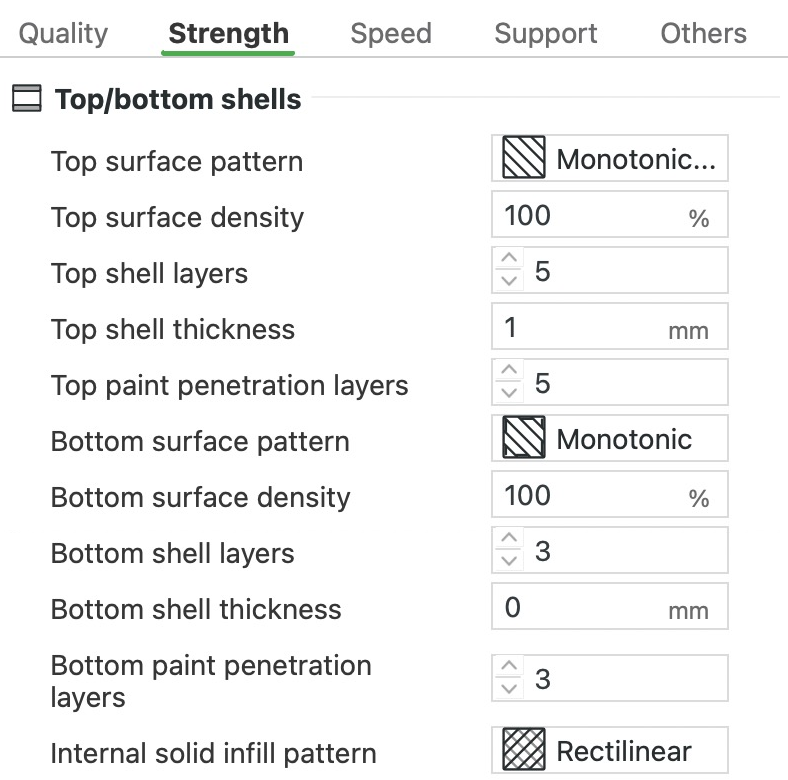
İç katı dolgu deseni
Bu ayar, parçanın içinde gizli kalan katı katmanların, örneğin alt yüzeyin hemen üstündekilerin desenini belirler. Bu katmanları kimse görmez, bu yüzden desen çoğunlukla baskı süresini değiştirir ve ön ayar neredeyse her baskıya uygundur. Daha büyük bir üst yüzeyin hemen altındaki katı katmanın kendi ayarı vardır: Gelişmiş grubundaki “Üst yüzey altı deseni”. “Dar iç katı dolguyu tespit et” açıkken dar alanlar her durumda “Eşmerkezli” halkalarla doldurulur.
Bu ön ayarda: Doğrusal.
Testimizde, 50 × 50 × 25 mm’lik bir blokta “Eşmerkezli” 16 saniye daha uzun sürdü.
Üst/alt kabuklar grubundaki diğer ayarlar
- Üst boya nüfuz katmanları: Bir modelin üzerine renk boyadığınızda, boyanın üst yüzeylerde kaç katman derine ineceği. Üst kısmın katı katmanlarından fazla olamaz, yoksa renk dolguya ulaşır. Bu ön ayarda “Üst kabuk katmanları” ile aynı: 5.
- Alt boya nüfuz katmanları: Aynı ayar, alt yüzeyler için; sınırı tabanın katı katmanlarıdır. Bu ön ayarda “Alt kabuk katmanları” ile aynı: 3.
- Üst ve alt yüzeyler yerine dolgu kullan: Yalnızca “Kilitli Zikzak” dolgu deseniyle görünür. Katı üst ve alt yüzeylerin olacağı yerlere dolguyu basar, böylece desen oralarda da dışarıdan görünür. Bu ön ayarda kapalı.
Seyrek dolgu yoğunluğu


- Seyrek dolgu
Seyrek dolgu yoğunluğu
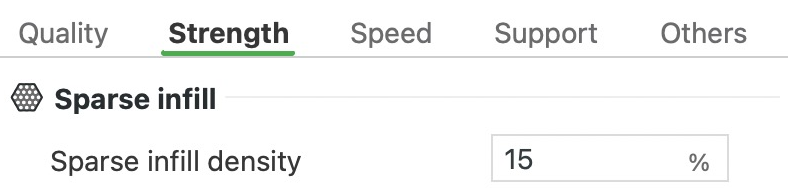
Seyrek dolgu, parçanın içindeki boşluklu desendir. Bu ayar, desenin boşluğun ne kadarını dolduracağını %0 (boş) ile %100 (dolu) arasında belirler. Daha fazla dolgu parçayı daha sağlam ve daha ağır yapar, baskıyı da uzatır. Az yük taşıyan parçalar için %15 uygundur. Sağlam bir parça için beş duvar halkasıyla yaklaşık %25 kullanın. Büyük bir parçada yoğunluğu %50’nin altında tutun. Daha sık dolgu soğurken daha çok büzülür ve bu da köşeleri tabladan yukarı çekebilir.
Yalnızca bir bölgenin sağlam olması gerekiyorsa oraya bir değiştirici (içinde kalan kısmın ayarlarını değiştiren bir şekil) ekleyin ve yoğunluğu yalnızca onun içinde artırın. %100’de yalnızca “Eşmerkezli”, “Doğrusal”, “Hizalanmış Doğrusal”, “Hilbert Eğrisi”, “Arşimet Kirişleri” ve “Sekiz Köşeli Yıldız Spirali” çalışır. “Izgara” gibi başka bir desende Bambu Studio sizin için “Doğrusal”a geçmeyi önerir.
Bu ön ayarda: %15.
Testimizde, 50 × 50 × 25 mm’lik bir blokta %15’ten %30’a çıkmak yaklaşık 10 g ve 10 dakika ekledi. %80’de blok yaklaşık 1 saat 9 dakika sürdü ve 64 g harcadı; bu, %15’lik baskının harcadığı plastiğin üç katından fazlası.
Çoklu çizgi dolgusu


Bloğun tamamı, 50 × 50 × 25 mm, üstü açık
- Dolgu çizgileri, tek katman
Çoklu çizgi dolgusu
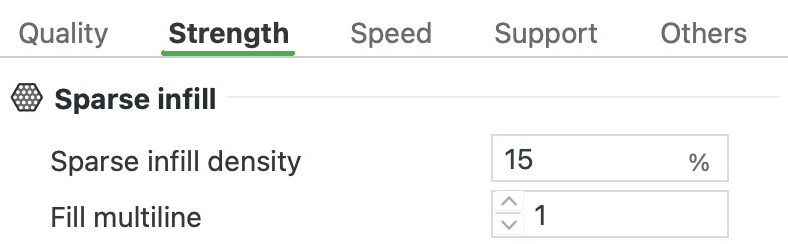
Bu ayar, seyrek dolgunun (parçanın içindeki boşluklu desen) her çizgisini yan yana 2 ila 5 çizgiden oluşan bir demet olarak basar. Demetler birbirinden daha uzağa yerleştirilir, böylece ağırlık aşağı yukarı aynı kalır; aralarında daha geniş boşluklar olan daha az sayıda ve daha kalın nervürler elde edersiniz. O yapıyı istemiyorsanız 1’de bırakın. Ayar yalnızca onu destekleyen desenlerde görünür: “Izgara”, “Doğrusal”, “Hizalanmış Doğrusal”, “Kübik”, “Uyarlanabilir Kübik”, “Destek Kübik”, “Jiroid”, “Petek”, “3D Petek”, “Üçgen-Altıgen” ve “Yıldırım”.
Bu ön ayarda: 1; yani her dolgu çizgisi tek bir çizgidir.
Testimizde, 50 × 50 × 25 mm’lik bir blokta tek çizgiler, ikililer ve üçlülerin hepsi aşağı yukarı aynı ağırlıktaydı: 20,63 ile 20,69 g arası.
Seyrek dolgu deseni
Seyrek dolgu deseni
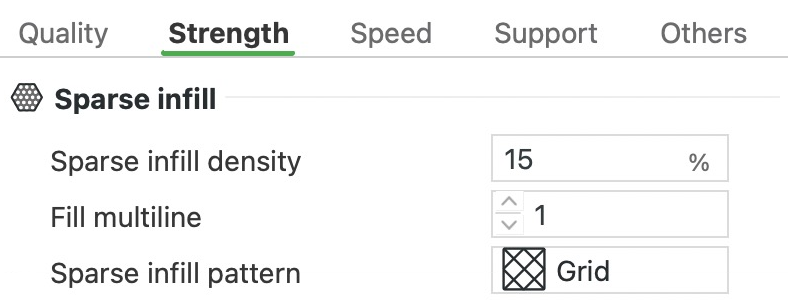
Bu ayar, dolgu çizgilerinin parçanın içinde oluşturduğu şekli belirler. Aynı yoğunlukta bu şekil, parçanın hangi yönde en sağlam olacağını, soğurken ne kadar büzüleceğini ve ne kadar sürede basılacağını değiştirir. Ön ayarın deseni olan “Izgara”, en basit ve en hızlı desenlerden biridir.
- Her yönde sağlamlık için “Kübik” ya da “Jiroid”i seçin. İkisi de katmandan katmana kayan 3D bir yapı kurar ve sağlamlığı her yöne yayar.
- Yanal kuvvetler için “Üçgenler” ya da “Üçgen-Altıgen”i seçin. Çizgileri her katmanda üç yönde uzanır, bu yüzden katman düzlemindeki her yönde sağlamdırlar.
- “Petek” sağlamdır ve çizgileri bir katman içinde birbirini kesmez. Ama “Izgara”dan yaklaşık %25 daha fazla plastik harcar ve basılması çok daha uzun sürer.
- Plastikten ve zamandan tasarruf için “Uyarlanabilir Kübik”i seçin. Dış kısma yakın yerlerde sık, ortada seyrektir ve yine de üst yüzeyi taşır. “Yıldırım” yalnızca üst yüzeyi taşımak için gereken dalları büyütür, bu yüzden yük taşımayan dekoratif parçalara uygundur.
- “Doğrusal” düz çizgilerini her yeni katmanda 90° döndürür, bu yüzden çizgiler bir katman içinde birbirini kesmez. “Hizalanmış Doğrusal” en üste kadar tek bir yönü korur; bu zaman kazandırır, ama aynı yönde serilen bir üst yüzey boşlukların içine sarkabilir. “Çapraz Tarama”, birkaç katmanda bir yön değiştiren düz çizgiler serer. Bambu, bu desenin “Çizgi” ya da “Eşmerkezli”den çok daha sağlam olduğunu söylüyor ve %12 gibi, normalden düşük bir yoğunluk öneriyor.
- Büyük ve düz bir parça çarpılıyorsa “Jiroid”e geçin. “Izgara” ve “Üçgenler” gibi daha çok düz çizgi içeren desenler soğurken daha çok büzülür ve parçanın biçimini bozar.
- Saydam plastikte “Eşmerkezli” halkalar duvarların içinden güzel görünür. “Kilitli Zikzak”, dolgusu dışarıdan görünen parçalar içindir. Yüzeye yakın yerde “Çapraz Zikzak” dokusunu korur ve daha sağlam bir “Zikzak” çekirdek ekler. Bambu bu deseni ayakkabı gibi zorlu kullanıma maruz kalan parçalar için öneriyor.
“Izgara”, “Üçgenler”, “Üçgen-Altıgen” ve “Kübik”, her katmanda kendi çizgilerini keser. İki çizginin kesiştiği yerde plastik birikerek küçük bir tümsek oluşturur ve nozül geçerken bu tümseğe sürtünebilir. Bu genellikle zarar vermez. Bu darbeler parçayı tabladan gevşetmeye başlarsa seyrek dolguyu yavaşlatın. Kesişme içermeyen “Çizgi”, “Doğrusal”, “Jiroid” ya da “Eşmerkezli”ye de geçebilirsiniz.
Bu ön ayarda: Izgara.
Testimizde, %15’te 50 × 50 × 25 mm’lik bir blokta desenlerin çoğu, “Izgara”nın 28 dakikasından en fazla bir dakika farkla bitti. “Yıldırım” ve “Uyarlanabilir Kübik” 3 ila 4 dakika daha hızlıydı; “Yıldırım”, “Izgara”nın 20,6 g’ına karşılık 11,8 g ile en hafif desendi. “Sekiz Köşeli Yıldız Spirali”, “Kilitli Zikzak”, “Çapraz Tarama”, “Jiroid”, “3D Petek” ve “Hilbert Eğrisi” 7 ila 15 dakika, “Petek” ise 22 dakika daha uzun sürdü.
Seyrek dolgu ankraj uzunluğu
- Dolgu çizgisi
- Ankraj
Seyrek dolgu ankraj uzunluğu
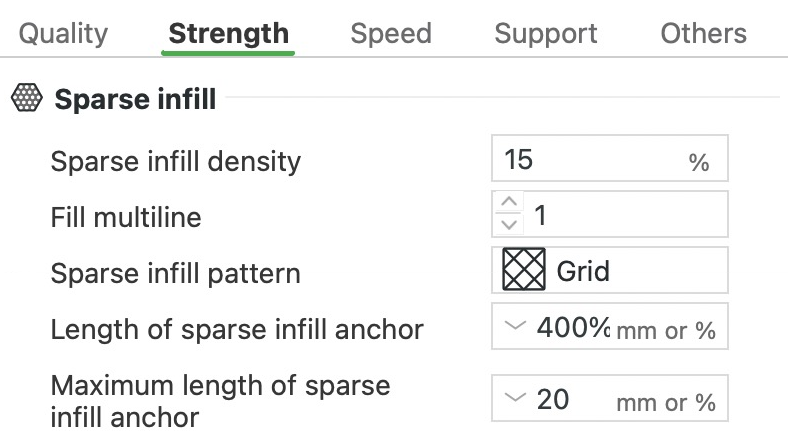
Dolgu çizgilerinin duvarda aniden bitmesi gerekmez. Bambu Studio bir çizginin ucunu döndürüp iç duvar boyunca kısa bir mesafe sürdürebilir. Bu kısa parçaya ankraj denir. Ankraj dolguyu duvara bağlar ve iki komşu çizgiyi tek bir yolda birleştirebilir; böylece nozül durmak yerine basmaya devam eder. Bu ayar, bağlanacak komşu çizgisi olmayan bir ankrajın uzunluğudur. Değeri mm olarak ya da dolgu çizgi genişliğinin yüzdesi olarak girin; 0 bu tek uçlu ankrajları kaldırır. Ankrajlar az zaman alır, bu yüzden bu ayarı ön ayardaki değerinde bırakın.
Bu ön ayarda: %400; bu da 0,45 mm’lik dolgu çizgileriyle 1,8 mm demektir. Bu ayarı yalnızca “Maksimum seyrek dolgu ankraj uzunluğu” 0’ın üzerindeyken görürsünüz.
Testimizde, “Doğrusal” dolgulu 50 × 50 × 25 mm’lik bir blokta ankrajlar 7 saniye ve 0,94 g ekledi.
Maksimum seyrek dolgu ankraj uzunluğu
Bu ayar, Bambu Studio’nun iki komşu dolgu çizgisini bağlamak için iç duvar boyunca kullanacağı en uzun parçayı belirler. Yukarıda anlatılan tek uçlu ankrajların da üst sınırıdır. 0’da hiç ankraj olmaz ve her dolgu çizgisi duvarda durur. 1000’de sınır yoktur. Bu ayarı ön ayardaki değerinde bırakın.
Bu ön ayarda: 20 mm.
Seyrek dolgu grubundaki diğer ayarlar
Bu ayarlar yalnızca ait oldukları dolgu desenini seçtiğinizde ya da üstlerindeki ayarı açtığınızda görünür. “Konformal dolgu”, dolguyu her katmanın biçimini izleyecek şekilde büker. “Kilitli Zikzak” dolguyu ikiye ayırır: duvarların hemen yanındaki bir bant olan kabuk ve onun içinde kalan her şey olan iskelet. Her birinin kendi deseni, yoğunluğu ve çizgi genişliği vardır; böylece yüzeyin görünümünü ve sağlamlığı ayrı ayrı ayarlayabilirsiniz.
- Konformal dolgu: “Doğrusal”, “Hizalanmış Doğrusal”, “Zikzak”, “Çapraz Zikzak” ya da “Kilitli Zikzak” (yalnızca kabuk) ile. Dolgu paralel çizgiler hâlinde uzanmak yerine her katmanın dış hattını izler. Uzun ya da kavisli biçimlerde çizgiler bir merkezden yelpaze gibi açılır. Bu ön ayarda kapalı.
- Katman kaydırması: “Konformal dolgu” açıkken komşu katmanların nasıl hizalanacağı. “Kapalı” her katmanda aynı düzeni üst üste dizer. “Dönüşümlü” her çizgiyi karşı taraftaki komşusuna bağlar; bu da katmanların birbirine bağlanmasına yardımcı olur. Bu ön ayarda kapalı.
- İleri katmanlar: “Konformal dolgu” açıkken, “Ters katmanlar” başlamadan önce art arda kaç katmanın normal zikzağı koruyacağı. Ardından desen tekrarlanır; 0, ilk katmandan itibaren ters çevirir. Bu ön ayarda 1.
- Ters katmanlar: “Konformal dolgu” açıkken, art arda kaç katmanın zikzağına karşı kenardan başlayacağı. 0 bunu kapatır; “İleri katmanlar” 1 iken 1 değeri her iki katmandan birini ters çevirir. Bu ön ayarda 0.
- Radyal merkez: “Konformal dolgu” açıkken yelpaze gibi açılan çizgilerin merkezinin nereden alınacağı. “Her katman” seçiliyken her katmanın kendi merkezi olur. “Eksen” bu merkezlerden geçen tek bir düz çizgi oturtur, “Pürüzsüz eğri” ise merkez sıçramasın diye bir eğri oturtur. Bu ön ayarda “Her katman”.
- Radyal çizgi sayısı: “Konformal dolgu” açıkken merkezden kaç çizginin yelpaze gibi açılacağı. 0, sayıyı “Seyrek dolgu yoğunluğu”ndan hesaplar. Diğer değerler en az 4 olmak üzere bir çift sayıya yukarı yuvarlanır. Bu ön ayarda 0.
- Merkez bölge yarıçapı: “Konformal dolgu” açıkken merkezin çevresinde, içine sıradan düz çizgiler, dışına yelpaze gibi açılan çizgiler basılan bir daire. 0 boyutunu otomatik belirler, diğer değerler mm cinsindendir. Bu ön ayarda 0.
- Kabuk dolgu deseni: “Kilitli Zikzak” ile kabuğun deseni. Bu ön ayarda “Çapraz Zikzak”.
- Kabuk dolgu yoğunluğu: “Kilitli Zikzak” ile kabuğun ne kadar sık olacağı. “Seyrek dolgu yoğunluğu”nu her değiştirdiğinizde bu değer de ona eşitlenir; sonrasında ayrıca ayarlayabilirsiniz. Bu ön ayarda %15.
- İskelet dolgu deseni: “Kilitli Zikzak” ile iskeletin deseni. Bu ön ayarda “Zikzak”.
- İskelet dolgu yoğunluğu: “Kilitli Zikzak” ile iskeletin ne kadar sık olacağı. Bu değer de “Seyrek dolgu yoğunluğu”na eşitlenir. Bu ön ayarda %15.
- Dolgu kilitleme derinliği: “Kilitli Zikzak” ile kabuk ve iskeletin ne kadar iç içe geçeceği. Daha derin bir kilitleme daha sağlamdır. “Kabuk dolgu derinliği”nden fazla olamaz; daha büyük bir değer kabuk derinliğinin yarısına çekilir. Bu ön ayarda 1 mm.
- Kabuk dolgu derinliği: “Kilitli Zikzak” ile kabuğun duvarlardan içeri doğru ne kadar uzanacağı. Daha derin bir değer yan yüzeylere daha çok “Çapraz Zikzak” görünümü verir. Bu ön ayarda 2 mm.
- Kabuk çizgi genişliği: “Kilitli Zikzak” ile kabuk çizgilerinin genişliği. Kalite sekmesindeki “Seyrek dolgu” çizgi genişliğini değiştirdiğinizde bu değer de onu kopyalar. Bu ön ayarda 0,45 mm.
- İskelet çizgi genişliği: “Kilitli Zikzak” ile iskelet çizgilerinin genişliği; bu değer de seyrek dolgunun çizgi genişliğini kopyalar. Bu ön ayarda 0,45 mm.
- Y eksenine göre simetrik dolgu: “Zikzak”, “Çapraz Zikzak” ve “Kilitli Zikzak” ile. Y eksenine göre birbirinin ayna görüntüsü olan iki parçada birinde bu ayarı açarsanız dolgu dokuları da birbirinin ayna görüntüsü olur. Bu ön ayarda kapalı.
- Dolgu kaydırma adımı: “Çapraz Zikzak” ve “Kilitli Zikzak” ile, çapraz bir doku oluşturmak için dolgu çizgilerinin katmandan katmana yana doğru kaç mm kayacağı. 0’da “Çapraz Zikzak”, “Doğrusal”a çok benzer. Bu ön ayarda 0,4 mm.
- Kafes açısı 1: “2D Kafes” ile ilk kafes çubuğu takımının ne kadar eğileceği; -75° ile 75° arasında. 0°’de çubuklar dimdik durur. Bu ön ayarda -45°.
- Kafes açısı 2: Aynı ayar, ilk takımı kesen ikinci çubuk takımı için. Bu ön ayarda 45°.
- Dolgu döndürme adımı: “Zikzak” ile, çapraz bir doku oluşturmak için dolgunun katmandan katmana kaç derece döneceği. 0’da “Zikzak”, “Doğrusal”a çok benzer. Bu ön ayarda 0°.
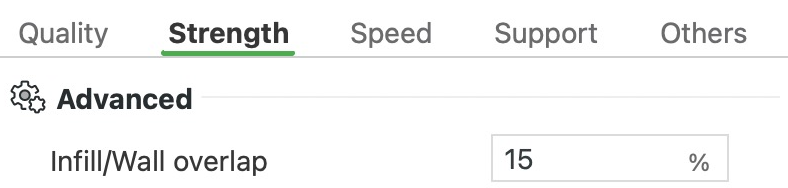
Dolgu/Duvar örtüşmesi
- Dış duvar
- İç duvar
- Seyrek dolgu
Dolgu/Duvar örtüşmesi
Bu ayar, dolgunun iç duvara, yani en içteki duvar halkasına biraz girmesini sağlar; böylece ikisi örtüşür ve birbirine bağlanır. Değer, çizgi genişliğinin yüzdesidir. Ön ayardaki değerinde bırakın. Dolgu çizgileri duvarlara ulaşmadan bitiyorsa önce “Akış Dinamiği Kalibrasyonu”yla bulunan K faktörünü kontrol edin. Bu değer, plastik akışını nozülün hareketleriyle uyumlu tutar. Birleşmeyen çizgilerin yaygın bir nedeni, fazlasıyla yüksek ayarlanmış bir K faktörüdür; örneğin 0,025 yerine 0,25 yazılması.
Bu ön ayarda: %15. Testimizde dolgu, iç duvarın yaklaşık 0,09 mm içine kadar uzandı; %40’ta bu yaklaşık 0,19 mm oldu.
Dolgu yönü


- Dolgu çizgileri, tek katman
- Duvarlar
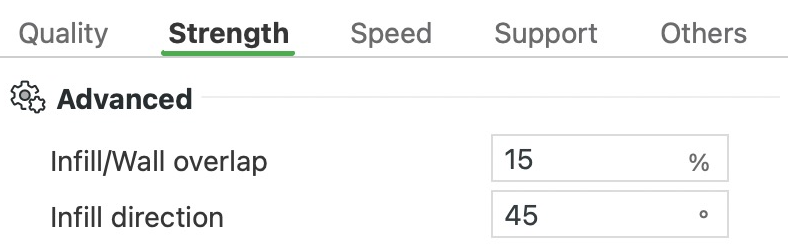
Dolgu yönü
Bu ayar, dolgu çizgilerinin açısını belirler. Üst ve alt yüzeyler dahil katı katmanları da döndürür; bu yüzden düz bir üst yüzeyde ya da alt yüzde çizgilerin hangi yöne gideceğine de o karar verir. 45°’de çizgiler, kenarları tablanın kenarlarına paralel duran bir kutuyu çapraz keser. Kutunun kenarlarına paralel uzanmaları için 0° girin. Boşluğun üzerinden geçen köprüler kendi yönlerini korur.
Bu ön ayarda: 45°.
Köprü yönü
- Bir çizgi: dolu nokta sütuna oturur, içi boş nokta havada biter
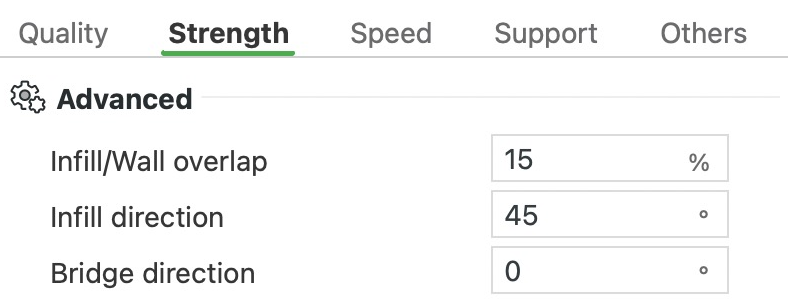
Köprü yönü
Köprü, desteklenen bir alandan diğerine boşluğun üzerinden basılan bir katmandır. Bu ayar, köprü çizgilerinin hangi yöne gideceğini belirler. Her çizgi soğurken iki ucu arasında asılı durur; bu yüzden iki ucu da sağlam bir yere dayandığında ve açıklık kısa olduğunda en az sarkar. Bir köprü kötü çıkmadıkça 0’da (otomatik) bırakın. Kötü çıkarsa çizgileri boşluğun karşısına dümdüz uzatan bir açı seçin. Temiz bir köprüyle geçilemeyecek kadar uzun bir boşluk için destek ekleyin.
Bu ön ayarda: 0; yani yönü Bambu Studio kendisi belirler. Başka her açı bu seçimin yerine geçer. Tam 0° istiyorsanız 180° girin, çünkü 0 otomatik demektir.
Testimizde, 30 mm’lik bir boşluğun üzerindeki köprüde otomatik yön, iki ucu da sütunlara oturan 31 mm’lik çizgiler serdi. 90°’de çizgilerin çoğu yalnızca 18 mm uzunluğundaydı ama iki ucunun da altında hiçbir şey yoktu. Üç açıda da baskı aynı şekilde 13 dakika sürdü ve 5 g malzeme harcadı.
Minimum seyrek dolgu eşiği


- Seyrek dolgu
- Katı dolgu
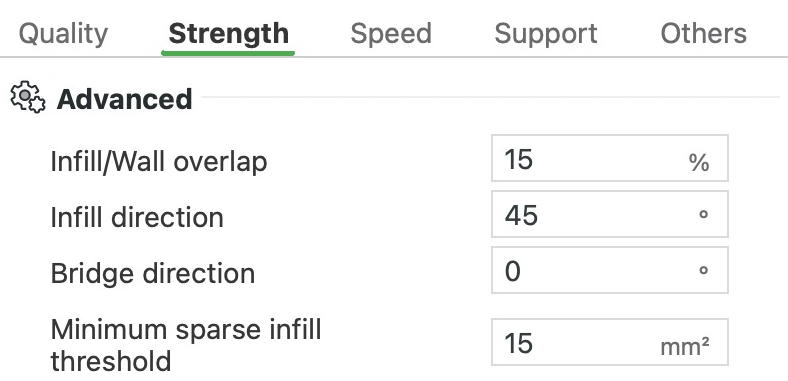
Minimum seyrek dolgu eşiği
Alanı bu değerden küçük olan her seyrek dolgu bölgesi (içerideki boşluklu desen) bunun yerine katı dolguyla basılır. Değer mm² cinsindendir. İnce bir direğin ya da pimin içinde seyrek dolgu, dayanıklılığa pek katkısı olmayan birkaç kısa çizgiden ibaret kalırdı. İnce direklerin, pimlerin ya da nervürlerin sağlam olması gerekiyorsa değeri artırın; böylece bunların daha fazlası katı basılır.
Bu ön ayarda: 15 mm².
Testimizde direkler 5, 8 ve 14 mm genişliğindeydi: 15 mm², 5 mm’lik direği katı dolguya çevirdi. 60 mm²’de 8 mm’lik direk de katı dolguya geçti; baskı 18 saniye uzadı ve 0,34 g daha fazla malzeme harcadı.
Dolgu kombinasyonu
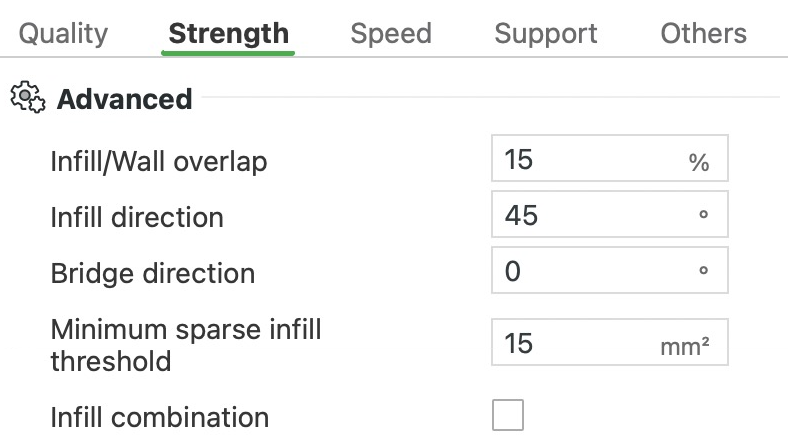
Baskının içindeki dolgu görünmez, bu yüzden ince katmanlara ihtiyaç duymaz. Bu ayar açıkken Bambu Studio dolguyu yalnızca iki ya da üç katmanda bir, aynı yüksekliği dolduran daha yüksek tek bir çizgi olarak basar. Duvarlar ile üst ve alt yüzeyler yine her katmanda basılır; böylece dış görünüş aynı kalır, nozül de iç kısımda daha az gidip gelir.
Çok dolgulu bir parçayı pürüzsüz bir yüzey için 0,12 mm ya da daha ince katmanlarla basarken açın. İnce katmanlar baskıyı yavaşlatır; bu ayar onları yalnızca görünen yerlerde tutar. 0,2 mm’lik katmanlarda pek bir şey kazandırmaz. Dolgu zaten hotend’in plastiği eritebildiği hıza yakın bir hızla basılır; bu yüzden daha yüksek bir çizginin buna uymak için yavaşlaması gerekir.
Bu ön ayarda: Kapalı. Bambu Studio, nozül çapına sığacak kadar katmanı birleştirir; bu yüzden 0,4 mm’lik nozülle 0,2 mm’lik katmanlar ikişer, 0,12 mm’lik katmanlar üçer birleşir. 0,24 mm ve daha kalın katmanlarda hiçbir şey yapmaz, çünkü iki katman zaten 0,4 mm’den yüksek olur.
Testimizde, 0,2 mm’lik katmanlarla basılan 50 × 50 × 25 mm’lik bir blokta bu ayar yaklaşık bir dakika (28 yerine 27 dakika) ve 1,2 g tasarruf sağladı.
Dar iç katı dolguyu tespit et
Bu ayar, parçanın içindeki dar katı alanları ileri geri giden çizgiler yerine “Eşmerkezli” halkalarla doldurur. Dar bir şeritte ileri geri çizgiler kısadır ve dönüşlerle doludur; halkalar ise uzun yollar boyunca ilerler ve daha hızlı basılır. İçindeki hiçbir nokta kenarından 3 mm’den uzak olmayan bir alan dar sayılır; yani genişliği yaklaşık 6 mm’nin altındadır. Açık bırakın. “Yüzen dikey kabukları tespit et” ve Hız sekmesindeki “Dikey kabuk hızı” yalnızca bu ayar açıkken görünür.
Bu ön ayarda: Açık.
Testimizde, katı dolguyla doldurulan direklerden 5 mm’lik olanın iç kısmı halkalarla basıldı. 8 mm’lik direğin iç kısmı ise düz çizgilerle basıldı.
Dikey kabuk kalınlığını sağla
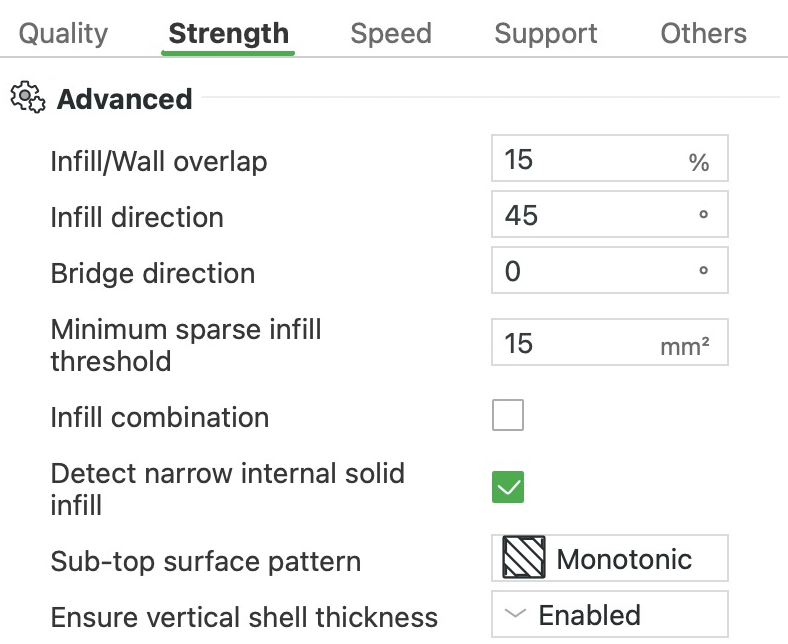


Tüm çatı, 50 mm uzunluğunda, ikiye kesilmiş
- Eğimin altında ek katı kabuk
Dikey kabuk kalınlığını sağla
Bu ayar, eğimli yüzeylerin altına katı dolgu ekler. Böylece eğimin altındaki kabuk (katı dış katmanlar), dikey olarak ölçüldüğünde üst ve alt kabuk ayarlarının istediği kalınlıkta kalır. Bu ayar olmadan seyrek dolgu (içerideki boşluklu desen) eğimin altında duvarlara kadar uzanır ve oradaki kabuk ince çıkabilir. “Etkin” olarak bırakın. “Kısmi” daha az ekler; “Alternatif ek duvar” da “Kısmi” seçeneğini gerektirir. “Devre dışı” biraz plastik ve zaman kazandırır.
Bu ön ayarda: Etkin.
Testimizde, 50 mm uzunluğundaki 30°’lik bir çatıda “Etkin” 9,75 g, “Kısmi” 9,44 g, “Devre dışı” 8,61 g malzeme harcadı. “Devre dışı” ayrıca “Etkin”den 43 saniye daha hızlı bastı.
Yüzen dikey kabukları tespit et
Parçanın içindeki dar katı dolgu şeritleri kısmen seyrek dolgunun, yani çizgileri arasında hava olan boşluklu desenin üzerine oturabilir. “Dikey kabuk kalınlığını sağla”, eğimlerin altına bu tür şeritler ekler. Bu ayar, şeritlerin o havanın üzerinde asılı kalan kısımlarını bulur ve köprü hızında basar. Orada yavaş gitmek, her çizgiye boşluğa sarkmadan önce soğuyup sertleşmesi için zaman tanır. Açık bırakın.
Bu ön ayarda: Açık. Bu kısımlar 50 mm/s’lik köprü hızında basılır. Şeridin geri kalanı, iç katı dolgu hızının %80’i olan “Dikey kabuk hızı”nda basılır; bu da 200 mm/s eder.
Üst yüzey altı deseni
Görünen bir üst yüzeyi taşıyan katı katmanın çizgi deseni. Bu katmanın çizgileri üst yüzeye yansıyıp iz bırakabilir; bu yüzden en pürüzsüz sonucu monotonik bir desen verir.
Bu ön ayarda: Monotonik.
Duvar filamenti
Duvarları yüklü filamentlerden hangisinin basacağını seçer. A1 gibi tek nozüllü bir yazıcıda burada farklı bir filament seçmek, her katmana bir filament değişimi ve bunun gerektirdiği tahliyeyi ekler.
Bu ön ayarda: Varsayılan.
Seyrek dolgu filamenti
Seyrek dolguyu, yani parçanın içindeki boşluklu deseni, yüklü filamentlerden hangisinin basacağını seçer. “Varsayılan”, parçanın kendi filamentini korur.
Bu ön ayarda: Varsayılan.
Katı dolgu filamenti
Katı dolguyu, yani parçanın içindeki tamamen dolu katmanları, yüklü filamentlerden hangisinin basacağını seçer.
Bu ön ayarda: Varsayılan.
Bambu Studio’daki Hız ayarları ne işe yarar?
Hız sekmesi, nozülün bastığı her çizgi türü için ne kadar hızlı hareket edeceğini ve ne kadar çabuk hızlanıp yavaşlayacağını belirler. Çıkıntılar ve yüksek baskıların üst kısmı için yavaşlatmalar da buradadır. Bu sekmeyi yalnızca “Gelişmiş” anahtarı açıkken görürsünüz. “Bu ön ayarda” ile verilen değerler, A1’in 0,4 mm’lik nozül için 0.20mm Standard ön ayarından alınmıştır.
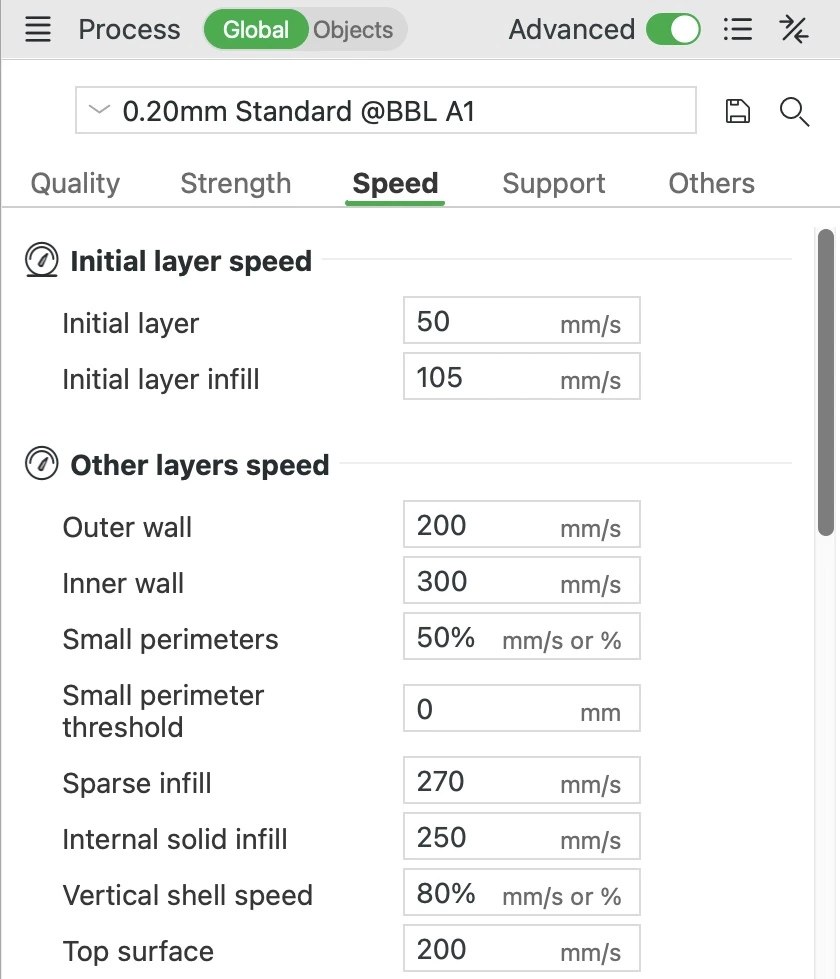
İlk katman
Bu, ilk katmanın hızıdır. Duvarlarının arasındaki katı dolgu buna dahil değildir; onun aşağıda kendi ayarı vardır. Duvarları (parçanın dış hatları), brimi ve varsa desteklerin ayaklarını kapsar. Yavaş gitmek, sıcak plastiğe tablaya bastırıp tutunması için zaman tanır. İlk katmanınız yapışmıyorsa bunu 30 mm/s’ye, İlk katman dolgusu ayarını da 60 mm/s’ye düşürün.
Bu ön ayarda: 50 mm/s; üstteki katmanlarda dış duvarın hızı olan 200 mm/s’nin dörtte biri.
İlk katman dolgusu
Bu ayar, ilk katmanın katı dolgusunun, yani duvarların arasında kalıp parçanın alt yüzünü oluşturan çizgilerin hızını belirler. Daha yukarıdaki katı dolgudan yavaş basılır; böylece çizgiler tablaya tutunmak için zaman bulur. İlk katman yapışmıyorsa 60 mm/s’ye düşürün. Büyük ve düz tabanlı bir parçada bu dolgu ilk katmanın çoğunu kaplar; bu yüzden süreyi en çok uzatan, bu dolguyu yavaşlatmaktır.
Bu ön ayarda: 105 mm/s.
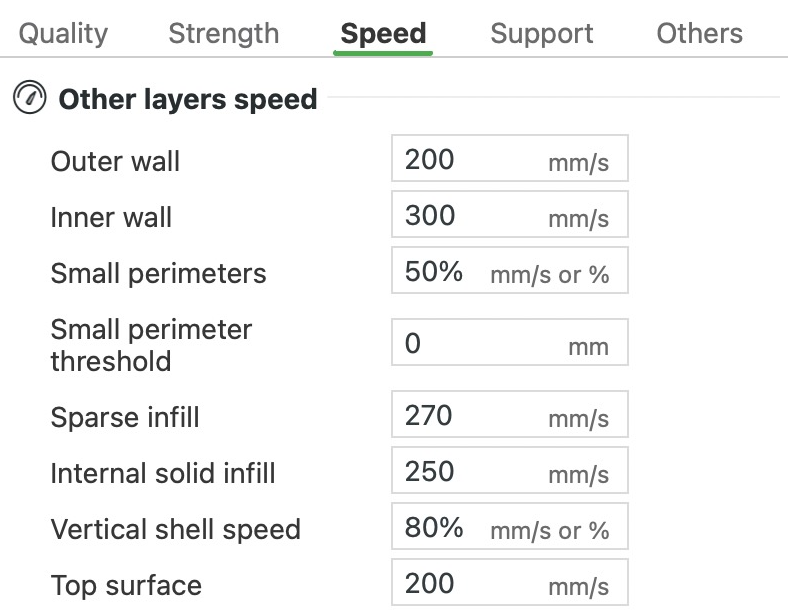
Diğer katmanların hızı
Diğer katmanların hızı
Bu ayarlar, ilk katmandan sonraki her katmanda her çizgi türünün ne kadar hızlı basılacağını belirler. Daha yüksek hız zaman kazandırır, ama plastiğin nozülde erimek ve serildikten sonra soğumak için daha az zamanı olur. Yetersiz soğuma en çok çıkıntılarda, köprülerde (boşluğun üzerinden geçen çizgiler) ve küçük ayrıntılarda belli olur. Baskının tamamını çok yavaşlatırsanız nozül sıcaklığını da 5 ila 10 °C düşürün. Sıcak nozülde daha uzun kalan plastik daha akışkan hâle gelir; ipliklenebilir, sızabilir ve nozülde birikebilir.
Filamentin “Maksimum hacimsel hız” değeri de her çizgiye bir üst sınır koyar. Bu, nozülün saniyede eritip dışarı itebileceği en fazla plastik miktarıdır ve mm³/s cinsinden verilir. Bambu Studio, daha fazlasını gerektirecek her çizgiyi yavaşlatır. Nozülün eritebileceğinden fazlasını isteyen bir çizgi boşluklu çıkar ve alttaki katmana zayıf bağlanır. İnce katmanlar çizginin her milimetresinde daha az plastik kullanır; bu yüzden aynı sınır, bu katmanlarda daha hızlı çizgilere izin verir. A1’in 0.08mm Extra Fine ön ayarının seyrek dolguyu (parçanın içindeki desen) 450 mm/s’ye ayarlayabilmesinin nedeni budur. Bir baskı beklediğinizden yavaş ilerliyorsa onu bu sınırın yavaşlatıp yavaşlatmadığına bakın.
Hızla basılan küçük katmanlar da yavaşlatılır. Her katmanın, bir sonraki üstüne gelmeden önce soğuyup sertleşmesi için biraz zamana ihtiyacı vardır. Bunu, filament ayarlarındaki “Daha iyi katman soğutması için yazdırmayı yavaşlat” seçeneği halleder. Bu seçenek, “Katman zamanı” değerinden kısa sürecek her katmanı yavaşlatır, ama “Minimum baskı hızı” değerinin altına indirmez. Bu en çok küçük parçalarda ve ince uçlarda önemlidir. Bunlar hâlâ yumuşak ya da sarkık çıkıyorsa “Katman zamanı” değerini birkaç saniye artırın.
Dilimlenmiş baskınızın kullanacağı hızları görmek için Önizleme sekmesinde “Renk Şeması”nı “Hız” olarak ayarlayın. “Akış” şeması, her çizginin saniyede ne kadar plastik gerektirdiğini mm³/s cinsinden gösterir; “Maksimum hacimsel hız” da tam olarak bunu sınırlar.
Bu ön ayarda: parçanın içinde gizli kalan çizgiler en yüksek hızlara ayarlıdır, çünkü hızın yol açtığı pürüzler görünmez. İç duvarlar (dış duvarın içindeki ek hatlar) 300 mm/s’de. Seyrek dolgu (içerideki boşluklu desen) 270’te, iç katı dolgu (üst yüzeyin altındaki katı katmanlar) 250’de. Görünen dış duvar ve üst yüzey 200 mm/s’de. En yavaşı boşluğun üzerinden geçen çizgiler: köprüler 50 mm/s’de, çıkıntılar ise 10 mm/s’ye kadar iniyor. Filamentimiz Bambu PLA Basic’in “Maksimum hacimsel hız” değeri 21 mm³/s. Bu sınır, 0,2 mm’lik katmanlardaki 0,45 mm’lik çizgileri 258 mm/s’de tutar; bu yüzden iç duvarlar da seyrek dolgu da 258’de basılır. Filamentin soğutma için yavaşlatması açık; “Katman zamanı” 6 saniye, “Minimum baskı hızı” 20 mm/s.
Testimizde, %15 dolgulu 50 × 50 × 25 mm’lik bir blok duvarlarını 200 ve 258 mm/s’de bastı. %0 dolguyla katmanların çoğu 6 saniyeden kısa sürede biterdi; bu yüzden soğutma için yavaşlatma iki duvarı da 97 mm/s’ye düşürdü.
Dış duvar
Dış duvar, gördüğünüz ve dokunduğunuz yüzeyi oluşturan dış hattır; bu ayar onun hızını belirler. Genellikle iç duvarlardan yavaş basılır, çünkü hızlı hareketler köşelerde yazıcıyı biraz sarsar ve hafif dalgalanmalar bırakır. Dikiş (her katmanın dış hattının başladığı ve bittiği yerdeki küçük iz) göze batıyorsa bu hızı düşürmek dikişi daha az görünür kılabilir.
Daha yavaş basılan çizgiler daha parlak da çıkar, çünkü plastik sıcak nozülde daha uzun kalır. Bu yüzden “Çıkıntılar için yavaşla” bir duvarın bazı kısımlarını yavaşlatırsa parlak ve mat bölgeler oluşabilir. Bu hızı düşürmek farkı azaltır; ya da “Çıkıntılar için yavaşla” seçeneğini kapatabilirsiniz. Küçük parçalarda katman soğutması için yapılan yavaşlatma da aynı bölgelere yol açabilir; filament ayarlarındaki “Dış duvarları yavaşlatma” seçeneği bunu önler.
Bu ön ayarda: 200 mm/s. A1’in 0.20mm Strength ve 0.16mm High Quality ön ayarları 60 mm/s kullanır.
İç duvar
İç duvarlar, dış duvarın içinde kalan ve yan yüzeyleri daha kalın ve daha sağlam yapan ek hatlardır. Hızlı baskı hafif dalgalanmalar bırakır, ama iç duvarları kimse görmez; bu yüzden zaman kazanmak için dış duvardan hızlı basılabilirler. Bir çıkıntıda onlar da alttaki katmanın dışına taşar. Büyük çıkıntıları olan ve desteksiz basılan bir parçada iki duvarı da yavaşlatmak sarkmayı azaltabilir.
Bu ön ayarda: 300 mm/s; ancak Bambu PLA Basic’in “Maksimum hacimsel hız” değeri bunu 0,2 mm’lik katmanlarda 258 mm/s ile sınırlar.
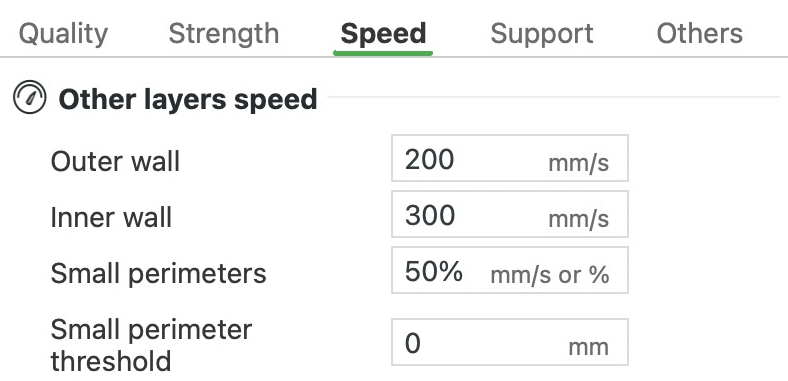
Küçük çevreler
Bu ayar, küçük duvar halkaları (her katmanın kapalı dış hatları), genellikle de küçük deliklerin çevresindekiler için daha düşük bir hız belirler. Hangi halkaların küçük sayılacağına Küçük çevre eşiği karar verir. Değeri mm/s olarak ya da “Dış duvar” hızının yüzdesi olarak girebilirsiniz. Her iki durumda da hem iç hem dış duvar halkalarına uygulanır. Bir halkayı yalnızca yavaşlatabilir; 0’da küçük halkalar normal hızlarını korur.
Bu ön ayarda: dış duvar hızının %50’si, yani 100 mm/s. Ancak eşik 0 olduğu için hiçbir halka küçük sayılmaz ve bu hızı hiçbir şey kullanmaz.
Küçük çevre eşiği


- Küçük çevre hızı, 100 mm/s
- Diğer hızlar
Küçük çevre eşiği
Bu ayar, bir duvar halkasının (kapalı bir dış hat) Küçük çevreler hızında basılması için ne kadar küçük olması gerektiğini belirler. Bir yarıçap girersiniz. Bir halka, uzunluğu o yarıçaptaki bir dairenin çevresinden uzun değilse küçük sayılır. Yani yuvarlak bir halka, yarıçapı eşiğe eşit ya da eşikten küçükse yavaşlar. Küçük deliklerin ya da yuvarlak ayrıntıların daha temiz çıkması gerekiyorsa değeri artırın. Yalnızca bu halkalar yavaşladığı için süreye pek bir şey eklemez.
Bu ön ayarda: 0; yani hiçbir halka küçük sayılmaz. Bambu Lab’ın kendi işlem ön ayarlarının hepsi bunu 0’da bırakır.
Testimizde, delikli plakada 3 mm’lik eşik, 4 mm’lik deliğin çevresindeki iki halkayı da 100 mm/s’ye yavaşlattı. 5 mm’lik deliğin çevresinde yalnızca deliğe değen halka yavaşladı. Dışarıdaki bir sonraki halka merkezden 3,1 mm uzakta olduğu için hızını korudu. 6,5 mm’de bütün deliklerin halkaları yavaşladı; yalnızca 12 mm’lik deliğin çevresindeki, merkezinden 6,6 mm uzaktaki ikinci halka yavaşlamadı. Bu, plakanın 8 dakikalık tahmini süresine yalnızca yaklaşık 10 saniye ekledi.
Seyrek dolgu
Seyrek dolgu, parçanın içini dolduran boşluklu desendir. Hızlı basılan çizgiler biraz daha pürüzlü çıkar, ama dolguyu kimse görmez; bu yüzden zaman kazanmak için hızlı basılabilir. “Izgara” ve “Üçgenler” desenlerinde çizgiler her katmanda birbirini keser. Her kesişme noktasında plastik biraz birikir ve nozül buna çarpabilir. Bu genellikle zarar vermez. Parçayı tabladan koparmaya başlarsa bu hızı düşürün ya da çizgileri kesişmeyen bir desen seçin; örneğin “Jiroid”.
Bu ön ayarda: 270 mm/s, “Izgara” deseniyle; ancak Bambu PLA Basic’in “Maksimum hacimsel hız” değeri bunu 0,2 mm’lik katmanlarda 258 mm/s ile sınırlar.
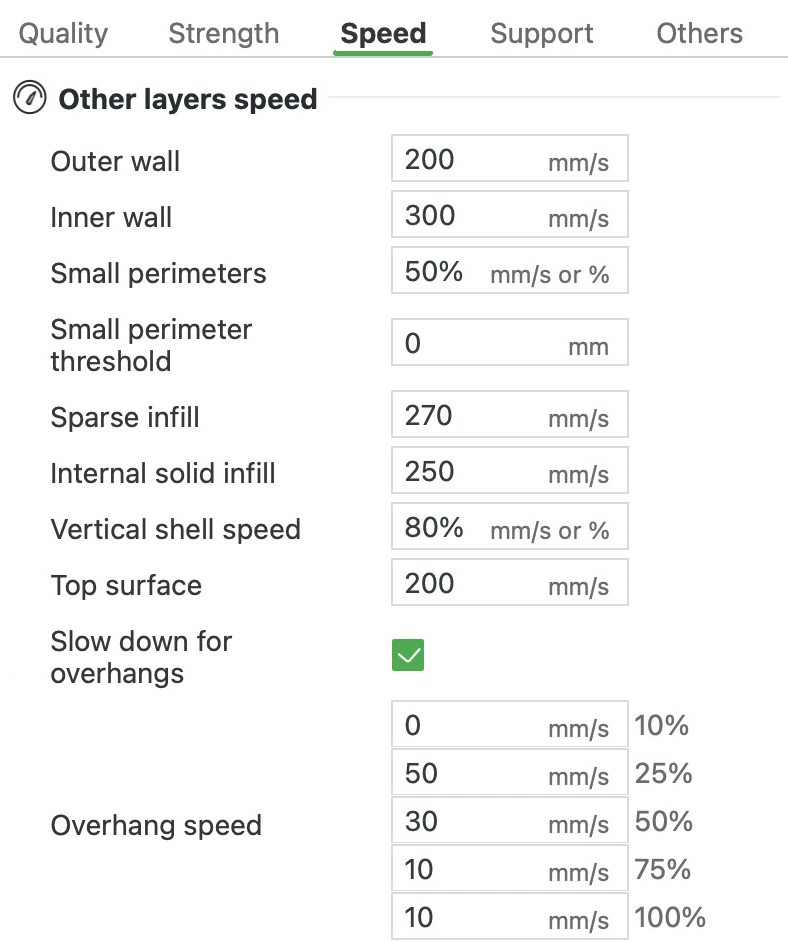
Çıkıntılar için yavaşla
Çıkıntılar için yavaşla
Çıkıntılar, modelin alttaki katmanın dışına taşan kısımlarıdır. Bu ayar, duvarları (her katmanın dış hatları) yalnızca dışa taştıkları yerlerde yavaşlatır. Altında az şey olan bir çizginin sarkmadan önce soğuyup sertleşmesi için zamana ihtiyacı vardır. Baskının geri kalanı hızını korur. Çıkıntılar yine de sarkıyorsa “Çıkıntı hızı” alanlarındaki değerleri düşürün. Bambu’nun A1 ön ayarları 10 ile 60 mm/s arasını kullanır; çizgi ne kadar dışa taşarsa hız o kadar düşer. Neredeyse yatay çıkıntılar ise bunun yerine destek ister; hangilerinin destek alacağına Destek sekmesindeki “Eşik açısı” karar verir.
“Çıkıntı hızı” satırında beş alan vardır: 10%, 25%, 50%, 75% ve 100%. Her biri, çizgi genişliğinin ne kadarının alttaki katmanın dışına taştığını gösterir; %100, çizginin altında hiçbir şey olmadığı anlamına gelir. Bu ön ayarın kullandığı “Klasik” duvar oluşturucuyla hız, iki alanın değerleri arasında kademeli olarak değişir. Yani %25’te 50 mm/s, %50’de 30 mm/s varken %40 dışa taşan bir çizgi 38 mm/s’de basılır. 0’a ayarlanan bir alan, o seviyede yavaşlama olmadığı anlamına gelir. Çıkıntılar için yavaşla seçeneğini kapatırsanız satır kaybolur. Duvarlar o zaman normal hızlarını korur; yalnızca tamamen boşlukta kalanlar Köprü hızında basılır.
Bu ön ayarda: Açık; %10’da 0 (yavaşlama yok), %25’te 50 mm/s, %50’de 30 mm/s, %75 ve %100’de 10 mm/s.
Testimizde, levhanın dikeyden 30° eğik yüzünde duvar 200 mm/s’den 110 mm/s’ye yavaşladı. 45°’de 36 mm/s’ye, 60°’de 10 mm/s’ye indi. Bu test için filamentin “Daha iyi katman soğutması için yazdırmayı yavaşlat” seçeneğini kapattık; böylece hızı yalnızca bu ayar değiştirdi. “Çıkıntılar için yavaşla” kapalıyken yalnızca duvarın altı tamamen boş olan kısmı 50 mm/s’lik köprü hızına yavaşladı. Levhanın baskısı o zaman 13 dakikaya yakın yerine yaklaşık 11 dakika sürdü.
Testimizde, plakadaki 5 mm’lik delik, 10 mm’lik daha geniş bir deliğin üstünde başlar. 5 mm’lik deliğin ilk iki duvar halkasının altında hiçbir şey olmadığı için bu halkalar 10 mm/s’de basılır.
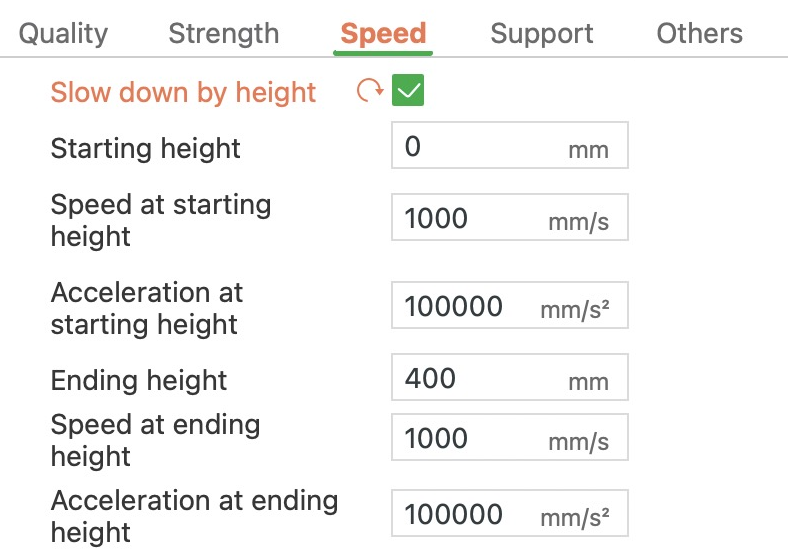
Yüksekliğe göre yavaşla
Yüksekliğe göre yavaşla
Bu ayar, baskı yükseldikçe en yüksek hızı ve ivmeyi (nozülün ne kadar sert hızlandığını) düşürür. A1 tablasını ileri geri kaydırır ve bu hareket yüksek, ince bir parçayı sarsar. Parça tabladan kopabilir ya da devrilebilir. Daha yavaş basılan üst katmanlar bu olasılığı azaltır ve yalnızca o katmanlar daha uzun sürer. Yüksek, ince bir parça devriliyorsa bu ayarı açın ve üst kısmı için daha düşük sınırlar belirleyin.
Yüksekliğe göre yavaşla seçeneğini açın, ardından yavaşlamanın başlayacağı Başlangıç yüksekliği değerini girin. Başlangıç yüksekliğindeki hız ve Başlangıç yüksekliğindeki ivme, o noktadaki sınırlardır. Sınırlar oradan Bitiş yüksekliği değerine kadar eşit oranda değişir ve orada Bitiş yüksekliğindeki hız ile Bitiş yüksekliğindeki ivme değerlerine ulaşır. Bunun üstünde aynı kalırlar. “Bitiş yüksekliği”, “Başlangıç yüksekliği”nden yüksek olmalıdır; yoksa hiçbir şey olmaz. Bir sınır yalnızca kendisinden hızlı ayarlanmış çizgileri yavaşlatır. Parçanın kendi çizgilerine ve nozülün onlara ulaşmak için yaptığı boş geçişlere uygulanır; desteğe, brime ya da eteğe uygulanmaz. Bunu yalnızca tek bir parçaya ya da bir değiştiriciye (bir parçanın tek bir bölgesinin ayarlarını değiştiren bir şekil) de uygulayabilirsiniz.
Bu ön ayarda: Kapalı. Sınırları değiştirmeden açmak hiçbir şey yapmaz, çünkü ön ayarın 1.000 mm/s ve 100.000 mm/s²’lik sınırları, bastığı her şeyin çok üstündedir.
Testimizde 30 mm çapında ve 170 mm yüksekliğinde bir silindir kullandık; filamentin soğutma için yavaşlatması kapalıydı. Bambu Studio baskı süresini yaklaşık 1 saat 19 dakika olarak tahmin etti. 120 mm’de 200 mm/s, 162 mm’de 60 mm/s ayarladık; ivmeyi de 120 mm’den itibaren 2.000 mm/s²’de sabit tuttuk. Bu, tahmini yaklaşık 1 saat 38 dakikaya çıkardı. Dış duvar 120 mm’ye kadar 200 mm/s’de, 141 mm’de 130 mm/s’de ve 162 mm’den tepeye kadar 60 mm/s’de basıldı.
Köprü
Köprü, onu taşıyan iki nokta arasında boşluğun üzerinden gerilen bir çizgidir; örneğin bir deliğin üstündeki tavan. Bu ayar, köprülerin ne kadar hızlı basılacağını belirler. Bambu’ya göre köprüler, çok fazla plastikle çok yavaş basıldıklarında sarkar. Bu yüzden köprüler sarkıyorsa bu hızı biraz artırın ya da “Köprü akışı” değerini düşürün (Bambu 0,9 öneriyor). Çizgiler bunun yerine kopup ayrılıyorsa hız, akışa göre fazla yüksektir; hızı düşürün ya da “Kalın köprüler” seçeneğini açın. “Köprü akışı” ve “Kalın köprüler” Kalite sekmesindedir.
“Çıkıntılar için yavaşla” kapalıyken tamamen boşlukta asılı duran duvarlar da bu hızda basılır. Boşluğun üzerindeki düz duvarlar bu seçenek açıkken bile bu hızı kullanır. Desteğe oturan bir parçanın alt yüzü de köprü olarak basılır.
Bu ön ayarda: 50 mm/s.
Testimizde, plakadaki 10 mm’lik deliğin tepesini, yani 5 mm’lik deliğin başladığı yeri geçen çizgiler 50 mm/s’de basıldı. Plakanın içindeki dolgunun üzerine serilen ilk katı katman da öyle.
Diğer katmanların hızı grubundaki öteki ayarlar
- İç katı dolgu: Görmediğiniz katı dolgunun hızı. Bunlar üst yüzeyin altındaki ve alt yüzeyin üstündeki katmanlar ile boşluklu dolgu deseni için fazla küçük alanlardır. Bu ön ayarda 250 mm/s.
- Dikey kabuk hızı: Alttaki boşluklu dolgunun üzerine oturan dar katı dolgu şeritlerinin hızı. Eğimli yüzeylerin yakınına eklenen ek katı dolgu bunun bir örneğidir. Yüzde olarak girilirse “İç katı dolgu” hızına göre hesaplanır. Yalnızca “Dar iç katı dolguyu tespit et” (Dayanıklılık sekmesi) açıkken görünür. Bu ön ayarda %80; bu da 200 mm/s eder.
- Üst yüzey: Parçanın üstünde gördüğünüz katı yüzey katmanının hızı. Göz önünde olduğu için altındaki gizli katı dolgudan (250 mm/s) yavaş basılır. Bu ön ayarda 200 mm/s.
- Boşluk doldurma: Bir duvar halkası daha sığmayacak kadar dar boşlukları dolduran kısa çizgilerin hızı. Bir boşluğun genişliği boyunca değiştiği için Bambu Studio’nun kendi ipucu bu çizgilerin daha yavaş basılması gerektiğini söyler. Bu ön ayarda 250 mm/s, yani iç katı dolgu kadar hızlı.
- Destek: İlk katmanın üstünde desteğin ve eteğin (parçanın çevresine basılan bir halka) hızı. Önizlemenin “Destek geçişi” dediği çizgiler “Köprü” hızını kullanır. Yalnızca destek, raft ya da etek açıldığında görünür. Bu ön ayarda 150 mm/s.
- Destek arayüzü: Desteğin parçaya değen katmanlarının hızı. Yalnızca destek açıkken görünür. Bu ön ayarda 80 mm/s, destek hızının yaklaşık yarısı.
Hareket
Hareketler, nozülün baskı yapmadan bir sonraki çizgisinin başına yaptığı boş geçişlerdir. Hareket sırasında nozülden bir şey çıkmaz; bozulacak bir çizgi olmadığı için baskıdan çok daha hızlı olabilir. Hareketleri yalnızca yüksek bir parçanın üst katmanlarında yavaşlatmak için “Yüksekliğe göre yavaşla” seçeneğini kullanın. Bu seçenek, “Başlangıç yüksekliği”nin üstünde, yavaşlattığı çizgilere giden hareketleri de sınırlar.
Bu ön ayarda: 700 mm/s; 0,4 mm’lik nozül için bütün A1 ön ayarlarında aynı. Bu, A1’in üretici tarafından belirtilen 500 mm/s’lik en yüksek hızının üstündedir. Bambu Studio ayrıca G-code’a (yazıcının izlediği hareketlerin listesi) sağa sola ve öne arkaya hareketler için 500 mm/s’lik bir sınır yazar.
Normal yazdırma
İvme, nozülün ne kadar çabuk hızlanıp yeniden yavaşladığıdır. Bu ayar, ilk katmandan sonraki ve aşağıda kendi değeri olmayan her çizgi için ivmeyi belirler. Yüksek değerler kısa çizgilerde ve köşelerde zaman kazandırır. Ama her sert kalkış ve duruş yazıcıyı biraz sarsar; bu da yüzeyde hafif dalgalanmalar bırakabilir. A1’de her öne arkaya hareket, parçanız üzerindeyken bütün tablayı kaydırır. Yazıcının kalibrasyon menüsündeki “Titreşim Telafisi” (Vibration Compensation) kalibrasyonu A1’de bu dalgalanmaları azaltır. Yüksek, ince bir parça devriliyorsa bunu düşürün ya da yalnızca üst katmanlarda düşürmek için “Yüksekliğe göre yavaşla” seçeneğini kullanın.
Bu ön ayarda: 6.000 mm/s².
İvme grubundaki diğer ayarlar
- Hareket: İlk katmandan sonraki hareketlerin (baskı yapmadan yapılan geçişler) ivmesi. Dış duvara yapılan kısa geçişler ise bunun yerine daha yumuşak bir değer olan 250 mm/s²’yi kullanır; bu değer, yüzeydeki ince dalgalanmaları azaltan gizli bir ayardan gelir. Bu ön ayarda 10.000 mm/s²; bu gruptaki en yüksek değer.
- İlk katman hareketi: İlk katmandaki hareketlerin ivmesi. Bu ön ayarda 6.000 mm/s².
- İlk katman: Nozülün ilk katmanı basarken ne kadar sert hızlandığı. Daha yumuşak kalkışlar ve duruşlar ilk çizgilerin tablaya yapışmasına yardımcı olabilir. Bu ön ayarda 500 mm/s²; ön ayarın baskı için kullandığı en düşük değer.
- Dış duvar: Dış duvarın ve boşlukta asılı duran duvarların ivmesi. Daha düşük bir değer, daha az dalgalanmayla daha temiz bir dış yüzey verebilir. Bu ön ayarda 5.000 mm/s²; 0.16mm High Quality ön ayarı 2.000 kullanır.
- İç duvar: İç duvarların ivmesi. 0’da Normal yazdırma değerini kullanırlar. Bu ön ayarda 0; yani 6.000 mm/s² alırlar.
- Üst yüzey: Üst yüzeylerin ivmesi. Daha düşük bir değer daha pürüzsüz bir üst yüzey verebilir. Bu ön ayarda 2.000 mm/s².
- Seyrek dolgu: Parçanın içindeki boşluklu dolgunun ivmesi; mm/s² olarak ya da “Normal yazdırma” değerinin yüzdesi olarak girilir. Bu ön ayarda %100, yani 6.000 mm/s².
- accel_to_decel'i etkinleştir: Yalnızca Klipper donanım yazılımıyla çalışan yazıcılar içindir; bu yüzden A1’de gizlidir. Klipper’ın max_accel_to_decel değerini Bambu Studio’nun sizin yerinize ayarlamasını sağlar. Bu ön ayarda kapalı.
- accel_to_decel: “accel_to_decel'i etkinleştir” açıkken Klipper’ın max_accel_to_decel değerinin ivmenin ne kadarına ayarlanacağı. Bu da A1’de gizlidir. Bu ön ayarda %50.
Sarsıntı (XY)
Sarsıntı (jerk), yazıcının kademeli geçiş yapmadan izin verdiği ani hız değişiminin büyüklüğüdür; örneğin bir köşede. Bambu Studio bu ayarları A1 dahil Bambu Lab yazıcılarında gizler. Bunları G-code’a (yazıcının izlediği hareketlerin listesi) yalnızca başka yazıcılar için ve yalnızca Varsayılan değeri 0’ın üzerindeyken yazar.
Varsayılan, kendi değeri olmayan her harekete uygulanır. 0’da diğer alanlar gri görünür. Dış duvar, İç duvar, Dolgu, Üst yüzey, Birinci katman ve Hareket bunu o hareketler için ayarlar. Bütün değerler mm/s cinsindendir.
Bu ön ayarda: gizli; A1’de kullanılmaz.
Bambu Studio’daki Destek ayarları ne işe yarar?
Destek, çıkıntıların, yani modelin aksi hâlde havada kalacak kısımlarının altına basılan ek plastiktir. Baskıdan sonra kırarak çıkarırsınız. Bu sekme, baskınızın destek alıp almayacağını, hangi tür destek alacağını ve desteğin parçanıza nasıl temas edeceğini belirler. Ayarları beş grupta toplanır: Destek, Raft, Destek filamenti, Gelişmiş ve Ağaç Desteği. Çoğu, “Desteği etkinleştir” seçeneğini açana ya da bir raft ekleyene kadar gri kalır.
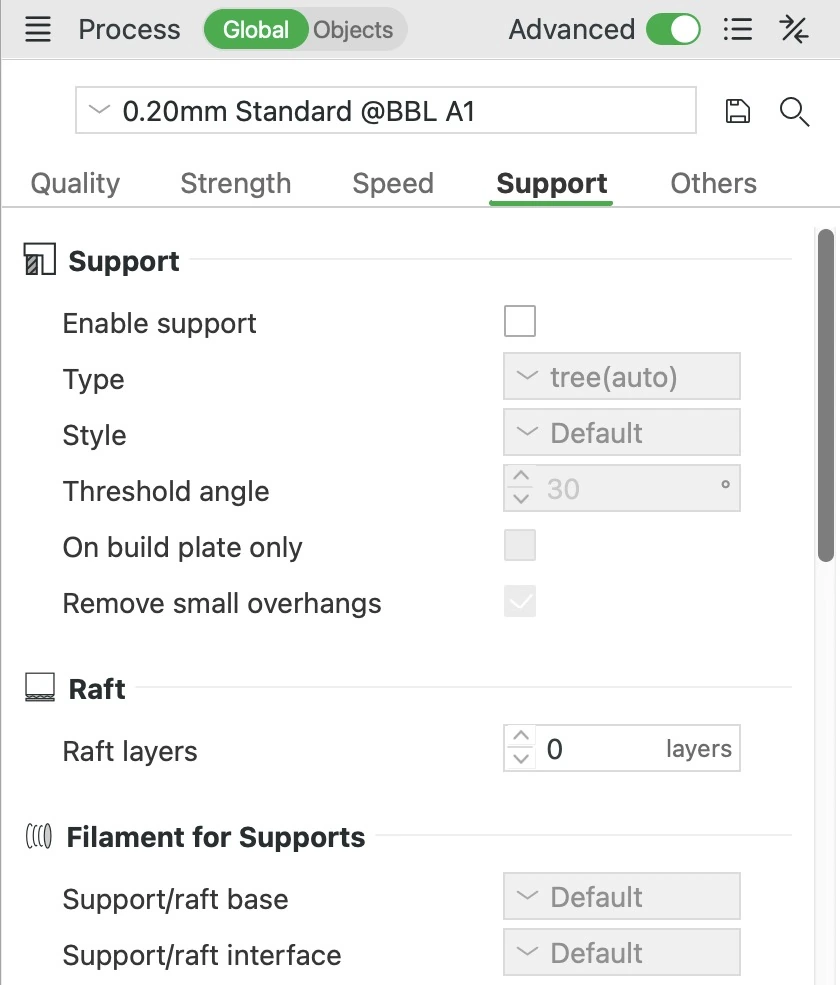
Desteği etkinleştir
Bu ayar desteği, yani modelinizin aksi hâlde havada kalacak kısımlarının altına basılan geçici yapıyı açar.
Boşluğun üzerine basılan plastik sarkar, çünkü soğurken onu tutan hiçbir şey yoktur. Yataya göre eğimi yaklaşık 30°’nin altında kalan yüzeyler, havada başlayan kısımlar ve yalnızca bir ucu bağlı çıkıntılar destek gerektirir. Modeli tablada döndürmek çoğu zaman bu çıkıntıları ortadan kaldırabilir; böylece desteğe gerek kalmaz, temizlenecek bir şey de olmaz.
Desteği, baskı bittikten sonraki yaklaşık 2 saat içinde çıkarın. Bazı plastikler havadaki nemi çekip yumuşar; bu da desteği çıkarmayı zorlaştırır ve parçanın üzerinde kalıntılar bırakabilir. Bu en çok naylon (PA) parçalarda ve PVA ya da Support for PA/PET ile basılan desteklerde önemlidir. Zaten yumuşamışsa önce baskıyı kurutun ve soğumaya bırakın.
Bu ön ayarda: Kapalı. Desteği tek bir nesne için de açabilirsiniz; o zaman nesnenin ayarı bu ayarın yerine geçer.
Tip
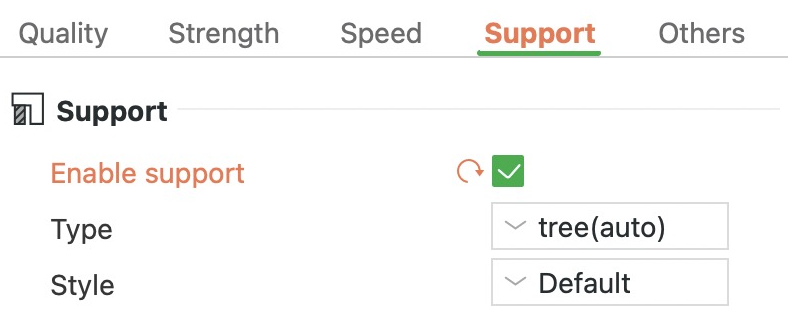


- Destek
Mercan lambamızda Tip ve Stil
Bu ayar destek türünü seçer. Normal destek, her çıkıntının hemen altındaki boşluğu dikine doldurur. Ağaç desteği ise çıkıntıya doğru, aşağıda gövdelerde birleşen dallar büyütür.
Raf gibi büyük ve düz bir çıkıntının altında genellikle daha iyi yüzeyi normal destek bırakır, çünkü bütün alanı eşit biçimde taşır. Çıkıntıları çoğunlukla küçük ve düz olmayan karmaşık modellerde ağaç desteği daha sağlamdır, daha az plastik ve zaman harcar. “(otomatik)” tipleri çıkıntıları sizin yerinize bulur; “(manuel)” tipleri ise yalnızca sizin işaretlediğiniz alanları, örneğin “Destek boyama” aracıyla işaretlediklerinizi destekler.
Testimizde, 60 mm’lik bir mantarın geniş başlığının altındaki normal destek yaklaşık 19 ila 24 dakika ekledi. Ağaç stilleri yaklaşık 40 ila 45 dakika ekledi.
Bu ön ayarda: ağaç (otomatik). “Desteği etkinleştir” seçeneğini açana ya da bir raft ekleyene kadar gri kalır.
Stil
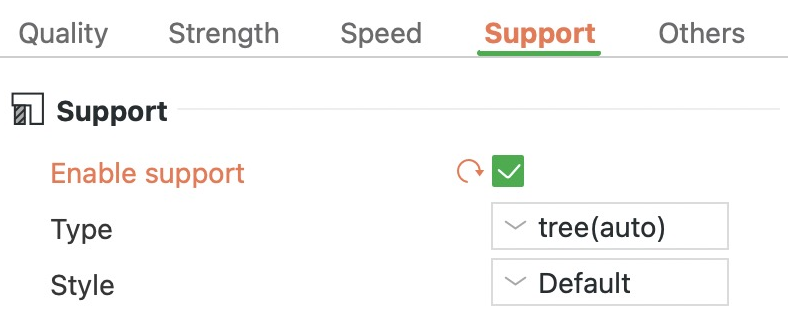


- Destek
Tip ve Stil
“Stil”, desteğin biçimini belirler. Normal destek ile ağaç desteğinin her birinin kendi stilleri vardır.
Normal destekte “Izgara”, desteği çıkıntıdan biraz daha geniş, düzenli bir ızgara üzerine yerleştirir; böylece destek daha sağlam durur. “Sıkı”, çıkıntının dış hattını yakından izler; bu daha az plastik harcar ve parçada daha az iz bırakır.
Ağaç desteğinde “Organik Ağaç”, pürüzsüz ve kıvrımlı dallar büyütür. Arayüz katmanı (parçanıza değen yoğun katmanlar) daha azdır, bu yüzden daha kolay çıkar. “İnce Ağaç”, dalları daha erken birleştirerek çok daha küçük bir destek oluşturur ve sağlam kalması için duvarlar ekler. “Güçlü Ağaç”, daha fazla plastik harcayan daha büyük ve daha sağlam dallar kurar. “Hibrit Ağaç”, büyük ve düz çıkıntıların altına normal destek, geri kalan her yere ağaç desteği koyar; Bambu’nun wikisine göre genel olarak güvenli bir seçimdir.
Testimizde, 60 mm’lik bir mantar desteksiz 16,4 g geldi. “Izgara” 14,4 g, “Sıkı” 12,4 g, “Organik Ağaç” 8,4 g, “İnce Ağaç” 11 g ve “Güçlü Ağaç” 16,6 g ekledi.
Bu ön ayarda: Varsayılan; bu, normal destek için “Izgara”, ağaç desteği için “Organik Ağaç” demektir. Ağaç desteğinde “Varsayılan”, “Üst Z mesafesi” 0 olduğunda, örneğin bir destek malzemesiyle basarken, “Hibrit Ağaç”a geçer. Katman yükseklikleri değiştiğinde de, örneğin uyarlanabilir katman yüksekliğinde, aynısını yapar, çünkü “Organik Ağaç” yalnızca eşit aralıklı katmanlarda basılır.
Eşik açısı
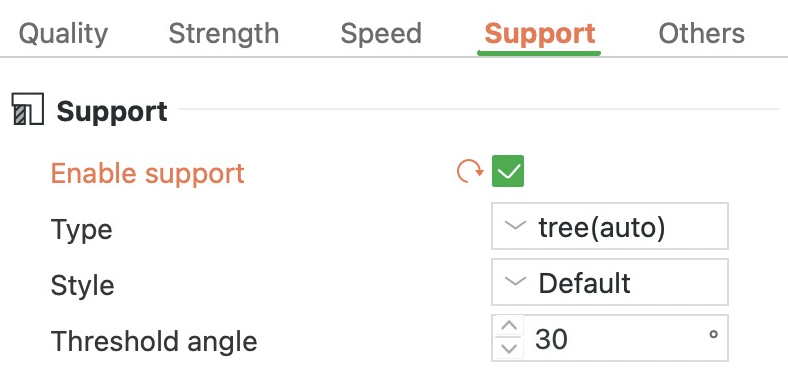


- Destek
Eşik açısı
Yataya göre eğimi bu açının altında kalan yüzeyler destek alır. Açı yataydan ölçülür; yani 0° düz bir tavan, 90° dikey bir duvardır.
Eğimli bir yüzeyde her katman, alttakinin biraz dışına taşar; eğim ne kadar yatıksa katman boşluğa o kadar taşar. 45°’den dik yüzeyler genellikle desteksiz sorunsuz basılır. 30° ile 45° arasındaki yüzeyler sarkık çıkıyorsa açıyı 45°’ye yükseltin. Daha yüksek bir açı modelin daha fazla kısmının altına destek ekler; bu da plastik ve zaman demektir.
Testimizde braketler 15°, 30°, 45° ve 60° eğimliydi; tam ayarlanan açıdaki yüzey de destek aldı. Braketlerin baskısı 15°’de yaklaşık 29 dakika ve 7,3 g, 60°’de 34 dakika ve 10,4 g tuttu.
Bu ön ayarda: 30°; Bambu’nun wikisine göre bu, çoğu malzemenin desteksiz basılabileceği güvenli bir açıdır. Yalnızca “(otomatik)” tiplerle çalışır.
Sadece baskı tablasında
Desteğin hiçbir zaman modelinizin kendi yüzeylerine değil, yalnızca baskı tablasına oturması için bunu açın.
Modelin üzerinde duran destek, temas ettiği yerlerde iz bırakır; o yüzeyleri temiz tutmak için bunu açın. Bu durumda modelin başka bir kısmının üzerindeki bir çıkıntı hiç destek almayabilir, çünkü destek oradan tablaya ulaşamaz. Dilimlenmiş önizlemede boşlukta asılı kalan bir şey olup olmadığını kontrol edin.
Bu ön ayarda: Kapalı; yani destek modelin üzerinde durabilir.
Sadece kritik bölgeleri destekle
Bu ayar açıkken yalnızca sivri kuyruklar ve konsollar gibi kritik noktalar destek alır.
Sivri kuyruk, modelin geri kalanından uzakta, havada başlayan küçük bir kısımdır. Konsol, yalnızca bir ucundan tutunan bir çıkıntıdır. İkisi de küçük olsalar bile destek gerektirir, çünkü sivri kuyruk havada başlamak zorunda kalır, konsolun serbest ucu da sarkar. Modelin diğer çıkıntıları kendi başına iyi basılıyorsa plastikten ve temizlik zahmetinden tasarruf etmek için bunu açın.
Bu ön ayarda: Kapalı. Bu seçeneği yalnızca desteği açıp “Tip” olarak “ağaç (otomatik)” seçtikten sonra görürsünüz.
Küçük çıkıntıları kaldır
Bu ayar, büyük olasılıkla desteksiz de sorunsuz basılacak kadar küçük çıkıntıların altına destek koymaz.
Her küçük destek plastik harcar ve temizlenecek bir iz bırakır; bu yüzden onlardan vazgeçmek ikisinden de tasarruf sağlar. Sivri kuyruklar ve konsollar küçük olsalar bile desteklerini korur. Bu ayarı yalnızca önemsediğiniz küçük bir ayrıntı sarkık çıkıyorsa kapatın.
Bu ön ayarda: Açık.
Raft katmanları


- Raft
Raft katmanları
Bu ayar, raftın, yani önce tablaya basılan ve nesnenizin üzerine inşa edildiği ince platformun kaç katmandan oluşacağını belirler.
Raft nesnenizden daha geniştir, bu yüzden tablaya daha geniş bir alanda tutunur. Bu, ABS gibi plastiklerde çarpılmayı (plastik soğuyup büzülürken köşelerin tabladan kalkması) azaltabilir. Zaman ve plastik harcar, sonra da kırılarak çıkarılması gerekir; bu yüzden çarpılma bir sorun olmadıkça 0’da bırakın.
Bambu’nun wikisi, A1 gibi açık çerçeveli yazıcılarda ABS, ASA, PC ya da naylon kullanılmasını önermez. Bu plastiklerin çarpılmaması için çevrelerinde sıcak hava olması gerekir; açık çerçeve ise onları oda sıcaklığındaki havada bırakır. En çok, yoğun dolgulu (içerideki desen) büyük parçalar çarpılır.
Testimizde, 50 mm’lik bir halkada 2 raft katmanı yaklaşık 2 dakika ve 0,8 g ekledi ve halkayı 0,6 mm yükseltti. 4 katman yaklaşık 3 dakika ve 1,2 g ekledi ve halkayı 1,2 mm yükseltti. İki yükseklik de raftın üstündeki 0,1 mm’lik boşluğu içerir.
Bu ön ayarda: 0; yani raft yok.
Raft temas Z mesafesi
Bu, raftın üstüyle nesnenizin altı arasındaki küçük boşluktur.
Bu boşluk, nesnenizin raftla kaynaşmasını önler; böylece raftı kırarak çıkarabilirsiniz. Boşluk yüzünden nesnenin ilk katmanı bir köprü gibi (boşluğun üzerinden gerilen çizgiler), daha yavaş olan köprü hızında basılır. Daha büyük bir boşluk raftı çıkarmayı kolaylaştırır ama nesnenin alt yüzünü daha pürüzlü bırakır.
Testimizde, halkanın bu çizgileri raftın üzerinde 50 mm/s’de basıldı; doğrudan tablaya basıldıklarında hız 105 mm/s’ydi.
Bu ön ayarda: 0,1 mm. Bu ayarı yalnızca “Raft katmanları” 0’ın üzerindeyken ve “Üst Z mesafesi” 0’ın üzerindeyken görürsünüz. Destek malzemesiyle basarken olağan ayar olan “Üst Z mesafesi” 0 olduğunda boşluk kalmaz ve nesne doğrudan raftın üzerine oturur.
Destek/Raft tabanı
Bu ayar, destek tabanının ve varsa raftın filamentini seçer. Taban, desteğin büyük kısmıdır; parçanıza değen birkaç yoğun katmanın altında kalır.
“Varsayılan”, o katmanda zaten basılmakta olan filamenti kullanır. Bu, filament değişimlerini az tutar; her değişim zaman alır ve nozülden bir miktar plastik tahliye eder. Arayüz için destek malzemesi kullansanız bile “Varsayılan”da bırakın. Tamamı destek malzemesinden bir destek daha fazla zaman ve filament harcar; tamamen bu malzemeden yapılmış yüksek, ince destekler eğilebilir ya da devrilebilir. Burada çözünmeyen bir destek malzemesi seçerseniz Bambu Studio sizi uyarır.
PVA gibi çözünebilir bir malzeme bunun istisnasıdır: onu hem taban hem arayüz için kullanın; böylece desteğin tamamı suda çözünür. PVA’yı seçtiğinizde Bambu Studio da bunu önerir.
Bu ön ayarda: Varsayılan.
Destek/Raft arayüzü
Bu ayar, arayüzün, yani desteğin parçanıza değen yoğun katmanlarının ve raftın üst kısmının filamentini seçer.
Parçanızın kendi plastiğinden basılan destek küçük bir boşluk ister, yoksa parçayla kaynaşır; bu boşluk da alt yüzü daha pürüzlü bırakır. Destek malzemesi parçanızın plastiğine sıkıca bağlanmaz. Parçaya boşluksuz değebilir ve yine de ayrılır; geriye pürüzsüz bir alt yüz kalır. Zamandan ve filamentten tasarruf etmek için onu yalnızca arayüzde kullanın, tabanı parçanızın plastiğiyle basın.
Parçanızın plastiği için yapılmış bir destek malzemesi seçin; örneğin PLA’nın altında Support for PLA. Onu daha yüksek sıcaklıkta basılan bir plastiğin altında kullanmak, örneğin ABS’nin altında Support for PLA, nozülü tıkayabilir. A1’de çözünmeyen bir destek malzemesiyle “Üst Z mesafesi” ve “Üst arayüz aralığı” değerlerini 0’a ayarlayın. Ayrıca “Arayüz deseni”ni “Doğrusal İç İçe Geçmiş” yapın ve “Bağımsız destek katmanı yüksekliği”ni kapatın. Malzemeyi seçtiğinizde Bambu Studio bu değişiklikleri sizin için yapmayı önerir.
Bu ön ayarda: Varsayılan; yani arayüz, o katmanda zaten basılmakta olan filamenti kullanır.
Taban için arayüz filamentinden kaçın
“Destek/Raft tabanı” “Varsayılan”da bırakıldığında bu ayar, arayüz filamentinizi mümkün olan her yerde tabanın dışında tutar.
Bu ayar olmadan taban, o filamentin zaten yüklü olduğu katmanlarda destek malzemenizle basılabilir. Bu da parçanızın plastiğinin yeteceği yerlerde destek malzemesini harcar. Açık bırakın.
Bu ön ayarda: Açık. Bu ayarı yalnızca “Destek/Raft tabanı” “Varsayılan”da kalırken “Destek/Raft arayüzü” için bir filament seçtikten sonra görürsünüz.
Üst Z mesafesi
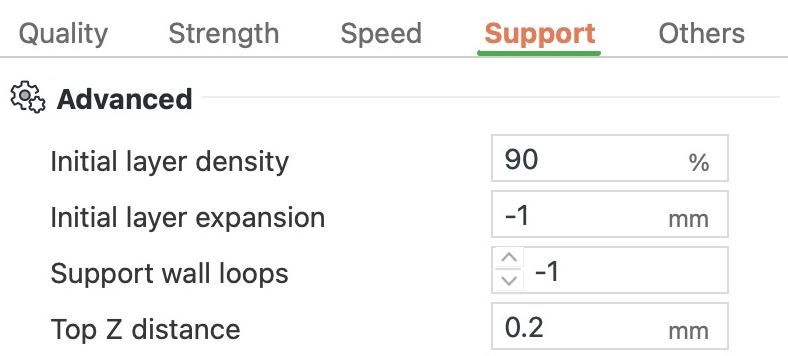


Tüm T parçası: 60 mm eninde, 40 mm boyunda, ikiye kesilmiş
- Destek
- Parçanız
Üst Z mesafesi
“Üst Z mesafesi”, desteğin üstüyle taşıdığı parçanın alt yüzü arasındaki küçük boşluktur.
Bu boşluk, desteğin parçanızla kaynaşmasını önler. Daha büyük bir boşluk desteği çıkarmayı kolaylaştırır, ama alt yüz daha fazla havanın üzerine basılır ve daha pürüzlü çıkar. Daha küçük bir boşluk daha iyi bir yüzey verir, ama destek daha sıkı yapışır. Destek parçanızın kendi plastiğindense yaklaşık 0,2 mm’de tutun, çünkü 0’da kaynaşır ve zor çıkar. 0’ı yalnızca boşluk olmadan da ayrılan bir destek malzemesiyle kullanın.
Boşluk maliyeti neredeyse hiç değiştirmez. Testimizde, normal destekli 60 mm’lik bir T parçasında 0 ile 0,3 mm arasındaki her boşluk yaklaşık 15,6 g ve 39 dakika tuttu.
Bu ön ayarda: 0,2 mm.
Alt Z mesafesi
Bu, tablanın değil parçanızın üzerinde duran desteğin altındaki boşluktur.
Bu boşluk, o desteğin alttaki yüzeyle kaynaşmasını önler; bu yüzden destek parçanızın kendi plastiğindeyken olduğu gibi bırakın. PLA bir parçayı PVA ile destekliyorsanız 0’a ayarlayın, çünkü PVA suda çözünür. Burada 0’ın “Üst Z mesafesi ile aynı” anlamına geldiğine dikkat edin; yani boşluk yalnızca “Üst Z mesafesi” de 0 ise kapanır.
Bu ön ayarda: 0,2 mm.
Taban deseni
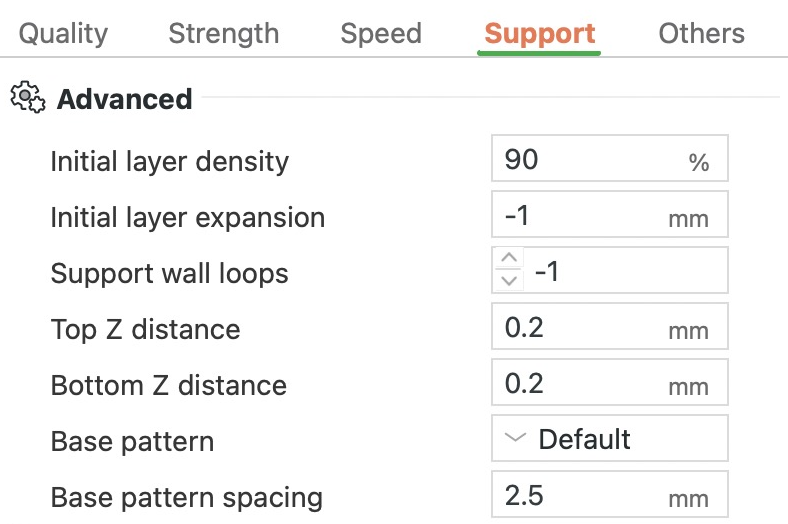


Tüm T parçası: 60 mm eninde, 40 mm boyunda; görünen kısım en alttaki 6 mm
- Destek
Taban deseni
Bu, desteğin gövdesini dolduran çizgi desenidir.
“Doğrusal”, her katmanda aynı yönde uzanan düz çizgiler serer. “Doğrusal ızgara” onları bir katmandan diğerine 90° döndürür; böylece çizgiler kesişir. Bu daha rijit bir destek oluşturur, ama kırarak çıkarmak daha zor olabilir. “Petek” altıgen hücreler oluşturur. Bu sağlam bir destek verir, ama testimizde en uzun süren o oldu. Yalnızca ağaç desteği için olan “Yıldırım”, içini birkaç ince, dallanan çizgiyle doldurur; bu plastikten tasarruf sağlar ama daha zayıftır. Yine ağaç desteği için olan “Oyuk” içini boş bırakır; böylece her dal yalnızca duvarından ibarettir.
Testimizde, normal destekli 60 mm’lik bir T parçasında “Doğrusal ızgara”, “Varsayılan”a göre yalnızca 0,1 g ve yaklaşık 20 saniye ekledi. “Petek” yaklaşık 1,5 g ve 9 dakika ekledi. Normal destekte “Yıldırım” ve “Oyuk”, “Doğrusal” ile aynı şekilde basıldı. “Organik Ağaç” ile desen hiçbir fark yaratmadı. “İnce Ağaç” ile “Yıldırım” 9,7 g tuttu; “Doğrusal” ise 10,2 g.
Bu ön ayarda: Varsayılan. Bu, normal destek ve “Hibrit Ağaç” için “Doğrusal”, diğer ağaç stilleri için “Oyuk” demektir.
Taban deseni aralığı
Bu ayar, desteğin gövdesindeki çizgilerin birbirinden ne kadar uzak olacağını belirler.
Daha geniş aralık daha az plastik ve zaman harcar ama desteği zayıflatır. Daha sık aralık desteği daha rijit yapar ama maliyeti artırır. “Petek”te aralık, hücrelerin ne kadar büyük olacağını belirler. “Oyuk”ta dolgu çizgisi olmadığı için bu değerin orada hiçbir etkisi yoktur.
Bu ön ayarda: 2,5 mm.
Üst arayüz katmanları
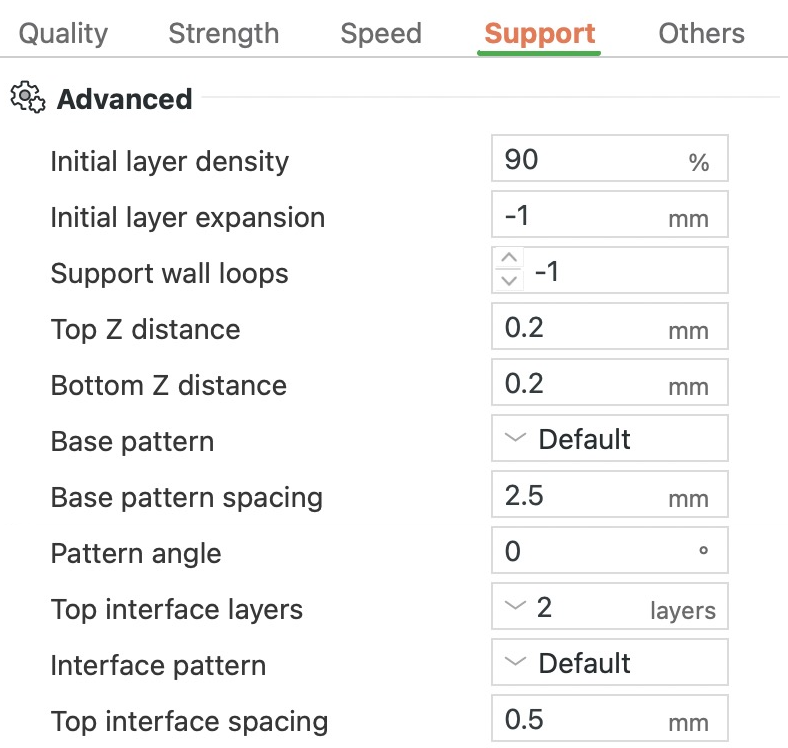
- Parçanız
- Destek arayüzü
- Destek
Üst arayüz katmanları, Arayüz deseni, Üst arayüz aralığı
Bu, desteğin üstünü örten ve parçanızın alt yüzünün üzerine basıldığı düz yüzeyi oluşturan yoğun katmanların sayısıdır.
Alttaki destek, çizgileri arasında boşluklar olan seyrek bir desendir; arayüz bu boşlukları kapatır. 0’da parçanızın alt yüzü doğrudan bu seyrek desenin üzerine basılır ve boşluklara sarkabilir. Daha fazla katman, biraz daha fazla plastik karşılığında daha düz bir yüzey verir; en az sarkmayı 3 katman sağlar. Alt yüz ancak “Üst Z mesafesi” de 0 olduğunda hiç sarkmaz.
Testimizde, 60 mm’lik bir T parçasında üst arayüzü kaldırmak yalnızca 0,35 g ve 55 saniye tasarruf sağladı.
Bu ön ayarda: 2 katman.
Alt arayüz katmanları
Normal destek parçanızın üzerinde durduğunda bu ayar, desteğin ayağını kaç yoğun katmanın oluşturacağını belirler.
Yoğun bir ayak, desteğin alttaki yüzeyle daha fazla temas etmesini sağlar; böylece destek daha sağlam durur. 0’da destek parçanızın üzerinde daha az tutunan seyrek çizgilerle başlar; bu da üstündeki her şeyi daha az kararlı yapar.
Bu ön ayarda: 2 katman. “Üsttekiyle aynı” seçeneği, “Üst arayüz katmanları” değerini kopyalar. Bu ayar ağaç desteği açıkken kaybolur; bu yüzden bu ön ayarla desteği açtığınız anda görünmez olur.
Arayüz deseni
Bu ayar, arayüzün, yani desteğin parçanızla buluştuğu yoğun katmanların çizgi desenini seçer.
“Doğrusal”, her katmanda aynı yönde uzanan düz çizgiler serer. “Doğrusal İç İçe Geçmiş” her yeni katmanda çizgilerini dönüşümlü olarak bir yöne ve öbür yöne 45° çevirir; böylece katmanlar kesişir. Bambu Studio’nun destek malzemeleri için ayarladığı desen budur. “Izgara” stilindeki normal destekte ise Bambu Studio bunun yerine bütün çizgileri tek yönde tutar. “Eşmerkezli”, alanın dış hattını izleyen halkalar serer. “Izgara” çizgilerini her katmanın içinde kesiştirir; bu da çekip çıkarması daha zor olabilecek rijit bir arayüz oluşturur.
Testimizde, 60 mm’lik bir T parçasında “Eşmerkezli”, “Varsayılan”dan 6 saniye uzun sürdü ve aynı ağırlıkta, yaklaşık 15,6 g geldi.
Bu ön ayarda: Varsayılan; Bambu Studio bunu “Doğrusal İç İçe Geçmiş” olarak basar.
Üst arayüz aralığı
Bu, üst arayüz katmanlarının çizgileri arasındaki boşluktur.
0’da çizgiler birbirine değer ve arayüz katı olur; böylece parçanızın alt yüzü kapalı bir yüzeye oturur. Destek malzemesiyle kullanılacak değer budur. Destek parçanızın kendi plastiğindeyse boşluğu koruyun, çünkü katı bir arayüz ek plastik ve zaman harcar.
Testimizde, 60 mm’lik bir T parçasında katı bir arayüz yaklaşık 0,6 g ve 80 saniye ekledi.
Bu ön ayarda: 0,5 mm.
Destek/nesne XY mesafesi
Bu, parçanızın duvarlarıyla yanlarındaki destek arasındaki yatay boşluktur.
Boşluk çok küçükse destek duvarlara değer ve onlarla kaynaşır; bu da desteği çıkarmayı zorlaştırır. Destek bir çıkıntının yanındaki duvara yapışıyorsa değeri artırın. PVA gibi çözünebilir bir destek malzemesiyle 0’a ayarlayın, çünkü bu destek suda çözünür.
Bu ön ayarda: 0,35 mm.
Köprüleri destekleme
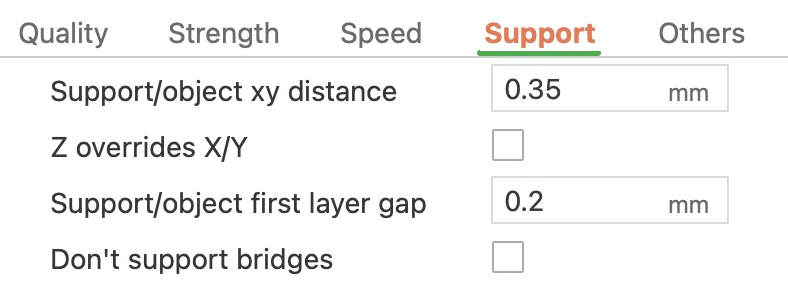

- Destek
Köprüleri destekleme
Köprü, boşluğun üzerinden basılan ve iki ucundan taşınan düz bir bölümdür. Köprülerin altına normal destek konmaması için bunu açın.
Köprüleriniz kısaysa açın. Bir köprünün her çizgisi iki ucundan tutulur; bu yüzden kısa bir açıklık kendi başına yeterince iyi basılır. Destekten ve onun temizliğinden de tasarruf edersiniz. Uzun açıklıklarda kapalı bırakın, çünkü ortası desteksiz sarkar. Ne kadar uzun bir açıklığın temiz basılabileceği plastiğe bağlıdır.
Testimizde, 30 mm’lik bir açıklığı desteksiz bırakmak yaklaşık 2 g ve 4 dakika tasarruf sağladı. Alt yüz her iki durumda da aynı köprü çizgileriyle basıldı. Bu çizgiler destek varken desteğin üzerine oturdu, yokken boşluğu geçti.
Bu ön ayarda: Kapalı; yani köprüler destek alır. Bu ayar, bunun yerine “Maksimum köprü uzunluğu”nu kullanan ağaç desteği açıkken kaybolur; bu yüzden bu ön ayarla desteği açtığınız anda görünmez olur.
Maksimum köprü uzunluğu
Ağaç desteği, bu uzunluğa kadar olan köprüleri (boşluğun üzerinden geçen ve iki ucundan taşınan düz bölümler) desteksiz bırakır.
Daha uzun köprüler, diğer her çıkıntı gibi bütün uzunlukları boyunca desteklenir. 0’da her köprü destek alır; en büyük köprünüzün çok üstünde bir değer ise hepsini desteksiz bırakır. Değeri yalnızca plastiğinizin temiz köprü kurabildiği uzunluğa kadar artırın. “İnce Ağaç”, “Güçlü Ağaç” ve “Hibrit Ağaç”ta “Dal mesafesi”nin iki katından büyük değerler, büyük çıkıntıların içinde dal uçlarını da daha geniş aralıklarla yayar.
Bu ön ayarda: 0 mm; yani her köprü destek alır. Bu ayarı yalnızca ağaç desteği açıkken görürsünüz.
Bağımsız destek katmanı yüksekliği
Desteğin, parçanızın katmanlarını kopyalamak yerine kendi yüksekliğindeki katmanlarla basılması için bunu açın.
Destek o zaman daha kalın katmanlar kullanabilir, A1’in 0,4 mm’lik nozülüyle 0,28 mm’ye kadar; böylece büyük destekler daha hızlı basılır. Bu ayar kapalıyken “Üst Z mesafesi” ve “Alt Z mesafesi” tam katmanlara yuvarlanır: 0,2 mm’lik katmanlarla 0,1 mm’lik bir boşluk 0,2 mm olur.
Bambu Studio, bir prime kulesi olduğunda bu ayarı her zaman kapatır. Prime kulesi, her filament değişiminden sonra nozülü temizlemek için modelinizin yanına basılan küçük kuledir. Bu ön ayarda birden fazla filament kullanan bir baskı normalde bir prime kulesi alır; bu yüzden bir destek malzemesi eklemek bu ayarı kapatır. “Pürüzsüzleştir” modundaki hızlandırılmış çekim de bir prime kulesi ekler.
Bu ön ayarda: Açık. “Varsayılan”ın ağaç desteği için seçtiği “Organik Ağaç” her zaman parçanızın katmanlarında basılır; bu yüzden “Organik Ağaç” ile bu ayar hiçbir şeyi değiştirmez.
Gelişmiş grubundaki diğer ayarlar
- Başlangıç katman yoğunluğu: Raftın ya da desteğin ilk katmanının ne kadar sık doldurulduğu. Daha dolu bir ilk katman tablaya daha geniş bir alanda değer; bu yüzden destek ya da raft yerinden kalkıyorsa artırın. Bu ön ayarda %90.
- İlk katman genişlemesi: Raftın ya da desteğin ilk katmanını genişleterek tablaya daha büyük bir alanda tutunmasını sağlar. Yüksek destekler ya da ağaç gövdeleri tabladan kalkıyorsa genişletin. Bu ön ayarda -1 (Bambu Studio seçer).
- Destek duvarı döngüleri: Desteğin çevresine kaç duvar (dış hat) basılacağı; -1 ile 2 arasında. 0, kalın kısımların duvarsız basılmasına izin verir. 2, her ağaç dalına çift duvar verir; bu daha sağlamdır ama daha fazla plastik harcar. Bu ön ayarda -1 (Bambu Studio seçer).
- Desen açısı: Desteğin çizgi desenini yukarıdan bakıldığında döndürür. Yalnızca çizgilerin hangi yöne uzandığını değiştirir. Bu ön ayarda 0°.
- Normal destek genişletmesi: Pozitif bir değerle normal desteği çıkıntıdan daha geniş, negatif bir değerle daha dar yapar. Daha geniş destek daha sağlam durur, daha dar destek daha az plastik harcar; “Izgara” ve “Sıkı” stilleri arasındaki dengenin aynısı. Bu ön ayarda 0 mm.
- Z, X/Y'yi geçersiz kılar: Açıkken Bambu Studio, çıkıntıların altına destek koymayı öncelikli tutar. Parçayla aradaki yatay boşluk o zaman “Destek/nesne XY mesafesi” değerinden “Üst Z mesafesi” değerine kadar küçülebilir, ama 0,2 mm’nin altına inmez. Bambu Studio bunu yalnızca “Hibrit Ağaç” ile önerir. Bu ön ayarda kapalı.
- Destek/nesne birinci katman boşluğu: Yalnızca ilk katmanda parçanızla desteği arasındaki yatay boşluk. Çok küçükse destek parçaya değer ve zor çıkar. Bu ön ayarda 0,2 mm.
Dal mesafesi
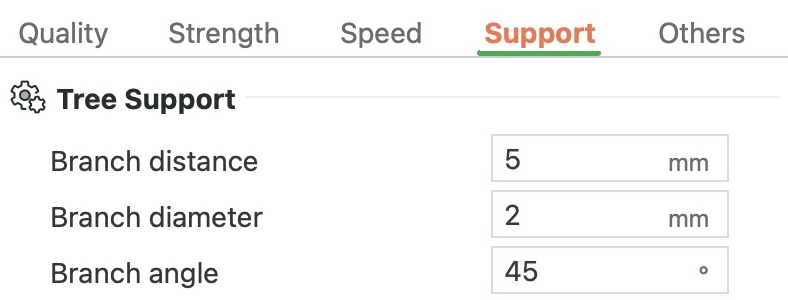


- Destek, İnce Ağaç
Dal çapı, Dal açısı, Dal mesafesi
Bu ayar, dal uçlarının parçanızın alt yüzüne değdikleri yerde birbirinden ne kadar uzak duracağını belirler.
Birbirine daha yakın uçlar yüzeyi daha fazla noktadan tutar; böylece yüzey aralarda daha az sarkar ve daha iyi görünür, ama desteği çıkarmak zorlaşır. Daha geniş aralık daha az destek harcar. Ağaç Desteği grubundaki diğer ayarlar gibi bu da yalnızca ağaç desteği açıkken görünür.
Testimizde, “İnce Ağaç” destekli 60 mm’lik bir T parçasında 10 mm yaklaşık 34 dakika ve 9,2 g tuttu. 5 mm’de 36 dakika ve 9,7 g tuttu. “Organik Ağaç” ile bu değişiklik hiçbir fark yaratmadı.
Bu ön ayarda: 5 mm.
Dal çapı
Bu, her ağaç dalının ucundan çıkıp büyüdükten sonraki kalınlığıdır. Dalın parçanıza değen ucunun kendi ayarı vardır: “Uç çapı” (bu ön ayarda 0,8 mm).
Daha kalın dallar daha sağlamdır ama daha fazla plastik harcar ve daha zor çıkar. İnce dallar eğiliyor ya da kırılıyor ve parçayı sabit tutamıyorsa değeri artırın.
Testimizde, “İnce Ağaç” ile 5 mm’lik dallar 11,1 g geldi; 2 mm’de ise 9,7 g. İkisi de yaklaşık 36 dakika sürdü.
Bu ön ayarda: 2 mm.
Uç çapı
Her ağaç dalının parçanıza değdiği yerdeki kalınlığı. Daha kalın bir uç parçayı daha sıkı tutar, ama daha büyük izler bırakır ve daha zor çıkar.
Bu ön ayarda: 0,8 mm.
Dal açısı
Bu ayar, bir ağaç dalının dikeyden ne kadar eğilebileceğini sınırlar.
Daha büyük bir açı dalların daha fazla eğilmesine izin verir; böylece dallar modelin çevresinden dolaşıp daha az sayıda gövdede toplanabilir. Daha küçük bir açı onları neredeyse dik tutar; böylece tabladan daha fazla gövde yükselir ve destek büyür. 0° ile 60° arasında herhangi bir değer girebilirsiniz.
Testimizde, “İnce Ağaç” ile 15° yaklaşık 50 dakika ve 15 g tuttu; 45°’de ise 36 dakika ve 9,7 g.
Bu ön ayarda: 45°.
Dal çapı açısı
Bu ayar, ağaç dallarının tablaya doğru ne kadar çabuk kalınlaşacağını belirler.
0’da dallar aşağıya kadar aynı kalınlıkta kalır. Küçük bir açı ayaklarını genişletir; bu da ağacı daha kararlı yapabilir. Aralık 0° ile 15° arasındadır.
Bu ön ayarda: 5°.
Bambu Studio’da Diğerleri sekmesindeki ayarlar ne işe yarar?
Diğerleri sekmesi, baskınızın çevresindeki etek ve brim ile çok renkli baskılar için prime kulesi ve tahliye seçeneklerini kapsar. “Spiral vazo” ve “Tüylü Yüzey” gibi özel modlar da buradadır. Yukarıdan aşağıya grupları şunlardır: Yatak yapışması, Prime Kulesi, Tahliye seçenekleri, Özel mod, Gelişmiş, G-kodu çıktısı, Son işleme betikleri ve Notlar. “Bu ön ayarda” ile verilen her değer, A1’in 0,4 mm’lik nozül için 0.20mm Standard ön ayarından alınmıştır.
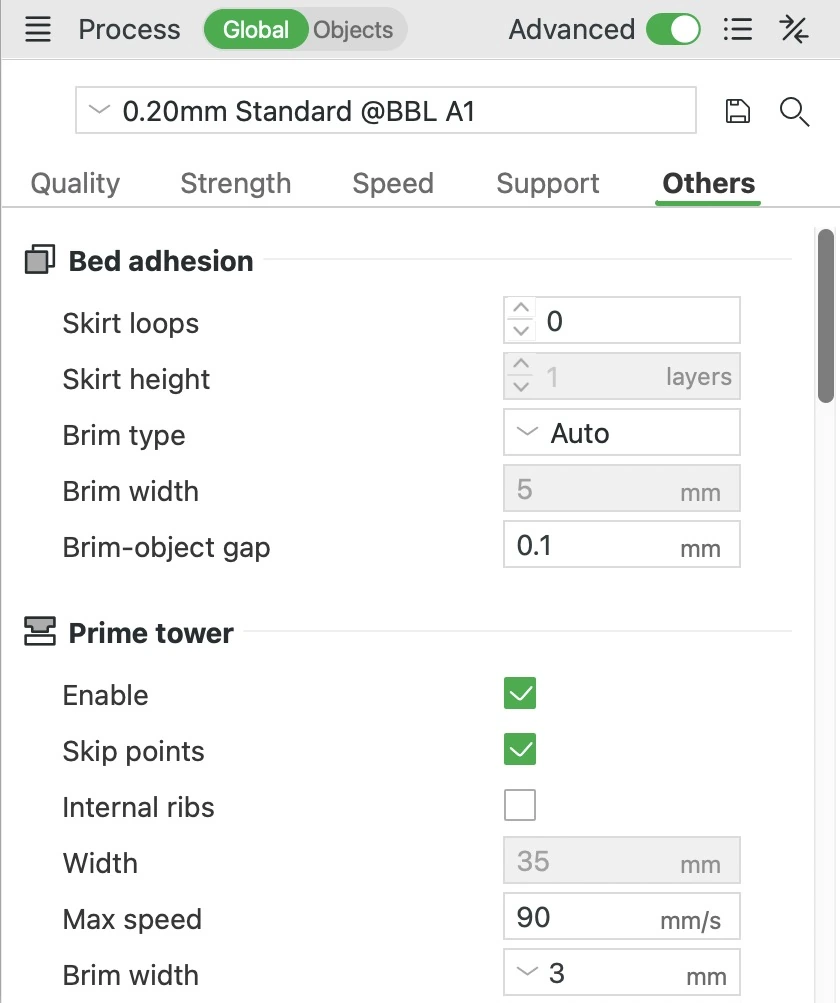
Etek döngüleri
- Etek ya da brim
- Halka
Etek döngüleri
Etek, parçalarınız basılmaya başlamadan önce tablaya, onların çevresine çizilen ince bir dış hattır. Bu ayar, eteğin kaç kez dolanacağını belirler. Etek, plastiğin nozülden akmaya başlamasını sağlar ve ilk katmanın yapışıp yapışmadığını gösterir. Parçalarınıza değmez, bu yüzden onları tablada tutmaz. A1 zaten her baskının başında taze plastik çıkarır ve kısa bir test çizgisi çizer. Bu aynı işi görür; dolayısıyla bunun için eteğe ihtiyacınız yoktur. Parçanız başlamadan önce ilk katmanı kontrol etmek istiyorsanız bir döngü ekleyin.
Bu ön ayarda: 0 döngü; yani etek yok. Eklediğiniz bir etek, parçalarınızdan ya da brimlerinden 2 mm uzakta durur. Testimizde, 50 mm çapındaki bir halkada tek döngü 4 saniye, üç döngü 11 saniye ekledi.
Etek yüksekliği
Bu, eteğin kaç katman yüksekliğinde olduğudur; bir katman olağandır. “Etek döngüleri” 0 iken gri görünür. “Yazdırma sırası” ayarı “Nesneye göre” (her seferinde bir nesne) olduğunda daha yüksek bir etek bir katmana sıfırlanır. Yoksa baskı kafası nesneler arasında geçerken eteğe çarpabilir.
Bu ön ayarda: 1 katman.
Brim türü


- Brim
Brim türü
Brim, parçanızın alt kenarına bağlı, tek katman kalınlığında, düz bir plastik halkadır ve baskıdan sonra soyularak çıkarılır. Parçanın tablaya daha iyi tutunmasını sağlar; bu da yüksek, ince parçaların yerinde kalmasına yardımcı olur. ABS gibi soğurken büzülen plastikler köşelerini yukarı çekme eğilimindedir. Yeterince geniş bir brim onları aşağıda tutmaya yardımcı olur. Bu ayar, her parçanın brim alıp almayacağına ve brimin nereye konacağına karar verir.
“Otomatik”, her parça için şekline, plastiğine ve baskı hızına göre bir brim belirler. Küçük bir taban üzerinde yükselen yüksek bir parça genellikle daha geniş bir brim alır. Alçak ve geniş bir parça çoğu zaman hiç brim almaz, çünkü “Otomatik” 5 mm’den dar her brimi atlar. Bir parça başka bir şey gerektirmedikçe “Otomatik”te bırakın. “Yalnızca dış Brim”, “Yalnızca iç Brim” ve “Dış ve iç Brim”, “Brim genişliği” alanındaki genişliği kullanır. Brimi sırasıyla dış çevreye, deliklerin içine ya da her ikisine koyarlar. İç brim için tablaya kadar inen bir delik gerekir. “Boyalı” ise bunun yerine brim kulakları oluşturur: “Brim Kulakları” aracıyla yerleştirdiğiniz küçük, yuvarlak pedler. Onları kalkmaya eğilimli sivri köşelere koyun. Tam bir brime göre daha kolay çıkarlar. “Brim yok” brimi kapatır. Tabladaki her nesneye kendi brim ayarlarını verebilirsiniz.
Bu ön ayarda: Otomatik. Testimizde, 50 mm çapında ve 8 mm yüksekliğindeki bir halkaya brim vermedi. 10 mm genişliğinde ve 60 mm yüksekliğindeki bir direk ise 20 çizgi genişliğinde, 9,3 mm dışarı uzanan bir brim aldı.
Brim genişliği
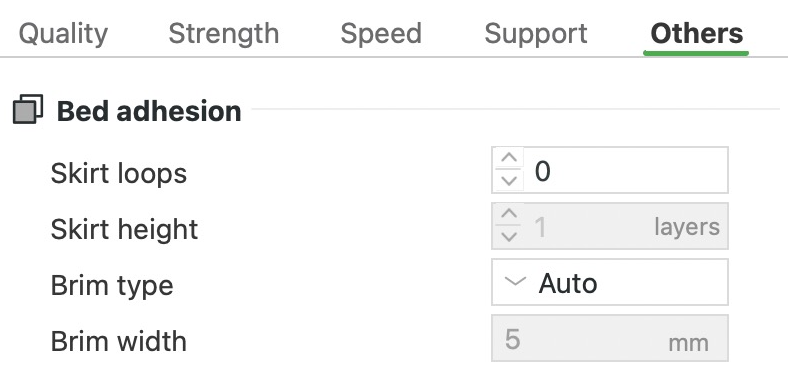


- Dış brim
Brim genişliği
“Brim genişliği”, brimin parçanızdan ne kadar dışarı uzanacağını belirler. Daha geniş bir brim tablaya daha büyük bir alanda tutunur, bu yüzden parçayı daha iyi tutar. Basması da daha uzun sürer, soyması da daha fazla uğraştırır. Bir PLA parçanın köşeleri yine de kalkıyorsa 8 ile 10 mm arasını deneyin. Bu kutu “Otomatik”, “Boyalı” ve “Brim yok” seçeneklerinde gri görünür. Kullanmak için “Brim türü”nü “Yalnızca dış Brim”, “Yalnızca iç Brim” ya da “Dış ve iç Brim” yapın.
Bu ön ayarda: 5 mm. Testimizde, 50 mm çapındaki bir halkada 5 mm’lik brim yaklaşık 35 saniye ve 0,2 g ekledi. 10 mm’lik bir brim ise 5 mm’liğe göre yaklaşık 45 saniye ve 0,2 g daha ekledi.
Brim-nesne boşluğu
Bu, parçanızla brim arasındaki küçük boşluktur. “Otomatik”te de uygulanır ve yalnızca “Brim yok”ta gri görünür. Daha küçük bir boşluk brimi parçaya daha sıkı bağlar. Daha büyük bir boşluk brimi kırarak ayırmayı kolaylaştırır. 0’da bile önizleme bir boşluk gösterebilir. Bunun nedeni, Kalite sekmesindeki “Fil ayağı telafisi”nin, parçanın alt kısmının dışa taşmasını önlemek için ilk katmanın dış hattını biraz içeri çekmesidir. Gerçek baskıda ezilen ilk katman genellikle bu boşluğu doldurur. Önizlemenin brimi parçaya değer hâlde göstermesi için “Fil ayağı telafisi”ni de 0’a ayarlayın.
Bu ön ayarda: 0,1 mm; brimin temiz ayrılmasına yardımcı olan kıl inceliğinde bir boşluk. “Fil ayağı telafisi” 0,075 mm’dir.
Prime Kulesi
Prime Kulesi grubunun en üstündeki Etkin, prime kulesini açar. Prime kulesi, bir baskı filament değiştirdiğinde parçalarınızın yanına basılan küçük bir bloktur. Her değişimden sonra nozül önce kuleye biraz baskı yapar. Bu, nozüldeki artık plastiği temizler ve içindeki basıncı dengeler. Değişimden sonraki ilk, düzensiz kısım parçanız yerine kuleye gelir.
Açık bırakın. Kule yalnızca tabla birden fazla filamentle basıldığında ya da “Hızlandırılmış çekim” “Pürüzsüzleştir” olarak ayarlandığında oluşturulur. Yani tek renkli baskılar bunun bedelini ödemez. Kule olmadan Tahliye seçenekleri çalışmaz ve her değişimden sonraki ilk çizgiler parçanıza gelir. Artık renk ve düzensiz akış o zaman karışık renkler, iplikler ya da incelmiş yerler olarak görünebilir. Kule yalnızca son renk değişimine kadar yükselir; “Nesneye göre” basılan birkaç nesneli bir tabla ise hiç kule almaz. A1’de kuleyi varsayılan yeri olan sol arka köşede bırakın. Orası, nozülün eski rengi temizlediği tahliye silicisine yakındır; böylece gidiş gelişler kısa kalır.
Bu ön ayarda: Açık (“Etkin” işaretli).
Nervür duvarı
“Nervür duvarı” kuleyi kareye yakın tutar ve daha sağlam durması için köşelerine dört nervür ekler. Bambu Studio nervürlü bir kulenin boyutunu her filament değişiminde alması gereken plastik miktarına göre belirler; bu yüzden “Genişlik” gri görünür. Daha yüksek kuleler ayrıca daha büyük bir minimum taban alanı alır. Plastik tek başına bu alanı doldurmuyorsa ya da “Ek nervür uzunluğu” 0’ın üzerindeyse nervürler altta köşelerin dışına taşar. Üstte yeniden köşelere kadar kısalırlar; böylece kule daha geniş bir ayak üzerinde durur. Açık bırakın. Yalnızca “Genişlik” değerini kendiniz ayarlamak için kapatın; örneğin kule kısaysa ve tablada yer darsa.
Bu ön ayarda: Açık; “Ek nervür uzunluğu” 0 mm, “Nervür genişliği” 8 mm, “Yuvarlatılmış duvar” açık.
Prime Kulesi grubundaki diğer ayarlar
- Noktaları atla: Her filament değişiminden sonra nozülün kuleye basmaya başladığı yerde, kulenin dış duvarında kısa bir boşluk bırakır. Bu ön ayarda açık.
- İç nervürler: Kuleyi daha sağlam yapmak için içine nervürler ekler. Yüksek kuleler sallanıyor ya da devriliyorsa açın. Bu ön ayarda kapalı.
- Genişlik: Kulenin ne kadar geniş olduğu. Yalnızca “Nervür duvarı” kapalıyken değiştirebilirsiniz. Bu ön ayarda 35 mm.
- Maksimum hız: Kuleyi basarken kullanılan en yüksek hız. Yalnızca birden fazla nozülü olan yazıcıların nozül değiştirirken kullandığı bir adım olan sıkıştırmayı (ramming) kapsamaz. Bu ön ayarda 90 mm/s.
- Brim genişliği: Kulenin ayağının çevresinde, tablaya yapışık kalmasına yardımcı olan bir brim. “Otomatik” ya da herhangi bir negatif sayı, genişliği kulenin yüksekliğine göre belirler; 100 mm ya da daha yüksek bir kulede 8 mm’ye kadar. Bu ön ayarda 3 mm.
- Dolgu boşluğu: Kulenin içindeki çizgilerin aralığı, çizgi genişliğinin yüzdesi olarak. %150’de çizgiler arasında yarım çizgi genişliği kadar boşluk kalır. %100’de çizgiler birbirine değer. Bu ön ayarda %150.
- Ek nervür uzunluğu: Pozitif bir değer nervürleri uzatır; bu da tablada daha fazla yer kaplar. Negatif bir değer onları kısaltır, ama hiçbir zaman kulenin nozülü temizlemek için ihtiyaç duyduğu boyutun altına indirmez. Bu ön ayarda 0 mm.
- Nervür genişliği: Nervürlerin ne kadar kalın olduğu. Bambu Studio onları kulenin kenar uzunluğunun yarısından ince tutar; böylece kulenin içiyle bağlantılı kalırlar. Bu ön ayarda 8 mm.
- Yuvarlatılmış duvar: Kulenin dış duvarının köşelerini yuvarlatır. Bu ön ayarda açık.
- Düz ütüleme: Nozülün kulede başladığı noktayı, plastik çıkarmadan üzerinden küçük bir kare çizerek geçip düzleştirir. “Çizgi ütüleme” ve “Noktaları atla”nın açık olmasını gerektirir. Bu ön ayarda kapalı.
- Çizgi ütüleme: Bir filament değişiminden sonra nozül, kuleye bastığı ilk birkaç milimetrenin üzerinden plastik çıkarmadan geri geçerek onları düzleştirir. “Noktaları atla”nın açık olmasını gerektirir. Bu ön ayarda açık.
- Ütüleme hızı: “Düz ütüleme” sırasında nozülün ne kadar hızlı hareket ettiği. Bu ön ayarda 10 mm/s.
- Takım değişiminden sonra yan sıyırma: Her filament değişiminden sonra (Bambu Studio buna takım değişimi der) nozül, baskı yapmadan kulenin yan yüzünde çapraz olarak yukarı doğru sıyırır. Bu, sızan damlayı kulenin tepesi yerine yan yüzüne siler. Bu ön ayarda kapalı.
- Yan sıyırma duvarları: Sıyırmanın kulenin hangi karşılıklı duvar çiftini kullanacağı: “Sol ve sağ” ya da “Ön ve arka”. Yan sıyırma ayrıca, nozülün kulenin yanına inebilmesi için kuleyi her katmanda tam boyutta tutar. Bu ön ayarda “Ön ve arka”.
- Yan sıyırma uzunluğu: Sıyırma sırasında nozülün yan duvardan içeri doğru ne kadar ilerlediği. Bu ön ayarda 2 mm.
- Yan sıyırma kaldırma yüksekliği: Nozülün sıyırmadan önce kulenin tepesinin ne kadar altına indiği. Hiçbir zaman kulenin brimine ya da tablaya inmez; bu yüzden yeterli yeri olmayan alt katmanlarda sıyırma yapılmaz. Bu ön ayarda 1,5 mm.
- Yan sıyırma hızı: Sıyırma sırasında nozülün ne kadar hızlı hareket ettiği. Bu ön ayarda 1.400 mm/s.
- Yan sıyırma duvar aralığı: Sıyırmanın kulenin duvarının ne kadar dışından geçtiği. Pozitif bir değer nozülü duvardan uzak tutar; böylece nozül hiçbir zaman kuleye girmez. Bu ön ayarda 0,2 mm.
- Yan sıyırma noktası aralığı: Her yan duvar boyunca sıyırma noktalarının birbirinden ne kadar uzak olduğu. Noktaları yaymak, sıyrılan damlaların tek bir yerde birikmesini önler. Bu ön ayarda 1 mm.
- Yan sıyırmanın duvar boyunca uzunluğu: Nozülün sıyırmadan sonra damlayı daha fazla yaymak için duvar boyunca kaydığı en uzun mesafe. Nervürlü bir kulede duvarın düz kısmı kısadır; bu yüzden kayma çok daha kısa olabilir. Bu ön ayarda 2 mm.
Nesne dolgusuna tahliye et
Her filament değişiminden sonra nozül, yeni renk temiz gelene kadar plastik çıkarır. A1’de bu tahliye normalde tablanın yanında, tahliye silicisinde yapılır ve israf olur. Bu ayar, bunun bir kısmını parçalarınızın içindeki gizli desen olan dolgu olarak basar. Daha az plastik israf edersiniz ve baskı daha erken bitebilir. Karışık rengi duvarlar gizler. Opak duvarlı çok renkli baskılarda açın; karışımın dışarıdan görünebileceği şeffaf ya da ince duvarlı parçalarda kapalı bırakın. Yalnızca prime kulesi açıkken çalışır.
Bu ön ayarda: Kapalı.
Bu nesneye tahliye et
Bu ayar, her filament değişiminden sonra çıkarılan plastiğin bu nesnede kullanılmasını sağlar; bu yüzden nesnenin renkleri karışık çıkar. Filamentten ve zamandan tasarruf etmek için rengi önemli olmayan bir nesnede kullanın. Yalnızca bir nesnenin kendi ayarlarında görünür ve prime kulesi gerektirir.
Bu ön ayarda: Kapalı.
Nesne desteğine tahliye et
Bu ayar, her filament değişiminden sonra çıkarılan plastiğin bir kısmını destekte kullanır. Destek, çıkıntıların altına basılan ve sonradan kırılarak çıkarılan iskeledir. Onu atarsınız, bu yüzden oradaki karışık renkler önemli değildir; üstelik filamentten ve zamandan tasarruf sağlar. Açık bırakın. Yalnızca baskıda destek varken ve prime kulesi açıkken çalışır.
Bu ön ayarda: Açık.
Dilimleme Modu


- Basılan kısım
- İki halkanın modellenmiş hâli
Dilimleme Modu
Bir 3D model, kabuk adı verilen kapalı yüzeylerden oluşur. Bu ayar, kabukların örtüştüğü ya da delikleri çevrelediği yerlerde neyin dolu sayılacağına karar verir. “Düzenli”, örtüşen kabukları tek bir dolu parçada birleştirir. “Çift-tek”, çift sayıda kabuğun içinde kalan her alanı, örneğin iki kabuğun örtüştüğü yeri, boş bırakır. “Delikleri kapat” modeldeki her deliği doldurur. Normal modellerde “Düzenli”de bırakın. 3DLabPrint uçak modelleri için “Çift-tek”i, “Delikleri kapat”ı ise yalnızca her deliğin dolmasını istediğinizde kullanın.
Bu ön ayarda: Düzenli.
Yazdırma sırası
Tablada birkaç nesne varken bu ayar, nesnelerin birlikte mi yoksa birbiri ardına mı basılacağını belirler. “Katmana göre” önce her nesnenin ilk katmanını, sonra her birinin ikinci katmanını basar ve böyle devam eder. “Nesneye göre” bir nesneyi tamamen bitirdikten sonra bir sonrakine başlar.
“Nesneye göre”, kısa ve ayrı parçalardan oluşan bir tablaya uygundur. Baskı geç bir aşamada başarısız olursa bitmiş parçalar kurtulur. Nozül ayrıca parçalar arasında her katmanda değil, her parça için bir kez geçer; böylece iplik bırakabilecek baskısız hareketler azalır. Baskı kafası bitmiş parçaların yanından geçmek zorunda olduğu için Bambu Studio, parçalardan biri çok yüksekse ya da diğerlerine çok yakınsa sizi uyarır. Onları aralamak için “Otomatik yerleştirme”yi önerir. Birkaç nesneyle “Nesneye göre” prime kulesini de olanaksız kılar; A1’de ise hızlandırılmış çekimi de.
Bu ön ayarda: Katmana göre.
Spiral vazo


- Dış duvarın içindeki her şey
Spiral vazo
“Spiral vazo”, modelinizi birkaç katı alt katmanın üzerinde tek bir duvar olarak basar. Nozül tek bir uzun sarmalla yükselir ve katmanlar arasında hiç durmaz. Bu yüzden dikiş, yani normalde her katmanın nerede başladığını gösteren iz çizgisi oluşmaz. Dolguyu ve üst yüzeyi de atlar.
Vazolar ve abajurlar gibi, pürüzsüz ve kesintisiz bir duvarın dayanıklılıktan daha önemli olduğu basit, üstü açık biçimler için kullanın. Duvar yalnızca tek çizgi plastik kalınlığındadır, bu yüzden kırılgandır. Karmaşık bir model tek bir kesintisiz çizgiyle basılamaz ve bazı kısımları havada asılı kalır. “Spiral vazo”, birden fazla filament kullanan bir nesnede çalışmaz. Aynı tabladaki birkaç nesne “Nesneye göre” basılmalıdır; A1’de ise hızlandırılmış çekim alamazsınız. Açtığınızda Bambu Studio gereken ayarları değiştirmeyi önerir. Bunların arasında “Duvar halkaları” 1, “Üst kabuk katmanları” 0, “Seyrek dolgu yoğunluğu” %0, desteğin kapatılması ve “Anlık” hızlandırılmış çekim vardır. Hayır derseniz “Spiral vazo” kapalı kalır.
Bu ön ayarda: Kapalı. Testimizde, 60 mm yüksekliğindeki bir vazoda bu ayarı açmak, yaklaşık 28 g ve 44 dakikayı 4,5 g ve 31 dakikaya indirdi. Üç katı alt katmanın üzerinde nozül tek bir kesintisiz yolda düzenli olarak yükseldi ve ağzı son bir düz turla bitirdi.
Pürüzsüz Spiral
“Pürüzsüz Spiral”, tek başına kullanılan “Spiral vazo”nun eğimli duvarlarda bıraktığı küçük yanal basamağı yumuşatır. Bu ayar olmadan “Spiral vazo”, içe ya da dışa eğilen bir duvarda her turun başladığı yerde çizgiyi biraz yana kaydırır. Testimizde, 60 mm yüksekliğindeki bir vazoda bu kayma 0,07 mm’ye kadar çıktı; bu da belli belirsiz bir dikiş izi bırakabilir. Kenarları eğimli vazolarda açın. Dik duvarların buna ihtiyacı yoktur. Ayar yalnızca “Spiral vazo” açıldıktan sonra görünür.
Bu ön ayarda: Kapalı.
Maksimum XY yumuşatma
“Maksimum XY yumuşatma”, “Pürüzsüz Spiral”in spirali yumuşatmak için çizgiyi en fazla ne kadar yana kaydırabileceğini sınırlar. Değeri mm olarak ya da nozül çapının yüzdesi olarak girebilirsiniz. Daha büyük bir değer, biçimi turdan tura daha çok değişen duvarları da yumuşatabilir, ama duvarın modelinizden daha fazla uzaklaşmasına izin verir. Ayar yalnızca “Pürüzsüz Spiral” açıldıktan sonra görünür.
Bu ön ayarda: %200, yani 0,4 mm’lik bir nozülde 0,8 mm.
Hızlandırılmış çekim
Hızlandırılmış çekim, her katmandan bir fotoğraf alınarak oluşturulan bir videodur. Bu ayar, fotoğrafların nasıl çekileceğini seçer. “Anlık”, her fotoğraf için baskı kafasını ve tablayı sabit bir noktaya götürür, ardından baskıya devam eder. “Pürüzsüzleştir” ise kafayı tablanın yanındaki tahliye alanına gönderir. Kafa orada beklerken nozülden plastik sızar; bu yüzden ardından nozülü prime kulesinde siler.
“Anlık” prime kulesi eklemez, bu yüzden sızan plastik küçük izler bırakabilir. Bambu Studio bu izleri, her fotoğrafı dolguyu (içerideki gizli deseni) basmadan hemen önce çekerek gizler. Dolgusu olmayan bir katman varsa sizi uyarır ve en üste kadar uzanan bir prime kulesi ekleyen “Pürüzsüzleştir”i önerir. Kayıt yapmak için baskıyı gönderdiğiniz pencerede “Hızlandırılmış çekim” kutusunu işaretleyin. A1’de bu kutu başlangıçta işaretli değildir; ayrıca yazıcının bir hafıza kartına ihtiyacı vardır.
Bu ön ayarda: Anlık.
Tüylü Yüzey
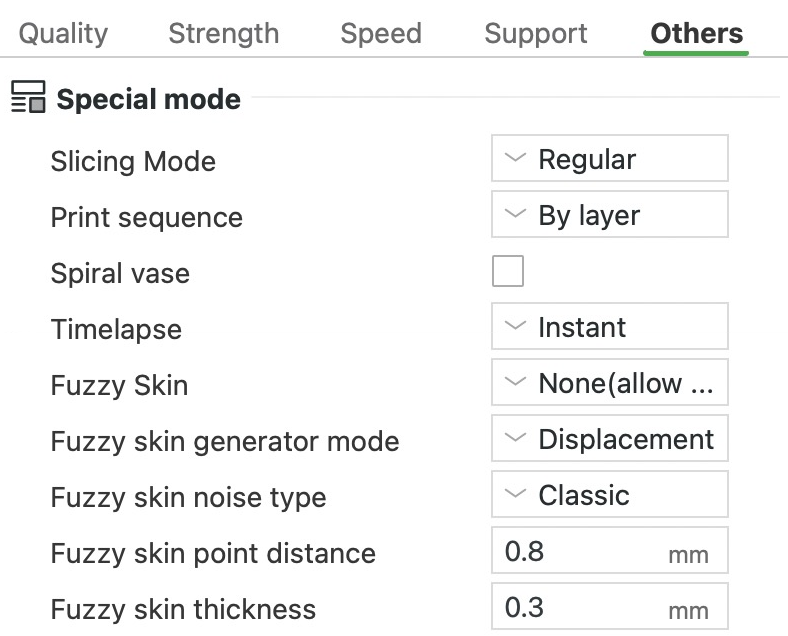


Tüylü Yüzey
“Tüylü Yüzey”, nozülün duvarları (her katmanın dış hatlarını) basarken rastgele içe ve dışa oynamasını sağlar. Bu, yan yüzeylere pürüzlü, taneli bir doku verir; bu doku dekoratif parçalarda güzel görünür, kavramayı kolaylaştırır ve katman çizgilerini gizler. Bu ayar, dokunun hangi duvarlara uygulanacağını seçer. “Yok (boyamaya izin ver)” yalnızca “Tüylü Yüzey Boyama” aracıyla boyadığınız alanları pürüzlendirir. “Kontur” dış duvarlara, “Kontur ve delik” bunlara ek olarak deliklerin duvarlarına, “Tüm duvarlar” ise bütün duvarlara uygular. “Devre dışı” dokuyu boyanmış alanlar dahil kapatır ve ilgili ayarları gizler.
Başka parçalara oturması gereken delik ve yüzeylere dokuyu uygulamayın, çünkü oynama duvarı asıl çizgisinden kaydırır. Testimizde, 50 mm’lik bir boruda “Kontur ve delik” 24 mm’lik deliğin duvarını 0,3 mm’ye kadar içeri itti. Doku baskı süresini de uzatır. Boru dokusuz yaklaşık 29 dakikada, “Kontur” ile 34, “Kontur ve delik” ile 37 dakikada basıldı.
Bu ön ayarda: Yok (boyamaya izin ver); yani siz boyamadıkça hiçbir yer pürüzlendirilmez.
Tüylü Yüzey oluşturucu modu
Bu ayar, dokunun nasıl oluşturulacağını seçer. “Yer değiştirme”, belirgin bir 3D doku için nozülü yolundan yana iter, ama duvarda küçük boşluklar bırakabilir. “Ekstrüzyon” yolu düz tutar ve çıkan plastik miktarını değiştirir. “Birleşik” ikisini birden yapar; böylece “Yer değiştirme” gibi görünür ama o boşlukları doldurur. “Ekstrüzyon” ve “Birleşik”, Arachne duvar oluşturucusunu (Kalite sekmesi) ve çizgi genişliğinden büyük olmayan bir “Tüylü Yüzey kalınlığı” gerektirir. “Klasik” oluşturucu seçiliyse Bambu Studio, Arachne’ye geçmeyi ya da “Yer değiştirme”ye dönmeyi önerir.
Bu ön ayarda: Yer değiştirme.
Tüylü Yüzey gürültü türü
Bu ayar, dokunun desenini seçer. “Klasik” sade, rastgele bir tanecik dokusudur. “Perlin” daha yumuşak ve daha düzenlidir; “Billow” Perlin’e benzer ama daha topaklıdır. “Ridged Multifractal” biraz mermeri andıran keskin, tırtıklı sırtlar oluşturur. “Voronoi” yüzeyi hücrelere böler ve her hücreyi rastgele bir miktar içe ya da dışa kaydırarak yamalı bir görünüm verir.
“Voronoi” duvarı “Klasik”ten çok daha fazla kaydırır. Testimizde, 50 mm’lik boruda ön ayardaki kalınlıkla duvar 0,3 mm yerine yaklaşık 0,9 mm dışarı çıktı. Bu durumda duvarın bazı bölümleri alttaki katmanın dışına taşar; Bambu Studio bu bölümleri çıkıntı olarak yavaş basar. Baskı süresi yaklaşık 34 dakikadan 49 dakikaya çıktı.
Bu ön ayarda: Klasik.
Tüylü Yüzey noktası mesafesi
Oynama, duvar boyunca eklenen ve her biri biraz içe ya da dışa itilen rastgele noktalardan gelir. Bu ayar, o noktalar arasındaki ortalama mesafedir. Daha küçük bir mesafe daha ince bir doku verir, ama yazıcının yapması gereken minik hareketlerin sayısı çok artar; bu yüzden baskı uzar. Testimizde, 0,3 mm’lik mesafe borunun dış duvarındaki hareket sayısını yaklaşık 2,6 katına çıkardı. Baskı süresi yaklaşık 34 dakikadan 42 dakikaya çıktı.
Bu ön ayarda: 0,8 mm.
Tüylü Yüzey kalınlığı
Kalınlık, oynamanın duvarı ne kadar uzağa itebileceğidir; dolayısıyla dokunun ne kadar derin olacağını belirler. “Klasik” gürültüde duvar, normal çizgisinin iki yanında bu mesafeye kadar kayar. Değeri dış duvarın çizgi genişliğinin altında tutun. Bunun ötesinde duvarın bazı kısımları, altında hiçbir şey olmadan alttaki katmanın dışına taşar; bu yüzden yavaş basılmaları gerekir. Testimizde, 0,6 mm’lik kalınlık borunun baskı süresini yaklaşık 34 dakikadan 39 dakikaya çıkardı.
Bu ön ayarda: 0,3 mm; dış duvarın çizgi genişliği ise 0,42 mm.
İlk katmana Tüylü Yüzey uygula
Bu ayar, tablaya değen ilk katmanın da dokulanıp dokulanmayacağını belirler. Kapalı kaldığında alt kenar, test borumuzda olduğu gibi pürüzsüz bir hat korur. Yalnızca dokunun tablaya kadar inmesini istiyorsanız ve parça tablaya iyi yapışıyorsa açın.
Bu ön ayarda: Kapalı.
Diğer Tüylü Yüzey ayarları
- Tüylü Yüzey özellik boyutu: Desendeki tümseklerin ya da hücrelerin büyüklüğü. “Klasik” dışındaki bütün gürültü türlerinde görünür. Bu ön ayarda 1 mm.
- Tüylü Yüzey gürültü oktavları: Desenin kaç ayrıntı düzeyi olduğu. Daha fazla düzey daha ince ayrıntı ekler ama dilimlemeyi yavaşlatır. “Perlin”, “Billow” ve “Ridged Multifractal” için görünür. Bu ön ayarda 4.
- Tüylü Yüzey gürültü kalıcılığı: İnce ayrıntı düzeylerinin ne kadar belirgin olduğu. Düşük değerler dokuyu daha yumuşak yapar. “Perlin” ve “Billow” için görünür. Bu ön ayarda 0,5.
Kiriş kilitlemesini kullanın
Bir nesnenin içinde iki filamentin birbirine değdiği yerde bu ayar, birleşim yeri boyunca birbirine kenetlenen küçük kirişler oluşturur; böylece iki taraf daha iyi bağlanır. En çok, iki taraf farklı malzemelerden olduğunda işe yarar. Kirişler yalnızca, ikisinde de bu ayar açık olan iki parça arasına yerleştirilir. Ayar açıkken kiriş ayarları görünür, “Bölümlere ayrılmış bir bölgenin kenetlenen derinliği” ise gizlenir.
Bu ön ayarda: Kapalı.
Gelişmiş grubundaki diğer ayarlar
Bambu Studio 2.9.1’de, eskiden bu grubun sonunda yer alan üç filament ayarı Dayanıklılık sekmesine, Gelişmiş grubunun altına taşındı. Bu ayarlar, bir parçanın duvarlarının dolgusundan farklı bir filamentle basılmasını sağlar. A1 gibi tek nozüllü bir yazıcıda bu, hem duvar hem dolgu içeren her katmana bir filament değişimi ve bunun gerektirdiği tahliyeyi ekler.
- Kümelenme tespitini etkinleştirin: Nozülün çevresine yapışmış bir plastik topağı olup olmadığını denetler ve bulursa baskıyı duraklatır. Prime kulesi gerektirdiği için tek renkli baskılarda bile yaklaşık 20 katman yüksekliğinde bir prime kulesi basılır. Yalnızca H2 serisinde ve P2S’te görünür. Bu ön ayarda kapalı.
- Bölümlere ayrılmış bir bölgenin kenetlenen derinliği: “Renkli boyama” aracıyla boyanan alanlar içindir. Her iki katmandan birinde boyanan renk yalnızca bu derinliğe kadar uzanır; böylece iki renk birbirine kenetlenir. “Kiriş kilitlemesini kullanın” açıkken gizlenir. Bu ön ayarda 0 (kapalı).
- Kenetlenen kiriş genişliği: Her kirişin genişliği. Bu ön ayarda 0,8 mm.
- Kenetlenen yön: Kirişlerin uzandığı açı. Bu ön ayarda 22,5°.
- Kenetlenen kiriş katmanları: Her kirişin kaç katman yüksekliğinde olduğu. Daha az katman daha güçlü bir bağ verir ama kusurlu basılmaya daha yatkındır. Bu ön ayarda 2.
- Kenetlenen derinlik: Kirişlerin, iki filamentin buluştuğu çizgiden ne kadar uzağa uzandığı; hücre (kiriş deseninin tekrarlanan blokları) sayısıyla ölçülür. Çok az hücre zayıf bir bağ verir. Bu ön ayarda 2.
- Kenetlenen sınırlardan kaçınma: Kirişlerin, modelin dış yüzeyinin ne kadar içinde sona erdiği; hücre sayısıyla ölçülür. Bu ön ayarda 2.
- Seyrek dolgu filamenti: Dayanıklılık sekmesinde Gelişmiş grubuna taşındı. Parçanın içindeki boşluklu desen olan seyrek dolgunun filamentini seçer. Bu ön ayarda Varsayılan (nesnenin kendi filamenti).
- Katı dolgu filamenti: Dayanıklılık sekmesinde Gelişmiş grubuna taşındı. Parçanın içindeki tamamen dolu katmanlar olan katı dolgunun filamentini seçer. Bu ön ayarda Varsayılan.
- Duvar filamenti: Dayanıklılık sekmesinde Gelişmiş grubuna taşındı. Duvarların filamentini seçer. Bu ön ayarda Varsayılan.
Dolgu geri çekilmesini azalt
Nozül baskı yapmadan hareket etmeden önce, sızıp ince iplikler bırakmasın diye normalde filamenti biraz geri çeker. Buna geri çekme denir. Bu ayar, dolgunun (parçanızın içindeki gizli desenin) içinde kalan hareketlerde yazıcının geri çekmeyi atlamasını sağlar. Oradaki iplikler görünmez, bu yüzden geri çekmeyi atlamak zaman kazandırır. “Otomatik”, PLA gibi nozülün metaline pek yapışmayan plastiklerde geri çekmeyi atlar. PETG gibi daha yapışkan plastiklerde ise geri çekmeye devam eder, çünkü bunlar sızıntı izleri bırakırdı. “Etkin” geri çekmeyi her zaman atlar, “Devre dışı” her zaman geri çeker. Ayarı “Otomatik”te bırakın.
Bu ön ayarda: Otomatik.
Nesneleri hariç tut
Bu ayar, G-code’a (yazıcının izlediği hareket listesine) EXCLUDE OBJECT komutlarını ekler; Klipper yazıcılar bu komutlarla baskının ortasında tek bir nesneyi iptal eder. Yalnızca Klipper yazıcılarda görünür.
Bu ön ayarda: gizli, çünkü A1 Klipper kullanmaz.
Son işleme betikleri
Bu ayar, G-code dosyasını (yazıcının izlediği hareket listesini) kendi betiklerinizden geçirir; betikler dosyayı düzenleyebilir. Her betiğin tam yolunu, aralarına noktalı virgül koyarak yazın. Her betik ilk argüman olarak G-code dosyasının yolunu alır ve ayar değerlerini okuyabilir. Yalnızca güvendiğiniz betikleri kullanın, çünkü yazıcınızın alacağı dosyayı bu betikler değiştirir.
Bu ön ayarda: Boş.
Notlar
Bu ön ayarla ilgili kendi notlarınızı buraya yazarsınız. Bir ayarı neden değiştirdiğinizi not edin; böylece bir dahaki sefere hatırlarsınız.
Bu ön ayarda: Boş.
Baskı, yazıcıya gönderilmeden önce nasıl kontrol edilir?
Dilimleme, modelinizi ve ayarlarınızı yazıcının hareketlerine dönüştürür; böylece daha hiç plastik harcanmadan bu hareketleri ekranda kontrol edebilirsiniz.
Baskı tablasını dilimle

“Baskı tablasını dilimle” düğmesi, nozülün izleyeceği yolu hesaplar ve önizlemeyi açar. Önizleme, tablanın ne kadar filament gerektirdiğini ve baskının ne kadar süreceğini gösterir. Sağdaki kaydırıcı katmanlar arasında adım adım ilerler, alttaki ise bir katman boyunca nozülü izler. Baskıdan önce duvarları, destekleri ve deliklerin üzerindeki düz tavanları bunlarla kontrol edin.

Önizlemenin lejantında “Renk Şeması”nı “Çizgi Tipi” olarak ayarlayın. Lejant bu durumda dış duvar ya da dolgu gibi her çizgi türünü, aldığı süreyle birlikte listeler. En uzun süreler, daha yüksek bir hızın en çok nerede zaman kazandıracağını gösterir.
Bu ön ayarda: 50 × 50 × 25 mm’lik test bloğumuz 20,63 g filament kullanıyor; “Toplam süre” yaklaşık 34 dakika. Bloğun kendisine harcanan “Model yazdırma süresi” 28 dakika. Kalan 6 dakika kadarı, yazıcının başlangıç rutini olan “Hazırlık süresi”.
Bambu Studio’da en önemli ayarlar hangileri?
Hedefe göre ayarlar
- Yüzey: “Katman yüksekliği” ile başlayın, ardından “Dikiş konumu” ve “Üst yüzey deseni”ne bakın. Eğimler ve kavisler düz katmanlardan oluşur; bu yüzden üzerlerinde her biri bir katman yüksekliğinde küçük basamaklar görünür. İnce katmanlar basamakları küçültür ve yüzeyi pürüzsüzleştirir, ama baskı uzar. Her dış hat tek bir noktada başlayıp biter ve orada dikiş denen küçük bir iz kalır; “Dikiş konumu” bu izlerin nereye geleceğini belirler. “Üst yüzey deseni”, düz bir üst yüzeydeki çizgilerin nasıl serileceğini belirler.
- Dayanıklılık: “Duvar halkaları”, “Seyrek dolgu yoğunluğu” ve üst ile alt kabuklar. Duvarlar, her katmanın kenarı boyunca basılan dış hatlardır; kaç tane olacaklarını “Duvar halkaları” belirler. Seyrek dolgu içerideki boşluklu desendir; yoğunluğu ise içerinin ne kadarını doldurduğudur. Kabuklar, üstü ve altı kapatan katı katmanlardır. Ağırlık ya da kuvvet taşıması gereken bir parça için Bambu Lab beş duvar ve yaklaşık %25 dolgu öneriyor. Diğer çoğu parça için A1 ön ayarının iki duvarı ve %15 dolgusu yeterlidir.
- Çıkıntılar: A1 ön ayarında kapalı olan “Desteği etkinleştir”, ardından “Tip”, “Stil” ve “Eşik açısı”. Çıkıntı, modelin alttaki katmanın dışına taşan ve altı boş olan her kısmıdır. Her katman boşluğun üzerine ancak biraz uzanabilir. Fazla dışarı taşan bir çıkıntı, destek onu tutmazsa sarkabilir ya da biçimini kaybedebilir. “Eşik açısı”, bir çıkıntının destek alması için ne kadar yatık olması gerektiğini belirler. “Tip” ve “Stil”, nasıl bir destek alacağınızı belirler. Normal destek çıkıntının altındaki boşluğu doldurur, ağaç destek ise çıkıntıyı dallarla tutar.
- Süre: “Ütüleme Tipi”, “Seyrek dolgu yoğunluğu” ve “Katman yüksekliği”. Karşılaştırdığımız ayarlar arasında baskı süresini en çok bu üçü değiştirdi. Testlerimizde, en yavaş değerleriyle bir parçanın baskısı, en hızlı değerlerine göre 2,5 ila 4,5 kat uzun sürdü.
- Malzeme: “Seyrek dolgu yoğunluğu”, destekler, “Seyrek dolgu deseni” ve “Duvar halkaları”. Dolgu ve duvarlar bitmiş parçada kalır; destek ise yalnızca atmak için bastığınız plastiktir. Desen, aynı yoğunlukta bile ne kadar plastik kullanılacağını değiştirir. “Petek”, “Izgara”dan yaklaşık %25 daha fazla dolgu serer; yalnızca üst yüzeyi taşıyan “Yıldırım” ise çok daha azını.
En çok zaman alan ayarlar
Ütüleme, sıcak nozülü her düz üst yüzeyin üzerinden çok az plastikle bir kez daha geçirerek yüzeyi pürüzsüzleştirir. Bu ikinci geçiş yavaştır: ön ayarda 30 mm/s hızla ve 0,15 mm aralıklı geçişlerle yapılır; üst yüzeyin kendisi ise 200 mm/s’de basılır. “Ütüleme Tipi” ayarında “Üst yüzeyler” üst yüzeyleri ütüler. “Tüm katı katmanlar” ayrıca alt yüzeyi ve parçanın içindeki katı katmanları da ütüler.
Testimizde, 60 × 50 × 15 mm’lik basamaklı bir blok ütülemesiz yaklaşık 21 dakikada basıldı. “Üst yüzeyler” bu süreyi yaklaşık 31 dakikaya, “Tüm katı katmanlar” ise yaklaşık 1 saat 34 dakikaya çıkardı. Ütülemeyi yalnızca düz bir üst yüzeyin pürüzsüz görünmesi gerektiğinde açın. Bambu Lab’a göre “Tüm katı katmanlar” her zaman iyi bir yüzey vermediği için nadiren kullanılır; üstelik en çok zamanı o alır.
“Seyrek dolgu yoğunluğu”, parçanın içinin ne kadarının doldurulacağıdır. Daha fazla dolgu, basılacak daha fazla çizgi demektir; bu yüzden süre ve plastik birlikte artar. Testimizde, 50 × 50 × 25 mm’lik bir blok %0’da 21 dakika sürdü ve 9,71 g malzeme harcadı. Ön ayardaki %15’te 28 dakika ve 20,63 g, %80’de ise yaklaşık 1 saat 9 dakika ve 64,29 g tuttu. Büyük bir parçada %50’nin altında kalın. Plastik soğurken büzülür, yoğun dolgu ise daha çok büzülür; bu da köşeleri tabladan kaldırabilir.
“Katman yüksekliği”, parçanın kaç katmana dilimleneceğini belirler. Her katman, duvarlar ve dolgu için bir tam tur daha demektir; bu yüzden ince katmanlarla tur sayısı artar ve baskı uzar. Testimizde, 50 mm’lik bir kubbe 0,08 mm’de 323 katman ve yaklaşık 45 dakika tuttu. Ön ayardaki 0,20 mm’de 130 katman ve 20 dakika, 0,28 mm’de ise 93 katman ve yaklaşık 18 dakika tuttu. İnce katmanlar, insanların göreceği hafif eğimlerde ve kavislerde buna değer. Bambu Studio’nun “Değişken katman yüksekliği” aracı ince katmanları yalnızca modelin ihtiyaç duyduğu yerlerde kullanabilir.
Küçük bir parçada neden daha az zaman kazanılır?
Her katmanın, bir sonraki üstüne basılmadan önce soğuyup sertleşmesi için birkaç saniyeye ihtiyacı vardır; yoksa sarkıp biçimini kaybedebilir. Bu yüzden her filament ön ayarı, Soğutma sekmesindeki “Maksimum fan hızı eşiği” satırında bir katmanın en az ne kadar sürmesi gerektiğini belirler; bu değere “Katman zamanı” denir. Bambu Studio, bundan daha hızlı basılacak her katmanı yavaşlatır. A1 için Bambu PLA Basic’te “Katman zamanı” 6 saniyedir ve yavaşlatma hiçbir zaman bu filamentin “Minimum baskı hızı” olan 20 mm/s’nin altına inmez.
Küçük bir parçanın katmanları 6 saniyeden kısa sürede bitebilir; bu yüzden Bambu Studio onları yavaşlatır. Bu durumda zaman kazandırması beklenen bir değişiklik, beklediğinizden daha az kazandırabilir. Testimizde, “Yıldırım” dolgu 50 × 50 × 25 mm’lik bir bloğu 20,63 g’dan 11,83 g’a indirdi ama yalnızca yaklaşık 4 dakika kazandırdı. Dolgu bu kadar az olunca 125 katmanın 109’u yavaşlatıldı ve dış duvarın hızı, ayarlanan 200 mm/s’den yaklaşık 103 mm/s’ye düştü. Ön ayardaki “Izgara” dolguyla ilk katmanın üstündeki hiçbir katman yavaşlatılmadı. Daha büyük bir parçada her katman zaten 6 saniyeden uzun sürer; bu yüzden kazancın daha büyük bir kısmı baskı süresine yansır.
Bambu Studio’da sık görülen baskı sorunları nasıl çözülür?
Aşağıda baskınıza benzeyen sorunu bulun ve çözümlerini yukarıdan başlayarak sırayla deneyin. İlk çözümler genellikle tabla, filament ya da nozül gibi yazıcıyla ilgili kontrollerdir. İşlem ayarları bunlardan sonra gelir. Hangi değişikliğin işe yaradığını anlayabilmek için iki test baskısı arasında tek bir şeyi değiştirin.
İlk katman yapışmıyor
İlk katmanı basılırken izleyin. Geri kalan her şey onun üzerine kurulur; o başarısız olursa baskının geri kalanı da büyük olasılıkla başarısız olur. Aralarında boşluklar olan yuvarlak, ince çizgiler nozülün fazla yüksekte olduğunu gösterir. Sırtlar ya da dalgalar hâlinde ezilmiş, nozülün içinden sürtünerek geçtiği çizgiler ise fazla alçakta olduğunu gösterir. İyi bir ilk katman pürüzsüz ve düzgündür: çizgileri hafifçe yassılmış ve biraz üst üste binmiştir; boşluk ya da sırt yoktur.
- Tablayı ılık su ve yağ ya da nemlendirici katkısı olmayan sade bir bulaşık deterjanıyla yıkayın. Bir sünger ya da plastik bir fırçayla ovun, durulayın, kâğıt havluyla kurulayın ve bundan sonra tablayı yalnızca kenarlarından tutun. Parmaklarınızdan bulaşan yağ, zayıf yapışmanın sık görülen bir nedenidir, çünkü plastik yağa tutunmaz. Bambu’ya göre yıkamak, doğru tabla ve doğru ayarlarla birlikte yapışma sorunlarının çoğunu çözer. Dokulu bir tablada yağı etrafa yayabilecek alkolü ve dokulu PEI’ye zarar verebilecek asetonu kullanmayın.
- Bambu Studio’da yazıcıda takılı olan tablayı seçin, çünkü yatak sıcaklığı buna bağlıdır. PLA Basic ile A1, “Dokulu PEI Tabla”yı 65 °C’ye ısıtır, “Soğutma Tablası”nı ise yalnızca 35 °C’ye. PLA, dokulu PEI üzerinde 55 ila 65 °C ister. A1 ayrıca “Dokulu PEI Tabla” için nozülü 0,02 mm alçaltır. Bu tablayı ölçerken nozül, dokunun tepelerine oturur. Başka bir tabla seçiliyse ilk katman 0,02 mm fazla yüksekte basılır.
- Baskı gönderirken “Otomatik Yatak Düzleştirme”yi açık tutun; özellikle tabla değiştirdikten ya da yeni bir tabla taktıktan sonra, çünkü eski düzleştirme verileri ona uymayabilir. İlk katman düzensizse nozülün ucunu temizleyin ve yazıcının ekranındaki Kalibrasyon menüsünden “Otomatik Yatak Düzleştirme”yi çalıştırın. A1, tablaya nozülle dokunarak düzleştirme yapar; bu yüzden uçtaki plastik ölçümü bozar.
- Düzleştirmeden sonra ilk katman hâlâ kalkıyor, kabarıyor ya da dalgalı çıkıyorsa hotend’deki ısıtma ünitesi gevşemiş olabilir. Bu durumda nozül artık yazıcının ölçtüğü yerde durmaz ve ilk katman fazla alçakta basılır. Hotend’in 50 °C’nin altına soğumasını bekleyin ve yazıcıyı kapatın. Ardından Bambu’nun A1 kılavuzunu izleyerek ısıtma ünitesini çıkarın ve arkasındaki dört küçük vidayı H1.5 alyan anahtarıyla yeniden sıkın. Nozülü, mandalı kilitlenecek şekilde yerine takın ve düzleştirmeyi yeniden yapın.
- Hız sekmesindeki İlk katman ve İlk katman dolgusu ile ilk katmanı yavaşlatın (hız kaydırıcısı). A1 ön ayarı 50 ve 105 mm/s kullanır; 30 ve 60 mm/s deneyin. Daha yavaş basılan çizgilerin tablaya bastırılıp tutunmak için daha fazla zamanı olur.
- Filamentin Soğutma ayarlarında İlk katman fanı ayarını ilk 3 katman için %0 fan hızına getirin. A1 ön ayarı fanı yalnızca ilk katmanda kapatır. Fan olmadan alt katmanlar tablaya tutunurken daha yavaş soğur ve büzülür.
Köşeler kalkıyor ve baskı çarpılıyor
Köşeler ya da kenarlar, çoğu zaman baskının ortalarında, tabladan yukarı doğru kıvrılır. Nozülün kalkmış bir kenara çarptığı yerde yan yüzeyde yatay bir dalgalanma görülebilir. Hafif bir çarpılma kolayca gözden kaçar, ama yine de yan yüzeylerde ve üst yüzeyde iz bırakır; bu yüzden kolayca bir akış sorunu sanılır.
Plastik soğurken büzülür. Kenarlar ortadan daha hızlı soğuduğu için önce onlar büzülür ve oluşan çekme onları kaldırır. Büyük parçalar, yoğun dolgu ve PETG, ABS, ASA, PC ve naylon (PA) gibi daha yüksek sıcaklıkta basılan malzemeler daha çok çarpılır. PLA bunların hepsinden daha az çarpılır. A1’in kapalı bir kabini yoktur; bu yüzden 20 °C’nin altındaki bir oda ya da cereyan çarpılmayı artırır.
- Tablayla başlayın. Tablayı yıkayın, yeniden “Otomatik Yatak Düzleştirme” yapın ve nozülün düz oturduğunu, mandalının kilitli olduğunu kontrol edin. Tablaya iyi tutunan bir parça, büzülen plastiğin çekmesine direnir; bu yüzden herhangi bir ayarı değiştirmeden önce bunu yapın.
- Baskıyı cereyandan koruyun. Açık bir pencereden, bir klima menfezinden ya da bir vantilatörden gelen hava baskının bir tarafını daha hızlı soğutur; önce o taraf büzülür ve kalkar.
- Malzeme izin veriyorsa filament ayarlarında, tablanızın satırındaki yatak sıcaklığını yükseltin. Daha sıcak bir yatak parçayı daha iyi tutar ve alt katmanlarının soğumasını yavaşlatır. Bambu’nun önerdiği gibi 5 ila 10 °C ekleyin; 20 °C’nin altındaki bir odada 10 °C’nin tamamını ekleyin. “Dokulu PEI Tabla” üzerindeki PLA’da artık pay kalmamıştır. Bambu’nun bunun için verdiği aralık 55 ila 65 °C’dir ve PLA Basic zaten 65 °C kullanır; bu yüzden onun yerine brim ekleyin. Fazla sıcak bir yatak, PLA ve PETG’de tıkanmalara ve fil ayağına yol açabilir. Isı, ekstrüderdeki filamenti yumuşatır ve alt katmanları yumuşak tutar.
- Tabanın çevresine bir katman kalınlığında, düz bir halka olan brim ekleyin. Brim, parçanın tablaya daha iyi tutunmasını sağlar ve kenarlarını aşağıda tutar. Ön ayardaki “Otomatik” brim her parça için ayrı karar verir ve brimi hiç eklemeyebilir; 50 mm çapındaki test halkamızda da böyle oldu. Brim genişliği, Brim türü “Otomatik” olduğu sürece gri görünür ve değiştirilemez. Diğerleri sekmesinin Yatak yapışması grubundaki Brim türü ayarını “Yalnızca dış Brim” yapın (brim türü kaydırıcısı). Ardından Brim genişliği ayarını ön ayardaki 5 mm yerine 8 ila 10 mm’ye getirin (brim genişliği kaydırıcısı). Yalnızca sivri köşeler kalkıyorsa “Boyalı” seçeneğini seçin ve “Brim Kulakları” aracıyla o köşelere brim kulakları ekleyin; böylece temizlenecek brim azalır.
- Parça soğutma fanını ilk 3 katman boyunca kapalı tutun. Filamentin Soğutma ayarlarında İlk katman fanı ayarını 3 katman ve %0 fan hızı olarak girin. Bambu bunu çarpılmaya karşı önerir, çünkü bu sayede alt katmanlar daha yavaş soğur ve büzülür.
- Büyük bir parçada “Jiroid” dolguya geçin ve yoğunluğu düşük tutun. Ön ayarın seçimi olan “Izgara” ve “Üçgenler” gibi düz çizgili desenler, çizgileri boyunca büzülür ve parçayı çeker. Bambu, bu büzülmeyi azaltmak için “Jiroid”i önerir (dolgu deseni kaydırıcısı). Testimizde, 50 × 50 × 25 mm’lik bir blok “Jiroid” ile yaklaşık 38, “Izgara” ile 28 dakika sürdü. Bambu çoğu parça için ön ayardaki iki duvarı ve %15 dolguyu önerir. Sağlam bir parça için beş duvar halkası ve yaklaşık %25 dolgu önerir. Büyük bir parçada dolguyu %50’nin altında tutun, çünkü yoğun dolgu daha çok büzülür.
Taban dışa doğru genişliyor (fil ayağı)
İlk katman, bazen de sonraki birkaç katman, üstteki katmanlardan daha geniş çıkar ve tabanın çevresinde dışa taşan bir kenar oluşturur. Bu katman tablaya ezilir ve üstteki katmanlar aşağı bastırırken yatağın ısısıyla yumuşak kalır; bu yüzden dışa doğru yayılır. Tabanı geniş, büyük parçalarda daha çok görülür. Sergilenecek bir parçada hafif bir taşma önemli değildir. Geçmeli bağlantılar, raylar ve mil delikleri gibi birbirine oturması gereken parçalarda ise oturmayı bozar.
- Kalite sekmesinin Hassasiyet grubundaki Fil ayağı telafisi, ilk katmanın her kenarını girdiğiniz değer kadar içeri çeker (fil ayağı kaydırıcısı). Katman yayıldığında üstteki katmanlarla aynı hizaya gelir. A1 ön ayarındaki 0,075 mm, ölçüsünün hassas olması gerekmeyen parçalar için yeterlidir. Değer 1 mm’yi aşarsa Bambu Studio onu 0’a sıfırlar ve fazla sıcak bir yatak gibi başka nedenleri kontrol etmenizi ister.
- Birbirine oturması gereken parçalar için kendi değerinizi ölçün. Tablayı yıkayın, “Otomatik Yatak Düzleştirme” ve “Akış Dinamiği Kalibrasyonu”nu çalıştırın. Ardından telafi 0’dayken ve Brim türü “Brim yok” olarak ayarlıyken 25 × 25 × 10 mm’lik bir küp basın. Küpü ancak yatak oda sıcaklığına indikten sonra çıkarın. 0,01 mm’ye kadar ölçen bir kumpasla X ve Y ölçülerini her kenarın ortasından, üste yakın bir yerde ve ilk katmanda alın. Kumpası taşan kenara yalnızca hafifçe değdirin. Taşma her iki yanda da olduğu için farkın yarısını, X ve Y’nin ortalamasını alarak girin. Farklı türde bir tablada yeniden ölçün, çünkü her tabla kendi yatak sıcaklığını kullanır.
İpliklenme ve sızıntı
İpliklenme, baskının üzerinde ya da parçaları arasında oluşan, örümcek ağını andıran ince tellerdir. Sızıntı ise nozül baskı yapmıyorken nozülden sızan plastiktir; modelin üzerinde damlalar ya da nozülde birikinti bırakır. Sıcak nozüldeki erimiş plastik basınç altındadır; bu yüzden nozül baskı yapmadan her hareket ettiğinde bir kısmı dışarı sızar. Olağan nedenler nemli filament, nozülde fazla plastik ya da fazla ısı ve geri çekme ayarlarıdır.
- Önce filamenti kurutun. Nemli filament basılırken patlama ya da çıtırtı sesleri çıkarır ve pürüzlü, kabarcıklı ya da iplikli yüzeyler bırakır. Su sıcak nozülde buhara dönüşür ve plastiği kesik kesik dışarı iter; geri çekme ayarları genellikle bunu durduramaz. A1 filament kurutamaz; bu yüzden bir filament kurutucu kullanın ve makarayı nem alıcıyla (nem çeken paketlerle) birlikte hava almayacak şekilde saklayın. Yaklaşık %55 oda neminde, yeni kurutulmuş filament, malzemeye bağlı olarak 2 ila 12 saat içinde baskıyı bozacak kadar su emebilir.
- Boş hareketleri, yani baskı yapılmadan yapılan hareketleri azaltın, çünkü nozül ne kadar uzun yol giderse o kadar uzun süre sızabilir. Modelleri birbirine yakın yerleştirin ve Kalite sekmesinin Gelişmiş grubundaki Duvarlardan geçmekten kaçın ayarını açın (duvarlardan geçmekten kaçın kaydırıcısı). Bu durumda nozül duvarların üzerinden geçmek yerine çevresinden dolaşır; böylece dış yüzeyde iplik sürüklemez. Bu ayar A1 ön ayarında kapalıdır; testimizde, 50 mm çapında bir halkada bu dolambaçlı yollar 4 saniye ekledi.
- Geri çekmedeki Uzunluk ya da Geri Çekilme Hızı değerini biraz artırın. Geri çekme, boş hareketten önce filamenti geri çeker; bu, nozüldeki basıncı azaltır ve daha az plastik sızar. Bu bir yazıcı ayarıdır ve Ekstrüder sayfasındadır; her filament bunu kendi Ayar Geçersiz Kılmaları sayfasında geçersiz kılabilir. A1, 30 mm/s’de 0,8 mm kullanır. Uzunluğu 2 mm ya da daha az tutun. Bambu, daha uzun geri çekmelerin tıkanmalara yol açabileceği, fazla geri çekmenin de baskının yeniden başladığı yerlerde boşluklar bırakabileceği konusunda uyarır.
- İplikler devam ediyorsa filament ayarlarında nozül sıcaklığını her seferinde birkaç derece düşürün. Daha soğuk plastik daha koyu kıvamlıdır, bu yüzden daha azı damlar.
- Son olarak nozülü kontrol edin. Aşınmış bir nozülün ağzı daha geniştir ve daha fazla plastik çıkarır; Bambu Studio’da seçilenden daha büyük bir nozül de öyle. Aşınmış nozülü değiştirin ve takılı nozüle uygun yazıcı ön ayarını seçin.
Yan yüzeyde yukarı uzanan bir dikiş çizgisi var
Her duvar, yani katmanın her dış hattı, bir halka olarak basılır ve her halka bir yerde başlayıp biter. Bu birleşme noktaları katman katman üst üste binerek yan yüzeyde yukarı uzanan bir çizgi oluşturur; buna dikiş denir. Bir köşe dikişi iyi gizler, ama silindir gibi yuvarlak bir yüzeyde onu gizleyecek bir yer yoktur.
- Dikişin nereye geleceğini Kalite sekmesinin Dikiş grubundaki Dikiş konumu ile seçin (dikiş konumu kaydırıcısı). A1 ön ayarının seçimi olan “Hizalanmış”, dikişi mümkün olduğunda bir köşeye saklar ve parça boyunca tek bir çizgide tutar. “Arka”, önü temiz kalsın diye dikişi arkaya koyar. “Rastgele” her katmana yeni bir yerden başlar; bu, çizgiyi dağıtır ama her yerde küçük sivilceler bırakır. Yeri kendiniz seçmek için “Dikiş boyama” aracını kullanın.
- Yuvarlak bir parçada eğik birleşim dikişi genellikle dikişi daha az görünür kılar. Her halka ince başlar ve 10 mm boyunca tam yüksekliğe kadar rampa gibi yükselir; halkanın sonu da bu rampanın üzerinde incelerek biter. İki uç bir basamakta buluşmak yerine bir eğim boyunca üst üste biner. Kalite sekmesinin Dikiş grubundaki Filament eğik birleşim dikişi ayarını geçersiz kıl seçeneğini açın; Eğik birleşim dikişi türü ayarı görünür. “Kontur” seçeneğini ya da delikleri de katmak için “Kontur ve delik” seçeneğini seçin (eğik birleşim dikişi kaydırıcısı). Ön ayardaki gibi “Akıllı eğik birleşim dikişi uygulaması” açıkken, keskin köşesi olan bir halka o köşede normal bir dikiş korur, çünkü köşe dikişi gizler.
- Dikiş hâlâ görünüyorsa Hız sekmesindeki Dış duvar hızını düşürün. Nozül dikişte akışı durdurup yeniden başlatır; daha yavaş giden bir nozül daha küçük bir iz bırakır. Bambu’nun A1 için High Quality ön ayarları dış duvarı 60 mm/s’de, bu ön ayar ise 200 mm/s’de basar. Kalite sekmesinin Gelişmiş grubundaki Duvar sırası ayarını “iç/dış” olarak bırakın, çünkü Bambu “dış/iç” sıralamasının dikişleri daha belirgin yapabileceğini belirtir.
- Duvar oluşturucu ayarını Arachne’ye çevirdiyseniz “Klasik”i deneyin. “Klasik” her duvarı, katman başına tek dikişli kapalı bir halka olarak basar. Arachne bir duvarı, her biri kendi başlangıcı ve sonu olan ayrı parçalara bölebilir; Bambu da dikişlerin bazen “Klasik” ile daha iyi olduğunu belirtir.
- Basit, içi boş bir model Diğerleri sekmesinin Özel mod grubundaki Spiral vazo ile basılabilir (spiral vazo kaydırıcısı). Bu mod modeli tek bir duvar olarak basar. Nozül tek bir uzun spiral çizerek yükselir ve katmanlar arasında hiç durmaz; bu yüzden yalnızca katı alt katmanlarda dikiş olur. Dolguyu ve üst yüzeyi de basmaz.
Duvarlarda noktalar ya da topaklar
Duvarlara dağılmış, çoğu zaman sivilce denen küçük noktalar ya da yer yer birkaç büyük topak görürsünüz.
- Kalite sekmesinin Dikiş grubundaki Dikiş konumu ayarını kontrol edin. “Rastgele”, her katmanın dış halkasını yeni bir yerden başlatır ve her başlangıç küçük bir kabarıklık bırakır. Bambu, duvarların her yerine dağılmış noktaların en yaygın nedeni olarak bunu gösterir. “Hizalanmış” ya da “Arka” seçeneğine geçin.
- Yeni bir makaradan bile olsa filamenti kurutun. İçindeki su, filament nozülden çıkarken kaynayıp buharlaşır ve çizgilerde, sivilcelere çok benzeyen küçük boşluklar ve kusurlar bırakır.
- Başka yerlerdeki topaklar, boş hareket sırasında sızan plastik olabilir. Modelleri birbirine daha yakın yerleştirin ve Kalite sekmesinin Gelişmiş grubundaki Duvarlardan geçmekten kaçın ayarını açın; böylece nozül duvarların üzerinden geçmek yerine çevresinden dolaşır.
- Şişkin köşeler, basınç avansı değerinin yanlış olduğunu gösterebilir. Bu değer, nozül bir köşeye girerken yavaşladığında yazıcının filamenti itmeyi ne kadar azaltacağını belirler. Değer fazla düşükse plastik orada birikir. Bambu Studio’nun Kalibrasyon sekmesinden “Akış Dinamiği Kalibrasyonu”nu çalıştırın.
- Her yerde topaklar ve sivilceler, üstelik fazla kalın görünen katmanlar, akışın, yani dışarı itilen plastik miktarının fazla olduğuna işaret eder. Nozülü ve ekstrüderi temizleyin, ardından Kalibrasyon sekmesinden “Akış Hızı Kalibrasyonu”nu çalıştırın. Bambu’nun kendi filamentleri ayarlı gelir; bu yüzden bu adım daha çok diğer markalar için geçerlidir.
Çizgiler arasında boşluklar (yetersiz ekstrüzyon)
Çizgiler baskının tamamında ya da bir bölgesinde ince ve aralarında boşluklarla çıkar. Yazıcı, dilimlemenin istediğinden daha az plastik seriyor demektir. Ya bir şey filamenti geri tutuyordur, ya nozül onu yeterince hızlı eritemiyordur ya da akış fazla düşük ayarlanmıştır.
- Makaradan nozüle kadar olan yolu açın. Makara dolaşmadan serbestçe dönmeli, filamenti yönlendiren PTFE boruda bükülme, aşınma ya da kalıntı olmamalıdır. Filamenti kavrayan ekstrüder dişlileri sıkışmış olmamalıdır. Birkaç soğuk çekme (cold pull) genellikle kısmi bir tıkanmayı açar. Filamenti yarı soğumuş bir nozülden çekip çıkarırsınız, kir de onunla birlikte çıkar. PAHT-CF gibi elyaf katkılı filamentler nozülde biriken parçacıklar bırakır. Tıkalı kalmaya devam eden bir nozülün değiştirilmesi gerekir.
- Yol açıksa nozül plastiği baskının gerektirdiği hızda eritemiyor olabilir. Nozül sıcaklığını biraz yükseltin, çünkü daha sıcak plastik daha hızlı erir; ya da baskıyı yavaşlatın. Başka bir markanın filamenti için Bambu, Generic ön ayarını ve daha düşük bir baskı hızını önerir. Filament ayarlarındaki Maksimum hacimsel hız, nozülün saniyede ne kadar plastik eriteceğini sınırlar; PLA Basic için bu değer 21 mm³/s’dir. Bambu Studio daha fazlasını gerektirecek her çizgiyi yavaşlatır; bu yüzden değeri yükseltmek, yazıcının eritebileceğinden fazlasını itmeye çalışmasına yol açar.
- Yol temizse ve yüzeyin tamamında plastik eksikse filament ayarlarındaki Akış oranı fazla düşük olabilir. Bu değer her çizgideki plastik miktarını orantılı olarak değiştirir. Bambu bu değeri kendi filamentleri için ayarlar (PLA Basic için 0,98); bu yüzden tahminle değiştirmek yerine olduğu gibi bırakın. Diğer filamentlerde değeri “Akış Hızı Kalibrasyonu” ile belirleyin.
- Yalnızca köşelerdeki boşluklar genellikle basınç avansı değerinin yanlış olduğunu gösterir. Bu değer, nozül hızlanıp yavaşlarken yazıcının filamenti ne kadar itip ne kadar gevşeteceğini söyler; böylece akış dengeli kalır. Bu değeri “Akış Dinamiği Kalibrasyonu” ölçer. Kalibrasyonu Kalibrasyon sekmesinden çalıştırın ya da baskı gönderirken açın. Filament markasını ya da türünü, nozülü veya filamentin “Maksimum hacimsel hız” değerini ya da sıcaklığını değiştirdikten sonra ve filament nemliyken kalibrasyonu yeniden çalıştırın. K faktörünü (basınç avansı sayısını) elle giriyorsanız ondalık ayırıcının yerini kontrol edin. Çoğu filament 0,02 ila 0,04 ister; Bambu, 0,025 yerine 0,25 yazmayı yaygın bir hata olarak gösterir. Bu hata, birbirine değmeyen çizgiler bırakır.
Üst yüzeyde boşluklar ya da sırtlar
Üst yüzeydeki çizgiler arasında eşit boşluklar genellikle akışın, yani dışarı itilen plastik miktarının biraz az olduğunu gösterir. Düzensiz boşluklar, dosyanın yanlış nozül için dilimlendiği anlamına gelebilir; örneğin yazıcıda 0,4 mm nozül varken 0,6 mm için. Sırtlar hâlinde yığılmış, nozülün üzerlerinden sürtünerek geçtiği çizgiler genellikle akışın fazla olduğunu ya da yine yanlış nozülü gösterir.
- Bambu Studio’da seçili nozülün yazıcıda takılı olanla aynı olduğunu kontrol edin. Bambu Studio her çizginin genişliğini ve plastik miktarını o nozüle göre planlar.
- Kalibrasyondan önce nozülü ve ekstrüderi temizleyin, çünkü kısmi bir tıkanma yanlış bir değer verir. Ardından Kalibrasyon sekmesinden “Akış Hızı Kalibrasyonu”nu çalıştırın. Yazıcı farklı akış oranlarında küçük bloklar basar; siz de üst yüzeyi en pürüzsüz olanı seçersiniz. Bambu’nun kendi filamentleri genellikle buna ihtiyaç duymaz. Bambu 0,95 ila 1,05 arasındaki akış oranlarını önerir. Bunun üzerindeki bir sonuç kısmi bir tıkanmaya işaret edebilir; bu durumda ekstrüderi ve hotend’i temizleyip yeniden kalibre edin.
- Dayanıklılık sekmesinin Üst/alt kabuklar grubundaki Üst kabuk katmanları ve Üst kabuk kalınlığı, üstü kaç katı katmanın kapatacağını belirler (üst kabuklar kaydırıcısı). A1 ön ayarı 5 katman ve en az 1 mm kullanır. Bunların ilki dolgudaki boşlukların üzerinden köprü kurar; üstteki her katman da daha düz bir zemine oturur. Boşluklar kalıyorsa, özellikle büyük açık hücreli seyrek dolgunun üzerinde, bir iki katman ekleyin.
- Daha pürüzsüz bir düz üst yüzey için Kalite sekmesinin Ütüleme grubundaki Ütüleme Tipi ayarından bir ütüleme türü seçin (ütüleme kaydırıcısı). Üst yüzey basıldıktan sonra nozül aynı yükseklikte, çok az plastikle yüzeyin üzerinden yeniden geçer. Bu, üst yüzeydeki çizgileri düzleştirir ve aralarındaki boşlukları doldurur. Yalnızca düz üst yüzeylerde işe yarar ve zaman alır. Testimizde, basamaklı bir blokta “Üst yüzeyler” yaklaşık 11 dakika, yalnızca en yüksek üst yüzeyi ütüleyen “En üst yüzey” ise yaklaşık 5 dakika ekledi. Yavaş ve düşük akışlı bu geçiş, PLA, PETG ve TPU ile hotend’i tıkayabilir. Filament o kadar yavaş ilerler ki ısı yukarı tırmanır ve filamenti nozüle ulaşmadan yumuşatır. Yüzeye sürtünen nozül, tablaya iyi yapışmamış bir parçayı da yerinden düşürebilir.
Çıkıntılar sarkıyor ya da kıvrılıyor
Bir eğimin ya da yatay bir çıkıntının alt yüzü pürüzlü çıkar, çizgileri sarkar ya da kıvrılır; en kötü durumda plastik aşağı düşer. Bir çıkıntının her katmanı alttakinin dışına taşar; bu yüzden her çizginin bir kısmının altında hiçbir şey yoktur. Plastik yerinde kalacak kadar zamanında soğumazsa sarkar.
- Destekler A1 ön ayarında kapalıdır; bu yüzden Destek sekmesindeki Desteği etkinleştir seçeneğini açın. Varsayılan değeri 30° olan Eşik açısı, hangi yüzeylerin destek alacağını belirler. Tablaya göre eğimi 30°’den az olan alt yüzler destek alır; daha dik olanlar genellikle desteksiz de sorunsuz basılır. 30° ile 45° arasındaki yüzler sarkıyorsa değeri 45°’ye yükseltin (eşik açısı kaydırıcısı). Destek fazladan plastik ve zaman harcar; üstelik sonradan sökülmesi gerekir.
- Duvar sırası ayarını varsayılan değeri olan “iç/dış”ta bırakın (duvar sırası kaydırıcısı). Böylece önce iç duvar basılır ve dış duvar havada asılı kalmak yerine ona yaslanır.
- Destek yoksa Hız sekmesindeki Çıkıntılar için yavaşla, duvarlar ne kadar dışarı taşıyorsa onları o kadar yavaşlatır; böylece her çizgi soğumak için zaman bulur (çıkıntılı duvarlar kaydırıcısı). Bu ayar A1 ön ayarında açıktır. “Çıkıntı hızı” kutuları, çizgisinin dörtte biri havada olan bir duvar için 50 mm/s’den başlar, dörtte üçü havada olan için 10 mm/s’ye kadar iner. Çıkıntılar hâlâ sarkıyorsa bu hızları düşürün. Bambu’nun A1 için daha ince ön ayarları (0,16 mm ve altı), bu ön ayarın 50 kullandığı yerde 30 mm/s, 30 kullandığı yerde 10 kullanır.
- Çıkıntılar hâlâ kötü çıkıyorsa baskı sırasında Bambu Studio’nun Cihaz sekmesinde parça soğutma fanını %100’e getirin ve fanın döndüğünü kontrol edin. Çıkıntılar, yeni serilen plastiğin sertleşmesi için bu fana dayanır.
- Çıkıntılar yavaş basılmaya başladıktan sonra daha düşük bir nozül sıcaklığı da yardımcı olur, çünkü daha soğuk plastik daha çabuk sertleşir. PLA Basic için A1 ön ayarındaki 220 °C yerine yaklaşık 205 °C deneyin. Baskının tamamı bu sıcaklıkta yapılır; bu yüzden geri kalanını da buna uygun olarak yavaşlatın, yoksa nozül yeterince plastik eritemeyebilir.
- Daha düşük bir katman yüksekliği de yardımcı olur, çünkü daha ince bir katman alttakinin dışına daha az taşar. Bu, baskıyı uzatır.
Köprüler sarkıyor
Köprü, desteklenen iki nokta arasında boşluğun üzerinden basılan bir çizgidir. Köprü başarısız olduğunda alt yüzü pürüzlü görünür, komşu çizgiler birbirine değmez ve açıklık aşağı sarkar. Köprü çizgisini hiçbir şey bastırıp yassılaştırmaz; bu yüzden yuvarlak kalır, nozülden kalın olmaz ve çizgiler arasındaki aralıktan daha dar kalabilir. Ardından yerçekimi onu aşağı çeker. Belli bir uzunluğu geçen köprü, ne ayarlarsanız ayarlayın sarkar ve destek gerektirir.
- Önce açıklığı kısaltın. Dayanıklılık sekmesinin Gelişmiş grubundaki Köprü yönü, köprü çizgilerinin hangi yöne gideceğini belirler; ön ayardaki 0 değerinde yönü Bambu Studio seçer (köprü yönü kaydırıcısı). Boşluğu kısa yönden geçen çizgilerin asılı kalacağı mesafe daha kısadır; bu yüzden açıklığı kısaltan bir yön işe yarayabilir. Hangi yönde olursa olsun fazla uzun kalan bir boşluk destek gerektirir.
- Ardından Kalite sekmesinin Gelişmiş grubundaki Köprü akışı ayarını deneyin; bu ayar her köprü çizgisindeki plastik miktarını orantılı olarak değiştirir ve A1 ön ayarında 1’dir (köprü akışı kaydırıcısı). Köprü sarkıyorsa biraz daha az, örneğin 0,9 deneyin; böylece her çizgi daha hafif olur. Komşu çizgiler birbirine değmiyorsa, her çizgi bir sonrakine değecek kadar genişleyene dek değeri küçük adımlarla artırın. Kendi malzemeniz ve ayarlarınızla küçük bir test basın ve alt yüzü en pürüzsüz olan değeri kullanın.
- Ardından Hız sekmesindeki Köprü hızını ayarlayın; A1 ön ayarında 50 mm/s’dir. Bambu’ya göre köprü, fazla akışla fazla yavaş basıldığında sarkar. Hızı biraz artırın, çünkü daha hızlı giden bir nozül her çizgiyi boşluğun üzerinde daha gergin çeker; ya da akışı düşürün. Çizgiler kopuyor ya da birbirinden ayrılıyorsa hız akışa göre fazla yüksektir; köprüyü yavaşlatın ya da “Kalın köprüler” seçeneğini açın.
- Kalite sekmesinin Gelişmiş grubundaki Kalın köprüler, her köprü çizgisini nozül genişliğinde, tam yuvarlak bir tel olarak basar. Köprüler güçlenir ve daha uzun açıklıkları geçebilir, ama alttan daha kötü görünebilir. Bu ayar A1 ön ayarında kapalıdır ve yalnızca alttan görünen köprüleri etkiler, çünkü Bambu Studio parçanın içinde gizli kalan köprüleri her zaman kalın basar.
Destekler zor sökülüyor
Destek temiz bir şekilde ayrılmaz, kırıla kırıla kopar ya da parçanın üzerinde yapışık kalıntılar bırakır. Destek, ikisi birbirinden ayrılabilsin diye parçaya küçük bir boşluk kala durur. Model ve destek aynı filamentle basıldığında bu boşluk, kolay sökme ile desteğin değdiği yerde temiz bir yüzey arasında bir denge meselesidir.
- Destek sekmesinin Gelişmiş grubundaki Üst Z mesafesi işte bu boşluktur (destek mesafesi kaydırıcısı: 0; 0,1; 0,2 ve 0,3 mm). Daha büyük bir boşluk daha kolay ayrılır ama daha pürüzlü bir alt yüz bırakır; daha küçüğü ise tersini yapar. Modelin kendi filamentiyle, A1 ön ayarının değeri olan yaklaşık 0,2 mm kullanın. 0’da destek parçaya normal bir katman gibi yapışır ve Bambu, desteğin zor söküleceği konusunda uyarır.
- PLA bir parçanın altında Bambu Support for PLA gibi bir destek filamenti bu ikilemi ortadan kaldırır, çünkü modele sıkıca yapışmaz. Bu durumda “Üst Z mesafesi” 0’a inebilir. Bunun için bağlı bir AMS şarttır, çünkü yazıcı iki filament arasında geçiş yapmak zorundadır. Destek filamentini, Destek sekmesinin Destek filamenti grubunda Destek/Raft arayüzü filamenti olarak seçin. Böylece yalnızca parçaya değen katmanları basar; bu da filament değişimlerinden ve zamandan tasarruf sağlar. Destek filamentini modelin malzemesine uygun seçin, çünkü ABS bir parçanın altında Support for PLA gibi uyumsuz bir eşleşme ekstrüderi ya da nozülü tıkayabilir.
- Desteğin Stil ayarı da önemlidir (destek stili, Mercan lambası destekleri ve ağaç dalları kaydırıcıları). Ön ayardaki “Varsayılan” stilin çoğu zaman verdiği “Organik Ağaç”ın arayüz katmanı (parçaya değen yoğun katmanlar) daha azdır; bu yüzden daha kolay çıkar. Normal destekte “Sıkı” parçada daha az iz bırakır. “Güçlü Ağaç” daha büyük ve daha sağlam dallar kurar; daha kalın dallar ve uçlar ise daha zor kırılır.
- Destekleri baskı bittikten kısa süre sonra, ideal olarak 2 saat içinde, havadaki nemi emip yumuşamadan önce sökün. Bu en çok, suyu hızla emen naylon (PA) filamentlerde önemlidir. Destekler fazla uzun beklediyse baskının tamamını kurutun, tamamen soğumasını bekleyin, sonra destekleri sökün.
İnce duvarlar dilimleme sonucunda eksik
Önizleme sekmesinde ince bir duvar, bir kanatçık ya da küçük bir yazı görünmez ve baskı da onsuz çıkar. Kalite sekmesindeki Duvar oluşturucu, bir duvarın çizgilerle nasıl doldurulacağını belirler. A1 ön ayarının seçimi olan “Klasik”, her duvar çizgisini tek bir genişlikte, kapalı bir halka olarak basar. Böyle bir halkanın sığamayacağı kadar ince bir kısım dışarıda bırakılır. Testimizde, 0,3 ila 2 mm kalınlığında duvarlardan oluşan bir tarakta “Klasik”, 0,3 ve 0,4 mm’lik duvarları her katmanda dışarıda bıraktı.
- Duvar oluşturucu ayarını Arachne’ye çevirin (duvar oluşturucu kaydırıcısı). Arachne her çizgiyi şekle uyacak biçimde genişletir ya da daraltır; böylece ince ayrıntılar da bir çizgi alır. Ancak bir duvarı ayrı parçalara bölebilir; dikiş ya da yüzey kötüleşirse “Klasik”e geri dönün.
- “Klasik”te kalıyorsanız Dayanıklılık sekmesinin Duvarlar grubundaki İnce duvarı tespit et seçeneğini açın (ince duvar kaydırıcısı). Bu durumda iki çizgi için fazla ince olan duvarlar tek çizgi olarak basılır; böylece küçük yazılar gibi ayrıntılar da dilimlenir. Testimizde, bu seçenek 0,3 ve 0,4 mm’lik duvarları geri getirdi. Tek bir çizgi kapalı bir halka oluşturmaz, uçları açıkta kalır; bu yüzden o kadar iyi basılmayabilir. Arachne açıkken bu seçenek gri görünür ve kullanılamaz.
- A1’in 0,2 mm’lik nozülü gibi daha küçük bir nozül daha ince çizgiler serer; bu yüzden ince ayrıntıların dilimlenme olasılığı artar.
Delikler fazla küçük ya da parçalar birbirine oturmuyor
Vidalar basılı deliklere girmiyor ya da pimler ve miller fazla sıkı oturuyor. Telafi uygulamadan önce diğer nedenleri eleyin. Plastik soğurken büzülür, fil ayağı da deliğin alt kısmını daraltır. Nemli filament, yanlış bir akış dinamiği değeri ya da dikiş, deliğin içinde kabarıklıklar bırakabilir. 1 mm’nin altındaki deliklerde ince ayar yapmak zordur.
- Temiz ve yağlanmış eksenlerle, doğru gerdirilmiş kayışlarla başlayın, çünkü basılan ölçüler kısmen yazıcının ne kadar hassas hareket ettiğine bağlıdır.
- Ardından büzülmeyi, filament ayarlarının Temel bilgiler grubundaki Büzülme ile düzeltin. Bu ayar, plastiğin soğurken büzülmesini telafi etmek için parçayı X ve Y’de ölçekler; varsayılan değeri olan %100 hiçbir şeyi değiştirmez. Bir küp basın, soğuduktan sonra ölçün ve ölçtüğünüz boyutun tasarlanan boyuta bölümünü girin. Örneğin 100 mm, 94 mm çıkıyorsa %94 girin.
- Son küçük düzeltmeler için Kalite sekmesinin Hassasiyet grubundaki XY delik telafisi ve XY kontur telafisi ayarlarını kullanın (delik telafisi kaydırıcısı). Delik telafisi yalnızca deliklerin duvarlarını kaydırır. Pozitif bir değer delikleri büyütür; iki taraf da kaydığı için deliğin çapı değerin iki katı kadar artar. 0,5 mm küçük kalan bir delik için 0,25 mm gerekir. Kontur telafisi yalnızca dış kenarları kaydırır. Her birini her filament için, ölçüsü bilinen test delikleri ve parçalarla kalibre edin. Bambu Studio 2 mm’yi aşan her değeri 0’a sıfırlar ve sizi bunun yerine ölçeklendirmeye yönlendirir. Delik telafisi yalnızca her yanı kapalı deliklerde çalışır; yana açık bir delik dış kenarın parçası sayılır.
- Otomatik dairesel kontur/delik telafisi, 50 mm çapa kadar yuvarlak delikler ve dış kenarlar için bunu kendiliğinden yapar; yeter ki bunlar yatay duran tam daireler olsun. Yalnızca PLA Basic ve PETG HF gibi bazı Bambu filamentleriyle çalışır; açıldığında iki XY telafisini de 0’a ayarlar. Nemli filament etkisini zayıflatır, bu yüzden önce filamenti kurutun.
Yüksek baskılar sallanıyor ya da devriliyor
Yüksek ve ince bir parça yükseldikçe sallanır; tepesi birbirine dolaşmış çizgilere döner, yana kayar ya da parça tamamen devrilir. Ağırlığı küçük bir tabanın çok yukarısındadır; bu yüzden hızlı hareketler sırasında nozülün yapacağı bir darbe onu devirebilir. A1’de tabla Y ekseni için ileri geri hareket eder ve bu, yüksek bir parçayı sarsabilir.
- Hız sekmesindeki Yüksekliğe göre yavaşla, Başlangıç yüksekliği değerinden itibaren hızı ve ivmeyi sınırlar (yüksekliğe göre yavaşla kaydırıcısı, 170 mm’lik bir silindirde). Bunları Bitiş yüksekliği değerinde sizin değerlerinize inecek şekilde kademeli olarak düşürür; daha yumuşak hareketler parçayı daha az sarsar. Yalnızca kutuyu işaretlemek hiçbir şeyi değiştirmez, çünkü A1 ön ayarının sınırları olan 1.000 mm/s ve 100.000 mm/s², ön ayarın kullandığı her hız ve ivmenin üzerindedir. Kendi değerlerinizi girin. Yavaşlayan üst kısım baskıyı uzatır.
- Ya da Hız sekmesinde baskının tamamı için hızları ve ivmeleri düşürün. Bu, yalnızca üst kısmı değil, her katmanı yavaşlatır.
- Brim, tabanını genişleterek yüksek ve ince bir parçanın tablada kalmasına yardımcı olur. Ön ayardaki “Otomatik” brim, daha küçük bir taban üzerindeki daha yüksek bir parçaya zaten daha geniş bir brim verir.
- Modeli sabitlemek için, Bambu’nun ince ve yüksek baskılar için önerdiği gibi destek ekleyin; ya da modeli yatırın veya daha kısa parçalara bölün.
- Yalnızca bir modelin üst kısmını yavaşlatmak istiyorsanız o yükseklik için bir “Yükseklik Aralığı Değiştiricisi” ekleyin ve orada hızları düşürün.
Nozül baskıya çarpıyor
Nozülün geçerken çarptığını ya da sürttüğünü duyarsınız veya baskının üzerinde çizikler görürsünüz.
- Çarpılmış bir köşe ya da kıvrılan bir kenar nozülün yoluna doğru yükselir; bu yüzden önce çarpılmayı giderin.
- Nozülde birikmiş plastiği temizleyin, çünkü oradaki bir topak baskının üzerinde sürüklenir; ardından biraz daha düşük sıcaklıkta ve daha yavaş yeniden basın. En çok PETG birikir, çünkü metale PLA’dan daha çok yapışır; nemli PETG de daha çok sızar, bu yüzden onu kurutun.
- A1 ön ayarının dolgusu olan “Izgara” ve “Üçgenler”, aynı katman içinde birbirini kesen çizgiler serer (dolgu deseni kaydırıcısı). Her kesişme noktasında ikinci çizgi birincinin üzerinden geçer ve nozülün takılabileceği bir kabarıklık bırakır. Bu genellikle pek zarar vermez. Zarar verdiğinde Hız sekmesindeki Seyrek dolgu hızını düşürün. Ya da Dayanıklılık sekmesindeki Seyrek dolgu deseni ayarını “Çizgi”, “Doğrusal”, “Jiroid” ya da “Eşmerkezli” gibi kesişmesiz bir desene çevirin.
- Nozül boş hareket sırasında üst yüzeyi sıyırıyorsa yazıcı ayarlarının Ekstrüder sayfasındaki Geri çekmede Z atlama değerini artırın. Bu ayar nozülü her geri çekmede kaldırır; böylece nozül baskının üzerinden temiz geçer. A1’de bu değer 0,4 mm’dir.
Katmanlar yana kayıyor
Baskının yan yüzeyinde bir basamak vardır ve onun üstündeki her katman kaymıştır. Yazıcı bir katmanın ortasında konumunu kaybetmiş ve yanlış yerden devam etmiştir.
- A1’de filament borusunun ve kabloların bir yere takılamayacağını, baskı kafasının ve tablanın takılmadan ya da sürtünmeden serbestçe hareket ettiğini kontrol edin. Engellenen bir hareket bir motorun adım kaçırmasına yol açar ve yazıcı konumunu kaybeder.
- Nozül çarpılmış bir köşeye, yukarı kıvrılmış bir kenara ya da nozüle yapışmış plastiğe takılıyor olabilir. Önce çarpılmayı giderin ve Bambu’nun kendi filament ön ayarlarını kullanın, çünkü özel ayarlar soğutmayı değiştirip kenarların kıvrılmasına yol açabilir. PETG nozüle PLA’dan daha çok yapışır; sızıntıyı azaltmak için onu kurutun.
- Gevşek bir kayış kayarak bir katmanı kaydırabilir; X ya da Y ekseninden gelen düzensiz tıkırtılar bunun bir işareti olabilir. A1, kalibrasyon sırasında kayışlarını bir frekans taramasıyla kontrol eder ve birinin yeniden gerdirilmesi gerektiğinde bir mesaj gösterir. Kayışı mesajda söylendiği gibi yeniden gerdirin, ardından Kalibrasyon menüsünden “Titreşim Telafisi” (Vibration Compensation) kalibrasyonunu çalıştırın.
- Fazla hızlı hareket de bir nedendir; örneğin baskının ortasında yazıcının ekranından “Absürt” (Ludicrous) hız moduna geçmek. Bambu Studio’nun Cihaz sekmesinde Yazdırma Seçenekleri altındaki ya da yazıcının ekranında ayarlar menüsündeki “Adım kaybından otomatik kurtarma” seçeneğini açın. Bir motor adım kaybettiğinde yazıcı yerini bulmak için bilinen başlangıç konumuna döner, ardından kaldığı yerden devam eder.
Baskılar çok uzun sürüyor
Baskı süresi parçanın kaç katmanı olduğuna, her katmanda ne kadar çizgi bulunduğuna ve her çizginin pratikte ne kadar hızlı basılabildiğine bağlıdır.
- Parçanın kaldırabileceği en kalın katmanları kullanın. Daha az katman daha hızlı basılır ama eğimlerde daha büyük basamaklar bırakır. Testimizde, 50 mm’lik bir kubbe 0,08 mm’de yaklaşık 45 dakika ve 323 katman tuttu (katman yüksekliği kaydırıcısı). Ön ayardaki 0,2 mm’de 20 dakika, 0,28 mm’de ise yaklaşık 18 dakika ve 93 katman tuttu. Katman yüksekliğini nozül çapının %20’si ile %70’i arasında tutun; bu, 0,4 mm’lik bir nozülde 0,08 ila 0,28 mm’dir. Bir modelin yalnızca bir kısmı, örneğin hafif eğimli bir üst yüzey, ince katman gerektiriyorsa Bambu Studio’nun “Değişken katman yüksekliği” özelliği ince katmanları yalnızca oraya koyabilir.
- Yalnızca parçanın ihtiyaç duyduğu kadar dolgu ve duvar kullanın. Testimizde, 50 × 50 × 25 mm’lik bir blok ön ayardaki %15 “Izgara” ile yaklaşık 28 dakika, %80’de ise yaklaşık 1 saat 9 dakika sürdü. %15 “Petek” ile yaklaşık 50 dakika sürdü, çünkü bu desenin zikzakları sürekli yön değiştirir ve yazıcı her dönüşte yavaşlar. İki duvar halkasından beşe çıkmak yaklaşık 4 dakika ekledi (dolgu yoğunluğu, dolgu deseni ve duvar halkaları kaydırıcıları). Ön ayardaki iki duvar ve %15 dolgu, az dayanıklılık gerektiren çoğu parçaya uygundur.
- Her üst yüzeyi ütülemek yavaş bir ek geçiş ekler; basamaklı bloğumuzda bu yaklaşık 11 dakikaydı. Kalite sekmesinin Gelişmiş grubundaki Z boyunca duvar hızını yumuşatma (deneysel) da süreyi uzatır. Bu ayar dış duvarın hızını katmanlar arasında dengeler; Bambu Studio da baskıyı uzattığı konusunda uyarır.
- Küçük ya da az dolgulu bir parçada, katman başına en kısa süreyi belirleyen Katman zamanı bir alt sınır koyar. Bu değer filamentin Soğutma ayarlarında, “Maksimum fan hızı eşiği” satırındadır; A1’de PLA Basic için 6 saniyedir. Bambu Studio daha erken bitecek her katmanı yavaşlatır; böylece katman, bir sonraki üzerine basılmadan önce soğuyabilir. Testimizde, %15 “Izgara” ile 50 × 50 × 25 mm’lik bloğun hiçbir katmanı yavaşlatılmadı. “Yıldırım” dolguyla 125 katmanın 109’u yavaşlatıldı. “Yıldırım”, bloğu yaklaşık 20,6 g’dan 11,8 g’a indirdi ama süreyi yalnızca yaklaşık 28 dakikadan 24 dakikaya düşürdü.
- Daha hızlı basmak için yazıcının hız modlarını kullanmak yerine, “Gelişmiş” anahtarı açıkken Hız sekmesindeki hızları yükseltin. Bambu Studio her çizgiyi filamentin Maksimum hacimsel hız değeriyle karşılaştırır ve saniyede daha fazla plastik gerektirecek her çizgiyi yavaşlatır. Yazıcının “Spor” ve “Absürt” modları ise dilimlemeden sonra her şeyi bu sınırın da ötesinde hızlandırır. Bambu, “Absürt” modun kısmi tıkanmalara yol açabileceği konusunda uyarır ve bu mod için nozül sıcaklığını yaklaşık 10 °C artırmayı önerir. PLA Basic’in 21 mm³/s değeriyle, ön ayarda 300 mm/s olan iç duvarlar ve 270 mm/s olan seyrek dolgu, 0,2 mm’lik katmanlarda zaten 258 mm/s’de basılır. Elde edeceğiniz hızları görmek için dilimleyin ve Önizleme sekmesinde “Renk Şeması”nı “Hız” olarak ayarlayın.
Bu ayarlarla bir lamba nasıl basılır?
Bir lambanın projesini açmak

Stüdyo’muzdaki her lamba, baskıya hazır bir Bambu Studio projesi olarak indirilir. Proje lambayı, tablalarını ve ayarlarını içerir. Bu ayarlar, Bambu Lab’ın ön ayarlarının üzerine lambanın kendi değerlerinin eklenmesiyle oluşur. Yerçekimi, Kumul, Mercan ya da Büyüme projesinde lamba 1. tablada, LED muhafazası 2. tablada bulunur. Çiçek projesi gövdesi ve LED muhafazasıyla başlar, ardından çiçeklerinin tablaları gelir. Her indirmeye diğer dilimleyiciler için STL dosyaları da eklenebilir. STL yalnızca biçimi içerir; bu yüzden bütün ayarları kendiniz yaparsınız.
Baskıdan önce Bambu Studio’daki yazıcının, tabla tipinin, nozülün ve filamentlerin sizinkilerle aynı olduğunu kontrol edin. Tabla tipi önemlidir, çünkü filament ön ayarı her tabla tipi için ayrı bir yatak sıcaklığı belirler. Yanlış sıcaklık baskının yapışmasını engelleyebilir. Stüdyo’muz bazı yazıcıları bir arada listeler; örneğin P1S ile X1’i ya da H2D, H2S ve H2C’yi. Bu yüzden proje sizinkinden farklı bir yazıcı için ayarlanmış olarak açılırsa önce kendi yazıcınızı seçin. Ardından tablayı dilimleyin, tahmini süreyi ve önizlemeyi kontrol edin. 0,4 mm nozüllü bir A1’de, indirildiği hâliyle bir Kumul lambası yaklaşık 22 saatte, LED muhafazası da yaklaşık bir saatte basılır.
Projenin değiştirdikleri
İşlem başlığının yanındaki bir anahtar, “Küresel” ile “Nesneler” arasında geçiş yapar. “Küresel”, projedeki her nesnenin ayarlarını, “Nesneler” ise bir nesnenin kendisi için belirlediği değerleri tutar. “Küresel” görünümde, projenin ön ayara göre değiştirdiği her ayarın adı turuncudur ve yanında turuncu bir ok bulunur. “Nesneler” görünümünde yalnızca lambanın kendi üzerinde taşıdığı değerler turuncudur ve yanlarında turuncu, açık bir asma kilit bulunur. Bu değerleri olduğu gibi bırakın, çünkü lamba bu değerlerle basılır. Oka ya da asma kilide tıklamak ayarı sıfırlar.
Planlar ve lamba rehberleri
Lamba tasarlamak ücretsizdir; Starter lambasını indirmek de öyle. Diğer lambalar planlarımızla indirilir. Yerçekimi, Kumul, Mercan, Büyüme ve Çiçek lambalarına ayırdığımız rehberler, her birinin nasıl yapıldığını gösterir.
Bambu Studio ayarları hakkında sıkça sorulan sorular
En iyi Bambu Studio ayarları hangileri?
Bambu Studio’nun ön ayarlarıyla, yani yazıcınız, nozülünüz ve filamentiniz için hazırlanmış ayarlarla başlayın. Çoğu baskı için ihtiyacınız olan tek şey bunlardır. 0,4 mm nozüllü bir A1’de varsayılan işlem ön ayarı 0.20mm Standard’dır. Başka bir markanın filamenti için uygun Generic ön ayarını seçin. Bu ön ayar, çok çeşitli filamentlere uyacak şekilde ayarlandığı için daha yavaş basar. Bir ayarı yalnızca parça gerektirdiğinde değiştirin, çünkü çoğu değişiklik bir şey kazandırırken başka bir şeyden götürür; örneğin daha pürüzsüz bir yüzey, daha uzun bir baskı demektir. Ağırlık ya da kuvvet taşıması gereken bir parça için Bambu Lab beş duvar ve yaklaşık %25 dolgu öneriyor. Testimizde, 50 × 50 × 25 mm’lik bir blokta iki yerine beş duvar 5,2 g ve yaklaşık 4 dakika ekledi. A1’in 0.20mm Strength ön ayarı altı duvar ve %25 dolguyla daha da ileri gider.
Hangi Bambu Studio ayarları baskıyı hızlandırır?
En büyük farkı daha kalın katmanlar, daha az dolgu ve ütülemeyi kapalı bırakmak yaratır. Daha kalın katmanlar, basılacak daha az katman demektir; ama her katman eğimlerde ve kavislerde daha büyük bir basamak bırakır. Testimizde, 50 mm’lik bir kubbe 0,28 mm’de yaklaşık 18 dakika, 0,08 mm’de yaklaşık 45 dakika sürdü. Daha az dolgu, parçanın içinde daha az çizgi demektir, ama parça daha zayıf olur. 50 × 50 × 25 mm’lik bir blok %15 dolguyla 28 dakika, %80 dolguyla yaklaşık 1 saat 9 dakika sürdü. Ütüleme, düz üst yüzeyleri pürüzsüzleştiren yavaş bir ek geçiştir. “Tüm katı katmanlar” ile 60 × 50 × 15 mm’lik basamaklı bir bloğun süresi yaklaşık 21 dakikadan yaklaşık 1 saat 34 dakikaya çıktı. Hız sekmesindeki hızları yükseltmek ancak bir noktaya kadar işe yarar. Her filament ön ayarının bir “Maksimum hacimsel hız” değeri vardır; bu, nozülün saniyede eritip dışarı itebileceği en fazla plastik miktarıdır. Bambu Studio daha fazlasını gerektirecek her çizgiyi yavaşlatır. Bambu PLA Basic’in 21 mm³/s değeriyle A1 ön ayarının iç duvarları 300 mm/s’ye ayarlıdır, ama 0,2 mm’lik katmanlarda 258 mm/s’de basılır.
0,4 mm nozülle hangi katman yüksekliğini kullanmalıyım?
Çoğu baskı için 0,20 mm kullanın ve nozül genişliğinin %20’si ile %70’ine karşılık gelen 0,08 ila 0,28 mm arasında kalın. Bu aralık, A1’in 0,4 mm’lik nozül için sınırıdır; dışına çıkarsanız Bambu Studio baskı kalitesini bozabileceği için sizi uyarır. Eğimler ve kavisler düz katmanlardan oluşur; bu yüzden her katmanda, katman yüksekliği kadar küçük bir basamak görünür. İnce katmanlar daha küçük basamaklar ve daha pürüzsüz bir yüzey verir, ama baskı uzar. İnsanların göreceği hafif eğimler ve kavisli üst yüzeyler için daha ince katmanlara inin. Modelin yalnızca bir kısmı ince katman gerektiriyorsa “Değişken katman yüksekliği”ni kullanın. Testimizde, 50 mm’lik bir kubbe 0,08 mm’de yaklaşık 45 dakika, 0,20 mm’de 20 dakika, 0,28 mm’de yaklaşık 18 dakika sürdü. Kalın katmanlar saniyede daha fazla plastik gerektirir ve nozülün bu plastiği eritmek için zamana ihtiyacı vardır. A1’in 0.28mm Extra Draft ön ayarının, 0.20mm Standard’ın 300 ve 270 mm/s kullandığı iç duvarları ve seyrek dolguyu 200 mm/s’ye yavaşlatmasının nedeni budur.
Bir baskıda kaç duvar olmalı?
Duvarlar, her katmanın kenarı boyunca basılan dış hatlardır; kaç tane olacaklarını “Duvar halkaları” belirler. En dıştaki, gördüğünüz yüzeydir. Onun içindeki her halka yan yüzeyleri kalınlaştırır ve parçayı güçlendirir; plastik ve süre de ekler. Ağırlık ya da kuvvet taşımayan çoğu parça için, A1’in 0.20mm Standard ön ayarında olduğu gibi iki duvar kullanın. Yük taşıması gereken bir parça için Bambu Lab yaklaşık %25 dolguyla birlikte beş duvar öneriyor. Testimizde, 50 × 50 × 25 mm’lik bir blok iki halkayla 28 dakika sürdü ve 20,63 g malzeme harcadı. Beş halkayla 32 dakika ve 25,83 g tuttu. Üç halka, her halkanın başlayıp bittiği yerdeki küçük iz olan dikişin daha iyi görünmesini de sağlayabilir.
Bir baskıda ne kadar dolgu olmalı?
Seyrek dolgu, parçanın içini duvarlar ile katı üst ve alt katmanlar arasında dolduran boşluklu desendir. Yoğunluğu, bu alanın ne kadarını doldurduğudur: %0’da içi boş, %100’de tamamen doludur. Daha fazla dolgu parçayı güçlendirir, ama ağırlaştırır ve baskıyı yavaşlatır. Yük taşımayan çoğu parça için %15, yük taşıyanlar için beş duvarla birlikte yaklaşık %25 kullanın. Büyük bir parçada %50’nin altında kalın, çünkü yoğun dolgu soğurken daha çok büzülür ve kenarları tabladan kaldırabilir. Büyük bir parça çarpılıyorsa yoğunluğu düşürün ve daha fazla düz çizgi içeren desenlerden daha az büzülen “Jiroid”e geçin. Testimizde, 50 × 50 × 25 mm’lik bir blok %15’te 28 dakika sürdü ve 20,63 g malzeme harcadı. %80’de yaklaşık 1 saat 9 dakika ve 64,29 g tuttu.
Bambu Studio’da en iyi dolgu deseni hangisi?
Her parça için en iyi olan tek bir desen yoktur. 0.20mm Standard ön ayarının deseni olan “Izgara”, en basit ve en hızlı desenlerden biridir. Çizgilerinin bir katman içinde kesiştiği yerlerde, nozülün takılabileceği küçük kabarıklıklar oluşur. Bu olursa dolguyu yavaşlatın ya da “Jiroid” gibi kesişmesiz bir desene geçin. “Jiroid” parçayı her yönde destekler ve daha fazla düz çizgi içeren desenlerden daha az büzülür. “Kübik” dayanımını, yukarı ve aşağı dahil, her yöne oldukça eşit dağıtır. “Petek” sertlik ve darbe dayanımı katar, ama aynı yoğunlukta “Izgara”dan yaklaşık %25 daha fazla plastik kullanır. “Yıldırım” yalnızca üst yüzeyi taşır; bu yüzden yük taşımayan parçalara uygundur. Testimizde, %15’te 50 × 50 × 25 mm’lik bir blok “Yıldırım” ile 11,83 g, “Izgara” ile 20,63 g geldi. Denediğimiz diğer 19 desenden 10’u, “Izgara”nın 28 dakikasından en fazla bir dakika farkla bitti. “Jiroid” 38 dakika, en yavaşı olan “Petek” ise 50 dakika sürdü.
Bambu Studio’da Klasik ile Arachne arasındaki fark nedir?
“Klasik” ve Arachne, bir duvarın çizgilerinin duvar kalınlığını nasıl dolduracağını belirleyen “Duvar oluşturucu” ayarının iki seçeneğidir. A1 ön ayarının seçimi olan “Klasik”, her duvar çizgisini aynı genişlikte basar ve arta kalan ince alanları boşluk doldurma çizgileriyle doldurur. Arachne her çizgiyi alana uyacak şekilde genişletir ya da daraltır; böylece küçük yazılar gibi “Klasik” için fazla ince ayrıntıları da basabilir. Önizlemede ince duvarlar ya da ince ayrıntılar eksikse Arachne’ye geçin. Arachne’nin de olumsuz yanları vardır. Dikişi daha kötü bir yere koyabilir, duvarın küçük parçalarını havada asılı bırakabilir ya da yüzeyi düzensizleştirebilir. Bambu Lab, bu olduğunda “Klasik”e geri dönmeyi öneriyor. Testimizde, 0,3 mm’lik bir uca doğru incelen 50 mm’lik bir duvar bastık. İlk katman dışındaki her katmanda “Klasik”in dış duvarı uca 1,2 mm kala, Arachne’nin tek çizgisi ise 0,16 mm kala durdu.
Bambu Studio’da dikiş nasıl gizlenir?
Her duvar halkası, yani bir katmanın her dış hattı, tek bir noktada başlayıp biter ve bu birleşme yeri küçük bir iz bırakır. Katman katman bu izler sıralanarak görünür bir dikiş oluşturur. Dikişin nereye geleceğini Kalite sekmesindeki “Dikiş konumu” belirler. A1 ön ayarının seçimi olan “Hizalanmış”, parçada köşe varsa dikişi bir köşeye gizler ve çoğunlukla tek bir çizgide tutar. “Arka”, dikişi parçanın tablanın arkasına bakan tarafına koyar. Yuvarlak bir parçanın köşesi yoktur; bu yüzden “Hizalanmış” görebileceğiniz bir iz çizgisi bırakır. Böyle parçalarda eğik birleşim dikişi, birleşme yerini uzun ve eğimli bir bindirmeye dönüştürür; bu da çoğu durumda daha az görünür. Kullanmak için yine Kalite sekmesindeki “Filament eğik birleşim dikişi ayarını geçersiz kıl” seçeneğini açın ve bir “Eğik birleşim dikişi türü” seçin. “Rastgele” dikişi yüzeye dağıtır, ama yüzeyin her yerinde küçük kabarıklıklar bırakır.
Bambu Studio’da eğik birleşim dikişi (scarf seam) nedir?
Eğik birleşim dikişi, bir duvar halkasının başlayıp bittiği birleşme yerini uzun ve yumuşak bir eğime yayar. İki uç tek bir noktada buluşmak yerine yavaş yavaş üst üste biner; bu yüzden dikiş çoğu durumda daha az görünür. Halka alçaktan başlar: ön ayarda alttaki katmanın, katman yüksekliğinin %10’u kadar üstünden. Plastik akışı artarken “Eğik birleşim uzunluğu” boyunca tam yüksekliğe tırmanır. Ardından halkanın sonu, akışı azalarak bu eğimin üzerinden geri geçer. Dikişin gizlenebileceği bir köşesi olmayan yuvarlak parçalarda ve diğer halkalarda kullanın. “Akıllı eğik birleşim dikişi uygulaması” varsayılan olarak eğik birleşimi bu tür halkalarla sınırlar. Eğik birleşim dikişleri normalde her filamentin kendi ayarlarında belirlenir ve A1’in Bambu PLA Basic ön ayarında kapalıdır. Yine de kullanmak için İşlem ayarlarında “Filament eğik birleşim dikişi ayarını geçersiz kıl” seçeneğini açın ve bir “Eğik birleşim dikişi türü” seçin. Testimizde, 80 mm’lik bir çubukta 10 mm’lik bir eğik birleşim baskıya yalnızca 4 saniye ekledi.
Bambu Studio’da ütüleme ne işe yarar?
Ütüleme, sıcak nozülü aynı yükseklikte düz bir üst yüzeyin üzerinden yeniden geçirir. Bu geçişte yalnızca incecik bir plastik akışı verilir: ön ayarda normal akışın %10’u. Isı üst yüzeydeki çizgileri yumuşatır, ek plastik de aralarındaki boşlukları doldurur; böylece üst yüzey daha pürüzsüz çıkar. Yalnızca düz üst yüzeylerde işe yarar. Bir parçanın yan yüzeylerini ütüleyemez, kavisli bir üst yüzeyde de katmanlar arasındaki basamakları düzleştiremez. Düz bir üst yüzeyin pürüzsüz görünmesi gereken yerlerde kullanın. Zaman alır, çünkü nozül yüzeyin tamamını yavaşça yeniden geçer; ön ayarda 30 mm/s hızla ve 0,15 mm aralıklı geçişlerle. PLA, PETG ve TPU düşük sıcaklıklarda yumuşar; bu yüzden bu malzemelerde yavaş geçiş, ısının hotend’in yukarısına tırmanıp onu tıkamasına yol açabilir. “Ütüleme Tipi” ayarında “Üst yüzeyler” her üst yüzeyi, “En üst yüzey” ise yalnızca en yüksektekini ütüler. “Tüm katı katmanlar” ayrıca alt yüzeyi ve parçanın içindeki katı katmanları da ütüler. Bambu Lab’a göre bu seçenek her zaman iyi sonuç vermediği için nadiren kullanılır; ayrıca çok zaman ekler. Testimizde, 60 × 50 × 15 mm’lik basamaklı bir blok ütülemesiz yaklaşık 21 dakikada basıldı. “Üst yüzeyler” ile süre yaklaşık 31 dakika, “Tüm katı katmanlar” ile yaklaşık 1 saat 34 dakika oldu.
Bambu Studio’da ağaç destek mi, normal destek mi kullanmalıyım?
Normal destek, çıkıntının, yani modelin altı boş kalan ve dışarı taşan kısmının hemen altındaki boşluğu doldurur. Ağaç destek ise çıkıntıyı dallarla tutar. Bambu Lab’a göre normal destek, büyük ve düz bir çıkıntının altında genellikle daha iyi bir yüzey bırakır. Çıkıntıları küçük ve düz olmayan karmaşık bir modelde ise ağaç destek daha sağlamdır ve benzer bir yüzey için daha az plastik ve zaman gerektirir. Emin değilseniz “Tip” olarak “ağaç (otomatik)”, “Stil” olarak “Hibrit Ağaç” seçin. Bu stil büyük ve düz çıkıntıların altına normal destek, geri kalan her yere ağaç dalları koyar; bu da onu genel olarak güvenli bir seçim yapar. Ağaç stilleri arasında “Organik Ağaç”ın, parçaya değen yoğun katmanlar olan arayüz katmanı daha azdır; bu yüzden daha kolay ayrılır. “Güçlü Ağaç” daha fazla plastik harcayan daha büyük ve daha sağlam dallar kurar. Testimizde, 60 mm’lik bir mantarın geniş başlığını destekledik; bu başlık, yataydan yalnızca 18° eğimli büyük bir çıkıntıdır. Normal destek 14,41 g ve yaklaşık 24 dakika ekledi. “Organik Ağaç” daha az plastik ekledi (8,43 g), ama daha uzun sürdü: yaklaşık 40 dakika.
Brim ile etek (skirt) arasındaki fark nedir?
Brim, bir parçanın tabanının çevresine basılan ve parçaya bitişik olan, bir katman kalınlığında düz bir plastik halkadır. Parçanın tablaya daha iyi tutunmasını sağlar, kenarlarını aşağıda tutar ve baskıdan sonra sökülür. Etek ise parçanın çevresinde ayrı duran bir halkadır; A1 ön ayarında parçadan ya da brimden 2 mm uzaktadır. Nozül önce eteği basar; böylece parçaya başlamadan önce plastik akmaya başlar. Etek parçaya değmez, bu yüzden parçanın yapışmasına yardımcı olmaz. PLA bir parçanın köşeleri kalkıyorsa “Brim türü” ayarını “Yalnızca dış Brim”, “Brim genişliği” ayarını 8 ila 10 mm yapın. “Brim türü” ayarı “Otomatik” iken “Brim genişliği” gri görünür ve değiştirilemez. Yüksek ve ince bir parça da brimle yerinde daha iyi durur. A1 ön ayarı etek basmaz ve “Brim türü” ayarını “Otomatik” olarak belirler. “Otomatik”, her parça için parçanın biçimine, malzemesine ve baskı hızına göre bir brim hesaplar. Testimizde, “Otomatik” 50 mm çapında ve 8 mm yüksekliğinde bir halkaya brim vermedi. 10 mm çapında ve 60 mm yüksekliğinde bir direk ise 9,3 mm’ye uzanan 20 brim halkası aldı. Aynı halkada 5 mm’lik bir dış brim 34 saniye ve 0,19 g, tek bir etek halkası ise 4 saniye ekledi.
Bambu Studio’da turuncu yazı ne anlama gelir?
Küresel ayarlarda bir ayarın değeri kayıtlı ön ayardan farklı olduğunda adı turuncuya döner. Bu, indirilen bir projenin yaptığı ya da sizin yaptığınız bir değişiklik olabilir. Örneğin “Duvar halkaları”nı 3’e ayarlayan bir projede “Duvar halkaları” turuncu görünür, Dayanıklılık sekmesinin adı da turuncuya döner. Değiştirilmiş bir ayarın yanındaki turuncu oka tıklarsanız ön ayarın değeri geri gelir. “Nesneler” görünümünde turuncu, açık bir asma kilit, bir nesnenin ya da parçanın kendisi için belirlediği bir ayarı işaretler. Bu değer yalnızca o nesne için “Küresel” ayarın yerine geçer; asma kilide tıklamak onu kaldırır. İndirdiğiniz bir projeyi basmadan önce neleri değiştirdiğini görmek için turuncu adları okuyun.
Bambu Studio’da bir ayarı neden bulamıyorum?
İşlem ayarlarının sağ üstündeki “Gelişmiş” anahtarını açın. Hız sekmesinin tamamı, çizgi genişlikleri, ütüleme ve duvar oluşturucu dahil pek çok ayar yalnızca Gelişmiş modda görünür. Bazıları ancak başka bir ayar açıldığında görünür. “Pürüzsüz Spiral”, “Spiral vazo”yu açtıktan sonra, diğer ütüleme ayarları da bir “Ütüleme Tipi” seçtikten sonra görünür. Birkaç ayar tek bir nesneye aittir ve yalnızca “Nesneler” görünümünde, o nesnenin kendi ayarlarında görünür. “Bu nesneye tahliye et” bunlardan biridir. Bambu Studio 2.9.1 ayrıca duvarlar, seyrek dolgu ve katı dolgu için filament seçimlerini Dayanıklılık sekmesinin Gelişmiş grubuna taşıdı. Bazı ayarlar Bambu Lab yazıcılarında gizli kalır; örneğin Bambu Studio’nun yalnızca diğer yazıcılar için gösterdiği sarsıntı (jerk) ayarları.
Bambu Studio’da “Sadece baskı tablasında” ne anlama gelir?
“Sadece baskı tablasında”, çıkıntıların altına basılan geçici yapı olan desteğin yalnızca baskı tablasından yükselmesini sağlar. Destek hiçbir zaman modelin kendi yüzeylerinden başlamaz. Modelin üzerinde duran bir desteğin, temiz görünmesi gereken bir yüzeyde iz bırakacağı durumlarda açın. Bu durumda desteği model üzerinden başlamak zorunda olan bir çıkıntı hiç destek almaz. Baskıdan önce önizlemede havada asılı kalan kısımlar olup olmadığını kontrol edin. A1 ön ayarında bu seçenek kapalıdır.
Bambu Studio nedir?
Bambu Studio, Bambu Lab’ın dilimleyicisidir; yani bir 3D modeli yazıcı için talimatlara dönüştüren programdır. Modeli ince katmanlara böler ve nozülün yapacağı her hareketi hesaplar. Bu hareketleri, yazıcının izlediği komut listesi olan G-code olarak yazar. Ayarları üç tür ön ayar hâlinde gelir: yazıcı, filament ve işlem. İşlem ayarları parçanın kendisinin nasıl basılacağını belirler ve Kalite, Dayanıklılık, Hız, Destek ve Diğerleri sekmelerinde yer alır. Baskıdan önce tahmini süreyi ve filament miktarını, ayrıca her katmanın ve her hareketin önizlemesini gösterir.
Bambu Studio ücretsiz mi?
Evet. Bambu Studio, GNU Affero Genel Kamu Lisansı, sürüm 3 kapsamında ücretsiz ve açık kaynaklıdır. Windows, macOS ve Linux için ücretsiz kurulum dosyaları GitHub’daki Releases sayfasında bulunur.
Bambu Studio, PrusaSlicer tabanlı mı?
Evet. Bambu Studio, Prusa Research tarafından geliştirilen PrusaSlicer’a dayanır; PrusaSlicer da Alessandro Ranellucci ve RepRap topluluğunun geliştirdiği Slic3r’dan doğmuştur.
Bu rehber işinize yaradı mı?