
Bambu Studioの設定をわかりやすく解説
このガイドでは、Bambu Studioの「プロセス」パネルにある設定を、「詳細」スイッチをオンにした状態ですべて取り上げます。設定ごとに、その働き、プリントの何が変わるか、いつ変更すればよいかを説明します。プリセットの値は、Bambu Studio 2.9.1における、0.4mmノズルのBambu Lab A1用「0.20mm Standard」プリセットのものです。
2026年10月30日公開127分で読めます

目次
- Bambu Studioの「品質」の設定で何が変わるのか?
- Bambu Studioの「強度」の設定で何が変わるのか?
- Bambu Studioの「速度」の設定で何が変わるのか?
- Bambu Studioの「サポート」の設定で何が変わるのか?
- Bambu Studioの「その他」の設定で何が変わるのか?
- プリンターに送る前にプリントを確認するには?
- Bambu Studioで特に重要な設定は?
- よくあるプリントのトラブルをBambu Studioで解決するには?
- これらの設定でランプをプリントするには?
- Bambu Studioの設定についてよくある質問
Bambu Studioの「品質」の設定で何が変わるのか?
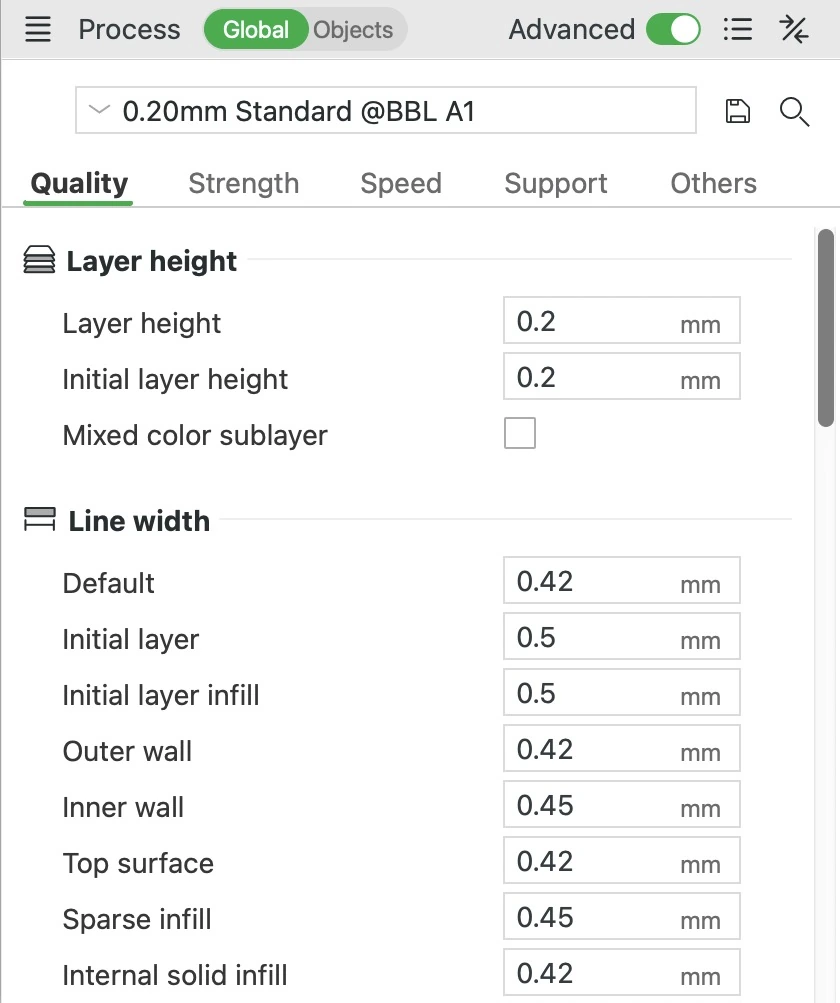
「品質」タブの設定は、プリントの表面がどれだけなめらかに見えるか、そしてモデルの形と寸法にどれだけ忠実に仕上がるかを決めます。設定は上から順に、「積層ピッチ」「線幅」「継ぎ目」「精度」「アイロン」「壁面生成器」「高度な設定」の7つのグループに分かれています。各設定の「このプリセットでは」の行には、0.4mmノズルのA1用「0.20mm Standard」プリセットでの値を記しています。
積層ピッチ


積層ピッチ
プリントの各層の厚さです。1層目には、このあとで紹介する専用の設定があります。プリンターは曲面や斜面を平らな層の積み重ねで作るので、その部分は小さな階段のようになります。層を薄くすると段差が小さくなり、表面がなめらかになります。ただし、同じ高さに達するまでに必要な層が増えるので、プリントに時間がかかります。間近で見られる作品には薄い層を、テストプリントや、見た目より速さが大事なパーツには厚い層を使いましょう。
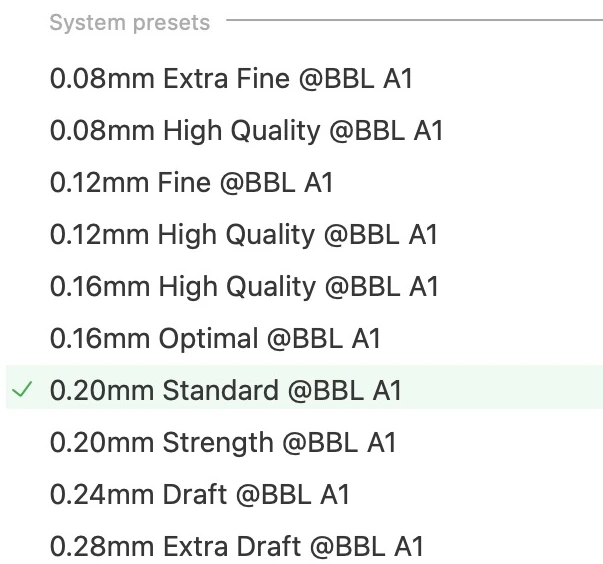
0.4mmノズルでは、0.08〜0.28mm(ノズル径の20〜70%)の範囲にとどめましょう。これより極端に薄い層や厚い層は、うまくプリントできないことがあります。いちばん簡単な変え方は、「0.12mm Fine」や「0.28mm Extra Draft」のように、使いたい積層ピッチが名前に付いたプロセスプリセットを選ぶことです。どのプリセットも、その層に合わせて速度やほかのいくつかの設定が調整されています。
層が厚いと、同じ速度でも1秒あたりに押し出すプラスチックが多くなります。ところが、ホットエンド(プラスチックを溶かす、加熱された部分)が1秒間に溶かせる量には限りがあります。そのため「0.28mm Extra Draft」では、内壁(外壁の内側に隠れた輪郭)の速度を300mm/sから200mm/sに落としています。インフィル(パーツの内部を満たす模様)の速度も、270mm/sから200mm/sに落としています。
私たちのテストでは、同じ50mmのドームのプリント時間は、0.08mmの層で約45分、0.2mmの層で約20分、0.28mmの層で約18分でした。つまり、いちばん薄い層では時間が2倍以上になり、いちばん厚い層でも短縮できたのは3分足らずでした。
このプリセットでは:1層目を除くすべての層で0.2mm。
積層ピッチ
1層目の高さ


ブロック全体(50×50×25mm)
- 1層目
1層目の高さ
1層目の厚さです。その層をプリントするときの、ノズルとビルドプレートのすき間でもあります。1層目を少し厚くすると、プリントがプレートに定着しやすくなることがあります。ただし、その上にあるすべてが持ち上がるので、パーツがモデルより少し高く仕上がることがあります。高くなったぶん、上のほうで層が減るわけではありません。1層目を0.28mmにしても、25mmのブロックの層の数は125のままなので、上面は25.08mmの高さで終わります。「精度」グループの「正確なZの高さ」を使うと、最後の5層を微調整してこれを直せます。
このプリセットでは:0.2mm。
混色サブレイヤー
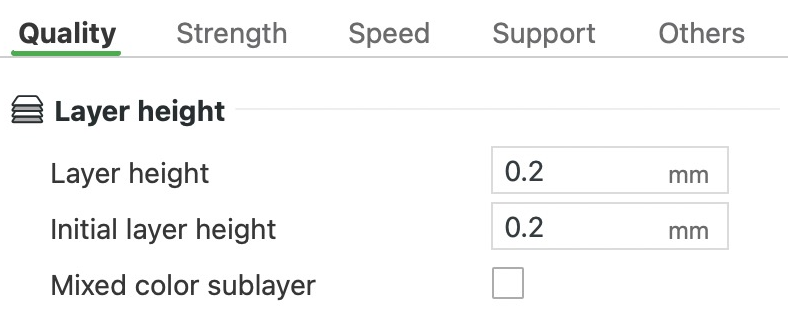
Bambu Studioでは、同じ種類のフィラメントを2本か3本混ぜ合わせて、新しい色を作れます。これを混合フィラメントと呼びます。作るには、フィラメント一覧の下にある「混合フィラメントを追加」を使います。フィラメントは細い縞状にプリントされ、ふつうの距離から見ると、目にはひとつの色に混ざって見えます。
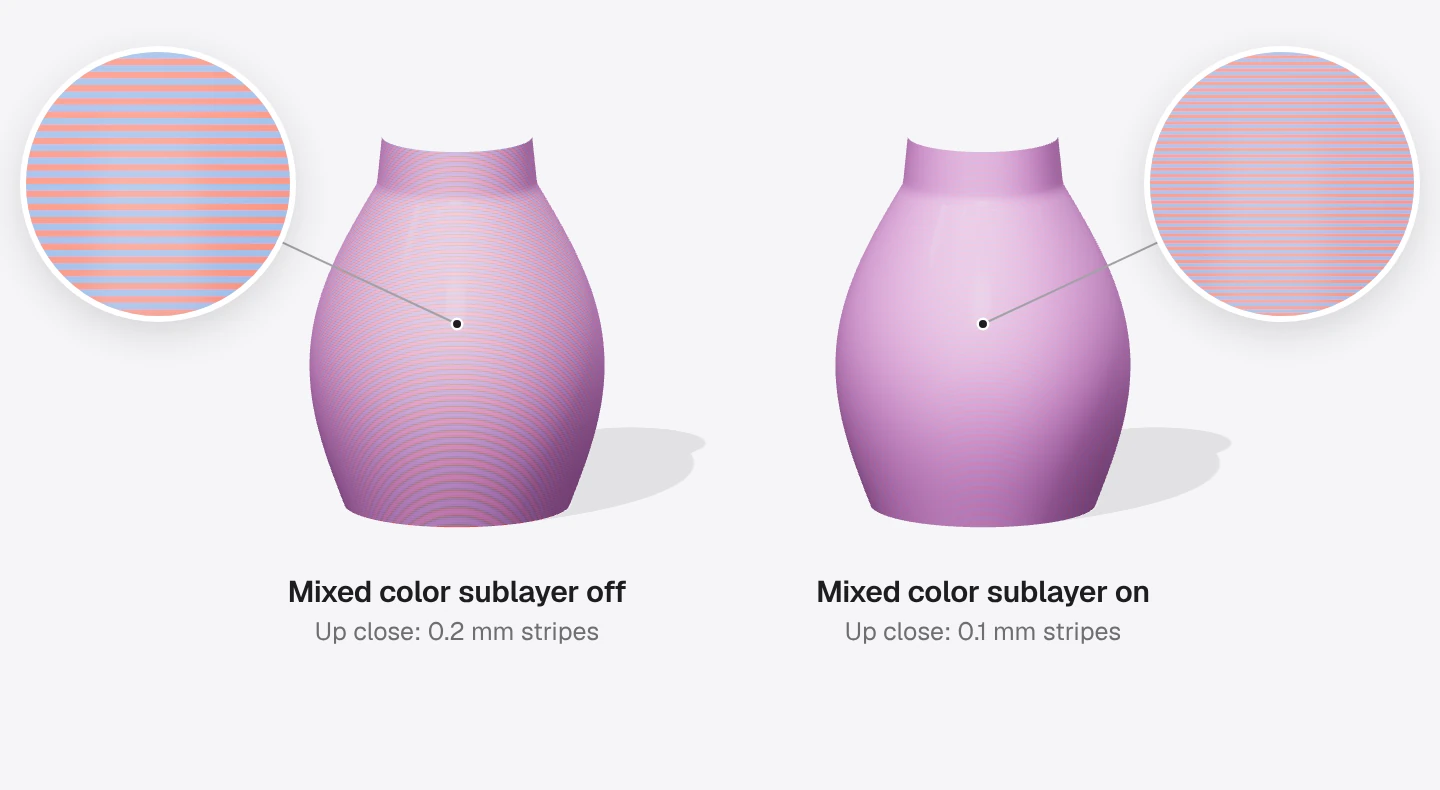
この設定がオフのときは、各層がいずれか1本のフィラメントでプリントされるため、色は1層ごとに順番に入れ替わります。オンにすると、各層がフィラメントごとの薄いサブレイヤーに分かれるので、1つの層にすべての色が入り、縞がより細かくなります。
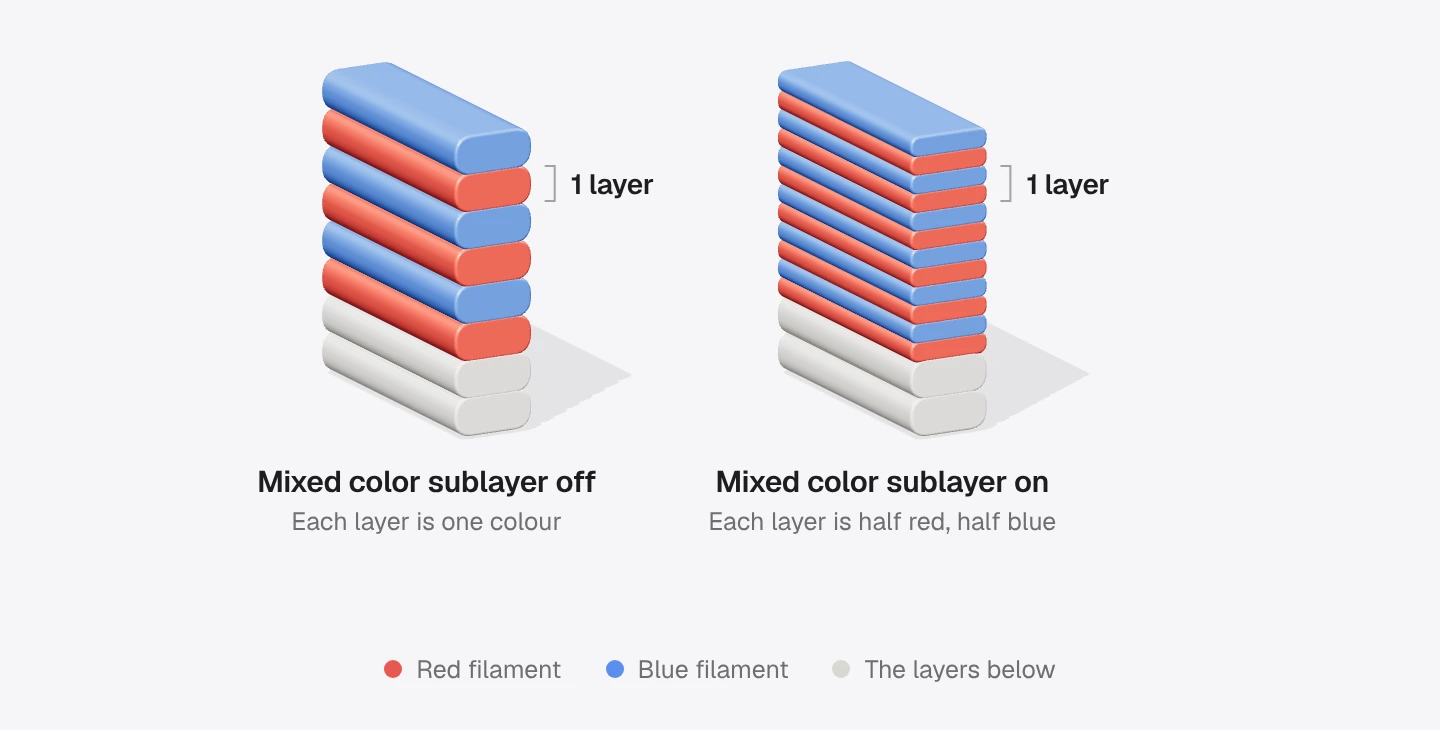
これがいちばん効いてくるのは、間近で見られるプリントです。縞が細かいほど、色が均一に見えます。離れて見ると、違いは見分けにくくなります。
プロジェクトに混合フィラメントがなければ、この設定は何もしません。Bambu Studioは、「可変積層ピッチ」と併用すると造形品質に影響する可能性があると警告します。また、BambuはA1のようなシングルノズルのプリンターでの混色を推奨していません。フィラメントの交換が何度も発生するためです。
このプリセットでは:オフ。
線幅


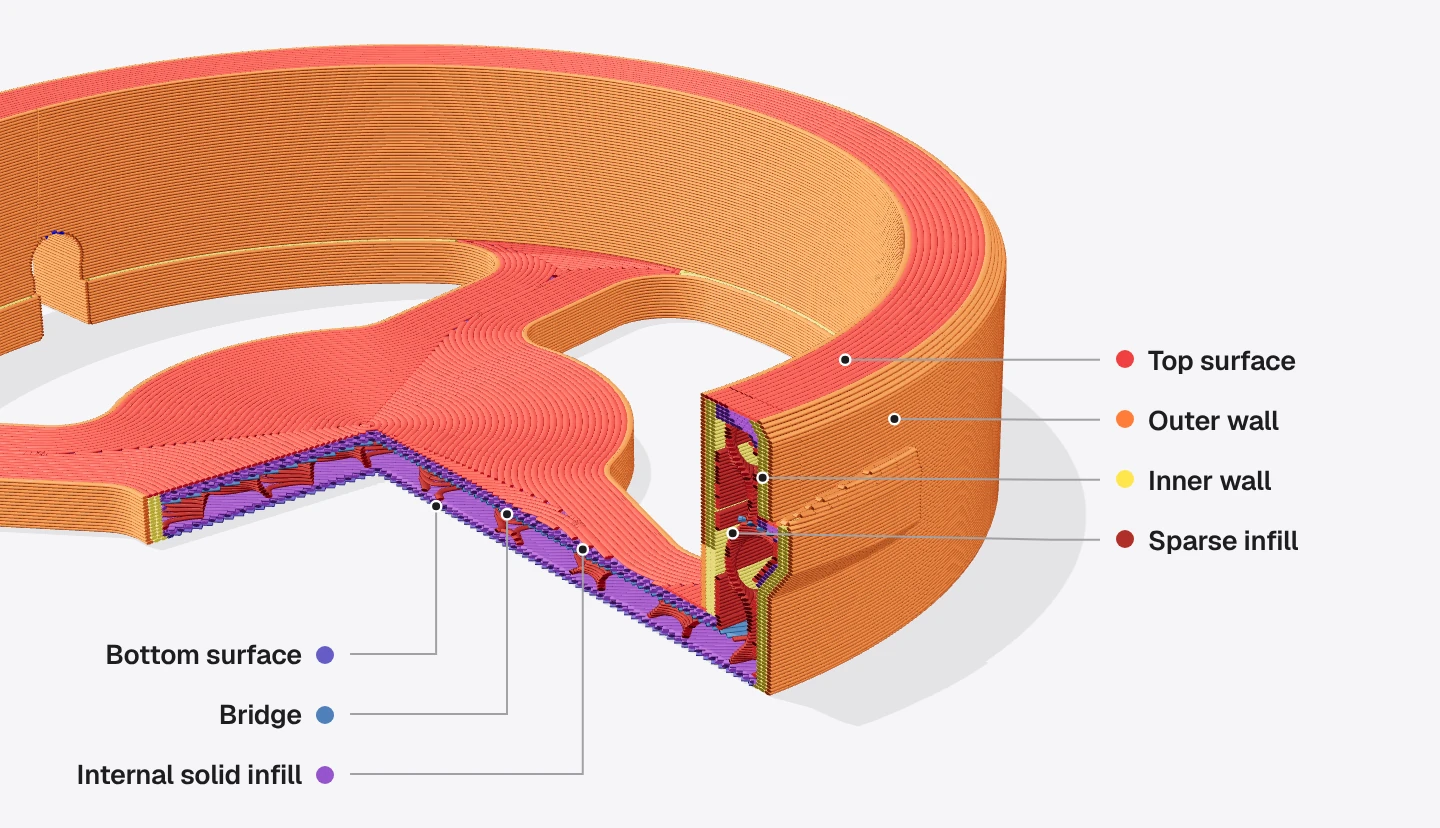
この層で切ったブロック全体(50×50×25mm)
- 外壁0.42mm、内壁0.45mm
- スパース インフィル0.45mm
線幅
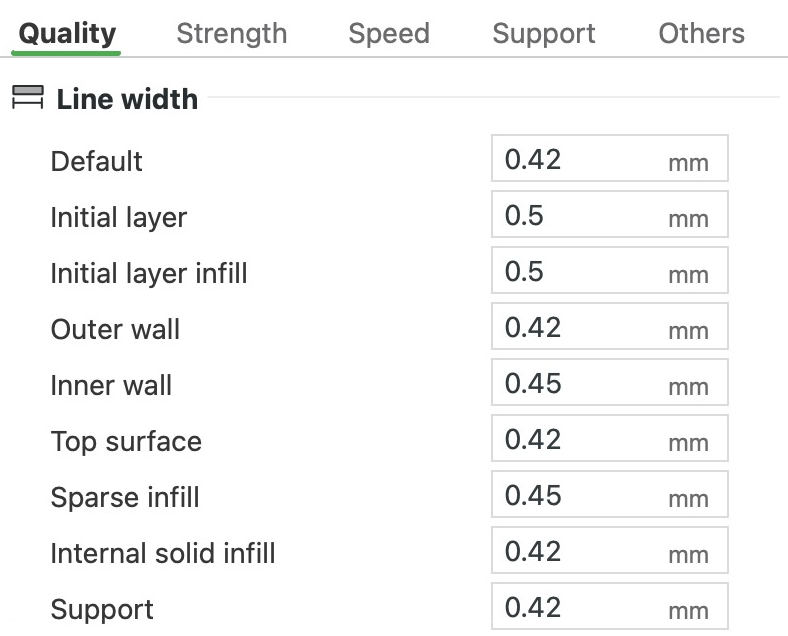
プリントする線1本1本の幅を決めます。壁(各層の輪郭)、インフィル、トップ面、サポート、1層目のそれぞれに、別々の入力欄があります。0.4mmのノズル穴より太い線では、プリンターがより多くのプラスチックを押し出し、ノズルの平らな先端がそれを横に押しつぶします。太い線なら少ないパスで面を埋められますが、1回のパスで押し出すプラスチックは多くなります。ほとんどのプリントには、プリセットの線幅が合っています。変更する場合は、標準の0.4mmノズルなら0.3〜0.6mm(ノズル径の0.75〜1.5倍)の範囲にとどめましょう。ノズルより極端に太い線や細い線は、うまくプリントできません。
ホットエンド(プラスチックを溶かす、加熱された部分)が1秒間に溶かせる量には限りがあります。それ以上が必要になる線では、Bambu Studioが速度を落とします。私たちのテストでは、50×50×25mmのブロックで外壁を0.6mmにすると、設定した200mm/sではなく188mm/sでプリントされました。インフィルの線を0.6mmに広げると、48秒短くなった一方で、プラスチックの使用量は0.55g増えました。
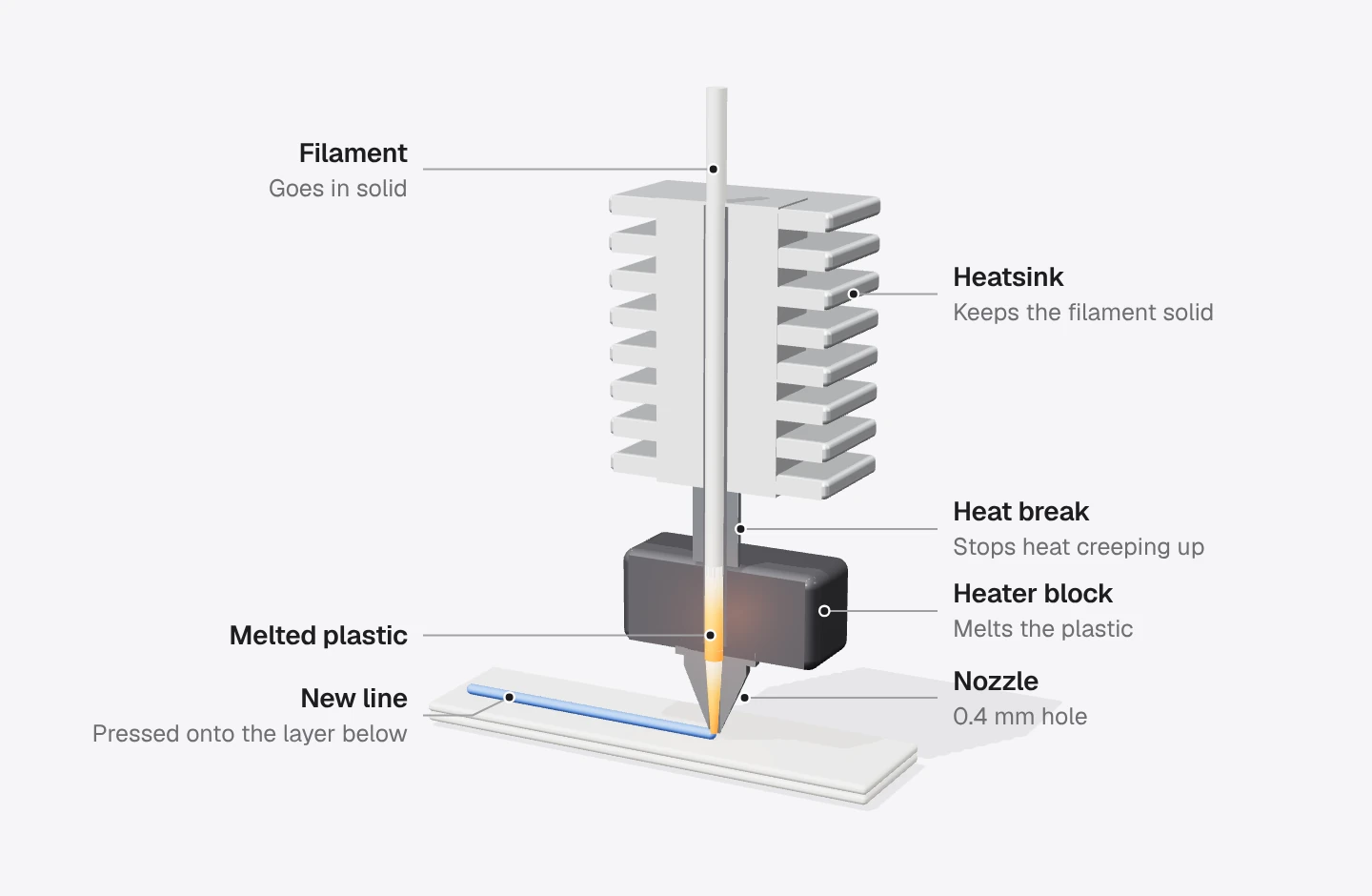
このプリセットが使う壁面生成器「クラシック」では、壁の線より細いディテールはうまくプリントできないことがあります。壁の線を細くすると、小さな文字などの細かいディテールが出やすくなります。ブリッジとオーバーハングには線幅の入力欄がありません。空中にプリントする線には、その下に押しつぶしてくれるものがないからです。

このプリセットでは:ほとんどの線の幅は0.42mmです。内壁とスパース インフィルは0.45mm、1層目は0.5mmです。
1層目の線幅
1層目
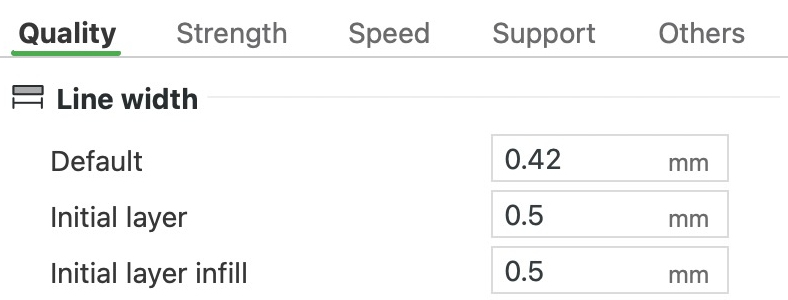
1層目の線幅です。Bambu Studioでは、「線幅」グループの「1層目」という入力欄です。1層目の線を太くすると、より多くのプラスチックがプレートに押し付けられ、プリントが定着しやすくなることがあります。1層目のインフィルには専用の入力欄「1層目のインフィル」があり、この欄はそれ以外のすべて、たとえば壁に使われます。1層目の線をすべて太くするには、両方を変更します。
このプリセットでは:0.5mm。その上の層の0.42〜0.45mmの線より少し太めです。「1層目のインフィル」も0.5mmです。
「線幅」のそのほかの項目
- デフォルト:専用の入力欄が0になっている種類の線に、Bambu Studioが使う幅です。このプリセットでは0.42mmです。
- 1層目のインフィル:1層目の壁と壁のあいだを埋めるインフィルの線幅です。1層目のそれ以外の線には「1層目」が使われ、ここを0にすると「1層目」と同じ値になります。このプリセットでは0.5mmです。
- 外壁:外壁、つまりパーツの外側に見える線の幅です。このプリセットでは0.42mmです。
- 内壁:外壁の内側に隠れた壁の幅です。内壁は側面を厚く、丈夫にします。このプリセットでは0.45mmです。
- トップ面:トップ面、つまり上から見える面の線の幅です。このプリセットでは0.42mmです。
- スパース インフィル:パーツの内部を満たす、すき間のある模様の線幅です。このプリセットでは0.45mmです。
- 内部ソリッド インフィル:パーツ内部の、トップ面の下と底面の上にある、すき間なく埋めた層の線幅です。すき間のある模様には狭すぎる場所も、これで埋めます。このプリセットでは0.42mmです。
- サポート:サポートの線幅です。パーツに接する密な層であるサポート接触面も含みます。このプリセットでは0.42mmです。
継ぎ目位置
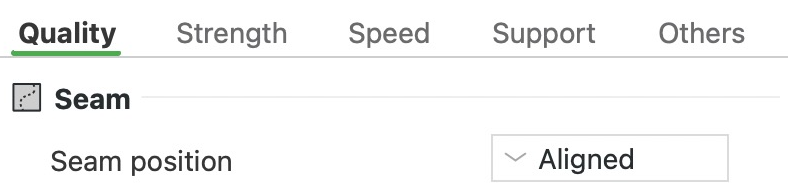


- 継ぎ目:各層の外壁が始まる位置
継ぎ目位置
各層の輪郭は同じ場所で始まって終わり、そのつなぎ目に小さな跡が残ります。層を重ねるうちに、その跡が積み重なって目に見える線になります。これが継ぎ目です。この設定は、その線をどこに置くかを決めます。
「整列」と「最寄り」は、どちらも継ぎ目を目立ちにくい角に隠そうとします。「整列」は、継ぎ目をパーツの下から上まで1本のまっすぐな線にそろえます。「最寄り」は、ノズルがいまある位置にいちばん近い角を使います。そのぶん線と線のあいだの移動が短くなり、糸引き(移動のときに残る、毛のように細いプラスチック)が減ります。丸いパーツには角がないので、継ぎ目はどこかに必ず見えます。「背面」を選ぶと、プレートの奥を向く側に継ぎ目が置かれるので、モデルのいちばん見せたい面が手前を向くように回転させましょう。「ランダム」は、継ぎ目を小さなぶつぶつとして表面全体に散らします。BambuのWikiでは、これがプリント全体に点々が出る最もよくある原因とされています。位置を自分で正確に決めるには、「継ぎ目ペイント」ツールでモデルに継ぎ目を描きます。
このプリセットでは:「整列」。
スマートスカーフ継ぎ目の適用
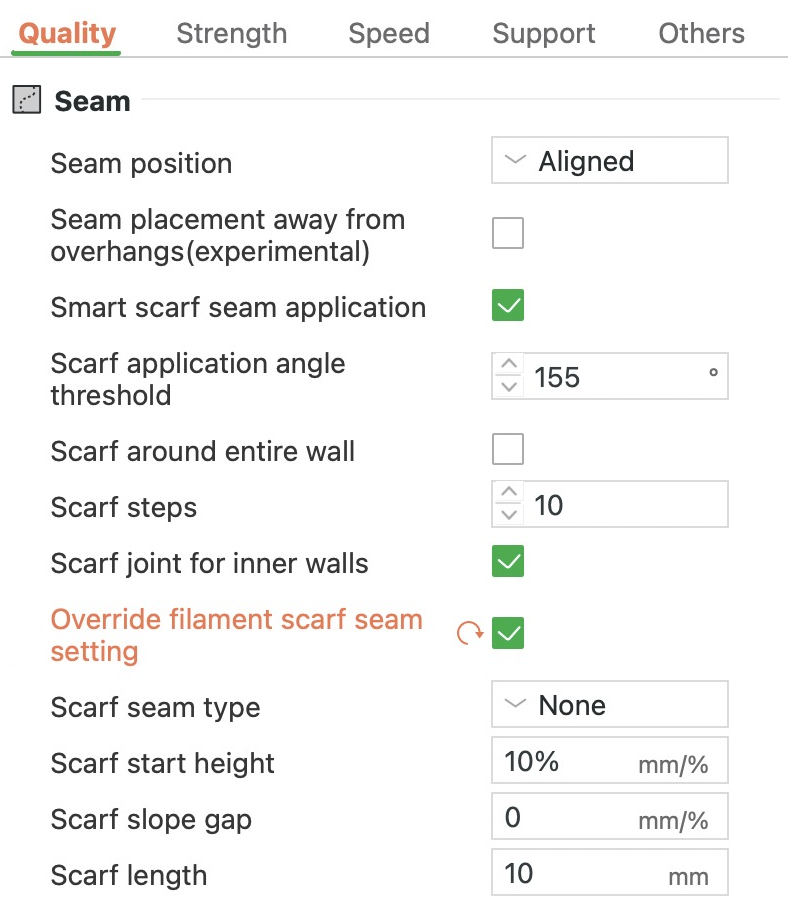
スカーフ継ぎ目は、各輪郭の両端をゆるやかな傾斜の上で重ね合わせて、継ぎ目を目立たなくします。この設定は、どの輪郭にスカーフを使うかを決めます。オンにすると、継ぎ目がなめらかな部分に来る輪郭にだけスカーフが使われます。継ぎ目が鋭い角にある場合は、角がすでに継ぎ目を隠しているので、ふつうの継ぎ目のままです。継ぎ目の近くの壁がオーバーハングしている場所でも、スカーフは使われません。そこではスカーフが失敗しやすいからです。オフにすると、スカーフ継ぎ目タイプの対象になるすべての輪郭に、角も含めてスカーフが使われます。
このプリセットでは:オン。ただし、スカーフがオンになるまでは何もせず、PLA Basicではスカーフがオフになっています。
スカーフ適用角度しきい値
「スマートスカーフ継ぎ目の適用」が、鋭い角となめらかな曲線を見分けるのに使う角度です。まっすぐな壁は180°、直角の角は90°です。継ぎ目の位置の角度がこの値より大きければ、その場所はなめらかと見なされ、スカーフが使われます。より鋭い角にもスカーフを使うには値を下げ、丸みのある形だけにスカーフを使うには値を上げます。
このプリセットでは:155°。そのため、なめらかと見なされるのは、ゆるやかな曲がりとまっすぐな部分だけです。
フィラメントのスカーフ継ぎ目設定を上書き
通常、スカーフ継ぎ目はフィラメント側の設定で決まります。これをオンにすると、代わりにここで設定できます。また、モディファイア(モデルと重なる部分の設定を変える形状)で、その範囲だけのスカーフを設定することもできます。A1用のPLA Basicでは、スカーフがオフになっています。PLA Basicでスカーフを使うには、これをオンにするか、フィラメントの「フィラメント斜め継ぎ目設定」でスカーフをオンにします。これをオンにすると、「スカーフ継ぎ目タイプ」「スカーフ開始高さ」「スカーフ斜面ギャップ」「スカーフの長さ」が表示されます。
このプリセットでは:オフ。そのためフィラメントの設定で決まり、PLA Basicではふつうの継ぎ目でプリントされます。
スカーフ継ぎ目タイプ
- 最初のパス
- 最後のパス
- 下の層
スカーフ継ぎ目タイプ
スカーフ継ぎ目では、各輪郭の両端が1点で突き合わさるのではなく、長くゆるやかな傾斜の上で重なります。輪郭は下の層の少し上から低く細く始まり、スカーフの長さをかけて本来の高さまで上がっていきます。ノズルが1周して始点に戻ってくると、押し出すプラスチックを少しずつ減らしながら、その傾斜の上を通ります。このようにつなぎ目を引き伸ばすと、たいていの場合は継ぎ目が目立ちにくくなります。丸いパーツなど、継ぎ目を隠せる角がない形に使いましょう。「輪郭」は各パーツの外側にスカーフを使い、「輪郭と穴」は穴にも使います。
重なりがあるので、ノズルは各壁の始点を2回通ります。私たちのテストでは、長さ80mmのバーで10mmのスカーフを使うと、各層の外壁が約10mm長くなり、プリント時間は4秒増えました。
このプリセットでは:「無し」。この設定は、「フィラメントのスカーフ継ぎ目設定を上書き」をオンにしたあとにだけ表示されます。
ロール別拭き上げ速度
拭き上げとは、ノズルがプリントし終えた線に沿って短く動きながら、プラスチックをノズルの中へ引き戻す動作です。先端に付いたプラスチックがぬぐわれるので、プリントを再開する場所にダマができにくくなります。これをオンにすると、各拭き上げは、たどる線と同じ速度で動きます。オフにすると、拭き上げは移動速度の80%(ここでは560mm/s)で動くので、できたばかりのプラスチックの上では速すぎることがあります。オンのままにしておきましょう。外壁のあとの拭き上げは、ふつうその壁の始点の上を2mm先へ進みます。拭き上げを表示するには、プレビューの「オプション」の一覧で「拭き上げ」をオンにします。
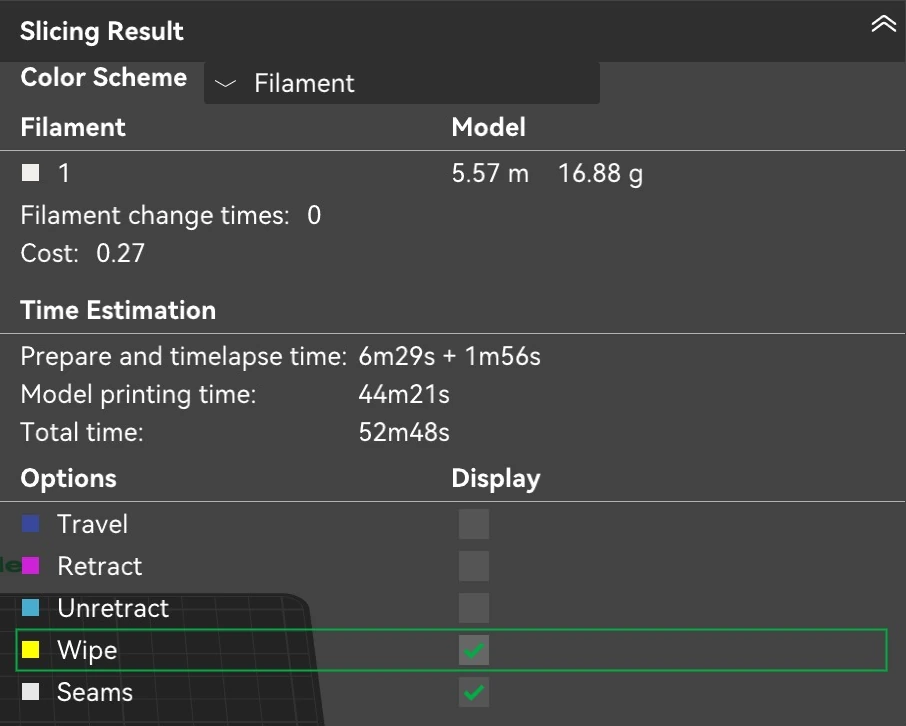
このプリセットでは:オン。外壁のあとの拭き上げは、外壁の速度である200mm/s、1層目では50mm/sで動きます。
「継ぎ目」のそのほかの項目
- 継ぎ目をオーバーハングから離して配置(実験的):外壁のうち、下の層より外へ張り出した部分に継ぎ目を置かないようにします。「継ぎ目位置」が「整列」または「背面」のときにだけ表示されます。このプリセットではオフです。
- 壁全体にスカーフを巻く:スカーフの傾斜を壁の1周全体に引き伸ばし、「スカーフの長さ」を無視します。このプリセットではオフです。
- スカーフのステップ:スカーフの傾斜は、小さな段を刻みながら上がっていきます。これはその段の最小数で、Bambu Studioがそれより多く使うこともあります。このプリセットでは10です。
- 内壁用のスカーフ継ぎ目:内壁(外壁の内側に隠れた輪郭)にもスカーフを使います。このプリセットではオンです。
- スカーフ開始高さ:スカーフの傾斜が、下の層からどれだけ上で始まるかです。mmか、積層ピッチに対する割合(%)で指定します。積層ピッチ以上の値は10%に戻ります。「フィラメントのスカーフ継ぎ目設定を上書き」がオンのときにだけ表示されます。このプリセットでは10%です。
- スカーフ斜面ギャップ:スカーフの部分で内壁と外壁をこの長さだけ短くして、継ぎ目を目立ちにくくします。mmか、ノズル径に対する割合(%)で指定します。「フィラメントのスカーフ継ぎ目設定を上書き」がオンのときにだけ表示されます。このプリセットでは0です。
- スカーフの長さ:スカーフの傾斜が、壁に沿ってどれだけ続くかです。0にするとスカーフはオフになります。「フィラメントのスカーフ継ぎ目設定を上書き」がオンのときにだけ表示されます。このプリセットでは10mmです。
隙間充填半径


- 外壁
- 内壁
隙間充填半径
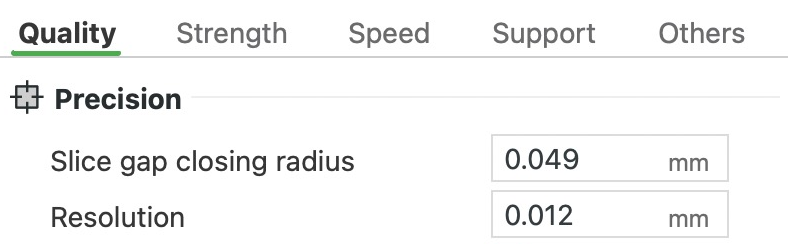
Bambu Studioはモデルを層に切り分けるとき、この値の2倍より狭いすき間を閉じます。1つのパーツとしてプリントしたい部品どうしのあいだに、髪の毛ほどの細いすき間があるモデルなら、値を上げます。そうでなければ低いままにしておきましょう。値が大きいと、残したい狭いすき間や細かいディテールまで閉じてしまうからです。私たちのテストでは、0.1mmにすると、0.15mm離れた2つのブロックが1つとしてプリントされました。
このプリセットでは:0.049mm。そのため、0.098mm(約0.1mm)より狭いすき間が閉じられます。
分解能


歯車全体(直径50mm)
- プリントされる外壁
- 設計どおりの歯の形
分解能
Bambu StudioはG-code(プリンターが従う動きのリスト)を書き出す前に、不要な点を省いて各輪郭を単純化します。この値は、単純化した輪郭がモデルからどこまでずれてよいかを表します。値が小さいほどディテールが多く残りますが、スライスに時間がかかります。プリセットの値のままにしておきましょう。
私たちのテストでは、50mmの歯車で値を粗くすると、G-codeファイルは小さくなりましたが、プリントの精度は下がり、速くもなりませんでした。0.3mmではファイルが1.31MBから0.78MBに縮んだ一方で、外壁は歯の形から最大で約0.3mmずれました。プリント時間も、14分ではなく約15分かかりました。
このプリセットでは:0.012mm。
曲線フィッティング
曲線フィッティング
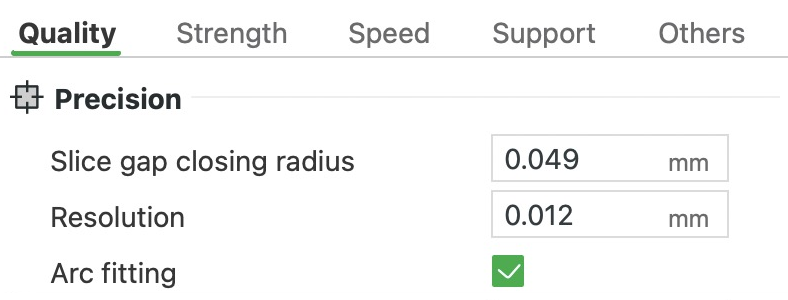
曲線を、たくさんの短い直線の動きではなく、1本の円弧としてG-code(プリンターが従う動きのリスト)に書き込みます。それぞれの円弧は、実際の曲線から「分解能」の値以内に収まります。ノズルはどちらでも同じ経路をたどり、ファイルはずっと小さくなります。オンのままにしておきましょう。私たちのテストでは、穴のある72×18×4mmの板で、G-codeが595kBから339kBに縮みました。プリントも約16秒早く終わりました。
このプリセットでは:オン。
ホール補正 X-Y


板全体(50×10mm)
- プリントされる壁
- 設計どおりの板
ホール補正 X-Y、輪郭補正 X-Y、自動円輪郭穴補正
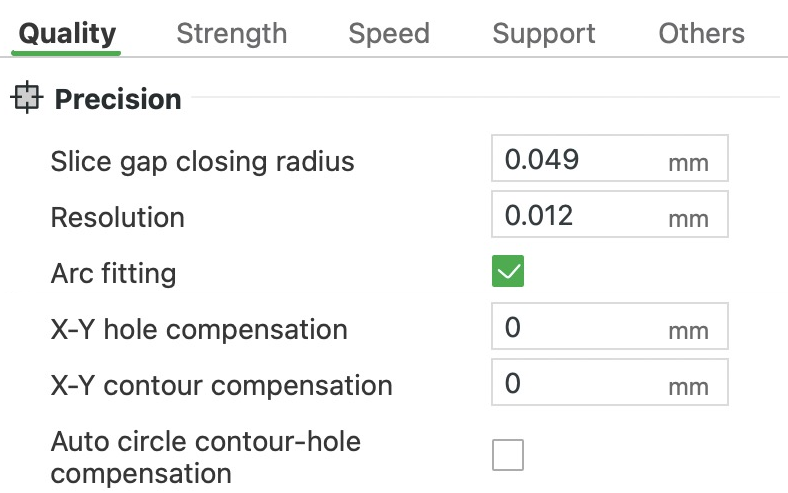
パーツのすべての穴を、決まった量だけ大きく、または小さくします。外側はそのままです。ねじやピンなどの部品が、プリントした穴に合わないときに使います。プラスの値で穴が広がります。壁が1周すべてでこの値だけ外側へ動くので、直径はその値の2倍だけ大きくなります。値を決めるには、プリントした穴がどれだけずれているかを測り、その半分を入力します。穴が0.5mm小さすぎるなら、0.25mmを試してみましょう。
まずは、ほかの原因を除外しましょう。プリントの寸法は、次のような原因でも変わるからです。プラスチックは冷えると少し縮み、湿ったフィラメントはふるまいが変わり、象足(1層目が外へ広がること)はプレート付近の穴を狭くします。そのうえで、お使いのフィラメントと設定で、寸法がわかっている穴のあるテストピースをプリントします。フィラメントを替えたら、もう一度テストしましょう。この設定が効くのは、層の中で1周すべて閉じている穴だけです。穴が横に開いている層は穴として扱われないので、その部分では穴の大きさが変わることがあります。プラス・マイナスどちらでも2mmを超える値は0に戻るので、それより大きく変えたいときはモデルを拡大・縮小します。
このプリセットでは:0mm。
輪郭補正 X-Y
パーツの外側を、決まった量だけ大きく、または小さくします。穴はそのままです。パーツをほかのものにはめ込む必要があり、きつすぎたり緩すぎたりするときに使います。それぞれの縁がこの値だけ動くので、私たちのテストでは、-0.4mmで50×10mmの板が縦横とも0.8mm小さくなりました。パーツが0.2mm大きすぎるなら、-0.1mmを試して、もう一度はまり具合を確かめましょう。プラス・マイナスどちらでも2mmを超える値は0に戻ります。
このプリセットでは:0mm。
自動円輪郭穴補正
丸い穴や丸い突起が、設計したとおりの大きさぴったりに仕上がることはまれです。プラスチックは冷えると縮み、プリンターの動きにはいつも小さな誤差があるからです。この実験的な設定は、直径50mm未満の丸い穴と丸い突起を見つけて、その大きさを補正します。補正量は直径によって変わります。効くのは平らに置かれた完全な円だけで、半円や、立てた向きの円には効きません。対応しているのはPLA Basic、PLA CF、PET CF、PETG CF、PETG HFだけで、フィラメントが湿っていると効果が弱まります。A1では、このプリンター向けに調整された値ではなく、Bambu Studioの汎用の値が使われるので、結果の精度が下がることがあります。丸いパーツが合わないときに試してみてください。
私たちのテストでは、直径5mmの穴の壁を約0.2mm外側へ動かし、まっすぐな縁はそのままでした。また、その円にはスカーフ継ぎ目が使われ、速度の上限が200mm/sになります。オンにすると、2つのX-Y補正はどちらも0になってグレー表示になり、「ユーザーカスタマイズオフセット」が表示されます。
このプリセットでは:オフ。
ユーザーカスタマイズオフセット
「自動円輪郭穴補正」(丸い穴や丸い突起が正しい大きさに仕上がるように、サイズを補正する設定)を微調整します。その設定がオンのときにだけ表示されます。それでも丸いパーツがきつすぎたり緩すぎたりするなら、この値を0.02mmずつ変え、変えるたびに簡単なはめ合わせテストをプリントしましょう。
このプリセットでは:0mm。追加の調整はありません。
象足補正


ブロック全体(50×50×25mm)
- 1層目
象足補正
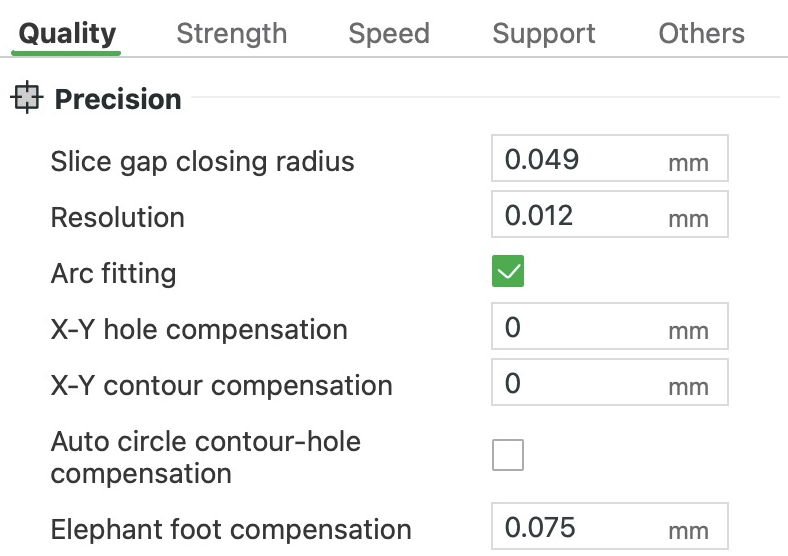
象足とは、1層目がほかの層より外へ広がり、プリントの底のまわりに小さなはみ出しができることです。1層目が熱いプレートに押しつぶされ、上の層に押さえつけられているあいだも柔らかいままなので起こります。この設定は、1層目を縮めてそれを打ち消します。値は各縁が内側へ動く量なので、0.075mmにすると、50mmのブロックの1層目は全体で0.15mm狭くなります。寸法の精度がいらないパーツなら、プリセットの値で十分です。はめ込んだり差し込んだりして組み合わせるパーツでは、0でテストをプリントし、底が各辺でどれだけはみ出しているかを測ります。その数値を入力しましょう。ビルドプレートを替えたら、広がり方が変わることがあるので、もう一度測ります。Bambu Studioは1mmを超える値を0に戻します。それほど大きなはみ出しは、ベッドの温度が高すぎるなど、別の問題を示しているからです。
このプリセットでは:0.075mm。
正確なZの高さ
モデルの高さが、層の厚さでちょうど割り切れるとは限りません。0.2mmの層では、10.1mmのパーツには50.5層が必要になるので、少し低く、または高くプリントされます。この設定は、最後の5層の高さを調整して、上面がモデル本来の高さに来るようにします。正確な高さが重要なときに使います。実験的な機能で、6層未満のパーツでは何もしません。多色プリントでは、ふつうプライムタワー(色を替えるときに、プリンターがフィラメントをパージするためのブロック)を使います。Bambu Studioは、この設定でそのタワーが大幅に大きくなる可能性があると警告します。
このプリセットでは:オフ。
アイロンタイプ
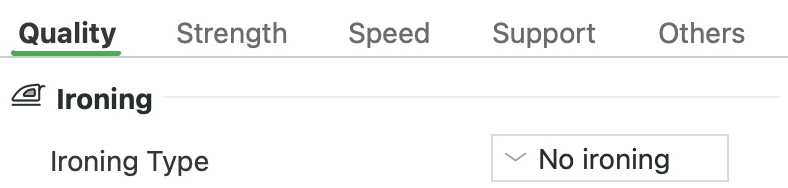


- アイロニング済み
アイロンタイプ
アイロニングは、平らな上面をなめらかにします。上面の層をプリントしたあと、熱いノズルが同じ高さでもう一度その上をゆっくり通り、ほんの少しだけプラスチックを押し出します。これで、上面の線と線のあいだの小さなすき間が埋まります。この設定でアイロニングをオンにし、どの面に使うかを選びます。「トップ面」はすべての平らな上面を、「最上面」はいちばん高い上面だけをアイロニングします。「全レイヤーソリッド」は、1層目とパーツ内部の完全に埋めた層もアイロニングします。こちらは時間が大幅に増えるうえ、確実にうまくプリントできるわけではないので、使われることはまれです。曲面の上面はアイロニングでなめらかにできず、時間が増えるだけです。タイプを選ぶと、ほかのアイロン関連の設定が表示されます。
私たちのテストでは、60×50×15mmの段付きブロックは、アイロニングなしで約21分でした。「最上面」では約26分、「トップ面」では31分、「全レイヤーソリッド」では1時間34分かかりました。ごく少量のプラスチックが長いあいだ流れ続けるので、熱がホットエンドの上のほうへ伝わってフィラメントが早く柔らかくなり、詰まりの原因になることがあります。これはPLA、PETG、TPUのように、低い温度で柔らかくなるプラスチックで起こりやすくなります。また、こすれるノズルが、しっかり定着していないパーツをプレートから外してしまうこともあります。
このプリセットでは:「しない」。
アイロニングパターン
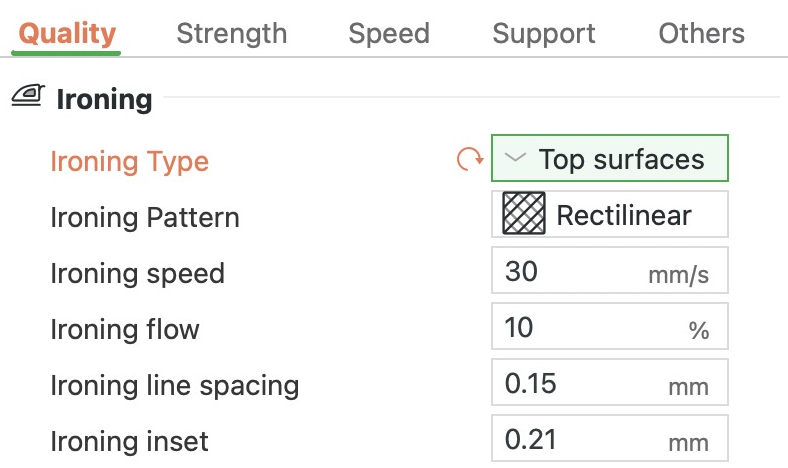
アイロニングパターン、アイロン時にライン間隔、アイロニングインセット
アイロニング中にノズルがたどる経路です。「直線」はまっすぐな線で往復し、ほとんどの上面に向いています。「同心」は縁に沿った輪を描いて回るので、円形、楕円形、多角形の上面や、丸い角に向いています。「アルキメデス螺旋」は、中心から外側へ巻いていく渦巻き状にアイロニングします。
このプリセットでは:「直線」。
アイロン時の移動速度
アイロニング中のノズルの速さです。遅いほど、たいていは上面がなめらかになりますが、アイロニングに時間がかかります。
このプリセットでは:30mm/s。
アイロン時の流量比率
アイロニング中に出るプラスチックの量で、通常の層の量に対する割合(%)です。このわずかな量で、上面の線と線のあいだのすき間を埋めます。多すぎると表面に余分なプラスチックが残り、少なすぎるとなめらかさが足りなくなります。
このプリセットでは:10%。
アイロン時にライン間隔
となり合うアイロニングのパスどうしの間隔です。ノズル径(0.4mm)より小さくして、パスが重なり、どの場所も2回以上アイロニングされるようにしましょう。間隔を広げると時間は短くなりますが、各場所を通るパスの回数が減ります。Bambu Studioは、0.05mm未満の値を0.1mmに戻します。私たちのテストでは、2倍の0.3mmにするとパスの数が半分になり、段付きブロックのプリント時間が約31分から26分に縮みました。
このプリセットでは:0.15mm。
アイロニングインセット
アイロニングを、上面の縁から少し内側にとどめます。そうしないと、縁にプラスチックがたまることがあります。アイロニングした上面の縁に沿って、まだ盛り上がりが見えるなら、値を上げます。0にすると、Bambu Studioは代わりにノズル径の半分(0.4mmノズルなら0.2mm)を使います。
このプリセットでは:0.21mm。
壁面生成器
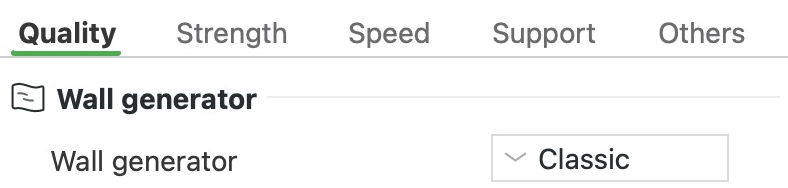
- 外壁
- 内壁
- 隙間充填
壁面生成器
壁は各層の輪郭で、数本の線を並べてプリントします。この設定は、それらの線で壁の厚みをどう埋めるかを決めます。「クラシック」は、すべての線を同じ幅でプリントします。1本分の幅に満たない残りのすき間には、より細い線が引かれます。これを隙間充填といいます。こうすると1層につき継ぎ目が1つの、きれいな表面になりますが、小さな文字のように線より細いディテールは消えてしまうことがあります。「Arachne」は、各線の幅を広げたり狭めたりして合わせるので、細いディテールもプリントされます。ただし、線の本数が変わるところで壁がいくつかに分かれることがあり、その切れ目が見えることがあります。
ほとんどのパーツは「クラシック」のままにしましょう。スライス後のプレビューで、薄い壁や小さなディテールが抜けているときは「Arachne」に切り替えます。「Arachne」で継ぎ目が悪い位置に来たり、壁の小さな切れ端が浮いたまま残ったり、表面が不均一になったりしたら、「クラシック」に戻します。私たちのテストでは、先端に向かって細くなる壁で、「クラシック」の線は先端の1.2mm手前で止まりました。「Arachne」の線は、先端から0.16mm以内まで届きました。壁の厚さが1.1mmのところでは、「クラシック」は0.42mmの線2本のあいだに0.31mmの隙間充填の線を1本引き、「Arachne」は0.57mmの線を2本引きました。「Arachne」を選ぶと、このグループにさらに6つの設定が表示されます。
このプリセットでは:「クラシック」。Bambu純正のプロセスプリセットは、すべて「クラシック」を使っています。
角度閾値
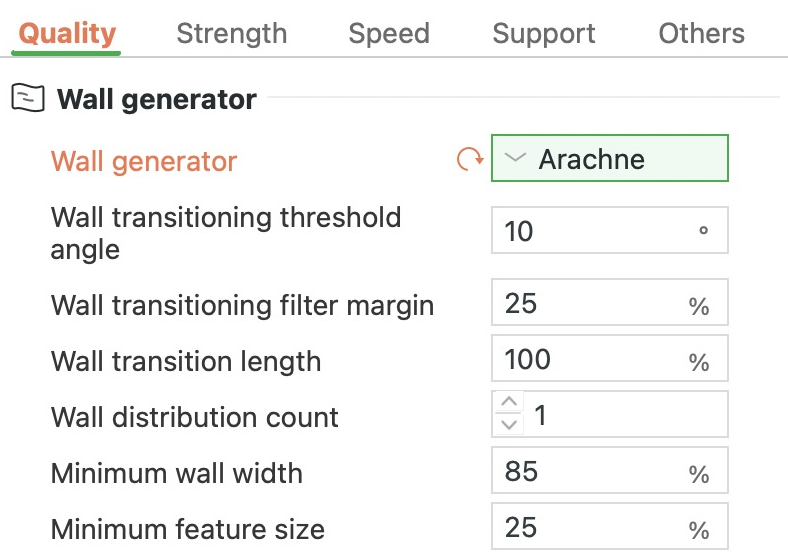
- 外壁
- 内壁
- インフィル
最小壁幅、角度閾値
「Arachne」では、くさびのように細くなる壁は、細くなるにつれて線が減っていきます。線の本数が偶数と奇数のあいだで変わるときは、中央に1本を足すか、中央の1本を除くことになります。この値は、その中央の線がまだ引かれる、くさびの最大の角度です。それより広い角度では、中央が空いたままになります。値を下げると中央の線は少なく短くなりますが、すき間が残ったり、プラスチックが多すぎたりすることがあります。私たちのテストでは、3°にすると、5.7°で細くなる壁の中央に、最大で幅約0.38mmのすき間ができました。
このプリセットでは:10°。
最小壁幅
これも「Arachne」のときにだけ使われます。「Arachne」がプリントするいちばん細い線の幅を、ノズル径に対する割合(%)で表します。これより細いディテールはこの幅でプリントされるので、設計より少し太く仕上がります。値を低くすると細いディテールが本来の大きさに近くなり、高くするとより太くプリントされます。私たちのテストでは、細くなっていく壁で線が1本から2本に分かれたのは、85%では厚さ約0.64mm、50%では0.43mmのところでした。
このプリセットでは:85%。0.4mmノズルでは0.34mmです。
最小サイズ
「Arachne」用のこの設定は、まだプリントされるいちばん細いディテールの太さを、ノズル径に対する割合(%)で表します。これより細いものは省かれます。これより太く、「最小壁幅」より細いディテールは、「最小壁幅」の幅まで太くされます。ごく小さな文字など、より細かいディテールを残すには値を下げます。値を上げると、最も細かいディテールがより多く省かれます。
このプリセットでは:25%。そのため0.4mmノズルでは、0.1mmより細いものは省かれます。
「壁面生成器」のそのほかの項目
- フィルタマージン:線幅の変化をより大きく許すことで、「Arachne」が線を1本増やしたり減らしたりを繰り返さないようにします。マージンが大きいほど切り替えが減り、線の始まりと終わりも減ります。ただし、線幅が大きく変わると、プラスチックが足りなくなったり多すぎたりすることがあります。このプリセットではノズル径の25%です。
- 壁面遷移長さ:「Arachne」が1本の線を2本に分けたり、2本を1本にまとめたりするのに使う壁の長さを、ノズル径に対する割合(%)で表します。このプリセットでは100%(0.4mm)です。
- 壁面分布カウント:壁の中央から数えて何本の線で、幅の変化を分け合うかです。1では中央の線だけが変わるので、壁が3本以上の線でできている場所では、外側の壁の幅は変わりません。このプリセットでは1です。
壁面の順序
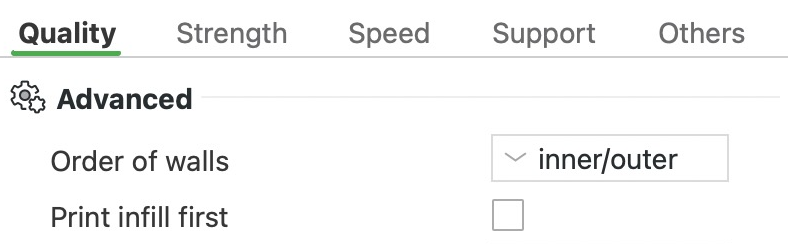
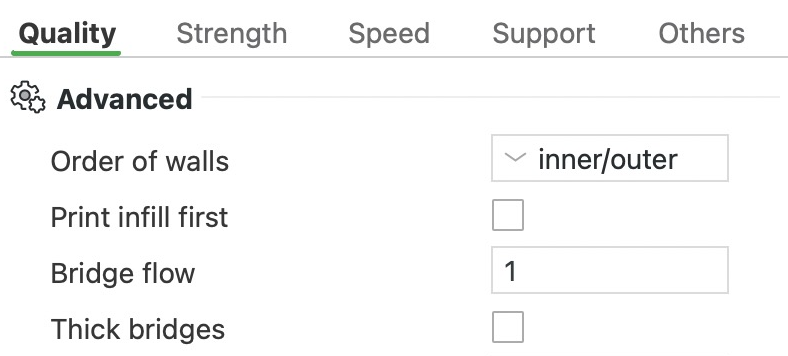
壁面の順序、最初にインフィルを印刷する
各層には、目に見える輪郭である外壁と、その内側で側面を厚くする内壁があります。この設定は、それらをどの順番でプリントするかを決めます。「内 / 外」では外壁が最後になり、先にできている内壁に寄りかかれます。そのぶんオーバーハングがきれいになるので、ほとんどのパーツではこのままにしましょう。「外側/内側」では外壁が最初にプリントされ、内壁に押される前に固まるので、表面の跡が少なくなることがあります。ただし、継ぎ目が目立ちやすくなることがあり、オーバーハングの上では外壁が寄りかかるものがありません。
3つ目のオプション「内壁 / 外壁 / 内壁」は、内壁、外壁の順にプリントし、外壁のすぐ隣の壁を最後にプリントします。外壁をプリントするあいだ、その横に小さなすき間が残るので、内壁が押したり縮んだりして表面に付く跡が少なくなります。「外側/内側」と同じく、オーバーハングの上では外壁が寄りかかるものがありません。壁が3本以上必要で、2本では「外側/内側」と同じようにプリントされます。
このプリセットでは:「内 / 外」で、壁は2本。
最初にインフィルを印刷する
通常、各層では壁を先にプリントしてから内側を埋めます。これをオンにすると、インフィルを先にプリントします。ここでいうインフィルは、パーツ内部の模様、ソリッド層、トップ面と底面、ブリッジなど、壁の内側にあるものすべてです。これをオンにしても、1層目では壁を先にプリントします。そのほうがプレートに定着しやすいからです。
このプリセットでは:オフ。
ブリッジ流量


ブリッジ全体(長さ54mm)、すき間の中央で切断
- ブリッジの線の断面
ブリッジ流量、厚いブリッジ
ブリッジとは、戸口の上部のように、下に何もないすき間に架け渡してプリントする部分です。この設定は、ブリッジの線に使うプラスチックの量に掛ける倍率です。ブリッジがたるむなら、たとえば0.9のように少し下げて、たるむプラスチックを減らします。となり合うブリッジの線どうしがくっつかず、つながらないときは、値を上げて線1本あたりのプラスチックを増やします。
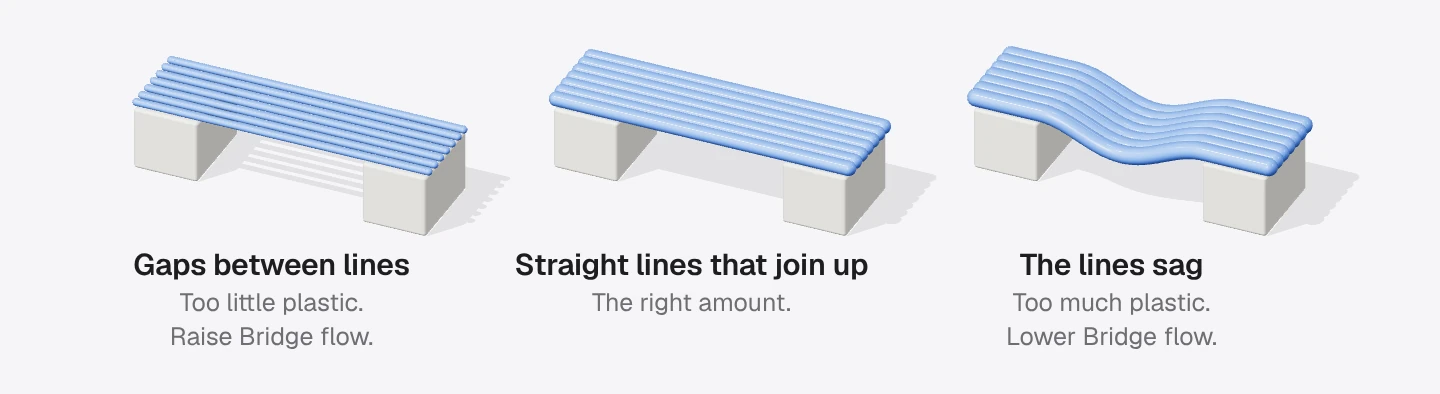
少しずつ変え、そのたびにお使いのフィラメントでテスト用のブリッジをプリントしましょう。ブリッジの速度(「速度」タブの「ブリッジ」)も、ブリッジの仕上がりに影響します。私たちのテストでは、30mmのすき間で、1のときは間隔0.38mmで49本の線になりました。0.6ではスライサーが間隔0.23mmで81本の細い線を使い、1.5では49本のまま、それぞれの線に50%多くプラスチックを使いました。
このプリセットでは:1。量は変わりません。
厚いブリッジ
通常、ブリッジの線はほかの線と同じ大きさで、積層ピッチと同じ薄さです。これをオンにすると、空中に架かるブリッジは、ノズルと同じ幅の太く丸い線でプリントされます。太い線はまとまりやすく、より長い距離を渡れます。長いブリッジのときや、薄い層でプリントするときにオンにしましょう。薄いブリッジの線はプラスチックが足りず、ちぎれることがあるからです。厚いブリッジは見た目が悪くなることがあるので、ブリッジが短いならオフのままにします。パーツ内部でインフィルの上にプリントするブリッジは、常に厚くなります。私たちのテストでは、30mmのすき間で、厚さ約0.4mmの線が間隔0.45mmで41本になりました。オフのときは、間隔0.38mmで49本でした。
このプリセットでは:オフ。
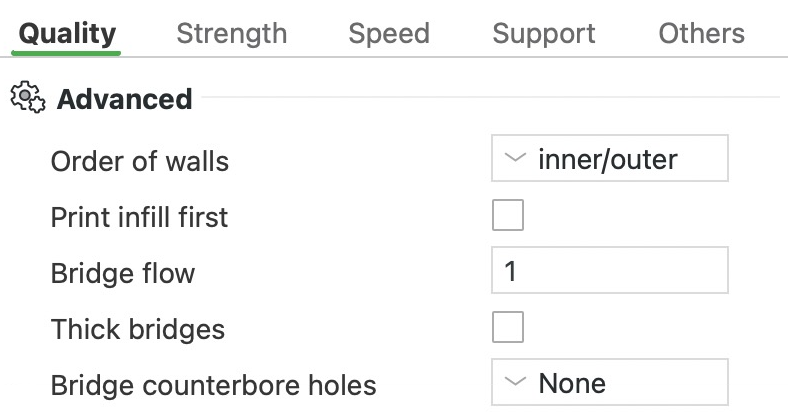
座ぐり穴のブリッジ処理
- 広い穴の上にプリント
- パーツの断面
- プレート
座ぐり穴のブリッジ処理
座ぐり穴とは、ねじの頭を面と同じ高さに収めるためのくぼみのように、広い穴から段になって狭い穴へ続く穴です。座ぐり側を下にしてプレートに置くと、狭い穴は広い穴の上から、下に何もない状態で始まります。この設定は、そこにブリッジ(両端で支えられた線)を加えて、サポートなしで穴をプリントできるようにします。「無し」では、ブリッジは加えられません。広い穴の上の線は穴の縁だけで支えられるので、オーバーハングのように空中に突き出し、狭い穴の最初の壁は何もない空間の上にプリントされます。「部分ブリッジ」は、広い穴をもう1層だけ続けてから、狭い穴に沿った輪で段の部分を閉じます。「犠牲層」は、開口部全体にブリッジを渡し、その上から狭い穴を始めます。この薄い層は、あとで切り取ります。
このプリセットでは:「無し」。
トップ面に1層
- 内壁
- 外壁
トップ面に1層
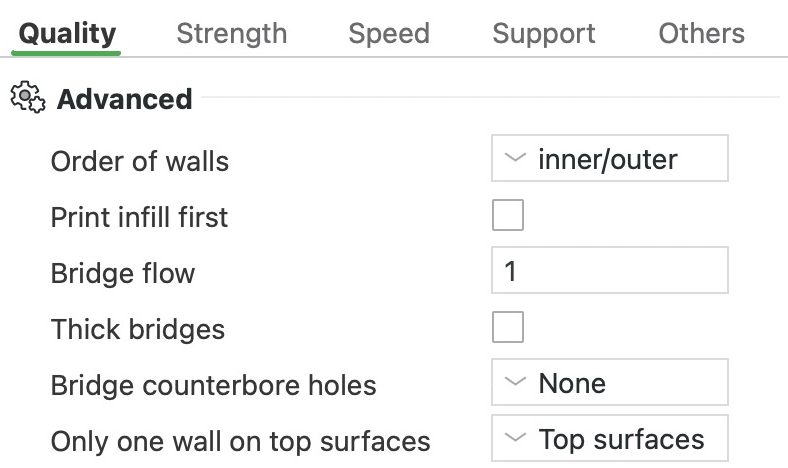
平らな上面には、通常、その層のほかの部分と同じ数の壁(輪郭)が付きます。この設定では、代わりに平らな上面のまわりの壁を1本だけにします。そのぶん上面のパターンを入れる面積が広がり、とくに上面が平らなパーツで、上面の見た目がよくなります。「トップ面」はすべての平らな上面で、「最上面」はいちばん高い上面だけでこれを行います。「適用されていません」では、どの上面にも設定どおりの数の壁が付きます。私たちのテストでは、段付きブロックで「トップ面」にすると、上面のパターンの面積が「適用されていません」より約4%広くなりました。
このプリセットでは:「トップ面」。
1層目に壁面が1つだけ


リング全体(直径50mm)
- 1層目の壁
1層目に壁面が1つだけ
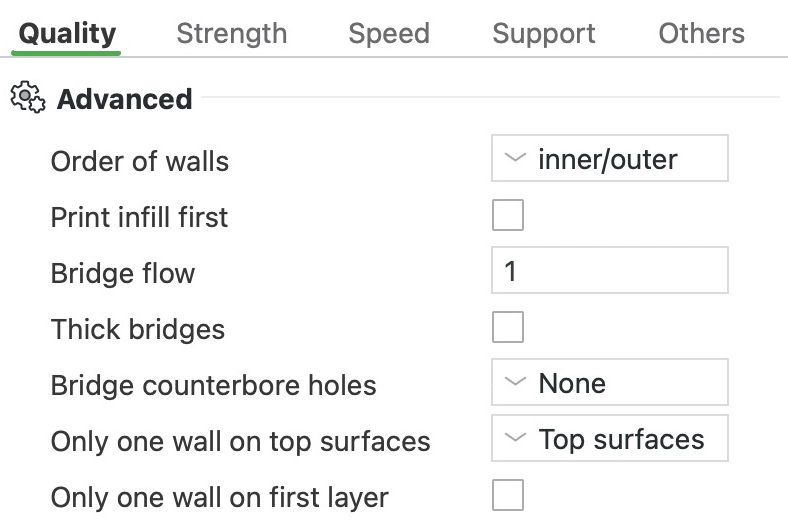
1層目を壁(輪郭)1本だけでプリントするので、底面のパターンが1層目のより広い範囲を覆います。私たちのテストでは、直径50mmのリングで、底面のパターンの面積が約9%広くなりました。
このプリセットでは:オフ。
滑らかな速度不連続領域
オーバーハングのために壁の速度が落ちる場所で、速度を一気にではなく、徐々に変えます。壁はオーバーハングの手前でゆっくり減速し、通り過ぎるとまた加速します。Bambuによると冷却に役立つので、オンのままにしておきましょう。
このプリセットでは:オン。
平滑係数
「滑らかな速度不連続領域」による速度の変化を、どれだけの長さをかけて行うかを決めます。値が小さいほど、より長い区間の壁にわたって変化が広がるので、なめらかになります。0にすると、なめらかにする処理はオフになります。Bambuは1〜200の値を推奨しています。
このプリセットでは:80。
ウォールの交差を回避
- 穴を横切る・回り込む移動
- そのほかの移動(押し出しなし)
- プリントされた線
ウォールの交差を回避
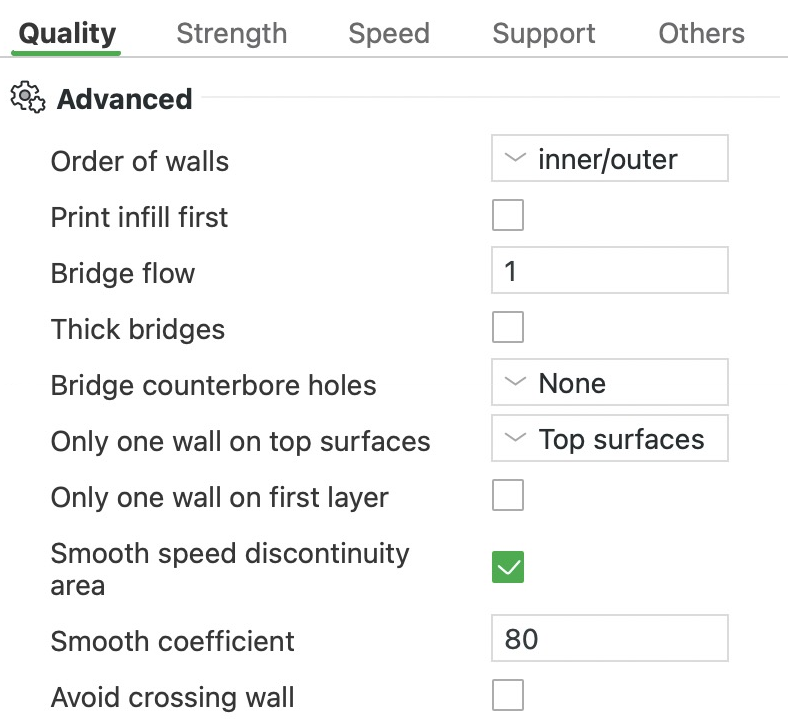
ノズルがプリントせずに動くとき(移動)は、通常、壁があってもまっすぐ進みます。その途中でプラスチックが漏れ出し、横切った場所に糸やダマが残ることがあります。これをオンにすると、ノズルはできるかぎり壁を回り込みます。回り込むのは、プリンターの「移動距離閾値」(A1では1mm)より長い移動だけです。ノズルがパーツから離れるときのように、始点と終点のあいだに壁がある場合は、やはり横切ります。移動で表面に糸やダマが残るなら、オンにしましょう。私たちのテストでは、直径50mmのリングで、回り道によってプリント時間が約4秒増えました。
このプリセットでは:オフ。
Z に沿った壁面速度の平滑化(実験的)
Bambu Studioは、小さな層を冷ます時間をとるために速度を落とします。すると外壁の速度が層ごとに急に変わり、その変化が明るい帯や暗い帯として見えることがあります。この設定は、隣の層でも外壁を少し遅くして、その急な変化をならします。そのぶんプリント時間は増えます。いちばん効果があるのは、フィギュアのように背が高く、なめらかな曲面のパーツや、上に向かって細くなるパーツです。帯がいちばん目立つのは、シルク、光沢、半透明のフィラメントです。小さなパーツや単純な箱では、効果はわずかです。スパイラル花瓶モードでは使えないため、そのモードではグレー表示になります。
このプリセットでは:オフ。
「高度な設定」のそのほかの項目
- ウォールの交差を回避 - 最大迂回距離:許される回り道の最大の長さで、mmか、まっすぐな移動に対する割合(%)で指定します。壁を回り込むと移動がこれより長く増える場合、ノズルはまっすぐ横切ります。「ウォールの交差を回避」がオンのときにだけ表示されます。このプリセットでは0(制限なし)です。
- 壁越え回避(サポートを含む):移動のときに、壁だけでなくサポートも回り込むようにします。「ウォールの交差を回避」がオンのときにだけ表示されます。このプリセットではオフです。
Bambu Studioの「強度」の設定で何が変わるのか?
「強度」タブの設定は、プリントの外側をどれだけ厚くし、内側を何で満たすかを決めます。壁は各層の輪郭をなぞる線で、積み重なって側面になります。トップ面と底面のシェルは、パーツの上下を閉じるソリッドな層です。スパース インフィルは、そのあいだの空間を満たす、すき間のある模様です。このタブには「壁面」「トップ面/底面」「スパース インフィル」「高度な設定」の4つのグループがあります。「このプリセットでは」の値は、0.4mmノズルのA1にBambu Studioが選ぶプリセット「0.20mm Standard @BBL A1」のものです。
壁面層数


この層で切ったブロック全体(50×50×25mm)
- 壁
- スパース インフィル
壁面層数
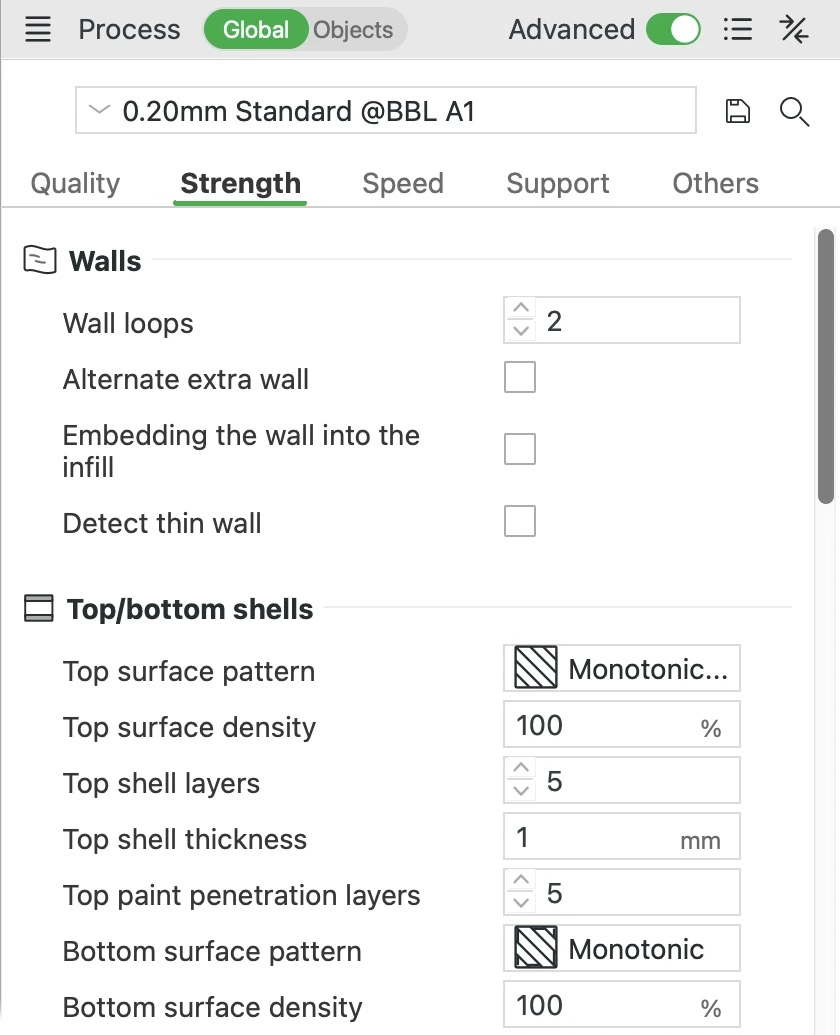
ノズルが各層の輪郭を何周するかです。この周回が壁で、積み重なってパーツの側面になります。いちばん外側の周が、目に見えて手で触れる表面です。周を1つ増やすごとに側面が厚くなり、パーツは丈夫になりますが、プラスチックと時間も増えます。あまり力がかからないパーツなら2周が向いています。丈夫なパーツには、5周と約25%のスパース インフィル(内部の模様)を使いましょう。パーツが層と層のあいだで割れるなら、周とインフィルを増やすのが、試してみたい対策のひとつです。
3周にすると、継ぎ目の見た目がよくなることもあります。継ぎ目とは、各周の始点と終点にできる小さな跡が並んだ線です。
このプリセットでは:壁2周で、側面の厚さは約0.8mm。プリセット「0.20mm Strength @BBL A1」では、6周と25%のスパース インフィルを使います。
私たちのテストでは、50×50×25mmのブロックで、周を1つ増やすごとに側面が約0.4mm厚くなり、プラスチックが1.7g増えました。5周では32分と25.8g、2周では28分と20.6gでした。
代替エクストラウォール
- 壁
- インフィル
代替エクストラウォール
1層おきに、壁の周を1つ追加します。その層では追加の周がインフィル(内部の模様)の一部の代わりになるので、層ごとにインフィルが壁と壁のあいだに食い込みます。これで層どうしの結びつきが強くなり、パーツが丈夫になります。コストは、周をまるごと1つ増やす場合の約半分です。2周では足りないけれど、3周にすると時間とプラスチックがかかりすぎるときに使いましょう。「スパイラル」(パーツを1本のらせん状の壁としてプリントする設定)とは併用できません。
オンにすると、Bambu Studioは関連する3つの設定を確認し、妨げになるものがあれば変更を提案します。「はい」をクリックすると、「壁面層数」が2になり、「壁の厚さを確保」が「有効」から「部分的な」に切り替わります。また、「充填密度」が0%なら15%に上がります。
このプリセットでは:オフ。
私たちのテストでは、50×50×25mmのブロックで「壁の厚さを確保」を「部分的な」にした場合、プリント時間が55秒、プラスチックが0.85g増えました。3周目をまるごと加えると、1分45秒と1.71g増えました。
壁をインフィルに埋め込む
Bambu Studioでは、モデルの一部のパーツに専用の設定を与えられます。この設定が関係するのは、そうしたパーツの「壁面層数」が0で、壁のあるパーツに接している場合だけです。オンにすると、もう一方のパーツの壁が1層おきに壁のないパーツのインフィルへ入り込み、2つがかみ合います。ほとんどのプリントではオフのままです。
このプリセットでは:オフ。
薄い壁面を検出


- プリントされる
- モデル上
薄い壁面を検出
ふつうの壁は閉じた輪なので、2本の線を並べられる幅が必要です。壁面生成器「クラシック」では、小さな文字のようにそれより細いディテールには壁が作られず、プリントから抜け落ちます。「薄い壁面を検出」は、そうしたディテールを代わりに1本の線でプリントするので、消えずに残ります。「品質」タブの「壁面生成器」を「Arachne」にしても残ります。「Arachne」は線の幅を変えて合わせるからです。「Arachne」では、この設定はグレー表示になります。
1本の線は閉じた輪ではないので、きれいにプリントできないことがあり、そうしてプリントした小さな部分はもろいため失敗することがあります。また、壁どうしが線1本分の幅より近づいて重なることもあります。余分なプラスチックがノズルに付き、表面に跡を残すことがあります。オンにするのは、細いディテールが消えるときだけにしましょう。
このプリセットでは:オフ。このプリセットは壁面生成器「クラシック」を使っています。
私たちのテストでは、厚さ0.3〜2mmの壁が並んだくし形で、これをオンにすると、抜けていた0.3mmと0.4mmの壁が戻りました。増えたのは10秒と0.09gでした。
トップ面パターン
トップ面パターン
トップ面(パーツの上に見える面)の線のパターンです。上面の見た目とプリント時間が変わりますが、プラスチックの使用量はほとんど変わりません。
- 「単調線」と「単調」は、まっすぐな線を常に同じ順番で並べていき、広く平らな上面をなめらかで均一な見た目に仕上げます。「単調線」は各線を、壁に沿って折り返さずに壁のところで終えるので、縁に余分なプラスチックがたまりませんが、小さな継ぎ目が見えることがあります。「グローバルモノトニックライン」も同じように動きますが、穴で上面が分かれていても、上面全体を端から端まで一方向に掃くように埋めます。
- 「同心」は、上面の輪郭の形に沿った輪を並べます。
- 「ヒルベルト曲線」は、迷路のような1本の長い経路を描きます。経路が0.4mmほどごとに角を曲がり、プリンターが曲がるたびに減速するので、ずば抜けて遅いパターンです。
- 「アルキメデス螺旋」は均一に見える渦巻きを、「オクタグラムスパイラル」は装飾的な星を描きます。どちらも「ヒルベルト曲線」よりずっと速くプリントできます。
- 透明なプラスチックで上面に「整列直線」を使うなら、「充填パターン」も「整列直線」にしましょう。内部の線が上面と同じ向きにそろい、透明なプラスチック越しにすっきりと見えます。
このプリセットでは:「単調線」。
私たちのテストでは、50×50×25mmのブロックで、「ヒルベルト曲線」は約33分、「単調線」は28分でした。差はすべて、いちばん上の1層から生じたもので、そこでは経路が13,000回以上も直角に曲がります。ほかのパターンは、1分以内の差に収まりました。
トップ表面密度


- トップ面の線
- 下の層
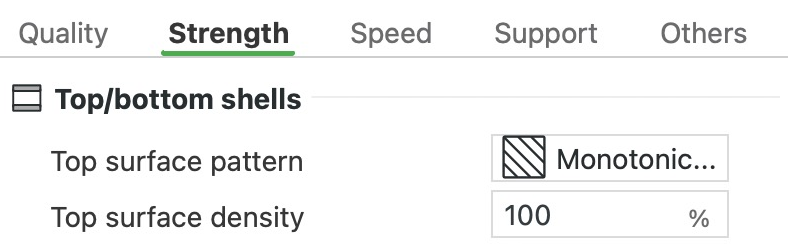
トップ表面密度
トップ面の線をどれだけ詰めて並べるかを決めます。100%では線がつながって、すき間のない面になります。値を下げると線の間隔が広がり、すき間から下の層がテクスチャのように見えます。0%では、いちばん上の層には壁しか付きません。値を下げるのは、そのテクスチャがほしいときだけにしましょう。線が重なったり、すき間ができたりしている上面は、この設定では直りません。そうなるのはたいてい、押し出されるプラスチックが多すぎるか少なすぎるためで、それは「流量比キャリブレーション」で直します。
このプリセットでは:100%。すき間のない上面になります。
私たちのテストでは、50×50×25mmのブロックで40%にしても、減ったのは24秒と0.36gだけでした。
トップ面層数


切り開いたブロック全体(50×50×25mm)
- トップ面の層
- スパース インフィル
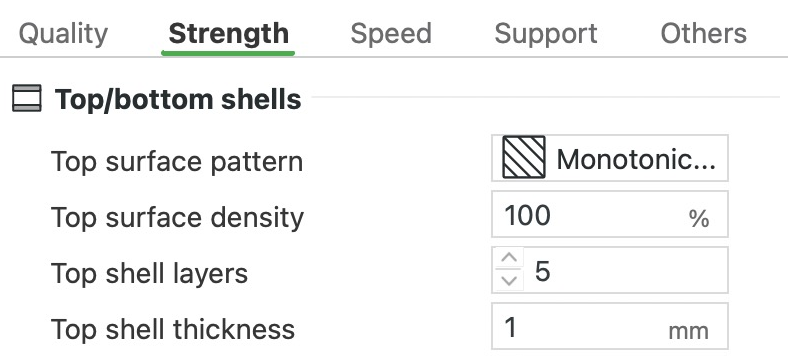
トップ面層数
パーツの上部を閉じるソリッドな層の数で、トップ面も含めて数えます。その下のインフィルは、すき間だらけです。2層以上にすると、いちばん下の層はブリッジとしてプリントされ、太い線がすき間の上に渡されます。この線は少したるみますが、上に層を重ねるごとにならされるので、層を増やすほど上面はなめらかになります。上面が粗く仕上がるときは、層を増やしましょう。充填密度が低いと上面の下のすき間が大きくなるので、そのときはなおさらです。
このプリセットでは:5層。0.20mmの層で1.0mmになります。「トップ面厚さ」も1.0mmを求めているので、「トップ面厚さ」も下げないかぎり、層の数を減らしても何も変わりません。
私たちのテストでは、50×50×25mmのブロックで「トップ面厚さ」を0にした場合、トップ面の層を2層に増やすと、約1分40秒と0.73g増えました。2層のうち下の層が、ブリッジとして50mm/sでプリントされるためです。それ以降は、1層増やすごとに約30秒と0.5g増えました。
トップ面厚さ
ソリッドな上部の最小の厚さを、mmで指定します。「トップ面層数」ではこれより薄くなる場合、Bambu Studioが層を追加します。そのため、積層ピッチを小さくしても上部が薄くなりません。0ではオフになり、「トップ面層数」だけで決まります。
このプリセットでは:1.0mm。0.20mmの層を5層重ねれば、すでにこの厚さになります。「積層ピッチ」を0.12mmに下げると、5層では0.6mmにしかならないので、Bambu Studioが層を追加して1.0mmにします。
底面パターン
底面パターン
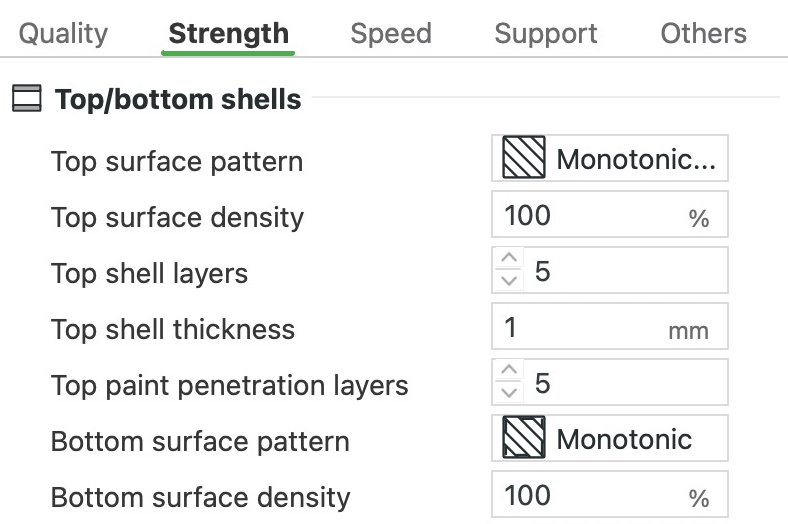
パーツの底面の線のパターンです。プレートに置かれたパーツなら、プレートに接する面である1層目のことです。トップ面と同じパターンから選べます。底面に模様をつけたいのでなければ、「単調」のままにしておきましょう。底面が空中に張り出している部分はブリッジとしてプリントされ、そこにはこの設定は適用されません。
このプリセットでは:「単調」。
ボトム表面密度
底面の線をどれだけ詰めて並べるかを、10〜100%で決めます。値を下げると底面にテクスチャがつきますが、プレートに接するプラスチックが減るので、定着しにくくなることがあります。角がプレートから浮きやすいパーツでは、100%のままにしましょう。値を下げるのは、そのテクスチャがほしいときだけにします。
このプリセットでは:100%。
私たちのテストでは、50×50×25mmのブロックで50%にすると、37秒と0.29g減りました。
底面層数


切り開いたブロック全体(50×50×25mm)
- 底面の層
- スパース インフィル
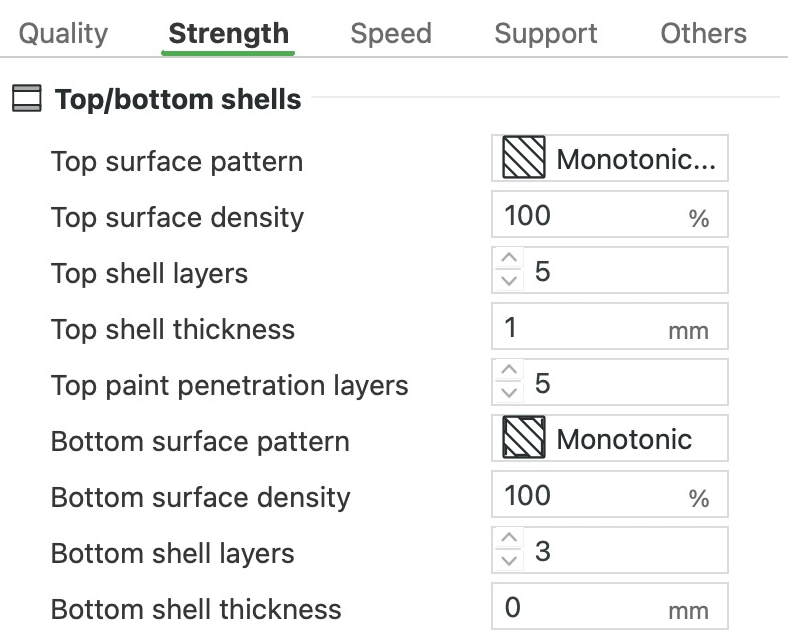
底面層数
パーツの床にあたるソリッドな層の数で、底面も含めて数えます。インフィルは、その上から始まります。層を増やすと床が厚く、たわみにくくなるので、重さのかかるトレイや箱なら増やす価値があります。減らすと、少し時間を短縮できます。
このプリセットでは:3層。0.20mmの層で、床の厚さは0.6mmです。より細かいA1用プリセットでは、床を約0.6〜0.7mmに保つために層を増やしています。0.08mmでは7層、0.12mmでは5層、0.16mmでは4層です。
私たちのテストでは、50×50×25mmのブロックで、底面の層を2層増やすごとに約1分と1g増えました。
底面厚さ
床の最小の厚さを、mmで指定します。Bambu Studioは、床がこの厚さになるまで底面の層を追加します。0ではオフになり、「底面層数」だけで決まります。床が薄くならないように、積層ピッチを下げるときに設定しましょう。たとえば0.08mmの層では、0.2mmのままなのは1層目だけなので、底面3層でも約0.36mmにしかなりません。0.6mmに設定すれば、元の厚さに戻ります。
このプリセットでは:0(オフ)。そのため「底面層数」だけで決まります。
内部ソリッドインフィルパターン
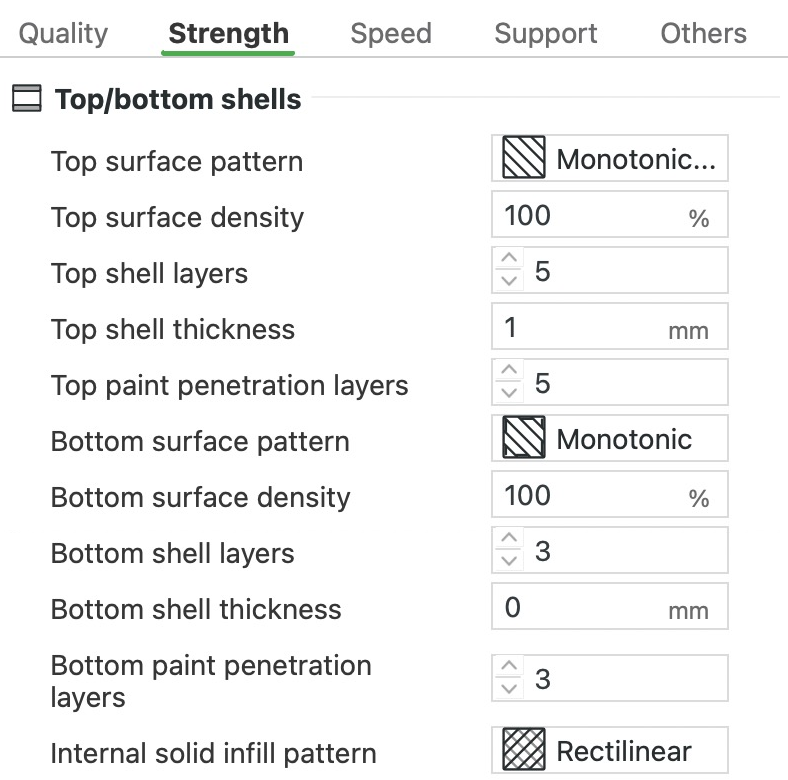
内部ソリッドインフィルパターン
底面のすぐ上の層のように、パーツの内部に隠れるソリッドな層のパターンです。誰の目にも触れないので、パターンで変わるのはおもにプリント時間で、ほとんどのプリントにはプリセットのままで合っています。大きめのトップ面のすぐ下にあるソリッド層には、「高度な設定」グループに専用の設定「サブトップサーフェスパターン」があります。「薄いソリッド インフィル検出」がオンのあいだは、狭い部分はいずれにせよ「同心」の周回になります。
このプリセットでは:「直線」。
私たちのテストでは、50×50×25mmのブロックで、「同心」は16秒長くかかりました。
「トップ面/底面」のそのほかの項目
- トップ塗装の浸透層数:モデルに色を塗ったとき、トップ面で色が何層の深さまで入るかです。上部のソリッド層の数より多くはできません。そうでないと、色がインフィルまで届いてしまうからです。このプリセットでは「トップ面層数」と同じ5です。
- 下塗りの浸透層数:同じことを底面について決めます。上限は床のソリッド層の数です。このプリセットでは「底面層数」と同じ3です。
- 上下面の代わりにインフィルを使用:インフィルのパターンが「ロックされたザグ」のときにだけ表示されます。ソリッドな上面と底面になるはずの場所にインフィルをプリントするので、そこでも外側にパターンが見えます。このプリセットではオフです。
充填密度
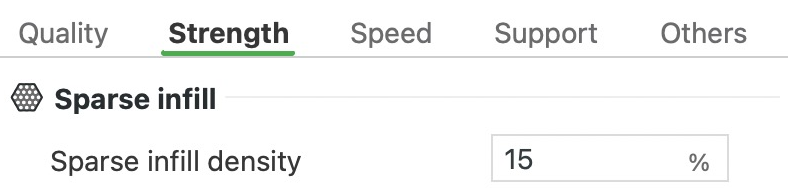


- スパース インフィル
充填密度
スパース インフィルは、パーツの内部にある、すき間のある模様です。この設定は、その模様で内部の空間をどれだけ満たすかを、0%(中空)から100%(中まで詰まった状態)で決めます。インフィルを増やすとパーツは丈夫で重くなり、プリント時間も長くなります。あまり力がかからないパーツなら15%が向いています。丈夫なパーツには、約25%と壁5周を使いましょう。大きなパーツでは50%未満にとどめます。インフィルが密なほど冷えるときに大きく縮み、それによって角がプレートから浮き上がることがあります。
一部分だけを丈夫にしたいなら、そこにモディファイア(内側の設定を変える形状)を追加し、その中だけ密度を上げます。100%で使えるのは、「同心」、「直線」(Rectilinear)、「整列直線」、「ヒルベルト曲線」、「アルキメデス螺旋」、「オクタグラムスパイラル」だけです。「グリッド」など、ほかのパターンでは、Bambu Studioが「直線」(Rectilinear)への切り替えを提案します。
このプリセットでは:15%。
私たちのテストでは、50×50×25mmのブロックで15%から30%にすると、約10gと10分増えました。80%では約1時間9分と64gで、15%のときの3倍を超えるプラスチックを使いました。
複数ラインで充填
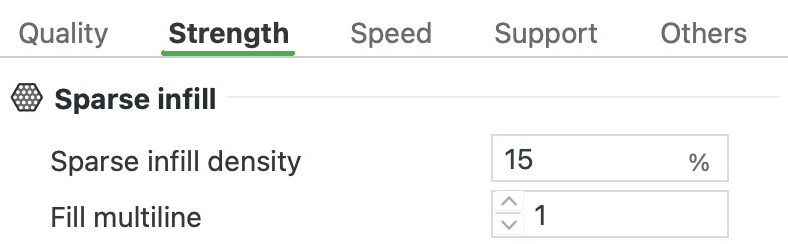


上部を外したブロック全体(50×50×25mm)
- インフィルの線、1層分
複数ラインで充填
スパース インフィル(パーツ内部の、すき間のある模様)の各線を、2〜5本の線を並べた束としてプリントします。束どうしの間隔が広がるので重さはほぼ変わらず、すき間の広い、少なく太いリブになります。その構造がほしいのでなければ、1のままにしておきましょう。表示されるのは、対応するパターンのときだけです。対応しているのは、「グリッド」、「直線」(Rectilinear)、「整列直線」、「キュービック」、「アダプティブ キュービック」、「キュービックサポート」、「ジャイロイド」、「ハニカム」、「3D ハニカム」、「六角形」、「ライトニング」です。
このプリセットでは:1。インフィルの各線は1本の線です。
私たちのテストでは、50×50×25mmのブロックで、線1本、2本ひと組、3本ひと組のどれも重さはほぼ同じで、20.63〜20.69gでした。
充填パターン
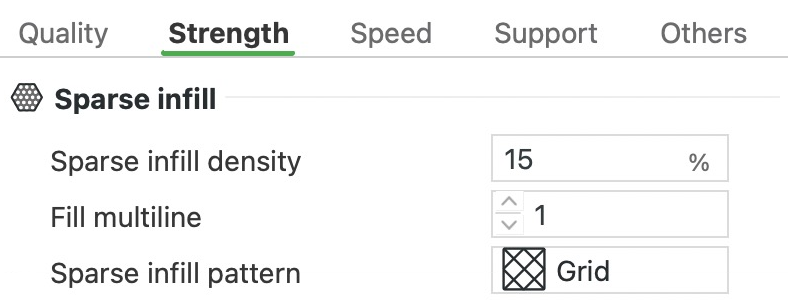
充填パターン
パーツの内部でインフィルの線が作る形です。同じ密度でも、形によって、パーツがどの方向にいちばん強いか、冷えるときにどれだけ縮むか、プリントにどれだけ時間がかかるかが変わります。プリセットのパターンである「グリッド」は、最も単純で速いパターンのひとつです。
- あらゆる方向の強度がほしいなら、「キュービック」か「ジャイロイド」を選びます。どちらも層ごとに位置がずれていく3D構造を作り、強度をすべての方向に分散させます。
- 横からの力には、「三角形」か「六角形」を選びます。各層で線が3方向に走るので、層の面内ならどの方向にも強くなります。
- 「ハニカム」は丈夫で、層の中で線が交差しません。ただし、「グリッド」より約25%多くプラスチックを使い、プリントにずっと時間がかかります。
- プラスチックと時間を節約したいなら、「アダプティブ キュービック」を選びます。外側の近くは密に、中央はまばらになり、それでも上面は支えられます。「ライトニング」はトップ面を支えるのに必要な枝だけを伸ばすので、力のかからない飾りのパーツに向いています。
- 「直線」(Rectilinear)は、新しい層ごとにまっすぐな線の向きを90°変えるので、層の中で線が交差しません。「整列直線」は下から上まで同じ向きを保つので時間を節約できますが、同じ向きに引かれた上面がすき間に垂れ下がることがあります。「クロスハッチ」は、数層ごとに向きを変えるまっすぐな線を引きます。Bambuは、「直線」(Line)や「同心」よりずっと丈夫だとしていて、12%のように通常より低い密度をすすめています。
- 大きく平らなパーツが反るなら、「ジャイロイド」に切り替えましょう。「グリッド」や「三角形」のように直線の多いパターンは、冷えるときに大きく縮み、パーツを変形させます。
- 透明なプラスチックなら、「同心」の輪が壁越しにきれいに見えます。「ロックされたザグ」は、インフィルが外から見えるパーツのためのパターンです。表面の近くには「クロスザグ」の質感を残し、内側にはより丈夫な「ジグザグ」の芯を加えます。Bambuは、靴のように酷使されるパーツにすすめています。
「グリッド」「三角形」「六角形」「キュービック」は、各層の中で自分の線どうしが交差します。2本の線が交差する場所ではプラスチックが盛り上がって小さなこぶになり、ノズルが通り過ぎるときにこすることがあります。たいていは問題ありません。ぶつかる衝撃でパーツがプレートから外れそうになったら、スパース インフィルの速度を落とします。交差のない「直線」(Line)、「直線」(Rectilinear)、「ジャイロイド」、「同心」に切り替えることもできます。
このプリセットでは:「グリッド」。
私たちのテストでは、50×50×25mmのブロックを15%でプリントすると、ほとんどのパターンは「グリッド」の28分との差が1分以内でした。「ライトニング」と「アダプティブ キュービック」は3〜4分速く、「ライトニング」は「グリッド」の20.6gに対して11.8gと、いちばん軽くなりました。「オクタグラムスパイラル」「ロックされたザグ」「クロスハッチ」「ジャイロイド」「3D ハニカム」「ヒルベルト曲線」は7〜15分長く、「ハニカム」は22分長くかかりました。
スパースインフィルアンカーの長さ
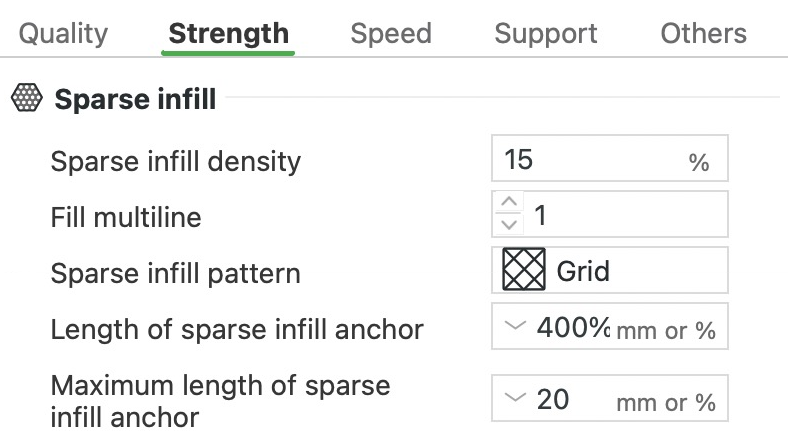
- インフィルの線
- アンカー
スパースインフィルアンカーの長さ
インフィルの線は、壁でぴたりと止まる必要はありません。Bambu Studioは、線の端を曲げて、内壁に沿って少しだけ伸ばせます。この短い部分をアンカーといいます。アンカーはインフィルを壁につなぎとめ、となり合う2本の線を1本の経路につなげることもできるので、ノズルは止まらずにプリントを続けられます。この設定は、つなぐ相手の線がないアンカーの長さです。mmか、インフィルの線幅に対する割合(%)で入力し、0にすると、こうした片側だけのアンカーは省かれます。アンカーにかかる時間はわずかなので、プリセットのままにしておきましょう。
このプリセットでは:400%。幅0.45mmのインフィルの線では1.8mmです。この設定は、「スパースインフィルアンカーの最大長さ」が0より大きいときにだけ表示されます。
私たちのテストでは、「直線」(Rectilinear)インフィルの50×50×25mmのブロックで、アンカーによって7秒と0.94g増えました。
スパースインフィルアンカーの最大長さ
となり合う2本のインフィルの線をつなぐために、Bambu Studioが内壁に沿って使う線の、最大の長さです。前の項目で説明した、片側だけのアンカーの上限でもあります。0ではアンカーがなくなり、インフィルの線はすべて壁で止まります。1000では制限がなくなります。プリセットのままにしておきましょう。
このプリセットでは:20mm。
「スパース インフィル」のそのほかの項目
これらの設定は、対応するインフィルのパターンを選んだときか、その上にある設定をオンにしたときにだけ表示されます。「コンフォーマルインフィル」は、インフィルを曲げて各層の形に沿わせます。「ロックされたザグ」は、インフィルをスキン(壁のすぐ内側の帯)とスケルトン(その内側すべて)に分けます。それぞれに専用のパターン、密度、線幅があるので、表面の見た目と強度を別々に調整できます。
- コンフォーマルインフィル:「直線」(Rectilinear)、「整列直線」、「ジグザグ」、「クロスザグ」、「ロックされたザグ」(スキンのみ)で使えます。インフィルが平行な線で走る代わりに、各層の輪郭に沿います。細長い形や曲がった形では、線が中心から放射状に広がります。このプリセットではオフです。
- レイヤースタッガー:「コンフォーマルインフィル」がオンのとき、となり合う層をどうそろえるかです。「オフ」はすべての層に同じ配置を重ねます。「オルタネート」は各線を反対側のとなりの線につなぎ、層どうしの結びつきを強めます。このプリセットではオフです。
- 前方レイヤー:「コンフォーマルインフィル」がオンのとき、「反転レイヤー」が始まるまでに、通常のジグザグのままの層が何層続くかです。そのあとはパターンが繰り返され、0にすると1層目から反転します。このプリセットでは1です。
- 反転レイヤー:「コンフォーマルインフィル」がオンのとき、ジグザグを反対側の縁から始める層が何層続くかです。0にするとオフになり、「前方レイヤー」が1のときに1にすると、1層おきに反転します。このプリセットでは0です。
- 放射状中心:「コンフォーマルインフィル」がオンのとき、放射状に広がる線の中心をどう決めるかです。「各レイヤー」では、層ごとに専用の中心を持ちます。「軸」はそれらの中心を通る1本の直線を当てはめ、「スムーズカーブ」は中心が急に飛ばないように曲線を当てはめます。このプリセットでは「各レイヤー」です。
- 放射状ライン数:「コンフォーマルインフィル」がオンのとき、中心から放射状に広がる線の本数です。0にすると「充填密度」から計算されます。それ以外の値は偶数に切り上げられ、最小は4です。このプリセットでは0です。
- 中心領域半径:「コンフォーマルインフィル」がオンのとき、中心のまわりに、ふつうのまっすぐな線で埋める円を設け、その外側を放射状の線にします。0にすると大きさが自動で決まり、それ以外の値はmmで指定します。このプリセットでは0です。
- スキン充填パターン:「ロックされたザグ」のとき、スキンのパターンです。このプリセットでは「クロスザグ」です。
- スキンインフィル密度:「ロックされたザグ」のとき、スキンの密度です。「充填密度」を変更するたびにその値に戻り、そのあとで調整できます。このプリセットでは15%です。
- スケルトン充填パター:「ロックされたザグ」のとき、スケルトンのパターンです。このプリセットでは「ジグザグ」です。
- スケルトンインフィル密度:「ロックされたザグ」のとき、スケルトンの密度です。こちらも「充填密度」の値に戻ります。このプリセットでは15%です。
- インフィルの固定深さ:「ロックされたザグ」のとき、スキンとスケルトンがどれだけ重なるかです。深いほど丈夫になります。「スキンインフィル深さ」より大きくはできず、それより大きい値はスキンの深さの半分に戻ります。このプリセットでは1mmです。
- スキンインフィル深さ:「ロックされたザグ」のとき、スキンが壁からどれだけ内側まで届くかです。深いほど、側面に「クロスザグ」の見た目が強く出ます。このプリセットでは2mmです。
- スキン線幅:「ロックされたザグ」のとき、スキンの線の幅です。「品質」タブの「スパース インフィル」の線幅を変更すると、その値がコピーされます。このプリセットでは0.45mmです。
- スケルトンの線幅:「ロックされたザグ」のとき、スケルトンの線の幅です。こちらも「スパース インフィル」の線幅がコピーされます。このプリセットでは0.45mmです。
- Y軸対称のインフィル:「ジグザグ」「クロスザグ」「ロックされたザグ」で使えます。Y軸を挟んで左右対称になる2つのパーツなら、片方でオンにすると、インフィルの質感も対称になります。このプリセットではオフです。
- インフィルシフトステップ:「クロスザグ」と「ロックされたザグ」で、格子状の質感を作るために、インフィルの線を層ごとに横へどれだけずらすかを、mmで指定します。0では、「クロスザグ」は「直線」(Rectilinear)とほとんど同じに見えます。このプリセットでは0.4mmです。
- ラティス角度 1:「2Dラティス」で、1組目の格子の棒をどれだけ傾けるかです。-75°から75°まで指定でき、0°では垂直に立ちます。このプリセットでは-45°です。
- ラティス角度 2:1組目と交差する、2組目の棒について同じことを決めます。このプリセットでは45°です。
- インフィル回転ステップ:「ジグザグ」で、格子状の質感を作るために、インフィルを層ごとに何度回転させるかです。0では、「ジグザグ」は「直線」(Rectilinear)とほとんど同じに見えます。このプリセットでは0°です。
インフィル/壁面の重なり
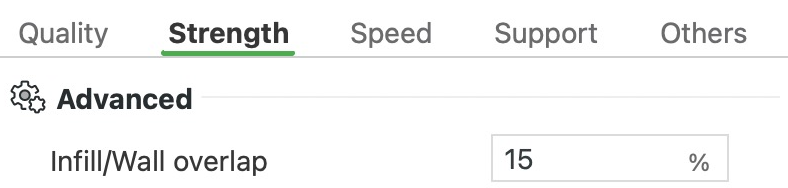
- 外壁
- 内壁
- スパース インフィル
インフィル/壁面の重なり
インフィルを内壁(いちばん内側の壁のループ)の中まで少しだけ届かせ、両者を重ねて接着させる設定です。値は線幅に対する割合です。プリセットの値のままにしておきましょう。インフィルの線が壁の手前で途切れるときは、まず「動的流量キャリブレーション」で得たK値を確認してください。K値は、プラスチックの押し出しをノズルの動きに合わせるための値です。線がつながらない原因としてよくあるのは、K値が極端に大きく設定されていることです。たとえば、0.025と入力するところを0.25と入力してしまった場合です。
このプリセットでは:15%。私たちのテストでは、インフィルは内壁に約0.09mm入り込み、40%では約0.19mmまで届きました。
インフィル方向
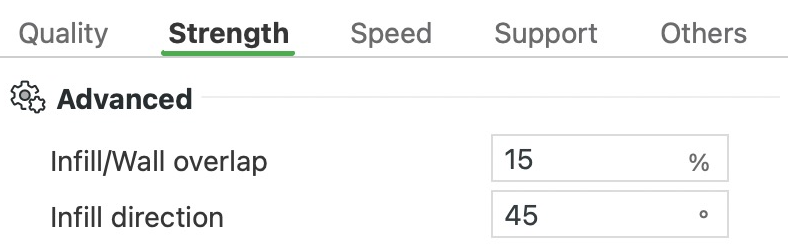


- インフィルの線、1層分
- 壁
インフィル方向
インフィルの線の角度を決める設定です。トップ面や底面を含むソリッドな層の線も同じように回転するので、平らな上面や下面で線がどちらへ走るかもこの設定で決まります。45°では、プレートにまっすぐ置いた箱を、線が斜めに横切ります。代わりに箱の辺と平行に走らせるには、0°にします。空中に架かるブリッジは、独自の向きを保ちます。
このプリセットでは:45°。
ブリッジ方向
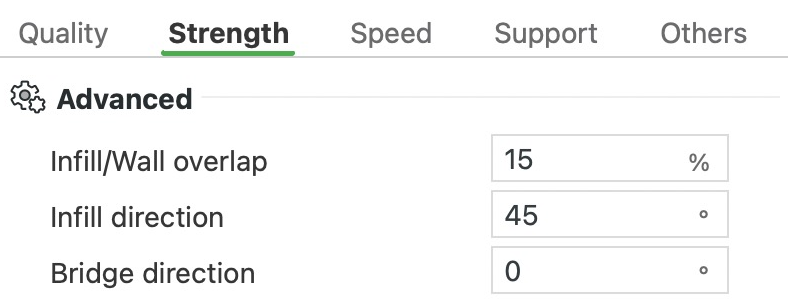
- 1本の線:塗りの点は柱に載り、白抜きの点は空中で終わる
ブリッジ方向
ブリッジとは、支えのある場所から別の支えのある場所へ、空中を渡してプリントする層のことです。この設定は、その線を走らせる向きを決めます。それぞれの線は冷えるまで両端のあいだにぶら下がるので、両端がしっかりしたものの上に載り、距離が短いときほどたわみが少なくなります。ブリッジの仕上がりが悪くない限り、0(自動)のままにしておきましょう。悪いときは、線がすき間をまっすぐ横切る角度を選びます。きれいにブリッジできないほど長いすき間には、サポートを追加します。
このプリセットでは:0で、Bambu Studioが向きを自動で決めます。ほかの角度を入れると、そちらが優先されます。0は自動を意味するので、0°に固定したいときは180°と入力します。
私たちのテストでは、30mmのすき間に架けたブリッジで、自動の向きでは長さ31mmの線が敷かれ、その両端は柱に載りました。90°ではほとんどの線が18mmと短くなりましたが、どちらの端の下にも何もありませんでした。3つの角度とも、かかった時間は同じ13分、使った量は同じ5gでした。
スパース インフィルの下閾値
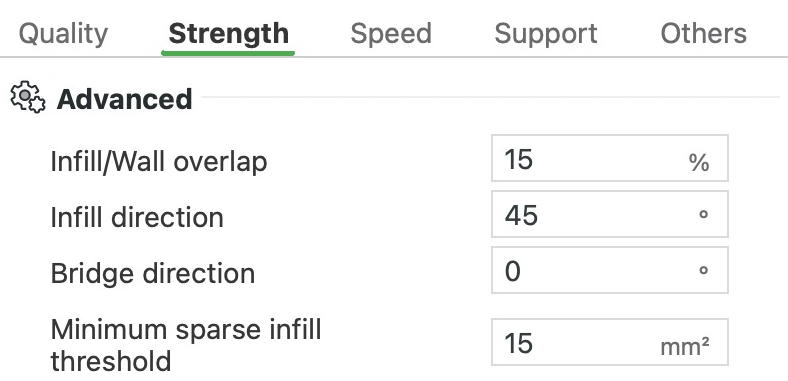


- スパース インフィル
- ソリッドインフィル
スパース インフィルの下閾値
スパース インフィル(内部を満たす、すき間のある模様)の領域のうち、この面積(mm²)より小さいものは、代わりにソリッドインフィルになります。細い柱やピンの中では、スパース インフィルは短い線が数本入るだけで、強度にはほとんど役立ちません。細い柱やピン、リブに剛性が必要なときは、値を上げましょう。そうした部分の多くがソリッドでプリントされるようになります。
このプリセットでは:15mm²。
私たちのテストでは、太さ5mm、8mm、14mmの柱で、15mm²にすると5mmの柱がソリッドになりました。60mm²では8mmの柱もソリッドになり、時間は18秒、重さは0.34g増えました。
インフィル マージ
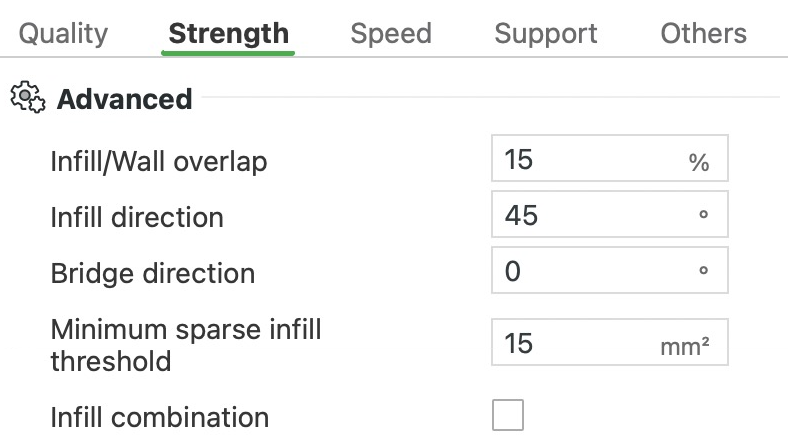
プリントの内部にあるインフィルは見えないので、細かいレイヤーは必要ありません。この設定をオンにすると、Bambu Studioはインフィルを2層か3層に1回だけ、同じ高さを埋める背の高い1本の線としてプリントします。壁とトップ面・底面はこれまでどおり毎層プリントされるので、外から見た仕上がりは変わらず、ノズルが内部を往復する回数は減ります。
なめらかな表面のために0.12mm以下の薄いレイヤーでプリントするとき、インフィルの多いパーツではオンにしましょう。薄いレイヤーはプリントを遅くしますが、この設定を使えば、薄いレイヤーを目に見える部分だけに限れます。0.2mmのレイヤーでは、短縮できる時間はわずかです。インフィルはすでに、ホットエンドがプラスチックを溶かせる限界に近い速さでプリントされているため、背の高い線はそれに合わせて速度を落とさなければならないからです。
このプリセットでは:オフ。Bambu Studioは、ノズル径に収まるだけの層をまとめます。そのため0.4mmノズルでは、0.2mmのレイヤーは2層ずつ、0.12mmのレイヤーは3層ずつまとめられます。0.24mm以上では、2層でもすでに0.4mmを超えてしまうので、何も起こりません。
私たちのテストでは、50×50×25mmのブロックを0.2mmのレイヤーでプリントしたところ、約1分(28分が27分に)と1.2gの節約になりました。
薄いソリッド インフィル検出
パーツ内部の幅の狭いソリッドな領域を、往復する線ではなく「同心」のループで埋めます。細い帯状の領域では、往復する線は短く折り返しだらけになりますが、ループなら長い経路で走れるので速くプリントできます。領域内のどの点も縁から3mm以内にあるとき、つまり幅がおよそ6mm未満のとき、その領域は狭いとみなされます。オンのままにしておきましょう。「浮遊する垂直シェルを検出」と、「速度」タブの「垂直シェル速度」は、この設定がオンのときにだけ表示されます。
このプリセットでは:オン。
私たちのテストでは、ソリッドで埋めた柱で、5mmの柱の芯はループで、8mmの柱の芯は直線でプリントされました。
壁の厚さを確保
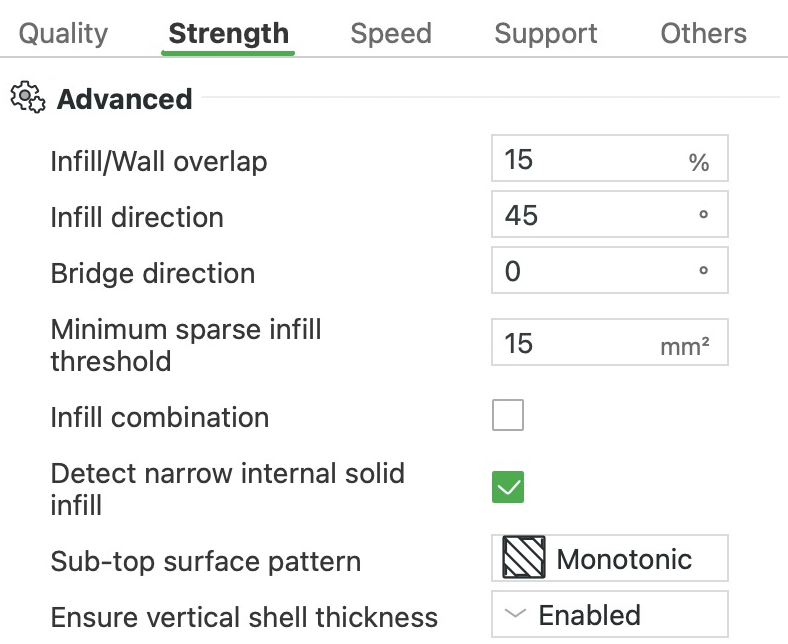


屋根全体(長さ50mm)を半分に切ったところ
- 斜面の下に追加されるソリッドなシェル
壁の厚さを確保
傾斜した面の下にソリッドインフィルを追加する設定です。これにより、斜面の下のシェル(外側のソリッドな層)が、上下方向に測って、トップ面と底面のシェルの設定どおりの厚さに保たれます。無効にすると、斜面の下ではスパース インフィル(内部を満たす、すき間のある模様)が壁のすぐ際まで来るため、そこのシェルが薄くなることがあります。「有効」のままにしておきましょう。「部分的な」は追加が少なく、「代替エクストラウォール」を使うには「部分的な」が必要です。「無効化」にすると、プラスチックと時間がわずかに節約できます。
このプリセットでは:「有効」。
私たちのテストでは、長さ50mmの30°の屋根で、使用量は「有効」が9.75g、「部分的な」が9.44g、「無効化」が8.61gでした。「無効化」は「有効」より43秒早くプリントできました。
浮遊する垂直シェルを検出
パーツ内部のソリッドインフィルの細い帯は、一部がスパース インフィル(線のあいだに空気がある、すき間のある模様)の上に載ることがあります。「壁の厚さを確保」が斜面の下に追加する帯も、そのひとつです。この設定は、帯のうちその空気の上に張り出した部分を見つけ、ブリッジの速度でプリントします。そこをゆっくりプリントすると、線がすき間に垂れる前に冷えて固まる時間ができます。オンのままにしておきましょう。
このプリセットでは:オン。張り出した部分は、ブリッジの速度である50mm/sでプリントされます。帯の残りは「垂直シェル速度」でプリントされ、これは内部ソリッド インフィルの速度の80%、つまり200mm/sです。
サブトップサーフェスパターン
目に見えるトップ面を下から支えるソリッドな層の、線のパターンです。この層の線はトップ面に透けて跡を残すことがあるため、「単調」のようなモノトニックなパターンにすると、最もなめらかに仕上がります。
このプリセットでは:「単調」。
壁用フィラメント
セットされているフィラメントのうち、どれで壁をプリントするかを選びます。A1のようにノズルが1つのプリンターでは、ここで別のフィラメントを選ぶと、毎層にフィラメント交換とそのパージが加わります。
このプリセットでは:「デフォルト」。
スパースインフィル用フィラメント
セットされているフィラメントのうち、どれでスパース インフィル(パーツ内部の、すき間のある模様)をプリントするかを選びます。「デフォルト」では、そのパーツ自体のフィラメントのままです。
このプリセットでは:「デフォルト」。
ソリッドインフィル用フィラメント
セットされているフィラメントのうち、どれでソリッドインフィル(パーツ内部の、すき間なく埋めた層)をプリントするかを選びます。
このプリセットでは:「デフォルト」。
Bambu Studioの「速度」の設定で何が変わるのか?
「速度」タブでは、プリントする線の種類ごとのノズルの移動速度と、加速・減速の速さを決めます。オーバーハングでの減速や、背の高いプリントの上部での減速の設定もこのタブにあります。このタブは「詳細」スイッチをオンにしたときにだけ表示されます。「このプリセットでは」の値は、0.4mmノズルを付けたA1の0.20mm Standardプリセットのものです。
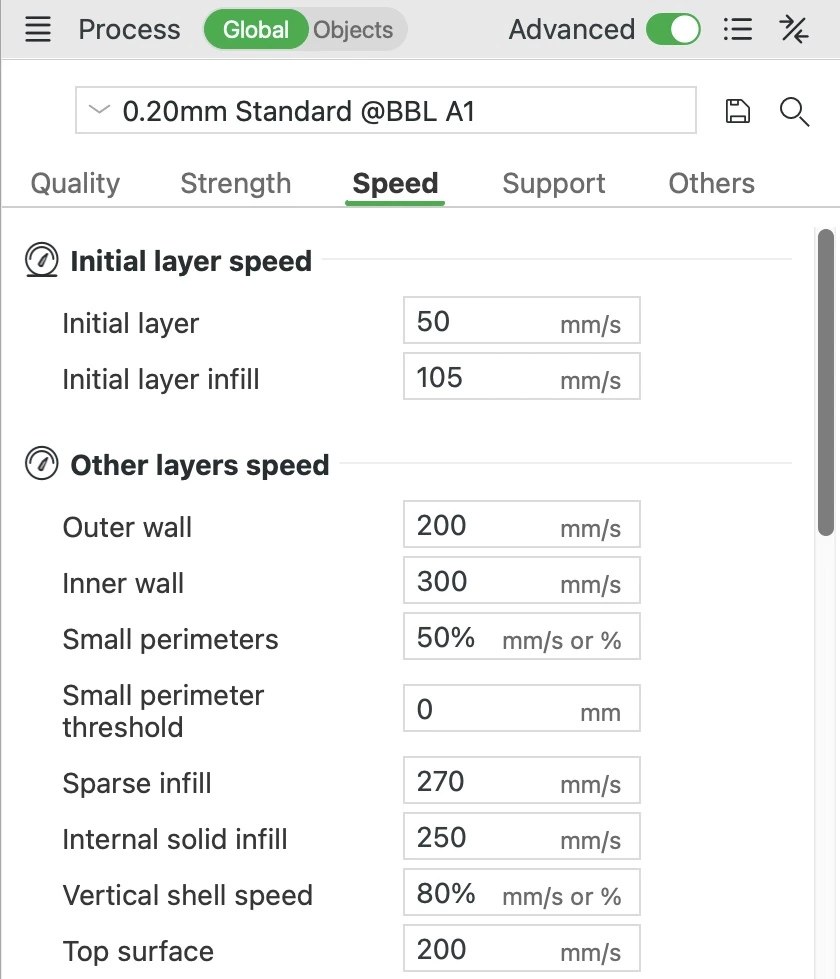
1層目
1層目の速度です。ただし、壁のあいだのソリッドインフィルは除きます(その速度は、下にある専用の設定で決まります)。壁(パーツの輪郭線)、ブリム、サポートの足元が対象です。ゆっくりプリントすると、熱いプラスチックがプレートに押し付けられて食いつく時間ができます。1層目が定着しないときは、これを30mm/sに、1層目のインフィルを60mm/sに下げましょう。
このプリセットでは:50mm/sで、その上の層での外壁の速度200mm/sの4分の1です。
1層目のインフィル
1層目のソリッドインフィル、つまり壁のあいだにあってパーツの底面をつくる線の速度を決めます。それより上のソリッドインフィルより遅く設定されているので、線がプレートに食いつく時間ができます。1層目が定着しないときは、60mm/sに下げましょう。大きく平らな底面をもつパーツでは、このインフィルが1層目の大部分を占めるため、遅くすると時間がいちばん大きく延びます。
このプリセットでは:105mm/s。
他の層の速度
他の層の速度
1層目より上のすべての層で、線の種類ごとにどれだけの速さでプリントするかを決める設定です。速くすると時間は短くなりますが、プラスチックがノズルの中で溶ける時間も、置かれてから冷える時間も短くなります。冷却不足がいちばん表れやすいのは、オーバーハングとブリッジ(空中に渡す線)、そして小さなディテールです。プリント全体を大幅に遅くするときは、ノズル温度も5〜10°C下げましょう。熱いノズルの中に長くとどまったプラスチックは流れやすくなり、糸引きや垂れ、ノズルへのこびりつきの原因になることがあります。
フィラメントの「最大体積速度」も、すべての線の速度の上限になります。これはノズルが1秒間に溶かして押し出してよいプラスチックの最大量で、単位はmm³/sです。Bambu Studioは、それ以上を必要とする線を減速します。ノズルが溶かせる量を超えるプラスチックを必要とする線は、すき間ができ、下の層との接着も弱くなります。レイヤーが薄いほど線1mmあたりのプラスチックが少なくて済むので、同じ上限でもより速い線をプリントできます。A1の0.08mm Extra Fineプリセットがスパース インフィル(パーツ内部の模様)を450mm/sに設定できるのは、そのためです。プリントが思ったより遅いときは、この上限で速度が抑えられていないか確認してください。
すぐにプリントし終わる小さな層も、減速されます。どの層も、次の層が載る前に少し冷えて固まる時間が必要だからです。これを受け持つのが、フィラメントの設定「冷却の為減速」です。所要時間が「積層時間」より短くなる層を減速しますが、「最小造形速度」より遅くはしません。これが特に重要なのは、小さなパーツや細い先端です。それでも柔らかくなったり垂れたりするときは、「積層時間」を数秒長くしましょう。
スライスしたプリントで使われる速度を確認するには、プレビューの「配色」を「速度」にします。「流量」の配色では、各線が1秒間に必要とするプラスチックの量がmm³/sで表示されます。「最大体積速度」で上限が決まるのは、この値です。
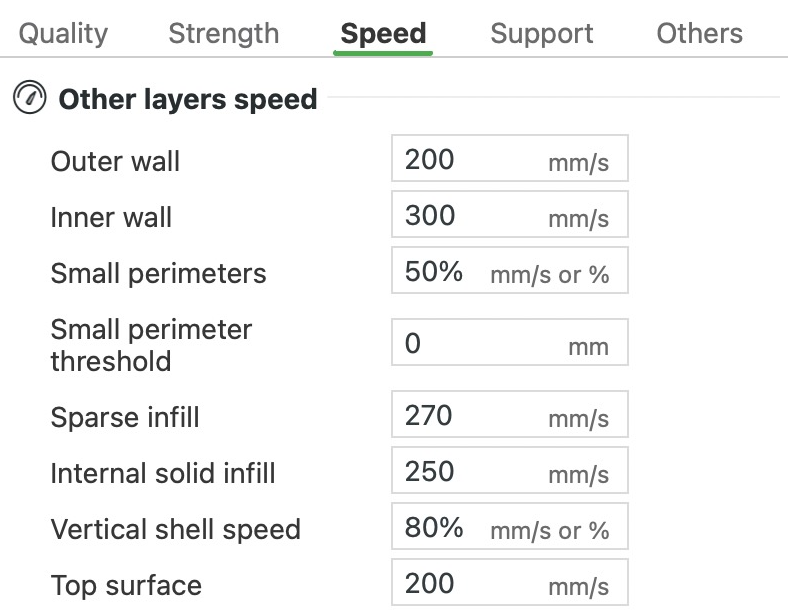
このプリセットでは:パーツの内部に隠れる線ほど速く設定されています。速度で表面が粗くなっても見えないからです。内壁(外壁の内側にある追加の輪郭線)は300mm/s、スパース インフィル(内部を満たす、すき間のある模様)は270、内部ソリッド インフィル(トップ面の下のソリッドな層)は250です。目に見える外壁とトップ面は200mm/sです。最も遅いのは空中に渡す線で、ブリッジは50mm/s、オーバーハングは最低10mm/sまで下がります。私たちが使ったフィラメントのBambu PLA Basicは、「最大体積速度」が21mm³/sです。0.2mmのレイヤーで幅0.45mmの線なら258mm/sが上限になるため、内壁もスパース インフィルも258でプリントされます。このフィラメントは冷却のための減速がオンで、「積層時間」は6秒、「最小造形速度」は20mm/sです。
私たちのテストでは、50×50×25mmのブロックをインフィル15%でプリントすると、壁は200mm/sと258mm/sでプリントされました。インフィル0%では、ほとんどの層が6秒未満で終わってしまうため、冷却のための減速によって、どちらの壁も97mm/sまで落ちました。
外壁
外壁は、目で見て手で触れる表面をつくる輪郭線で、この設定はその速度を決めます。ふつうは内壁より遅く設定されています。速い動きは角でプリンターをわずかに揺らし、かすかな波のような跡を残すからです。継ぎ目(各層の輪郭線の始点と終点にできる小さな跡)が目立つときは、この速度を落とすと目立ちにくくなることがあります。
遅くプリントした線は、プラスチックが熱いノズルの中に長くとどまるため、光沢も強くなります。そのため、「オーバーハング減速」で壁の一部が減速されると、つやのある部分とない部分がまだらにできることがあります。この速度を下げればその差は小さくなりますし、「オーバーハング減速」をオフにする方法もあります。小さなパーツでは、層を冷やすための減速でも同じようなまだらができることがあり、フィラメントのオプション「外周壁の速度を低下させない」でそれを防げます。
このプリセットでは:200mm/s。A1の0.20mm Strengthと0.16mm High Qualityのプリセットでは60mm/sです。
内壁
内壁は、外壁の内側にある追加の輪郭線で、側面を厚く、強くします。速くプリントするとかすかな波のような跡が残りますが、内壁は誰の目にも触れないので、外壁より速くして時間を節約できます。オーバーハングでは、内壁も下の層から張り出します。大きなオーバーハングがあってサポートを使わないパーツでは、両方の壁を遅くすると垂れを減らせることがあります。
このプリセットでは:300mm/sですが、0.2mmのレイヤーではBambu PLA Basicの「最大体積速度」により258mm/sに抑えられます。
小さな周囲
小さな壁のループ(各層の閉じた輪郭線)に、遅めの速度を設定します。ふつうは小さな穴のまわりのループです。どのループを小さいとみなすかは、小さな外周のしきい値で決まります。値はmm/sで入力するか、「外壁」の速度に対する割合で入力できます。どちらの場合も、内壁と外壁の両方のループに適用されます。ループを遅くすることしかできず、0にすると小さなループも通常の速度のままです。
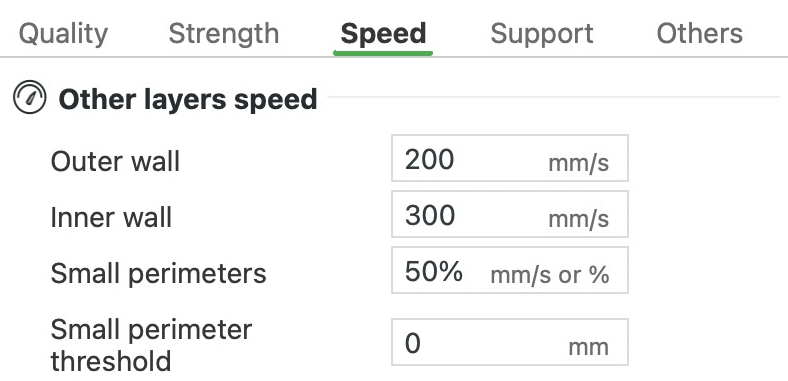
このプリセットでは:外壁の速度の50%、つまり100mm/sです。ただし、しきい値が0なので小さいとみなされるループはなく、この速度が使われることはありません。
小さな外周のしきい値


- 小さな周囲の速度:100mm/s
- ほかの速度
小さな外周のしきい値
壁のループ(閉じた輪郭線)がどれだけ小さければ小さな周囲の速度でプリントするかを決めます。入力するのは半径です。ループの長さが、その半径の円の周の長さ以下なら、小さいとみなされます。つまり円形のループなら、半径がしきい値以下のときに減速されます。小さな穴や丸いディテールをもっときれいに仕上げたいときは、値を上げましょう。減速されるのはそうしたループだけなので、時間はあまり延びません。
このプリセットでは:0なので、小さいとみなされるループはありません。Bambu Lab純正のプロセスプリセットは、どれも0のままです。
私たちのテストでは、穴のある板で、しきい値を3mmにすると、4mmの穴のまわりの2本のループがどちらも100mm/sに減速されました。5mmの穴のまわりで減速されたのは、穴に接するループだけでした。その外側のループは中心から3.1mmの位置にあるため、速度はそのままでした。6.5mmではどの穴も減速されましたが、12mmの穴のまわりの2本目のループは中心から6.6mmにあるため、例外でした。これで増えたのは、板の見積もり時間8分に対して約10秒だけでした。
スパース インフィル
スパース インフィルは、パーツの内部を満たす、すき間のある模様です。速い線は少し粗くなりますが、インフィルは誰にも見えないので、速くして時間を節約できます。「グリッド」と「三角形」は、同じ層の中で自分の線どうしが交差します。交差するたびにプラスチックが少し盛り上がり、ノズルがそこにぶつかることがあります。たいていは問題ありません。それでパーツが外れそうになるときは、この速度を落とすか、「ジャイロイド」のように線が交差しないパターンを選びましょう。
このプリセットでは:270mm/sで、パターンは「グリッド」です。ただし、0.2mmのレイヤーではBambu PLA Basicの「最大体積速度」により258mm/sに抑えられます。
オーバーハング減速
オーバーハング減速
オーバーハングとは、モデルのうち下の層より外へ張り出した部分のことです。この設定は、壁(各層の輪郭線)を、張り出した部分でだけ減速します。下に支えの少ない線は、垂れる前に冷えて固まる時間が必要だからです。プリントのほかの部分は速度を保ちます。それでもオーバーハングが垂れるときは、「オーバーハング速度」の各欄の値を下げましょう。BambuのA1用プリセットでは10〜60mm/sで、線が大きく張り出すほど遅くなります。ほぼ水平なオーバーハングには代わりにサポートが必要で、どれにサポートを付けるかは「サポート」タブの「閾値角度」で決まります。
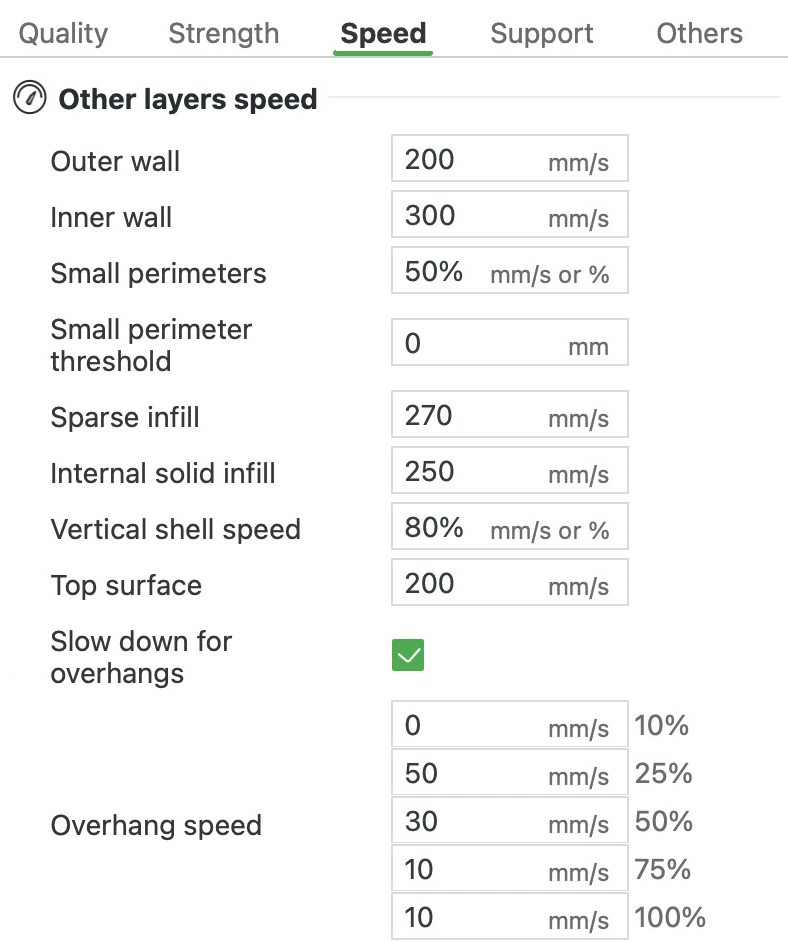
「オーバーハング速度」の行には、10%、25%、50%、75%、100%の5つの欄があります。それぞれ、線の幅のうちどれだけが下の層からはみ出しているかを表し、100%は線の下に何もないことを意味します。このプリセットが使う壁面生成器「クラシック」では、速度は2つの欄の値のあいだで補間されます。たとえば25%で50mm/s、50%で30mm/sなら、40%はみ出した線は38mm/sでプリントされます。0にした欄では、その段階では減速しません。オーバーハング減速をオフにすると、この行は消えます。すると壁は通常の速度のままになりますが、完全に張り出した壁だけはブリッジの速度でプリントされます。
このプリセットでは:オンで、10%は0(減速なし)、25%は50mm/s、50%は30mm/s、75%と100%は10mm/sです。
私たちのテストでは、板の垂直から30°傾いた面で、壁が200mm/sから110mm/sに減速されました。45°では36mm/s、60°では10mm/sまで落ちました。このテストではフィラメントの「冷却の為減速」をオフにしたので、速度を変えたのはこの設定だけです。「オーバーハング減速」をオフにしたときは、下に何もない部分の壁だけが、ブリッジの速度である50mm/sに減速されました。板のプリント時間は、13分近くから約11分に短くなりました。
私たちのテストでは、板にある5mmの穴が、それより大きい10mmの穴の真上から始まります。その穴の最初の2本の壁のループは下に何もないので、10mm/sでプリントされます。
高さに応じて減速
高さに応じて減速
プリントが高くなるにつれて、最大速度と加速度(ノズルがどれだけ勢いよく加速するか)を下げます。A1はベッドを前後にスライドさせるので、その動きで背が高く細いパーツが揺れます。パーツが外れたり倒れたりすることもあります。上のほうの層を遅くすればそうなりにくくなり、時間が延びるのもその層だけです。背が高く細いパーツが倒れるときは、これをオンにして、上部に低めの上限を設定しましょう。
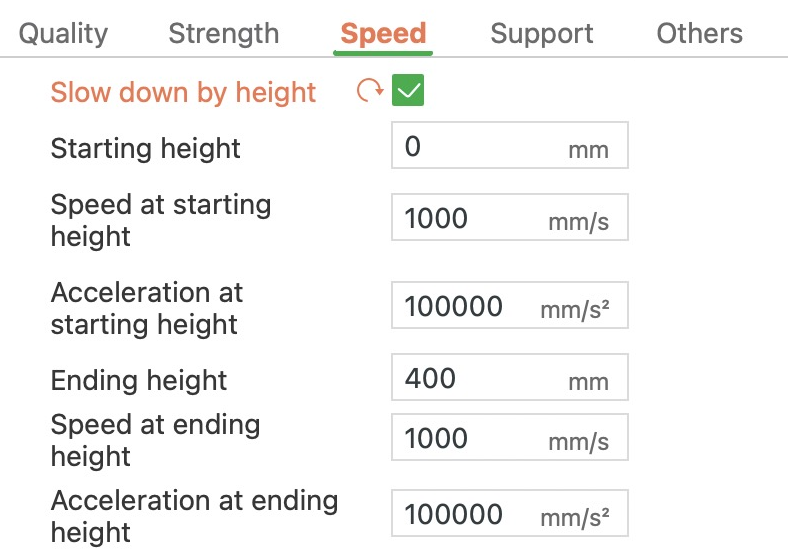
高さに応じて減速をオンにしたら、減速を始める高さを開始高さで設定します。開始高さでの速度と開始高さでの加速度が、その高さでの上限です。そこから終了高さまで上限は一定の割合で変わり、終了高さで終了高さでの速度と終了高さでの加速度に達します。それより上では同じ値のままです。「終了高さ」は「開始高さ」より高くしないと、何も起こりません。上限によって減速されるのは、上限より速く設定されている線だけです。対象はパーツ自体の線と、そこへ向かうノズルの移動で、サポート、ブリム、スカートには適用されません。1つのパーツだけに設定することも、モディファイア(パーツの一部の領域だけ設定を変える形状)に設定することもできます。
このプリセットでは:オフ。上限を変えずにオンにしても、何も変わりません。プリセットの上限は1,000mm/sと100,000mm/s²で、プリントされるどの速度よりもはるかに高いからです。
私たちのテストでは、直径30mm、高さ170mmの円柱を、フィラメントの冷却のための減速をオフにして使いました。Bambu Studioの見積もりは約1時間19分でした。120mmで200mm/s、162mmで60mm/sに設定し、加速度は120mmから上で2,000mm/s²に固定しました。すると見積もりは約1時間38分に延びました。外壁は、120mmまでは200mm/s、141mmでは130mm/s、162mmから最上部までは60mm/sでプリントされました。
ブリッジ
ブリッジとは、穴の上の天井のように、それを支える2点のあいだで空中に張り渡す線のことです。この設定は、ブリッジをプリントする速さを決めます。Bambuによると、ブリッジは遅すぎる速度で多すぎるプラスチックをプリントするとたわみます。ですから、ブリッジがたわむときはこの速度を少し上げるか、「ブリッジ流量」を下げましょう(Bambuは0.9を勧めています)。逆に線が引きちぎられるときは、流量に対して速度が高すぎるので、速度を落とすか「厚いブリッジ」をオンにします。「ブリッジ流量」と「厚いブリッジ」は「品質」タブにあります。
「オーバーハング減速」がオフのときは、完全に空中に張り出した壁もこの速度でプリントされます。空中に渡るまっすぐな壁は、オンのときでもこの速度を使います。サポートの上に載るパーツの下面も、ブリッジとしてプリントされます。
このプリセットでは:50mm/s。
私たちのテストでは、板の10mmの穴の上を横切る線(5mmの穴が始まるところ)が50mm/sでプリントされました。板の内部でインフィルの上に敷かれた最初のソリッドな層も同じでした。
「他の層の速度」のそのほかの項目
- 内部ソリッド インフィル:目に見えないソリッドインフィルの速度です。トップ面の下と底面の上にある層に加え、すき間のある模様のインフィルを入れるには小さすぎる領域が対象です。このプリセットでは250mm/sです。
- 垂直シェル速度:下のすき間のあるインフィルの上に載る、ソリッドインフィルの細い帯の速度です。傾斜した面の近くに追加されるソリッドインフィルがその一例です。割合で指定すると、「内部ソリッド インフィル」の速度をもとに計算されます。「薄いソリッド インフィル検出」(「強度」タブ)がオンのときにだけ表示されます。このプリセットでは80%で、200mm/sになります。
- トップ面:パーツの上面に見えるソリッドな表皮の速度です。人目に触れるので、その下に隠れたソリッドインフィル(250mm/s)より遅く設定されています。このプリセットでは200mm/sです。
- 隙間インフィル:もう1本壁のループを入れるには狭すぎるすき間を埋める、短い線の速度です。すき間は場所によって幅が変わるため、Bambu Studio自身のツールチップでも、これらの線は遅めにプリントするよう勧めています。このプリセットでは250mm/sで、内部ソリッド インフィルと同じ速さです。
- サポート:サポートの速度で、1層目より上のスカート(パーツを囲むループ)にも使われます。プレビューで「サポート変換層」と表示される線は、「ブリッジ」の速度を使います。サポート、ラフト、スカートのどれかをオンにしたときにだけ表示されます。このプリセットでは150mm/sです。
- サポート接触面:パーツに接するサポートの層の速度です。サポートがオンのときにだけ表示されます。このプリセットでは80mm/sで、サポートの速度のおよそ半分です。
移動
移動動作とは、ノズルがプリントせずに次の線の始点へ移る動きのことです。移動中は何も押し出されないので、乱れる線もなく、プリントよりはるかに速く動けます。背の高いパーツの上のほうの層だけで移動を遅くしたいときは、「高さに応じて減速」を使います。この設定は「開始高さ」より上で、減速する線へ向かう移動動作も制限します。
このプリセットでは:700mm/sで、0.4mmノズル用のA1のプリセットはどれも同じです。これはA1の公称最高速度である500mm/sを上回っています。また、Bambu StudioはG-code(プリンターがたどる動きのリスト)に、左右と前後の動きの上限として500mm/sを書き込みます。
通常造形
加速度とは、ノズルがどれだけ素早く速度を上げ、また落とすかを表す値です。この設定は、1層目より上の線のうち、下の欄に専用の値がないすべての線に適用されます。値を高くすると、短い線や角で時間を節約できます。ただし、急に動き出したり止まったりするたびにプリンターがわずかに揺れ、表面にかすかな波のような跡が残ることがあります。A1では、前後の動きのたびに、パーツを載せたベッド全体がスライドします。プリンターのキャリブレーションメニューにあるA1の「振動補正」キャリブレーションで、この跡を減らせます。背が高く細いパーツが倒れるときは、この値を下げるか、「高さに応じて減速」を使って上のほうの層だけで下げましょう。
このプリセットでは:6,000mm/s²。
「加速度」のそのほかの項目
- 移動:1層目より上での移動動作(プリントしない移動)の加速度です。外壁へ向かう短い移動には、代わりにもっと穏やかな250mm/s²が使われます。表面の細かい波のような跡を減らす、非表示の設定によるものです。このプリセットでは10,000mm/s²で、このグループで最も高い値です。
- 1層目の移動動作:1層目での移動動作の加速度です。このプリセットでは6,000mm/s²です。
- 1層目:1層目をプリントするときに、ノズルがどれだけ勢いよく加速するかです。動き出しと停止を穏やかにすると、最初の線がプレートに定着しやすくなります。このプリセットでは500mm/s²で、プリント中に使う加速度の中で最も低い値です。
- 外壁:外壁と、空中に張り出した壁の加速度です。値を下げると波のような跡が減り、外側がきれいに仕上がることがあります。このプリセットでは5,000mm/s²で、0.16mm High Qualityプリセットでは2,000です。
- 内壁:内壁の加速度です。0にすると通常造形の値を使います。このプリセットでは0なので、6,000mm/s²になります。
- トップ面:トップ面の加速度です。値を下げると、上面がよりなめらかになることがあります。このプリセットでは2,000mm/s²です。
- スパース インフィル:パーツ内部の、すき間のあるインフィルの加速度で、mm/s²か「通常造形」に対する割合で指定します。このプリセットでは100%なので、6,000mm/s²です。
- 加減速制御を有効にする:Klipperファームウェアで動くプリンター専用の設定なので、A1では表示されません。Klipperのmax_accel_to_decelの値を、Bambu Studioが代わりに設定します。このプリセットではオフです。
- 加減速:「加減速制御を有効にする」がオンのとき、Klipperのmax_accel_to_decelを加速度の何割に設定するかです。これもA1では表示されません。このプリセットでは50%です。
ジャーク (XY)
ジャークとは、角などでプリンターが、なめらかに加減速せずに一度に変化させてよい速度の大きさのことです。Bambu Studioは、A1を含むBambu Labのプリンターではこれらの設定を表示しません。G-code(プリンターがたどる動きのリスト)に書き込むのはそれ以外のプリンターの場合だけで、それもデフォルトが0より大きいときに限られます。
デフォルトは、専用の値をもたないすべての動きに適用されます。0にすると、ほかの欄はグレー表示になります。外壁、内壁、インフィル、トップ面、1層目、移動は、それぞれの動きの値を設定します。値の単位はすべてmm/sです。
このプリセットでは:非表示で、A1では使われません。
Bambu Studioの「サポート」の設定で何が変わるのか?
サポートとは、オーバーハング(そのままでは空中に浮いてしまうモデルの部分)の下に追加でプリントするプラスチックのことで、プリント後に折って取り除きます。このタブでは、サポートを付けるかどうか、どの種類にするか、パーツとどう接するかを決めます。設定は「サポート」「ラフト」「サポート用フィラメント」「高度な設定」「ツリーサポート」の5つのグループに分かれています。ほとんどの設定は、サポートの「有効化」をオンにするか、ラフトを追加するまでグレー表示のままです。
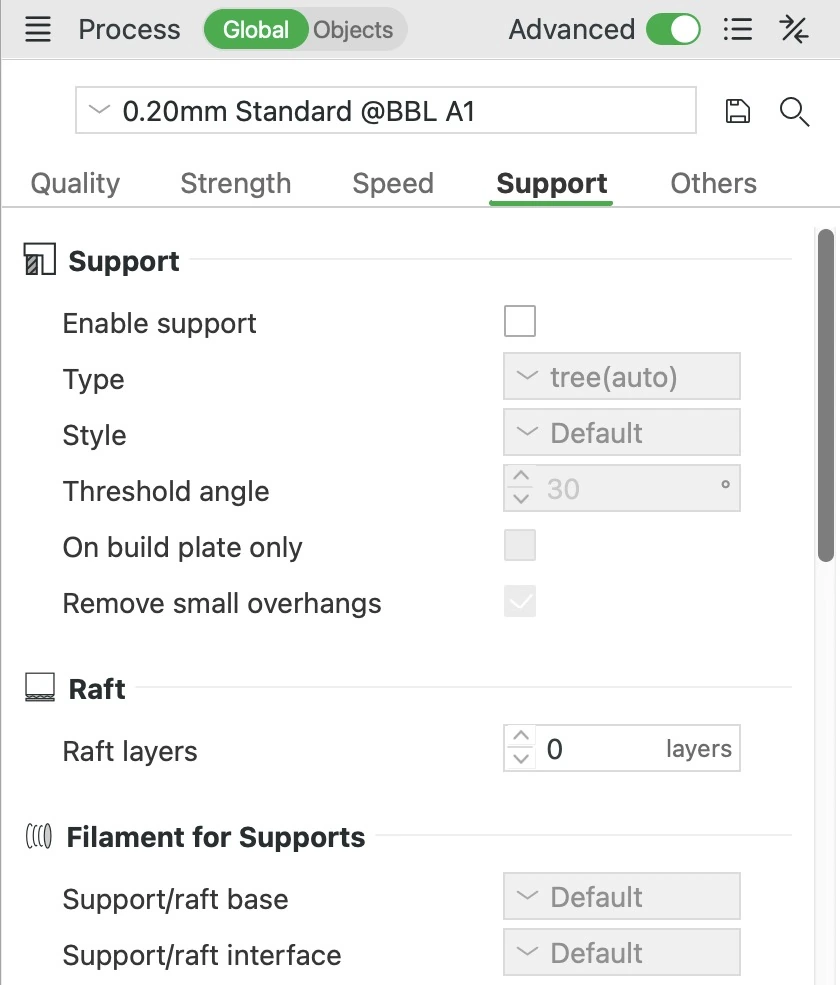
有効化
サポートをオンにします。サポートとは、そのままでは空中に浮いてしまうモデルの部分の下にプリントする、一時的な構造物です。
空中にプリントしたプラスチックは、冷えるまで支えるものがないので垂れてしまいます。水平から約30°より寝ている面、空中から始まる部分、片側だけで支えられた張り出しには、サポートが必要です。プレート上でモデルの向きを変えると、こうしたオーバーハングがなくなることもよくあります。そうすればサポートは不要になり、取り除く手間もかかりません。
サポートは、プリントが終わってから2時間ほどのうちに取り除きましょう。プラスチックの中には空気中の湿気を吸って柔らかくなるものがあり、そうなるとサポートが外しにくくなって、パーツにかけらが残ることがあります。特に注意が必要なのは、ナイロン(PA)のパーツと、PVAやSupport for PA/PETのサポートです。すでに柔らかくなっているときは、まずプリントを乾燥させ、冷ましてから外します。
このプリセットでは:オフ。オブジェクトごとにオンにすることもでき、その場合はこの設定より優先されます。
タイプ
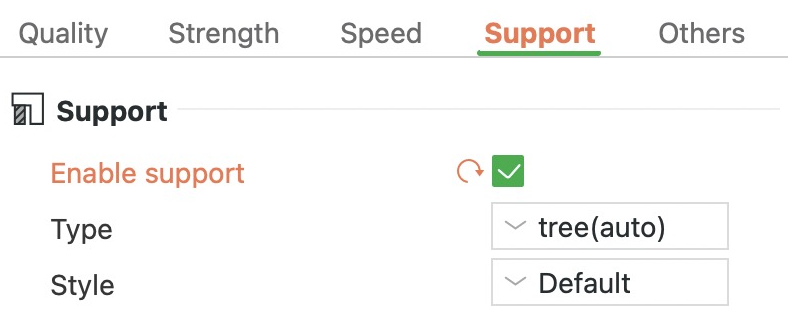


- サポート
コーラルランプで見るタイプとスタイル
サポートの種類を選びます。通常サポートは、各オーバーハングの真下の空間を埋めます。ツリーサポートはオーバーハングに向かって枝を伸ばし、その枝が下のほうで幹にまとまります。
棚のような大きく平らなオーバーハングの下では、たいてい通常サポートのほうがきれいな面に仕上がります。面全体を均等に支えるからです。オーバーハングの大半が小さく平らでない複雑なモデルでは、ツリーサポートのほうが丈夫で、プラスチックも時間も少なくて済みます。「(自動)」が付くタイプはオーバーハングを自動で見つけ、「(手動)」が付くタイプは、たとえば「サポート編集」ツールで指定した部分だけを支えます。
私たちのテストでは、60mmのキノコの広いかさの下に通常サポートを付けると、約19〜24分増えました。ツリーのスタイルでは約40〜45分増えました。
このプリセットでは:「ツリー (自動)」。サポートの「有効化」をオンにするか、ラフトを追加するまでグレー表示のままです。
スタイル
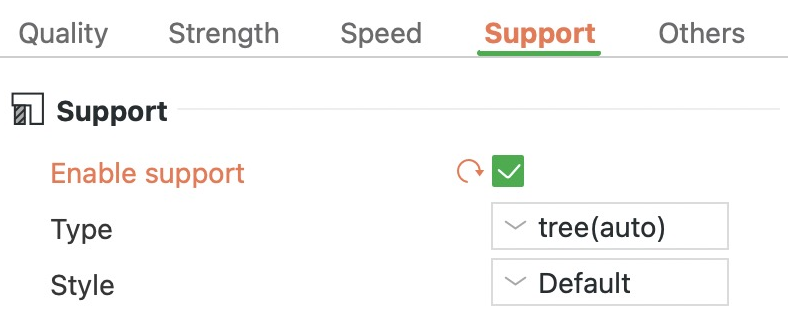


- サポート
タイプとスタイル
「スタイル」はサポートの形を決めます。通常サポートとツリーサポートには、それぞれ専用のスタイルがあります。
通常サポートの場合、「グリッド」はオーバーハングより少し広い範囲に規則的な格子状にサポートを配置するので、より安定して立ちます。「Snug」はオーバーハングの輪郭にぴったり沿うので、プラスチックが少なくて済み、パーツに残る跡も少なくなります。
ツリーサポートの場合、「ツリーオーガニック」はなめらかに曲がる枝を伸ばします。接触面の層(パーツに接する密な層)が少ないので、外しやすくなります。「ツリースリム」は枝を早めにまとめてずっと小さなサポートにし、壁を加えて強度を保ちます。「ツリーストロング」は、プラスチックを多く使う、より太く丈夫な枝をつくります。「ツリーハイブリッド」は、大きく平らなオーバーハングの下には通常サポートを、それ以外の場所にはツリーサポートを使います。BambuのWikiでは、一般的に無難な選択とされています。
私たちのテストでは、60mmのキノコの重さはサポートなしで16.4gでした。サポートによる増加は、「グリッド」が14.4g、「Snug」が12.4g、「ツリーオーガニック」が8.4g、「ツリースリム」が11g、「ツリーストロング」が16.6gでした。
このプリセットでは:「デフォルト」。通常サポートでは「グリッド」、ツリーサポートでは「ツリーオーガニック」を意味します。ツリーサポートの場合、サポート材を使うときのように「トップ面とのZ間隔」が0だと、「デフォルト」は「ツリーハイブリッド」に切り替わります。アダプティブ積層ピッチのように積層ピッチが一定でない場合も同じです。「ツリーオーガニック」は等間隔の層にしかプリントできないからです。
閾値角度
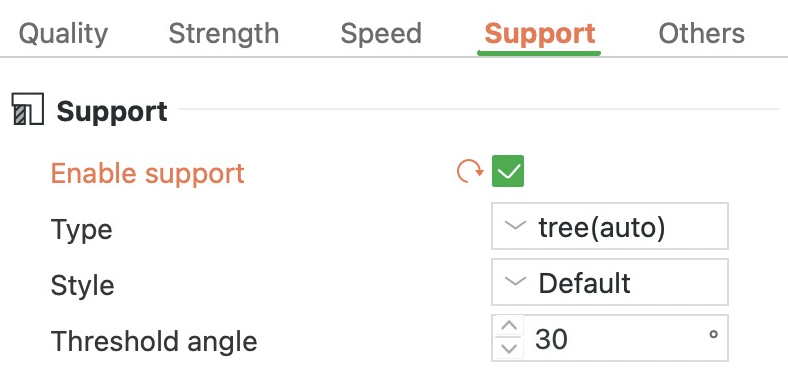


- サポート
閾値角度
この角度より寝ている面にサポートが付きます。角度は水平から測るので、0°は平らな天井、90°は垂直な壁です。
斜面では、各層が下の層より少しずつ外へはみ出し、傾斜が寝ているほど空中に大きく張り出します。45°より急な面は、一般にサポートなしでも問題なくプリントできます。30°から45°のあいだの面が垂れてしまうときは、角度を45°に上げましょう。角度を上げるほどモデルの広い範囲にサポートが付き、そのぶんプラスチックと時間がかかります。
私たちのテストでは、15°、30°、45°、60°で傾いたブラケットで、設定した角度ちょうどの面にもサポートが付きました。ブラケットのプリントは、15°では約29分・7.3g、60°では約34分・10.4gでした。
このプリセットでは:30°。BambuのWikiでは、ほとんどの素材がサポートなしでプリントできる安全な角度とされています。「(自動)」が付くタイプでのみ機能します。
ビルドプレートのみ
オンにすると、サポートはビルドプレートの上にだけ立ち、モデル自体の表面の上には立ちません。
モデルの上に立つサポートは触れたところに跡を残すので、そうした面をきれいに保ちたいときはオンにします。ただしその場合、モデルの別の部分の上にあるオーバーハングには、そこからプレートまでサポートが届かないため、サポートが付かないことがあります。スライス後のプレビューで、空中に浮いたままの部分がないか確認しましょう。
このプリセットでは:オフなので、サポートはモデルの上にも立てます。
必須領域のみ
オンにすると、シャープテールや片持ち梁のような重要な箇所にだけサポートが付きます。
シャープテールとは、モデルのほかの部分から離れて、空中から始まる小さな部分のことです。片持ち梁とは、片側だけで支えられた張り出しのことです。どちらも小さくてもサポートが必要です。シャープテールは何もない空中からプリントが始まることになり、片持ち梁は支えのない先端が垂れるからです。モデルのほかのオーバーハングがサポートなしでもきれいにプリントできるときは、これをオンにすると、プラスチックと後処理の手間を節約できます。
このプリセットでは:オフ。「タイプ」を「ツリー (自動)」にしてサポートをオンにしたときにだけ表示されます。
小さなオーバーハングを削除
サポートがなくてもおそらく問題なくプリントできるほど小さなオーバーハングの下には、サポートを付けません。
小さなサポートも、ひとつひとつがプラスチックを使い、後処理の必要な跡を残すので、省けばその両方を節約できます。シャープテールと片持ち梁は、小さくてもサポートが残ります。大事な小さいディテールが垂れてしまうときだけ、オフにしましょう。
このプリセットでは:オン。
ラフト
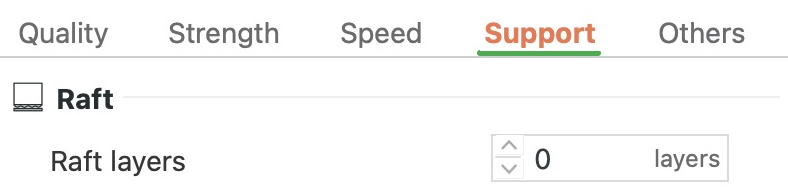


- ラフト
ラフト
ラフトを何層でつくるかを設定します。ラフトとは、最初にプレート上にプリントする薄い台で、その上にオブジェクトがプリントされます。
ラフトはオブジェクトより広いので、より広い面積でプレートに食いつきます。そのため、ABSのようなプラスチックで反り(プラスチックが冷えて縮むときに、角がプレートから浮き上がること)を減らせることがあります。時間とプラスチックがかかり、あとで折り取る必要もあるので、反りが問題にならない限り0のままにしておきましょう。
BambuのWikiでは、A1のようなオープンフレームのプリンターでABS、ASA、PC、ナイロンを使うことは推奨されていません。これらのプラスチックは反りを防ぐために周囲の空気を暖かく保つ必要がありますが、オープンフレームでは室温の空気にさらされるからです。最も反りやすいのは、インフィル(内部の模様)の密度が高い大きなパーツです。
私たちのテストでは、50mmのリングで、2層のラフトでは約2分と0.8gが増え、リングは0.6mm持ち上がりました。4層では約3分と1.2gが増え、リングは1.2mm持ち上がりました。どちらの高さにも、ラフトの上の0.1mmのすき間が含まれています。
このプリセットでは:0なので、ラフトはありません。
ラフト接触面Z間隔
ラフトの上面とオブジェクトの底面のあいだの小さなすき間です。
このすき間があるのでオブジェクトがラフトに融着せず、ラフトを折り取れます。すき間があるため、オブジェクトの最初の層はブリッジ(空中に張り渡す線)のように、遅いブリッジの速度でプリントされます。すき間を大きくするとラフトは外しやすくなりますが、オブジェクトの下面は粗くなります。
私たちのテストでは、リングのそうした線は、ラフトの上では50mm/sでプリントされました。プレートに直接プリントする場合は105mm/sです。
このプリセットでは:0.1mm。「ラフト」の層数が0より大きく、「トップ面とのZ間隔」も0より大きいときにだけ表示されます。サポート材を使うときによく設定するように「トップ面とのZ間隔」を0にすると、すき間はなくなり、オブジェクトはラフトの上に直接載ります。
サポート/ラフトベース
サポートのベースとラフトに使うフィラメントを選びます。ベースとは、パーツに接する数層の密な層より下にある、サポートの大部分のことです。
「デフォルト」では、その層ですでにプリントしているフィラメントを使います。これでフィラメント交換が少なくなります。交換のたびに時間がかかり、ノズルからプラスチックが押し出されて捨てられるからです。接触面にサポート材を使う場合も、「デフォルト」のままにしておきましょう。サポート全体をサポート材にすると時間もフィラメントも多くかかり、すべてサポート材でできた背の高い細いサポートは、曲がったり倒れたりすることがあります。ここで水に溶けないサポート材を選ぶと、Bambu Studioが警告を出します。
PVAのような水溶性の素材は例外で、ベースと接触面の両方に使えば、サポート全体が水に溶けます。PVAを選ぶと、Bambu Studioがこの使い方を提案します。
このプリセットでは:「デフォルト」。
サポート/ラフトインターフェース
接触面(パーツに接するサポートの密な層)と、ラフトの上部に使うフィラメントを選びます。
パーツと同じプラスチックでつくるサポートは、小さなすき間がないとパーツに融着してしまい、そのすき間のせいで下面が粗くなります。サポート材はパーツのプラスチックとしっかりは接着しません。すき間なしでパーツに触れても外すことができ、下面はなめらかに仕上がります。時間とフィラメントを節約するには、サポート材は接触面だけに使い、ベースはパーツと同じプラスチックにしましょう。
PLAの下にはSupport for PLAというように、パーツのプラスチックに合わせて作られたサポート材を選びましょう。ABSの下にSupport for PLAを使うなど、より高温のプラスチックの下に使うと、ノズルが詰まることがあります。A1で水に溶けないサポート材を使う場合は、「トップ面とのZ間隔」と「トップ接触面間隔」を0にします。さらに「接触面パターン」を「直線インターレース」にし、「独立サポート層ピッチ」をオフにします。サポート材を選ぶと、Bambu Studioがこれらの変更を提案します。
このプリセットでは:「デフォルト」なので、接触面にはその層ですでにプリントしているフィラメントが使われます。
ベース用のインターフェイスフィラメントを回避
「サポート/ラフトベース」が「デフォルト」のままのとき、接触面用のフィラメントをできるだけベースに使わないようにします。
オフにすると、そのフィラメントがすでに装填されている層では、ベースがサポート材でプリントされることがあります。パーツのプラスチックで十分なところに、サポート材を使ってしまうことになります。オンのままにしておきましょう。
このプリセットでは:オン。「サポート/ラフトベース」を「デフォルト」のままにして、「サポート/ラフトインターフェース」でフィラメントを選んだときにだけ表示されます。
トップ面とのZ間隔


T字形全体(幅60mm、高さ40mm)を半分に切ったところ
- サポート
- パーツ
トップ面とのZ間隔
「トップ面とのZ間隔」は、サポートの上端と、それが支えるパーツの下面のあいだの小さなすき間です。
このすき間があるので、サポートがパーツに融着しません。すき間を大きくするとサポートは外しやすくなりますが、下面はより多くの空気の上にプリントされるので粗くなります。すき間を小さくすると面はきれいになりますが、サポートが強くくっつきます。パーツと同じプラスチックのサポートなら、0.2mm程度にしておきましょう。0では融着して外しにくくなるからです。0にするのは、すき間がなくても外れるサポート材を使うときだけにします。
すき間によるコストの違いはほとんどありません。私たちのテストでは、通常サポートを付けた60mmのT字形で、0〜0.3mmのどのすき間でも約15.6g、39分でした。
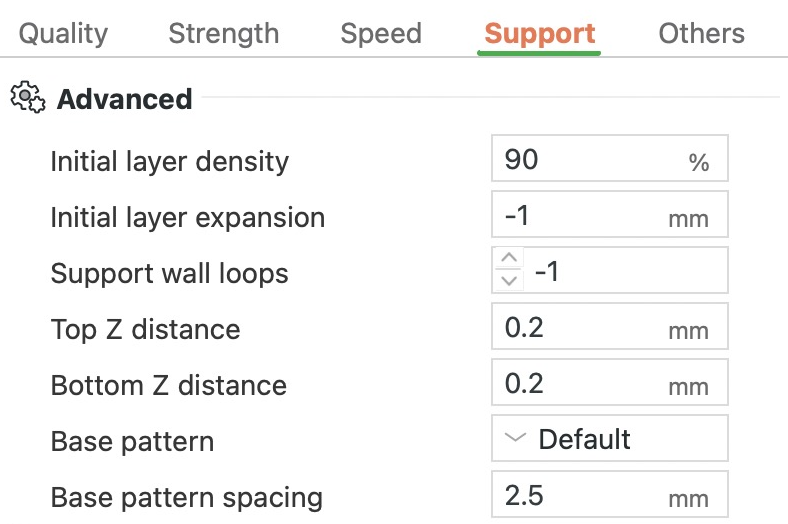
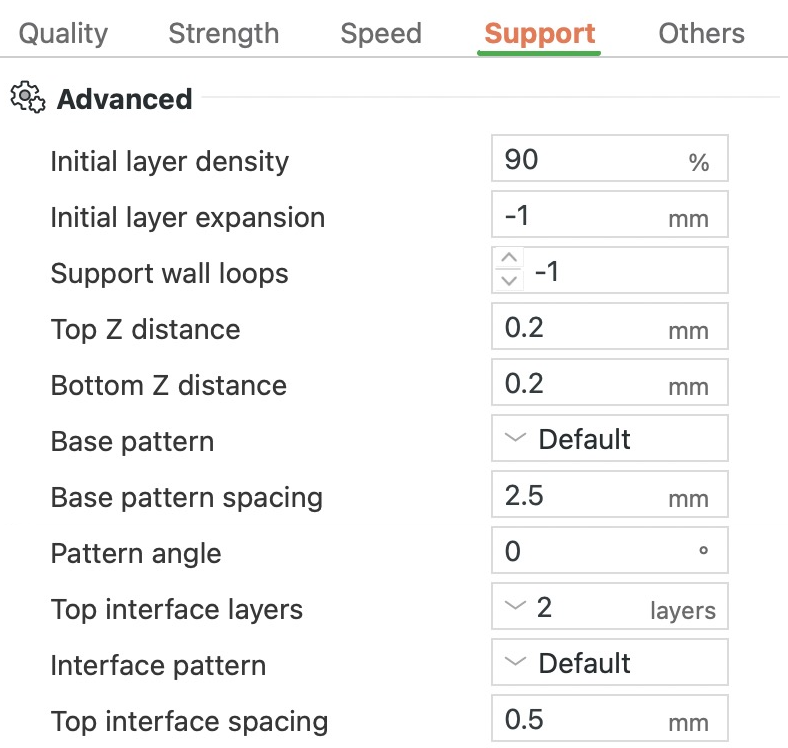
このプリセットでは:0.2mm。
底面とのZ間隔
プレートではなくパーツの上に立つサポートの、下側のすき間です。
このすき間があるので、サポートがその下の面に融着しません。パーツと同じプラスチックのサポートなら、そのままにしておきましょう。PVAでPLAのパーツを支える場合は、PVAは水に溶けるので0にします。ただし、ここでの0は「『トップ面とのZ間隔』と同じ」という意味なので、すき間がなくなるのは「トップ面とのZ間隔」も0のときだけです。
このプリセットでは:0.2mm。
基本パターン


T字形全体(幅60mm、高さ40mm)。表示は下から6mmの部分
- サポート
基本パターン
サポートの本体を埋める線のパターンです。
「直線」は、どの層でも同じ向きに走る直線を敷きます。「直線グリッド」は層ごとに線の向きを90°回転させるので、線が交差します。サポートの剛性は高くなりますが、そのぶん折り取りにくくなることがあります。「ハニカム」は六角形のセルをつくります。頑丈なサポートになりますが、私たちのテストではいちばん時間がかかりました。ツリーサポート専用の「ライトニング」は、内部を枝分かれする数本の細い線で埋めるので、プラスチックは節約できますが強度は下がります。同じくツリーサポート用の「中空」は内部を空にするので、それぞれの枝は壁だけになります。
私たちのテストでは、通常サポートを付けた60mmのT字形で、「直線グリッド」は「デフォルト」より0.1gと約20秒増えただけでした。「ハニカム」は約1.5gと9分増えました。通常サポートでは、「ライトニング」と「中空」は「直線」と同じ結果になりました。「ツリーオーガニック」では、パターンによる違いはありませんでした。「ツリースリム」では、「ライトニング」が9.7g、「直線」が10.2gでした。
このプリセットでは:「デフォルト」。通常サポートと「ツリーハイブリッド」では「直線」、それ以外のツリーのスタイルでは「中空」になります。
基本パターン間隔
サポート本体の線の間隔を設定します。
間隔を広げるとプラスチックも時間も少なくて済みますが、サポートは弱くなります。狭めると剛性は上がりますが、コストも増えます。「ハニカム」では、間隔によってセルの大きさが決まります。「中空」には内部を埋める線がないので、この値は何の効果もありません。
このプリセットでは:2.5mm。
トップ接触面の層数
- パーツ
- サポート接触面
- サポート
トップ接触面の層数、接触面パターン、トップ接触面間隔
サポートのいちばん上に重ねる密な層の数です。この層が、パーツの下面をプリントする平らな面になります。
その下のサポートは線のあいだにすき間のある模様で、接触面がそのすき間をふさぎます。0にすると、パーツの下面はすき間のある模様の上に直接プリントされ、すき間に垂れ下がることがあります。層を増やすと、プラスチックは少し増えますが、より平らな面になり、3層で垂れが最も少なくなります。下面にまったく垂れがなくなるのは、「トップ面とのZ間隔」も0のときだけです。
私たちのテストでは、60mmのT字形でトップ接触面をなくしても、節約できたのは0.35gと55秒だけでした。
このプリセットでは:2層。
底部接触面層数
通常サポートがパーツの上に立つとき、その足元を何層の密な層でつくるかを設定します。
足元が密だと、サポートとその下の面との接触が増えるので、より安定して立ちます。0では、食いつきの弱いすき間のある線でパーツの上から始まるため、その上の部分すべての安定性が下がります。
このプリセットでは:2層。「トップと同じ」を選ぶと、「トップ接触面の層数」の値がそのまま使われます。ツリーサポートがオンのあいだは表示されないので、このプリセットではサポートをオンにすると消えます。
接触面パターン
接触面(サポートがパーツと接する密な層)の線のパターンを選びます。
「直線」は、どの層でも同じ向きに走る直線を敷きます。「直線インターレース」は、新しい層ごとに線を45°ずつ一方へ、次は反対へと振るので、層どうしの線が交差します。Bambu Studioがサポート材用に設定するのが、このパターンです。ただし、スタイル「グリッド」の通常サポートでは、Bambu Studioは線をすべて同じ向きのままにします。「同心」は、その領域の輪郭に沿ったループを敷きます。「グリッド」は同じ層の中で線どうしが交差するので、接触面の剛性が高くなり、はがしにくくなることがあります。
私たちのテストでは、60mmのT字形で、「同心」は「デフォルト」より6秒長くかかり、重さは同じ約15.6gでした。
このプリセットでは:「デフォルト」で、Bambu Studioはこれを「直線インターレース」としてプリントします。
トップ接触面間隔
トップ接触面の層の、線と線のあいだのすき間です。
0にすると線どうしが接して接触面がすき間なく埋まり、パーツの下面は閉じた面の上に載ります。サポート材を使うときは、この値にします。パーツと同じプラスチックのサポートでは、すき間を残しておきましょう。すき間のない接触面は、そのぶんプラスチックと時間がかかるからです。
私たちのテストでは、60mmのT字形で、すき間のない接触面にすると約0.6gと80秒増えました。
このプリセットでは:0.5mm。
水平間隔
パーツの壁と、その横にあるサポートとのあいだの横方向のすき間です。
すき間が小さすぎると、サポートが壁に触れて融着し、外しにくくなります。オーバーハングの横の壁にサポートがくっつくときは、値を上げましょう。PVAのような水溶性のサポート材を使う場合は、サポートが水に溶けるので0にします。
このプリセットでは:0.35mm。
ブリッジにサポートしない

- サポート
ブリッジにサポートしない
ブリッジとは、両端で支えられ、空中に渡してプリントする平らな部分のことです。オンにすると、ブリッジの下には通常サポートを付けません。
ブリッジが短いときはオンにしましょう。ブリッジの線はどれも両端で支えられているので、短い距離ならそれだけで十分きれいにプリントできます。サポートとその後処理の手間も省けます。長い距離ではオフのままにします。サポートがないと中央がたわむからです。どれくらいの長さまできれいにプリントできるかは、プラスチックによって変わります。
私たちのテストでは、30mmの距離をサポートなしにすると、約2gと4分の節約になりました。下面は、どちらの場合も同じブリッジの線でプリントされました。サポートがあるときはその上に載り、ないときは空中を渡りました。
このプリセットでは:オフなので、ブリッジにもサポートが付きます。ツリーサポートがオンのあいだは表示されず、代わりに「最大ブリッジ長さ」が使われます。そのため、このプリセットではサポートをオンにすると消えます。
最大ブリッジ長さ
ツリーサポートは、この長さまでのブリッジ(両端で支えられ、空中に渡す平らな部分)にはサポートを付けません。
それより長いブリッジは、ほかのオーバーハングと同じように全長にわたってサポートされます。0にするとすべてのブリッジにサポートが付き、いちばん長いブリッジよりかなり大きな値にすると、どのブリッジにもサポートが付きません。値は、使うプラスチックがきれいにブリッジできる長さまでにとどめましょう。「ツリースリム」「ツリーストロング」「ツリーハイブリッド」では、「枝角度」(枝の先端の間隔)の2倍を超える値にすると、大きなオーバーハングの内側で枝の先端どうしの間隔も広がります。
このプリセットでは:0mmなので、すべてのブリッジにサポートが付きます。ツリーサポートがオンのときにだけ表示されます。
独立サポート層ピッチ
オンにすると、サポートはパーツのレイヤーに合わせず、独自の高さのレイヤーでプリントされます。
これでサポートはより厚いレイヤーを使えるようになり(A1の0.4mmノズルで最大0.28mm)、大きなサポートを速くプリントできます。オフの場合、「トップ面とのZ間隔」と「底面とのZ間隔」はレイヤーの整数倍に丸められます。たとえば0.2mmのレイヤーなら、0.1mmのすき間は0.2mmになります。
プライムタワーがあるときは、Bambu Studioはこの設定を必ずオフにします。プライムタワーとは、フィラメント交換のたびにノズルをきれいにするため、モデルの横にプリントする小さな塔です。このプリセットでは、2種類以上のフィラメントを使うプリントには通常プライムタワーが付くので、サポート材を追加するとこの設定はオフになります。「タイムラプス」を「滑らか目」にした場合も、プライムタワーが追加されます。
このプリセットでは:オン。ツリーサポートで「デフォルト」が選ぶ「ツリーオーガニック」は常にパーツのレイヤーでプリントされるので、「ツリーオーガニック」ではこの設定は何も変えません。
「高度な設定」のそのほかの項目
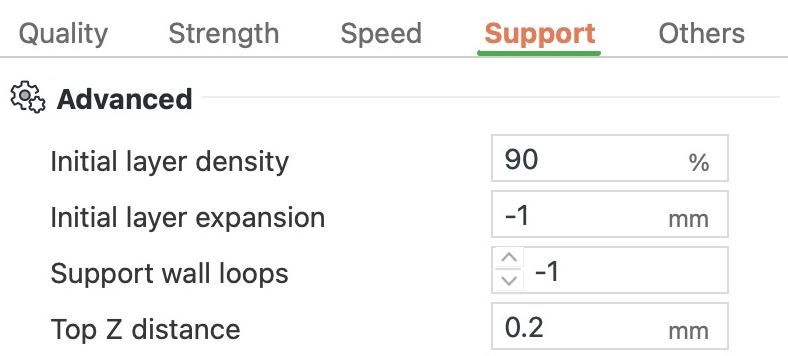
- 1層目の密度:ラフトやサポートの1層目をどれだけ密に埋めるかです。1層目が密なほどプレートに接する面積が増えるので、サポートやラフトが外れるときは値を上げましょう。このプリセットでは90%です。
- 1層目の拡張:ラフトやサポートの1層目を広げ、より広い面積でプレートに食いつくようにします。背の高いサポートやツリーの幹がプレートから外れるときは広げましょう。このプリセットでは-1(Bambu Studioが決める)です。
- サポートウォールループ:サポートのまわりに何本の壁(輪郭線)を付けるかで、-1から2まで設定できます。0にすると、太い部分は壁なしでプリントできます。2にするとツリーの枝すべてが二重の壁になり、より頑丈になりますが、プラスチックが増えます。このプリセットでは-1(Bambu Studioが決める)です。
- パターン角度:上から見たサポートの線のパターンを回転させます。変わるのは線の向きだけです。このプリセットでは0°です。
- 通常サポート拡大:正の値で通常サポートをオーバーハングより広く、負の値で狭くします。広いサポートはより安定して立ち、狭いサポートはプラスチックが少なくて済みます。スタイル「グリッド」と「Snug」のあいだと同じトレードオフです。このプリセットでは0mmです。
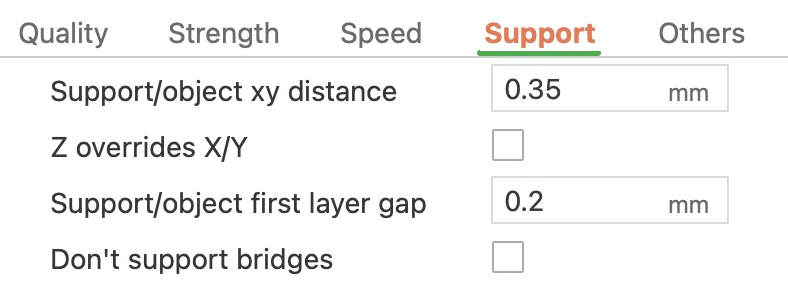
- Z が X/Y を上書きする:オンにすると、Bambu Studioはオーバーハングの下にサポートを入れることを優先します。そのため、パーツとの横方向のすき間は「水平間隔」から「トップ面とのZ間隔」まで狭まることがありますが、0.2mmより狭くはなりません。Bambu Studioは、これを「ツリーハイブリッド」でのみ推奨しています。このプリセットではオフです。
- サポート/オブジェクト一層目のギャップ:1層目だけでの、パーツとサポートのあいだの横方向のすき間です。小さすぎるとサポートがパーツに触れて、外しにくくなります。このプリセットでは0.2mmです。
枝角度


- サポート(ツリースリム)
枝径、分岐角度、枝角度
「枝角度」は、パーツの下面に触れる枝の先端どうしを、どれだけ離して配置するかを決めます。
先端どうしが近いほど多くの点で面を支えるので、そのあいだのたわみが減って見た目がよくなりますが、サポートは外しにくくなります。間隔を広げると、サポートが少なくて済みます。「ツリーサポート」グループのほかの設定と同じく、ツリーサポートがオンのときにだけ表示されます。
私たちのテストでは、ツリースリムを使った60mmのT字形で、10mmでは約34分・9.2g、5mmでは36分・9.7gでした。ツリーオーガニックでは、値を変えても違いはありませんでした。
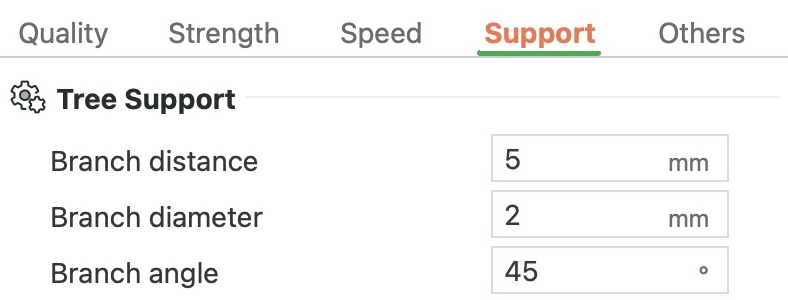
このプリセットでは:5mm。
枝径
先端から伸びたあとの、ツリーの各枝の太さです。パーツに触れる先端には、専用の設定「先端径」があります(このプリセットでは0.8mm)。
枝が太いほど丈夫になりますが、プラスチックが増え、外しにくくなります。細い枝が曲がったり折れたりして、パーツをしっかり支えられないときは、値を上げましょう。
私たちのテストでは、ツリースリムで、5mmの枝は11.1g、2mmでは9.7gでした。どちらも約36分かかりました。
このプリセットでは:2mm。
先端径
パーツに触れる部分での、ツリーの各枝の太さです。先端が太いほどパーツをしっかり支えますが、跡が大きくなり、外しにくくなります。
このプリセットでは:0.8mm。
分岐角度
ツリーの枝が垂直からどこまで傾いてよいかを制限します。
角度が大きいほど枝は大きく傾けるので、モデルを回り込んで、より少ない幹にまとまることができます。角度が小さいと枝はほぼ垂直に保たれるので、プレートから立ち上がる幹が増え、サポートが大きくなります。0°から60°まで設定できます。
私たちのテストでは、ツリースリムで、15°では約50分・15g、45°では36分・9.7gでした。
このプリセットでは:45°。
枝径角度
ツリーの枝が、プレートに向かってどれだけ急に太くなるかを設定します。
0では、枝は下まで同じ太さのままです。小さな角度を付けると足元が広がり、ツリーがより安定することがあります。範囲は0°〜15°です。
このプリセットでは:5°。
Bambu Studioの「その他」の設定で何が変わるのか?
「その他」タブでは、プリントのまわりに付けるスカートとブリム、マルチカラープリント用のプライムタワーとパージの設定を扱います。「スパイラル」や「ファジースキン」などの特別なモードもこのタブにあります。グループは上から順に、「ベッド接着」「プライムタワー」「フラッシュオプション」「特別モード」「高度な設定」「G-code出力」「後処理スクリプト」「メモ」です。「このプリセットでは」の値はすべて、0.4mmノズルを付けたA1の0.20mm Standardプリセットのものです。
スカートのループ数
- スカートまたはブリム
- リング
スカートのループ数
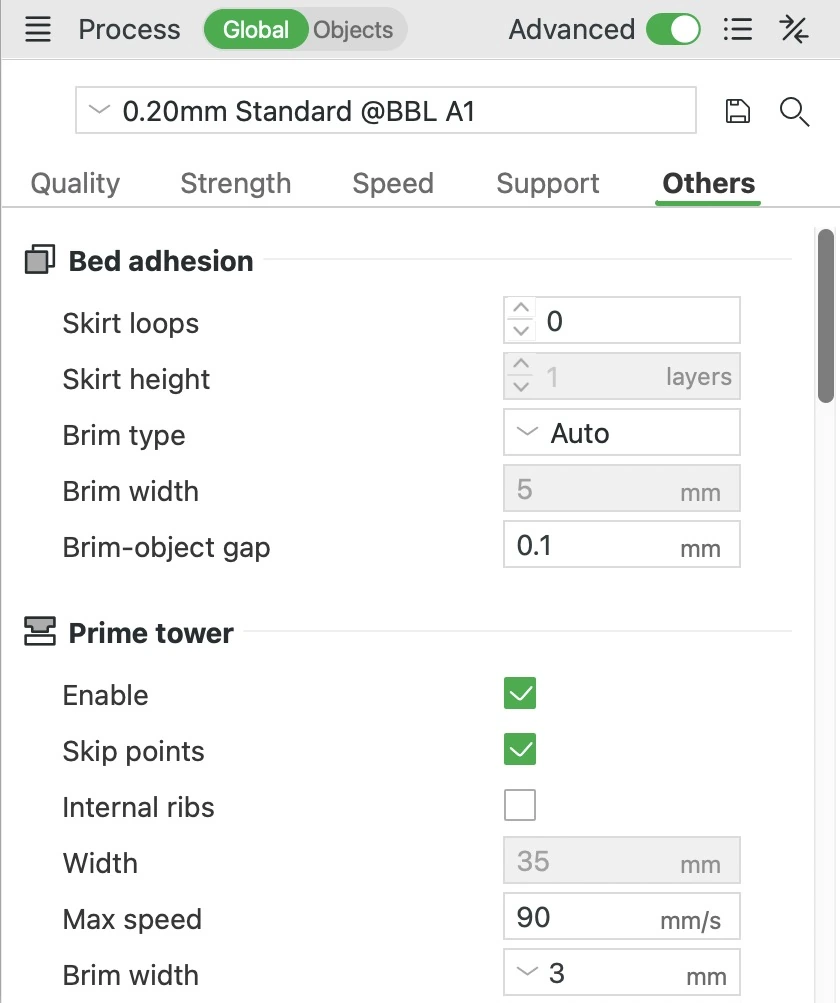
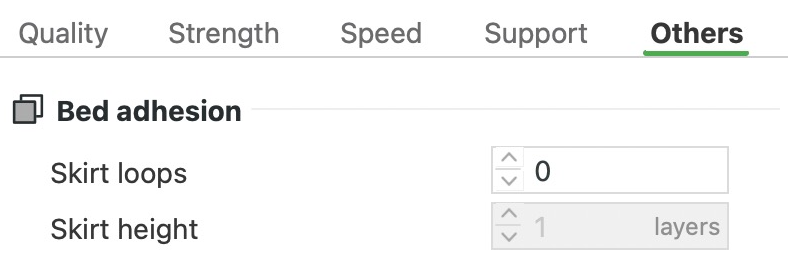
スカートとは、パーツのプリントが始まる前に、そのまわりのプレート上に描く細い輪郭線のことです。この設定は、それを何周させるかを決めます。スカートはノズルからプラスチックが流れ出るようにし、1層目が定着するかどうかを見せてくれます。パーツから離れているので、パーツを押さえる役目はありません。A1は、どのプリントでも最初に新しいプラスチックを押し出し、短いテストラインを描きます。これが同じ役目を果たすので、そのためにスカートを付ける必要はありません。パーツのプリントが始まる前に1層目を確認したいときは、ループを追加しましょう。
このプリセットでは:0周なので、スカートはありません。追加したスカートは、パーツまたはそのブリムから2mm離れた位置に付きます。私たちのテストでは、直径50mmのリングで、1周で4秒、3周で11秒増えました。
スカートの高さ
スカートを何層の高さにするかで、ふつうは1層です。「スカートのループ数」が0のあいだはグレー表示になります。「造形シーケンス」が「オブジェクト順」(オブジェクトを1つずつプリント)のときは、高いスカートは1層に戻されます。そうしないと、オブジェクトからオブジェクトへ移るときに、プリントヘッドがスカートにぶつかるおそれがあるからです。
このプリセットでは:1層。
ブリムタイプ
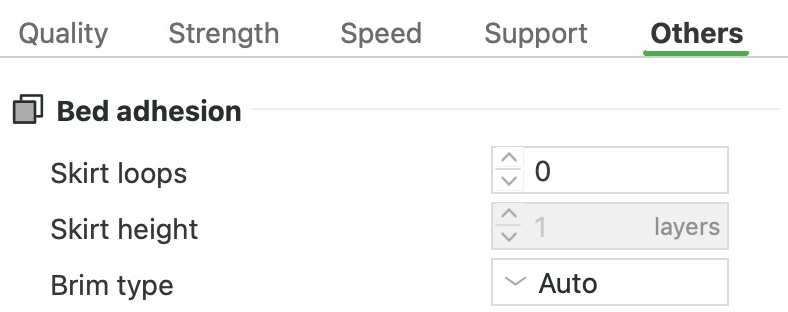


- ブリム
ブリムタイプ
ブリムとは、パーツの底の縁につながる厚さ1層の平らなプラスチックの輪で、プリント後にはがします。パーツがプレートに食いつく力が増すので、背が高く細いパーツが動かないようにするのに役立ちます。ABSのように冷えると縮むプラスチックは、角が浮き上がりがちです。十分な幅のブリムは、角を押さえるのに役立ちます。この設定は、各パーツにブリムを付けるかどうかと、その位置を決めます。
「自動」は、形状、プラスチック、プリント速度から、パーツごとにブリムを決めます。接地面が小さく背の高いパーツには、たいてい幅の広いブリムが付きます。低く幅の広いパーツには付かないことがよくあります。「自動」は幅5mm未満のブリムを省くからです。パーツに別の設定が必要でない限り、「自動」のままにしておきましょう。「外側のブリムのみ」「内側のブリムのみ」「外側と内側のブリム」は、「ブリム幅」で設定した幅を使い、それぞれ外側、穴の内側、またはその両方にブリムを付けます。内側のブリムには、プレートまで届く穴が必要です。「塗装済み」では、代わりにマウス耳型ブリムを付けます。「マウス耳型ブリム」ツールで配置する、小さな丸いパッドです。浮き上がりやすい鋭い角に付けましょう。全周のブリムより外しやすくなります。「ブリム無し」はブリムをオフにします。プレート上のオブジェクトごとに、別々のブリム設定を与えることもできます。
このプリセットでは:「自動」。私たちのテストでは、直径50mm、高さ8mmのリングにはブリムが付きませんでした。太さ10mm、高さ60mmの柱には、線20本分で外へ9.3mmまで広がるブリムが付きました。
ブリム幅
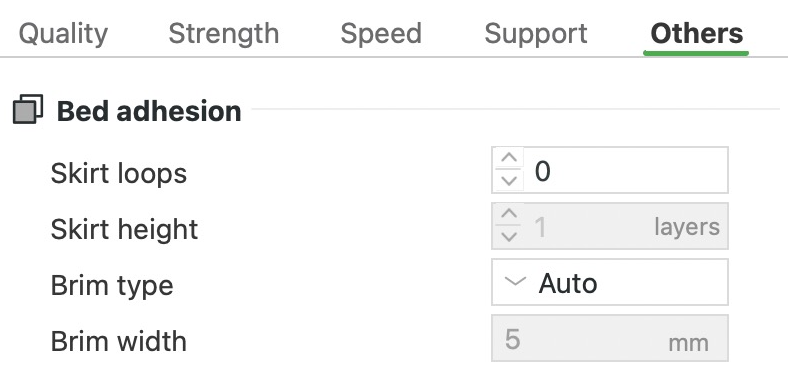


- 外側のブリム
ブリム幅
「ブリム幅」は、ブリムをパーツからどこまで広げるかを決めます。ブリムが広いほど広い面積でプレートに食いつくので、パーツをよりしっかり押さえます。そのぶんプリントに時間がかかり、はがす手間も増えます。それでもPLAのパーツの角が浮くときは、8〜10mmを試してみましょう。この欄は「自動」「塗装済み」「ブリム無し」ではグレー表示になります。使うときは、「ブリムタイプ」を「外側のブリムのみ」「内側のブリムのみ」「外側と内側のブリム」のどれかにします。
このプリセットでは:5mm。私たちのテストでは、直径50mmのリングで、5mmのブリムでは約35秒と0.2gが増えました。10mmのブリムでは、さらに約45秒と0.2gが増えました。
ブリムとオブジェクトの間隔
パーツとブリムのあいだの小さなすき間です。「自動」でも適用され、グレー表示になるのは「ブリム無し」のときだけです。すき間が小さいほどブリムはパーツにしっかりつながり、大きいほど折り取りやすくなります。0にしても、プレビューではすき間が表示されることがあります。「品質」タブの「象足補正」が、パーツの底が外へはみ出さないように、1層目の輪郭をわずかに内側へ寄せるからです。実際のプリントでは、押しつぶされた1層目がたいていそのすき間を埋めます。プレビューでもブリムがパーツに接するように表示したいときは、「象足補正」も0にしましょう。
このプリセットでは:0.1mmで、ブリムがきれいに外れるようにするための、ごく細いすき間です。「象足補正」は0.075mmです。
プライムタワー
「プライムタワー」グループのいちばん上にある有効化で、プライムタワーをオンにします。プライムタワーとは、プリント中にフィラメントを切り替えるとき、パーツの横にプリントされる小さなブロックです。切り替えのたびに、ノズルはまずタワーに少しプリントします。これでノズルに残ったプラスチックが取り除かれ、ノズル内の圧力が安定します。交換直後の乱れた最初の部分は、パーツではなくタワーの上に出ます。
オンのままにしておきましょう。タワーがプリントされるのは、プレートを2種類以上のフィラメントでプリントするときか、「タイムラプス」が「滑らか目」のときだけです。そのため、単色のプリントで余計なコストがかかることはありません。タワーがないと「フラッシュオプション」が機能しなくなり、交換のたびに最初の線がパーツの上に出ます。すると、残った色やむらのある押し出しが、色の混じり、糸引き、薄い部分として表れることがあります。タワーは最後の色替えの高さまでしか伸びず、複数のオブジェクトを「オブジェクト順」でプリントするプレートには付きません。A1では、デフォルトの左奥の隅に置いたままにしましょう。ノズルが古い色を出し切るパージワイパーに近いので、移動が短く済みます。
このプリセットでは:オン(「有効化」にチェックが入っています)。
リブ壁
「リブ壁」は、タワーをほぼ正方形に保ち、角に4本のリブを加えて安定させます。リブ付きのタワーの大きさは、フィラメント交換のたびに受け止めるプラスチックの量からBambu Studioが決めるので、「幅」はグレー表示になります。タワーが高いほど、最小の接地面積も大きくなります。プラスチックの量だけではそれを満たせない場合や、「追加リブ長さ」が0より大きい場合は、下のほうでリブが角より外へ突き出します。リブは上に行くにつれて角まで縮むので、タワーは広い足元の上に立ちます。オンのままにしておきましょう。オフにするのは、タワーが低くプレートのスペースが限られているときなど、「幅」を自分で設定したい場合だけです。
このプリセットでは:オンで、「追加リブ長さ」は0mm、「リブ幅」は8mm、「丸み付き壁」はオンです。
「プライムタワー」のそのほかの項目
- ポイントをスキップ:フィラメント交換のたびにノズルがタワーにプリントし始める位置で、タワーの外壁に短い切れ目を残します。このプリセットではオンです。
- 内部リブ:タワーの内側にリブを加えて、より頑丈にします。背の高いタワーがぐらついたり倒れたりするときはオンにしましょう。このプリセットではオフです。
- 幅:タワーの幅です。変更できるのは「リブ壁」がオフのときだけです。このプリセットでは35mmです。
- 最高速度:タワーをプリントするときの最高速度です。ラミング(ノズルを2つ以上もつプリンターだけが、ノズルを切り替えるときに行う工程)には適用されません。このプリセットでは90mm/sです。
- ブリム幅:タワーの足元のまわりに付けるブリムで、タワーがプレートに貼り付いたままでいられるようにします。「自動」または負の数にすると、タワーの高さに応じて幅が決まり、高さ100mm以上のタワーでは最大8mmになります。このプリセットでは3mmです。
- インフィルの隙間:タワー内部の線の間隔で、線幅に対する割合で指定します。150%では、線と線のあいだに線幅の半分の空間が残ります。100%では線どうしが接します。このプリセットでは150%です。
- 追加リブ長さ:正の値でリブが長くなり、プレート上のスペースを多く使います。負の値で短くなりますが、タワーがノズルをきれいにするのに必要な大きさより小さくはなりません。このプリセットでは0mmです。
- リブ幅:リブの太さです。Bambu Studioはリブをタワーの一辺の長さの半分未満に抑えるので、リブはタワーの内側とつながったままです。このプリセットでは8mmです。
- 丸み付き壁:タワーの外壁の角を丸めます。このプリセットではオンです。
- フラットアイロニング:ノズルがタワーで動き始める位置の上を、プラスチックを押し出さずに小さな四角形を描くようになぞり、平らにします。「ラインアイロニング」と「ポイントをスキップ」がオンになっている必要があります。このプリセットではオフです。
- ラインアイロニング:フィラメント交換のあと、ノズルがタワーに最初にプリントした数mmの上を、プラスチックを押し出さずに戻ってなぞり、平らにします。「ポイントをスキップ」がオンになっている必要があります。このプリセットではオンです。
- アイロン時の移動速度:「フラットアイロニング」中のノズルの移動速度です。このプリセットでは10mm/sです。
- ツール交換後のサイドスクレイプ:フィラメント交換(Bambu Studioではツール交換と呼びます)のたびに、ノズルがプリントせずにタワーの側面を斜め上へこすり上げます。これで、にじみ出たかたまりをタワーの上面ではなく側面にぬぐい取ります。このプリセットではオフです。
- サイドスクレイプの壁:タワーの向かい合う壁のどちらの組でこするかで、「左と右」か「前と後」を選びます。サイドスクレイプを使うと、ノズルがタワーの横に下りられるよう、タワーはどの層でも元の大きさのまま保たれます。このプリセットでは「前と後」です。
- サイドスクレイプ長さ:こするときに、ノズルが側面の壁からどこまで内側へ移動するかです。このプリセットでは2mmです。
- サイドスクレイプのリフト高さ:こする前に、ノズルがタワーの上端からどこまで下に下りるかです。タワーのブリムやプレートまで下りることはないので、その余裕がない低い層ではこすりません。このプリセットでは1.5mmです。
- サイドスクレイプ速度:こするときのノズルの移動速度です。このプリセットでは1,400mm/sです。
- サイドスクレイプの壁隙間:タワーの壁からどれだけ外側をこするかです。正の値ならノズルが壁から離れるので、タワーに食い込むことはありません。このプリセットでは0.2mmです。
- サイドスクレイプ点間隔:各側面の壁に沿って、こする位置をどれだけ離すかです。位置を分散させると、ぬぐい取ったかたまりが1か所にたまるのを防げます。このプリセットでは1mmです。
- サイドスクレイプの壁沿い長さ:こすったあと、かたまりをさらに薄く広げるために、ノズルが壁に沿って滑る最大の距離です。リブ付きのタワーでは壁のまっすぐな部分が短いので、滑る距離はずっと短くなることがあります。このプリセットでは2mmです。
インフィルにフラッシュ
フィラメント交換のたびに、ノズルは新しい色がきれいに出てくるまでプラスチックを押し出します。A1では、このパージはふつうベッドの横のパージワイパーで行われ、捨てられます。この設定は、その一部を代わりにインフィル(パーツの内部に隠れる模様)としてプリントします。無駄になるプラスチックが減り、プリントも早く終わることがあります。混じった色は壁が隠します。不透明な壁のマルチカラープリントではオンにし、透けて見えるパーツや壁の薄いパーツでは、混じった色が透けることがあるのでオフのままにしましょう。プライムタワーがオンのときにだけ機能します。
このプリセットでは:オフ。
このオブジェクトにフラッシュする
フィラメント交換のたびに押し出されるプラスチックをオブジェクトに吸収させるので、そのオブジェクトの色は混じった状態になります。色を問わないオブジェクトに使えば、フィラメントと時間を節約できます。オブジェクトごとの設定にだけ表示され、プライムタワーが必要です。
このプリセットでは:オフ。
サポートにフラッシュ
フィラメント交換のたびに押し出されるプラスチックの一部を、サポートに吸収させます。サポートとは、オーバーハングの下にプリントし、あとで折り取る足場のことです。捨ててしまうものなので色が混じっても問題なく、フィラメントと時間の節約になります。オンのままにしておきましょう。プリントにサポートがあり、プライムタワーがオンのときにだけ機能します。
このプリセットでは:オン。
スライシングモード


- プリントされる部分
- モデルどおりの2つのリング
スライシングモード
3Dモデルは、シェルと呼ばれる閉じた面からできています。この設定は、シェルが重なる場所や穴を囲む場所で、何を中身の詰まった部分とみなすかを決めます。「レギュラー」は、重なったシェルを1つの中身の詰まった形にまとめます。「Even-odd」は、2つのシェルが重なる場所のように、偶数個のシェルの内側にある領域を空にします。「穴を閉じる」は、モデルのすべての穴を埋めます。ふつうのモデルでは「レギュラー」のままにしましょう。3DLabPrintの飛行機モデルには「Even-odd」を使い、「穴を閉じる」はすべての穴を埋めたいときにだけ使います。
このプリセットでは:「レギュラー」。
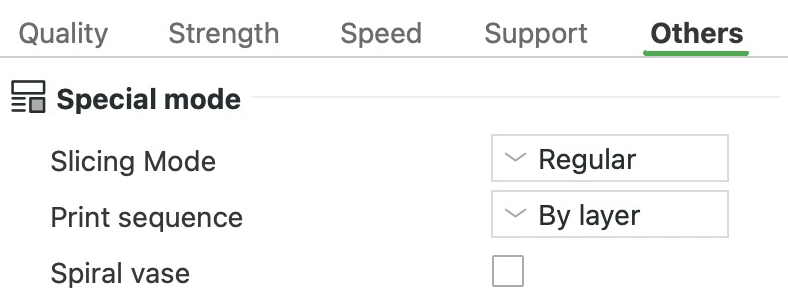
造形シーケンス
プレートに複数のオブジェクトがあるとき、それらを同時にプリントするか、1つずつ順にプリントするかを決めます。「積層順」は、すべてのオブジェクトの1層目をプリントし、次にそれぞれの2層目、というように進みます。「オブジェクト順」は、1つのオブジェクトを完全に仕上げてから次のオブジェクトに移ります。
「オブジェクト順」は、背の低いパーツがばらばらに並ぶプレートに向いています。プリントが終盤で失敗しても、すでに仕上がったパーツは無事です。また、ノズルがパーツ間を移るのは毎層ではなくパーツごとに1回なので、糸引きの原因になるプリントしない移動が減ります。プリントヘッドは仕上がったパーツの横を通らなければならないので、パーツが高すぎたりほかのパーツに近すぎたりすると、Bambu Studioが警告します。間隔をあけるための「自動配置」も提案されます。オブジェクトが複数あると、「オブジェクト順」ではプライムタワーも使えず、A1ではタイムラプスも使えません。
このプリセットでは:「積層順」。
スパイラル


- 外壁の内側のすべて
スパイラル
「スパイラル」は、数層のソリッドな底面の上に、モデルを1枚の壁としてプリントします。ノズルは1本の長いらせんを描いて上り、層と層のあいだで止まることがありません。そのため、継ぎ目(ふつうは各層の始点を示す、跡が連なった線)ができません。インフィルと上面もプリントしません。
花瓶やランプシェードのように、上が開いたシンプルな形で、強度よりもなめらかで途切れのない壁が大事なときに使います。壁の厚さはプラスチックの線1本分しかないので、壊れやすくなります。複雑なモデルは1本の連続した線ではプリントできず、一部が空中に浮いてしまいます。「スパイラル」は、2種類以上のフィラメントを使うオブジェクトには使えません。1枚のプレートに複数のオブジェクトがある場合は「オブジェクト順」でプリントする必要があり、A1ではタイムラプスも使えません。オンにすると、Bambu Studioが必要な設定の変更を提案します。「壁面層数」を1、「トップ面層数」を0、「充填密度」を0%にし、サポートをオフにして、タイムラプスを「インスタント」にする、といった変更です。提案を断ると、「スパイラル」はオフのままです。
このプリセットでは:オフ。私たちのテストでは、高さ60mmの花瓶でオンにすると、約28g・44分だったものが4.5g・31分になりました。3層のソリッドな底面より上では、ノズルは途切れない1本の経路で一定の割合で上っていき、最後に水平に1周して縁を仕上げました。
スムーススパイラル
「スムーススパイラル」は、「スパイラル」だけでプリントしたときに傾いた壁に残る、横方向の小さな段差をならします。内側や外側に傾いた壁では、「スパイラル」だけだと、各周の始まりで線が少し横にずれます。私たちのテストでは、高さ60mmの花瓶でこのずれが最大0.07mmあり、うっすらと継ぎ目が残ることがあります。側面が傾いた花瓶ではオンにしてください。垂直な壁には必要ありません。「スパイラル」がオンのときだけ表示されます。
このプリセットでは:オフ。
最大XYスムージング
「最大XYスムージング」は、「スムーススパイラル」がらせんをなめらかにするために、線を横にずらせる距離の上限です。mmで指定することも、ノズル径に対する割合(%)で指定することもできます。値を大きくすると、周ごとに形が大きく変わる壁もなめらかにできますが、そのぶん壁がモデルの形から離れやすくなります。「スムーススパイラル」がオンのときだけ表示されます。
このプリセットでは:200%。0.4mmノズルでは0.8mmです。
タイムラプス
タイムラプスは、1層ごとに1枚ずつ撮った写真をつなげた動画です。この設定では、写真の撮り方を選びます。「インスタント」は、撮影のたびにプリントヘッドとベッドを決まった位置に動かし、撮り終えるとプリントを続けます。「滑らか目」は、ヘッドをベッド横のパージエリアへ移動させます。そこで待つあいだにプラスチックがにじみ出るため、そのあとプライムタワーでノズルを拭きます。
「インスタント」ではプライムタワーが追加されないため、にじみ出たプラスチックが小さな跡を残すことがあります。Bambu Studioは、各写真をインフィル(内部の見えないパターン)をプリントする直前に撮ることで、その跡を隠します。インフィルのない層があると警告が表示され、プリントの最上部まで続くプライムタワーを追加する「滑らか目」が勧められます。録画するには、プリントを送信するウィンドウで「タイムラプス」にチェックを入れます。A1では最初はチェックが外れています。また、プリンターにはメモリーカードが必要です。
このプリセットでは:「インスタント」。
ファジースキン
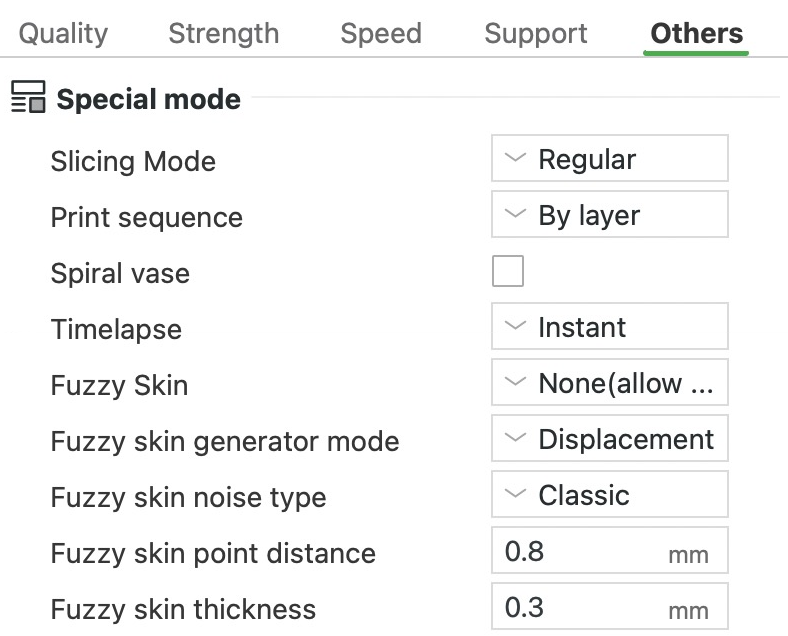


ファジースキン
ファジースキンは、壁(各層の輪郭)をプリントするときに、ノズルをランダムに内外へ揺らします。これで側面がざらざらした粒状の質感になります。装飾的なパーツに映え、滑りにくくなり、積層痕も目立たなくなります。この設定では、どの壁にかけるかを選びます。「なし(ペイント可)」は、「ファジースキン描画」ツールでペイントした部分だけを粗くします。「輪郭」は外側の壁に、「輪郭と穴」は穴の壁にもかけ、「すべての壁」はすべての壁にかけます。「無効化」は、ペイントした部分も含めてファジースキンをオフにし、その設定も非表示にします。
ほかのパーツとはめ合わせる穴や面にはかけないでください。揺れによって、壁が本来の位置からずれるからです。私たちのテストでは、50mmの筒で「輪郭と穴」を使うと、24mmの穴の壁が最大0.3mm内側に押し出されました。プリント時間も増えます。この筒は、ファジースキンなしで約29分、「輪郭」で約34分、「輪郭と穴」で約37分かかりました。
このプリセットでは:「なし(ペイント可)」。ペイントするまで、どこも粗くなりません。
ファジースキンの生成モード
質感の作り方を選びます。「Displacement」はノズルを経路から横にずらして、立体感の強い質感を作りますが、壁に小さなすき間が残ることがあります。「Extrusion」は経路をまっすぐに保ったまま、押し出すプラスチックの量を変えます。「Combined」はその両方を行うので、見た目は「Displacement」に近く、そのすき間も埋まります。「Extrusion」と「Combined」を使うには、壁面生成器が「Arachne」(「品質」タブ)で、ファジースキンの「厚さ」が線幅以下である必要があります。壁面生成器が「クラシック」のときは、Bambu Studioが「Arachne」に切り替えるか、「Displacement」に戻すかを尋ねてきます。
このプリセットでは:「Displacement」。
ファジースキンのノイズタイプ
質感の模様を選びます。「クラシック」は、ランダムな粒だけのシンプルな模様です。「Perlin」はよりなめらかで均一になり、「Billow」は「Perlin」に似ていますが、より塊状になります。「Ridged Multifractal」は、少し大理石に似た、鋭くギザギザした筋を作ります。「Voronoi」は表面をセルに分け、セルごとにランダムな量だけ内外に動かして、パッチワークのような見た目にします。
「Voronoi」は「クラシック」よりも壁を大きく動かします。私たちのテストでは、50mmの筒をプリセットの厚さでプリントすると、壁は0.3mmではなく約0.9mmまで外に出ました。そのため、下の層からはみ出す壁の区間ができ、Bambu Studioはそこをオーバーハングとしてゆっくりプリントします。プリント時間は約34分から約49分に延びました。
このプリセットでは:「クラシック」。
ポイント距離
揺れは、壁に沿ってランダムに追加された点を、1つずつ内外にずらすことで生まれます。この設定は、それらの点の平均間隔です。間隔を小さくすると粒は細かくなりますが、プリンターが行う細かな動きがずっと多くなるため、プリント時間が延びます。私たちのテストでは、0.3mmにすると筒の外壁の動きが約2.6倍になりました。プリント時間は約34分から約42分に延びました。
このプリセットでは:0.8mm。
厚さ
厚さは、揺れによって壁を押し出せる距離で、質感の深さを決めます。ノイズタイプが「クラシック」なら、壁は本来の線の両側に、最大でこの距離だけ動きます。外壁の線幅より小さくしてください。それを超えると、壁の一部が下に何もない状態で下の層からはみ出すため、ゆっくりプリントしなければならなくなります。私たちのテストでは、0.6mmにすると筒のプリント時間が約34分から約39分に延びました。
このプリセットでは:0.3mm(外壁の線幅は0.42mm)。
一層目にファジースキンを適用
1層目(プレートに接する層)にも質感をつけるかどうかを決めます。オフのままなら、私たちのテスト用の筒のように、底の縁はなめらかな輪郭のままです。オンにするのは、質感をプレートに接する部分まで付けたい場合で、しかもパーツがしっかり定着するときだけにしてください。
このプリセットでは:オフ。
「ファジースキン」のそのほかの項目
- ファジースキンの特徴サイズ:模様の凹凸やセルの大きさです。「クラシック」以外のすべてのノイズタイプで表示されます。このプリセットでは1mmです。
- ファジースキンのノイズオクターブ数:模様に重ねる細部の段階の数です。増やすほど細かな凹凸が加わりますが、スライスに時間がかかります。「Perlin」「Billow」「Ridged Multifractal」で表示されます。このプリセットでは4です。
- ファジースキンのノイズ減衰率:細かい段階の凹凸がどれだけ強く出るかです。値を小さくすると、質感がなめらかになります。「Perlin」と「Billow」で表示されます。このプリセットでは0.5です。
梁のインターロックを使用
1つのオブジェクトの中で2種類のフィラメントが接する部分に、境目をまたいでかみ合う小さな梁を作り、両側がよく接合するようにします。特に効果があるのは、素材が異なる場合です。梁が作られるのは、どちらもこの設定がオンになっている2つのパーツの間だけです。オンにしている間は梁の設定が表示され、「分割領域のかみ合わせ深さ」は非表示になります。
このプリセットでは:オフ。
「高度な設定」のそのほかの項目
Bambu Studio 2.9.1では、以前このグループの最後にあった3つのフィラメント設定が、「強度」タブの「高度な設定」に移りました。これらを使うと、パーツの壁をインフィルとは別のフィラメントでプリントできます。A1のようにノズルが1つのプリンターでは、壁とインフィルの両方がある層ごとに、フィラメント交換とそのパージが加わります。
- クラミング検出を有効にする:ノズルのまわりにプラスチックの塊がこびりついていないかを調べ、見つかればプリントを一時停止します。プライムタワーが必要なため、単色のプリントでも高さ約20層のタワーが作られます。H2シリーズとP2Sでのみ表示されます。このプリセットではオフです。
- 分割領域のかみ合わせ深さ:「色塗り」ツールでペイントした部分のための設定です。1層おきに、ペイントした色がこの深さまでしか入らないようにして、2つの色をかみ合わせます。「梁のインターロックを使用」がオンの間は表示されません。このプリセットでは0(オフ)です。
- かみ合わせビーム幅:梁1本ごとの幅です。このプリセットでは0.8mmです。
- かみ合わせ方向:梁の向きを表す角度です。このプリセットでは22.5°です。
- かみ合わせビームレイヤー:梁1本の高さを層の数で表します。層が少ないほど接合は強くなりますが、欠陥が出やすくなります。このプリセットでは2です。
- かみ合わせ深さ:2種類のフィラメントが接する線から梁がどこまで伸びるかを、セル(梁のパターンで繰り返される単位)の数で表します。セルが少なすぎると接合が弱くなります。このプリセットでは2です。
- かみ合わせ境界回避:モデルの外側の表面からどれだけ内側で梁を止めるかを、セルの数で表します。このプリセットでは2です。
- スパースインフィル用フィラメント:「強度」タブの「高度な設定」に移りました。スパース インフィル(パーツ内部の、すき間のあるパターン)に使うフィラメントを選びます。このプリセットでは「デフォルト」(オブジェクト自体のフィラメント)です。
- ソリッドインフィル用フィラメント:「強度」タブの「高度な設定」に移りました。ソリッドインフィル(パーツ内部の、すき間なく埋めた層)に使うフィラメントを選びます。このプリセットでは「デフォルト」です。
- 壁用フィラメント:「強度」タブの「高度な設定」に移りました。壁に使うフィラメントを選びます。このプリセットでは「デフォルト」です。
インフィルのリトラクション低減
ノズルがプリントせずに移動するとき、ふつうはその前にフィラメントを少し引き戻し、プラスチックがにじみ出て糸を引かないようにします。これをリトラクションといいます。この設定を使うと、インフィル(パーツ内部の見えないパターン)の中での移動では、リトラクションを省けます。そこで糸を引いても外からは見えないので、省いたぶん時間を節約できます。「自動」は、PLAのようにノズルの金属にあまりくっつかないプラスチックではリトラクションを省きます。PETGのようにくっつきやすいプラスチックでは、にじみ出た跡が残るため、リトラクションを続けます。「有効」は常に省き、「無効化」は常にリトラクションします。「自動」のままにしてください。
このプリセットでは:「自動」。
オブジェクトを除外
G-code(プリンターが従う動きのリスト)にEXCLUDE OBJECTコマンドを追加します。Klipperで動くプリンターは、このコマンドを使ってプリント中に1つのオブジェクトだけを中止します。Klipperプリンターでのみ表示されます。
このプリセットでは:非表示。A1はKlipperで動いていないためです。
後処理スクリプト
G-codeファイル(プリンターが従う動きのリスト)を自分のスクリプトに通して、内容を編集できるようにします。各スクリプトのフルパスを、セミコロンで区切って並べます。どのスクリプトも、G-codeファイルのパスを第1引数として受け取り、設定値を読み取れます。スクリプトはプリンターが受け取る内容を変えるので、信頼できるものだけを使ってください。
このプリセットでは:空欄。
メモ
このプリセットについて、自分用のメモを書く欄です。設定を変えた理由を書いておけば、次に見たときに思い出せます。
このプリセットでは:空欄。
プリンターに送る前にプリントを確認するには?
スライスすると、モデルと設定がプリンターの動きに変換されます。そのため、プラスチックを使う前に画面で確認できます。
スライス

「スライス」ボタンは、ノズルがたどる経路を計算して、プレビューを開きます。プレビューには、プレートに必要なフィラメントの量とプリント時間が表示されます。右側のスライダーで層を1つずつ切り替え、下側のスライダーで層の中のノズルの動きを追えます。プリントする前に、これらを使って壁、サポート、穴の上の平らな天井を確認しましょう。

プレビューの凡例で、「配色」を「種類」にします。すると、外壁やインフィルなどの線の種類ごとに、かかる時間が一覧で表示されます。時間の長い項目ほど、速度を上げたときに大きく時間を節約できます。
このプリセットでは:私たちの50×50×25mmのテストブロックで、フィラメントは20.63g、「合計時間」は約34分です。ブロック自体のプリントにかかる「モデル造形時間」は28分です。残りの約6分は「準備時間」で、プリンターの開始時の準備動作にかかる時間です。
Bambu Studioで特に重要な設定は?
目的別の設定
- 表面:まず「積層ピッチ」、次に「継ぎ目位置」と「トップ面パターン」です。斜面や曲面は平らな層を重ねて作るので、各層の高さぶんの小さな段差が出ます。層を薄くすると段差が小さくなって表面がなめらかになりますが、プリントに時間がかかります。各輪郭は1か所で始まって終わるため、継ぎ目と呼ばれる小さな跡が残ります。その跡をどこに置くかを決めるのが「継ぎ目位置」です。「トップ面パターン」は、平らな上面の線の並べ方を決めます。
- 強度:「壁面層数」「充填密度」、そして上下のシェルです。壁は各層の縁に沿ってプリントされる輪郭で、その数を決めるのが「壁面層数」です。スパース インフィルは内部のすき間のあるパターンで、その密度は内部をどれだけ埋めるかを表します。シェルは、上面と底面をふさぐソリッドな層です。Bambu Labは、重さや力がかかるパーツには壁5周とインフィル約25%を勧めています。それ以外のほとんどのパーツは、A1プリセットの壁2周と15%で十分です。
- オーバーハング:まず、A1プリセットではオフになっているサポートの「有効化」、次に「タイプ」「スタイル」「閾値角度」です。オーバーハングとは、モデルのうち下の層より外に張り出し、下に何もない部分のことです。各層が何もない空中に張り出せるのは、ほんの少しだけです。張り出しすぎたオーバーハングは、サポートで支えないと垂れたり形が崩れたりすることがあります。「閾値角度」は、オーバーハングがどれだけ水平に近ければサポートを付けるかを決めます。「タイプ」と「スタイル」は、どんなサポートにするかを決めます。通常サポートはオーバーハングの下の空間を埋め、ツリーサポートは枝で支えます。
- 時間:「アイロンタイプ」「充填密度」「積層ピッチ」です。私たちが比べた設定のうち、プリント時間を最も大きく変えたのがこの3つでした。私たちのテストでは、最も遅くなる値にすると、最も速くなる値の2.5〜4.5倍の時間がかかりました。
- 材料:「充填密度」、サポート、「充填パターン」、「壁面層数」です。インフィルと壁は完成したパーツに残りますが、サポートは捨てるためだけにプリントするプラスチックです。同じ密度でも、パターンによって使うプラスチックの量が変わります。「ハニカム」は「グリッド」より約25%多くインフィルを敷き、上面を支えるだけの「ライトニング」はずっと少なく済みます。
いちばん時間がかかる設定
アイロンは、熱いノズルでそれぞれの平らな上面をもう一度なぞり、ごく少量のプラスチックを出しながらなめらかにします。この2回目のパスは遅く、プリセットでは30mm/s、パスの間隔は0.15mmです。上面そのものは200mm/sでプリントされます。「アイロンタイプ」では、「トップ面」は上面にアイロンをかけます。「全レイヤーソリッド」は、底面とパーツ内部のソリッドな層にもかけます。
私たちのテストでは、60×50×15mmの階段状のブロックが、アイロンなしで約21分でした。「トップ面」では約31分、「全レイヤーソリッド」では約1時間34分に延びました。アイロンは、平らな上面をなめらかに見せる必要があるときだけオンにしてください。Bambu Labによると、「全レイヤーソリッド」は仕上がりが良くなるとは限らないため、めったに使われません。しかも、最も時間がかかります。
「充填密度」は、パーツの内部をどれだけ埋めるかです。インフィルが多いほどプリントする線が増えるので、時間とプラスチックの量がそろって増えます。私たちのテストでは、50×50×25mmのブロックが、0%では21分・9.71g、プリセットの15%では28分・20.63g、80%では約1時間9分・64.29gでした。大きなパーツでは50%未満にしてください。プラスチックは冷えると収縮し、インフィルが密なほど大きく縮むため、角がプレートから引きはがされることがあります。
「積層ピッチ」は、パーツを何層にスライスするかを決めます。1層ごとに壁とインフィルをひと通りプリントするので、層が薄いほど周回が増え、プリント時間が長くなります。私たちのテストでは、50mmのドームが、0.08mmでは323層・約45分、プリセットの0.20mmでは130層・20分、0.28mmでは93層・約18分でした。薄い層が効果を発揮するのは、人の目に触れるゆるやかな斜面や曲面です。Bambu Studioの「可変積層ピッチ」ツールを使えば、モデルに必要な部分だけを薄い層にできます。
小さなパーツでは時間があまり縮まない理由
各層は、次の層が上に重なる前に、数秒かけて冷えて固まる必要があります。そうでないと、垂れたり形が崩れたりすることがあります。そのため、どのフィラメントプリセットでも、1層あたりの最小時間が「積層時間」として、「冷却」タブの「ファン最大回転速度」の行に設定されています。Bambu Studioは、それより速くプリントされてしまう層を減速させます。A1用のBambu PLA Basicでは、「積層時間」は6秒で、減速しても「最小造形速度」の20mm/sを下回ることはありません。
小さなパーツの層は6秒もかからずにプリントし終わることがあるため、Bambu Studioはそれらを減速させます。そのため、時間を節約できるはずの変更でも、思ったほど短くならないことがあります。私たちのテストでは、「ライトニング」インフィルにすると、50×50×25mmのブロックが20.63gから11.83gに減りましたが、短縮できた時間は約4分だけでした。インフィルがごく少ないため、125層のうち109層が減速され、外壁は設定の200mm/sから約103mm/sまで落ちました。プリセットの「グリッド」インフィルでは、1層目より上で減速された層はありませんでした。大きなパーツなら、どのみち各層に6秒以上かかるので、節約したぶんがより多くプリント時間に表れます。
よくあるプリントのトラブルをBambu Studioで解決するには?
下の一覧から自分のプリントに似た症状を探し、その対策を上から順に試してください。最初の対策はたいてい、プレート、フィラメント、ノズルなど、プリンター側の確認です。プロセス設定はそのあとです。テストプリントの間に変えるのは1か所だけにすると、どの変更が効いたのかがわかります。
1層目が定着しない
1層目は、プリント中に見守りましょう。ほかのすべての層がその上に積み上がるので、1層目が失敗すると、残りも失敗する可能性が高くなります。丸く細い線の間にすき間があれば、ノズルが高すぎます。線が押しつぶされて盛り上がりや波になり、ノズルが線の中をこすりながら進んでいるなら、低すぎます。良い1層目はなめらかで均一です。線はわずかにつぶれて少しずつ重なり、すき間も盛り上がりもありません。
- プレートを、ぬるま湯と、油分や保湿成分の入っていないシンプルな食器用洗剤で洗います。スポンジかプラスチックのブラシでこすってすすぎ、ペーパータオルで水気を拭き取ったら、それ以降は縁を持つようにしてください。指の皮脂は定着不良のよくある原因です。プラスチックは皮脂の上には食いつかないからです。Bambuによると、洗浄に加えて正しいプレートと設定を選べば、定着の問題のほとんどは解決します。アルコールは使わないでください。テクスチャプレートでは油分を塗り広げてしまうことがあります。アセトンも、テクスチャPEIを傷めることがあるので避けてください。
- Bambu Studioでは、プリンターに載っているプレートを選んでください。ベッド温度はプレートによって変わるからです。PLA Basicの場合、A1は「テクスチャ PEIプレート」を65°Cに加熱しますが、「常温プレート」は35°Cまでしか加熱しません。テクスチャPEIでは、PLAには55〜65°Cが必要です。また、A1は「テクスチャ PEIプレート」ではノズルを0.02mm下げます。このプレートを測るとき、ノズルが表面の凹凸の頂点に乗るためです。ほかのプレートを選んでいると、1層目が0.02mm高すぎる位置でプリントされます。
- プリントを送信するときは、「自動ベッドレベリング」をオンのままにしてください。特に、プレートを別の種類に替えたり新しいものに交換したりした後は、以前のレベリングデータが合わないことがあります。1層目にむらがあるときは、ノズルの先端をきれいにしてから、プリンターの画面の「キャリブレーション」メニューで「自動ベッドレベリング」を実行します。A1はノズルでプレートに触れてレベリングするので、先端にプラスチックが付いていると測定がずれます。
- レベリングしても1層目がはがれる、ふくらむ、波打つといった場合は、ホットエンドのヒーターアセンブリが緩んでいるかもしれません。そうなると、ノズルがプリンターの測定した位置からずれてしまい、1層目が低すぎる位置でプリントされます。ホットエンドが50°C未満に冷えるのを待ってから、プリンターの電源を切ります。BambuのA1向けガイドに従ってヒーターアセンブリを取り外し、背面にある4本の小さなネジをH1.5の六角レンチで締め直します。バックルがロックされるようにノズルを取り付け直し、もう一度レベリングします。
- 「速度」タブの1層目と1層目のインフィルで、1層目を遅くします(速度のスライダー)。A1プリセットでは50mm/sと105mm/sなので、30mm/sと60mm/sを試してください。ゆっくりプリントした線ほど、プレートに押し付けられて食いつく時間が長くなります。
- フィラメントの「冷却」設定の1層目のファン速度で、最初の3層のファン速度を0%にします。A1プリセットでは、ファンを止めるのは1層目だけです。ファンを止めると、下のほうの層はプレートに食いついている間、よりゆっくり冷えて縮みます。
角が浮き、プリントが反る
角や縁がプレートから反り上がります。プリントの途中で起きることがよくあります。浮いた縁にノズルが当たると、側面に横向きの波打ったような跡が出ることがあります。わずかな反りは見逃しやすいものの、側面や上面に跡が残るので、流量の問題と間違えられがちです。
プラスチックは冷えると収縮します。縁は中心より早く冷えるので先に縮み、その引っ張る力で持ち上がります。大きなパーツ、密なインフィル、そしてPETG、ABS、ASA、PC、ナイロン(PA)のように高温で扱う素材ほど反りやすくなります。PLAは、これらのどれよりも反りにくい素材です。A1には囲い(エンクロージャー)がないため、室温が20°C未満だったり、すきま風が当たったりすると、反りがひどくなります。
- まずはプレートから。プレートを洗い、「自動ベッドレベリング」をやり直して、ノズルが傾かずに収まり、バックルがロックされているか確認します。プレートにしっかり食いついたパーツは、縮むプラスチックの引っ張りに耐えられます。設定を変える前に、まずこれを済ませてください。
- 風を当てないようにします。開いた窓、エアコンの吹き出し口、扇風機からの風はプリントの片側だけを早く冷やし、その側が先に縮んで浮き上がります。
- 素材が許すなら、フィラメント設定で、使っているプレートの行のベッド温度を上げます。ベッドが温かいほどパーツをしっかり保持でき、下のほうの層の冷え方もゆっくりになります。Bambuの勧めに従って5〜10°C上げ、室温が20°C未満なら10°Cいっぱいまで上げてください。「テクスチャ PEIプレート」でPLAを使う場合は、もう上げる余地がありません。Bambuが示す範囲は55〜65°Cで、PLA Basicはすでに65°Cなので、代わりにブリムを追加してください。PLAやPETGでベッドが熱すぎると、詰まりや象足の原因になることがあります。熱でエクストルーダー内のフィラメントが軟らかくなり、下のほうの層も軟らかいままになるからです。
- ブリム(底面のまわりに付ける、厚さ1層の平らな輪)を追加します。パーツがプレートに食いつく面積が増え、縁を押さえておけます。プリセットのブリムタイプ「自動」はパーツごとに判断し、ブリムを付けないこともあります。私たちの直径50mmのテスト用リングでもそうでした。ブリム幅は、ブリムタイプが「自動」の間はグレー表示になります。「その他」タブの「ベッド接着」で、ブリムタイプを「外側のブリムのみ」にします(ブリムタイプのスライダー)。続いて、ブリム幅をプリセットの5mmではなく8〜10mmにします(ブリム幅のスライダー)。鋭い角だけが浮く場合は、「塗装済み」を選び、「マウス耳型ブリム」ツールでその角に耳型のブリムを付けます。こうすると、あとで取り除くブリムが少なくて済みます。
- 最初の3層は、パーツ冷却ファンを止めておきます。フィラメントの「冷却」設定の1層目のファン速度で、3層のファン速度を0%にします。Bambuは反り対策としてこれを推奨しています。下のほうの層が、よりゆっくり冷えて縮むためです。
- 大きなパーツでは、インフィルを「ジャイロイド」に切り替え、密度を低めに保ちます。プリセットで選ばれている「グリッド」や「三角形」のような直線的なパターンは、線に沿って縮み、パーツを引っ張ります。Bambuは、この収縮を抑えるために「ジャイロイド」を推奨しています(充填パターンのスライダー)。私たちのテストでは、50×50×25mmのブロックが「ジャイロイド」で約38分、「グリッド」で28分でした。Bambuは、ほとんどのパーツにはプリセットの壁2周と15%を、丈夫なパーツには壁5周と約25%を勧めています。大きなパーツでは、インフィルを50%未満にしてください。インフィルが密なほど大きく縮むからです。
底面が外に広がる(象足)
1層目(ときにはその上の数層も)が上の層より広がり、底面のまわりにはみ出した縁ができます。1層目はプレートに押しつぶされ、ベッドの熱で軟らかいまま上の層に押されるので、外側へ広がるのです。底面の広い大きなパーツほど目立ちます。飾るだけのものなら、わずかなはみ出しは問題になりません。スナップフィット、レール、シャフト穴など、はめ合わせが必要なパーツでは、はまり具合が悪くなります。
- 「品質」タブの「精度」にある象足補正は、1層目の各辺を設定した値だけ内側に寄せます(象足補正のスライダー)。1層目が広がると、上の層とそろいます。精度が必要ないパーツなら、A1プリセットの0.075mmで十分です。1mmを超える値にすると、Bambu Studioは値を0に戻し、ベッドが熱すぎるなど、ほかの原因を確認するよう求めます。
- はめ合わせが必要なパーツでは、自分で値を測りましょう。プレートを洗い、「自動ベッドレベリング」と「動的流量キャリブレーション」を実行します。次に、補正を0、ブリムタイプを「ブリム無し」にして、25×25×10mmの立方体をプリントします。取り外すのは、ベッドが室温まで冷えてからにしてください。0.01mmまで読めるノギスで、XとYの幅を、それぞれ側面の中央で、上端付近と1層目の2か所で測ります。はみ出しにはノギスを軽く当てます。はみ出しは両側に出ているので、差の半分を、XとYで平均して入力します。別の種類のプレートでは、もう一度測ってください。プレートごとにベッド温度が違うからです。
糸引きと垂れ
糸引きとは、プリントの上や部分と部分の間にできる、クモの巣のような細い糸のことです。垂れとは、プリントしていないときにノズルからプラスチックが漏れ出すことで、モデルにダマが付いたり、ノズルにプラスチックがたまったりします。熱いノズルの中の溶けたプラスチックには圧力がかかっているため、ノズルがプリントせずに移動するたびに、少しずつにじみ出ます。主な原因は、吸湿したフィラメント、ノズルでのプラスチックの量や熱が多すぎること、そしてリトラクションの設定です。
- まず、フィラメントを乾燥させます。吸湿したフィラメントはプリント中にパチパチと音を立て、表面がざらついたり、泡立ったり、糸を引いたりします。水分が熱いノズルの中で水蒸気になり、プラスチックを断続的に押し出すためで、リトラクションの設定ではたいてい止められません。A1にはフィラメントを乾燥させる機能がないので、フィラメントドライヤーを使い、スプールは乾燥剤と一緒に密閉して保管してください。室内の湿度が約55%だと、乾燥させたばかりのフィラメントでも、素材によっては2〜12時間で、プリントに影響するほどの水分を吸うことがあります。
- 移動(プリントせずにノズルを動かすこと)を減らします。ノズルの移動が長いほど、プラスチックが漏れる時間も長くなるからです。モデルどうしを近づけて配置し、「品質」タブの「高度な設定」にあるウォールの交差を回避をオンにします(ウォールの交差を回避のスライダー)。するとノズルは壁を横切らずに迂回するので、外側に糸を引きずりません。A1プリセットではオフです。私たちのテストでは、直径50mmのリングで、迂回によって4秒増えました。
- リトラクションの長さか引き込み速度を少し上げます。リトラクションは移動の前にフィラメントを引き戻してノズル内の圧力を逃がすので、漏れ出すプラスチックが減ります。これはプリンター設定の「押出機」ページにある設定で、フィラメントごとに「上書き設定」ページで上書きできます。A1は0.8mm、30mm/sです。長さは2mm以下にしてください。Bambuは、リトラクションが長いと詰まりの原因になることがあり、引き戻しすぎるとプリントを再開する位置にすき間が残ることもあると注意しています。
- それでも糸を引く場合は、フィラメント設定でノズル温度を数度ずつ下げます。温度が低いほどプラスチックは粘り気が増すので、垂れ出る量が減ります。
- 最後に、ノズルを確認します。摩耗したノズルは穴が広がっていて、より多くのプラスチックが出てしまいます。Bambu Studioで選んだノズルより大きいノズルが付いている場合も同じです。摩耗したノズルは交換し、取り付けているノズルに合ったプリンターのプリセットを選んでください。
側面に継ぎ目の線が出る
壁(層の輪郭)はそれぞれループとしてプリントされ、どのループにも始点と終点があります。そのつなぎ目が層ごとに積み重なり、側面を縦に走る線になったものが継ぎ目です。角があればうまく隠せますが、円柱のような丸い面には隠す場所がありません。
- 「品質」タブの「継ぎ目」にある継ぎ目位置で、継ぎ目の位置を選びます(継ぎ目位置のスライダー)。A1プリセットで選ばれている「整列」は、できるかぎり継ぎ目を角に隠し、パーツの下から上まで1本の線にそろえます。「背面」は継ぎ目を背面に置くので、正面がきれいに仕上がります。「ランダム」は層ごとに新しい位置から始めるので、線はばらけますが、小さなブツが全体に残ります。位置を自分で決めるには、「継ぎ目ペイント」ツールを使います。
- 丸いパーツでは、たいていスカーフ継ぎ目にすると継ぎ目が目立ちにくくなります。各ループは薄く始まって10mmかけて本来の高さまで上がり、終わりはその坂の上で薄れていきます。両端が段差で突き合わさるのではなく、斜面で重なり合うのです。「品質」タブの「継ぎ目」にあるフィラメントのスカーフ継ぎ目設定を上書きをオンにすると、スカーフ継ぎ目タイプが表示されます。「輪郭」を選ぶか、穴も含めるなら「輪郭と穴」を選びます(スカーフ継ぎ目のスライダー)。プリセットのように「スマートスカーフ継ぎ目の適用」がオンなら、鋭い角のあるループでは、その角に通常の継ぎ目が残ります。角が継ぎ目を隠してくれるからです。
- それでも継ぎ目が目立つときは、「速度」タブで外壁の速度を下げます。ノズルは継ぎ目で押し出しをいったん止めて再開するので、ノズルが遅いほど跡は小さくなります。BambuのA1用High Qualityプリセットでは外壁を60mm/sでプリントしますが、このプリセットでは200mm/sです。「品質」タブの「高度な設定」にある壁面の順序は、「内 / 外」のままにしてください。Bambuによると、「外側/内側」にすると継ぎ目が目立ちやすくなることがあります。
- 壁面生成器を「Arachne」に切り替えていた場合は、「クラシック」を試してください。「クラシック」は各壁を1本の閉じたループとしてプリントし、継ぎ目は1層に1か所です。「Arachne」は壁をいくつかに分割することがあり、それぞれに始点と終点ができます。Bambuも、「クラシック」のほうが継ぎ目がきれいになる場合があると述べています。
- 単純な中空のモデルなら、「その他」タブの「特別モード」にあるスパイラルでプリントできます(スパイラルのスライダー)。モデルを1枚の壁としてプリントする方法です。ノズルは1本の長いらせんを描いて上がり、層と層の間で止まらないので、継ぎ目ができるのはソリッドな底面の層だけです。インフィルと上面もプリントしません。
壁に点やダマができる
壁一面に、よく「ブツ」と呼ばれる小さな点が散らばっていたり、ところどころに大きめのダマがいくつかできていたりします。
- 「品質」タブの「継ぎ目」にある継ぎ目位置を確認します。「ランダム」では、各層の外側のループが毎回新しい位置から始まり、その始点ごとに小さな突起が残ります。Bambuは、壁一面にできる点の最も多い原因としてこれを挙げています。「整列」か「背面」に切り替えてください。
- 新品のスプールでも、フィラメントを乾燥させます。フィラメントに含まれた水分はノズルから出るときに沸騰して抜け、線に小さなすき間や欠陥を残します。その見た目はブツとよく似ています。
- ほかの場所のダマは、移動中に漏れたプラスチックかもしれません。モデルどうしをもっと近づけて配置し、「品質」タブの「高度な設定」にあるウォールの交差を回避をオンにして、ノズルが壁を横切らずに迂回するようにします。
- 角がふくらむ場合は、プレッシャーアドバンスの値が合っていないのかもしれません。この値は、ノズルが減速して角に入るときに、プリンターがフィラメントの押し出しをどれだけ緩めるかを決めます。値が低すぎると、角にプラスチックがたまります。Bambu Studioの「キャリブレーション」タブから「動的流量キャリブレーション」を実行してください。
- 全体にダマやブツがあり、層が厚すぎるように見えるなら、流量(押し出されるプラスチックの量)が多すぎるサインです。ノズルとエクストルーダーを掃除してから、「キャリブレーション」タブで「流量比キャリブレーション」を実行します。Bambu純正のフィラメントは調整済みなので、これが主に必要になるのはほかのメーカーのフィラメントです。
線の間にすき間ができる(押出不足)
プリント全体、または一部分で、線が細くなり、線の間にすき間ができます。スライスで指定された量より少ないプラスチックしか出ていない状態です。何かがフィラメントの送りを妨げているか、ノズルでの溶融が追いつかないか、流量の設定が低すぎるかのいずれかです。
- スプールからノズルまでの経路をきれいにします。スプールは絡まりなく自由に回り、フィラメントを導くPTFEチューブには折れ、摩耗、ごみがないようにします。フィラメントをつかむエクストルーダーのギアが詰まっていてもいけません。部分的な詰まりは、たいていコールドプルを数回行えば解消します。半分冷えたノズルからフィラメントを引き抜き、汚れを一緒に取り出す方法です。PAHT-CFのような繊維入りのフィラメントは、ノズル内に粒子がたまっていきます。詰まりが解消しないノズルは交換が必要です。
- 経路に問題がなければ、ノズルでの溶融がプリントに追いついていないのかもしれません。温度が高いほどプラスチックは速く溶けるので、ノズル温度を少し上げるか、プリントを遅くします。Bambuは、サードパーティ製のフィラメントにはGenericプリセットを使い、プリント速度を下げるよう勧めています。フィラメント設定の最大体積速度は、ノズルが1秒間に溶かすプラスチックの量の上限で、PLA Basicでは21mm³/sです。Bambu Studioはそれを超える量が必要な線を減速させるので、この値を上げると、プリンターが溶かしきれない量まで押し出そうとしてしまいます。
- 経路がきれいで、表面全体でプラスチックが足りない場合は、フィラメント設定の流量比が低すぎるのかもしれません。流量比は、すべての線のプラスチックの量に掛かる倍率です。Bambuは純正フィラメント向けにこの値を調整済みなので(PLA Basicでは0.98)、勘で変えずにそのままにしてください。ほかのフィラメントでは、「流量比キャリブレーション」で設定します。
- すき間が角にだけできるなら、たいていはプレッシャーアドバンスの値が合っていません。この値は、ノズルが加速・減速するときに押し出しをどれだけ強めたり緩めたりするかをプリンターに伝え、流量を一定に保ちます。この値を測るのが「動的流量キャリブレーション」です。「キャリブレーション」タブから実行するか、プリントを送信するときにオンにします。フィラメントのメーカーや種類、ノズル、フィラメントの「最大体積速度」や温度を変えたあと、そしてフィラメントが吸湿しているときは、もう一度実行してください。K値(プレッシャーアドバンスの数値)を手で入力するときは、小数点の位置を確認しましょう。ほとんどのフィラメントは0.02〜0.04で、Bambuは0.025のつもりで0.25と入力するのをよくある間違いとして挙げています。そうすると、線どうしが接しなくなります。
上面にすき間や盛り上がりができる
上面の線の間に均一なすき間があるなら、たいてい流量(押し出されるプラスチックの量)がわずかに足りません。すき間が不均一なら、違うノズル用にスライスされたファイルかもしれません。たとえば、プリンターには0.4mmのノズルが付いているのに、0.6mm用にスライスした場合です。線が盛り上がって筋になり、ノズルがその上をこすっているなら、たいていは流量が多すぎるか、やはりノズルの設定違いです。
- Bambu Studioで選んでいるノズルが、プリンターに付いているノズルと同じか確認します。Bambu Studioは、そのノズルに合わせて各線の幅とプラスチックの量を計画します。
- キャリブレーションの前に、ノズルとエクストルーダーを掃除します。部分的に詰まっていると、正しい値が出ないからです。次に、「キャリブレーション」タブで「流量比キャリブレーション」を実行します。プリンターが流量比を変えた小さなブロックをいくつかプリントするので、上面が最もなめらかなものを選びます。Bambu純正のフィラメントでは、たいてい必要ありません。Bambuが推奨する流量比は0.95〜1.05です。結果がそれより大きい場合は部分的な詰まりの可能性があるので、エクストルーダーとホットエンドを掃除して、もう一度キャリブレーションしてください。
- 「強度」タブの「トップ面/底面」にあるトップ面層数とトップ面厚さで、上面をふさぐソリッドな層の数が決まります(トップ面層数のスライダー)。A1プリセットは5層、最低1mmです。そのうち最初の層がインフィルのすき間に橋を架け、その上の層ほど平らな土台の上にプリントされます。すき間が残る場合は、1〜2層増やしてください。すき間の大きいスパース インフィルの上では特にそうです。
- 平らな上面をもっとなめらかにするには、「品質」タブの「アイロン」にあるアイロンタイプを設定します(アイロンのスライダー)。上面をプリントしたあと、ノズルが同じ高さで、ごく少量のプラスチックを出しながらもう一度その上を通ります。これで上面の線がならされ、線の間のすき間も埋まります。効果があるのは平らな上面だけで、時間もかかります。私たちのテストでは、階段状のブロックで「トップ面」は約11分、いちばん高い上面だけにアイロンをかける「最上面」は約5分増えました。PLA、PETG、TPUでは、低流量でゆっくり進むこのパスがホットエンドの詰まりを起こすことがあります。フィラメントの送りがとても遅いため、ノズルに届く前に熱が上がってきて、フィラメントを軟らかくしてしまうのです。また、こすれるノズルが、定着の弱いパーツをプレートから外してしまうこともあります。
オーバーハングが垂れる、反り返る
斜面や張り出しの下側が粗くなり、線が垂れたり反り返ったりして、ひどいときにはプラスチックが落ちてしまいます。オーバーハングでは各層が下の層より外に張り出すので、どの線も一部は下に何もありません。プラスチックがその位置にとどまれるほど早く冷えないと、垂れてしまいます。
- A1プリセットではサポートがオフなので、「サポート」タブの有効化をオンにします。閾値角度(デフォルトは30°)は、どの面にサポートを付けるかを決めます。プレートからの傾きが30°未満の下向きの面にはサポートが付き、それより急な面は、たいていサポートなしでもきれいにプリントできます。30°〜45°の面が垂れる場合は、45°まで上げてください(閾値角度のスライダー)。サポートにはプラスチックと時間がかかり、あとで取り除く手間もあります。
- 壁面の順序は、デフォルトの「内 / 外」のままにします(壁面の順序のスライダー)。こうすると内壁が先にプリントされ、外壁は宙に浮かずに内壁にもたれかかるようにプリントされます。
- サポートを使わない場合は、「速度」タブのオーバーハング減速が、張り出しが大きい壁ほど速度を落とし、各線が冷える時間を確保します(オーバーハングの壁のスライダー)。A1プリセットではオンです。「オーバーハング速度」の各欄は、線の4分の1が宙に浮く壁の50mm/sから、4分の3が浮く壁の10mm/sまで並んでいます。それでもオーバーハングが垂れるなら、これらの速度を下げてください。BambuのA1用のより細かいプリセット(0.16mm以下)では、このプリセットが50mm/sのところを30mm/s、30mm/sのところを10mm/sにしています。
- それでもオーバーハングがきれいにならない場合は、プリント中にBambu Studioの「デバイス」タブでパーツ冷却ファンを100%にして、回っているか確認します。オーバーハングでは、押し出されたばかりのプラスチックをこのファンで固めることが欠かせません。
- オーバーハングをゆっくりプリントするようにしたら、ノズル温度を下げるのも効果的です。温度の低いプラスチックほど早く固まるからです。PLA Basicなら、A1プリセットの220°Cではなく約205°Cを試してください。プリント全体がその温度で進むので、ほかの部分もそれに合わせて遅くしてください。そうしないと、ノズルで十分なプラスチックを溶かせないことがあります。
- 積層ピッチを小さくするのも効果があります。層が薄いほど、下の層からの張り出しが小さくなるからです。ただし、プリント時間は長くなります。
ブリッジが垂れる
ブリッジとは、支えのある2点の間に、何もない空中を渡してプリントする線です。失敗すると、下面が粗くなり、隣り合う線がくっつかず、渡した部分が垂れ下がります。ブリッジの線は何にも押しつぶされないので丸いままで、太さはノズル径を超えず、線の間隔より細くなってしまうことがあります。そこへ重力がかかって垂れるのです。ある長さを超えると、どう設定してもブリッジは垂れるので、サポートが必要です。
- まず、渡す距離を短くします。「強度」タブの「高度な設定」にあるブリッジ方向はブリッジの線の向きを決める設定で、プリセットの0ではBambu Studioが向きを選びます(ブリッジ方向のスライダー)。すき間を短い方向に横切る線ほど垂れる距離が短くなるので、渡す距離が短くなる向きにすると改善することがあります。どの向きでも長すぎるすき間には、サポートが必要です。
- 次に、「品質」タブの「高度な設定」にあるブリッジ流量を試します。ブリッジの各線のプラスチックの量に掛かる倍率で、A1プリセットでは1です(ブリッジ流量のスライダー)。ブリッジが垂れるなら、0.9など少し下げて、1本ずつの線を軽くします。隣り合う線がくっつかないなら、各線が隣に届くほど太くなるまで、少しずつ上げます。自分の素材と設定で小さなテストをプリントし、下面が最もなめらかになった値を使ってください。
- 続いて、「速度」タブでブリッジの速度を調整します。A1プリセットでは50mm/sです。Bambuによると、流量が多すぎる状態でプリントが遅すぎると、ブリッジは垂れます。速度を少し上げるか(ノズルが速いほど、各線がすき間の上でぴんと張られます)、流量を下げてください。線が切れたり、引き離されたりする場合は、流量に対して速度が速すぎるので、ブリッジを遅くするか、「厚いブリッジ」をオンにします。
- 「品質」タブの「高度な設定」にある厚いブリッジは、ブリッジの各線を、ノズルと同じ幅の丸い1本の糸のようにプリントします。ブリッジは丈夫になり、より長い距離を渡せますが、下面の見た目は悪くなることがあります。A1プリセットではオフです。この設定が影響するのは、下から見えるブリッジだけです。パーツ内部の見えないブリッジは、Bambu Studioが常に厚くプリントするからです。
サポートが外しにくい
サポートがきれいに外れない、ばらばらに折れる、パーツに破片が残る、といった状態です。サポートはパーツの手前でわずかなすき間をあけて止まり、両者を切り離せるようにしています。モデルとサポートに同じフィラメントを使う場合、このすき間は、外しやすさと、サポートが接していた面のきれいさとのトレードオフになります。
- 「サポート」タブの「高度な設定」にあるトップ面とのZ間隔が、そのすき間です(サポートの間隔のスライダー、0、0.1、0.2、0.3mm)。すき間が大きいほど外しやすくなりますが、下面は粗くなります。小さいとその逆です。モデルと同じフィラメントなら、A1プリセットの値である約0.2mmにしてください。0にするとサポートが通常の層のようにパーツと接合してしまい、外しにくくなるとBambuは注意しています。
- PLAのパーツの下にBambu Support for PLAを使うなど、サポート用のフィラメントを使えば、このトレードオフはなくなります。モデルと強く接合しないからです。その場合、「トップ面とのZ間隔」は0にできます。プリンターが2種類のフィラメントを切り替える必要があるため、AMSの接続が必要です。「サポート」タブの「サポート用フィラメント」で、サポート/ラフトインターフェースのフィラメントとして選びます。するとパーツに接する層だけをそのフィラメントでプリントするので、フィラメント交換と時間を節約できます。モデルの素材に合ったものを選んでください。ABSの下にSupport for PLAを使うなど、組み合わせを誤ると、エクストルーダーやノズルが詰まることがあります。
- サポートのスタイルも影響します(サポートのスタイル、コーラルランプのサポート、ツリーの枝のスライダー)。プリセットのスタイル「デフォルト」でたいてい選ばれる「ツリーオーガニック」は、接触面の層(パーツに接する密な層)が少ないので、外しやすくなります。通常サポートでは、「Snug」のほうがパーツに残る跡が少なくなります。「ツリーストロング」は太く丈夫な枝を作りますが、枝や先端が太いほど折り取りにくくなります。
- サポートは、空気中の湿気を吸って軟らかくなる前に、プリントが終わったらすぐ、できれば2時間以内に取り外します。これが特に重要なのは、水分をすぐに吸うナイロン(PA)系のフィラメントです。時間がたってしまったら、プリント全体を乾燥させ、完全に冷ましてから取り外してください。
スライスで薄い壁が消える
「プレビュー」で、薄い壁、フィン、小さな文字が消えていて、プリントもそれがないまま仕上がります。「品質」タブの壁面生成器は、壁をどのように線で埋めるかを決めます。A1プリセットで選ばれている「クラシック」は、壁の線をすべて同じ幅の閉じたループとしてプリントします。そのようなループが収まらないほど薄い部分は、省かれてしまいます。私たちのテストでは、厚さ0.3〜2mmの壁を櫛のように並べたモデルで、「クラシック」はすべての層で0.3mmと0.4mmの壁を省きました。
- 壁面生成器を「Arachne」に切り替えます(壁面生成器のスライダー)。「Arachne」は形に合わせて各線の幅を広げたり狭めたりするので、薄いディテールにも線が入ります。ただし、壁をいくつかに分割することがあるので、継ぎ目や表面が悪くなったら「クラシック」に戻してください。
- 「クラシック」のままにするなら、「強度」タブの「壁面」にある薄い壁面を検出をオンにします(薄い壁面のスライダー)。すると、線2本分に満たない薄い壁が1本の線でプリントされるので、小さな文字などのディテールもスライスされます。私たちのテストでは、0.3mmと0.4mmの壁が戻りました。1本の線は閉じたループにならず端が開いたままなので、仕上がりが劣ることがあります。「Arachne」がオンの間、このオプションはグレー表示になります。
- A1用の0.2mmノズルのような小さいノズルは細い線を引くので、細かなディテールがスライスされやすくなります。
穴が小さすぎる、パーツがはまらない
プリントした穴にネジが入らない、ピンやシャフトがきつすぎる、といった状態です。補正する前に、ほかの原因を除外しましょう。プラスチックは冷えると収縮し、象足は穴の下端を狭くします。吸湿したフィラメント、合っていない動的流量の値、継ぎ目は、穴の内側に突起を残すことがあります。1mm未満の穴は調整が難しくなります。
- まず、各軸を掃除して注油し、ベルトを正しく張っておきます。プリントの寸法は、プリンターがどれだけ正確に動くかにも左右されるからです。
- 次に、フィラメント設定の「基本情報」にある収縮で、収縮を補正します。冷えるときのプラスチックの収縮を見込んでパーツをXとYの方向に拡大縮小する設定で、デフォルトの100%では何も変わりません。立方体をプリントし、冷めてから測って、実測値を設計値で割った値を入力します。たとえば、100mmが94mmになったなら94%と入力します。
- 最後の細かな補正には、「品質」タブの「精度」にあるホール補正 X-Yと輪郭補正 X-Yを使います(ホール補正のスライダー)。ホール補正は穴の壁だけを動かします。正の値で穴が大きくなり、両側の壁が動くので、穴の直径は値の2倍だけ大きくなります。0.5mm小さすぎる穴には0.25mmが必要です。輪郭補正は外側の縁だけを動かします。どちらも、寸法のわかっているテスト用の穴やパーツを使って、フィラメントごとに調整してください。Bambu Studioは2mmを超える値を0に戻し、代わりに拡大縮小を使うよう促します。ホール補正が効くのは周囲が完全に閉じた穴だけで、側面に開いた穴は外側の縁の一部として扱われます。
- 自動円輪郭穴補正は、直径50mmまでの丸い穴と外側の縁に対して、この補正を自動で行います。ただし、水平に置かれた完全な円である必要があります。使えるのはPLA BasicやPETG HFなど一部のBambuフィラメントだけで、オンにすると2つのX-Y補正はどちらも0になります。フィラメントが吸湿していると効果が弱まるので、先に乾燥させてください。
背の高いプリントが揺れる、倒れる
背が高く細いパーツが、高くなるにつれて揺れ、上のほうが糸の塊のように崩れたり横にずれたり、倒れたりします。小さな接地面の上の高い位置に重さがあるので、速い動きの最中にノズルがぶつかると倒れることがあります。A1ではY軸の動きのためにプレートが前後に動くので、それで背の高いパーツが揺れることがあります。
- 「速度」タブの高さに応じて減速は、開始高さから上の速度と加速度に上限を設けます(高さに応じて減速のスライダー、170mmの円柱)。終了高さで指定した値になるまで徐々に下げていき、動きが穏やかになるほどパーツは揺れにくくなります。チェックを入れただけでは何も変わりません。A1プリセットの上限値1,000mm/sと100,000mm/s²は、実際にプリントするどの速度よりも高いからです。自分で値を入力してください。上のほうが遅くなるぶん、プリント時間は長くなります。
- あるいは、「速度」タブで、プリント全体の速度と加速度を下げます。この場合は上のほうだけでなく、すべての層が遅くなります。
- ブリムは接地面を広げ、背が高く細いパーツがプレートから外れないようにします。プリセットのブリムタイプ「自動」は、接地面が小さく背の高いパーツほど、すでに広いブリムを付けるようになっています。
- Bambuが細く背の高いプリントに推奨しているように、サポートを追加してモデルを安定させます。あるいは、モデルを寝かせて置くか、短く分割します。
- 1つのモデルの上のほうだけを遅くするには、その高さに「高さ範囲修正」を追加し、そこで速度を下げます。
ノズルがプリントに当たる
ノズルが通るときにコツンと当たる音やこする音がしたり、プリントに引っかき傷が見えたりします。
- 反った角や反り返った縁はノズルの通り道に突き出すので、まず反りを直してください。
- ノズルにたまったプラスチックを取り除き、少し低い温度とゆっくりした速度でプリントし直します。ノズルに付いた塊は、プリントの上を引きずるからです。PETGはPLAより金属にくっつきやすいので最もたまりやすく、吸湿したPETGはさらに垂れやすくなるので、乾燥させてください。
- 「グリッド」(A1プリセットのインフィル)と「三角形」は、同じ層の中で線が交差します(充填パターンのスライダー)。交差するたびに、あとの線が先の線に乗り上げて突起ができ、ノズルがそこに引っかかることがあります。たいていは大きな問題になりません。問題になる場合は、「速度」タブでスパース インフィルの速度を下げます。または、「強度」タブの充填パターンを、交差のないパターンに切り替えます。たとえば、2つある「直線」のどちらか、「ジャイロイド」「同心」です。
- 移動中にノズルが上面をこする場合は、プリンター設定の「押出機」ページにあるリトラクト時のZホップを上げます。リトラクションのたびにノズルを持ち上げて、プリントに当たらないようにする設定です。A1は0.4mmです。
層が横にずれる
プリントの側面に段差ができ、そこから上の層がすべてずれています。プリンターが層の途中で自分の位置を見失い、間違った位置からプリントを続けたのです。
- A1では、フィラメントチューブやケーブルが引っかからないか、ツールヘッドとプレートが引っかかったりゴリゴリとこすれたりせずに自由に動くかを確認します。動きが妨げられるとモーターが脱調し、プリンターは自分の位置を見失います。
- ノズルが、反った角、反り返った縁、ノズルに付いたプラスチックに引っかかっているのかもしれません。まず反りを直し、Bambu標準のフィラメントプリセットを使ってください。カスタム設定では冷却が変わり、縁が反り返ることがあるからです。PETGはPLAよりノズルにくっつきやすいので、乾燥させて垂れを減らしてください。
- ベルトが緩んでいると滑って層がずれることがあり、X軸やY軸からの不規則なカチカチという音がそのサインのこともあります。A1はキャリブレーション中に周波数スキャンでベルトを確認し、張り直しが必要なときはメッセージを表示します。メッセージに従ってベルトを張り直してから、「キャリブレーション」メニューで「振動補正」を実行してください。
- 速すぎる動きも原因になります。たとえば、プリントの途中でプリンターの画面から「超高速」に切り替えた場合です。Bambu Studioの「デバイス」タブの「造型オプション」、またはプリンターの画面の「設定」で、「ステップロスから自動回復」をオンにしてください。モーターが脱調すると、プリンターは位置のわかっている原点に戻って自分の位置を確かめ、元の場所からプリントを続けます。
プリントに時間がかかりすぎる
プリント時間は、パーツの層の数、各層に含まれる線の長さ、そして各線を実際にどれだけ速くプリントできるかで決まります。
- パーツが許すかぎり厚い層を使います。層が少ないほど速くプリントできますが、斜面の段差は大きくなります。私たちのテストでは、50mmのドームが0.08mmで約45分・323層でした(積層ピッチのスライダー)。プリセットの0.2mmでは20分、0.28mmでは約18分・93層でした。積層ピッチは、ノズル径の20〜70%(0.4mmノズルなら0.08〜0.28mm)に収めてください。ゆるやかに傾いた上面など、モデルの一部だけに細かい層が必要なら、Bambu Studioの「可変積層ピッチ」で、その部分だけを細かい層にできます。
- インフィルと壁は、パーツに必要なぶんだけにします。私たちのテストでは、50×50×25mmのブロックが、プリセットの15%の「グリッド」で約28分、80%で約1時間9分でした。15%の「ハニカム」は約50分かかりました。ジグザグの線が向きを変え続け、プリンターが曲がるたびに減速するためです。壁を2周から5周にすると、約4分増えました(充填密度、充填パターン、壁面層数のスライダー)。強度があまり必要ないほとんどのパーツには、プリセットの壁2周と15%が適しています。
- すべての上面にアイロンをかけると、遅いパスが1回増えます。私たちの階段状のブロックでは約11分でした。「品質」タブの「高度な設定」にあるZ に沿った壁面速度の平滑化(実験的)も時間を増やします。層と層の間で外壁の速度の差をならす設定で、プリント時間が長くなるとBambu Studioも警告しています。
- 小さなパーツやインフィルの少ないパーツでは、最小の積層時間が下限になります。フィラメントの「冷却」設定の「ファン最大回転速度」の行にあり、A1のPLA Basicでは6秒です。Bambu Studioはそれより早く終わる層を減速させ、次の層が重なる前に冷えるようにします。私たちのテストでは、15%の「グリッド」では、50×50×25mmのブロックで減速された層はありませんでした。「ライトニング」インフィルでは、125層のうち109層が減速されました。「ライトニング」でブロックは約20.6gから約11.8gに減りましたが、時間は約28分から約24分に縮んだだけでした。
- 速くプリントしたいなら、プリンターの速度モードを使うより、「詳細」スイッチをオンにして「速度」タブで速度を上げてください。Bambu Studioは各線をフィラメントの最大体積速度と比べ、1秒あたりにそれ以上のプラスチックが必要になる線を減速させます。プリンターの「スポーツ」や「超高速」モードは、スライス後にすべてを速くするので、この上限を超えてしまいます。Bambuは、「超高速」は部分的な詰まりを起こすことがあると注意し、そのときはノズル温度を約10°C上げるよう勧めています。PLA Basicの21mm³/sでは、プリセットで300mm/sに設定された内壁も、270mm/sのスパース インフィルも、積層ピッチ0.2mmですでに258mm/sでプリントされます。実際の速度を確かめるには、スライスしてから「プレビュー」の「配色」を「速度」にします。
これらの設定でランプをプリントするには?
ランプのプロジェクトを開く

スタジオのランプは、どれもすぐにプリントできるBambu Studioのプロジェクトとしてダウンロードされます。プロジェクトには、ランプ、そのプレート、設定が含まれています。設定は、Bambu Labのプリセットの上に、ランプ独自の値を重ねたものです。グラビティ、デューン、コーラル、グロースのプロジェクトでは、ランプがプレート1に、LEDハウジングがプレート2にあります。ブルームのプロジェクトは、シェルとLEDハウジングから始まり、そのあとに花びらのプレートが続きます。どのダウンロードにも、ほかのスライサー用のSTLファイルを含めることができます。STLには形しか入っていないので、設定はすべて自分で行います。
プリントする前に、Bambu Studioのプリンター、プレートタイプ、ノズル、フィラメントが、自分のものと合っているか確認してください。プレートタイプが重要なのは、フィラメントプリセットがプレートの種類ごとにベッド温度を設定しているからです。温度が合っていないと、プリントがプレートに定着しないことがあります。スタジオでは、P1SとX1、あるいはH2D、H2S、H2Cのように、いくつかのプリンターをひとまとめにしています。そのため、自分のものとは違うプリンター用の設定でプロジェクトが開いたら、まず自分のプリンターを選んでください。次にプレートをスライスし、見積もりとプレビューを確認します。0.4mmノズルのA1では、ダウンロードしたままのデューンランプは約22時間、LEDハウジングはさらに約1時間かかります。
プロジェクトで変わる設定
「プロセス」の見出しの横にあるスイッチで、「全般」と「OBJ」を切り替えます。「全般」にはプロジェクト内のすべてのオブジェクトに共通の設定があり、「OBJ」には1つのオブジェクトが独自に設定している値があります。「全般」では、プロジェクトがプリセットから変更した設定の名前がオレンジ色になり、横にオレンジ色の矢印が付きます。「OBJ」では、ランプ自身が持つ設定だけがオレンジ色になり、横にオレンジ色の開いた鍵のアイコンが付きます。これらの値は変えずにそのままにしてください。ランプはこの値でプリントされるからです。矢印や鍵のアイコンをクリックすると、その設定がリセットされます。
プランとランプのガイド
ランプのデザインは無料で、スターターランプのダウンロードも無料です。ほかのランプは、プランでダウンロードできます。グラビティ、デューン、コーラル、グロース、ブルームの各ランプのガイドでは、それぞれの作り方を紹介しています。
Bambu Studioの設定についてよくある質問
Bambu Studioの最適な設定は何ですか?
まずは、Bambu Studioのプリセットから始めましょう。プリセットとは、プリンター、ノズル、フィラメントに合わせてあらかじめ用意された設定です。ほとんどのプリントは、それだけで十分です。0.4mmノズルのA1では、デフォルトのプロセスプリセットは0.20mm Standardです。ほかのメーカーのフィラメントには、対応するGenericプリセットを選びます。幅広いフィラメントに合うように調整されているため、プリントは遅めになります。設定を変えるのは、パーツに必要なときだけにしてください。たいていの変更は、表面をなめらかにする代わりにプリント時間が延びるといったように、何かと引き換えになるからです。Bambu Labは、重さや力がかかるパーツには壁5周とインフィル約25%を勧めています。私たちのテストでは、50×50×25mmのブロックで壁を2周から5周にすると、5.2gと約4分増えました。A1の0.20mm Strengthプリセットはさらに一歩進んで、壁6周、インフィル25%です。
Bambu Studioでプリントを速くする設定はどれですか?
最も効果が大きいのは、層を厚くすること、インフィルを減らすこと、アイロンをオフのままにすることです。層を厚くするとプリントする層の数が減りますが、斜面や曲面では1層ごとの段差が大きくなります。私たちのテストでは、50mmのドームが0.28mmで約18分、0.08mmで約45分でした。インフィルを減らすとパーツ内部の線が減りますが、パーツは弱くなります。50×50×25mmのブロックは、インフィル15%で28分、80%で約1時間9分でした。アイロンは、平らな上面をなめらかにするための、遅い追加のパスです。「全レイヤーソリッド」では、60×50×15mmの階段状のブロックが約21分から約1時間34分に延びました。「速度」タブで速度を上げても、効果があるのはある程度までです。どのフィラメントプリセットにも「最大体積速度」があります。これは、ノズルが1秒間に溶かして押し出せるプラスチックの最大量です。Bambu Studioは、それ以上が必要な線を減速させます。Bambu PLA Basicの21mm³/sでは、A1プリセットの内壁は300mm/sに設定されていても、積層ピッチ0.2mmでは258mm/sでプリントされます。
0.4mmノズルでは、積層ピッチをどれくらいにすればよいですか?
ほとんどのプリントには0.20mmを使い、0.08〜0.28mmの範囲に収めてください。これはノズル幅の20〜70%にあたります。この範囲は0.4mmノズルでのA1の限度で、外れるとプリント品質が落ちるおそれがあるため、Bambu Studioが警告を表示します。斜面や曲面は平らな層を重ねて作るので、層ごとに、その層の高さぶんの小さな段差が出ます。層を薄くすると段差が小さくなって表面がなめらかになりますが、プリントに時間がかかります。人の目に触れるゆるやかな斜面や丸みのある上面は、薄くしましょう。モデルの一部だけに薄い層が必要なら、「可変積層ピッチ」を使います。私たちのテストでは、50mmのドームが0.08mmで約45分、0.20mmで20分、0.28mmで約18分でした。厚い層では1秒あたりに必要なプラスチックが増え、ノズルにはそれを溶かす時間が必要です。そのため、A1の0.28mm Extra Draftプリセットでは、内壁とスパース インフィルが200mm/sに抑えられています。0.20mm Standardでは300mm/sと270mm/sです。
壁は何周にすればよいですか?
壁は各層の縁に沿ってプリントされる輪郭で、その数を決めるのが「壁面層数」です。いちばん外側の壁が、目に見える表面になります。その内側にループが1周増えるごとに側面が厚くなってパーツが丈夫になり、プラスチックと時間も増えます。重さや力がかからないほとんどのパーツには、A1の0.20mm Standardプリセットと同じ2周にしてください。Bambu Labは、荷重がかかるパーツには壁5周とインフィル約25%を勧めています。私たちのテストでは、50×50×25mmのブロックが、2周で28分・20.63g、5周で32分・25.83gでした。3周にすると、継ぎ目(各ループの始点と終点にできる小さな跡)の見た目が良くなることもあります。
インフィルはどれくらい必要ですか?
スパース インフィルは、パーツの内部、つまり壁とソリッドな上下の層の間を埋める、すき間のあるパターンです。密度は、その空間をどれだけ埋めるかを表し、0%で中空、100%でソリッドになります。インフィルを増やすとパーツは丈夫になりますが、重くなり、プリントにも時間がかかります。荷重がかからないほとんどのパーツには15%、かかるパーツには壁5周と約25%を使ってください。大きなパーツでは50%未満にしてください。インフィルが密なほど冷えるときに大きく縮み、縁がプレートから引きはがされることがあるからです。大きなパーツが反る場合は、密度を下げ、直線の多いパターンより縮みにくい「ジャイロイド」に切り替えてください。私たちのテストでは、50×50×25mmのブロックが、15%で28分・20.63g、80%で約1時間9分・64.29gでした。
Bambu Studioで最適なインフィルパターンはどれですか?
どんなパーツにも最適というパターンはありません。0.20mm Standardプリセットのパターンである「グリッド」は、最も単純で速いパターンのひとつです。ただ、層の中で線が交差する部分に小さな突起ができ、ノズルが引っかかることがあります。そうなったら、インフィルの速度を下げるか、「ジャイロイド」のような交差のないパターンに切り替えてください。「ジャイロイド」はあらゆる方向にパーツを支え、直線の多いパターンより縮みにくいパターンです。「キュービック」は、上下方向も含めて、全方向にかなり均等に強度を分散させます。「ハニカム」は剛性と耐衝撃性を高めますが、同じ密度で「グリッド」より約25%多くプラスチックを使います。「ライトニング」は上面を支えるだけなので、荷重のかからないパーツに向いています。私たちのテストでは、15%で50×50×25mmのブロックが、「ライトニング」で11.83g、「グリッド」で20.63gでした。試したほかの19パターンのうち10パターンは、「グリッド」の28分との差が1分以内でした。「ジャイロイド」は38分、最も遅い「ハニカム」は50分かかりました。
Bambu Studioの「クラシック」と「Arachne」の違いは何ですか?
「クラシック」と「Arachne」は、壁の厚みを線でどう埋めるかを決める設定「壁面生成器」の2つの選択肢です。A1プリセットで選ばれている「クラシック」は、壁の線をすべて同じ幅でプリントし、残った細いすき間を隙間充填で埋めます。「Arachne」は埋める幅に合わせて各線の幅を広げたり狭めたりするので、小さな文字のように「クラシック」では薄すぎるディテールもプリントできます。プレビューで薄い壁や細かいディテールが消えているときは、「Arachne」に切り替えてください。ただし、「Arachne」にも欠点があります。継ぎ目が悪い位置に来たり、宙に浮いた小さな壁の切れ端が残ったり、表面が不均一になったりすることがあります。そうなったら「クラシック」に戻すよう、Bambu Labは勧めています。私たちのテストでは、0.3mmの先端に向かって細くなる50mmの壁をプリントしました。1層目を除くすべての層で、「クラシック」の外壁は先端の1.2mm手前で止まり、「Arachne」の1本の線は0.16mm手前で止まりました。
Bambu Studioで継ぎ目を目立たなくするにはどうすればよいですか?
壁の各ループ(層の輪郭1周)は1か所で始まって終わり、そのつなぎ目に小さな跡が残ります。層を重ねるごとにその跡が並んで、目に見える継ぎ目になります。継ぎ目の位置を決めるのは、「品質」タブの「継ぎ目位置」です。A1プリセットで選ばれている「整列」は、パーツに角があればそこに継ぎ目を隠し、ほぼ1本の線にそろえます。「背面」は、パーツのうちプレートの奥側を向いた面に継ぎ目を置きます。丸いパーツには角がないので、「整列」では跡の並んだ線が見えてしまいます。そこでスカーフ継ぎ目を使うと、つなぎ目が長い斜めの重なりになり、たいていの場合は目立ちにくくなります。使うには、同じく「品質」タブにある「フィラメントのスカーフ継ぎ目設定を上書き」をオンにして、「スカーフ継ぎ目タイプ」を選びます。「ランダム」は継ぎ目を表面全体に散らしますが、小さな突起が全体に残ります。
Bambu Studioのスカーフ継ぎ目とは何ですか?
スカーフ継ぎ目は、壁のループの始点と終点のつなぎ目を、長くゆるやかな斜面に引き伸ばします。両端が1か所で突き合わさるのではなく少しずつ重なるので、たいていの場合、継ぎ目が目立ちにくくなります。ループは低い位置から始まります。プリセットでは、下の層から積層ピッチの10%の高さです。そこからプラスチックの流量を増やしながら、「スカーフの長さ」で決まる距離をかけて本来の高さまで上がります。そしてループの終わりが、流量を絞りながらその斜面の上をもう一度通ります。丸いパーツなど、継ぎ目を隠せる角のないループに使いましょう。デフォルトでは、「スマートスカーフ継ぎ目の適用」によって、スカーフはこうしたループだけに使われます。スカーフ継ぎ目は通常、フィラメントごとの設定で指定し、A1のBambu PLA Basicプリセットではオフになっています。それでも使いたい場合は、プロセス設定で「フィラメントのスカーフ継ぎ目設定を上書き」をオンにして、「スカーフ継ぎ目タイプ」を選んでください。私たちのテストでは、80mmのバーで10mmのスカーフを使っても、プリント時間は4秒しか増えませんでした。
Bambu Studioのアイロンでは何ができますか?
アイロンは、熱いノズルを同じ高さでもう一度、平らな上面の上に通します。出すプラスチックはごく少量で、プリセットでは通常の流量の10%です。熱で上面の線が軟らかくなり、追加のプラスチックが線の間のすき間を埋めるので、上面がよりなめらかに仕上がります。効果があるのは平らな上面だけです。パーツの側面にはアイロンをかけられず、曲面の上面では層と層の段差をならせません。平らな上面をなめらかに見せたい場所に使いましょう。ノズルが表面をもう一度ゆっくりなぞるので、時間がかかります。プリセットでは30mm/s、パスの間隔は0.15mmです。PLA、PETG、TPUは低い温度で軟らかくなるため、ゆっくりしたパスのあいだに熱がホットエンドを伝って上がり、詰まりを起こすことがあります。「アイロンタイプ」では、「トップ面」がすべての上面に、「最上面」がいちばん高い上面だけにアイロンをかけます。「全レイヤーソリッド」は、底面とパーツ内部のソリッドな層にもかけます。Bambu Labによると、「全レイヤーソリッド」は必ずしもきれいにプリントできないため、めったに使われません。時間も大幅に増えます。私たちのテストでは、60×50×15mmの階段状のブロックが、アイロンなしで約21分、「トップ面」で約31分、「全レイヤーソリッド」で約1時間34分でした。
Bambu Studioでは、ツリーサポートと通常サポートのどちらを使えばよいですか?
通常サポートは、オーバーハング(モデルのうち、下に何もない状態で張り出した部分)の真下の空間を埋めます。ツリーサポートは、オーバーハングを枝で支えます。Bambu Labによると、大きく平らなオーバーハングの下では、たいてい通常サポートのほうが表面がきれいに仕上がります。オーバーハングが小さく平らでない複雑なモデルでは、ツリーサポートのほうが丈夫で、同じくらいの表面の仕上がりを、より少ないプラスチックと時間で得られます。迷ったら、「ツリー (自動)」を選び、「スタイル」を「ツリーハイブリッド」にしてください。大きく平らなオーバーハングの下には通常サポートを、それ以外にはツリーの枝を使うので、全般的に無難な選択です。ツリーのスタイルのうち、「ツリーオーガニック」は接触面の層(パーツに接する密な層)が少ないため、外しやすくなります。「ツリーストロング」は、プラスチックを多く使う、太く丈夫な枝を作ります。私たちのテストでは、60mmのキノコの広いかさにサポートを付けました。水平からわずか18°の、大きなオーバーハングです。通常サポートでは14.41gと約24分増えました。「ツリーオーガニック」では増えたプラスチックは8.43gと少なかったものの、時間は約40分と長くかかりました。
ブリムとスカートの違いは何ですか?
ブリムは、パーツの底面のまわりにプリントされ、パーツとつながった厚さ1層の平らな輪です。パーツがプレートに食いつく面積を増やして縁を押さえ、プリント後に取り除きます。スカートは、パーツのまわりを囲む独立したループで、A1プリセットではパーツやそのブリムから2mm離れています。ノズルが最初にスカートをプリントすることで、パーツのプリントが始まる前にプラスチックがスムーズに出るようになります。パーツには触れないので、定着を助けることはありません。PLAのパーツの角が浮く場合は、「ブリムタイプ」を「外側のブリムのみ」に、「ブリム幅」を8〜10mmにしてください。「ブリムタイプ」が「自動」の間は、「ブリム幅」はグレー表示になります。背が高く細いパーツも、ブリムがあると安定します。A1プリセットではスカートはプリントせず、「ブリムタイプ」は「自動」です。「自動」は、パーツごとに形、素材、プリント速度からブリムを決めます。私たちのテストでは、「自動」は直径50mm、高さ8mmのリングにブリムを付けませんでした。直径10mm、高さ60mmの柱には20周のブリムが付き、幅は9.3mmに達しました。そのリングでは、5mmの外側ブリムで34秒と0.19g、スカート1周で4秒増えました。
Bambu Studioのオレンジ色の文字は何を意味しますか?
「全般」の設定では、値が保存済みのプリセットと異なる設定の名前がオレンジ色になります。ダウンロードしたプロジェクトによる変更の場合も、自分で変更した場合もあります。たとえば「壁面層数」を3にしたプロジェクトでは、「壁面層数」がオレンジ色で表示され、「強度」タブの名前もオレンジ色になります。変更された設定の横にあるオレンジ色の矢印をクリックすると、プリセットの値に戻ります。「OBJ」の表示では、オレンジ色の開いた鍵のアイコンが、1つのオブジェクトやパーツが独自に設定している項目を示します。その値はそのオブジェクトに限って「全般」より優先され、鍵のアイコンをクリックすると削除されます。ダウンロードしたプロジェクトをプリントする前に、オレンジ色の名前を見て、何が変更されているかを確認しましょう。
Bambu Studioで設定が見つからないのはなぜですか?
プロセス設定の右上にある「詳細」スイッチをオンにしてください。「速度」タブ全体、線幅、アイロン、壁面生成器など、多くの設定は詳細モードでしか表示されません。ほかの設定をオンにして初めて表示されるものもあります。「スムーススパイラル」は「スパイラル」をオンにすると、アイロンのほかの設定は「アイロンタイプ」を選ぶと表示されます。いくつかの設定は1つのオブジェクトに属していて、「OBJ」の表示で、そのオブジェクト自体の設定の中にしか表示されません。「このオブジェクトにフラッシュする」もそのひとつです。また、Bambu Studio 2.9.1では、壁、スパース インフィル、ソリッドインフィルのフィラメントの選択が、「強度」タブの「高度な設定」グループに移りました。Bambu Labのプリンターでは表示されないままの設定もあります。たとえばジャークの設定は、Bambu StudioではBambu Lab以外のプリンターでしか表示されません。
Bambu Studioの「ビルドプレートのみ」とは何ですか?
「ビルドプレートのみ」をオンにすると、サポート(オーバーハングの下にプリントする一時的な構造)がビルドプレートからだけ立ち上がるようになります。モデル自体の表面からサポートが始まることはありません。モデルの上に立つサポートが、きれいに見せたい面に跡を残してしまう場合にオンにします。その場合、サポートがモデルの上から始まるしかないオーバーハングには、サポートが付きません。プリントする前に、宙に浮いたままの部分がないかプレビューで確認してください。A1プリセットではオフです。
Bambu Studioとは何ですか?
Bambu Studioは、Bambu Labのスライサーです。スライサーとは、3Dモデルをプリンターへの指示に変換するソフトウェアです。モデルを薄い層に切り分け、ノズルのすべての動きを計算し、その動きをG-code(プリンターが従うコマンドのリスト)として書き出します。設定は、プリンター、フィラメント、プロセスの3種類のプリセットに分かれています。プロセス設定はパーツそのもののプリントの仕方を決めるもので、「品質」「強度」「速度」「サポート」「その他」の各タブにあります。プリントする前に、予測時間とフィラメントの量、そしてすべての層とすべての動きのプレビューを表示します。
Bambu Studioは無料ですか?
はい。Bambu Studioは無料のオープンソースソフトウェアで、GNU Affero General Public License, version 3のもとで公開されています。Windows、macOS、Linux向けの無料インストーラーが、GitHubのリリースページにあります。
Bambu StudioはPrusaSlicerがベースですか?
はい。Bambu Studioは、Prusa ResearchのPrusaSlicerをベースにしています。そのPrusaSlicerは、Alessandro RanellucciとRepRapコミュニティによるSlic3rから生まれたものです。
このガイドは役に立ちましたか?